Mozilla arbeitet an mehreren neuen Features für Firefox. Ein neues Video anlässlich des bevorstehenden 20. Geburtstages von Firefox teasert mehrere der geplanten Neuerungen an – und zeigt damit, neben anderen Dingen, auch eine erste Vorschau auf die Tabgruppen und die neue Profilverwaltung.
Am 9. November 2024 feiert Firefox seinen 20. Geburtstag. Ein zu diesem Anlass erstelltes Video hebt ein paar der jüngsten Neuerungen hervor und gibt einen Ausblick auf das, was schon bald kommen wird.
Aufmerksame Leser dieses Blogs wissen bereits von allen Funktionen, die in Arbeit sind. So zeigt das Video eine komplett neue Einstellungsoberfläche, die Personalisierung der Pocket-Empfehlungen auf der Firefox-Startseite sowie die neue Sidebar und vertikale Tabs. Alle diese Dinge wurden hier bereits in eigenen Artikeln inklusive Bildmaterial vorgestellt. Die im Mai 2024 veröffentlichte Feature-Roadmap nannte noch zwei weitere neue Features, die ebenfalls in dem Video zu sehen sind: Tabgruppen sowie ein neuer Profilmanager. Von diesen Features gab es bislang noch nichts auf diesem Blog zu sehen. Deswegen liegt der Fokus dieses Artikels auf genau diesen Funktionen.
Tabgruppen
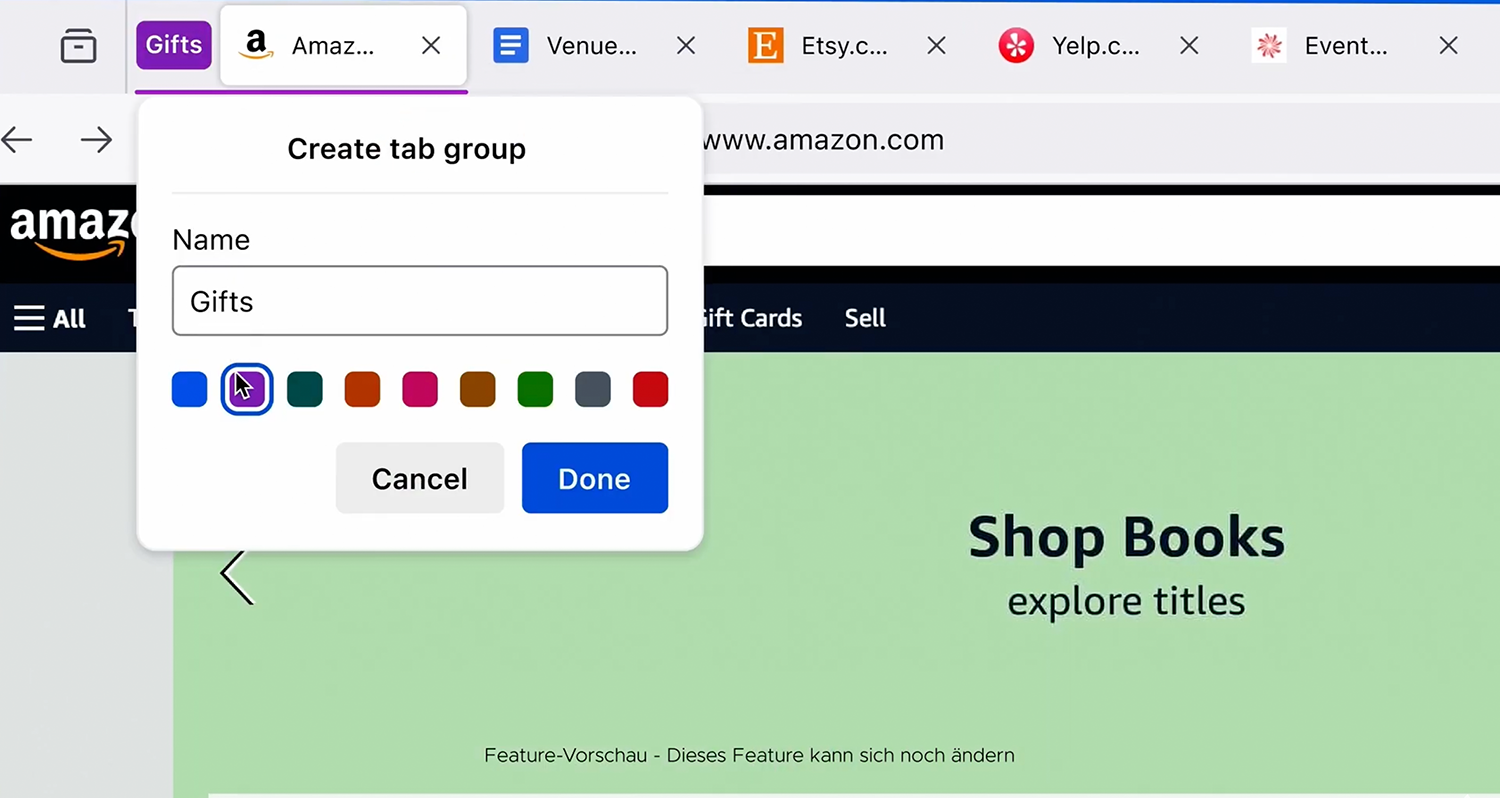
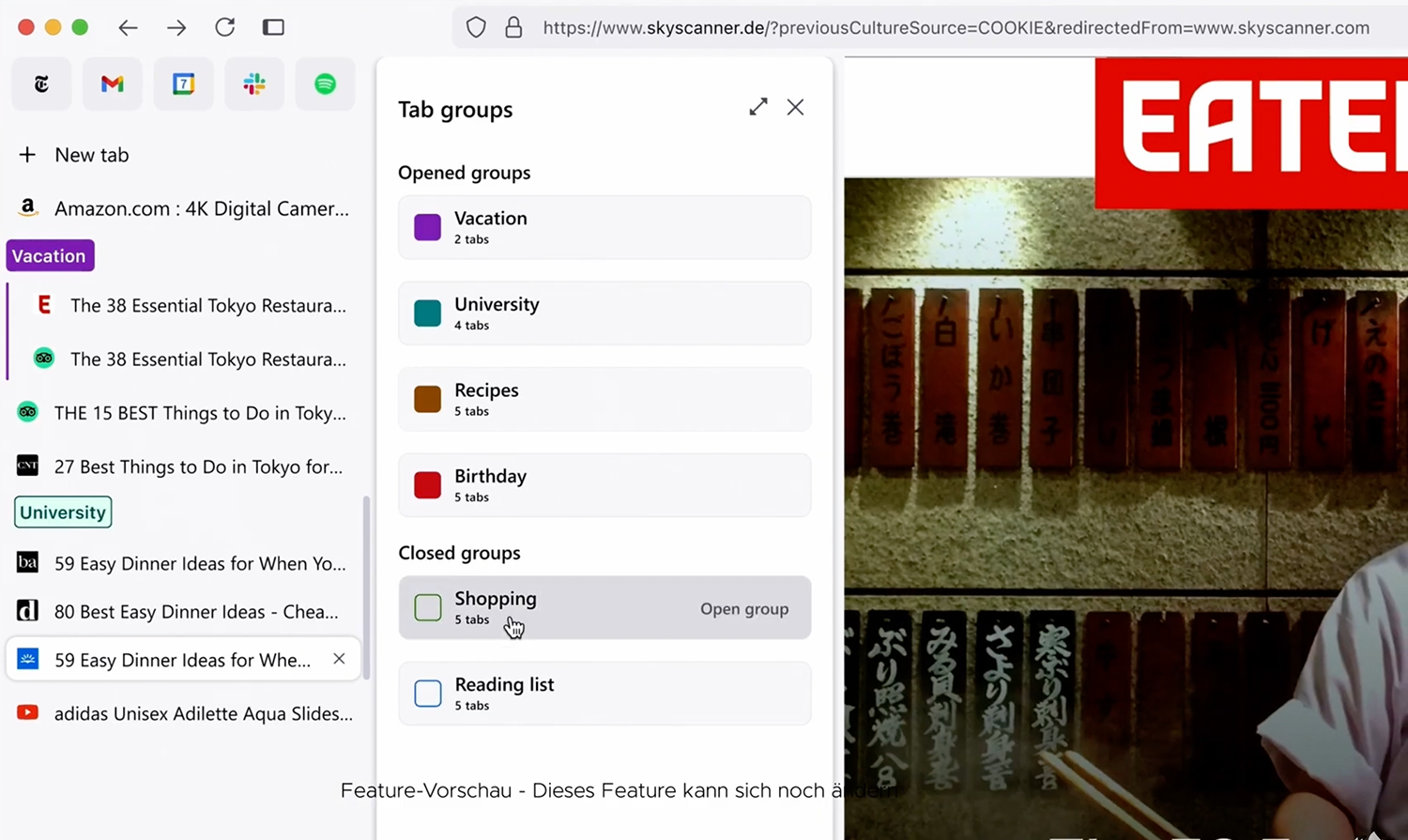
Tabgruppen sind das meistgewünschte Feature der Firefox-Nutzer laut der Community-Plattform Mozilla Connect. Nutzer einer Nightly-Version von Firefox können eine frühe Implementierung bereits testen, indem über about:config der Schalter browser.tabs.groups.enabled per Doppelklick auf true gesetzt wird. Zu beachten ist, dass die Umsetzung noch unvollständig ist und Fehler beinhaltet. Der erste Screenshot zeigt die Integration in die horizontale Tableiste, wie sie bereits in der Nightly-Version zu sehen ist. Der zweite Screenshot zeigt eine Verwaltung der Tabgruppen über die Sidebar sowie Integration in die vertikalen Tabs, wie sie zu diesem Zeitpunkt noch nicht umgesetzt, aber geplant ist.
Neuer Profilmanager
Firefox nutzt sogenannte Profile. Darin sind alle relevanten Daten wie Chronik, Passwörter, Erweiterungen, Lesezeichen und noch vieles mehr gespeichert. Jede Firefox-Installation kann mit beliebig vielen Profilen genutzt werden. Mozilla möchte es einfacher machen, zwischen Profilen zu wechseln. Zu diesem Zweck soll ein Profilwechsler direkt in das Anwendungsmenü integriert werden. Auch die Implementierung des neuen Profilmanagers befindet sich bereits in vollem Gang, kann aber nicht so einfach wie die Tabgruppen ausprobiert werden, weil dessen Implementierung nicht an eine Option in about:config, sondern an ein Build-Flag gekoppelt ist, Firefox hierfür also vom Anwender selbst kompiliert werden muss. Der Grund dafür ist, dass Mozilla vermeiden möchte, dass Nutzer in der Frühphase der Implementierung Datenverluste erleiden, wenn sie mit diesem Feature experimentieren, während Mozilla noch an den grundlegenden Dingen dieses Features arbeitet.
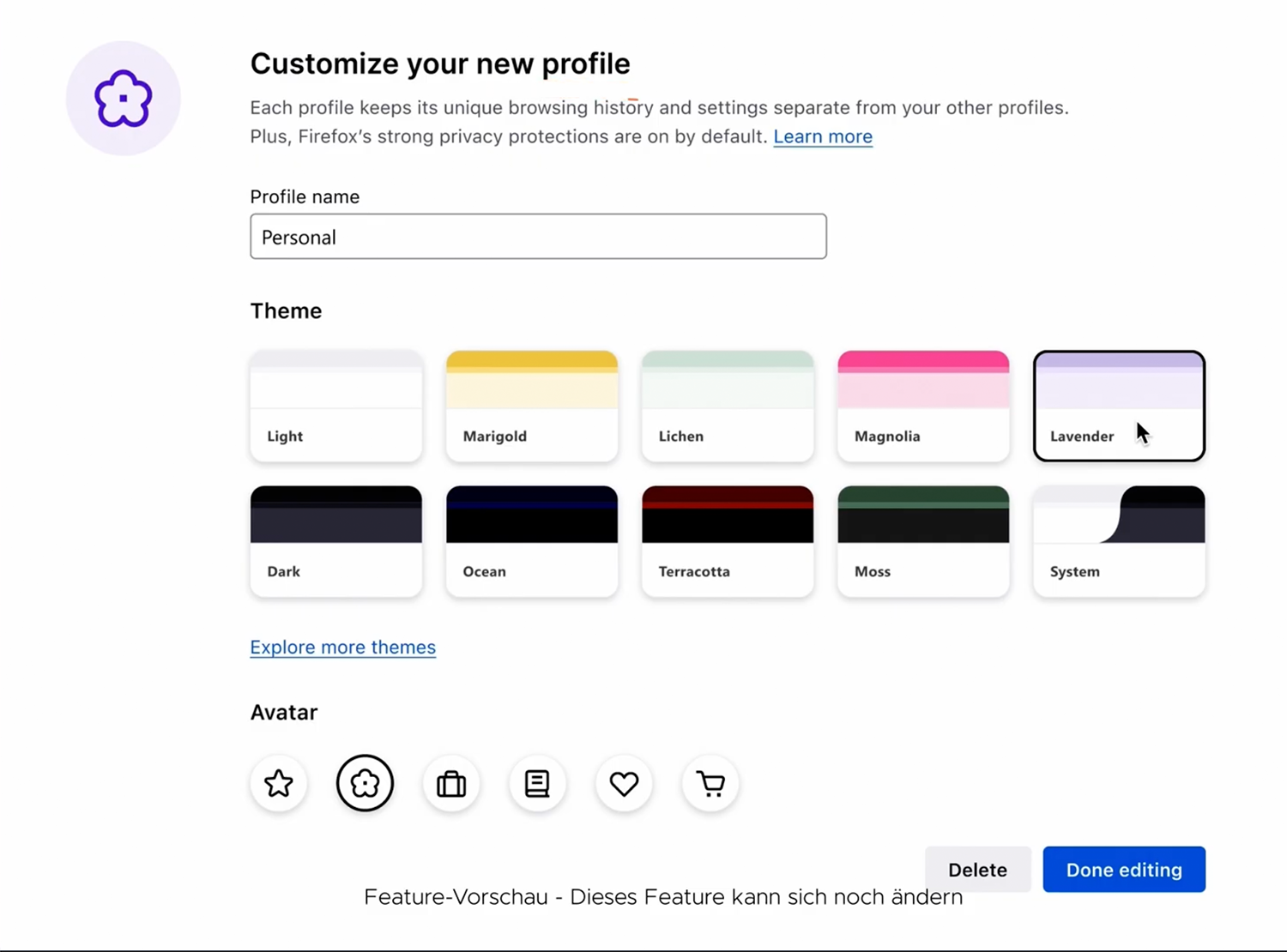
Das Video zeigt die Erstellung eines neuen Profils. Was hier sofort auffällt: Der Nutzer vergibt hier nicht nur einen Namen für das Profil, sondern wählt auch ein Theme sowie ein Avatar aus. Dies sorgt für eine bessere Unterscheidbarkeit der Profile. In der Taskleiste respektive dem Dock des Betriebssystems soll das Avatar dann auch über dem Firefox-Symbol angezeigt werden, sodass man hier direkt erkennen kann, welches Profil genutzt wird.
Mit diesem Beitrag und diesem Video möchte ich zeigen, welche Maßnahmen ich auf einem Ubuntu 24.04 System ergreife, um es nach meinen Bedürfnissen anzupassen. Dazu zählen z.B. Snap durch Flatpak zu ersetzen, wie ich Apps installiere, welche Apps und was ich so an Feinschliff für einen Ubuntu Desktop bei mir selbst anwende und wie ich […]
Am Mittwoch bestätigte der Linux-Häuptling, dass letzte Woche etwa ein Dutzend Kernel-Maintainer aus Russland entfernt wurden. Am 18. Oktober veröffentlichte der Linux-Kernel-Entwickler Greg Kroah-Hartman eine Nachricht in der Linux-Mailingliste, in der er mitteilte, dass einige Entwickler aus der MAINTAINERS-Datei gestrichen wurden. Seine Erklärung blieb vage: “Einträge wurden aufgrund von verschiedenen Compliance-Anforderungen entfernt,” schrieb Kroah-Hartman. “Sie […]
Staatliche Sanktionen führen zum Rauswurf russischer Entwickler aus der Kernel-Gemeinde. Die Handhabung der Angelegenheit ist alles andere als sensibel.
Das Gnome Projekt hat das erste Point-Release für die derzeit aktuelle Gnome 47-Serie veröffentlicht. Das erste Wartungsupdate kümmert sich um die Beseitigung von Fehlern und Abstürzen und bringt diverse Verbesserungen mit. GNOME 47.1 verbessert unter anderem in den Schnelleinstellungen die Barrierefreiheit. Es behebt Probleme mit Schatteneffekten und ungleichmäßigen Abständen in den Benachrichtigungen. Außerdem wird nun […]
AlmaLinux entstand neben Rocky Linux nach der Abkündigung von CentOS durch Red Hat im Dezember 2020. AlmaLinux weicht mittlerweile von den 1:1 Clones von RHEL ab und nutzt CentOS Stream als Basis.
Die auf Slackware basierende und modulare Distribution Porteux (nicht zu verwechseln mit Porteus) kommt in ihrer neuen Version in schlankeren ISO Images und bietet zahlreiche Updates.
Die auf Slackware basierende und modulare Distribution Porteux (nicht zu verwechseln mit Porteus) kommt in ihrer neuen Version in schlankeren ISO Images und bietet zahlreiche Updates.
Heute zeige ich, wie man die aktuelle Version 24.8 von LibreOffice in Ubuntu 24.04 LTS installiert. Alternativ kann dies über das Anwendungszentrum mit Snap im Kanal latest/candidate erfolgen (siehe Screenshot). Da ich jedoch die Paketverwaltung APT bevorzuge, werde ich diesen Weg erläutern.
Anwendungszentrum Ubuntu – LibreOffice
Installation
Mit der Long-Term-Support-Version Ubuntu 24.04 von Canonical wird standardmäßig LibreOffice 24.2 ausgeliefert. Wenn man jedoch die aktuelle Version 24.8 auf seinem System haben möchte, kann man dies einfach über das Repository des Entwicklers nachholen. Dazu fügt man die Paketquelle über das Terminal hinzu
sudo add-apt-repository ppa:libreoffice/ppa
und liest diese neu ein.
sudo apt update
Danach wird LibreOffice über
sudo apt upgrade
auf die Version 24.8 aktualisiert. Klappt das nicht, dann wird das Paket einfach mit
sudo apt install libreoffice
nachinstalliert.
Tipp
Sollte das deutsche Sprachpaket fehlen, kann dieses problemlos mit
Falls ihr meinen Beitrag „Was läuft auf dem Home Server?“ gelesen habt, wisst ihr, dass auf meinem Home Server unter anderem ein LXC mit Stirling PDF vorhanden ist. Ich hatte Stirling PDF aber noch...
Eigentlich hatte ich nicht vorgehabt, über Ubuntu 24.10 zu schreiben. Es ist kein LTS-Release, dramatische Neuerungen gibt es auch nicht. Aber dann ergab sich überraschend die Notwendigkeit, eine native Ubuntu-Installation auf meinem Notebook (Lenovo P1 gen1) durchzuführen. Außerdem feiert Ubuntu den 20. Geburtstag.
Also habe ich doch ein paar Worte (gar nicht so wenige) zum neuesten Release geschrieben. Der Text ist launiger geworden als beabsichtigt. Er konzentriert sich ausschließlich auf die Desktop-Nutzung, also auf Ubuntu für Büro-, Admin- oder Entwicklerrechner. Der Artikel bringt auch ein wenig meinen Frust zum Ausdruck, den ich mit Linux am Desktop zunehmend verspüre.
Installation
Ich lebe normalerweise in einer weitgehend virtuellen Linux-Welt. Auf meinem Arbeits-Notebook läuft zwar Arch Linux, aber neue Distributionen teste ich meistens in virtuellen Maschinen, viele meiner Server-Installationen befinden sich in Cloud-Instanzen, die Software-Entwicklung erfolgt in Docker-Containern. Überall Linux, aber eben meist eine (oder zwei) virtuelle Schichten entfernt.
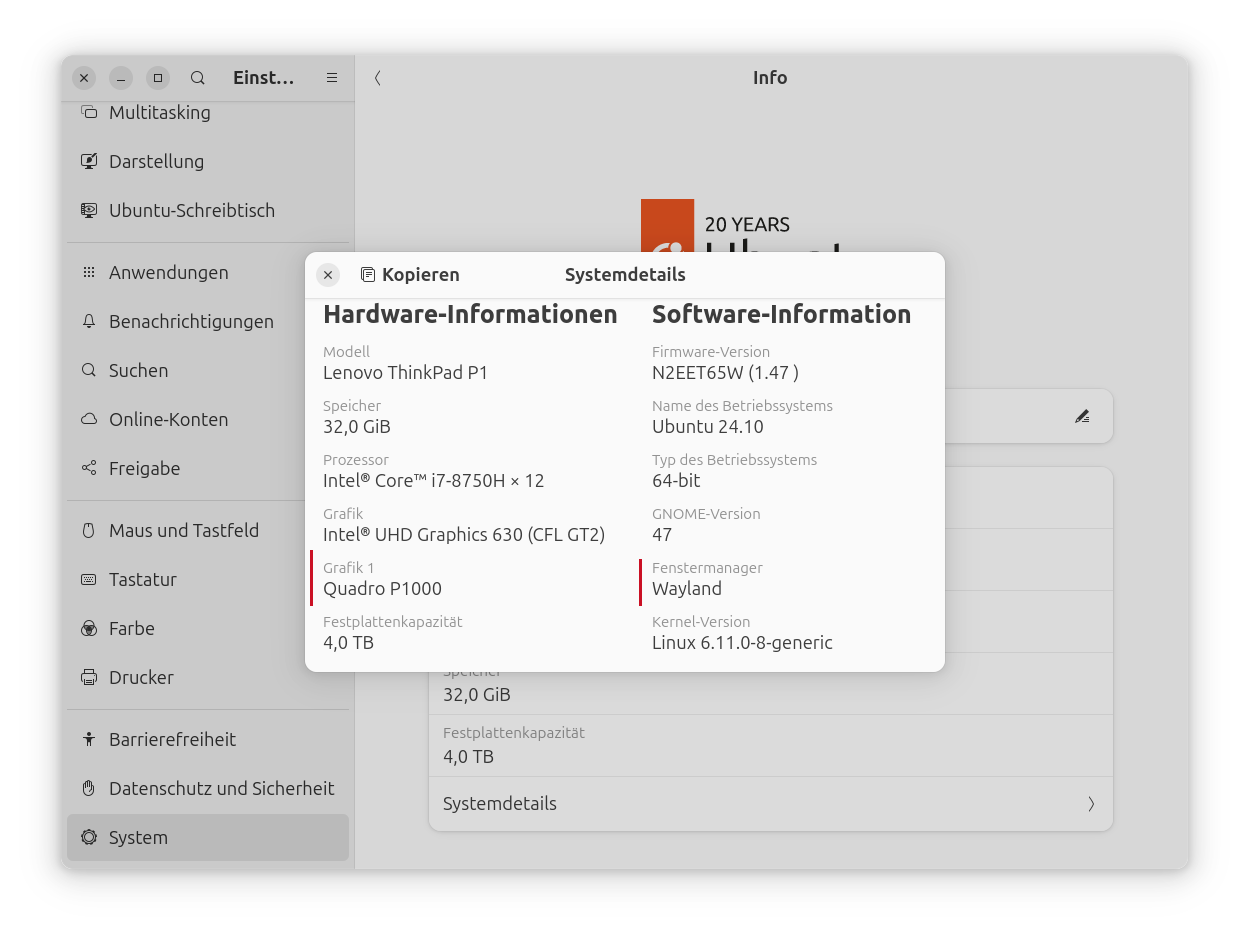
Insofern ist es wichtig, hin und wieder auch eine »echte« Installation durchzuführen. Testkandidat war in diesem Fall ein fünf Jahre altes Lenovo P1 Notebook mit Intel-CPU und NVIDIA-GPU. Ich wollte Ubuntu auf eine noch leere 2-TB-SSD installieren, dabei aber nur 400 GiB nutzen. (Auch ein paar andere Distributionen verdienen im nächsten Jahr ihre Chance in der realen Welt …)
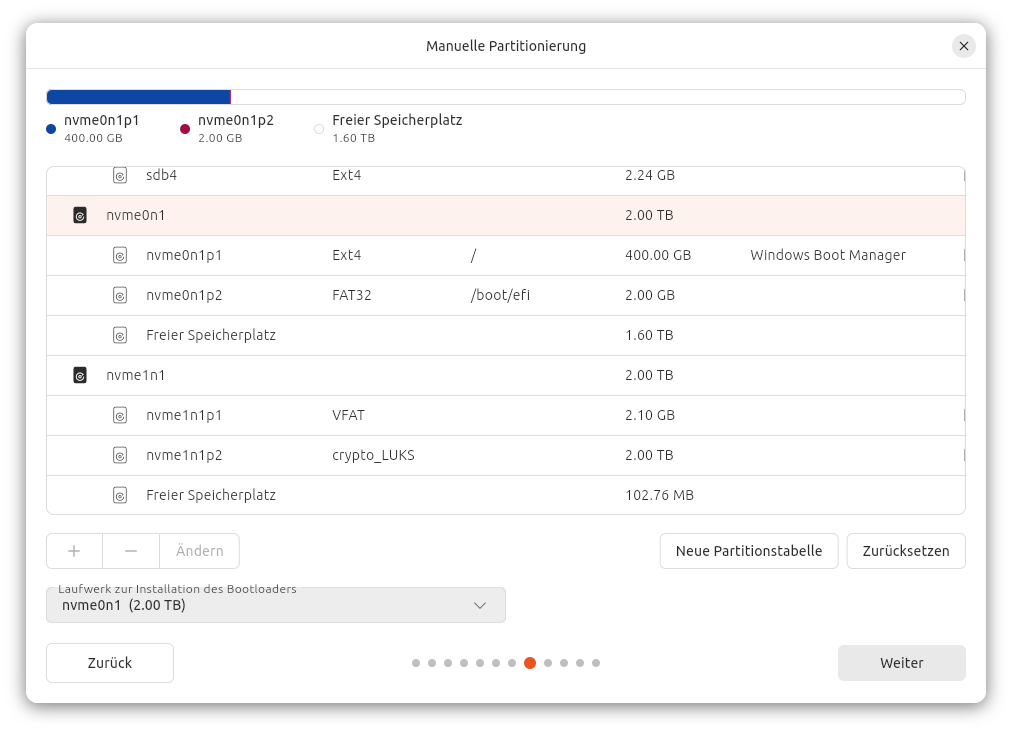
Weil ich nicht die ganze SSD nutzen möchte, werde ich zur manuellen Partitionierung gezwungen. So weit, so gut, allerdings fehlen dort die LVM-Funktionen. Somit ist es für Laien unmöglich, Ubuntu verschlüsselt in ein Logical Volume zu installieren. (Profis können sich Ihr Setup mit parted, pvxxx, vgxxx, lvxxx und cryptsetup selbst zusammenbasteln. Ich habe das aber nicht getestet.)
Bei der manuellen Partitionierung ist es unmöglich, die EI-Partition an den Beginn der Partitionstabelle zu stellen. Die /-Partition wird mit ‚Windows Boot Manager‘ beschriftet, warum auch immer. Die zweite SSD enthält eine schon vorhandene Arch-Linux-Installation.
Noch ein Ärgernis der manuellen Partitionierung: Das Setup-Programm kümmert sich selbst darum, eine EFI-Partition einzurichten. Gut! Aber auf einer aktuell leeren Disk wird diese kleine Partition immer NACH den anderen Partitionen platziert. Mir wäre lieber gewesen, zuerst 2 GiB EFI, dann 400 GiB für /. Solange es keine weiteren Partitionen gibt, hätte ich so die Chance, die Größe von / nachträglich zu ändern. Fehlanzeige. Im Übrigen hat das Setup-Programm auch die von mir gewählte Größe für die EFI-Partition ignoriert. Ich wollte 2 GiB und habe diese Größe auch eingestellt (siehe Screenshot). Das Setup-Programm fand 1 GiB ausreichend und hat sich durchgesetzt.
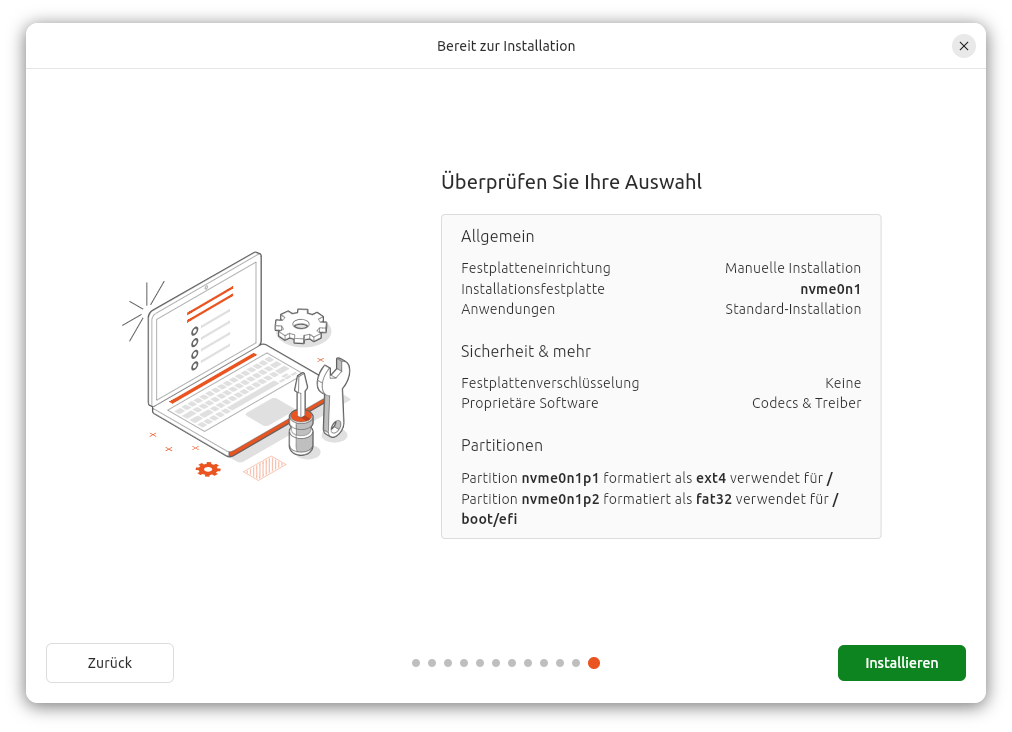
Zusammenfassung der Installationseinstellungen
Für die meisten Linux-Anwender sind die obigen Anmerkungen nicht relevant. Wenn Sie Ubuntu einfach auf die ganze Disk installieren wollen (real oder in einer virtuellen Maschine), oder in den freien Platz, der neben Windows noch zur Verfügung steht, dann klappt ja alles bestens. Nur Sonderwünsche werden nicht erfüllt.
Letzte Anmerkung: Ich wollte auf dem gleichen Rechner kürzlich Windows 11 neu installieren. (Fragen Sie jetzt nicht, warum …) Um es kurz zu machen — ich bin gescheitert. Das Windows-11-Setup-Programm aus dem aktuellsten ISO-Image glänzt in moderner Windows-7-Optik. Es braucht anscheinend zusätzliche Treiber, damit es auf einem fünf Jahre alten Notebook auf die SSDs zugreifen kann. (?!) Mit der Hilfe von Google habe ich entdeckt, dass er wohl die Intel-RST-Treiber für die Intel-CPU des Rechners haben will. Die habe ich mir runtergeladen, auf einem anderen Windows-Rechner (wird selbstverständlich vorausgesetzt) ausgepackt, auf einen zweiten USB-Stick gegeben und dem Windows-Installer zum Fraß vorgeworfen. Aber es half nichts. Die Treiber wären angeblich inkompatibel zu meiner Hardware. Ich habe fünf Stunden alles Mögliche probiert, das Internet und KI-Tools befragt, diverse Treiber von allen möglichen Seiten heruntergeladen. Aussichtslos. Ich habe mir dann von Lenovo ein Recovery-Image (Windows 10, aber egal) für mein Notebook besorgt. Es bleibt bei der Partitionierung in einem Endlos-Reboot hängen. Vielleicht, weil vor fünf Jahren 2-TB-SSDs unüblich waren? Also: Wer immer (mich selbst eingeschlossen) darüber jammert, wie schwierig eine Linux-Installation doch sei, hat noch nie versucht, Windows auf realer Hardware zu installieren. (Ich weiß, in virtuellen Maschinen klappt es besser.) Jammern über Einschränkungen bei der Ubuntu-Installation ist Jammern auf hohen Niveau. Der Ubuntu-Installer funktioniert ca. 100 Mal besser als der von Windows 11!
Das App Center
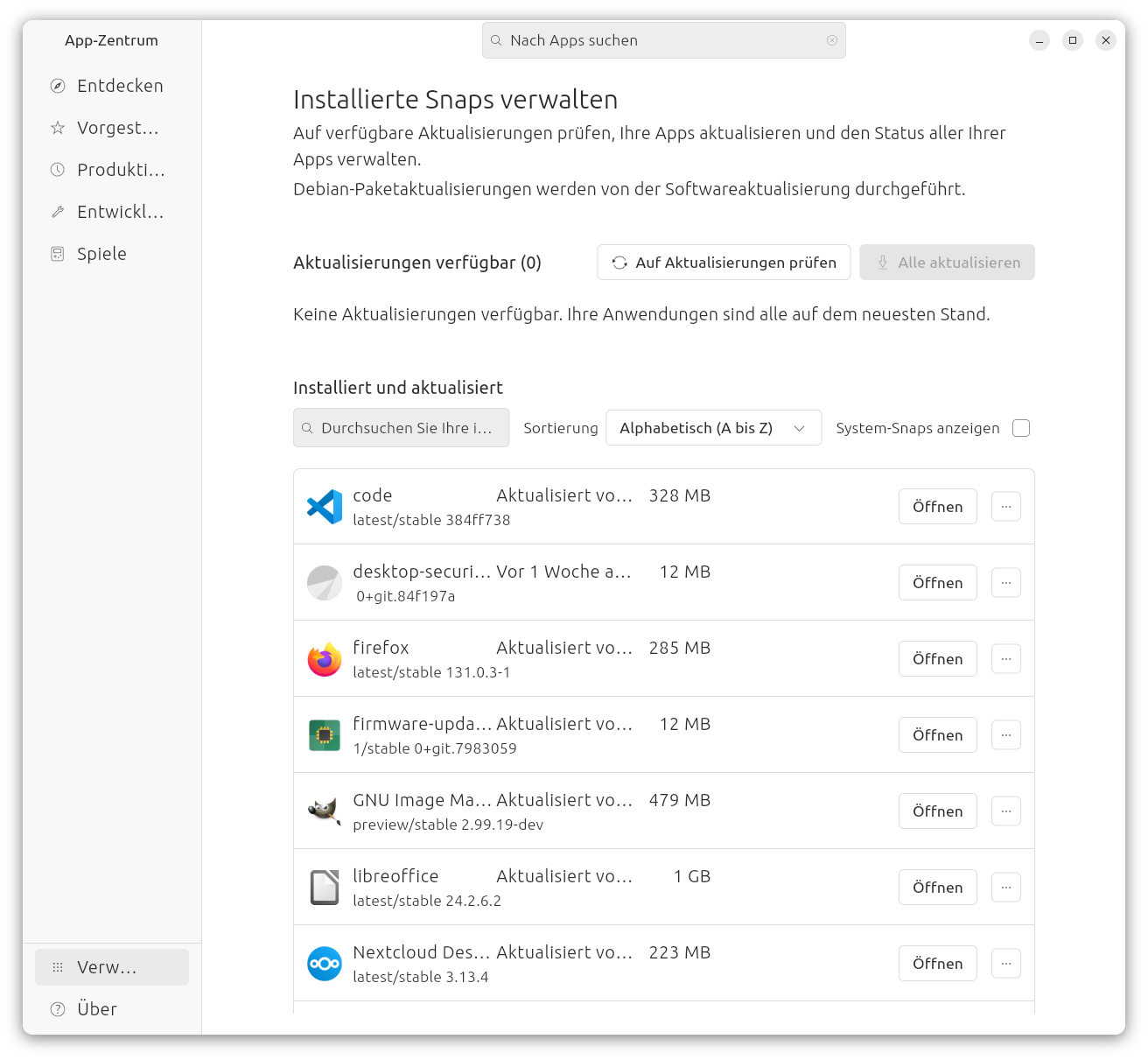
Obwohl ich bekanntermaßen kein großer Snap-Fan bin, habe ich mich entschieden, Ubuntu zur Abwechslung einmal so zu verwenden, wie es von seinen Entwicklern vorgesehen ist. Ich habe daher einige für mich relevante Desktop-Programme aus dem App Center in Form von Snap-Paketen installiert (unter anderem eine Vorabversion von Gimp 3.0, VS Code, den Nextcloud Client und LibreOffice). Auf den Speicherverbrauch habe ich nicht geschaut, Platz auf der SSD und im RAM ist ja genug.
Das Ubuntu App Center stellt ausschließlich Snap-Pakete von snapcraft.io zur Auswahl
Grundsätzlich hat vieles funktioniert, aber gemessen daran, wie lange es nun schon Snaps gibt, stören immer noch erstaunlich viele Kleinigkeiten:
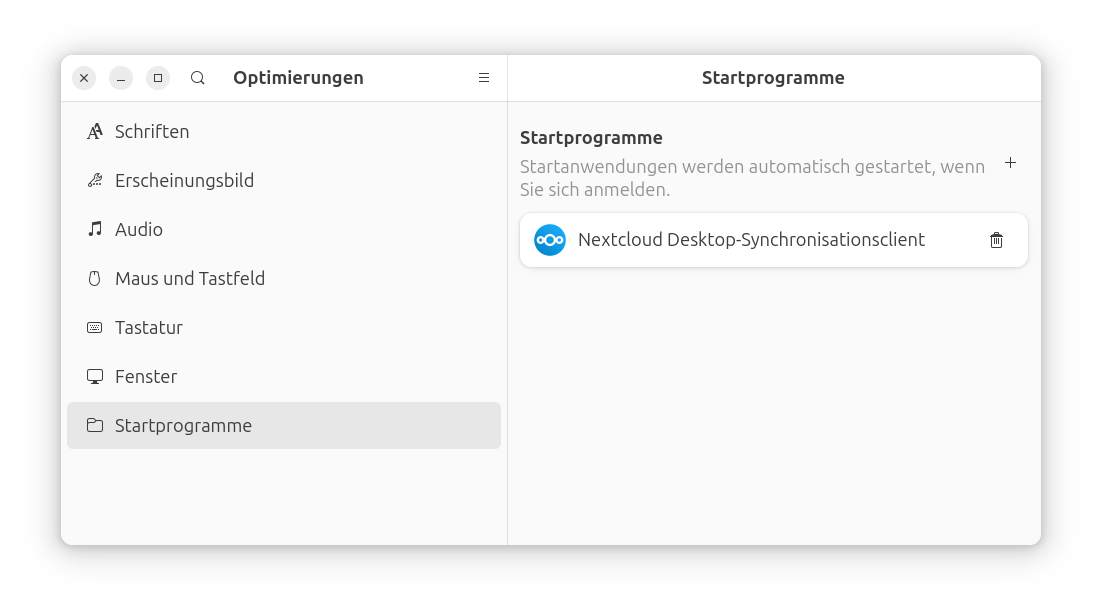
Im Nextcloud-Client hatte ich im ersten Versuch Probleme bei der Verzeichnisauswahl. Diese folgte relativ zum Snap-Installationsverzeichnis statt relativ zu meinem Home-Verzeichnis. In der Folge scheiterte die Synchronisation wegen fehlender Schreibrechte. Das ließ sich relativ schnell beheben, hätte bei Einsteigern aber sicher einiges an Verwirrung verursacht. Noch ein Problem: Der Nextcloud wird NICHT automatisch beim Login gestartet, obwohl die entsprechende Option in den Nextcloud-Einstellungen gesetzt ist. Das muss manuell behoben werden (am einfachsten in gnome-tweaks alias Optimierungen im Tab Startprogramme).
Damit der Nextcloud-Client automatisch startet, nehmen Sie am besten »gnome-tweaks« (Optimierungen) zu Hilfe
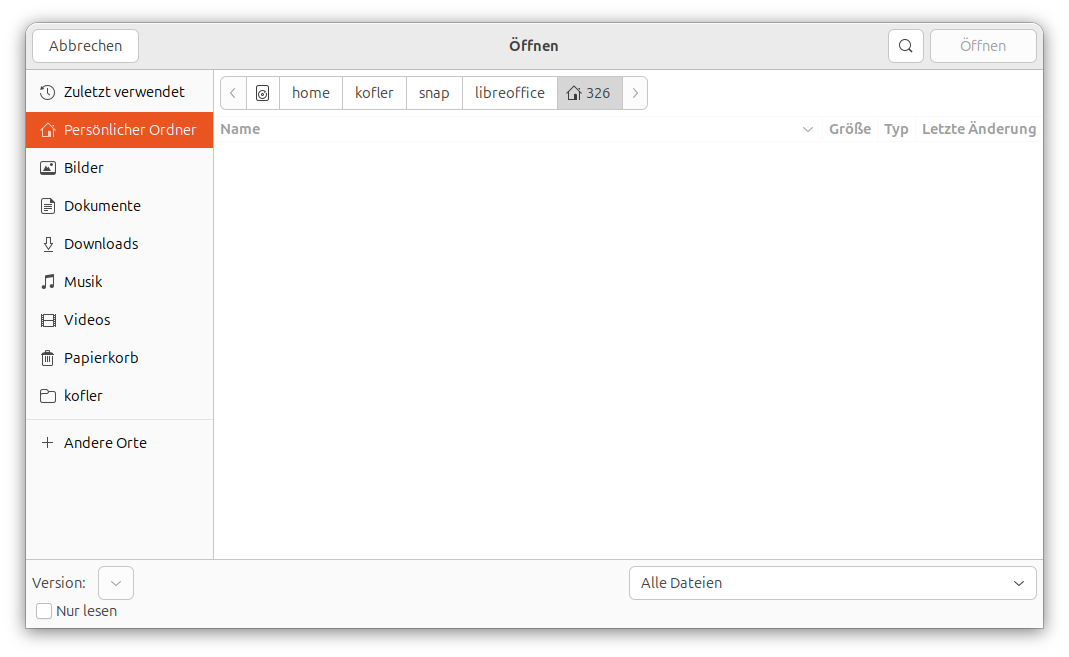
Der Versuch, LibreOffice nach der Installation aus dem Ubuntu Store zu starten (Button Öffnen), führt direkt in den LibreOffice-Datenbank-Assistenten?! Weil ich keine Datenbank einrichten will, breche ich ab — damit endet LibreOffice wieder. Ich habe LibreOffice dann über das Startmenü (ehemals ‚Anwendungen‘) gestartet — funktioniert. Warum nicht gleich? Das nächste Problem tritt auf, sobald ich eine Datei öffnen möchte. Im Dateiauswahldialog drücke ich auf Persönlicher Ordner — aber der ist leer! Warum? Weil wieder alle Verzeichnisse (inkl. des Home-Verzeichnisses) relativ zum Snap-Installationsordner gelten. Meine Güte! Ja, ich kann mit etwas Mühe zu meinem wirklichen Home-Verzeichnis navigieren, aber so treibt man doch jeden Einsteiger zum Wahnsinn. Ab dem zweiten Start funktioniert es dann, d.h. LibreOffice nutzt standardmäßig mein ‚richtiges‘ Home-Verzeichnis.
Snap-Programme wissen nicht immer, wo ‚Home‘ ist.
Zwischendurch ist der App Center abgestürzt. Es kommt auch vor, dass das Programm plötzlich ohne ersichtlichen Grund einen CPU-Core zu 100 % nutzt. Das Programm beenden hilft.
Updates des App Center (selbst ein Snap-Paket), während dieser läuft, sind weiter unmöglich.
Es gibt auch gute Nachrichten: Ein Klick auf ein heruntergeladenes Debian-Paket öffnet das App Center, und dieses kann nun tatsächlich das Debian-Paket installieren. (Es warnt langatmig, wie unsicher die Installation von Paketen unbekannter Herkunft ist, aber gut. In gewisser Weise stimmt das ja.)
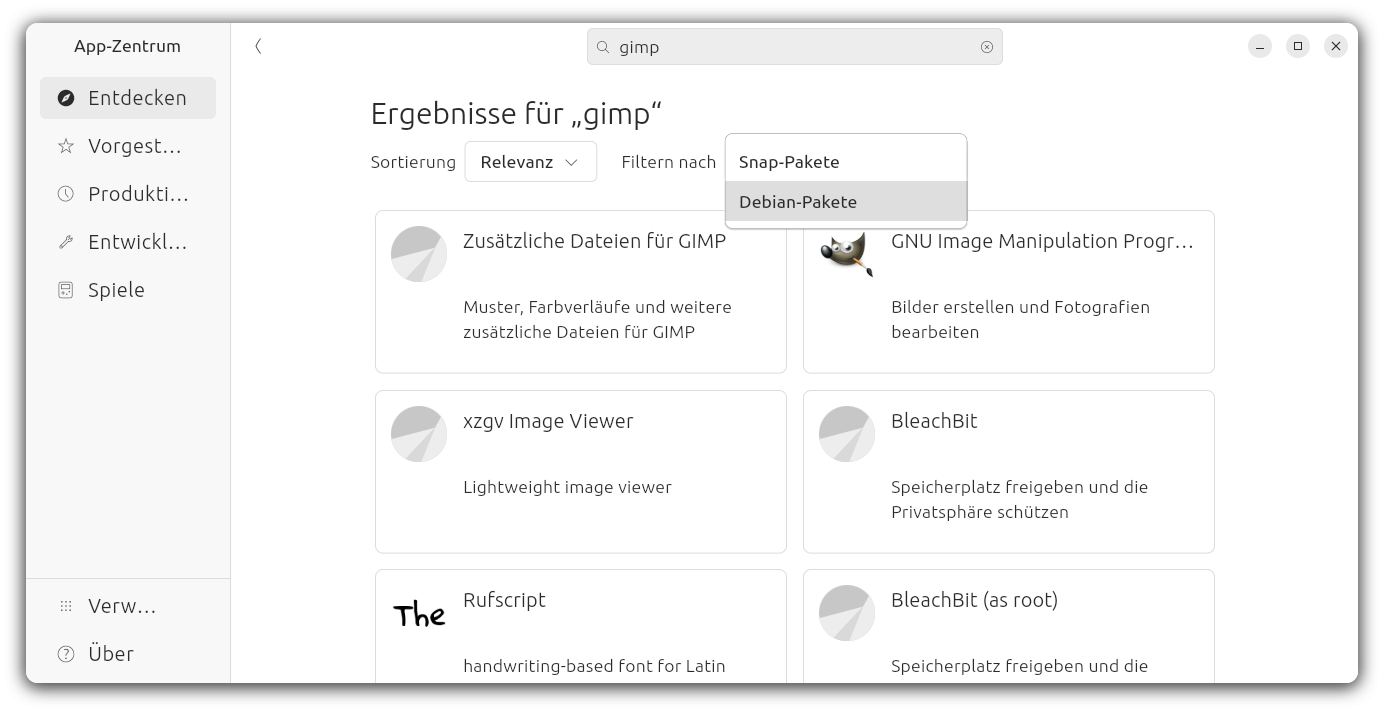
Nicht nur dass, wenn Sie den Suchfilter korrekt einstellen, können Sie im App Center sogar nach Debian-Paketen suchen und direkt installieren. Ganz intuitiv ist das nicht, aber es ist ein Fortschritt.
Sie können im App Center nun auch nach Debian-Paketen suchen
NVIDIA und Wayland
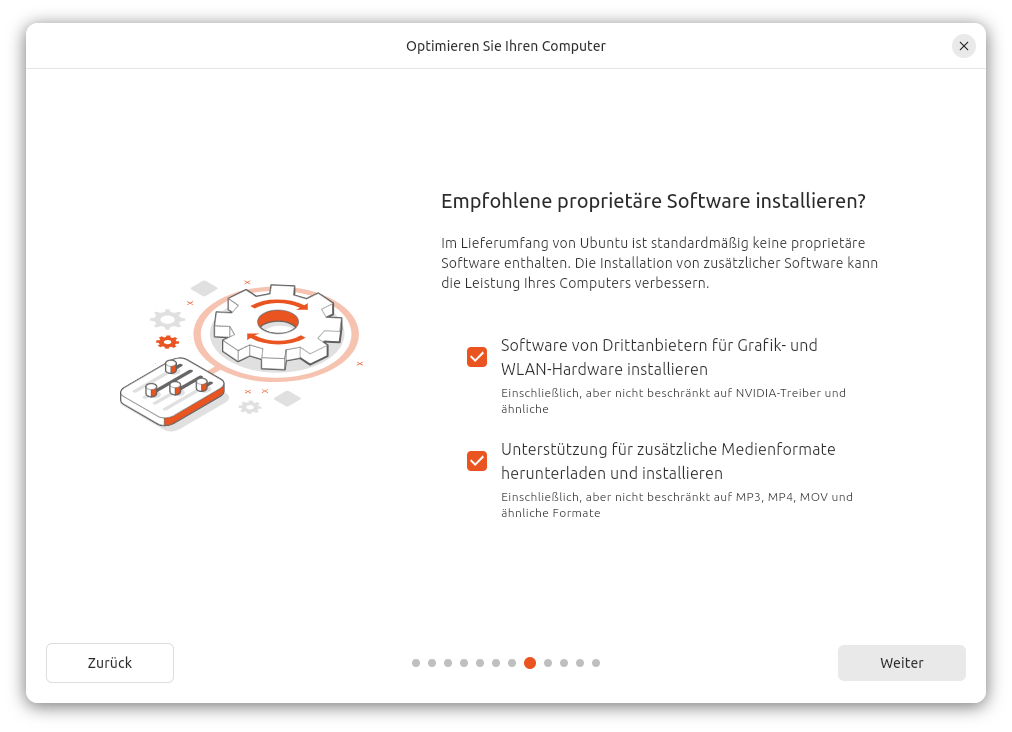
Ubuntu 24.10 ist die erste Ubuntu-Version, bei der meine NVIDIA-Grafikkarte out of the box nahezu ohne Einschränkungen funktioniert. Ich habe während der Installation darum gebeten, auch proprietäre Treiber zu installieren. Beim ersten Start werden dementsprechend die NVIDIA-Treiber geladen. Ab dem ersten Login ist tatsächlich Wayland aktiv und nicht wie (bei meiner Hardware in der Vergangenheit) X.org.
Die Installation proprietärer Treiber (inkl. NVIDIA) während der Installation ist ein Kinderspiel.NVIDIA und Wayland kooperieren
Ich habe eine Weile in mit den Anzeige-Einstellungen gespielt: Zwei Monitore in unterschiedlichen Varianten, fraktionelle Skalierung (unscharf, aber prinzipiell OK) usw. Obwohl ich mir Mühe gegeben habe, das Gegenteil zu erreichen: Es hat wirklich jedes Monitor-Setup funktioniert. Ich würde das durchaus als Meilenstein bezeichnen. (Your milage may vary, wie es im Englischen so schön heißt. Alte Hardware ist beim Zusammenspiel mit Linux oft ein Vorteil.)
Na ja, fast alles: Ich war dann so übermütig und habe das System in den Bereitschaftsmodus versetzt. Am nächsten Tag wollte ich mich wieder anmelden. Soweit ich erkennen konnte, ist der Rechner gelaufen (die ganze Nacht??), er reagierte auf jeden Fall auf ping. (Ich war so leichtsinnig und hatte noch keinen SSH-Server installiert. Großer Fehler!) Auf jeden Fall blieben sowohl das Notebook-Display als auch der angeschlossene Monitor schwarz. Ich konnte drücken, wohin ich wollte, den Display-Deckel auf und zu machen, das HDMI-Kabel lösen und wieder anstecken — aussichtslos. Einzige Lösung: brutaler Neustart (Power-Knopf fünf Sekunden lang drücken). Und ich hatte schon gedacht, es wäre ein Wunder passiert …
Und noch ein kleines Detail: Drag&Drop-Operationen zicken (z.B. von Nautilus nach Chrome, Bilder in die WordPress-Mediathek oder Dateien in die Weboberfläche von Nextcloud oder Moodle hochladen). Das ist seit fünf Jahren ein Wayland-Problem. Es funktioniert oft, aber eben nicht immer.
Ubuntu Dock
Das Ubuntu-Dock wird durch eine Ubuntu-eigene Gnome Shell Extension realisiert, die im Wesentlichen Dash to Dock entspricht. (Tatsächlich handelt es sich um einen Klon/Fork dieser Erweiterung.)
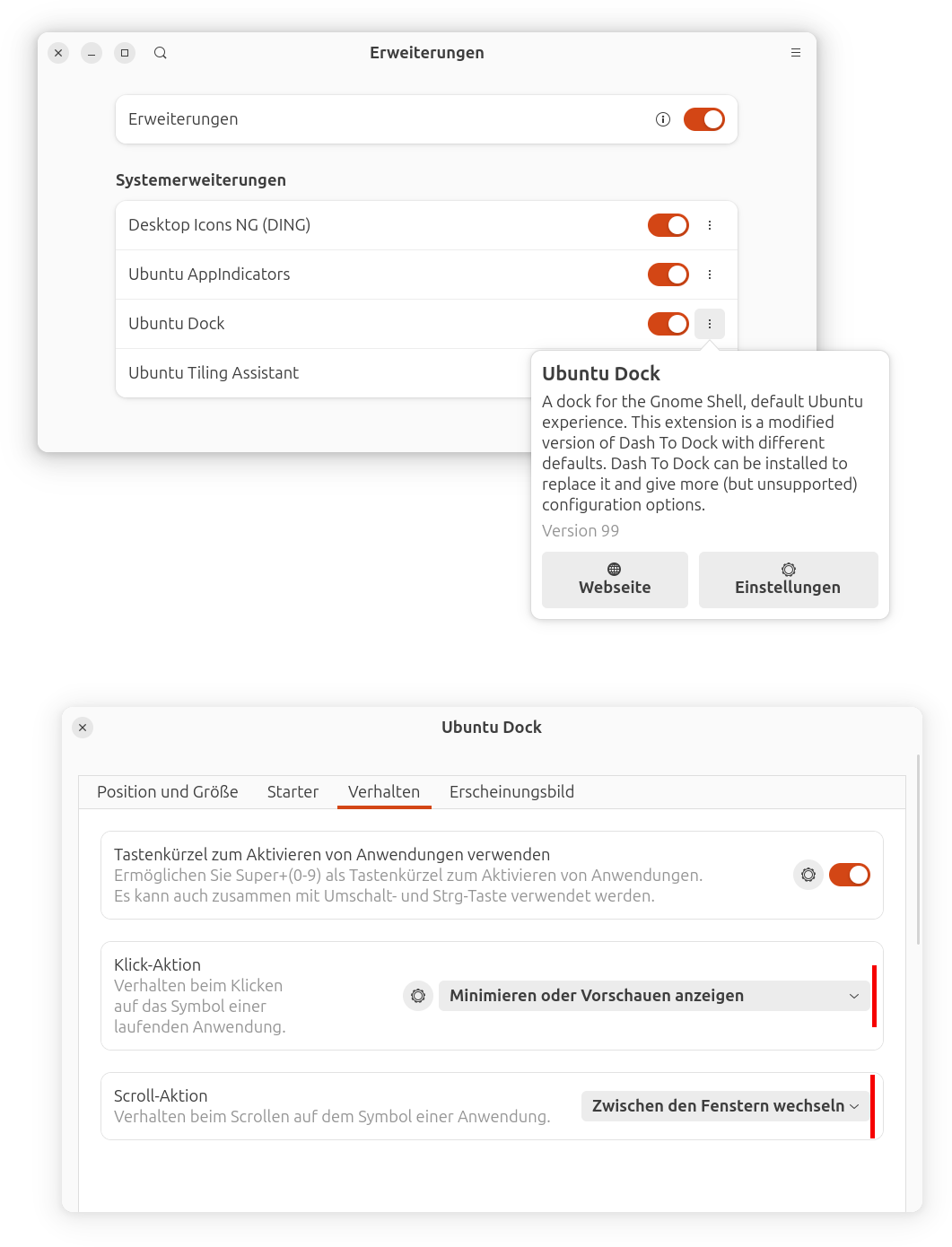
In den Gnome-Einstellungen unter Ubuntu-Schreibtisch können allerdings nur rudimentäre Einstellungen dieser Erweiterung verändert werden. Das ist schade, weil es ja viel mehr Funktionen gibt. Einige davon (per Mausrad durch die Fenster wechseln, per Mausklick Fenster ein- und wieder ausblenden) sind aus meiner Sicht essentiell.
Um an die restlichen Einstellungen heranzukommen, müssen Sie das vorinstallierten Programm Erweiterungen starten. Von dort gelangen Sie in den vollständigen Einstellungsdialog der Erweiterung.
Der Weg in den erweiterten Einstellungsdialog für das Ubuntu Dock
20 Jahre Ubuntu
Ubuntu hat den Linux-Desktop nicht zum erhofften Durchbruch verholfen, aber Ubuntu und Canonical haben den Linux-Desktop auf jeden Fall deutlich besser gemacht. Geld ist mit dem Linux-Desktop wohl keines zu verdienen, das hat auch Canonical erkannt. Umso höher muss man es der Firma anrechnen, dass sie sich nicht ausschließlich den Themen Server, Cloud und IoT zuwendet, sondern weiter Geld in die Desktop-Entwicklung steckt.
Die Linux-Community hat Ubuntu und Canonical viel zu verdanken. Und so schließe ich mich diversen Glückwünschen aus dem Netz an und gratuliere Ubuntu ganz herzlich zum 20-jährigen Jubiläum. »Wir hätten dich sonst sehr vermisst«, heißt es in manchen Geburtstagsliedern. Wie sehr trifft das auf Ubuntu zu!
Fazit
Linux im Allgemeinen, Ubuntu im Speziellen funktioniert als Desktop-System gut, zu 90%, vielleicht sogar zu 95%. Seit Jahren, eigentlich schon seit Jahrzehnten. Na ja, zumindest seit einem Jahrzehnt.
Aber die fehlenden paar Prozent — an denen scheint sich nichts zu ändern. Und das ist schade, weil es ja so dringend eine Alternative zum goldenen Käfig (macOS) bzw. dem heillosen Chaos (Windows, bloatware included TM) bräuchte.
Profis können sich mit Linux als Desktop-System arrangieren und profitieren von den vielen Freiheiten, die damit verbunden sind. Aber es fällt mir seit Jahren immer schwerer, Linux außerhalb dieses Segments zu empfehlen.
Linux hält unsere (IT-)Welt server-seitig am Laufen. Praktisch jeder Mensch, der einen Computer oder ein Smartphone verwendet, nutzt täglich Dienste, die Linux-Server zur Verfügung stellen. Warum ist der kleine Schritt, um Linux am Desktop zum Durchbruch zu verhelfen, offenbar zu groß für die Menschheit (oder die Linux-Entwicklergemeinde)?
Wenn es um Betriebssysteme geht, stehen die meisten Menschen vor der Wahl zwischen Windows und Linux. Diese beiden Plattformen haben unterschiedliche Philosophien, Zielgruppen und technische Besonderheiten aber gemeinsam, dass sie auf einem klassischen 64-bit Computer laufen. Während Windows als das weltweit am häufigsten verwendete Betriebssystem gilt, erfreut sich Linux vor allem bei Technikbegeisterten, Entwicklern und […]
In Kubernetes wurde ein Sicherheitsproblem entdeckt, bei dem ein unbefugter Benutzer in der Lage sein kann, per SSH auf einen VM-Knoten zuzugreifen, der ein mit dem Kubernetes Image…
Signal erweitert seine Videokonferenz-Features, um stärker gegen Zoom und Teams zu konkurrieren. Der Messenger-Dienst setzt dabei auf Datenschutz und einfache Bedienung. Nutzer können in Kürze Anruflinks erstellen und teilen. Diese Links erlauben es mehrere Personen zu Konferenzen einzuladen. Eine neue Admin-Funktion ermöglicht es auf Wunsch Teilnehmer individuell zu bestätigen. Die Anruflinks sind, wie die Anrufe […]
Letzten Donnerstag feierte Canonical das 20-jährige Ubuntu-Jubiläum. Zeitgleich wurde Ubuntu 24.10 “Oracular Oriole” veröffentlicht. Doch bereits jetzt blickt Canonical auf die nächste Version, Ubuntu 25.04. Diese wird im April 2025 erscheinen. Heute wurde der erste Entwicklungsschritt gemacht. Statt eines Daily Builds wurde der Codename enthüllt: Plucky Puffin. „Plucky Puffin“ lässt sich am besten als „tapferer […]
Da auf meinem Server einige Container laufen, wurde durch mein Rollout des Containers Tubearchivist der Platz langsam eng. Hier habe ich mich entschlossen, den Standardspeicherplatz von Docker auf eine der 6 TB Datenpools zu verschieben. Das Umschreiben des Servicekonfigurationsdatei innerhalb von SystemD wäre hier der falsche Weg. Der richtige Weg ist hier JSON-Konfigurationsdatei des Daemon von ... Weiterlesen
Das Asahi-Projekt arbeitet seit einigen Jahren daran, Linux nativ auf Macs mit Apple-Silicon-Prozessoren zum Laufen zu bringen. Dabei wird Linux nicht als Gastsystem unter macOS ausgeführt, sondern direkt nach dem Einschalten des Rechners geladen. Im letzten Jahr wechselte das Projekt von der Distribution Arch Linux zu Fedora, was zu einer verbesserten Entwicklung führte. Nun wurden […]
Mozilla hat Firefox 131.0.3 veröffentlicht und bringt damit eine neue Anpassungsmöglichkeit, mehrere Fehlerkorrekturen und Webkompatibilitätsverbesserungen sowie eine geschlossene Sicherheitslücke.
In Firefox 131 hatte Mozilla das Symbol für die Funktion „Alle Tabs anzeigen“ in der Tableiste geändert. Diese Änderung wurde mit Firefox 131.0.3 zurückgenommen, sodass hier jetzt wieder ein weniger auffälliges Pfeil-Symbol angezeigt wird. Außerdem lässt sich die Schaltfläche ab sofort wie andere Schaltflächen aus der Oberfläche entfernen oder verschieben. Bei entfernter Schaltfläche erscheint diese automatisch wieder, sobald Tabs über eine Erweiterung versteckt werden, damit Erweiterungen nicht dazu in der Lage sind, Tabs dauerhaft vor dem Benutzer komplett zu verstecken.
Wie schon mit Firefox 131.0.2 vor wenigen Tagen wurde auch mit diesem Update wieder eine Sicherheitslücke behoben.
Eine mögliche Absturzursache wurde abgefangen, die von der Sicherheits-Software Avast oder AVG unter Windows verursacht wurde.
Die Übersetzungsfunktion übersetzt nicht länger den value-Wert für bestimmte Arten von input-Feldern wie Radio-Buttons oder Checkboxen, weil dies zu unvorhergesehenen Ergebnissen führen könnte.
Ein Problem in Zusammenhang mit dem Tracking-Schutz wurde behoben, welches verursachte, dass mehrere Bank-Websites nicht mehr ordnungsgemäß funktionierten.
Die Wiedergabe von VR180 und 360-Grad-Videos auf YouTube funktionierte nicht mehr.
Für Linux-Nutzer mancher Distribution funktionierte die Wiedergabe von H.264-Videos nicht mehr, ohne dass der Anwender eine Option änderte. Die Linux-Builds von Mozilla waren von diesem Problem nicht betroffen.
Ein Speicherleak bei der canvas-Darstellung auf Websites wurde behoben, welcher zu Abstürzen führen konnte.
Ein Fehler in der Darstellung von SVG-Grafiken wurden behoben, wenn das textPath-Attribut verwendet und der Pfad skaliert wird.
Bei Verwendung von Firefox, wenn dieser über den Microsoft Store auf Windows installiert wurde, konnten nach dem Start zwei Firefox-Symbole in der Taskleiste angezeigt werden, wenn Firefox an die Taskleiste angepinnt wurde.
Eine Anpassung in Zusammenhang mit der Ausrollung des überarbeiteten Dialogs zum Hinterlegen eines alt-Textes für Bilder in PDF-Dateien wurde vorgenommen.
DTLS 1.3 funktioniert bei manchen Diensten nicht korrekt, welche die Spezifikation falsch implementierten. Eine Telemetrie-Erhebung wurde ergänzt, um die Häufigkeit des Auftretens dieses Problems zu messen.
Außerdem gab es eine Korrektur für die Firefox-Startseite, welche die Kacheln zu häufig aus dem Start-Cache gelesen hat, was negative Auswirkungen auf Mozillas Einnahmen über gesponserte Kacheln haben konnte.
Das Entwicklerteam der KDE neon Linux-Distribution hat KDE neon 6.2 veröffentlicht. Diese Version basiert auf der neuesten Ubuntu 24.04 LTS (Noble Numbat) Serie und bringt u.a. KDE Plasma 6.2. KDE neon kombiniert den Ubuntu Unterbau mit Langzeitpflege mit der neuesten KDE-Software und Plasma-Desktopumgebung. Die Distribution nutzt eine Art Rolling-Release-Modell, sodass Benutzer keine neuen ISO-Dateien herunterladen […]

 Anmelden
 Mit diesem Beitrag und diesem Video möchte ich zeigen, welche Maßnahmen ich auf einem Ubuntu 24.04 System ergreife, um es nach meinen Bedürfnissen anzupassen. Dazu zählen z.B. Snap durch Flatpak zu ersetzen, wie ich Apps installiere, welche Apps und was ich so an Feinschliff für einen Ubuntu Desktop bei mir selbst anwende und wie ich […]