Die Tux Tage stehen vor der Tür. Seit 2020 sind die Tux-Tage ein gesetztes Event im Linux-Kalender und begeistern jedes Jahr die Linux- und Open-Source-Community. Auch dieses Jahr werden die Tux Tage als Online Event am 2. November stattfinden. Es gibt wieder eine Fülle an tollen Vorträgen, Diskussionen und Workshops. Programm und Live-Übertragung Das Programm […]
Raspberry Pi OS »Bookworm« verwendet bekanntlich auf den Modellen 4* und 5 standardmäßig Wayland. Dabei kam als sogenannter »Compositor« das Programm Wayfire zum Einsatz. (Der Compositor ist unter anderem dafür zuständig, Fenster am Bildschirm anzuzeigen und mit einem geeigneten Fensterrahmen zu dekorieren.)
Mit dem neuesten Update von Raspberry Pi OS ändern sich nun zwei Dinge:
Anstelle von Wayfire kommt ein anderer Compositor zum Einsatz, und zwar labwc (GitHub).
Wayland kommt auf allen Raspberry Pis zum Einsatz, auch auf älteren Modellen.
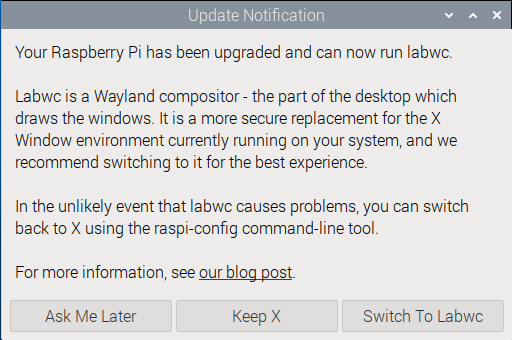
Wenn Sie auf Ihrem Raspberry Pi das nächste Update durchführen, werden Sie bei nächster Gelegenheit gefragt, ob Sie auf labwc umstellen möchten. Aktuell werden Sie keinen großen Unterschied feststellen — labwc sollte genau wie wayfire funktionieren (vielleicht ein klein wenig effizienter). Langfristig haben Sie keine große Wahl: Die Raspberry Pi Foundation hat angekündigt, dass sie sich in Zukunft auf labwc konzentrieren und wayfire nicht weiter pflegen wird. Nach der Auswahl wird Ihr Raspberry Pi sofort neu gestartet.
Sie haben die Wahl: Wollen Sie X verwenden oder Wayland mit labwc
Alternativ können Sie die Einstellung auch mit sudo raspi-config durchführen. Unter Advanced Options / Wayland haben Sie die Wahl zwischen allen drei Optionen.
Einstellung des Grafiksystems in raspi-config
Bei meinen Tests stand nach dem Umstieg auf labwc nur noch das US-Tastatur-Layout zur Verfügung. Eine Neueinstellung in Raspberry Pi Configuration löste dieses Problem. Auch die Monitor-Konfiguration musste ich wiederholen. Dabei kommt auch ein neues Tool zum Einsatz(raindrop statt bisher arandr), das optisch aber nicht von seinem Vorgänger zu unterscheiden ist.
Ansonsten habe ich bei meinen Tests keinen großen Unterschied festgestellt. Alles funktioniert wie bisher.
Das Fedora Projekt gibt die allgemein Verfügbarkeit von Fedora 41 bekannt. Mit an Bord ist eine Vielzahl an neuen Funktionen, Software-Upgrades und Verbesserungen. Hier ist ein Überblick über die wichtigsten Neuerungen und Verbesserungen. GNOME 47 und Wayland-Integration Fedora bleibt seiner Linie treu und bietet GNOME 47 ohne zusätzliche Anpassungen, was für ein “reines” bzw. Vanilla […]
Mit diesem Beitrag und diesem Video möchte ich zeigen, welche Maßnahmen ich auf einem Ubuntu 24.04 System ergreife, um es nach meinen Bedürfnissen anzupassen. Dazu zählen z.B. Snap durch Flatpak zu ersetzen, wie ich Apps installiere, welche Apps und was ich so an Feinschliff für einen Ubuntu Desktop bei mir selbst anwende und wie ich […]
Am Mittwoch bestätigte der Linux-Häuptling, dass letzte Woche etwa ein Dutzend Kernel-Maintainer aus Russland entfernt wurden. Am 18. Oktober veröffentlichte der Linux-Kernel-Entwickler Greg Kroah-Hartman eine Nachricht in der Linux-Mailingliste, in der er mitteilte, dass einige Entwickler aus der MAINTAINERS-Datei gestrichen wurden. Seine Erklärung blieb vage: “Einträge wurden aufgrund von verschiedenen Compliance-Anforderungen entfernt,” schrieb Kroah-Hartman. “Sie […]
Staatliche Sanktionen führen zum Rauswurf russischer Entwickler aus der Kernel-Gemeinde. Die Handhabung der Angelegenheit ist alles andere als sensibel.
Das Gnome Projekt hat das erste Point-Release für die derzeit aktuelle Gnome 47-Serie veröffentlicht. Das erste Wartungsupdate kümmert sich um die Beseitigung von Fehlern und Abstürzen und bringt diverse Verbesserungen mit. GNOME 47.1 verbessert unter anderem in den Schnelleinstellungen die Barrierefreiheit. Es behebt Probleme mit Schatteneffekten und ungleichmäßigen Abständen in den Benachrichtigungen. Außerdem wird nun […]
AlmaLinux entstand neben Rocky Linux nach der Abkündigung von CentOS durch Red Hat im Dezember 2020. AlmaLinux weicht mittlerweile von den 1:1 Clones von RHEL ab und nutzt CentOS Stream als Basis.
Heute zeige ich, wie man die aktuelle Version 24.8 von LibreOffice in Ubuntu 24.04 LTS installiert. Alternativ kann dies über das Anwendungszentrum mit Snap im Kanal latest/candidate erfolgen (siehe Screenshot). Da ich jedoch die Paketverwaltung APT bevorzuge, werde ich diesen Weg erläutern.
Anwendungszentrum Ubuntu – LibreOffice
Installation
Mit der Long-Term-Support-Version Ubuntu 24.04 von Canonical wird standardmäßig LibreOffice 24.2 ausgeliefert. Wenn man jedoch die aktuelle Version 24.8 auf seinem System haben möchte, kann man dies einfach über das Repository des Entwicklers nachholen. Dazu fügt man die Paketquelle über das Terminal hinzu
sudo add-apt-repository ppa:libreoffice/ppa
und liest diese neu ein.
sudo apt update
Danach wird LibreOffice über
sudo apt upgrade
auf die Version 24.8 aktualisiert. Klappt das nicht, dann wird das Paket einfach mit
sudo apt install libreoffice
nachinstalliert.
Tipp
Sollte das deutsche Sprachpaket fehlen, kann dieses problemlos mit
Falls ihr meinen Beitrag „Was läuft auf dem Home Server?“ gelesen habt, wisst ihr, dass auf meinem Home Server unter anderem ein LXC mit Stirling PDF vorhanden ist. Ich hatte Stirling PDF aber noch...
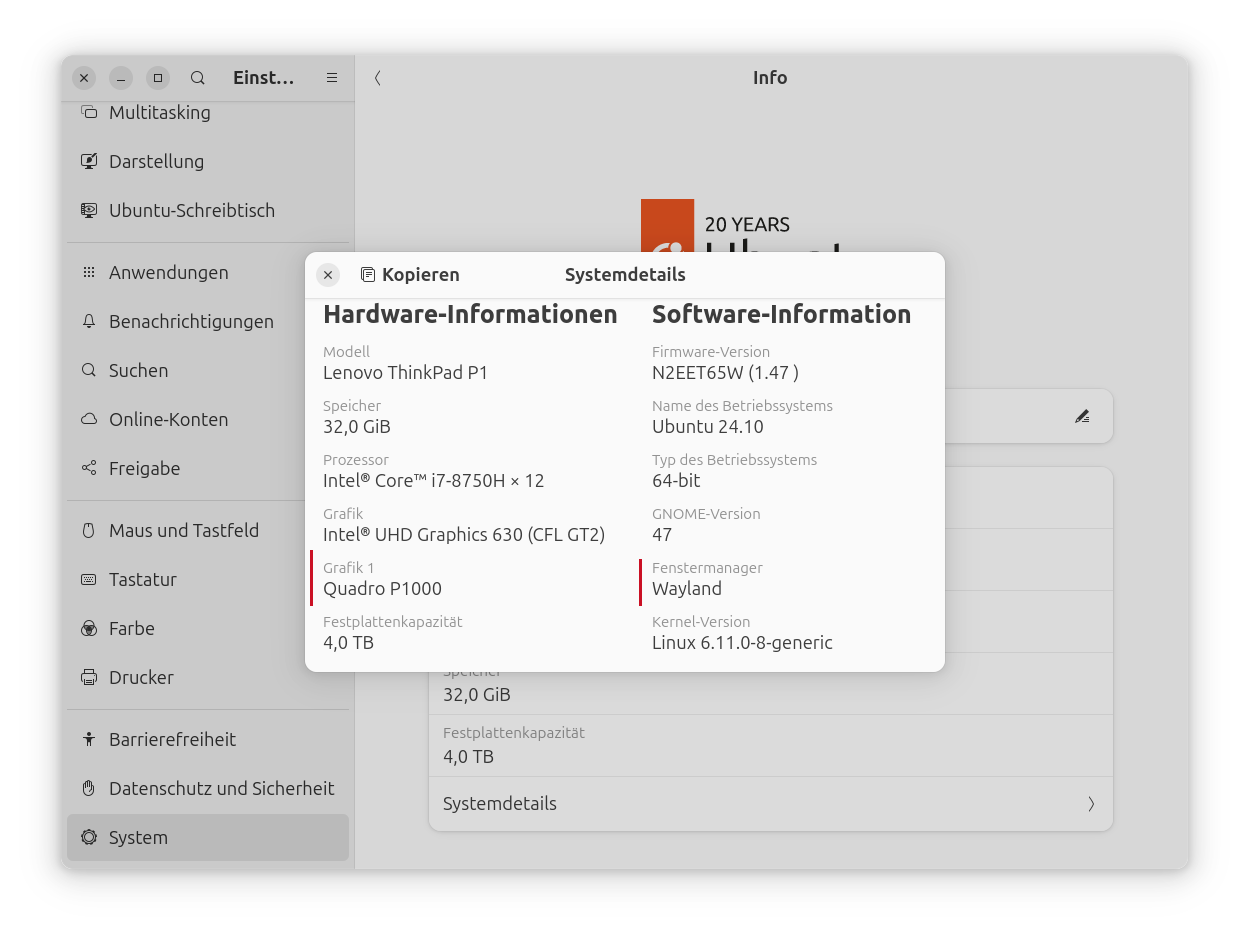
Eigentlich hatte ich nicht vorgehabt, über Ubuntu 24.10 zu schreiben. Es ist kein LTS-Release, dramatische Neuerungen gibt es auch nicht. Aber dann ergab sich überraschend die Notwendigkeit, eine native Ubuntu-Installation auf meinem Notebook (Lenovo P1 gen1) durchzuführen. Außerdem feiert Ubuntu den 20. Geburtstag.
Also habe ich doch ein paar Worte (gar nicht so wenige) zum neuesten Release geschrieben. Der Text ist launiger geworden als beabsichtigt. Er konzentriert sich ausschließlich auf die Desktop-Nutzung, also auf Ubuntu für Büro-, Admin- oder Entwicklerrechner. Der Artikel bringt auch ein wenig meinen Frust zum Ausdruck, den ich mit Linux am Desktop zunehmend verspüre.
Installation
Ich lebe normalerweise in einer weitgehend virtuellen Linux-Welt. Auf meinem Arbeits-Notebook läuft zwar Arch Linux, aber neue Distributionen teste ich meistens in virtuellen Maschinen, viele meiner Server-Installationen befinden sich in Cloud-Instanzen, die Software-Entwicklung erfolgt in Docker-Containern. Überall Linux, aber eben meist eine (oder zwei) virtuelle Schichten entfernt.
Insofern ist es wichtig, hin und wieder auch eine »echte« Installation durchzuführen. Testkandidat war in diesem Fall ein fünf Jahre altes Lenovo P1 Notebook mit Intel-CPU und NVIDIA-GPU. Ich wollte Ubuntu auf eine noch leere 2-TB-SSD installieren, dabei aber nur 400 GiB nutzen. (Auch ein paar andere Distributionen verdienen im nächsten Jahr ihre Chance in der realen Welt …)
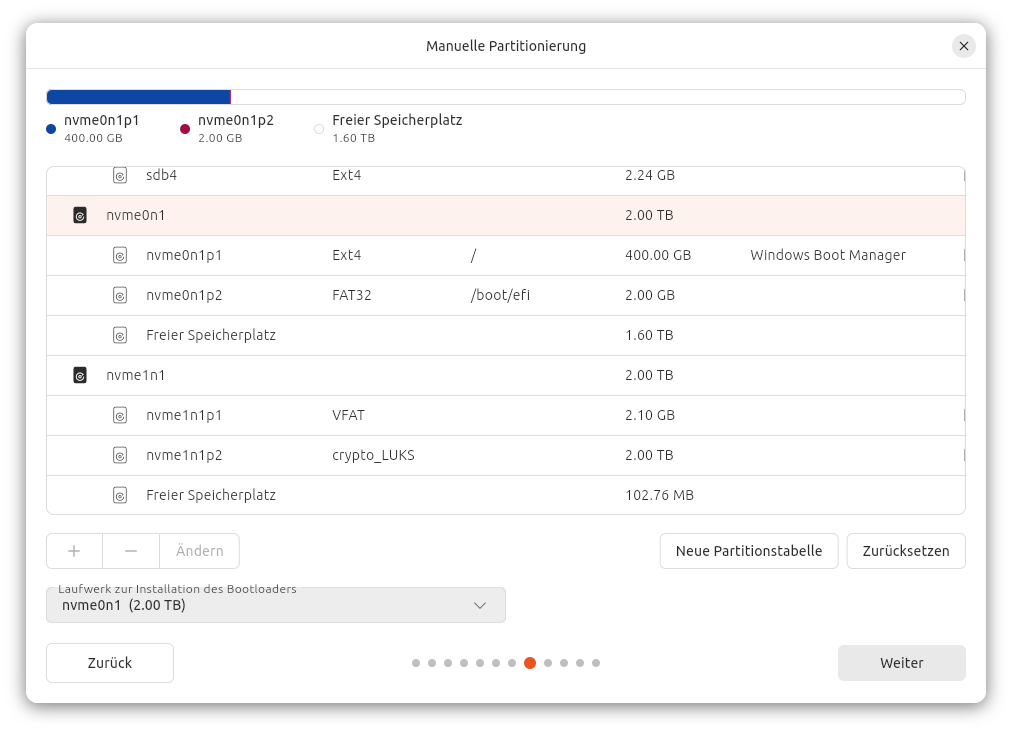
Weil ich nicht die ganze SSD nutzen möchte, werde ich zur manuellen Partitionierung gezwungen. So weit, so gut, allerdings fehlen dort die LVM-Funktionen. Somit ist es für Laien unmöglich, Ubuntu verschlüsselt in ein Logical Volume zu installieren. (Profis können sich Ihr Setup mit parted, pvxxx, vgxxx, lvxxx und cryptsetup selbst zusammenbasteln. Ich habe das aber nicht getestet.)
Bei der manuellen Partitionierung ist es unmöglich, die EI-Partition an den Beginn der Partitionstabelle zu stellen. Die /-Partition wird mit ‚Windows Boot Manager‘ beschriftet, warum auch immer. Die zweite SSD enthält eine schon vorhandene Arch-Linux-Installation.
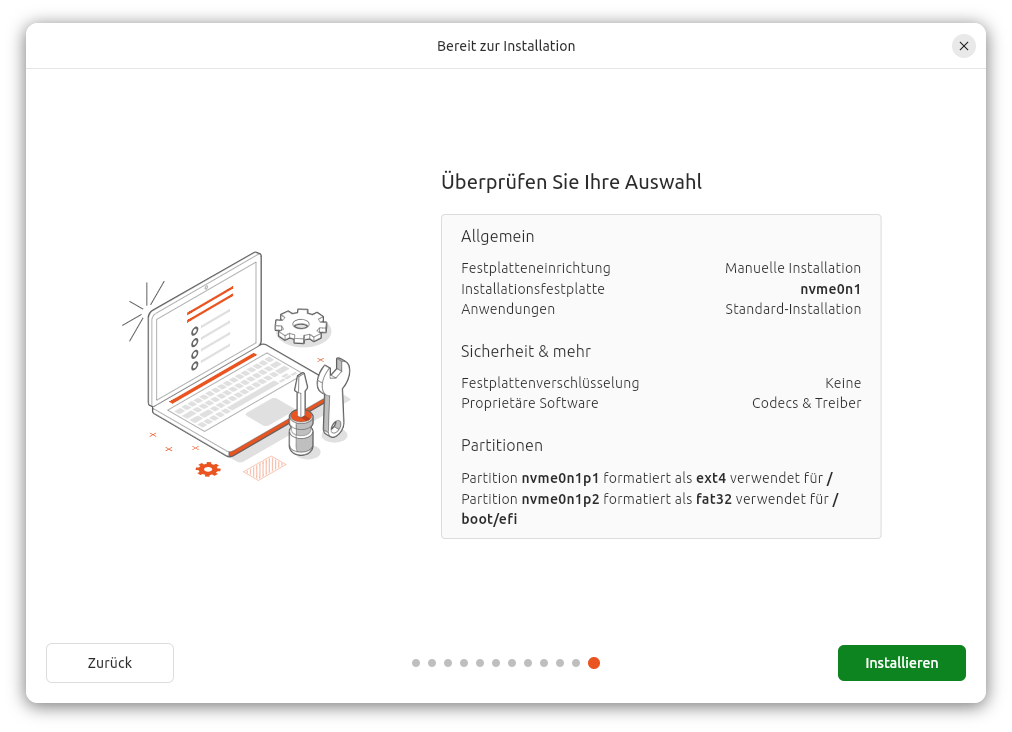
Noch ein Ärgernis der manuellen Partitionierung: Das Setup-Programm kümmert sich selbst darum, eine EFI-Partition einzurichten. Gut! Aber auf einer aktuell leeren Disk wird diese kleine Partition immer NACH den anderen Partitionen platziert. Mir wäre lieber gewesen, zuerst 2 GiB EFI, dann 400 GiB für /. Solange es keine weiteren Partitionen gibt, hätte ich so die Chance, die Größe von / nachträglich zu ändern. Fehlanzeige. Im Übrigen hat das Setup-Programm auch die von mir gewählte Größe für die EFI-Partition ignoriert. Ich wollte 2 GiB und habe diese Größe auch eingestellt (siehe Screenshot). Das Setup-Programm fand 1 GiB ausreichend und hat sich durchgesetzt.
Zusammenfassung der Installationseinstellungen
Für die meisten Linux-Anwender sind die obigen Anmerkungen nicht relevant. Wenn Sie Ubuntu einfach auf die ganze Disk installieren wollen (real oder in einer virtuellen Maschine), oder in den freien Platz, der neben Windows noch zur Verfügung steht, dann klappt ja alles bestens. Nur Sonderwünsche werden nicht erfüllt.
Letzte Anmerkung: Ich wollte auf dem gleichen Rechner kürzlich Windows 11 neu installieren. (Fragen Sie jetzt nicht, warum …) Um es kurz zu machen — ich bin gescheitert. Das Windows-11-Setup-Programm aus dem aktuellsten ISO-Image glänzt in moderner Windows-7-Optik. Es braucht anscheinend zusätzliche Treiber, damit es auf einem fünf Jahre alten Notebook auf die SSDs zugreifen kann. (?!) Mit der Hilfe von Google habe ich entdeckt, dass er wohl die Intel-RST-Treiber für die Intel-CPU des Rechners haben will. Die habe ich mir runtergeladen, auf einem anderen Windows-Rechner (wird selbstverständlich vorausgesetzt) ausgepackt, auf einen zweiten USB-Stick gegeben und dem Windows-Installer zum Fraß vorgeworfen. Aber es half nichts. Die Treiber wären angeblich inkompatibel zu meiner Hardware. Ich habe fünf Stunden alles Mögliche probiert, das Internet und KI-Tools befragt, diverse Treiber von allen möglichen Seiten heruntergeladen. Aussichtslos. Ich habe mir dann von Lenovo ein Recovery-Image (Windows 10, aber egal) für mein Notebook besorgt. Es bleibt bei der Partitionierung in einem Endlos-Reboot hängen. Vielleicht, weil vor fünf Jahren 2-TB-SSDs unüblich waren? Also: Wer immer (mich selbst eingeschlossen) darüber jammert, wie schwierig eine Linux-Installation doch sei, hat noch nie versucht, Windows auf realer Hardware zu installieren. (Ich weiß, in virtuellen Maschinen klappt es besser.) Jammern über Einschränkungen bei der Ubuntu-Installation ist Jammern auf hohen Niveau. Der Ubuntu-Installer funktioniert ca. 100 Mal besser als der von Windows 11!
Das App Center
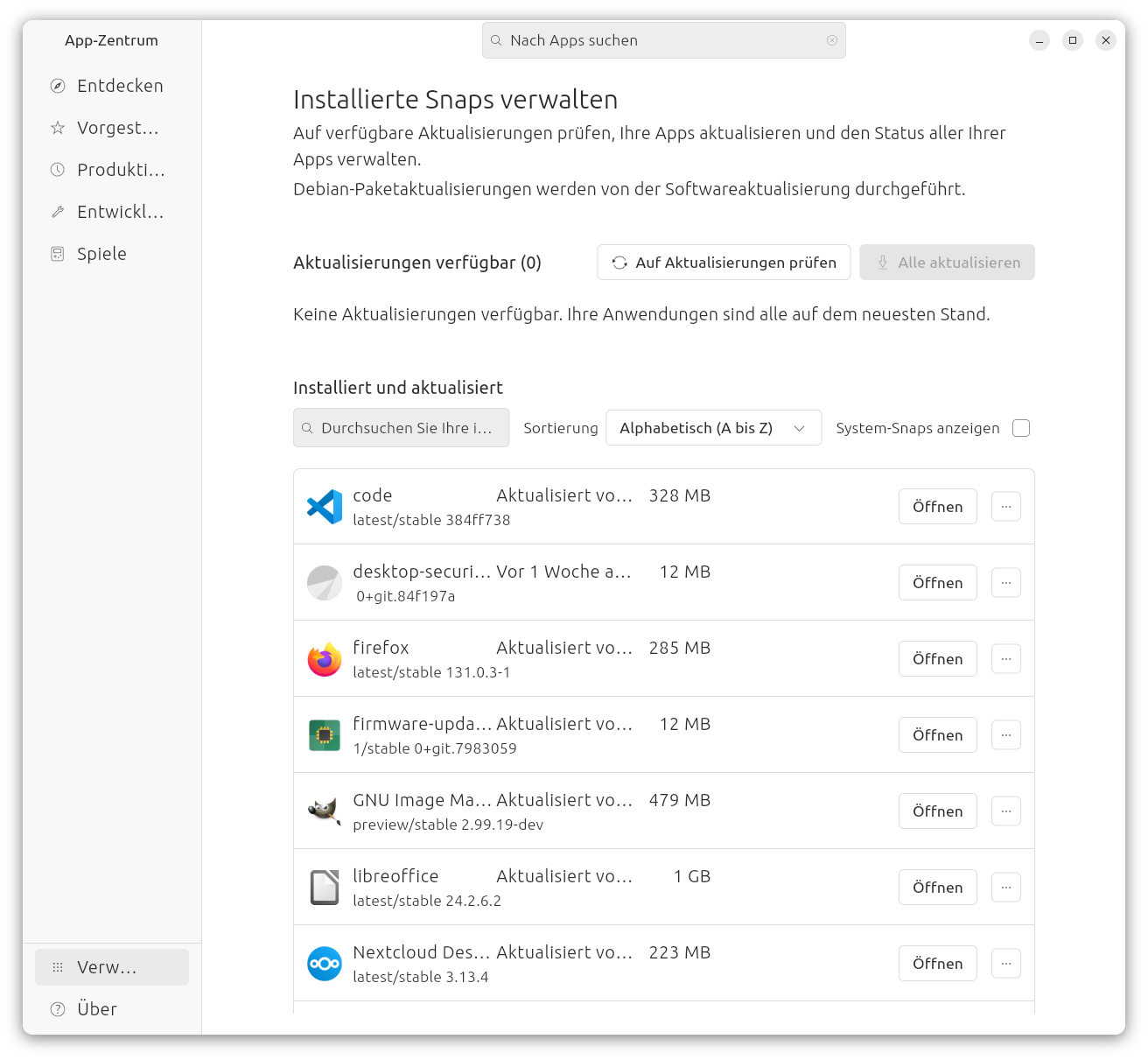
Obwohl ich bekanntermaßen kein großer Snap-Fan bin, habe ich mich entschieden, Ubuntu zur Abwechslung einmal so zu verwenden, wie es von seinen Entwicklern vorgesehen ist. Ich habe daher einige für mich relevante Desktop-Programme aus dem App Center in Form von Snap-Paketen installiert (unter anderem eine Vorabversion von Gimp 3.0, VS Code, den Nextcloud Client und LibreOffice). Auf den Speicherverbrauch habe ich nicht geschaut, Platz auf der SSD und im RAM ist ja genug.
Das Ubuntu App Center stellt ausschließlich Snap-Pakete von snapcraft.io zur Auswahl
Grundsätzlich hat vieles funktioniert, aber gemessen daran, wie lange es nun schon Snaps gibt, stören immer noch erstaunlich viele Kleinigkeiten:
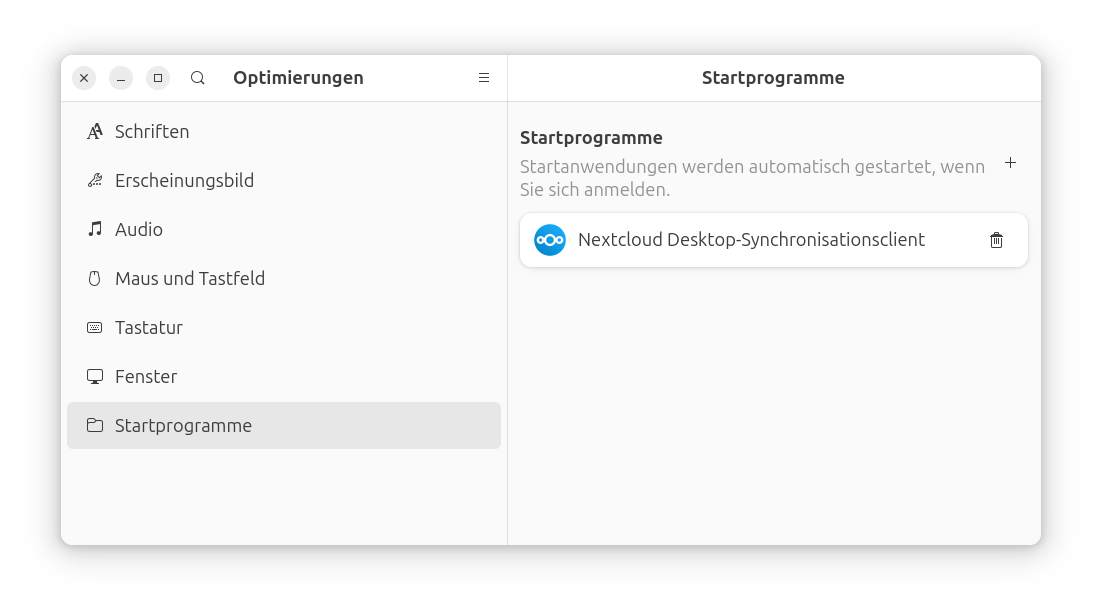
Im Nextcloud-Client hatte ich im ersten Versuch Probleme bei der Verzeichnisauswahl. Diese folgte relativ zum Snap-Installationsverzeichnis statt relativ zu meinem Home-Verzeichnis. In der Folge scheiterte die Synchronisation wegen fehlender Schreibrechte. Das ließ sich relativ schnell beheben, hätte bei Einsteigern aber sicher einiges an Verwirrung verursacht. Noch ein Problem: Der Nextcloud wird NICHT automatisch beim Login gestartet, obwohl die entsprechende Option in den Nextcloud-Einstellungen gesetzt ist. Das muss manuell behoben werden (am einfachsten in gnome-tweaks alias Optimierungen im Tab Startprogramme).
Damit der Nextcloud-Client automatisch startet, nehmen Sie am besten »gnome-tweaks« (Optimierungen) zu Hilfe
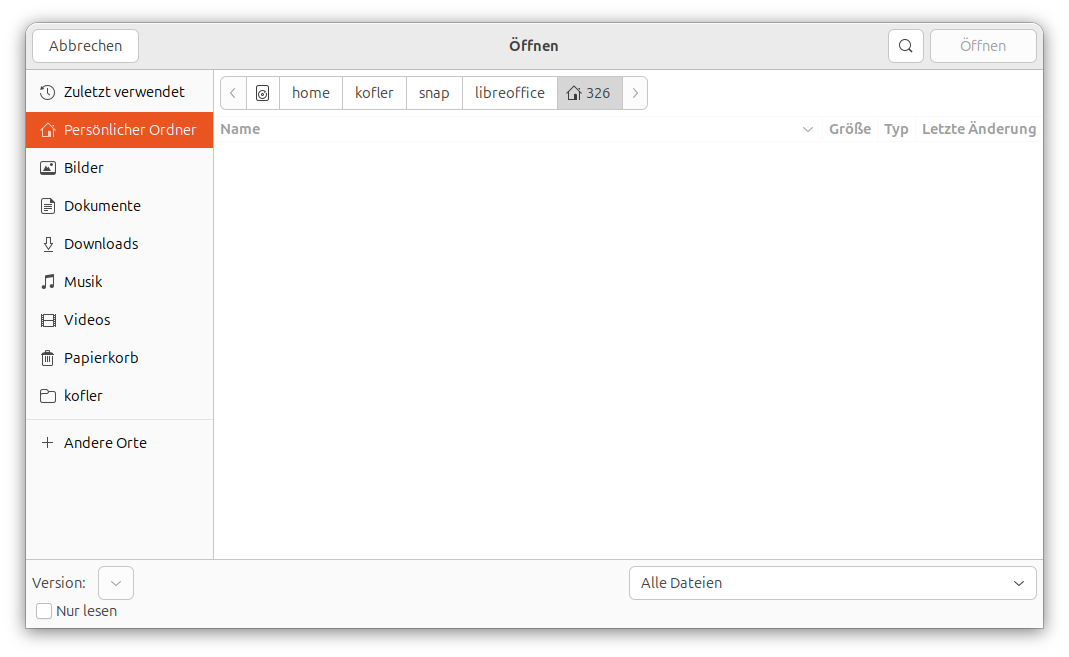
Der Versuch, LibreOffice nach der Installation aus dem Ubuntu Store zu starten (Button Öffnen), führt direkt in den LibreOffice-Datenbank-Assistenten?! Weil ich keine Datenbank einrichten will, breche ich ab — damit endet LibreOffice wieder. Ich habe LibreOffice dann über das Startmenü (ehemals ‚Anwendungen‘) gestartet — funktioniert. Warum nicht gleich? Das nächste Problem tritt auf, sobald ich eine Datei öffnen möchte. Im Dateiauswahldialog drücke ich auf Persönlicher Ordner — aber der ist leer! Warum? Weil wieder alle Verzeichnisse (inkl. des Home-Verzeichnisses) relativ zum Snap-Installationsordner gelten. Meine Güte! Ja, ich kann mit etwas Mühe zu meinem wirklichen Home-Verzeichnis navigieren, aber so treibt man doch jeden Einsteiger zum Wahnsinn. Ab dem zweiten Start funktioniert es dann, d.h. LibreOffice nutzt standardmäßig mein ‚richtiges‘ Home-Verzeichnis.
Snap-Programme wissen nicht immer, wo ‚Home‘ ist.
Zwischendurch ist der App Center abgestürzt. Es kommt auch vor, dass das Programm plötzlich ohne ersichtlichen Grund einen CPU-Core zu 100 % nutzt. Das Programm beenden hilft.
Updates des App Center (selbst ein Snap-Paket), während dieser läuft, sind weiter unmöglich.
Es gibt auch gute Nachrichten: Ein Klick auf ein heruntergeladenes Debian-Paket öffnet das App Center, und dieses kann nun tatsächlich das Debian-Paket installieren. (Es warnt langatmig, wie unsicher die Installation von Paketen unbekannter Herkunft ist, aber gut. In gewisser Weise stimmt das ja.)
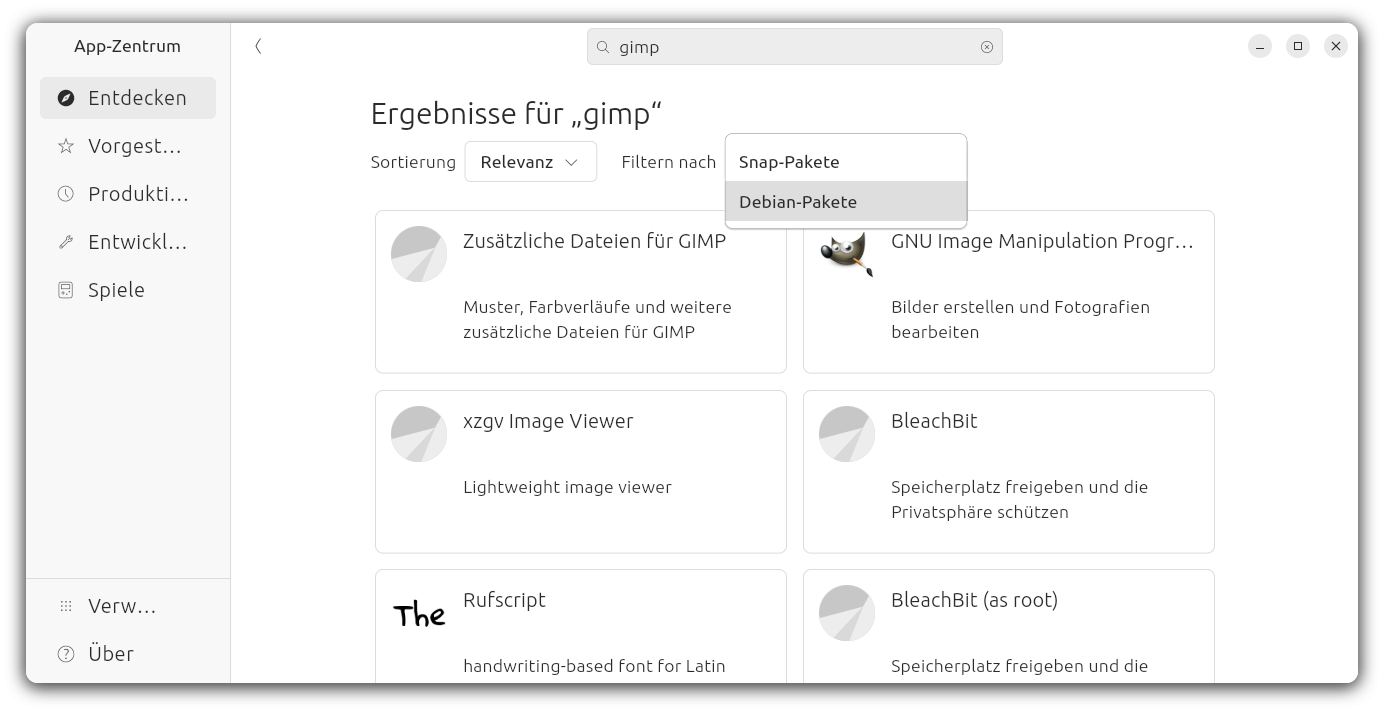
Nicht nur dass, wenn Sie den Suchfilter korrekt einstellen, können Sie im App Center sogar nach Debian-Paketen suchen und direkt installieren. Ganz intuitiv ist das nicht, aber es ist ein Fortschritt.
Sie können im App Center nun auch nach Debian-Paketen suchen
NVIDIA und Wayland
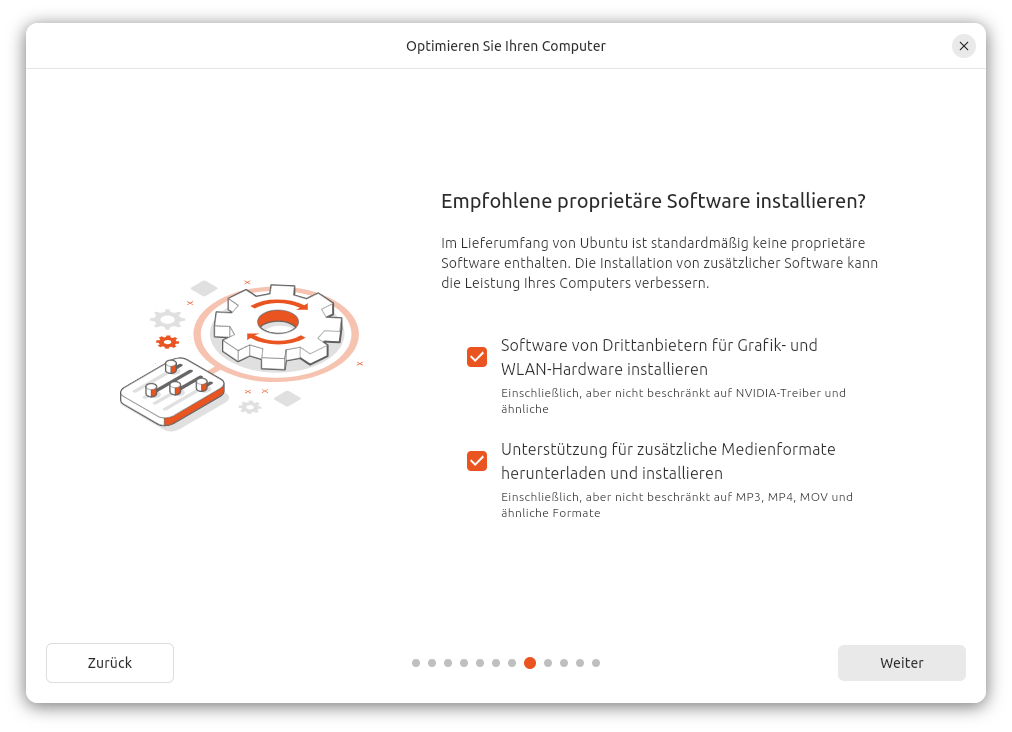
Ubuntu 24.10 ist die erste Ubuntu-Version, bei der meine NVIDIA-Grafikkarte out of the box nahezu ohne Einschränkungen funktioniert. Ich habe während der Installation darum gebeten, auch proprietäre Treiber zu installieren. Beim ersten Start werden dementsprechend die NVIDIA-Treiber geladen. Ab dem ersten Login ist tatsächlich Wayland aktiv und nicht wie (bei meiner Hardware in der Vergangenheit) X.org.
Die Installation proprietärer Treiber (inkl. NVIDIA) während der Installation ist ein Kinderspiel.NVIDIA und Wayland kooperieren
Ich habe eine Weile in mit den Anzeige-Einstellungen gespielt: Zwei Monitore in unterschiedlichen Varianten, fraktionelle Skalierung (unscharf, aber prinzipiell OK) usw. Obwohl ich mir Mühe gegeben habe, das Gegenteil zu erreichen: Es hat wirklich jedes Monitor-Setup funktioniert. Ich würde das durchaus als Meilenstein bezeichnen. (Your milage may vary, wie es im Englischen so schön heißt. Alte Hardware ist beim Zusammenspiel mit Linux oft ein Vorteil.)
Na ja, fast alles: Ich war dann so übermütig und habe das System in den Bereitschaftsmodus versetzt. Am nächsten Tag wollte ich mich wieder anmelden. Soweit ich erkennen konnte, ist der Rechner gelaufen (die ganze Nacht??), er reagierte auf jeden Fall auf ping. (Ich war so leichtsinnig und hatte noch keinen SSH-Server installiert. Großer Fehler!) Auf jeden Fall blieben sowohl das Notebook-Display als auch der angeschlossene Monitor schwarz. Ich konnte drücken, wohin ich wollte, den Display-Deckel auf und zu machen, das HDMI-Kabel lösen und wieder anstecken — aussichtslos. Einzige Lösung: brutaler Neustart (Power-Knopf fünf Sekunden lang drücken). Und ich hatte schon gedacht, es wäre ein Wunder passiert …
Und noch ein kleines Detail: Drag&Drop-Operationen zicken (z.B. von Nautilus nach Chrome, Bilder in die WordPress-Mediathek oder Dateien in die Weboberfläche von Nextcloud oder Moodle hochladen). Das ist seit fünf Jahren ein Wayland-Problem. Es funktioniert oft, aber eben nicht immer.
Ubuntu Dock
Das Ubuntu-Dock wird durch eine Ubuntu-eigene Gnome Shell Extension realisiert, die im Wesentlichen Dash to Dock entspricht. (Tatsächlich handelt es sich um einen Klon/Fork dieser Erweiterung.)
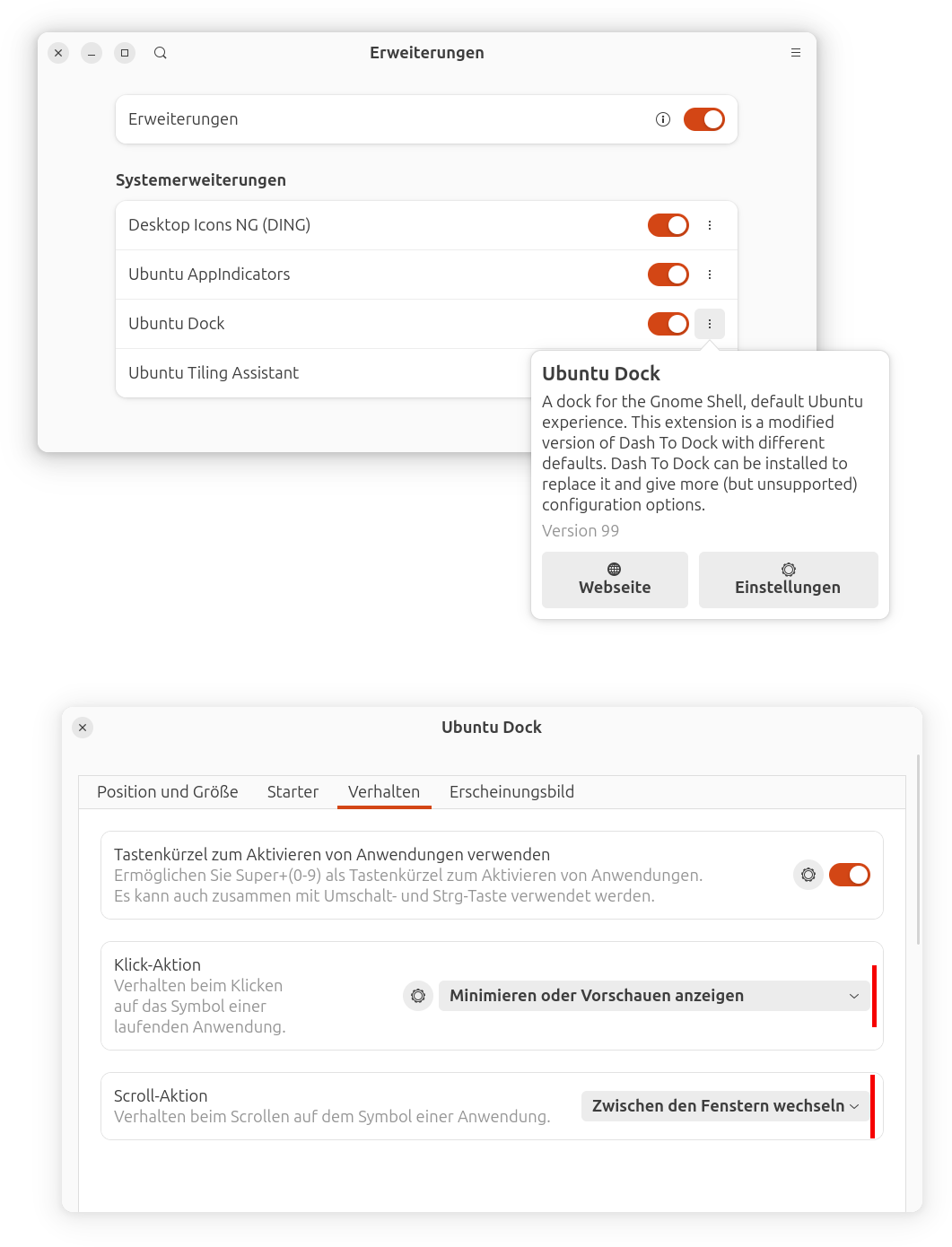
In den Gnome-Einstellungen unter Ubuntu-Schreibtisch können allerdings nur rudimentäre Einstellungen dieser Erweiterung verändert werden. Das ist schade, weil es ja viel mehr Funktionen gibt. Einige davon (per Mausrad durch die Fenster wechseln, per Mausklick Fenster ein- und wieder ausblenden) sind aus meiner Sicht essentiell.
Um an die restlichen Einstellungen heranzukommen, müssen Sie das vorinstallierten Programm Erweiterungen starten. Von dort gelangen Sie in den vollständigen Einstellungsdialog der Erweiterung.
Der Weg in den erweiterten Einstellungsdialog für das Ubuntu Dock
20 Jahre Ubuntu
Ubuntu hat den Linux-Desktop nicht zum erhofften Durchbruch verholfen, aber Ubuntu und Canonical haben den Linux-Desktop auf jeden Fall deutlich besser gemacht. Geld ist mit dem Linux-Desktop wohl keines zu verdienen, das hat auch Canonical erkannt. Umso höher muss man es der Firma anrechnen, dass sie sich nicht ausschließlich den Themen Server, Cloud und IoT zuwendet, sondern weiter Geld in die Desktop-Entwicklung steckt.
Die Linux-Community hat Ubuntu und Canonical viel zu verdanken. Und so schließe ich mich diversen Glückwünschen aus dem Netz an und gratuliere Ubuntu ganz herzlich zum 20-jährigen Jubiläum. »Wir hätten dich sonst sehr vermisst«, heißt es in manchen Geburtstagsliedern. Wie sehr trifft das auf Ubuntu zu!
Fazit
Linux im Allgemeinen, Ubuntu im Speziellen funktioniert als Desktop-System gut, zu 90%, vielleicht sogar zu 95%. Seit Jahren, eigentlich schon seit Jahrzehnten. Na ja, zumindest seit einem Jahrzehnt.
Aber die fehlenden paar Prozent — an denen scheint sich nichts zu ändern. Und das ist schade, weil es ja so dringend eine Alternative zum goldenen Käfig (macOS) bzw. dem heillosen Chaos (Windows, bloatware included TM) bräuchte.
Profis können sich mit Linux als Desktop-System arrangieren und profitieren von den vielen Freiheiten, die damit verbunden sind. Aber es fällt mir seit Jahren immer schwerer, Linux außerhalb dieses Segments zu empfehlen.
Linux hält unsere (IT-)Welt server-seitig am Laufen. Praktisch jeder Mensch, der einen Computer oder ein Smartphone verwendet, nutzt täglich Dienste, die Linux-Server zur Verfügung stellen. Warum ist der kleine Schritt, um Linux am Desktop zum Durchbruch zu verhelfen, offenbar zu groß für die Menschheit (oder die Linux-Entwicklergemeinde)?
Wenn es um Betriebssysteme geht, stehen die meisten Menschen vor der Wahl zwischen Windows und Linux. Diese beiden Plattformen haben unterschiedliche Philosophien, Zielgruppen und technische Besonderheiten aber gemeinsam, dass sie auf einem klassischen 64-bit Computer laufen. Während Windows als das weltweit am häufigsten verwendete Betriebssystem gilt, erfreut sich Linux vor allem bei Technikbegeisterten, Entwicklern und […]
Signal erweitert seine Videokonferenz-Features, um stärker gegen Zoom und Teams zu konkurrieren. Der Messenger-Dienst setzt dabei auf Datenschutz und einfache Bedienung. Nutzer können in Kürze Anruflinks erstellen und teilen. Diese Links erlauben es mehrere Personen zu Konferenzen einzuladen. Eine neue Admin-Funktion ermöglicht es auf Wunsch Teilnehmer individuell zu bestätigen. Die Anruflinks sind, wie die Anrufe […]
Letzten Donnerstag feierte Canonical das 20-jährige Ubuntu-Jubiläum. Zeitgleich wurde Ubuntu 24.10 “Oracular Oriole” veröffentlicht. Doch bereits jetzt blickt Canonical auf die nächste Version, Ubuntu 25.04. Diese wird im April 2025 erscheinen. Heute wurde der erste Entwicklungsschritt gemacht. Statt eines Daily Builds wurde der Codename enthüllt: Plucky Puffin. „Plucky Puffin“ lässt sich am besten als „tapferer […]
Da auf meinem Server einige Container laufen, wurde durch mein Rollout des Containers Tubearchivist der Platz langsam eng. Hier habe ich mich entschlossen, den Standardspeicherplatz von Docker auf eine der 6 TB Datenpools zu verschieben. Das Umschreiben des Servicekonfigurationsdatei innerhalb von SystemD wäre hier der falsche Weg. Der richtige Weg ist hier JSON-Konfigurationsdatei des Daemon von ... Weiterlesen
Das Asahi-Projekt arbeitet seit einigen Jahren daran, Linux nativ auf Macs mit Apple-Silicon-Prozessoren zum Laufen zu bringen. Dabei wird Linux nicht als Gastsystem unter macOS ausgeführt, sondern direkt nach dem Einschalten des Rechners geladen. Im letzten Jahr wechselte das Projekt von der Distribution Arch Linux zu Fedora, was zu einer verbesserten Entwicklung führte. Nun wurden […]
Das Entwicklerteam der KDE neon Linux-Distribution hat KDE neon 6.2 veröffentlicht. Diese Version basiert auf der neuesten Ubuntu 24.04 LTS (Noble Numbat) Serie und bringt u.a. KDE Plasma 6.2. KDE neon kombiniert den Ubuntu Unterbau mit Langzeitpflege mit der neuesten KDE-Software und Plasma-Desktopumgebung. Die Distribution nutzt eine Art Rolling-Release-Modell, sodass Benutzer keine neuen ISO-Dateien herunterladen […]
Das KDE-Projekt hat KDE Plasma 6.2 veröffentlicht, das zweite große Update der KDE Plasma 6 Serie. Dieses Update bringt viele neue Funktionen und Verbesserungen mit sich, die sowohl die Benutzerfreundlichkeit als auch die Leistung betreffen. Zu den Highlights von KDE Plasma 6.2 gehören neue Energiemanagement-Funktionen. Dazu zählen eine Helligkeitssteuerung pro Monitor, die Möglichkeit, Apps zu […]
Ubuntu 24.10, mit dem Codenamen „Oracular Oriole“, stellt die neueste Entwicklung der beliebten Linux-Distribution dar und bringt zahlreiche spannende Neuerungen und Verbesserungen mit sich. Diese Version konzentriert sich stark auf die Verfeinerung der Benutzeroberfläche, Leistungsoptimierungen und eine verbesserte Hardwareunterstützung. Gleichzeitig integriert sie die neuesten Technologien, wie den GNOME 47-Desktop und den Linux-Kernel 6.11. In diesem […]
Canonical hat die neueste stabile Version von Ubuntu veröffentlicht. Sie enthält aktuelle Komponenten und neue Funktionen. Ubuntu 24.10 läuft mit dem neuesten Linux 6.11-Kernel. Für die Desktop-Version wurde GNOME 47 mit zusätzlichen Patches für Mutter und GNOME Shell integriert. Diese verbessern Stabilität und Leistung. Außerdem visualisiert das Ubuntu-Dock jetzt Snap-Aktualisierungen. Neu ist die Sicherheitszentrale-App, mit […]
In einer Zeit, in der immer mehr Daten digital gespeichert werden, ist es wichtiger denn je, sich Gedanken über die Sicherheit und den Schutz der eigenen Daten zu machen. Cloudspeicherung bietet eine bequeme Möglichkeit, Daten zu sichern und von überall aus darauf zuzugreifen. Doch viele Nutzer sind besorgt über die Sicherheit ihrer Daten in der Cloud und suchen nach einer Alternative, die ihnen mehr Kontrolle über ihre Daten gibt. Die Nextcloud ist eine solche Alternative, die Sicherheit, Flexibilität und Datenschutz bietet.
Was ist Nextcloud?
Nextcloud ist eine Open-Source-Plattform für die Speicherung und Synchronisierung von Daten. Sie wurde im Jahr 2016 als Abspaltung von OwnCloud ins Leben gerufen und wird von einer Community von Entwicklern und Benutzern ständig weiterentwickelt. Nextcloud bietet ähnliche Funktionen wie andere Cloudspeicherlösungen, darunter die Möglichkeit, Dateien hochzuladen, zu teilen und zu synchronisieren, Kalender und Kontakte zu verwalten und vieles mehr.
Sicherheit und Datenschutz
Einer der Hauptvorteile von Nextcloud ist die Sicherheit, die sie bietet. Da Nextcloud eine Self-Hosted-Lösung ist, haben Benutzer die volle Kontrolle über ihre Daten und können selbst entscheiden, wo sie gespeichert werden. Dies bedeutet, dass Benutzer ihre Daten auf ihren eigenen Servern speichern können, anstatt sie einem Drittanbieter anvertrauen zu müssen. Darüber hinaus bietet Nextcloud Verschlüsselungsoptionen, um die Sicherheit der Daten zu gewährleisten.
Nextcloud legt großen Wert auf Datenschutz. Die Plattform bietet Funktionen wie End-to-End-Verschlüsselung, um sicherzustellen, dass sowohl die Datenübertragung als auch die Speicherung der Daten sicher sind. Nextcloud ermöglicht es Benutzern auch, ihre eigenen Nutzungsbedingungen festzulegen und zu kontrollieren, wer Zugriff auf ihre Daten hat. Dies gibt Benutzern ein hohes Maß an Kontrolle und Privatsphäre über ihre Daten.
Flexibilität und Integration
Nextcloud zeichnet sich auch durch ihre Flexibilität aus. Die Plattform bietet eine Vielzahl von Apps und Erweiterungen, die es Benutzern ermöglichen, die Funktionalität von Nextcloud nach ihren individuellen Bedürfnissen anzupassen. Dies reicht von der Integration mit anderen Diensten und Anwendungen bis hin zur Anpassung des Benutzeroberfläche. Benutzer können auch Nextcloud mit verschiedenen Plugins erweitern, um zusätzliche Funktionen hinzuzufügen.
Nextcloud ist auch in der Lage, mit verschiedenen Geräten und Betriebssystemen zu interagieren. Benutzer können Nextcloud auf verschiedenen Geräten wie Desktop-Computern, Tablets und Smartphones verwenden und von überall aus auf ihre Daten zugreifen. Die Plattform bietet auch Unterstützung für verschiedene Betriebssysteme wie Windows, macOS und Linux.
Fazit
Die Nextcloud ist eine sichere und flexible Alternative zur Cloudspeicherung, die Benutzern mehr Kontrolle über ihre Daten bietet. Mit Funktionen wie Verschlüsselung, Datenschutz und flexiblen Erweiterungsmöglichkeiten ist Nextcloud die ideale Lösung für alle, die ihre Daten sicher und privat speichern möchten. Nextcloud ist eine Open-Source-Lösung, die von einer großen Community von Entwicklern und Benutzern unterstützt wird, so dass Benutzer sicher sein können, dass ihre Daten in guten Händen sind. Wenn man auf der Suche nach einer sicheren und flexiblen Cloudspeicherlösung ist, ist Nextcloud die richtige Wahl.
Die Entwicklung von openSUSE Leap 16.0 wurde kürzlich in einer Vorabversion, der sogenannten “pre-Alpha”, gestartet. Diese frühe Version steht der Öffentlichkeit bereits zur Verfügung und kann von Interessierten heruntergeladen und getestet werden. Es ist jedoch wichtig zu betonen, dass diese Vorabversion noch erheblichen Veränderungen unterliegt und die finale Version von Leap 16.0 in späteren Phasen […]
Wer meiner Artikelreihe „Nextcloud auf dem RasPi“ gefolgt ist und alle Schritte nacheinander umgesetzt hat, sollte erfolgreich eine Nextcloud 29 auf dem Raspberry Pi installiert haben, die über ein SSL-Zertifikat von Let’s Encrypt aus dem Internet erreichbar ist. Obwohl inzwischen Version 30 am 14.09.2024 veröffentlicht wurde, wird diese noch nicht im Stable-Zweig bereitgestellt. Daher werde ich nun auf die Behebung der verbleibenden Fehler in Nextcloud 29 eingehen.
Fehlermeldungen in Nextcloud 29
Es fällt sicherlich auf, dass im installierten System in den Verwaltungseinstellungen zahlreiche Fehlermeldungen aufgelaufen sind. Diese müssen nun behoben und beseitigt werden.
Ihr Datenverzeichnis und Ihre Dateien sind wahrscheinlich vom Internet aus erreichbar. Die .htaccess-Datei funktioniert nicht. Es wird dringend empfohlen, Ihren Webserver dahingehend zu konfigurieren, dass das Datenverzeichnis nicht mehr vom Internet aus erreichbar ist oder dass Sie es aus dem Document-Root-Verzeichnis des Webservers herausverschieben.
Das PHP-Speicherlimit liegt unterhalb des empfohlenen Wertes von 512 MB.
Die PHP-Konfigurationsoption „output_buffering“ muss deaktiviert sein
Ihr Webserver ist nicht ordnungsgemäß für die Auflösung von „/ocm-provider/“ eingerichtet. Dies hängt höchstwahrscheinlich mit einer Webserver-Konfiguration zusammen, die nicht dahingehend aktualisiert wurde, diesen Ordner direkt zu auszuliefern. Bitte vergleichen Sie Ihre Konfiguration mit den mitgelieferten Rewrite-Regeln in „.htaccess“ für Apache oder den in der Nginx-Dokumentation mitgelieferten. Auf Nginx sind das typischerweise die Zeilen, die mit „location ~“ beginnen und ein Update benötigen. Weitere Informationen finden Sie in der Dokumentation .
Ihr Webserver ist nicht ordnungsgemäß für die Auflösung von .well-known-URLs eingerichtet. Fehler bei: /.well-known/webfinger Weitere Informationen finden Sie in der Dokumentation .
4 Fehler in den Protokollen seit 20. September 2024, 10:15:53
Der Server hat keine konfigurierte Startzeit für das Wartungsfenster. Das bedeutet, dass ressourcenintensive tägliche Hintergrundaufgaben auch während Ihrer Hauptnutzungszeit ausgeführt werden. Wir empfehlen, das Wartungsfenster auf eine Zeit mit geringer Nutzung festzulegen, damit Benutzer weniger von der Belastung durch diese umfangreichen Aufgaben beeinträchtigt werden. Weitere Informationen finden Sie in der Dokumentation .
Einige Header sind in Ihrer Instanz nicht richtig eingestellt – Der Strict-Transport-Security-HTTP-Header ist nicht gesetzt (er sollte mindestens 15552000 Sekunden betragen). Für erhöhte Sicherheit wird empfohlen, HSTS zu aktivieren. Weitere Informationen finden Sie in der Dokumentation .
In der Datenbank fehlen einige Indizes. Auf Grund der Tatsache, dass das Hinzufügen von Indizes in großen Tabellen einige Zeit in Anspruch nehmen kann, wurden diese nicht automatisch erzeugt. Durch das Ausführen von „occ db:add-missing-indices“ können die fehlenden Indizes manuell hinzugefügt werden, während die Instanz weiter läuft. Nachdem die Indizes hinzugefügt wurden, sind Anfragen auf die Tabellen normalerweise schneller. Fehlende optionaler Index „mail_messages_strucanalyz_idx“ in der Tabelle „mail_messages“. Fehlende optionaler Index „mail_class_creat_idx“ in der Tabelle „mail_classifiers“. Fehlende optionaler Index „mail_acc_prov_idx“ in der Tabelle „mail_accounts“. Fehlende optionaler Index „mail_alias_accid_idx“ in der Tabelle „mail_aliases“. Fehlende optionaler Index „systag_by_objectid“ in der Tabelle „systemtag_object_mapping“. Fehlende optionaler Index „mail_messages_mb_id_uid_uidx“ in der Tabelle „mail_messages“. Fehlende optionaler Index „mail_smime_certs_uid_email_idx“ in der Tabelle „mail_smime_certificates“. Fehlende optionaler Index „mail_trusted_senders_idx“ in der Tabelle „mail_trusted_senders“. Fehlende optionaler Index „mail_coll_idx“ in der Tabelle „mail_coll_addresses“.
Das PHP OPcache-Modul ist nicht ordnungsgemäß konfiguriert. Der „OPcache interned strings“-Puffer ist fast voll. Um sicherzustellen, dass sich wiederholende Strings effektiv zwischengespeichert werden können, wird empfohlen, „opcache.interned_strings_buffer“ mit einem Wert größer als „8“ in der PHP-Konfiguration zu setzen.. Weitere Informationen finden Sie in der Dokumentation .
Die Datenbank wird für transaktionale Dateisperren verwendet. Um die Leistung zu verbessern, konfigurieren Sie bitte Memcache, falls verfügbar. Weitere Informationen finden Sie in der Dokumentation .
Es wurde kein Speichercache konfiguriert. Um die Leistung zu verbessern, konfigurieren Sie bitte Memcache, sofern verfügbar. Weitere Informationen finden Sie in der Dokumentation .
Für Ihre Installation ist keine Standard-Telefonregion festgelegt. Dies ist erforderlich, um Telefonnummern in den Profileinstellungen ohne Ländervorwahl zu überprüfen. Um Nummern ohne Ländervorwahl zuzulassen, fügen Sie bitte „default_phone_region“ mit dem entsprechenden ISO 3166-1-Code der Region zu Ihrer Konfigurationsdatei hinzu. Weitere Informationen finden Sie in der Dokumentation .
Sie haben Ihre E-Mail-Serverkonfiguration noch nicht festgelegt oder überprüft. Gehen Sie bitte zu den „Grundeinstellungen“, um diese festzulegen. Benutzen Sie anschließend den Button „E-Mail senden“ unterhalb des Formulars, um Ihre Einstellungen zu überprüfen. Weitere Informationen finden Sie in der Dokumentation .
Dieser Instanz fehlen einige empfohlene PHP-Module. Für eine verbesserte Leistung und bessere Kompatibilität wird dringend empfohlen, diese zu installieren: – gmp für WebAuthn passwortlose Anmeldung und SFTP-Speicher Weitere Informationen finden Sie in der Dokumentation .
Fehlerbeseitigung
Der erste Fehler in der Liste (… Datenverzeichnis und Ihre Dateien sind wahrscheinlich vom Internet aus erreichbar …) wird behoben, indem man die Konfigurationsdatei des Webservers mit
sucht. Hier wird „None“ durch „All“ ersetzt. Anschließend wird der Webserver neu gestartet und überprüft, ob die Fehlermeldung tatsächlich verschwunden ist. Diese Vorgehensweise wird nun bei jedem der zu beseitigenden Fehler wiederholt. Auf diese Weise lässt sich gut nachvollziehen, wie die Liste nach und nach abgebaut wird.
sudo service apache2 restart
Beim zweiten Fehler gilt es, das Memory Limit in der php.ini von 128MB auf 512MB anzuheben. Hierzu öffnet man diese mit
sudo nano /etc/php/8.2/apache2/php.ini
und ändert den Wert von
memory_limit = 128M
auf.
memory_limit = 512M
Anschließend wird der Webserver erneut gestartet.
sudo service apache2 restart
Eine weitere Fehlermeldung (… Einige Header sind in Ihrer Instanz nicht richtig eingestellt …) wird behoben, indem wir den Header HSTS aktivieren.
und entfernt das Rautezeichen vor der Zeile. Die Zeile wird also auskommentiert
Header always set Strict-Transport-Security "max-age=31536000"
und der Webserver neu gestartet.
sudo service apache2 restart
Danach wird ein weiterer Fehler (… E-Mail-Serverkonfiguration noch nicht festgelegt …) wie folgt behoben: Hierzu navigiert man in die Verwaltungseinstellungen → Verwaltung → Grundeinstellungen und ermöglicht Nextcloud, eMails zu senden. Dies ist wichtig, damit man bei einem vergessenen Passwort als Nutzer dieses zurücksetzen kann.
Einstellungen des SMTP-Servers (Beispiel)
Diese Daten sind natürlich an die eigene E-Mail-Adresse anzupassen. Die meisten E-Mail-Anbieter geben hier entsprechende Anleitungen.
Die nächste Fehlermeldung (… keine Standard-Telefonregion festgelegt …) verschwindet, indem die Konfigurationsdatei der Nextcloud mit
um folgende Zeile am Ende der Auflistung erweitert wird.
'default_phone_region' => 'DE',
Die Fehlermeldung zum OPcache-Modul (… PHP OPcache-Modul ist nicht ordnungsgemäß konfiguriert …) lässt sich beseitigen, indem das Paket php-apcu installiert und die Erweiterung entsprechend konfiguriert wird.
Abschließend wird der Apache2 wieder neu gestartet.
sudo service apache2 restart
Die Problematik zum Thema (… konfigurieren Sie bitte Memcache …) lässt sich lösen, indem man einen Redis-Server installiert, konfiguriert und diesen einbindet. Dazu werden die Pakete redis-server und php-redis installiert.
Nach einem erneuten Neustart des Webservers sollte nun auch diese Fehlermeldung verschwunden sein.
sudo service apache2 restart
Nun wird noch dafür gesorgt, dass HTTPS bei einer Webserveranfrage erzwungen wird. Dazu wird das Apache2-Modul rewrite installiert
sudo a2enmod rewrite
und via
sudo nano /etc/apache2/sites-available/raspi.conf
ein weiteres Mal der VirtualHost aufgerufen und dieser Block unter der Zeile <VirtualHost *:80> eingefügt.
RewriteEngine On
        RewriteCond %{HTTPS} !=on
        RewriteRule ^ https://%{HTTP_HOST}%{REQUEST_URI} [L,R=301]
Wieder wird der Webserver gestartet.
sudo service apache2 restart
Die Fehlermeldung zu fehlenden Modulen (… fehlen einige empfohlene PHP-Module …) wird durch die Installation des Pakets php-gmp beseitigt.
sudo apt install php-gmp -y
Nach der Installation wird der Apache2 ein weiteres Mal neu gestartet.
sudo service apache2 restart
Ein anderer Fehler (… Server hat keine konfigurierte Startzeit für das Wartungsfenster …) lässt sich beheben, indem man die Nextcloud-Konfiguration mit
Um OCC-Befehle auszuführen, ist es notwendig, den Alternative PHP Cache (APC) für das Command Line Interface (CLI) zu aktivieren. Dies ist wichtig, um den nächsten Fehler zu beheben. Dazu wird die entsprechende Konfigurationsdatei geöffnet
sudo nano /etc/php/8.2/mods-available/apcu.ini
und folgender Eintrag
apc.enable_cli=1
ans Ende gesetzt und der Webserver neu gestartet.
sudo service apache2 restart
Jetzt kann die Fehlermeldung (… In der Datenbank fehlen einige Indizes …) behoben werden, nachdem das Verzeichnis /var/www/html/nextcloud/ zuvor betreten wurde.
cd /var/www/html/nextcloud/
Hier führt man den entsprechenden OCC-Befehl aus, der fehlende Indizes der Nextcloud-Datenbank hinzufügt.
sudo -u www-data php occ db:add-missing-indices
Abschließend wird die Log-Datei der Nextcloud gelöscht. Danach sollte sich ein grünes Häkchen mit dem Hinweis „Alle Überprüfungen bestanden“ zeigen.
Selbstverständlich ist es von entscheidender Bedeutung, dass die Nextcloud optimal funktioniert. Dieser Artikel soll dazu beitragen. Anfangs mag man durch die Vielzahl der Fehlermeldungen etwas überwältigt sein. Doch wenn alle Schritte nach und nach abgearbeitet werden, wird man am Ende mit dem grünen Häkchen belohnt. Ein regelmäßiger Blick in die Verwaltungseinstellungen gibt Aufschluss über den Fortschritt und erleichtert das Verständnis der durchgeführten Maßnahmen.
Tipp
Nach der Veröffentlichung des ersten Point Releases von Nextcloud 30 wird automatisch ein Upgrade auf diese Version vorgeschlagen. Es wird empfohlen, über den grafischen Updater auf die neuere Version umzusteigen.
Vorschau
Der nächste Artikel dieser Reihe wird sich damit befassen, das System mit „PHP-FPM“ weiter zu optimieren und die Ladezeiten zu verkürzen.
Die Diskussion über einen KI-Assistenten für Linux wirft grundlegende Fragen zu den Werten und der Philosophie des Betriebssystems auf. Linux wird für seine Anpassungsfähigkeit und Benutzerkontrolle geschätzt, was im Widerspruch zu der Idee steht, einen KI-Assistenten einzuführen, der Aufgaben automatisiert und den Lernprozess von Nutzern potenziell beeinträchtigt. Dennoch könnte ein KI-Assistent in vielen Bereichen von […]

 Anmelden
 Die Tux Tage stehen vor der Tür. Seit 2020 sind die Tux-Tage ein gesetztes Event im Linux-Kalender und begeistern jedes Jahr die Linux- und Open-Source-Community. Auch dieses Jahr werden die Tux Tage als Online Event am 2. November stattfinden. Es gibt wieder eine Fülle an tollen Vorträgen, Diskussionen und Workshops. Programm und Live-Übertragung Das Programm […]