Nur noch wenige Monate bis zur lange erwarteten Freigabe der nächsten Ubuntu Long-Term-Support-Version (LTS), nämlich Ubuntu 24.04 LTS “Noble Numbat”. Nicht zu vergessen ist, dass Canonical im Dezember letzten Jahres einen Fahrplan geteilt hat, der zeigte, woran das Desktop-Team für Ubuntu 24.04 arbeitete. Selbst die frühere Ubuntu 23.10-Version könnte als starker Indikator dafür dienen, was...
Ubuntu 24.04 wird im Rahmen von Ubuntu Pro bis zu 12 Jahre erhalten. Wichtiger als die Verlängerung ist jedoch die Ausweitung auf die gesamte Distribution.
Nur wenige Wochen vor dem geplanten vierten Point-Release Ubuntu 22.04.4 LTS hat Canonical nun den Linux Kernel von Linux 6.2 auf Linux 6.5 aktualisiert. Benutzer von Ubuntu 22.04 LTS erhielten ab sofort eine angenehme Überraschung in Form eines neuen Hardware-Enablement (HWE)-Kernels aus dem neueren Ubuntu 23.10 (Mantic Minotaur) Release. Linux Kernel 6.5 wird der Standard-Kernel...
Wer auf die Interimsversionen von Ubuntu setzt, sollte beachten, dass die Unterstützung von Ubuntu 23.04 in Kürze endet. Der offizielle Support für Ubuntu 23.04 “Lunar Lobster” endet am 25. Januar 2024 – in wenigen Wochen. Als Interimsversion erhält Ubuntu 23.04 ab der Veröffentlichung 9 Monate lang Updates. Nach der Veröffentlichung im April 2023 ist im...
Nur wenige Wochen vor dem geplanten vierten Point-Release Ubuntu 22.04.4 LTS hat Canonical nun den Linux Kernel von Linux 6.2 auf Linux 6.5 aktualisiert. Benutzer von Ubuntu 22.04 LTS erhielten ab sofort eine angenehme Überraschung in Form eines neuen Hardware-Enablement (HWE)-Kernels aus dem neueren Ubuntu 23.10 (Mantic Minotaur) Release. Linux Kernel 6.5 wird der Standard-Kernel...
Unter dem Motto „Zeichen setzen“ finden am 16. und 17. März 2024 wieder die Chemnitzer Linux-Tage statt. Die Veranstalter hoffen wieder auf einen großen Zuspruch im Hörsaalgebäude der TU Chemnitz an der Reichenhainer Straße.
Eintrittskarten zur Veranstaltung wird es im Vorverkauf geben. Da die Anzahl der Tickets aber begrenzt ist, wird es an der Tageskasse nur Restkarten geben.
Auch 2024 haben sich die Chemnitzer Linux-Tage einen Platz an einem März-Wochenende gesucht. Also Kalender gezückt und den 16. und 17. März 2024 dick einkreisen! Es lohnt sich bestimmt.
Wir freuen uns sehr, euch im März vor Ort in Chemnitz in gewohnter Umgebung wiederzusehen. Über unsere Pressemitteilungen, Social Media könnt ihr euch diesbezüglich auf dem Laufenden halten.
Wer auf die Interimsversionen von Ubuntu setzt, sollte beachten, dass die Unterstützung von Ubuntu 23.04 in Kürze endet. Der offizielle Support für Ubuntu 23.04 “Lunar Lobster” endet am 25. Januar 2024 – in wenigen Wochen. Als Interimsversion erhält Ubuntu 23.04 ab der Veröffentlichung 9 Monate lang Updates. Nach der Veröffentlichung im April 2023 ist im...
Die Entwickler von ScummVM haben Version 2.8 veröffentlicht. Der Slogan für ScummVM 2.8.0 lautet Mysterien, Mammuts und Muppets. Das Team hat laut eigenen Angaben fleißig an neuen Engines gearbeitet und bestehende verbessert. Die Liste der unterstützten Spiele ist damit deutlich gewachsen. Insgesamt werden nun unter anderem diese zusätzlichen 27 Spiele unterstützt: In der offiziellen Ankündigung kannst Du nachlesen, dass insgesamt 50 neue Spiele unterstützt werden und es gibt fünf neue Engines. Neue Plattformen und schnellere Grafiken Das Team gibt an, […]
PHP-FPM (FastCGI Process Manager) ist eine leistungsstarke Erweiterung für den PHP-Interpreter, die die Ausführung von PHP-Skripten optimiert und verbessert. Entwickelt, um die Skalierbarkeit von PHP-basierten Webanwendungen zu erhöhen, spielt PHP-FPM eine entscheidende Rolle in modernen Webserver-Umgebungen.
Hintergrund
Traditionell wurde PHP als Modul für Webserver wie Apache bereitgestellt. Dieser Ansatz hatte jedoch seine Einschränkungen, insbesondere wenn es um die Verwaltung von Ressourcen und die Skalierung von Webanwendungen ging. PHP-FPM wurde als Lösung für diese Herausforderungen entwickelt, indem es die FastCGI-Protokollspezifikation implementiert und PHP-Skripte als separate Prozesse ausführt.
Vorteile von PHP-FPM
1. Ressourcenverwaltung:
PHP-FPM ermöglicht eine effiziente Verwaltung von Ressourcen, indem es separate Prozesse für jede Anforderung erstellt. Dadurch wird der Arbeitsspeicher besser genutzt und die Gesamtleistung der Webanwendung verbessert.
2. Skalierbarkeit:
Durch die Nutzung von PHP-FPM können Webentwickler ihre Anwendungen leichter skalieren, da sie die Anzahl der gleichzeitig ausgeführten PHP-Prozesse steuern können. Dies ist besonders wichtig in Umgebungen mit starkem Datenverkehr.
3. Isolierung von Anwendungen:
Jede PHP-Anwendung wird in ihrem eigenen Prozess isoliert, wodurch Konflikte zwischen verschiedenen Anwendungen vermieden werden. Dies trägt zur Stabilität des Gesamtsystems bei.
4. Anpassbare Konfiguration:
PHP-FPM bietet eine umfangreiche Konfiguration, die es Administratoren ermöglicht, Parameter wie Prozessprioritäten, Anzahl der Kinderprozesse und andere Einstellungen zu optimieren.
Konfiguration und Verwendung
Die Konfiguration von PHP-FPM erfolgt über die php-fpm.conf-Datei und optionale Pool-Konfigurationsdateien. Administratoren können Parameter anpassen, um die Leistung und Ressourcennutzung nach den Anforderungen ihrer Anwendung zu optimieren.
Die Integration von PHP-FPM in Webserver wie Nginx oder Apache erfolgt durch die Konfiguration von FastCGI-Servern. Dies ermöglicht eine reibungslose Kommunikation zwischen dem Webserver und PHP-FPM.
Fazit
PHP-FPM hat sich als wesentliches Werkzeug für die Verwaltung von PHP-Anwendungen in produktiven Umgebungen etabliert. Durch die Bereitstellung von effizienter Ressourcennutzung, Skalierbarkeit und Anwendungsisolierung spielt PHP-FPM eine Schlüsselrolle bei der Gewährleistung der Leistungsfähigkeit von PHP-Webanwendungen. Bei der Entwicklung und Verwaltung von Webanwendungen ist es wichtig, die Vorteile von PHP-FPM zu verstehen und richtig zu konfigurieren, um eine optimale Leistung zu gewährleisten.
Ab sofort funktioniert Armbian auch für den Raspberry Pi 5. Es wurden Images zur Verfügung gestellt, die entweder auf Debian oder Ubuntu basieren. Genauer gesagt basieren die Abbilder entweder auf Debian GNU Linux 12 Bookworm oder Ubuntu 22.04 LTS Jammy Jellyfish. Bezüglich Desktop-Umgebungen gibt es die Abbilder mit GNOME, KDE Plasma, Cinnamon, Xfce und i3. Die auf Debian basierende Version ist mit den vorinstallierten Desktop-Umgebungen GNOME, Xfce und Cinnamon verfügbar. Die Ubuntu-basierten Images gibt es mit den Desktop-Umgebungen Cinnamon, KDE […]
Der Black Friday ist für den Einzelhandel ein willkommenes Datum, um Waren an den Mann bzw. die Frau zu bringen. In dieser Zeit wird Lagerware abverkauft, um Platz für Neues zu schaffen. Der Endverbraucher profitiert meist durch Rabatte und Nachlässe auf interessante Artikel.
Angelockt durch solch ein Angebot, habe ich mir eine externe 2TB-SSD zugelegt, um den Speicher meiner Nextcloud zu erweitern. Im Vorfeld hatte ich mir hierzu schon einige Gedanken gemacht, wie ich die alte 500GB SSD durch das neue und größere Speichermedium ersetze.
Raspberry Pi mit SanDisk SSD
Die perfekte Lösung für mich war das Duplizieren der Quelle mit Clonezilla. Hierbei wurden beide Festplatten an den Rechner angeschlossen, Clonezilla gestartet und mit device-device ein Duplikat erstellt. Bei diesem musste dann nur noch die Partition vergrößert werden. Da der Zielfestplatte die selbe UUID vergeben wurde, waren im Anschluss keine weiteren Maßnahmen erforderlich.
Heute möchte ich zeigen, wie ich meine Nextcloud mit dem Virenscanner ClamAV ausgerüstet habe. Da eine Cloud ja ein guter Verteiler von Daten ist, kann es schnell vorkommen, dass man mit einer Synchronisation viele Endgeräte unbeabsichtigt mit einem Virus infiziert. Um dies zu verhindern, bietet Nextcloud die App Antivirus for files aus dem hauseigenen App store an. Zur Nutzung der App sind jedoch ein paar Vorbereitungen auf dem Server nötig.
Da ich im privaten Alltag ausschließlich mit Linux arbeite, mache ich mir i.d.R. kaum wirkliche Sorgen um Viren, Trojaner und Co. Trotzdem möchte ich meine Cloud im höchsten Maße absichern und das System weiter härten.
Diese Anleitung bezieht sich auf eine Nextcloud-Instanz, welche auf einem Raspberry Pi mit Rasberry Pi OS gehostet ist und zeigt einen guten Ansatz, um die Verteilung von Viren zu verhindern.
Installation
Zuerst installiert man die Pakete clamav, clamav-freshclam und clamav-daemon mit folgendem Befehl.
Im Anschluss muss der Dienst clamav-freshclam nochmals gestoppt werden, um die Virus-Datenbank aufzufrischen. Danach wird der Service erneut gestartet.
sudo service clamav-freshclam stop
sudo freshclam
sudo service clamav-freshclam start
Die Abfrage der Datenbank wird per Standard nun 12 Mal pro Tag automatisch ausgeführt.
Ein Check via
sudo service clamav-freshclam status
zeigt, ob der Dienst ordnungsgemäß läuft. Die Ausgabe sollte wie im Screenshot aussehen.
Service clamav-freshclam
Ein weiterer Test gibt Aufschluss, ob der clamav-daemon ebenfalls korrekt arbeitet.
sudo service clamav-daemon status
Service clamav-daemon
Da dies bei mir nicht auf Anhieb funktionierte, musste ich diesen Service nochmals neu starten.
Dies erledigt man mit dem Befehl:
sudo service clamav-daemon restart
Natürlich sollte jetzt noch einmal der Status, wie zuvor erwähnt, abgefragt werden. Wenn beide Dienste fehlerfrei durchlaufen, kann man sich nun der Konfiguration der zuvor erwähnten App in der Nextcloud widmen.
Konfiguration
Nachdem beide Dienste korrekt arbeiten, installiert man die App Antivirus for files (Antivirus für Dateien). Unter Verwaltung -> Sicherheit wählt man folgende Einstellungen. Im Feld „Wenn infizierte Dateien während eines Hintergrund-Scans gefunden werden“ kann zwischen „Nur loggen“ oder „Datei löschen“ gewählt werden, wie mit einer infizierten Datei umgegangen werden soll.
Einstellungen – Antivirus for files
Das Abspeichern der Einstellungen sollte mit einem grünen „Gespeichert“ protokolliert werden. Wer das Ganze testen möchte, kann sich hierzu (Vorsicht: auf eigene Gefahr) einen Testvirus von eicar.org herunterladen und diesen in die Nextcloud hochladen.
Auf Windows-Systemen ist äußerste Vorsicht geboten, da man hier schnell vom eigenen Virenscanner in Quarantäne gesetzt wird. Diesen Test sollten nur Experten durchführen!
Vor kurzem ist der neue Firefox 120 erschienen, er bringt eine nützliche Cookiedialog Blockfunktion mit.
Du kennst nervige Pop-ups zur Genüge, diese haben in den vergangenen Jahren das Internet zu einem Klicknet gemacht.
Praktischerweise bringt der neue Firefox eine Funktion mit, um diese automatisch abzulehnen. Heißt, sie werden nicht einfach ausgeblendet, sondern sie werden beantwortet.
Leider ist diese Funktion bisher nur deutschen Nutzer und dem privaten Modus vorbehalten. Das kannst du allerdings einfach über about:config ändern.
Du musst lediglich nach den Variablen cookiebanners.service.mode suchen und die Werte auf 1 setzen.
Sollten Cookie-Banner weiterhin nicht verschwinden, kannst du auch den Wert 2 setzen. Dieser sorgt dafür, dass Cookie Dialoge, die nicht abgelehnt werden können, automatisch akzeptiert werden.
0 Cookie-Banner Blocker deaktiviert
1 Cookie-Banner Blocker lehnt ab, sofern möglich
2 Cookie-Banner Blocker lehnt ab, sofern möglich und akzeptiert den Rest
Kontrollieren kannst du die Funktion in den Privacy Einstellungen about:preferences#privacy.
Natürlich kannst du die neue Surffreude ebenfalls auf Webseiten mit Cookie-Banner testen, so etwas wie chip.de oder dergleichen. Hier hat bei mir das Ablehnen nicht funktioniert, sondern nur Wert 2 mit Ablehnen, wenn möglich, und den Rest akzeptieren.
Fingerabdruck ade
Eine weitere praktische Funktion, um den Fingerabdruck beim Surfen zu reduzieren, bietet der neue Fingerprinting-Schutz in der Canvas API, welcher allerdings auch nur im privaten Modus aktiv ist.
Links ohne Tracking kopieren
Eine ebenfalls hervorragende neue Funktion ist das Kopieren eines Links über das Kontextmenü ohne Trackinginformationen.
Alle weiteren Neuerungen von Firefox 120 findest du bei Mozilla.
Netplan ist ein bei Canonical entwickeltes Tool zur Konfiguration des Netzwerk-Stacks. Bisher eher bei Servern und im IoT im Einsatz, soll es mit Ubuntu 24.04 LTS auch auf dem Desktop Standard werden.
Canonical reiht sich mit Ubuntu 24.04 LTS in die Riege der Anbieter von unveränderlichen Distributionen ein. Ubuntu Core Desktop weist dabei ein flexibles Konzept auf.
Ubuntu 23.10 ist raus, die Entwicklung zu Ubuntu 24.04 LTS beginnt. Wer nah dran sein möchte, kann ab sofort die Entwicklung auf Launchpad verfolgen oder Daily Builds beziehen.
Vor über 10 Jahren hatte ich im Artikel „QCad getestet“ darüber berichtet, ob die AutoCAD-Alternative QCAD (inzwischen mit vier großen Buchstaben geschrieben) im Baustellenalltag einer Straßenbaufirma einsetzbar wäre. Da man aber zu dieser Zeit keine Koordinaten punktgenau abgreifen konnte, habe ich das Projekt nicht weiter verfolgt.
Mit der aktuellen Version 3.28 sieht dies jedoch ganz anders aus. QCAD stellt nun tatsächlich eine Alternative zu anderen kommerziellen Programmen dar und ist durchaus für Bauleiter und Poliere geeignet, um Aufmaße zu erstellen bzw. kleinere Absteckungen vorzunehmen.
Installation
Es gibt zwei verschiedene Versionen von QCAD, zum einen QCAD Professional und zum anderen die freie und kostenlose QCAD Community Edition. Um die CAD-Software unter Ubuntu/Debian zu installieren, lädt man die aktuelle Version als „QCAD Demo“ herunter und führt das Installationsscript aus. Dazu wechselt man in das Download-Verzeichnis, wo die heruntergeladene Version liegt, macht das Script ausführbar
chmod +x qcad-*
und installiert mit
./qcad-*
die Software. Nun hat man 15 Minuten Zeit sich die Pro-Version genauer anzusehen. Ich persönlich finde die Zeit etwas kurz bemessen, um sich einen genauen Überblick über die Vollversion zu verschaffen. Nach Ablauf der erwähnten 15 Minuten wird über ein Widget angezeigt, dass die Testphase abgelaufen ist.
Pro vs. Community Edition
Nun kann man sich entscheiden die Pro-Version zu kaufen oder stattdessen auf die Community-Edition downzugraden. QCAD Professional verfügt über einen größeren Funktionsumfang, wie z.B. der Triangulation oder des DWG-Supports.
Umwandlung der Demo-Version in die Community Edition
Wie aus der Demo eine Community Edition wird, beschreibt der schweizer Entwickler folgendermaßen:
Wenn Sie die kostenlose Open Source QCAD Community Edition verwenden möchten, können Sie die Demoversion für Ihre Plattform herunterladen (siehe oben) und dann das QCAD Professional Add-On entfernen (klicken Sie im Widget „Testversion“ auf „Entfernen“ und folgen Sie den Anweisungen auf dem Bildschirm). Alternativ können Sie die QCAD Community Edition von den Quellen unten selbst kompilieren.
Quelle: https://qcad.org/de/download
Das Ganze lässt sich also relativ leicht realisieren. Hierzu sind einfach die Hinweise im Widget (nach Ablauf der Testphase) zu befolgen. Dies bedarf dem Löschen einiger Dateien im Installationspfad (siehe Grafik).
Downgrade auf Community Edition
Ich habe mich für diesen Test bewusst für die für mich ausreichende Community-Variante entschieden, da diese alle Features beinhaltet, die ich zum Arbeiten benötige.
QCAD Community Edition
Beispiele
Hier möchte ich einige wichtige Funktionen zeigen, die mir für den produktiven Einsatz genügen. Zum einen geht es um das Abgreifen von Koordinaten. Im gezeigten Beispiel können Koordinaten an einen Rover übergeben werden, um eine Bordanlage exakt auf der Baustelle abzustecken.
Koordinaten Absteckpunkt Bord
Eine andere wichtige Anwendung ist das Messen von Entfernungen im Lageplan.
Entfernung messen
Ein weiteres Tool hilft dabei, Flächen in Plänen zu messen. Dies geht ganz einfach in der linke Symbolleiste über Informationswerkzeuge -> Polygon Fläche.
Fläche Verkehrsinsel
Fazit
QCAD ist ein wirklich gutes Anwendungsprogramm, welches sich durchaus für den Baustelleneinsatz eignet. Der Preis von 40€ für die Vollversion ist im Gegensatz zu Preisen, die Mitbewerber aufrufen, ein echtes Schnäppchen.
OB diese Anwendung in einem Ingenieurbüro allerdings mit den großen CAD-Programmen mithalten kann, kann ich nicht beurteilen. Jedoch lohnt es sich, einen Blick auf die Software der RibbonSoft GmbH zu werfen.
pip ist das Paketverwaltungs-Tool von Python. Wenn Sie in einem Script ein Zusatzmodul benötigen, führen Sie einfach pip install xxx bzw. unter macOS und bei manchen Linux-Distributionen pip3 install xxx aus. pip lädt das erforderliche Modul sowie eventuelle Abhängigkeiten herunter und installiert die Pakete lokal (d.h., sie brauchen meine root-Rechte).
Meistens funktioniert pip gut — aber nicht immer. Die häufigste Fehlerquelle unter Windows ist die Parallelinstallation mehrerer Python-Versionen. Dann ist nicht immer klar, auf welche Python-Version sich pip bezieht. Nach meiner Erfahrung scheint pip zumeist die falsche Version zu nehmen. Daher mein Tipp: Vermeiden Sie unter Windows unbedingt die Mehrfachinstallation von Python!
Aber auch unter Linux kann es Probleme geben. Die Ursache hier besteht darin, dass viele Distributionen selbst eine riesige Sammlung von Paketen mit Python-Erweiterungen anbieten. Die Parallelinstallation eines Moduls, einmal mit apt oder dnf und ein zweites Mal mit pip, kann dann zu Konflikten führen — insbesondere dann, wenn nicht exakt dieselben Versionen zum Einsatz kommen. Die Python-Entwickler haben deswegen im Python Enhancement Proposals (PEP) 668 festgeschrieben, dass in solchen Fällen Pakete aus Linux-Repositories vorzuziehen sind. PEP 668 gilt grundsätzlich seit Python 3.11. Tatsächlich implementiert ist es momentan nur in aktuellen Linux-Distributionen:
Ubuntu ab Version 23.04
Debian ab Version 12
Raspberry Pi OS ab dem Bookworm-Release (Okt. 2023)
Arch Linux
Noch nicht implementiert ist PEP 668 dagegen unter RHEL und Fedora (auch nicht in Version 39 Beta).
pip-Fehlermeldung
Der Versuch, mit pip ein Modul zu installieren, führt bei aktuellen Debian-, Ubuntu- und Raspberry-Pi-OS-Versionen zur folgenden Fehlermeldung:
$ pip install matplotlib

error: externally-managed-environment
This environment is externally managed

    To install Python packages system-wide, try apt install
    python3-xyz, where xyz is the package you are trying to
    install.

    If you wish to install a non-Debian-packaged Python package,
    create a virtual environment using python3 -m venv path/to/venv.
    Then use path/to/venv/bin/python and path/to/venv/bin/pip. Make
    sure you have python3-full installed.

    If you wish to install a non-Debian packaged Python application,
    it may be easiest to use pipx install xyz, which will manage a
    virtual environment for you. Make sure you have pipx installed.

    See /usr/share/doc/python3.11/README.venv for more information.

note: If you believe this is a mistake, please contact your Python
installation or OS distribution provider. You can override this,
at the risk of breaking your Python installation or OS, by
passing --break-system-packages. Hint: See PEP 668 for the
detailed specification.
Lösung 1: Installation des äquivalenten Linux-Pakets
Die obige Fehlermeldung weist direkt auf die beste Lösung hin — nämlich die Installation des entsprechenden Linux-Pakets mit apt python3-xxx, wobei xxx der Paketname ist. Für die matplotlib führen Sie unter Debian, Ubuntu und Raspberry Pi OS das folgende Kommando aus:
sudo apt install python3-matplotlib
Diese Empfehlung ist mit zwei Einschränkungen verbunden: Sie erfordert, dass Sie root– oder sudo-Rechte haben, und sie setzt voraus, dass das gewünschte Modul tatsächlich im Repository Ihrer Linux-Distribution zur Verfügung steht. Letzteres ist oft der Fall, aber nicht immer. Auf pypi.org gibt es fast 500.000 Projekte, die Debian-Standard-Repositories enthalten dagegen »nur« gut 4000 (apt list | grep python3- | wc -l).
Lösung 2: Verwendung einer virtuellen Umgebung
Ein Virtual Environment im Kontext von Python ist ganz einfach ein Projektverzeichnis, in das die für das Projekt erforderlichen Module lokal und projektspezifisch installiert werden. Das hat mehrere Vorteile:
Es ist klar, welche Module ein bestimmtes Projekt benötigt. Das Projekt lässt sich später einfacher auf einen anderen Rechner übertragen.
Es kann keine Konflikte zwischen unterschiedlichen Projekten geben, die unterschiedliche Module erfordern.
Sie sind nicht auf die von Ihrer Linux-Distribution angebotenen Python-Module eingeschränkt und brauchen keine Administratorrechte zur Installation von Linux-Paketen.
Virtuelle Umgebungen werden von Python durch das Modul venv unterstützt. Dieses Modul muss vorweg installiert werden, entweder mit apt install python3-venv oder durch apt install python3-full. Anschließen richten Sie Ihr Projekt ein:
$ python3 -m venv my-project
Python erzeugt das Verzeichnis my-project, falls dieses noch nicht existiert, und richtet dort eine minimale Python-Umgebung ein. (»Minimal« bedeutet: ca. 1500 Dateien, Platzbedarf ca. 25 MByte. Nun ja.) Nun führen Sie in Ihrem Terminal-Fenster mit source das Shell-Script activate aus, um die Umgebung zu aktivieren:
$ cd my-project
$ source bin/activate
(my-project)$
In dieser Umgebung funktioniert pip wie gewohnt. In der Folge können Sie Ihr Script ausführen, das die lokal installierte Module nutzt:
Anstelle venv direkt zu nutzen, gibt es diverse Tools, um die Verwaltung Ihrer virtuellen Umgebungen zu vereinfachen. Am bekanntesten sind pipenv und virtualenv. Persönlich ist mir pipenv am liebsten. Das Tool muss vorweg installiert werden (apt install pipenv).
Lösung 3: Das Kommando pipx
pipx ist eine Variante zum klassischen pip-Kommando, das sich gleichzeitig um die Einrichtung einer virtuellen Umgebung kümmert (siehe auch die Dokumentation). pipx ist allerdings nicht zur Installation von Bibliotheken gedacht, sondern zur Installation fertiger Python-Programme. Diese werden in .local/bin gespeichert.
pipx ist nur dann eine attraktive Option, wenn Sie ein als Python-Modul verfügbares Programm unkompliziert installieren und ausführen wollen. Wenn Sie dagegen selbst Scripts entwickeln, die von anderen Modulen abhängig sind, ist pipx nicht das richtige Werkzeug.
Lösung 4: Option pip --break-system-packages
Ein vierter Lösungsweg besteht darin, an pip die Option --break-system-packages zu übergeben. Die Option ist weniger schlimm, als ihr Name vermuten lässt. Im Prinzip funktioniert pip jetzt so wie bisher und installiert das gewünschte Modul, ganz egal, ob es ein äquivalentes Paket Ihrer Distribution gibt oder nicht, und unabhängig davon, ob dieses Paket womöglich schon installiert ist.
Empfehlenswert ist der Einsatz dieser Option in CI-Scripts (Continuous Integration), z.B. in Test- oder Deploy-Scripts für git (siehe auch diesen Blog-Beitrag von Louis-Philippe Véronneau). Die Option --break-system-packages ist oft der schnellste und bequemste Weg, nicht mehr funktionierende Scripts wieder zum Laufen zu bringen.
Nachdem Hasskommentare in der ukrainischen Übersetzungsdateien entfernt wurden (siehe auch omgubuntu.co.uk), steht das ISO-Image von Ubuntu 23.10 »Mantic Minotaur« wieder zum Download zur Verfügung. Die neueste Version von Ubuntu ist das letzte Release vor der nächsten LTS-Version — und insofern besonders interessant: »Mantic Minotaur« vermittelt eine erste Vorstellung, wie Ubuntu LTS die nächsten Jahre prägen wird.
Updates: 14.11.2023, Netplan
Installation und App Center
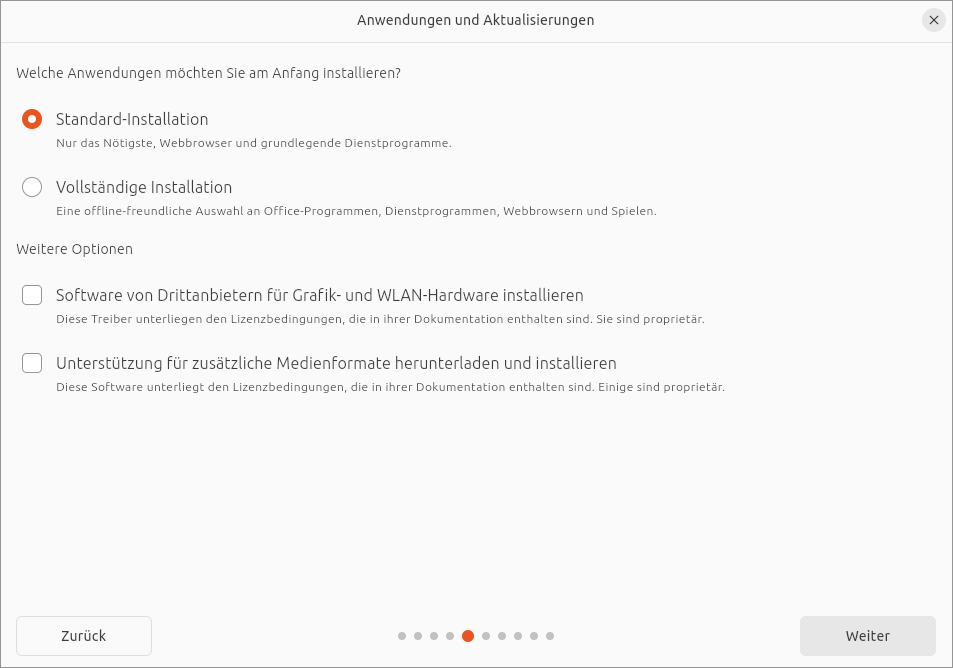
Ich habe die Installation diesmal nur in virtuellen Maschinen getestet. Zumindest dort hat das neue Installationsprogramm problemlos funktioniert — auf jeden Fall besser als in Version 23.04, in der das Installationsprogramm erstmalig zum Einsatz kam. Die für die meisten Nutzer wichtigste Neuerung besteht darin, dass nun standardmäßig eine »Minimalinstallation« durchgeführt wird — ohne LibreOffice, Thunderbird, Foto-Verwaltung, Audio-Player usw.
Standardmäßig wird eine Minimalinstallation ohne Office-Programme durchgeführt
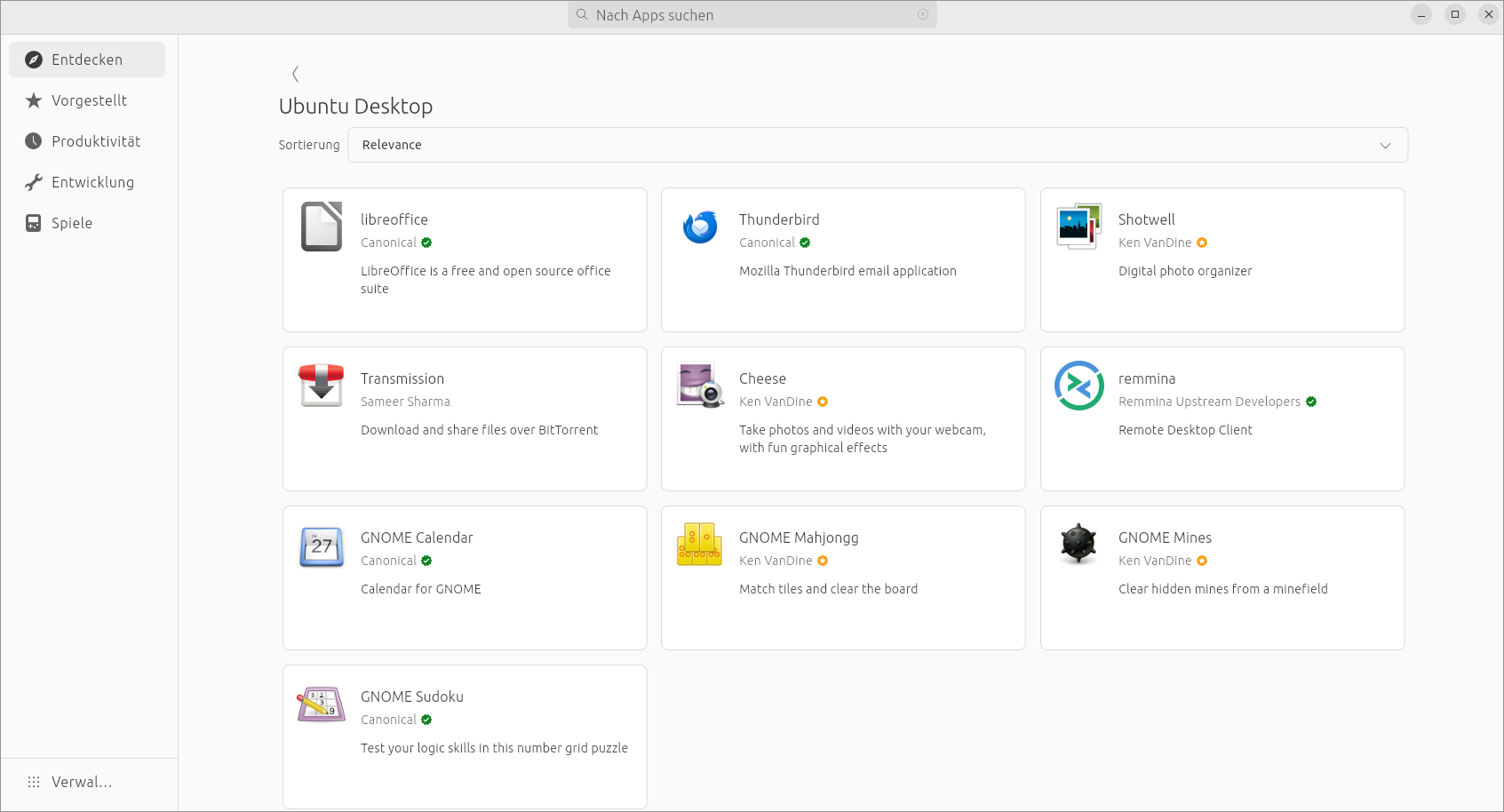
Grundsätzlich mag ich diesen Minimalismus. Bei der Installation der fehlenden Programme hilft das mit der Bibliothek Flutter neu implementierte »App Center«, dessen Versionsnummer 1.0.0-alpha lautet. 1.0.0 klingt an sich schon abschreckend, »alpha« macht es noch schlimmer. Bei meinen Tests sind aber erfreulicherweise keine Probleme aufgetreten. Im App Center führt Entdecken / Jump start your desktop in die Sammlung Ubuntu Desktop, die auf bisher vorinstallierte Pakete verweist.
Eine Rubrik im neuen App Center offeriert wichtige Office-Programme ausschließlich im Snap-Format
Eines sollte Ihnen aber klar sein: Anders als manche Tester von Ubuntu 23.10 geschrieben haben, werden mit dem App Center ausschließlich Snap-Pakete installiert. Ob das gewünschte Programm auch im Debian-Format zur Verfügung steht oder nicht, spielt keine Rolle. Für das App Center gilt Snap only. Falls Sie Debian-Pakete vorziehen, müssen Sie diese nun im Terminal mit apt suchen und installieren (also z.B. apt install gimp). In Ubuntu gibt es keine (vorinstallierte) grafischer Oberfläche mehr, um Debian-Pakete zu installieren.
Das App Center ist auch insofern ein Rückschritt, als es nicht in der Lage ist, heruntergeladene Debian-Pakete zu installieren. Wenn Sie im Webbrowser die gerade heruntergeladene *.deb-Datei anklicken, erhalten Sie die Fehlermeldung, dass es kein (grafisches) Programm zur Verarbeitung von *.deb-Dateien gibt. Sie müssen die Installation wie folgt durchführen:
sudo apt install ~/Downloads/name.deb
Platzbedarf
Ich habe in der Vergangenheit oft über den immensen Platzbedarf von Snap-Paketen geschimpft, sowohl auf der SSD als auch (nach dem Start) im Arbeitsspeicher. Für diesen Artikel wollte ich diese Aussagen mit neuem Zahlenmaterial untermauern, bin aber auf überraschende Ergebnisse gestoßen.
Die neue »Minimalinstallation« beansprucht 4,7 GByte Platz auf der SSD. Nicht mitgerechnet ist dabei die Swap-Datei /swap.img. Das Installationsprogramm richtet diese Datei je nach Hardware sehr großzügig ein (bei meinen Tests mit 3,9 GiB). Tipps, wie Sie die Swap-Datei bei Bedarf verkleinern können, folgen gleich.
Der Snap-Anteil nach einer Minimalinstallation beträgt ca. 1 GByte:
Ich habe nun alle Snaps aus der Rubrik Ubuntu Desktop installiert, also LibreOffice, Thunderbird, Shotwell usw., insgesamt 10 Pakete. Der Platzbedarf der Snaps steigt auf 2,8 GByte:
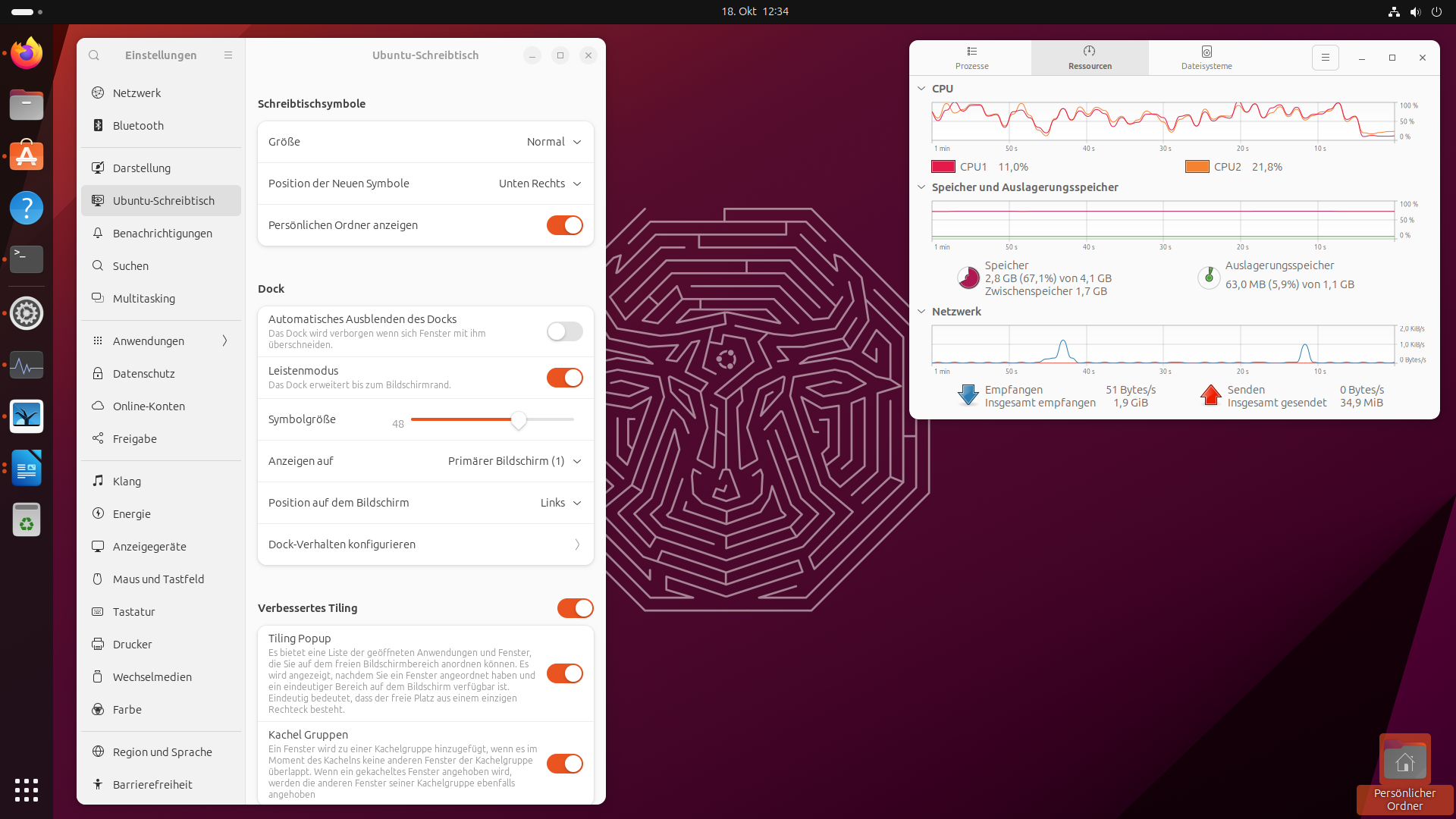
Der RAM-Bedarf des Ubuntu-Desktops im Leerlauf mit einem Terminal-Fenster und dem Programm Systemüberwachung beträgt laut free -h ca. 1,2 GByte. Nun habe ich Firefox (ca. 8 Sekunden), Shotwell (wieder 8 Sekunden) und LibreOffice Writer (20 Sekunden) gestartet, ohne darin aktiv zu arbeiten. Alle Tests habe ich in einer virtuellen Maschine mit 2 CPU-Cores und 4 GiB RAM durchgeführt. Auf echter Hardware sind schnellere Startzeiten zu erwarten.
Der Speicherbedarf im RAM steigt dann auf moderate 1,9 GByte an.
Kurz und gut: Der Platzbedarf von Snap-Paketen sowohl auf dem Datenträger als auch im Arbeitsspeicher ist beträchtlich, aber er ist nicht mehr so exorbitant hoch wie früher. Und je mehr Snap-Pakete parallel installiert werden, desto geringer ist der gemeinschaftliche Overhead durch die Parallelinstallation diverser Bibliotheken. (Unter Ubuntu 23.10 ist Gnome 45 installiert. Aber damit alle Snap-Pakete der Kategorie Ubuntu Desktop ausgeführt werden können, ist parallel dazu auch Gnome 42 und Gnome 3.38 erforderlich — siehe das obige Listing.)
Die Startzeiten von Programmen sind weiterhin etwas höher als bei einer gleichwertigen Installation durch Debian-Pakete, aber damit kann ich mich abfinden. Canonical hat seine Snap-Infrastruktur also in den vergangenen Jahren schrittweise verbessert. Sie funktioniert nun spürbar besser als in den ersten Versionen.
Als wichtigster Kritikpunkt bleibt der proprietäre Snap Store, der alleine durch Canonical verwaltet wird. Alternative Snap-Paketquellen sind nicht vorgesehen (ganz im Gegensatz zu Red Hats Flatpak-System).
Swap-Datei verkleinern
Sie können die Swap-Datei bei Bedarf Ihren eigenen Bedürfnissen entsprechend verkleinern:
Canonical wollte CUPS eigentlich in ein Snap-Paket umbauen (siehe openprinting.github.io) und in dieser Form in Ubuntu integrieren. Aufgrund technischer Probleme ist dieses Vorhaben nun voraussichtlich bis Version 24.10 verschoben. Die LTS-Version 24.04 ist für derartige Experimente nicht so gut geeignet.
TPM-Verschlüsselung
Technisch sehr interessant ist Canonicals Konzept, die Verschlüsselung des Datenträgers mittels TPM (Trusted Platform Modules, also in die CPU eingebaute Kryptografie-Funktionen) abzusichern. Unter Windows, macOS, iOS und Android ist dies längst eine Selbstverständlichkeit. Mangels geeigneter Hardware habe ich diese Funktionen allerdings nicht testen können.
Aktuell bezeichnet die Dokumentation dieses Feature zudem noch als experimentell. Es wird nur ausgewählte TPM-Hardware unterstützt. Die Implementierung basiert (natürlich) auf Snap-Paketen für den Bootloader und den Kernel. Proprietäre Kernel-Module (NVIDIA) können nicht verwendet werden. Soweit ich das Konzept verstanden habe, muss das Verschlüsselungspasswort weiterhin eingegeben werden, d.h. das Hochfahren und Authentifizieren nur per Fingerabdruck ist nicht möglich. Oder, anders formuliert: Das Boot-Konzept wird sicherer, aber nicht komfortabler.
Netplan
Ubuntu verwendet mit Netplan seit 2016 ein selbst entwickeltes System zur Administration der Netzwerkverbindungen. Netplan ist vor allem bei Server-Installationen wichtig, wo es eine zentrale Rolle einnimmt. Am Desktop delegiert Netplan die Kontrolle über die WLAN-Schnittstellen dagegen an den NetworkManager. Insofern haben Desktop-Anwender Netplan nie bemerkt.
Grundsätzlich ändert sich daran auch mit Version 23.10 nichts. Neu ist aber, dass die Kommunikation zwischen dem NetworkManager und Netplan nicht länger eine Einbahnstraße ist. Bisher wusste Netplan nichts von den durch den NetworkManager verwalteten Netzwerkverbindungen. Laut dem Ubuntu Blog hat sich das mit Version 23.10 geändert: Vom NetworkManager eingerichtete Verbindungen werden nun in /etc/netplan gespeichert (und nicht mehr in /etc/NetworkManager/system-connections/). Dabei kommt die Netplan-eigene Syntax für Konfigurationsdateien zum Einsatz. Bei einem Update von älteren Ubuntu-Versionen werden vorhandene WLAN-Verbindungen automatisch nach /etc/netplan migriert.
Desktop
Ubuntu 23.10 verwendet Gnome 45 als Desktop. Mehrere vorinstallierte Shell Extensions (Desktop Icons, Ubuntu AppIndicators, Ubuntu Dock und Ubuntu Tiling Assistand) stellen sinnvolle Zusatzfunktionen zur Verfügung:
Das Dock kann wahlweise links, rechts oder unten platziert werden.
Fenster können so verschoben werden, dass diese ein Bildschirmviertel ausfüllen (Quarter Tiling). Außerdem gibt es einige fortgeschrittene Tiling-Funktionen. (Gnome ohne Erweiterungen kennt bekanntermaßen nur Bildschirmhälften, was auf einem großen Monitor mager ist.)
Auf dem Desktop können Icons dargestellt werden.
Ältere Gnome-Programme können Indikator-Icons im Panel darstellen.
Ubuntu verwendet Gnome 45 als Desktop, angereichert um ein paar Extensions für das vertikale Dock, Quarter-Tiling und Desktop-Icons
Der Fokus auf Snap macht es nicht immer ganz klar, wo welches Paket zu suchen ist. Gimp, LibreOffice, aber auch Docker (!) können als Snap-Pakete installiert werden. Programmiersprachen wie C, Java, Python oder PHP (Ausnahme: Go, siehe Kommentare) sowie Server-Anwendungen wie Apache, MySQL oder Samba sind vorerst noch gewöhnliche Debian-Pakete.
Raspberry Pi
Ubuntu 23.10 läuft auch auf dem nagelneuen Raspberry Pi 5. Einen diesbezüglichen Test habe ich schon vor ein paar Tagen veröffentlicht.
Fazit
Aus meiner Sicht ist und bleibt Ubuntu die erste Anlaufstelle für Linux-Einsteiger. Der Desktop ist optisch ansprechend, Gnome Shell Extensions helfen dort nach, wo Gnome Defizite hat. In ganz vielen Fällen gilt: It just works.
Allerdings hat sich Canonical — allen Widerständen zum Trotz — dazu entschieden, voll auf das eigene Snap-Paketformat zu setzen. Grundsätzlich funktioniert das gut. Aus der Sicht von Canonical ist es natürlich toll, nur ein Paket für verschiedene Ubuntu-Releases warten zu müssen — und die Paket-Version losgelöst von der Ubuntu-Version auch aktualisieren zu können. Canonical kann also durch die Änderung eines Pakets ein LibreOffice-Update auf das nächste Major-Release für alle gerade aktiven Ubuntu-Versionen durchführen. Diesem Vorteil steht anwenderseitig ein — sagen wir mal — großzügiger Umgang mit Ressourcen gegenüber.
Bisher konnte man als erfahrener Ubuntu-Anwender Snap-Paketen aus dem Weg gehen, also snap deinstallieren und anstelle von Snap-Paketen gleichwertige Debian-Pakete installieren. Das wird zunehmend unmöglich, und das ist letztlich auch der falsche Denkansatz. Vielmehr gilt: Wer Ubuntu sagt, muss auch Snap sagen. Und wer das nicht will, muss sich von Ubuntu verabschieden.
Ich bin deswegen auf ArchLinux umgestiegen und habe es nicht bereut. Für Linux-Einsteiger, die dem Snap-Kosmos misstrauisch gegenüberstehen, sind Debian oder Linux Mint einfachere Alternativen. Wenn Sie dagegen keine ideologischen Einwände gegen Snap haben und einen ordentlichen Rechner besitzen, ist Ubuntu samt Snap eine runde Sache.
(Aktualisiert am 15.10.2023, Geekbench-Ergebnisse mit/ohne Lüfter)
Nach Raspberry Pi OS Bookworm habe ich mir heute auch Ubuntu 23.10 auf dem Raspberry Pi angesehen. In aller Kürze: Der Raspberry Pi 5 ist ein großartiger Desktop-Rechner, Ubuntu mit Gnome unter Wayland läuft absolut flüssig.
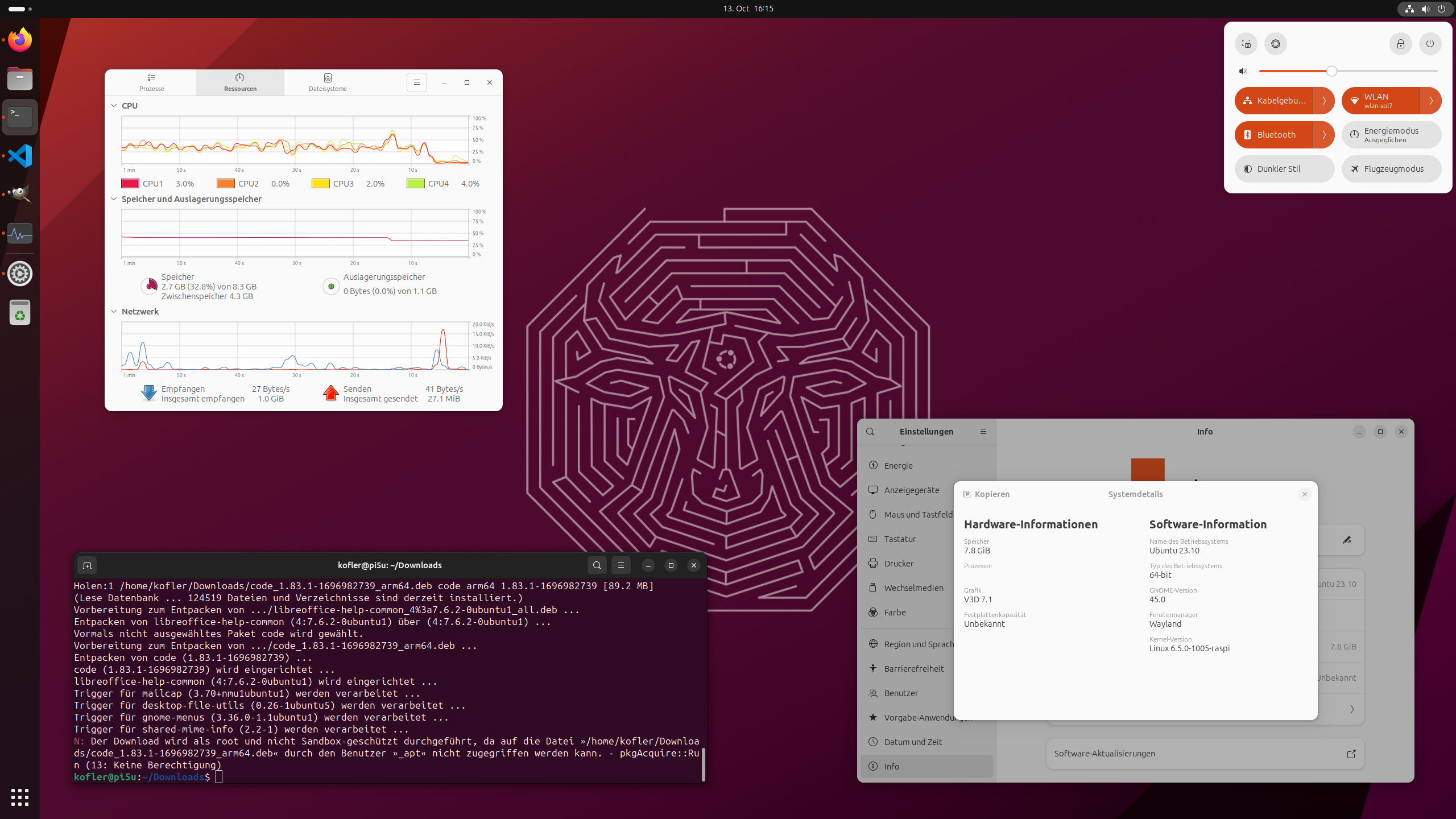
Ubuntu 23.04 mit Gnome-Desktop und Wayland auf einem Raspberry Pi 5
Systemvoraussetzungen
Die Desktop-Version von Ubuntu 23.10 läuft nur auf den Modellen 4B, 400 und 5 und beansprucht zumindest 4 GiB RAM. Bei meinem Test mit offenem Terminal, Firefox (zwei Tabs mit GitHub und orf.at) sowie dem neuen App Center waren erst gut 2 GiB RAM in Verwendung. Mit offenem Gimp, VS Code und App Center steigt der Speicherbedarf dann auf 4 GiB. Insofern sind für’s ernsthafte Arbeiten 8 GiB RAM sicher kein Schaden.
Installation
Zur Installation habe ich mit dem Raspberry Pi Imager Ubuntu 23.10 auf eine SD-Karte übertragen. Die Spracheinstellung in der Konfigurationsphase beim ersten Starts bleibt wirkungslos und muss später in den Systemeinstellungen nachgeholt werden. Außerdem müssen mit Installierte Sprachen verwalten alle erforderlichen Sprachdateien heruntergeladen werden.
Ein initiales Ubuntu-Desktop-System beansprucht etwa 6 GByte auf der SD-Karte. Mit Schuld am verhältnismäßig großem Speicherbedarf für ein Ubuntu-»Minimalsystem« ohne Anwendungsprogramme ist der unmäßige Speicherbedarf der vorinstallierten Snap-Paketen (App Center, Firefox plus alle dazu erforderlichen Basisbibliotheken).
Gnome
Gnome 45 mit Wayland läuft absolut flüssig. Nur der Start von Snap-Apps führt zu kleinen Verzögerungen — das kennt man ja auch von Ubuntu-Installationen auf hochwertiger Hardware. Bei meinem Testrechner (Pi 5 mit 8 GiB RAM) braucht Firefox beim ersten Start ca. 4 Sekunden, bis es am Bildschirm erscheint. Damit kann man wirklich leben ;-)
Screenshots funktionieren auf Anhieb.
Bei der Erkennung der Systemdaten (also Info/Systemdetails in den Einstellungen) versagt Gnome aber und kann weder die CPU noch die Größe der SD-Karte erkennen (siehe die Abbildung oben). Aber das sind Kleinigkeiten.
Kernel
Ubuntu verwendet mit Version 6.5 einen neueren Kernel als Raspberry Pi OS. Im Gegensatz zu Raspberry Pi OS kommt die »normale« Pagesize von 4 kByte zum Einsatz:
pi5u$ uname -a
  Linux pi5u 6.5.0-1005-raspi #7-Ubuntu SMP PREEMPT_DYNAMIC
  Sun Oct  8 08:06:18 UTC 2023 aarch64 aarch64 aarch64 GNU/Linux

pi5u$ getconf PAGESIZE
4096
Visual Studio Code
Erstaunlicherweise fehlt in der Snap-Bibliothek Visual Studio Code. Ein Debian-Paket für ARM64 kann von https://code.visualstudio.com heruntergeladen werden. Es muss dann mit sudo apt install ./code_xxx.deb installiert werden. Die nachfolgende Fehlermeldung pkgAcquire::Run / Keine Berechtigung können Sie ignorieren. Vergessen Sie aber nicht, ./ bzw. einen gültigen Pfad voranzustellen, sonst glaubt apt, code_xxx.deb wäre der Paketname und verweigert die Installation der lokalen Datei.
Geekbench
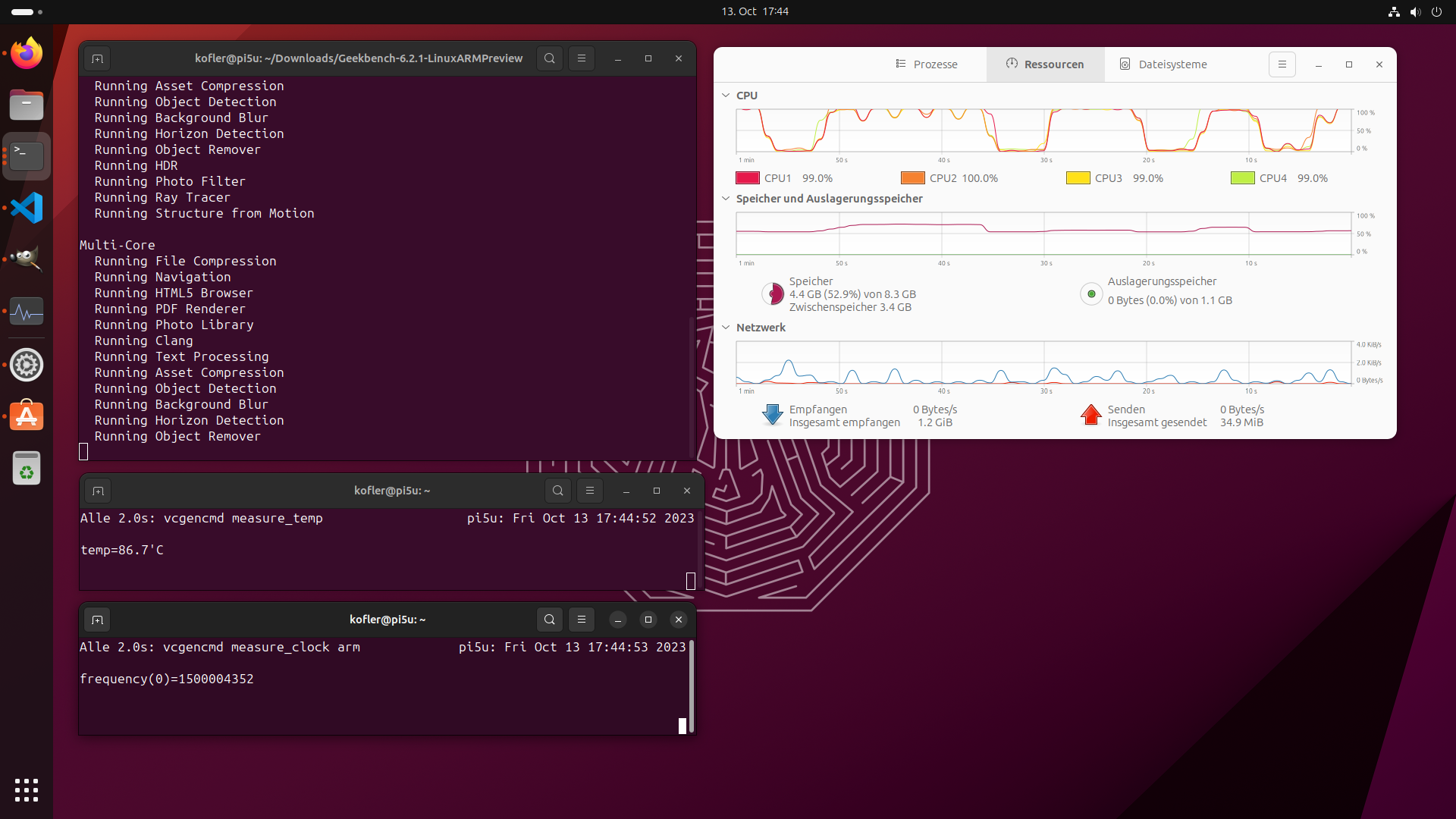
Unter https://www.geekbench.com/preview/ gibt es eine AArch64-Version von Geekbench, die ich heruntergeladen, ausgepackt und ausgeführt habe. Die Temperatur des SoC steigt während der Tests auf über 85 °C. Die CPU-Frequenz wird in der Folge auf 1,5 GHz gedrosselt. Ich habe keine Kühlung verwendet (weder aktiv noch passiv). Ergebnisse unter diesen Voraussetzungen: 657
Single-Core Score, 1233 Multi-Core Score. Mehr Details finden Sie hier: https://browser.geekbench.com/v6/cpu/3060411
Geekbench
Im Leerlauf unter Ubuntu 23.10 beträgt die CPU-Temperatur übrigens gut 70°C, also auch schon mehr als genug.
Ubuntu fehlt eine dynamische Lüftersteuerung. Sobald ein Lüfter angeschlossen wird, läuft dieser mit maximaler Leistung und produziert ein durchaus störendes Ausmaß an Lärm. Die CPU-Temperatur sinkt dann im Leerlauf auf gut 30°C. Selbst während der Ausführung von Geekbench steigt die Temperatur nur kurzzeitig über 45°C. Gleichzeitig fallen die Werte etwas besser aus (siehe auch https://browser.geekbench.com/v6/cpu/3095791).
Geekbench 6      Single-Core      Multi-Core
--------------  ------------    ------------
Ohne Lüfter              657            1233
Mit Lüfter               737            1542
Eine letzte Anmerkung zu Geekbench: Die 64-Bit-Version von Raspberry Pi OS und Geekbench 6.2 sind wegen der 4-kByte-Pagesize inkompatibel zueinander.
Abstürze
Während meiner Tests kam es zweimal zu kapitalen Abstürzen (Bildschirm wurde schwarz, kein Netzwerkzugriff mehr etc.). Möglicherweise war das von mir eingesetzte Netzteil zu schwach. (Unter Raspberry Pi OS hatte ich mit demselben Netzteil allerdings keine Probleme.)
Ich bin dann auf das neue Original-Raspberry-Pi-Netzteil umgestiegen (27 W für einen Minirechner erscheinen wirklich mehr als üppig, aber sei’s drum). Die Komplett-Abstürze haben sich nicht wiederholt.
Allerdings ist in der Folge auch Gimp bei der Verwendung des Dateiauswahldialogs zweimal abgestürzt. Das kenne ich von meinem Notebook überhaupt nicht. Ich kann natürlich nicht sagen, ob dieses Problem ARM-, Ubuntu- oder Raspberry-Pi-spezifisch ist. Aber für zwei Stunden Betrieb waren das für meinen Geschmack recht viele Abstürze …
Wer sich schon einmal mit MTAs (Mail Transfer Agent) auseinandergesetzt hat, dem wird Postfix sicherlich ein Begriff sein. Postfix zählt zu den bekanntesten Mailservern im Linuxbereich, ist schnell und recht einfach zu konfigurieren, eine gewisse Grundkenntnis vorausgesetzt. Für einen sicheren Mailverkehr möchte ich hier noch einmal auf das Crypto Handbuch verweisen.
Letzte Woche war ja ein wenig Exchange Server im Programm, heute soll es aber um eine Auswertung des Mailverkehrs, welcher täglich über einen Postfix Server rauscht, gehen.
Postfix Log Entry Summarizer
Hierfür gibt es sicherlich einige Monitoring Tools, eines davon ist Pflogsumm (Postfix Log Entry Summarizer), welches eine ausführliche Auswertung bietet, ohne, dass der Anwender viel konfigurieren muss.
Unter Ubuntu ist dieses Tool recht schnell konfiguriert und im Optimalfall erhaltet ihr am Ende eine Übersicht aller Nachrichten, egal ob gesendet, empfangen oder geblockt. Auch der Traffic, die Menge oder die Mailadressen werden ausgewertet. Bis zu dieser Statistik ist aber noch ein wenig Vorarbeit zu leisten.
Pflogsumm installieren (Ubuntu)
sudo apt-get install pflogsumm
Postfix Log Entry Summarizer konfigurieren
Ihr habt nun die Möglichkeit das Tool direkt aufzurufen und euch eine Liveauswertung geben zu lassen, um zu sehen was gerade auf dem Mailserver passiert. Pflogsumm macht nichts anderes, als auf die Logfiles des Postfix Server zurückzugreifen und diese auszuwerten. Mit einem Einzeiler lässt sich so eine Statistik in eine Datei schreiben oder per Mail versenden.
sudo pflogsumm -u 5 -h 5 --problems_first -d today /var/log/mail.log >> test oder

sudo pflogsumm -u 5 -h 5 --problems_first -d today /var/log/mail.log | mail -s "Postfix Mail Report" info@example.com
Vorarbeit zur regelmäßigen Postfix Analyse
Eine IST Auswertung mag zwar interessant sein, die regelmäßige Auswertung der letzten Tage ist jedoch um einiges interessanter. Realisierbar ist dies mit den Logs des Vortages, diese werden Mittels logrotate gepackt und können danach ausgewertet werden. Zunächst muss logrotate angepasst werden, damit täglich neue Logs geschrieben werden.
Wenn gewünscht ist, dass die Logrotation pünktlich zu einer gewissen Uhrzeit laufen soll, sagen wir um 2 Uhr Nachts , ist es nötig crontab zu editieren und dort die Laufzeit anzupassen.
Nun können wir unser eigenes Script zusammen stellen, welches am Schluss eine Auswertung versendet.
sudo nano mailstatistiken.sh

#!/bin/bash
#
###############
# mailstats   #
###############

PATH=/usr/local/sbin:/usr/local/bin:/usr/sbin:/usr/bin:/sbin:/bin

# Log Archive entpacken
gunzip /var/log/mail.log.1.gz

#Temporaere Datei anlegen
MAIL=/tmp/mailstats

#Etwas Text zum Anfang
echo "Taeglicher Mail Stats Report, erstellt am $(date "+%H:%M %d.%m.%y")" > $MAIL
echo "Mail Server Aktivitaeten der letzten 24h" >> $MAIL

#Pflogsumm aufrufen
/usr/sbin/pflogsumm --problems_first /var/log/mail.log.1 >> $MAIL

# Versenden der Auswertung
cat /tmp/mailstats | mail -s "Postfix Report $(date --date='yesterday')" stats@example.com

#Archiv wieder packen, damit alles seine Ordnung hat
gzip /var/log/mail.log.1
Insgesamt eine leichte Übung. Das fertige Skript noch mit "chmod +x" ausführbar machen und am besten via "crontab -e" zu einem gewünschten Zeitpunkt ausführen.
Am Ende solltet ihr jeden Tag per Mail eine ausführliche Zusammenfassung der E-Mails Statistiken erhalten.
Egal, ob du einen Einstieg in Debian, Ubuntu und Co suchst, für ein LPIC Zertifikat Wissen aneignen willst oder schlicht und einfach nur ein Nachschlagewerk benötigst, die Linux Command Library ist ein guter Begleiter für Linux Menschen.
Die Sammlung umfasst ca. 5000 Handbuchseiten, mehr als 22 grundlegende Kategorien und eine Reihe allgemeiner Tipps für Terminals. Die passende App dazu funktioniert zu 100 % offline, benötigt keine Internetverbindung und hat keine Tracking-Software.
Simon Schubert hat die Online-Lernplattform für Linux Kommandos ins Leben gerufen. Neben der App kann das Nachschlagewerk klassisch im Browser genutzt werden.
Folgende Kategorien stehen dir zum Abrufen von zig Kommandos zur Verfügung:
One-liners
System Information
Systemkontrolle
Nutzer und Gruppen
Dateien und Nutzer
Input
Drucken
JSON
Netzwerk
Suchen und Finden
Git
SSH
Video & Audio
Paketmanager
Hacking Tools
Terminal Games
Kryptowährungen
VIM Texteditor
Emacs Texteditor
Nano Texteditor
Pico Texteditor
Micro Texteditor
Ein Cheatsheet mit praktischen Befehlen kannst du ebenfalls abrufen.
Die Linux Command Library ist Open Source und auf GitHub verfügbar. Die passende App dazu bekommst du auf im Play Store oder auf F-Droid.
DigitalOcean, ein Cloudservice Anbieter, bietet auf seiner Webseite eine kleine Toolsammlung an. Teil dieser Sammlung ist NGINXConfig, ein auf nodeJS basierendes Nginx Konfigurations-Tool.
Als Vorbild diente unter anderem der Mozilla SSL Config Generator, denn genauso wie das Mozilla Tool bietet NGINXConfig einige extra Optionen an.
Angefangen von PHP Unterstützung, bis zur Certbot Einbindung oder dem Reverse Proxy lassen sich granular Optionen setzen. Selbst Security Optionen wie Request Limiter oder Beschränkungen für GET/POST sind konfigurierbar.
Alleine als Übersicht für verfügbare Nginx Features ist das Tool sehr praktisch:
Nachdem du alle gewünschten Optionen gesetzt hast, kannst du die komplette Konfiguration herunterladen oder kopieren. Parallel dazu kannst du die Setup Routine durchlaufen, die dich Schritt für Schritt bis zum Anschalten deiner Konfiguration führt.
Praktischerweise ist NGINXconfig Open Source und du kannst es auf deinen eigenen Server packen oder verbessern und aktualisieren.
Zusätzlich findest du noch weitere praktische Tools in der Digital Ocean Sammlung:
In der Vergangenheit hatte ich Flameshot als Screenshot Tool vorgestellt. Leider sorgt Flameshot, beziehungsweise Screenshottools im Allgemeinen für Verwirrungen bei Ubuntu 22.04 Nutzern.
Ubuntu 22.04.1 LTS (Jammy Jellyfish) wurde bereits im August 2022 veröffentlicht. Der neue Ubuntu Desktop auf Basis von Gnome Shell 42 sieht mit dem Yaru Theme zwar schick aus, mag aber nicht mehr so richtig mit Flameshot zusammenarbeiten.
Das Problem
Flameshot startet, bietet aber auf den ersten Blick keine Möglichkeit eine Auswahl für den Screenshot zu treffen, bzw. blendet überhaupt keine Auswahlliste ein.
Das Problem ist hier nicht Flameshot selbst, sondern Gnome ab Version 41. Dieses Verhalten betrifft alle dritten Screenshot Tools. Dieser neue Weg war eine aktive Entscheidung der Entwickler und wurde bereits vor einiger Zeit beschrieben, siehe:

 Anmelden
 Nur noch wenige Monate bis zur lange erwarteten Freigabe der nächsten Ubuntu Long-Term-Support-Version (LTS), nämlich Ubuntu 24.04 LTS “Noble Numbat”. Nicht zu vergessen ist, dass Canonical im Dezember letzten Jahres einen Fahrplan geteilt hat, der zeigte, woran das Desktop-Team für Ubuntu 24.04 arbeitete. Selbst die frühere Ubuntu 23.10-Version könnte als starker Indikator dafür dienen, was...