Mozilla experimentiert mit einer KI-basierten Chatbot-Integration für Firefox. Eine Besonderheit ist, dass sich Mozilla dabei nicht auf einen Anbieter festlegt, sondern dem Anwender die Wahl zwischen verschiedenen Anbietern gibt, darunter Google Gemini und ChatGPT. Mittlerweile gibt es weitere Verbesserungen zum Testen.
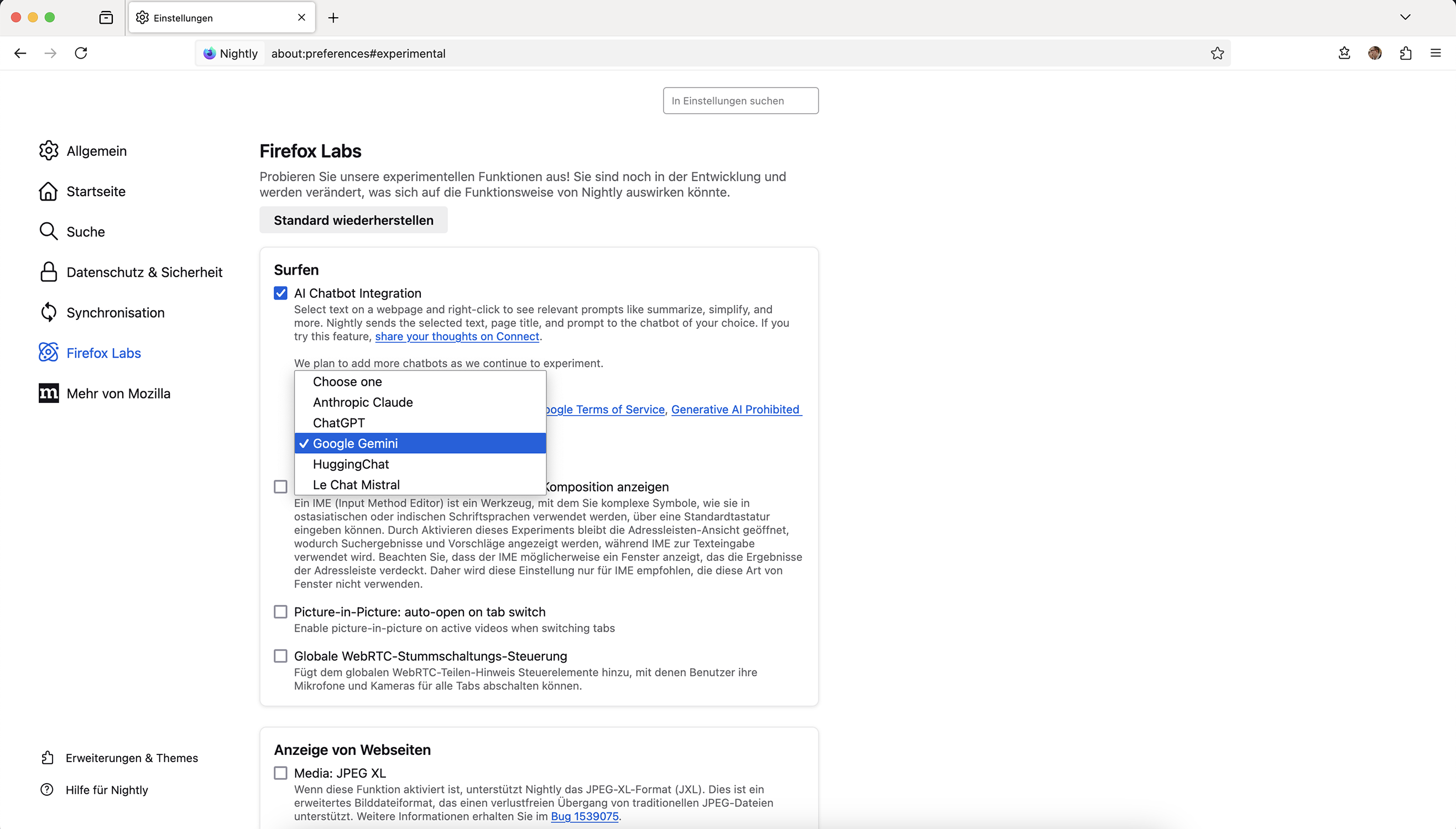
Nutzer einer Nightly-Version von Firefox können eine Chatbot-Integration in Firefox testen. Nach der Aktivierung durch den Nutzer stehen im Kontextmenü Funktionen zur Zusammenfassung des markierten Inhalts, zur Vereinfachung der Sprache sowie zu einem Wissenstest über den Inhalt zur Verfügung. Während die Chatbot-Integration zum Zeitpunkt meines Artikels im Juni noch über about:config zu aktivieren war, ist dies mittlerweile über eine sichtbare Option im Reiter „Firefox Labs“ der Browser-Einstellungen möglich.
Zu den bisher bereits unterstützten Anbietern Google Gemini, ChatGPT, HuggingChat und Le Chat Mistral kam in der Zwischenzeit Anthropic Claude als fünfte Option hinzu.
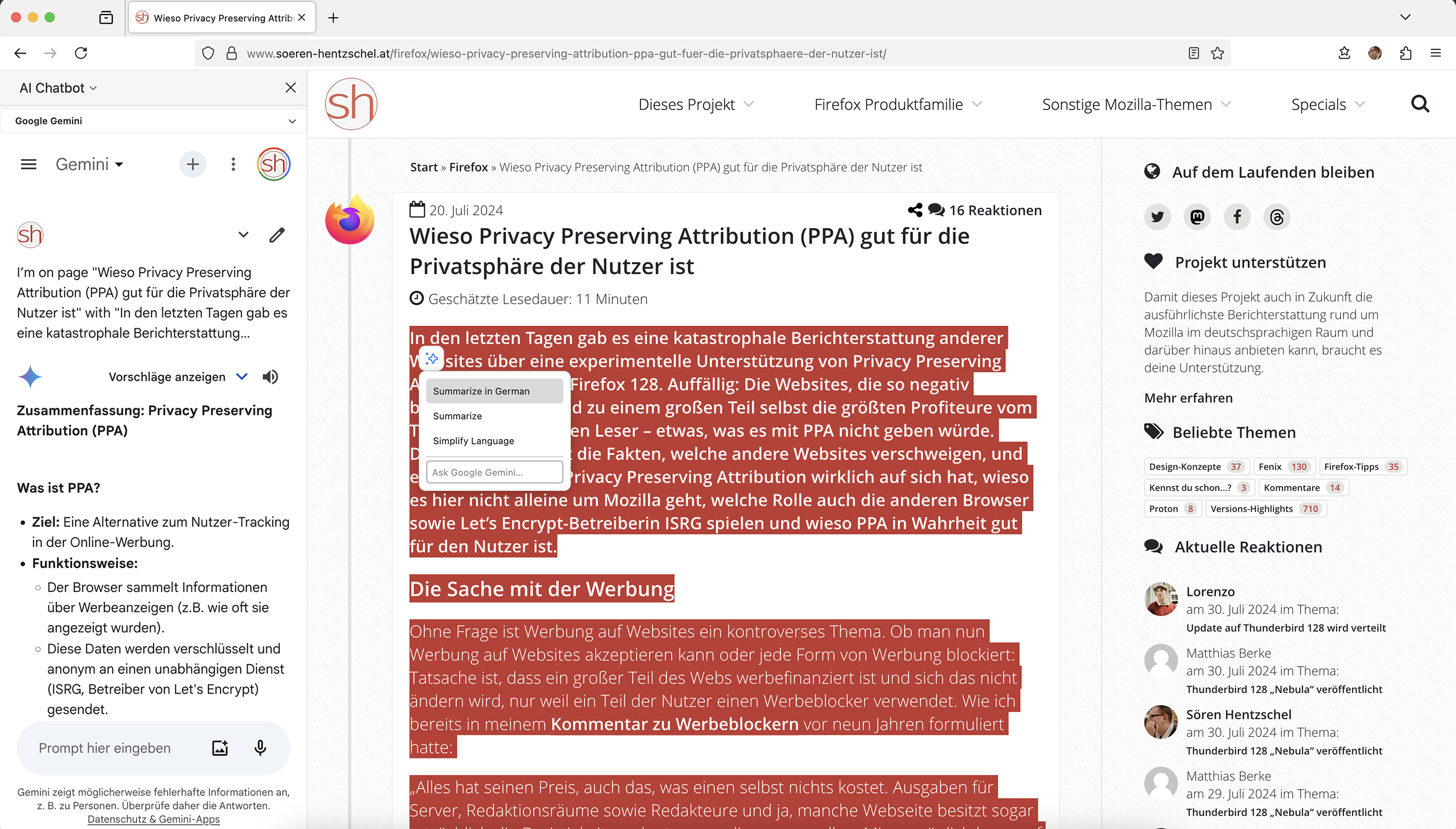
Wird über about:config der neue Schalter browser.ml.chat.shortcuts per Doppelklick auf true geschaltet, erscheint jetzt ein KI-Symbol beim Markieren von Text. Fährt man über dieses mit der Maus herüber, hat man direkten Zugriff auf die Chatbot-Anfragen, die bisher nur via Kontextmenü zugänglich waren. Wird zusätzlich auch noch browser.ml.chat.shortcuts.custom auf true gesetzt, erscheint an dieser Stelle zusätzlich noch ein freies Textfeld, in welches eine benutzerdefinierte Anfrage eingetippt werden kann.
Übrigens lassen sich auch eigene Prompts in Firefox hinterlegen. Diese erscheinen sowohl im Kontextmenü als auch hinter der neuen KI-Schaltfläche (wie im Screenshot oben zu sehen). Die bereits verfügbaren Prompts findet man in about:config als browser.ml.chat.prompts.0, browser.ml.chat.prompts.1 sowie browser.ml.chat.prompts.2. Nach dem gleichen Vorbild lassen sich browser.ml.chat.prompts.3, browser.ml.chat.prompts.4 etc. anlegen.
Das Crowdfunding für das neue SBC des US-amerikanischen Unternehmens Particle begann heute auf Kickstarter. Die gut ausgestattete Platine ist mit dem Raspberry-Pi-Ökosystem kompatibel und bietet Ubuntu 24.04 als Standard-Distribution.
plusserver, einer der führenden Anbieter für Digitalisierung "Made in Germany", und Nextcloud, Anbieter der beliebtesten Open Source-Kollaborationsplattform, kündigen die sofortige Verfügbarkeit einer für öffentliche Verwaltungen optimierten, KI-gestützen Kollaborationslösung an. Zurückgegriffen wird dabei auf die KI-Plattform “plusKI” und "Nextcloud Hub".
In der neuen Version 2.46.0 bringt die bekannte Versionsverwaltungssoftware Git viele Verbesserungen für Protokolle, Interfaces und die Leistungsfähigkeit mit.
Emmabuntüs ist eine französische Distribution auf Debian-Basis. Das Kollektiv dahinter überholt ältere Computer, um sie an Bedürftige weiterzugeben. Gerade ist EmmaDE5 1.02 erschienen.
Die MZLA Technologies Corporation hat mit der Verteilung des automatischen Updates auf Thunderbird 128 begonnen.
Am 11. Juli 2024 wurde Thunderbird 128 veröffentlicht. Thunderbird 128 bringt gegenüber Thunderbird 115 einige Neuerungen. Automatische Updates von vorherigen Versionen waren zu diesem Zeitpunkt noch nicht aktiviert. Nun ist es so weit und bestehende Nutzer von Thunderbird 115 und älter erhalten ab sofort das Update auf Thunderbird 128.
Go macht es einfach, universellen Code in ein Paket zu packen und auf Github mit der Welt zu teilen. Mike Schilli erläutert die notwendigen Kniffe und umgeht Stolperfallen.
81 Prozent der Unternehmen in Deutschland nutzen aktuell Cloud Computing, teilt der Digitalverband Bitkom mit. Dabei berichten 39 Prozent von einzelnen Ausfällen in den vergangenen zwölf Monaten.
Das Kompressionsprogramm wird deutlich schneller, ein für kleine Dateien wichtiges Feature ist nun final. RISC-V wird offiziell unterstützt. (Packer, Dateisystem)
Fwupd und der Linux Vendor Firmware Service sind seit Fedora 23 ein wichtiger Bestandteil der Linux-Systemtools. Mit fwupd 1.9.22 wird Support für den Raspberry Pi 5 und Framework SD hinzugefügt.
Bereits seit 1993 gibt es in Kiel, angefangen mit den Netztagen, Veranstaltungen rund um Linux. Seit 2010 als „Kieler Linux Open Source und Linux Tage“ als Fachkonferenz und Community-Treffen. Auch dieses Jahr findet vom 19. bis 21. September die Kielux statt und bis zum 31. Juli können sich Teilnehmer anmelden.
Vor einiger Zeit habe ich beschlossen eine Serie von Artikeln zum Thema Nextcloud auf dem RasPi auf meinem Blog intux.de zu veröffentlichen. Ziel ist es, eine eigene Cloud zu erstellen, die produktiv nutzbar ist. Diese soll später über das Internet erreichbar sein.
Was benötigt man dafür?
Um langfristig sicherzustellen, dass alles funktioniert, empfehle ich, die neueste Hardware zu verwenden, wie den Raspberry Pi 5. Allerdings würde hier auch ein Einplatinencomputer der vorherigen Generation mit 4GB RAM ausreichen.
Hier eine Auflistung der für das Projekt eingesetzten Komponenten:
Raspberry Pi 5
offizielles Gehäuse für den Raspberry PI 5
offizielles Netzteil für den Raspberry PI 5 (8GB RAM)
32GB MicroSD (SanDisk Extreme microSD UHS-I)
Vorbereitung
Diese kleine Anleitung soll helfen, das Projekt Nextcloud auf dem Raspberry Pi nicht nur umzusetzen, sondern auch besser zu verstehen. Der Schwerpunkt liegt dabei auf der Software und der Konfiguration. So können später auftretende Fehler besser lokalisiert und abgestellt werden.
Der Raspberry Pi wird als LAMP-Server (Linux, Apache, MariaDB, PHP) dienen, die Nextcloud zu betreiben. Wie man diese vier Bausteine aufsetzt, zeige ich im folgenden Abschnitt.
LAMP-Server
Installation
Der erste Baustein der installiert wird, ist Linux. Hierbei handelt es sich um das Betriebssystem Raspberry Pi OS. Dieses spielt man ganz einfach mit dem Raspberry Pi Imager auf die MicroSD.
Hier wählt man (siehe Screenshot) das zu installierende Betriebssystem aus. In diesem Fall ist es das Raspberry Pi OS (64-bit). Im Imager können vorab einige Einstellungen vorgenommen werden. Ich werde in dieser Anleitung einfache Bezeichnungen und Passwörter verwenden. Diese können während der Installation entsprechend frei angepasst werden!
Raspberry Pi Imager – OS und SD-Karte auswählenRaspberry Pi Imager – OS-Einstellungen vornehmen
Über das Zahnrad des Imagers lässt sich das Raspberry Pi OS vorkonfigurieren. Hier trägt man für den Anfang die entsprechenden Daten ein:
Danach wählt man am PC/Notebook die MicroSD aus, auf die geschrieben werden soll.
Raspberry Pi Imager – Schreibvorgang
Zum Schluss werden die Daten auf die MicroSD geflasht. Ist dies erledigt, kann die Karte ausgeworfen und in den vorbereiteten Raspbberry Pi (Kühlkörper, Gehäuse, Lüfter) geschoben werden. Dieser wird dann via LAN-Kabel mit dem heimischen Router verbunden und über das Netzteil mit Strom versorgt.
Natürlich könnte der RasPi auch via WLAN mit dem Router kommunizieren. Hiervon rate ich jedoch ab, da über die Funkverbindung oft nicht die volle Geschwindigkeit einer Ethernet-Verbindung genutzt werden kann. Weiterhin kann es zu Verbindungsabbrüchen bzw. -lücken kommen.
Nachdem der Raspberry Pi mit Strom versorgt wird, startet dieser. Ist der Raspberry Pi hochgefahren, kann dieser via arp-scan vom PC/Notebook im Netzwerk lokalisiert werden. In meinem Fall hat er die IP-Adresse 192.168.178.136.
sudo apt install arp-scan
sudo arp-scan -l
Identifizieren des RasPi mit arp-scan
Zugriff auf den Pi erhalte ich nun via zuvor im Imager aktiviertem SSH-Zugang.
ssh Benutzer@IP-Adresse
Zugang via SSH
Ist man eingeloggt, empfiehlt es sich die Lokalisierung über raspi-config auf deutsch (siehe Screenshots) umzustellen. Damit wird Datum und Uhrzeit des Servers an die europäische Zeitzone (Berlin) angepasst.
Nachdem die Installation durchgelaufen ist, kann man zum Testen den Webserver Apache via Browser über die Web-Adresse http://ip erreichen.
Anschließend wird die von der Nextcloud benötigte Datenbank installiert. Zuerst wird jedoch die mysql_secure_installation durchgeführt. Ich empfehle hier das Ganze gemäß meinen Empfehlungen (Enter, n, n, y, y, y, y) zu durchlaufen. Hierbei wird für den MariaDB-Server kein separates Root-Passwort vergeben, der anonyme User wird gelöscht, die Remote-Root-Anmeldung wird verboten, die Test-DB wird gelöscht und die Änderungen ausgeführt.
sudo mysql_secure_installation
If you’ve just installed MariaDB, and you haven’t set the root password yet, the password will be blank, so you should just press enter here. Enter
Switch to unix_socker_authentication [Y/n] n Change the root password? [Y/n] n Remove anonymous users? [Y/n] y Disallow root login remotely? [Y/n] y Remove test database and access to it? [Y/n] y Reload privilege tables now? [Y/n] y
Nachdem dieser Schritt durchgeführt wurde, kann über folgenden Befehl die Datenbank erstellt werden.
sudo mysql -u root -p
In meinem Fall heißen die Datenbank und der Benutzer „nextcloud“. Die Datenbank liegt dann auf dem „localhost“.
> CREATE DATABASE nextcloud;
> CREATE USER 'nextcloud'@'localhost' IDENTIFIED BY 'geheim';
> GRANT ALL ON nextcloud.* TO 'nextcloud'@'localhost';
> FLUSH PRIVILEGES;
> \q
Im Nachgang wechselt man in das Verzeichnis /var/www/html, wo die Nextcloud installiert wird. Die letzte Version wird vom Entwickler herunter geladen und entpackt. Danach wird die nicht mehr benötigte Zip-Datei wieder gelöscht und die Rechte der Dateien an den Benutzer www-data übertragen.
Nun ist die Nextcloud über http://ip/nextcloud (http://102.168.178.136/nextcloud) erreichbar. Man legt den Admin fest und trägt die Daten der zuvor erstellten MariaDB-Datenbank in die Eingabemaske ein. Hat das alles geklappt, dann dauert die Einrichtung ein paar Minuten und die Nextcloud steht bereit zum ersten Login des neuen Administrators.
Administrator-Konto anlegen
Vorschau
Im nächsten Teil zeige ich, wie man die App Collabora Online – Built-in CODE Server (ARM64) in der Nextcloud via Terminal installiert.
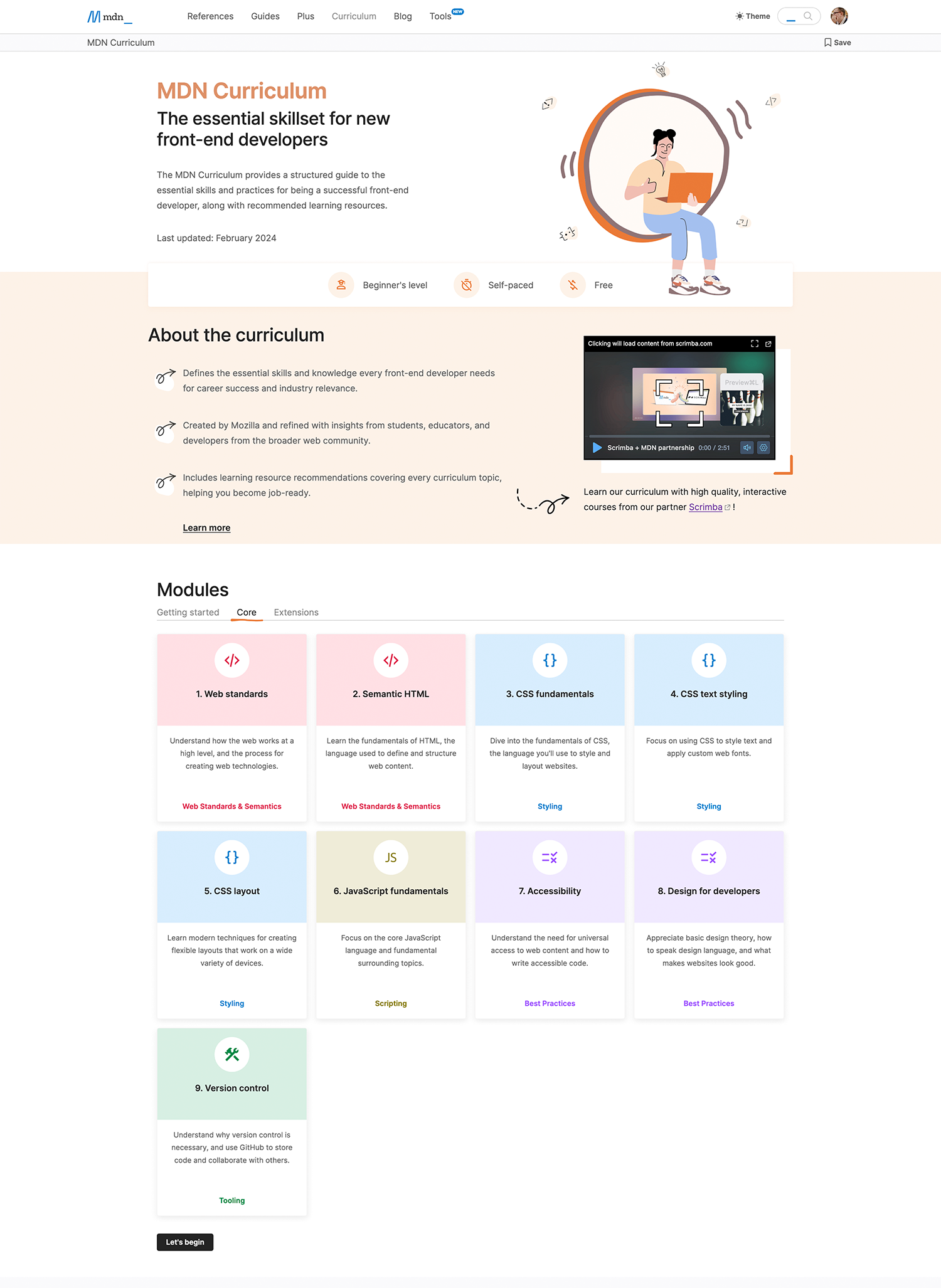
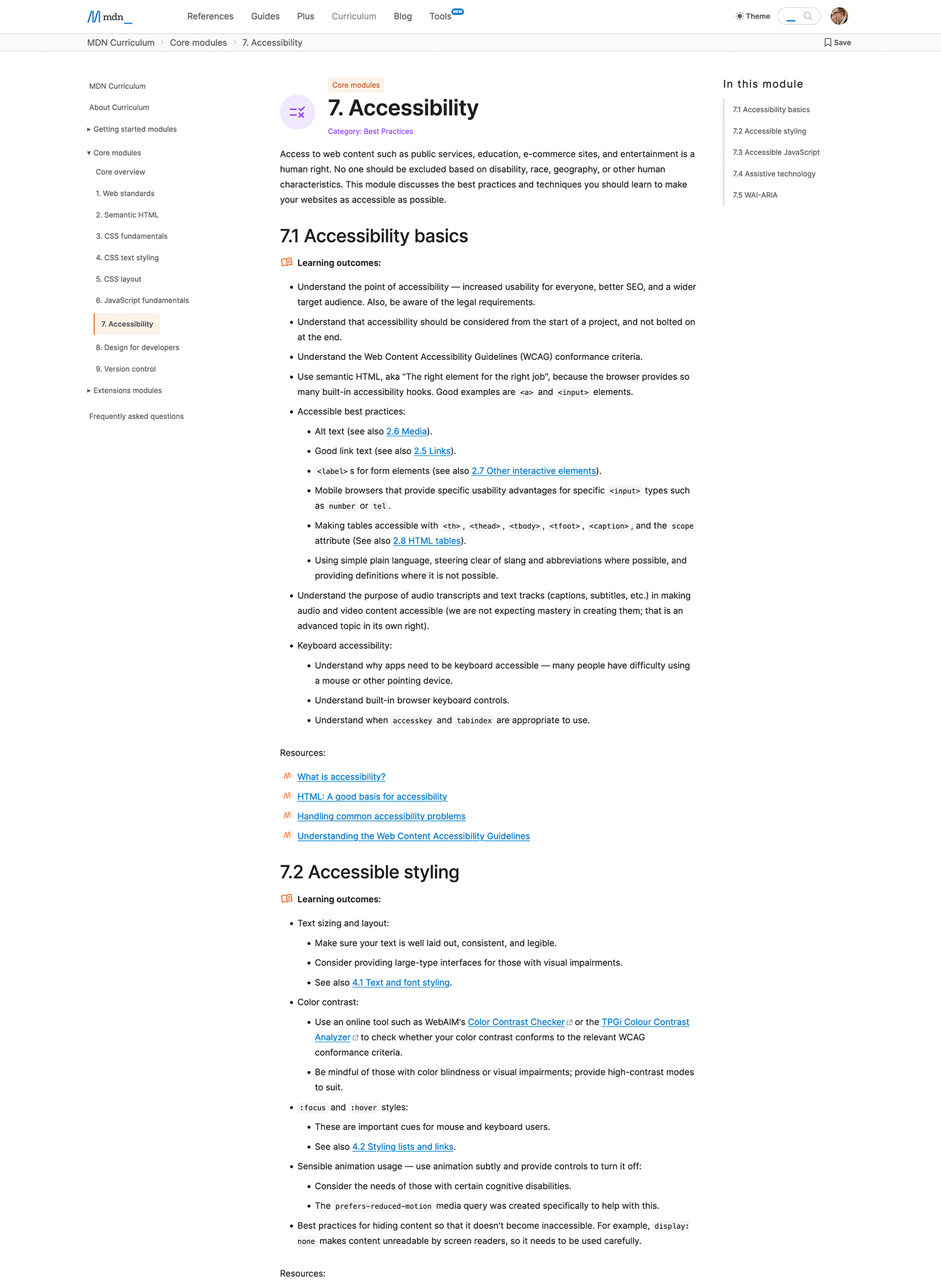
Bereits im Februar hat Mozilla mit dem MDN Curriculum einen Lehrplan veröffentlicht, welcher relevante Ressourcen aus den MDN web docs strukturiert aufbereitet, um zukünftigen Frontend-Webentwicklern den Einstieg zu erleichtern. In Zusammenarbeit mit Scrimba gibt es dazu jetzt auch einen ergänzenden Videokurs.
Die MDN web docs sind eine der wichtigsten Quellen sowohl für angehende als auch für bereits professionelle Webentwickler. Um neuen Entwicklern den Einstieg in die Frontend-Entwicklung zu erleichtern, gibt es mit dem MDN Curriculum einen Lehrplan, der relevante Themen in einer Weise strukturiert, dass man einen klaren Weg hat, sich die Grundlagen der Frontend-Entwicklung auf Basis bestehender Inhalte aus den MDN web docs anzueignen.
Für alle, die tiefer einsteigen wollen, gibt es jetzt auch einen 80-stündigen Videokurs mit interaktiven Code-Übungen von Scrimba, welcher auf das MDN Curriculum abgestimmt ist, auf Basis von Mozillas Feedback verbessert wurde und von dem Mozilla sagt, dass die hohen Qualitätsstandards der MDN web docs erfüllt werden. Während die MDN web docs vollständig kostenlos sind und auch bleiben werden, ist Scrimba ein kostenpflichtiges Angebot, welches nicht zwingend erforderlich ist, um das MDN Curriculum durchzuarbeiten, sondern lediglich ein optionales Zusatzangebot darstellt.
Manjaro droht in Vergessenheit zu geraten. Der Versuch der Professionalisierung kommt vielleicht zu spät. Eine aktuelle News stellt eine unveränderliche Manjaro-Version für Unternehmen in den Raum.
Cryptpad ist eine datenschutzfreundliche Kollaborationsplattform, die es euch ermöglicht, gemeinsam an Dokumenten, Tabellen, Präsentationen und mehr zu arbeiten, ohne dabei die Kontrolle über eure Daten zu verlieren.
Die Entwickler von Immich haben nach der Kritik bzgl. der „Unlicensed“ Meldung nachgebessert und die Meldung heißt nun „Buy Immich“. Wie zuvor wird diese Meldung unten links angezeigt. Nach einem Klick auf die Meldung...

 Anmelden