 Anmelden
VLC überschreitet fünf Milliarden Downloads
15. März 2024 um 08:05
Der Medien-Player VLC wurde seit seiner ersten Version über fünf Milliarden Mal heruntergeladen.

Der Medien-Player VLC wurde seit seiner ersten Version über fünf Milliarden Mal heruntergeladen.
Im Rahmen der Sonderaktion “25 Prozent sparen” bieten wir Ihnen jetzt vier Wochen lang die Möglichkeit, sich ein besonders günstiges digitales oder Print-Jahresabo von LinuxUser zu…
 KeePassXC 2.7.7 wurde als neues Wartungsupdate der KeePassXC 2.7-Serie der beliebten, kostenlosen und plattformübergreifenden Passwort-Manager-Anwendung auf Open-Source Basis veröffentlicht. Die neue Version unterstützt den Import von Passwörtern in den Formaten 1Password 1PUX und Bitwarden (sowohl unverschlüsselt als auch verschlüsselt), USB-Hotplug-Unterstützung für die Hardware-Schlüsselfunktion und grundlegende Unterstützung für PassKeys (WebAuthn). Darüber hinaus wurden Sicherheitsverbesserungen eingeführt, um...
Der Beitrag KeePassXC 2.7.7 veröffentlicht erschien zuerst auf MichlFranken.
Im wöchentlichen Lowpass-Newsletter berichtet Janko Roettgers von einem historischen Meilenstein für VLC. Der kostenlose Multimedia-Player übertrifft fünf Milliarden Downloads und bereitet Vision Pro App vor. Der Open-Source-Videoplayer VLC hat in den vergangenen Tagen die Marke von fünf Milliarden Downloads auf Desktop- und mobilen Plattformen geknackt. Der Präsident von Videolan, Jean-Baptiste Kempf, hat zudem angedeutet, dass das Ende der Fahnenstange noch lange nicht erreicht ist. Das Videolan-Team arbeitet weiterhin an VLC 4.0 und ist gerade dabei, VLC auf das Vision-Pro-Headset von […]
Der Beitrag VLC mit über fünf Milliarden Downloads & bald Vision Pro App ist von bitblokes.de.
KeePassXC 2.7.7 wurde als neues Wartungsupdate der KeePassXC 2.7-Serie der beliebten, kostenlosen und plattformübergreifenden Passwort-Manager-Anwendung auf Open-Source Basis veröffentlicht. Die neue Version unterstützt den Import von Passwörtern in den Formaten 1Password 1PUX und Bitwarden (sowohl unverschlüsselt als auch verschlüsselt), USB-Hotplug-Unterstützung für die Hardware-Schlüsselfunktion und grundlegende Unterstützung für PassKeys (WebAuthn). Darüber hinaus wurden Sicherheitsverbesserungen eingeführt, um...
Der Beitrag KeePassXC 2.7.7 veröffentlicht erschien zuerst auf MichlFranken.
Bei LibreOffice hat sich bekanntlich die Versionierung geändert und die aktuelle Version ist LibreOffice 24.2. Sie wurde im Februar 2024 veröffentlicht. Nun hat das LibreOffice Community Documentation Team aktualisierte Varianten der Handbücher für Writer und Calc für das neue LibreOffice 24.2 zur Verfügung gestellt. Die beiden Bücher sind Aktualisierungen der entsprechenden Handbücher für LibreOffice 7.6. Es sind natürlich auch die neuen Funktionen von LibreOffice 24.2 enthalten und beschrieben. LibreOffice Community 24.2 bietet viele Änderungen und Neuerungen. Dazu gehören: Du kannst […]
Der Beitrag LibreOffice Writer 24.2 and Calc 24.2 Guides – Handbücher sind da ist von bitblokes.de.
Der Open-Source-Passwortmanager KeepassXC 2.7.7 führt Passkeys ein, verbessert den Import und vereinfacht das Entsperren der Datenbank.
Ab sofort ist KeePassXC 2.7.7 verfügbar. Die neueste Version bietet einige interessante Neuerungen sowie Verbesserungen. Die aktuelle Variante verbessert Deinen Arbeitsablauf sowie die Integration mit modernen Authentifizierungsdiensten. Zu den Highlights gehören Passkey-Unterstützung und ein Import-Assistent: Passkeys-Unterstützung in KeePassXC 2.7.7 Diese Version bietet die offizielle Implementierung von Passkeys für KeePassXC. Ein Jahr lang wurde die Funktion entwickelt. Sie nutzt den bestehenden Browser-Integrationsdienst, um Passkeys für die Authentifizierung zu speichern und zu verwenden. Passkeys sind eine Alternative zu Passwörtern, die sehr sicher […]
Der Beitrag KeePassXC 2.7.7 ist veröffentlicht ist von bitblokes.de.
Dank KI-“Magie” soll der Opus-Vocoder deutlich besser klingen als bisher. Außerdem sollen Paketverluste in Konferenzen besser kompensiert werden.
System76, das Unternehmen hinter der Linux Distribution Pop!_OS, entwickelt mit COSMIC eine Desktop-Umgebung, die derzeit im Alpha-Stadium ist. COSMIC entsteht als Alternative zu Gnome Shell, da man mit der Entwicklung von Gnome unzufrieden ist bzw. die Richtung der Entwicklung von Gnome nicht gefällt. Mit der in Rust neu geschriebenen COSMIC Lösung verspricht System76 eine Rückkehr...
Der Beitrag COSMIC Desktop kommt mit Pop!_OS 24.04 erschien zuerst auf MichlFranken.
Wolvic, der Browser für Virtual und Mixed Reality, wurde in der Version 1.6 veröffentlicht. Neben einigen Neuerungen macht Wolvic 1.6 auch einen Sprung bei der verwendeten GeckoView-Engine von Mozilla.
Igalia hat Wolvic 1.6 veröffentlicht. Bei Wolvic handelt es sich um einen Browser für Virtual und Mixed Reality, welcher auf dem eingestellten Firefox Reality basiert.
Wolvic 1.6 nutzt eine aktuellere Code-Basis von Mozilla. So wurden die Mozilla Android Components sowie die Gecko-Engine von Version 116 auf Version 121 aktualisiert. Nutzer profitieren vor allem durch eine verbesserte Webkompatibilität.
Auf Geräten, die nicht von Huawei sind, wurde die Telemetrie-Option entfernt, da der ursprünglich genutzte Telemetrie-Service von Mozilla deaktiviert ist. Auf Geräten von Huawei bleibt die Option bestehen, weil dort ein eigenes Telemetrie-System genutzt wird.
Mit dem Pico Neo3 wurde die Unterstützung für ein weiteres VR-Headset hinzugefügt.
Diverse Verbesserungen gab es beim Betrachten von Vollbild-Videos. Ebenfalls verbessert wurde die Reaktionsfähigkeit und Stabilität der Tastatur, außerdem kann für diese jetzt eine experimentelle Autovervollständigung aktiviert werden. Die entsprechenden Wörterbücher werden bei Bedarf heruntergeladen. Darüber hinaus wurden noch drei neue Umgebungen hinzugefügt.
Dies war nur eine Auswahl der größten Highlights. Dazu kommt wie immer eine Reihe weiterer Korrekturen und Verbesserungen unter der Haube.
Der Beitrag VR-Browser Wolvic 1.6 veröffentlicht, bringt neuere Mozilla-Engine erschien zuerst auf soeren-hentzschel.at.
System76, das Unternehmen hinter der Linux Distribution Pop!_OS, entwickelt mit COSMIC eine Desktop-Umgebung, die derzeit im Alpha-Stadium ist. COSMIC entsteht als Alternative zu Gnome Shell, da man mit der Entwicklung von Gnome unzufrieden ist bzw. die Richtung der Entwicklung von Gnome nicht gefällt. Mit der in Rust neu geschriebenen COSMIC Lösung verspricht System76 eine Rückkehr...
Der Beitrag COSMIC Desktop kommt mit Pop!_OS 24.04 erschien zuerst auf MichlFranken.
COSMIC Desktop ist eine Eigenentwicklung des amerikanischen Linux-Notebook-Herstellers System 76 für dessen Distribution Pop!_OS, kann aber auch in anderen Distributionen
Fedora kündigt eine neue Familie von Fedora Linux Spins an, die Fedora Atomic Desktops.Die haben gemeinsam, dass sie OSTree und unveränderliche Root-Dateisysteme nutzen.
Als Teil der Bemühungen, sein Angebot an Desktop-Umgebungen zu vereinheitlichen, hat Fedora eine neue Familie von Linux Spins namens „Fedora Atomic Desktops“ eingeführt. Diese umfassen vier Haupt-Spins: Dieser Rebranding-Prozess zielt darauf ab, die Klarheit und Kohärenz in Bezug auf Fedoras Verwendung der rpm-ostree-Technologie zu verbessern, die atomare Updates und Rollbacks ermöglicht, um die Systemstabilität und...
Der Beitrag Fedora Linux führt unveränderliche Spins ein erschien zuerst auf MichlFranken.
Als Teil der Bemühungen, sein Angebot an Desktop-Umgebungen zu vereinheitlichen, hat Fedora eine neue Familie von Linux Spins namens „Fedora Atomic Desktops“ eingeführt. Diese umfassen vier Haupt-Spins: Dieser Rebranding-Prozess zielt darauf ab, die Klarheit und Kohärenz in Bezug auf Fedoras Verwendung der rpm-ostree-Technologie zu verbessern, die atomare Updates und Rollbacks ermöglicht, um die Systemstabilität und...
Der Beitrag Fedora Linux führt unveränderliche Spins ein erschien zuerst auf MichlFranken.
Die weltweiten Tablet-Verkäufe gingen laut dem US-Marktforscher IDC im vierten Quartal 2023 im Vergleich zum Vorjahr um 17,4 Prozent zurück.
Die Entwicklungsumgebung VSCode liegt in Version 1.86 vor, die auf Linux-Systemen ab sofort die Glibc 2.28 voraussetzt.
Die Qualys Threat Research Unit (TRU) hat vier Schwachstellen in der GNU C Library (Glibc) aufgedeckt.
Es gibt wieder neue Sicherheitslücken in glibc. Dabei betrifft eine die syslog()-Funktion, die andere qsort(). Letztere Lücke existiert dabei seit glibc 1.04 und somit seit 1992. Entdeckt und beschrieben wurden die Lücken von der Threat Research Unit bei Qualys.
Die syslog-Lücke ist ab Version 2.37 seit 2022 enthalten und betrifft somit die eher die neuen Versionen von Linux-Distributionen wie Debian ab Version 12 oder Fedora ab Version 37. Hierbei handelt es sich um einen "heap-based buffer overflow" in Verbindung mit argv[0]. Somit ist zwar der Anwendungsvektor schwieriger auszunutzen, weil in wenigen Szenarien dieses Argument (der Programmname) dem Nutzer direkt überlassen wird, die Auswirkungen sind jedoch umso schwerwiegender. Mit der Lücke wird eine lokale Privilegienausweitung möglich. Die Lücke wird unter den CVE-Nummern 2023-6246, 2023-6779 und 2023-6780 geführt.
Bei der qsort-Lücke ist eine Memory Corruption möglich, da Speichergrenzen an einer Stelle nicht überprüft werden. Hierfür sind allerdings bestimmte Voraussetzungen nötig: die Anwendung muss qsort() mit einer nicht-transitiven Vergleichsfunktion nutzen (die allerdings auch nicht POSIX- und ISO-C-konform wären) und über eine große Menge an zu sortierenden Elementen verfügen, die vom Angreifer bestimmt werden. Dabei kann ein malloc-Aufruf gestört werden, der dann zu weiteren Angriffen führen kann. Das Besondere an dieser Lücke ist ihr Alter, da sie bereits im September 1992 ihren Weg in eine der ersten glibc-Versionen fand.
Bei der GNU C-Bibliothek (glibc) handelt es sich um eine freie Implementierung der C-Standard-Bibliothek. Sie wird seit 1987 entwickelt und ist aktuell in Version 2.38 verfügbar. Morgen, am 1. Februar, erscheint Version 2.39.
Im Bemühen, die Sicherheit des Open-Source-Ökosystems zu stärken, hat das auf sichere Entwicklung und Compiler spezialisierte Unternehmen AdaCore vor kurzem eine Reihe von…
Ihr findet ab sofort die adminForge Services auf der Startseite! Den Schritt fand ich sinnvoll, da die Webseite sich schon lange nicht mehr um Tutorials dreht, sondern um die Open Source Dienste. Nun könnt...
by adminForge.
Heute vor genau 10 Jahren, am 04.01.2014, ging adminForge ans Netz. 🍾️🥳️🎉️ Der erste Hallo Welt Beitrag zeigt noch ganz gut was ich damals mit dem Blog vor hatte. Mittlerweile konzentriere ich mich nicht...
by adminForge.
Geschäftlich nutze ich Apple Geräte. Wie sich diese mit meinen Open Source Lösungen vertragen, erfahrt ihr hier!
Die aktuelle Raspberry-Pi-Version verwendet auf den Raspberry-Pi-Modellen 4B, 400 sowie 5 Wayland als Default-Grafiksystem. Aus diesem Grund funktionieren viele Programme zur Fernwartung bzw. für Remote-Desktop-Funktionen nicht mehr wie gewohnt. Betroffen ist unter anderem RealVNC, bisher die Default-Lösung der Raspberry Pi Foundation. RealVNC verspricht etwas vage, im Verlauf des Jahres 2024 eine Wayland-kompatible Version ihrer Software zu veröffentlichen. An dieser Stelle erkläre ich Ihnen, was Sie tun können, wenn Sie nicht solange warten möchten.
Das X Window System und der Xorg-Server bilden das traditionelle Grafiksystem von Linux. Es basiert auf einem Client/Server-Modell und hat sich jahrzehntelang bewährt. Allerdings ist der Xorg-Server mit vielen Altlasten und Sicherheitsproblemen verbunden. Die Software wird schon seit mehrere Jahren nicht mehr weiterentwickelt und kaum noch aktiv gewartet. Seine Zeit läuft ab.
Der Nachfolger von Xorg heißt Wayland ist dagegen »nur« ein neues Protokoll für die Kommunikation zwischen dem Wayland Compositor (einem Display-Server) und den Anwendungsprogrammen (Clients). Wayland bricht mit dem X Window System und verspricht ein System, das schlanker, sicherer und effizienter ist. Wayland gehört die Zukunft.
Zwar sind mittlerweile viele Programme Wayland-kompatibel, aber leider nicht alle. Besonders große Probleme gibt es bei Programmen, die den Bildschirminhalt auslesen wollen, also Tools für Screenshots, Screencasts, Screen Sharing und Remote Desktop. Derartige Funktionen sind auch unter Wayland möglich, müssen aber vollständig neu implementiert werden.
Ob Ihr Raspberry Pi Wayland oder Xorg als Grafiksystem verwendet, stellen Sie am einfachsten mit einem Kommando im Terminal fest:
echo $XDG_SESSION_TYPE
  wayland
Im Desktop-Betrieb lauten die möglichen Antworten wayland oder x11. In einer SSH-Session im Textmodus lautet das Ergebnis dagegen tty.
Die bei weitem einfachste Lösung besteht darin, das Grafiksystem von Wayland zurück auf Xorg umzustellen. Dazu führen Sie in einem Terminal-Fenster sudo raspi-config aus und wählen zuerst den Menüpunkt Advanced Options, dann Wayland. Jetzt können Sie sich zwischen dem X11 Backend und dem Wayland Backend entscheiden. Gleichzeitig ändert sich auch der Window Manager (Openbox versus Wayfire). Optisch ergeben sich daraus aber nur geringe Unterschiede.

Die Einstellung wird in der Datei /etc/lightdm/lightdm.conf gespeichert:
# in der Datei /etc/lightdm/lightdm.conf
...
# für Wayland:
user-session=LXDE-pi-wayfire
# oder für X:
user-session=LXDE-pi-x
Die Umstellung des Grafiksystems wird erst nach einem Neustart wirksam. Die meisten Remote-Desktop-Tools inklusive RealVNC sollte nun wieder wie gewohnt funktionieren. Der RealVNC-Server ist standardmäßig installiert. Die Aktivierung kann aber nicht über das Raspberry-Pi-Konfigurationsprogramm erfolgen. Dessen VNC-Option gilt nur für wayvnc und muss deaktiviert (!) sein, sonst kommt es zu einem Port-Konflikt. Den RealVNC-Dienst aktivieren Sie anschließend wie folgt:
sudo systemctl enable --now vncserver-x11-serviced
Ein VNC-Icon im Panel zeigt an, dass der Start funktioniert hat, und gibt Aufschluss darüber, ob gerade eine Verbindung aktiv ist.
Allerdings gibt es auch hier eine Einschränkung: Der RealVNC-Server funktioniert nur in der 64-Bit-Version von Raspberry Pi OS Bookworm, nicht aber mit der 32-Bit-Version. Dieses Problem soll aber in naher Zukunft behoben werden.
Wenn Sie bei Wayland bleiben, steht das neue Programm wayvnc zur Verfügung. Sie aktivieren es am einfachsten mit dem Programm Raspberry Pi-Konfiguration im Dialogblatt Schnittstellen, Option VNC.
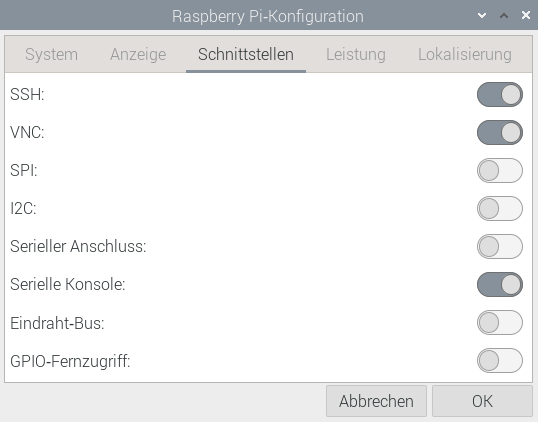
Daraus resultiert die folgende Konfigurationsdatei /etc/xdg/autostart/wayvnc.desktop:
[Desktop Entry]
Type=Application
Name=wayvnc
Comment=Start wayvnc
NoDisplay=true
Exec=/usr/bin/wayvnc --render-cursor --keyboard=de
OnlyShowIn=wayfire
Jetzt brauchen Sie auf Ihrem Client-Rechner (auf dem Rechner, mit dem Sie Ihren Raspberry Pi steuern möchten), einen zu wayvnc kompatiblen VNC-Client. Der Raspberry-Pi-Blog empfiehlt das Programm vncviewer des Projekts TigerVNC. Die meisten Linux-Distributionen stellen ein entsprechendes Paket zur Verfügung. Für Windows und macOS (Intel) finden Sie hier Downloads.
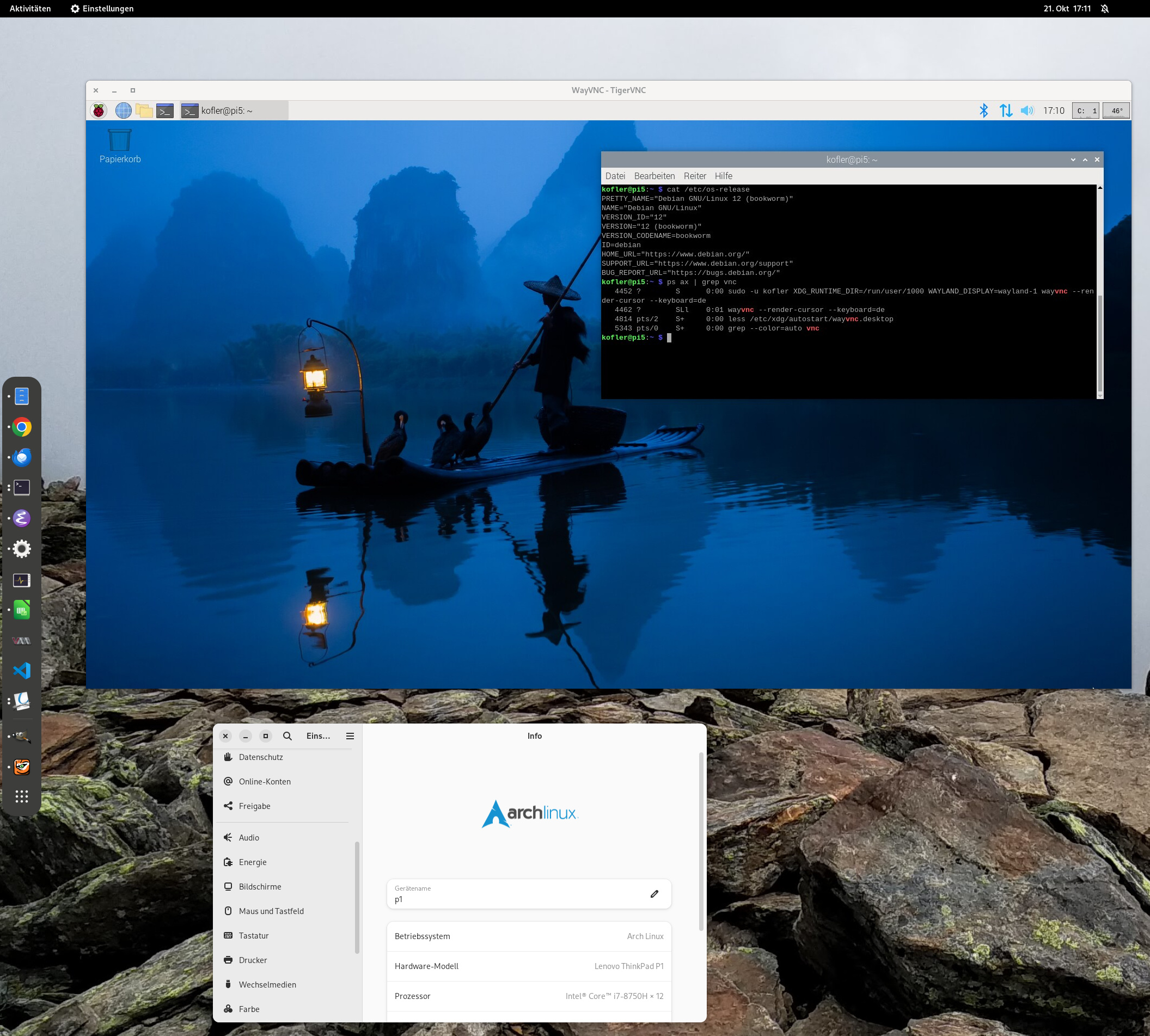
Bei meinen Tests unter Windows ist der Verbindungsaufbau mit dem Programm Remotedesktopverbindung gescheitert. Mit dem vncviewer von TigerVNC hat es dann aber funktioniert.
Sofern der Raspberry Pi mit einem eigenen Monitor verbunden ist, gilt für den Remote Desktop dieselbe Bildschirmauflösung. Wenn der Raspberry Pi dagegen »headless« läuft, können Sie die gewünschte Auflösung mit sudo raspi-config, Display Options, VNC Resolution einstellen (maximal 1920×1080, erfordert einen Reboot).
