Mozilla hat Version 2.24 seiner VPN-Clients für das Mozilla VPN veröffentlicht. Dieser Artikel beschreibt die Neuerungen vom Mozilla VPN 2.24.
Mit dem Mozilla VPN bietet Mozilla in Zusammenarbeit mit Mullvad sein eigenes Virtual Private Network an und verspricht neben einer sehr einfachen Bedienung eine durch das moderne und schlanke WireGuard-Protokoll schnelle Performance, Sicherheit sowie Privatsphäre: Weder werden Nutzungsdaten geloggt noch mit einer externen Analysefirma zusammengearbeitet, um Nutzungsprofile zu erstellen.
Das Update auf das Mozilla VPN 2.24 bringt keine neuen Funktionen, sondern ausschließlich Fehlerbehebungen und Verbesserungen unter der Haube. Für Nutzer eines Mac-Computers ist macOS 11 die neue Mindestanforderung.
CachyOS ist eine auf Arch Linux basierte Distribution. Im Gegensatz zum Vorbild, werden Bestandteile des Betriebssystems eigens kompiliert und hierfür Optimierungen moderner x86-Prozessoren umgesetzt. Dadurch kann ein System auf gleicher Hardware schneller laufen, insbesondere native Software und Spiele.
Nicht immer lässt sich zeitnah über jede Neuigkeit rund um das freie Betriebssystem berichten, manche Ereignisse sind es aber dennoch wert, Erwähnung zu finden. In dieser Zusammenfassung überblickt die Redaktion alle wichtigen Meldungen aus der Linux-Welt der vorangegangenen Woche.
Die letzten wichtigen verbleibenden Bausteine für den Realtime-Support für Linux wurden in den Mainline-Zweig aufgenommen. Das bedeutet, dass Linux 6.12 voraussichtlich in einem echtzeitfähigen Modus betrieben werden kann, wenn der Kernel entsprechend kompiliert wird.
Echtzeitfähigkeit wird insbesondere in Embedded-Szenarien benötigt, wenn auf eine Eingabe innerhalb einer vorhersagbaren Zeit eine Antwort erwartet wird. Speziell in der Robotik, aber auch in der Multimediaproduktion gibt es solche Anforderungen. Dabei kommt es nicht darauf an, dass eine Aufgabe schnell abgearbeitet wird, sondern, dass sie in einer deterministischen Zeit begonnen wird.
Ein Beispiel für Echtzeit
An dieser Stelle mag sich die Frage stellen, was diese Echtzeitfähigkeit, von der hier geredet wird, überhaupt ist. Das lässt sich gut am Beispiel eines Line-following Robot klären. Was ein solcher Roboter tut, kann man sich z. B. in diesem YouTube-Video ansehen. Technisch besteht so ein Roboter aus zwei (oder mehr) Kameras als Sensoren, zwei Motoren für jeweils ein Rad als Aktoren und einem Controller zur Steuerung. Die Kameras sollen den Kontrast ermitteln, damit festgestellt werden kann, ob sie noch auf die schwarze Linie zeigen. Bemerkt eine der Kameras beim Fahren, dass sie den Sichtkontakt zur Linie aufgrund z. B. einer Kurve verliert, müssen die Motoren durch eine leichte Drehung nachsteuern, um auf der Linie zu bleiben.
Diese Kameras lösen üblicherweise entsprechend ihrer Abtastfrequenz auf dem Controller für die Steuerung einen Interrupt aus. Das führt zur Abarbeitung der Steuerungsroutine, die für beide Motoren die Geschwindigkeit berechnet, mit der sie sich drehen sollen.
Entscheidend ist, dass nicht beide Kameras den Sichtkontakt verlieren, damit der Roboter weiterhin weiß, in welche Richtung er nachsteuern muss. Üblicherweise wird das beim Testen funktionieren, aber es kann in bestimmten Randbedingungen bei normalen Betriebssystemen, wenn der Controller z. B. mit vielen anderen Aufgaben zufälligerweise beschäftigt ist, passieren, dass auf einmal nicht schnell genug die Routine aufgerufen wird. Der Roboter verliert dann den Sichtkontakt.
Der Entwickler eines solchen Roboters kann nun eine Echtzeitanforderung formulieren, dass z. B. auf ein Interrupt von den Kameras innerhalb von 1 Millisekunde reagiert werden muss. Er kann mit dieser Anforderung jetzt die maximale Geschwindigkeit des Roboters so wählen, dass der Roboter langsam genug fährt, um nicht die Linie – trotz der Latenz von im worst-case 1 Millisekunde – nicht zu verlieren.
Diese 1 Millisekunde muss aber auch vom Controller, seinem Betriebssystem und schließlich seinem Kernel garantiert werden. Der Kernel muss also in jeder Situation in der Lage sein, auf eine Anforderung innerhalb einer vorbestimmten Zeit zu reagieren. Unabhängig von der zwingenden Fähigkeit, präemptiv zu arbeiten, also jederzeit anderer Prozesse unterbrechen zu können, darf der Kernel auch nicht mit sich selber unvorhersehbar lange beschäftigt sein, wenn z. B. eine Synchronisation hängt.
20 Jahre Arbeit
Und genau hierum geht es beim grob gesagt beim PREEMPT_RT-Patch. Der Kernel muss so nachgebessert werden, dass keine Komponente sich unnötig lange aufhängt und somit die Abarbeitung von Aufgaben behindert, für die eine garantierte Ausführungszeit festgelegt wurde.
Die ursprüngliche Arbeit begann bereits im Jahr 2004 auf einem getrennten Zweig und hatte viele Verbesserungen in den Kernel gebracht, zuletzt an der printk()-Infrastruktur. Jetzt sollten die Arbeiten so weit sein, dass Realtime nicht mehr auf einem getrennten Zweig, sondern im Hauptzweig entwickelt werden kann.
Die Echtzeitfähigkeit gab es somit in speziell präparierten Kernels schon lange. Neu ist, dass der Code im Hauptzweig gepflegt wird und somit besser mit Änderungen anderer Maintainer abgestimmt werden kann. Denn eine Änderung an einer anderen Komponente reicht schon aus, um die Echtzeitfähigkeit zu unterminieren.
Linux echtzeitfähig zu machen, ist somit ein großer Aufwand gewesen, weil man solche Fähigkeiten oft nur in spezialisierten Betriebssystemen (sogenannten Real-time operating systems, RTOS) vorfindet. Insbesondere Thomas Gleixner und John Ogness haben hier große Anstrengungen unternommen. Jetzt, nach knapp 20 Jahren Arbeit, dürfte das Vorhaben einen wichtigen Meilenstein erreichen.
Wer sich für einen tieferen Einblick in die Linux-RT-Welt interessiert, kann einerseits den Artikel von Thomas Leemhuis auf Heise Online von letzter Woche lesen oder sich auf LWN durch das Artikelarchiv zu der Thematik arbeiten.
In der OpenPrinting Common Unix Printing System (CUPS) auf Linux-Systemen wurden neue Sicherheitslücken entdeckt. Unter bestimmten Bedingungen könnten diese Schwachstellen eine Fernbefehlsausführung ermöglichen. Ein entfernter, nicht authentifizierter Angreifer kann dabei unbemerkt bestehende Drucker-URLs durch bösartige URLs ersetzen. Sobald ein Druckauftrag von diesem Computer gestartet wird, kann der Angreifer beliebige Befehle mit den entsprechenden Benutzerrechten ohne […]
Das von Valve entwickelte und auf dem Steam Deck verwendete SteamOS setzt bekanntermaßen auf Arch Linux. Daher ist es nicht verwunderlich, das es zu einer Kooperation zwischen Valve und den Entwicklern hinter Arch Linux kommt, um das Projekt besonders an zwei Stellen weiter voranzubringen: Schnellere Updates und mehr Sicherheit.
Die Document Foundation hat die allgemeine Verfügbarkeit von LibreOffice 24.8.2 angekündigt. Dies ist das zweite Wartungsupdate der neuesten LibreOffice 24.8 Office-Suite-Serie und behebt über 80 Fehler. Zwei Wochen nach LibreOffice 24.8.1 ist das Update 24.8.2 da. Es behebt weitere lästige Fehler, Abstürze und andere Probleme, die von Nutzern gemeldet wurden. Dies sollte die Stabilität und […]
Deine Daten werden bei den meisten Cloudanbietern unverschlüsselt abgespeichert. Damit hat der Anbieter jederzeit Zugriff auf deine privaten Inhalte. Mit Cryptomator kannst du dem ein Ende setzen.
In diesem Beitrag vergleichen wir Kubuntu und KDE neon – zwei beliebte Linux-Distributionen, die den KDE Plasma-Desktop auf Ubuntu Basis verwenden. Beide haben Gemeinsamkeiten, aber auch wesentliche Unterschiede, besonders in Bezug auf Zielgruppe, Update-Zyklus und Benutzerfreundlichkeit. Ob du ein Anfänger oder ein KDE-Fan bist, wir schauen uns an, welche Option für dich besser geeignet ist. […]
In der Welt der Freien Software Projekte heißt es immer: Beiträge aller Art sind willkommen. Doch ist das wirklich so? Hat eine große Community auch Nachteile?
Mit bewährten Open-Source-Komponenten soll die von der Bundesregierung finanzierte Suite openDesk die Verwaltung aus der Microsoft-Abhängigkeit führen.
Das Zentrum für Digitale Souveränität der Öffentlichen Verwaltung (ZenDiS) stellt gemeinsam mit seinen Partnern auf der Smart Country Convention OpenDesk, die Office- und Collaboration-Suite für…
Das Tor-Projekt, das für Anonymität im Internet sorgen will, und Tails, eine auf Debian basierende Linux-Distribution, die Tor nutzt, schließen sich zusammen.
Die relationale Datenbank PostgreSQL offeriert in ihrer neuen Version unter anderem weitere JSON-Fähigkeiten, Verbesserungen bei der Replikation, eine zusätzliche Verbindungsmöglichkeit für…
Es geht um viele Millionen US-Dollar, Open-Source-Prinzipien und den kommerziellen Erfolg mit freier Software: WordPress.org und WP Engine bekriegen sich.
Die anonymisierende Distribution Tails und das Tor-Projekt gehen zusammen. Die Eingliederung von Tails in die Struktur des Tor-Projekts ermöglicht einfachere Zusammenarbeit, bessere Nachhaltigkeit, geringere Kosten.
Der COSMIC-Desktop liegt als Alpha 2 vor und verbessert die Einstellungsdialoge und den Dateimanager. Weitere monatliche Alphas sollen folgen, bis alle Grundfunktionen komplett sind.
Vielleicht wollen oder können Sie Ubuntu nicht direkt auf Ihr Notebook oder Ihren PC installieren. Dennoch interessieren Sie sich für Linux oder brauchen eine Installation für Schule, Studium oder Software-Entwicklung. Diese Artikelserie fasst drei Wege zusammen, Ubuntu 24.04 virtuell zu nutzen:
Teil II: mit VirtualBox (Windows mit Intel/AMD-CPU)
Teil III (dieser Text): mit UTM (macOS ARM)
In diesem Artikel gehe ich davon aus, dass Sie einen Mac mit ARM-CPU (M1, M2 usw.) verwenden. Für ältere Modelle mit Intel-CPUs gelten z.T. andere Details, auf die ich hier nicht eingehe. Insbesondere müssen Sie dann eine ISO-Datei für x86-kompatible CPUs verwenden, anstatt, wie hier beschrieben, eine ARM-ISO-Datei!
Virtualisierungssysteme für macOS ARM
Sie haben die Wahl:
Parallels Desktop: gut, aber wegen jährlicher Update-Pflicht sehr teuer
VMWare Fusion: kostenlos (for personal use), aber gut versteckter Download (erfordert vorher Registrierung bei Broadcom, danach lange Suche), verwirrende Bedienung, unklare Zukunft
UTM: Open-Source-Programm, kostenloser Download oder 10 EUR über App Store (einziger Unterschied: automatische Updates)
VirtualBox: kostenlos, aber aktuell erst als Beta-Version verfügbar und extrem langsam
Ich konzentriere mich hier auf UTM, der aus meiner Sicht überzeugendsten Lösung.
UTM
UTM ist ein Open-Source-Programm, das nur als Schnittstelle zu zwei Virtualisierungssystemen dient: dem aus der Linux-Welt bekannten QEMU-System sowie dem Apple Hypervisor Virtualization Framework (integraler Bestandteil von macOS seit Version 13, also seit Herbst 2022). UTM ist also lediglich eine grafische Oberfläche und delegiert die eigentliche Virtualisierung an etablierte Frameworks.
Sie können UTM um ca. 10 EUR im App Store kaufen und so die UTM-Entwickler ein wenig unterstützen, oder das Programm kostenlos von https://mac.getutm.app/ herunterladen und (vollkommen unkompliziert!) selbst installieren.
Sodann können Sie mit UTM virtuelle Maschinen mit Linux, Windows und macOS ausführen. Ich behandle hier ausschließlich Linux.
QEMU oder Apple Virtualization?
Wenn Sie in UTM eine neue virtuelle Maschine für Linux einrichten, haben Sie die Wahl zwischen zwei Virtualisierungssystemen: QEMU und Apple Virtualization. Welches ist besser?
Die QEMU-Variante bietet viel mehr Konfigurationsmöglichkeiten rund um die Netzwerkeinbindung und das Grafiksystem. Allerdings braucht die virtuelle Maschine doppelt so viel RAM wie vorgesehen: Wenn Sie eine VM mit 4 GB RAM einrichten, gehen beim Betrieb 8 GB RAM im macOS-Arbeitsspeicher verloren! macOS ist gut dabei, ungenutzte RAM-Teile zu komprimieren oder auszulagern, dennoch ist diese RAM-Verschwendung Wahnsinn. (Das gleiche Problem habe ich übrigens auch bei Tests mit VMWare Fusion festgestellt.)
Bei Apple Virtualization funktioniert die Speicherverwaltung, d.h. eine virtuelle Maschine mit 4 GB RAM braucht tatsächlich nur 4 GB RAM. (Das sollte ja eigentlich selbstverständlich sein …) Dafür haben Sie bei der Netzwerkkonfiguration kaum Wahlmöglichkeiten. Die VMs werden immer über eine Netzwerkbrücke in das lokale Netzwerk integriert. Es gibt zwar zwei Optionen, Gemeinsames Netzwerk und Bridge-Modus. Soweit ich es nachvollziehen kann, reduziert Gemeinsames Netzwerk nur die Optionen für den Bridge-Modus, ändert aber daran nichts. Das Apple Virtualization Framework würde auch NAT unterstützen, aber UTM stellt diese Option nicht zur Wahl.
In der Oberfläche von UTM wird die Verwendung von Apple Virtualization als experimentell bezeichnet. Ich habe bei meinen Tests leider mit beiden Frameworks gelegentliche Abstürze von virtuellen Maschinen erlebt. Ich würde beide Frameworks als gleichermaßen stabil betrachten (oder auch instabil, je nach Sichtweise; unter Linux mit QEMU/KVM sind mir Abstürze unbekannt). Persönlich verwende ich, vor allem um RAM zu sparen, für neue VMs nur mehr die Apple Virtualization. Glücklicherweise passt der Bridge Modus gut zu meinen Netzwerkanforderungen.
Wenn Sie VMs mit macOS oder Windows erstellen, entfällt die Wahlmöglichkeit. Windows VMs können nur durch QEMU ausgeführt werden, macOS VMs nur mit dem Apple Virtualization Framework.
Ubuntu installieren
Die erste Hürde hin zur Ubuntu-Installation besteht darin, ein ARM-ISO-Image zu finden. Auf den üblichen Download-Seiten finden Sie nur die x86-Variante von Ubuntu Desktop. Es gibt aber sehr wohl ein ARM-Image! Es ist auf der Website cdimage.ubuntu.com versteckt (noble-desktop-arm64.iso):
In UTM klicken Sie auf den Plus-Button, um eine neue virtuelle Maschine einzurichten. Danach wählen Sie die folgenden Optionen:
Virtualisieren
Linux
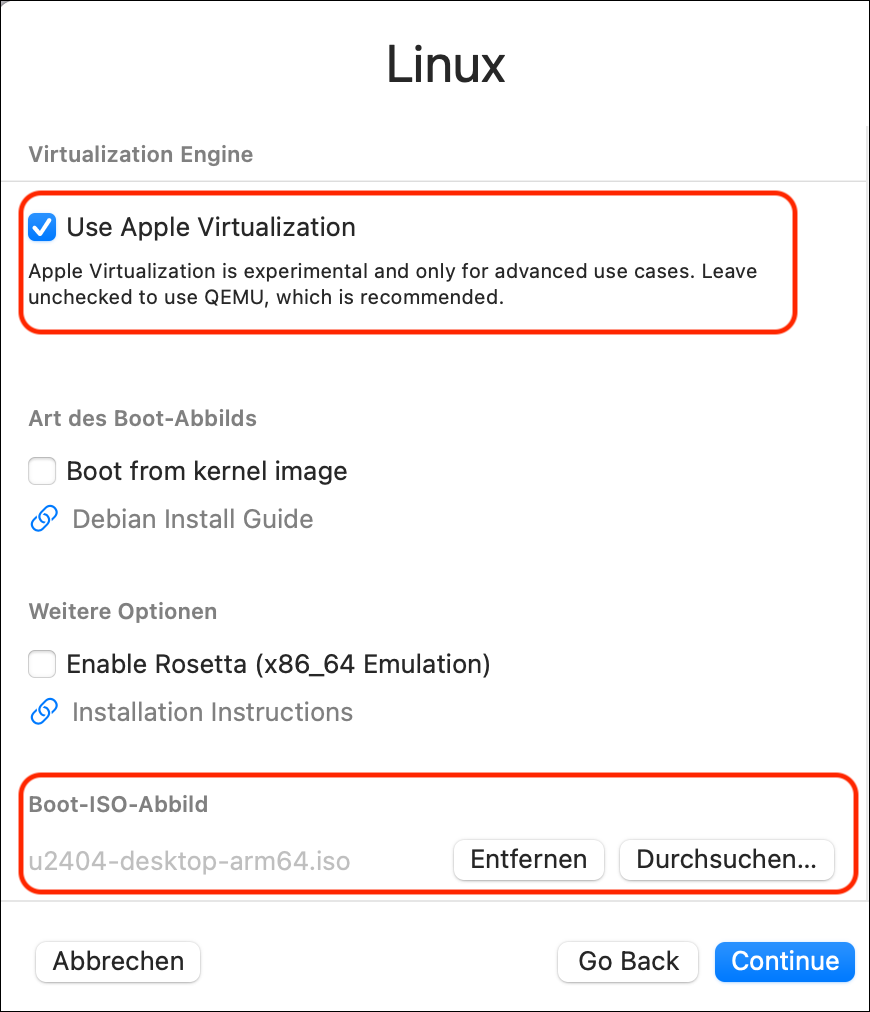
Option Use Apple Virtualiuation, Button Durchsuchen, um die ISO-Datei (das Boot-ISO-Abbild) auszuwählen
Speicher: 4 GB ist zumeist eine sinnvolle Einstellung
Prozessorkerne: ich verwende zumeist 2, die Einstellung Standard ist auch OK
Datenspeicher (Größe des Disk-Images): nach Bedarf, 25 GB sind in meiner Erfahrung das Minimum
Freigegebener Ordner: sollte die Nutzung eines macOS-Verzeichnisses innerhalb der virtuellen Maschine ermöglichen, funktioniert meines Wissens aber nur, wenn die virtuelle Maschine selbst macOS ist
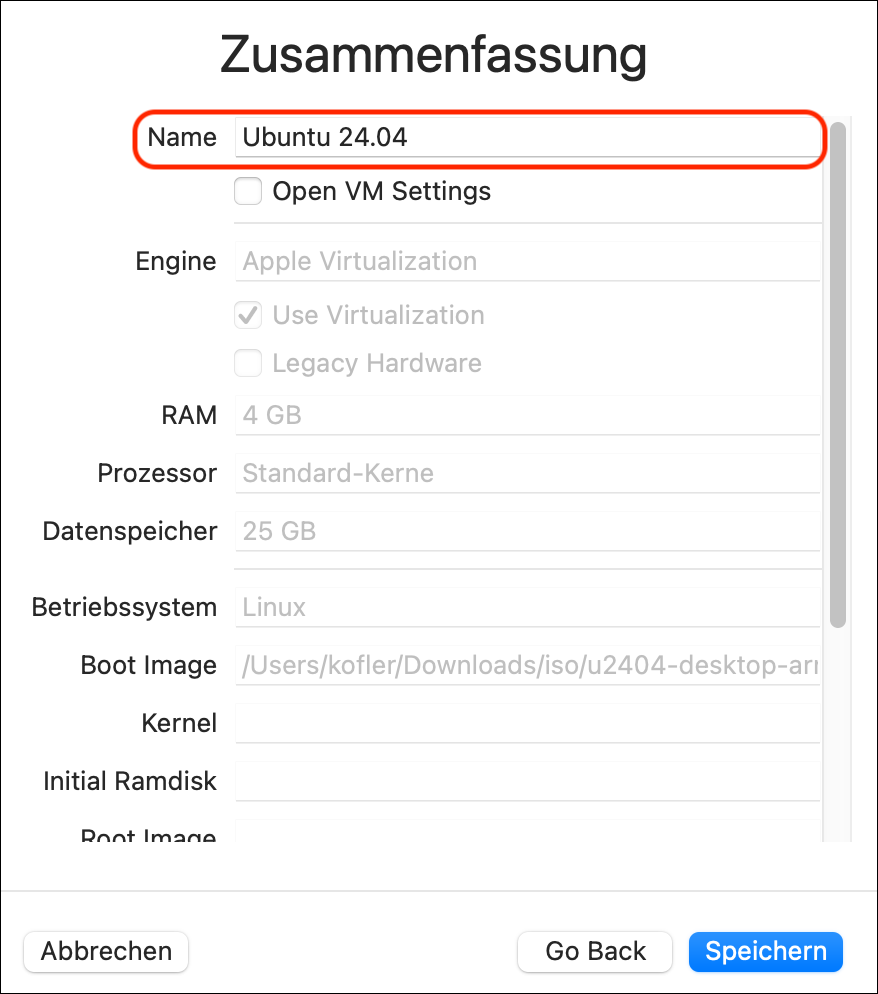
Zusammenfassung: hier geben Sie der virtuellen Maschine einen Namen
Setup der neuen virtuellen Maschine in UTMEinstellung des Namens der virtuellen Maschine
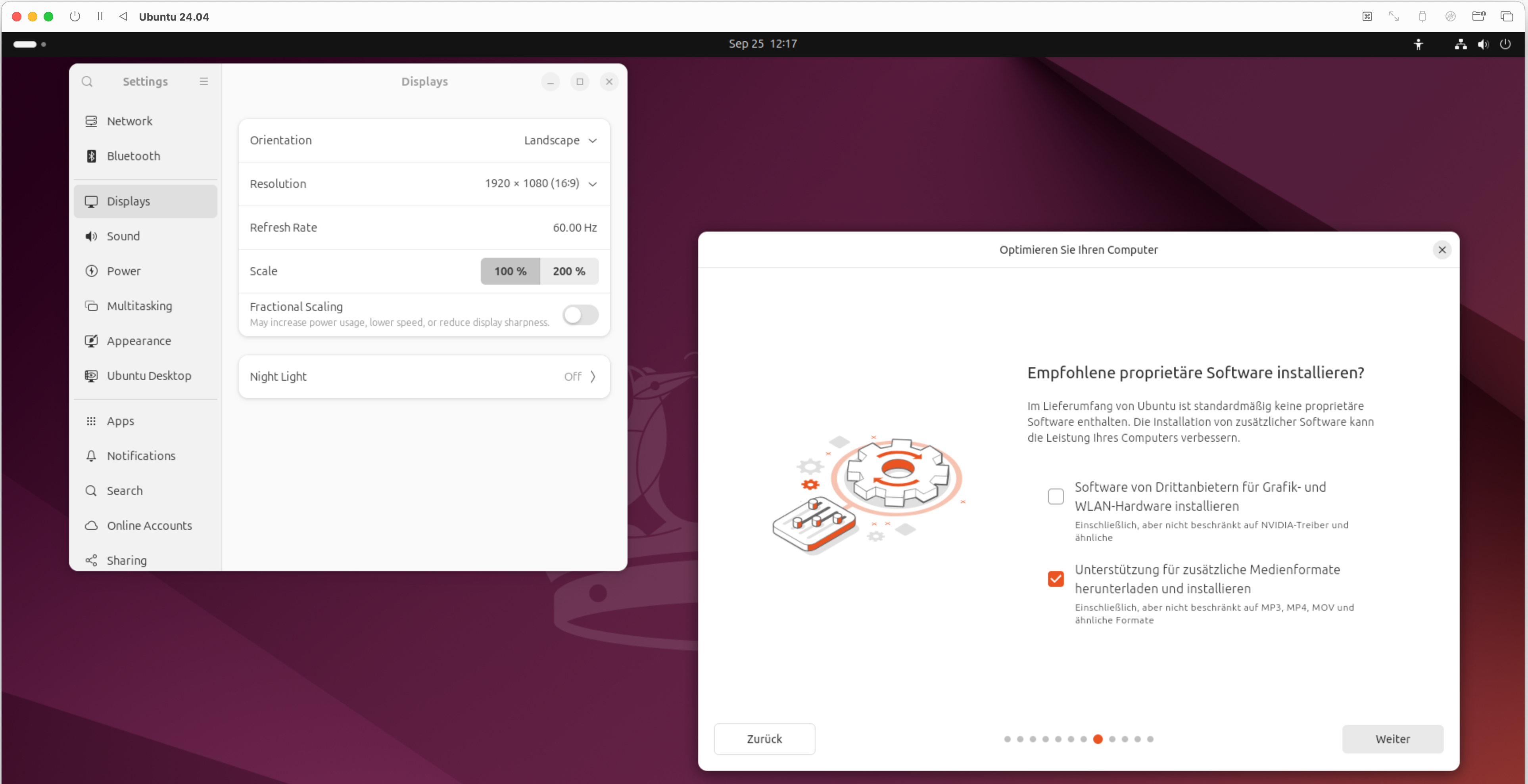
Nachdem Sie alle Einstellungen gespeichert haben, starten Sie die virtuelle Maschine. Nach ca. 30 Sekunden sollte der Desktop mit dem Installationsprogramm erscheinen (erster Dialog: Welcome to Ubuntu). Falls das Installationsprogramm je nach Monitor auf einem riesigen Desktop winzig dargestellt wird, öffnen Sie rechts oben über das Panel-Menü die Einstellungen (Zahnrad-Icon), suchen das Dialogblatt Displays und wählen eine kleinere Bildschirmauflösung aus.
Im Installationsprogramm stellen Sie nun die gewünschte Sprache ein. Bei der Einstellung des Tastaturlayouts wählen Sie Deutsch und die Tastaturvariante Deutsch Macintosh, damit die Mac-Tastatur unter Ubuntu richtig funktioniert. Alle weiteren Einstellungen erfolgen wie bei einer Installation unter VirtualBox, siehe Ubuntu 24.04 in VirtualBox ausführen. Sie brauchen keine Software von Drittanbietern, können aber die Option Unterstützung für zusätzliche Medieformate aktivieren.
Ausführung des Ubuntu-Installationsprogramms
Nach Abschluss aller Setup-Dialoge dauert die Installation ca. fünf Minuten. Da während der Installation manche Pakete aus dem Internet heruntergeladen werden, ist die Dauer der Installation auch von der Geschwindigkeit Ihres Internetzugangs abhängig.
Ubuntu nutzen
Nach dem ersten Neustart erscheint der Ubuntu-Desktop. Wieder kann es je nach Monitor passieren, dass die Grafikauflösung in der virtuellen Maschine zu groß ist. Öffnen Sie das Programm Einstellungen, dort das Dialogblatt Anzeigegeräte und stellen Sie eine passende Auflösung ein. Im Unterschied zu anderen Virtualisierungsprogramme ändert sich die Auflösung nicht automatisch, wenn Sie das UTM-Fenster verändern. Stattdessen wird der im Fenster angezeigte Inhalt skaliert.
Damit sich die Maus in der virtuellen Maschine wie unter macOS verhält, aktivieren Sie in Einstellungen/Maus und Tastfeld die Option Natürliche Rollrichtung.
Um Text zwischen macOS und Ubuntu auszutauschen, können Sie die Zwischenablage verwenden. Dazu muss weder zusätzliche Software installiert noch irgendeine Konfiguration verändert werden.
Zum Austausch von Dateien verwenden Sie am einfachsten scp.
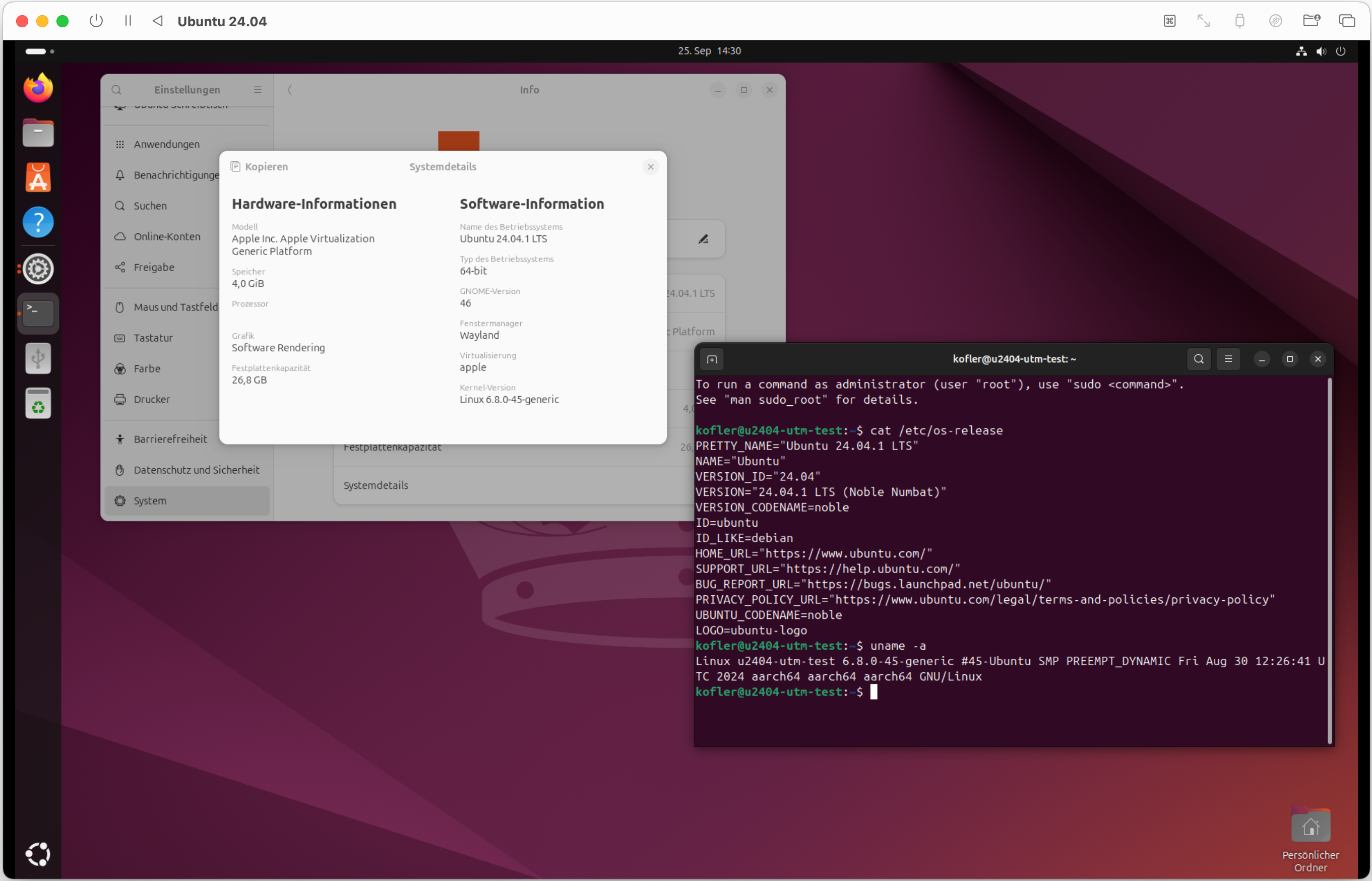
Ubuntu 24.04 (ARM) läuft unter macOS
Speicherort der virtuellen Maschinen
UTM speichert die virtuellen Maschinen im Verzeichnis Library/Containers/com.utmapp.UTM. In der Regel ist es nicht zweckmäßig, die riesigen Image-Dateien in das TimeMachine-Backup mit aufzunehmen. Fügen Sie daher bei den TimeMachine-Einstellungen eine entsprechende Regel hinzu.
Vielleicht wollen oder können Sie Ubuntu nicht direkt auf Ihr Notebook oder Ihren PC installieren. Dennoch interessieren Sie sich für Linux oder brauchen eine Installation für Schule, Studium oder Software-Entwicklung. Diese Artikelserie fasst drei Wege zusammen, Ubuntu 24.04 virtuell zu nutzen:
VirtualBox war lange Zeit das dominierende Virtualisierungsprogramm für Privatanwender: kostenlos (wenn auch nicht vollständig Open Source), funktionell, relativ einfach zu bedienen und für alle drei relevanten Betriebssysteme verfügbar (Windows, macOS, Linux).
Diese Rolle ist zuletzt stark ins Wanken gekommen. Aus meiner Sicht gibt es drei gravierende Probleme:
VirtualBox unter Windows (mit x86-kompatiblen CPUs) litt in den vergangenen Jahren immer wieder unter massiven Stabilitätsproblemen. Möglicherweise wurde diese durch Inkompatibilitäten mit dem Microsoft-Hypervisor (Hyper-V) ausgelöst — wirklich schlüssig war es für mich nie. Wenn VirtualBox auf zehn Studenten-Notebooks mit Windows funktioniert, kann dieselbe Version auf dem elften Notebook Probleme bereiten, die nur schwer nachzuvollziehen sind.
Das zweite Problem besteht darin, dass VirtualBox Intel/AMD-CPUs voraussetzt. Zwar gibt es eine Beta-Version von VirtualBox für Macs mit M1/M2/…-CPU, diese ist aber noch unerträglich langsam. Für Windows oder Linux auf ARM-Hardware gibt es gar keine Angebote.
Schließlich hatte ich zuletzt immer wieder Schwierigkeiten mit den unzähligen Zusatzfunktionen von VirtualBox. Die Installation der Guest Tools hakt, das Grafiksystem zeigt Darstellungsfehler, die geteilten Verzeichnisse haben in der VM die falschen Zugriffsrechte usw. Weniger wäre mehr.
Aktuell gibt es mit dem ganz frischen Release von VirtualBox 7.1.0) noch ein Problem: Die Netzwerkgeschwindigkeit in den virtuellen Maschinen ist unerträglich langsam. Das Problem ist bekannt und wird hoffentlich demnächst behoben. Bis dahin empfehle ich Ihnen, mit Version 7.0.20 zu arbeiten. Ich habe die in diesem Artikel beschriebene Installation mit 7.1.0 durchgeführt (und damit auch die Screenshots erstellt), bin aber im Anschluss zurück auf die alte Version umgestiegen. Das Format der virtuellen Maschinen hat sich zum Glück nicht geändert. Ältere VirtualBox-Downloads finden Sie hier.
Wenn ich Sie bis jetzt nicht abgeschreckt habe, erläutere ich Ihnen im Folgenden die Installation von Ubuntu 24.04 in einer virtuellen Maschine, die in VirtualBox 7.0 unter Windows 11 (für Intel/AMD) läuft.
Ubuntu installieren
Zuerst müssen Sie VirtualBox installieren. Danach brauchen Sie zur Installation von Ubuntu das ISO-Image von Ubuntu, das Sie von der Ubuntu-Download-Seite herunterladen.
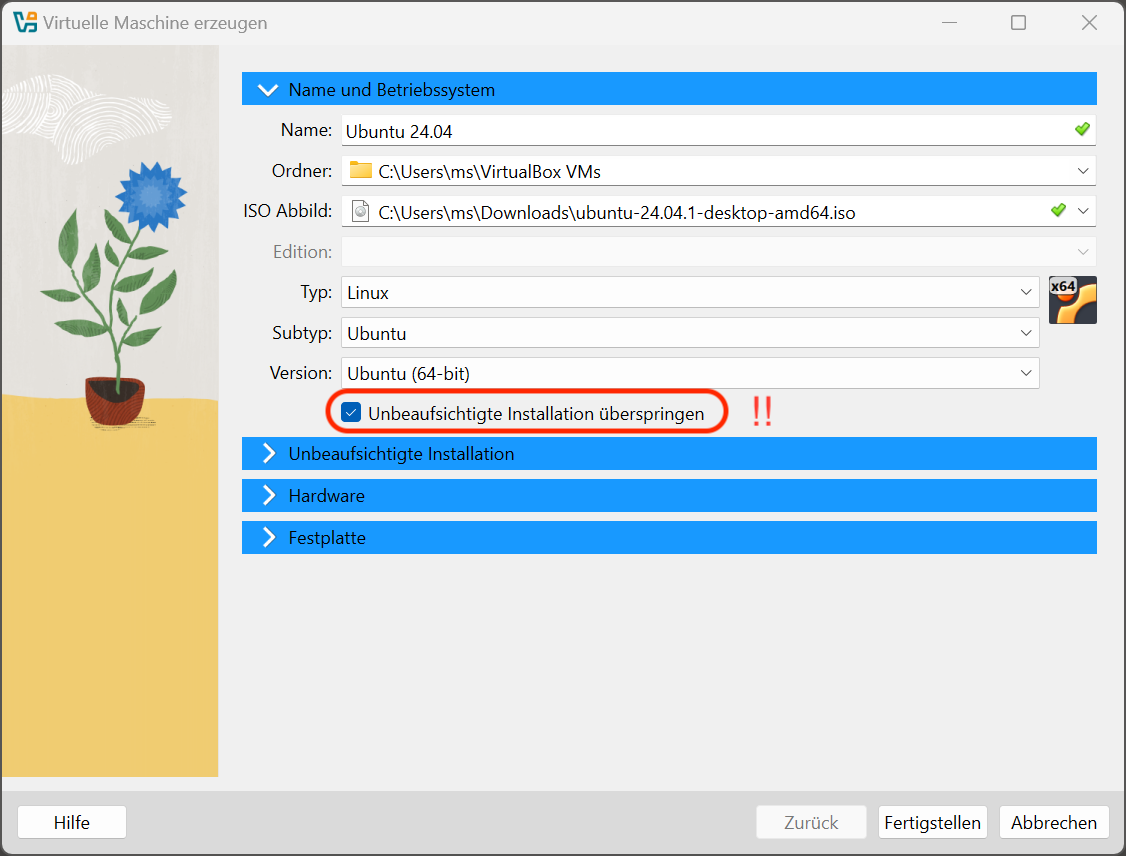
Als nächstes richten Sie in VirtualBox mit dem Button Neu eine neue virtuelle Maschine ein. Im ersten Blatt des Setup-Dialogs geben Sie der virtuellen Maschine einen Namen und wählen die ISO-Datei aus. VirtualBox erkennt selbst, dass die ISO-Datei Ubuntu enthält, und stellt Typ, Subtyp und Version selbst ein.
VirtualBox kann bei Ubuntu eine Unbeaufsichtigte Installation durchführen. Dazu geben Sie im folgenden Dialogblatt den Benutzernamen, das Passwort und den gewünschten Hostnamen an. Sie ersparen sich mit einer unbeaufsichtigten Installation die Bedienung des Ubuntu-Installationsprogramms. Allerdings hat diese Installationsvariante den Nachteil, dass Ubuntu nach der Installation englische Menüs anzeigt und ein englisches Tastaturlayout verwendet. Deswegen ist es aus meiner Sicht sinnvoll, die Option Unbeaufsichtigte Installation überspringen zu aktivieren.
Die unbeaufsichtigte Installation hat mehr Nach- als Vorteile
Im Dialogblatt Hardware sollten Sie der virtuellen Maschine zumindest 4 GB RAM und zwei CPU-Cores zuweisen. Die vorgeschlagenen 2 GB RAM sind definitiv zu wenig und führen dazu, dass nicht einmal der Start der virtuellen Maschine möglich ist!
Im Dialogblatt Festplatte stellen Sie ein, wie groß die virtuelle Disk sein soll. 25 GB ist aus meiner Sicht das Minimum, um Ubuntu ein wenig auszuprobieren. Je nach Verwendungszweck brauchen Sie aber natürlich mehr Speicherplatz.
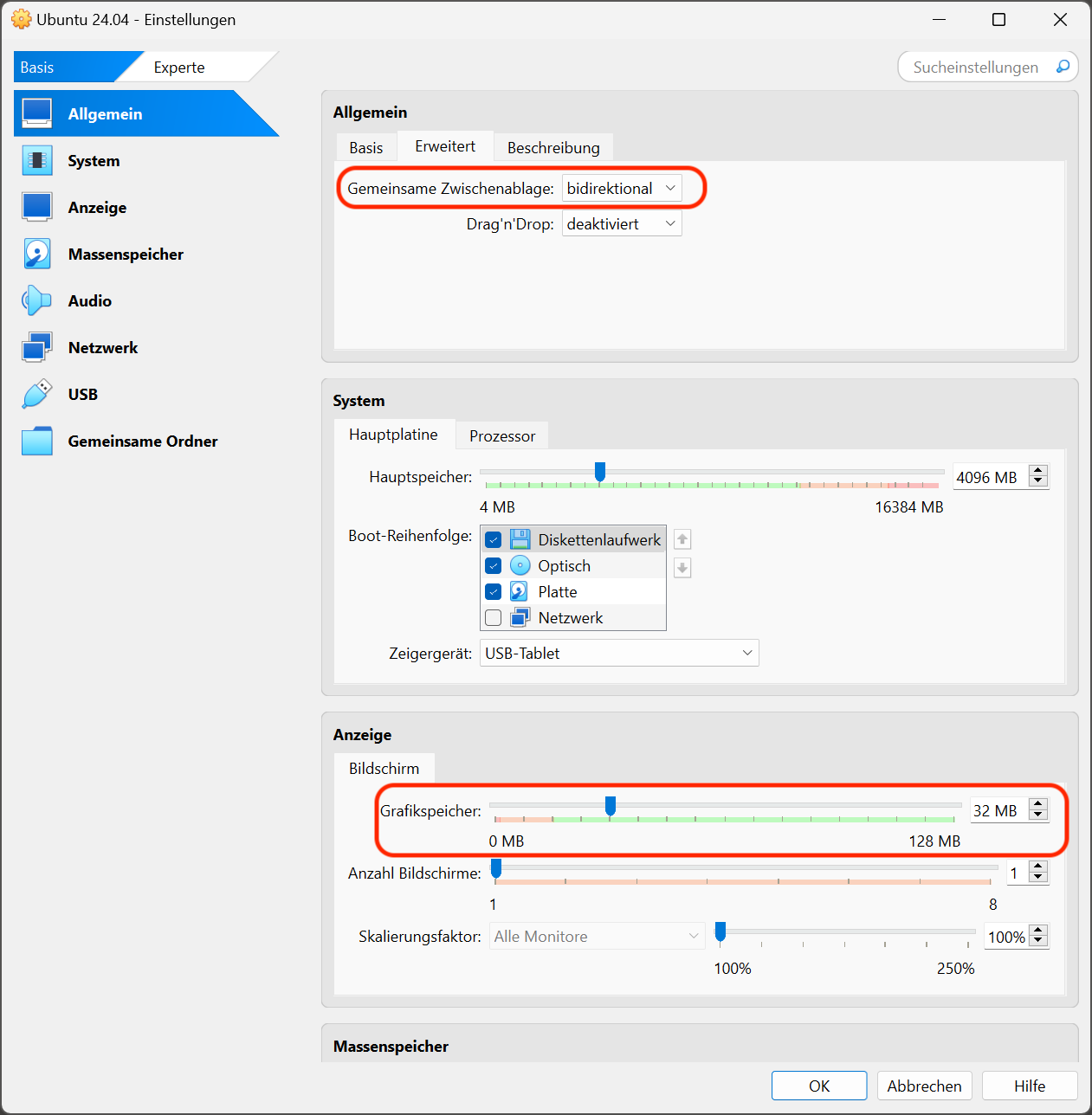
Fertigstellen beendet den Dialog. Bevor Sie mit der Installation starten, sollten Sie nun mit Ändern noch zwei Einstellungen der virtuellen Maschine anpassen:
Anzeige/Bildschirm/Grafikspeicher = mindestens 32 MB, ich empfehle das Maximum von 128 MB
Optionale Einstellungen für die virtuelle Maschine. Dem Grafiksystem sollten zumindest 32 MB RAM zur Verfügung stehen.
Ein Doppelklick auf das VM-Icon startet die virtuelle Maschine. Nach ca. einer halben Minute erscheint der Ubuntu-Desktop mit dem Installationsprogramm. Unter Umständen wird vorher im Textmodus die beunruhigende Fehlermeldung * vmwgfx seems to be running on an unsupported hypervisor* angezeigt. Zumindest bei meinen Tests startet das Grafiksystem wenig später dennoch fehlerfrei.
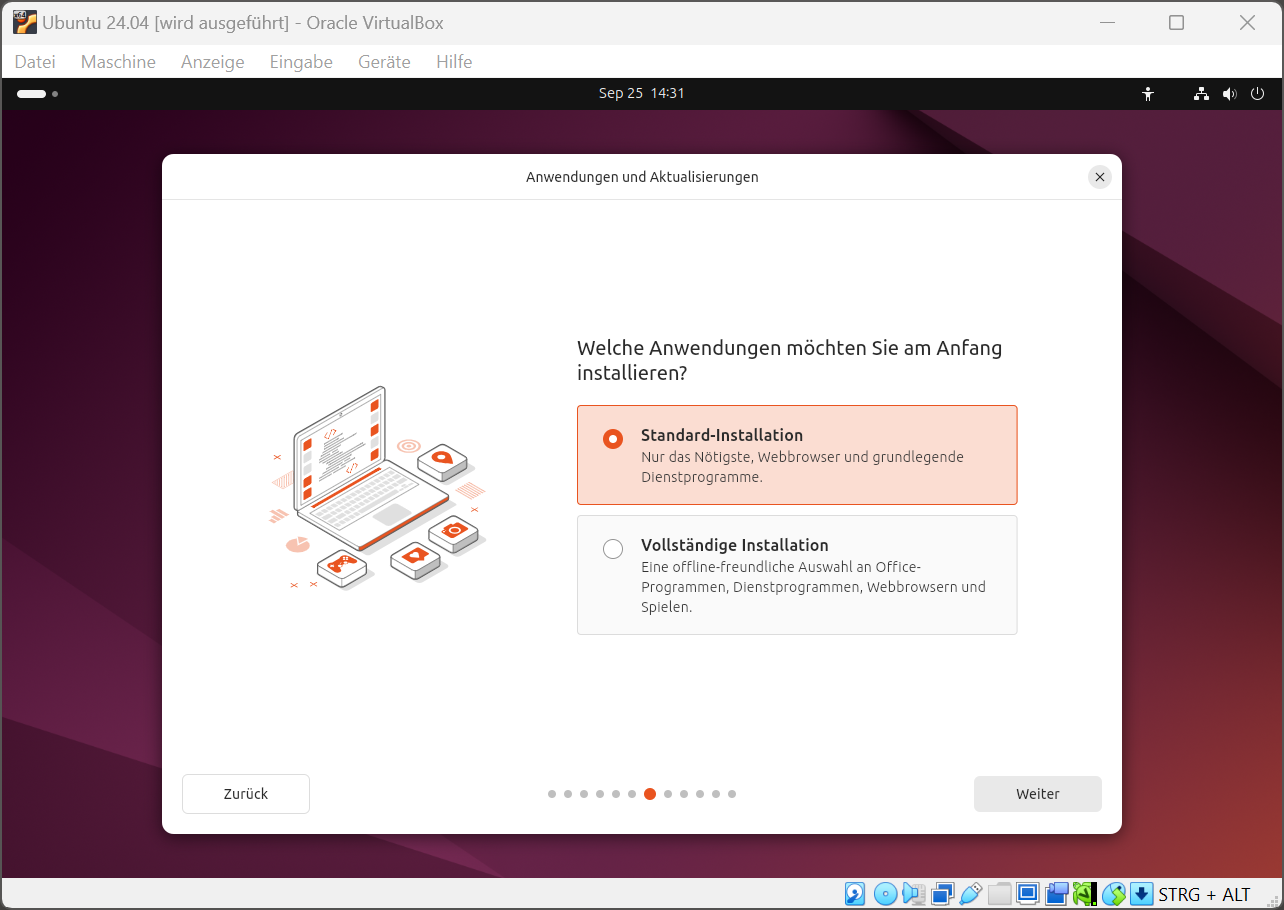
Im Installationsprogramm stellen Sie in den ersten Schritten die gewünschte Sprache und das Tastaturlayout ein. Sie geben an, dass Sie Ubuntu installieren (und nicht nur ausprobieren) möchten, und entscheiden sich für die interaktive Standard-Installation. (Wenn Sie gleich auch Gimp, LibreOffice usw. haben möchten, ist Vollständige Installation die bessere Wahl.)
Mit der »Standard-Installation« werden nur die wichtigsten Programme installiert. Weitere Software können Sie später installieren.
Im nächsten Dialogblatt haben Sie die Option, zusätzliche Treiber sowie Audio- und Video-Codecs zu installieren. Treiber brauchen Sie in der virtuellen Maschine keine, und die fehlenden Codecs können Sie gegebenenfalls später immer noch installieren (sudo apt install ubuntu-restricted-extras).
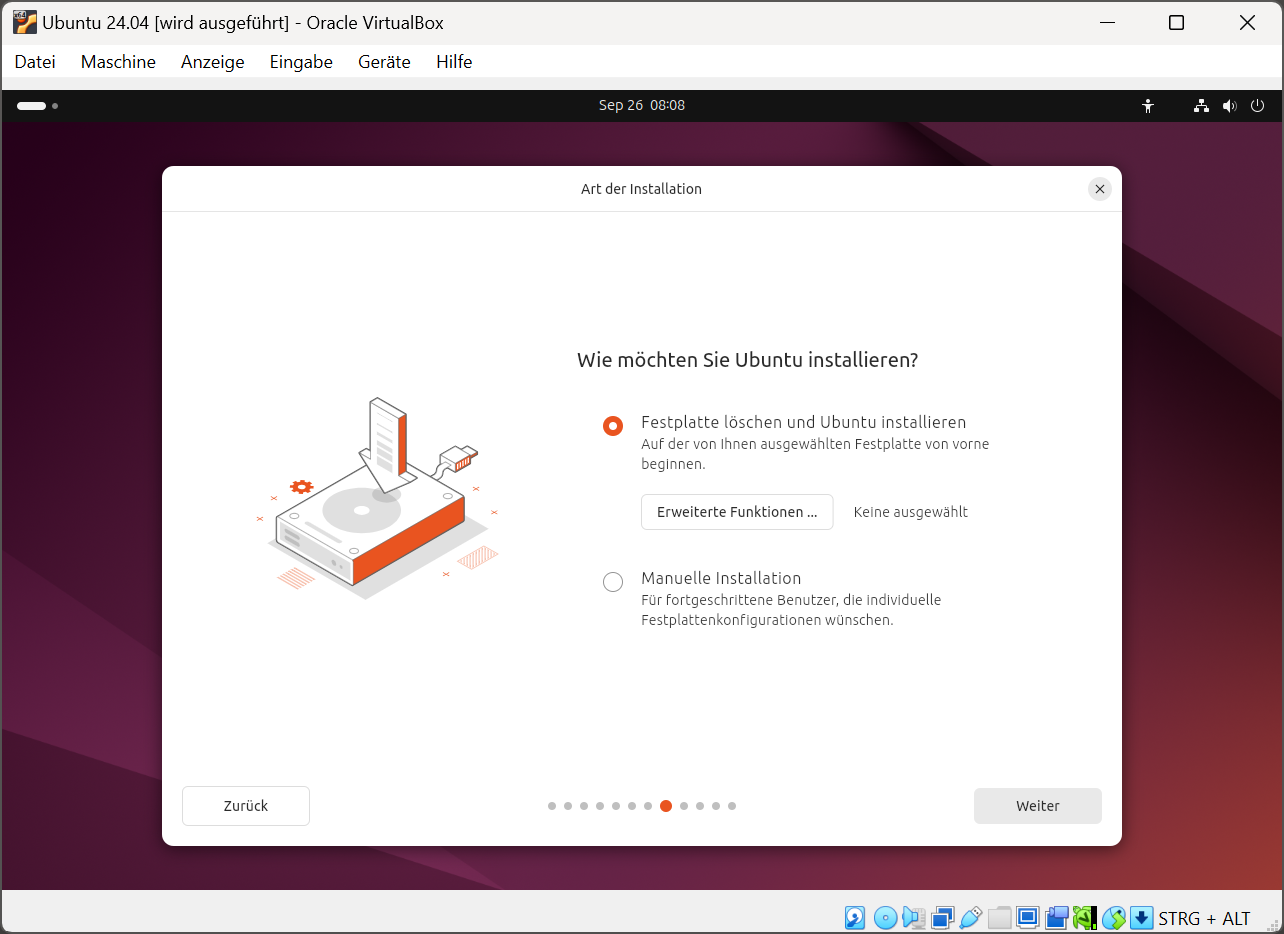
Im Dialogblatt Art der Installation geht es um die Partitionierung der virtuellen Disk sowie um das Einrichten der Dateisysteme für Ubuntu. Weil Sie Ubuntu in eine virtuelle Maschine installieren, müssen Sie keinerlei Rücksicht auf andere Betriebssysteme nehmen und können sich einfach für die Option Festplatte löschen und Ubuntu installieren entscheiden.
In virtuellen Maschinen ist eine manuelle Partitionierung des Datenträgers glücklicherweise überflüssig
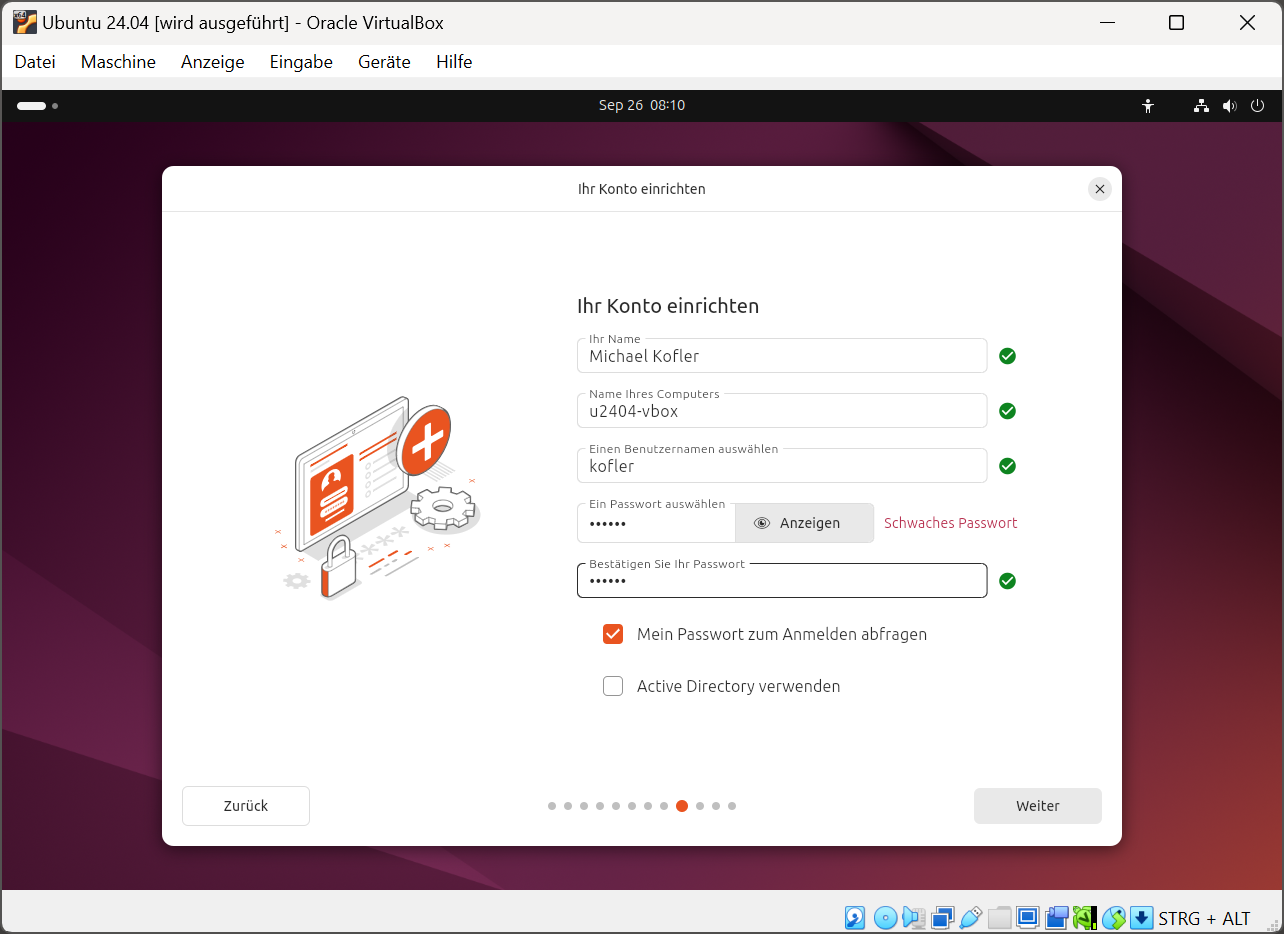
Auf der nächsten Seite geben Sie Ihren Namen, den Hostname, den Account-Namen sowie das gewünschte Passwort an. Das nächste Dialogblatt betrifft die Zeitzone, die normalerweise automatisch korrekt eingestellt wird. Zuletzt werden die wichtigsten Einstellungen nochmals zusammengefasst. Installieren startet den Installations-Prozess, der je nach Rechnergeschwindigkeit einige Minuten dauert.
Personalisierung der Installation
Ubuntu nutzen
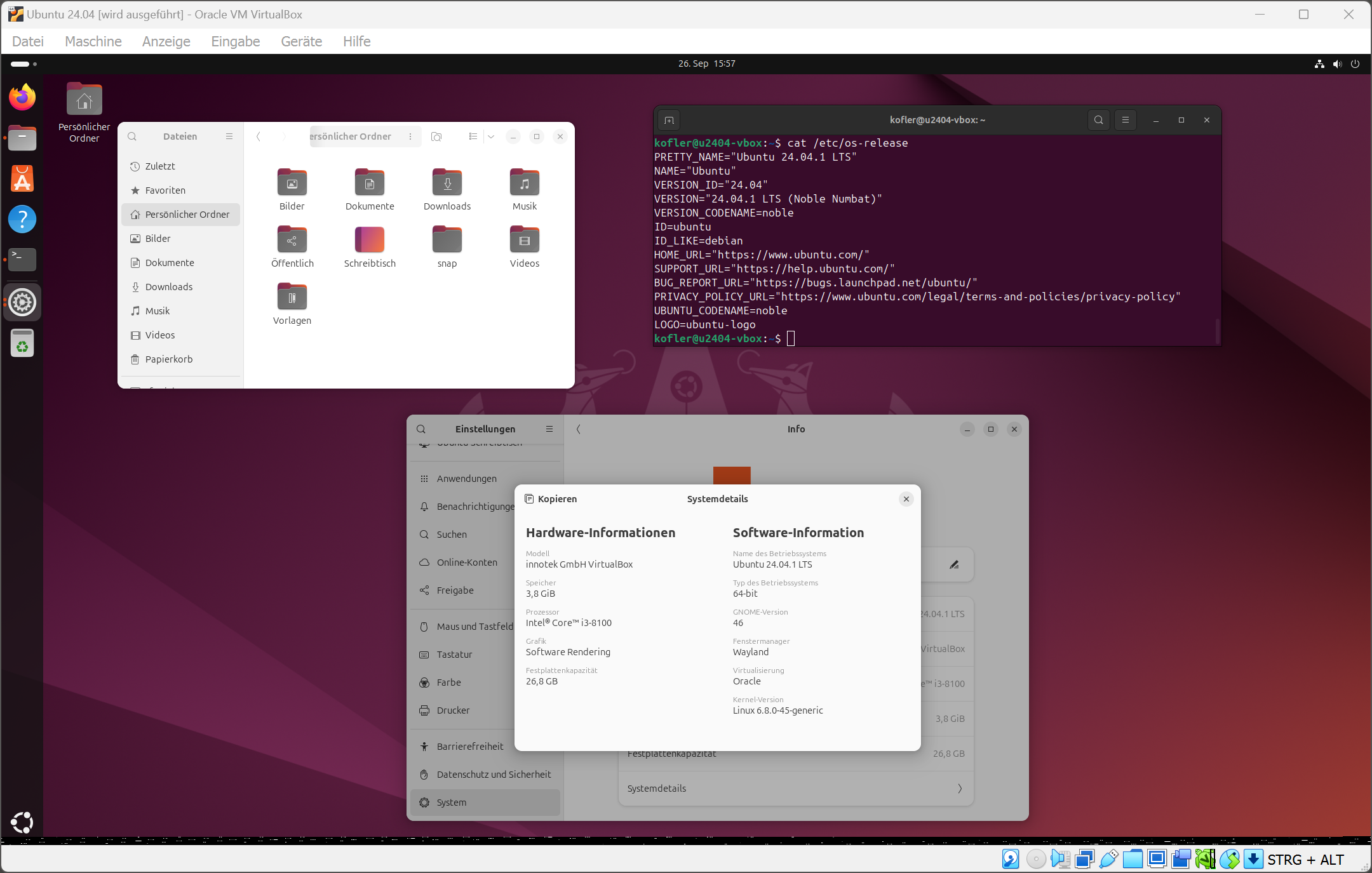
Nach Abschluss der Installation starten Sie die virtuelle Maschine neu und können Ubuntu dann beinahe wie bei einer realen Installation nutzen. Die Auflösung der virtuellen Maschine ändern Sie unkompliziert innerhalb von Ubuntu im Programm Einstellungen, Modul Anzeigegeräte. Wenn Sie einen hochauflösenden Bildschirm verwenden, kann es außerdem zweckmäßig sein, den skalierten Modus zu aktivieren (Anzeige / Skalierter Modus im Menü des Fensters der virtuellen Maschine).
Die virtuelle Maschine verwendet Wayland als Grafiksystem
Installation der VirtualBox-Gasterweiterungen
Um den Datenaustausch zwischen Windows und Ubuntu zu erleichtern, können Sie die VirtualBox-Gasterweiterungen installieren. Dazu sind zwei Schritte erforderlich:
Zuerst führen Sie im Fenster der virtuellen Maschine Geräte / Gasterweiterungen einlegen aus.
Anschließend geben Sie in einem Terminalfenster die folgenden Kommandos ein:
Die Auflösung des Grafiksystems von Ubuntu wird automatisch an die Größe des Fensters der virtuellen Maschine angepasst.
Sie können über die Zwischenablage Text zwischen Windows und Ubuntu austauschen. (Dazu muss außerdem der bidirektionale Modus der Zwischenablage aktiviert werden: im VM-Fenster mit Geräte / Gemeinsame Zwischenablage / Bidirektional.
Sie können über ein gemeinsames Verzeichnis Dateien zwischen Ubuntu und Windows austauschen (Konfiguration siehe unten).
Gemeinsames Verzeichnis zum Dateiaustausch einrichten
Um Dateien zwischen Ubuntu und Windows auszutauschen, richten Sie am besten ein gemeinsames Verzeichnis ein. Drei Schritte sind erforderlich:
Die VirtualBox-Gasterweiterungen sind erforderlich.
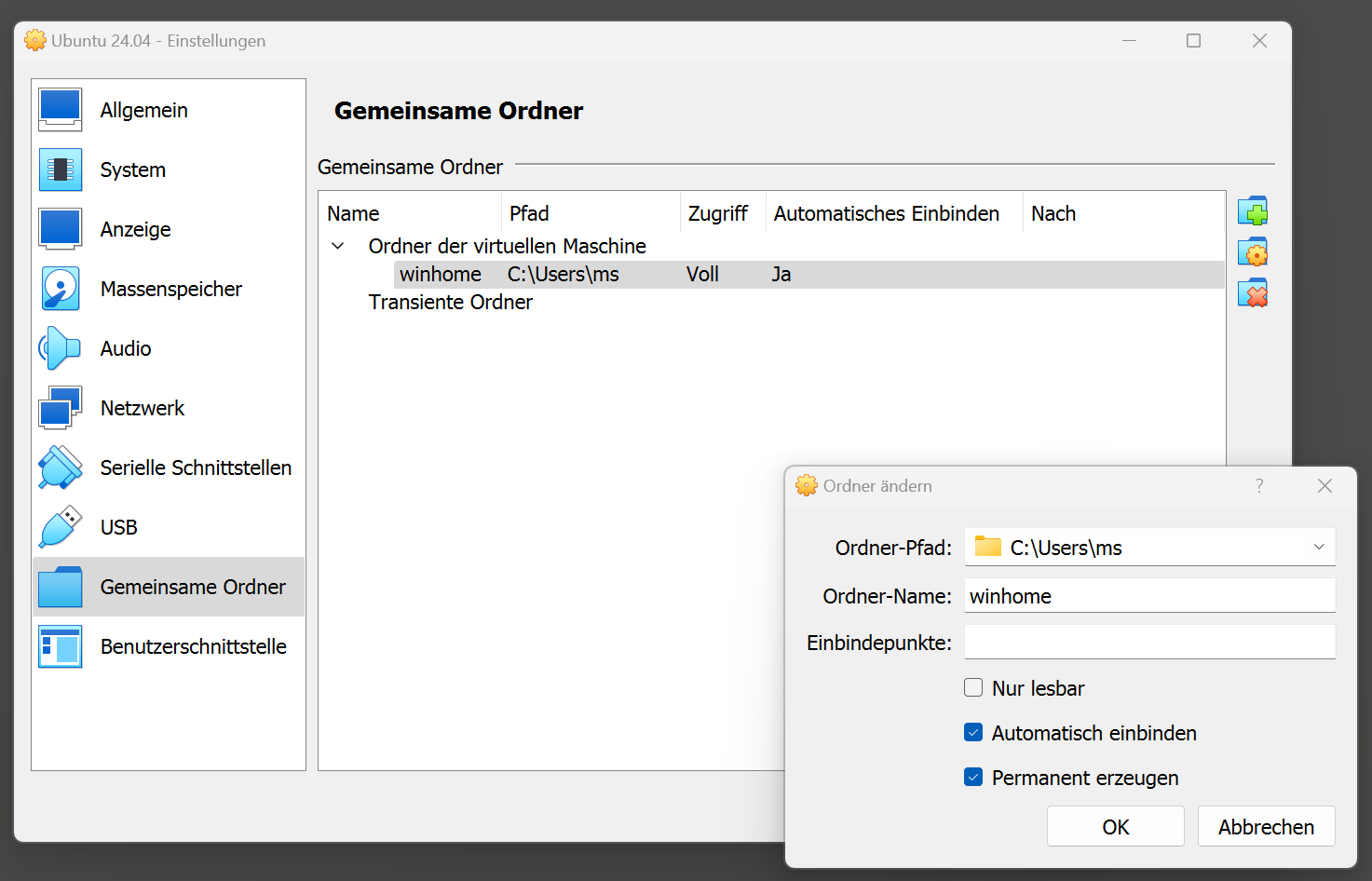
Im Menü des Fensters der virtuellen Maschine führen Sie Geräte / Gemeinsame Ordner / Gemeinsame Ordner aus und wählen ein Windows-Verzeichnis (es kann auch Ihr persönliches Verzeichnis sein). Aktivieren Sie die Optionen Automatisch einbinden und Permanent erzeugen.
Zuletzt müssen Sie in einem Terminal-Fenster in Ubuntu Ihren Account der vboxsf-Gruppe zuordnen:
sudo usermod -a -G vboxsf $USER
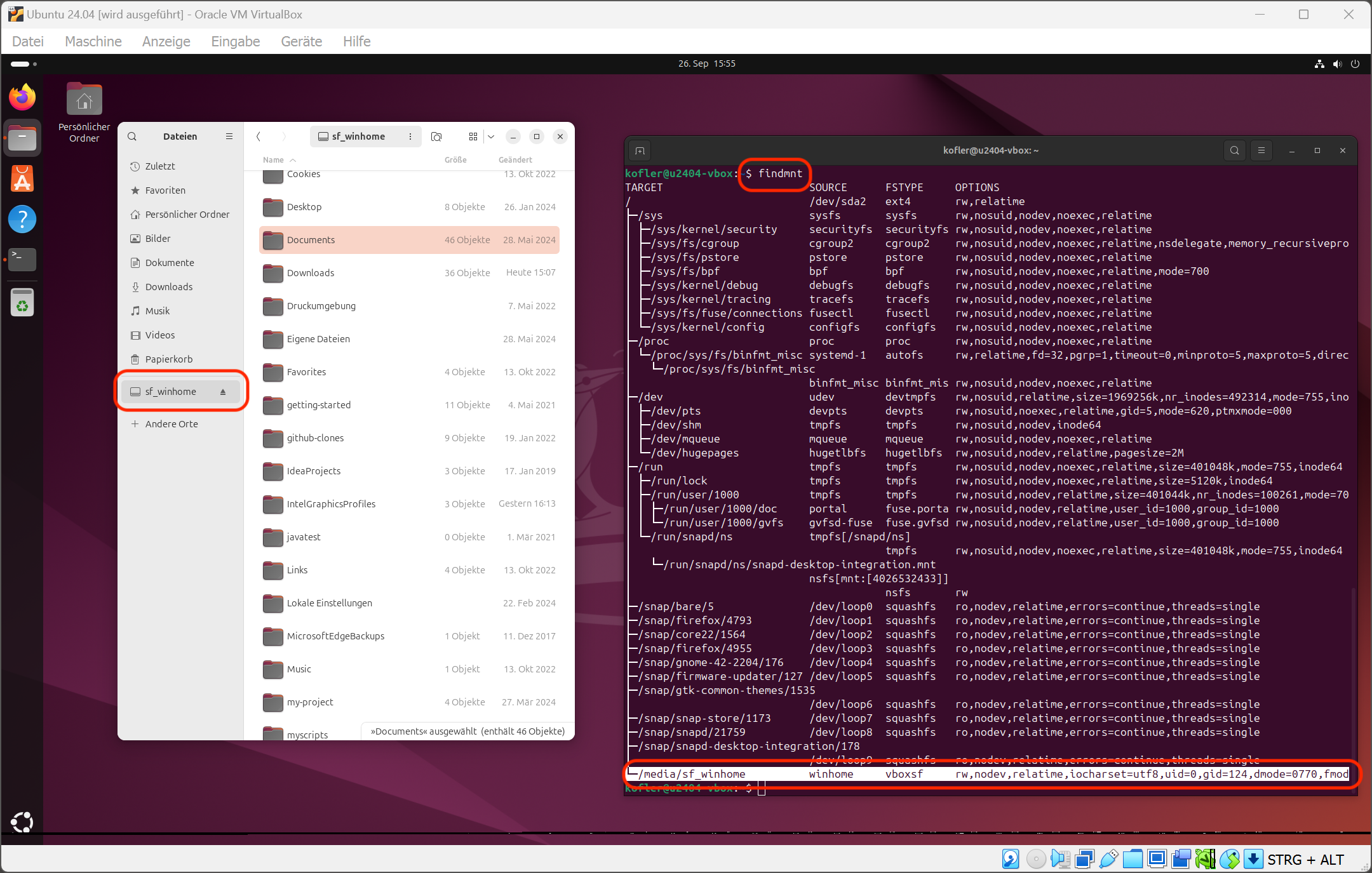
Damit das usermod-Kommando wirksam wird, müssen Sie die virtuelle Maschine neustarten. Sie finden das gemeinsame Verzeichnis danach direkt im Datei-Manager.
Gemeinsamen Ordner zum Dateiaustausch zwischen Windows und der virtuellen Maschine einrichtenDer gemeinsame Ordner wird im Dateimanager angezeigt. Wenn Sie darauf nicht zugreifen können, haben Sie »usermod« vergessen. Für Experten zeigt »findmnt« die Details des Mount-Verzeichnisses.
Netzwerkkonfiguration und SSH-Zugriff
Wenn ich auf Kommandoebene arbeite, bediene ich meine virtuellen Maschinen gerne über SSH. Unter Ubuntu muss dazu der SSH-Server installiert werden, was mit sudo apt install openssh-server rasch gelingt.
Das reicht aber noch nicht: VirtualBox gibt der virtuellen Maschine standardmäßig mittels Network Address Translation Zugriff auf die Netzwerkverbindung des Host-Computers. Die virtuelle Maschine ist aber im Netzwerk des Hosts unsichtbar, eine SSH-Verbindung ist unmöglich.
Es gibt zwei Auswege. Einer besteht darin, in den Netzwerkeinstellungen der virtuellen Maschine die Option Netzwerkbrücke zu aktivieren. Damit wird die virtuelle Maschine einfach zu einem Mitglied im lokalen Netzwerk. Zuhause funktioniert das gut (einfach ssh name@<ubuntu_hostname> ausführen), in öffentlichen WLANs dagegen leider nicht.
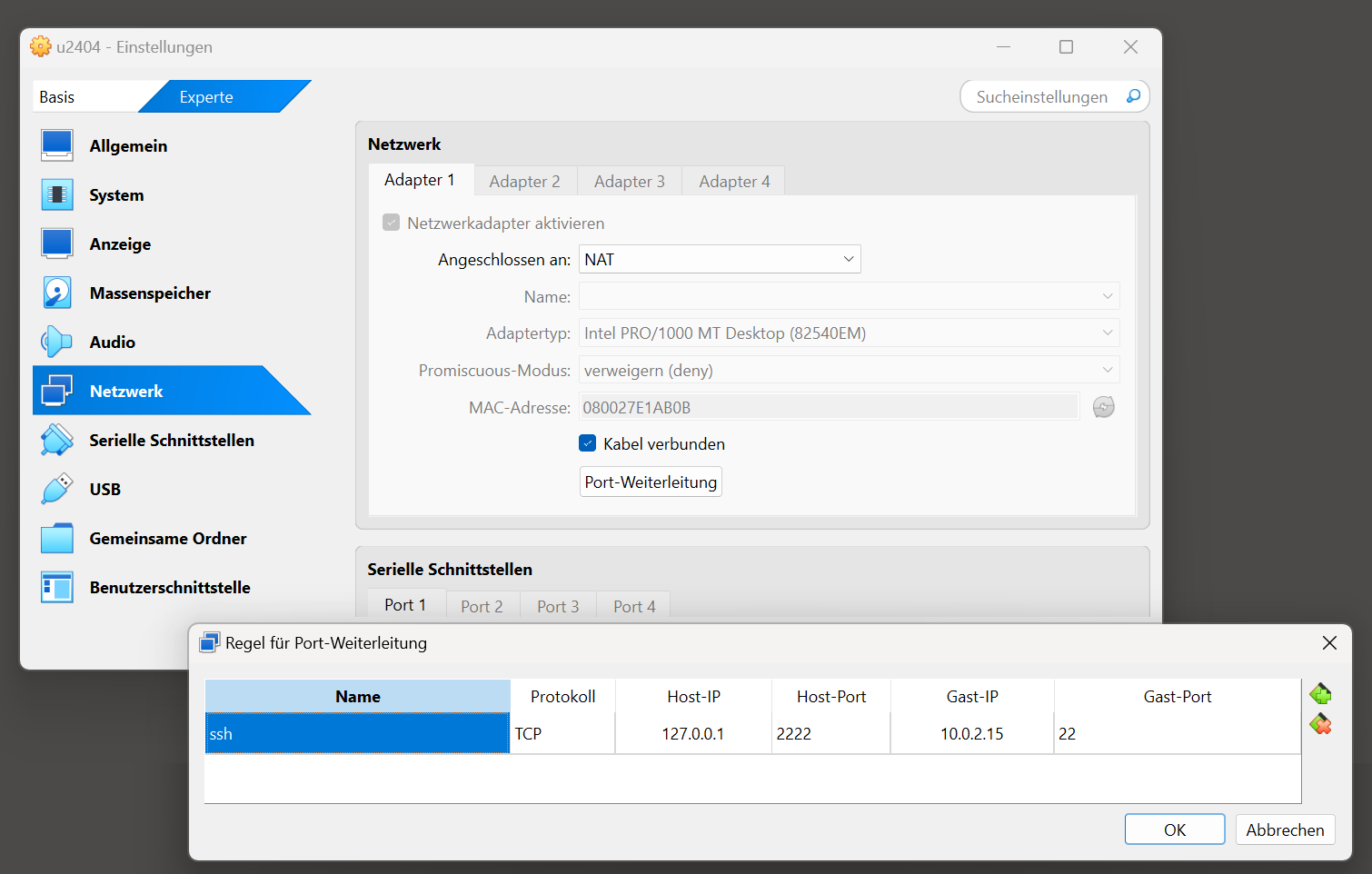
Die Alternative heißt Port-Weiterleitung. Dazu führen Sie im Fenster der virtuellen Maschine Geräte / Netzwerk / Netzwerk-Einstellungen aus, aktivieren das Tab Experte und klappen bei Adapter 1 den Bereich Erweitert aus und klicken auf Port-Weiterleitung. Nun richten Sie eine neue Regel ein, die Port 2222 des Hosts (127.0.0.1) mit Port 22 der virtuellen Maschine (10.0.2.15) verbindet.
Port-Weiterleitung zwischen Port 22 der virtuellen Maschine und Port 2222 des eigenen Rechners einrichten
Nachdem Sie die Einstellungen gespeichert haben (ein Neustart der virtuellen Maschine ist nicht notwendig), können Sie im Terminal von Windows mit dem folgenden Kommando eine SSH-Verbindung zur virtuelle Maschine herstellen:
ssh -p 2222 name@localhost
Wichtig ist dabei die Option -p 2222. ssh soll nicht wie üblich Port 22 verwenden, sondern eben Port 2222. Wichtig ist auch, dass Sie als Zieladresse localhost angeben. Aufgrund der Port-Weiterleitung landen Sie wunschgemäß in der virtuellen Maschine. Anstelle von name geben Sie Ihren Ubuntu-Account-Namen an.
Vielleicht wollen oder können Sie Ubuntu nicht direkt auf Ihr Notebook oder Ihren PC installieren. Dennoch interessieren Sie sich für Linux oder brauchen eine Installation für Schule, Studium oder Software-Entwicklung. Diese Artikelserie fasst drei Wege zusammen, Ubuntu 24.04 virtuell zu nutzen:
Teil I (dieser Text): im Windows Subsystem for Linux (WSL)
Teil III: mit UTM (macOS ARM): mit UTM (macOS ARM)
Windows Subsystem für Linux
Mit WSL hat Microsoft einen Weg geschaffen, Linux im Textmodus unkompliziert unter Windows auszuführen. Diese Variante ist dann empfehlenswert, wenn Sie unter Windows typische Linux-Werkzeuge (die Shell bash, Kommandos wie find und grep usw.) nutzen möchten oder wenn Sie ohne Docker oder virtuelle Maschinen Server-Dienste wie Apache, nginx etc. ausprobieren möchten.
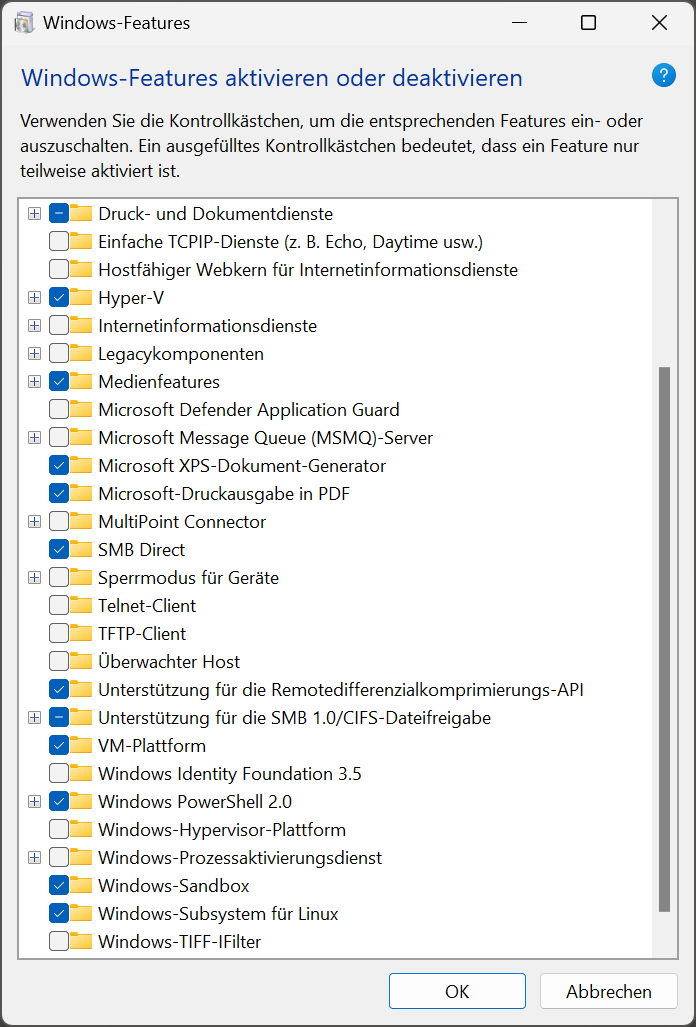
Als erstes müssen Sie sicherstellen, dass im Konfigurationsprogramm Windows-Features aktivieren oder deaktivieren die Optionen Hyper-V und Windows-Subsystem für Linux aktiviert sind. Alternativ können Sie WSL auch im Microsoft Store installieren.
WSL aktivieren
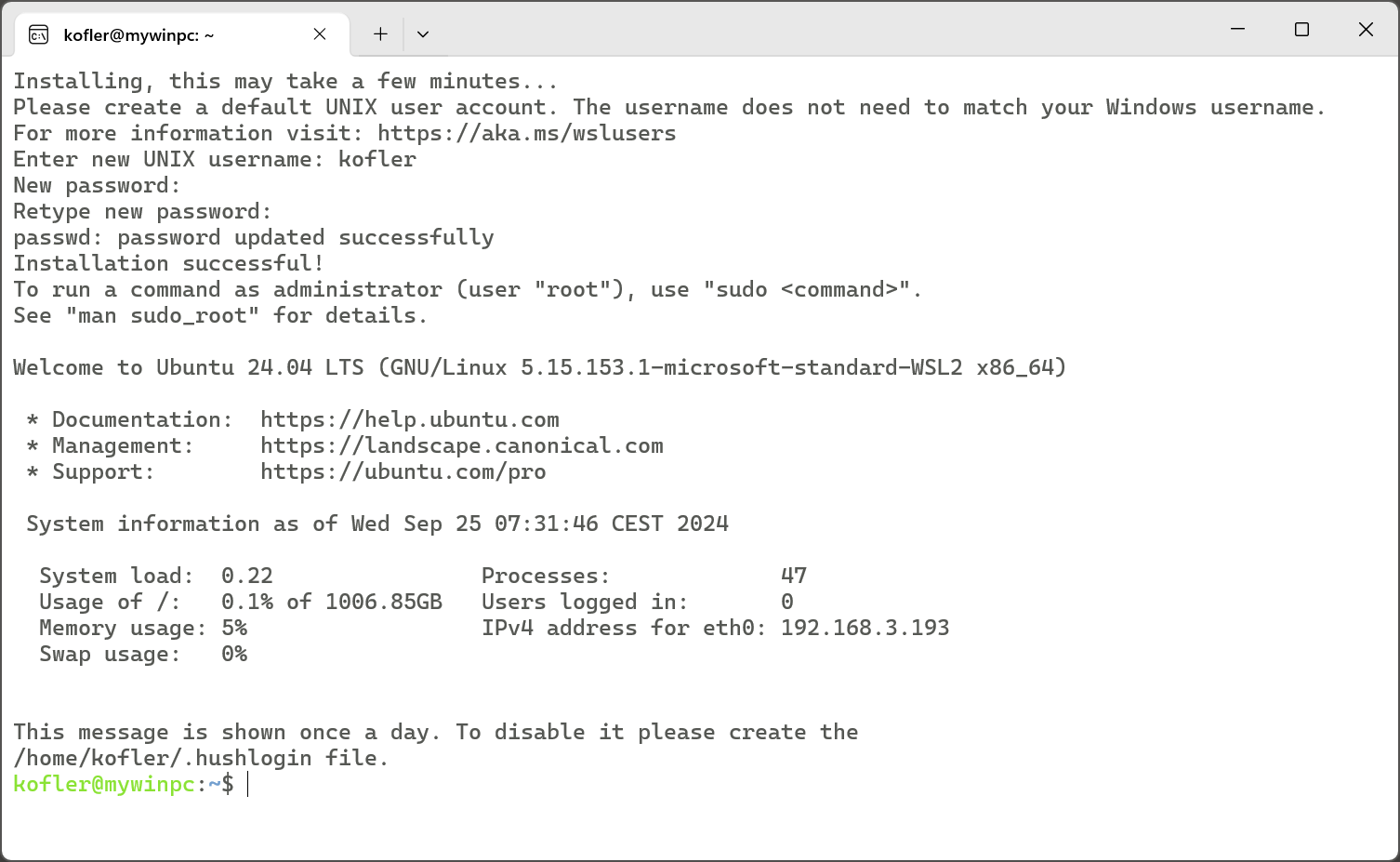
Im zweiten Schritt gehen Sie in den Microsoft Store und suchen nach Ubuntu 24.04. (Passen Sie auf, dass Sie keine alte Version verwenden, die vorher gereiht ist.) Ubuntu 24.04 ist kostenlos. Der Installationsumfang ist mit 350 MByte für eine Linux-Distribution relativ klein. Sobald Sie Öffnen anklicken, erscheint ein Terminal-Fenster. Nach ein paar Sekunden müssen Sie einen Benutzernamen und ein Passwort angeben. Dieses Passwort brauchen Sie später, um administrative Arbeiten zu erledigen (z.B. sudo apt install xxx).
Erster Start von Ubuntu 24.04 unter WSL
In Zukunft können Sie Ubuntu 24.04 im Startmenü oder in der Auswahlliste des Terminal-Programms starten. Als ersten Schritt in der neuen Shell-Umgebung sollten Sie ein Update durchführen (also die Kommandos sudo apt update und sudo apt full-upgrade).
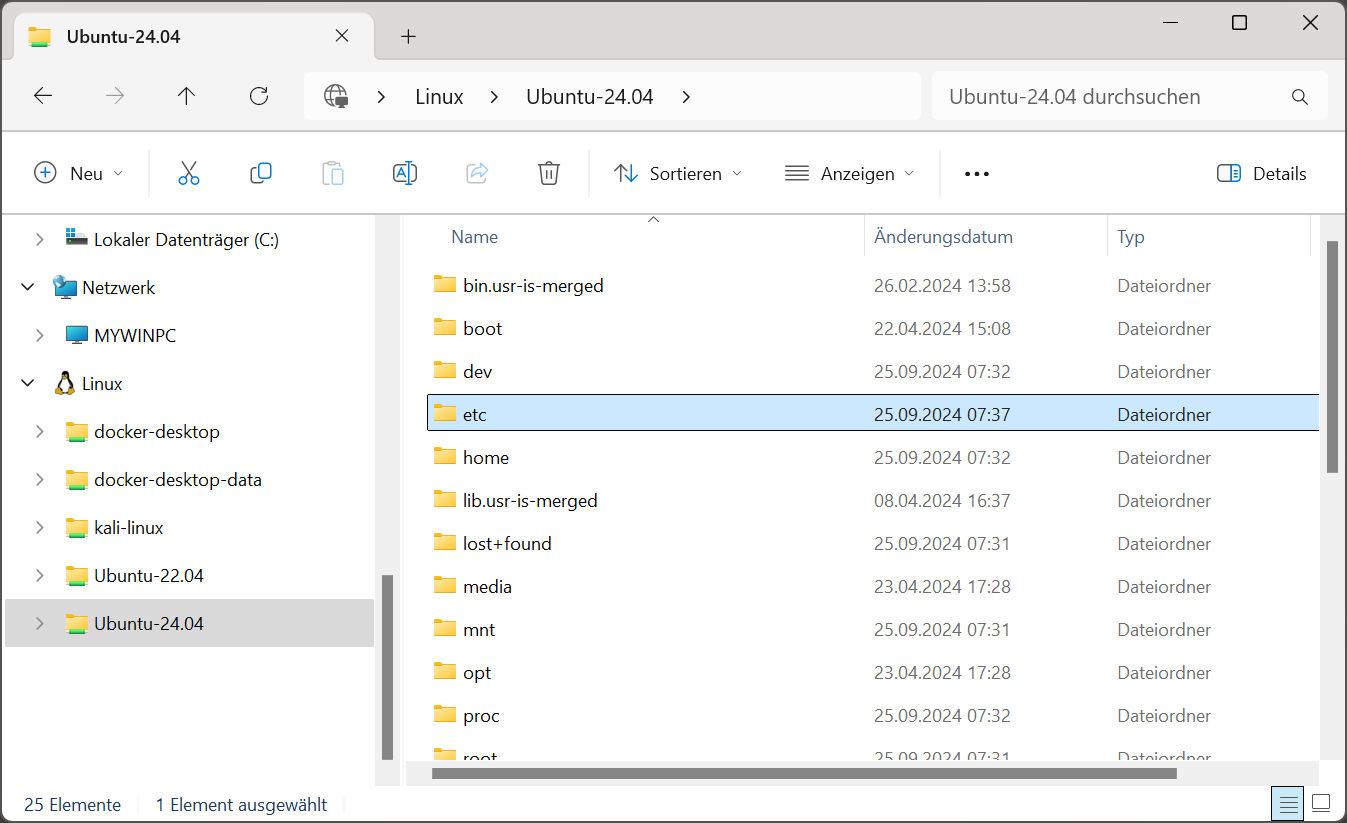
Innerhalb von Ubuntu können Sie über den Pfad /mnt/c auf das Windows-Dateisystem zugreifen. Umgekehrt finden Sie das Linux-Dateisystem im Explorer unter dem Eintrag Linux.
Zugriff auf das Linux-Dateisystem im Explorer
WSL ist für den Betrieb von Linux im Textmodus optimiert. Seit 2021 besteht mit WSLg aber prinzipiell die Möglichkeit, einzelne Programme im Grafikmodus zu installieren und auszuführen:
Meine Erfahrungen mit diesem Feature waren aber nicht überragend. Wenn Sie Ubuntu als Desktop-System im Grafikmodus nutzen möchten, verwenden Sie dazu besser VirtualBox oder ein anderes Virtualisierungssystem.
WSL1, wenn Windows in einer virtuellen Maschine läuft
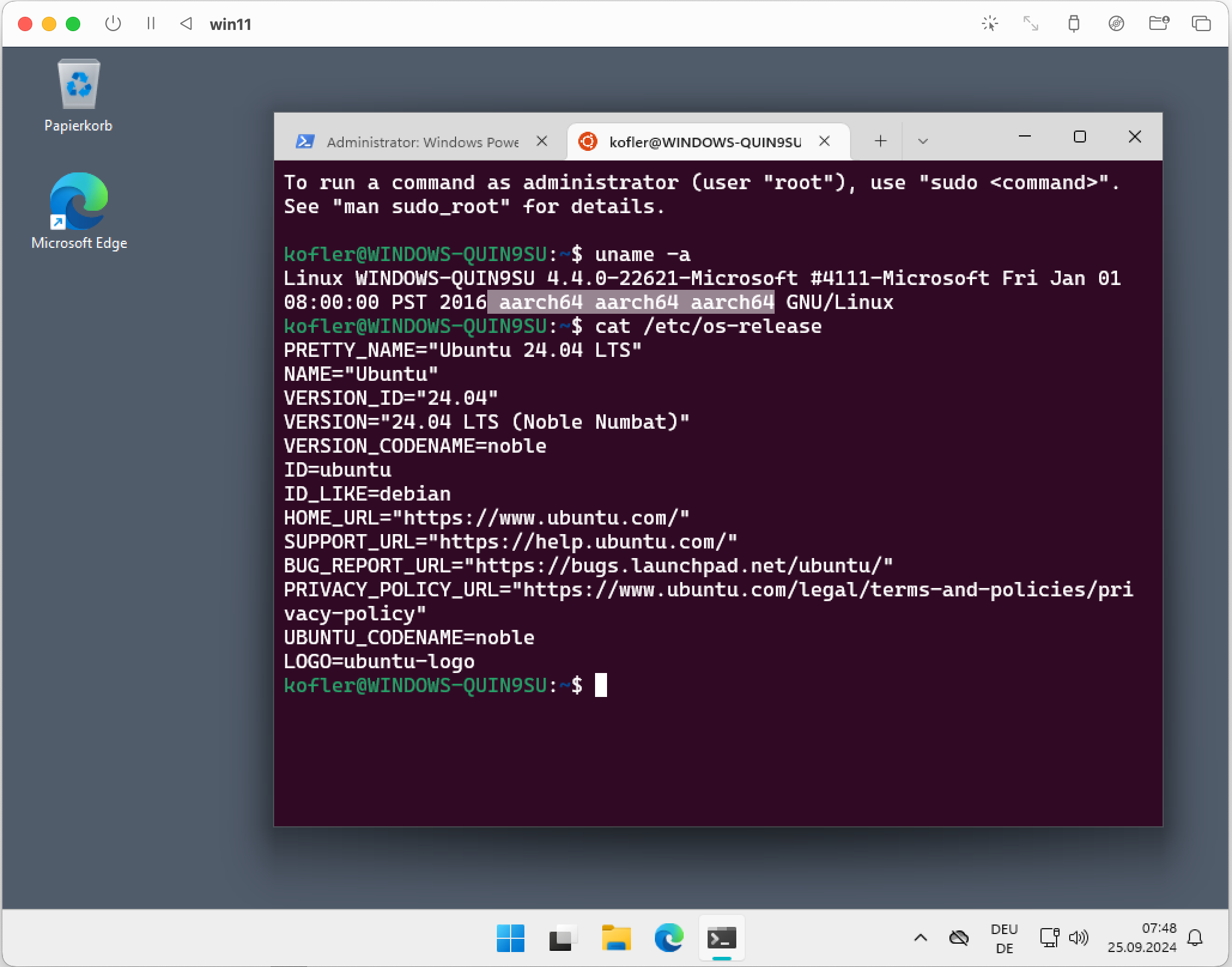
Aus technischer Sicht gibt es zwei ganz unterschiedliche Varianten von WSL. Standardmäßig kommt WSL2 zum Einsatz. Dabei wird der Linux-Kernel durch das Virtualisierungssystem Hyper-V ausgeführt. In manchen Situationen steht Hyper-V aber nicht zur Verfügung — z.B. wenn Windows selbst in einer virtuellen Maschine läuft (unter Linux oder macOS). In solchen Fällen ist WSL1 ein attraktiver Ausweg. Bei WSL1 kümmert sich ein ganzes Framework von Funktionen um die Kompatibilität zwischen Windows und Linux. WSL1 ist der technisch kompliziertere Weg, weil (fast) alle Linux-Grundfunktionen ohne Virtualisierung nachgebildet wurden.
Um Ubuntu 24.04 unter WSL1 auszuführen, führen Sie die folgenden Kommandos im Terminal aus:
WSL1 hat im Vergleich zu WSL2 einige Nachteile: langsameres I/O, älterer Kernel, keine Grafikfunktionen. Für viele Aufgaben — etwas zum Erlernen grundlegender Linux-Kommandos oder zur bash-Programmierung — funktioniert WSL1 aber genauso gut wie WSL2.
Der aus meiner Sicht größte Nachteil von WSL1 besteht darin, dass systemd nicht funktioniert. Hintergrunddienste wie cron stehen nicht zur Verfügung und können gar nicht oder nur über komplizierte Umwege genutzt werden. Ein wichtiger Teil dessen, was ein komplettes Linux-System ausmacht, fehlt.
Hier läuft Windows für ARM im Virtualisierungssystem UTM unter macOS. In der virtuellen Maschine ist wiederum Ubuntu 24.04 (auch für ARM) per WSL1 installiert.

 Anmelden