 Anmelden
Statcounter: Linux-Desktop bei fast 4 Prozent Marktanteil
08. Januar 2024 um 08:12
Das Unternehmen Statcounter misst die Nutzung von Desktop-Betriebssystemen und kommt im Dezember für Linux 3,84 Prozent.

Das Unternehmen Statcounter misst die Nutzung von Desktop-Betriebssystemen und kommt im Dezember für Linux 3,84 Prozent.
Linus Torvalds hat gestern mit Linux 6.7 einen der größten Kernel überhaupt freigegeben. Nach mehreren Anläufen wurde Bcachefs in Mainline aufgenommen.

Das ist der zweite Teil einer Mini-Serie zur GPIO-Nutzung am Raspberry Pi 5:
Zu den wichtigsten Neuerungen beim Raspberry Pi 5 zählt nicht nur der viel schnellere SoC (System-on-a-Chip), sondern auch ein eigener I/O-Controller, der als eigener Chip realisiert ist (RP1). Dieser I/O-Chip bringt mit sich, dass etablierte Mechanismen zur GPIO-Steuerung nicht mehr funktionieren. Besonders stark betroffen sind Kommandos, die im Terminal oder in Bash-Scripts aufgerufen werden.
Im Verlauf eines Jahrzehnts haben sich diverse Kommandos etabliert, die mittlerweile veraltet sind. Dazu zählt das Kommando gpio aus dem WiringPi-Projekt, das bereits 2019 eingestellt wurde. Ebenfalls verabschieden müssen Sie sich von dessen Nachfolger-Kommando raspi-gpio: Das Kommando ist nicht mit dem neuen I/O-Chip RP1 kompatibel. Glücklicherweise lässt sich das Kommando relativ einfach durch pinctrl ersetzen.
Deutlich ärgerlicher ist, dass auch der beliebte Dämon pigpiod und das dazugehörende Kommando pigs der Kompatibilität zu RP1 zum Opfer gefallen ist. Absurderweise kann der Dienst Anfang 2024 im Raspberry-Pi-Konfigurationsprogramm als GPIO-Fernzugriff scheinbar weiterhin aktiviert werden.
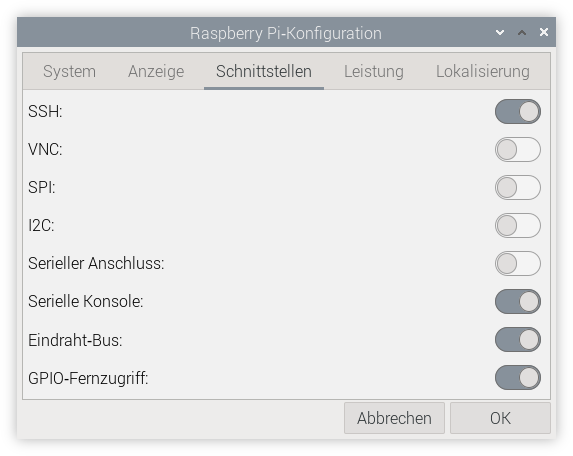
journalctl -u pigpiod beweist aber, dass der Dienst nicht funktioniert:
journalctl -u pigpiod

systemd[1]: Starting pigpiod.service - Daemon required to control GPIO pins via pigpio...
systemd[1]: Started pigpiod.service - Daemon required to control GPIO pins via pigpio.
pigpiod[88161]: 2023-12-29 11:02:24 gpioHardwareRevision: unknown rev code (d04170)
pigpiod[88161]: 2023-12-29 11:02:24 initCheckPermitted:
pigpiod[88161]: +---------------------------------------------------------+
pigpiod[88161]: |Sorry, this system does not appear to be a raspberry pi. |
pigpiod[88161]: |aborting.                                                |
pigpiod[88161]: +---------------------------------------------------------+
pigpiod[88161]: Can't initialise pigpio library
systemd[1]: pigpiod.service: Main process exited, code=exited, status=1/FAILURE
systemd[1]: pigpiod.service: Failed with result 'exit-code'.
Das Problem ist bekannt, aber es sieht nicht so aus, als könnte es behoben werden: https://github.com/joan2937/pigpio/issues/589
Welche Kommandos funktionieren dann noch? Sie haben die Wahl zwischen den gpioxxx-Kommandos aus dem Paket gpiod sowie pinctrl (siehe den folgenden Abschnitt). Das Paket gpiod ist standardmäßig installiert. Die darin enthaltenen Kommandos nutzen zur Kommunikation mit dem Kernel die Device-Dateien /dev/gpiochip<n> und die Bibliothek libgpiod2.
Der größte Nachteil der Kommandos gpioget, gpioset usw. besteht darin, dass Sie als ersten Parameter die GPIO-Chip-Nummer angeben müssen. Diese variiert je nach Raspberry-Pi-Modell. Bei den Modellen der Serie 1 bis 4 müssen Sie die Nummer 0 angeben, ab Modell 5 die Nummer 4.
# LED ein- und ausschalten, die über den GPIO 7 gesteuert wird
# (= Pin 26 des J8-Headers)

# gpioset auf dem Raspberry Pi 5
gpioset 4 7=1; sleep 3; gpioset 4 7=0

# gpioset auf dem Raspberry Pi 1 bis 4
gpioset 0 7=1; sleep 3; gpioset 0 7=0
Warum variiert die GPIO-Chip-Nummer? Weil beim Raspberry Pi 4 die Kernel-Schnittstelle /dev/gpiochip0 für die GPIO-Steuerung verantwortlich ist (das sind in den BCM 2711 integrierte Funktionen), beim Pi 5 aber der RP1 (ein externer Chip) mit der Kernel-Schnittstelle /dev/gpiochip4. Informationen darüber, welche GPIO-Schnittstellen es gibt und welche GPIO-Funktion wie »verdrahtet« ist, geben die Kommandos gpiodetect und gpioinfo. Die folgenden Ausgaben gelten für den Raspberry Pi 5:
gpiodetect

  gpiochip0 [gpio-brcmstb@107d508500] (32 lines)
  gpiochip1 [gpio-brcmstb@107d508520] ( 4 lines)
  gpiochip2 [gpio-brcmstb@107d517c00] (17 lines)
  gpiochip3 [gpio-brcmstb@107d517c20] ( 6 lines)
  gpiochip4 [pinctrl-rp1]             (54 lines)


gpioinfo

  gpiochip0 - 32 lines:
    line   0:   "-"              unused   input  active-high
    line   1:   "2712_BOOT_CS_N" "spi10 CS0" output active-low
    line   2:   "2712_BOOT_MISO" unused   input active-high
    ...
  gpiochip1 - 4 lines:
    line   0: "WIFI_SDIO_D0"     unused   input active-high
    line   1: "WIFI_SDIO_D1"     unused   input active-high
    ...
  gpiochip2 - 17 lines:
    line   0: "RP1_SDA"          unused   input  active-high
    line   1: "RP1_SCL"          unused   input  active-high
    line   2: "RP1_RUN" "RP1 RUN pin"     output active-high
    ...
  gpiochip3 - 6 lines:
    line   0: "HDMI0_SCL"        unused   input  active-high
    line   1: "HDMI0_SDA"        unused   input  active-high
    ...
  gpiochip4 - 54 lines:
    line   0: "ID_SD"            unused   input  active-high
    line   1: "ID_SC"            unused   input  active-high
    line   2: "PIN3"             unused   input  active-high
    line   3: "PIN5"             unused   input  active-high
    line   4: "PIN7"        "onewire@0"   output active-high
    line   5: "PIN29"       "onewire@0"   output active-low
    line   6: "PIN31"            unused   input  active-high
    line   7: "PIN26"            unused   input  active-high
    line   8: "PIN24"            unused   input  active-high
    line   9: "PIN21"            unused   input  active-high
    line  10: "PIN19"            unused   input  active-high
    ...
    line  28: "PCIE_RP1_WAKE"    unused   input  active-high
    line  29: "FAN_TACH"         unused   input  active-high
    line  30: "HOST_SDA"         unused   input  active-high
    line  31: "HOST_SCL"         unused   input  active-high
    line  32: "ETH_RST_N"   "phy-reset"  output  active-low
    ...
Um Scripts zu programmieren, die universell funktionieren, können Sie die folgenden Zeilen in den Code einbauen:
# chip=4 für RPi5, chip=0 für ältere Modelle
if gpiodetect | grep -q "pinctrl-rp"; then
  chip=4
else
  chip=0
fi
In der einfachsten Form schalten Sie mit gpioset einen GPIO-Ausgang auf High oder Low. In den folgenden Beispielen bezieht sich der erste Parameter auf die gpiochip-Nummer. 7 gibt die GPIO-Nummer in BCM-Nomenklatur an, 1 oder 0 den gewünschten Zustand:
gpioset $chip 7=1   # GPIO 7 (Pin 26) auf High stellen
gpioset $chip 7=0   # GPIO 7 (Pin 26) auf Low stellen
Sie können auch mehrere Ausgänge auf einmal steuern (hier GPIO 7, 8 und 25):
gpioset $chip 7=0 8=1 25=0
Durch diverse Optionen können Sie weitere Funktionen steuern (siehe auch man gpioset):
--bias=as-is|disable|pull-down|pull-up aktiviert die internen Pull-up- oder Pull-down-Widerstände.
--mode=exit|wait|time|signal gibt an, wie lange das Kommando laufen soll. Standardmäßig gilt exit, das Kommando wird also sofort beendet. Mit wait wartet das Programm, bis der Benutzer [Return] drückt. Bei der Einstellung time können Sie mit --sec=<n> oder --usec=<n> die gewünschte Wartezeit einstellen. signal bedeutet, dass das Programm weiterläuft, bis es mit [Strg]+[C] beendet wird.
--background führt das Kommando als Hintergrunddienst weiter.
gpioget funktioniert analog zu gpioset: Sie übergeben im ersten Parameter die gpiochip-Nummer (in aller Regel 0), im zweiten Parameter die BCM-Nummer des GPIOs, dessen Input Sie auswerten wollen. Das Ergebnis des Kommandos lautet 0 oder 1, je nachdem, welchen Zustand der Eingang hat.
gpioget $chip 9   # Zustand von GPIO 9 (Pin 21) auslesen
0
Auch mit pinctrl aus dem Paket raspi-utils können Sie GPIO-Funktionen steuern. Der Vorteil von pinctrl besteht darin, dass das Kommando zur Zeit mit allen Raspberry-Pi-Modellen kompatibel ist. Eine Fallunterscheidung, ob das Script auf einem alten oder neuen Modell mit RP1-Chip läuft, entfällt. Außerdem ist das Kommando syntaktisch weitestgehend zu raspi-gpio kompatibel.
Gegen den Einsatz des Kommandos spricht der Umstand, dass das Kommando laut pinctrl -h (der einzigen mir bekannten Dokumentation) nur für Debugging-Zwecke gedacht ist.
Die folgende Aufzählung fasst die wichtigsten Anwendungen des Kommandos zusammen:
pinctrl get [gpionr] ermittelt den aktuellen Status aller GPIOs bzw. des angegebenen GPIOs.
pinctrl funcs [gpionr] ermittelt, welche alternativen Funktionen der angegebene GPIO bzw. alle GPIOs erfüllen können.
pinctrl set gpionr options verändert den Status des angegeben GPIOs. Mögliche Optionen sind:
ip = Inputop = Outputdl = Zustand Low (Drive Low)dh = Zustand High (Drive High)pu = Pull-up-Widerstand aktivpd = Pull-down-Widerstand aktivpn = keine Pull-up/down-Funktiona0 bis a7 = alternative Funktion n aktivierenno = Deaktivieren (no function)Soweit sich sinnvolle Kombinationen ergeben, dürfen mehrere der obigen Optionen auf einmal übergeben werden, jeweils getrennt durch Leerzeichen. Welche alternative Funktionen ein GPIO unterstützt und wie sie nummeriert sind, geht aus pinctrl funcs hervor.
Das folgende Kommando ermittelt, welche Funktionen der GPIO mit der BCM-Nummer 23 unterstützt. Auf dem Raspberry Pi ist dieser GPIO mit Pin 16 des J8-Headers verbunden. GPIO23 kann diverse Funktionen übernehmen:
pinctrl funcs 23

  23, PIN16/GPIO23, SD0_CMD, DPI_D19, I2S0_SDO1, SCL3,
  I2S1_SDO1, SYS_RIO023, PROC_RIO023, PIO23
Wenn Sie über Pin 26 (BCM-Nummer 07) eine Leuchtdiode angeschlossen haben, dann können Sie die LED wie folgt ein- und ausschalten:
pinctrl set 7 op dh   # LED an Pin 26 ein
pinctrl set 7 op dl   # LED an Pin 26 aus
Nach einer gefühlten Ewigkeit ist Zorin OS 17 kurz vor Weihnachten 2023 veröffentlicht worden. Zorin OS will mit aufpolierte Oberfläche und nützlichen Zusatzfunktionen überzeugen. Wir werfen einen Blick auf Zorin OS 17 Pro, die höchstmögliche Ausstattungsvariante. Viel Spaß. Eckpunkte über Zorin OS Ein kleiner Transparenzhinweis: Zorin OS Technologies Ltd. stellt Pressevertretern, Testern, Bloggern und YouTubern...
Der Beitrag ZorinOS 17 – Ist das die passende Windows 11 Alternative für Dich? erschien zuerst auf MichlFranken.
Die Community der Linux-Distribution Gentoo hat jetzt angekündigt, ihren Nutzern künftig zahlreiche Binärpakete direkt zum Download und zur Installation anzubieten.
Wer auf die Interimsversionen von Ubuntu setzt, sollte beachten, dass die Unterstützung von Ubuntu 23.04 in Kürze endet. Der offizielle Support für Ubuntu 23.04 “Lunar Lobster” endet am 25. Januar 2024 – in wenigen Wochen. Als Interimsversion erhält Ubuntu 23.04 ab der Veröffentlichung 9 Monate lang Updates. Nach der Veröffentlichung im April 2023 ist im...
Der Beitrag Ubuntu 23.04 Unterstützung endet am 25. Januar 2024 erschien zuerst auf MichlFranken.
Der Monatsbericht von Linux Mint verrät, wie viele Spenden die Entwickler der Linux-Distribution im Jahr 2023 bekommen haben. Im November haben 383 Leute insgesamt 10.191 US-Dollar gespendet. Im Dezember kamen sogar 24.146 US-Dollar zusammen und es haben 751 Leute gespendet. Das Team bedankt sich bei allen Unterstützern. Die Spenden helfen nicht nur finanziell, sondern motiviert das Team auch. Linux Mint 21.3 Linux Mint 21.3 hat es nicht mehr ins Jahr 2023 geschafft. Während der Beta-Phase hat das Team 50 Bug-Reports […]
Der Beitrag Spendenrekord im Dezember 2023 – Linux Mint 21.3 kommt bald ist von bitblokes.de.
Intel hat einige KI-Tools für Audacity entwickelt, die sowohl für gesprochene Sprache als auch für Musik nützlich sind. Toll an der Sache ist, dass die KI-Funktionen komplett auf Deinem PC laufen. Es wird also nichts in die Cloud hochgeladen und Du musst auch nicht online sein. KI-Werkzeuge für Podcasts Für gesprochene Inhalte bieten die OpenVINO-Effekte eine Geräuschunterdrückung und ein Transkriptions-Plugin. Die Rauschunterdrückung macht genau das, was Du vermutest – sie unterdrückt Rauschen. Damit verhält er sich ähnlich wie der in […]
Der Beitrag OpenVINO – Intel hat KI-Effekte für Audacity zur Verfügung gestellt ist von bitblokes.de.
Die Marktanteile von Steam auf Linux sind im Dezember 2023 auf 1,97 % gestiegen. Das ist ein Höchststand, auch wenn es knapp ist. Im Juli 2023 stieg der Marktanteil auf 1,96 % und ist damit nur 0,01 % geringer als der derzeitige. Nun muss man allerdings auch anmerken, dass bei der Umfrage nicht immer alle Leute gefragt werden und auch nicht alle mitmachen, die gefragt werden. Dennoch ist es für Linux und Steam ein positiver Jahresabschluss. Dass Linux knapp unter […]
Der Beitrag Linux & Steam beenden das Jahr mit einem Höchststand ist von bitblokes.de.
Die Entwickler von ScummVM haben Version 2.8 veröffentlicht. Der Slogan für ScummVM 2.8.0 lautet Mysterien, Mammuts und Muppets. Das Team hat laut eigenen Angaben fleißig an neuen Engines gearbeitet und bestehende verbessert. Die Liste der unterstützten Spiele ist damit deutlich gewachsen. Insgesamt werden nun unter anderem diese zusätzlichen 27 Spiele unterstützt: In der offiziellen Ankündigung kannst Du nachlesen, dass insgesamt 50 neue Spiele unterstützt werden und es gibt fünf neue Engines. Neue Plattformen und schnellere Grafiken Das Team gibt an, […]
Der Beitrag ScummVM 2.8 unterstützt 50 neue Spiele ist von bitblokes.de.
Ab sofort kannst Du das FCM 200 kostenlos herunterladen. In der aktuellen Ausgabe des Full Circle Magazine gibt es nachfolgende Themen: Bei Stable Diffusion werden Weihnachtskarten generiert. Das ist zwar nun etwas spät, aber vielleicht kannst Du Dich bereits für Ostern inspirieren lassen. Gefühlt stehen ab dem 2. Januar sowieso die Schokohasen in den Regalen. Du kannst das Full Circle Magazine 200 kostenlos herunterladen. Das Magazin ist auf Englisch und Du kannst es als PDF oder EPUB herunterladen. Es gibt […]
Der Beitrag Full Circle Magazine 200 – kostenloses PDF ist von bitblokes.de.
Dieser Artikel ist der Auftakt einer Mini-Serie, die sich mit der Script-Programmierung des Raspberry Pi 5 beschäftigt. Geplant sind drei Artikel:
Hinter den Kulissen hat sich mit der Vorstellung des Raspberry Pi 5 mehr geändert, als es in den ersten Testberichten den Anschein hatte. Schuld daran ist der neue I/O-Chip RP1, der unter anderem für die Kommunikation mit der GPIO-Leiste und der Kamera zuständig ist. Der RP1 bringt natürlich viele Vorteile mit sich (u.a. die Möglichkeit, zwei Kameras anzuschließen und größere Bild- bzw. Videomengen zu verarbeiten); er führt aber auch dazu, dass über Jahre etablierte Module und Kommandos nicht mehr funktionieren. Ja, die Raspberry Pi Foundation hat vorgearbeitet und empfiehlt schon eine Weile alternative Werkzeuge. Aber aus Bequemlichkeit blieben viele Programmierer bei langjährig bewährten Tools. Damit ist jetzt Schluss. Wer den Pi 5 als Maker-Tool nutzen will, muss umlernen.
In der Vergangenheit gab es mehrere GPIO-Kommuniktionsmechanismen, z.B. das Lesen/Schreiben von sysfs-Dateien (sys/class/gpio) bzw. das direkte Verändern von Speicherbereichen. Diese Verfahren haben schon in der Vergangenheit oft Probleme bereitet. Beim Raspberry Pi 5 funktionieren sie schlicht nicht mehr. Neue Verfahren verwenden die lgpio-Bibliothek, die wiederum auf eine neue Kernel-Schnittstelle zurückgreift. Diese ist nach außen hin durch die Device-Dateien /dev/gpiochip* sichtbar.
Aus Python-Sicht ist insbesondere das Modul rpi.gpio betroffen. Es ist inkompatibel zum Pi 5 und es gibt anscheinend auch keine Pläne, den Code RP1-kompatibel zu reorganisieren.
Schon seit einiger Zeit empfiehlt die Raspberry Pi Foundation, das gpiozero-Modul zu verwenden. Es stellt für den Einstieg gut geeignete Klassen wie LED oder Button zur Verfügung, eignet sich aber auch für anspruchsvollere Maker-Aufgaben.
Wenn Sie sich partout nicht mit gpiozero anfreunden wollen, gibt es drei Alternativen: lgpio, gpiod und rpi-lgpio.
Das Python-Modul gpiozero macht die Steuerung von Hardware-Komponenten durch GPIOs besonders einfach. Für häufig benötigte Hardware-Komponenten gibt es eigene Klassen. Dazu zählen unter anderem:
LED (Leuchtdiode ein-/ausschalten)PWMLED (Helligkeit einer Leuchtdiode mit Software Pulse Width Modulation steuern)RGBLED (dreifarbige LED, die über drei GPIO-Ausgänge gesteuert wird) TrafficLights (Kombination aus einer roten, gelben und grünen Leuchtdiode)MotionSensor (für PIR-Bewegungssensoren)LightSensor (Lichtdetektor)Button (Taster) Buzzer (Summer)Motor (zur Steuerung von zwei GPIOs für Vorwärts- und Rückwärts-Signale)Robot (zur Steuerung mehrerer Motoren)MCP3008 (für den gleichnamigen A/D-Converter) Das Modul gpiozero ist umfassend dokumentiert:
https://gpiozero.readthedocs.io/en/latest
Ein Hello-World-Beispiel sieht so aus:
#!/usr/bin/env python3
from gpiozero import LED
import time
myled = LED(7)    # BCM-Nummer 7 = Pin 26 des J8-Headers
print("LED ein")
myled.on()
time.sleep(1)
print("LED aus und Programmende")
myled.off()
Dieses Script setzt voraus, dass Pin 26 der GPIO-Leiste (intern BCM/GPIO 7) über einen Vorwiderstand mit einer Leuchtdiode verbunden ist. Anstelle der GPIO-Nummer gibt es einige alternative Adressierungsverfahren, wobei Sie den gewünschente GPIO-Kontakt als Zeichenkette angeben:
# alternative, gleichwertige Schreibweisen
myled = LED(7)          # GPIO 7 = BCM-Nummer 7
myled = LED("GPIO7")    # GPIO 7 (Achtung, nicht "GPIO07")
myled = LED("BCM7")     # BCM 7  (nicht "BCM07")
myled = LED("BOARD26")  # Pin 26 auf der GPIO-Leiste des Boards
myled = LED("J8:26")    # Pin 26 des J8-Headers (= GPIO-Leiste)
lgpio (der Projektname lautet noch kürzer lg) ist eine C-Bibliothek zur lokalen Steuerung der GPIOs. Das gerade erwähnte Modul gpiozero verwendet intern seit Version 2.0 die lgpio-Bibliothek. Alternativ stellt das gleichnamige lgpio-Modul eine direkte Python-Schnittstelle zur lgpio-Bibliothek her. Deren Funktionen sind Hardware-näher implementiert. Der GPIO-Zugriff verbirgt sich also nicht hinter Klassen wie LED oder Button, vielmehr werden die GPIO-Schnittstellen direkt angesprochen.
Ein Hello-World-Beispiel mit lgpio sieht so aus:
#!/usr/bin/env python3
import lgpio, time

# Zugriff auf /dev/gpiochip4 für RP1-Chip
handle = lgpio.gpiochip_open(4)

# Raspberry Pi 4 und früher:
# handle = lgpio.gpiochip_open(0)

# GPIO 7 = Pin 26 als Output verwenden
led = 7
lgpio.gpio_claim_output(handle, led)

# LED zehnmal ein- und ausschalten
for i in range(10):
    print("LED ein")
    lgpio.gpio_write(handle, led, 1)
    time.sleep(1)
    print("LED aus")
    lgpio.gpio_write(handle, led, 0)
    time.sleep(1)

# nichts blockieren
lgpio.gpiochip_close(handle)
Beachten Sie, dass die Initialisierung des Handles für den GPIO-Zugriff je nach Modell variiert! Bei den älteren Raspberry-Pi-Modellen bis einschließlich 4B/400 müssen Sie handle = lgpio.gpiochip_open(0) ausführen. Beim Raspberry Pi 5 ist für die GPIO-Steuerung dagegen der neue RP1-Chip zuständig, den Sie mit gpiochip_open(4) ansprechen. (Die richtige Chip-Nummer stellen Sie am einfachsten mit dem Kommando gpioinfo aus dem Paket gpiod fest. Der hier benötigte Kontakt GPIO7 heißt in gpioinfo ein wenig verwirrend PIN7.)
Wenn Sie mit Python ein lgpio-Script schreiben wollen, das auf allen Pi-Modellen funktioniert, müssen Sie Code zur Erkennung des Pi-Modells integrieren.
Weiterer Codebeispiele finden Sie hier:
Was tun, wenn Sie Code für ältere Modelle entwickelt haben, den Sie nun für den Raspberry Pi 5 portieren möchten? Am schnellsten wird dies oft mit dem neuen Modul rpi-lgpio gelingen, das weitgehende Kompatibilität zu rpi.gpio verspricht.
Vor der Installation müssen Sie das in Raspberry Pi OS standardmäßig installierte Modul rpi.gpio installieren. Eine Parallelinstallation beider Module ist ausgeschlossen, weil rpi.gpio und rpi-lgpio den gleichen Modulnamen verwenden (import RPi.GPIO).
sudo apt remove python3-rpi.gpio
Da es in Raspberry Pi OS für rpi-lgpio kein fertiges Paket, installieren Sie dieses am einfachsten mit pip. Da es kein passendes Systempaket gibt, sind keine Konflikte zu erwarten. Wenn Sie die Option --break-system-packages dennoch vermeiden möchten, müssen Sie eine virtuelle Python-Umgebung einrichten.
pip install --break-system-packages rpi-lgpio
Das obige pip-Kommando installiert das Modul lokal, also nur für Ihren Account. Wenn Sie Ihr Script in einem anderen Account ausführen möchten (z.B. als Cron-Job), stellen Sie dem Kommando sudo voran und installieren so rpi-lgpio systemweit.
Nach diesen Vorbereitungsarbeiten sollten viele Ihre alten Scripts ohne Änderungen laufen. Einige Sonderfälle sind hier dokumentiert:
https://rpi-lgpio.readthedocs.io/en/release-0.4/differences.html
Die folgenden Zeilen zeigen einmal mehr eine Schleife zum Ein- und Ausschalten einer Leuchtdiode:
#!/usr/bin/env python3
# Das Script setzt voraus, dass vorher
# rpi-lgpio installiert wurde!
import RPi.GPIO as gpio
import time

# BCM-GPIO-Nummern verwenden
gpio.setmode(gpio.BCM)

# LED an Pin 26 = GPIO 7
gpio.setup(7, gpio.OUT)

# LED über Pin 26 fünf Mal ein- und ausschalten
for _ in range(5):
    print("LED ein")
    gpio.output(7, gpio.HIGH)
    time.sleep(1)
    print("LED aus")
    gpio.output(7, gpio.LOW)
    time.sleep(1)

# alle vom Script benutzten GPIOs/Pins wieder freigeben
gpio.cleanup()
Das Python-Modul gpiod wird durch das Paket python3-libgpiod zur Verfügung gestellt, das unter Raspberry Pi OS standardmäßig installiert ist. Das Modul stellt eine Python-Schnittstelle zur Bibliothek libgpiod her. Diese Bibliothek ist wiederum eine Alternative zu der schon erwähnten lgpio-Bibliothek. Da es zum Python-Modul kaum Dokumentation gibt, ist gpiod nur für Entwickler von Interesse, die mit libgpiod bereits C-Programme entwickelt haben. Als Ausgangspunkt für eine eigene Recherche eignen sich die beiden folgenden Seiten:
Das folgende Minibeispiel zeigt, wie Sie eine LED an Pin 26 (GPIO 7) fünf mal ein- und ausschalten:
#!/usr/bin/env python3
import gpiod, time
chip = gpiod.Chip('gpiochip4')  # RP1 (Raspberry Pi 5)
led = chip.get_line(7)          # GPIO 7 = Pin 26 des J8-Headers
led.request(consumer="example", type=gpiod.LINE_REQ_DIR_OUT)

for _ in range(5):              # 5x ein- und ausschalten
    led.set_value(1)
    time.sleep(1)
    led.set_value(0)
    time.sleep(1)
Das Jahr 2023 war für Linux voller spannender Entwicklungen. Linux, ein kostenloses und quelloffenes Betriebssystem, das von einer großen Gemeinschaft entwickelt wird, hat viele Fortschritte gemacht. In diesem Jahresrückblick werden wir uns die wichtigsten Ereignisse des Jahres anschauen. Es geht los mit Feststellungen und geht dann über in meinen persönlichen Blickwinkel. Neue Linux-Distributionen Ein Kalenderjahr...
Der Beitrag Mein Linux Jahresrückblick 2023 erschien zuerst auf MichlFranken.
Dieser Beitrag baut auf dem Artikel „PHP7.4-fpm auf PHP8.1-fpm für Nextcloud“ auf.
Im Januar 2023 hatte ich erklärt, wie ich mein Raspberry Pi OS 11 (basierend auf Debian 11 Bullseye), durch Einbinden einer Fremdquelle, von PHP7.4-fpm auf PHP8.1-fpm aktualisiert habe. Warum ich zu diesem Zeitpunkt die Version 8.1 installiert habe, ist recht einfach zu beantworten. Die aktuelle Version Nextcloud 25 war noch nicht kompatibel zu PHP 8.2. Erst mit Nextcloud 26 war ein Upgrade möglich.
Nun habe ich mich nach der Aktualisierung auf Nextcloud 28 entschieden auf PHP 8.2 zu wechseln. Da ich den FastCGI-Prozessmanager FPM bevorzuge, unterscheidet sich das Upgrade etwas von einer herkömmlichen PHP-Installation.
Zuerst wird das System auf den aktuellen Stand gebracht.
sudo apt update && sudo apt upgrade -y
Ein Check zeigt, welche PHP-Version momentan aktiv ist.
php -v
Hier die Ausgabe:
PHP 8.1.27 (cli) (built: Dec 21 2023 20:17:59) (NTS)
Copyright (c) The PHP Group
Zend Engine v4.1.27, Copyright (c) Zend Technologies
with Zend OPcache v8.1.27, Copyright (c), by Zend Technologies
Jetzt werden alle benötigten Pakete nachinstalliert (auch das von Nextcloud 28 verlangte bz2 und der von mir eingesetzte Redis-Server).
sudo apt install php8.2 php8.2-mbstring php8.2-gd php8.2-curl php8.2-imagick php8.2-intl php8.2-bcmath php8.2-gmp php8.2-mysql php8.2-zip php8.2-xml php8.2-apcu libapache2-mod-php8.2 php8.2-bz2 php8.2-redis
Nun wird via CLI die PHP-Version von 8.1 auf 8.2 mit
sudo update-alternatives --config php
umgestellt.
sudo update-alternatives --config php
Es gibt 5 Auswahlmöglichkeiten für die Alternative php (welche /usr/bin/php bereitstellen).

  Auswahl      Pfad                  Priorität Status
------------------------------------------------------------
  0            /usr/bin/php.default   100       automatischer Modus
  1            /usr/bin/php.default   100       manueller Modus
  2            /usr/bin/php7.4        74        manueller Modus
* 3            /usr/bin/php8.1        81        manueller Modus
  4            /usr/bin/php8.2        82        manueller Modus
  5            /usr/bin/php8.3        83        manueller Modus
sudo update-alternatives --config php
Es gibt 5 Auswahlmöglichkeiten für die Alternative php (welche /usr/bin/php bereitstellen).

  Auswahl      Pfad                  Priorität Status
------------------------------------------------------------
  0            /usr/bin/php.default   100       automatischer Modus
  1            /usr/bin/php.default   100       manueller Modus
  2            /usr/bin/php7.4        74        manueller Modus
  3            /usr/bin/php8.1        81        manueller Modus
* 4            /usr/bin/php8.2        82        manueller Modus
  5            /usr/bin/php8.3        83        manueller Modus
Ein abschließender Check zeigt die aktuelle Version.
php -v
PHP 8.2.14 (cli) (built: Dec 21 2023 20:18:00) (NTS)
Copyright (c) The PHP Group
Zend Engine v4.2.14, Copyright (c) Zend Technologies
with Zend OPcache v8.2.14, Copyright (c), by Zend Technologies
Ist die Ausgabe korrekt, kann PHP8.1-fpm deaktiviert, PHP8.2-fpm installiert und aktiviert werden.
sudo a2disconf php8.1-fpm
sudo apt install php8.2-fpm
sudo a2enconf php8.2-fpm
Der Restart des Webservers führt nun die Änderungen aus.
sudo service apache2 restart
Da in der Nextcloud nun wieder die bekannten Fehlermeldungen auftauchen, heißt es, diese schrittweise abzuarbeiten. Dazu wird die neue php.ini geöffnet
sudo nano /etc/php/8.2/fpm/php.ini
und die Werte für memory_limit sowie session_lifetime wie empfohlen angepasst.
memory_limit = 512M
session.gc_maxlifetime = 3600
Der Block
opcache.enable=1
opcache.interned_strings_buffer=64
opcache.max_accelerated_files=10000
opcache.memory_consumption=256
opcache.save_comments=1
opcache.revalidate_freq=1
für den Zwischenspeicher OPchache wird ans Ende der php.ini gesetzt.
Zur Optimierung von PHP8.2-fpm werden speziell für das Modell Raspberry Pi 4 mit 4GB RAM in der Datei www.conf mit
sudo nano /etc/php/8.2/fpm/pool.d/www.conf
folgende Werte von
pm = dynamic
pm.max_children = 5
pm.start_servers = 2
pm.min_spare_servers = 1
pm.max_spare_servers = 3
auf
pm = dynamic
pm.max_children = 120
pm.start_servers = 12
pm.min_spare_servers = 6
pm.max_spare_servers = 18
angepasst und der Dienst neu gestartet.
sudo service php8.2-fpm restart
Danach muss in der apcu.ini das Command Line Interface des PHP Cache noch aktiviert werden, indem
sudo nano /etc/php/8.2/mods-available/apcu.ini
folgende Zeile am Ende eingetragen wird.
apc.enable_cli=1
Ist dies geschehen, wird der Webserver ein letztes Mal neu gestartet.
sudo service apache2 restart
Die Umstellung bringt zwar im Moment keine erkennbaren Vorteile, jedoch verschafft es wieder ein wenig Zeit und senkt den Druck das eigentliche Raspberry Pi OS 11 Bullseye durch die aktuelle Version 12 Bookworm zu ersetzen.
Eine Studie von Canalys Research hat ergeben, dass das Support-Ende von Windows 10 möglicherweise auch das Ende für 240 Millionen PCs sein könnte. Der Elektronikschrott dieser PCs könnte geschätzt 480 Millionen Kilogramm (480.000 Tonnen) wiegen. Das entspricht laut der Studie 320.000 Autos. Die Unterstützung für Windows 10 soll im Oktober 2025 enden. Viele der Computer sind gut und schnell, lassen sich aber nicht auf Windows 11 aktualisieren. Microsoft hat angekündigt, dass es für einen bisher nicht genannten Preis weiterhin Sicherheits-Updates […]
Der Beitrag Support-Ende für Windows 10 – 240 Mio. Computer auf den Müll? ist von bitblokes.de.
PHP-FPM (FastCGI Process Manager) ist eine leistungsstarke Erweiterung für den PHP-Interpreter, die die Ausführung von PHP-Skripten optimiert und verbessert. Entwickelt, um die Skalierbarkeit von PHP-basierten Webanwendungen zu erhöhen, spielt PHP-FPM eine entscheidende Rolle in modernen Webserver-Umgebungen.
Traditionell wurde PHP als Modul für Webserver wie Apache bereitgestellt. Dieser Ansatz hatte jedoch seine Einschränkungen, insbesondere wenn es um die Verwaltung von Ressourcen und die Skalierung von Webanwendungen ging. PHP-FPM wurde als Lösung für diese Herausforderungen entwickelt, indem es die FastCGI-Protokollspezifikation implementiert und PHP-Skripte als separate Prozesse ausführt.
PHP-FPM ermöglicht eine effiziente Verwaltung von Ressourcen, indem es separate Prozesse für jede Anforderung erstellt. Dadurch wird der Arbeitsspeicher besser genutzt und die Gesamtleistung der Webanwendung verbessert.
Durch die Nutzung von PHP-FPM können Webentwickler ihre Anwendungen leichter skalieren, da sie die Anzahl der gleichzeitig ausgeführten PHP-Prozesse steuern können. Dies ist besonders wichtig in Umgebungen mit starkem Datenverkehr.
Jede PHP-Anwendung wird in ihrem eigenen Prozess isoliert, wodurch Konflikte zwischen verschiedenen Anwendungen vermieden werden. Dies trägt zur Stabilität des Gesamtsystems bei.
PHP-FPM bietet eine umfangreiche Konfiguration, die es Administratoren ermöglicht, Parameter wie Prozessprioritäten, Anzahl der Kinderprozesse und andere Einstellungen zu optimieren.
Die Konfiguration von PHP-FPM erfolgt über die php-fpm.conf-Datei und optionale Pool-Konfigurationsdateien. Administratoren können Parameter anpassen, um die Leistung und Ressourcennutzung nach den Anforderungen ihrer Anwendung zu optimieren.
Die Integration von PHP-FPM in Webserver wie Nginx oder Apache erfolgt durch die Konfiguration von FastCGI-Servern. Dies ermöglicht eine reibungslose Kommunikation zwischen dem Webserver und PHP-FPM.
PHP-FPM hat sich als wesentliches Werkzeug für die Verwaltung von PHP-Anwendungen in produktiven Umgebungen etabliert. Durch die Bereitstellung von effizienter Ressourcennutzung, Skalierbarkeit und Anwendungsisolierung spielt PHP-FPM eine Schlüsselrolle bei der Gewährleistung der Leistungsfähigkeit von PHP-Webanwendungen. Bei der Entwicklung und Verwaltung von Webanwendungen ist es wichtig, die Vorteile von PHP-FPM zu verstehen und richtig zu konfigurieren, um eine optimale Leistung zu gewährleisten.
Ich wünsche Euch und Euren Familien ein frohes und gesegnetes Weihnachten 2023! Habt einen paar schöne Feiertage und lasst es Euch gut gehen! Vielen Dank, dass Ihr dieses Jahr bei mir reingeschaut habt
Der Beitrag Frohe Weihnachten 2023 erschien zuerst auf MichlFranken.
Ich habe gerade ein umfassendes Update für mein Tuxedo OS bekommen und darunter befand sich auch eine Aktualisierung auf TUXEDO Control Center 2.1. Es gibt diverse Neuerungen und Verbesserungen, die Anwender von TUXEDO-Produkten möglicherweise zu schätzen wissen. Neuerungen in TUXEDO Control Center 2.1 Ab sofort gibt es Unterstützung für Sirius-Tastaturhintergrundbeleuchtung. Das gilt auch für Sirius-Systemprofile. Die Bildwiederholrate des Laptop-Bildschirms kann per TCC-Profil konfiguriert werden. Damit ist die Konfiguration einer reduzierten Bildwiederholrate im Batteriebetrieb möglich, was wiederum den Akku schont. Für […]
Der Beitrag TUXEDO Control Center 2.1 mit nützlichen Verbesserungen ist von bitblokes.de.
Mit Linux Mint 21.3 Codename Virginia kommt die Linux Mint 21er Serie zu Ihrem geplanten Ende. Das dritte Point-Release rundet eine Serie komplett ab. Was genau Virginia im Gepäck hat, was es Neues gibt usw. alles das gibts jetzt. Bleibt dran. Eckpunkte über die Distro Linux Mint ist eine auf Ubuntu basierende Linux-Distribution, die darauf...
Der Beitrag Linux Mint 21.3 „Virginia“ – Es ist vollbracht erschien zuerst auf MichlFranken.
Ab sofort steht die Open-Source RAW-Editor Darktable 4.6 zur Verfügung. Das Team hat 1648 Commits eingepflegt und zudem 49 Probleme behoben. Es gibt einige Verbesserungen und Neuerungen. Die Highlights kurz im Überblick. Der Bearbeitungsverlauf wird ab sofort regelmäßig und automatisch gespeichert. Das Speichern erfolgt alle 10 Sekunden während der Bearbeitung von Bildern in der Dunkelkammer-Ansicht. Das Intervall für die automatische Speicherung kannst Du aber individuell einstellen. Du kannst die automatische Speicherung auch komplett deaktivieren. Dafür setzt Du das Intervall einfach […]
Der Beitrag Darktable 4.6 ist veröffentlicht ist von bitblokes.de.
Wegen der Feiertage erhält der Release-Zyklus zum nächsten Kernel Linux 6.7 einen zusätzlichen Release-Kandidaten und erscheint erst am 7. Januar.
Die Entwickler hinter der Distro Zorin OS haben nach langer Entwicklungszeit die allgemeine Verfügbarkeit von Version 17 angekündigt. Obwohl Zorin OS 17 noch auf Ubuntu 22.04 LTS basiert, kommt diese Version mit einigen interessanten Neuerungen. Wie üblich, gibt es die Ausgabe in drei verschiedenen Editionen: Lite, Core und Pro. Die Lite Version ist für bis...
Der Beitrag Zorin OS 17 erschienen erschien zuerst auf MichlFranken.
Ab sofort funktioniert Armbian auch für den Raspberry Pi 5. Es wurden Images zur Verfügung gestellt, die entweder auf Debian oder Ubuntu basieren. Genauer gesagt basieren die Abbilder entweder auf Debian GNU Linux 12 Bookworm oder Ubuntu 22.04 LTS Jammy Jellyfish. Bezüglich Desktop-Umgebungen gibt es die Abbilder mit GNOME, KDE Plasma, Cinnamon, Xfce und i3. Die auf Debian basierende Version ist mit den vorinstallierten Desktop-Umgebungen GNOME, Xfce und Cinnamon verfügbar. Die Ubuntu-basierten Images gibt es mit den Desktop-Umgebungen Cinnamon, KDE […]
Der Beitrag Armbian nun auch für den Raspberry Pi 5 ist von bitblokes.de.
Vor wenigen Tagen wurde Nextcloud Hub 7 (28.0.0) veröffentlicht. Nun gibt es die Wartungs-Versionen 27.1.5 sowie Version 26.0.10. Bei beiden Varianten wurde das CA-Zertifizierungspaket aktualisiert. Bei Version 26.0.10 hat das Team eine potenzielle Schwachstelle in der WebDAV-Komponenten behoben. Es gibt einige Verbesserungen und Optimierungen, etwa beim TemplateManager und dem Brute-Force-Schutz. Wie üblich haben die Entwickler auch Fehlerbehebungen zurückportiert. Bei Version 27.1.5 wurde unter anderem ein CSRF-Prüfungsfehler bei der Anmeldung behoben. Zudem hat das Team potenzielle Schwachstellen wie idn_to_utf8, bei denen […]
Der Beitrag Nextcloud 27.1.5 & 26.0.10 + Nextcloud Client 3.11.0 ist von bitblokes.de.
Der von der Linux Foundation betriebene Linux Vendor Firmware Service (LVFS) hat die die Marke von 100 Millionen Firmware-Updates überschritten.
