
Normale Ansicht

Remote Desktop und Raspberry Pi OS Bookworm

21. Oktober 2023 um 15:47

Die aktuelle Raspberry-Pi-Version verwendet auf den Raspberry-Pi-Modellen 4B, 400 sowie 5 Wayland als Default-Grafiksystem. Aus diesem Grund funktionieren viele Programme zur Fernwartung bzw. für Remote-Desktop-Funktionen nicht mehr wie gewohnt. Betroffen ist unter anderem RealVNC, bisher die Default-Lösung der Raspberry Pi Foundation. RealVNC verspricht etwas vage, im Verlauf des Jahres 2024 eine Wayland-kompatible Version ihrer Software zu veröffentlichen. An dieser Stelle erkläre ich Ihnen, was Sie tun können, wenn Sie nicht solange warten möchten.

Xorg versus Wayland

Das X Window System und der Xorg-Server bilden das traditionelle Grafiksystem von Linux. Es basiert auf einem Client/Server-Modell und hat sich jahrzehntelang bewährt. Allerdings ist der Xorg-Server mit vielen Altlasten und Sicherheitsproblemen verbunden. Die Software wird schon seit mehrere Jahren nicht mehr weiterentwickelt und kaum noch aktiv gewartet. Seine Zeit läuft ab.

Der Nachfolger von Xorg heißt Wayland ist dagegen »nur« ein neues Protokoll für die Kommunikation zwischen dem Wayland Compositor (einem Display-Server) und den Anwendungsprogrammen (Clients). Wayland bricht mit dem X Window System und verspricht ein System, das schlanker, sicherer und effizienter ist. Wayland gehört die Zukunft.

Zwar sind mittlerweile viele Programme Wayland-kompatibel, aber leider nicht alle. Besonders große Probleme gibt es bei Programmen, die den Bildschirminhalt auslesen wollen, also Tools für Screenshots, Screencasts, Screen Sharing und Remote Desktop. Derartige Funktionen sind auch unter Wayland möglich, müssen aber vollständig neu implementiert werden.

Aktuelles Grafiksystem ermitteln

Ob Ihr Raspberry Pi Wayland oder Xorg als Grafiksystem verwendet, stellen Sie am einfachsten mit einem Kommando im Terminal fest:

echo $XDG_SESSION_TYPE
  wayland

Im Desktop-Betrieb lauten die möglichen Antworten wayland oder x11. In einer SSH-Session im Textmodus lautet das Ergebnis dagegen tty.

Lösung 1: Xorg statt Wayland verwenden

Die bei weitem einfachste Lösung besteht darin, das Grafiksystem von Wayland zurück auf Xorg umzustellen. Dazu führen Sie in einem Terminal-Fenster sudo raspi-config aus und wählen zuerst den Menüpunkt Advanced Options, dann Wayland. Jetzt können Sie sich zwischen dem X11 Backend und dem Wayland Backend entscheiden. Gleichzeitig ändert sich auch der Window Manager (Openbox versus Wayfire). Optisch ergeben sich daraus aber nur geringe Unterschiede.

Die Einstellung wird in der Datei /etc/lightdm/lightdm.conf gespeichert:

# in der Datei /etc/lightdm/lightdm.conf
...
# für Wayland:
user-session=LXDE-pi-wayfire
# oder für X:
user-session=LXDE-pi-x

Die Umstellung des Grafiksystems wird erst nach einem Neustart wirksam. Die meisten Remote-Desktop-Tools inklusive RealVNC sollte nun wieder wie gewohnt funktionieren. Der RealVNC-Server ist standardmäßig installiert. Die Aktivierung kann aber nicht über das Raspberry-Pi-Konfigurationsprogramm erfolgen. Dessen VNC-Option gilt nur für wayvnc und muss deaktiviert (!) sein, sonst kommt es zu einem Port-Konflikt. Den RealVNC-Dienst aktivieren Sie anschließend wie folgt:

sudo systemctl enable --now vncserver-x11-serviced

Ein VNC-Icon im Panel zeigt an, dass der Start funktioniert hat, und gibt Aufschluss darüber, ob gerade eine Verbindung aktiv ist.

Allerdings gibt es auch hier eine Einschränkung: Der RealVNC-Server funktioniert nur in der 64-Bit-Version von Raspberry Pi OS Bookworm, nicht aber mit der 32-Bit-Version. Dieses Problem soll aber in naher Zukunft behoben werden.

Lösung 2: wayvnc

Wenn Sie bei Wayland bleiben, steht das neue Programm wayvnc zur Verfügung. Sie aktivieren es am einfachsten mit dem Programm Raspberry Pi-Konfiguration im Dialogblatt Schnittstellen, Option VNC.
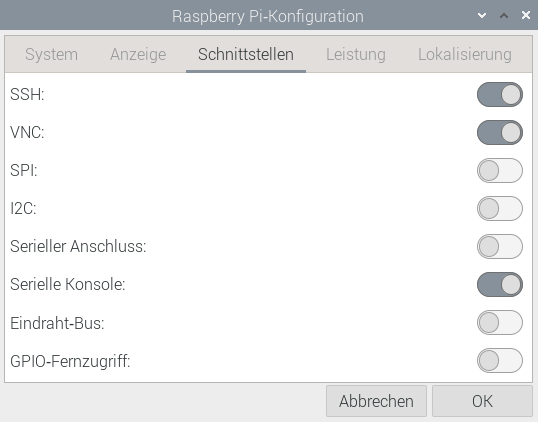
Aktivierung des VNC-Servers im »Raspberry Pi-Konfigurationsprogramm«

Daraus resultiert die folgende Konfigurationsdatei /etc/xdg/autostart/wayvnc.desktop:

[Desktop Entry]
Type=Application
Name=wayvnc
Comment=Start wayvnc
NoDisplay=true
Exec=/usr/bin/wayvnc --render-cursor --keyboard=de
OnlyShowIn=wayfire

Jetzt brauchen Sie auf Ihrem Client-Rechner (auf dem Rechner, mit dem Sie Ihren Raspberry Pi steuern möchten), einen zu wayvnc kompatiblen VNC-Client. Der Raspberry-Pi-Blog empfiehlt das Programm vncviewer des Projekts TigerVNC. Die meisten Linux-Distributionen stellen ein entsprechendes Paket zur Verfügung. Für Windows und macOS (Intel) finden Sie hier Downloads.
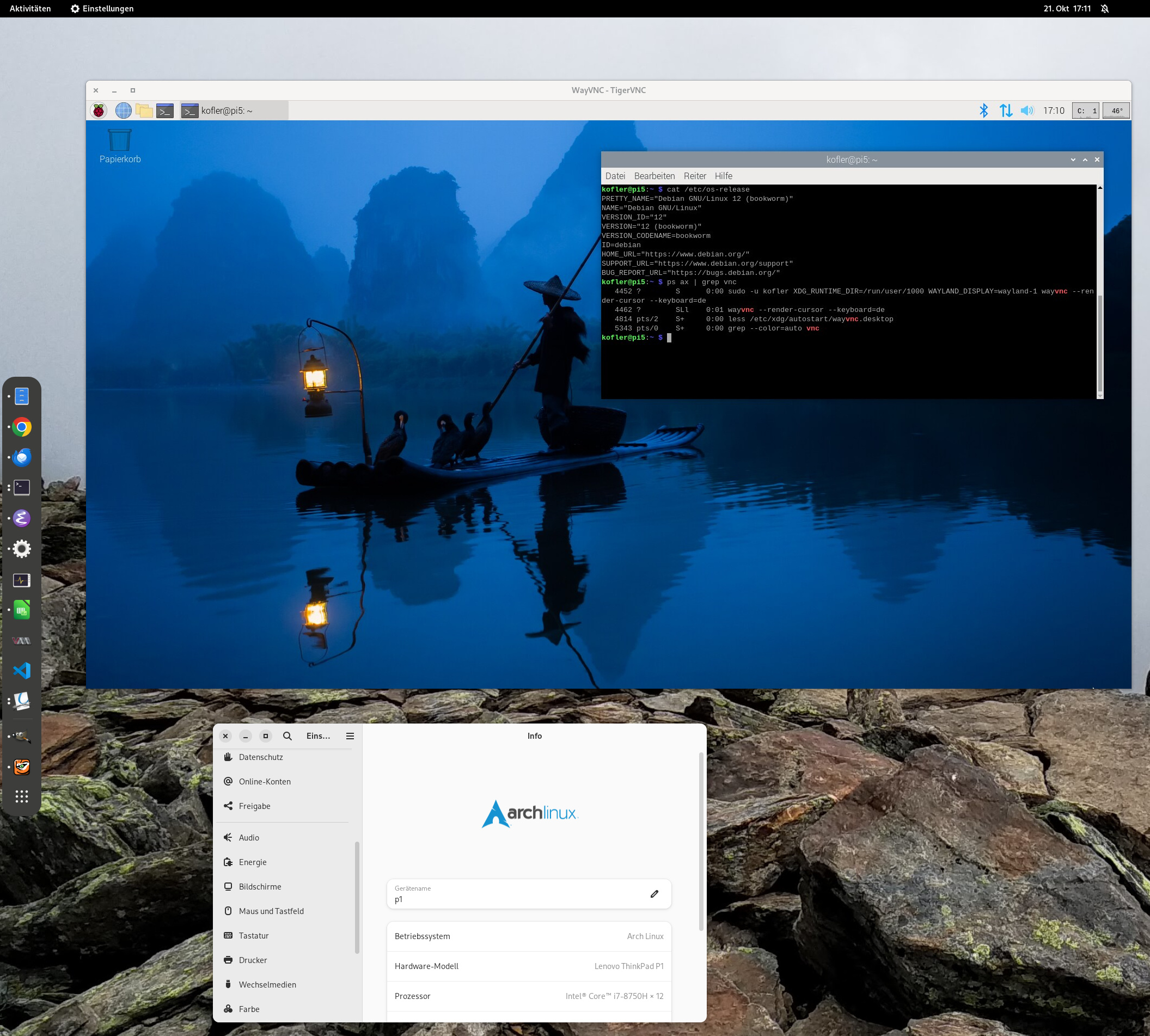
Hier läuft der TigerVNC-Client auf meinem Notebook mit ArchLinux und ermöglicht die Fernsteuerung des Raspberry-Pi-Desktops

Bei meinen Tests unter Windows ist der Verbindungsaufbau mit dem Programm Remotedesktopverbindung gescheitert. Mit dem vncviewer von TigerVNC hat es dann aber funktioniert.

Sofern der Raspberry Pi mit einem eigenen Monitor verbunden ist, gilt für den Remote Desktop dieselbe Bildschirmauflösung. Wenn der Raspberry Pi dagegen »headless« läuft, können Sie die gewünschte Auflösung mit sudo raspi-config, Display Options, VNC Resolution einstellen (maximal 1920×1080, erfordert einen Reboot).

Quellen/Links

10 Jahre beim Rheinwerk-Verlag

21. Oktober 2023 um 09:58

Im Winter 2013 hat Pearson Education den deutschen Addison-Wesley-Verlag für mich vollkommen unerwartet in einer Hau-Ruck-Aktion abgewickelt. Pearson sah für IT-Bücher keine Zukunft mehr. Innerhalb weniger Monate wurde der Verkauf aller deutschsprachigen Addison-Wesley-Bücher eingestellt. Für mich war das einigermaßen unangenehm: Über 20 Jahre lang hatte ich fast alle meiner Bücher für Addison-Wesley geschrieben. Als einer der wenigen hauptberuflichen IT-Autoren im deutschen Sprachraum lebe ich nicht nur für meine Bücher, sondern auch von ihnen.

Glücklicherweise fand ich rasch eine neue Heimat im Rheinwerk Verlag, der damals noch den schöneren Namen Galileo Press hatte. Dort landeten nicht nur meine etablierten Bücher (das Linux-Buch und die Linux-Kommandoreferenz); ich konnte auch eine Menge komplett neuer Titel realisieren. Zu den Highlights der Themenpalette zählen der Raspberry Pi, Hacking & Security, Python, Docker und Git. Ganz neu sind die Bücher zu Photovoltaik (nächste Woche erscheint die 2. Auflage) und zu Wärmepumpen (erscheint in gut einem Monat), mit denen ich den Sprung aus dem IT-Segment in den allgemeinen Sachbuchmarkt wage.

Der Blick ins Buchregal zeigt die Produktion der letzten vier Jahre inklusive einiger Übersetzungen (Docker, Git, Hacking & Security). Für die Titel, die in diesem Jahr erscheinen, ist noch Platz, dann wird es Zeit für das nächste Regal :-)

Die Bilanz der letzten 10 Jahre lässt sich sehen: über 40 Bücher (inklusive Neuauflagen und Übersetzungen), fast 300.000 verkaufte Exemplare. Ja, der Markt für IT-Bücher ist schwieriger geworden, aber er ist immer noch sehr lebendig.

Bei dieser Gelegenheit möchte ich mich bei meinen Hauptkontaktpersonen im Rheinwerk Verlag bedanken: Christoph Meister, Sebastian Kestel (hat den Verlag zwischenzeitlich verlassen) und Norbert Englert haben mir bei neuen Projekten immer einen großen Vertrauensvorschuss gewährt. Sie sind mir in inhaltlichen Fragen ebenso wie bei den Arbeitsabläufen (Eigensatz mit Markdown und LaTeX) weit über das übliche Maß entgegengekommen. So macht Autor sein Spaß!

Hilfe, pip funktioniert nicht mehr!

19. Oktober 2023 um 08:08

pip ist das Paketverwaltungs-Tool von Python. Wenn Sie in einem Script ein Zusatzmodul benötigen, führen Sie einfach pip install xxx bzw. unter macOS und bei manchen Linux-Distributionen pip3 install xxx aus. pip lädt das erforderliche Modul sowie eventuelle Abhängigkeiten herunter und installiert die Pakete lokal (d.h., sie brauchen meine root-Rechte).

Meistens funktioniert pip gut — aber nicht immer. Die häufigste Fehlerquelle unter Windows ist die Parallelinstallation mehrerer Python-Versionen. Dann ist nicht immer klar, auf welche Python-Version sich pip bezieht. Nach meiner Erfahrung scheint pip zumeist die falsche Version zu nehmen. Daher mein Tipp: Vermeiden Sie unter Windows unbedingt die Mehrfachinstallation von Python!

Aber auch unter Linux kann es Probleme geben. Die Ursache hier besteht darin, dass viele Distributionen selbst eine riesige Sammlung von Paketen mit Python-Erweiterungen anbieten. Die Parallelinstallation eines Moduls, einmal mit apt oder dnf und ein zweites Mal mit pip, kann dann zu Konflikten führen — insbesondere dann, wenn nicht exakt dieselben Versionen zum Einsatz kommen. Die Python-Entwickler haben deswegen im ‎Python Enhancement Proposals (PEP) 668 festgeschrieben, dass in solchen Fällen Pakete aus Linux-Repositories vorzuziehen sind. PEP 668 gilt grundsätzlich seit Python 3.11. Tatsächlich implementiert ist es momentan nur in aktuellen Linux-Distributionen:

  • Ubuntu ab Version 23.04
  • Debian ab Version 12
  • Raspberry Pi OS ab dem Bookworm-Release (Okt. 2023)
  • Arch Linux

Noch nicht implementiert ist PEP 668 dagegen unter RHEL und Fedora (auch nicht in Version 39 Beta).

pip-Fehlermeldung

Der Versuch, mit pip ein Modul zu installieren, führt bei aktuellen Debian-, Ubuntu- und Raspberry-Pi-OS-Versionen zur folgenden Fehlermeldung:

$ pip install matplotlib

error: externally-managed-environment
This environment is externally managed

    To install Python packages system-wide, try apt install
    python3-xyz, where xyz is the package you are trying to
    install.

    If you wish to install a non-Debian-packaged Python package,
    create a virtual environment using python3 -m venv path/to/venv.
    Then use path/to/venv/bin/python and path/to/venv/bin/pip. Make
    sure you have python3-full installed.

    If you wish to install a non-Debian packaged Python application,
    it may be easiest to use pipx install xyz, which will manage a
    virtual environment for you. Make sure you have pipx installed.

    See /usr/share/doc/python3.11/README.venv for more information.

note: If you believe this is a mistake, please contact your Python 
installation or OS distribution provider. You can override this, 
at the risk of breaking your Python installation or OS, by 
passing --break-system-packages. Hint: See PEP 668 for the 
detailed specification.

Lösung 1: Installation des äquivalenten Linux-Pakets

Die obige Fehlermeldung weist direkt auf die beste Lösung hin — nämlich die Installation des entsprechenden Linux-Pakets mit apt python3-xxx, wobei xxx der Paketname ist. Für die matplotlib führen Sie unter Debian, Ubuntu und Raspberry Pi OS das folgende Kommando aus:

sudo apt install python3-matplotlib

Diese Empfehlung ist mit zwei Einschränkungen verbunden: Sie erfordert, dass Sie root– oder sudo-Rechte haben, und sie setzt voraus, dass das gewünschte Modul tatsächlich im Repository Ihrer Linux-Distribution zur Verfügung steht. Letzteres ist oft der Fall, aber nicht immer. Auf pypi.org gibt es fast 500.000 Projekte, die Debian-Standard-Repositories enthalten dagegen »nur« gut 4000 (apt list | grep python3- | wc -l).

Lösung 2: Verwendung einer virtuellen Umgebung

Ein Virtual Environment im Kontext von Python ist ganz einfach ein Projektverzeichnis, in das die für das Projekt erforderlichen Module lokal und projektspezifisch installiert werden. Das hat mehrere Vorteile:

  • Es ist klar, welche Module ein bestimmtes Projekt benötigt. Das Projekt lässt sich später einfacher auf einen anderen Rechner übertragen.
  • Es kann keine Konflikte zwischen unterschiedlichen Projekten geben, die unterschiedliche Module erfordern.
  • Sie sind nicht auf die von Ihrer Linux-Distribution angebotenen Python-Module eingeschränkt und brauchen keine Administratorrechte zur Installation von Linux-Paketen.

Virtuelle Umgebungen werden von Python durch das Modul venv unterstützt. Dieses Modul muss vorweg installiert werden, entweder mit apt install python3-venv oder durch apt install python3-full. Anschließen richten Sie Ihr Projekt ein:

$ python3 -m venv my-project

Python erzeugt das Verzeichnis my-project, falls dieses noch nicht existiert, und richtet dort eine minimale Python-Umgebung ein. (»Minimal« bedeutet: ca. 1500 Dateien, Platzbedarf ca. 25 MByte. Nun ja.) Nun führen Sie in Ihrem Terminal-Fenster mit source das Shell-Script activate aus, um die Umgebung zu aktivieren:

$ cd my-project
$ source bin/activate
(my-project)$ 

In dieser Umgebung funktioniert pip wie gewohnt. In der Folge können Sie Ihr Script ausführen, das die lokal installierte Module nutzt:

(my-project)$ pip install requests beautifulsoup4
(my-project)$ ./my-webscraping-script.py

Anstelle venv direkt zu nutzen, gibt es diverse Tools, um die Verwaltung Ihrer virtuellen Umgebungen zu vereinfachen. Am bekanntesten sind pipenv und virtualenv. Persönlich ist mir pipenv am liebsten. Das Tool muss vorweg installiert werden (apt install pipenv).

Lösung 3: Das Kommando pipx

pipx ist eine Variante zum klassischen pip-Kommando, das sich gleichzeitig um die Einrichtung einer virtuellen Umgebung kümmert (siehe auch die Dokumentation). pipx ist allerdings nicht zur Installation von Bibliotheken gedacht, sondern zur Installation fertiger Python-Programme. Diese werden in .local/bin gespeichert.

pipx ist nur dann eine attraktive Option, wenn Sie ein als Python-Modul verfügbares Programm unkompliziert installieren und ausführen wollen. Wenn Sie dagegen selbst Scripts entwickeln, die von anderen Modulen abhängig sind, ist pipx nicht das richtige Werkzeug.

Lösung 4: Option pip --break-system-packages

Ein vierter Lösungsweg besteht darin, an pip die Option --break-system-packages zu übergeben. Die Option ist weniger schlimm, als ihr Name vermuten lässt. Im Prinzip funktioniert pip jetzt so wie bisher und installiert das gewünschte Modul, ganz egal, ob es ein äquivalentes Paket Ihrer Distribution gibt oder nicht, und unabhängig davon, ob dieses Paket womöglich schon installiert ist.

Empfehlenswert ist der Einsatz dieser Option in CI-Scripts (Continuous Integration), z.B. in Test- oder Deploy-Scripts für git (siehe auch diesen Blog-Beitrag von Louis-Philippe Véronneau). Die Option --break-system-packages ist oft der schnellste und bequemste Weg, nicht mehr funktionierende Scripts wieder zum Laufen zu bringen.

Quellen/Links

Nvidia 545.23.06 Beta: Linux-Treiber mit HDMI-Verbesserungen und neuen Features [Notiz]

18. Oktober 2023 um 13:11

Mit Version 545.23.06 bringt Nvidia einen Beta-Treiber mit allerhand Verbesserungen für Linux Nutzer. Neben 10-bit Farben via HDMI, Unterstützung für Dark-Modes und einer neuen Update-Mechanik bringt die Veröffentlichung auch Support für Virtual Reality Displays und zahlreiche Bugfixes für Grafikkarten.

Slimbook Fedora: Premium-Notebook mit vorinstalliertem Linux

16. Oktober 2023 um 07:58

Slimbook bietet seit der Gründung speziell auf Linux-Kompatibilität ausgelegte Notebooks und Desktop-PCs an. In Zusammenarbeit mit Fedora erscheint nun eine spezielle Version eines dünnen mobilen Begleiters mit vorinstalliertem Fedora, bei dem 3 Prozent des Verkaufspreises als Spende an die GNOME-Foundation gehen sollen.

Gut für den Einstieg: Microsoft veröffentlicht Linux-Installationsanleitung

12. Oktober 2023 um 13:28

Unter dem Motto „Microsoft loves Linux“ hat sich der Redmonder Softwarekonzern in den letzten Jahren zunehmend für das quelloffene Betriebssystem geöffnet. Ein weiterer Schritt in diese Richtung ist die jüngst veröffentlichte Installationsanleitung, die Linux-Neulingen den Einstieg erleichtern soll.

Neuer Service: Linkwarden Bookmark Manager

12. Oktober 2023 um 11:15

Ein neuer adminForge Service kann ab sofort genutzt werden. Ein quelloffener Lesezeichenmanager zum gemeinsamen sammeln, organisieren und archivieren von Webseiten. Linkwarden Bookmark Manager Ein quelloffener Lesezeichenmanager zum gemeinsamen sammeln, organisieren und archivieren von Webseiten....

by adminForge.

Gnome-Desktop gefährdet: Schwachstelle erlaubt Schadcodeausführung unter Linux

10. Oktober 2023 um 13:30

Eine neu aufgedeckte Schwachstelle in der libcue-Bibliothek gefährdet vor allem jene Linux-Systeme, auf denen die weitverbreitete Desktopumgebung Gnome zum Einsatz kommt. Nur ein einziger falscher Klick im Web kann zur Ausführung von Schadcode führen. Ein Patch ist vorhanden und sollte zeitnah installiert werden.

Schwachstelle in C-Bibliothek: Looney Tunables gefährdet zahlreiche Linux-Systeme (Update)

04. Oktober 2023 um 12:46

Sicherheitsforscher haben eine Pufferüberlauf-Schwachstelle im dynamischen Lader der GNU-C-Bibliothek (glibc) entdeckt, die es Angreifern ermöglicht, sich auf Linux-Systemen Root-Rechte zu verschaffen. Sie gefährdet zahlreiche Distributionen, darunter auch verschiedene Versionen von Debian, Ubuntu und Fedora.

Schwachstelle in C-Bibliothek: Looney Tunables gefährdet zahlreiche Linux-Systeme

04. Oktober 2023 um 12:46

Sicherheitsforscher haben eine Pufferüberlauf-Schwachstelle im dynamischen Lader der GNU-C-Bibliothek (glibc) entdeckt, die es Angreifern ermöglicht, sich auf Linux-Systemen Root-Rechte zu verschaffen. Sie gefährdet zahlreiche Distributionen, darunter auch verschiedene Versionen von Debian, Ubuntu und Fedora.

Linux Script - Postfix Mail Server Logauswertung mit dem Postfix Log Entry Summarizer

28. Februar 2014 um 08:41

Wer sich schon einmal mit MTAs (Mail Transfer Agent) auseinandergesetzt hat, dem wird Postfix sicherlich ein Begriff sein. Postfix zählt zu den bekanntesten Mailservern im Linuxbereich, ist schnell und recht einfach zu konfigurieren, eine gewisse Grundkenntnis vorausgesetzt. Für einen sicheren Mailverkehr möchte ich hier noch einmal auf das Crypto Handbuch verweisen.

Letzte Woche war ja ein wenig Exchange Server im Programm, heute soll es aber um eine Auswertung des Mailverkehrs, welcher täglich über einen Postfix Server rauscht, gehen. 

Postfix Log Entry Summarizer

Hierfür gibt es sicherlich einige Monitoring Tools, eines davon ist Pflogsumm (Postfix Log Entry Summarizer), welches eine ausführliche Auswertung bietet, ohne, dass der Anwender viel konfigurieren muss.

Unter Ubuntu ist dieses Tool recht schnell konfiguriert und im Optimalfall erhaltet ihr am Ende eine Übersicht aller Nachrichten, egal ob gesendet, empfangen oder geblockt. Auch der Traffic, die Menge oder die Mailadressen werden ausgewertet. Bis zu dieser Statistik ist aber noch ein wenig Vorarbeit zu leisten.

Pflogsumm installieren (Ubuntu)

sudo apt-get install pflogsumm 

Postfix Log Entry Summarizer konfigurieren

Ihr habt nun die Möglichkeit das Tool direkt aufzurufen und euch eine Liveauswertung geben zu lassen, um zu sehen was gerade auf dem Mailserver passiert. Pflogsumm macht nichts anderes, als auf die Logfiles des Postfix Server zurückzugreifen und diese auszuwerten. Mit einem Einzeiler lässt sich so eine Statistik in eine Datei schreiben oder per Mail versenden.

sudo pflogsumm -u 5 -h 5 --problems_first -d today /var/log/mail.log >> test oder

sudo pflogsumm -u 5 -h 5 --problems_first -d today /var/log/mail.log | mail -s "Postfix Mail Report" info@example.com

Vorarbeit zur regelmäßigen Postfix Analyse

Eine IST Auswertung mag zwar interessant sein, die regelmäßige Auswertung der letzten Tage ist jedoch um einiges interessanter. Realisierbar ist dies mit den Logs des Vortages, diese werden Mittels logrotate gepackt und können danach ausgewertet werden. Zunächst muss logrotate angepasst werden, damit täglich neue Logs geschrieben werden.

sudo nano /etc/logrotate.conf

/var/log/mail.log {
    missingok
    daily
    rotate 7
    create
    compress
    start 0
    }
sudo nano /etc/logrotate.d/rsyslog

    #/var/log/mail.log

Wenn gewünscht ist, dass die Logrotation pünktlich zu einer gewissen Uhrzeit laufen soll, sagen wir um 2 Uhr Nachts , ist es nötig crontab zu editieren und dort die Laufzeit anzupassen.

sudo nano /etc/cron.daily anzupassen 0 2 * * * root test -x /usr/sbin/anacron || ( cd / && run-parts --report /etc/cron.daily )

Skript zur Postfix Analyse 

Nun können wir unser eigenes Script zusammen stellen, welches am Schluss eine Auswertung versendet. 

sudo nano mailstatistiken.sh

#!/bin/bash
#
###############
# mailstats   #
###############

PATH=/usr/local/sbin:/usr/local/bin:/usr/sbin:/usr/bin:/sbin:/bin

# Log Archive entpacken
gunzip /var/log/mail.log.1.gz

#Temporaere Datei anlegen
MAIL=/tmp/mailstats

#Etwas Text zum Anfang
echo "Taeglicher Mail Stats Report, erstellt am $(date "+%H:%M %d.%m.%y")" > $MAIL
echo "Mail Server Aktivitaeten der letzten 24h" >> $MAIL

#Pflogsumm aufrufen
/usr/sbin/pflogsumm --problems_first /var/log/mail.log.1 >> $MAIL

# Versenden der Auswertung
cat /tmp/mailstats | mail -s "Postfix Report $(date --date='yesterday')" stats@example.com

#Archiv wieder packen, damit alles seine Ordnung hat
gzip /var/log/mail.log.1

Insgesamt eine leichte Übung. Das fertige Skript noch mit "chmod +x" ausführbar machen und am besten via "crontab -e" zu einem gewünschten Zeitpunkt ausführen.

Am Ende solltet ihr jeden Tag per Mail eine ausführliche Zusammenfassung der E-Mails Statistiken erhalten.

Grand Totals

------------

messages

   4321   received

   1234   delivered

      5   forwarded

      1   deferred  (3  deferrals)

      0   bounced

      0   rejected (0%)

      0   reject warnings

      0   held

      0   discarded (0%)

   1234m  bytes received

   1234m  bytes delivered

    123   senders

    321   sending hosts/domains

   1234   recipients

    123   recipient hosts/domains

message deferral detail

-----------------------

  smtp (total: 3)

         3   invalid sender domain 'example.de' (misconfigured ...

message bounce detail (by relay): none

message reject detail: none

message reject warning detail: none

message hold detail: none

message discard detail: none

smtp delivery failures: none

Warnings: none

Fatal Errors: none

Panics: none

Master daemon messages: none

Per-Hour Traffic Summary

------------------------

    time          received  delivered   deferred    bounced     rejected

    --------------------------------------------------------------------

    0000-0100           0          0          0          0          0 
.....


Schwere Sicherheitslücken in Exim4

30. September 2023 um 21:43

Wer Exim4 als Mailserver einsetzt, wie es zum Beispiel in Debian-basierten Linux-Distributionen der Standard ist, sollte sich zeitnah um Updates bemühen oder - wenn der Dienst nicht zwangsläufig benötigt ist (bei manchen läuft Exim unbewusst) - spätestens jetzt gänzlich abschalten. Es gibt zumindest eine schwere Remote-Code-Execution-Sicherheitslücke.

Bleeping Computer berichtete über die Lücke(n), denn es geht um bis zu 6 Schwachstellen unterschiedlicher Stärke. Die genauen Details sind zum aktuellen Zeitpunkt noch nicht verfügbar, um Exploits nicht zu befördern. Es reicht allerdings unauthentifizierter Zugriff auf Port 25.

Der Fund geht auf die Zero Day Initiative von Trend Micro zurück. Sie hatte bereits im Juni letzten Jahres, also 2022, auf die Lücken aufmerksam gemacht. Besonders pikant: bis vor kurzem waren noch keine Patches verfügbar, zumal die schwerwiegende Lücke ZDI-23-1469 bereits Mitte der Woche veröffentlicht wurde.

Laut einer E-Mail der Entwickler ist ein bedeutenden Teil der Lücken bereits geschlossen und die Updates an die Distributoren verteilt. Dass die Lücke nicht schneller gefixt wurde, lag an Schwierigkeiten bei der Kommunikation. Bei Ubuntu wird die Lücke als CVE-2023-42115 geführt, hier sind noch keine Updates verfügbar.

Exim4-Admins sollten dies im Auge behalten und sofort reagieren. Mit ersten Exploits ist demnächst zu rechnen, wenn mehr über die Lücke bekannt wird. Der Mailserver ist weit verbreitet, es gibt laut Bleeping Computer mehrere Millionen Instanzen im Internet.

Mistral 7B: Fortschrittliches Open-Source-LLM aus Europa

30. September 2023 um 21:20

Das Wettrennen um die Technologieführerschaft der Large Language Models lief größtenteils bisher auf dem amerikanischen Kontinent ab. OpenAI hat das Produkt populär gemacht und Meta AI veröffentlicht den Konkurrenten mit den freien Gewichten. Mit Falcon 40B und 180B gab es allerdings schon Konkurrenz aus Abu Dhabi, zumal mit der gewählten Apache-2.0-Lizenz ein deutlich offenerer Ansatz gewählt wurde.

Als kurz vor dem Sommer das Start-up Mistral aus Paris 105 Millionen Euro eingesammelt hat, waren die Medienberichte zumindest leicht kritisch, da nicht nur das Start-up mit einer gigantischen Finanzierungssumme aus der Taufe gehoben wurde, sondern das Produkt auch noch gar nicht fertig war. Aus der LLM-Sicht ist dies allerdings verständlich, da solche großen Summen schlicht die Voraussetzung sind, um an den Start zu gehen. Schließlich benötigt Training leistungsfähige GPUs und die sind teuer.

Mit dem veröffentlichten Modell Mistral 7B zeigt das Start-up, was es kann. Dabei handelt es sich um ein LLM, das über 7 Mrd. Parameter verfügt und Llama 2 13B in allen und LLaMa 34B in vielen üblichen Benchmarks überbietet: Commonsense Reasoning, World Knowledge, Reading Comprehension, Math, Code, Popular aggregated results. In Codingaufgaben kann die Leistung von CodeLlama 7B erreicht werden.

Das Beste am LLM ist, dass es unter der Apache-2.0-Lizenz steht. Als klassische Open-Source-Lizenz gibt es nicht nur den Forschern und Entwicklern viele Freiheiten, sondern auch eine gewisse Lizenzsicherheit, dass das Modell in freier Software verwendet werden kann.

Ich hatte bereits vor Wochen geschrieben, dass freie Modelle eine gute Möglichkeit sind, um sich als neuer Player auf dem Markt zu profilieren. Diesen Plan verfolgt nicht nur Falcon, sondern nun auch offenbar Mistral. Es ist trotzdem davon auszugehen, dass die 105 Millionen Euro keine "Forschungsspende" waren und kommerzielle Produkte zeitnah folgen werden.

Für die Forscher und Entwickler von LLMs hat die aktuelle Veröffentlichung nichtsdestotrotz Vorteile. Meta AI hat mit der Lizenzgebung von Llama 2 auf die Open-Source-Bewegung in der LLM-Welt reagiert und sein aktuelles Modell unter eine permissive, aber trotzdem proprietäre Lizenz gestellt. Mistral geht allerdings noch einen Schritt weiter und setzt eine "klassische" Open-Source-Lizenz ein. Das hat nicht nur Signalwirkung, sondern ermöglicht, dass Unternehmen ihre LLM-Lösungen zunehmend privat hosten können, da die Parameteranzahl mit 7 Mrd. so dimensioniert ist, dass auch kleinere Datacenter-GPUs für die Ausführung bzw. Inferenz ausreichen. Es bleibt also weiterhin spannend im Umfeld der LLMs.

Die Mistral-7B-Modelle sind in Version 0.1 auf HuggingFace als normales Modell und als auf Chats spezialisiertes Modell (Instruct) verfügbar.

Raspberry Pi 5: Kleinst-PC nutzt „Chiplet-Design“ mit eigenem I/O-Controller

28. September 2023 um 08:48

Vier Jahre nach dem Raspberry Pi 4 kommt Ende Oktober der heute vorgestellte Raspberry Pi 5 zu Preisen ab 60 US-Dollar auf den Markt. Der Kleinst-PC setzt auf einen deutlich moderneren und schnelleren BCM2712 als Application Processor und kehrt damit der monolithischen Architektur den Rücken. Reichlich Zubehör gibt es ebenso.

The Dog House: Who Let the Dogs Out?

26. September 2023 um 13:53

Hunde haben sich als vertrauenswürdige Begleiter des Menschen etabliert, was ihnen den Ruf als bester Freund des Menschen eingebracht hat. Nun tauchen sie in einer anderen, überraschenden Rolle auf: als Stars eines Online-Spielautomaten. „The Dog House“ verbindet die Freuden der Haustiere mit dem Nervenkitzel des Glücksspiels.

Der Beitrag The Dog House: Who Let the Dogs Out? erschien zuerst auf Linux Abos.

Digitale Nomaden & Remote-Revolution: Der technologiegetriebene Wandel der Geschäftsdynamik

21. September 2023 um 17:38

Im Zeitalter technologiegetriebener Umbrüche erleben wir eine tiefgreifende Transformation der Geschäftswelt. Der Aufstieg der digitalen Nomaden und die Revolution der Remote-Arbeit sind dabei nicht zu übersehen. Jenseits idyllischer Arbeitsbilder am Strand findet ein Wandel statt, der unsere Arbeitsplatznormen und wirtschaftlichen Strukturen neu definiert. Doch welche Faktoren trieben diese Entwicklung voran, und was bedeutet das für Unternehmen und Arbeitnehmer?

Der Beitrag Digitale Nomaden & Remote-Revolution: Der technologiegetriebene Wandel der Geschäftsdynamik erschien zuerst auf Linux Abos.

Free Download Manager: Offizielle Webseite verbreitete 3 Jahre lang Linux-Malware (2. Update)

13. September 2023 um 18:21

Sicherheitsforscher von Kaspersky haben festgestellt, dass über die offizielle Webseite des kostenlosen Download-Managers Free Download Manager (FDM) zwischen 2020 und 2022 eine Malware für Linux verbreitet wurde. Doch nicht jedes der heruntergeladenen Debian-Pakete war verseucht.

Linux Command Library App - Linux Befehle für die Hosentasche

21. September 2023 um 08:30

Linux Command Library App

Egal, ob du einen Einstieg in Debian, Ubuntu und Co suchst, für ein LPIC Zertifikat Wissen aneignen willst oder schlicht und einfach nur ein Nachschlagewerk benötigst, die Linux Command Library ist ein guter Begleiter für Linux Menschen.

Die Sammlung umfasst ca. 5000 Handbuchseiten, mehr als 22 grundlegende Kategorien und eine Reihe allgemeiner Tipps für Terminals. Die passende App dazu funktioniert zu 100 % offline, benötigt keine Internetverbindung und hat keine Tracking-Software.

Simon Schubert hat die Online-Lernplattform für Linux Kommandos ins Leben gerufen. Neben der App kann das Nachschlagewerk klassisch im Browser genutzt werden.

Linux-Command-Library


Folgende Kategorien stehen dir zum Abrufen von zig Kommandos zur Verfügung:

  1. One-liners
  2. System Information
  3. Systemkontrolle
  4. Nutzer und Gruppen
  5. Dateien und Nutzer
  6. Input
  7. Drucken
  8. JSON
  9. Netzwerk
  10. Suchen und Finden
  11. Git
  12. SSH
  13. Video & Audio
  14. Paketmanager
  15. Hacking Tools
  16. Terminal Games
  17. Kryptowährungen
  18. VIM Texteditor
  19. Emacs Texteditor
  20. Nano Texteditor
  21. Pico Texteditor
  22. Micro Texteditor

Ein Cheatsheet mit praktischen Befehlen kannst du ebenfalls abrufen.

Die Linux Command Library ist Open Source und auf GitHub verfügbar. Die passende App dazu bekommst du auf im Play Store oder auf F-Droid.

SteamOS 3.5 Preview: Valves Steam Deck bringt Farbe ins Spiel

21. September 2023 um 04:15

Das Steam Deck erhält Einstellungen zur Anpassung der Farbwiedergabe. Der neu eingeführte sRGB-Modus bringt wärmere und lebendigere Farben auf den Handheld. Zusätzlich kann auf externen Anzeigen nun HDR und VRR ausgegeben werden, wenn diese dort unterstützt werden. Obendrein gibt es zahlreiche Verbesserungen.

❌