Kurz notiert: Die Programmiersprache Rust steht ab sofort in Version 1.89 bereit.
Die Programmiersprache Rust wurde planmäßig in Version 1.89 veröffentlicht. Wer sich für alle Highlights der neuen Version interessiert, findet wie immer in der offiziellen Release-Ankündigung weitere Informationen.
Mit dem Update auf Firefox 141.0.3 behebt Mozilla ein Webkompatibilitätsproblem, von dem unter anderem Websites betroffen waren, die mit dem Svelte-Framework gebaut sind.
Außerdem wurde das Problem behoben, dass Krypto-Miner im strengen Schutz vor Aktivitätenverfolgung nicht länger blockiert worden sind.
Mozilla hat Firefox 141.0.2 für Windows, macOS und Linux veröffentlicht. Firefox 141.0.1 wurde für diese Plattformen übersprungen, da diese Versionsnummer einem Android-Update vorbehalten war.
Mit dem Update auf Firefox 141.0.2 umgeht Mozilla eine mögliche Absturzursache bei Programmstart, von der manche Linux-Nutzer mit veraltetem Grafiktreiber von Nvidia betroffen waren. Außerdem konnte Firefox auf manchen Linux-Systemen mit GTK+ ohne Wayland nicht mehr gestartet werden.
Das Anklicken eines angehefteten Tabs konnte den Fokus vom Content-Bereich nehmen, was Probleme bei der Navigation mit der Tastatur bereiten konnte.
Die Entwicklerwerkzeuge konnten auf Websites abstürzen, die iFrames verwenden.
Ein Webkompatibilitätsproblem wurde behoben, bei dem Canvas-Elemente verschiebbar wurden.
Verschiedene Darstellungsprobleme der Firefox-Oberfläche wurden korrigiert.
Dazu kommen noch kleinere Anpassungen in Zusammenhang mit bevorstehenden Experimenten.
Der Proxmox Backup Server unterstützt ab Version 4, welche sich aktuell in der Beta-Phase befindet, als Technologievorschau das Einbinden von S3-kompatiblen Objektspeichern als Backupspeicher. Hetzner bietet günstig (ab 5,94 EUR/Monat für 1 TB) S3-kompatiblen...
In diesem Video zeigt Jean alle Informationen, die man vor einem Umstieg von Windows zu Linux kennen sollte.
Wenn Du das Video unterstützen willst, dann gib bitte eine Bewertung ab, und schreibe einen Kommentar. Vielen Dank!
Links:
-------------------------------------
- Zum nächsten Video https://youtu.be/W_52Gzytqqw
- Umsteiger Playlist: https://www.youtube.com/playlist?list=PLhvaM7uJr1PBANfWBIr38ny2UE-7Mzd02
- Gaming unter Linux https://youtu.be/wV5Ly0XXNd4
- Windows in der Box https://youtu.be/9PXzqhwm_Gw
- Linux Guides Forum: https://forum.linuxguides.de/
- Linux Helden (Ansprechpartner) Karte: https://www.linuxguides.de/ansprechpartner-2/
- Linux-Guides Merch*: https://linux-guides.myspreadshop.de/
- Professioneller Linux Support*: https://www.linuxguides.de/linux-support/
- Linux-Arbeitsplatz für KMU & Einzelpersonen*: https://www.linuxguides.de/linux-arbeitsplatz/
- Linux Mint Kurs für Anwender*: https://www.linuxguides.de/kurs-linux-mint-fur-anwender/
- Offizielle Webseite: https://www.linuxguides.de
- Forum: https://forum.linuxguides.de/
- Unterstützen: http://unterstuetzen.linuxguides.de
- Mastodon: https://mastodon.social/@LinuxGuides
- X: https://twitter.com/LinuxGuides
- Instagram: https://www.instagram.com/linuxguides/
- Kontakt: https://www.linuxguides.de/kontakt/
Inhaltsverzeichnis:
-------------------------------------
00:00 Begrüßung
00:32 Was ist Linux?
03:02 Gründe FÜR Linux
05:20 Programme und Software
09:49 Gaming
12:11 Treiber
13:16 Distributionen
15:53 Was brauche ich für den Umstieg?
17:50 Hilfe durch Ansprechpartner
Haftungsausschluss:
-------------------------------------
Das Video dient lediglich zu Informationszwecken. Wir übernehmen keinerlei Haftung für in diesem Video gezeigte und / oder erklärte Handlungen. Es entsteht in keinem Moment Anspruch auf Schadensersatz oder ähnliches.
Auf meinen privaten Linux-Installationen gehe ich Flatpak- und Snap-Paketen meistens aus dem Weg. Aber damit mir keiner vorwirft, ich sei zu altmodisch, mache ich hin und wieder doch die Probe auf Exempel: Wie gut funktionieren die neuen Paketsysteme? Meine Testkandidaten waren diesmal Fedora 42 sowie zwei Ubuntu-Installationen (25.04 und 25.10 daily), jeweils auf x86_64-Rechnern.
Fedora + Flatpak
Red Hat setzt bekanntermaßen auf Flatpak als sekundäres Paketformat für Desktop-Pakete. Es gibt zwei Motiviationsgründe: Einerseits will Red Hat den Aufwand für die Wartung großer Pakete (LibreOffice, Gimp etc.) längerfristig reduzieren; andererseits soll die Software-Installation für Anwender einfacher werden, insbesondere für Programme, die nicht in den klassischen Paketquellen verfügbar sind.
In Fedora 42 sind Flatpaks optional. Per Default ist kein einziges Flatpak-Paket installiert. Die Flatpak-Infrastruktur ist aber vorkonfiguriert, inklusive zweier Paketquellen (flathub und fedora). Mit dem Gnome-Programm Software können Sie nach Desktop-Programmen suchen. Manche Programme stehen in mehreren Paketformaten zur Auswahl (z.B. Gimp wahlweise als RPM- oder Flatpak-Paket) — dann haben Sie die Wahl, welches Format Sie verwenden möchten. Außerhalb des Linux-Universums entwickelte Apps wie Google Chrome, IntelliJ, Postman, Spotify oder VSCode gibt es hingegen nur als Flatpaks.
Mit dem Gnome-Programm »Software« können Desktop-Programme als herkömmliche Pakete oder als Flatpaks installiert werden. Die Kritierien für die »Editor’s Choice« sind aber nur schwer nachzuvollziehen. Nach den populären Programmen müssen Sie selbst suchen.
Bei RHEL 10 ist die Ausgangssituation ähnlich wie bei Fedora: Die Infrastruktur ist da, aber es sind keine Flatpaks installiert. Falls Sie RHEL als Desktop-System verwenden möchten, ist der Druck hin zu Flatpak aber stärker. Beispielsweise bietet Red Hat LibreOffice nicht mehr als RPM-Paket, sondern nur als Flatpak an. (Für Fedora gilt dies noch nicht, d.h., Sie können LibreOffice weiterhin als RPM installieren. Schauen wir, wie lange das noch so bleibt …)
Mein »Referenztest« ist die Installation von Spotify in einem bisher leeren System (also ohne andere vorher installierte Flatpaks bzw. Snaps). Sie können die Installation in Software oder per Kommando durchführen. Ich ziehe zweiteres oft vor, damit ich sehe, was vor sich geht (Listing gekürzt):
sudo flatpak install flathub com.spotify.Client

  Required runtime for com.spotify.Client/x86_64/stable found in remote
  flathub. Do you want to install it? [Y/n]: y
  ...
  org.freedesktop.Platform.GL.default    24.08       155 MB
  org.freedesktop.Platform.GL.default    24.08extra  155 MB
  org.freedesktop.Platform.Locale        24.08       382 MB (partial)
  org.freedesktop.Platform.openh264      2.5.1         1 MB
  org.freedesktop.Platform               24.08       261 MB
  com.spotify.Client                     stable      208 MB
Für die Installation von Spotify ist ein Download von 1,6 GiB und Platz auf dem Datenträger im Umfang von 1,9 GiB erforderlich. Das ist einfach verrückt.
Einen Überblick über alle installierte Flatpaks samt Größenangaben erhalten Sie mit flatpak list -d. Das folgende Listing ist aus Platzgründen stark gekürzt. Irritierend ist, dass die Paketgrößen in keiner Weise mit den Angaben während der Installation übereinstimmen (siehe das vorige Listing).
Flatpak-Installationen landen im Verzeichnis /var/lib/flatpak. Die unzähligen dort angelegten Verzeichnisse und Dateien verwenden UUIDs und hexadezimale Codes als Namen. Für die Installation von Spotify auf einem zuvor leeren Flatpak-System werden mehr als 46.000 Verzeichnisse, Dateien und Links mit einem Platzbedarf von 1,9 GiB eingerichtet. Es ist nicht lange her, da reichte das für eine ganze Linux-Distribution aus!
Immerhin teilen weitere Flatpaks die nun etablierte Infrastruktur von Bibliotheken und Basispakete, so dass der Platzbedarf bei der Installation weitere Flatpaks etwas langsamer steigt.
Beim Start beansprucht Spotify »nur« ca. 400 MiB im Arbeitsspeicher (gemessen mit free -m vor und nach dem Start des Audio-Players). Von den vielen installierten Bibliotheken wird also nur ein Bruchteil tatsächlich genutzt. Wenn Sie mit Ihren Ressourcen sparsamer umgehen wollen/müssen, führen Sie Spotify am einfachsten in einem Webbrowser aus :-)
Ubuntu und Snap
Canonical hat Snap-Pakete bereits tief in der Ubuntu-Infrastruktur verankert. Bei Ubuntu 25.10 (daily 2025-07-31) sind
mehrere wichtige Desktop-Programme als Snap-Pakete vorinstalliert: Firefox, das App-Zentrum, der Firmware-Aktualisierer sowie ein relativ neues Security Center zur Verwaltung von Snap-Zugriffsrechten. Dazu kommen die dafür erforderlichen Basispakete. Immerhin ist der Platzbedarf auf der SSD mit 1,1 GByte spürbar geringer als bei vergleichbaren Flatpaks. Ein wenig frech erscheint mir, dass apt install thunderbird mittlerweile ungefragt zur Installation des entsprechenden Snap-Pakets führt.
Im Unterschied zu Flatpaks, die rein für Desktop-Installationen gedacht sind, bietet Canonical auch eine Menge Snap-Pakete für den Server-Einsatz an: https://snapcraft.io/store?categories=server
Zur Installation von Desktop-Snaps verwenden Sie das App-Zentrum. Als einzige Paketquelle ist https://snapcraft.io/store vorgesehen. Weil schon einige Basispakete vorinstalliert sind, ist die Installation eines weiteren Pakets nicht mit so riesigen Downloads wie beim konkurrierenden Flatpak-System verbunden.
Ubuntus »App-Zentrum« ist einzig zur Installation von Snap-Paketen gedacht.
Im Terminal administrieren Sie Snap durch das gleichnamige Kommando. Mit snap install installieren Sie ein neues Paket. snap list zählt alle installierten Snap-Anwendungen auf. snap run startet eine Anwendung, snap refresh aktualisiert alle Snap-Pakete, snap remove name löscht ein Paket.
Mein Referenztest ist wieder die Spotify-Installation. Zusammen mit spotify werden auch die Pakete core20 und gnome-3-38 heruntergeladen. Der Platzbedarf für alle drei Pakete beträgt ca. 600 MiB. (Der Vergleich hinkt aber, weil ja schon diverse Snap-Basispakete installiert sind.) Nach dem Start von Spotify sind ca. 320 MiB zusätzlich im RAM belegt.
sudo snap install spotify

  spotify 1.2.63.394.g126b0d89 from Spotify installed
Die interne Verwaltung von Snaps erfolgt ganz anders als bei Flatpak. Snap-Anwendungen werden in Form von komprimierten *.snap-Dateien in /var/lib/snapd/snaps gespeichert:
Der im Hintergrund laufende Snap-Dämon snapd bindet diese Dateien als squashfs-Dateisysteme an der Stelle /snap/xxx in den Verzeichnisbaum ein und macht die Anwendungen so zugänglich (alle Größenangaben in MiB):
Unzählige squashfs-Dateisysteme machen das findmnt-Ergebnis ziemlich unübersichtlich
Im Vergleich zu Flatpak sparen die komprimierten Flat-Images zwar Platz auf dem Datenträger. Allerdings speichert
Snap standardmäßig von jedem installierten Paket ein Backup mit der vorigen Version. Im Laufe der Zeit verdoppelt das den von Snap beanspruchten Speicherplatz! Um nicht mehr benötigte Pakete zu löschen, verfassen Sie das folgende Mini-Script. export LANG= stellt dabei die Spracheinstellungen zurück, damit die Ausgaben von snap in englischer Sprache erfolgen. Das Script entfernt alle Snap-Pakete, deren Status disabled ist.
#!/bin/bash
# Datei ~/bin/delete-snap-crap.sh
# Idee: https://superuser.com/questions/1310825
export LANG=
snap list --all | awk '/disabled/{print $1, $3}' |
    while read snapname revision; do
        snap remove "$snapname" --revision="$revision"
    done
Dieses Script führen Sie mit root-Rechten aus:
sudo bash delete-snap-crap.sh
Auf einem Testsystem mit diversen Snap-Paketen (Firefox, Gimp, LibreOffice, Nextcloud Client, VSCode) sank mit der Ausführung dieses Scripts der Platzbedarf in /var/lib/snapd/snaps von 7,6 auf 4,0 GiB.
Download: ca. 150 MB
Platzbedarf auf der SSD: ca. 340 MB
RAM-Bedarf: ca. 350 MB
Fazit: RAM-Bedarf ist bei allen drei Varianten ähnlich, aber die RPM-Variante braucht weniger Platz am Datenträger.
Fazit
Ich sehe die Probleme, die herkömmliche Paketformate verursachen.
Ich verstehe auch den Wunsch nach einem universellem Paketformat, das für alle Distributionen funktioniert, das aus Anwendersicht einfach zu nutzen und das für den Software-Anbieter mit überschaubarem Wartungsaufwand verbunden ist.
Aus meiner Sicht bieten allerdings weder Flatpak noch Snap eine optimale Lösung für diese Probleme/Wünsche. Diese Erkenntnis ist nicht neu, ich habe sie in diesem Blog schon mehrfach formuliert. Die Weiterentwicklung beider Formate in den letzten Jahren hat diesbezüglich leider keine spürbaren Verbesserungen mit sich gebracht.
Bei Flatpak sind die Paketgrößen einfach absurd. Bei Snap sind sie auch zu groß, aber es ist nicht ganz so schlimm — zumindest, wenn alle Doppelgänger regelmäßig entfernt werden. Allerdings ist der Snap Store (also die Paketquelle) Closed Source, was die ohnedies schon geringe Akzeptanz nicht verbessert. Das Software-Angebot im Snap Store ist zwar größer als das auf Flathub, aber ich sehe dennoch die Gefahr, dass das Snap-Format eine Insellösung bleibt und Canonical auch mit dieser Eigenentwicklung Schiffbruch erleidet (ich sage nur Upstart Init System, Unity Desktop, Mir Display Server). Während Flatpaks außerhalb der Red-Hat-Welt zumindest als Option genutzt werden, scheint keine Distribution außer Ubuntu etwas mit Snaps zu tun haben wollen.
Letztlich ist meine Meinung natürlich irrelevant. Ubuntu ist aus meiner Sicht nach wie vor eine attraktive Distribution, sowohl am Desktop als auch am Server. Wer Ubuntu verwenden will, muss eben in den Snap-Apfel beißen. Auf einem Rechner mit einer ausreichend großen SSD und genug RAM funktioniert das gut.
Es ist unklar, ob Red Hat sein Flatpak-Format genauso vehement durchsetzen wird. Bis jetzt sieht es nicht so aus, aber es würde mich nicht überraschen, wenn auch Red Hat irgendwann keine Lust mehr hat, eigene RPM-Pakete für Firefox, Thunderbird, Gimp, Libreoffice usw. zu pflegen und parallel für diverse Distributionen (aktuell: RHEL 8/9/10, Fedora 40/41/42/Rawhide etc.) zu warten.
Vielleicht wir man sich / werde ich mic an den verrückten Ressourcenbedarf neuer Paketsysteme gewöhnen. Auf einem Rechner mit 32 GB RAM und 1 TB SSD — keine ungewöhnlichen Eckdaten heutzutage — spielen 10 GB mehr oder weniger für ein paar Flatpaks oder Snap-Pakete ja keine große Rolle … Mir widerspricht es trotzdem: Wenn es möglich ist, ein Auto zu bauen, das mit 5 Liter Treibstoff pro 100 km auskommt, warum dann eines verwenden, das 8 Liter braucht?
Kurz notiert: Die GNU C Library (glibc) wurde in Version 2.42 veröffentlicht. Der Fokus lag besonders auf Mathefunktionen aus neueren C-Standards, der Einführung von SFrame und der Entfernung des alten termio.h-Headers. Hier eine Auswahl neuer Features in aller Kürze:
Neue Mathefunktionen, darunter:
Einige Funktionen aus der neuen ISO C23 werden nun von math.h unterstützt. In dieser Version kommen konkret Funktion für Potenzen und absolute Werte hinzu.
unsigned Abstandfunktionen wie uabs() werden unterstützt.
Neue Funktionen wie tanpif() wurden aus dem CORE-MATH-Projekt eingeführt.
Die Unterstützung für die SFrame ist neu. Sofern mit den ebenfalls frisch veröffentlichten Binuntils 2.45 und dem Flag --enable-sframe gebaut wird, kann das neue Stack-Frame-Information-Format genutzt werden.
Auf Linux gibt es nun die Funktion pthread_gettid_np() zum Anzeigen der Kernel Thread ID für einen Thread, siehe auch Diskussion.
termios.h unterstützt nun beliebige Baud-Raten.
Der tcache von malloc() unterstützt nun das Caching großer Blöcke.
Die S390-Architektur erhält Unterstützung für die z17-Plattform.
Folgende Features werden entfernt oder betreffen die Kompatibilität:
termio.h, das seit POSIX.1 aus 1988 veraltet galt, wird entfernt. termios.h ist der Ersatz.
glibc.rtld.execstack unterstützt nun einen Kompatibilitätsmodus, mit dem Programme einen ausführbaren Stack mittels dynamisch geladener Bibliotheken anfordern können.
Unterstützung für die TX Lock Elision von pthread Mutexes ist veraltet und wird im nächsten Release entfernt.
Auf AArch64 Linux mit der Scalable Matrix Extension werden setjmp() und sigsetjmp() den ZA State von SME deaktivieren.
Darüber hinaus gab es einige Bugfixes, Ergänzungen in der Dokumentation sowie Verbesserungen in der Testsuite.
Alle weiteren Informationen und das vollständige Changelog können der Veröffentlichungsnachricht auf der Liste entnommen werden.
Die dritte Auflage unseres Git-Buchs wird gerade an die Buchhandlungen ausgeliefert. In dem Buch beschreiben Bernd Öggl und ich, wie git funktioniert und wie das Kommando in der Praxis angewendet wird. Natürlich beschränken wir uns nicht auf git an sich, sondern zeigen auch die Integration mit Git-Plattformen wie GitHub und Gitlab, erläutern zweckmäßige Workflows für Teams, diverse Arbeitstechniken (Hooks, Submodules, Subtrees, Etckeeper), gehen auf die Migration von SVN zu Git und beschreiben häufige Git-Probleme und ihre Lösung.
Mozilla hat Firefox 141 für Apple iOS veröffentlicht. Dieser Artikel beschreibt die Neuerungen von Firefox 141.
Die Neuerungen von Firefox 141 für iOS
Mozilla hat Firefox 141 für das iPhone, iPad sowie iPod touch veröffentlicht. Die neue Version steht im Apple App Store zum Download bereit.
Die neue Version bringt weitere Verbesserungen für die optisch überarbeitete Symbolleiste und Tab-Übersicht, welche seit Firefox 140 schrittweise für alle Nutzer ausgerollt werden. Ebenfalls schrittweise ausgerollt wird eine Überarbeitung des Startbildschirms. Dazu kommen wie immer Detail-Verbesserungen, Fehlerbehebungen sowie Optimierungen unter der Haube.
Forum: https://forum.linuxguides.de/
Haukes Webseite: https://goos-habermann.de/index.php
Nicht der Weisheit letzter Schluß: youtube.com/@nichtderweisheit
Linux Guides Admin: https://www.youtube.com/@LinuxGuidesAdmin
Haftungsausschluss:
-------------------------------------
Das Video dient lediglich zu Informationszwecken. Wir übernehmen keinerlei Haftung für in diesem Video gezeigte und / oder erklärte Handlungen. Es entsteht in keinem Moment Anspruch auf Schadensersatz oder ähnliches.
Mozilla hat Firefox Klar 141 (internationaler Name: Firefox Focus 141) für Apple iOS veröffentlicht. Bei Firefox Klar 141 für Apple iOS handelt es sich um ein Wartungs-Update, welches ausschließlich Verbesserungen unter der Haube bringt.
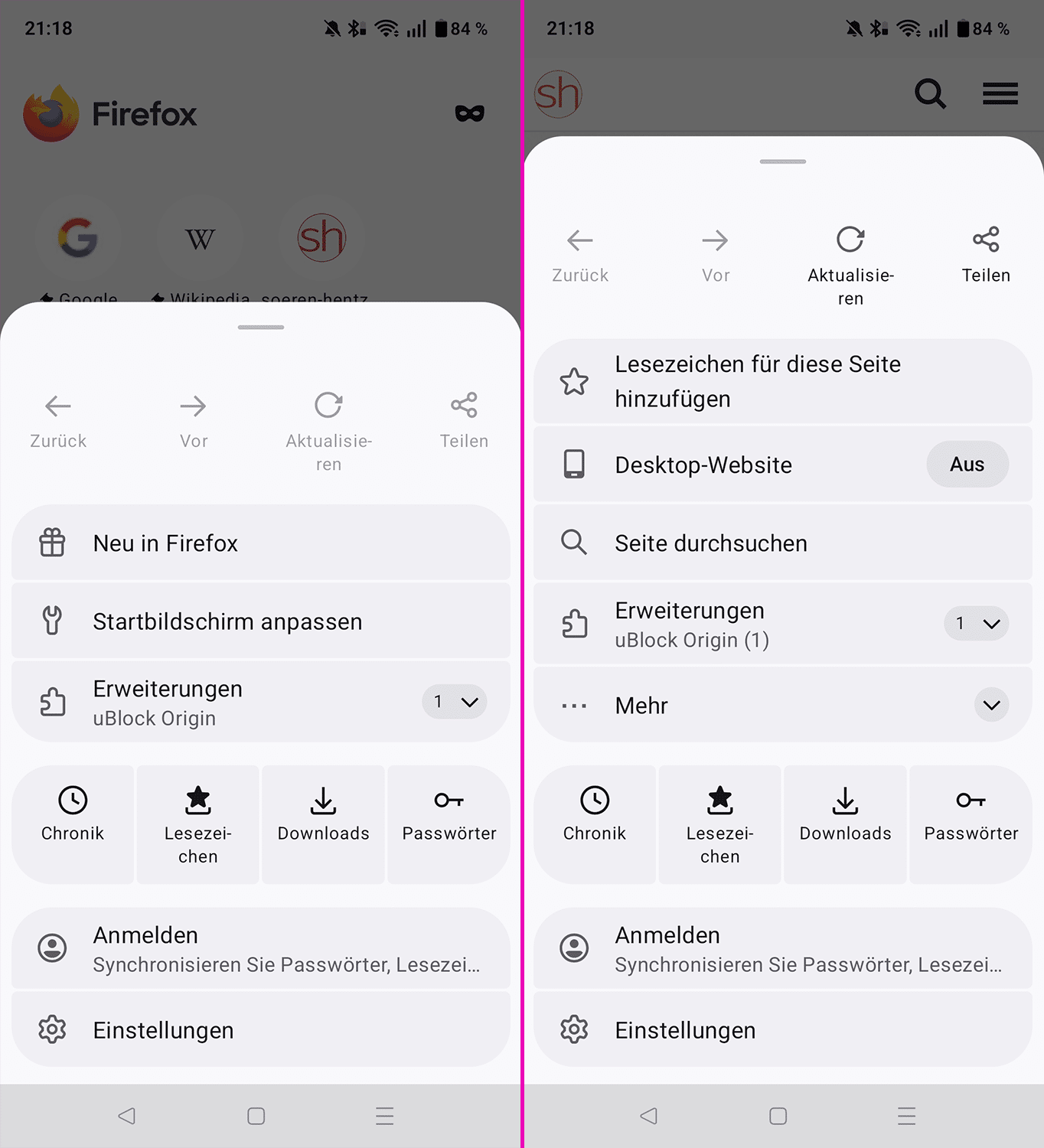
Mit Firefox 141 für Android hat Mozilla das Hauptmenü neu gestaltet.
Diese Neuerung wird schrittweise im Laufe der kommenden Wochen für alle Nutzer ausgerollt werden.
Domain-Hervorhebung in der Adressleiste
Um sogenanntes Phishing zu erschweren, gibt es nun eine dezente farbliche Unterscheidung zwischen der Domain und dem Rest der URL in der Adressleiste.
Zugriff auf private Tabs schützen
Über die Einstellungen kann ein optionaler Schutz aktiviert werden, um den Zugriff auf die privaten Tabs durch den Fingerabdruck, das Entsperren per Gesicht oder per Eingabe der PIN-Nummer zu schützen.
Verbesserungen von Stabilität und Performance
Die Anzahl der Content-Prozesse wurde von zwei auf vier verdoppelt, sodass zum Preis von einem etwas höheren RAM-Bedarf nicht direkt die Hälfte der Tabs entladen wird, wenn Android aus Gründen des Ressourcen-Managements einen der Prozesse beendet.
Um die gefühlte Performance zu verbessern, wurde die Logik überarbeitet, wie Firefox den Ladefortschritt von Websites anzeigt, womit das Verhalten von Firefox jetzt mehr dem von Chrome entspricht.
Die maximale Anzahl der parallel verfügbaren Sockets für spekulative Verbindungen wurde von sechs auf 20 wie am Desktop erhöht.
Das „Race Cache With Network“-Feature (RCWN), bei dem Firefox den erneuten Download von Ressourcen gegenüber dem Cache bevorzugen kann, wenn der Cache langsamer ist, wurde deaktiviert. Messungen zeigen, dass die erneute Netzwerkanfrage auf Android, deren Geräte keine langsamen Plattenlaufwerke besitzen, nur in 0,27 Prozent aller Fälle „gewonnen“ hat, womit es die zusätzliche Komplexität nicht wert ist.
Sonstige Neuerungen von Firefox 141 für Android
Der Startbildschirm zeigt nicht länger eine Schaltfläche an, um den Startbildschirm anzupassen. An der Anpassbarkeit selbst wurde nichts geändert. Den entsprechenden Bildschirm erreicht man weiterhin über die Einstellungen.
Das Design der Verknüpfungen auf dem Startbildschirm wurde überarbeitet sowie der Beschreibungstext auf dem Startbildschirm des privaten Modus.
Der Downloads-Bildschirm zeigt nun auch Downloads an, die sich noch in Arbeit befinden.
Firefox auf Android unterstützt jetzt auch cursive als Angabe für die CSS-Eigenschaft font-family sowie die webkitdirectory-Eigenschaft für input type="file"-Felder.
Dazu kommen weitere neue Plattform-Features der aktuellen GeckoView-Engine, diverse Fehlerbehebungen, geschlossene Sicherheitslücken sowie Verbesserungen unter der Haube.
Mozilla hat Firefox Klar 141 (internationaler Name: Firefox Focus 141) für Android veröffentlicht.
Die Neuerungen von Firefox Klar 141 für Android
Bei Firefox Klar 141 handelt es sich um ein Wartungs-Update, bei welchem der Fokus auf Fehlerbehebungen und Verbesserungen unter der Haube lag. Dazu kommen wie immer neue Plattform-Features der aktuellen GeckoView-Engine sowie geschlossene Sicherheitslücken.
Firefox besitzt eine Übersetzungsfunktion für Websites, welche im Gegensatz zu Cloud-Übersetzern wie Google Translate lokal arbeitet, die eingegebenen Texte also nicht an einen fremden Server sendet. Nun wurde die Unterstützung weiterer Sprachen ergänzt.
Firefox wird seit Version 118 standardmäßig mit einer lokalen Funktion zur maschinellen Übersetzung von Websites für den Browser ausgeliefert. Das bedeutet, dass die Übersetzung vollständig im Browser geschieht und keine zu übersetzenden Inhalte an einen Datenriesen wie Google oder Microsoft übermittelt werden müssen.
Mozilla hat nun die Unterstützung weiterer Sprachen hinzugefügt, nämlich Albanisch, Gujarati, Hebräisch, Hindi, Kannada, Malaiisch, Malayalam, Persisch sowie Telugu.
Da die Sprachmodelle über die Remote-Einstellungen von Firefox bereitgestellt werden, ist die Unterstützung neuer Sprachen an kein Firefox-Update gebunden und funktioniert direkt in jedem Firefox mit aktivierter Übersetzungsfunktion.
Damit unterstützt die Übersetzungsfunktion Firefox bereits Übersetzungen aus 41 Sprachen respektive in 39 Sprachen.
In diesem Video stellt Jean die Anwendung Czkawka vor. Damit kann man Duplikate, leere Ordner oder gleiche Bilder identifizieren und aufräumen. Die App ist im Flathub zu finden: https://flathub.org/apps/com.github.qarmin.czkawka
Wenn Du das Video unterstützen willst, dann gib bitte eine Bewertung ab, und schreibe einen Kommentar. Vielen Dank!
Links:
-------------------------------------
- Czkawka im Flathub: https://flathub.org/apps/com.github.qarmin.czkawka
- Coole App um Text aus Bildern zu markieren: https://youtu.be/EJhNH-RYaO4
- Linux-Guides Merch*: https://linux-guides.myspreadshop.de/
- Professioneller Linux Support*: https://www.linuxguides.de/linux-support/
- Linux-Arbeitsplatz für KMU & Einzelpersonen*: https://www.linuxguides.de/linux-arbeitsplatz/
- Linux Mint Kurs für Anwender*: https://www.linuxguides.de/kurs-linux-mint-fur-anwender/
- Offizielle Webseite: https://www.linuxguides.de
- Forum: https://forum.linuxguides.de/
- Unterstützen: http://unterstuetzen.linuxguides.de
- Mastodon: https://mastodon.social/@LinuxGuides
- X: https://twitter.com/LinuxGuides
- Instagram: https://www.instagram.com/linuxguides/
- Kontakt: https://www.linuxguides.de/kontakt/
Inhaltsverzeichnis:
-------------------------------------
00:00 Begrüßung
00:25 Czkawka installieren
01:53 doppelte Dateien finden und löschen
08:04 leere Ordner, ähnliche Bilder
12:09 Verabschiedung
Haftungsausschluss:
-------------------------------------
Das Video dient lediglich zu Informationszwecken. Wir übernehmen keinerlei Haftung für in diesem Video gezeigte und / oder erklärte Handlungen. Es entsteht in keinem Moment Anspruch auf Schadensersatz oder ähnliches.
Die folgende Geschichte soll mir zur Erinnerung und euch zur Unterhaltung dienen. Sie handelt von CentOS Stream 10, Containern und der Manpagednf(8). Aber lest selbst.
Es war einmal ein Systemadministrator, der beim Training einige Subkommandos von dnf updateinfo kennenlernte, von deren Existenz er bislang nichts wusste. Und diese Subkommandos heißen list, info und summary. Neugierig schaute er in die Manpage dnf(8), doch zu seinem Erstaunen schwieg sich diese zu diesen Subkommandos aus.
Wut stieg in unserem Sysadmin auf. Wieder einmal haben sich die Entwickler keine Mühe gegeben, die Funktionalität ihrer Anwendung vernünftig zu dokumentieren. Die Qualitätssicherung hat geschlafen. So kann man doch nicht arbeiten. Doch nach dem ersten Wutanfall beschloss der Sysadmin, der Sache in Ruhe auf den Grund zu gehen, bevor er diesen Misstand anprangern würde.
Die Distribution des Sysadmins ist dafür bekannt, dass unter bestimmten Umständen Funktionalität von Upstream zurückportiert wird. Vielleicht hatte sich hier eine Diskrepanz eingeschlichen. Vielleicht war dieser Fehler in einer neueren Version ausgemerzt. Um dies schnell zu überprüfen, wollte unser Sysadmin einen Blick in dnf(8) in Centos 10 Stream werfen. Dazu führte er folgende Befehle in einer Kommandozeile aus:
$ podman run --rm -it centos:stream10
[root@01ede4521839 /]# man 8 dnf
bash: man: command not found
[root@01ede4521839 /]#
Mit einem Augenrollen erinnerte sich unser Sysadmin daran, dass Container-Images nur das absolut Notwendige enthalten, um möglichst wenig Speicherplatz auf der Festplatte zu belegen. Darüber, was absolut notwendig ist, werden seit anbeginn des Containerzeitalters philosophische Streitgespräche geführt. Also prüfte unser Sysadmin, ob es einen vertrauten Paketmanager gab, um die Manpages nachzuinstallieren:
[root@01ede4521839 /]# dnf in man-db man-pages
CentOS Stream 10 - BaseOS                       2.6 MB/s | 6.2 MB     00:02
CentOS Stream 10 - AppStream                    1.5 MB/s | 2.4 MB     00:01
CentOS Stream 10 - Extras packages              3.3 kB/s | 3.5 kB     00:01
Dependencies resolved.
================================================================================
 Package             Architecture   Version                Repository      Size
================================================================================
Installing:
 man-db              x86_64         2.12.0-8.el10          baseos         1.3 M
 man-pages           noarch         6.06-3.el10            baseos         3.7 M
Installing dependencies:
 groff-base          x86_64         1.23.0-10.el10         baseos         1.1 M
 less                x86_64         661-3.el10             baseos         191 k
 libpipeline         x86_64         1.5.7-7.el10           baseos          53 k

Transaction Summary
================================================================================
Install  5 Packages

Total download size: 6.4 M
Installed size: 9.9 M
Is this ok [y/N]:
…
Installed:
  groff-base-1.23.0-10.el10.x86_64          less-661-3.el10.x86_64
  libpipeline-1.5.7-7.el10.x86_64           man-db-2.12.0-8.el10.x86_64
  man-pages-6.06-3.el10.noarch

Complete!
[root@01ede4521839 /]# mandb
Processing manual pages under /usr/share/man...
Updating index cache for path `/usr/share/man/man7'. Wait...mandb: can't resolve man7/groff_man.7
mandb: warning: /usr/share/man/man7/man.7.gz: bad symlink or ROFF `.so' request
mandb: can't resolve man7/groff_man.7
mandb: warning: /usr/share/man/man7/man.man-pages.7.gz: bad symlink or ROFF `.so' request
Updating index cache for path `/usr/share/man/man3type'. Wait...done.
Checking for stray cats under /usr/share/man...
Checking for stray cats under /var/cache/man...
Processing manual pages under /usr/local/share/man...
Updating index cache for path `/usr/local/share/man/mann'. Wait...done.
Checking for stray cats under /usr/local/share/man...
Checking for stray cats under /var/cache/man/local...
45 man subdirectories contained newer manual pages.
2701 manual pages were added.
0 stray cats were added.
0 old database entries were purged.
[root@01ede4521839 /]# man 8 dnf
No manual entry for dnf in section 8
Resultat: Kein which-Befehl verfügbar. Diese Container-Image-Kuratöre sparten aber wirklich an allem. Doch der obige Codeblock enthüllt noch mehr. Zwar war der Paketmanager dnf installiert, auch die Manpages waren nun vorhanden, nur die Manpage dnf(8) fehlte immer noch. Und so bemühte der Sysadmin wieder die Tastatur, um zu prüfen, ob die entsprechende Datei tatsächlich fehlt, welches Paket sie bereitstellt und um das Problem zu lösen. Sehet und staunet:
[root@01ede4521839 /]# stat /usr/share/man/man8/dnf.8.gz
stat: cannot statx '/usr/share/man/man8/dnf.8.gz': No such file or directory
[root@01ede4521839 /]# dnf provides /usr/share/man/man8/dnf.8.gz
…
dnf-4.20.0-9.el10.noarch : Package manager
Repo        : baseos
Matched from:
Filename    : /usr/share/man/man8/dnf.8.gz
[root@01ede4521839 /]# dnf reinstall dnf
Last metadata expiration check: 0:01:01 ago on Wed Jan  1 14:31:37 2025.
Dependencies resolved.
================================================================================
 Package       Architecture     Version                  Repository        Size
================================================================================
Reinstalling:
 dnf           noarch           4.20.0-9.el10            baseos           478 k

Transaction Summary
================================================================================

Total download size: 478 k
Installed size: 2.5 M
Is this ok [y/N]:y
…
Reinstalled:
  dnf-4.20.0-9.el10.noarch

Complete!
[root@01ede4521839 /]# stat /usr/share/man/man8/dnf.8.gz
  File: /usr/share/man/man8/dnf.8.gz -> dnf4.8.gz
  Size: 9         	Blocks: 8          IO Block: 4096   symbolic link
Device: 0,111	Inode: 6118189     Links: 1
Access: (0777/lrwxrwxrwx)  Uid: (    0/    root)   Gid: (    0/    root)
Access: 2024-10-28 20:00:00.000000000 -0400
Modify: 2024-10-28 20:00:00.000000000 -0400
Change: 2025-01-01 14:32:59.692356995 -0500
 Birth: 2025-01-01 14:32:59.691356987 -0500
Überzeugt, dass der Spuk nun ein Ende habe, versuchte es unser Sysadmin erneut:
[root@01ede4521839 /]# man 8 dnf
No manual entry for dnf in section 8
Moment! Die Datei ist da, die Manpage jedoch nicht? Sind hier dunkle Mächte am Werke? Nein, denn wie die folgenden Befehle offenbarten, lag die Ursache lediglich in kaputten Symlinks und fehlenden Paketen:
[root@01ede4521839 /]# ls -l /usr/share/man/man8/dnf.8.gz
lrwxrwxrwx. 1 root root 9 Oct 28 20:00 /usr/share/man/man8/dnf.8.gz -> dnf4.8.gz
[root@01ede4521839 /]# ls -l /usr/share/man/man8/dnf4.8.gz
ls: cannot access '/usr/share/man/man8/dnf4.8.gz': No such file or directory
[root@01ede4521839 /]# dnf provides /usr/share/man/man8/dnf4.8.gz
Last metadata expiration check: 0:05:59 ago on Wed Jan  1 14:31:37 2025.
…
python3-dnf-4.20.0-9.el10.noarch : Python 3 interface to DNF
Repo        : baseos
Matched from:
Filename    : /usr/share/man/man8/dnf4.8.gz

[root@01ede4521839 /]# dnf list python3-dnf
Last metadata expiration check: 0:06:16 ago on Wed Jan  1 14:31:37 2025.
Installed Packages
python3-dnf.noarch                     4.20.0-9.el10                     @System
Getrieben von Ungeduld und etwas Frust installierte unser Sysadmin nun auch das Paket python3-dnf.noarch neu, in einem letzten, verzweifelten Versuch, endlich die lang ersehnte Manpage zu erhalten.
[root@01ede4521839 /]# dnf reinstall python3-dnf.noarch
…
Reinstalled:
  python3-dnf-4.20.0-9.el10.noarch

Complete!
[root@01ede4521839 /]# man 8 dnf
DNF4(8)                               DNF                              DNF4(8)

NAME
       dnf4 - DNF Command Reference

SYNOPSIS
       dnf [options] <command> [<args>...]

DESCRIPTION
       DNF  is  the  next upcoming major version of YUM, a package manager for
       RPM-based Linux distributions. It roughly maintains  CLI  compatibility
       with YUM and defines a strict API for extensions and plugins.
Na endlich! Da war sie, die so lang ersehnte und schmerzlich vermisste Manpage. Und die Mühe unseres Sysadmins wurde mit der Erkenntnis belohnt, dass die gesuchte Information auch in dieser Version von dnf(8) nicht enthalten war. Zufrieden wandte sich der Sysadmin nun dem Ticketsystem zu, um zu erfragen, warum die gesuchten Informationen nicht vorhanden sind und um eine Ergänzung anzuregen.
Und wenn er nicht gestorben ist, wartet er noch immer auf eine Antwort.
Mozilla hat Version 2.30 seiner VPN-Clients für das Mozilla VPN veröffentlicht.
Mit dem Mozilla VPN bietet Mozilla in Zusammenarbeit mit Mullvad sein eigenes Virtual Private Network an und verspricht neben einer sehr einfachen Bedienung eine durch das moderne und schlanke WireGuard-Protokoll schnelle Performance, Sicherheit sowie Privatsphäre: Weder werden Nutzungsdaten geloggt noch mit einer externen Analysefirma zusammengearbeitet, um Nutzungsprofile zu erstellen.
Die MZLA Technologies Corporation hat mit Thunderbird 141 eine neue Version seines Open Source E-Mail-Clients für Windows, Apple macOS und Linux veröffentlicht.
Neuerungen von Thunderbird 141
Mit Thunderbird 141 hat die MZLA Technologies Corporation ein Update für seinen Open Source E-Mail-Client veröffentlicht.
Die Benachrichtigung für neue E-Mails wurde um eine Aktion zum Archivieren erweitert. Beim Verfassen von E-Mails gibt es eine Warnung, wenn der konfigurierte OpenPGP-Schlüssel des Anwenders bald abläuft.
Darüber hinaus gab es wie immer diverse Fehlerkorrekturen und Verbesserungen unter der Haube, welche sich in den Release Notes (engl.) nachlesen lassen. Auch Sicherheitslücken wurden behoben.
Mozilla hat Firefox 141 für Windows, Apple macOS und Linux veröffentlicht. Dieser Artikel fasst die wichtigsten Neuerungen zusammen – wie immer auf diesem Blog weit ausführlicher als auf anderen Websites.
Auf Wunsch kann Firefox jetzt automatisch Namen für Tab-Gruppen sowie weitere geöffnete Tabs für bereits erstellte Tab-Gruppen vorschlagen. Dies geschieht mit Hilfe einer lokalen KI, es verlassen dabei also keine Daten den Browser.
Diese Neuerung wird schrittweise im Laufe der kommenden Wochen für alle Nutzer ausgerollt werden.
Außerdem lassen sich Tab-Gruppen jetzt auch im Menü „Alle Tabs auflisten“ verschieben.
Mehr Platz für vertikale Tabs
Nutzer vertikaler Tabs anstelle der standardmäßig aktiven horizontalen Tableiste können die Größe des Bereiches für die Werkzeuge am unteren Fensterrand nun anpassen, um mehr Platz für vertikale Tabs zu haben. Schaltflächen, die dadurch keinen Platz mehr haben, werden automatisch in einem Überlauf-Menü angezeigt.
Mehr Sicherheit für Firefox-Nutzer
Auch in Firefox 141 wurden wieder mehrere Sicherheitslücken geschlossen. Alleine aus Gründen der Sicherheit ist ein Update auf Firefox 141 daher für alle Nutzer dringend empfohlen.
Sonstige Endnutzer-Neuerungen in Firefox 141
Bei Verwendung des strengen Schutzes vor Aktivitätenverfolgung sowie in privaten Fenstern werden seit Firefox 136 auf Websites eingebettete Instagram- sowie TikTok-Inhalte durch einen Platzhalter ersetzt. Erst nach einem Klick auf einen Button wird dann der tatsächliche Inhalt geladen. Firefox 138 erweiterte diese Funktion um Unterstützung für Inhalte von X, früher auch als Twitter bekannt, Firefox 141 bringt Unterstützung für die Disqus-Kommentarplattform.
Der Schutz vor Aktivitätenverfolgung kann mitunter auch Scripts blockieren, welche Fingerprinting zur Betrugsbekämpfung einsetzen, ohne dass Tracking stattfindet. Anstatt die Scripts zu blockieren, setzt Firefox für diese jetzt auf seine Anti-Fingerprinting-Maßnahmen, um die Webkompatibilität zu verbessern.
Die Adressleiste kann nun auch zur Umrechnung von Einheiten genutzt werden. Ein Auswählen des entsprechenden Eintrags kopiert das Ergebnis in die Zwischenablage.
Firefox unterstützt jetzt PDF 2.0 Metatags für die Anzeige von Metadaten in den Dokumenteigenschaften von PDF-Dateien. Außerdem wird nicht länger eine Drucken-Schaltfläche im PDF-Betrachter angezeigt, wenn die Drucken-Funktion in Firefox deaktiviert ist. Auch die Performance der KI-basierten Generierung von Alternativ-Texten beim Einfügen von Bildern in PDF-Dateien wurde verbessert.
Der RAM-Verbrauch unter Linux wurde reduziert. Außerdem erzwingt Firefox nicht länger einen Neustart, wenn ein Update durch eine Paketverwaltung installiert worden ist. Deutliche Verbesserungen des RAM-Verbrauchs gab es außerdem bei der Übersetzungsfunktion.
Unter Windows 11 nutzt Firefox jetzt die vom System bereitgestellten Symbole für die Schaltflächen in der Titelleiste.
In der neuen Chronik-Sidebar lassen sich jetzt wie in der alten Implementierung Einträge mit der Tastatur auswählen. Außerdem wird der Sidebar-Button in der Navigationssymbolleiste nun nach rechts verschoben, wenn die Sidebar rechts angezeigt wird.
Das Speichern von Adressen wurde jetzt auch für Nutzer in Großbritannien, Spanien, Japan und Brasilien aktiviert. Das Speichern von Kreditkarten-Informationen wurde weltweit aktiviert. Wetter-Vorschläge in der Adressleiste wurden für Nutzer in Deutschland, Frankreich und Italien aktiviert.
Die Firefox-Startseite zeigt in den Content-Empfehlungen nicht länger Beschreibungstexte an.
Wird über about:config der Schalter browser.download.enableDeletePrivate auf true gesetzt, erscheint in den Firefox-Einstellungen für Downloads eine neue Option, um festzulegen, ob heruntergeladene Dateien im privaten Modus gelöscht werden sollen, wenn alle privaten Fenster geschlossen werden. Bisher ist dies immer der Fall.
Mit browser.screenshots.folderList gibt es einen weiteren neuen Schalter in about:config, der den Speicherort für Screenshots betrifft. Wird dieser auf 0 gesetzt, werden Screenshots auf dem Desktop gespeichert. Bei einem Wert von 1 (Standard), wird der Downloads-Ordner des Systems genutzt. Wird der Schalter auf 2 gesetzt, kann die Option browser.screenshots.dir genutzt werden, um einen Ordner festzulegen. Und bei einem Wert von 3 wird der Screenshot-Ordner des Systems genutzt.
Im Responsive Design Modus der Entwicklerwerkzeuge wird ein geänderter User-Agent nun direkt übernommen, wenn das entsprechende Eingabefeld den Fokus verliert, statt zwingend die Betätigung der Enter-Taste zu erwarten, und die Eingabe bei Betätigung der ESC-Taste zurückgesetzt. Auch die Eingaben für die Breite und Höhe des Festers werden durchd die ESC-Taste jetzt zurückgesetzt.
Verbesserungen der Webplattform
Unterstützung für Cookies mit unabhängigem Partitionierungsstatus (CHIPS) wurde hinzugefügt, so dass Entwickler ein Cookie in einem nach Top-Level-Site partitionierten Speicher ablegen können.
Auf Windows unterstützt Firefox jetzt die WebGPU-API. Unterstützung auf macOS, Linux und Android wird in den kommenden Monaten folgen.
In Eingabefeldern vom Typ search lässt sich die Eingabe jetzt mittels ESC-Taste leeren.
Weitere Verbesserungen der Webplattform und für Erweiterungsentwickler lassen sich wie immer in den MDN Web Docs nachlesen.
In diesem Video zeigen Armin von Pinguin-TV und Jean die Installation von Void Linux mit Cinnamon-Desktop durch eine selbstgebaute ISO-Datei von Armin. Was sind die Vorteile von Void Linux, wie installiert man Programme und viel mehr in diesem Video.
Wenn Du das Video unterstützen willst, dann gib bitte eine Bewertung ab, und schreibe einen Kommentar. Vielen Dank!
Links:
-------------------------------------
- Zu PinguinTV: https://www.youtube.com/@Pinguin-TV/featured
- PLaylist zu VoidLinux: https://www.youtube.com/watch?v=lvJcS4rcnys&list=PLI4CHrPUTVy_vG3J9Y_H2Zl0oydJ3YbHm
- Website von PinguinTV (Armin): https://pinguin-tv.de/index.html
- Blog-Seite (im Video gezeigt): https://pinguin-tv.blogspot.com/
- PDF "Was ist Void?": https://drive.google.com/file/d/1THpSgZghG5ctjO6EDEHrU9EMkwe5xZwE/view
- Linux Talk Forum zu Void: https://linux-talk.de/forum/index.php?board/31-void-linux/
- Void Linux Website: https://voidlinux.org/
- Projekt Hirnfrei (Software unter Void): https://www.youtube.com/@projekthirnfrei7145
- Zum Podcast von Jean, Hauke und Micha: https://saintofsinner.de/tuxflash/
- Linux-Guides Merch*: https://linux-guides.myspreadshop.de/
- Professioneller Linux Support*: https://www.linuxguides.de/linux-support/
- Linux-Arbeitsplatz für KMU & Einzelpersonen*: https://www.linuxguides.de/linux-arbeitsplatz/
- Linux Mint Kurs für Anwender*: https://www.linuxguides.de/kurs-linux-mint-fur-anwender/
- Offizielle Webseite: https://www.linuxguides.de
- Forum: https://forum.linuxguides.de/
- Unterstützen: http://unterstuetzen.linuxguides.de
- Mastodon: https://mastodon.social/@LinuxGuides
- X: https://twitter.com/LinuxGuides
- Instagram: https://www.instagram.com/linuxguides/
- Kontakt: https://www.linuxguides.de/kontakt/
Inhaltsverzeichnis:
-------------------------------------
00:00 Begrüßung
00:43 Was ist Void Linux?
01:40 Vorteile und Nachteile
06:24 Installationsmöglichkeiten und Community-Flavors
11:17 Live-ISO (Cinnamon-ISO von Pinguin-TV)
13:54 Installation (fertig bei Minute 32)
26:12 Software installieren
32:02 Start und Updates
40:13 Terminal-Paketmanager (XPBS)
43:01 Fragen, Forum, Support
45:17 Verabschiedung
Haftungsausschluss:
-------------------------------------
Das Video dient lediglich zu Informationszwecken. Wir übernehmen keinerlei Haftung für in diesem Video gezeigte und / oder erklärte Handlungen. Es entsteht in keinem Moment Anspruch auf Schadensersatz oder ähnliches.
Im Artikel „Nextcloud-Kalender in Thunderbird einbinden“ habe ich erklärt, wie man seine Nextcloud-Termine im Mail-Client über die CalDAV-Schnittstelle integrieren kann. Das Gleiche funktioniert auch problemlos via CardDAV mit den Kontakten. Wie das geht, beschreibe ich in diesem Artikel.
Vorbereitung in der Nextcloud
Zuerst meldet man sich über die Weboberfläche der Nexcloud an. Dort navigiert man zu den Kontakten und weiter unten links zu den Kontakte-Einstellungen.
Nextcloud – Kontakte-Einstellungen
Von hier wählt man das entsprechende Adressbuch und kopiert den Link.
Im sich öffnenden Fenster Neues CardDAV-Adressbuch gibt man nun den Benutzernamen des Nextcloud-Accounts und den zuvor kopierten Link der CardDAV-Adresse ein.
Thunderbird – Neues CardDAV-Adressbuch
Diesen Vorgang bestätigt man nun mit dem Passwort des Nextcloud-Accounts und OK
Thunderbird – Authentifizierung
und schließt die Einrichtung nach der Auswahl der Verfügbaren Adressbücher mit Weiter ab.
In einer zunehmend digitalisierten Welt gewinnt das Thema Freie Software immer mehr an Bedeutung. Projekte wie Linux, WordPress und Nextcloud zeigen eindrucksvoll, wie leistungsfähig und benutzerfreundlich quelloffene Alternativen zu proprietärer Software sein können. Der Blog intux.de widmet sich seit Jahren genau diesen Themen – praxisnah, verständlich und immer nah an der Community.
Raspberry Pi: Der Einstieg in die Welt der freien Software
Besonders spannend ist der Einsatz eines Raspberry Pi. Der kleine Einplatinenrechner eignet sich hervorragend als Einstieg in die Welt von Open Source. Egal ob als lokaler Webserver für WordPress, als private Cloud mit Nextcloud oder als Linux-Desktop mit Tux als Maskottchen – die Möglichkeiten sind nahezu unbegrenzt.
Mehr Kontrolle dank quelloffener Systeme
Gerade im privaten Bereich bietet freie Software nicht nur Kostenvorteile, sondern auch ein hohes Maß an Selbstbestimmung. Wer Linux nutzt, hat die volle Kontrolle über sein System. Keine versteckten Updates, keine Telemetrie – nur der Code, der sichtbar und nachvollziehbar ist.
intux.de: Erfahrungsberichte und Tipps aus der Community
Der Blog intux.de beleuchtet regelmäßig neue Entwicklungen rund um Linux und andere Open-Source-Projekte. Die Artikel zeichnen sich durch persönliche Erfahrungen, hilfreiche Tipps und einen klaren Fokus auf quelloffene Software aus. So wird die digitale Souveränität für jedermann zugänglich.
Open Source: Eine Bewegung mit Zukunft
Ob als Werkzeug für den Alltag, als Plattform für kreative Projekte oder als Lernobjekt für IT-Interessierte – Open Source ist längst mehr als nur ein Nischenthema. Es ist eine Bewegung, die täglich wächst – und dank Seiten wie intux.de für viele Menschen greifbar und verständlich wird.
Fazit
Freie und quelloffene Software ist längst mehr als nur ein Hobby für Technik-Enthusiasten. Mit Linux, dem Raspberry Pi, WordPress oder Nextcloud stehen leistungsstarke Werkzeuge zur Verfügung, die Unabhängigkeit, Transparenz und Kontrolle über die eigene digitale Umgebung ermöglichen. Projekte wie intux.de zeigen, wie praxisnah und alltagstauglich der Einsatz von Open Source sein kann – ganz ohne Kompromisse bei Funktionalität oder Komfort. Wer bereit ist, sich ein wenig einzuarbeiten, wird mit einem System belohnt, das Freiheit und Technik sinnvoll vereint.
Inhaltsverzeichnis:
-------------------------------------
0:00 Einführung
1:00 Passwörter synchronisieren mit KeePassXC, Keeweb & KeePassDX
6:30 Eigene Wissensdatenbank über Nextcloud Notes und Obsidian
Haftungsausschluss:
-------------------------------------
Das Video dient lediglich zu Informationszwecken. Wir übernehmen keinerlei Haftung für in diesem Video gezeigte und / oder erklärte Handlungen. Es entsteht in keinem Moment Anspruch auf Schadensersatz oder ähnliches.
Heute Abend klären wieder Hauke und Jean Deine Fragen live!
Wenn Du das Video unterstützen willst, dann gib bitte eine Bewertung ab, und schreibe einen Kommentar. Vielen Dank!
--------------------
Links:
Frage stellen: https://ask.linuxguides.de
Forum: https://forum.linuxguides.de/
Haukes Webseite: https://goos-habermann.de/index.php
Nicht der Weisheit letzter Schluß: youtube.com/@nichtderweisheit
Linux Guides Admin: https://www.youtube.com/@LinuxGuidesAdmin
Professioneller Linux Support*: https://www.linuxguides.de/linux-support/
Linux Mint Kurs für Anwender*: https://www.linuxguides.de/kurs-linux-mint-fur-anwender/
Ubuntu Kurs für Anwender*: https://www.linuxguides.de/ubuntu-kurs-fuer-anwender/
Linux für Fortgeschrittene*: https://www.linuxguides.de/linux-kurs-fuer-fortgeschrittene/
Offizielle Webseite: https://www.linuxguides.de
Tux Tage: https://www.tux-tage.de/
Forum: https://forum.linuxguides.de/
Unterstützen: http://unterstuetzen.linuxguides.de
Twitter: https://twitter.com/LinuxGuides
Mastodon: https://mastodon.social/@LinuxGuides
Matrix: https://matrix.to/#/+linuxguides:matrix.org
Discord: https://www.linuxguides.de/discord/
Kontakt: https://www.linuxguides.de/kontakt/
BTC-Spende: 1Lg22tnM7j56cGEKB5AczR4V89sbSXqzwN
Haftungsausschluss:
-------------------------------------
Das Video dient lediglich zu Informationszwecken. Wir übernehmen keinerlei Haftung für in diesem Video gezeigte und / oder erklärte Handlungen. Es entsteht in keinem Moment Anspruch auf Schadensersatz oder ähnliches.
Im digitalen Arbeitsumfeld sind heterogene IT-Strukturen längst zur Realität geworden. Man arbeitet heute in Teams, die Geräte mit unterschiedlichen Betriebssystemen nutzen – Windows, Linux und macOS koexistieren zunehmend selbstverständlich. Dabei stellt sich weniger die Frage, welches System das beste ist, sondern vielmehr, wie man plattformübergreifend sichere Arbeitsbedingungen schafft. Denn jedes Betriebssystem bringt eigene Stärken mit, aber auch spezifische Schwachstellen. Besonders im Kontext verteilter Arbeitsplätze, hybrider Teams und cloudbasierter Prozesse ist es entscheidend, Sicherheitsmaßnahmen nicht isoliert, sondern systemübergreifend zu denken. Nur wenn man versteht, wie die jeweiligen Architekturen funktionieren und wie sie auf technischer wie organisatorischer Ebene zusammenspielen, kann man Risiken minimieren. Der Zugriff auf sensible Daten, Authentifizierungsmethoden oder der Einsatz von Monitoring-Tools – all diese Bereiche müssen strategisch aufeinander abgestimmt werden.
Unterschiedliche Sicherheitsmodelle verstehen – wie man systembedingte Schwächen ausgleicht
Jedes Betriebssystem folgt einer eigenen Sicherheitsphilosophie. Um ein sicheres Zusammenspiel zu gewährleisten, muss man diese zunächst durchdringen. Windows setzt traditionell auf eine zentrale Benutzerverwaltung über Active Directory und nutzt Gruppenrichtlinien zur Durchsetzung von Sicherheitsvorgaben. macOS orientiert sich stark am UNIX-Prinzip der Benutzertrennung und bringt mit Gatekeeper und System Integrity Protection eigene Schutzmechanismen mit. Linux hingegen ist durch seine Offenheit und Modularität geprägt, was eine hohe Anpassbarkeit ermöglicht – aber auch eine größere Verantwortung beim Anwender voraussetzt.
Man darf sich nicht auf die scheinbare „Stärke“ eines Systems verlassen, sondern muss die jeweiligen Lücken kennen. Während Windows anfällig für Malware über unsichere Dienste sein kann, sind bei Linux-Konfigurationen oft Fehlbedienungen ein Einfallstor. macOS wiederum schützt zuverlässig gegen viele Schadprogramme, ist aber nicht gegen Zero-Day-Exploits immun. Die Lösung liegt in der wechselseitigen Kompensation: Man etabliert Prozesse, die die Schwächen eines Systems durch die Stärken eines anderen abfedern. Etwa durch zentrale Netzwerksegmentierung oder rollenbasierte Zugriffskonzepte. Auch einfache Maßnahmen – wie das sichere Hinterlegen und regelmäßige Erneuern eines Windows 11 Keys – tragen ihren Teil dazu bei, potenzielle Angriffsflächen zu minimieren. Wer das Sicherheitsprofil jedes Systems im Detail kennt, kann systemübergreifend robuste Schutzmechanismen implementieren.
Gemeinsame Standards etablieren – wie man durchrichtlinienübergreifende Policies implementiert
In einer Umgebung mit mehreren Betriebssystemen stößt man schnell auf ein Problem: Sicherheitseinstellungen greifen oft nur innerhalb ihrer nativen Plattform. Um dennoch einheitliche Schutzkonzepte umzusetzen, ist es erforderlich, Richtlinienbetrieb systemübergreifend zu denken. Hier kommen sogenannte Cross-Platform-Policies ins Spiel. Diese Sicherheitsrichtlinien sind nicht an ein bestimmtes Betriebssystem gebunden, sondern basieren auf übergeordneten Prinzipien wie Zero Trust, Least Privilege oder Multi-Faktor-Authentifizierung.
Man beginnt mit einer Analyse aller eingesetzten Systeme und deren zentraler Sicherheitsfunktionen. Anschließend definiert man Kernanforderungen – etwa zur Passwortsicherheit, zum Patch-Zyklus oder zur Verschlüsselung von Daten – und setzt diese mithilfe von Tools wie Microsoft Intune, Jamf oder Open Source-Pendants auf allen Plattformen durch. Dabei ist darauf zu achten, dass die Auslegung der Richtlinien nicht zu rigide erfolgt, da gerade bei Linux-Systemen individuelle Konfigurationen notwendig sein können.
Ein praktisches Beispiel ist der Umgang mit Administratorrechten. Unter Windows nutzt man Gruppenrichtlinien, unter Linux sudo-Berechtigungen, unter macOS rollenbasierte Nutzerprofile. Einheitliche Richtlinien sorgen dafür, dass man die Kontrolle über Rechtevergabe und Systemzugriffe auch bei gemischten Umgebungen nicht verliert. Selbst die Lizenzverwaltung, etwa die Zuweisung eines Windows 11 Keys, kann zentral über Plattform-Managementlösungen erfolgen – sicher, nachvollziehbar und auditierbar.
Authentifizierung, Verschlüsselung, Rechtevergabe – worauf man in gemischten Umgebungen achten muss
Die Authentifizierung bildet die erste Sicherheitsbarriere jedes Systems – unabhängig vom Betriebssystem. In einem plattformübergreifenden Setup muss man sicherstellen, dass alle eingesetzten Mechanismen ein gleich hohes Sicherheitsniveau bieten. Single Sign-On (SSO) über Identity Provider wie Azure AD oder Okta hilft, zentrale Identitäten zu verwalten und Systemzugriffe nachvollziehbar zu gestalten. Entscheidend ist, dass man auch Geräte außerhalb der Windows-Welt – etwa unter Linux oder macOS – nahtlos einbindet.
Verschlüsselung ist der zweite Eckpfeiler. Während Windows mit BitLocker arbeitet, setzen viele Linux-Distributionen auf LUKS, und macOS verwendet FileVault. Diese Tools unterscheiden sich in Funktion und Konfiguration, verfolgen jedoch dasselbe Ziel: die Integrität sensibler Daten auf Systemebene zu gewährleisten. Ein ganzheitliches Verschlüsselungskonzept stellt sicher, dass Daten unabhängig vom Endgerät geschützt sind – selbst wenn der physische Zugriff durch Dritte erfolgt.
Rechtevergabe schließlich muss nicht nur sicher, sondern auch nachvollziehbar sein. Unter Windows spielt das Active Directory eine Schlüsselrolle, unter Linux helfen Access Control Lists (ACL), während macOS ebenfalls fein abgestufte Rollenmodelle erlaubt. Die Herausforderung liegt darin, diese Mechanismen so zu verzahnen, dass keine Lücken entstehen.
Endpoint Management und Monitoring – wie man mit zentralen Tools die Kontrolle behält
In modernen Arbeitsumgebungen verlässt man sich nicht mehr auf stationäre IT-Strukturen. Notebooks, Tablets und mobile Geräte bewegen sich außerhalb klassischer Unternehmensnetzwerke. Das macht effektives Endpoint Management zur unverzichtbaren Sicherheitskomponente. Dabei steht man vor der Aufgabe, unterschiedliche Betriebssysteme gleichzeitig zu verwalten – ohne dass die Kontrolle über Konfiguration, Updates oder Zugriffsrechte verloren geht.
Man setzt auf zentrale Managementlösungen wie Microsoft Endpoint Manager, VMware Workspace ONE oder plattformunabhängige Open-Source-Ansätze wie Munki oder Ansible. Diese Tools ermöglichen es, Sicherheitsrichtlinien über Systemgrenzen hinweg auszurollen, Patches zeitnah zu verteilen und Geräte bei Auffälligkeiten sofort zu isolieren. Auch das Monitoring wird damit skalierbar und konsistent. Man erkennt unautorisierte Zugriffe, veraltete Softwarestände oder kritische Konfigurationsabweichungen – unabhängig davon, ob es sich um ein Windows-Notebook, ein Linux-Server-Device oder ein macOS-Arbeitsgerät handelt.
Ein strukturierter Lifecycle-Ansatz gehört ebenfalls dazu. Vom ersten Boot bis zum Offboarding eines Geräts muss nachvollziehbar dokumentiert werden, welche Zugriffe gewährt, welche Daten gespeichert und welche Updates durchgeführt wurden. Selbst administrative Elemente wie das Einpflegen eines Windows 11 Keys lassen sich über diese Plattformen verwalten – revisionssicher, automatisiert und zuverlässig. So wahrt man in komplexen IT-Landschaften jederzeit die Übersicht und bleibt handlungsfähig.

 Anmelden