Der SSH-Dienst ist ein natürliches Angriffsziel jedes Servers. Klassische Abwehrmaßnahmen zielen darauf aus, den root-Login zu sperren (das sollte eine Selbstverständlichkeit sein) und mit Fail2ban wiederholte Login-Versuche zu blockieren. Eine weitere Sicherheitsmaßnahme besteht darin, den Passwort-Login mit einer Zwei-Faktor-Authentifizierung (2FA) zu verbinden. Am einfachsten gelingt das server-seitig mit dem Programm google-authenticator. Zusätzlich zum Passwort muss nun ein One-time Password (OTP) angegeben werden, das mit einer entsprechenden App generiert wird. Es gibt mehrere geeignete Apps, unter anderem Google Authenticator und Authy (beide kostenlos und werbefrei).
Es gibt verschiedene Konfigurationsoptionen. Ziel dieser Anleitung ist es, parallel zwei Authentifizierungsvarianten anzubieten:
mit SSH-Schlüssel (ohne 2FA)
mit Passwort und One-time Password (also mit 2FA)
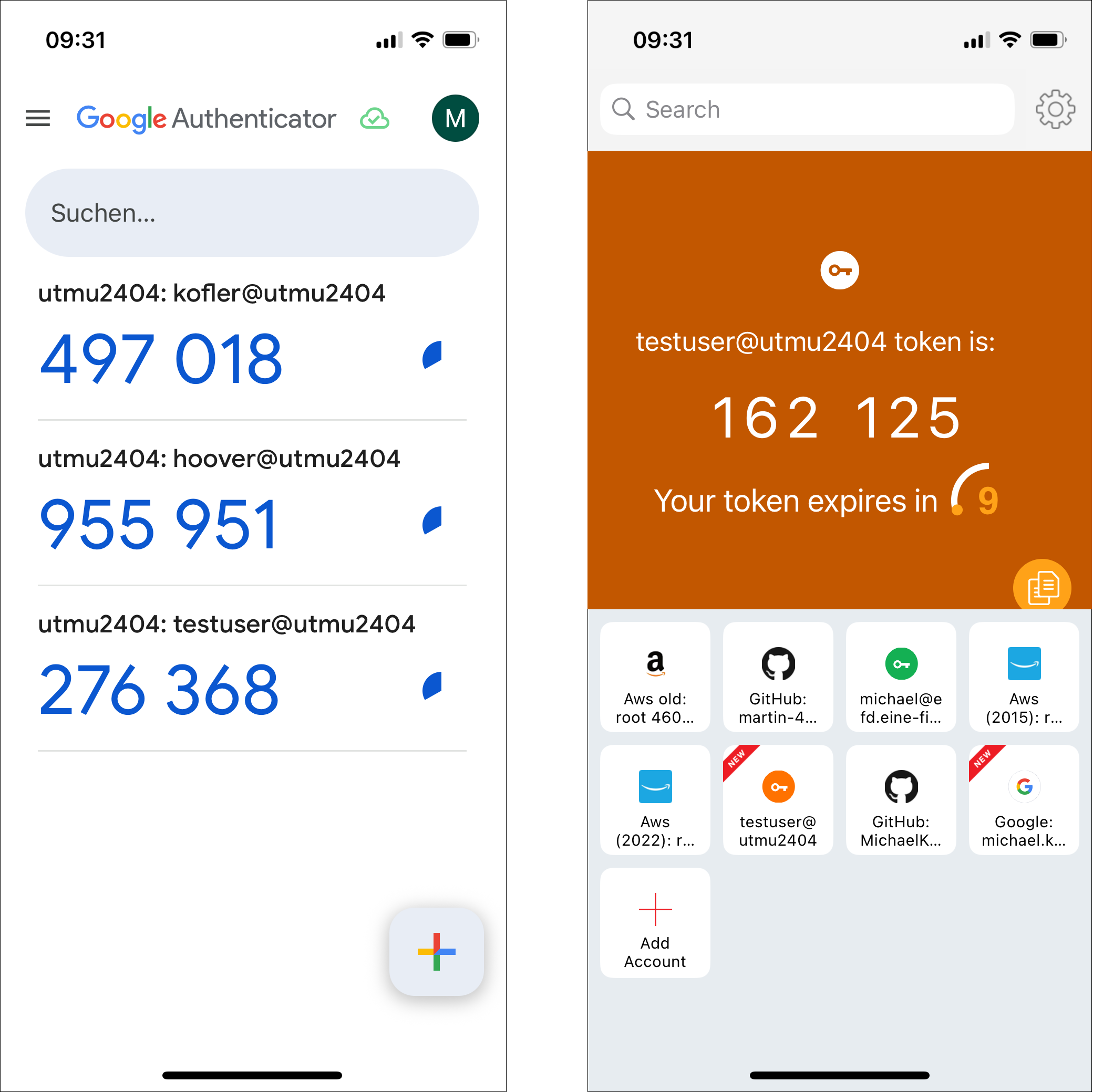
Links die App »Google Authenticator«, rechts »Authy«
Grundlagen: sshd-Konfiguration
Vorweg einige Worte zu Konfiguration des SSH-Servers. Diese erfolgt durch die folgenden Dateien:
Verwechseln Sie sshd_config nicht mit ssh_config (ohne d) für die Konfiguration des SSH-Clients, also für die Programme ssh und scp! opensshserver.config legt fest, welche Verschlüsselungsalgorithmen erlaubt sind.
Beachten Sie, dass bei Optionen, die in den sshd-Konfigurationsdateien mehrfach eingestellt sind, der erste Eintrag gilt (nicht der letzte)! Das gilt auch für Einstellungen, die am Beginn von sshd_config mit Include aus dem Unterverzeichnis /etc/ssh/sshd_config.d/ gelesen werden und die somit Vorrang gegenüber sshd_config haben.
Werfen Sie bei Konfigurationsproblemen unbedingt auch einen Blick in das oft übersehene sshd_config.d-Verzeichnis und vermeiden Sie Mehrfacheinträge für ein Schlüsselwort!
Weil die Dateien aus /etc/ssh/sshd_config.d/ Vorrang gegenüber sshd_config haben, besteht eine Konfigurationsstrategie darin, sshd_config gar nicht anzurühren und stattdessen alle eigenen Einstellungen in einer eigenen Datei (z.B. sshd_config.d/00-myown.conf) zu speichern. 00 am Beginn des Dateinamens stellt sicher, dass die Datei vor allen anderen Konfigurationsdateien gelesen wird.
Überprüfen Sie bei Konfigurationsproblemen mit sshd -T, ob die Konfiguration Fehler enthält. Wenn es keine Konflikte gibt, liefert sshd -T eine Auflistung aller aktuell gültigen Einstellungen. Die Optionen werden dabei in Kleinbuchstaben angezeigt. Mit grep -i können Sie die für Sie relevante Einstellung suchen:
sshd -T | grep -i permitro

  permitrootlogin yes
Änderungen an sshd_config werden erst wirksam, wenn der SSH-Server die Konfiguration neu einliest. Dazu führen Sie das folgende Kommando aus:
Google Authenticator bezeichnet zwei unterschiedliche Programme: einerseits die App, die sowohl für iOS als auch für Android verfügbar ist, andererseits ein Linux-Kommando, um die 2FA auf einem Linux-Server einzurichten. Während der Code für die Smartphone-Apps nicht öffentlich ist, handelt es sich bei dem Linux-Kommando um Open-Source-Code. Das resultierende Paket steht für RHEL-Distributionen in der EPEL-Paketquelle zur Verfügung, bei Ubuntu in universe.
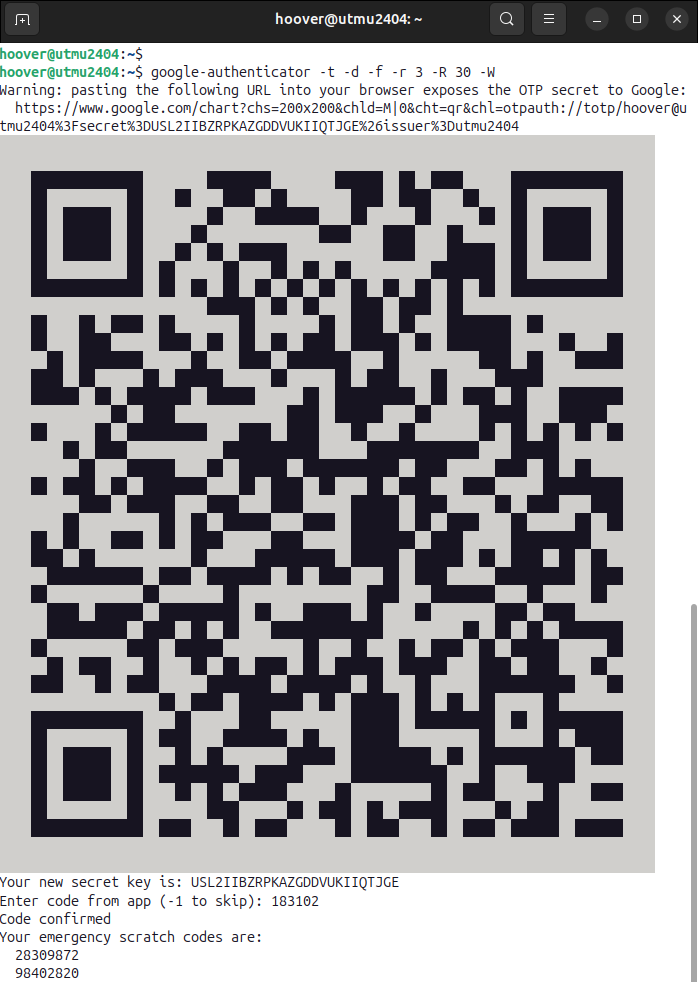
Nach der Installation führen Sie für den Account, als der Sie sich später via SSH anmelden möchten (also nicht für root), das Programm google-authenticator aus. Nachdem Sie den im Terminal angezeigten QR-Code gescannt haben, sollten Sie zur Kontrolle sofort das erste OTP eingeben. Sämtliche Rückfragen können Sie mit y beantworten. Die Rückfragen entfallen, wenn Sie das Kommando mit den Optionen -t -d -f -r 3 -R 30 -W ausführen. Das Programm richtet die Datei .google-authenticator im Heimatverzeichnis ein.
user$ google-authenticator
  Do you want authentication tokens to be time-based (y/n)
  Enter code from app (-1 to skip): nnnnnn
  Do you want me to update your .google_authenticator file? (y/n)
  Do you want to disallow multiple uses of the same
    authentication token? (y/n)
  ...
Zum Einrichten wird das Kommando »google-authenticator« im Terminal ausgeführt. Den QR-Code scannen Sie dann mit der OTP-App Ihrer Wahl ein. (Keine Angst, der hier sichtbare QR-Code stammt nicht von einem öffentlich zugänglichen Server. Er wurde vielmehr testweise in einer virtuellen Maschine erzeugt.)
SSH-Server-Konfiguration
Das nächste Listing zeigt die erforderlichen sshd-Einstellungen. Mit der Methode keyboard-interactive wird PAM für die Authentifizierung verwendet, wobei auch eine mehrstufige Kommunikation erlaubt ist. Die ebenfalls erforderliche Einstellung UsePAM yes gilt bei den meisten Linux-Distributionen standardmäßig. Am besten speichern Sie die folgenden Zeilen in der neuen Datei /etc/ssh/sshd_config.d/00-2fa.conf. Diese wird am Beginn der sshd-Konfiguration gelesen und hat damit Vorrang gegenüber anderen Einstellungen.
# Datei /etc/ssh/sshd_config.d/00-2fa.conf
UsePAM                           yes
PasswordAuthentication           yes
PubkeyAuthentication             yes
ChallengeResponseAuthentication  yes
# Authentifizierung wahlweise nur per SSH-Key oder
# mit Passwort + OTP
AuthenticationMethods            publickey keyboard-interactive
PAM-Konfiguration
Der zweite Teil der Konfiguration erfolgt in /etc/pam.d/sshd. Am Ende dieser Datei fügen Sie eine Zeile hinzu, die zusätzlich zu allen anderen Regeln, also zusätzlich zur korrekten Angabe des Account-Passworts, die erfolgreiche Authentifizierung durch das Google-Authenticator-Modul verlangt:
# am Ende von /etc/pam.d/sshd (Debian, Ubuntu)
...
# Authenticator-Zifferncode zwingend erforderlich
auth required pam_google_authenticator.so
Alternativ ist auch die folgende Einstellung mit dem zusätzlichen Schlüsselwort nullok denkbar. Damit akzeptieren Sie einen Login ohne 2FA für Accounts, bei denen Google Authenticator noch nicht eingerichtet wurde. Sicherheitstechnisch ist das natürlich nicht optimal — aber es vereinfacht das Einrichten neuer Accounts ganz wesentlich.
# am Ende von /etc/pam.d/sshd (Debian, Ubuntu)
...
# Authenticator-Zifferncode nur erforderlich, wenn
# Google Authenticator für den Account eingerichtet wurde
auth required pam_google_authenticator.so nullok
Wenn Sie RHEL oder einen Klon verwenden, sieht die PAM-Konfiguration ein wenig anders aus. SELinux verbietet dem SSH-Server Zugriff auf Dateien außerhalb des .ssh-Verzeichnisses. Deswegen müssen Sie die Datei .google-authenticator vom Home-Verzeichnis in das Unterverzeichnis .ssh verschieben. restorecon stellt sicher, dass der SELinux-Kontext für alle Dateien im .ssh-Verzeichnis korrekt ist.
user$ mv .google-authenticator .ssh/    (nur unter RHEL!)
user$ restorecon .ssh
In der Zeile auth required übergeben Sie nun als zusätzliche Option den geänderten Ort von .google-authenticator. Falls Sie die nullok-Option verwenden möchten, fügen Sie dieses Schlüsselwort ganz am Ende hinzu.
# am Ende von /etc/pam.d/sshd (RHEL & Co.)
...
auth required pam_google_authenticator.so secret=/home/${USER}/.ssh/.google_authenticator
Test und Fehlersuche
Passen Sie auf, dass Sie sich nicht aus Ihrem Server aussperren! Probieren Sie das Verfahren zuerst in einer virtuellen Maschine aus, nicht auf einem realen Server!
Vergessen Sie nicht, die durchgeführten Änderungen zu aktivieren. Vor ersten Tests ist es zweckmäßig, eine SSH-Verbindung offen zu lassen, damit Sie bei Problemen die Einstellungen korrigieren können.
Bei meinen Tests hat sich die Google-Authenticator-Konfiguration speziell unter RHEL als ziemlich zickig erwiesen. Beim Debugging können Sie client-seitig mit ssh -v, server-seitig mit journalctl -u sshd nach Fehlermeldungen suchen.
Die Anwendung von Google Authenticator setzt voraus, dass die Uhrzeit auf dem Server korrekt eingestellt ist. Die One-Time-Passwords gelten nur in einem 90-Sekunden-Fenster! Das sollten Sie insbesondere bei Tests in virtuellen Maschinen beachten, wo diese Bedingung mitunter nicht erfüllt ist (z.B. wenn die virtuelle Maschine pausiert wurde). Stellen Sie die Zeit anschließend neu ein, oder starten Sie die virtuelle Maschine neu!
Was ist, wenn das Smartphone verlorengeht?
Für den Fall, dass das Smartphone und damit die zweite Authentifizierungsquelle verlorengeht, zeigt das Kommando google-authenticator bei der Ausführung fünf Ziffernfolgen an, die Sie einmalig für einen Login verwendet können. Diese Codes müssen Sie notieren und an einem sicheren Ort aufbewahren — dann gibt es im Notfall einen »Plan B«. (Die Codes sind auch in der Datei .google_authenticator enthalten. Auf diese Datei können Sie aber natürlich nicht mehr zugreifen, wenn Sie keine Login-Möglichkeit mehr haben.)
Die App Google Authenticator synchronisiert die 2FA-Konfiguration automatisch mit Ihrem Google-Konto. Die 2FA-Konfiguration kann daher auf einem neuen Smartphone rasch wieder hergestellt werden. Schon eher bereitet Sorge, dass nur die Kenntnis der Google-Kontodaten ausreichen, um Zugang zur 2FA-Konfiguration zu erhalten. Die Cloud-Synchronisation kann in den Einstellungen gestoppt werden.
Auch Authy kann die 2FA-Konfiguration auf einem Server der Firma Twilio speichern und mit einem weiteren Gerät synchronisieren. Anders als bei Google werden Ihre 2FA-Daten immerhin mit einem von Ihnen zu wählenden Passwort verschlüsselt. Mangels Quellcode lässt sich aber nicht kontrollieren, wie sicher das Verfahren ist und ob es den Authy-Betreibern Zugriff auf Ihre Daten gewährt oder nicht. 2024 gab es eine Sicherheitspanne bei Twilio, bei der zwar anscheinend keine 2FA-Daten kompromittiert wurden, wohl aber die Telefonnummern von 35 Millionen Authy-Benutzern.
Sicherheits- und Privacy-Bedenken
Authenticator-Apps funktionieren prinzipiell rein lokal. Weder der beim Einrichten erforderliche Schlüssel bzw. QR-Code noch die ständig generierten Einmalcodes müssen auf einen Server übertragen werden. Die Apps implementieren den öffentlich standardisierten HMAC-based One-Time Password Algorithmus (OATH-HOTP).
Allerdings bieten einige OTP-Apps die Möglichkeit, die Account-Einträge über ein Cloud-Service zu sichern (siehe oben). Diese Cloud-Speicherung ist eine mögliche Sicherheitsschwachstelle.
Davon losgelöst gilt wie bei jeder App: Sie müssen der Firma vertrauen, die die App entwickelt hat. Der Code der App Google Authenticator war ursprünglich als Open-Source verfügbar, seit 2020 ist das leider nicht mehr der Fall. Wenn Sie weder Google Authenticator noch Authy vertrauen, finden Sie im Arch Linux Wiki Links zu Apps, deren Code frei verfügbar ist.
Kurz vor dem offiziellen Start des Red Hat Summit 2025 in Boston hat Red Hat offenbar still und leise RHEL 10 veröffentlicht. Durch einen Leak gab es einen ersten Hinweis auf der japanischen Version der Red-Hat-Website. Dort wurde die Version 10.0 samt Kernel 6.12.0 als „General Availability“-Release gelistet – Codename: Coughlan. Inzwischen wurden auch verschiedene […]
Raleigh, North Carolina – In einer völlig unerwarteten Wendung der Open Source Geschichte hat Red Hat heute angekündigt, den langjährigen Konkurrenten Canonical aufzukaufen. Das bedeutet: Ubuntu, die beliebte Linux-Distribution, wird bald mit einem Fedora-Hut ausgeliefert! „Wir haben lange darüber nachgedacht, wie wir den Open Source Markt revolutionieren können, und die Antwort war einfach: Durch anorganisches […]
Dieses Tutorial führt in den RHEL image mode ein und zeigt, wie ein solches Image in einer virtuellen Maschine (VM) installiert werden kann. Es wird ebenfalls gezeigt, wie ein installiertes Image aktualisiert und bei Bedarf zurückgerollt werden kann.
Während diese Einführung in Deutsch gehalten ist, liegen die Dokumentation und weitere verwendete Quellen ausschließlich in englischer Sprache vor.
Das Tutorial richtet sich in erster Linie an Sysadmins, die bereits Erfahrung mit dem Betrieb von RHEL oder einer verwandten Enterprise Linux Distribution haben. Es bietet keine allgemeine Einführung in die Installation und den Betrieb von Red Hat Enterprise Linux.
Zum Inhalt
Die folgende Liste bietet einen Überblick über den Inhalt:
RHEL image mode ist eine Technology Preview und stellt eine neue Methode dar, um RHEL zu konfigurieren, installieren bzw. deployen und zu verwalten.
Durch Nutzung von Container-Tools wird ein Container-Image erstellt, welches neben dem RHEL-Userland auch den RHEL-Kernel, Boot Loader, Firmware und Treiber umfasst. Dieses RHEL-Container-Image (auch RHEL Bootc Image genannt) kann anschließend genutzt werden, um RHEL im Datacenter oder in der Cloud – auf Bare-Metal-Servern, virtuellen Maschinen oder Edge-Geräten zu deployen. Das RHEL-Container-Image kann direkt als Container ausgeführt werden, um die Funktionalität zu testen. Für das Deployment kann das Container-Image in ein Disk-Image für die entsprechende Zielplattform konvertiert werden. Ein installiertes oder als Disk-Image provisioniertes System läuft anschließend nativ auf der Hardware bzw. in der virtuellen Maschine und wird dort nicht als Container ausgeführt.
Konsolidierung von Bereitstellungsprozessen
In vielen Unternehmen kommen heute neben klassischen virtuellen Maschinen auch Linux-Container zum Einsatz. RHEL image mode bietet die Möglichkeit, Bereitstellungsprozesse zu konsolidieren, indem für die Bereitstellung von RHEL-Images die gleichen Werkzeuge genutzt werden, wie für die Bereitstellung von Container-Images für Anwendungen.
Immutable RHEL
Mit Ausnahme von /etc und /var ist das Wurzel-Dateisystem in RHEL image mode immutable (read-only).
Anwendungen und Updates werden durch aktualisierte RHEL-Container-Images verteilt. Ein provisioniertes System lädt dazu das aktualisierte Image auf die lokale Festplatte und startet dieses nach einem Neustart. Im Fehlerfall kann durch einen weiteren Neustart einfach das vorherige Image gestartet werden. So können fehlgeschlagene Updates einfach zurückgerollt werden.
Dies bietet dem Admin die Sicherheit, bei Bedarf zum vorherigen Zustand zurückkehren zu können, ohne dafür auf VM-/Storage-Snapshots oder andere Mechanismen außerhalb des Betriebssystems zurückgreifen zu müssen.
Deklarative Konfiguration des Betriebssystems
RHEL image mode macht es einfach, zu konfigurieren und zu verfolgen, welche Pakete in einem Basis-Image enthalten sind und wann welche Pakete hinzugefügt wurden.
Red Hat veröffentlicht in der Container-Registry registry.redhat.ioRHEL Bootc Base Images, welche die Basis für eigene Images darstellen. Zu jeder Version wird eine Liste der enthaltenen Pakete veröffentlicht. Diese ist über den Red Hat Ecosystem Catalog einsehbar:
Ansicht der Paketliste eines RHEL 9 Bootc Base Image
Hier ist zu beachten, dass obwohl amd64 als Architektur ausgewählt wurde, die Liste Pakete aller verfügbaren Architekturen zeigt. Natürlich sind im Basis-Image nicht 2302 Pakete enthalten. Die Filtermöglichkeiten und die Ergebnisliste zeigen leider unerwartete Ergebnisse. Ich habe dies bereits intern gemeldet und hoffe, dass sich bald jemand der Sache annimmt.
Das in obiger Abbildung gezeigte Image enthält für die amd64-Architektur 441 Pakete. Vergleiche ich dies mit zwei meiner RHEL 9 Installationen, die auf der Minimalinstallation basieren, so umfassen diese 591 bzw. 510 Pakete. Der Vergleich hinkt allerdings, da ich auf den RHEL package mode Installationen bereits weitere Software nachinstalliert habe. Ich bin jedoch erfreut, dass das Basis-Image nicht mehr Pakete als eine Minimalinstallation enthält.
Pakete, die zusätzlich hinzugefügt werden sollen, werden im Containerfile aufgeführt, welches üblicherweise einer Versionskontrolle unterliegt. Änderungen können so jederzeit nachvollzogen werden.
Meine Laborumgebung besteht aus zwei virtuellen Maschinen, welche auf einem Laptop ausgeführt werden. Beide VMs verfügen über 2 vCPU, 8 GB RAM und 40 GB Speicher.
Auf VM 1 werden folgende Tätigkeiten ausgeführt:
Erstellung und Ausführung einer einfachen Container-Registry
Erstellung und Pflege eines oder mehrerer rhel-bootc-Container-Images
Erstellung von Disk-Images
Anhand von VM 2 werden folgende Dinge demonstriert:
Installation von RHEL image mode
Aktualisierung der Installation
Wechsel des verwendeten Images
Rollback
Die in diesem Tutorial verwendeten Containerfiles, Dateien und Skripte habe ich in einem Git-Repository gesammelt. Fühlt euch frei, die dortigen Dateien auf eigene Gefahr für eigene Versuche zu verwenden. Repository-URL: https://github.com/tronde/image-mode-demo
RHEL Bootc Image erstellen
Dieser Abschnitt wurde aus Kapitel 2 der Dokumentation Using image mode for RHEL to build, deploy, and manage operating systems abgeleitet. In ihm wird das RHEL-Container-Image erstellt, welches im nächsten Schritt für das Deployment in einer VM vorbereitet wird. Dieser Abschnitt behandelt folgende Schritte:
Containerfile(5) erstellen
Container-Image mit podman-build(1) erstellen
Container-Image auf dem Build-System testen
Containerfile
Mit dem folgenden Containerfile(5) wird konfiguriert, wie das RHEL Bootc Base Image ‚rhel-bootc:9.5‚ angepasst werden soll:
Die Dienste httpd und sshd werden aktiviert, damit sie nach dem Boot-Vorgang automatisch starten
Die im Containerfile aufgeführten Pakete sind eine persönliche Auswahl, die ich gern auf meinen Systemen habe. Ihr könnt hier natürlich die Pakete eurer Wahl eintragen.
Für dieses Tutorial installiere ich den Dienst httpd. Das von dem Image provisionierte System wird also einen Webserver hosten. Dass ich die index.html-Datei ebenfalls dem Image hinzufüge, soll mir lediglich den späteren Test in diesem Tutorial vereinfachen. Je nach Aufbau, Inhalt und Änderungsrate der auszuliefernden Webseite bzw. Webanwendung ist es nicht sinnvoll, diese in das Image zu integrieren.
Build
Login registry.redhat.io
Bevor das erste Container-Image erstellt werden kann, ist eine Anmeldung an der Container-Registry registry.redhat.io notwendig:
$ podman login registry.redhat.io
Username: alice
Password:
Login Succeeded!
Mit dem folgenden Befehl kann nun ein Image aus obigen Containerfile erstellt werden:
$ time podman build -t localhost/rhel9.5-bootc:test .
…
Successfully tagged localhost/rhel9.5-bootc:test
c958185aa4c578af37b5bca796c7c5e50a270f7b7de38126c31fa6ab97046f41

real    2m52.574s
user    2m31.787s
sys     0m59.680s
$ podman images
REPOSITORY                                  TAG               IMAGE ID      CREATED         SIZE
localhost/rhel9.5-bootc  test              c958185aa4c5  40 seconds ago  1.68 GB
registry.redhat.io/rhel9/rhel-bootc         9.5               7cf5466a7756  2 days ago      1.56 GB
Das Container-Image wird unter dem Namen localhost/rhel9.5-bootc:test im lokalen Dateisystem gespeichert.
Der Build-Vorgang dauerte insgesamt knapp 3 Minuten. Darin ist die Zeit zum Herunterladen des Basis-Image registry.redhat.io/rhel9/rhel-bootc:9.5 enthalten. Ist dieses Image bereits vorhanden, dauert der Build-Vorgang nur knapp über 1 Minute.
Test
Der nun folgende Code-Block zeigt, wie das soeben erstellte Container-Image mit Podman im interaktiven Modus gestartet werden kann. Es wird geprüft, ob die index.html-Datei vorhanden ist und wie viele Pakete das Image enthält.
$ podman run -it --rm --name mybootc localhost/rhel9.5-bootc:test /bin/bash
bash-5.1# ls -l /var/www/html
total 4
-rw-r--r--. 1 root root 342 Jan 11 11:20 index.html
bash-5.1# rpm -qa | wc -l
465
bash-5.1#
Als nächste teste ich, ob die index.html-Datei auch ausgeliefert wird:
$ podman run -d --rm -p 127.0.0.1:8888:80 --name mybootc localhost/rhel9.5-bootc:test
fa9c1f5110cd58c3f28760fb5a5d69cdc4595a5cba2f29ff67f85eaa076204ab
$ curl http://127.0.0.1:8888
<!DOCTYPE html>
<html lang="de">
  <head>
    <meta charset="utf-8">
    <meta name="viewport" content="width=device-width, initial-scale=1.0">
    <title>Bootc Demo Page</title>
  </head>
  <body>
                <p>Diese Seite wird von einem Webserver ausgeliefert, der mit RHEL Bootc Image Mode bereitgestellt wurde.</p>
  </body>
</html>
Test erfolgreich! Die konfigurierte Webseite wird wie erwartet ausgeliefert. Der Container wird mit podman stop mybootc gestoppt und der Test ist beendet.
Zwischenfazit
Bis hier wurde ein Containerfile erstellt, welches das zu verwendende Basis-Image, die zusätzlich zu installierenden Pakete und die auszuführenden Dienste definiert. Mit Hilfe dieses Containerfiles und Podman wurde anschließend das Container-Image localhost/rhel9.5-bootc:test erzeugt. Mit einem einfachen Test konnte auf dem Build-System verifiziert werden, dass die index.html-Datei wie gewünscht ausgeliefert wird.
Das Image enthält keinerlei Passwörter oder SSH-Schlüssel. Es sind somit bisher keinerlei Geheimnisse enthalten, die mit dem Image verloren gehen könnten.
Verglichen mit einer klassischen RHEL-Minimalinstallation, die als Basis für ein Golden-Image dient, konnte der Vorgang deutlich schneller abgeschlossen werden.
ISO-Image mit dem bootc-image-builder erstellen
Der bootc-image-builder ist eine Container-Variante des RHEL Image Builder. Mit diesem wird in den folgenden Schritten ein ISO-Image aus dem zuvor erstellten Container-Image erzeugt. Mit dem ISO-Image wird anschließend eine Installation in einer VM durchgeführt.
Mit dem bootc-image-builder können auch Disk-Images wie AMI, GCE, QCOW2, RAW und VMDK erzeugt werden. Ich habe mich für ISO entschieden, da dies am vielseitigsten verwendbar ist. Man kann damit VMs unter KVM/Qemu und VMware genauso installieren, wie Bare-Metal-Server.
Benutzer, Passwort und SSH-Schlüssel hinzufügen
Um sich nach der Installation interaktiv am System anmelden zu können, werden dem ISO-Image ein Benutzer mit Passwort und SSH-Schlüssel hinzugefügt. Dafür wird die folgende Datei toml.config genutzt:
$ cat config.toml
[[customizations.user]]
name = "alice"
password = "changeme"
key = "ssh-ed25519 AAAAC3NzaC…cr alice@example.com"
groups = ["wheel"]
Durch Hinzufügen des Benutzers zur Gruppe wheel darf dieser privilegierte Kommandos mittels sudo ausführen.
Das Container-Image in den passenden Benutzerkontext kopieren
Das Image localhost/rhel9.5-bootc:test wurde mit einem rootless-Benutzer erstellt. Der Befehl im folgenden Abschnitt muss jedoch mit root-Rechten ausgeführt werden. Rootful-Podman kann jedoch nicht auf das Image zugreifen, welches wir mit rootless-Podman erstellt haben. Der Vorgang würde fehlschlagen mit der Meldung: Error: localhost/rhel9.5-bootc:test: image not known.
Um dies zu verhindern, gibt es zwei Möglichkeiten. Möglichkeit 1 bietet sich an, wenn man das ISO-Image auf dem gleichen System wie das Container-Image erzeugen möchte. Hierbei wird das Container-Image einfach in den passenden Benutzerkontext kopiert. Die zweite Möglichkeit besteht darin, das Container-Image in eine Container-Registry zu pushen, aus der es dann im nächsten Schritt wieder gepullt werden kann.
Möglichkeit 1
Das Container-Image wird mit folgendem Befehl aus dem Kontext des Benutzers ‚alice‘ in den Kontext des Benutzers ‚root‘ kopiert.
$ podman image scp alice@localhost::rhel9.5-bootc:test
…
$ sudo podman images
REPOSITORY                                    TAG         IMAGE ID      CREATED         SIZE
localhost/rhel9.5-bootc                       test        fb6237fff684  21 minutes ago  1.68 GB
Selbstverständlich kann das Container-Image auch in einer Container-Registry gespeichert und im root-Kontext von dort wieder heruntergeladen werden. Für die spätere Aktualisierung eines installierten RHEL image mode Systems ist die Nutzung einer Container-Registry von Vorteil.
How to implement a simple personal/private Linux container image registry for internal use beschreibt die Einrichtung einer einfachen Registry. Ich habe die auszuführenden Schritte in dem Skript create_simple_container_registry.sh zusammengefasst. Die zur Ausführung notwendigen Parameter werden in der Datei registry.vars konfiguriert. Diese Datei ist bereits mit Standardwerten gefüllt, die direkt verwendet werden können. Installiert und konfiguriert wird die Registry mit dem Kommando:
$ sudo bash create_simple_container_registry.sh
Ich trage die IP-Adresse und den Hostnamen meiner VM 1 in die Datei /etc/hosts ein, damit die Namensauflösung funktioniert. Der folgende Code-Block zeigt, wie das Image localhost/rhel9.5-bootc in die Registry gepusht wird.
Die Option --tls-verfiy=false ist notwendig, da ein selbstsigniertes TLS-Zertifikat verwendet wird. Mit dem folgenden Befehl kann überprüft werden, ob sich das Image in der Registry befindet.
Der folgende Code-Block zeigt, wie mit dem bootc-image-builder eine ISO-Datei erzeugt wird, die sich für eine RHEL-Installation in einer Offline-Umgebung eignet. Der Befehl muss mit sudo ausgeführt werden, da erweiterte Benutzerrechte erforderlich sind.
Da das Container-Image des bootc-image-builder noch nicht lokal vorliegt, muss zuerst ein Login bei registry.redhat.io erfolgen. Dies wurde weiter oben bereits für den rootless-Benutzer durchgeführt, muss für den rootful-Benutzer jedoch wiederholt werden, da Logins nicht zwischen verschiedenen Benutzerkontexten geteilt werden.
Achtung: Der folgende Befehl funktioniert nur, wenn das Image localhost/rhel9.5-bootc:test für root verfügbar ist. Dies kann durch eine der Methoden, die im vorherigen Abschnitt beschrieben wurden, sichergestellt werden. Ich habe in diesem konkreten Fall Möglichkeit 1 verwendet.
$ sudo podman login registry.redhat.io
Username: alice
Password:
Login Succeeded!
$ mkdir output
$ time sudo podman run \
> --rm \
> -it \
> --privileged \
> --pull=newer \
> --security-opt label=type:unconfined_t \
> -v /var/lib/containers/storage:/var/lib/containers/storage \
> -v $(pwd)/config.toml:/config.toml \
> -v $(pwd)/output:/output \
> registry.redhat.io/rhel9/bootc-image-builder:latest \
> --type iso \
> --config /config.toml \
> --local \
> localhost/rhel9.5-bootc:test
…
real    22m31.407s
user    0m1.997s
sys     0m2.049s
$ ls -lh output/bootiso/
total 2.4G
-rw-r--r--. 1 root root 2.4G Jan 11 14:26 install.iso
Nun zur Erklärung des Ganzen:
Der Login erfolgt, um das bootc-image-builder-Image herunterladen zu können
Im Projektverzeichnis wird das Verzeichnis output erstellt, welches die ISO-Datei enthalten wird
Nun folgt ein ziemlich langer Aufruf von podman run
Falls in registry.redhat.io eine neuere Version des bootc-image-builder gefunden wird, wird diese heruntergeladen und genutzt
bootc-image-builder muss mit erhöhten Rechten ausgeführt werden, weshalb die Ausführung mittels sudo und die Option --privileged erforderlich sind
Ort der config.toml und Verzeichnis für das ISO werden dem Container als Volume zugänglich gemacht
Mit --type iso wird festgelegt, dass eine ISO-Datei erstellt werden soll
Die Option --local gibt an, dass das lokal existierende Image localhost/rhel9.5-bootc.test verwendet und dies nicht aus einer Registry geholt werden soll
Dass der Vorgang ganze 22 Minuten dauerte, ist den 2 vCPU-Kernen und den 8 GB RAM meiner VM geschuldet. Während der Arbeitsspeicher gerade ausreichend war, dürften weitere CPU-Kerne den Vorgang deutlich beschleunigen.
Das nun erstellte ISO kann zur Installation in VM 2 verwendet werden.
Offline-Installation mit dem RHEL image mode
Das im vorherigen Abschnitt erstellte Disk-Image install.iso wird nun verwendet, um VM 2 zu installieren. Die Installation läuft wie eine normale unbeaufsichtigte Anaconda-Installation ab.
In der Datei toml.config wurde ein Benutzer mit einem SSH-Schlüssel spezifiziert, der nun zum Login in das neue System verwendet werden kann.
$ ssh -o StrictHostKeyChecking=no alice@vm2.example.com
Warning: Permanently added 'vm2.example.com' (ED25519) to the list of known hosts.

$ lsblk
NAME   MAJ:MIN RM  SIZE RO TYPE MOUNTPOINTS
loop0    7:0    0  7.1M  1 loop
sr0     11:0    1  2.4G  0 rom
zram0  251:0    0  7.8G  0 disk [SWAP]
vda    252:0    0   30G  0 disk
├─vda1 252:1    0    1G  0 part /boot
├─vda2 252:2    0    1G  0 part [SWAP]
└─vda3 252:3    0   28G  0 part /var
                                /sysroot/ostree/deploy/default/var
                                /etc
                                /sysroot

$ $ mount | grep -E '"/"|var|sysroot|etc'
/dev/vda3 on /sysroot type ext4 (ro,relatime,seclabel)
composefs on / type overlay (ro,relatime,seclabel,lowerdir=/run/ostree/.private/cfsroot-lower::/sysroot/ostree/repo/objects,redirect_dir=on,metacopy=on)
/dev/vda3 on /etc type ext4 (rw,relatime,seclabel)
/dev/vda3 on /sysroot/ostree/deploy/default/var type ext4 (rw,relatime,seclabel)
/dev/vda3 on /var type ext4 (rw,relatime,seclabel)

$ less /usr/lib/systemd/system/bootc-fetch-apply-updates.service
[jkastnin@localhost ~]$ systemctl status httpd
● httpd.service - The Apache HTTP Server
     Loaded: loaded (/usr/lib/systemd/system/httpd.service; enabled; preset: disabled)
     Active: active (running) since Tue 2025-01-14 15:29:07 UTC; 28min ago
       Docs: man:httpd.service(8)
   Main PID: 829 (httpd)
…
Da ich im Vorfeld keine genaueren Angaben gemacht habe, wurde der Datenträger automatisch partitioniert. Die Installation lässt sich durch Kickstart-Dateien steuern. Dazu wird der Inhalt der Kickstart-Datei in die Datei config.toml eingefügt. Siehe hierzu Kapitel 4.9. Using bootc-image-builder to build ISO images with a Kickstart file in der RHEL-Dokumentation.
Fazit nach der Installation von RHEL image mode
Mit rootless podman wurde ein rhel9.5-bootc:test Image erstellt
Mit dem bootc-image-builder wurde ein ISO-Image erstellt, welchem ein Benutzer mit Passwort und öffentlichem SSH-Schlüssel hinzugefügt wurde und welches sich für die Installation von Offline-Systemen eignet
Das ISO-Image wurde genutzt, um RHEL image mode in einer VM zu installieren
Test von Login und einiger weniger Kommandos
Der konfigurierte Webserver wird ausgeführt und liefert die kleine Beispielwebseite aus
Auf dem Weg hier her wurde erklärt, wie Container-Images mittels podman-image-scp(1) ohne Container-Registry zwischen Benutzerkontexten und Hosts kopiert werden können. Es wurde gezeigt, wie eine einfache Container-Registry betrieben und genutzt werden kann.
Zu den Aufgaben des IT-Betriebs gehört es, Betriebssysteme zu aktualisieren, ihre Konfiguration neuen Anforderungen anzupassen und im Fehlerfall die letzten Änderungen schnell rückgängig machen zu können. Diesen Aufgaben widmen sich die beiden folgenden Abschnitte.
Bootc Image Installation aktualisieren bzw. Konfiguration ändern
Während RHEL package mode Systeme zur Laufzeit mit DNF bzw. YUM aktualisiert werden und mit diesen Werkzeugen Software (de-)installiert wird, ist der Ablauf bei RHEL image mode Systemen anders:
Das RHEL Bootc Image wird aktualisiert
Das aktualisierte Container-Image wird in einer Registry verfügbar gemacht
Das aktualisierte Image wird in den Staging-Bereich des laufenden RHEL image mode Systems geladen
Durch einen Neustart wird das aktualisierte Image geladen
Bei Bedarf, z.B. bei auftretenden Problemen, kann das vorherige Image geladen werden
Aktualisierung des RHEL Bootc Image
Ich möchte die Pakete lsof, strace und tcpdump doch nicht in meiner Standardinstallation haben und sie aus der existierenden Installation entfernen. Deshalb kommentiere die entsprechenden Zeilen aus:
Als Nächstes wird ein neues Image erstellt und in die Registry gepusht. Diesmal verwende ich den Tag 0.0.1, um für den Verlauf dieses Tutorials leichter den Überblick zu behalten:
Das zu verwendende Image aus dem System heraus wechseln
Der nun folgende Schritt wird in dem laufenden RHEL image mode System in VM 2 ausgeführt. In der RHEL-Dokumentation ist dieser Schritt in Abschnitt 8.1. Switching the container image reference beschrieben.
Für diesen Schritt ist eine funktionierende Namensauflösung zwischen VM 1 und VM 2 erforderlich. In der Laborumgebung kann dies mithilfe der Datei /etc/hosts erfolgen. Da in der Registry ein selbstsigniertes Zertifikat verwendet wird und das Kommando bootc keine Option --tls-verify besitzt, muss eine insecure registry in VM 2 konfiguriert werden. Der folgende Codeblock zeigt den Inhalt der Datei, mit der die insecure registry konfiguriert wird:
Da bootc auch nicht über ein Login-Kommando verfügt und keinen Zugriff auf die Login-Informationen von Podman hat, wird in VM 2 ein Pull-Secret für bootc konfiguriert. Dazu wird eine Zeichenkette bestehend aus Benutzername:Passwort in Base-64 kodiert und zusammen mit der Registry-URL in die Datei /etc/ostree/auth.json geschrieben. Der folgende Code-Block zeigt dies mit den Beispielwerten aus diesem Tutorial:
Nach dem Wechsel befindet sich das ab nun zu verwendende Image zunächst im Staging-Bereich des lokalen Systems und wird beim nächsten Neustart aktiviert. Der Befehl bootc status gibt dazu übersichtlich Informationen aus, welches Image gestaged ist und welches aktuell verwendet wird:
~]# bootc status
Current staged image: vm1.example.com:5000/rhel9.5-bootc:0.0.1
    Image version: 9.20250109.0 (2025-01-14 19:58:27.484294313 UTC)
    Image digest: sha256:c3925bc5d9618e803a3164f8f87a16333e4bf274469e72075d5cb50cf8ac51d9
Current booted image: localhost/rhel9.5-bootc:test
    Image version: 9.20250109.0 (2025-01-11 12:40:29.172146867 UTC)
    Image digest: sha256:eee2c8ea204615a9341f3747a6156c5b7bc208bbcf60f0a5bb28f142f6b0aa54
No rollback image present
Nach einem Neustart wird der Status mit bootc status erneut kontrolliert und wir sehen, dass nun das Image aus der Registry verwendet wird und das vorherige Image für ein Rollback vorgehalten wird:
~]$ sudo bootc status
No staged image present
Current booted image: jkastnin-tpp1-rhel9-podman-1:5000/rhel9.5-bootc:0.0.1
    Image version: 9.20250109.0 (2025-01-14 19:58:27.484294313 UTC)
    Image digest: sha256:c3925bc5d9618e803a3164f8f87a16333e4bf274469e72075d5cb50cf8ac51d9
Current rollback image: localhost/rhel9.5-bootc:test
    Image version: 9.20250109.0 (2025-01-11 12:40:29.172146867 UTC)
    Image digest: sha256:eee2c8ea204615a9341f3747a6156c5b7bc208bbcf60f0a5bb28f142f6b0aa54
Automatische Aktualisierungen und wie man sie deaktivieren kann
Auf RHEL image mode Systemen existiert ein systemd.timer(5), welcher automatische Updates anstößt. Folgender Code-Block zeigt die Timer- und Service-Unit in VM 2:
$ systemctl status --no-pager bootc-fetch-apply-updates.{timer,service}
● bootc-fetch-apply-updates.timer - Apply bootc updates
     Loaded: loaded (/usr/lib/systemd/system/bootc-fetch-apply-updates.timer; disabled; preset: disabled)
     Active: active (waiting) since Wed 2025-01-15 08:29:37 UTC; 1h 1min ago
      Until: Wed 2025-01-15 08:29:37 UTC; 1h 1min ago
    Trigger: Wed 2025-01-15 10:28:13 UTC; 57min left
   Triggers: ● bootc-fetch-apply-updates.service
       Docs: man:bootc(8)

Jan 15 08:29:37 localhost systemd[1]: Started Apply bootc updates.

○ bootc-fetch-apply-updates.service - Apply bootc updates
     Loaded: loaded (/usr/lib/systemd/system/bootc-fetch-apply-updates.service; static)
     Active: inactive (dead)
TriggeredBy: ● bootc-fetch-apply-updates.timer
       Docs: man:bootc(8)
Ein Blick in die Service-Unit verrät, was passiert, wenn diese getriggert wird:
Prüft, ob ein neues Image in der Container-Registry verfügbar ist (Prüfung efolgt auf Digest nicht auf Tag)
Falls ein neues Image verfügbar ist, wird dieses gestaged
Der Host wird automatisch neugestartet, um das neue Image zu laden
Möchte man Aktualisierungen durch andere Verfahren steuern, kann die automatische Aktualisierung wie folgt gestoppt werden:
$ systemctl mask bootc-fetch-apply-updates.timer
Rollback
Angenommen, das System soll auf das zuvor verwendete Conatiner-Image zurückgerollt werden. So kann man sich zuvor mit bootc status einen Überblick verschaffen, welches Image als Rollback-Image eingetragen ist:
Euch fällt evtl. auf, dass zwei Images den gleichen Tag, aber unterschiedliche SHA-256-Prüfsummen haben, und zwei Tags die gleiche Prüfsumme und unterschiedliche Tags. Lasst euch davon bitte nicht irritieren; dies ist nur meiner Spielerei geschuldet.
Bei einem Rollback wird das Image hinter dem Eintrag Current rollback image als Boot-Image verwendet. Ein Rollback wird mit folgendem Kommando ausgeführt:
$ sudo bootc rollback
Next boot: rollback deployment
Nur den Neustart muss man noch selbst durchführen. Nach dem Neustart sieht der Status wie folgt aus:
$ sudo bootc status
[sudo] password for jkastnin:
No staged image present
Current booted image: jkastnin-tpp1-rhel9-podman-1:5000/rhel9.5-bootc:0.0.1
    Image version: 9.20250109.0 (2025-01-14 19:58:27.484294313 UTC)
    Image digest: sha256:c3925bc5d9618e803a3164f8f87a16333e4bf274469e72075d5cb50cf8ac51d9
Current rollback image: jkastnin-tpp1-rhel9-podman-1:5000/rhel9.5-bootc:0.0.1
    Image version: 9.20250109.0 (2025-01-15 09:36:38.866194063 UTC)
    Image digest: sha256:e68453dd17a45ad9243139b5cbb0565bbd97aa2bcd5a230c41e44d295281f9a7
Anhand der SHA-256-Prüfsumme ist zu erkennen, dass das vorherige rollback image nun den Platz mit dem vorherigen booted image gewechselt hat. Ein weiterer Aufruf von bootc rollback führt zu einem weiteren Image-Wechsel.
Hinweis: Wenn nach einem Update ein Rollback durchgeführt wird und der Systemd-Timer für automatische Updates nicht deaktiviert wurde, führt dieser Timer bei Ablauf zu einem erneuten Update des Systems.
Ende
Hier endet die Einführung in RHEL image mode. Wer dem Tutorial aufmerksam gefolgt ist, sollte an dieser Stelle in der Lage sein:
RHEL Bootc Images zu erstellen
Eine einfache Container-Registry mit Podman zu betreiben
Mit bootc-image-builder Disk-Images zu erstellen
Ein System im RHEL image mode zu installieren
Das installierte System zu aktualisieren
Zu einem anderen Image zu wechseln
Ein Rollback auf das vorherige Image durchzuführen
Wenn euch diese Einführung gefallen hat, freue ich mich, wenn ihr sie mit euren Netzwerken teilt. Nutzt gern die Kommentarfunktion, um mich wissen zu lassen, wie euch diese Einführung gefallen hat.
Falls ihr euch weitere Artikel rund um den RHEL image mode wünscht, teilt mir dies gern ebenfalls über die Kommentarfunktion mit.
Red Hat Enterprise Linux (RHEL) wird bald ein offizieller Teil des Windows Subsystem for Linux (WSL). Das gab Red Hat kürzlich bekannt. Mit dem neuen Ansatz wird es einfacher RHEL direkt über Befehle wie `wsl –list –online` und `wsl –install` zu installieren. Neue Architektur für RHEL unter WSL Die kommende RHEL-Version für WSL basiert auf […]
Red Hat hat das Update 9.5 für sein Betriebssystem Red Hat Enterprise Linux (RHEL) veröffentlicht. Diese Version bringt einige neue Funktionen, die den Betrieb in Unternehmensumgebungen vereinfachen sollen. Angetrieben von Kernel 5.14, liegt der Fokus auf der Reduzierung von Komplexität und der Verbesserung von Tools für Entwickler und Systemadministratoren. Eine wichtige Änderung betrifft die Anwendungspakete: […]
Bei Technik-affinen Leuten wie die Leser dieses Blogs dürfte sich bereits wie ein Lauffeuer verbreitet habe, dass das weit verbreitete Paket xz-utils (Datenkompressions-Tools), beginnend mit den Versionen 5.6.0 bis 5.6.1, eine Backdoor hat (CVE-2024-3094). Diese Hintertür könnte es einem böswilligen Akteur ermöglichen, die sshd-Authentifizierung zu kompromittieren. Damit könnte sie oder er unbefugten Fernzugriff auf das gesamte System erhalten. Die gute Nachricht ist, dass aktuelle LTS-Versionen von Ubuntu nicht betroffen sind. Das gilt auch für Linux Mint und die stabile Version […]

 Anmelden
 Kurz vor dem offiziellen Start des Red Hat Summit 2025 in Boston hat Red Hat offenbar still und leise RHEL 10 veröffentlicht. Durch einen Leak gab es einen ersten Hinweis auf der japanischen Version der Red-Hat-Website. Dort wurde die Version 10.0 samt Kernel 6.12.0 als „General Availability“-Release gelistet – Codename: Coughlan. Inzwischen wurden auch verschiedene […]