 Anmelden
Der entschlossene Waschbär – Ubuntu 26.04 LTS erschienen
27. April 2026 um 16:31
Mit Ubuntu 26.04 LTS „Resolute Raccoon“ hat Canonical am 23. April 2026 die elfte Langzeitversion seiner Distribution freigegeben.

Mit Ubuntu 26.04 LTS „Resolute Raccoon“ hat Canonical am 23. April 2026 die elfte Langzeitversion seiner Distribution freigegeben.

ShareX 20 bringt nativen ARM64-Support und einen neuen Bildeditor mit 18 Annotationstools und 232 Effekten.
China hat den US-Technologieriesen Meta angewiesen, seine Übernahme des KI-Start-ups Manus im Wert von über 2 Milliarden Dollar rückgängig zu machen.
Berlin hosted the Free Software Legal & Licensing Workshop 2026, bringing together over 100 legal and compliance professionals, technologists, and policy experts from all over the globe. LLW continued to explore the evolving legal landscapes impacting Free Software, with many discussions focusing on how software licensing is impacted by the advent of large language models and AI
The FSFE's Free Software Legal & Licensing Workshop (LLW) is an annual conference for members of the Legal Network community to meet face-to-face and share legal expertise. In 2026, the event moved to Berlin's Kreuzberg district, hosted at bUm, a venue dedicated to offering affordable coworking, networking, and event space for civil society organisations. True to its spirit, the LLW once again fostered the kind of collaborative environment where professionals can share insights, debate complex issues, build a cohesive understanding of the legal landscape affecting Free Software, and to grow a sense of community of those “who can hear tomorrow coming”, to borrow the words of David Bowie, who was referenced many times during the conference by his Legal Network fans.
“This is the one conference, which you just have to join. The one conference where everyone, everything the whole atmosphere reflects what a difference a community can make, the conference that lets us overcome the challenges we alle sometimes face [...] where history and experience count, where failure is okay, [...] all of this in one package, I couldn’t have wished for a better conference!Janneke van de Westelake, Syndikusrechtsanwältin Robert Bosch GmbH and LLW 2026 participant.The schedule this year reflected a field in motion. Artificial intelligence has firmly moved to the centre of Free Software legal debate, while the workshop also tackled a dense agenda of regulatory and compliance topics shaping the European legislative landscape, including the Cyber Resilience Act, the Digital Markets Act, and the EU Digital Omnibus Regulation Proposal. Long-standing fundamentals of Free Software law and tooling were equally present across the talks, panels, and workshops. The LLW also continued its well-received mentorship programme, pairing newcomers to the Legal Network with experienced members over an informal breakfast ahead of the official programme.
Bowie, who made Berlin his creative home in the late 1970s, also offered what might work well as one of the mottos of the LLW community: "If you feel safe in the area you're working in, you're not working in the right area. Always go a little further into the water than you feel you're capable of being in – and when you don't feel that your feet are quite touching the bottom, you're just about in the right place to do something exciting." It is a sentiment that sits naturally with a community of legal professionals navigating some of the most unsettled and consequential terrain in technology law.
The FSFE extends its gratitude to all participants and sponsors whose support made LLW 2026 possible: our Diamond sponsors Mercedes and Red Hat; the Sapphire sponsors Amazon (AWS), Microsoft, and Siemens; Topaz sponsors Bosch, Ericsson, and Google; and our Ruby sponsors Bird & Bird, Eclipse Foundation, and Liferay.
Licensing and legal decisions should be based on facts, rather than fear, uncertainty, and doubt. Free Software contributors should be able to focus on contributing to society without constantly worrying about legal issues. That is why it is important to have a space for experts to learned and discussed about these topics, not only yearly at LLW but also thanks to the Legal Network.
The Legal Network is a neutral, non-partisan group of experts in different fields involved in Free Software legal issues, currently counting over 400 participants from diverse legal systems, academic backgrounds, and affiliations.
Admission to the Legal Network is restricted, and the discussions held there are confidential. The Chatham House Rule applies to all discussions on the Legal Network mailing list and at Legal Network events, which enables members to use the information received, but not to reveal the identity nor the affiliation of the speaker or any of the participants involved in the discussion.
Um die Zahl KI-generierter Fehlermeldungen zu reduzieren, sind alte Treiber im Umfang von 138.000 Zeilen Code aus Linux entfernt worden. (Linux, Linux-Kernel)
Der deutsche KI-Hoffnungsträger Aleph Alpha fusioniert mit dem kanadischen KI-Startup Cohere.
Ein Gesetz im US-Staat Colorado schliesst freie Betriebssysteme und freie Anwendungen ausdrücklich aus.
Das Bundesamt für Sicherheit in der Informationstechnik hat neue Kriterien zur Bewertung der digitalen Souveränität von Cloud-Diensten veröffentlicht.
In der Template-Engine ERB von Ruby wurde eine Schwachstelle entdeckt, die einen zentralen Schutzmechanismus gegen unsichere Deserialisierung aushebelt.
Ein Python-Skript zu schreiben, kann man schnell erlernen. Doch wie sieht es mit der Paketierung und der Installation aus? Dieser Artikel liefert Antworten.
Sicherheitsforscher der Deutschen Telekom haben eine gefährliche Schwachstelle in Linux entdeckt. Die Lücke steckt seit fast zwölf Jahren in PackageKit und wurde erst jetzt durch den Einsatz der KI Claude Opus sichtbar. Betroffen sind viele bekannte Distributionen, darunter Ubuntu, Debian, Fedora und Red Hat. Die Forscher gaben der Lücke den Namen Pack2TheRoot (CVE-2026-41651). Sie erlaubt […]
Der Beitrag Zwölf Jahre unentdeckt: KI deckt schwere Linux‑Lücke in PackageKit auf erschien zuerst auf fosstopia.
Proton plant für das kommende Jahr eine breite Modernisierung seines gesamten Ökosystems. Der Anbieter will seine Dienste enger verzahnen und gleichzeitig viele Funktionen verbessern, die Nutzer schon lange erwarten. Im Mittelpunkt stehen mehr Geschwindigkeit, bessere Organisation und ein stärker integriertes Gesamtpaket. Bei Proton Mail rückt die Ordnung im Postfach in den Fokus. Die neue Kategorienansicht […]
Der Beitrag Proton plant große Neuerungen für 2026 erschien zuerst auf fosstopia.
Asahi Linux meldet große Fortschritte beim Support für Apple Silicon. Das Projekt arbeitet an Kernel 7.0, einem neuen Installer und bereitet gleichzeitig Fedora Asahi Remix 44 vor. Der neue Installer erweitert die Hardwareunterstützung und bringt erstmals den Mac Pro ins Boot. Ein Firmwaremodus erleichtert Updates und kümmert sich nun auch um die Kalibrierung der Umgebungslichtsensoren. […]
Der Beitrag Asahi Linux zündet nächste Ausbaustufe für Apple‑Silicon‑Macs erschien zuerst auf fosstopia.
Glücklicherweise muss ich nicht allzu oft unter Windows arbeiten. Aber hin und wieder — aktuell für die Überarbeitung meines Scripting-Buchs — lässt es sich nicht vermeiden. Wenn schon Windows, dann wenigstens so komfortabel wie möglich! Und so habe ich in den vergangenen Wochen mein Terminal/PowerShell-Setup optimiert:
Dieser Artikel liefert dazu ein paar Details. Der Text beweist gleichzeitig, dass man selbst unter Windows mit relativ wenig Mühe ein produktives Setup einrichten kann. Das erforderliche Fundament liefert Microsoft direkt aus: das Windows Terminal mit vielen High-end-Funktionen inklusive GPU-Rendering, die PowerShell sowie das Paketverwaltungskommando winget.
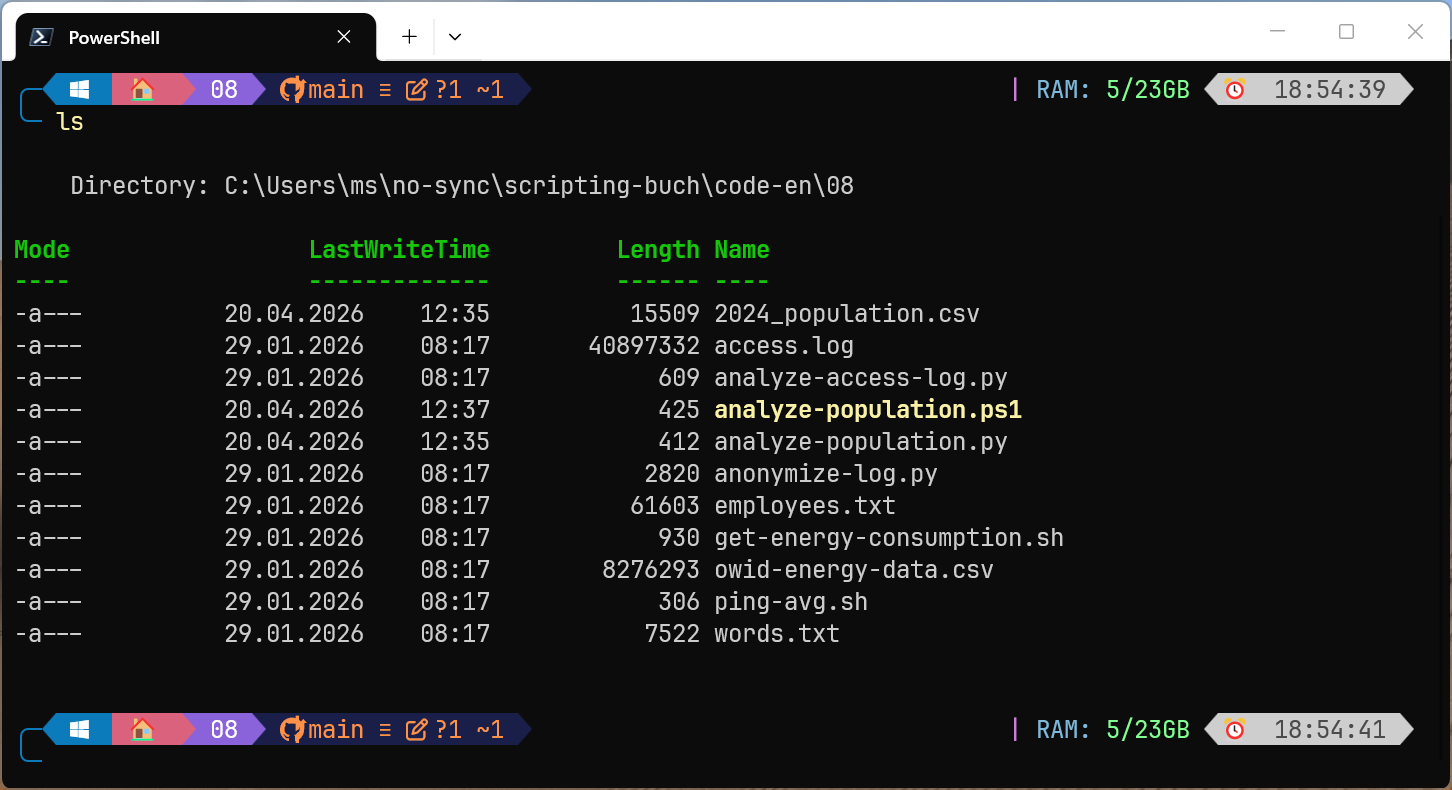
Moderne CLI-Tools stellen im Terminal alle erdenklichen Zeichen und Symbole dar, um auf Dateitypen, den Git-Status oder Fehlerursachen hinzuweisen. In »gewöhnlichen« Fonts fehlen diese Zeichen; im Terminal wird dann ein Rechteck, ein Fragezeichen oder ein anderes Ersatzzeichen angezeigt. Das lässt den Charme moderner Kommandos und Prompt-Frameworks ins Leere laufen. Abhilfe schafft die Installation eines Fonts, der einen Coding-Zeichensatz um Tausende Symbole und Sonderzeichen ergänzt.
Auf der Seite https://nerdfonts.com stehen ca. 100 geeignete Fonts zum freien Download zur Auswahl. Aber welcher Font ist der beste? Wenn Sie sich nicht entscheiden können, ist der beliebte JetBrainsMono Nerd Font eine gute Wahl für erste Experimente. Er basiert auf dem freien Mono-Font der Firma JetBrains (IntelliJ, PyCharm etc.). Dieser Font hat noch einen Vorteil: Er lässt sich im Handumdrehen mit winget installieren. Sie sollten die Installation in einem Terminal mit Admin-Rechten durchführen, damit die Fonts auch dann zur Verfügung stehen, wenn Sie in einem Admin-Terminal arbeiten.
# in einem Admin-Terminal
winget install -e --id DEVCOM.JetBrainsMonoNerdFont
Die Fish oder die Zsh mit der Erweiterung »Oh My Zsh« zeigen im Prompt alle erdenklichen Kontextinformationen an: den Hostnamen, den Verzeichnisnamen, den Git-Zweig und -Status etc. Genau das kann auch Oh My Posh, eine Plattform- und Shell-unabhängiges Prompt-Framework. Die Installation gelingt unter Windows am schnellsten mit winget:
winget install JanDeDobbeleer.OhMyPosh -s winget
Damit Oh My Posh in interaktiven PowerShell-Sessions aktiviert wird, bauen Sie die folgenden Anweisungen in die Profile-Datei ein (notepad $Profile, wobei Sie notepad durch Ihren Lieblingseditor ersetzen):
# Datei Documents/PowerShell/Microsoft.PowerShell_profile.ps1
# Oh My Posh nur in interaktiven PowerShell-Sessions verwenden
if (-not [Console]::IsInputRedirected -and
  (Get-Module -Name PSReadLine -ErrorAction SilentlyContinue))
{
  oh-my-posh init pwsh | Invoke-Expression
}
Wenn Sie jetzt ein neues PowerShell-Tab öffnen, wird Oh My Posh erstmals aktiv. Sie werden von einem informativen und mehrfarbigen Default-Prompt begrüßt. Unter https://ohmyposh.dev/docs/themes stehen über 100 weitere Prompt-Themen zur Wahl. Zur Aktivierung bauen Sie den Themennamen in das oh-my-posh-Init-Kommando in der Profile-Datei ein, z.B. so:
# Datei Documents/PowerShell/Microsoft.PowerShell_profile.ps1
oh-my-posh init pwsh --config "easy-term" | Invoke-Expression
Um die neue Konfiguration zu aktivieren, lesen Sie die Profile-Datei neu ein:
. $PROFILE
Starship Eine Alternative zu Oh My Posh ist das Framework Starship. Es wurde in Rust entwickelt und ist schneller/effizienter als Oh My Posh. Dafür gibt es aber weniger vordefinierte Themen; generell ist die Konfiguration sperriger. Ich habe beide Frameworks ausprobiert, bin dann aber bei Oh My Posh geblieben.
In der PowerShell unterstützt Sie das Modul PSReadLine bei der Kommandoeingabe (siehe auch die Dokumentation zu Set-PSReadLineOption). Standardmäßig schlägt PSReadLine das letzte Kommando mit den selben Anfangsbuchstaben zur Vervollständigung durch Cursor rechts vor. Tab bewirkt, dass begonnenen Dateinamen oder Schlüsselwörter komplettiert werden.
Das Verhalten von PSReadLine kann durch Optionen in der Profile-Datei beeinflusst werden. Diese Datei öffnen Sie am bequemsten mit notepad $Profile, wobei Sie notepad durch Ihren Lieblingseditor ersetzen. Damit die Änderungen wirksam werden, laden Sie die Datei mit . $Profile neu.
Das folgende Listing schlägt einige Änderungen/Verbesserungen vor. Gleich das erste Kommando bewirkt den größten Unterschied: Nach der Eingabe der ersten Buchstaben haben Sie die Wahl zwischen mehreren ähnlichen zuletzt ausgeführten Kommandos, die Sie mit den Cursortasten aus einer Liste wählen. Mit F2 können Sie zwischen der Listenansicht und dem Defaultverhalten (InlineView) umschalten.
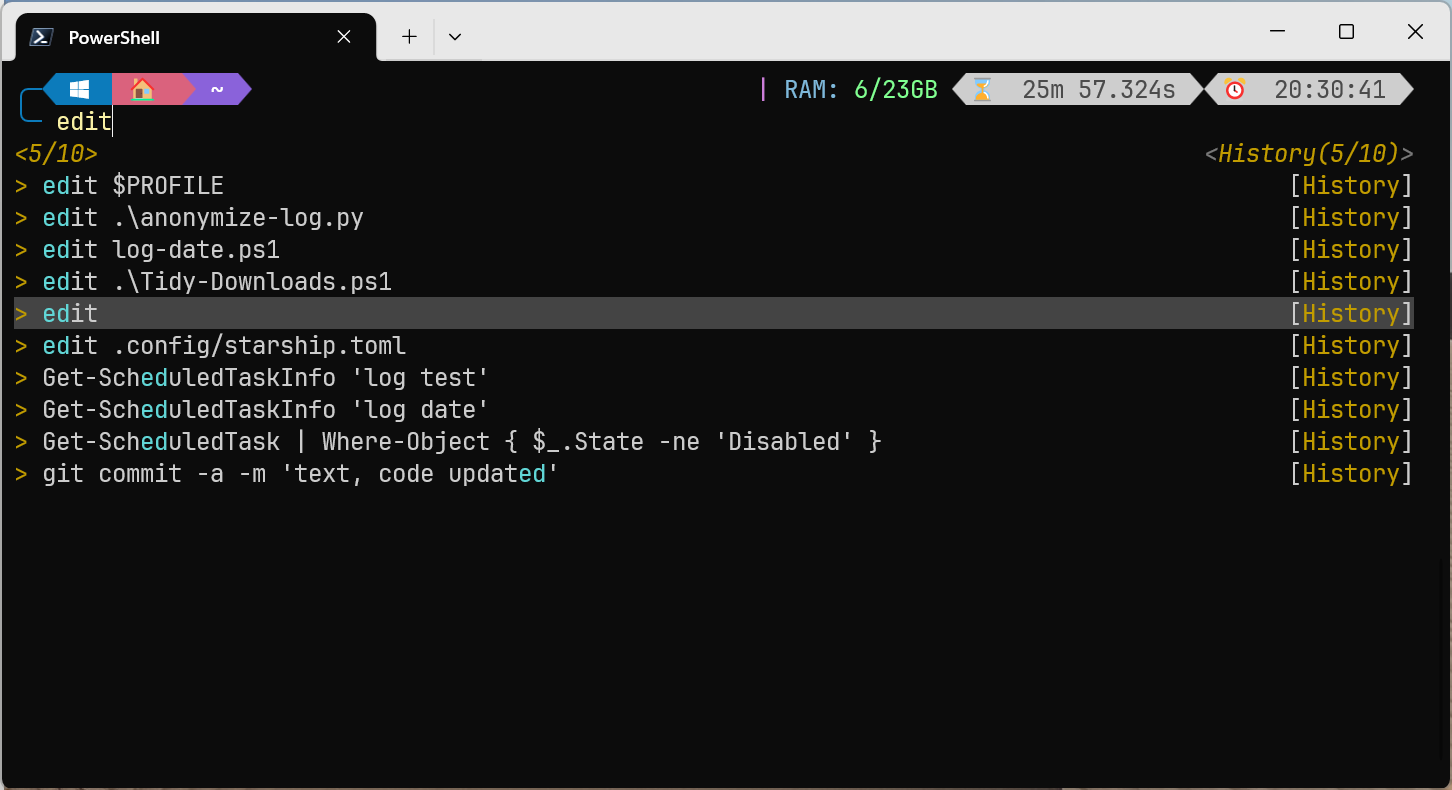
Falls Sie bei InlineView bleiben wollen, sollten Sie zumindest die beiden HistorySearch-Kommandos in Erwägung ziehen. Normalerweise blättern Cursor auf und Cursor ab durch alle bisherigen Kommandos. Mit den hier vorgeschlagenen Einstellungen können Sie dagegen git eingeben und dann durch die bisherigen git-Kommandos blättern.
Emacs- und Vi-Fans werden begeistert sein, dass die PowerShell per EditMode die vertrauten Tastenkürzel akzeptiert. Die if-Abfrage im folgenden Listing stellt sicher, dass die Einstellungen nur in interaktiven Sessions gelten, aber z.B. nicht, wenn die PowerShell ein einzelnes Kommando via SSH ausführt.
# Ergänzungen in der Profile-Datei
if (-not [Console]::IsInputRedirected -and
  (Get-Module -Name PSReadLine -ErrorAction SilentlyContinue))
{
  # zeigt Vervollständigungsliste an, Auswahl per Cursortasten
  Set-PSReadLineOption -PredictionViewStyle ListView

  # Cursor auf/ab berücksichtigen die bisherige Eingabe
  Set-PSReadLineKeyHandler -Key UpArrow `
                           -Function HistorySearchBackward
  Set-PSReadLineKeyHandler -Key DownArrow `
                           -Function HistorySearchForward

  # Emacs- oder Vi-Tastenkürzel (per Default: Windows-Tastenkürzel)
  Set-PSReadLineOption -EditMode Emacs
  Set-PSReadLineOption -EditMode Vi

  # besser sichtbare Farbe für Inline-Vervollständigung
  Set-PSReadLineOption -Colors @{ InlinePrediction = '#884488' }

  # keine Duplikate in der Kommando-History speichern
  Set-PSReadLineOption -HistoryNoDuplicates
}
An GUI-Editoren herrscht unter Windows kein Mangel — die Palette reicht von notepad.exe über Notepad++ bis hin zu VS Code und anderen KI-tauglichen Programmen/IDEs. Aber oft wollen Sie einfach nur ein paar Zeilen Text ändern, eine Konfigurationsdatei vervollständigen etc. — und zwar, ohne das Terminal zu verlassen. (Das gilt insbesondere, wenn Sie via SSH remote arbeiten!) Dazu brauchen Sie einen Editor, der im Terminal ausgeführt werden kann.
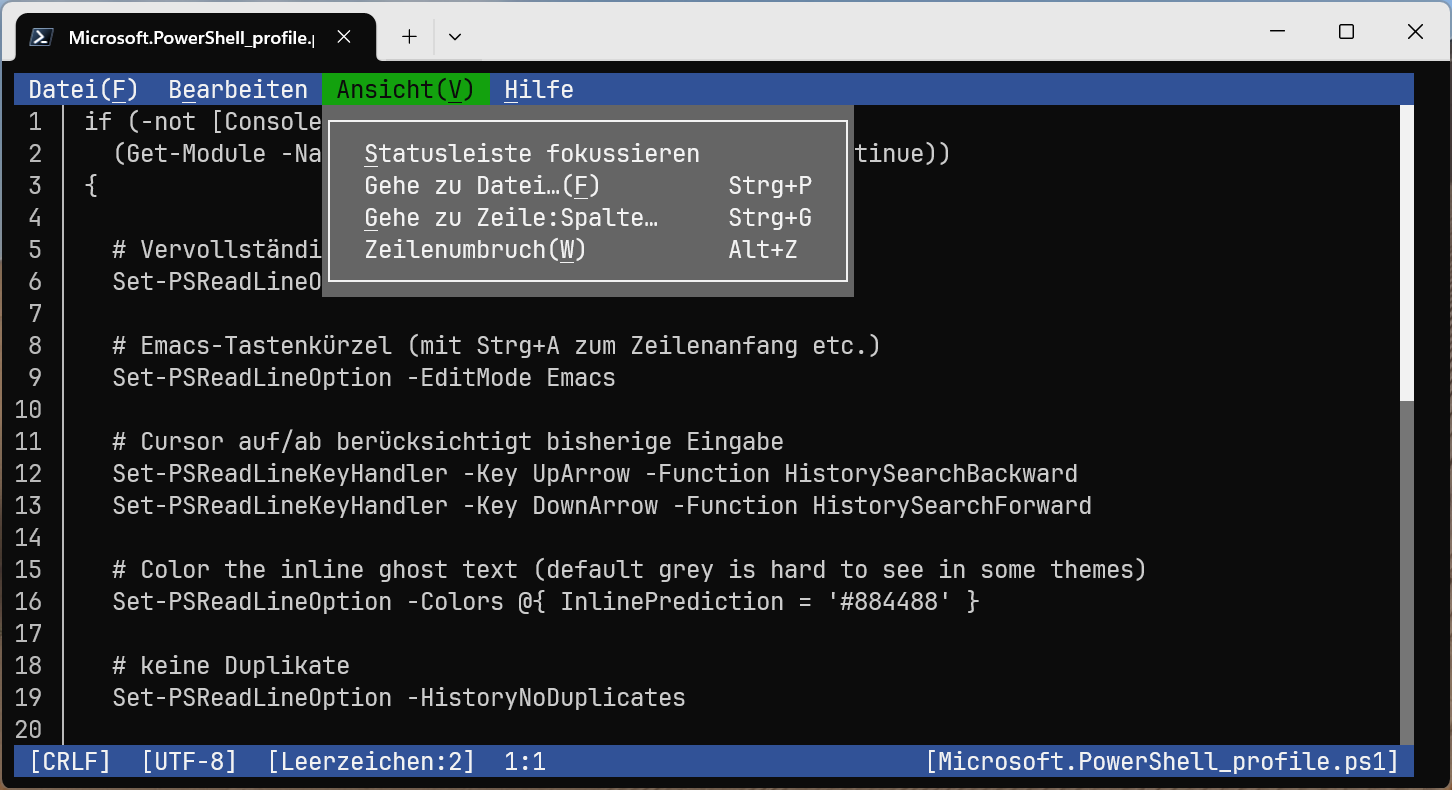
edit: Durchaus nicht die schlechteste Wahl ist edit. Mitte 2025 hat Microsoft diesen Mini-Editor vorgestellt — als GitHub-Projekt in der Programmiersprache Rust! Damit liegt Microsoft voll im Zeitgeist. Zur Installation führen Sie winget install microsoft.edit aus. In der Folge lädt edit <file> die gewünschte Datei.
Bemerkenswert an edit ist die intuitive, einfache Bedienung. Text wird mit den Cursortasten markiert, mit Strg+C und Strg+V kopiert und wieder eingefügt etc. Die Cursorposition kann mit der Maus verändert werden, auch das lokalisierte Menü lässt sich per Maus bedienen und gibt IT-Veteranen ein wenig Turbo-Pascal-Vibes. Fortgeschrittene Funktionen fehlen allerdings: kein Syntaxhighlighting, keine Code-Vervollständigung, keine Einstellungen …
nano: In der Linux-Welt ist nano das Gegenstück zu edit. Der Editor hat zwar nur relativ wenige Funktionen, ist dafür aber einfach zu bedienen. Praktischerweise zeigt das Programm alle erforderlichen Tastenkürzel gleich in der Statusleiste an. Die Installation gelingt unkompliziert mit winget install -e --id GNU.Nano.
vi/NeoVim: Die einen lieben ihn, andere hassen ihn — das Editor-Urgestein vi. Vi-Fans verwenden unter Windows am besten die Variante NeoVim (siehe https://neovim.io). NeoVim ist aber nur die Basis: Damit das Programm sein ganzes Potential ausschöpfen kann, brauchen Sie diverse Erweiterungen (Git, LSP, Fuzzy Finding usw.) und Konfigurationseinstellungen. Das Setup gelingt am schnellsten mit Frameworks wie LazyVim oder AstroNvim.
Emacs: Mich hat der Vi nie überzeugen können, ich bin im Emacs-Lager. Unter Windows ist das allerdings ein Abenteuer. Von abgespeckten Emacs-Klonen wie mg, zile oder jmacs gibt es keine Windows-Ports, die im Terminal funktionieren. Also muss es die Vollversion sein: winget install -e --id GNU.Emacs. winget kümmert sich leider nicht darum, das Emacs-Installationsverzeichnis zum Path hinzuzufügen. Sie müssen sich selbst um diesen Schritt kümmern. Die ausführbare Datei befindet sich üblicherweise in C:\Program Files\Emacs\emacs-<n.n>\bin.
Beim Start des Editors müssen Sie an die Option -nw denken (no window), sonst erscheint der Emacs in einem eigenen Fenster statt im Terminal. Noch eine Besonderheit betrifft die Konfigurationsdatei ~/.emacs. Die Windows-Version des Emacs liest diese Datei normalerweise (abhängig von der HOME-Umgebungsvariablen) nicht aus C:\Users\name\.emacs, sondern aus C:\Users\name\AppData\Roaming\.emacs. Wenn Emacs Unicode-Zeichen fehlerhaft anzeigt, bauen Sie die folgenden Anweisungen in .emacs ein:
# Datei C:\Users\<name>\AppData\Roaming\.emacs
(prefer-coding-system 'utf-8)
(set-default-coding-systems 'utf-8)
(set-terminal-coding-system 'utf-8)
(set-keyboard-coding-system 'utf-8)
(set-language-environment "UTF-8")
Um unter Windows ein Kommando mit Administratorrechten auszuführen, müssen Sie zuerst umständlich ein Terminal mit Admin-Rechten öffnen. Unter Linux und macOS klappt das mit sudo viel unkomplizierter.
Ab Version 11 / 24H2 gibt es sudo auch unter Windows. Microsoft hat das Kommando komplett neu implementiert und nur den Namen übernommen. Die Funktionsweise und Optionen sind anders als unter Linux oder macOS. Insbesondere gibt es keine (Passwort-)Authentifizierung; stattdessen erscheint vor sudo-Aktivitäten nur der UAC-Bestätigungsdialog (User Account Control).
sudo muss zuerst aktiviert werden. Sie finden die Option in den Einstellungen unter System / Erweitert / Terminal.
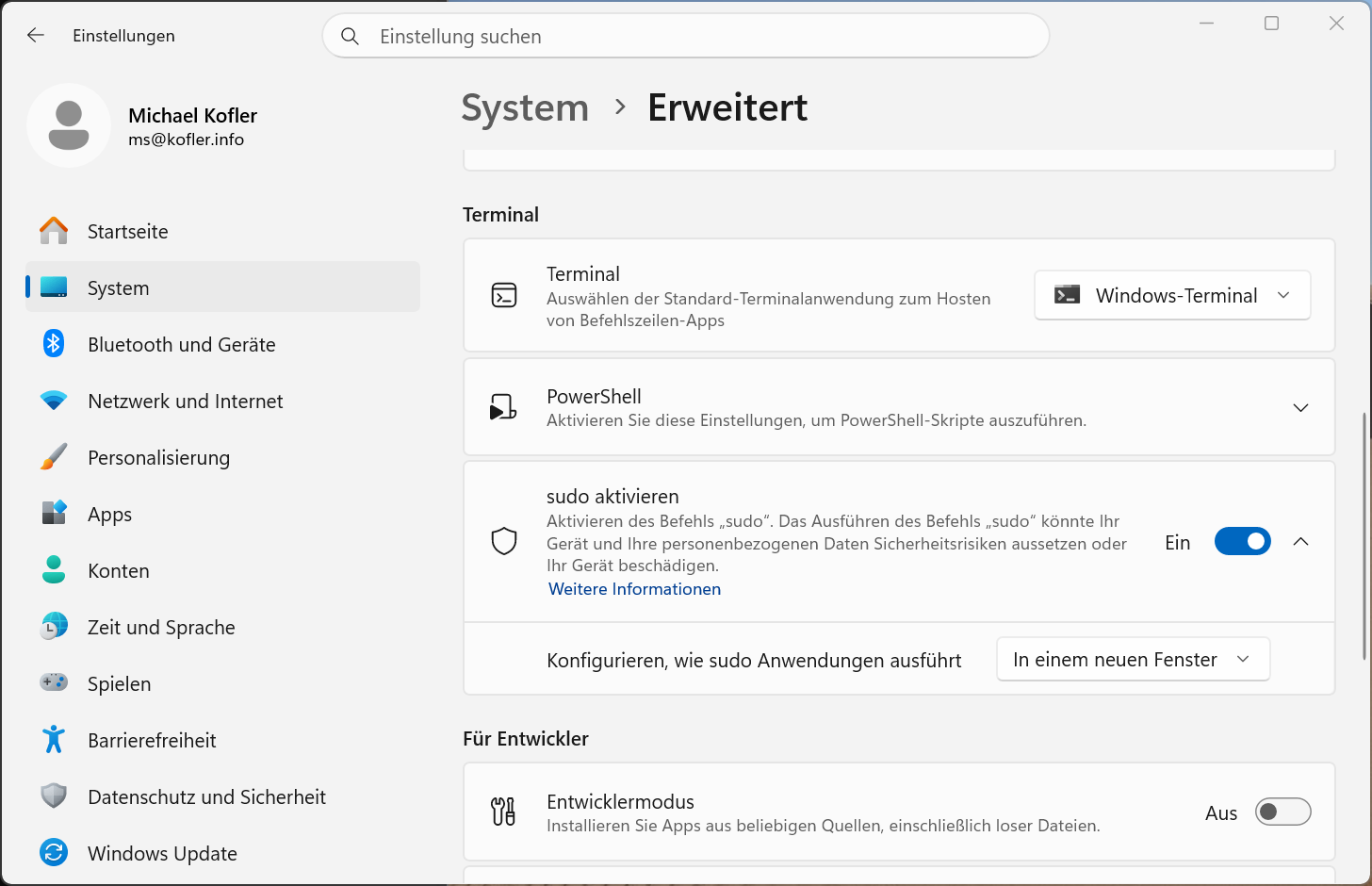
Es gibt drei Arten, wie sudo-Kommandos ausgeführt werden können: in einem neuen Fenster (gilt per Default, forceNewWindow), mit deaktivierter Eingabe (disableInput, die Standardeingabe wird blockiert) oder inline (normal, also wie unter Linux mit der Möglichkeit, direkt im Terminal mit dem ausgeführten Kommando zu interagieren). Statt in den Einstellungen können Sie sudo auch in einem Terminal mit Admin-Rechten aktivieren:
sudo config --enable forceNewWindow|disableInput|normal
Sobald sudo zur Verfügung steht, können Sie das Kommando wie in den folgenden Beispielen anwenden. (Das erste Kommando setzt voraus, dass das Programm edit installiert ist.)
sudo edit C:\Windows\System32\drivers\etc\hosts
sudo notepad C:\Windows\System32\drivers\etc\hosts
sudo winget upgrade --all
sudo pwsh -c "Restart-Service -Name Spooler"
Beachten Sie, dass sudo Restart-Service -Name Spooler nicht funktioniert! sudo kann nur »echte« Kommandos (Executables) ausführen, keine CmdLets. Für CmdLets müssen Sie den Umweg über eine neue PowerShell-Instanz nehmen.
Der Windows-Implementierung von sudo fehlt auch die Option -s, um eine neue Shell zu starten. Stattdessen führt sudo pwsh zum Ziel.
Sicherheitsbedenken: Microsoft warnt davor, sudo ohne unmittelbare Notwendigkeit zu aktivieren. Die Warnung bezieht sich insbesondere auf die Inline-Variante. In der sudo-Implementierung von Linux wurden über den Verlauf von Jahrzehnten immer neue Sicherheitsprobleme gefunden und behoben. Vor diesem Hintergrund rate ich dazu, die Warnungen Microsofts ernst zu nehmen. sudo ist eine vergleichsweise neue, bislang eher selten genutzte Funktion.
gsudo: Eine Alternative sudo ist das schon länger verfügbare Kommando gsudo. Dieses Open-Source-Projekt bietet mehr Features als die Microsoft-Implementierung.
Editoren
sudo
Mozilla hat Version 2.36 seiner VPN-Clients für das Mozilla VPN veröffentlicht.
Mit dem Mozilla VPN bietet Mozilla in Zusammenarbeit mit Mullvad sein eigenes Virtual Private Network an und verspricht neben einer sehr einfachen Bedienung eine durch das moderne und schlanke WireGuard-Protokoll schnelle Performance, Sicherheit sowie Privatsphäre: Weder werden Nutzungsdaten geloggt noch mit einer externen Analysefirma zusammengearbeitet, um Nutzungsprofile zu erstellen.
Das Update auf das Mozilla VPN 2.36 bringt in erster Linie Fehlerbehebungen und Verbesserungen unter der Haube. Für Nutzer auf Android gibt es auf GitHub jetzt außerdem eine Variante vom Mozilla VPN zum Download („foss” im Dateinamen), welche nicht von den Google Play Services abhängt.
Der Beitrag Mozilla VPN 2.36 veröffentlicht erschien zuerst auf soeren-hentzschel.at.
Ubuntu 26.04 Resolute Raccoon ist erschienen und setzt auf Wayland. Auch das Erscheinen von Fedora 44 steht nach Verschiebungen für kommende Woche fest. Benchmarks zum Ryzen 9 9950X3D2 unter Linux offenbaren reale Zugewinne in der Leistung.

Mozilla hat Firefox 150 für Apple iOS veröffentlicht. Dieser Artikel beschreibt die Neuerungen von Firefox 150.
Mozilla hat Firefox 150 für das iPhone, iPad sowie iPod touch veröffentlicht. Die neue Version steht im Apple App Store zum Download bereit.
Seit Firefox 143 ist es für Nutzer eines englischsprachigen Firefox möglich, mit Hilfe Künstlicher Intelligenz (KI) eine Zusammenfassung der aktiven Website zu generieren. Dazu gibt es drei Wege: über ein Blitz-Symbol in der Adressleiste, über das Menü – oder durch ein kurzes Schütteln des Gerätes. Für Nutzer mit einem iPhone 15 Pro oder neuer sowie iOS 26 oder höher findet die Zusammenhang via Apple Intelligence lokal auf dem Gerät des Anwenders statt. Auf anderen Geräten sowie mit früheren Versionen von iOS wird der Inhalt verschlüsselt an Mozillas cloudbasierte KI gesendet und die Zusammenfassung zurück auf das Gerät geschickt. Selbstverständlich lässt sich das Feature in den Einstellungen auch vollständig abschalten.
Firefox 150 bringt dieses Feature auch für Nutzer, die Firefox auf Deutsch, Französisch, Italienisch, Spanisch, Portugiesisch oder Japanisch nutzen.
Ansonsten bringt das Update auf Firefox 150 vor allem Detail-Verbesserungen, Fehlerbehebungen sowie Optimierungen unter der Haube.
Der Beitrag Mozilla veröffentlicht Firefox 150 für Apple iOS mit Schütteln zum Zusammenfassen erschien zuerst auf soeren-hentzschel.at.
Mozilla hat Firefox 150 für Android veröffentlicht. Dieser Artikel beschreibt die Neuerungen von Firefox 150 für Android.
Download Firefox für Android im Google Play Store
Um schneller die passende Option in den Einstellungen von Firefox zu finden, wurde mit Firefox 149 eine Suchfunktion für die Einstellungen integriert. Firefox 150 integriert auch in die sogenannten „Secret Settings”, über welche sich vorab zukünftige Funktionen testen lassen, eine Suchfunktion. Außerdem wurde eine Schaltfläche integriert, um diese alle „Secret Settings” auf ihren Standardwert zurückzusetzen.
Dazu kommen weitere neue Plattform-Features der aktuellen GeckoView-Engine, diverse Fehlerbehebungen, geschlossene Sicherheitslücken sowie Verbesserungen unter der Haube.
Der Beitrag Mozilla veröffentlicht Firefox 150 für Android erschien zuerst auf soeren-hentzschel.at.
Das CloudLand-Festival vom 19. bis 22. Mai verspricht viele Highlights, interaktive Sessions und Party-Spaß. Jetzt Ticket sichern und mit dem Rabattcode sparen.
Einer kürzlich durchgeführten Umfrage von Cisco zufolge laufen in 85 Prozent aller Betriebe Pilotprojekte mit KI-Agenten, aber nur 5 Prozent der Unternehmen setzen sie produktiv ein.
Firefox wird mit mehreren Suchmaschinen ausgeliefert. Mit Startpage steht aktuell eine weitere Suchmaschine für einen Teil der europäischen Firefox-Nutzer standardmäßig zur Auswahl.
Firefox-Nutzer können praktisch jede beliebige Suchmaschine zu Firefox hinzufügen. Der Browser besitzt aber auch schon von Haus aus eine Auswahl an Suchmaschinen, die sofort zur Verfügung stehen, ohne dass der Nutzer manuelle Schritte unternehmen muss.
Seit dem 21. April läuft ein Experiment mit einer geplanten Laufzeit von 30 Tagen, in dessen Rahmen ein Teil der Firefox-Nutzer in Deutschland, Österreich, der Schweiz, den Niederlanden sowie Frankreich Startpage als zusätzliche Suchmaschine sieht. Voraussetzung ist die Nutzung von Firefox 150 oder neuer.
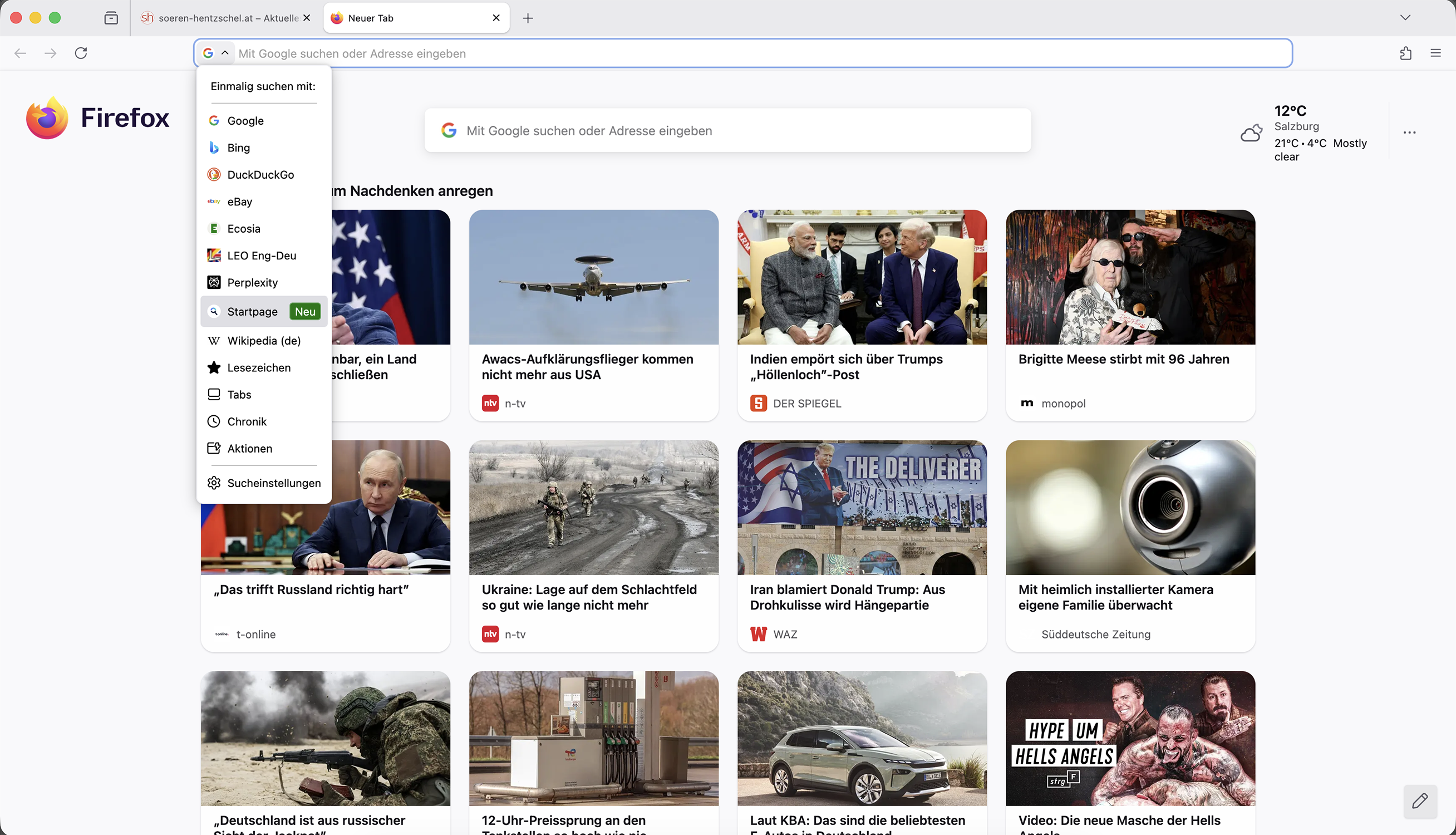
Startpage ist eine Suchmaschine aus den Niederlanden, welche einen besonderen Fokus auf Datenschutz legt. Nach Angaben von Mozilla laufen in Firefox bereits über eine Milliarde Suchanfragen pro Jahr über Startpage, nachdem Firefox-Nutzer die Suchmaschine manuell installiert haben. Startpage sei auch die am häufigsten von Firefox-Nutzern angefragte Suchmaschine für eine standardmäßige Integration.
Der Beitrag Mozilla testet Startpage als Suchmaschine in Firefox erschien zuerst auf soeren-hentzschel.at.
Es ist wieder so weit. Der erste Fahrradurlaub des Jahres steht an.
Fünf fabelhafte Fakten der Woche, die es irgendwie nicht zu einer Meldung auf Linux-Magazin Online geschafft haben – und warum eigentlich nicht.
Fünf fabelhafte Fakten der Woche, die es irgendwie nicht zu einer Meldung auf Linux-Magazin Online geschafft haben – und warum eigentlich nicht.
Etherpad 2.7.0 ersetzt Abiword durch LibreOffice für DOCX-, ODT- und PDF-Konvertierung und bringt viele Bugfixes.
