Mozilla hat Firefox 147 für Windows, Apple macOS und Linux veröffentlicht. Dieser Artikel fasst die wichtigsten Neuerungen zusammen – wie immer auf diesem Blog weit ausführlicher als auf anderen Websites.
Der sogenannte Bild-im-Bild-Modus erlaubt es, Videos von der Website loszulösen und über andere Tabs und sogar Anwendungen zu legen. Innerhalb des losgelösten Video-Fensters kann die Wiedergabe pausiert und wieder gestartet werden, man sieht den Wiedergabe-Fortschritt und kann an eine andere Stelle des Videos springen, ein Wechsel in den Vollbildmodus ist möglich, der Ton kann aus- und wieder eingeschaltet werden, die Lautstärke kann geändert werden und auch Untertitel werden auf vielen Plattformen unterstützt.
Eine neue Option wurde in den Einstellungen hinzugefügt, um für aktive Videos automatisch den Bild-im-Bild-Modus zu starten, wenn der Tab gewechselt wird. Sobald man wieder in den ursprünglichen Tab zurückkehrt, wird der Bild-im-Bild-Modus ebenso automatisch wieder beendet.
Änderung von Tastenkombinationen
Über die Seite about:keyboard können diverse Tastenkombinationen von Firefox geändert werden. Einen direkten Einstiegspunkt über die Firefox-Oberfläche gibt es bislang bewusst nicht. Mozilla weist direkt am Anfang der Seite darauf hin, dass diese Funktion noch experimentell ist und möglicherweise nicht wie erwartet funktioniert. Auch fehlt es noch an einem richtigen Design für die Seite und es werden auch noch nicht alle Tastenkombinationen unterstützt, die Firefox anbietet. Aber für immerhin bereits 67 Funktionen wie zum Beispiel dem Öffnen eines neuen Tabs kann eine andere Tastatur-Belegung konfiguriert werden.
Mehr Sicherheit für Firefox-Nutzer
Auch in Firefox 147 wurden wieder mehrere Sicherheitslücken geschlossen. Alleine aus Gründen der Sicherheit ist ein Update auf Firefox 147 daher für alle Nutzer dringend empfohlen.
Sonstige Endnutzer-Neuerungen in Firefox 147
Das Kopieren eines Firefox-Profils ist jetzt auch über die Einstellungen möglich.
Die Performance der Video-Wiedergabe auf Geräten mit Grafikchip von AMD wurde durch eine Maßnahme verbessert, welche für Geräte mit Grafikchip von Nvidia und Intel bereits seit längerem Anwendung findet.
Für den Schutz vor potenziell gefährlichen Websites und unerwünschter Software verwendet Firefox jetzt Version 5 von Google Safe Browsing.
Websites, welche auf Geräte im lokalen Netzwerk (zum Beispiel Router oder Drucker) zugreifen wollen, lösen bei Verwendung des strengen Schutzes vor Aktivitätenverfolgung jetzt eine Berechtigungs-Nachfrage aus. Diese Neuerung wird schrittweise im Laufe der kommenden Wochen ausgerollt.
Firefox unterstützt jetzt die XDG Base Directory-Spezifikation. Diese definiert, wo Anwendungsdatendateien, Konfigurationsdateien und andere Dateien im Home-Verzeichnis des Benutzers abgelegt werden sollen.
Das Konzept Race Cache With Network (RCWN) sollte ursprünglich die Ladezeiten von Webseiten verkürzen, indem Firefox parallel eine Anfrage an das Netzwerk sendet, wenn Firefox merkt, dass der Festplatten-Zugriff für den Cache langsam ist, und dann die Ressource aus der Quelle nutzt, welche zuerst ein Ergebnis liefert. In Zeiten von SSDs bringt dieses Feature keinen nennenswerten Vorteil mehr. Darum wurde RCWN für Geräte mit SSD deaktiviert.
Verbesserungen der Webplattform
Firefox verwendet jetzt dieselben Qualitätswerte (q-Werte) in Accept-Language-Headern wie andere Browser. Die zweitwichtigste Spracheinstellung wird nun als q=0,9 statt als q=0,5 gesendet, wobei die nachfolgenden Spracheinstellungen jeweils um 0,1 abnehmen (Minimum 0,1). Diese Änderung behebt Kompatibilitätsprobleme mit einigen Servern, die Anfragen mit niedrigeren Qualitätswerten fälschlicherweise abgelehnt haben.
Nachdem die WebGPU-API bereits auf Windows sowie auf Geräten mit Apple Silicon und macOS 26 und höher unterstützt wurde, werden jetzt alle Geräte mit Apple Silicon unterstützt, unabhängig von der macOS-Version.
Firefox 147 bringt Unterstützung für Version 17 des Unicode-Standards (und damit unter anderem für die neusten Emojis), CSS Anchor Positioning, die Navigation API, ES-Module in Service Workers sowie CSS Module Scripts.
Weitere Verbesserungen der Webplattform und für Erweiterungsentwickler lassen sich wie immer in den MDN Web Docs nachlesen.
Heute Abend klären wieder Hauke und Jean Deine Fragen live!
Wenn Du das Video unterstützen willst, dann gib bitte eine Bewertung ab, und schreibe einen Kommentar. Vielen Dank!
--------------------
Links:
Frage stellen: https://ask.linuxguides.de
Forum: https://forum.linuxguides.de/
Haukes Webseite: https://goos-habermann.de/index.php
Nicht der Weisheit letzter Schluß: youtube.com/@nichtderweisheit
Linux Guides Admin: https://www.youtube.com/@LinuxGuidesAdmin
Professioneller Linux Support*: https://www.linuxguides.de/linux-support/
Linux Mint Kurs für Anwender*: https://www.linuxguides.de/kurs-linux-mint-fur-anwender/
Ubuntu Kurs für Anwender*: https://www.linuxguides.de/ubuntu-kurs-fuer-anwender/
Linux für Fortgeschrittene*: https://www.linuxguides.de/linux-kurs-fuer-fortgeschrittene/
Offizielle Webseite: https://www.linuxguides.de
Tux Tage: https://www.tux-tage.de/
Forum: https://forum.linuxguides.de/
Unterstützen: http://unterstuetzen.linuxguides.de
Twitter: https://twitter.com/LinuxGuides
Mastodon: https://mastodon.social/@LinuxGuides
Matrix: https://matrix.to/#/+linuxguides:matrix.org
Discord: https://www.linuxguides.de/discord/
Kontakt: https://www.linuxguides.de/kontakt/
BTC-Spende: 1Lg22tnM7j56cGEKB5AczR4V89sbSXqzwN
Haftungsausschluss:
-------------------------------------
Das Video dient lediglich zu Informationszwecken. Wir übernehmen keinerlei Haftung für in diesem Video gezeigte und / oder erklärte Handlungen. Es entsteht in keinem Moment Anspruch auf Schadensersatz oder ähnliches.
Manch ein Leser kennt das vielleicht: Das CMS WordPress, mit dem man sich eigentlich gut auskennt, verhält sich plötzlich ganz anders als gewohnt. Meist hat das natürlich einen Grund.
Nachdem das erledigt war, habe ich das Bildmaterial in die Mediathek der Webseite hochgeladen. Dabei fiel mir auf, dass die Bezeichnungen der Bilder nicht den neuen Dateinamen entsprachen. Stattdessen trugen sie die Bezeichnung der Veranstaltung, bei der sie aufgenommen wurden. Ein Löschen und erneutes Hochladen der Fotos konnte das Problem nicht beheben.
Schnell lag der Verdacht nahe, dass in den Bilddateien selbst noch Informationen gespeichert waren, die von WordPress beim Hochladen automatisch übernommen wurden. Im konkreten Fall handelte es sich um Metadaten in der IPTC-Kopfzeile. Bei knapp 100 Bildern wäre es sehr aufwendig gewesen, diese Angaben manuell zu entfernen. Eine Lösung über eine Stapelverarbeitung war daher naheliegend, am besten direkt über das Terminal unter Ubuntu.
Glücklicherweise gibt es eine einfache Möglichkeit, solche eingebetteten Informationen automatisch aus den Dateien zu entfernen.
Zuvor muss allerdings das Paket libimage-exiftool-perl installiert werden.
sudo apt install libimage-exiftool-perl
Danach wird folgender Befehl im Verzeichnis, in dem die zu bearbeitenden Bilder liegen, ausgeführt:
exiftool -all= *.jpg
Dieser sorgt dafür, dass die Dateiendungen der Originalbilder in .jpg_original geändert und die Metadaten aus den eigentlichen Bilddateien entfernt werden.
Beim anschließenden Upload in WordPress wurden die Bildbezeichnungen wie gewünscht angezeigt – also die neuen Dateinamen mit passender Nummerierung.
Im vergangenen Video habe ich darüber berichtet, dass nach einem Update mein CachyOS nicht mehr richtig funktioniert hat. Nvidia wurde als Ursache vermutet, doch das Problem lag an einer ganz anderen Sache....
Wenn Du das Video unterstützen willst, dann gib bitte eine Bewertung ab, und schreibe einen Kommentar. Vielen Dank!
Links:
-------------------------------------
- CachyOS: https://cachyos.org/
- Teil 1: https://youtu.be/7aJTAGnFHCI
- Linux-Guides Merch*: https://linux-guides.myspreadshop.de/
- Linux-Arbeitsplatz für KMU & Einzelpersonen*: https://www.linuxguides.de/linux-arbeitsplatz/
- Linux Mint Kurs für Anwender*: https://www.linuxguides.de/kurs-linux-mint-fur-anwender/
- Offizielle Webseite: https://www.linuxguides.de
- Forum: https://forum.linuxguides.de/
- Unterstützen: http://unterstuetzen.linuxguides.de
- Mastodon: https://mastodon.social/@LinuxGuides
- X: https://twitter.com/LinuxGuides
- Instagram: https://www.instagram.com/linuxguides/
- Kontakt: https://www.linuxguides.de/kontakt/
Haftungsausschluss:
-------------------------------------
Das Video dient lediglich zu Informationszwecken. Wir übernehmen keinerlei Haftung für in diesem Video gezeigte und / oder erklärte Handlungen. Es entsteht in keinem Moment Anspruch auf Schadensersatz oder ähnliches.
In diesem Video zeige ich, was mit meinem CachyOS passiert ist, sodass ich es nicht mehr nutzen kann und was ich abschließend von CachyOS halte. Außerdem zeige ich, welche Distribution ich nun stattdessen verwende.
Wenn Du das Video unterstützen willst, dann gib bitte eine Bewertung ab, und schreibe einen Kommentar. Vielen Dank!
- Linux-Guides Merch*: https://linux-guides.myspreadshop.de/
- Linux-Arbeitsplatz für KMU & Einzelpersonen*: https://www.linuxguides.de/linux-arbeitsplatz/
- Linux Mint Kurs für Anwender*: https://www.linuxguides.de/kurs-linux-mint-fur-anwender/
- Offizielle Webseite: https://www.linuxguides.de
- Forum: https://forum.linuxguides.de/
- Unterstützen: http://unterstuetzen.linuxguides.de
- Mastodon: https://mastodon.social/@LinuxGuides
- X: https://twitter.com/LinuxGuides
- Instagram: https://www.instagram.com/linuxguides/
- Kontakt: https://www.linuxguides.de/kontakt/
Inhaltsverzeichnis:
-------------------------------------
00:00 Vorgeschichte
01:30 Was ist passiert?
07:49 Wechsel zu EndeavourOS
11:04 Urteil über CachyOS
19:49 Verabschiedung
Haftungsausschluss:
-------------------------------------
Das Video dient lediglich zu Informationszwecken. Wir übernehmen keinerlei Haftung für in diesem Video gezeigte und / oder erklärte Handlungen. Es entsteht in keinem Moment Anspruch auf Schadensersatz oder ähnliches.
Dinge, die seit dem letzten Artikel hinzugekommen sind, beginnen mit einem „Neu“. Entfallene Dinge wurden gestrichen.
Smartphone
Als privates Mobiltelefon benutze ich seit 2022 ein Samsung Galaxy S22 mit einem Congstar-Tarif, welcher mich im Monat 10,- EUR kostet. Ich bin mit dem Gerät weiterhin zufrieden und plane, es in 2026 ebenfalls zu nutzen.
Im Folgenden führe ich einige von mir genutzte Apps auf, mit einer kurzen Erklärung, wofür ich diese verwende. Wo möglich verlinke ich in den F-Droid Store. Wo dies nicht möglich ist, führen diese in den Google Play Store.
Hier die am häufigsten verwendeten Apps zählen in alphabetischer Reihenfolge:
Mittels der integrierten Backup- und Import-Funktion nutze ich die gleichen Daten auch auf meinem Diensthandy; so bleibt der Zugriff auf meine Online-Accounts auch bei Verlust eines Telefons erhalten
Amazon – Ja, ich kaufe bevorzugt online, da es bequem ist und es bei Rücksendungen und Umtausch keine Diskussionen gibt
Neu:Vikunja (Google Play Store) teste ich, um zu sehen, ob es mir hilft mich zu organisieren oder einfach nur da ist
Ich nutze auch Online-Banking-Apps auf dem Smartphone. ich nutze diese z.B., um am Laptop getätigte Überweisungen oder Online-Einkäufe zu autorisieren. Darüber hinaus schätze ich die Benachrichtigung über getätigte Umsätze.
Ach ja, telefonieren tue ich damit natürlich auch. ;-)
Lesen im Internet (Blogs, Dokus, etc.) mit Firefox Klar
Dabei verwende ich mehr oder weniger die gleichen Apps wie auf dem Smartphone. Für den Zugriff auf Mastodon verwende ich hier statt Fedilab die App Tusky (F-Droid).
Das Betriebssystem wurde im Laufe der Zeit von Fedora 37 auf Fedora 43 aktualisiert
Der Laptop ist mein Hauptarbeitsmittel, den ich für so gut wie alle anfallenden Aufgaben verwende. Lediglich zum Lesen von E-Books bevorzuge ich das Tablet und zum Instant Messaging das Smartphone.
Mein Lieblingsbrowser ist Firefox
Mein Lieblingseditor ist Vim
Thunderbird ist die Anwendung meiner Wahl für Aufgaben, E-Mail und Kalender
Neu: Ein Forgejo-Runner welcher mit Codeberg.org verknüpft ist
Neu: Red Hat Ansible Automation Platform 2.6 Containerized Growth Architecture
Als dauerhaft laufender Rechner führt dieser Host meine Cronjobs und Ansible-Playbooks aus, erzeugt Backups und kopiert/synchronisiert Daten von hier nach dort.
Die Untersützung von Podman bzw. der weiteren Container-Tools Buildah und Skopeo in RHEL ist super. Die kostenlose Developer Subscription for Individuals ermöglicht mir die produktive Nutzung von bis zu 16 RHEL-Servern. Das sind mehr als genug für meine privaten Zwecke.
Hier hat es im laufenden Jahr keine Änderungen gegeben. Ich gehe davon aus, dass es hier in 2026 ebenfalls keine Änderungen geben wird. Drei neue Dienste sind hinzugekommen, die ich bei adminforge.de nutze. Dies sind:
Die im Oktober 2025 erschienene Neuauflage des Raspberry Pi OS, basierend auf Debian 13 „Trixie“, dürfte einige Nutzer überrascht haben. In den Medien wurde darüber nur wenig berichtet – auch an mir war die Veröffentlichung zunächst vorbeigegangen.
Trotzdem habe ich nicht gezögert, das neue System mithilfe des Raspberry Pi Imager auf eine microSD-Karte zu schreiben. Ziel war es wie gewohnt, eine sogenannte headless-Installation vorzubereiten – also ohne Monitor und Tastatur. Die weitere Einrichtung sollte anschließend bequem per SSH (Secure Shell) erfolgen.
Der Vorgang wurde auf einem Notebook mit Ubuntu 24.04 LTS und dem über die Paketverwaltung installierten Raspberry Pi Imager (Version 1.8.5) durchgeführt. Nach dem Flashen wurden die Karte in den Raspberry Pi eingesetzt und das System gestartet. Doch eine Verbindung per SSH war danach nicht möglich.
Ursache und Lösung
Die Ursache für dieses Verhalten war schnell gefunden: Raspberry Pi OS 13 erfordert für die korrekte Vorkonfiguration den Raspberry Pi Imager in Version 2.0 oder höher. Und genau hier beginnt das Problem – zumindest für Linux-Nutzer.
Während Windows-Nutzer den neuen Imager bereits komfortabel nutzen können, hinkt die Linux-Unterstützung deutlich hinterher. Bislang steht weder ein aktuelles .deb-Paket noch eine Snap-Version zur Verfügung. Das sorgt in der Linux-Community verständlicherweise für Kopfschütteln – gerade bei einem Projekt wie dem Raspberry Pi, das tief in der Open-Source-Welt verwurzelt ist.
AppImage als Ausweg
Glücklicherweise bietet der Entwickler ein AppImage des neuen Imagers an. Dieses lässt sich unter Ubuntu und anderen Distributionen unkompliziert starten – ganz ohne Installation. Damit ist es wie gewohnt möglich, WLAN-Zugangsdaten und SSH vor dem ersten Start zu konfigurieren.
Fazit
Wer Raspberry Pi OS 13 „Trixie“ headless nutzen möchte, sollte sicherstellen, dass der Imager in Version 2.0 oder neuer verwendet wird. Für Linux-Nutzer führt der Weg aktuell nur über das bereitgestellte AppImage. Es bleibt zu hoffen, dass die offizielle Paketunterstützung für Linux bald nachgereicht wird.
Es ist der erste Sonntag im Monat (und des Jahres 2026) und damit Digital Independence Day (di.day). Um kurz zu erklären worum es geht, zitiere ich von der vorstehend verlinkten Seite:
Unser digitales Leben befindet sich in der Hand weniger Superreicher. Mit der Monopolstellung ihrer Unternehmen bestimmen Menschen wie Elon Musk, Jeff Bezos oder Mark Zuckerberg weltweit, wie wir uns online informieren, wie wir diskutieren, kommunizieren oder handeln. Einen solchen unkontrollierten Einfluss sollte kein Mensch und kein Unternehmen besitzen, weil wir dann nicht mehr in Freiheit leben können.
…
Alternativlos erscheinen die Angebote von Big Tech nur durch ihre übergroße Sichtbarkeit. Dabei gibt es zu Social-Media-Plattformen, Online-Einkauf oder Videostreaming eine Vielzahl gesellschaftsschonender Alternativen.
Freie Software und Open Source Software bieten jede Menge Alternativen zu den zentralen Diensten kommerzieller Anbieter. Doch nicht jede/r kann oder möchte diese Dienste selbst hosten. Für diese Menschen möchte ich in diesem Beitrag drei tolle Projekte aus Deutschland vorstellen, welche eine Vielzahl von Diensten (kostenlos) für euch zur Nutzung bereitstellen.
adminForge – Self-hosted Open Source Services & Linux Admin Tutorials
Unter der URL https://www.adminforge.de stellt Stefan Giebel (Stand 2025-12-27) auf 19 Servern insgesamt 72 verschiedene Dienste bereit. Und zwar nach eigenen Angaben frei, ohne Tracking, ohne Logging und ohne Werbung. Die verfügbaren Dienste gliedern sich in die Themenbereiche:
Stefan bietet diese Dienste kostenlos an. Er freut sich, wenn wir seine Arbeit mit einer Spende unterstützen, was ich gerne tue.
Anoxinon e.V. – für ein gemeinschaftliches Internet
Anoxinon e.V. ist ein Verein, der sich der Förderung von Datenschutz und freier Software durch Bereitstellen von Informationen und alternativen Internetdiensten verschrieben hat. Aktuell stellt der Verein 5 Dienste bereit.
Der Verein finanziert sich ausschließlich über Mitgliedsbeiträge, Spenden und ggf. Zuschüsse.
tchncs.de
Seit ca. 2012 betreibt Milan unter tchncs.de Webdienste für die Öffentlichkeit. Das Angebot ist werbefrei und trägt sich durch freiwillige Spenden seiner NutzerInnen.
Am 01.01.2026 habe ich 21 Dienste gezählt, die sich auf die folgenden Kategorien verteilen:
Social
Collaboration
Chat
Blog
Development
Gaming
Aktuell nutze ich keinen der angebotenen Dienste aktiv. Gelegentlich arbeite ich in einem dort gehosteten Cryptpad mit.
Ich finde das großartig und bitte um eure Unterstützung
Privatpersonen und ein Verein stellen hier datensparsame Dienste kostenlos zur Nutzung bereit. Die Dienste, welche ich selbst aus diesem Angebot nutze, empfinde ich als stabil und zuverlässig.
Dafür, dass ich selbst keinen Betriebsaufwand habe, bin ich gerne bereit, diese Projekte durch unregelmäßige Spenden zu unterstützen.
Getreu dem Motto „tue Gutes und rede darüber“ könnt auch ihr den „Digital Independence Day“ und die drei hier vorgestellten Projekte unterstützen, z.B. indem ihr diesen Beitrag in euren Netzwerken teilt. Damit helft ihr, den Bekanntheitsgrad und potenziell die Anzahl der Spenden zu steigern.
Das Jahr 2026 steht bevor und ich möchte die Gelegenheit nutzen, um mich bei allen Lesern zu bedanken, die mich auch in diesem Jahr begleitet haben: sowohl auf meinem Blog als auch auf dem Risikozone-Podcast.
Den eigentlichen Jahresrückblick gibt es in der heute erschienenen Risikozone-Episode 90. Dort haben wir schon festgestellt: Abgesehen von ein wenig Cloudflare-„Schluckauf“ war es ein vergleichsweise ruhiges Jahr.
Mit zwölf Artikeln konntet ihr in diesem Jahr jeden Monat etwas von mir lesen. Der Schwerpunkt lag allerdings klar auf dem Podcast: dort kamen noch einmal 26 Episoden dazu.
Für das nächste Jahr – und nebenbei dem Jahr des zehnjährigen Blogbestehens – nehme ich mir vor, den Blog endlich wieder stärker anzupacken, ein paar Neuerungen einzuspielen und vielleicht auch thematische neue Inhalte auszuprobieren. Wie bei vielen OSS-Projekten ist es oft nicht so leicht, dafür konsequent Zeit zu finden - aber gerade deshalb eignet sich der Blog gut für spannende Experimente.
Bis dahin wünsche ich euch einen guten Rutsch in das neue Jahr. Mögen eure Builds stabil sein und die Bugs reproduzierbar (oder am besten gar nicht existieren). Auf ein gutes 2026!
Im Blog thematisiere ich oft Open-Source-Software, aber in der Wissenschaft gibt es ein kleines Geschwisterchen namens Open Access, das ebenso interessant ist. Open Access bedeutet, dass wissenschaftliche Publikationen online frei lesbar sind - idealerweise zusätzlich mit klaren Nachnutzungsrechten wie CC-Lizenzen. Dabei geht es darum, dass der Zugang zu wissenschaftlichen Arbeiten oft durch Bezahlschranken der Verlage eingeschränkt wird. Warum die Rolle der Verlage überhaupt so zustande gekommen ist, hat historische Gründe und ist langjähriger Bestandteil von Diskussionen. Auch hier handelt es sich um ein Geschäftsmodell, das in der analogen Welt seine Berechtigung hatte, sich mit zunehmender Digitalisierung aber immer stärker rechtfertigen - oder gar neu erfinden - muss.
In den vergangenen Jahren nimmt allerdings auch Kritik an den Bezahlschranken zu, zumal viele Forscher, die auf diese Zugänge angewiesen sind, an staatlichen Forschungseinrichtungen arbeiten, die somit sowohl den Zugang zu Forschungsergebnissen als auch die Forschung selbst mit Steuergeld bezahlen müssen. Die oftmals unentgeltliche Tätigkeit für das Peer-Review bleibt hier ganz außen vor. Einige Regierungen und Forschungsförderer haben daher Open-Access-Strategien ins Leben gerufen, die vermehrt Druck auf die Akteure machen. Gerrit hat hierzu auch noch einmal einen kleinen Exkurs geschrieben.
In der Informatik und speziell der IT-Sicherheit haben wir das Glück, vergleichweise wenige Bezahlschranken anzutreffen. Als Beispiel pflegt USENIX traditionell Open Access und viele Papers sind auch auf arXiv in ihren Preprints verfügbar. Generell gibt es auch hier nicht die klassischen Verlage, sondern eher Fachgesellschaften, die mit ihren Bibliotheken und Proceedings der Konferenzen andere Teile querfinanzieren.
Ab dem 1. Januar 2026 werden alle bei der ACM bisher und zukünftig veröffentlichten Publikationen frei zugänglich sein.
Diese Umstellung ist das Ergebnis eines Prozesses, der 2020 angeschoben wurde und seinen ersten Meilenstein im April 2022 hatte, als 50 Jahre Archivinhalte öffentlich verfügbar wurden. Jetzt sind somit alle Inhalte dran.
Die Kosten werden dabei über Publikationsgebühren (APCs) abgedeckt, die typischerweise über Autor bzw. Institution laufen - es sei denn, die Einrichtung ist Teil des ACM-Open-Programms mit einer Pauschalbezahlung. Dieses Programm befreit einerseits von diesen Einzelgebühren und schaltet Komfortfunktionen in der Online-Bibliothek frei.
In diesem Jahr hat Mozilla seinen Browser Firefox mit Tab-Gruppen sowie vertikalen Tabs um zwei neue Tab-Funktionen erweitert, welche sich von vielen Nutzern gewünscht worden sind. Weitere Verbesserungen der Tabs sind in Vorbereitung: Für den Desktop kommen geteilte Tabs sowie Notizen für Tabs. Firefox für Android bekommt Tab-Gruppen.
Die Möglichkeit, Tabs in Gruppen zu organisieren, war das meistgewünschte Feature der Firefox-Community. Vertikale Tabs als Alternative zur horizontalen Tableiste standen auf Platz 3. Beide Features hat Mozilla in diesem Jahr ausgeliefert. An zwei weiteren Tab-Funktionen für den Desktop arbeitet Mozilla bereits, welche Nutzer einer Nightly-Version von Firefox auch schon testen können.
Geteilte Tabs
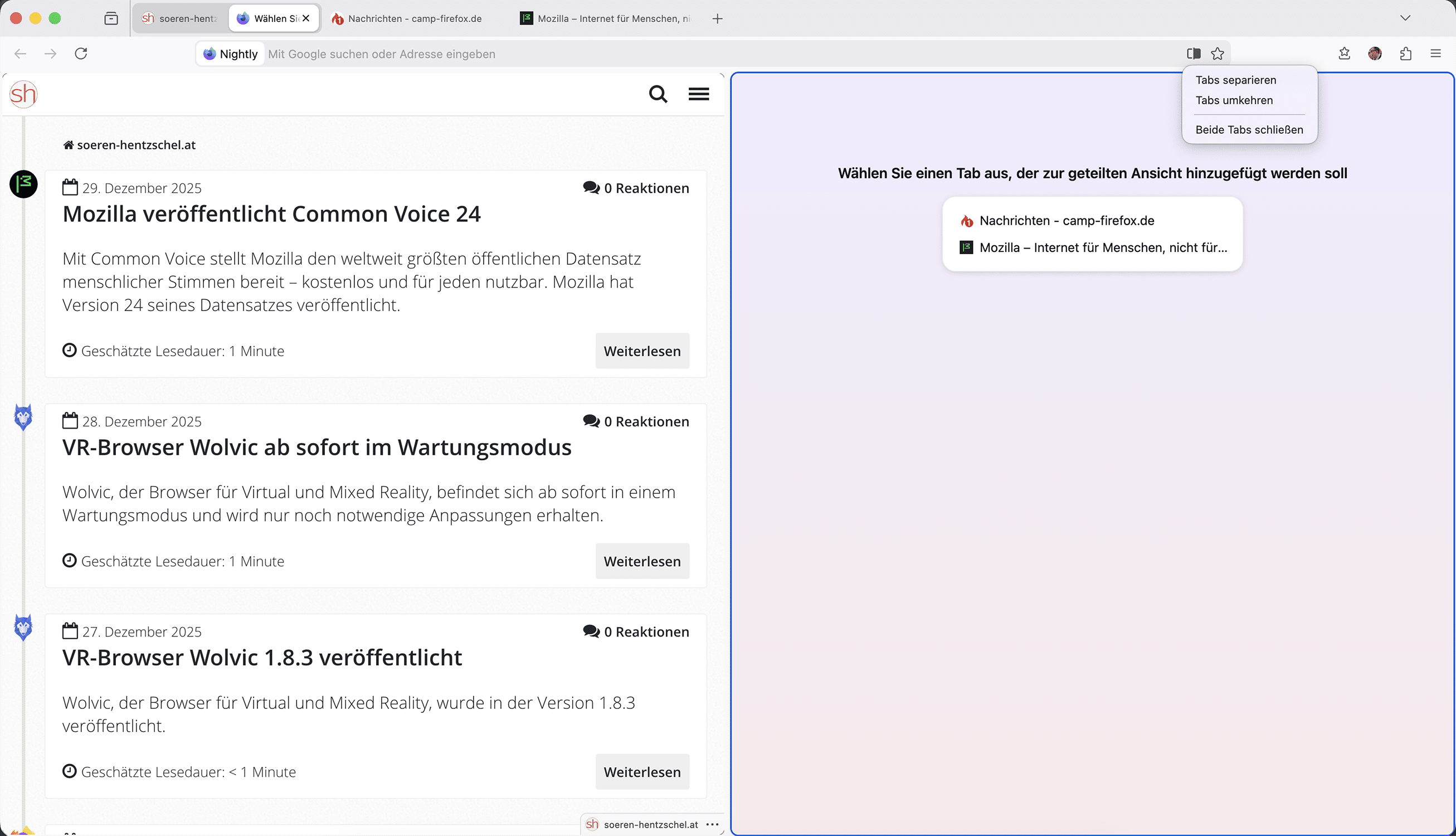
Geteilte Tabs beschreiben die Möglichkeit, zwei Tabs gleichzeitig nebeneinander darzustellen. Eine geteilte Ansicht kann ganz einfach über das Kontextmenü eines Tabs erstellt werden. In der zweiten Fensterhälfte steht dann eine Liste aller bereits geöffneten Tabs zur Verfügung. Ansonsten ist natürlich auch eine direkte Eingabe über die Adressleiste oder das Öffnen eines Lesezeichens möglich – ganz gleich, wie man sonst auch Websites öffnet. Oder man wählt direkt zwei Tabs aus und wählt dann den entsprechenden Kontextmenü-Eintrag. Die Breite der jeweiligen Teilfenster kann beliebig verändert werden.
Das Feature ist in der Nightly-Version von Firefox bereits aktiviert. Die dazugehörige Option in about:config heißt browser.tabs.splitView.enabled. Natürlich ist zu bedenken, dass die Implementierung zu diesem Zeitpunkt noch nicht abgeschlossen ist.
Tab-Notizen
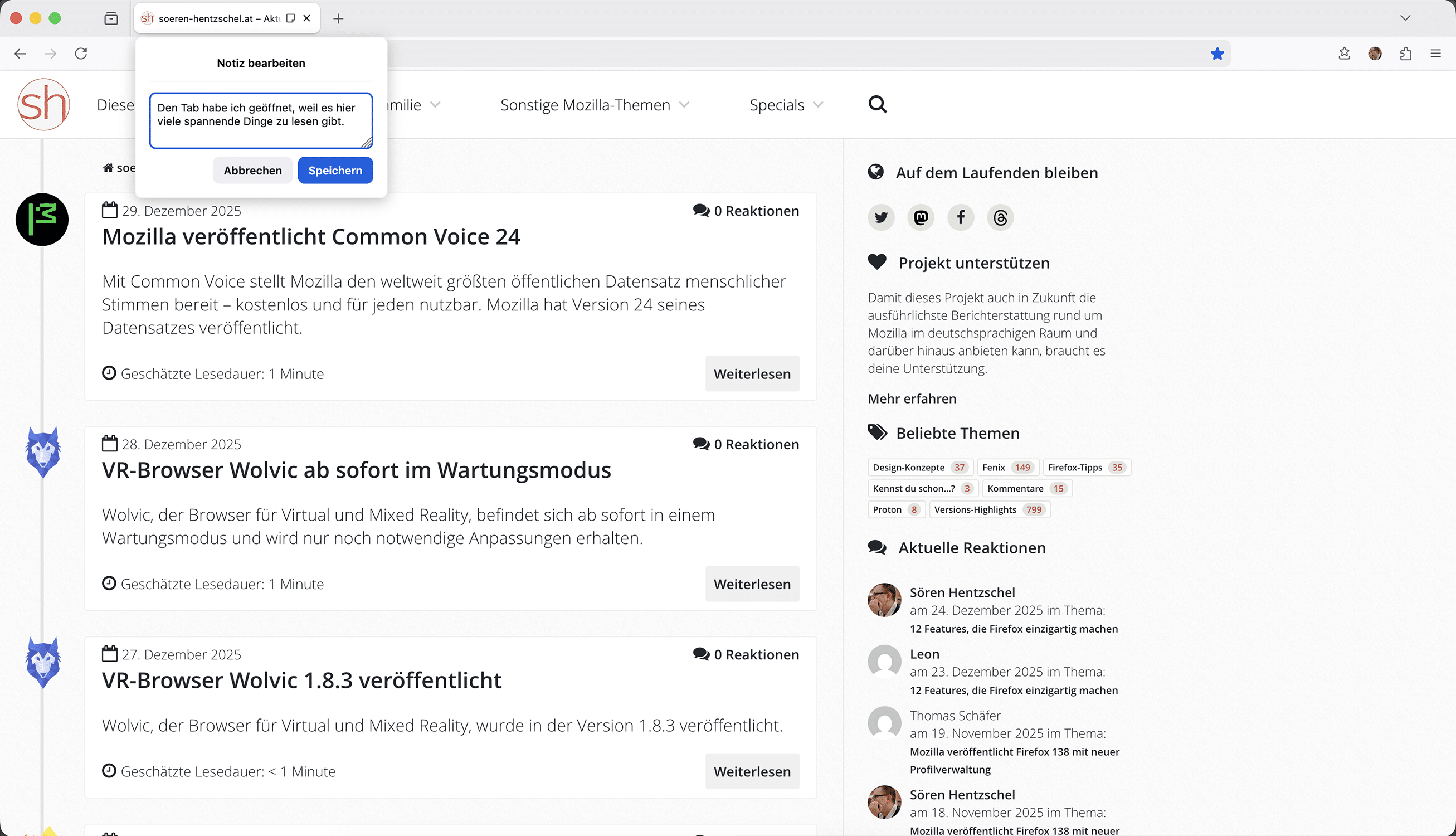
Eine weitere Neuerung ist die Möglichkeit, Notizen zu Tabs zu hinterlegen. Auch dies erfolgt über das Kontextmenü eines Tabs. Anschließend zeigt ein zusätzliches Symbol im Tab an, dass es eine Notiz für diesen Tab gibt. Diese wird angezeigt, wenn man mit der Maus über den Tab fährt.
Auch dieses Feature ist in der Nightly-Version von Firefox bereits aktiviert. Die dazugehörige Option in about:config heißt browser.tabs.notes.enabled. Hier ist genauso zu bedenken, dass die Implementierung zu diesem Zeitpunkt noch nicht abgeschlossen ist.
Tab-Gruppen für Android
Die anfangs erwähnten Tab-Gruppen wird es in Zukunft auch in Firefox für Android geben. Hier gibt es allerdings noch nichts zu testen, die Arbeiten daran werden mit dem neuen Jahr starten.
Heute Abend klären wieder Hauke und Jean Deine Fragen live!
Wenn Du das Video unterstützen willst, dann gib bitte eine Bewertung ab, und schreibe einen Kommentar. Vielen Dank!
--------------------
Links:
Forum: https://forum.linuxguides.de/
Michas Webseite: https://saintofsinner.de/
Haukes Webseite: https://goos-habermann.de/index.php
Nicht der Weisheit letzter Schluß: youtube.com/@nichtderweisheit
Linux Guides Admin: https://www.youtube.com/@LinuxGuidesAdmin
Professioneller Linux Support*: https://www.linuxguides.de/linux-support/
Linux Mint Kurs für Anwender*: https://www.linuxguides.de/kurs-linux-mint-fur-anwender/
Ubuntu Kurs für Anwender*: https://www.linuxguides.de/ubuntu-kurs-fuer-anwender/
Linux für Fortgeschrittene*: https://www.linuxguides.de/linux-kurs-fuer-fortgeschrittene/
Offizielle Webseite: https://www.linuxguides.de
Tux Tage: https://www.tux-tage.de/
Forum: https://forum.linuxguides.de/
Unterstützen: http://unterstuetzen.linuxguides.de
Twitter: https://twitter.com/LinuxGuides
Mastodon: https://mastodon.social/@LinuxGuides
Matrix: https://matrix.to/#/+linuxguides:matrix.org
Discord: https://www.linuxguides.de/discord/
Kontakt: https://www.linuxguides.de/kontakt/
BTC-Spende: 1Lg22tnM7j56cGEKB5AczR4V89sbSXqzwN
Haftungsausschluss:
-------------------------------------
Das Video dient lediglich zu Informationszwecken. Wir übernehmen keinerlei Haftung für in diesem Video gezeigte und / oder erklärte Handlungen. Es entsteht in keinem Moment Anspruch auf Schadensersatz oder ähnliches.
Mit Common Voice stellt Mozilla den weltweit größten öffentlichen Datensatz menschlicher Stimmen bereit – kostenlos und für jeden nutzbar. Mozilla hat Version 24 seines Datensatzes veröffentlicht.
Der Markt für Spracherkennung wird von den ganz großen Namen kommerzieller Anbieter dominiert: Amazon, Apple, Google, Microsoft. Darum hat Mozilla im Jahr 2017 das Projekt Common Voice gestartet. Mit Common Voice bietet Mozilla eine kostenlose Alternative an, zu der jeder beitragen kann und die jedem zur Verfügung steht. Damit möchte Mozilla Innovation und Wettbewerb in der Sprachtechnologie auf Basis von Maschinenlernen fördern.
Mozilla Common Voice 24
Der nun veröffentlichte Datensatz Common Voice Scripted Speech 24 beinhaltet für die deutsche Sprache 1.483 Stunden an Daten und ist 34,53 GB groß. In Summe waren 20.413 Menschen am deutschsprachigen Datensatz beteiligt. Der Datensatz Common Voice Spontaneous Speech 2 für spontane Sprache kommt für Deutsch auf zwei Stunden an Daten und ist 21,96 MB groß, beigetragen von 17 Personen.
Insgesamt deckt Mozilla Common Voice mit der neuen Version, die wieder Unterstützung für drei neue Sprachen bringt, 289 Sprachen mit insgesamt 38.932 aufgenommenen Stunden ab, was Mozilla Common Voice zum vielfältigsten mehrsprachigen Sprachkorpus der Welt macht. Die Anzahl der unterstützten Sprachen für spontane Sprache ist von 58 auf 62 Sprachen gewachsen.
Wolvic, der Browser für Virtual und Mixed Reality, befindet sich ab sofort in einem Wartungsmodus und wird nur noch notwendige Anpassungen erhalten.
Igalia hat angekündigt, dass sich Wolvic ab sofort in einem Wartungsmodus befindet. Bei Wolvic handelt es sich um einen Browser für Virtual und Mixed Reality, welcher auf dem eingestellten Firefox Reality basiert.
VR-Browser Wolvic im Wartungsmodus
Nachdem im September 2018 die erste Version von Firefox Reality erschienen und die Weiterentwicklung durch Mozilla im Dezember 2020 eingestellt worden ist, hat Igalia im Februar 2022 die Weiterentwicklung unter dem neuen Namen Wolvic offiziell übernommen. Seit dem sind zahlreiche Updates mit vielen Neuerungen und Verbesserungen erschienen. Nun ist, mit Ausnahme von Wartungs-Updates, Schluss damit.
Gründe für die Entscheidung
Igalia hat in den letzten Jahren gemeinsam mit Partnern in die Entwicklung investiert, den Code modernisiert und dafür gesorgt, dass Wolvic zum Standard-Browser auf einer Reihe von Geräten wurde. Im Laufe der Zeit hätten sich die Strategien der Partner jedoch geändert: Einige seien zu Android XR gewechselt, andere zu HarmonyOS, andere hätten den XR-Bereich („Extended Reality”, Sammelbegriff für Virtual Reality, Augmented Reality und Mixed Reality) komplett verlassen. Dies hat dazu geführt, dass Partnerschaften nach und nach beendet wurden.
Ein weiteres Problem ist die verwendete Gecko-Engine, da Mozilla nicht mehr in wesentliche XR-Features investiert, die benötigt würden, um wettbewerbsfähig zu bleiben. Im September 2024 hatte Igalia eine alternative Wolvic-Version mit Chromium-Engine gestartet, welche in Bezug auf Extended Reality schneller ist und mehr Feature besitzt. In dem Zeitraum kündigte dann aber auch Google eigene Bemühungen im Bereich der XR-Browser an, was zu einer weiteren Veränderung der XR-Landschaft führte.
Als die ursprüngliche Architektur konzipiert wurde, gab es laut Igalie außerdem noch keine Standardanforderungen an die Benutzeroberfläche und Benutzererfahrung auf Betriebssystemebene für Extended Reality. Die Architektur von Wolvic wurde entwickelt, um diese Fragen zu beantworten. Mittlerweile seien diese Antworten redundant und ihre Pflege kostspielig.
Wie geht es für Wolvic weiter?
Ohne starke Partnerschaften und Unterstützung auf Engine-Ebene wird es immer schwieriger, Wolvic wettbewerbsfähig zu halten. Aus diesem Grund wurde entschieden, Wolvic in einen Wartungsmodus zu versetzen.
Das bedeutet, dass es weiterhin ein paar Mal im Jahr Sicherheits-Updates geben soll. Auch kleinere Arbeiten zur Sicherstellung der Stabilität sollen weiterhin durchgeführt werden. Größere Weiterentwicklungen und neue Features sind hingegen keine mehr zu erwarten.
Igalia ist weiterhin vom Web als Plattform für immersive Erlebnisse sowie der Wichtigkeit von Open Source Browsern für Extended Reality überzeugt. Aber um diese Vision nachhaltig zu gestalten, benötige es neue Partner, gemeinsame Investitionen und eine neue Architektur, die heutigen Erwartungen entspricht.
Wolvic, der Browser für Virtual und Mixed Reality, wurde in der Version 1.8.3 veröffentlicht.
Igalia hat Wolvic 1.8.3 veröffentlicht. Bei Wolvic handelt es sich um einen Browser für Virtual und Mixed Reality, welcher auf dem eingestellten Firefox Reality basiert.
Neuerungen von Wolvic 1.8.3
Wolvic 1.8.3 verbessert die Genauigkeit der Positionierung sowie Orientierung der Controller erheblich. Die Spracherkennung wurde verbessert, um diese schneller und robuster zu machen. Die Oberfläche hat eine Reihe kleinerer Verbesserungen erhalten. Nachdem manche VR-Video-Websites damit angefangen haben, Browser zu blockieren, die nicht von Meta stammen, gibt sich Wolvic über den User-Agent nun als ein anderer Browser aus, um die Webkompatibilität zu verbessern.
Dies war nur eine Auswahl der größten Highlights. Dazu kommt wie immer eine Reihe weiterer Korrekturen und Verbesserungen unter der Haube. Auch neue 3D-Umgebungen wurden wieder hinzugefügt.
Ein neuer adminForge Service kann ab sofort genutzt werden. Der FOSS Public Alert Server ermöglicht es dir über UnifiedPush, Push–Benachrichtigungen zu Notfall– und Wetterwarnungen weltweit zu empfangen. https://alerts.adminforge.de So geht’s: Android App herunterladen: FOSS...
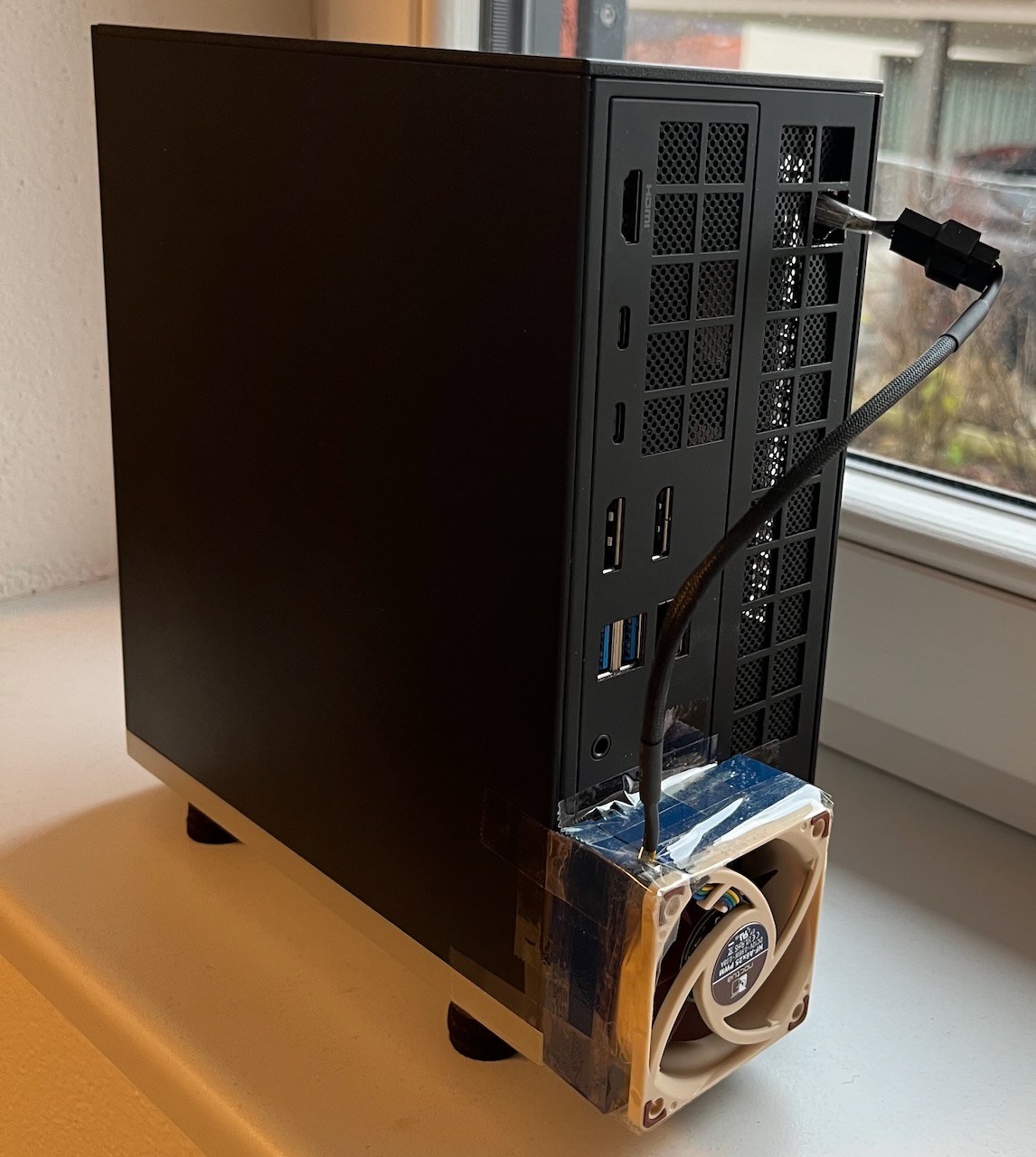
Wie ich hier berichtet habe, ist der Framework Desktop zwar die meiste Zeit leise, aber ca. alle zehn Minuten heult der Netzteillüfter für ca. 30 Sekunden — selbst dann, wenn das Gerät mehr oder weniger im Leerlauf läuft. Das ist extrem störend. Es hat zwei Versuche gebraucht, aber jetzt herrscht Ruhe.
Das Problem
Kurz zusammengefasst: Der Framework Desktop hat eine wunderbare CPU-Kühlung mit einem 120mm-Lüfter. Dieser kann aber das eingebaute Netzteil nicht kühlen. Das gekapselte Netzteil besitzt einen eigenen 40mm-Lüfter (PSU), der zwar die meiste Zeit still steht, aber dafür im Betrieb umso unangenehmer heult.
Die Luftzufuhr zum Netzteil wird durch eine enge Röhre und das Gitter des Gehäuses behindert.
Das Netzteil ist nur mäßig effizient, was sich vermutlich im Leerlaufbetrieb besonders stark auswirkt.
Im Netzteil steht die Luft. Diese wird immer heißer.
Ca. 1/2 h nach dem Einschalten wird erstmals eine kritische Temperatur erreicht. Nun startet unvermittelt der winzige Lüfter. Eine halbe Minute reicht, um das Netzteil mit frischer Luft etwas abzukühlen — aber nach ca. 10 Minuten beginnt das Spiel von neuem.
Der Netzteillüfter kann nicht durch das BIOS gesteuert werden.
Lösungsversuch 1 (unbefriedigend)
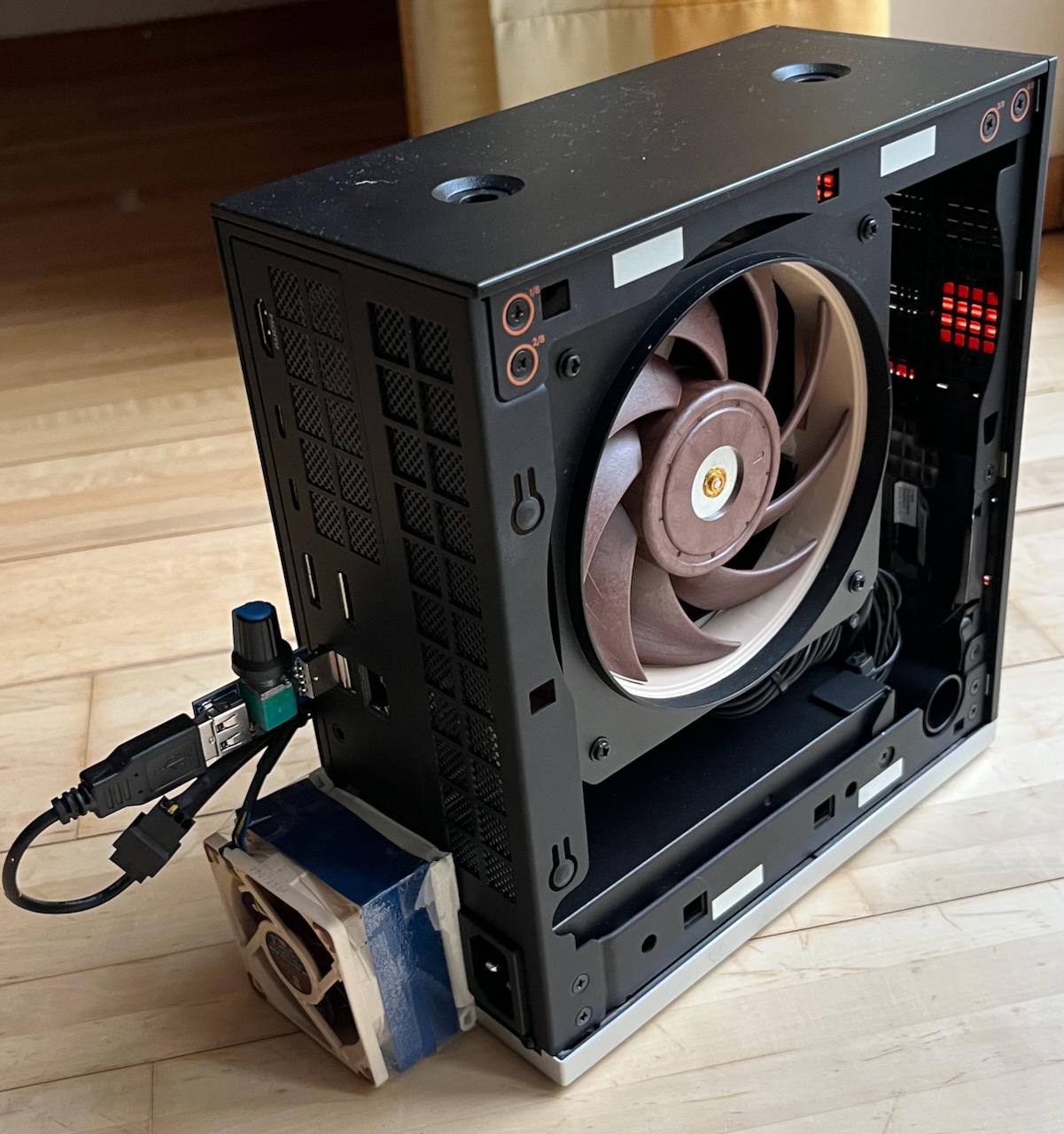
Aus dem Framework-Forum stammt die Idee, das Netzteil durch einen normalerweise langsam laufenden externen Lüfter regelmäßig zu kühlen. Diese Idee habe ich aufgegriffen. Im ersten Versuch habe ich einen 60-mm-Lüfter mit 5V-Versorgung verwendet. Diesen habe ich über eine USB-Buchse mit Strom versorgt, mit einem ziemlich hässlichen Poti (amazon-Link) zur Regulierung der Drehzahl. Der Lüfter muss so eingebaut werden, dass er nach außen bläst, die warme Luft aus dem Netzteil also heraussaugt.
Erster Versuch mit USB-Lüfter
Prinziell war bereits dieser erste Versuch von Erfolg gekrönt. Der interne PSU-Lüfter schaltete sich nicht mehr ein.
Allerdings ist die Konstruktion unschön. Die minimale, per Poti einstellbare Drehzahl war so hoch, dass mich das relativ leise Geräusch des externen Lüfters immer noch störte. Aber prinzipiell war bewiesen, dass bereits eine minimale Durchlüftung des Netzteils ausreicht, um bei geringer Belastung das regelmäßige Aufheulen des PSU-Lüfters zu verhindern.
Lösungsversuch 2 (funktioniert)
Zwei Dinge sind beim ersten Versuch nachteilig: Einerseits kann der Lüfter nicht so weit nach unten hin reguliert werden (also mit niedriger Drehzahl betrieben werden), dass er für mich unhörbar ist. Andererseits fehlt dem Lüfter die »Intelligenz«, unter Last höher zu drehen.
Nun bietet der Framework Desktop einen Anschluss für einen zweiten, internen Gehäuselüfter. phoronix hat damit experimentiert, aber der Nutzen ist überschaubar.
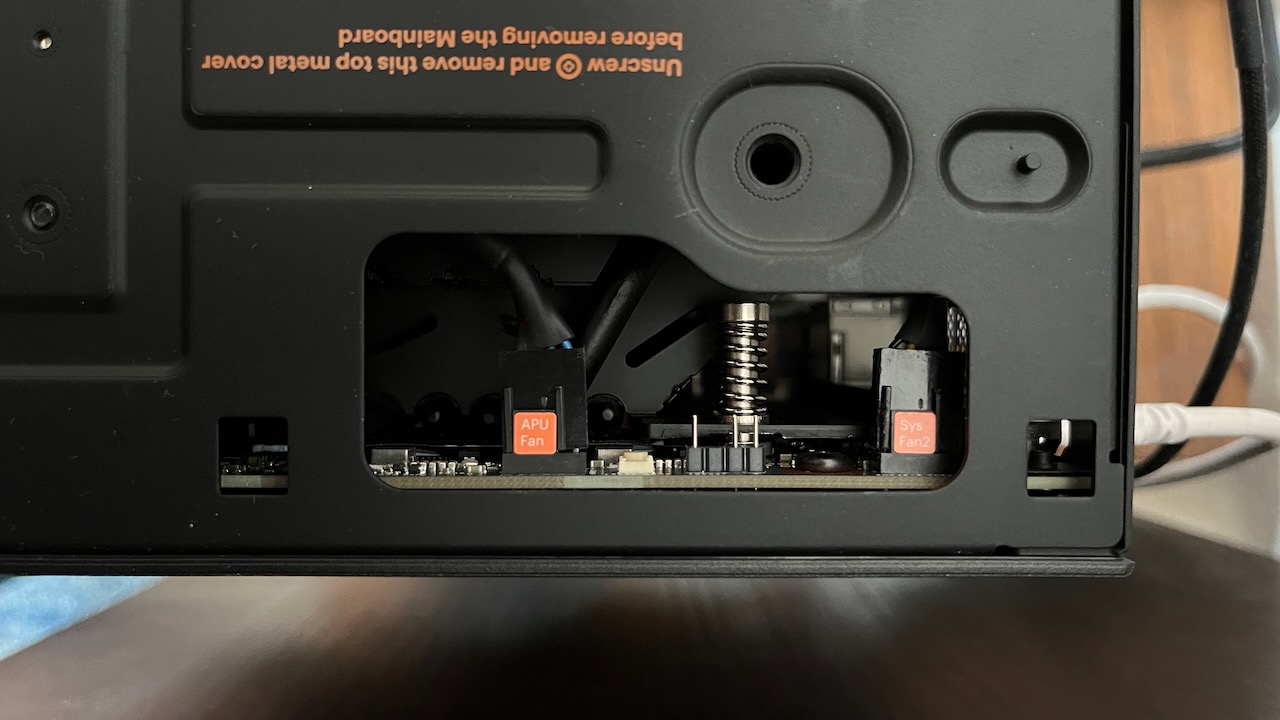
Meine Idee war nun, diesen Anschluss für einen externen Lüfter zu verwenden. Die einzige Hürde besteht darin, ein Kabel nach außen zu führen. Dazu muss ein Loch in das Belüftungsgitter gebohrt werden. Am besten wäre es, den Framework Desktop dazu zu zerlegen, bis die Rückwand komplett entfernt werden kann. Das war mir zu mühsam. Ich habe nur den CPU-Lüfter ausgebaut, den Innenraum abgedeckt (damit keine Eisenspäne herumfliegen) und dann mit einem Metallbohrer ein Loch in das Lüftungsgitter gebohrt und mit einem Staubsauger alle Späne sofort weggesaugt. Wirklich elegant ist das Ergebnis nicht, aber es erfüllt seinen Zweck.
Anschluss des externen Lüfters (rechts im Bild, »Sys Fan 2«)
Anschließend habe ich ein 10-cm-Verlängerskabel für den Lüfter nach außen geleitet und den eigentlichen Lüfter dort angeschlossen. Die Lüftermontage habe ich mit einer festen Plastikfolie (ausgeschnitten aus der Rückseite eines Schnellhefters) und viel Klebeband so bewerkstelligt, dass zwischen Gehäuse und Lüfter ein Luftkanal von ca. 1 cm entsteht. Wichtig: Der Lüfter muss so montiert werden, dass er die Luft aus dem Netzteil nach außen saugt/bläst.
Zweiter Versuch mit 12-V-Lüfter, der als »System Fan 2« über das BIOS gesteuert wirdAus der Rückseite eines Schnellhefters habe ich einen Kanal für den externen Lüfter gebastelt
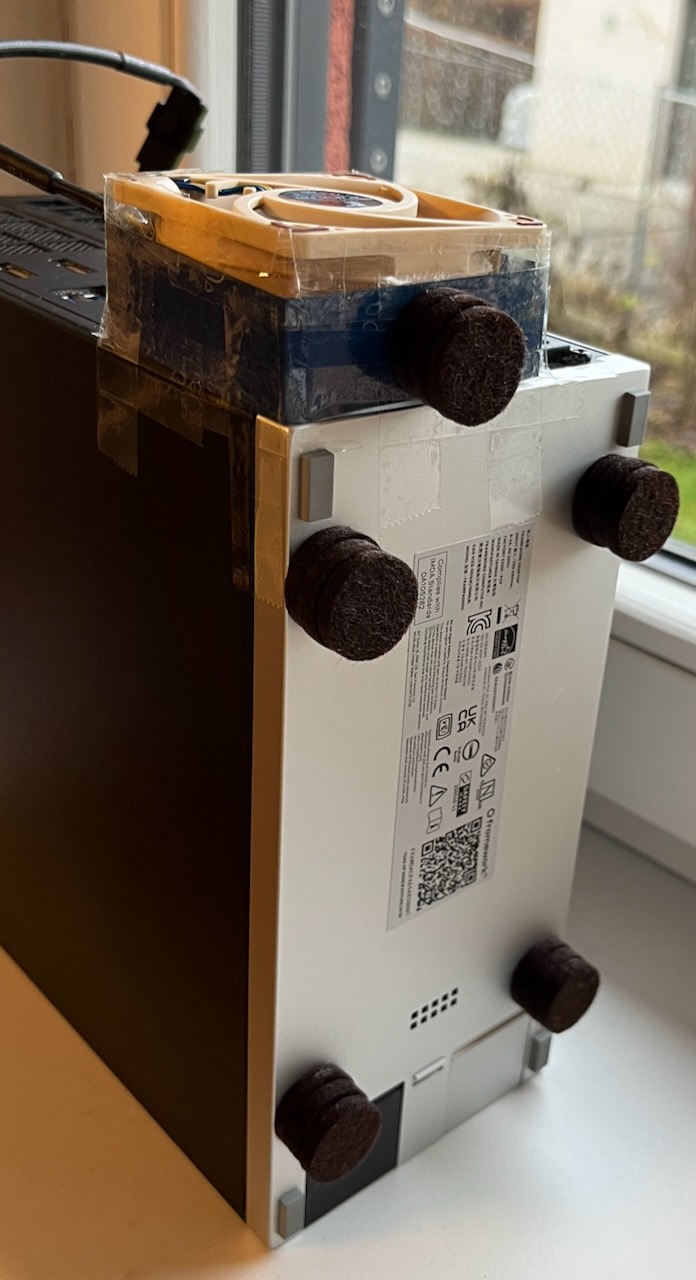
Zuletzt habe ich das gesamte Gehäuse mit ein paar Filzgleitern höher gestellt, so dass ein Wärmetransport von der Unterseite des Gehäuses möglich ist. Ich vermute, dass diese Maßnahme nur im CPU-intensiven Dauerbetrieb relevant ist. Solange der Framework Desktop nur gelegentlich unter Last läuft, wird die Unterseite nicht besonders warm.
Filzgleiter erhöhen den Bodenabstand
Bleibt noch die Lüftersteuerung: Beim CPU-Lüfter habe ich CPU Fan min duty % auf 25 Prozent eingestellt. Der Lüfter dreht dann so langsam, dass ich ihn nicht höre, sorgt aber dennoch für einen steten Luftzug durch das Gehäuse. Erst unter Last dreht der CPU-Lüfter stärker auf und wird hörbar.
Der externe Lüfter wird im BIOS über Chassis Fan 2 gesteuert. Ich habe Chassis 2 Fan min duty % auf 30 Prozent gestellt. Wiederum war das Ziel, einen Wert zu wählen, der für mich unterhalb der Hör/Störschwelle ist, aber gleichzeitig für eine dauerhafte Durchlüftung des engen Netzteilkanals zu sorgen. Als Fan Sensor habe ich Mainboard Power eingestellt, aber vermutlich würde jeder andere Temperatursensor ebenso gut funktionieren. Das Netzteil hat keinen eigenen Sensor. Auf jeden Fall ist es sinnvoll, das Netzteil intensiver zu kühlen, wenn die CPU unter Last heiß wird. Naturgemäß sind meine Einstellungen persönliche Erfahrungswerte, abhängig vom eingesetzten Lüfter (ich habe den Noctua NF-A6x25 PWM verwendet, amazon-Link), vom Nutzungsverhalten und vom Aufstellungsort.
BIOS/EFI-Einstellungen für den »System Fan 2«
Ergebnis
Ich bin zufrieden. Im normalen Desktopbetrieb ist der Rechner jetzt (für meine Ohren) lautlos. Wenn ich den Kernel kompiliere oder Sprachmodelle ausführe, die CPU also unter Volllast arbeitet, drehen die beiden Lüfter (CPU-Lüfter intern, mein Netzteil-Lüfter extern) langsam hoch und sind deutlich hörbar, aber auf jeden Fall in einer viel angenehmeren Tonlage als bisher. Den internen PSU-Kühler mit seiner extrem unangenehmen Geräuschkulisse habe ich seit der Inbetriebnahme des externen Lüfters nie mehr gehört.
Der außen befestigte Lüfter ist zugegebenermaßen ein hässlicher Hack für ein 2000-€-Gerät. Bei normalen Aufstellung des Rechners am oder unter dem Schreibtisch stört die Konstruktion aber nicht. Mir ist auf jeden Fall die Akustik wichtiger als die Optik.
Für einen vollständig lautlosen Betrieb müsste das Framework-Mainboard in ein größeres Gehäuse gebaut und mit einem effizienteren, größeren Netzteil versorgt werden. Dazu habe ich keine Zeit/Lust/Geld. Die hier präsentierte Lösung verursacht weniger als 20 € Kosten und lässt sich in einer Stunde bewerkstelligen.
Bleibt zuletzt die Frage, ob man bei einem 2000-€-Computer nicht von Haus aus eine besser durchdachtes Kühlungs-Design hätte erwarten sollen. Ist wirklich nur Apple in der Lage oder willig, sich diese Mühe zu machen?
In diesem Video zeigt Jean, wie man
Wenn Du das Video unterstützen willst, dann gib bitte eine Bewertung ab, und schreibe einen Kommentar. Vielen Dank!
Links:
-------------------------------------
- Linux-Guides Merch*: https://linux-guides.myspreadshop.de/
- Professioneller Linux Support*: https://www.linuxguides.de/linux-support/
- Linux-Arbeitsplatz für KMU & Einzelpersonen*: https://www.linuxguides.de/linux-arbeitsplatz/
- Linux Mint Kurs für Anwender*: https://www.linuxguides.de/kurs-linux-mint-fur-anwender/
- Offizielle Webseite: https://www.linuxguides.de
- Forum: https://forum.linuxguides.de/
- Unterstützen: http://unterstuetzen.linuxguides.de
- Mastodon: https://mastodon.social/@LinuxGuides
- X: https://twitter.com/LinuxGuides
- Instagram: https://www.instagram.com/linuxguides/
- Kontakt: https://www.linuxguides.de/kontakt/
Inhaltsverzeichnis:
-------------------------------------
00:00 Begrüßung
01:27 i3
08:36 KI-Nutzung
12:34 Kommunikation
18:00 Passwörter und Wissensmanagement
23:17 Coding
24:36 Virtuelle Maschinen
27:11 Kalender und Tasks
32:59 Weiter Anwendungen
44:00 Wort zum Schluss
Haftungsausschluss:
-------------------------------------
Das Video dient lediglich zu Informationszwecken. Wir übernehmen keinerlei Haftung für in diesem Video gezeigte und / oder erklärte Handlungen. Es entsteht in keinem Moment Anspruch auf Schadensersatz oder ähnliches.
Beim Experimentieren mit KI-Sprachmodellen bin ich über das Projekt »Toolbx« gestolpert. Damit können Sie unkompliziert gekapselte Software-Umgebungen erzeugen und ausführen.
Toolbx hat große Ähnlichkeiten mit Container-Tools und nutzt deren Infrastruktur, unter Fedora die von Podman. Es gibt aber einen grundlegenden Unterschied zwischen Docker/Podman auf der einen und Toolbx auf der anderen Seite: Docker, Podman & Co. versuchen die ausgeführten Container sicherheitstechnisch möglichst gut vom Host-System zu isolieren. Genau das macht Toolbx nicht! Im Gegenteil, per Toolbx ausgeführte Programme können auf das Heimatverzeichnis des aktiven Benutzers sowie auf das /dev-Verzeichnis zugreifen, Wayland nutzen, Netzwerkschnittstellen bedienen, im Journal protokollieren, die GPU nutzen usw.
Toolbx wurde ursprünglich als Werkzeug zur Software-Installation in Distributionen auf der Basis von OSTree konzipiert (Fedora CoreOS, Siverblue etc.). Dieser Artikel soll als eine Art Crash-Kurs dienen, wobei ich mit explizit auf Fedora als Host-Betriebssystem beziehe. Grundwissen zu Podman/Docker setze ich voraus.
Mehr Details gibt die Projektdokumentation. Beachten Sie, dass die offizielle Bezeichnung des Projekts »Toolbx« ohne »o« in »box« lautet, auch wenn das zentrale Kommando toolbox heißt und wenn die damit erzeugten Umgebungen üblicherweise Toolboxes genannt werden.
Hello, Toolbx!
Das Kommando toolbox aus dem gleichnamigen Paket wird ohne sudo ausgeführt. In der Minimalvariante erzeugen Sie mit toolbox <name> eine neue Toolbox, die als Basis ein Image Ihrer Host-Distribution verwendet. Wenn Sie also wie ich in diesen Beispielen unter Fedora arbeiten, fragt toolbox beim ersten Aufruf, ob es die Fedora-Toolbox herunterladen soll:
toolbox create test1

  Image required to create Toolbx container.
  Download registry.fedoraproject.org/fedora-toolbox:43 (356.7MB)? [y/N]: y
  Created container: test1
Wenn Sie als Basis eine andere Distribution verwenden möchten, geben Sie den Distributionsnamen und die Versionsnummer in zwei Optionen an:
toolbox create --distro rhel --release 9.7 rhel97
Das Kommando toolbox list gibt einen Überblick, welche Images Sie heruntergeladen haben und welche Toolboxes (in der Podman/Docker-Nomenklatur: welche Container) Sie erzeugt haben:
toolbox list

  IMAGE ID      IMAGE NAME                                    CREATED
  f06fdd638830  registry.access.redhat.com/ubi9/toolbox:9.7   3 days ago
  b1cc6a02cef9  registry.fedoraproject.org/fedora-toolbox:43  About an hour ago

  CONTAINER ID  CONTAINER NAME     CREATED         STATUS   IMAGE NAME
  695e17331b4a  llama-vulkan-radv  2 days ago      exited   docker.io/kyuz0/amd-strix-halo-toolboxes:vulkan-radv
  dc8fd94977a0  rhel97             22 seconds ago  created  registry.access.redhat.com/ubi9/toolbox:9.7
  dd7d51c65852  test1              18 minutes ago  created  registry.fedoraproject.org/fedora-toolbox:43
Um eine Toolbox aktiv zu nutzen, aktivieren Sie diese mit toolbox enter. Damit starten Sie im Terminal eine neue Session. Sie erkennen nur am veränderten Prompt, dass Sie sich nun in einer anderen Umgebung befinden. Sie haben weiterhin vollen Zugriff auf Ihr Heimatverzeichnis; die restlichen Verzeichnisse stammen aber überwiegend von Toolbox-Container. Hinter den Kulissen setzt sich der in der Toolbox sichtbare Verzeichnisbaum aus einer vollkommen unübersichtlichen Ansammlung von Dateisystem-Mounts zusammen. findmnt liefert eine über 350 Zeilen lange Auflistung!
Innerhalb einer Fedora-Toolbox können Sie wie üblich mit rpm und dnf Pakete verwalten. Standardmäßig ist nur ein relativ kleines Subset an Paketen installiert.
[kofler@toolbx ~]$ rpm -qa | wc -l

  340
Innerhalb der Toolbox können Sie mit sudo administrative Aufgaben erledigen, z.B. sudo dnf install <pname>. Dabei ist kein Passwort erforderlich.
ps ax listet alle Prozesse auf, sowohl die der Toolbox als auch alle anderen des Hostsystems!
Mit exit oder Strg+D verlassen Sie die Toolbox. Sie können Sie später mit toolbox enter <name> wieder reaktivieren. Alle zuvor durchgeführten Änderungen gelten weiterhin. (Hinter den Kulissen verwendet das Toolbx-Projekt einen Podman-Container und speichert Toolbox-lokalen Änderungen in einem Overlay-Dateisystem.)
Bei ersten Experimenten mit Toolbx ist mitunter schwer nachzuvollziehen, welche Dateien/Einstellungen Toolbox-lokal sind und welche vom Host übernommen werden. Beispielsweise ist /etc/passwd eine Toolbox-lokale Datei. Allerdings wurden beim Erzeugen dieser Datei die Einstellungen Ihres lokalen Accounts von der Host-weiten Datei /etc/passwd übernommen. Wenn Sie also auf Host-Ebene Fish als Shell verwenden, ist /bin/fish auch in der Toolbox-lokalen passwd-Datei enthalten. Das ist insofern problematisch, als im Standard-Image für Fedora und RHEL zwar die Bash enthalten ist, nicht aber die Fish. In diesem Fall erscheint beim Start der Toolbox eine Fehlermeldung, die Bash wird als Fallback verwendet:
toolbox enter test1

  bash: Zeile 1: /bin/fish: Datei oder Verzeichnis nicht gefunden
  Error: command /bin/fish not found in container test1
  Using /bin/bash instead.
Es spricht aber natürlich nichts dagegen, die Fish zu installieren:
[kofler@toolbx ~]$ sudo dnf install fish
Auf Host-Ebene liefern die Kommandos podman ps -a und podman images sowohl herkömmliche Podman-Container und -Images als auch Toolboxes. Aus Podman-Sicht gibt es keinen Unterschied. Der Unterschied zwischen einem Podman-Container und einer Toolbox ergibt sich erst durch die Ausführung (bei Podman mit sehr strenger Isolierung zwischen Container und Host, bei Toolbox hingegen ohne diese Isolierung).
Eigene Toolboxes erzeugen
Eigene Toolboxes richten Sie ein wie eigene Podman-Images. Die Ausgangsbasis ist ein Containerfile, das die gleiche Syntax wie ein Dockerfile hat:
# Datei my-directory/Containerfile
FROM registry.fedoraproject.org/fedora-toolbox:43

# Add metadata labels
ARG NAME=my-toolbox
ARG VERSION=43
LABEL com.github.containers.toolbox="true" \
      name="$NAME" \
      version="$VERSION" \
      usage="This image is meant to be used with the toolbox(1) command" \
      summary="Custom Fedora Toolbx with joe and fish"

# Install your software
RUN dnf --assumeyes install \
    fish \
    joe

# Clean up
RUN dnf clean all
Mit podman build erzeugen Sie das entsprechende lokale Image:
cd my-directory

podman build --squash --tag localhost/my-dev-toolbox:43 .
Jetzt können Sie auf dieser Basis eine eigene Toolbox einrichten:
toolbox create --image localhost/my-toolbox:43 test2

toolbox enter test2
KI-Sprachmodelle mit Toolbx ausführen
Das Toolbx-Projekt bietet eine großartige Basis, um GPU-Bibliotheken und KI-Programme auszuprobieren, ohne die erforderlichen Bibliotheken auf Systemebene zu installieren. Eine ganze Sammlung von KI-Toolboxes zum Test diverser Software-Umgebungen für llama.cpp finden Sie auf GitHub, beispielsweise hier:
toolbox create erzeugt eine Toolbox mit dem Namen llama-vulkan-radv auf Basis des Images vulkan-radv, das der Entwickler kyuz0 im Docker Hub hinterlegt hat. Das alleinstehende Kürzel -- trennt die toolbox-Optionen von denen für Podman/Docker. Die folgenden drei Optionen sind erforderlich, um der Toolbox direkten Zugriff auf das Device der GPU zu geben.
Mit toolbox enter starten Sie die Toolbox. Innerhalb der Toolbox steht das Kommando llama-cli zur Verfügung. In einem ersten Schritt können Sie testen, ob diese Bibliothek zur Ausführung von Sprachmodellen eine GPU findet.
Wenn Sie auf Ihrem Rechner noch keine Sprachmodelle heruntergeladen haben, finden Sie geeignete Modelle unter https://huggingface.co. Ich habe stattdessen im folgenden Kommando ein Sprachmodell ausgeführt, das ich zuvor in LM Studio heruntergeladen haben. Wie gesagt: In der Toolbox haben Sie vollen Zugriff auf alle Dateien in Ihrem Home-Verzeichnis!
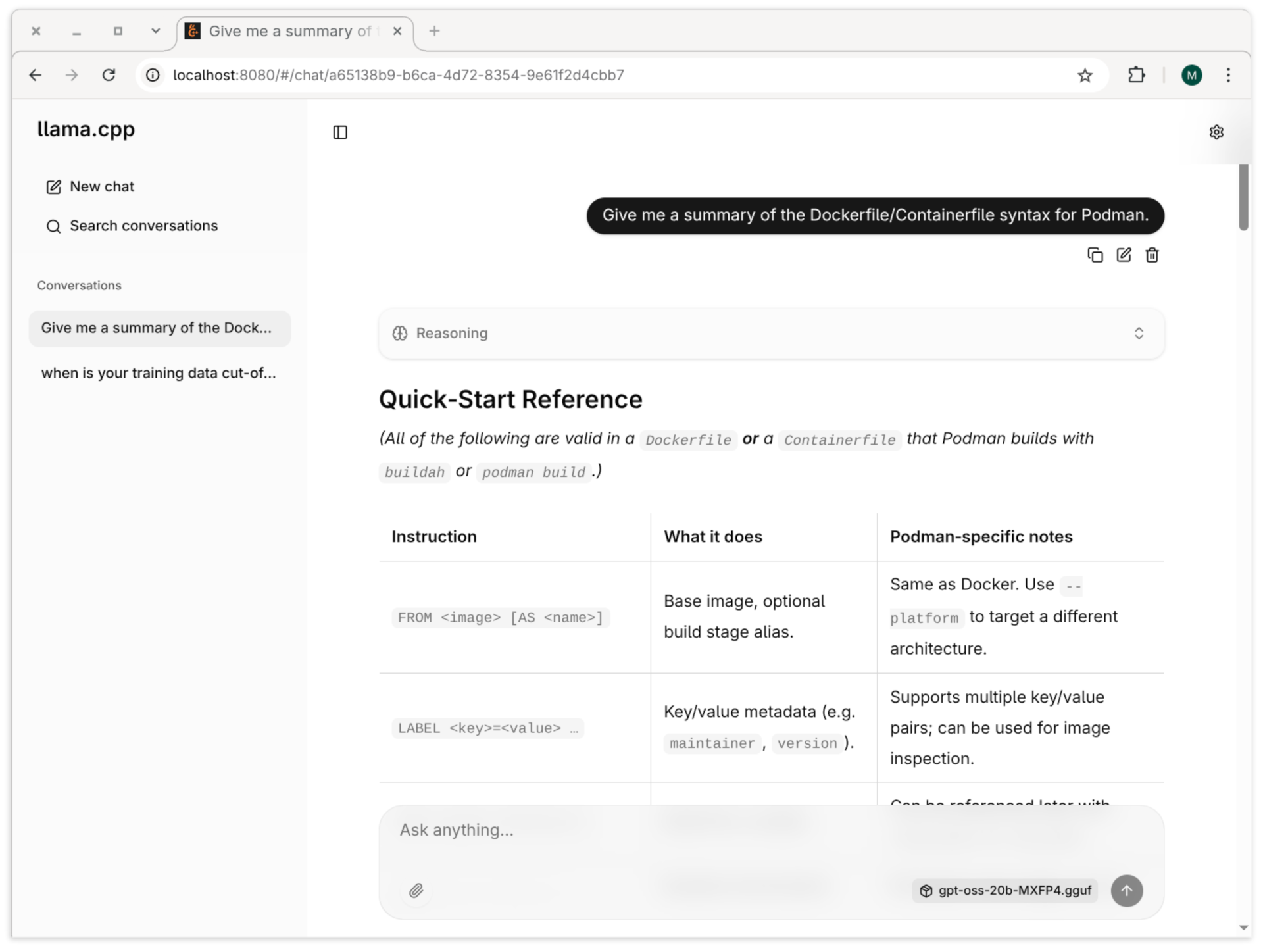
Dabei gibt -c die maximale Kontextgröße an. -ngl bestimmt die Anzahl der Layer, die von der GPU verarbeitet werden sollen (alle). -fa 1 aktiviert Flash Attention. Das ist eine Grundvoraussetzung für eine effiziente Ausführung moderner Modelle. --no-mmap bewirkt, dass das ganze Modell zuerst in den Arbeitsspeicher geladen wird. (Die Alternative wären ein Memory-Mapping der Datei.) Der Server kann auf der Adresse localhost:8080 über eine Weboberfläche bedient werden.
Weboberfläche zu llama.cpp. Dieses Programm wird in einer Toolbox ausgeführt.
Anstatt erste Experimente in der Weboberfläche durchzuführen, können Sie mit dem folgenden Kommando einen einfachen Benchmarktest ausführen. Die pp-Ergebnisse beziehen sich auf das Prompt Processing, also die Verarbeitung des Prompts zu Input Token. tg bezeichnet die Token Generation, also die Produktion der Antwort.
Thematisch haben sich fast alle Artikel mit Freier Software und Open Source beschäftigt oder waren daran angelehnt. Wie auch in den vorangegangenen Jahren habe ich keine bewussten Themenschwerpunkte gesetzt, sonder über die Themen geschrieben, dich mich in der jeweiligen Zeit interessierten und mich beschäftigt haben.
Zu Beginn des Jahres habe ich noch einmal zur Thema „Dokumentation für den Notfall“ geschrieben. Diese ist für die Angehörigen gedacht, falls der Nerd mal nicht mehr verfügbar ist. Dieses Thema wird mich auch 2026 wieder beschäftigen, wenn ich meine Dokumentation aktualisiere.
Ich habe mit vier Beiträgen zu den Blogwochen 2025 beigetragen, zu denen Benedikt, Dirk und Robert anlässlich der Geburtstage ihrer Blogs aufgerufen hatten. Dies war meine erste Blogparade und mir gefällt die Idee, dass sich Blogs auf diesem Wege vernetzen. So konnte ich einige neue Blogs in meinen Feedreader aufnehmen.
Fazit
Ich stelle fest, mir bereitet das Bloggen immer noch Freude, so dass ihr euch auch in 2026 auf neue Text in diesem Blog freuen dürft.
Mit diesem Beitrag geht mein Blog in die Jahreswechselpause. Ich bedanke mich bei allen Lesenden für euer Interesse an meinen Beiträgen und wünsche euch fröhliche Weihnachten und einen guten Rutsch ins Jahr 2026.
Seit Version 137 gibt es im Firefox die Option, einen KI-Chatbot zu etwas zu befragen. Wen diese Option stört, kann diese in den erweiterten Einstellungen wie folgt deaktivieren: Startet euren Firefox, gebt in der...
In diesem Video zeigt Jean eine Alternative zum Android-Betriebssystem - Ubuntu Touch! Was gibt es Neues im Jahr 2025 und wem kann es empfohlen werden?
Wenn Du das Video unterstützen willst, dann gib bitte eine Bewertung ab, und schreibe einen Kommentar. Vielen Dank!
Links:
-------------------------------------
- Stand Dezember 2022: Ubuntu Touch getestet - Für wen ist es geeignet? Was hat sich in den letzten Jahren getan? https://youtu.be/olNfttuk5yU
- Stand Januar 2023: Ubuntu Touch auf Fairphone 2 installieren - Wie einfach ist es? https://youtu.be/RT0L17Irzs8
- Unterstützte Geräte: https://devices.ubuntu-touch.io/
- Linux-Guides Merch*: https://linux-guides.myspreadshop.de/
- Professioneller Linux Support*: https://www.linuxguides.de/linux-support/
- Linux-Arbeitsplatz für KMU & Einzelpersonen*: https://www.linuxguides.de/linux-arbeitsplatz/
- Linux Mint Kurs für Anwender*: https://www.linuxguides.de/kurs-linux-mint-fur-anwender/
- Offizielle Webseite: https://www.linuxguides.de
- Forum: https://forum.linuxguides.de/
- Unterstützen: http://unterstuetzen.linuxguides.de
- Mastodon: https://mastodon.social/@LinuxGuides
- X: https://twitter.com/LinuxGuides
- Instagram: https://www.instagram.com/linuxguides/
- Kontakt: https://www.linuxguides.de/kontakt/
Inhaltsverzeichnis:
-------------------------------------
00:00 Über Ubuntu Touch
03:30 Bedienung allgemein
07:48 Eigene Apps und OpenStore
22:00 Webber (Webapps erstellen)
27:18 Waydroid (Android-Emulator)
36:55 Kamera und Fotoqualität
39:55 Unterstützte Geräte und Installation
43:50 Fazit und Empfehlung
Haftungsausschluss:
-------------------------------------
Das Video dient lediglich zu Informationszwecken. Wir übernehmen keinerlei Haftung für in diesem Video gezeigte und / oder erklärte Handlungen. Es entsteht in keinem Moment Anspruch auf Schadensersatz oder ähnliches.
Normalerweise bringen Firefox-Updates, welche die Versionsnummer an dritter Stelle ändern, nur Korrekturen und Verbesserungen unter der Haube. Auch das finden Nutzer in Firefox 146.0.1 für Android wieder. Doch schenkt Mozilla seinen Nutzern kurz vor Weihnachten und nur wenige Tage nach dem Feature-Update auf Firefox 146 noch ein neues Feature, auf welche diese sonst bis ins kommende Jahr warten müssten.
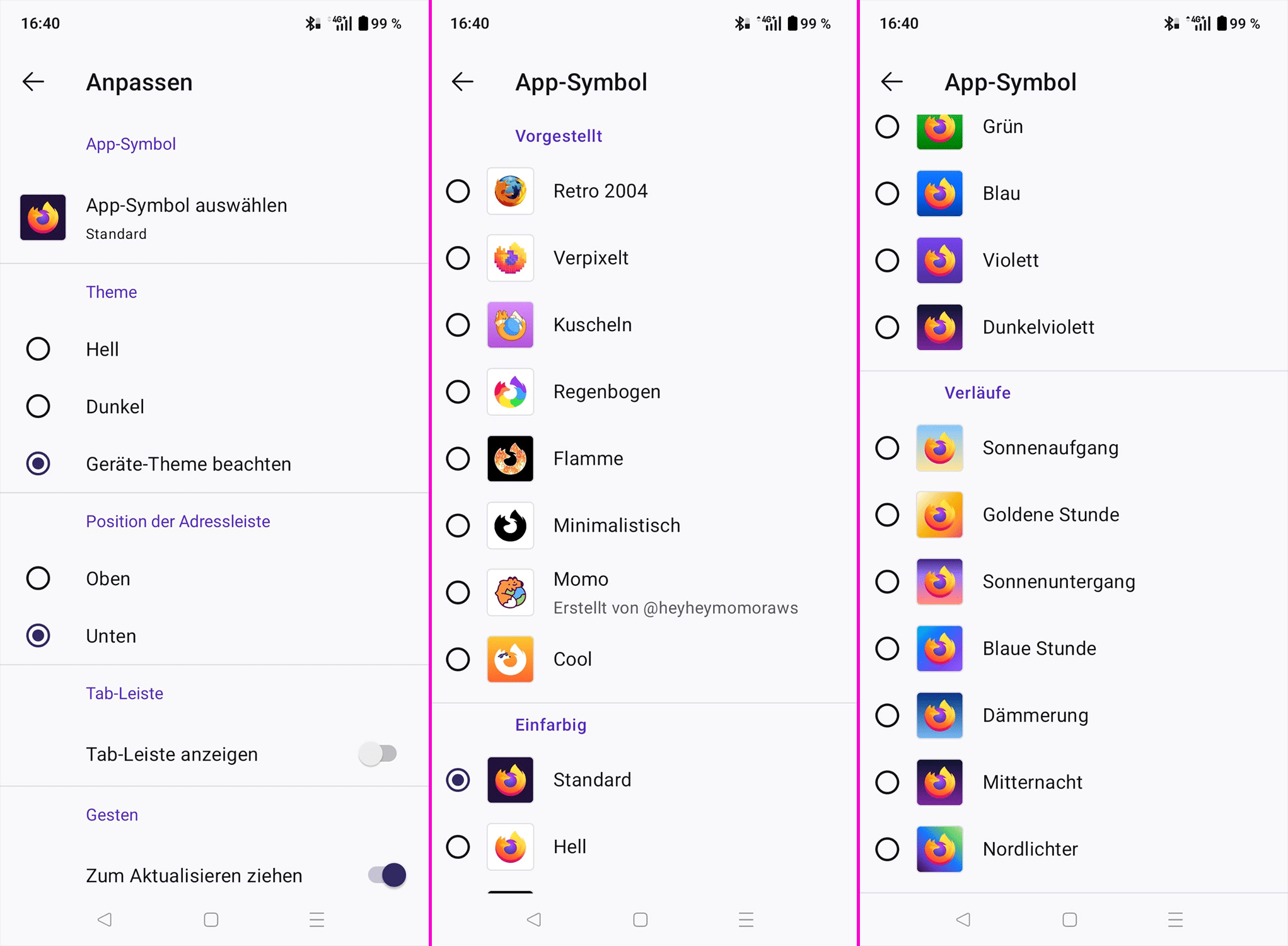
Anpassbares App-Symbol
Das App-Symbol von Firefox, welches im Android-Launcher angezeigt wird, kann ab sofort angepasst werden. Zur Auswahl stehen derzeit 23 verschiedene App-Symbole, wobei sich der Großteil auf eine Änderung des Hintergrunds in Form einer Farbe oder eines Verlaufs beschränkt. Allerdings gibt es auch ausgefallenere App-Symbole wie das alte Firefox-Logo aus dem Jahr 2004, ein verpixeltes Firefox-Logo, ein minimalistisches Firefox-Logo oder auch ein an die Comic-Reihe heyheymomo angelehntes Firefox-Logo.
Nutzer von Apple iOS, die ihr App-Symbol anpassen wollen, können dies übrigens bereits seit Firefox 137 für iOS.
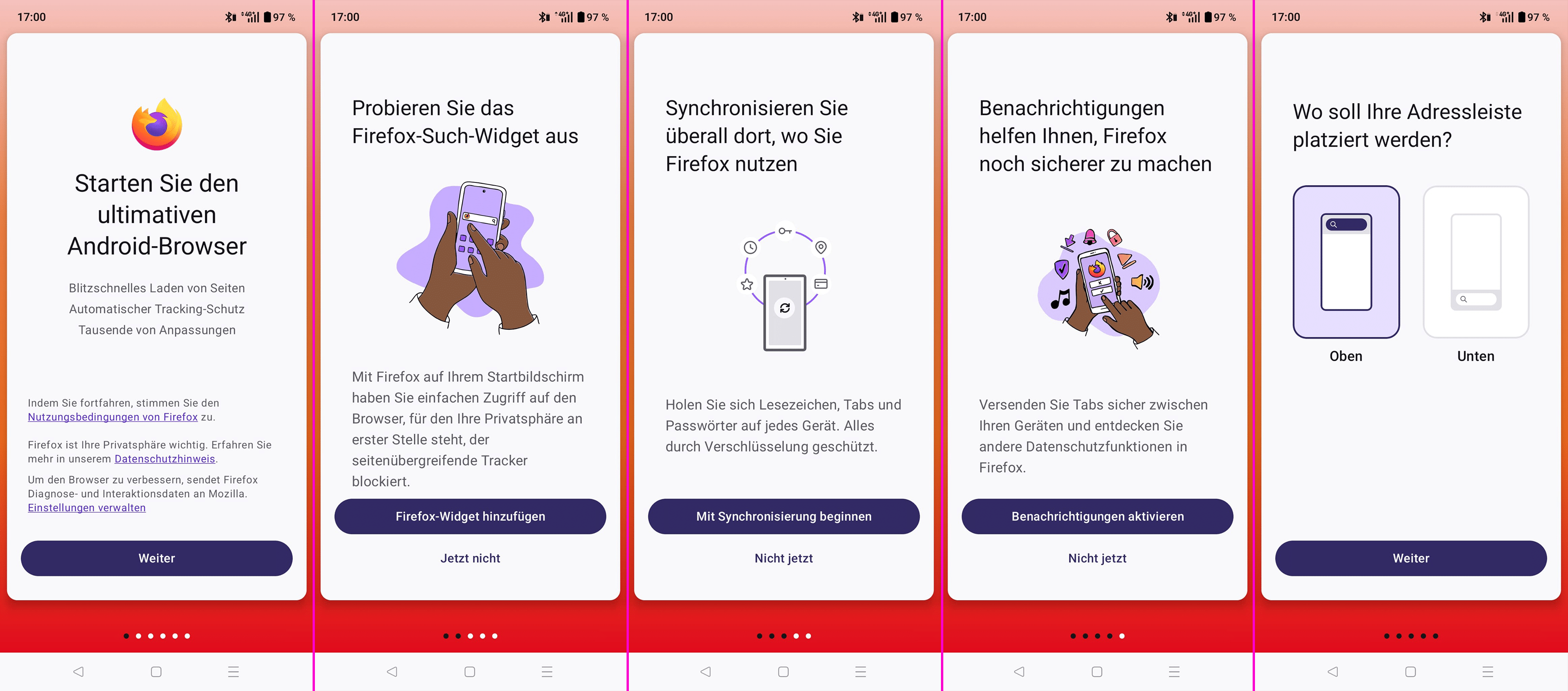
Neue Onboarding-Bildschirme
Eine weitere sichtbare Neuerung von Firefox 146.0.1 betrifft die Onboarding-Bildschirme, welche neue Nutzer zu Gesicht bekommen. Diese wurden inhaltlich wie auch optisch neu gestaltet.
Mozilla hat Firefox 146.0.1 für Windows, macOS und Linux veröffentlicht und behebt damit mehrere Sicherheitslücken sowie diverse potenzielle Absturzursachen.
Mehrere Verbesserungen gab es für die in Firefox 146 schrittweise neu eingeführte Backup-Funktion.
Ein Kontrastproblem in der Sidebar für Nutzer mit vertikalen Tabs in Kombination mit bestimmten Themes wurde behoben.
Die Performance von WebExtensions, welche via Native Messaging mit einer auf dem System installierten Anwendung kommunizieren, wurde verbessert.
Ein Webkompatibilitätsproblem wurde umgangen, bei dem das Teilen des gesamten Bildschirms in Microsoft Teams nicht funktionierte.

 Anmelden