Als Teil der Bemühungen, sein Angebot an Desktop-Umgebungen zu vereinheitlichen, hat Fedora eine neue Familie von Linux Spins namens „Fedora Atomic Desktops“ eingeführt. Diese umfassen vier Haupt-Spins: Dieser Rebranding-Prozess zielt darauf ab, die Klarheit und Kohärenz in Bezug auf Fedoras Verwendung der rpm-ostree-Technologie zu verbessern, die atomare Updates und Rollbacks ermöglicht, um die Systemstabilität und...
Fedora sammelt seine durch rpm-ostree verwalteten Desktop-Distributionen unter einem neuen Schirm. Fedora Atomic Desktops soll auch künftige atomare Distributionen aufnehmen.
Der »Fedora Asahi Remix« ist eine für moderne Macs (Apple Silicon) optimierte Version von Fedora 39. Ich habe mich mit Asahi Linux ja schon vor rund zwei Jahren beschäftigt. Seither hat sich viel getan. Zeit also für einen neuen Versuch! Dieser Beitrag beschreibt die Installation des Fedora Asahi Remix auf einem Mac Mini mit M1-CPU. In einem zweiten Artikel fasse ich die Konfiguration und meine praktischen Erfahrungen zusammen.
Installationsstart
Die Projektseite von Asahi Linux empfiehlt, die Installation von Asahi Linux in einem Terminal wie folgt zu starten:
curl https://alx.sh | sh
Ich habe bei solchen Dingen immer etwas Bauchweh, zumal das Script sofort nach dem sudo-Passwort fragt. Was, wenn irgendjemand alx.sh gekapert hat und mir ein Script unterjubelt, das einen Trojaner installiert? Daher:
curl https://alx.sh -o alx.sh
less alx.sh
sh alx.sh
Die Kontrolle hilft auch nur bedingt. Das Script ist nur wenige Zeilen lang und lädt alle erdenklichen weiteren Tools herunter. Aber der Code sieht zumindest so aus, als würde er tatsächlich Asahi Linux installieren, keine Malware. Eine echte Garantie, dass das alles gefahrlos ist, gibt auch less nicht. Nun gut …
Zuerst aufräumen
Auf meinem Mac fristet eine uralte Asahi-Installation schon seit Jahren ein Schattendasein. Ich wollte das neue Asahi Linux einfach darüber installieren — aber das Installationsprogramm bietet dazu keine Möglichkeit. Die richtige Vorgehensweise sieht so aus: Zuerst müssen die drei damals eingerichteten Partitionen gelöscht werden. Dann kann das Installationsprogramm den partitionsfreien Platz auf der SSD für eine Neuinstallation nutzen.
Dankenswerterweise hat Asahi-Chefentwickler Hector Martin auf einer eigenen Seite eine Menge Know-how zur macOS-Partitionierung zusammengefasst. Dort gibt es auch gleich ein Script, mit dem alte Asahi-Linux-Installationen entfernt werden können. Gesagt, getan!
curl -L https://github.com/AsahiLinux/asahi-installer/raw/main/tools/wipe-linux.sh -o wipe-linux.sh
less wipe-linux.sh
sh wipe-linux.sh

THIS SCRIPT IS DANGEROUS!
DO NOT BLINDLY RUN IT IF SOMEONE JUST SENT YOU HERE.
IT WILL INDISCRIMINATELY WIPE A BUNCH OF PARTITIONS
THAT MAY OR MAY NOT BE THE ONES YOU WANT TO WIPE.

You are much better off reading and understanding this guide:
https://github.com/AsahiLinux/docs/wiki/Partitioning-cheatsheet

Press enter twice if you really want to continue.
Press Control-C to exit.

Started APFS operation on disk1
Deleting APFS Container with all of its APFS Volumes
Unmounting Volumes
Unmounting Volume "Asahi Linux - Data" on disk1s1
Unmounting Volume "Asahi Linux" on disk1s2
Unmounting Volume "Preboot" on disk1s3
Unmounting Volume "Recovery" on disk1s4
Unmounting Volume "Update" on disk1s5
...
Bei meinem Test hat das Script exakt getan, was es soll. Ein kurzer Test mit diskutil zeigt, dass sich zwischen Partition 2 und 3 eine Lücke von rund 200 GiB befindet. Dort war vorher Asahi Linux, und dorthin soll das neue Asahi Linux wieder installiert werden.
Zurück an den Start
Nach diesen Vorbereitungsarbeiten (natürlich habe ich vorher auch ein Backup aller wichtiger Daten erstellt, eh klar …) habe ich den zweiten Versuch gestartet.
sh alx.sh

Bootstrapping installer:
  Checking version...
  Version: v0.7.1
  Downloading...
  Extracting...
  Initializing...

The installer needs to run as root.
Please enter your sudo password if prompted.
Password:*******

Welcome to the Asahi Linux installer!

This installer will guide you through the process of setting up
Asahi Linux on your Mac.

Please make sure you are familiar with our documentation at:
  https://alx.sh/w

Press enter to continue.

Collecting system information...
  Product name: Mac mini (M1, 2020)
  SoC: Apple M1
  Device class: j274ap
  Product type: Macmini9,1
  Board ID: 0x22
  Chip ID: 0x8103
  System firmware: iBoot-10151.81.1
  Boot UUID: 284E...
  Boot VGID: 284E...
  Default boot VGID: 284E...
  Boot mode: macOS
  OS version: 14.3 (23D56)
  OS restore version: 23.4.56.0.0,0
  Main firmware version: 14.3 (23D56)
  No Fallback System Firmware / rOS
  SFR version: 23.4.56.0.0,0
  SystemRecovery version: 22.7.74.0.0,0 (13.5 22G74)
  Login user: kofler

Collecting partition information...
  System disk: disk0

Collecting OS information...
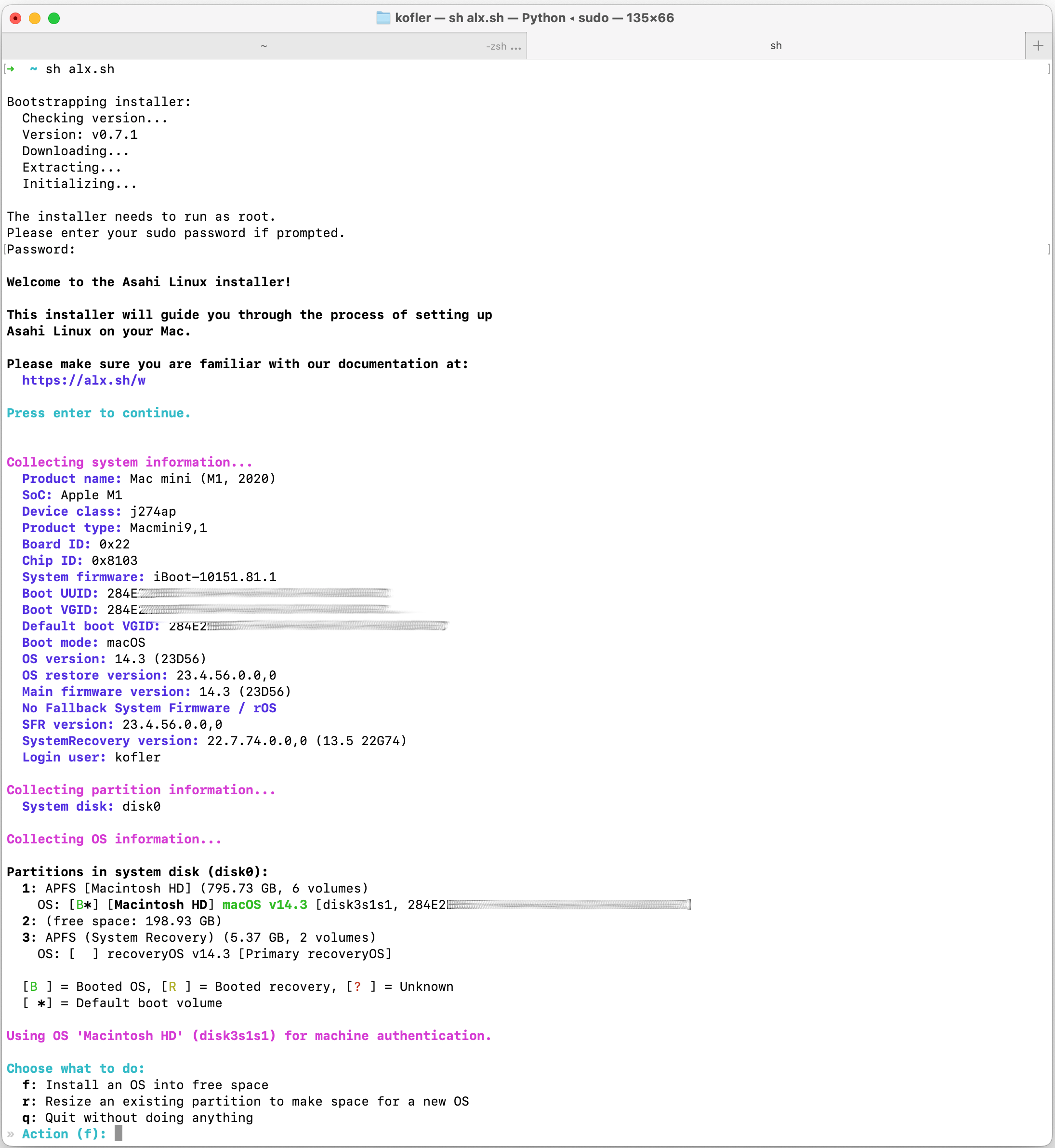
Nach der Darstellung einiger Infos ermittelt das Script eine Partitionstabelle und bietet dann an, Asahi Linux im freien Bereich der Disk zu installieren (Option f).
Partitions in system disk (disk0):
  1: APFS [Macintosh HD] (795.73 GB, 6 volumes)
    OS: [B*] [Macintosh HD] macOS v14.3 [disk3s1s1, 284E...]
  2: (free space: 198.93 GB)
  3: APFS (System Recovery) (5.37 GB, 2 volumes)
    OS: [  ] recoveryOS v14.3 [Primary recoveryOS]

  [B ] = Booted OS, [R ] = Booted recovery, [? ] = Unknown
  [ *] = Default boot volume

Using OS 'Macintosh HD' (disk3s1s1) for machine authentication.

Choose what to do:
  f: Install an OS into free space
  r: Resize an existing partition to make space for a new OS
  q: Quit without doing anything

» Action (f): f
Im nächsten Schritt haben Sie die Wahl zwischen verschiedenen Fedora-Varianten. Ich habe mich für Gnome entschieden:
Choose an OS to install:
  1: Fedora Asahi Remix 39 with KDE Plasma
  2: Fedora Asahi Remix 39 with GNOME
  3: Fedora Asahi Remix 39 Server
  4: Fedora Asahi Remix 39 Minimal
  5: UEFI environment only (m1n1 + U-Boot + ESP)

» OS: 2
Jetzt beginnt die eigentliche Installation. Leider haben Sie keine Möglichkeit, auf die Partitionierung oder Verschlüsselung Einfluss zu nehmen. Es werden zwei kleine Partitionen für /boot (500 MiB) und /boot/efi eingerichtet (1 GiB). Den restlichen Platz füllt ein btrfs-Dateisystem ohne Verschlüsselung. Immerhin können Sie bei Bedarf festlegen, dass nicht der gesamte partitionsfreie Platz von Fedora Asahi Linux genutzt wird.
Downloading OS package info...
-

Minimum required space for this OS: 14.94 GB

Available free space: 198.93 GB

How much space should be allocated to the new OS?
  You can enter a size such as '1GB', a fraction such as '50%',
  the word 'min' for the smallest allowable size, or
  the word 'max' to use all available space.

» New OS size (max): max

The new OS will be allocated 198.93 GB of space,
leaving 167.94 KB of free space.

Enter a name for your OS
» OS name (Fedora Linux with GNOME):  <return>

Using macOS 13.5 for OS firmware
Downloading macOS OS package info...
Creating new stub macOS named Fedora Linux with GNOME
Installing stub macOS into disk0s5 (Fedora Linux with GNOME)
Preparing target volumes...
Checking volumes...
Beginning stub OS install...
Setting up System volume...
Setting up Data volume...
Setting up Preboot volume...
Setting up Recovery volume...
Wrapping up...

Stub OS installation complete.

Adding partition EFI (524.29 MB)...
  Formatting as FAT...
Adding partition Boot (1.07 GB)...
Adding partition Root (194.83 GB)...
Collecting firmware...
Installing OS...
  Copying from esp into disk0s4 partition...
  Copying firmware into disk0s4 partition...
  Extracting boot.img into disk0s7 partition...
  Extracting root.img into disk0s6 partition...
Downloading extra files...
  Downloading gstreamer1-plugin-openh264-1.22.1-1.fc39.aarch64.rpm (1/3)...
  Downloading mozilla-openh264-2.3.1-2.fc39.aarch64.rpm (2/3)...
  Downloading openh264-2.3.1-2.fc39.aarch64.rpm (3/3)...
Preparing to finish installation...
Collecting installer data...

To continue the installation, you will need to enter your macOS
admin credentials.

Password for kofler: **********

Setting the new OS as the default boot volume...
Installation successful!
Install information:
  APFS VGID: 0E76...
  EFI PARTUUID: 8d47...

Help us improve Asahi Linux!
We'd love to know how many people are installing Asahi and on what
kind of hardware. Would you mind sending a one-time installation
report to us?

This will only report what kind of machine you have, the OS you're
installing, basic version info, and the rough install size.
No personally identifiable information (such as serial numbers,
specific partition sizes, etc.) is included. You can view the
exact data that will be sent.

Report your install?
  y: Yes
  n: No
  d: View the data that will be sent

» Choice (y/n/d): y

Your install has been counted. Thank you! ❤
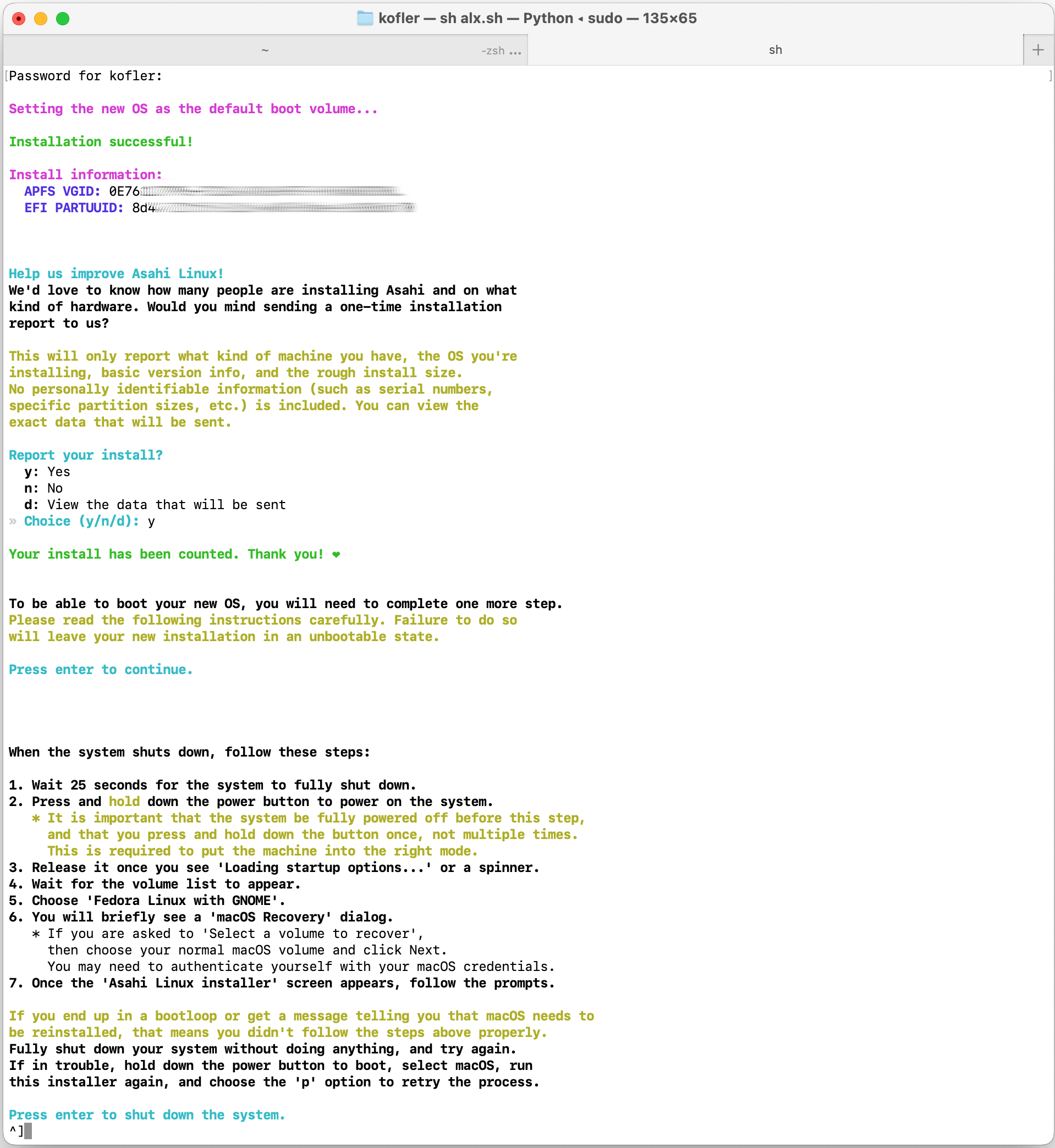
Zuletzt zeigt das Installations-Script genaue Anweisungen für den ersten Start von Asahi Linux an:
To be able to boot your new OS, you will need to complete one more step.
Please read the following instructions carefully. Failure to do so
will leave your new installation in an unbootable state.

Press enter to continue.

When the system shuts down, follow these steps:

1. Wait 25 seconds for the system to fully shut down.
2. Press and hold down the power button to power on the system.
   * It is important that the system be fully powered off before this step,
     and that you press and hold down the button once, not multiple times.
     This is required to put the machine into the right mode.
3. Release it once you see 'Loading startup options...' or a spinner.
4. Wait for the volume list to appear.
5. Choose 'Fedora Linux with GNOME'.
6. You will briefly see a 'macOS Recovery' dialog.
   * If you are asked to 'Select a volume to recover',
     then choose your normal macOS volume and click Next.
     You may need to authenticate yourself with your macOS credentials.
7. Once the 'Asahi Linux installer' screen appears, follow the prompts.

If you end up in a bootloop or get a message telling you that macOS needs to
be reinstalled, that means you didn't follow the steps above properly.
Fully shut down your system without doing anything, and try again.
If in trouble, hold down the power button to boot, select macOS, run
this installer again, and choose the 'p' option to retry the process.

Press enter to shut down the system.
Ich habe den Installationsprozess auch in Screenshots dokumentiert:
Reboot
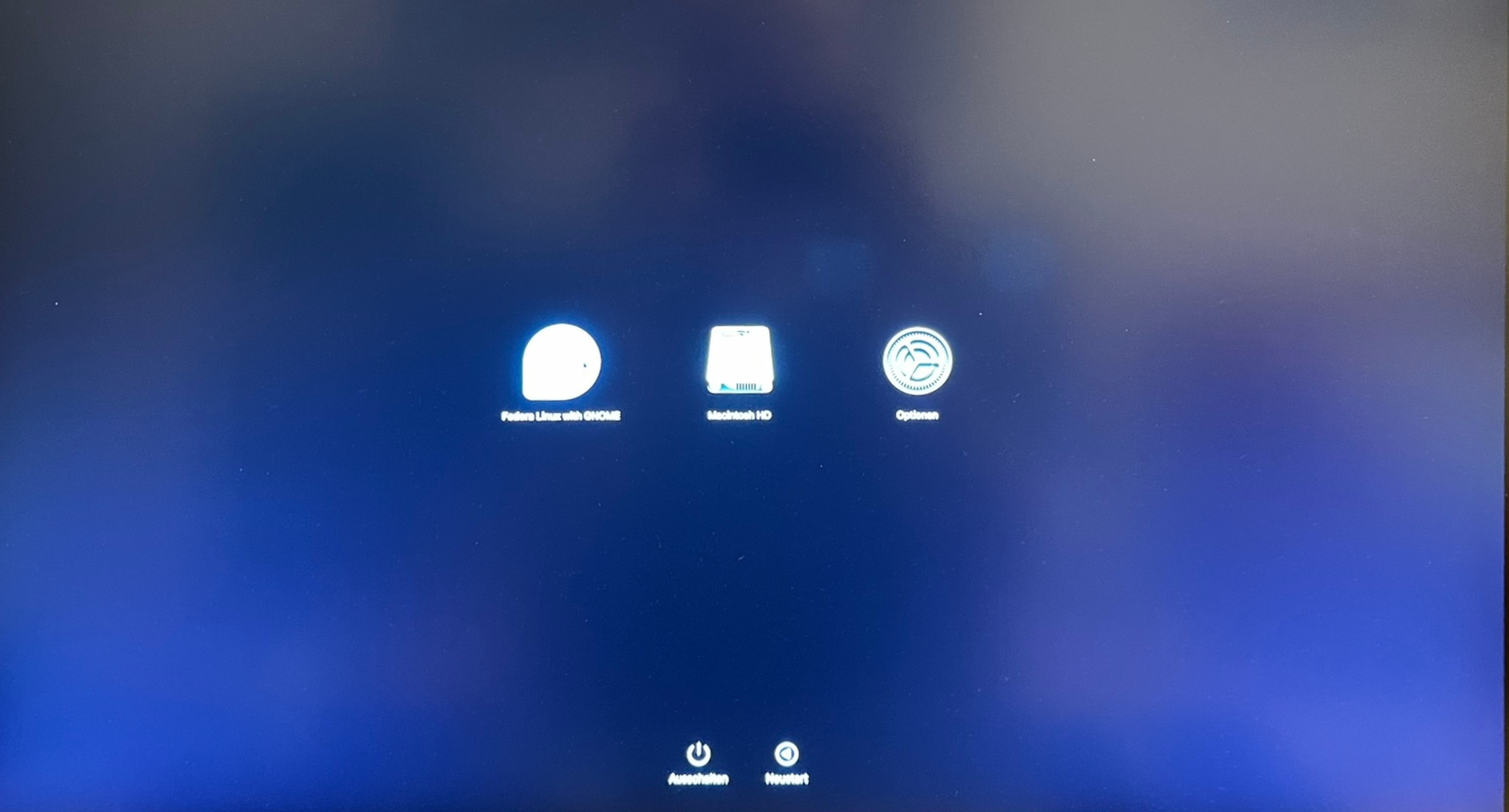
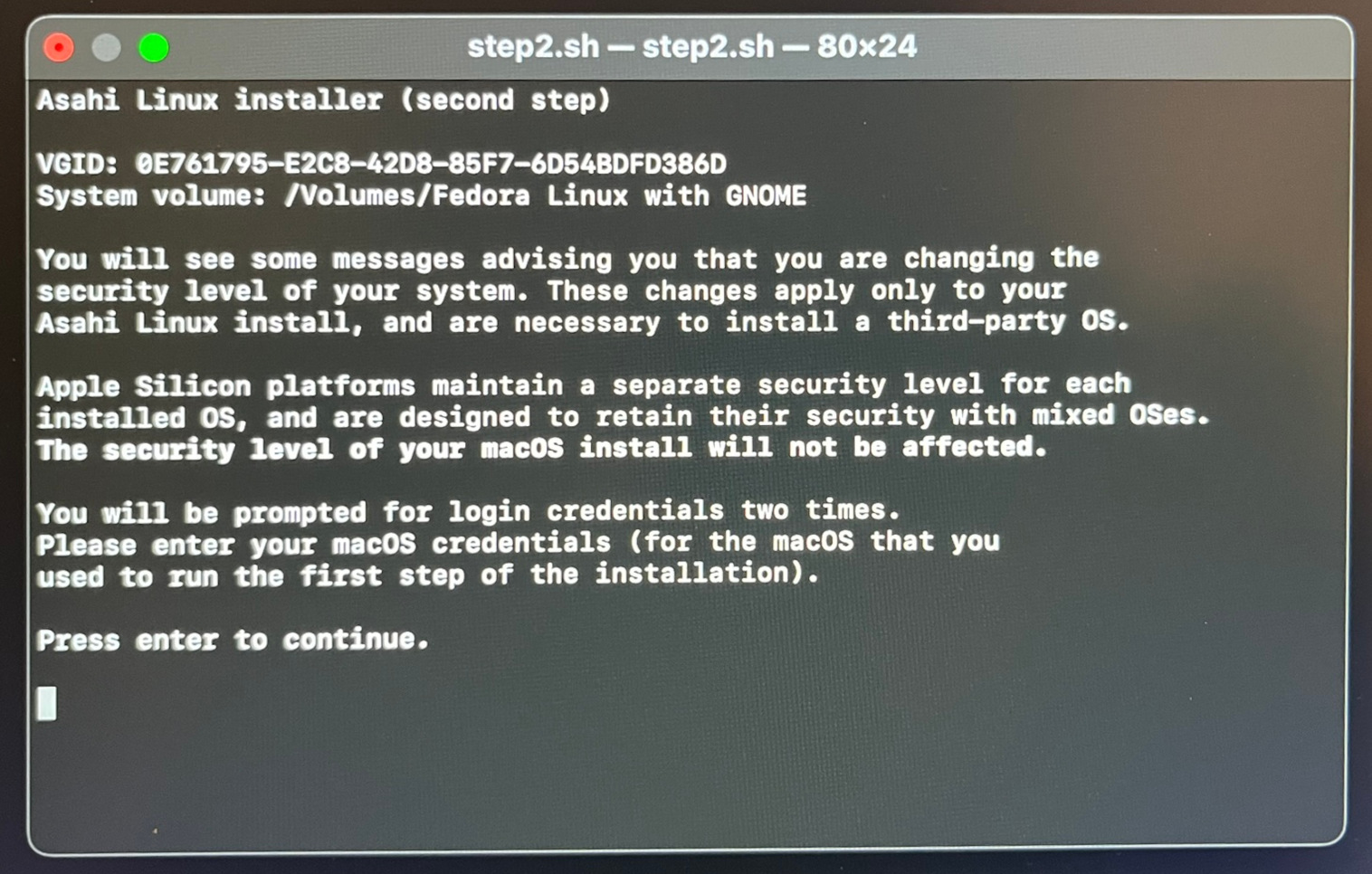
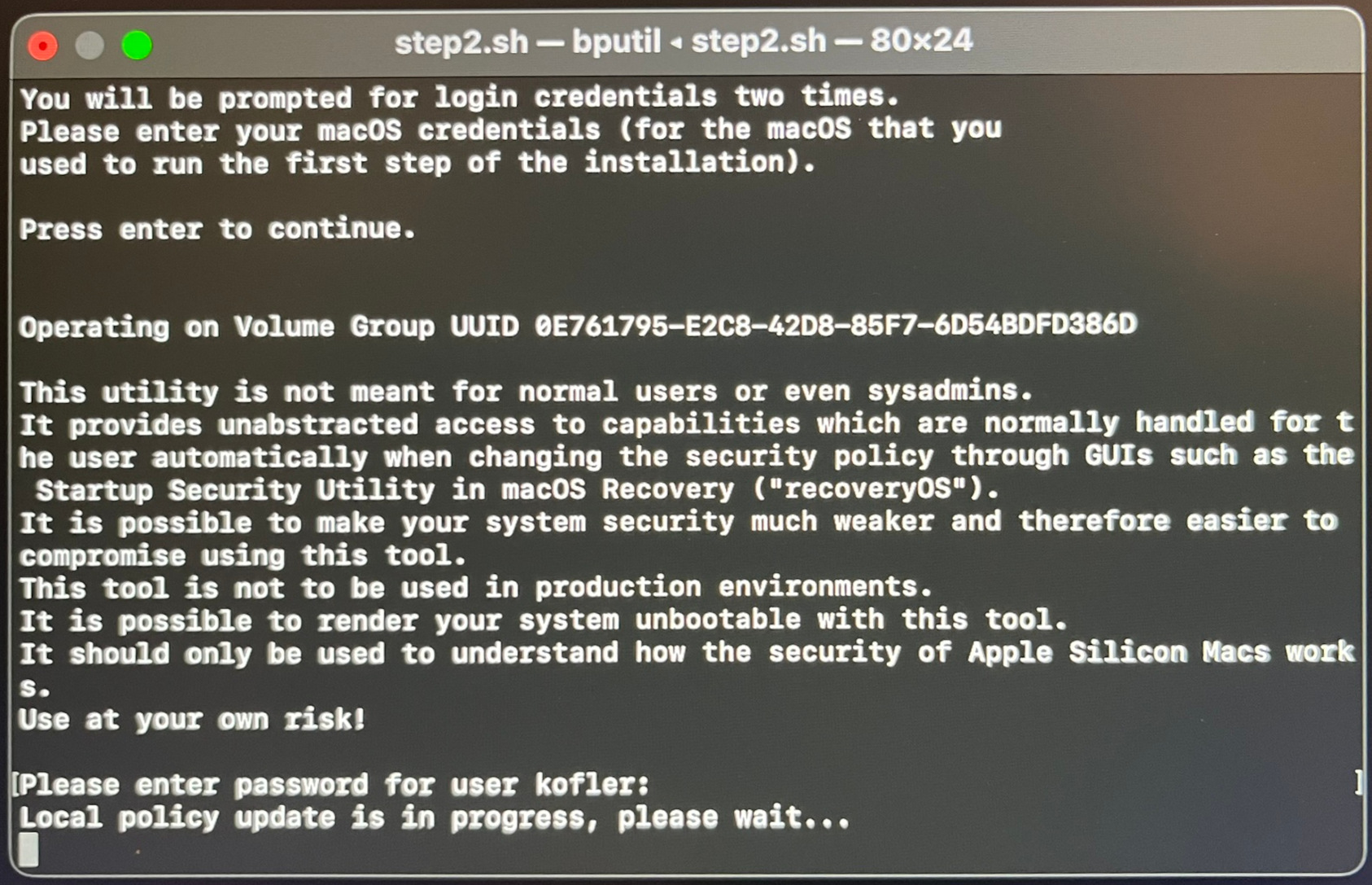
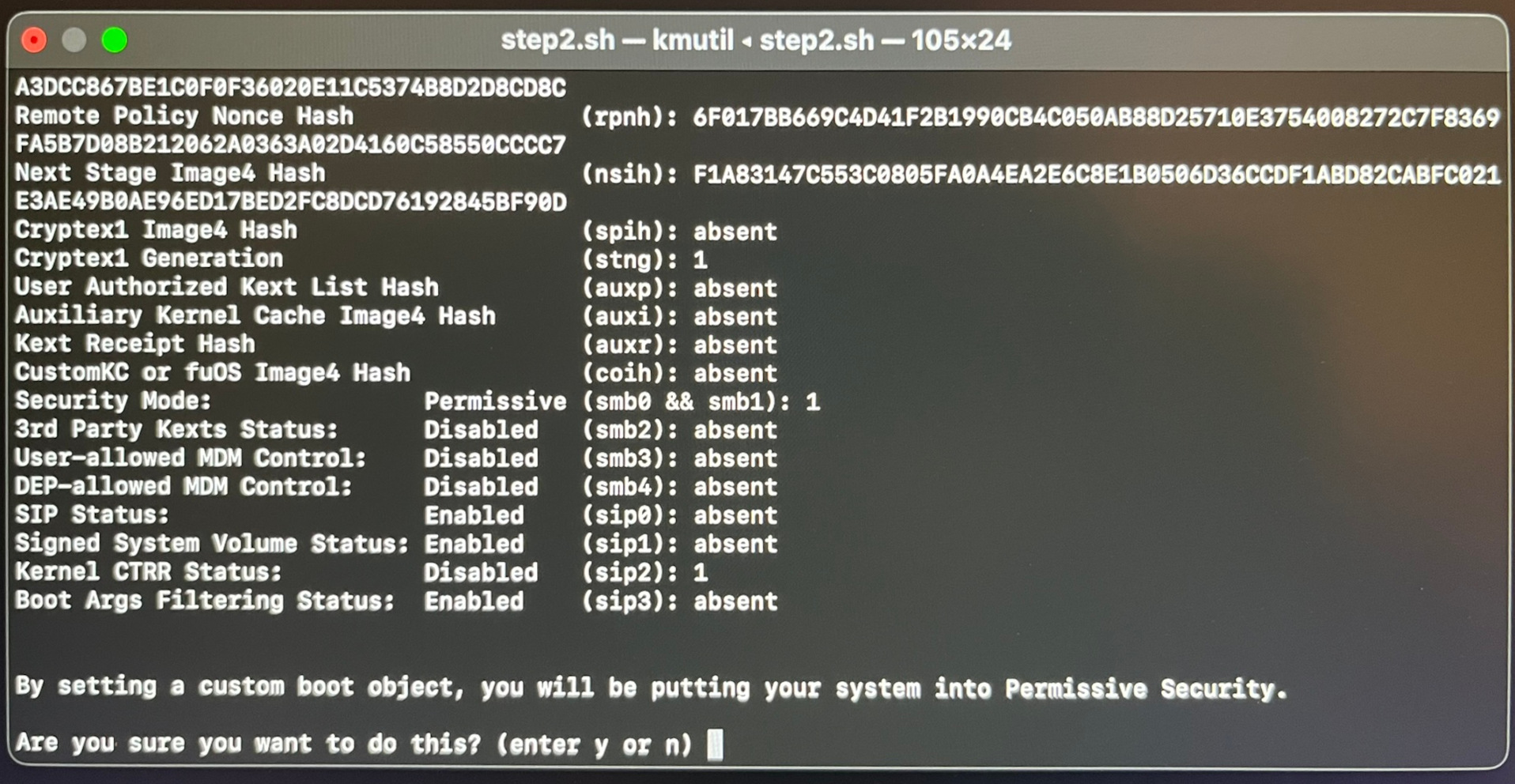
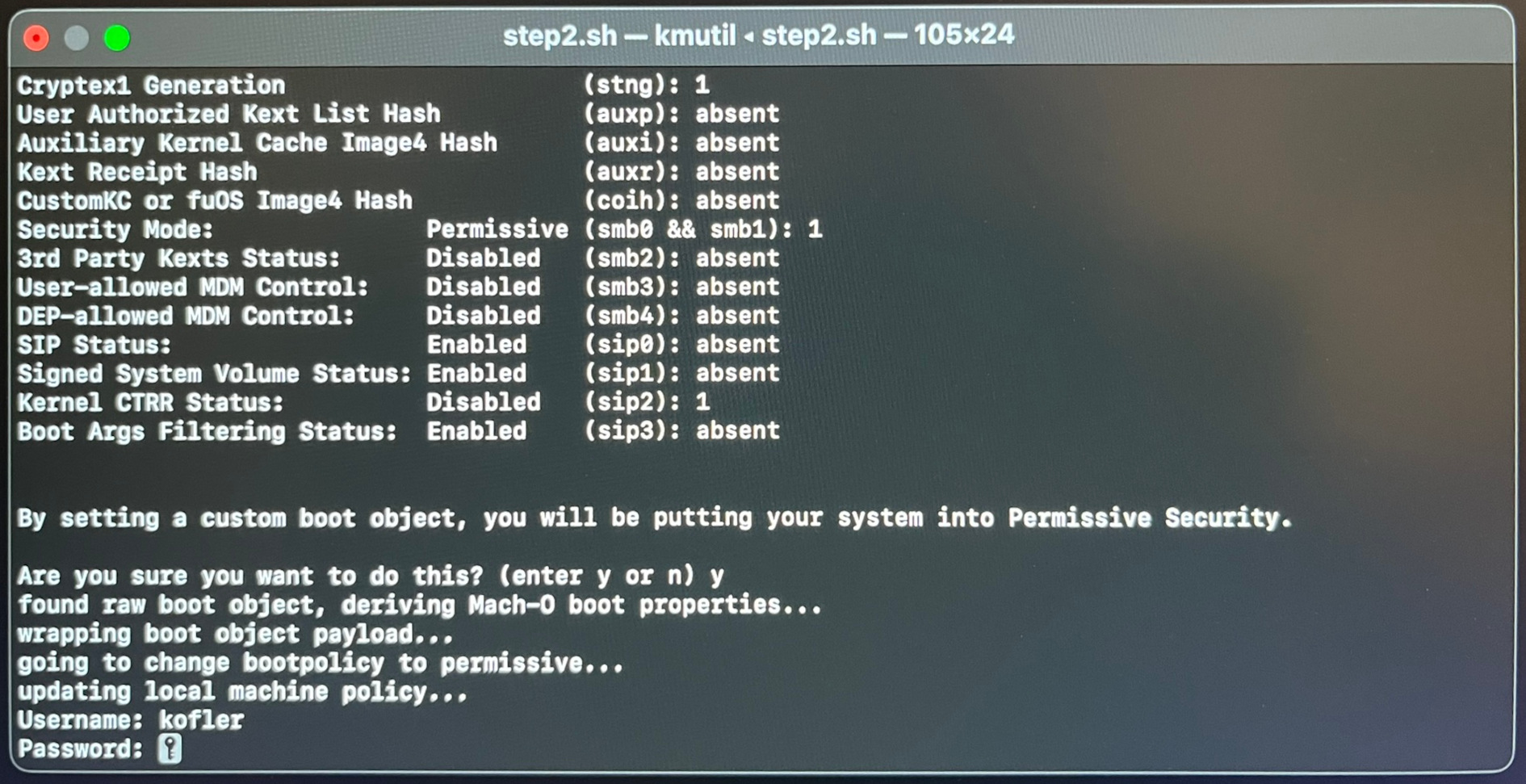
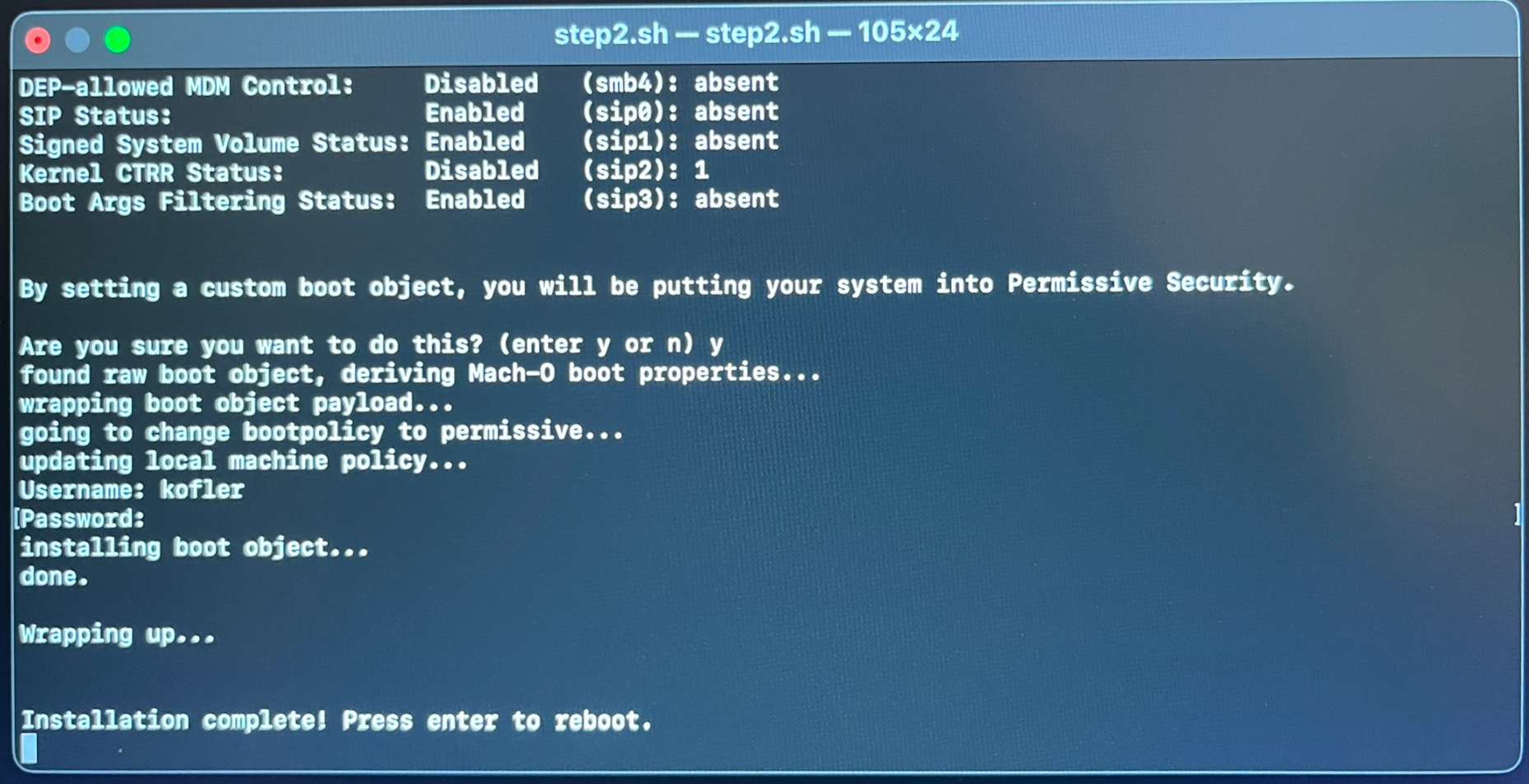
Das Script fährt nun macOS herunter. Zum Neustart drücken Sie die Power-Taste und halten diese ca. 15 Sekunden lang gedrückt, bis ein Auswahlmenü erscheint. Dort wählen Sie Asahi Linux. Dieses wird allerdings nicht gleich gestartet, vielmehr muss nun die Bootkonfiguration fertiggestellt werden. Ich habe die folgenden Schritte mit Fotos dokumentiert.
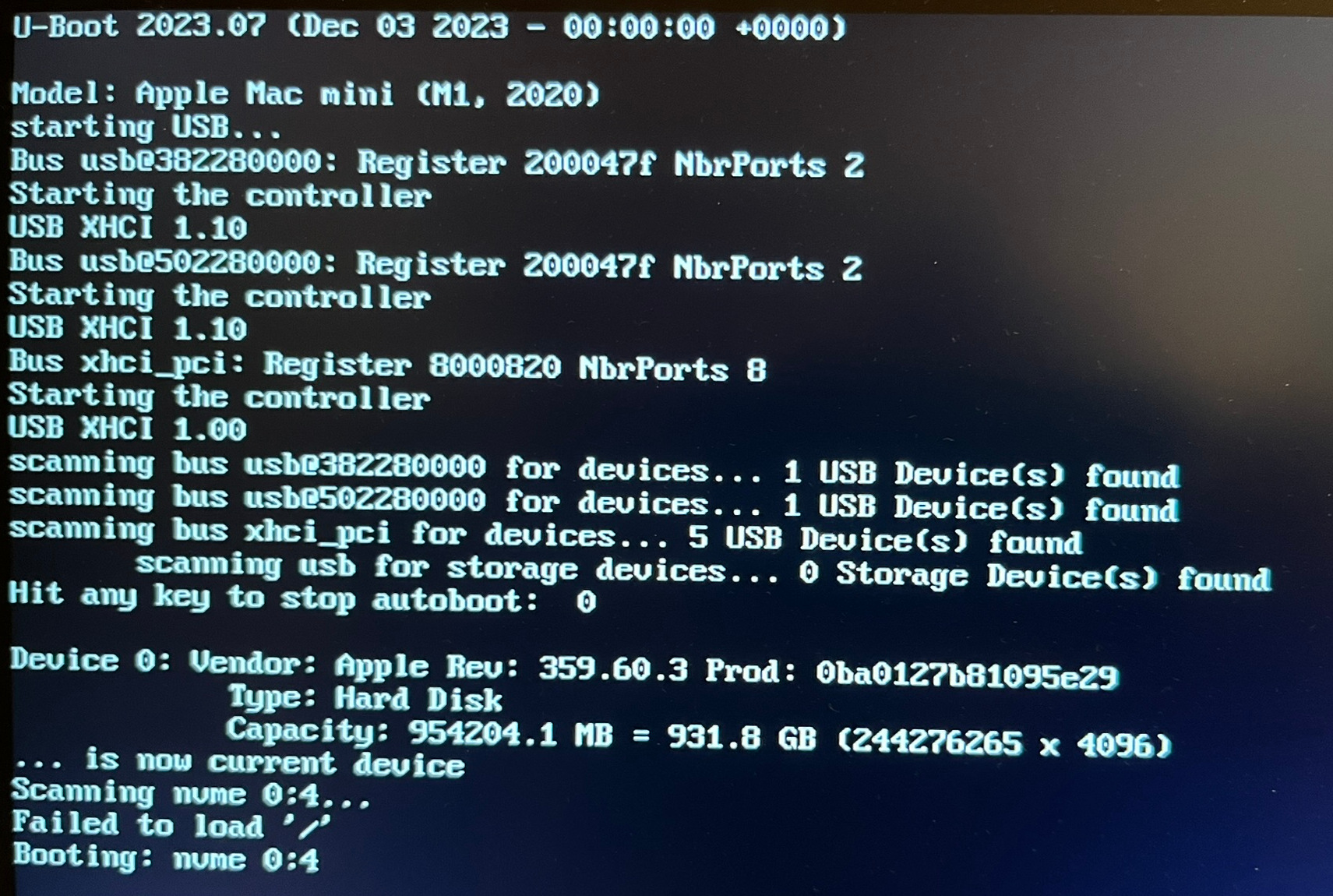
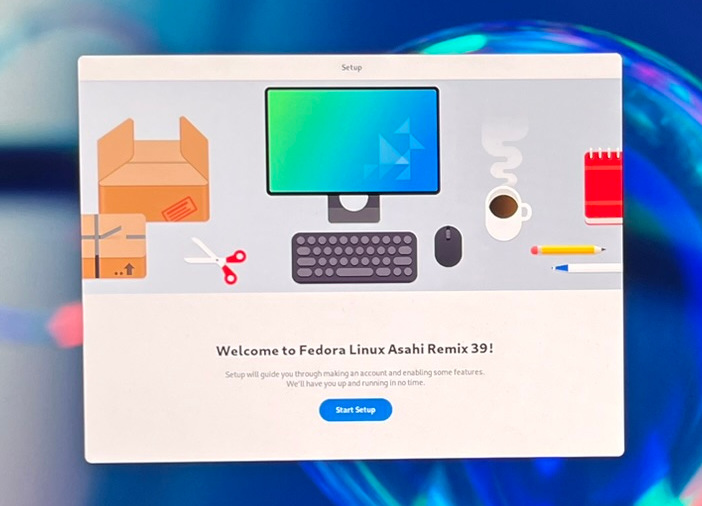
Fedora Linux auswählenBootloader InstallationBootloader-Installation (Forts.)Bootloader-Installation (Forts.)Bootloader-Installation (Forts.)Bootloader-Installation (Forts.)Meldungen beim ersten »echten« Linux-Bootprozess. »Failed to load« klingt schlimm, aber unmittelbar danach geht es zum Glück weiter.Geschafft! Jetzt muss nur noch die Fedora-Installation abgeschlossen werden.
Fedora-Installation abschließen
Fedora Linux läuft zum ersten Mal. Nun müssen Sie einige grundlegende Konfigurationsschritte erledigen (User-Name + Passwort, WLAN, Sprache, Tastaturlayout, Update).
Wechseln zwischen macOS und Fedora
Der Bootprozess ist jetzt so eingerichtet, dass bei jedem Neustart automatisch Fedora gestartet wird. Wenn Sie macOS verwenden möchten, müssen Sie den Rechner zuerst komplett herunterfahren. Dann drücken Sie wieder die Power-Taste, halten Sie ca. 15 Sekunden gedrückt, bis das OS-Menü erscheint, und wählen macOS.
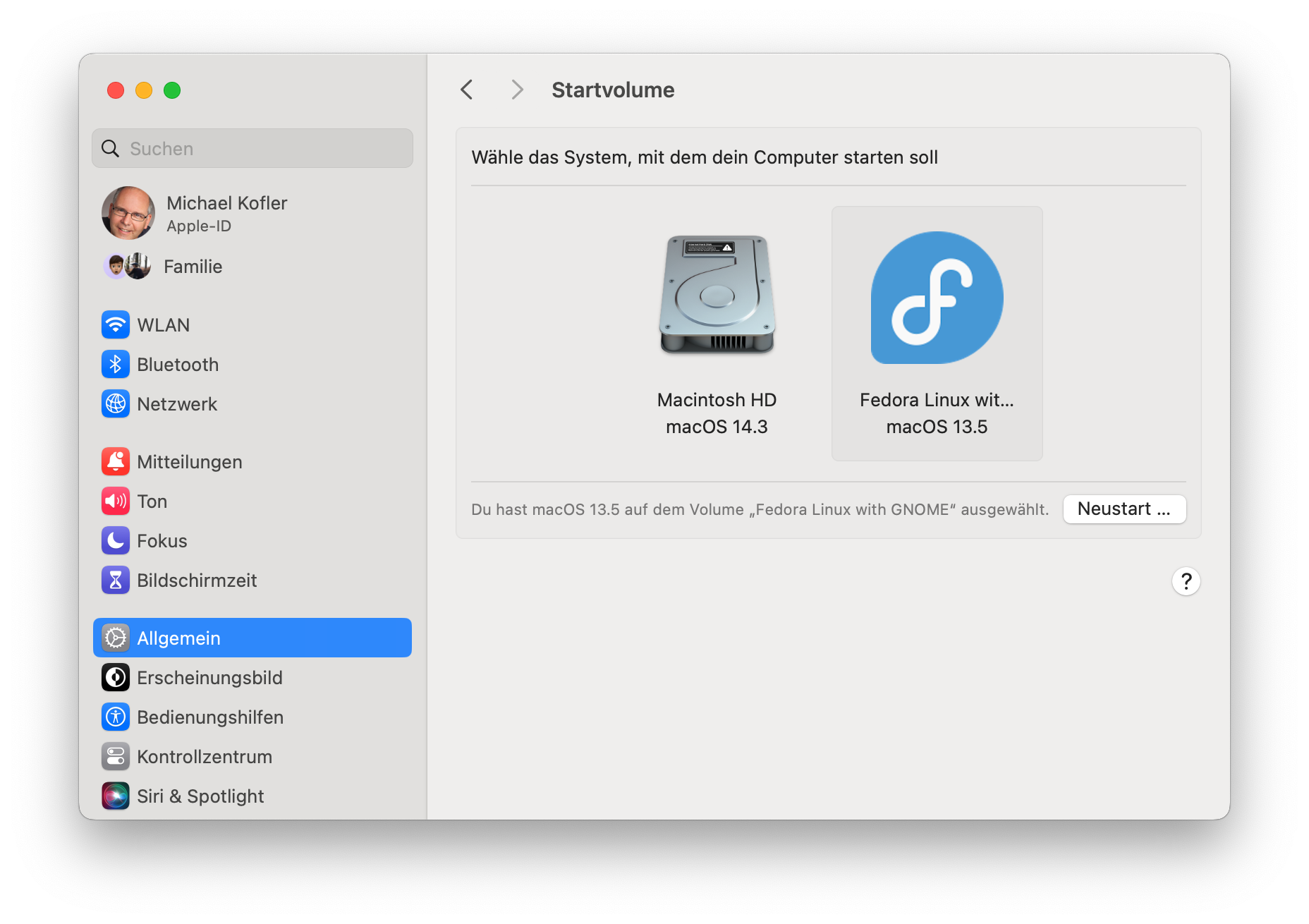
Unter macOS können Sie das Default-OS voreinstellen. Es ist aber leider nicht möglich, den Mac so zu konfigurieren, dass bei jedem Bootprozess automatisch das Auswahlmenü erscheint. Sie müssen sich für eine Hauptvariante entscheiden. Jeder Bootprozess in ein anderes OS bleibt mühsam (Power-Taste 15 Sekunden drücken …).
Default-OS einstellen
Geekbench
Wie schnell ist Linux im Vergleich zu macOS? Ich habe auf meinem Mac Mini M1 Geekbench 6 jeweils unter macOS und unter Fedora Asahi ausgeführt. Das Ergebnis: im Rahmen der Messgenauigkeit etwa gleich schnell.
               Single     Multi Core
---------- ----------   ------------
macOS            2360           8050
Fedora           2357           7998
Viele von euch haben mich oft gefragt, wie ich meine Desktops anpasse, wenn sie meine Anpassungen in den Videos sehen. Aus diesem Grund präsentiere ich heute ein etwas anderes Format, in dem ich euch zeige, wie ich meine Desktops gestalte. Kurze Zusammenfassung der Ausgangslage: Dies ist eine Fortsetzung meines Beitrags von 2020 über die Anpassung...
Fedora Silverblue ist eine Variante des Fedora-Betriebssystems, die sich durch ihre innovative Ansätze in Bezug auf Softwareverwaltung und Systemkonfiguration auszeichnet. Hier sind einige der wichtigsten Merkmale von Fedora Silverblue Fedora Silverblue im Überblick Fedora Silverblue präsentiert eine aufregende Perspektive auf das Fedora-Betriebssystem, indem es sich auf Unveränderlichkeit, fortschrittliche Systemverwaltung und moderne Softwarebereitstellung konzentriert. Mit einem...
Kurz vor den Feiertagen erschien Nobara Linux 39. Die auf Fedora basierte Distribution gilt bei Eingeweihten mittlerweile als Referenz für Gaming unter Linux.
Ein neuer Vorschlag für Fedora 40 rüttelt erneut an den Grundlagen des Filesystem Hierarchy Standard. Die Pfade /usr/bin und /usr/sbin sollen vereinheitlicht werden.
Eine neue Veröffentlichung der von Red Hat unterstützten Distribution Fedora spannend zu nennen heißt Eulen nach Athen tragen. Das ändert sich auch mit Fedora 40 nicht.
Neben KDE neon und KaOS bietet nun auch Fedora auf der Basis eines aktuellen Kinoite 39 Image die Alpha-Version des kommenden Plasma-6-Desktops zum Test an.
Fedora 39 ist ein eher unspektakuläres Release im positiven Sinne. Die nächsten großen Experimente kommen erst mit Fedora 40, ebenso wie der Web-Installer und der Paketmanager DNF 5.
Aufstehen, die gut versteckten Taster suchen, Einstellen, hinsetzen. Das gilt auch für meinen externen Monitor, welchen ich öfters wegen der Sonneneinstrahlung anpassen muss. Hier hilft mir xrandr in der Shell. Zuerst muss ich den richtigen angeschlossen Monitor finden und kann dann über Parameter die gewünschte Helligkeit einstellen. Bei Nutzung als Tastaturkürzel in TilingWMs eine große ... Weiterlesen
Ich bin die Tage aus allen Wolken gefallen, als ich sah wie meine Workstation alle 5 Minuten Kontakt zu fedoraproject.org aufnahm. Faszinierend daran war, dass ich sie zu den Uhrzeiten nicht genutzt hatte. Diese Sache hatte für mich zuerst mehr … Weiterlesen →
In Fedora ein Terminal öffnen und mit Hilfe des Werkzeugs memtest-setup Memtest86+ installieren. Als Standard wird ELF Image installiert. Nun ist der Test des eingebauten Speichers mit Hilfe von memtest86+ direkt aus dem Bootmenü von Grub möglich
Nach längerer Nutzung von Liquidprompt habe ich mich entschieden ein wenig über den Tellerrand zu schauen. Hier bin ich auf den, in reger Entwicklung befindlichen, auf Rust basierenden Shellprompt starship gestoßen. Im Moment test ich noch ein wenig seine Grenzen … Weiterlesen →
Seitens Sony ist das Remoteplay der Playstation schon auf den Plattformen Windows, Android und iOS möglich. Sony scheint die Plattformen Linux und macOS bis jetzt nicht unterstützten zu wollen. Das FOSS Projekt Chiaki bildet diese Funktion auch unter Linux und … Weiterlesen →
Meine Empfehlung für das kommende Jahr doch einmal die Schriftart zu ändern und eine neue für die Konsole und das Programmieren zu nutzen. Die Schriftart Hack lässt sich in jeder Größe sehr leicht lesen. Ein Blick auf die Proben sollte … Weiterlesen →

 Anmelden
 Als Teil der Bemühungen, sein Angebot an Desktop-Umgebungen zu vereinheitlichen, hat Fedora eine neue Familie von Linux Spins namens „Fedora Atomic Desktops“ eingeführt. Diese umfassen vier Haupt-Spins: Dieser Rebranding-Prozess zielt darauf ab, die Klarheit und Kohärenz in Bezug auf Fedoras Verwendung der rpm-ostree-Technologie zu verbessern, die atomare Updates und Rollbacks ermöglicht, um die Systemstabilität und...