Normale Ansicht

Mozilla veröffentlicht Firefox 138 mit neuer Profilverwaltung

29. April 2025 um 21:35

Mozilla hat Firefox 138 für Windows, Apple macOS und Linux veröffentlicht. Dieser Artikel fasst die wichtigsten Neuerungen zusammen – wie immer auf diesem Blog weit ausführlicher als auf anderen Websites.

Download Mozilla Firefox für Microsoft Windows, Apple macOS und Linux

Neue Profilverwaltung

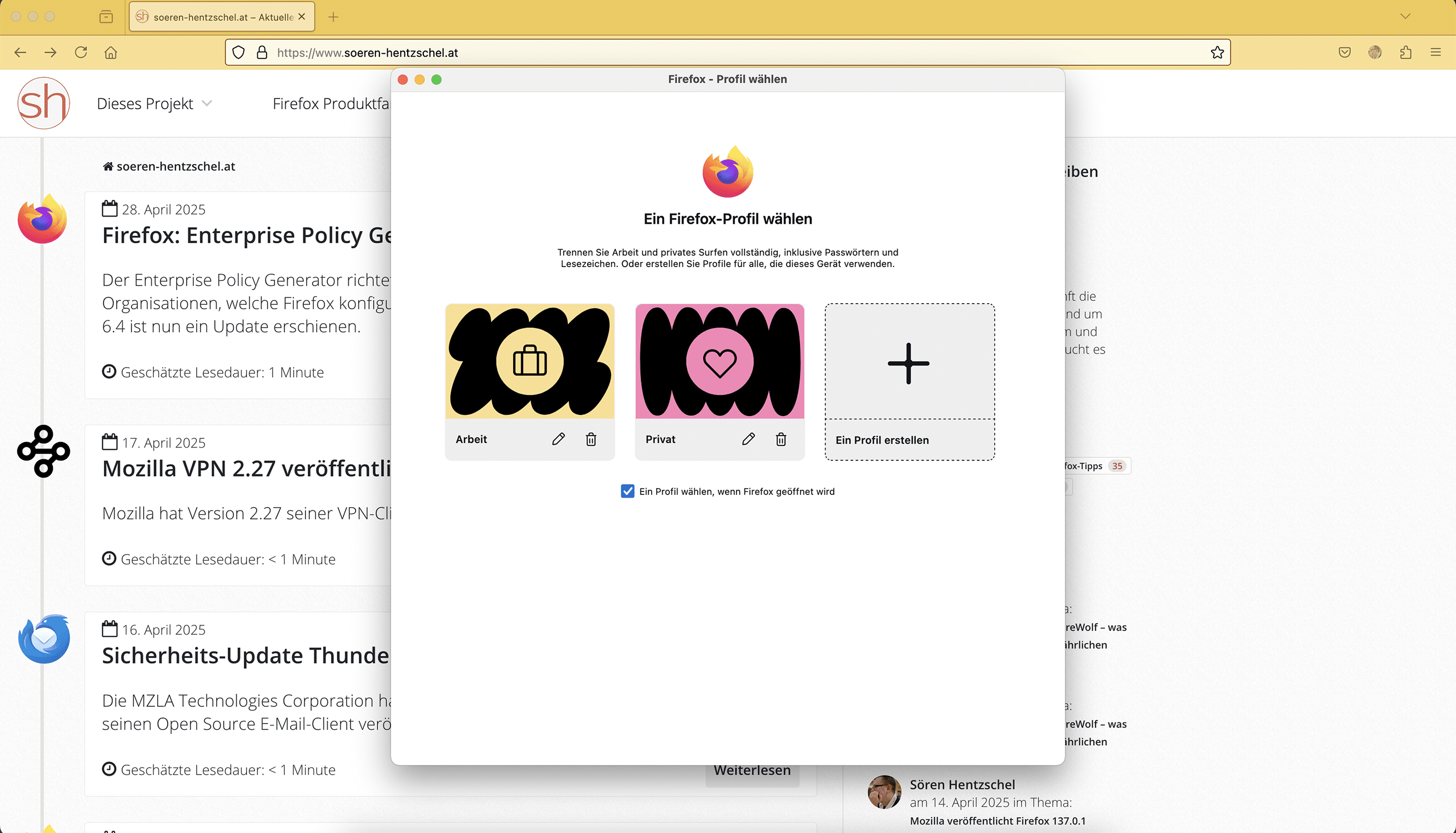
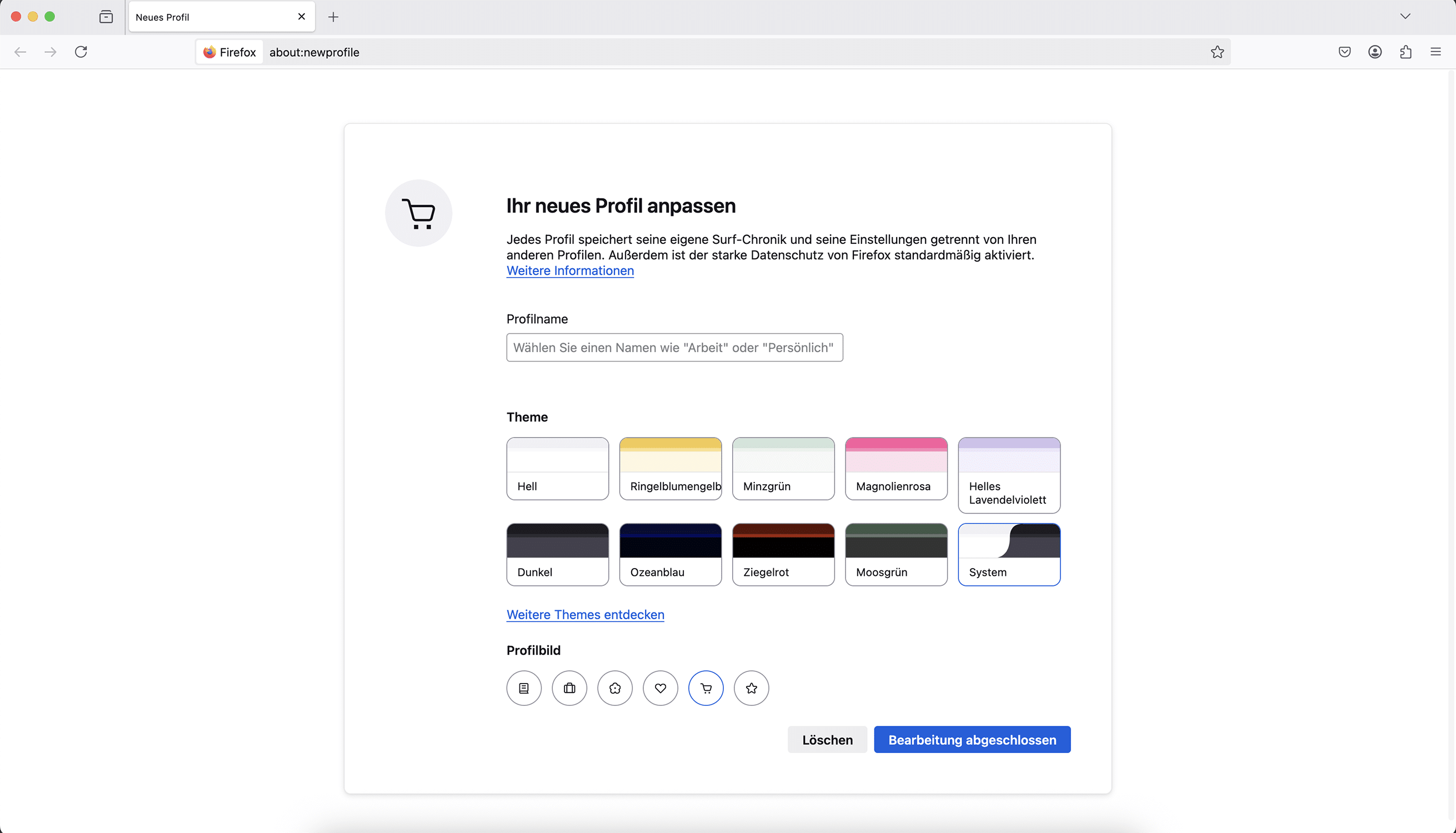
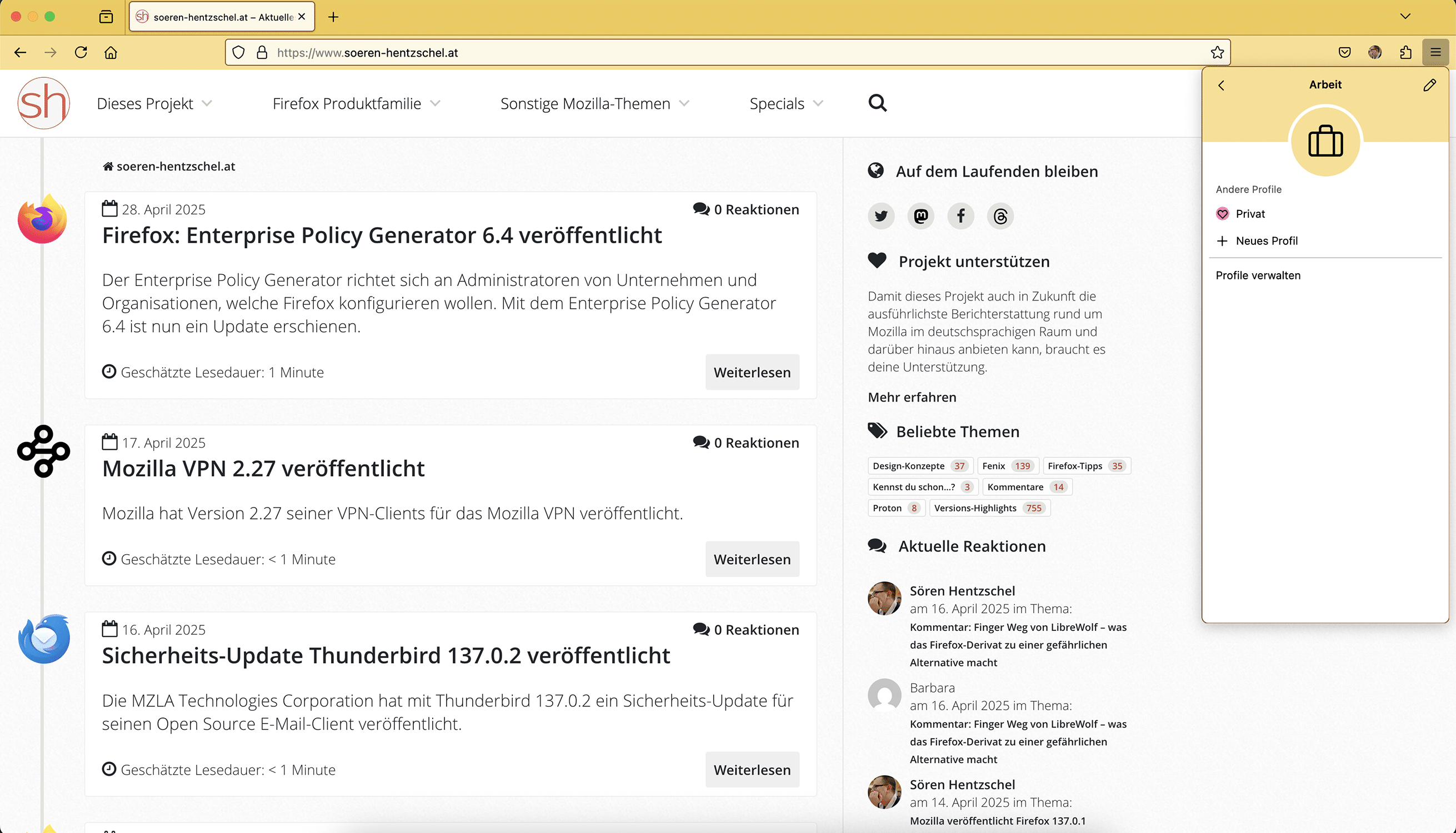
Chronik, Lesezeichen, Passwörter und mehr speichert Firefox in einem sogenannten Profil. Während Firefox das Konzept von Profilen bereits seit der allerersten Version kennt, handelte es sich dabei immer eher um ein Detail im Hintergrund. Mit den neuen Profilen samt neuer Profilverwaltung macht Mozilla dieses Feature sichtbarer und erlaubt einen schnellen Wechsel über das Menü. Dies kann zum Beispiel praktisch für Nutzer sein, die ihren Arbeits- von ihrem Privat-Firefox trennen wollen.

Im Gegensatz zu den „traditionellen“ Profilen kann den neuen Profilen ein Profilbild zugeordnet werden, welches in der Taskleiste über das Firefox-Symbol gelegt wird, was das parallele Arbeiten mit mehreren Profilen erleichtert. Außerdem bietet die neue Profilverwaltung direkt beim Erstellen eines neuen Profils eine Theme-Auswahl zwecks besserer Unterscheidung an. Optional kann Firefox auch mit einer Profilauswahl statt mit einem festgelegten Standard-Profil starten.
Firefox 138

Firefox 138

Firefox 138

Diese Neuerung wird schrittweise ausgerollt und steht zunächst für 0,5 Prozent der Firefox-Nutzer zur Verfügung.

Verschiebbare Tab-Gruppen

Die Tab-Gruppen waren eine der großen Neuerungen von Firefox 137 im vergangenen Monat. Über das Kontextmenü oder durch das Schieben eines Tabs auf einen anderen kann eine neue Tab-Gruppe erstellt werden, welche individuell benannt und mit einer Farbe versehen werden kann. Die Tab-Gruppen können ein- und ausgeklappt werden. Außerdem ist es möglich, Tab-Gruppen zu schließen und zu einem späteren Zeitpunkt über das Menü „Alle Tabs auflisten“ wieder zu öffnen.

Mit Firefox 138 liefert Mozilla eine wichtige Funktion nach: Das Verschieben von Tab-Gruppen, die bislang ihre Position nicht verändern konnten.

Vertikale Tabs bei Herüberfahren mit der Maus ausklappen

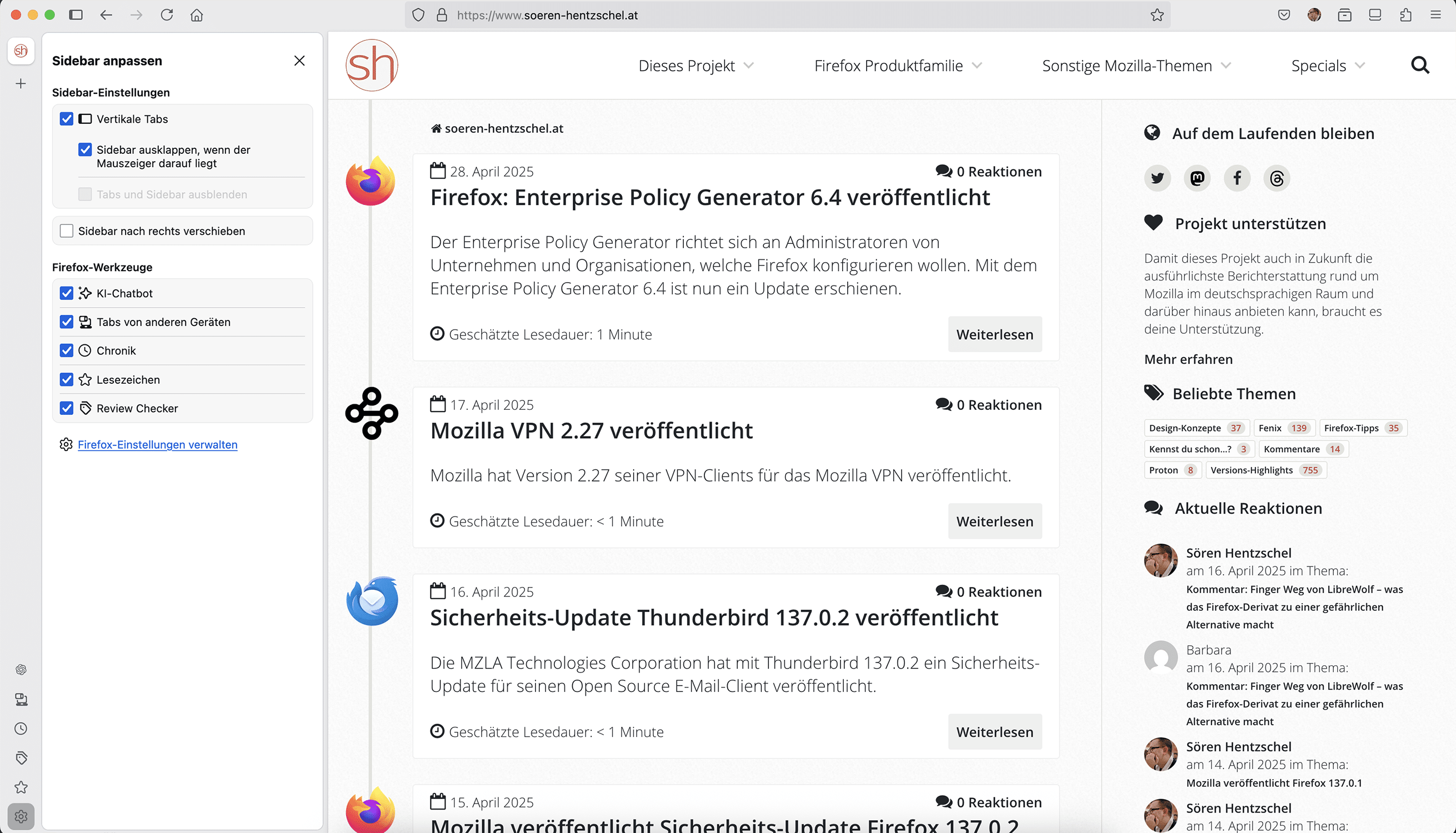
Ein großes Highlight von Firefox 136 war die Einführung von vertikalen Tabs als Alternative zur horizontalen Tableiste. Auch hierfür liefert Firefox 138 eine praktische Erweiterung: Über eine neue Option ist es möglich, standardmäßig nur die Favicons darzustellen und die Titel der Tabs dann bei Herüberfahren mit der Maus über die Seitenleiste anzuzeigen.
Firefox 138

Datenschutz: SmartBlock-Platzhalter für X-Content (ehemals Twitter)

Bei Verwendung des strengen Schutzes vor Aktivitätenverfolgung sowie in privaten Fenstern werden seit Firefox 136 auf Websites eingebettete Instagram- sowie TikTok-Inhalte durch einen Platzhalter ersetzt. Erst nach einem Klick auf einen Button wird dann der tatsächliche Inhalt geladen. Firefox 138 erweitert diese Funktion um Unterstützung für Inhalte von X, früher auch als Twitter bekannt.

Firefox 138

Mehr Sicherheit für Firefox-Nutzer

Auch in Firefox 138 wurden wieder mehrere Sicherheitslücken geschlossen. Alleine aus Gründen der Sicherheit ist ein Update auf Firefox 138 daher für alle Nutzer dringend empfohlen.

Durch die Einführung von Content Security Policies für die Firefox-Oberfläche wurde die Sicherheit von Firefox weiter verbessert.

Sonstige Endnutzer-Neuerungen in Firefox 138

Das automatische Ausfüllen von Adressen und Kreditkarten wurde für einen verbesserten Umgang mit Formularen überarbeitet, die bei der Eingabe von Informationen dynamisch aktualisiert werden. So können jetzt auch Felder korrekt ausgefüllt werden, die zum Beispiel erst nach nach der Auswahl eines Landes angezeigt werden. Auch werden textarea-Elemente jetzt als Elemente zum automatischen Ausfüllen unterstützt.

Auf der Firefox-Startseite lässt sich bereits seit einiger Zeit ein Hintergrundbild aus einer der Kategorien Abstrakt, Einfarbig oder Fotos auswählen. Hier wurde mit Astronomie eine weitere Kategorie hinzugefügt. Außerdem wurden die zur Verfügung stehenden Optionen im Einstellungs-Overlay der Startseite überarbeitet. Alle Einstellungen stehen nach wie vor in den Firefox-Einstellungen zur Verfügung.

Wird Windows 11 22H2 oder neuer genutzt, nutzt Firefox für die Darstellung von Kontextmenüs den Mica-Stil von Windows 11.

Auf macOS und Linux ist es über das Kontextmenü von Hintergrund-Tabs jetzt möglich, die jeweilige Link-Adresse zu kopieren.

Die bisherigen Einstellungen für die Standardfarben von Websites wurden durch eine neue Kontraststeuerung ersetzt.
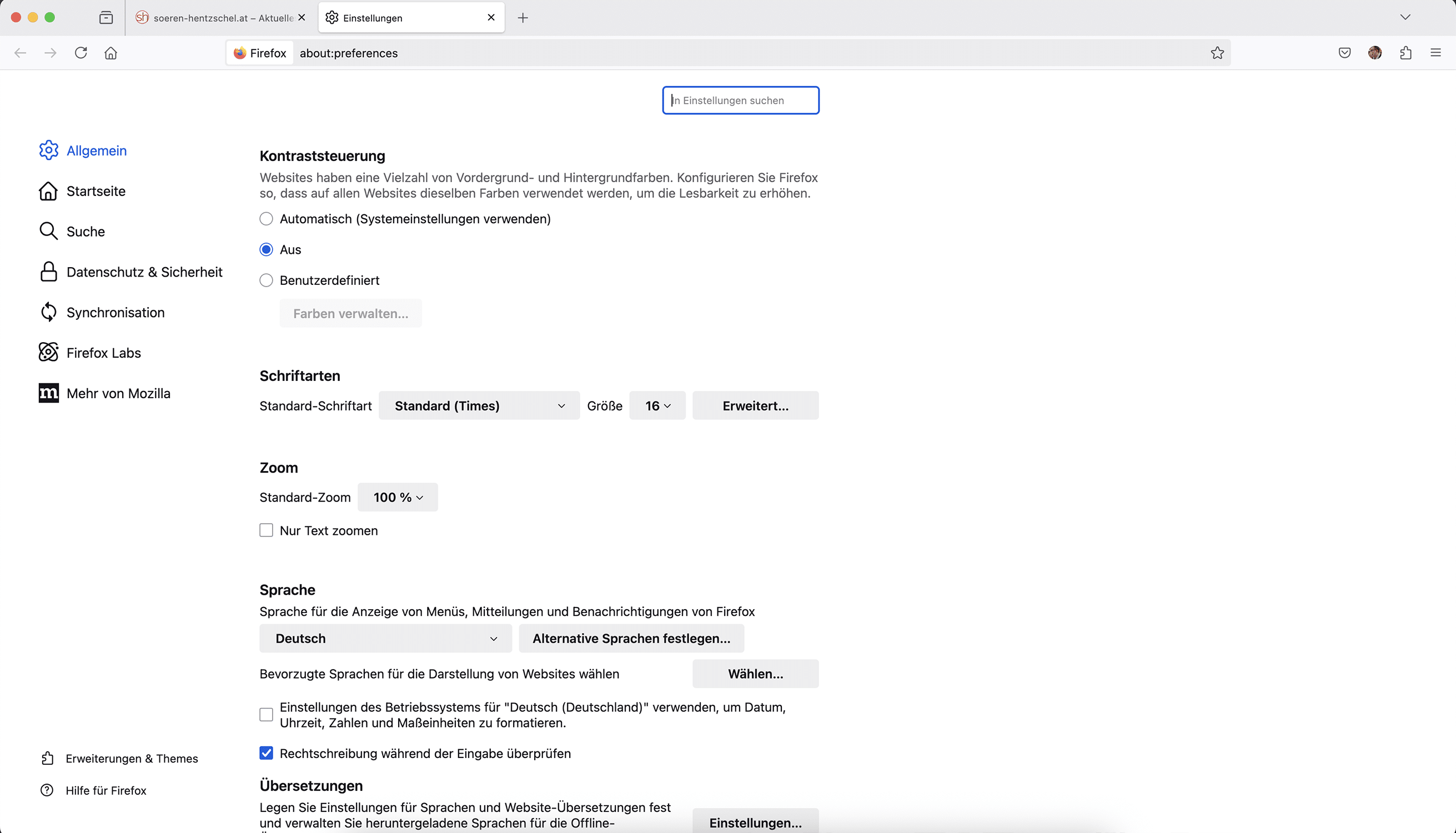
Firefox 138

Über den versteckten Dialog zum Hinzufügen beliebiger Suchmaschinen ist es jetzt auch möglich, eine URL für Suchvorschläge zu hinterlegen.
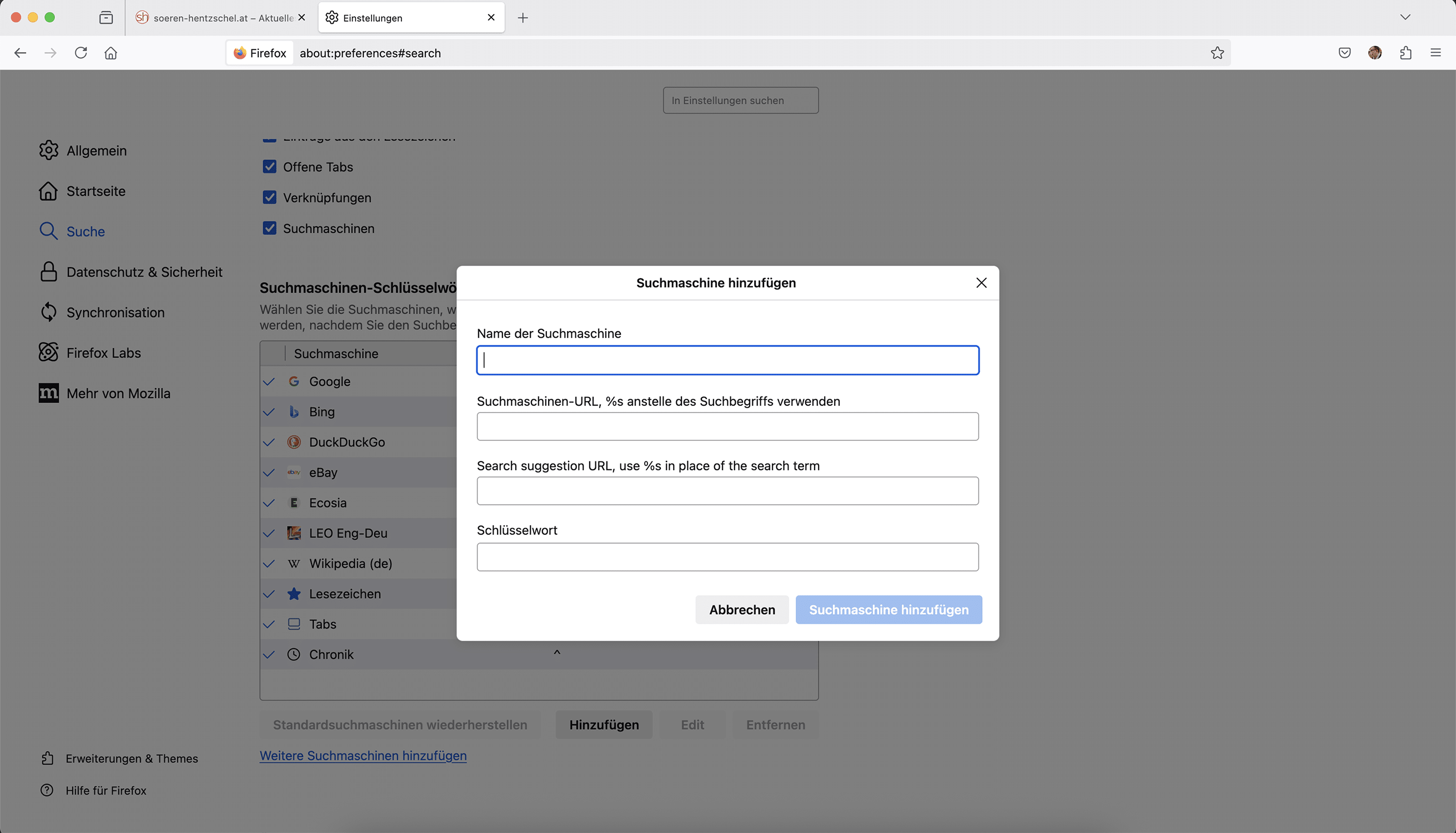
Firefox 138

Nach Aktivieren dieser Einstellung lässt sich jetzt auch eine Suchmaschine über das Kontextmenü eines Suchfelds auf einer Website hinzufügen. Dies ersetzt die bisherige Schlüsselwort-Funktion, welche über Lesezeichen funktionierte. Benutzerdefinierte Suchmaschinen lassen sich außerdem jetzt auch in den Suchmaschinen-Einstellungen bearbeiten.

Im Menü „Alle Tabs auflisten“ haben angepinnte Tabs nicht länger eine Schaltfläche zum Schließen, um ein versehentliches Schließen der angepinnten Tabs zu verhindern, die in der Tableiste auch keine Schließen-Schaltfläche haben.

Bei Verwendung der neuen Seitenleiste merkt sich Firefox jetzt die zuletzt geöffnete Sidebar, wenn diese über den Sidebar-Button in der Navigationsleiste geschlossen und wieder geöffnet wird. Für Nutzer mit aktiviertem Review Checker (standardmäßig nur in den USA ausgerollt) steht dieser jetzt auch als Werkzeug in der neuen Seitenleiste zur Verfügung.

Für Nutzer in den USA kann Firefox nun direkt in den Adressleisten-Vorschlägen das aktuelle Wetter anzeigen, wenn ein passender Suchbegriff in die Adressleiste eingegeben wird. Diese Neuerung wird schrittweise ausgerollt.

Für Unternehmen bietet Firefox 138 einen neuen Data Loss Prevention-Mechanimus, der den Einsatz sogenannter DLL Injections überflüssig macht und über eine Unternehmensrichtlinie aktiviert werden kann.

Verbesserungen der Entwicklerwerkzeuge

Im Responsive Design Modus der Entwicklerwerkzeuge war es bereits möglich, einen benutzerdefinierten User-Agent einzugeben. Hier stehen nun auch standardmäßig der User-Agent von Firefox für den Desktop, Firefox für Android sowie Google Chrome für den Desktop zur schnellen Auswahl zur Verfügung.

Im Netzwerkanalyse-Werkzeug lässt sich eine neue Spalte einblenden, welche den vollständigen Pfad der einzelnen Ressourcen anzeigt.

Verbesserungen der Webplattform

Verbesserungen der Webplattform und für Erweiterungsentwickler lassen sich wie immer in den MDN Web Docs nachlesen.

Neu ist unter anderem die Unterstützung für den Clear-Site-Data-Header, mit dem Websites die Löschung von lokalen Daten wie dem Cache oder Cookies veranlassen können. Auch für Entwickler von Firefox-Erweiterungen gab es einige Neuerungen, unter anderem Erweiterungen der tabs-API, um besser mit Tabs in Tab-Gruppen umgehen zu können.

Feature-Vorschau

Link-Vorschau mit lokaler KI-Zusammenfassung

Wer über about:config den Schalter browser.ml.linkPreview.enabled per Doppelklick auf true setzt, erhält eine Link-Vorschau, wenn bei gedrückter Shift- und Alt-Taste (macOS: Shift + Option) die Maus über einen Link auf einer Website bewegt wird.

Die Vorschau beinhaltet ein Bild sowie einen kurzen Beschreibungstext, basierend auf den Metadaten der Seite. Handelt es sich dabei um eine englischsprachige Seite, wird außerdem eine KI-basierte Zusammenfassung des Inhaltes generiert, welche aus drei Stichpunkten besteht. Dabei werden keine Daten an Dritte gesendet, die Zusammenfassung geschieht vollständig lokal auf dem Gerät des Anwenders. Über about:config kann der Schalter browser.ml.linkPreview.allowedLanguages von en auf zum Beispiel en,de erweitert werden, um die KI-Zusammenfassung auch für deutschsprachige Inhalte zu aktivieren.
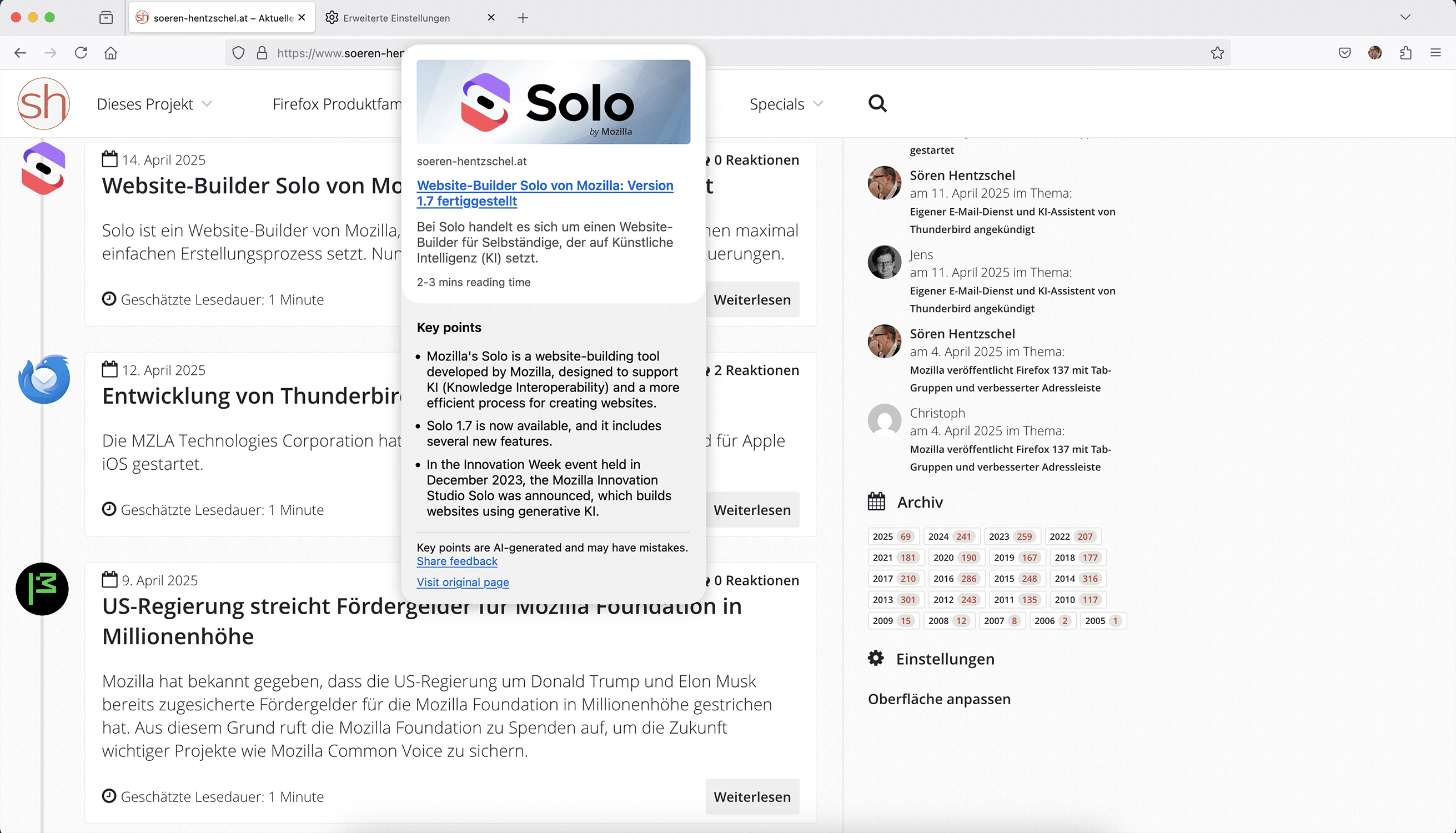
Firefox 138

Der Beitrag Mozilla veröffentlicht Firefox 138 mit neuer Profilverwaltung erschien zuerst auf soeren-hentzschel.at.

Firefox: Enterprise Policy Generator 6.4 veröffentlicht

28. April 2025 um 18:10

Der Enterprise Policy Generator richtet sich an Administratoren von Unternehmen und Organisationen, welche Firefox konfigurieren wollen. Mit dem Enterprise Policy Generator 6.4 ist nun ein Update erschienen.

Enterprise Policy Generator

Download Enterprise Policy Generator für Firefox

Die Enterprise Policy Engine erlaubt es Administratoren, Firefox über eine Konfigurationsdatei zu konfigurieren. Der Vorteil dieser Konfigurationsdatei gegenüber Group Policy Objects (GPO) ist, dass diese Methode nicht nur auf Windows, sondern plattformübergreifend auf Windows, Apple macOS sowie Linux funktioniert.

Der Enterprise Policy Generator hilft bei der Zusammenstellung der sogenannten Enterprise Policies, sodass kein tiefergehendes Studium der Dokumentation und aller möglichen Optionen notwendig ist und sich Administratoren die gewünschten Enterprise Policies einfach zusammenklicken können.

Neuerungen vom Enterprise Policy Generator 6.4

Neue und erweiterte Unternehmensrichtlinien

Der Enterprise Policy Generator 6.4 bringt eine erweiterte Unterstützung von Unternehmensrichtlinien.

Die AutofillAddressEnabled-Richtlinie kann zum Aktivieren oder Deaktivieren des Speicherns und automatischen Ausfüllens von Adressen verwendet werden, die AutofillCreditCardEnabled-Richtlinie zum Aktivieren oder Deaktivieren des Speicherns und automatischen Ausfüllens von Zahlungsmethoden.

Mittels FirefoxSuggest-Richtlinie lässt sich das Feature Firefox Suggest konfigurieren, welches nur für Nutzer in den USA standardmäßig aktiviert ist und externe Vorschläge in die Adressleiste integriert.

Mit der PrintingEnabled-Richtlinie kann die Drucken-Funktion aktiviert oder deaktiviert werden.

Für Nutzer von Firefox 138 und höher respektive Firefox ESR 140 und höher kann die SkipTermsOfUse-Richtlinie verwendet werden, um die Anzeige der Nutzungsbedingungen und des Datenschutzhinweises zu überspringen, wenn Firefox zum ersten Mal gestartet wird.

Die ExtensionSettings-Richtlinie wurde um die default_area-Option erweitert, um die anfängliche Platzierung von Erweiterungs-Schaltflächen festzulegen.

Schließlich wurde noch die EmailTracking-Option zur EnableTrackingProtection-Richtlinie hinzugefügt, um E-Mail-Tracking zu blockieren.

Ausblick

Damit ist die Unterstützung aller Unternehmensrichtlinien bis einschließlich Firefox 115 komplett. Ausnahme ist die Containers-Richtlinie, deren Unterstützung mit dem Enterprise Policy Generator 6.5.0 kommen wird, welcher außerdem die Unterstützung für den ersten Teil der Richtlinien bringen wird, die während der Lebenszeit von Firefox ESR 128 neu dazu gekommen sind. Die Ordner-Unterstützung für die ManagedBookmarks-Richtlinie wird mit einem zukünftigen Update nachgeliefert werden.

Entwicklung unterstützen

Wer die Entwicklung des Add-ons unterstützen möchte, kann dies tun, indem er der Welt vom Enterprise Policy Generator erzählt und die Erweiterung auf addons.mozilla.org bewertet. Auch würde ich mich sehr über eine kleine Spende freuen, welche es mir ermöglicht, weitere Zeit in die Entwicklung des Add-on zu investieren, um zusätzliche Features zu implementieren.

Der Beitrag Firefox: Enterprise Policy Generator 6.4 veröffentlicht erschien zuerst auf soeren-hentzschel.at.
Updateprobleme bei Ubuntu - LMDE mit OEM-Unterstützung - Mozilla mit Thunderbird Pro | Linux News

27. April 2025 um 13:04

💾

In diesem Video geht es um die neue Ubuntu Version 25.04, die Veröffentlichung von Fedora 42 und die Neuigkeiten von Linux Mint. Außerdem bespreche ich die geplanten Pro-Features von Mozilla Thunderbird.
Wenn Du das Video unterstützen willst, dann gib bitte eine Bewertung ab, und schreibe einen Kommentar. Vielen Dank!

Links:
-------------------------------------
Im Video gezeigte Seiten
- Ubuntu 25.04: https://www.tomshardware.com/software/linux/ubuntu-25-04-launches-with-host-of-new-features
- Die Ubuntu-Neuerungen besprochen https://youtu.be/ukfkM_V4SyE
- Fedora 42: https://www.both.org/?p=10238
- Fedora Anaconda: https://news.itsfoss.com/fedora-anaconda-web-ui/
- Linux Mint News: https://blog.linuxmint.com/?m=202504
- Sollten wir zur LMDE wechseln? https://youtu.be/hk2xMRJKLv0
- Thunderbird Pro Services: https://blog.thunderbird.net/2025/04/thundermail-and-thunderbird-pro-services/

- Neuer Livestream am 29.04.2025 auf meinem Zweitkanal: https://www.youtube.com/@LinuxGuidesAdmin
- Hier geht's zu Haukes Kanal: https://www.youtube.com/@UCNDn2bb2AHVCliErAwA-45g

- Linux-Guides Merch*: https://linux-guides.myspreadshop.de/
- Professioneller Linux Support*: https://www.linuxguides.de/linux-support/
- Linux-Arbeitsplatz für KMU & Einzelpersonen*: https://www.linuxguides.de/linux-arbeitsplatz/
- Linux Mint Kurs für Anwender*: https://www.linuxguides.de/kurs-linux-mint-fur-anwender/
- Offizielle Webseite: https://www.linuxguides.de
- Forum: https://forum.linuxguides.de/
- Unterstützen: http://unterstuetzen.linuxguides.de
- Mastodon: https://mastodon.social/@LinuxGuides
- X: https://twitter.com/LinuxGuides
- Instagram: https://www.instagram.com/linuxguides/
- Kontakt: https://www.linuxguides.de/kontakt/

Inhaltsverzeichnis:
-------------------------------------
00:00 Intro
00:30 Ubuntu 25.04
03:22 Fedora 42
06:01 Linux Mint
10:14 Thunderbird Pro
13:37 Neuer Livestream Ankündigung

Haftungsausschluss:
-------------------------------------
Das Video dient lediglich zu Informationszwecken. Wir übernehmen keinerlei Haftung für in diesem Video gezeigte und / oder erklärte Handlungen. Es entsteht in keinem Moment Anspruch auf Schadensersatz oder ähnliches.

*) Werbung

#linuxguides #news #linuxnews #linux #opensource #mozilla #thunderbird #ubuntu #fedora #linuxmint

Windows 10 läuft aus! - Hilfe beim Umstieg auf Linux durch Ansprechpartner in deiner Nähe!

25. April 2025 um 13:01

💾

In diesem Video zeige ich Dir, wie du lokal, einfach und kostenlos Unterstützung beim Umstieg auf Linux bekommen kannst.
Windows 10 bekommt ab Oktober 2025 keine Sicherheitsupdates mehr doch viele Rechner sind zu alt für Windows 11. Linux ist eine gute Alternative! Wenn Du von Menschen aus deiner Umgebung Hilfe beim Umstieg bekommen möchtest, ist dieses Video genau richtig für Dich.
Wenn Du das Video unterstützen willst, dann gib bitte eine Bewertung ab, und schreibe einen Kommentar. Vielen Dank!

Links:
-------------------------------------
- Linux für Einsteiger: https://www.linuxguides.de/linux-fuer-einsteiger/
- Werde zum Linux-Helden: https://www.linuxguides.de/netzwerk-linux-helden/
- So installierst du Linux Mint https://youtu.be/itcOTdTLInQ

- Linux-Guides Merch*: https://linux-guides.myspreadshop.de/
- Professioneller Linux Support*: https://www.linuxguides.de/linux-support/
- Linux-Arbeitsplatz für KMU & Einzelpersonen*: https://www.linuxguides.de/linux-arbeitsplatz/
- Linux Mint Kurs für Anwender*: https://www.linuxguides.de/kurs-linux-mint-fur-anwender/
- Offizielle Webseite: https://www.linuxguides.de
- Forum: https://forum.linuxguides.de/
- Unterstützen: http://unterstuetzen.linuxguides.de
- Mastodon: https://mastodon.social/@LinuxGuides
- X: https://twitter.com/LinuxGuides
- Instagram: https://www.instagram.com/linuxguides/
- Kontakt: https://www.linuxguides.de/kontakt/

Inhaltsverzeichnis:
-------------------------------------
00:00 So bekommst du Unterstützung
05:49 Macht mit als Linux Held!

Haftungsausschluss:
-------------------------------------
Das Video dient lediglich zu Informationszwecken. Wir übernehmen keinerlei Haftung für in diesem Video gezeigte und / oder erklärte Handlungen. Es entsteht in keinem Moment Anspruch auf Schadensersatz oder ähnliches.

*) Werbung

linkding Bookmark Manager

24. April 2025 um 09:02

Ein neuer adminForge Service kann ab sofort genutzt werden. linkding Bookmark Manager linkding ist ein Lesezeichen–Manager mit Firefox und Chrome Erweiterung. https://linkding.adminforge.de Features: Organisieren von Lesezeichen mit Tags Massenbearbeitung, Markdown–Notizen, Funktion zum späteren Lesen...

by adminForge.

Linux Q&A - Hauke und Jean beantworten Eure Fragen! - Live

22. April 2025 um 17:25

💾

Heute Abend klären wieder Hauke und Jean Deine Fragen live!
Wenn Du das Video unterstützen willst, dann gib bitte eine Bewertung ab, und schreibe einen Kommentar. Vielen Dank!

--------------------

Links:

Frage stellen: https://ask.linuxguides.de

Forum: https://forum.linuxguides.de/
Haukes Webseite: https://goos-habermann.de/index.php
Nicht der Weisheit letzter Schluß: youtube.com/@nichtderweisheit
Linux Guides Admin: https://www.youtube.com/@LinuxGuidesAdmin

Professioneller Linux Support*: https://www.linuxguides.de/linux-support/
Linux Mint Kurs für Anwender*: https://www.linuxguides.de/kurs-linux-mint-fur-anwender/
Ubuntu Kurs für Anwender*: https://www.linuxguides.de/ubuntu-kurs-fuer-anwender/
Linux für Fortgeschrittene*: https://www.linuxguides.de/linux-kurs-fuer-fortgeschrittene/
Offizielle Webseite: https://www.linuxguides.de
Tux Tage: https://www.tux-tage.de/
Forum: https://forum.linuxguides.de/
Unterstützen: http://unterstuetzen.linuxguides.de
Twitter: https://twitter.com/LinuxGuides
Mastodon: https://mastodon.social/@LinuxGuides
Matrix: https://matrix.to/#/+linuxguides:matrix.org
Discord: https://www.linuxguides.de/discord/
Kontakt: https://www.linuxguides.de/kontakt/
BTC-Spende: 1Lg22tnM7j56cGEKB5AczR4V89sbSXqzwN


Haftungsausschluss:
-------------------------------------
Das Video dient lediglich zu Informationszwecken. Wir übernehmen keinerlei Haftung für in diesem Video gezeigte und / oder erklärte Handlungen. Es entsteht in keinem Moment Anspruch auf Schadensersatz oder ähnliches.

*): Werbung

Einen Tang-Server auf Debian installieren

21. April 2025 um 06:00

In diesem Text dokumentiere ich, wie ein Tang-Server auf Debian installiert werden kann und wie man den Zugriff auf diesen auf eine bestimmte IP-Adresse einschränkt.

Wer mit dem Begriff Tang-Server noch nichts anfangen kann und dies ändern möchte, dem empfehle ich: Network Bound Disk Encryption im Überblick.

Installation und Konfiguration

Installiert wird der Tang-Server mit folgendem Befehl:

sudo apt install tang

Standardmäßig lauscht der Tang-Server auf Port 80. Da dieser Port auf meinem Server bereits belegt ist, erstelle ich mit dem Befehl sudo systemctl edit tangd.socket eine Override-Datei mit folgendem Inhalt:

:~# cat /etc/systemd/system/tangd.socket.d/override.conf 
[Socket]
ListenStream=
ListenStream=7500

Mit den folgenden Kommandos wird die geänderte Konfiguration eingelesen, die Konfiguration kontrolliert und der Dienst gestartet:

:~# systemctl daemon-reload
:~# systemctl show tangd.socket -p Listen
Listen=[::]:7500 (Stream)
:~# systemctl enable tangd.socket --now

Zugriff auf eine IP-Adresse beschränken

Ich möchte den Zugriff auf den Tang-Server auf eine IP-Adresse beschränken, nämlich auf die IP-Adresse des einen Clevis-Clients, der diesen Server verwenden wird. Dazu führe ich die folgenden Schritte durch.

:~# iptables -A INPUT -p tcp -s 203.0.113.1 --dport 7500 -j ACCEPT
:~# iptables -A INPUT -p tcp --dport 7500 -j DROP
:~# mkdir /etc/iptables
:~# iptables-save >/etc/iptables/rules.v4

Damit die in der Datei /etc/iptables/rules.v4 gespeicherten Regeln nach einem Neustart wieder geladen werden, erstelle ich ein Systemd-Service:

:~# cat /etc/systemd/system/load-iptables.service 
[Unit]
Description=Load iptables rules
Before=network.target

[Service]
Type=oneshot
ExecStart=/sbin/iptables-restore < /etc/iptables/rules.v4
#ExecStart=/sbin/ip6tables-restore < /etc/iptables/rules.v6

[Install]
WantedBy=multi-user.target

:~# systemctl daemon-reload
root@vmd54920:~# systemctl enable load-iptables.service
Created symlink /etc/systemd/system/multi-user.target.wants/load-iptables.service → /etc/systemd/system/load-iptables.service.

Test

Um zu überprüfen, ob der Tang-Server wie gewünscht arbeitet, setze ich auf meinem Clevis-Client den folgenden Befehl ab. Dabei muss nach der Ver- und Entschlüsselung der gleiche Text ‚test‘ ausgegeben werden.

~]$ echo test | clevis encrypt tang '{"url":"tang1.example.com:7500"}' -y | clevis decrypt
test

Fertig.

Wie kann ich mit GNU sed innerhalb eines Verzeichnisses rekursiv alle vorkommen eines Strings ersetzen?

19. April 2025 um 15:00

Verwende find mit sed für die rekursive Textersetzung in allen Dateien:

find . -type f -exec sed -i 's/foo/bar/g' {} +
  • -type f: Bearbeitet nur Dateien (keine Verzeichnisse)
  • -exec ... +: Führt sed effizient auf mehreren Dateien gleichzeitig aus
  • sed -i: Überschreibt Dateien direkt („in-place“).

Die Antwort auf diese Frage lieferte perplexity.ai.

Chemnitzer Linux Tage 2025 - Interview mit den Ausstellern Teil 2/2

18. April 2025 um 12:54

💾

In diesem Video interviewt Jean unter anderem LibreOffice und die Menzel IT GmbH. Zum ersten Teil der Interviews kommt ihr hier: https://youtu.be/n7fB-0qS7uo
Wenn Du das Video unterstützen willst, dann gib bitte eine Bewertung ab, und schreibe einen Kommentar. Vielen Dank!

Links:
-------------------------------------
- Website der Chemnitzer Linux Tage: https://chemnitzer.linux-tage.de/2025/de

Zu den Websites der Aussteller:
- LibreOffice: https://de.libreoffice.org/
- The Document Foundation (Organisation hinter LibreOffice): https://www.documentfoundation.org/
- Menzel IT GmbH: https://menzel-it.net/de/
- Zum Youtube-Kanal von Menzel IT: https://www.youtube.com/@hochleistungsnerd
- openSUSE: https://www.opensuse.org/
- Ossrox: https://ossrox.org/
- ReactOS: https://reactos.org/
- x2go: https://wiki.x2go.org/doku.php

- Linux-Guides Merch*: https://linux-guides.myspreadshop.de/
- Professioneller Linux Support*: https://www.linuxguides.de/linux-support/
- Linux-Arbeitsplatz für KMU & Einzelpersonen*: https://www.linuxguides.de/linux-arbeitsplatz/
- Linux Mint Kurs für Anwender*: https://www.linuxguides.de/kurs-linux-mint-fur-anwender/
- Offizielle Webseite: https://www.linuxguides.de
- Forum: https://forum.linuxguides.de/
- Unterstützen: http://unterstuetzen.linuxguides.de
- Mastodon: https://mastodon.social/@LinuxGuides
- X: https://twitter.com/LinuxGuides
- Instagram: https://www.instagram.com/linuxguides/
- Kontakt: https://www.linuxguides.de/kontakt/

Inhaltsverzeichnis:
-------------------------------------
00:00 Intro
00:11 LibreOffice / The Document Foundation
09:36 Menzel IT GmbH
12:03 openSUSE
19:19 Ossrox
22:14 ReactOS
25:45 x2go
29:46 Verabschiedung

Haftungsausschluss:
-------------------------------------
Das Video dient lediglich zu Informationszwecken. Wir übernehmen keinerlei Haftung für in diesem Video gezeigte und / oder erklärte Handlungen. Es entsteht in keinem Moment Anspruch auf Schadensersatz oder ähnliches.

*) Werbung

Upgrade auf Nextcloud 31

18. April 2025 um 04:00

Heute möchte ich kurz erzählen, welche Schwierigkeiten ich beim Upgrade auf Nextcloud 31 Hub 10 zu bewältigen hatte.

Das Upgrade auf Nextcloud 31 war in meinem Fall mal wieder von einigen Hürden umstellt. Meine ersten Versuche, die Nextcloud auf Version 31.0.0 Stable zu heben, waren zwar von Erfolg gekrönt, jedoch sperrte ich damit meinen WebAuthn-Zugang zu meinen Daten. Weitere Versuche bei den Neuerscheinungen 31.0.1 und 31.0.2 liefen ebenfalls ins Leere.

Nun, mit Version 31.0.3, wurde das WebAuthn-Problem jedoch gefixt. Nach der Reparatur der Datenbank und dem Einspielen fehlender Indizes blieb noch eine zu beseitigende Fehlermeldung übrig. Es handelt sich um ein falsches Zeilenformat in der Datenbank.

Falsches Zeilenformat in deiner Datenbank gefunden. ROW_FORMAT=Dynamic bietet die beste Datenbankleistung für Nextcloud. Bitte aktualisiere das Zeilenformat in der folgenden Liste: oc_authtoken, oc_notifications_settings, oc_circles_event, oc_bookmarks_root_folders, oc_vcategory_to_object, oc_vcategory, oc_richdocuments_assets, oc_calendar_rooms, oc_calendar_invitations, oc_webauthn, oc_deck_cards, oc_circles_mountpoint, oc_users, oc_collres_accesscache, oc_talk_internalsignaling, oc_mail_attachments, oc_talk_attendees, oc_external_options, oc_oauth2_access_tokens, oc_twofactor_totp_secrets, oc_deck_assigned_users, oc_mail_trusted_senders, oc_external_config, oc_storages, oc_group_folders_manage, oc_mail_aliases, oc_activity_mq, oc_jobs, oc_bookmarks_folders, oc_deck_board_acl, oc_whats_new, oc_deck_attachment, oc_group_user, oc_twofactor_u2f_registrations, oc_share_external, oc_calendarobjects, oc_accounts_data, oc_mail_accounts, oc_calendarchanges, oc_text_sessions, oc_notifications_pushhash, oc_appconfig, oc_bookmarks_folders_public, oc_user_status, oc_mail_provisionings, oc_circles_mount, oc_bookmarks_tree, oc_richdocuments_direct, oc_calendarsubscriptions, oc_accounts, oc_external_mounts, oc_login_flow_v2, oc_mail_message_tags, oc_calendar_resources_md, oc_comments_read_markers, oc_deck_assigned_labels, oc_mail_tags, oc_mounts, oc_text_documents, oc_flow_checks, oc_mimetypes, oc_group_admin, oc_deck_boards, oc_groups, oc_bookmarks_shares, oc_group_folders_acl, oc_ratelimit_entries, oc_circles_member, oc_migrations, oc_notifications, oc_direct_edit, oc_group_folders_trash, oc_twofactor_providers, oc_files_trash, oc_collres_collections, oc_federated_reshares, oc_talk_commands, oc_addressbookchanges, oc_user_transfer_owner, oc_authorized_groups, oc_share, oc_mail_mailboxes, oc_circles_token, oc_talk_bridges, oc_directlink, oc_circles_circle, oc_twofactor_backupcodes, oc_flow_operations_scope, oc_mail_recipients, oc_calendar_appt_bookings, oc_oauth2_clients, oc_circles_remote, oc_group_folders_groups, oc_bookmarks, oc_dav_shares, oc_cards, oc_addressbooks, oc_mail_local_messages, oc_storages_credentials, oc_activity, oc_bookmarks_tags, oc_external_applicable, oc_recent_contact, oc_filecache, oc_file_locks, oc_mail_messages, oc_flow_operations, oc_known_users, oc_text_steps, oc_collres_resources, oc_richdocuments_wopi, oc_mail_coll_addresses, oc_bookmarks_shared_folders, oc_circles_membership, oc_group_folders, oc_systemtag, oc_comments, oc_systemtag_object_mapping, oc_trusted_servers, oc_privacy_admins, oc_dav_cal_proxy, oc_calendar_appt_configs, oc_talk_rooms, oc_deck_stacks, oc_calendar_rooms_md, oc_cards_properties, oc_properties, oc_calendar_resources, oc_calendar_reminders, oc_preferences, oc_circles_share_lock, oc_bruteforce_attempts, oc_filecache_extended, oc_schedulingobjects, oc_systemtag_group, oc_deck_labels, oc_talk_sessions, oc_profile_config, oc_calendars, oc_calendarobjects_props. Weitere Informationen findest du in der Dokumentation ↗.

Dieser Konflikt kann aber schnell gelöst werden, indem man ein Skript mit folgendem Inhalt erstellt und dieses im Nachgang im Home-Verzeichnis ausführt. Dazu wechselt man in dieses:

cd ~/

Dann öffnet man den Editor:

sudo nano database.sh

fügt folgenden Inhalt ein und speichert mit Ctrl + o:

#!/bin/bash

# Prompt for database credentials
read -p "Enter Database Name: " DB_NAME
read -p "Enter Username: " DB_USER
read -s -p "Enter Password: " DB_PASS
echo

# Generate ALTER TABLE statements and execute them
mysql -u "$DB_USER" -p"$DB_PASS" -e "
SELECT CONCAT('ALTER TABLE `', TABLE_NAME, '` ROW_FORMAT=DYNAMIC;') 
FROM INFORMATION_SCHEMA.TABLES 
WHERE TABLE_SCHEMA = '$DB_NAME' 
AND ENGINE = 'InnoDB';
" -B -N | while read -r sql; do
    mysql -u "$DB_USER" -p"$DB_PASS" -e "$sql" "$DB_NAME"
done

Mit Ctrl + x verlässt man den Editor wieder. Nun wird das Skript mit

sudo chmod +x database.sh

ausführbar gemacht und mit

sudo ./database.sh

gestartet. Während der Ausführung werden Datenbankname, Benutzername und Passwort abgefragt. Sind die Eingaben richtig, sind die Datenbank am Ende gefixt und die Fehlermeldung verschwunden.

Der Beitrag Upgrade auf Nextcloud 31 erschien zuerst auf intux.de.

Mozilla VPN 2.27 veröffentlicht

17. April 2025 um 05:17

Mozilla hat Version 2.27 seiner VPN-Clients für das Mozilla VPN veröffentlicht.

Mit dem Mozilla VPN bietet Mozilla in Zusammenarbeit mit Mullvad sein eigenes Virtual Private Network an und verspricht neben einer sehr einfachen Bedienung eine durch das moderne und schlanke WireGuard-Protokoll schnelle Performance, Sicherheit sowie Privatsphäre: Weder werden Nutzungsdaten geloggt noch mit einer externen Analysefirma zusammengearbeitet, um Nutzungsprofile zu erstellen.

Jetzt Mozilla VPN nutzen

Die Neuerungen vom Mozilla VPN 2.27

Das Update auf das Mozilla VPN 2.27 bringt keine neuen Funktionen, sondern vor allem Fehlerbehebungen und Verbesserungen unter der Haube.

Der Beitrag Mozilla VPN 2.27 veröffentlicht erschien zuerst auf soeren-hentzschel.at.
Sicherheits-Update Thunderbird 137.0.2 veröffentlicht

16. April 2025 um 05:21

Die MZLA Technologies Corporation hat mit Thunderbird 137.0.2 ein Sicherheits-Update für seinen Open Source E-Mail-Client veröffentlicht.

Neuerungen von Thunderbird 137.0.2

Mit Thunderbird 137.0.2 hat die MZLA Technologies Corporation ein Update für seinen Open Source E-Mail-Client veröffentlicht. Die neue Version behebt mehrere Sicherheitslücken und darüber hinaus eine potenzielle Absturzursache unter Linux.

Der Beitrag Sicherheits-Update Thunderbird 137.0.2 veröffentlicht erschien zuerst auf soeren-hentzschel.at.
Mozilla veröffentlicht Sicherheits-Update Firefox 137.0.2

15. April 2025 um 20:01

Mozilla hat Firefox 137.0.2 veröffentlicht und behebt damit mehrere Probleme der Vorgängerversion. Auch eine Sicherheitslücke wird behoben.

Download Mozilla Firefox 137.0.2

Mit dem Update auf Firefox 137.0.2 behebt Mozilla eine Sicherheitslücke, deren Gefahrenpotenzial Mozilla als hoch einstuft.

Das Problem, dass manche Nutzer Firefox mehrfach neu starten mussten, damit Updates vollständig installiert werden, wurde behoben. Da das Problem in Firefox 137.0.2 behoben wurde, bedeutet dies, dass betroffene Nutzer den Effekt erst ab dem nächsten Update nach diesem bemerken werden.

Der native HTML5 Video-Player reagierte in manchen Fällen nicht länger auf Klicks. Außerdem konnte die Wiedergabe von DRM-geschützten Videos auf manchen Websites fehlschlagen und bei HEVC-Videos konnte es zu verloren gegangenen Frames kommen.

Auf macOS wurde der Dateiauswahl-Dialog auf about:logins beim Versuch, Passwörter zu exportieren, nicht angezeigt.

Unter Windows konnte es für manche Nutzer zu einem Flackern von Tooltips kommen.

Mehrere Barrierefreiheitsprobleme in Zusammenhang mit dem neuen Feature für Unterschriften in PDF-Dateien wurden behoben.

Beim Einfügen von Code via Kontextmenü in das Stileditor-Entwicklerwerkzeug wurde der Code doppelt eingefügt.

Ein Webkompatibilitätsproblem wurde behoben, bei dem sich Radio-Eingabefelder nicht korrekt verhielten, wenn preventDefault() beim Klick-Ereignis aufgerufen wurde.

Außerdem wurde ein Problem in Zusammenhang mit der XSLT-Unterstützung behoben.

Der Beitrag Mozilla veröffentlicht Sicherheits-Update Firefox 137.0.2 erschien zuerst auf soeren-hentzschel.at.
ChatGPT Power-Prompting

15. April 2025 um 08:25

Das Buch „ChatGPT Power-Prompting“ von Ulrich Engelke ist in der 1. Auflage 2025 im mitp-Verlag erschienen und umfasst 336 Seiten. Es trägt den Untertitel Profi-Strategien für den erfolgreichen Einsatz von KI und richtet sich vor allem an Menschen, die kreativ mit einem Chatbot wie ChatGPT arbeiten möchten.

Ich denke, mittlerweile hat fast jeder, der aktiv im Internet unterwegs ist, in irgendeiner Form bereits Kontakt mit Künstlicher Intelligenz (KI) bzw. Artificial Intelligence (AI) gehabt – sei es über Gemini, Krok oder ChatGPT. Spätestens seit 2022, als ChatGPT den KI-Bereich revolutionierte, ist das Thema in aller Munde. Dabei existiert Künstliche Intelligenz schon deutlich länger. Doch mit ChatGPT hat die Firma OpenAI unter der Leitung von CEO Sam Altman ein Tool geschaffen, das erstmals einer breiten Öffentlichkeit zugänglich ist – und das Nutzerinnen und Nutzern erlaubt, KI sowohl im privaten als auch im beruflichen Kontext einzusetzen. Das zugrunde liegende Large Language Model (LLM) funktioniert nach dem Prinzip „Finde das nächste Wort“ und verarbeitet Anfragen mit einer bemerkenswert hohen Relevanz. Wie man solche Anfragen – sogenannte Prompts – optimal formuliert, damit die Ergebnisse möglichst präzise und hilfreich sind, genau darum geht es in dem Buch „ChatGPT Power-Prompting“ von Ulrich Engelke.

Inhalt und Stärken des Buches

Das Buch ist sehr gut strukturiert und folgt einer logischen, durchdachten und nachvollziehbaren Abfolge. Zunächst erklärt der Autor anschaulich, wie KI-Chatbots funktionieren. Ich hatte bereits den Algorithmus „Finde das nächste Wort“ erwähnt, auf dem das Sprachmodell basiert. Darüber hinaus geht das Buch ausführlich auf das Thema Datenschutz ein – ein Aspekt, der für viele Leserinnen und Leser im Umgang mit dieser neuen Technologie von großer Bedeutung sein dürfte. Um ChatGPT nutzen zu können, benötigt man ein OpenAI-Konto. Wie man dieses einrichtet, wird im Buch detailliert erklärt. Ebenso werden die wichtigsten Unterschiede zwischen der kostenlosen Version und den kostenpflichtigen Pro-Modellen erläutert. Zentrale Begriffe wie Machine Learning, Deep Learning, Kohärenz, Kohäsion oder Halluzinieren werden verständlich erklärt, um Nutzerinnen und Nutzern zu helfen, möglichst präzise und hochwertige Ergebnisse vom Chatbot zu erhalten. Im weiteren Verlauf des Buches geht es dann gezielt um die Kunst der richtigen Eingabe – das sogenannte Prompting. Der Bogen spannt sich vom einfachen Prompt bis hin zum komplexen Power-Prompting. Dabei werden die wichtigsten Eingabeparameter erläutert. Man lernt, wie man mit dem Chatbot in einen interaktiven Dialog eintaucht oder durch präzise Prompts direkt das gewünschte Ergebnis erzeugt. Auf solche Techniken geht der Autor sehr detailliert ein. Außerdem wird erklärt, wie man mit dem GPT-Builder einen angepassten GPT (Generative Pre-trained Transformer) erstellt, um bestimmte Prompts immer wieder automatisch nutzen zu können. Zahlreiche praxisnahe Beispiele – etwa zur Erstellung von Rezepten, Trainings- und Ernährungsplänen oder sogar von Meta-Descriptions für suchmaschinenoptimierte Beiträge – machen das Buch besonders nützlich. Die sogenannte Fünf-Absatz-Essay-Struktur wird beispielsweise als hilfreiches Werkzeug für Blogger vorgestellt. Ulrich Engelke zeigt eindrucksvoll, wie sich mit ChatGPT komplexe Ausgaben für nahezu jeden Anwendungsbereich erzeugen lassen.

Kapitelübersicht

Das Buch gliedert sich in folgende Kapitel:

Teil I Grundlagen

  • Wie funktionieren KI-Chatbots?
  • Datenschutz, Urheberrecht und Einschränkungen
  • Erste Schritte mit ChatGPT


Teil II Professionelle Strategien für bessere Prompts

  • Prompting-Techniken für Einsteiger
  • Power-Prompting für Profis
  • Custom GPTs


Teil III ChatGPT für Alltag und Beruf

  • ChatGPT im Alltag
  • ChatGPT in der Arbeitswelt
  • Lernen mit KI
  • Kreativität

Besonderheiten

  • Das Buch ist sowohl als Printausgabe als auch als E-Book erhältlich.

Leseproben und Downloads

Fazit

„ChatGPT Power-Prompting“ ist ein gut strukturiertes, verständlich geschriebenes Buch, das sowohl Einsteigern als auch Fortgeschrittenen einen fundierten Einstieg in die Arbeit mit KI-Chatbots bietet. Besonders die vielen praktischen Beispiele und klaren Erklärungen machen es zu einer wertvollen Hilfe im Alltag. Der Autor vermittelt nicht nur technisches Wissen, sondern auch den verantwortungsvollen Umgang mit KI. Wer ChatGPT effizient nutzen möchte, findet in diesem Buch einen umfassenden Leitfaden. Es ist sowohl als Printausgabe als auch als E-Book erhältlich.

Der Beitrag ChatGPT Power-Prompting erschien zuerst auf intux.de.

Website-Builder Solo von Mozilla: Version 1.7 fertiggestellt

14. April 2025 um 20:59

Solo ist ein Website-Builder von Mozilla, der auf Künstliche Intelligenz (KI) und einen maximal einfachen Erstellungsprozess setzt. Nun steht Solo 1.7 bereit und bringt viele Neuerungen.

Im Rahmen der Innovation Week im Dezember 2023 hatte das Mozilla Innovation Studio Solo angekündigt. Dabei handelt es sich um einen sogenannten Website-Builder mit Fokus auf Selbständige, der auf generative Künstliche Intelligenz für einen maximal einfachen Erstellungsprozess setzt.

Jetzt Website-Builder Solo von Mozilla testen

Seit dem Start hat Mozilla einige Funktionen ergänzt. Jetzt hat Mozilla Solo 1.7 fertiggestellt. Die vollständigen Release Notes:

  • Ein neues FAQ Seitenleisten-Layout wurde hinzugefügt
  • Ein neuer Artikelabschnitt für lange Texte wurde hinzugefügt
  • Unterstützung für benutzerdefinierten Code im <head> für Websites mit einer benutzerdefinierten Domain wurde hinzugefügt
  • Google Business Profile in der Auswahl sozialer Medien im Header und Footer hinzugefügt
  • Aktualisierter Farbselektor für eine einfachere Vorschau
  • Unterstützung für YouTub Shorts im Abschnitt Video
  • Rich-Text-Editor kann mehrere Leerzeichen und neue Zeilen zwischen Absätzen besser verarbeiten
  • Nach Klick auf das Logo in der Fußzeile der veröffentlichten Website wird die Seite jetzt nach oben gescrollt
  • Websites mit benutzerdefinierter Domain haben jetzt eine sitemap.xml-Seite, um die Google-SEO zu verbessern
  • Auf der Solo-Homepage wurde ein neues Tool zur Erstellung von Google-Anzeigentexten hinzugefügt
  • Verschiedene Fehlerbehebungen und Leistungsverbesserungen

Die Nutzung von Solo ist kostenlos. Geringe Kosten fallen höchstens bei Verwendung einer benutzerdefinierten Domain an.

Der Beitrag Website-Builder Solo von Mozilla: Version 1.7 fertiggestellt erschien zuerst auf soeren-hentzschel.at.
Chemnitzer Linux Tage 2025 - Interview mit den Ausstellern Teil 1/2

13. April 2025 um 10:16

💾

In diesem Video interviewt Jean verschiedene Aussteller bei den Chemnitzer Linux Tagen 2025. Das Interview mit Peer Heinlein findet ihr in einem separaten Video: https://youtu.be/3XRErSQUyrs
Wenn Du das Video unterstützen willst, dann gib bitte eine Bewertung ab, und schreibe einen Kommentar. Vielen Dank!

Links:
-------------------------------------
- Website der Chemnitzer Linux Tage: https://chemnitzer.linux-tage.de/2025/de
- Aufzeichnung aller Vorträge bei den CLT: https://chemnitzer.linux-tage.de/2025/de/programm/vortraege
- Vortrag von Gonicus über den Immutable Desktop: https://media.ccc.de/v/clt25-206-24-monate-immutable-desktop-ein-erfahrungsbericht
- Vortrag von Gonicus zum Thema GOnnect: https://media.ccc.de/v/clt25-169-gonnect-your-friendly-sipuc-client-that-connects-people
- kivitendo Installationsvideo: https://youtube.com/live/ccL2tfsJNSw

Zu den Websites der Aussteller:
- B1-Systems: https://www.b1-systems.de/
- babiel GmbH: https://www.babiel.com/de
- checkmk: https://checkmk.com/de
- Data Reverse: https://www.datareverse-datenrettung.de/
- Gonicus: https://www.gonicus.de/
- Hetzner: https://www.hetzner.com/de/
- Holarse: https://holarse.de/
- kivitendo: https://www.kivitendo.de/


- Linux-Guides Merch*: https://linux-guides.myspreadshop.de/
- Professioneller Linux Support*: https://www.linuxguides.de/linux-support/
- Linux-Arbeitsplatz für KMU & Einzelpersonen*: https://www.linuxguides.de/linux-arbeitsplatz/
- Linux Mint Kurs für Anwender*: https://www.linuxguides.de/kurs-linux-mint-fur-anwender/
- Offizielle Webseite: https://www.linuxguides.de
- Forum: https://forum.linuxguides.de/
- Unterstützen: http://unterstuetzen.linuxguides.de
- Mastodon: https://mastodon.social/@LinuxGuides
- X: https://twitter.com/LinuxGuides
- Instagram: https://www.instagram.com/linuxguides/
- Kontakt: https://www.linuxguides.de/kontakt/

Inhaltsverzeichnis:
-------------------------------------
00:00 Begrüßung
00:28 B1 Systems
04:09 babiel
08:20 checkmk
12:55 Data Reverse
16:21 Gonicus
19:18 Hetzner
24:42 Holarse
27:20 kivitendo

Haftungsausschluss:
-------------------------------------
Das Video dient lediglich zu Informationszwecken. Wir übernehmen keinerlei Haftung für in diesem Video gezeigte und / oder erklärte Handlungen. Es entsteht in keinem Moment Anspruch auf Schadensersatz oder ähnliches.

*) Werbung

#linuxguides #linux #opensource #interview #clt2025

Test: Minisforum UM870

13. April 2025 um 06:45

Hardware-Tests sind eigentlich nicht meine Spezialität, aber wenn ich schon einmal ein neues Gerät kaufe, kann es nicht schaden, ein paar Sätze zur Linux-Kompatibilität zu schreiben. Die Kurzfassung: relativ hohe Leistung fürs Geld, inkl. Windows-Pro-Lizenz, erweiterbar. Leise, aber nie lautlos. Weitestgehend Linux-kompatibel (Ausnahmen: WLAN, Bluetooth).

Kurz die Ausgangslage: Ich besitze zwei Notebooks, ein Lenovo P1 für Linux und ein MacBook. Mein Windows-PC, den ich gelegentlich zum Testen brauche, hat dagegen seine planmäßige Lebensdauer schon lange überschritten — lahm, nur SATA-SSDs, inkompatibel zu aktuellen Windows-Releases. Zielsetzung war, dafür Ersatz zu schaffen. Aus Platzgründen kein drittes Notebook. Ich wollte ein vorinstalliertes Windows-Pro, mit dem ich mich nicht über die Maßen ärgern muss, einen Slot für eine zweite PCIe-SSD, damit ich parallel Linux installieren kann, eine AMD-CPU mit ordentlicher Rechenleistung und ausreichend RAM für Virtualisierung, Docker & Co. Ein zugängliches BIOS (leider nicht ganz selbstverständlich.) Außerdem sollte das Ding einigermaßen leise sein.

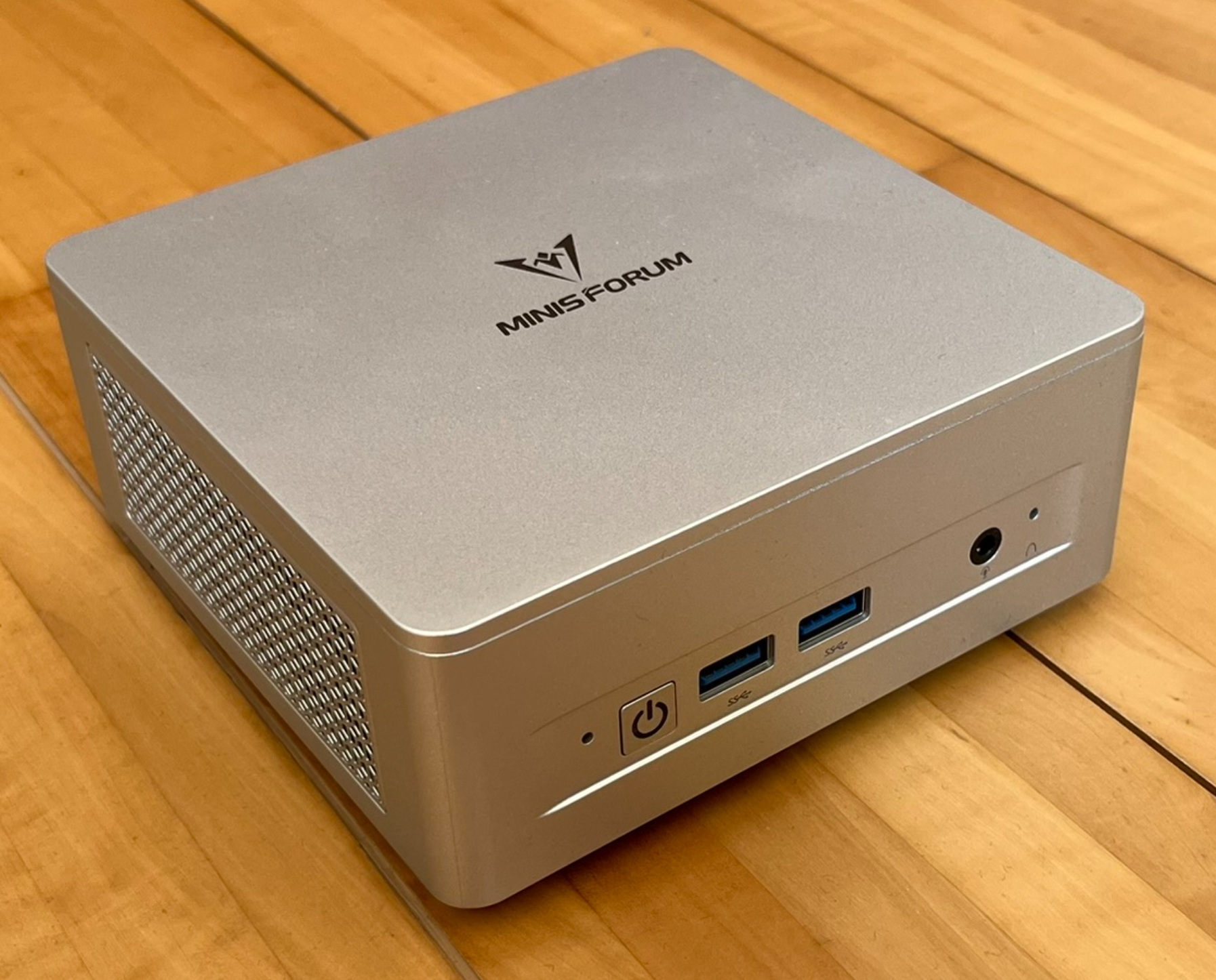
Nach etwas Recherche ist es ein Minisforum UM 870 mit AMD 8745H (Ryzen 7) geworden. 32 GB RAM, 1 TB SSD (plus 1 Slot frei), 2,5 GB Ethernet, 1xUSB-C, 4xUSB-A, HDMI, Displayport, WIFI 6, Bluetooth. Preis zum Zeitpunkt des Kaufs: EUR 550

Also im Prinzip ein »typischer« Mini-PC im mittleren Preissegment. Es gibt billigere Modelle, die aber meist eine langsamere CPU und keinen freien PCIe-Slot haben. Es gibt teurere Modelle mit noch mehr Leistung (verbunden mit mehr Lärm). Für meine Anforderungen erschien mir das Modell genau richtig.

Minisforum UM 870 von vorne
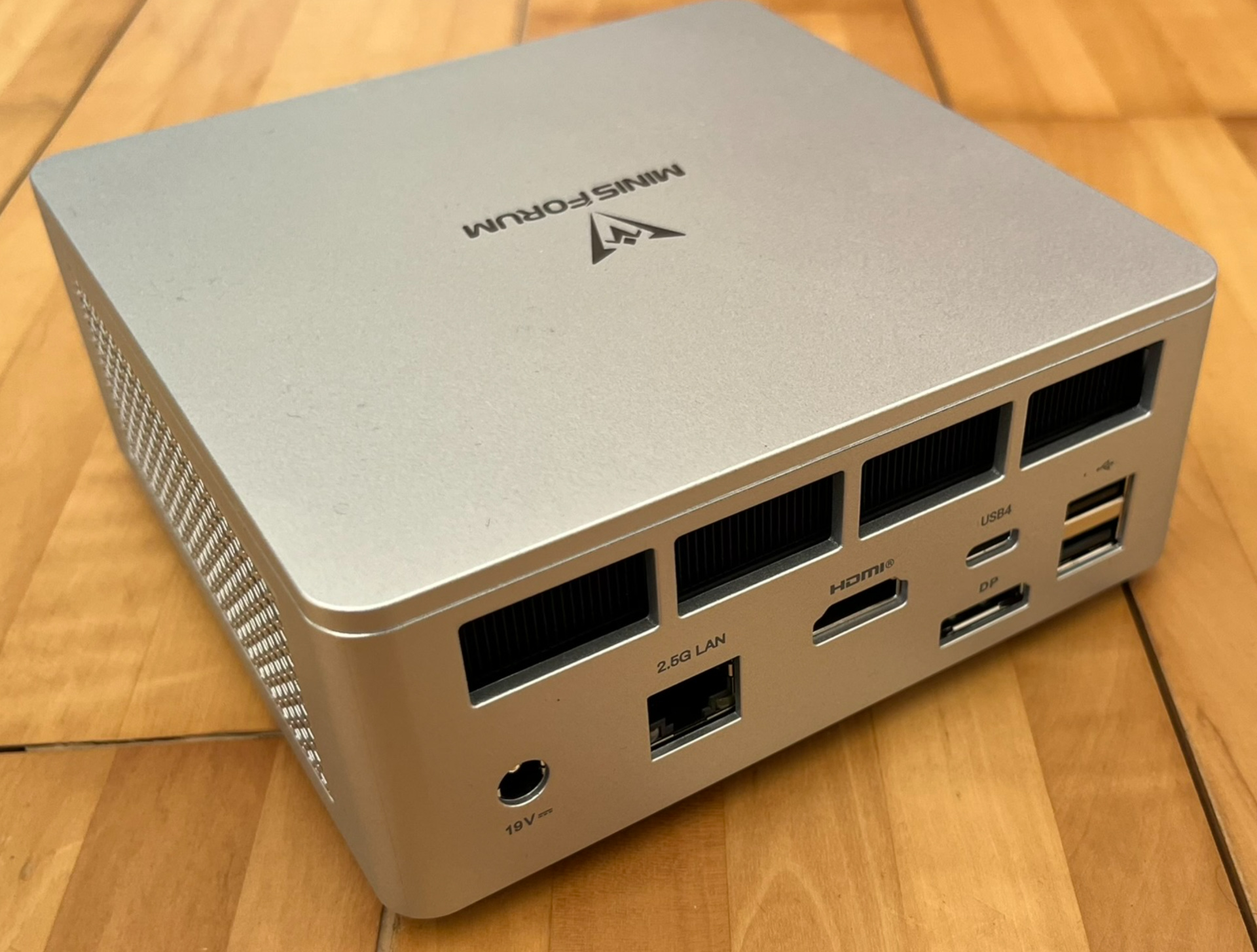
Und von hinten

Mehr Informationen zur Hardware:

Gehäuse öffnen

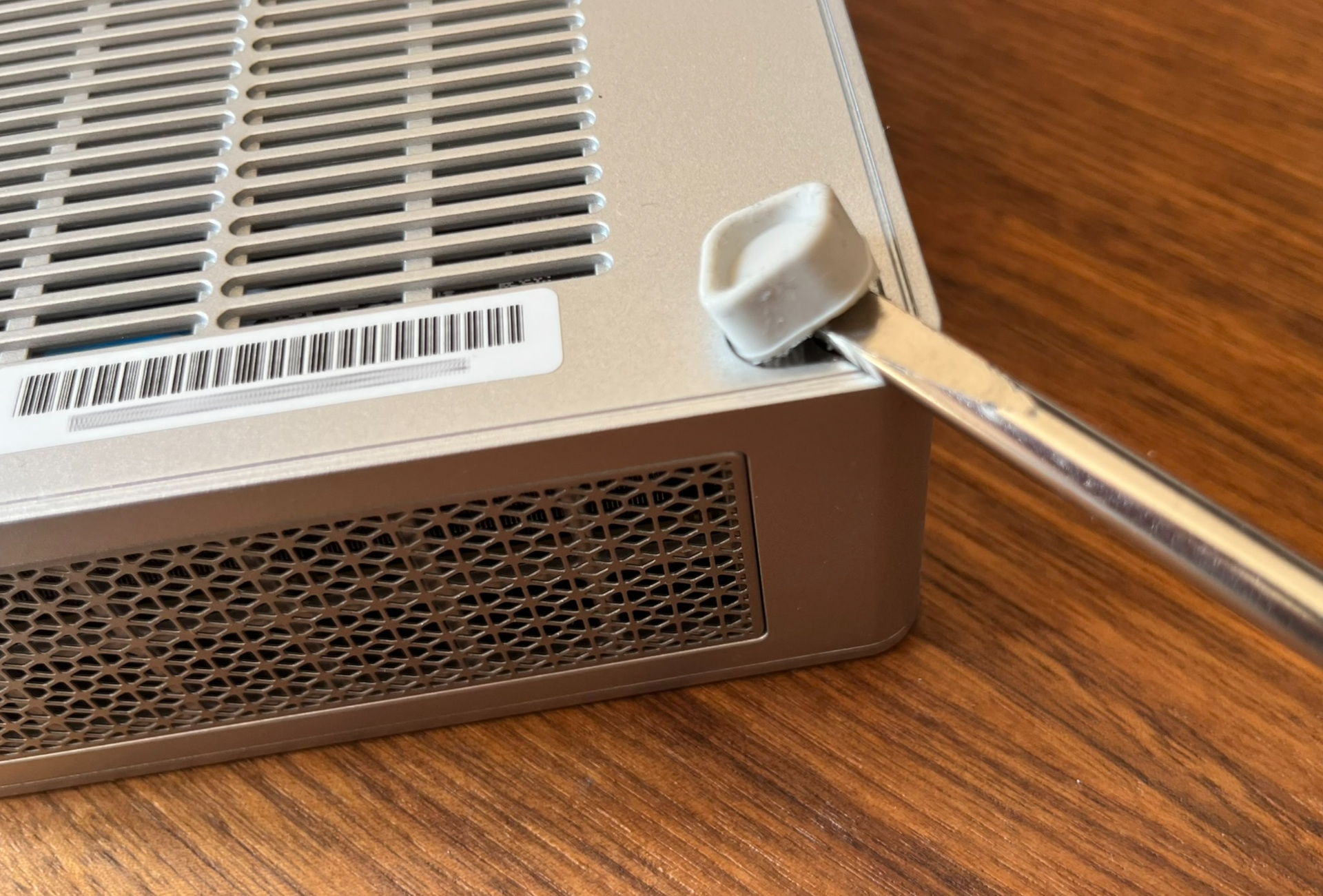
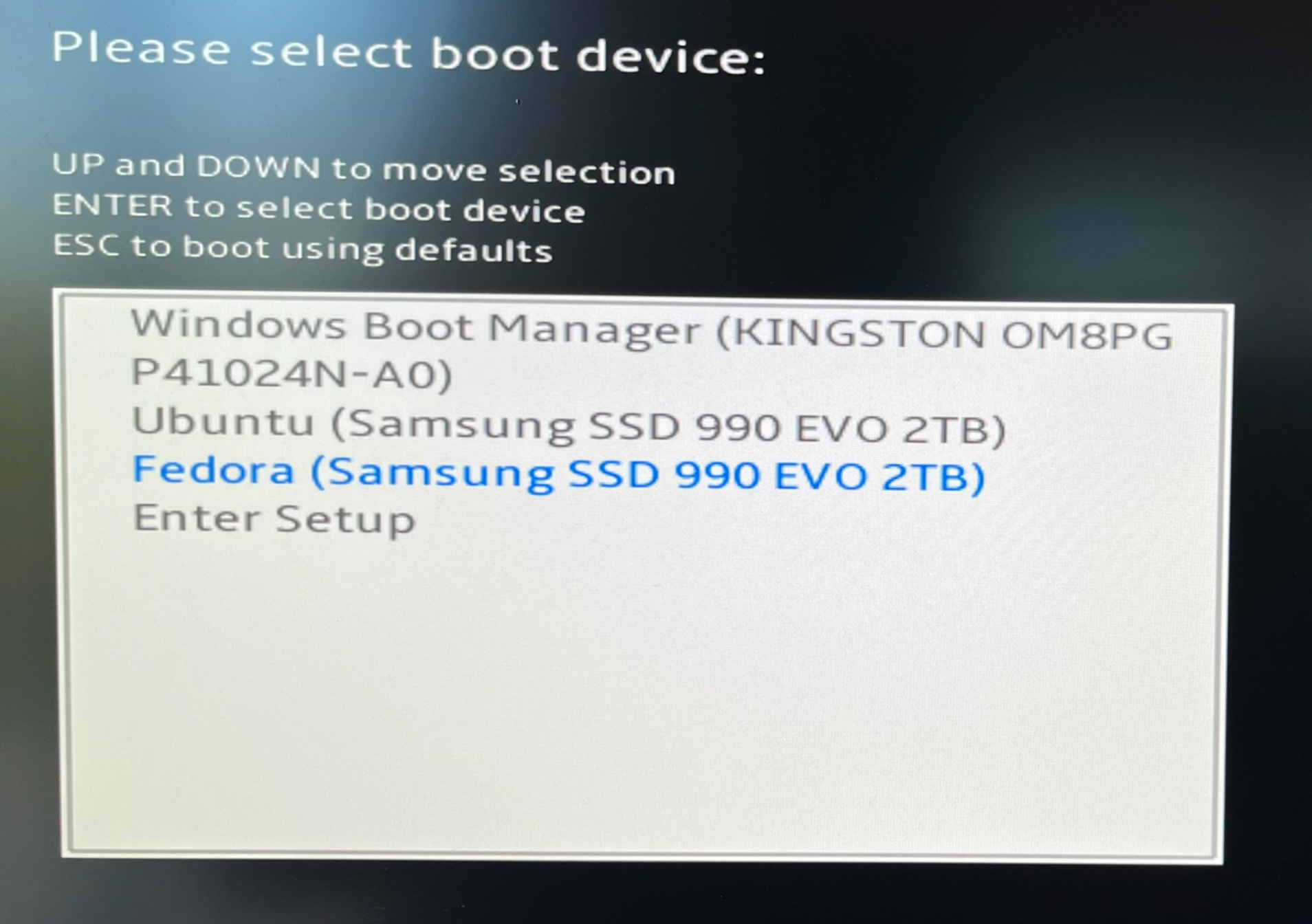
Das Gehäuse lässt sich mühelos mit vier Schrauben öffnen. Die Schrauben sind allerdings unter angeklebten Gumminoppen versteckt. Diese Noppen leiden bei der Demontage etwas, bleiben aber verwendbar. (Minisforum liefert zwei Ersatznoppen mit. An sich sehr nett, aber warum nicht gleich vier?) Der Einbau der zweiten SSD gelang mühelos. Die SSD war bisher in meinem Notebook im Einsatz. Dort hatte ich Ubuntu und Fedora installiert. Beim nächsten Reboot tauchten beide Linux-Distributionen im Bootmenü auf und ließen sich anstandslos starten. Das ist Linux wie ich es liebe!

Zum Öffnen des Gehäuses müssen vier Gumminoppen entfernt werden
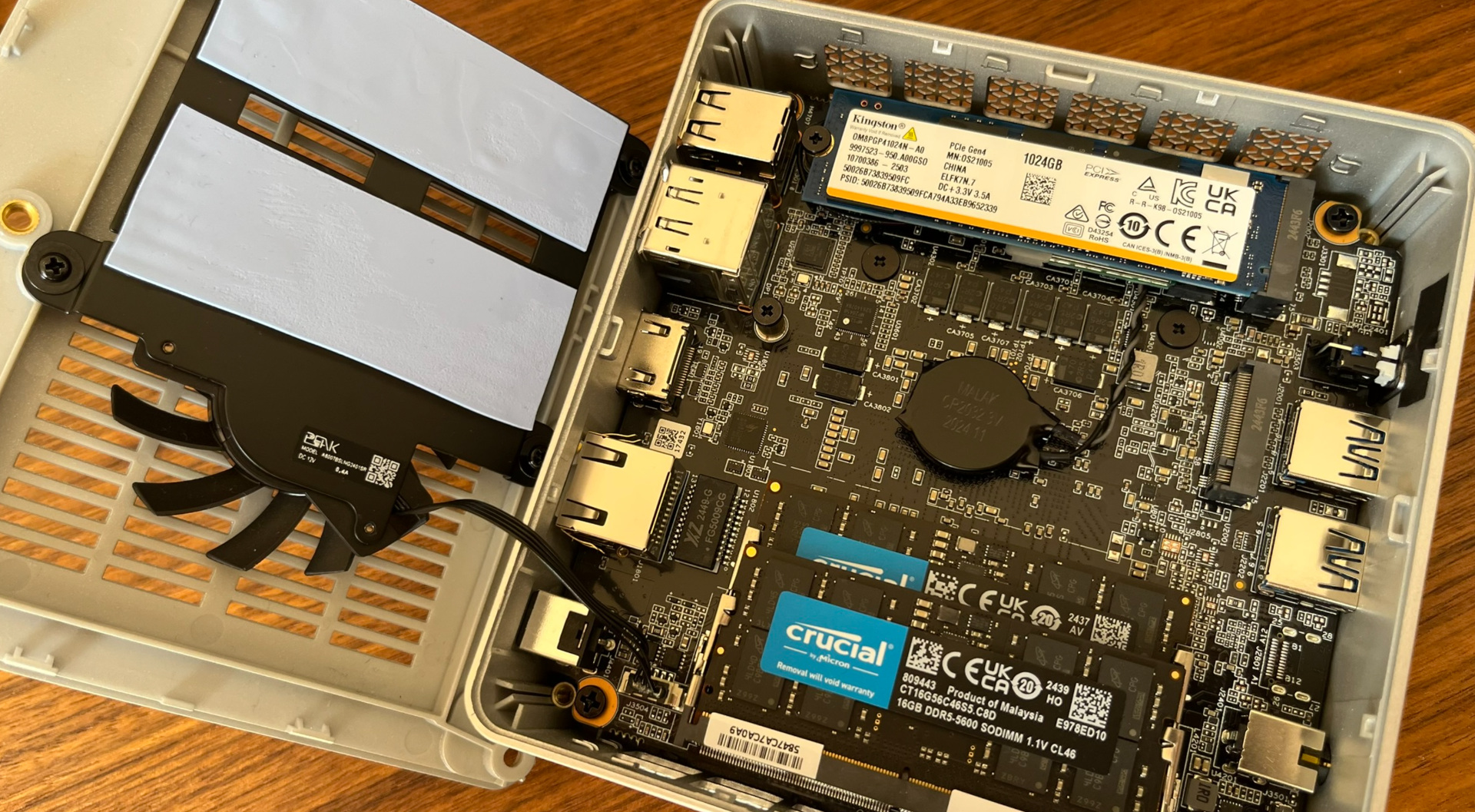
Das Innenleben mit den ausgelieferten Komponenten: Crucial RAM, Kingston SSD

Betrieb unter Windows

Windows war vorinstalliert, erfreulicherweise ohne jede Bloatware. Ein Lob an den Hersteller!

Ich habe solange Updates durchgeführt, bis ich bei 24H2 gelandet bin. Das dauert stundenlang, meine Güte! Arm ist, wer viel mit Windows arbeiten muss …

Danach Google Chrome, Nextcloud Client, VSCode, WSL, Docker, VirtualBox, Git, PowerShell, Ollama etc.

Alles in allem keine Probleme. Vielleicht sollte ich doch auf Windows umsteigen? (Kleiner Scherz …)

Betrieb unter Linux

Ich habe bisher nur Ubuntu 24.10 und Fedora 41 ausprobiert. Beide Distributionen laufen vollkommen problemlos. Das Grafiksystem verwendet Wayland.

Pech hat, wer WLAN oder Bluetooth verwenden will. Linux erkennt den WLAN/Bluetooth-Adapter (MediaTek MT7902) nicht. Das war mir schon vor dem Kauf bekannt. Eine kurze Suche zeigt, dass Linux-Treiber nicht in Sicht sind. Zum Glück sind beide Funktionen für mich nicht relevant (USB-Tastatur, Kabel-gebundenes Netzwerk). Andernfalls wäre ein USB-Dongle die einfachste Lösung. Theoretisch wäre es wohl auch möglich, den WLAN/Bluetooth-Adapter auszutauschen. Im Internet gibt es entsprechende Video-Anleitungen, die aber darauf hinweisen, dass die Neuverkabelung der Antennen ziemlich schwierig ist.

Die WLAN/Bluetooth-Probleme beweisen, dass fehlende Hardware-Treiber bis heute zum Linux-Alltag gehören. Hardware-Kauf ohne vorherige Recherche kann direkt in die Sackgasse führen.

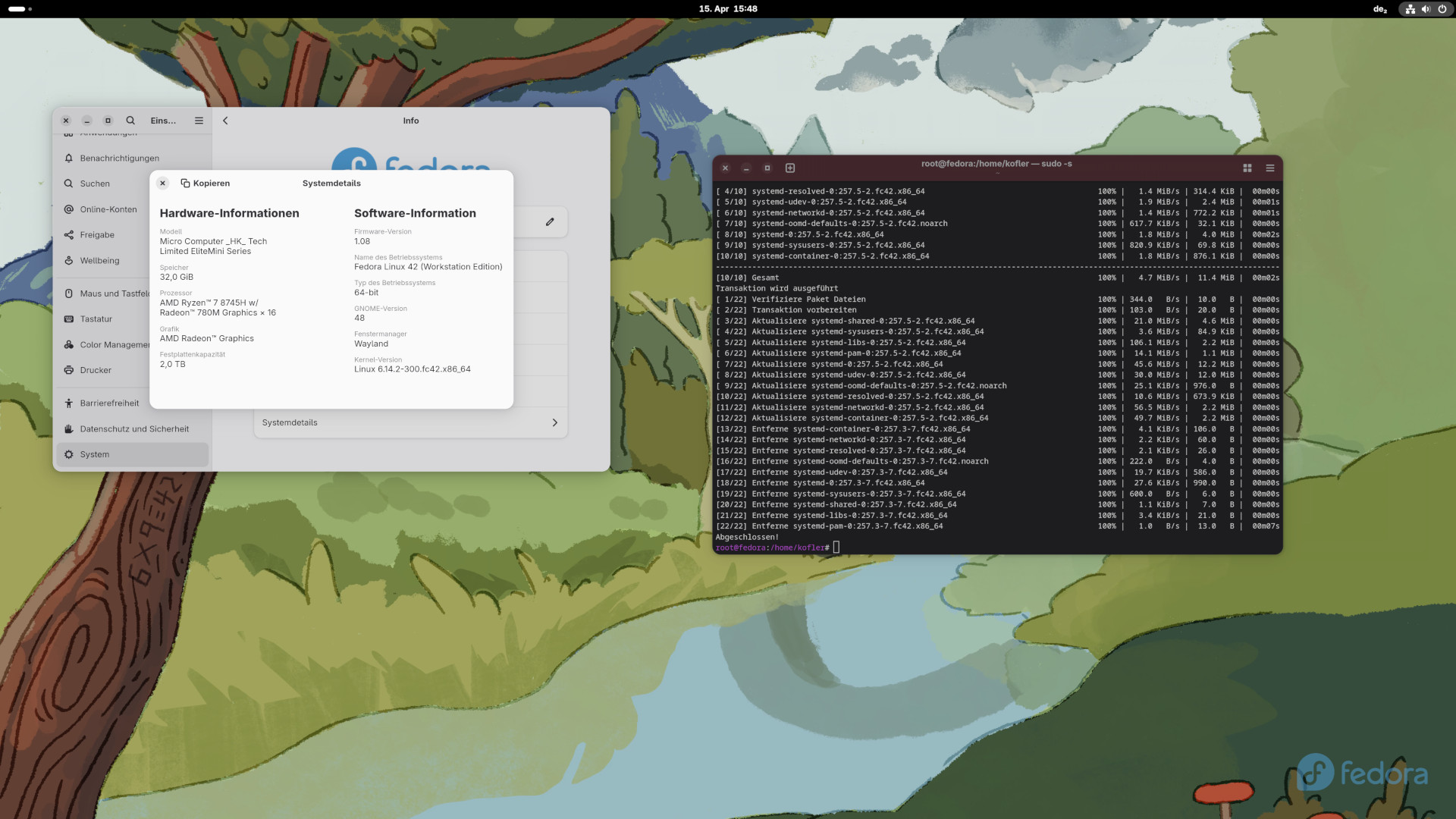
Update 15.4.: Ich habe mit dnf system-upgrade download --releasever=42 und dnf system-upgrade reboot ein Upgrade auf Fedora 42 durchgeführt. Der Bildschirmhintergrund ist merkwürdig, sonst ist mir kein offensichtlicher Unterschied aufgefallen. Hinter den Kulissen hat sich natürlich wie immer eine Menge getan, siehe What’s new und Change set.

Fedora 42 mit merkwürdigem Default-Hintergrundbild

BIOS/EFI

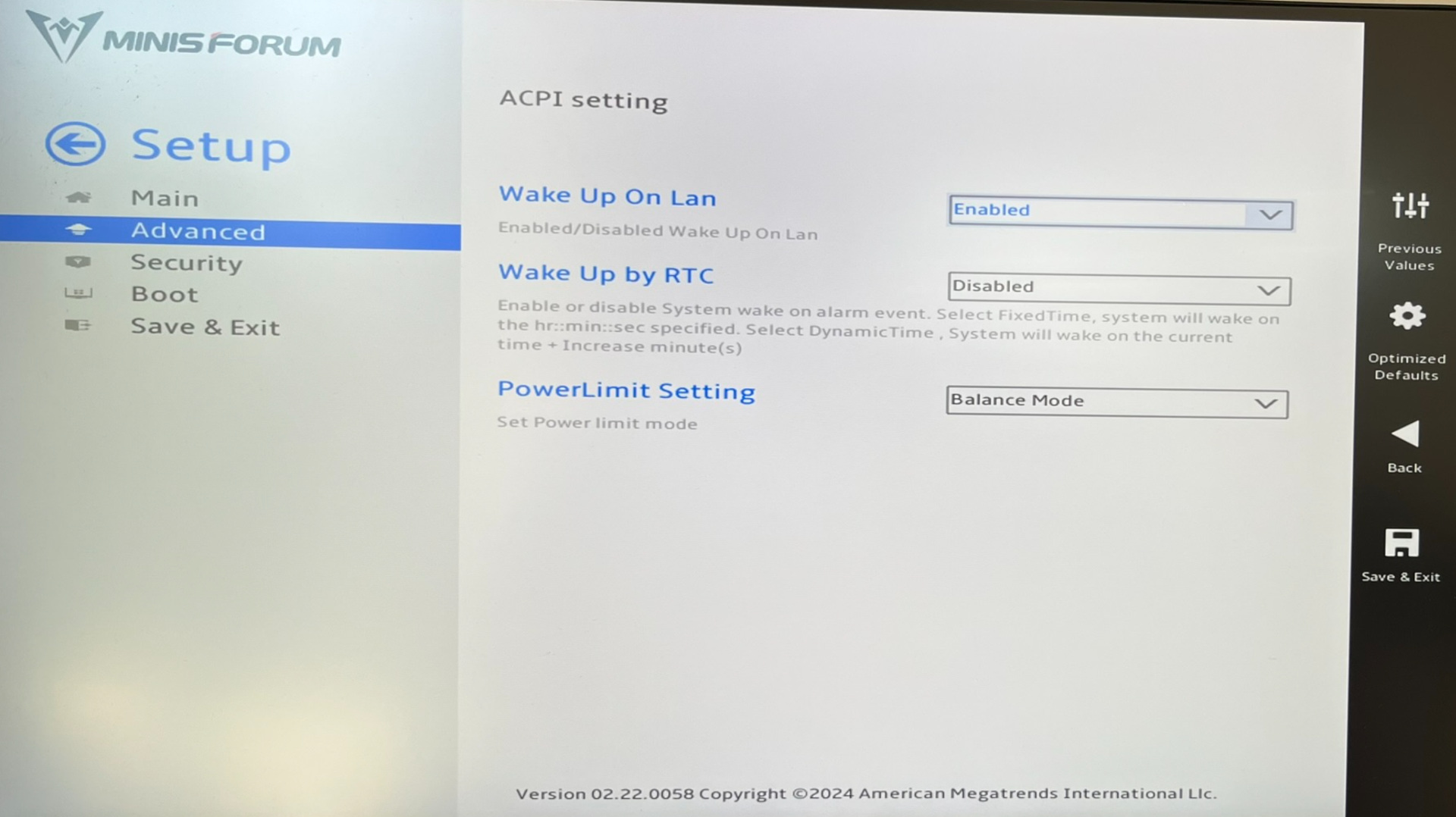
In das BIOS/EFI bzw. zu den Boot-Einstellungen gelangt man mit Entf oder F7. Nicht unendlich viele Einstellungen, aber ausreichend. Secure Boot kann ausgeschaltet werden. Eine Möglichkeit, die Größe des für die GPU reservierten RAMs zu beeinflussen, habe ich hingegen nicht gefunden. (Wäre interessant für Ollama.)

UEFI-Boot-Menü
Das BIOS

Geekbench-Ergebnisse

Alle Tests mit Geekbench 6.4 und mit den Original-BIOS-Einstellungen (Balanced Mode, außerdem stünde ein Performance Mode zur Wahl). Die Lüfterlautstärke ändert sich während der Tests nur minimal. Das Gerät bleibt immer leise, aber es wird nie lautlos (auch nicht, wenn der PC längere Zeit nichts zu tun hat). Rechner, die schnell und lautlos sind, schafft anscheinend nur Apple.

Unter Ubuntu und Fedora habe ich die Gnome-Energiemodi verwendet. Zwischen Ausgeglichen und Leistung gibt es wie unter Windows keinen nennenswerten Unterschied, zumindest nicht, solange die BIOS-Einstellungen nicht verändert werden. Interessanterweise schneidet Windows bei den Geekbench-Tests ein wenig besser ab als Fedora. Noch deutlicher ist der Vorsprung zu Ubuntu.

                                      Single Core    Multi Core
----------------------------------  -------------  ------------
Windows 11 24H2 Energieeffizient             1896          9057
                Ausbalanziert                2622         13129
                Leistung                     2609         13187
Ubuntu 24.10    Ausgeglichen                 2382         12348
                Leistung                     2420         12399
Fedora 41       Ausgeglichen                 2585         13142
                Leistung                     2589         13205

Links:

Unter Windows habe ich auch Ollama ausprobiert. Mein minimalistischer Ollama-Benchmarktest liefert 12 Token/Sekunde (reine CPU-Leistung, die GPU wird nicht benutzt). Traurig, aber mehr war nicht zu erwarten.

Fazit

Die Lebensdauer kann ich noch nicht beurteilen. Die Stabilität war bisher ausgezeichnet, kein einziger Absturz unter Windows/Ubuntu/Fedora/Kali. WLAN und Bluetooth brauche ich nicht, insofern ist mir das Linux-Treiberproblem gleichgültig. Aber ein Notebook mit MT7902 wäre ein totales No-go!

Update 3.5.2025: Theoretisch sollte es möglich sein, den Computer über USB-C mit Strom zu versorgen (siehe auch diesen heise-Test). In Kombination mit meinem Monitor (LG 27UL850-W, 27 Zoll, 4k) funktioniert das aber nicht.

Ich bin ein Fan lautloser Computer. In dieser Liga spielt das Gerät nicht mit. Der Computer ist leise, aber man vergisst keine Minute, dass der PC eingeschaltet ist.

Davon abgesehen bin ich zufrieden. Das Gerät wäre theoretisch auf 64 GB RAM erweiterbar (unwahrscheinlich, dass ich so viel RAM je brauche). Die beiden PCIe-Slots geben auch beim Speicherplatz viel Flexibilität. Eine zweite USB-C-Buchse und eine SD-Karten-Slot wären nett, aber ich kann ohne leben.

Den neuen Apple Mini mit M4-CPU kenne ich nicht aus eigener Erfahrung, ich beziehe mich also auf Infos aus dem Netz. Der Vergleich drängt sich aber auf. Bei etwa gleichem Preis bietet Apples Mini-PC in Minimalausstattung im Geekbench-Test eine deutlich höhere Single-Core-Leistung (ca. 3700), eine unwesentlich höhere Multi-Core-Leistung (ca. 14.700), macht weniger Lärm, ist kleiner, braucht auch kein externes Netzteil, hat aber nur halb so viel RAM und nur 1/4 des Speicherplatzes. Das RAM ist nicht erweiterbar, die SSD nur kompliziert und relativ teuer. (Zur Einordnung: Ein Mac Mini mit 32 GB RAM und 1 TB SSD würde absurde EUR 1500 kosten.) Und natürlich läuft ohne Virtualisierung weder Windows noch Linux. Ich gebe schon zu: Das ist ein Vergleich zwischen Äpfel und Birnen. Beide PC-Varianten haben Ihre Berechtigung. Apple zeigt, was technisch möglich ist, wenn Geld keine Rolle spielt. Aus Linux- oder Windows-Perspektive bieten Mini-PCs wie das hier präsentierte Modell aber viel Leistung für wenig Geld.

Entwicklung von Thunderbird für Apple iOS gestartet

12. April 2025 um 19:30

Die MZLA Technologies Corporation hat offiziell die Entwicklung von Thunderbird für Apple iOS gestartet.

Nachdem es Thunderbird für Windows, Apple macOS und Linux bereits seit über 20 Jahren gibt, ist Thunderbird Ende des vergangenen Jahres auch für Android erschienen. Nun ist auch die Entwicklung von Thunderbird für Android offiziell gestartet und das dazugehörige GitHub-Repository wurde für die Öffentlichkeit geöffnet.

Anders als bei Thunderbird für Android, wo man mit K-9 Mail auf eine bereits existierende Basis aufsetzen konnte, wird Thunderbird für iOS eine komplette Neuentwicklung. Entsprechend wenig ist zu diesem Zeitpunkt zu sehen. Lediglich der Willkommensbildschirm wird bereits angezeigt.

Thunderbird für Apple iOS

Bis zu einem finalen Produkt ist es also noch ein weiter Weg. Eine erste Alpha-Version mit sehr eingeschränktem Funktionsumfang ist für Ende dieses Jahres geplant.

Daneben arbeitet MZLA an diversen weiteren Projekten, um das Thunderbird-Ökosystem zu vergrößern: Thunderbird Appointment, Thunderbird Send, Thunderbird Assist sowie Thundermail.

Der Beitrag Entwicklung von Thunderbird für Apple iOS gestartet erschien zuerst auf soeren-hentzschel.at.
Timelapse aufnehmen und mit imagemagick und ffmpeg zu einem Video umwandeln

Von:Benni
12. April 2025 um 08:29

Dieser Beitrag stammt ursprünglich aus dem Jahr 2014, wurde 2025 aber nochmal grundsätzlich überarbeitet, vor allem der Imagemagick- und ffmpeg-Abschnitt.

Ich finde, dass es kaum schönere Videos von Landschaften oder Städten gibt als Zeitrafferaufnahmen. Diese haben meistens eine Dynamik, die das gewisse Extra ausmachen.

Jetzt habe ich bei eine recht gute Kamera herumliegen (Canon EOS 550D), die sehr gute Fotos macht. Jetzt hat sich mir die Frage gestellt: Kann man die Kamera in einstellbaren Intervallen auslösen lassen, sodass sie für mich die Zeitraffer-Fotos erstellt? Man kann!

Die Kamera zeitgesteuert auslösen

Leider gibt es für die Canon EOS 550D keine interne Funktion, mit der man massenhaft Bildern in voreingestellten Intervallen machen kann.

Möglicher Aufbau für Zeitrafferaufnahmen mit einer DSLR und Laptop

Externe Hardware

Es gibt aber kommerzielle Systeme, mit denen das geht. Diese kosten etwa 25 Euro. Irgendwann versuche ich mal, mir selbst so ein Teil zu basteln, aber das wird dann ein eigener Artikel hier im Blog 😉

Gphoto2

Die Mühen und das Geld kann man sich aber sparen, wenn man einen Laptop zur Verfügung hat, auf dem z.B. Ubuntu läuft. Denn mit einem kleinen Helferlein kann man diese Aufgabe auch über den PC steuern!

Das Paket nennt sich Gphoto2 und lässt sich in den meisten Distributionen sehr leicht installieren.

sudo apt-get install gphoto2

Nach der Installation kann man seine Kamera über USB anschließen. Vermutlich wird sie automatisch eingehängt, das umgeht man, indem man die Kamera auf PTP stellt oder sie einfach wieder aushängt. Das geht zum Beispiel in Nautilus, indem ihr den Escape-Button anklickt.

Kamera aushängen über Nautilus

Jetzt kann man überprüfen, ob gphoto2 mit der Kamera zusammenarbeitet. Das macht man mit dem folgenden Befehl, der die Typenbezeichnung der angeschlossenen Kamera ausgeben sollte (siehe meine Ausgabe).

$ gphoto2 --auto-detect
Modell                         Port                                            
----------------------------------------------------------
Canon EOS 550D                 usb:002,003

Jetzt kann es losgehen. Die Kamera hatte ich im M-Modus (manuell) und habe folgendes manuell eingestellt:

  • ISO,
  • Blende,
  • Verschlusszeit,
  • Weißabgleich und
  • Fokus

Ist man im Halbautomatik-Modus (Av oder Tv) können sich die Bilder in der Helligkeit unterscheiden. Den Autofokus kann man am Anfang verwenden, sollte ihn dann aber abschalten. Das sieht auf dem Video sonst nicht schön aus!

Mit dem folgenden Befehl werden die Bilder für das Zeitraffer aufgenommen.

gphoto2 --capture-image-and-download -I 5 -F 600

Die Einstellungen:

  • –capture-image-and-download  → Die Bilder werden geschossen und sofort auf den Computer geladen. Auf der Speicherkarte sind die Bilder nicht mehr!
    Alternative: –capture-image  → Die Bilder werden auf der Speicherkarte abgelegt.
  • -I 5  → Das Intervall der Aufnahmen beträgt 5 Sekunden
  • -F 600  → Es werden 600 Aufnahmen gemacht.

Wer noch mehr einstellen möchte, kann sich über den folgenden Befehl all seine Einstellmöglichkeiten auflisten lassen:

gphoto2 --list-config

 Aus einer Bilderserie ein Timelapse-Video machen

Der schwierigste Schritt ist gemacht. Den Rest übernimmt für uns mal wieder Imagemagick, das Bildverarbeitungsprogramm aus der Konsole. Das Herrliche daran: mit wenigen Zeilen kann man mit einem Rutsch alle seine Bilder bearbeiten lassen.

Bilder auf Full-HD Auflösung bringen

Da die Kamera die Bilder in einer sehr hohen Auflösung aufnimmt, muss man diese auf Videogröße skalieren.

Wenn man sich mit dem Terminal im Ordner der Bilder befindet, verkleinert man sie mit dem folgenden Einzeiler auf die Auflösung 1920×1280 (das Bildverhältnis zwingt uns zunächst dazu).

x=1; for i in *.jpg; do convert $i -resize 1920x1280 -shave 0x100 `printf "%05d.jpg" $x`; x=$(($x+1)); done

mit -shave schneiden wir oben und unten jeweils 100 Pixel ab, um auf die finale Auflösung von 1920×1080 Pixel (Full-HD) zu gelangen.

Weiteres Beispiel: Bilder zurechtschneiden und drehen (crop und rotate)

Die Bilderserie wurde mit einer Gopro aufgezeichnet. Der Bildausschnitt muss noch zurechtgeschnitten werden und um 90 ° gedreht werden. Das kann man mit folgendem Befehl durchführen.

$ x=1; for i in *.jpg; do convert $i -crop 3380x1900+300+730 +repage -rotate 90 `printf "%05d.jpg" $x`; x=$(($x+1)); done

Die Geometrie-Angaben für imagemagick Breite x Höhe geben die Größe des fertigen Bildes an. Der Offset x und y wird von der oberen linken Ecke gemessen. Ich habe sie mittels Bildbearbeitungssoftware herausgemessen. Mit +repage stellt man sicher, dass Leinwand und Bild richtig zueinander ausgerichtet sind. Am Ende rotiert die Flagge -rotate das Bild um 90° im Uhrzeigersinn.

Einzelbilder zu Video konvertieren

Mit diesem letzten Befehl verbindet man nun alle Einzelbilder zu einem Video. Ich habe hier eine Framerate von 25 fps (Frames per second) gewählt. Man kann auch weniger nehmen, dann dauert das Video etwas länger, ruckelt allerdings.

ffmpeg -r 25 -f image2 -i 0%04d.jpg -c:v libx264 -profile:v high -level 4.0 -pix_fmt yuv420p -movflags +faststart zeitraffer.mp4

Zu beachten ist der Punkt -i 0%04d.jpg . Die Dateien müssen z.B. 00001.jpg genannt sein, das haben wir oben mit imagemagick sichergestellt. Mit der genannten Flagge teile ich das ffmpeg mit, dass eine vierstellige Dezimalzahl in den Dateinamen vorkommt, nach der es die Bilder aneinandersetzen soll.

  • -profile:v high -level 4.0: das stellt die Kompatibilität zu Handys (z.B. mit Android) sicher
  • -movflags +faststart: Stellt den Metatag „moov“ an den Beginn der Datei, sodass das Video schon starten kann, bevor es vollständig geladen ist. Das ist wichtig für Handykompatibilität
  • -pix_fmt yuv420p: Das ist das am weitesten verbreitete Pixelformat.
  • optional: -vf scale=1280:720 für eine niedrigere Auflösung
  • optional: -b:v 2M für eine niedrigere Bitrate

Einstellungen für 4K-Videos

4K-Videos haben eine Auflösung von 3840×2160 Pixeln und sind nur auf wenigen Geräten in voller Größe abspielbar.

Tipps und Tricks

Zeitraffer planen

Bevor ihr ein Zeitraffer aufnehmt, solltet ihr es planen. Es ist wichtig zu wissen, wie lange das fertige Video dauern wird und wie schnell sich die Objekte darauf bewegen sollen.

Für ein 30-Sekunden-Video sind  30×25= 750 Fotos notwendig. Wenn in diesen 30 Sekunden ein Zeitraum von 60 Minuten abgebildet werden soll, muss man das Intervall auf 4,8 ~ 5 Sekunden stellen.

Spiegelreflex-Kameras vermeiden

Wer professionell oder zumindest häufiger Zeitraffer aufnehmen möchte, sollte sich eine Alternative zu einer Spiegelreflex-Kamera überlegen. Meine Kamera ist laut (dubioser) Foren im Internet auf 50.000 Bilder ausgelegt, danach beginnen die Probleme. Die Kamera hat also starken Wertverlust durch die Zeitraffer, da hier in kurzer Zeit viele Bilder gemacht werden.

Anzahl der Auslösungen der Kamera anzeigen

Die Anzahl der Auslösungen der Kamera kann man ebenfalls mit gphoto2 auslesen. Man startet es im Terminal in einer ncurses-Umgebung und navigiert durch das Menü: StatusinformationenAuslösezahl

gphoto2 --config

 Weiterführende Links

The post Timelapse aufnehmen und mit imagemagick und ffmpeg zu einem Video umwandeln first appeared on bejonet - Linux | Smart Home | Technik.

Von SPAM-Kommentaren und Gegenmaßnahmen

10. April 2025 um 18:53

In der vergangenen Woche ist es einem Kommentar-Spammer gelungen meinen SPAM-Filter zu überwinden und die Kommentarspalte eines älteren Artikels mit SPAM zu füllen.

Eine erste Analyse ergab, dass diese SPAM-Welle von IP-Adressen aus durchgeführt wurde, die in der Russischen Föderation registriert sind. Da der großteil der unerwünschten Zugriffe auf meinen Server aus Russland und China stammen, habe ich eine erste Maßnahme ergriffen: Zugriffe von IP-Adressen aus der Russischen Föderation und China werden blockiert. Damit hatte ich mir zumindest Luft verschafft, um die Lage später etwas genauer zu analysieren.

Erste Erkenntnisse einer oberflächen Analyse

  • Nachdem die Zugriffe aus Russland und China gesperrt waren, erkannte ich, dass auch von IP-Adressen aus ganz anderen Regionen wie z.B. Vereinigte Arabische Emirate und Niederlande versuchte wurde SPAM in meinem Blog abzuladen; diese Versuche wurden jedoch von Antispam Bee blockiert
  • Auffällig oft wurde eine E-Mail-Adresse aus der Domain ‚.ru‘ für die Kommentare verwendet
  • Zwei ältere Artikel aus 2015 und 2022 waren auffällig oft das Ziel der Spammer
  • In den letzten 6 Tagen sind insgesamt 416 SPAM-Kommentare eingegangen, von denen ich 129 manuell markieren musste

Gegenmaßnahmen

  • Alle Kommentare, die innerhalb von Inhalt, Autornamen, URL oder E-Mail-Adresse die Zeichenkette ‚.ru‘ enthalten, müssen moderiert werden
  • Bevor ein Kommentar erscheint, muss der Autor bereits einen freigegebenen Kommentar geschrieben haben; alle anderen werden moderiert
  • Für die zwei am stärksten betroffenen Artikel habe ich die Kommentarfunktion deaktiviert

Die über Iptables konfigurierte Sperrliste habe ich voerst wieder deaktiviert.

Status um 2025-04-10T20:46+02

  • Nach der Umsetzung der ersten zwei Gegenmaßnahmen, wurden noch vier Kommentare von Antispam Bee blockiert
  • Seit der Umsetzung der dritten Gegenmaßnahme ist kein weiterer unerwünschter Kommentar eingegangen
  • Ich beobachte die Lage weiter.

Zugriffe von IP-Adressen aus der Russischen Föderation und China werden blockiert

10. April 2025 um 12:20

In den letzten Tagen, musste ich hier im Blog leider beobachten, wie sich ein Spammer an den wachsamen Augen der Antispam Bee vorbeigeschlichen hat und einzelne SPAM-Kommentare unter einem älteren Artikel aus dem Jahr 2015 hinterlassen hat.

Was mit einzelnen Kommentaren begann, erweiterte sich dann zu einer kleinen SPAM-Attacke, die in der Nacht vom 10.04.2025 weitere 129 SPAM-Kommentare unter den Artikel spülte. Dabei wurden 30 unterschiedliche IP-Adressen verwendet, die alle in der Russischen Föderation registriert sind.

Nach einer Sichtung weiterer blockierter SPAM-Kommentare stelle ich fest, dass der überwiegende Teil des SPAMs aus der Russischen Föderation und China kommt. IP-Adressen aus diesen Regionen werden auch regelmäßig durch fail2ban blockiert.

Da der letzte Spammer durch den Wechsel der IP-Adressen, bestehende Mechanismen jedoch unterlaufen konnte, baue ich nun eine weitere Verteidigungslinie auf. Zukünftig werden Zugriffe von IP-Adressen aus der Russischen Föderation und China von Iptables blockiert.

Update 2025-04-10T18:40+02: Ich habe die Maßnahme vorerst wieder ausgesetzt und prüfe, ob angepasste Kommentar-Einstellungen ausreichen, um dem Kommentar-SPAM zu begegnen. Ich lasse die folgende Lösung als Dokumentation online. Evtl. muss ich doch wieder darauf zurückfallen.

Hier ist eine iptables-Lösung zum Blockieren von IP-Adressen aus Russland und China:

Vorbereitung: GeoIP-Modul installieren

~# apt install xtables-addons-common geoip-bin libtext-csv-xs-perl
~# /usr/libexec/xtables-addons/xt_geoip_dl
~# /usr/libexec/xtables-addons/xt_geoip_build -D /usr/share/xt_geoip RU CN

Iptables-Regel erstellen und für persistenz speichern

~# iptables -A INPUT -m geoip --src-cc RU,CN -j DROP
~# iptables-save > /etc/iptables/rules.v4

Automatische Updates der Geo-IP-Daten einrichten

~# cat /usr/local/bin/geoip_update.sh 
# /usr/local/bin/geoip_update.sh
#!/bin/bash
wget -O /tmp/GeoIPCountryCSV.zip https://dl.miyuru.lk/geoip/maxmind/country/maxmind4.dat.zip
unzip -o /tmp/GeoIPCountryCSV.zip -d /usr/share/xt_geoip/
/usr/libexec/xtables-addons/xt_geoip_build -D /usr/share/xt_geoip RU CN
rm /tmp/GeoIPCountryCSV.zip

~# crontab -l
# Cronjob täglich um 3 Uhr
4 3 * * * /usr/local/bin/geoip_update.sh

Test und Logging aktivieren

# Zuerst in der Firewall-Chain testen
~# iptables -L -n -v | grep 'DROP.*geoip'

# Logging aktivieren (optional für Debugging)
~# iptables -I INPUT -m geoip --src-cc RU,CN -j LOG --log-prefix "[GEOIP BLOCK]"

Hinweis: Den Vorschlag für obige Lösung habe ich mir von perplexity.ai generieren lassen. Dabei musste ich lediglich den Pfad zu /usr/libexec/xtables-addons korrigieren, welcher fälschlicherweise auf /usr/lib/ zeigte.

Fazit

Das Internet ist kaputt. Die Zeiten in denen die Nutzer respektvoll und umsichtig miteinander umgingen, sind lange vorbei.

Mir ist bewusst, dass auch eine Sperrung von IP-Adressen basierend auf Geolokation keine absolute Sicherheit bietet und man mit dieser groben Maßnahme auch mögliche legitime Zugriffe blockiert. Allerdings prasseln aus diesen Teilen der Welt so viele unerwünschte Zugriffsversuche auf meinen kleinen Virtual Private Server ein, dass ich hier nun einen weiteren Riegel vorschiebe.

Welche Maßnahmen ergreift ihr, um unerwünschte Besucher von euren Servern fernzuhalten? Teilt eure Maßnahmen und Erfahrungen gern in den Kommentaren oder verlinkt dort eure Blog-Artikeln, in denen ihr darüber geschrieben habt.

❌