Heute Abend klären wieder Hauke und Jean Deine Fragen live!
Wenn Du das Video unterstützen willst, dann gib bitte eine Bewertung ab, und schreibe einen Kommentar. Vielen Dank!
--------------------
Links:
Frage stellen: https://ask.linuxguides.de
Forum: https://forum.linuxguides.de/
Haukes Webseite: https://goos-habermann.de/index.php
Nicht der Weisheit letzter Schluß: youtube.com/@nichtderweisheit
Linux Guides Admin: https://www.youtube.com/@LinuxGuidesAdmin
Professioneller Linux Support*: https://www.linuxguides.de/linux-support/
Linux Mint Kurs für Anwender*: https://www.linuxguides.de/kurs-linux-mint-fur-anwender/
Ubuntu Kurs für Anwender*: https://www.linuxguides.de/ubuntu-kurs-fuer-anwender/
Linux für Fortgeschrittene*: https://www.linuxguides.de/linux-kurs-fuer-fortgeschrittene/
Offizielle Webseite: https://www.linuxguides.de
Tux Tage: https://www.tux-tage.de/
Forum: https://forum.linuxguides.de/
Unterstützen: http://unterstuetzen.linuxguides.de
Twitter: https://twitter.com/LinuxGuides
Mastodon: https://mastodon.social/@LinuxGuides
Matrix: https://matrix.to/#/+linuxguides:matrix.org
Discord: https://www.linuxguides.de/discord/
Kontakt: https://www.linuxguides.de/kontakt/
BTC-Spende: 1Lg22tnM7j56cGEKB5AczR4V89sbSXqzwN
Haftungsausschluss:
-------------------------------------
Das Video dient lediglich zu Informationszwecken. Wir übernehmen keinerlei Haftung für in diesem Video gezeigte und / oder erklärte Handlungen. Es entsteht in keinem Moment Anspruch auf Schadensersatz oder ähnliches.
Die MZLA Technologies Corporation hat die erste Beta-Version von Thunderbird für Android veröffentlicht. Die App steht im Google Play Store sowie auf GitHub zum Download bereit.
Im Sommer 2022 wurde die Übernahme des E-Mail-Clients K-9 für Android durch die MZLA Technologies Corporation, Entwicklerin von Thunderbird, bekannt gegeben. Nun steht eine erste Beta-Version von Thunderbird für Android zum Download bereit, wahlweise über den Google Play Store oder via GitHub. Später soll auch noch F-Droid als zusätzliche Option dazukommen.
Die Veröffentlichung der ersten finalen Version von Thunderbird für Android ist derzeit für die vierte Oktoberwoche geplant. Dann wird es auch eine ausführlichere Vorstellung auf diesem Blog geben.
Dieser Artikel gibt meine Motivation für den Bau von Container-Images und die Vorgehensweise wieder und zeigt, wie ich mit Buildah meine OCI-kompatiblen Container-Images erstelle.
Es handelt sich dabei mehr um einen Erfahrungsbericht als ein Tutorial und ich erhebe keinen Anspruch auf Vollständigkeit. Das behandelte Beispiel ist jedoch zum Einstieg und zur Nachahmung für all jene geeignet, die Container ausführen können und diese gerne ohne Verwendung von Containerfiles bauen möchten.
Motivation
Ich möchte die Ansible-Rollen aus meiner Collection tronde.nextcloud mit Molecule und Podman-Containern testen. Als Zielplattform für das Deployment der Nextcloud unterstütze ich zunächst Debian und RHEL.
Die Tests sollen verifizieren, dass Nextcloud im Container in einer rootless-Podman-Umgebung bereitgestellt werden kann. Da der Test unter Verwendung von Podman-Containern durchgeführt werden soll, müssen diese Container eine solche rootless-Podman-Umgebung bereitstellen.
Für RHEL 8 und RHEL 9 habe ich entsprechende Container-Images gefunden. Für Debian bin ich nicht fündig geworden und habe daher beschlossen, diese Container-Images selbst zu erstellen.
Buildah ist das Werkzeug meiner Wahl, da:
Container-Images damit interaktiv erstellt werden können,
die verwendeten Befehle am Ende in einem Bash-Skript gesammelt werden können,
sich damit sogar interaktive Abfragen mit Heredocs beantworten lassen,
man kein containerfile(5) benötigt und
ich das Werkzeug noch nicht kenne und es gerne kennenlernen möchte.
Für mich sind dies ausreichend Gründe, um mich kopfüber in ein neues Container-Projekt zu stürzen. Wer mehr über die Beziehung von Buildah zu Podman erfahren möchte, dem empfehle ich den englischsprachigen Artikel: Buildah and Podman Relationship von Tom Sweeney.
Die folgenden Code-Blöcke zeigen Auszüge aus dem Skript buildah_create_debian_bookworm_with_rootless_podman.sh (Commit 7634ed8). Die enthaltenen Befehle werden unter dem jeweiligen Code-Block erläutert. Alle Befehle werden als normaler Benutzer ohne Root-Rechte ausgeführt.
# Name of target container image
tctri=debian_rootless_podman

# Get a base image
ctr=$(buildah from --pull=newer docker://docker.io/library/debian:bookworm)
Die Variable tctri nimmt den Namen des Container-Images auf, welches ich erzeugen werde
Die Variable ctr nimmt den Namen des Containers auf, welcher durch den buildah-from(1)-Befehl erzeugt wird; mit diesem Container wird im Folgenden gearbeitet
Die Option --pull=newer sorgt dafür, dass das Image nur dann aus der angegebenen Registry heruntergeladen wird, wenn es aktueller als das evtl. lokal gespeicherte Image ist
buildah run -- $ctr apt -y update
buildah run -- $ctr apt -y upgrade
buildah run -- $ctr apt -y install podman fuse-overlayfs libvshadow-utils libcap2-bin ca-certificates
Mit buildah-run(1) werden Befehle innerhalb des Arbeits-Containers ausgeführt
Ich aktualisiere die im Basis-Image enthaltenen Pakte und
installiere die für rootless Podman benötigten Pakete
Das Paket ca-certificates wird benötigt, um später Container-Images aus einer Registry herunterladen zu können
buildah run -- $ctr useradd podman
buildah run -- $ctr sh -c "echo podman:1:999 > /etc/subuid"
buildah run -- $ctr sh -c "echo podman:1001:64535 >> /etc/subuid"
buildah run -- $ctr sh -c "echo podman:1:999 > /etc/subgid"
buildah run -- $ctr sh -c "echo podman:1001:64535 >> /etc/subgid"
buildah run -- $ctr setcap cap_setuid+epi /usr/bin/newuidmap
buildah run -- $ctr setcap cap_setgid+epi /usr/bin/newgidmap
Mit den hier dargestellten Befehlen wird der nicht-privilegierte Benutzer podman erstellt
Die IDs für /etc/sub[g,u]id habe ich mir aus dem ubi9/podman-Image abgeschaut
Die setcap-Befehle sind notwendig, um rootless Podman ausführen zu können; ich habe sie durch Internetrecherche und Trial-and-Error zusammengestellt
Ich erstelle die Verzeichnisse, die ich im Artikel [7] gefunden habe
Ich erstelle die Environment-Variable, die ich ebenfalls in genanntem Artikel [7] gefunden habe
buildah run -- $ctr apt -y reinstall uidmap
buildah run -- $ctr apt -y clean
buildah run -- $ctr rm -rf /var/lib/apt/lists/*
Aus mir nicht bekannter Ursache muss das Paket uidmap neu installiert werden, um ein UID/GID-Mapping sicherzustellen; dies scheint analog zur Neuinstallation der shadow-utils in Artikel [7] notwendig zu sein
Die beiden folgenden Befehle sollen den Paket-Cache aufräumen, um die Größe des resultierenden Images zu verkleinern, zeigen jedoch keinen sichtbaren Effekt
# Commit to an image
buildah commit --rm $ctr $tctri
# Alternative: Use this and add GPG fingerprint for image signing
# buildah commit --sign-by <fingerprint> --rm $ctr $tctri

# Tag the image just created
buildah tag $tctri $tctri:bookworm-$(date --iso)
Mit buildah-commit(1) wird der Inhalt des Arbeits-Containers $ctr in ein Container-Image namens $tctri geschrieben
Durch Angabe der Option --rm wird der Arbeits-Container entfernt
Die Kommentarzeile lässt erkennen, dass ich zukünftig beabsichtige, meine Images digital zu signieren
Der Befehl buildah-commit(1) fügt dem neuen Image übrigens nur einen weiteren Layer hinzu, egal wie viele Befehle zuvor im Arbeits-Container ausgeführt wurden. Das erzeugte Image umfasst also die Layer des Basis-Image plus einen weiteren.
Zwischenfazit
An diesem Punkt habe ich ein Basis-Image ausgewählt, mithilfe von buildah zusätzliche Software installiert, einen Benutzer hinzugefügt und ein neues Image erzeugt.
Die fertigen Images halte ich in der Registry https://quay.io/repository/rhn-support-jkastnin/debian_rootless_podman vor. Fühlt euch frei, diese für eigene Experimente zu benutzen, doch verwendet sie nur mit Vorsicht in Produktion. Ich erzeuge diese Images nur nach Bedarf neu, so dass die veröffentlichen Versionen veraltet und voller Sicherheitslücken sein können.
Validierung
Jetzt, wo die Images fertig sind, kann ich prüfen, ob sich rootless Podman darin auch wie gewünscht ausführen lässt.
Die Prozesse innerhalb des von meinem Container-Image instanziierten Containers laufen als Benutzer root. Um die Prozesse als Benutzer podman auszuführen, ist dies beim Aufruf von podman run explizit mit anzugeben. Der folgende Code-Block verdeutlicht dies und zeigt zugleich den ersten Fehler beim Versuch rootless Podman auszuführen.
]$ podman run --rm localhost/debian_rootless_podman:bookworm-2024-09-21 id
uid=0(root) gid=0(root) groups=0(root)
]$ podman run --rm --user podman localhost/debian_rootless_podman:bookworm-2024-09-21 id
uid=1000(podman) gid=1000(podman) groups=1000(podman)
]$ podman run --rm --security-opt label=disable --user podman --device /dev/fuse localhost/debian_rootless_podman:bookworm-2024-09-21 podman info
time="2024-09-21T18:43:35Z" level=error msg="running `/usr/bin/newuidmap 15 0 1000 1 1 1 999 1000 1001 64535`: newuidmap: write to uid_map failed: Operation not permitted\n"
Error: cannot set up namespace using "/usr/bin/newuidmap": exit status 1
Der Fehler deutet auf fehlende capabilities(7) hin. Um diese Hypothese zu testen, wiederhole ich den letzten Befehl mit der Option --privileged (siehe dazu podman-run(1)):
]$ podman run --rm --security-opt label=disable --user podman --device /dev/fuse --privileged localhost/debian_rootless_podman:bookworm-2024-09-21 podman info
host:
…
Damit funktioniert es. Leider geben sich viele Menschen an dieser Stelle mit dem Ergebnis zufrieden. Doch ich möchte diese Container nicht einfach mit --privileged ausführen. Also studiere ich die Manpage capabilities(7) und teste mich Stück für Stück heran, bis ich mit dem folgenden Kommando ebenfalls erfolgreich bin:
]$ podman run  --rm --user podman --security-opt label=disable --device /dev/fuse --cap-add=setuid,setgid,sys_admin,chown localhost/debian_rootless_podman:bookworm-2024-09-21 podman info
host:
…
Dies ist schon deutlich besser, da dem Container hiermit deutlich weniger Privilegien eingeräumt werden müssen. Das Thema Container-Privilegien und capabilities(7) werde ich noch genauer untersuchen. Eventuell folgt dazu dann auch ein weiterer Artikel. Für den Moment ist das Ergebnis gut genug.
Mozilla hat Version 2.24 seiner VPN-Clients für das Mozilla VPN veröffentlicht. Dieser Artikel beschreibt die Neuerungen vom Mozilla VPN 2.24.
Mit dem Mozilla VPN bietet Mozilla in Zusammenarbeit mit Mullvad sein eigenes Virtual Private Network an und verspricht neben einer sehr einfachen Bedienung eine durch das moderne und schlanke WireGuard-Protokoll schnelle Performance, Sicherheit sowie Privatsphäre: Weder werden Nutzungsdaten geloggt noch mit einer externen Analysefirma zusammengearbeitet, um Nutzungsprofile zu erstellen.
Das Update auf das Mozilla VPN 2.24 bringt keine neuen Funktionen, sondern ausschließlich Fehlerbehebungen und Verbesserungen unter der Haube. Für Nutzer eines Mac-Computers ist macOS 11 die neue Mindestanforderung.
Die letzten wichtigen verbleibenden Bausteine für den Realtime-Support für Linux wurden in den Mainline-Zweig aufgenommen. Das bedeutet, dass Linux 6.12 voraussichtlich in einem echtzeitfähigen Modus betrieben werden kann, wenn der Kernel entsprechend kompiliert wird.
Echtzeitfähigkeit wird insbesondere in Embedded-Szenarien benötigt, wenn auf eine Eingabe innerhalb einer vorhersagbaren Zeit eine Antwort erwartet wird. Speziell in der Robotik, aber auch in der Multimediaproduktion gibt es solche Anforderungen. Dabei kommt es nicht darauf an, dass eine Aufgabe schnell abgearbeitet wird, sondern, dass sie in einer deterministischen Zeit begonnen wird.
Ein Beispiel für Echtzeit
An dieser Stelle mag sich die Frage stellen, was diese Echtzeitfähigkeit, von der hier geredet wird, überhaupt ist. Das lässt sich gut am Beispiel eines Line-following Robot klären. Was ein solcher Roboter tut, kann man sich z. B. in diesem YouTube-Video ansehen. Technisch besteht so ein Roboter aus zwei (oder mehr) Kameras als Sensoren, zwei Motoren für jeweils ein Rad als Aktoren und einem Controller zur Steuerung. Die Kameras sollen den Kontrast ermitteln, damit festgestellt werden kann, ob sie noch auf die schwarze Linie zeigen. Bemerkt eine der Kameras beim Fahren, dass sie den Sichtkontakt zur Linie aufgrund z. B. einer Kurve verliert, müssen die Motoren durch eine leichte Drehung nachsteuern, um auf der Linie zu bleiben.
Diese Kameras lösen üblicherweise entsprechend ihrer Abtastfrequenz auf dem Controller für die Steuerung einen Interrupt aus. Das führt zur Abarbeitung der Steuerungsroutine, die für beide Motoren die Geschwindigkeit berechnet, mit der sie sich drehen sollen.
Entscheidend ist, dass nicht beide Kameras den Sichtkontakt verlieren, damit der Roboter weiterhin weiß, in welche Richtung er nachsteuern muss. Üblicherweise wird das beim Testen funktionieren, aber es kann in bestimmten Randbedingungen bei normalen Betriebssystemen, wenn der Controller z. B. mit vielen anderen Aufgaben zufälligerweise beschäftigt ist, passieren, dass auf einmal nicht schnell genug die Routine aufgerufen wird. Der Roboter verliert dann den Sichtkontakt.
Der Entwickler eines solchen Roboters kann nun eine Echtzeitanforderung formulieren, dass z. B. auf ein Interrupt von den Kameras innerhalb von 1 Millisekunde reagiert werden muss. Er kann mit dieser Anforderung jetzt die maximale Geschwindigkeit des Roboters so wählen, dass der Roboter langsam genug fährt, um nicht die Linie – trotz der Latenz von im worst-case 1 Millisekunde – nicht zu verlieren.
Diese 1 Millisekunde muss aber auch vom Controller, seinem Betriebssystem und schließlich seinem Kernel garantiert werden. Der Kernel muss also in jeder Situation in der Lage sein, auf eine Anforderung innerhalb einer vorbestimmten Zeit zu reagieren. Unabhängig von der zwingenden Fähigkeit, präemptiv zu arbeiten, also jederzeit anderer Prozesse unterbrechen zu können, darf der Kernel auch nicht mit sich selber unvorhersehbar lange beschäftigt sein, wenn z. B. eine Synchronisation hängt.
20 Jahre Arbeit
Und genau hierum geht es beim grob gesagt beim PREEMPT_RT-Patch. Der Kernel muss so nachgebessert werden, dass keine Komponente sich unnötig lange aufhängt und somit die Abarbeitung von Aufgaben behindert, für die eine garantierte Ausführungszeit festgelegt wurde.
Die ursprüngliche Arbeit begann bereits im Jahr 2004 auf einem getrennten Zweig und hatte viele Verbesserungen in den Kernel gebracht, zuletzt an der printk()-Infrastruktur. Jetzt sollten die Arbeiten so weit sein, dass Realtime nicht mehr auf einem getrennten Zweig, sondern im Hauptzweig entwickelt werden kann.
Die Echtzeitfähigkeit gab es somit in speziell präparierten Kernels schon lange. Neu ist, dass der Code im Hauptzweig gepflegt wird und somit besser mit Änderungen anderer Maintainer abgestimmt werden kann. Denn eine Änderung an einer anderen Komponente reicht schon aus, um die Echtzeitfähigkeit zu unterminieren.
Linux echtzeitfähig zu machen, ist somit ein großer Aufwand gewesen, weil man solche Fähigkeiten oft nur in spezialisierten Betriebssystemen (sogenannten Real-time operating systems, RTOS) vorfindet. Insbesondere Thomas Gleixner und John Ogness haben hier große Anstrengungen unternommen. Jetzt, nach knapp 20 Jahren Arbeit, dürfte das Vorhaben einen wichtigen Meilenstein erreichen.
Wer sich für einen tieferen Einblick in die Linux-RT-Welt interessiert, kann einerseits den Artikel von Thomas Leemhuis auf Heise Online von letzter Woche lesen oder sich auf LWN durch das Artikelarchiv zu der Thematik arbeiten.
Vielleicht wollen oder können Sie Ubuntu nicht direkt auf Ihr Notebook oder Ihren PC installieren. Dennoch interessieren Sie sich für Linux oder brauchen eine Installation für Schule, Studium oder Software-Entwicklung. Diese Artikelserie fasst drei Wege zusammen, Ubuntu 24.04 virtuell zu nutzen:
Teil II: mit VirtualBox (Windows mit Intel/AMD-CPU)
Teil III (dieser Text): mit UTM (macOS ARM)
In diesem Artikel gehe ich davon aus, dass Sie einen Mac mit ARM-CPU (M1, M2 usw.) verwenden. Für ältere Modelle mit Intel-CPUs gelten z.T. andere Details, auf die ich hier nicht eingehe. Insbesondere müssen Sie dann eine ISO-Datei für x86-kompatible CPUs verwenden, anstatt, wie hier beschrieben, eine ARM-ISO-Datei!
Virtualisierungssysteme für macOS ARM
Sie haben die Wahl:
Parallels Desktop: gut, aber wegen jährlicher Update-Pflicht sehr teuer
VMWare Fusion: kostenlos (for personal use), aber gut versteckter Download (erfordert vorher Registrierung bei Broadcom, danach lange Suche), verwirrende Bedienung, unklare Zukunft
UTM: Open-Source-Programm, kostenloser Download oder 10 EUR über App Store (einziger Unterschied: automatische Updates)
VirtualBox: kostenlos, aber aktuell erst als Beta-Version verfügbar und extrem langsam
Ich konzentriere mich hier auf UTM, der aus meiner Sicht überzeugendsten Lösung.
UTM
UTM ist ein Open-Source-Programm, das nur als Schnittstelle zu zwei Virtualisierungssystemen dient: dem aus der Linux-Welt bekannten QEMU-System sowie dem Apple Hypervisor Virtualization Framework (integraler Bestandteil von macOS seit Version 13, also seit Herbst 2022). UTM ist also lediglich eine grafische Oberfläche und delegiert die eigentliche Virtualisierung an etablierte Frameworks.
Sie können UTM um ca. 10 EUR im App Store kaufen und so die UTM-Entwickler ein wenig unterstützen, oder das Programm kostenlos von https://mac.getutm.app/ herunterladen und (vollkommen unkompliziert!) selbst installieren.
Sodann können Sie mit UTM virtuelle Maschinen mit Linux, Windows und macOS ausführen. Ich behandle hier ausschließlich Linux.
QEMU oder Apple Virtualization?
Wenn Sie in UTM eine neue virtuelle Maschine für Linux einrichten, haben Sie die Wahl zwischen zwei Virtualisierungssystemen: QEMU und Apple Virtualization. Welches ist besser?
Die QEMU-Variante bietet viel mehr Konfigurationsmöglichkeiten rund um die Netzwerkeinbindung und das Grafiksystem. Allerdings braucht die virtuelle Maschine doppelt so viel RAM wie vorgesehen: Wenn Sie eine VM mit 4 GB RAM einrichten, gehen beim Betrieb 8 GB RAM im macOS-Arbeitsspeicher verloren! macOS ist gut dabei, ungenutzte RAM-Teile zu komprimieren oder auszulagern, dennoch ist diese RAM-Verschwendung Wahnsinn. (Das gleiche Problem habe ich übrigens auch bei Tests mit VMWare Fusion festgestellt.)
Bei Apple Virtualization funktioniert die Speicherverwaltung, d.h. eine virtuelle Maschine mit 4 GB RAM braucht tatsächlich nur 4 GB RAM. (Das sollte ja eigentlich selbstverständlich sein …) Dafür haben Sie bei der Netzwerkkonfiguration kaum Wahlmöglichkeiten. Die VMs werden immer über eine Netzwerkbrücke in das lokale Netzwerk integriert. Es gibt zwar zwei Optionen, Gemeinsames Netzwerk und Bridge-Modus. Soweit ich es nachvollziehen kann, reduziert Gemeinsames Netzwerk nur die Optionen für den Bridge-Modus, ändert aber daran nichts. Das Apple Virtualization Framework würde auch NAT unterstützen, aber UTM stellt diese Option nicht zur Wahl.
In der Oberfläche von UTM wird die Verwendung von Apple Virtualization als experimentell bezeichnet. Ich habe bei meinen Tests leider mit beiden Frameworks gelegentliche Abstürze von virtuellen Maschinen erlebt. Ich würde beide Frameworks als gleichermaßen stabil betrachten (oder auch instabil, je nach Sichtweise; unter Linux mit QEMU/KVM sind mir Abstürze unbekannt). Persönlich verwende ich, vor allem um RAM zu sparen, für neue VMs nur mehr die Apple Virtualization. Glücklicherweise passt der Bridge Modus gut zu meinen Netzwerkanforderungen.
Wenn Sie VMs mit macOS oder Windows erstellen, entfällt die Wahlmöglichkeit. Windows VMs können nur durch QEMU ausgeführt werden, macOS VMs nur mit dem Apple Virtualization Framework.
Ubuntu installieren
Die erste Hürde hin zur Ubuntu-Installation besteht darin, ein ARM-ISO-Image zu finden. Auf den üblichen Download-Seiten finden Sie nur die x86-Variante von Ubuntu Desktop. Es gibt aber sehr wohl ein ARM-Image! Es ist auf der Website cdimage.ubuntu.com versteckt (noble-desktop-arm64.iso):
In UTM klicken Sie auf den Plus-Button, um eine neue virtuelle Maschine einzurichten. Danach wählen Sie die folgenden Optionen:
Virtualisieren
Linux
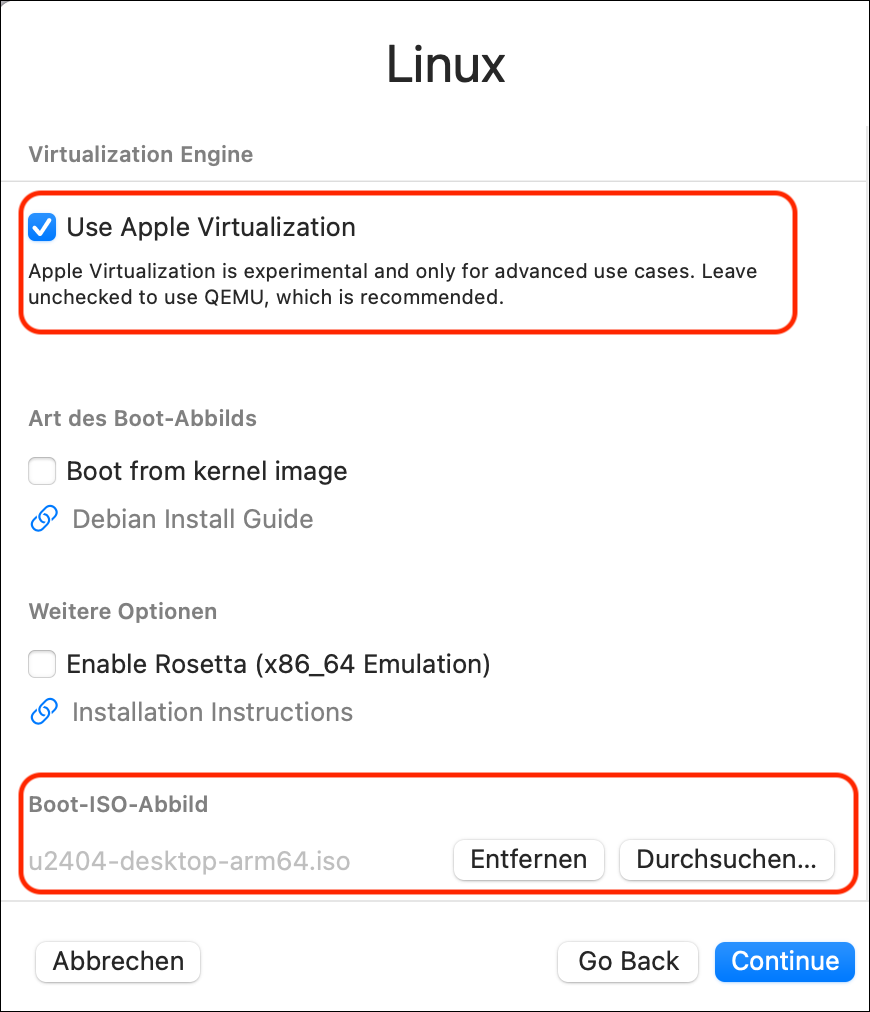
Option Use Apple Virtualiuation, Button Durchsuchen, um die ISO-Datei (das Boot-ISO-Abbild) auszuwählen
Speicher: 4 GB ist zumeist eine sinnvolle Einstellung
Prozessorkerne: ich verwende zumeist 2, die Einstellung Standard ist auch OK
Datenspeicher (Größe des Disk-Images): nach Bedarf, 25 GB sind in meiner Erfahrung das Minimum
Freigegebener Ordner: sollte die Nutzung eines macOS-Verzeichnisses innerhalb der virtuellen Maschine ermöglichen, funktioniert meines Wissens aber nur, wenn die virtuelle Maschine selbst macOS ist
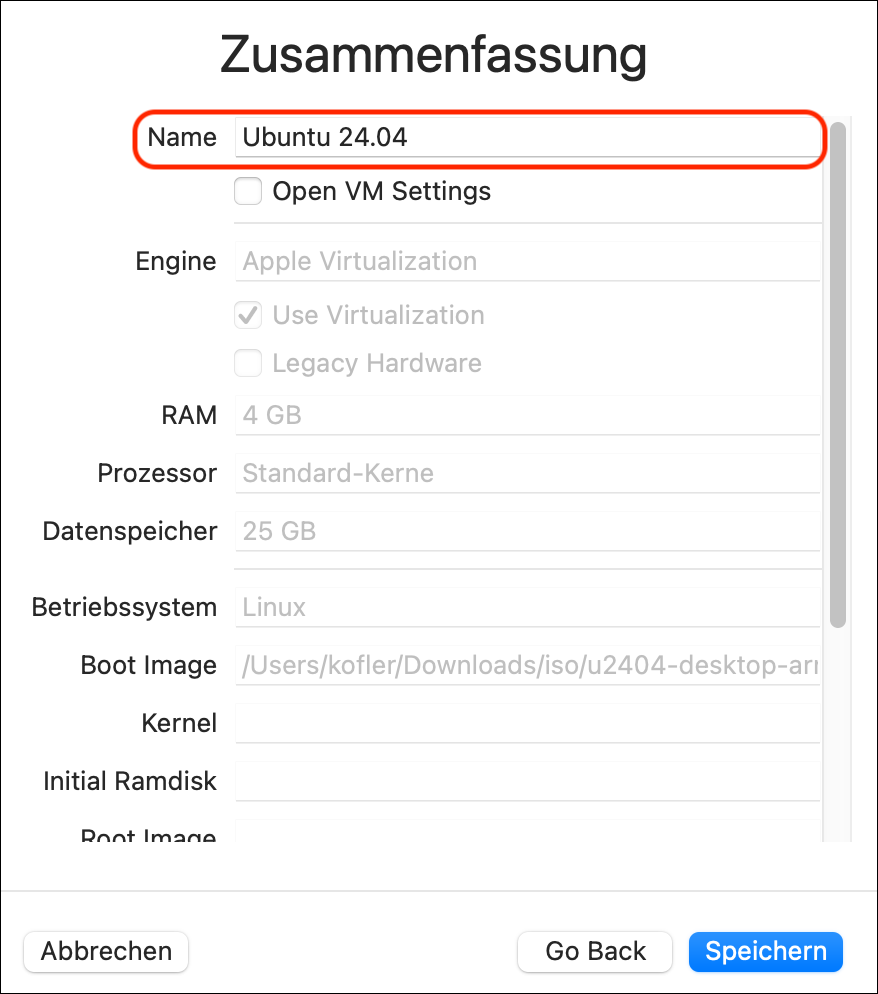
Zusammenfassung: hier geben Sie der virtuellen Maschine einen Namen
Setup der neuen virtuellen Maschine in UTMEinstellung des Namens der virtuellen Maschine
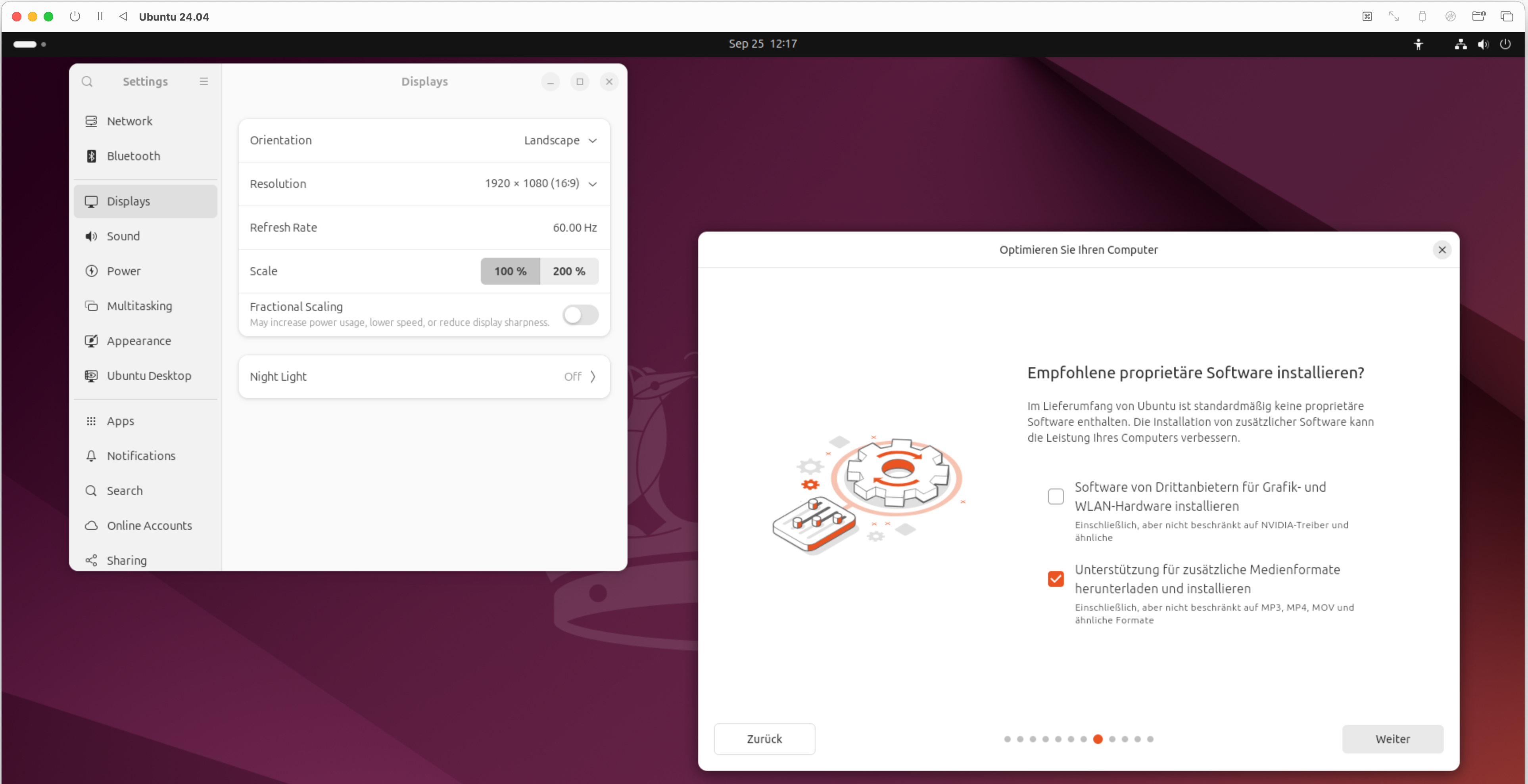
Nachdem Sie alle Einstellungen gespeichert haben, starten Sie die virtuelle Maschine. Nach ca. 30 Sekunden sollte der Desktop mit dem Installationsprogramm erscheinen (erster Dialog: Welcome to Ubuntu). Falls das Installationsprogramm je nach Monitor auf einem riesigen Desktop winzig dargestellt wird, öffnen Sie rechts oben über das Panel-Menü die Einstellungen (Zahnrad-Icon), suchen das Dialogblatt Displays und wählen eine kleinere Bildschirmauflösung aus.
Im Installationsprogramm stellen Sie nun die gewünschte Sprache ein. Bei der Einstellung des Tastaturlayouts wählen Sie Deutsch und die Tastaturvariante Deutsch Macintosh, damit die Mac-Tastatur unter Ubuntu richtig funktioniert. Alle weiteren Einstellungen erfolgen wie bei einer Installation unter VirtualBox, siehe Ubuntu 24.04 in VirtualBox ausführen. Sie brauchen keine Software von Drittanbietern, können aber die Option Unterstützung für zusätzliche Medieformate aktivieren.
Ausführung des Ubuntu-Installationsprogramms
Nach Abschluss aller Setup-Dialoge dauert die Installation ca. fünf Minuten. Da während der Installation manche Pakete aus dem Internet heruntergeladen werden, ist die Dauer der Installation auch von der Geschwindigkeit Ihres Internetzugangs abhängig.
Ubuntu nutzen
Nach dem ersten Neustart erscheint der Ubuntu-Desktop. Wieder kann es je nach Monitor passieren, dass die Grafikauflösung in der virtuellen Maschine zu groß ist. Öffnen Sie das Programm Einstellungen, dort das Dialogblatt Anzeigegeräte und stellen Sie eine passende Auflösung ein. Im Unterschied zu anderen Virtualisierungsprogramme ändert sich die Auflösung nicht automatisch, wenn Sie das UTM-Fenster verändern. Stattdessen wird der im Fenster angezeigte Inhalt skaliert.
Damit sich die Maus in der virtuellen Maschine wie unter macOS verhält, aktivieren Sie in Einstellungen/Maus und Tastfeld die Option Natürliche Rollrichtung.
Um Text zwischen macOS und Ubuntu auszutauschen, können Sie die Zwischenablage verwenden. Dazu muss weder zusätzliche Software installiert noch irgendeine Konfiguration verändert werden.
Zum Austausch von Dateien verwenden Sie am einfachsten scp.
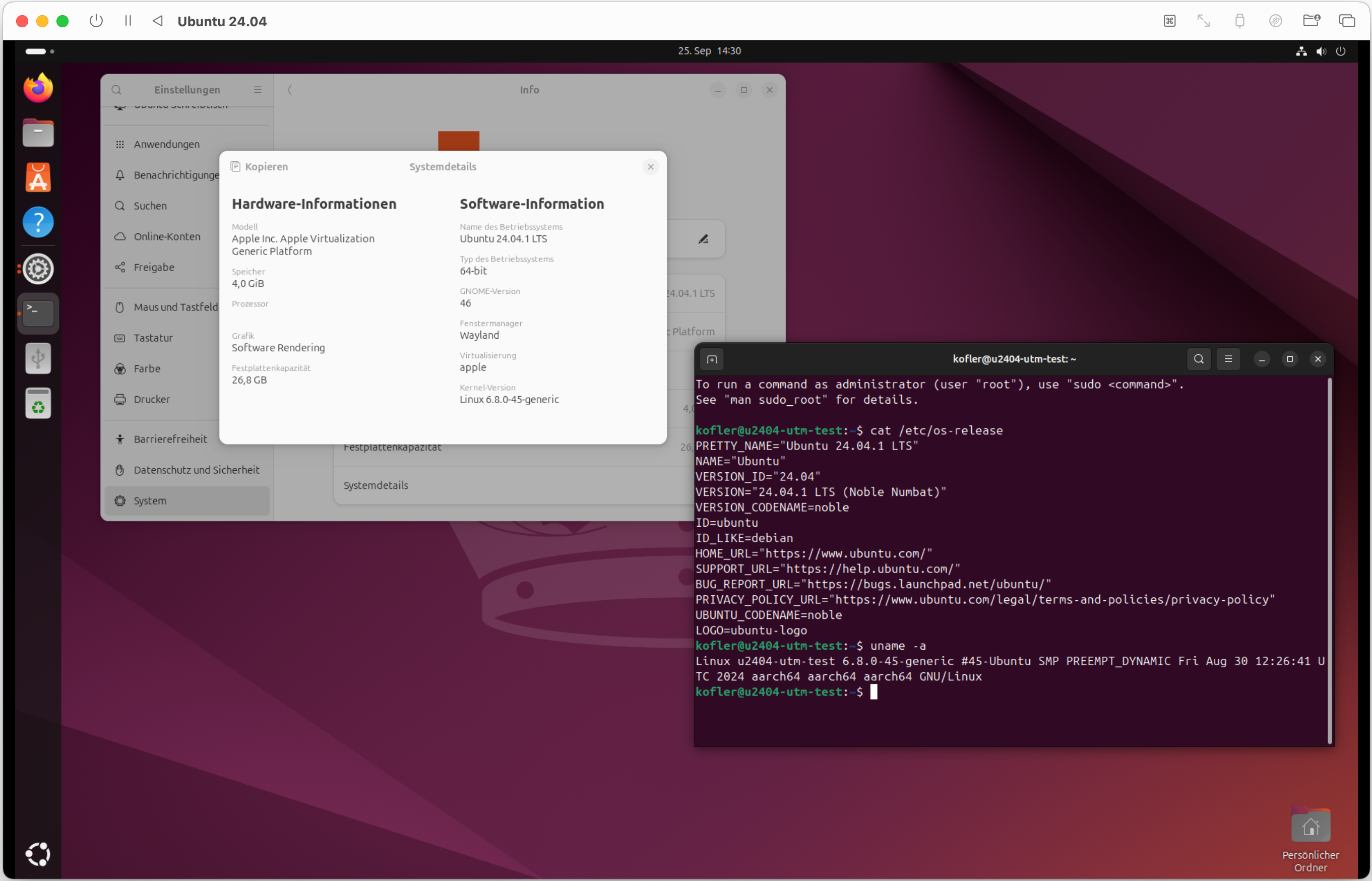
Ubuntu 24.04 (ARM) läuft unter macOS
Speicherort der virtuellen Maschinen
UTM speichert die virtuellen Maschinen im Verzeichnis Library/Containers/com.utmapp.UTM. In der Regel ist es nicht zweckmäßig, die riesigen Image-Dateien in das TimeMachine-Backup mit aufzunehmen. Fügen Sie daher bei den TimeMachine-Einstellungen eine entsprechende Regel hinzu.
Vielleicht wollen oder können Sie Ubuntu nicht direkt auf Ihr Notebook oder Ihren PC installieren. Dennoch interessieren Sie sich für Linux oder brauchen eine Installation für Schule, Studium oder Software-Entwicklung. Diese Artikelserie fasst drei Wege zusammen, Ubuntu 24.04 virtuell zu nutzen:
VirtualBox war lange Zeit das dominierende Virtualisierungsprogramm für Privatanwender: kostenlos (wenn auch nicht vollständig Open Source), funktionell, relativ einfach zu bedienen und für alle drei relevanten Betriebssysteme verfügbar (Windows, macOS, Linux).
Diese Rolle ist zuletzt stark ins Wanken gekommen. Aus meiner Sicht gibt es drei gravierende Probleme:
VirtualBox unter Windows (mit x86-kompatiblen CPUs) litt in den vergangenen Jahren immer wieder unter massiven Stabilitätsproblemen. Möglicherweise wurde diese durch Inkompatibilitäten mit dem Microsoft-Hypervisor (Hyper-V) ausgelöst — wirklich schlüssig war es für mich nie. Wenn VirtualBox auf zehn Studenten-Notebooks mit Windows funktioniert, kann dieselbe Version auf dem elften Notebook Probleme bereiten, die nur schwer nachzuvollziehen sind.
Das zweite Problem besteht darin, dass VirtualBox Intel/AMD-CPUs voraussetzt. Zwar gibt es eine Beta-Version von VirtualBox für Macs mit M1/M2/…-CPU, diese ist aber noch unerträglich langsam. Für Windows oder Linux auf ARM-Hardware gibt es gar keine Angebote.
Schließlich hatte ich zuletzt immer wieder Schwierigkeiten mit den unzähligen Zusatzfunktionen von VirtualBox. Die Installation der Guest Tools hakt, das Grafiksystem zeigt Darstellungsfehler, die geteilten Verzeichnisse haben in der VM die falschen Zugriffsrechte usw. Weniger wäre mehr.
Aktuell gibt es mit dem ganz frischen Release von VirtualBox 7.1.0) noch ein Problem: Die Netzwerkgeschwindigkeit in den virtuellen Maschinen ist unerträglich langsam. Das Problem ist bekannt und wird hoffentlich demnächst behoben. Bis dahin empfehle ich Ihnen, mit Version 7.0.20 zu arbeiten. Ich habe die in diesem Artikel beschriebene Installation mit 7.1.0 durchgeführt (und damit auch die Screenshots erstellt), bin aber im Anschluss zurück auf die alte Version umgestiegen. Das Format der virtuellen Maschinen hat sich zum Glück nicht geändert. Ältere VirtualBox-Downloads finden Sie hier.
Wenn ich Sie bis jetzt nicht abgeschreckt habe, erläutere ich Ihnen im Folgenden die Installation von Ubuntu 24.04 in einer virtuellen Maschine, die in VirtualBox 7.0 unter Windows 11 (für Intel/AMD) läuft.
Ubuntu installieren
Zuerst müssen Sie VirtualBox installieren. Danach brauchen Sie zur Installation von Ubuntu das ISO-Image von Ubuntu, das Sie von der Ubuntu-Download-Seite herunterladen.
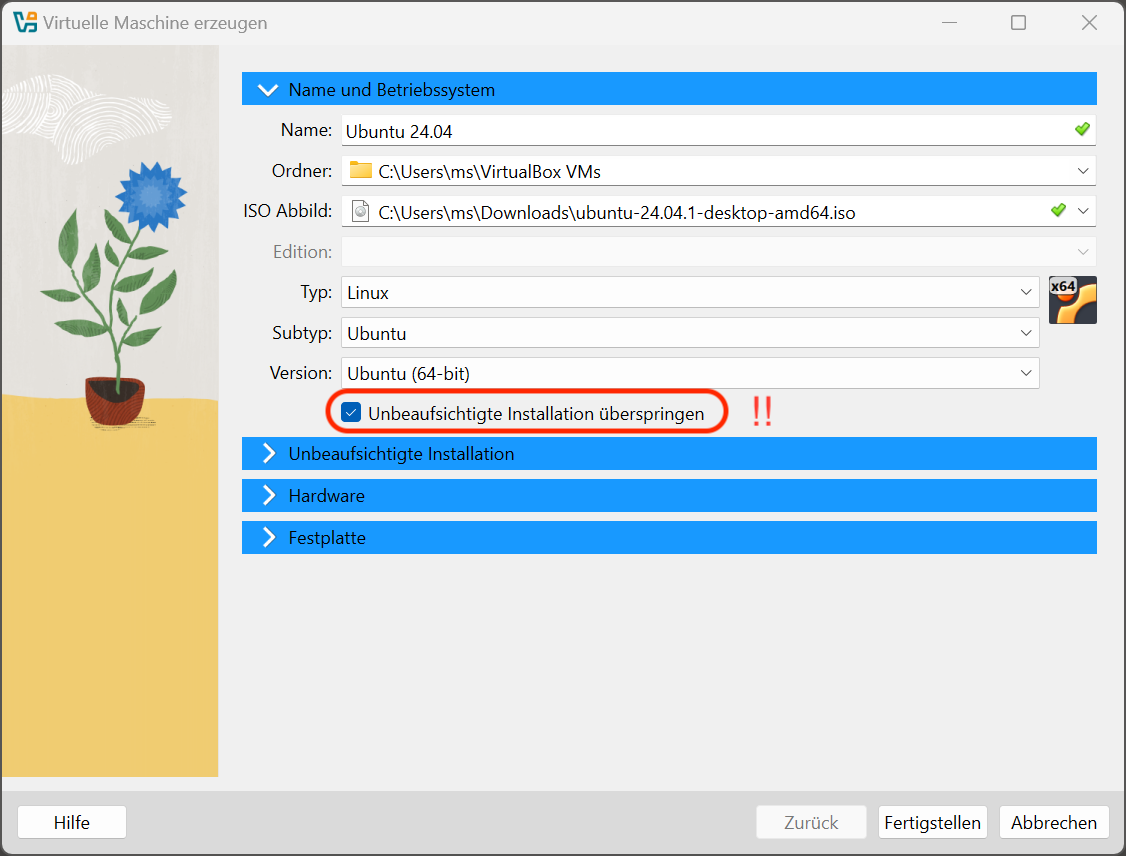
Als nächstes richten Sie in VirtualBox mit dem Button Neu eine neue virtuelle Maschine ein. Im ersten Blatt des Setup-Dialogs geben Sie der virtuellen Maschine einen Namen und wählen die ISO-Datei aus. VirtualBox erkennt selbst, dass die ISO-Datei Ubuntu enthält, und stellt Typ, Subtyp und Version selbst ein.
VirtualBox kann bei Ubuntu eine Unbeaufsichtigte Installation durchführen. Dazu geben Sie im folgenden Dialogblatt den Benutzernamen, das Passwort und den gewünschten Hostnamen an. Sie ersparen sich mit einer unbeaufsichtigten Installation die Bedienung des Ubuntu-Installationsprogramms. Allerdings hat diese Installationsvariante den Nachteil, dass Ubuntu nach der Installation englische Menüs anzeigt und ein englisches Tastaturlayout verwendet. Deswegen ist es aus meiner Sicht sinnvoll, die Option Unbeaufsichtigte Installation überspringen zu aktivieren.
Die unbeaufsichtigte Installation hat mehr Nach- als Vorteile
Im Dialogblatt Hardware sollten Sie der virtuellen Maschine zumindest 4 GB RAM und zwei CPU-Cores zuweisen. Die vorgeschlagenen 2 GB RAM sind definitiv zu wenig und führen dazu, dass nicht einmal der Start der virtuellen Maschine möglich ist!
Im Dialogblatt Festplatte stellen Sie ein, wie groß die virtuelle Disk sein soll. 25 GB ist aus meiner Sicht das Minimum, um Ubuntu ein wenig auszuprobieren. Je nach Verwendungszweck brauchen Sie aber natürlich mehr Speicherplatz.
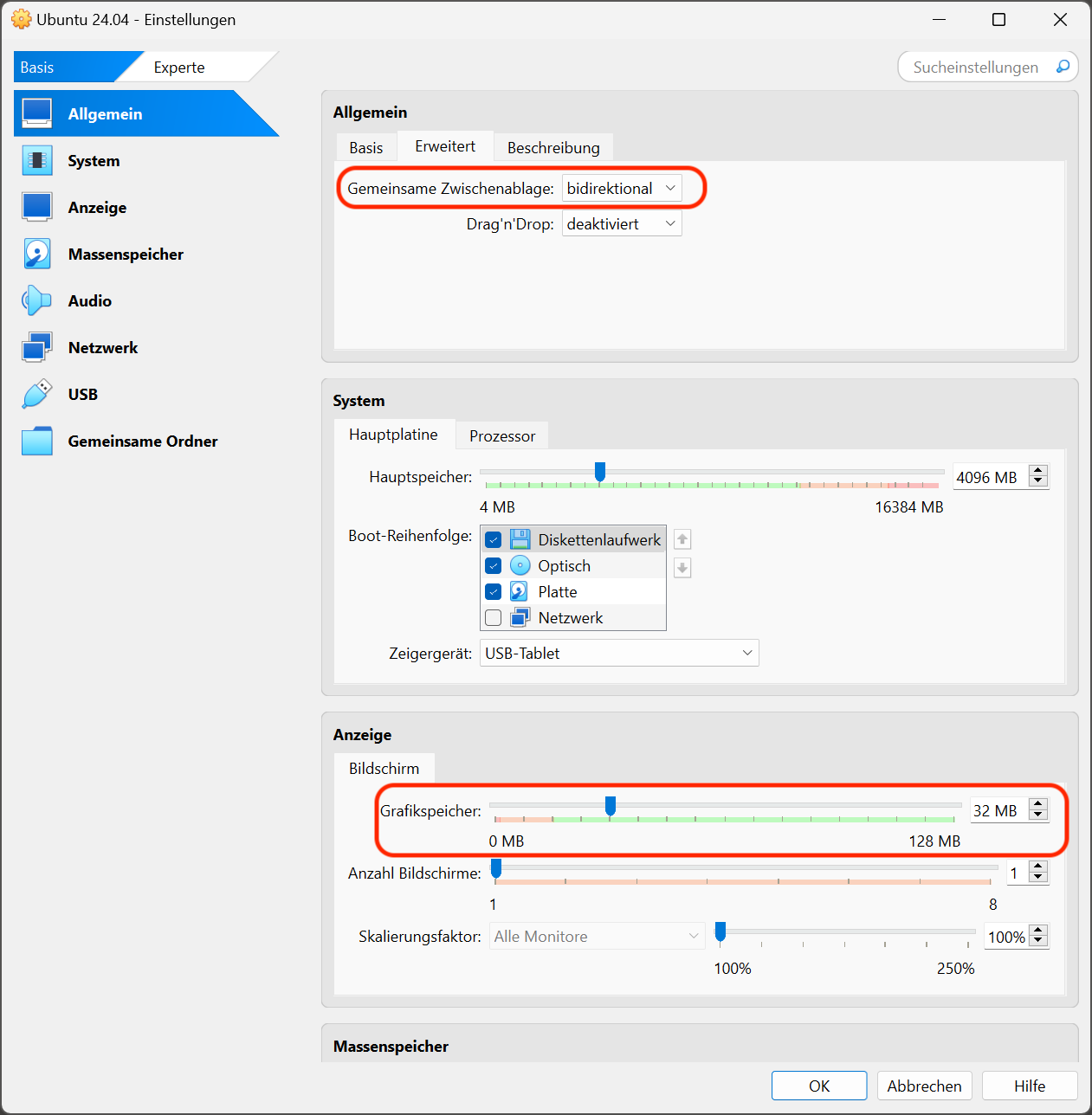
Fertigstellen beendet den Dialog. Bevor Sie mit der Installation starten, sollten Sie nun mit Ändern noch zwei Einstellungen der virtuellen Maschine anpassen:
Anzeige/Bildschirm/Grafikspeicher = mindestens 32 MB, ich empfehle das Maximum von 128 MB
Optionale Einstellungen für die virtuelle Maschine. Dem Grafiksystem sollten zumindest 32 MB RAM zur Verfügung stehen.
Ein Doppelklick auf das VM-Icon startet die virtuelle Maschine. Nach ca. einer halben Minute erscheint der Ubuntu-Desktop mit dem Installationsprogramm. Unter Umständen wird vorher im Textmodus die beunruhigende Fehlermeldung * vmwgfx seems to be running on an unsupported hypervisor* angezeigt. Zumindest bei meinen Tests startet das Grafiksystem wenig später dennoch fehlerfrei.
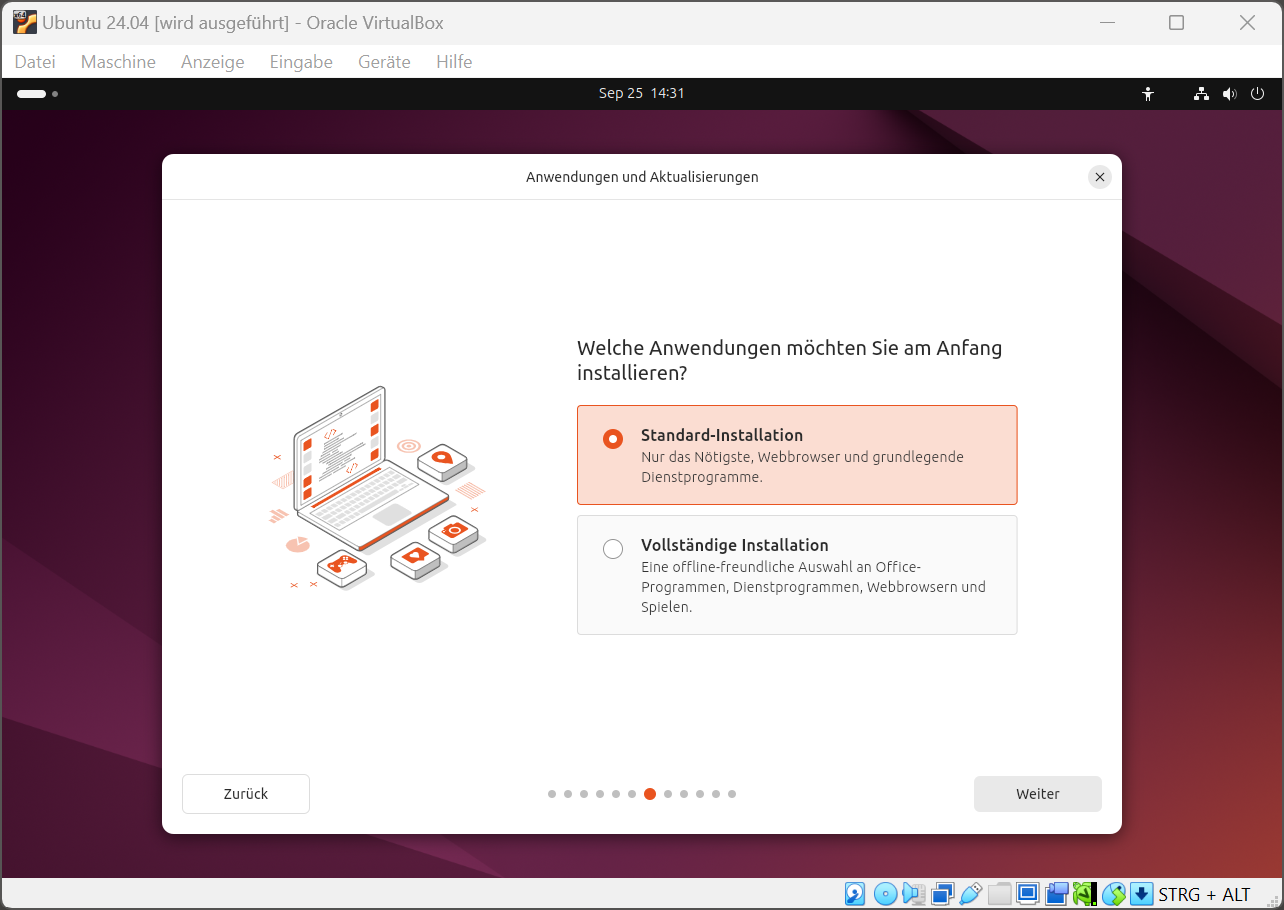
Im Installationsprogramm stellen Sie in den ersten Schritten die gewünschte Sprache und das Tastaturlayout ein. Sie geben an, dass Sie Ubuntu installieren (und nicht nur ausprobieren) möchten, und entscheiden sich für die interaktive Standard-Installation. (Wenn Sie gleich auch Gimp, LibreOffice usw. haben möchten, ist Vollständige Installation die bessere Wahl.)
Mit der »Standard-Installation« werden nur die wichtigsten Programme installiert. Weitere Software können Sie später installieren.
Im nächsten Dialogblatt haben Sie die Option, zusätzliche Treiber sowie Audio- und Video-Codecs zu installieren. Treiber brauchen Sie in der virtuellen Maschine keine, und die fehlenden Codecs können Sie gegebenenfalls später immer noch installieren (sudo apt install ubuntu-restricted-extras).
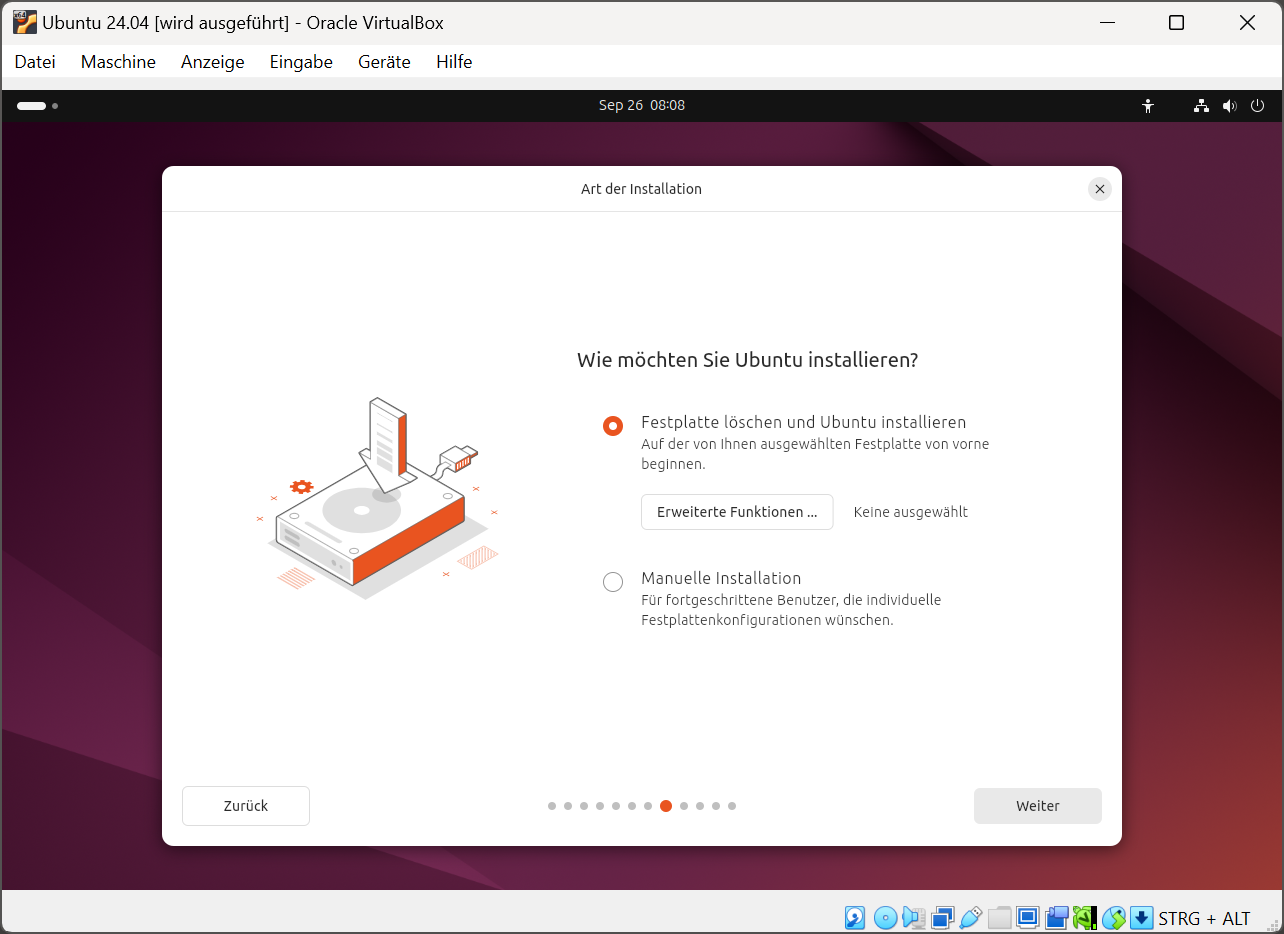
Im Dialogblatt Art der Installation geht es um die Partitionierung der virtuellen Disk sowie um das Einrichten der Dateisysteme für Ubuntu. Weil Sie Ubuntu in eine virtuelle Maschine installieren, müssen Sie keinerlei Rücksicht auf andere Betriebssysteme nehmen und können sich einfach für die Option Festplatte löschen und Ubuntu installieren entscheiden.
In virtuellen Maschinen ist eine manuelle Partitionierung des Datenträgers glücklicherweise überflüssig
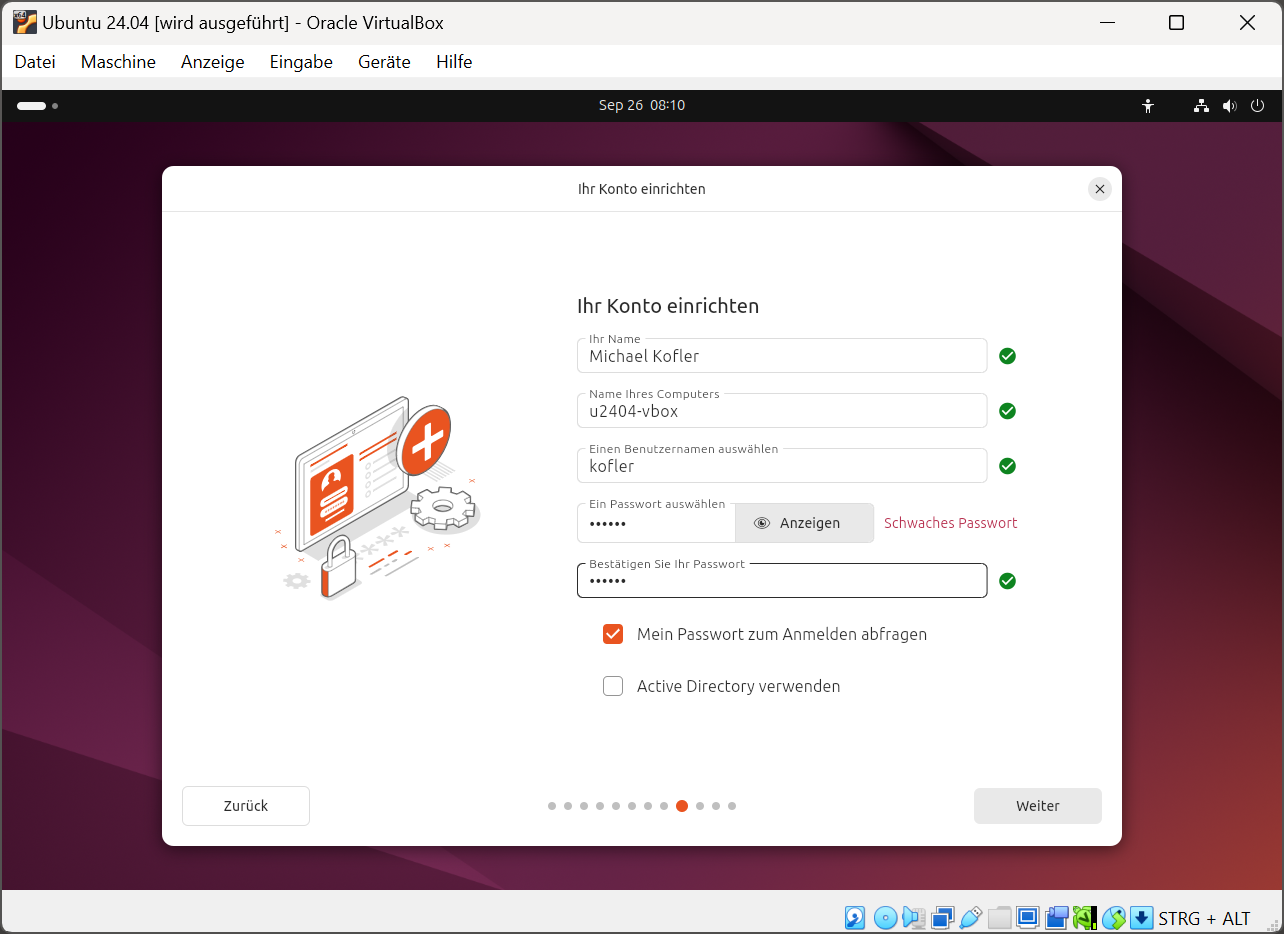
Auf der nächsten Seite geben Sie Ihren Namen, den Hostname, den Account-Namen sowie das gewünschte Passwort an. Das nächste Dialogblatt betrifft die Zeitzone, die normalerweise automatisch korrekt eingestellt wird. Zuletzt werden die wichtigsten Einstellungen nochmals zusammengefasst. Installieren startet den Installations-Prozess, der je nach Rechnergeschwindigkeit einige Minuten dauert.
Personalisierung der Installation
Ubuntu nutzen
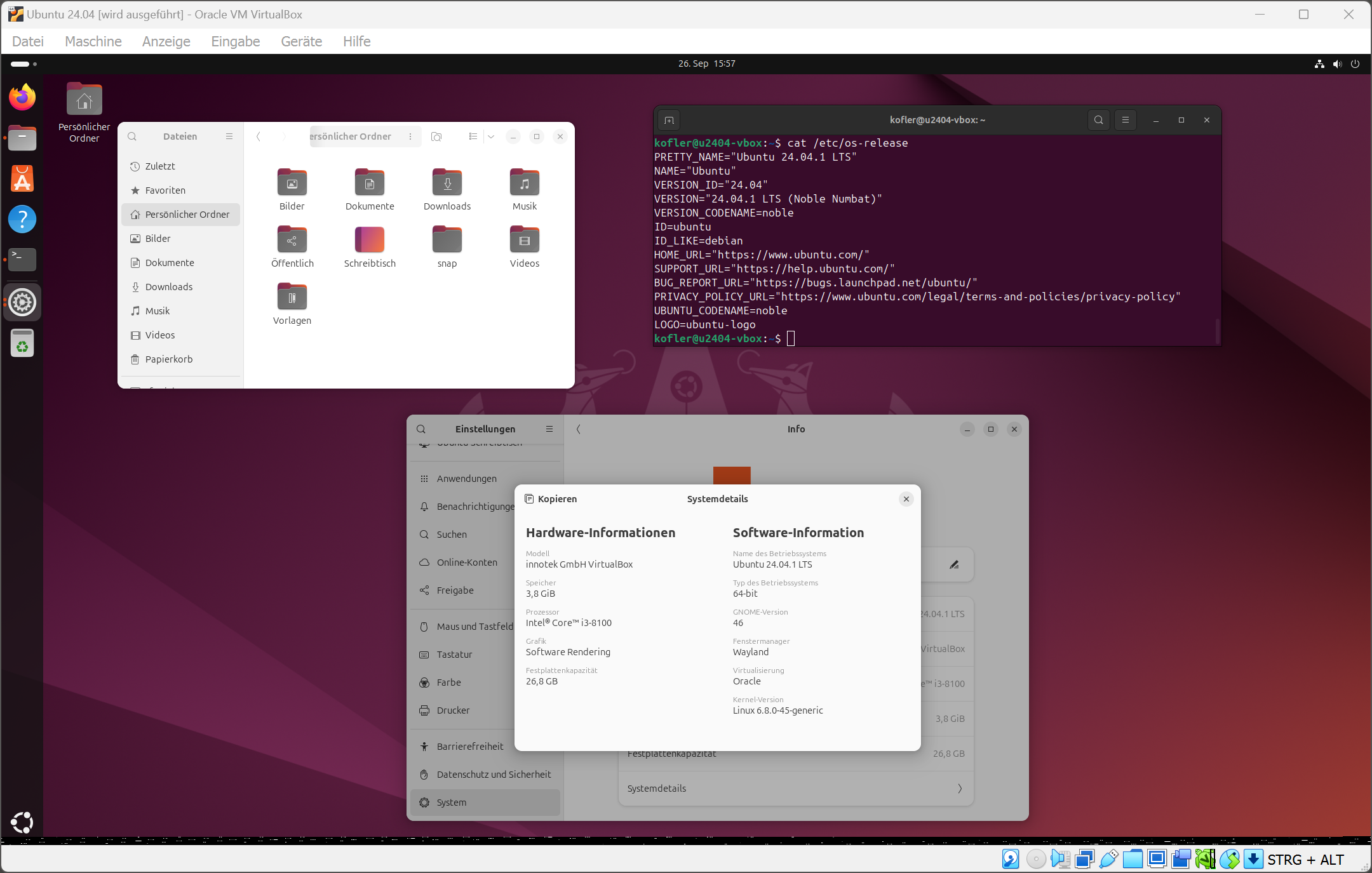
Nach Abschluss der Installation starten Sie die virtuelle Maschine neu und können Ubuntu dann beinahe wie bei einer realen Installation nutzen. Die Auflösung der virtuellen Maschine ändern Sie unkompliziert innerhalb von Ubuntu im Programm Einstellungen, Modul Anzeigegeräte. Wenn Sie einen hochauflösenden Bildschirm verwenden, kann es außerdem zweckmäßig sein, den skalierten Modus zu aktivieren (Anzeige / Skalierter Modus im Menü des Fensters der virtuellen Maschine).
Die virtuelle Maschine verwendet Wayland als Grafiksystem
Installation der VirtualBox-Gasterweiterungen
Um den Datenaustausch zwischen Windows und Ubuntu zu erleichtern, können Sie die VirtualBox-Gasterweiterungen installieren. Dazu sind zwei Schritte erforderlich:
Zuerst führen Sie im Fenster der virtuellen Maschine Geräte / Gasterweiterungen einlegen aus.
Anschließend geben Sie in einem Terminalfenster die folgenden Kommandos ein:
Die Auflösung des Grafiksystems von Ubuntu wird automatisch an die Größe des Fensters der virtuellen Maschine angepasst.
Sie können über die Zwischenablage Text zwischen Windows und Ubuntu austauschen. (Dazu muss außerdem der bidirektionale Modus der Zwischenablage aktiviert werden: im VM-Fenster mit Geräte / Gemeinsame Zwischenablage / Bidirektional.
Sie können über ein gemeinsames Verzeichnis Dateien zwischen Ubuntu und Windows austauschen (Konfiguration siehe unten).
Gemeinsames Verzeichnis zum Dateiaustausch einrichten
Um Dateien zwischen Ubuntu und Windows auszutauschen, richten Sie am besten ein gemeinsames Verzeichnis ein. Drei Schritte sind erforderlich:
Die VirtualBox-Gasterweiterungen sind erforderlich.
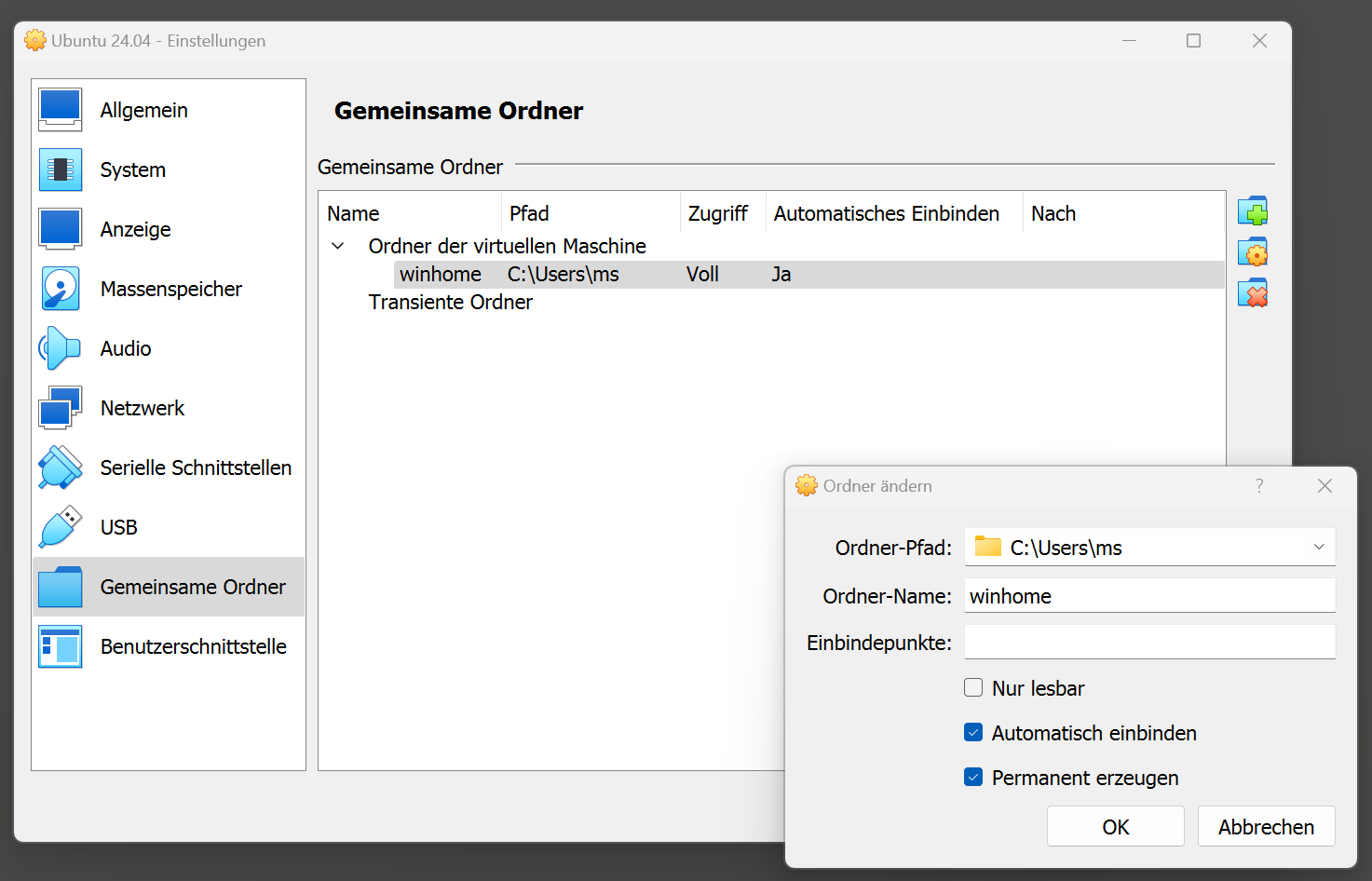
Im Menü des Fensters der virtuellen Maschine führen Sie Geräte / Gemeinsame Ordner / Gemeinsame Ordner aus und wählen ein Windows-Verzeichnis (es kann auch Ihr persönliches Verzeichnis sein). Aktivieren Sie die Optionen Automatisch einbinden und Permanent erzeugen.
Zuletzt müssen Sie in einem Terminal-Fenster in Ubuntu Ihren Account der vboxsf-Gruppe zuordnen:
sudo usermod -a -G vboxsf $USER
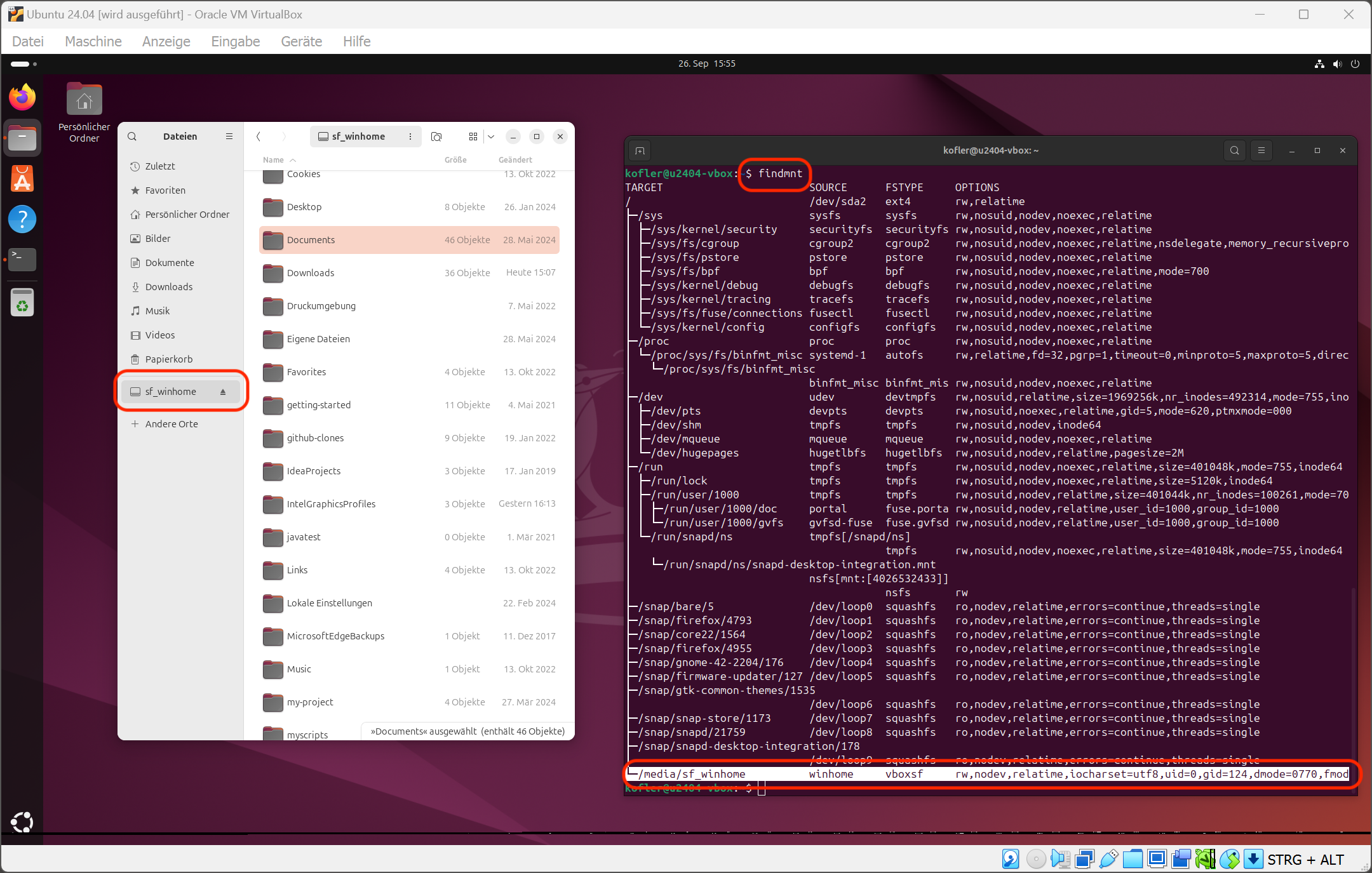
Damit das usermod-Kommando wirksam wird, müssen Sie die virtuelle Maschine neustarten. Sie finden das gemeinsame Verzeichnis danach direkt im Datei-Manager.
Gemeinsamen Ordner zum Dateiaustausch zwischen Windows und der virtuellen Maschine einrichtenDer gemeinsame Ordner wird im Dateimanager angezeigt. Wenn Sie darauf nicht zugreifen können, haben Sie »usermod« vergessen. Für Experten zeigt »findmnt« die Details des Mount-Verzeichnisses.
Netzwerkkonfiguration und SSH-Zugriff
Wenn ich auf Kommandoebene arbeite, bediene ich meine virtuellen Maschinen gerne über SSH. Unter Ubuntu muss dazu der SSH-Server installiert werden, was mit sudo apt install openssh-server rasch gelingt.
Das reicht aber noch nicht: VirtualBox gibt der virtuellen Maschine standardmäßig mittels Network Address Translation Zugriff auf die Netzwerkverbindung des Host-Computers. Die virtuelle Maschine ist aber im Netzwerk des Hosts unsichtbar, eine SSH-Verbindung ist unmöglich.
Es gibt zwei Auswege. Einer besteht darin, in den Netzwerkeinstellungen der virtuellen Maschine die Option Netzwerkbrücke zu aktivieren. Damit wird die virtuelle Maschine einfach zu einem Mitglied im lokalen Netzwerk. Zuhause funktioniert das gut (einfach ssh name@<ubuntu_hostname> ausführen), in öffentlichen WLANs dagegen leider nicht.
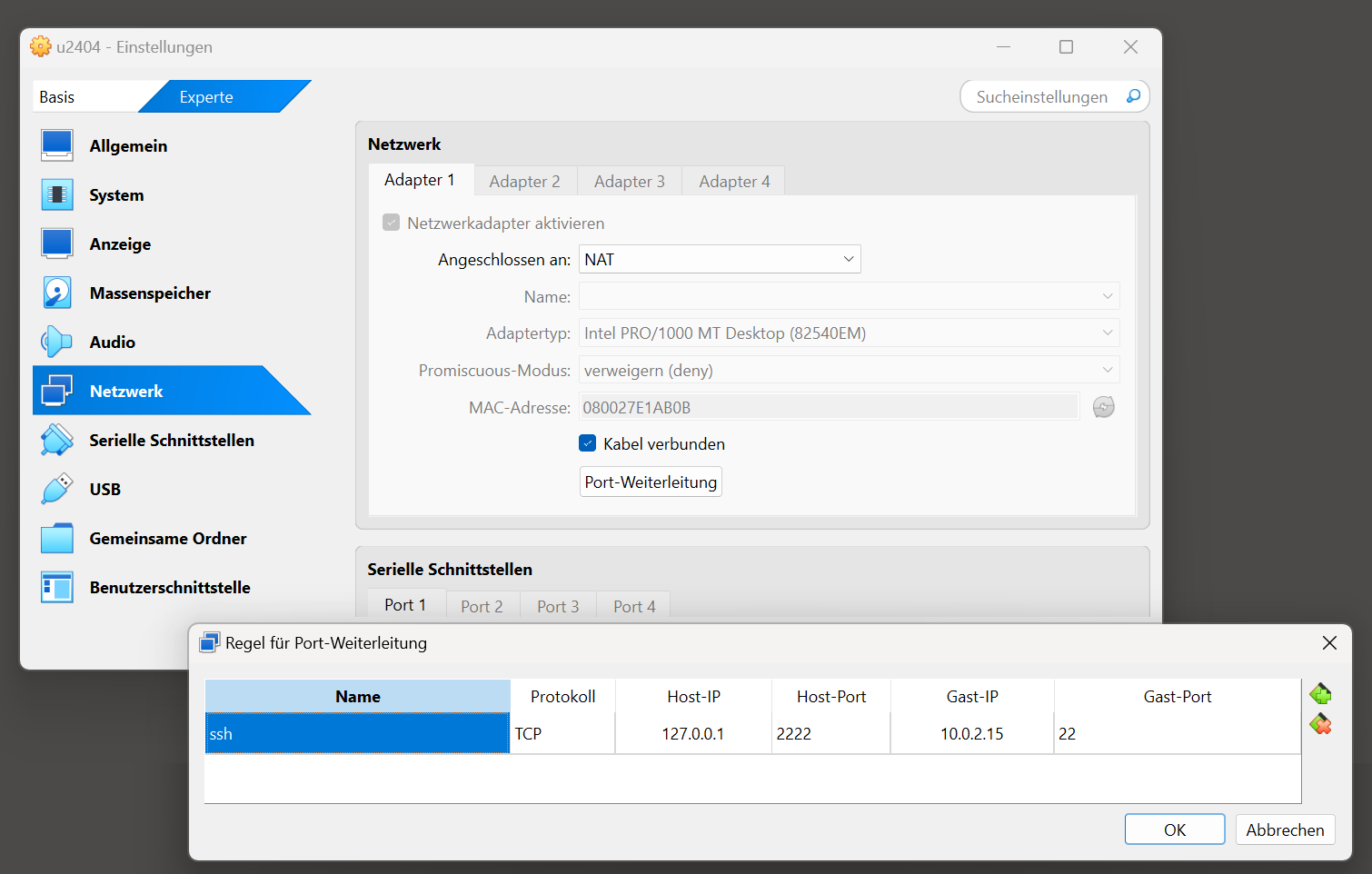
Die Alternative heißt Port-Weiterleitung. Dazu führen Sie im Fenster der virtuellen Maschine Geräte / Netzwerk / Netzwerk-Einstellungen aus, aktivieren das Tab Experte und klappen bei Adapter 1 den Bereich Erweitert aus und klicken auf Port-Weiterleitung. Nun richten Sie eine neue Regel ein, die Port 2222 des Hosts (127.0.0.1) mit Port 22 der virtuellen Maschine (10.0.2.15) verbindet.
Port-Weiterleitung zwischen Port 22 der virtuellen Maschine und Port 2222 des eigenen Rechners einrichten
Nachdem Sie die Einstellungen gespeichert haben (ein Neustart der virtuellen Maschine ist nicht notwendig), können Sie im Terminal von Windows mit dem folgenden Kommando eine SSH-Verbindung zur virtuelle Maschine herstellen:
ssh -p 2222 name@localhost
Wichtig ist dabei die Option -p 2222. ssh soll nicht wie üblich Port 22 verwenden, sondern eben Port 2222. Wichtig ist auch, dass Sie als Zieladresse localhost angeben. Aufgrund der Port-Weiterleitung landen Sie wunschgemäß in der virtuellen Maschine. Anstelle von name geben Sie Ihren Ubuntu-Account-Namen an.
Vielleicht wollen oder können Sie Ubuntu nicht direkt auf Ihr Notebook oder Ihren PC installieren. Dennoch interessieren Sie sich für Linux oder brauchen eine Installation für Schule, Studium oder Software-Entwicklung. Diese Artikelserie fasst drei Wege zusammen, Ubuntu 24.04 virtuell zu nutzen:
Teil I (dieser Text): im Windows Subsystem for Linux (WSL)
Teil III: mit UTM (macOS ARM): mit UTM (macOS ARM)
Windows Subsystem für Linux
Mit WSL hat Microsoft einen Weg geschaffen, Linux im Textmodus unkompliziert unter Windows auszuführen. Diese Variante ist dann empfehlenswert, wenn Sie unter Windows typische Linux-Werkzeuge (die Shell bash, Kommandos wie find und grep usw.) nutzen möchten oder wenn Sie ohne Docker oder virtuelle Maschinen Server-Dienste wie Apache, nginx etc. ausprobieren möchten.
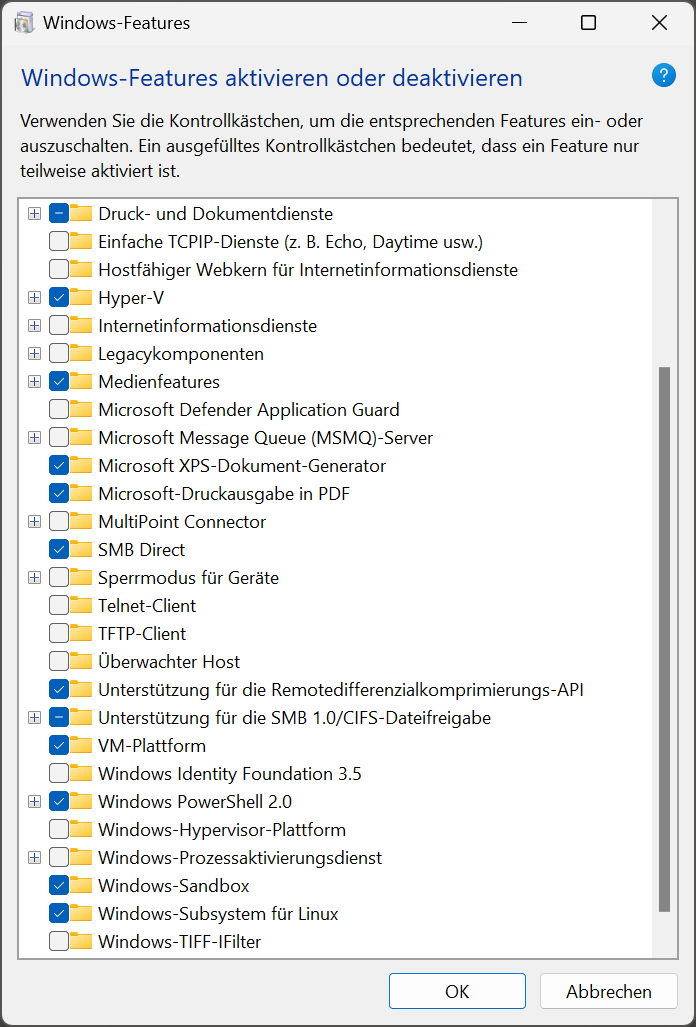
Als erstes müssen Sie sicherstellen, dass im Konfigurationsprogramm Windows-Features aktivieren oder deaktivieren die Optionen Hyper-V und Windows-Subsystem für Linux aktiviert sind. Alternativ können Sie WSL auch im Microsoft Store installieren.
WSL aktivieren
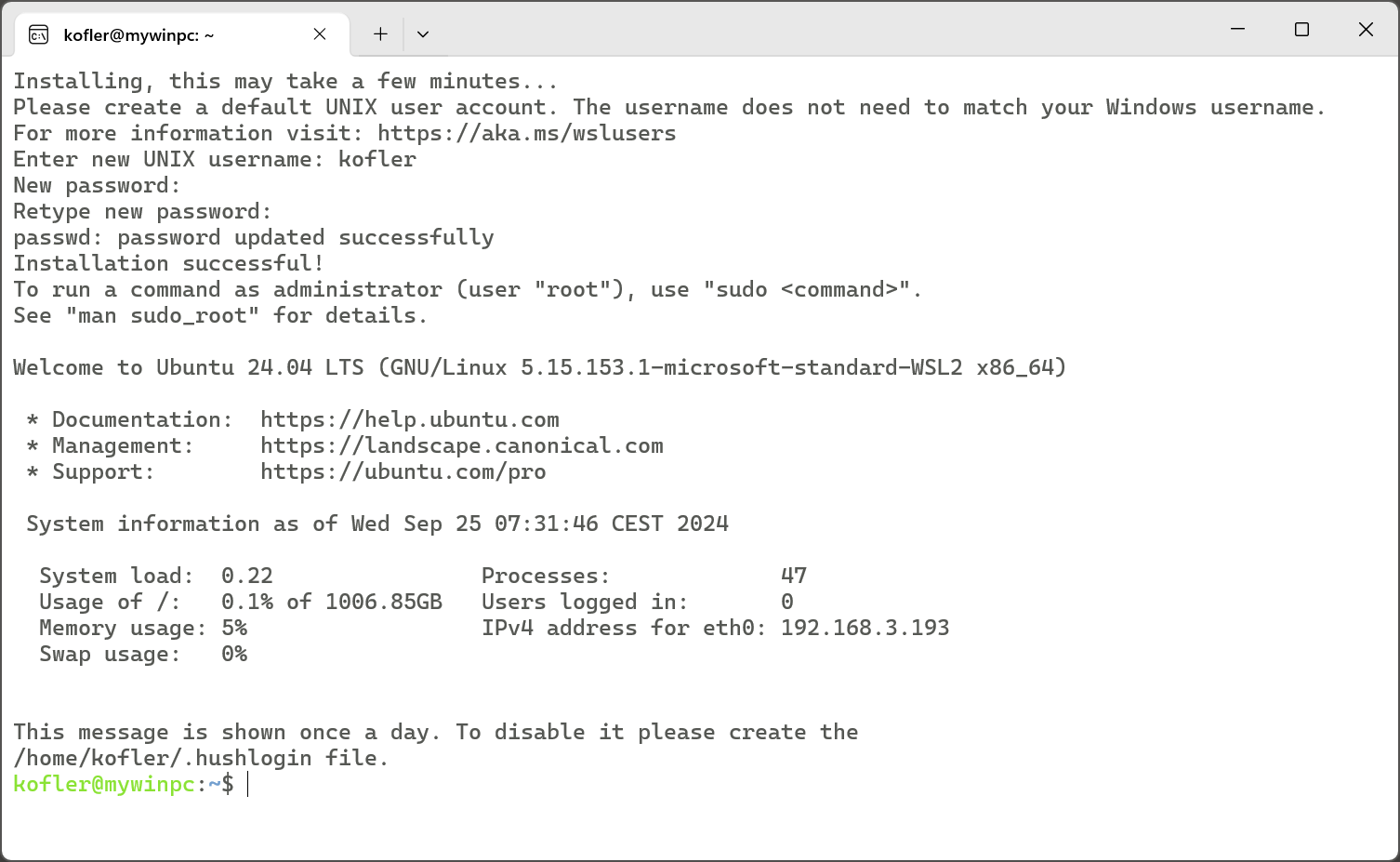
Im zweiten Schritt gehen Sie in den Microsoft Store und suchen nach Ubuntu 24.04. (Passen Sie auf, dass Sie keine alte Version verwenden, die vorher gereiht ist.) Ubuntu 24.04 ist kostenlos. Der Installationsumfang ist mit 350 MByte für eine Linux-Distribution relativ klein. Sobald Sie Öffnen anklicken, erscheint ein Terminal-Fenster. Nach ein paar Sekunden müssen Sie einen Benutzernamen und ein Passwort angeben. Dieses Passwort brauchen Sie später, um administrative Arbeiten zu erledigen (z.B. sudo apt install xxx).
Erster Start von Ubuntu 24.04 unter WSL
In Zukunft können Sie Ubuntu 24.04 im Startmenü oder in der Auswahlliste des Terminal-Programms starten. Als ersten Schritt in der neuen Shell-Umgebung sollten Sie ein Update durchführen (also die Kommandos sudo apt update und sudo apt full-upgrade).
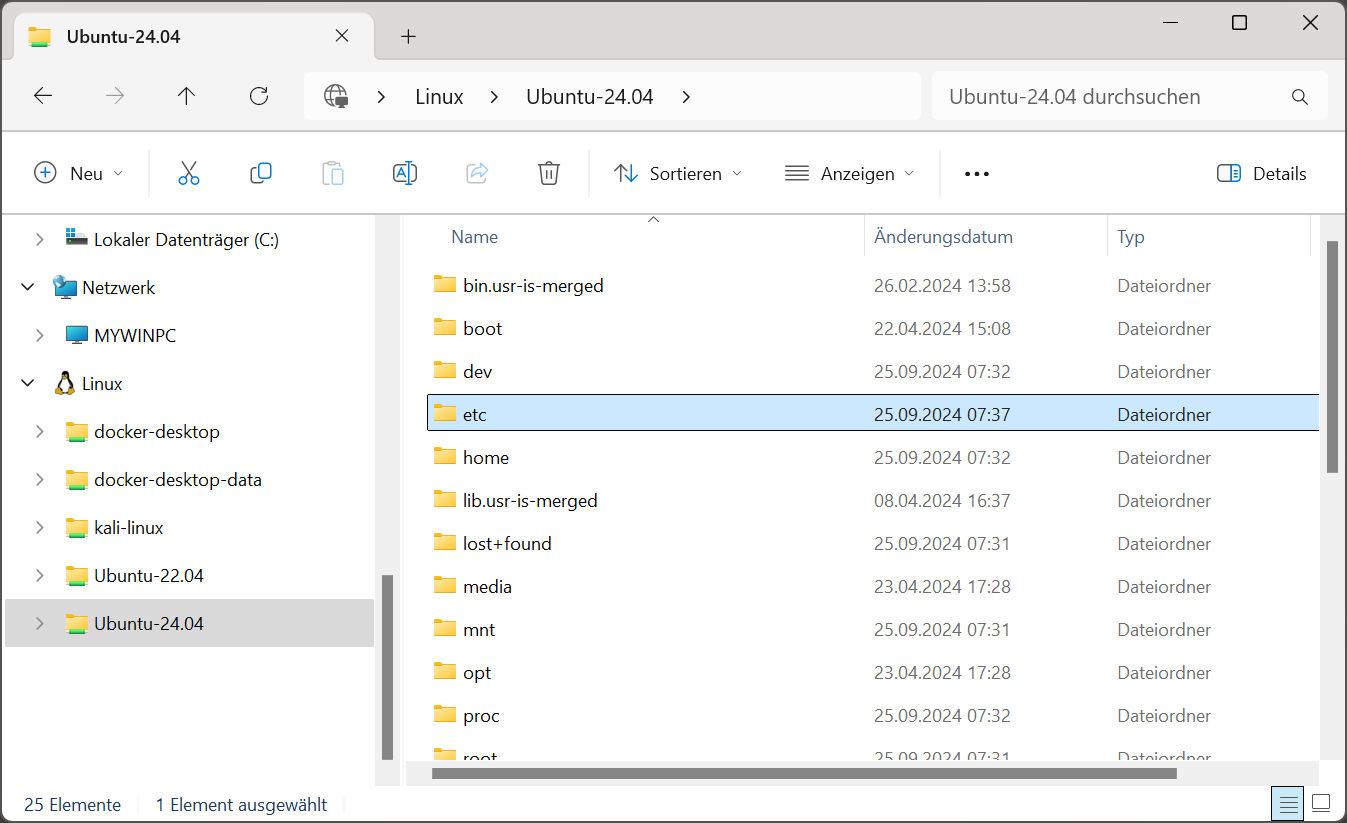
Innerhalb von Ubuntu können Sie über den Pfad /mnt/c auf das Windows-Dateisystem zugreifen. Umgekehrt finden Sie das Linux-Dateisystem im Explorer unter dem Eintrag Linux.
Zugriff auf das Linux-Dateisystem im Explorer
WSL ist für den Betrieb von Linux im Textmodus optimiert. Seit 2021 besteht mit WSLg aber prinzipiell die Möglichkeit, einzelne Programme im Grafikmodus zu installieren und auszuführen:
Meine Erfahrungen mit diesem Feature waren aber nicht überragend. Wenn Sie Ubuntu als Desktop-System im Grafikmodus nutzen möchten, verwenden Sie dazu besser VirtualBox oder ein anderes Virtualisierungssystem.
WSL1, wenn Windows in einer virtuellen Maschine läuft
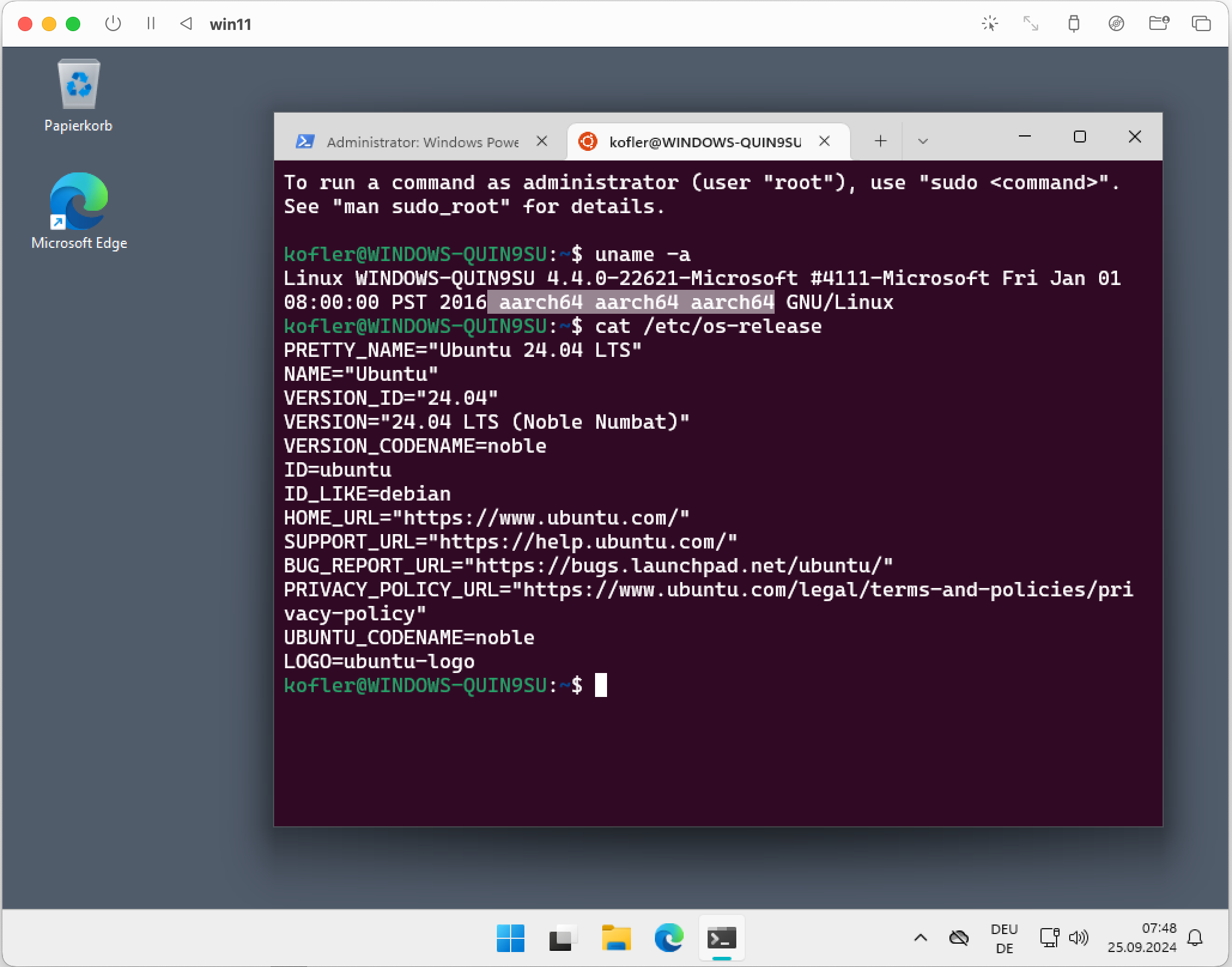
Aus technischer Sicht gibt es zwei ganz unterschiedliche Varianten von WSL. Standardmäßig kommt WSL2 zum Einsatz. Dabei wird der Linux-Kernel durch das Virtualisierungssystem Hyper-V ausgeführt. In manchen Situationen steht Hyper-V aber nicht zur Verfügung — z.B. wenn Windows selbst in einer virtuellen Maschine läuft (unter Linux oder macOS). In solchen Fällen ist WSL1 ein attraktiver Ausweg. Bei WSL1 kümmert sich ein ganzes Framework von Funktionen um die Kompatibilität zwischen Windows und Linux. WSL1 ist der technisch kompliziertere Weg, weil (fast) alle Linux-Grundfunktionen ohne Virtualisierung nachgebildet wurden.
Um Ubuntu 24.04 unter WSL1 auszuführen, führen Sie die folgenden Kommandos im Terminal aus:
WSL1 hat im Vergleich zu WSL2 einige Nachteile: langsameres I/O, älterer Kernel, keine Grafikfunktionen. Für viele Aufgaben — etwas zum Erlernen grundlegender Linux-Kommandos oder zur bash-Programmierung — funktioniert WSL1 aber genauso gut wie WSL2.
Der aus meiner Sicht größte Nachteil von WSL1 besteht darin, dass systemd nicht funktioniert. Hintergrunddienste wie cron stehen nicht zur Verfügung und können gar nicht oder nur über komplizierte Umwege genutzt werden. Ein wichtiger Teil dessen, was ein komplettes Linux-System ausmacht, fehlt.
Hier läuft Windows für ARM im Virtualisierungssystem UTM unter macOS. In der virtuellen Maschine ist wiederum Ubuntu 24.04 (auch für ARM) per WSL1 installiert.
Firefox besitzt eine Übersetzungsfunktion für Websites, welche im Gegensatz zu Cloud-Übersetzern wie Google Translate lokal arbeitet, die eingegebenen Texte also nicht an einen fremden Server sendet. Auch in diesem Monat wurde die Unterstützung von Sprachen erweitert.
Firefox wird seit Version 118 standardmäßig mit einer lokalen Funktion zur maschinellen Übersetzung von Websites für den Browser ausgeliefert. Das bedeutet, dass die Übersetzung vollständig im Browser geschieht und keine zu übersetzenden Inhalte an einen Datenriesen wie Google oder Microsoft übermittelt werden müssen.
Seit ich im vergangenen Monat zuletzt berichtet hatte, ist die Unterstützung weiterer Sprachen dazugekommen.
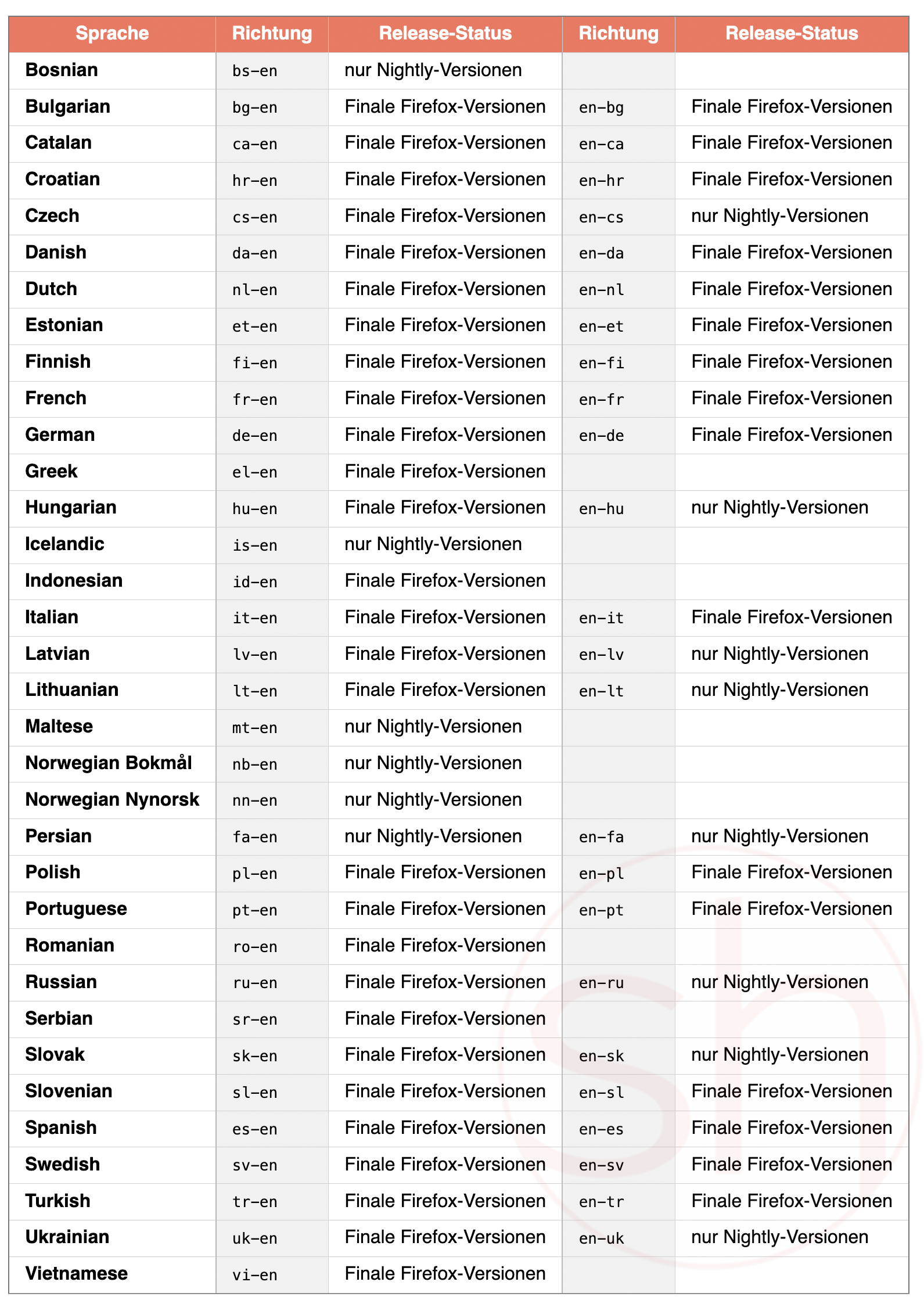
Komplett neu sowohl für finale als auch Nightly-Versionen von Firefox ist die Unterstützung sowohl aus dem Schwedischen als auch ins Schwedische, nach Finnisch sowie Türkisch. Neu in finalen Firefox-Versionen, zuvor aber bereits in Nightly-Versionen unterstützt, sind Übersetzungen aus dem Griechischen, Russischen sowie Slowenischen. Nightly-Versionen erhalten außerdem die Unterstützung von Übersetzungen ins Slowakische neu dazu.
Da die Sprachmodelle über die Remote-Einstellungen von Firefox bereitgestellt werden, ist die Unterstützung neuer Sprachen an kein Firefox-Update gebunden und funktioniert direkt in jedem Firefox mit aktivierter Übersetzungsfunktion.
Damit unterstützt die Übersetzungsfunktion Firefox bereits 28 Sprachen in mindestens eine Richtung. Für die Nightly-Version von Firefox sind es sogar schon 34 Sprachen. Mozilla arbeitet mit Hochdruck daran, dass noch viele weitere folgen werden.
Mittels Synchronisation lassen sich Firefox-Daten wie Lesezeichen, Chronik, Tabs und Passwörter zwischen Geräten synchronisieren. Ab Firefox 132 wird es möglich sein, synchronisierte Tabs aus der Ferne zu schließen.
In Firefox lassen sich nicht nur Daten wie Lesezeichen, Chronik und Passwörter synchronsieren, man kann auch die gleichen Tabs öffnen, die auf anderen Geräten bereits geöffnet sind. Dies ist beispielsweise über die Sidebar für synchronisierte Tabs möglich.
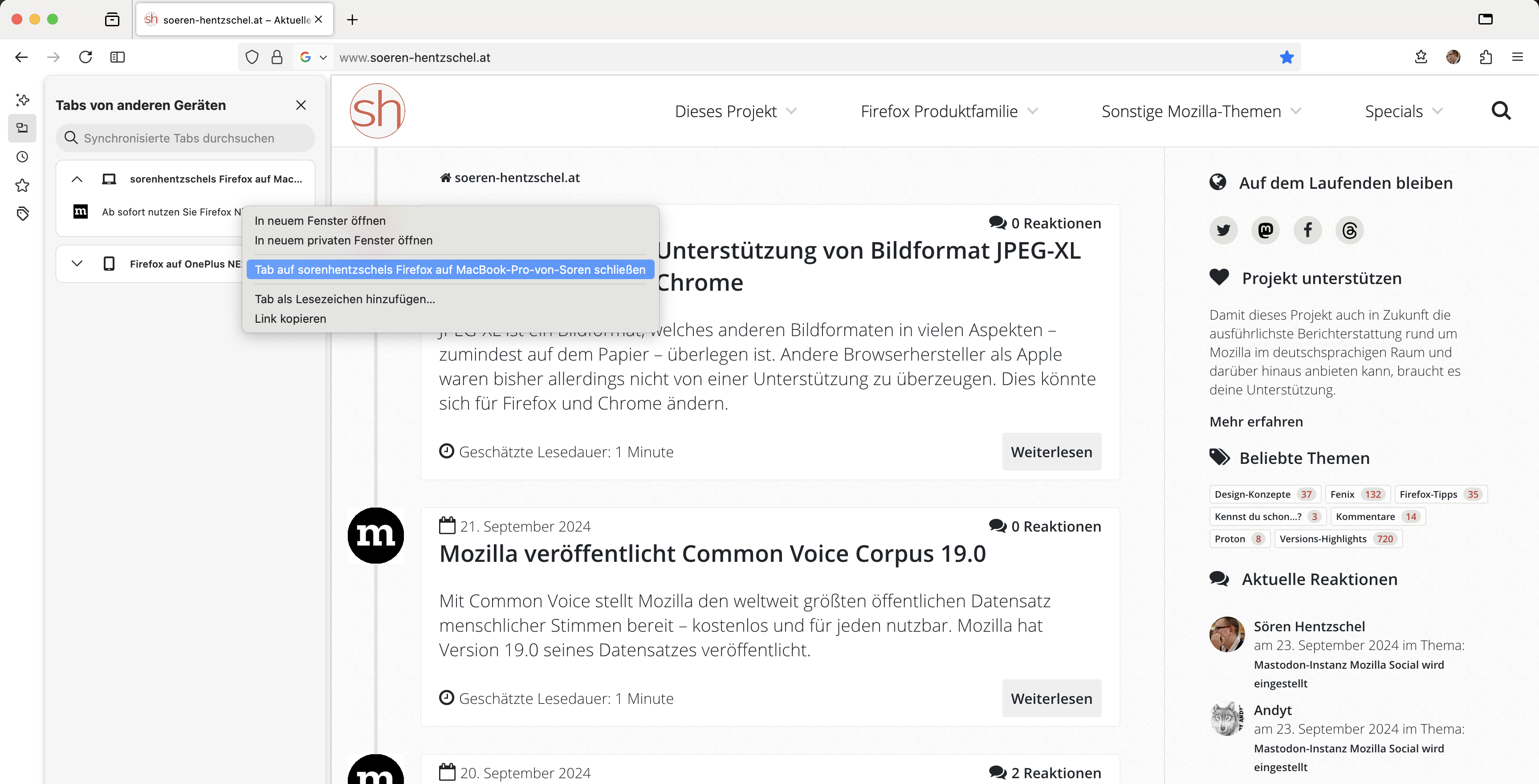
Ab Firefox 132 wird es dort über das Kontextmenü der einzelnen synchronisierten Tabs möglich sein, die jeweiligen Tabs auf den anderen Geräten zu schließen. Diese Möglichkeit steht jedoch nur in der neuen Sidebar zur Verfügung, welche in Firefox 132 noch nicht standardmäßig aktiviert ist und über den Abschnitt „Firefox Labs“ in den Firefox-Einstellungen aktiviert werden kann.
Firefox 132 wird nach aktueller Planung am 29. Oktober 2024 erscheinen.
JPEG-XL ist ein Bildformat, welches anderen Bildformaten in vielen Aspekten – zumindest auf dem Papier – überlegen ist. Andere Browserhersteller als Apple waren bisher allerdings nicht von einer Unterstützung zu überzeugen. Dies könnte sich für Firefox und Chrome ändern.
Nightly-Versionen von Firefox bieten bereits seit Mai 2021 eine experimentelle Unterstützung für das Bildformat JPEG-XL, kurz: JXL, welche über about:config aktiviert werden kann, indem der Schalter image.jxl.enabled per Doppelklick auf true gesetzt wird. Auch wenn der Schalter in Beta- sowie finalen Firefox-Versionen ebenfalls zur Verfügung steht, ist eine Aktivierung auf diesen Kanälen nicht möglich. Google hat seine experimentelle Unterstützung für JPEG-XL im Februar 2023 wieder aus Chrome entfernt. Im Gegensatz dazu unterstützt Apple für macOS und iOS das Bildformat JPEG-XL seit Safari 17 im September 2023.
Große Unternehmen wie Meta, Adobe, Shopify und weitere sind große Unterstützer von JPEG-XL, da hiermit gegenüber aktuell unterstützten Bildformaten, einschließlich WebP und AVIF, weitere Reduzierungen der Dateigrößen bei gleichbleibender Qualität oder höhere Qualität ohne Erhöhung der Dateigrößen von Bildern möglich sind.
Anfang September 2024 hat Mozilla eine Aktualisierung seiner Position bezüglich JPEG-XL vorgenommen, welche Hoffnung auf eine Unterstützung auch in anderen Browsern als Safari machen darf.
Demnach liegt Mozillas größtes Bedenken im erhöhten Angriffsvektor, den der über 100.000 Zeilen schwere Multithreaded C++-Code des Referenz-Decoders mit sich bringt. Man habe in den letzten Monaten allerdings produktive Unterhaltungen mit dem JPEG-XL-Team von Google Research gehabt, welches sich bereit erklärt habe, sein Fachwissen einzusetzen, um einen sicheren, leistungsfähigen, kompakten und kompatiblen JXL-Decoder in Rust zu entwickeln und diesen Decoder in Firefox zu integrieren. Ein in Rust geschriebener Decoder würde das Risiko und damit auch Mozillas Bedenken erheblich reduzieren. Gelingt dies und erfüllt Mozillas Anforderungen, würde Mozilla diesen in Firefox ausliefern.
Hierin stecken nicht nur gute Nachrichten für Firefox-Nutzer, sondern auch für Nutzer von Google Chrome sowie sämtlichen anderen auf Chromium basierenden Browsern. Denn Google würde keinen JXL-Decoder entwickeln und zu Firefox beitragen, würden sie nicht selbst auch JPEG-XL unterstützen wollen.
In diesem Video zeigt Jean, wie man Linux Mint nach einer Installation einfach einrichten kann.
Wenn Du das Video unterstützen willst, dann gib bitte eine Bewertung ab, und schreibe einen Kommentar. Vielen Dank!
Links:
-------------------------------------
Backups unter Linux https://youtu.be/kgaOQ3pLZaI
Flatpak Tutorial https://youtu.be/nHcE76jPJuw
Linux Programme für Umsteiger https://youtu.be/sXYBaA7KC0M
Forum: https://forum.linuxguides.de/
Linux-Guides Merch*: https://linux-guides.myspreadshop.de/
Professioneller Linux Support*: https://www.linuxguides.de/linux-support/
Linux-Arbeitsplatz für KMU & Einzelpersonen*: https://www.linuxguides.de/linux-arbeitsplatz/
Linux Mint Kurs für Anwender*: https://www.linuxguides.de/kurs-linux-mint-fur-anwender/
Offizielle Webseite: https://www.linuxguides.de
Forum: https://forum.linuxguides.de/
Unterstützen: http://unterstuetzen.linuxguides.de
Mastodon: https://mastodon.social/@LinuxGuides
X: https://twitter.com/LinuxGuides
Instagram: https://www.instagram.com/linuxguides/
Kontakt: https://www.linuxguides.de/kontakt/
Haftungsausschluss:
-------------------------------------
Das Video dient lediglich zu Informationszwecken. Wir übernehmen keinerlei Haftung für in diesem Video gezeigte und / oder erklärte Handlungen. Es entsteht in keinem Moment Anspruch auf Schadensersatz oder ähnliches.
Mit Common Voice stellt Mozilla den weltweit größten öffentlichen Datensatz menschlicher Stimmen bereit – kostenlos und für jeden nutzbar. Mozilla hat Version 19.0 seines Datensatzes veröffentlicht.
Der Markt für Spracherkennung wird von den ganz großen Namen kommerzieller Anbieter dominiert: Amazon, Apple, Google, Microsoft. Darum hat Mozilla im Jahr 2017 das Projekt Common Voice gestartet. Mit Common Voice bietet Mozilla eine kostenlose Alternative an, zu der jeder beitragen kann und die jedem zur Verfügung steht. Damit möchte Mozilla Innovation und Wettbewerb in der Sprachtechnologie auf Basis von Maschinenlernen fördern.
Mit dem nun veröffentlichten Common Voice Corpus 19.0 wächst der deutschsprachige Datensatz von 1.431 auf 1.436 Stunden an. Wer bereits den Common Voice Corpus 18.0 besitzt, kann wie immer auch nur ein sogenanntes Delta Segment mit den Unterschieden zur Vorversion herunterladen. Für Deutsch würde das den Download von 33,6 GB auf 108 MB reduzieren.
Insgesamt deckt Mozilla Common Voice mit der neuen Version jetzt 131 Sprachen mit insgesamt 32.584 aufgenommenen Stunden ab, was Mozilla Common Voice zum vielfältigsten mehrsprachigen Sprachkorpus der Welt macht.
Um effektiv und ungestört Content für meinen Blog zu erstellen, nutze ich gerne die Pomodoro-Technik, die mir 25-minütige Zeitfenster bietet, um konzentriert zu arbeiten.
Nachdem ich jedoch auf meinem Notebook Ubuntu 24.04.1 LTS installiert hatte, begann für mich die Neuorientierung bezüglich entsprechender Software. Die meisten Anwendungen waren schnell gefunden und installiert. Einige Programme und Tools fehlten jedoch in der Version „Noble Numbat“ oder waren nicht lauffähig, worunter die Zufriedenheit am neuen System etwas litt. Ein wichtiges Tool wie Time ++, der Gnome Extensons, funktionierte konnte nicht mehr installiert werden. Nun habe ich festgestellt, dass das alte Projekt in Cronomix umbenannt wurde, welches sich ganz einfach über die Extensions installieren und aktivieren lässt.
Cronomix Pomodoro-Timer
Fazit
Ende gut, alles gut.
Tipp
Mit Cronomix lässt sich auch die Zeit erfassen, in der man an einem Projekt arbeitet.
Alljährlich im September, in zeitlicher Nähe zum internationalen Software Freedom Day, finden in Kiel im Kieler Innovations- und Technologiezentrum (und online) die Kieler Open Source und Linux Tage statt.
Dieses Jahr möchten wir gerne eine Hybrid-Veranstaltung ausrichten. Das bedeutet, dass wir planen, vor Ort Vorträge, Workshops, Aktionen und eine Ausstellung anzubieten und die Vorträge zu streamen. Eventuell wird es auch zusätzliche Workshops geben, die online stattfinden. Natürlich können wir Euch leider nicht garantieren, dass es mit einer Live-Veranstaltung wirklich klappt. Falls uns äußere Umstände einen Strich durch die Rechnung machen, werden wir auf ein reines Online-Format wechseln.
Alljährlich im September, in zeitlicher Nähe zum internationalen Software Freedom Day, finden in Kiel im Kieler Innovations- und Technologiezentrum (und online) die Kieler Open Source und Linux Tage statt.
Dieses Jahr möchten wir gerne eine Hybrid-Veranstaltung ausrichten. Das bedeutet, dass wir planen, vor Ort Vorträge, Workshops, Aktionen und eine Ausstellung anzubieten und die Vorträge zu streamen. Eventuell wird es auch zusätzliche Workshops geben, die online stattfinden. Natürlich können wir Euch leider nicht garantieren, dass es mit einer Live-Veranstaltung wirklich klappt. Falls uns äußere Umstände einen Strich durch die Rechnung machen, werden wir auf ein reines Online-Format wechseln.
Alljährlich im September, in zeitlicher Nähe zum internationalen Software Freedom Day, finden in Kiel im Kieler Innovations- und Technologiezentrum (und online) die Kieler Open Source und Linux Tage statt.
Dieses Jahr möchten wir gerne eine Hybrid-Veranstaltung ausrichten. Das bedeutet, dass wir planen, vor Ort Vorträge, Workshops, Aktionen und eine Ausstellung anzubieten und die Vorträge zu streamen. Eventuell wird es auch zusätzliche Workshops geben, die online stattfinden. Natürlich können wir Euch leider nicht garantieren, dass es mit einer Live-Veranstaltung wirklich klappt. Falls uns äußere Umstände einen Strich durch die Rechnung machen, werden wir auf ein reines Online-Format wechseln.
Mit Mozilla Social betreibt Mozilla seine eigene Instanz des dezentralen sozialen Netzwerks Mastodon. Über die geschlossene Betaphase wird es allerdings nicht mehr hinausgehen. Mozilla hat die Einstellung von Mozilla Social bekanntgegeben.
Was ist Mastodon?
Mastodon ist eine Microblogging-Plattform oder auch soziales Netzwerk, welches vor allem mit X, ehemals Twitter, verglichen werden kann, oder auch dem neuen Threads von Meta. Der große Vorteil von Mastodon ist seine dezentrale Natur: Das Netzwerk gehört keinem einzelnen Unternehmen. Stattdessen kann jeder seine eigene Instanz mit eigenen Moderationsregeln und eigener Oberfläche betreiben. Die dafür verwendete Software ist Open Source und frei verfügbar.
Was ist Mozilla Social?
Mit mozilla.social betreibt auch Mozilla eine Mastodon-Instanz. Diese war im März 2023 für Mozilla-Mitarbeiter online gegangen, seit Mai 2023 konnte man sich auf die Warteliste für einen geschlossenen Betatest setzen lassen. Ursprünglich hatte Mozilla große Pläne für Mastodon. So wurde zunächst nicht nur eine modifizierte Version von Mastodon mit ebenfalls angepasster Elk-Oberfläche eingesetzt, welche ein paar Dinge anders als andere Instanzen machte, auch investierte Mozilla in die Mastodon-App Mammoth für iOS und für Android sowie iOS waren sogar eigene Apps in Entwicklung.
Das langsame Ende von Mozilla Social – mit zwischenzeitlicher Hoffnung
Die Dinge änderten sich schlagartig im Februar 2024, als Laura Chambers neue CEO von Mozilla wurde. Das Zurückfahren der Investitionen in Mozilla Social zählte praktisch zu ihren ersten Amtshandlungen. Die Entwicklung der eigenen Apps wurden eingestellt und der Betrieb der Mastodon-Instanz auf den minimalen Wartungsaufwand zurückgefahren. Eigene Anpassungen wurden rückgängig gemacht und Elk zugunsten der Standard-Oberfläche wieder gestrichen. Für die Mastodon-Instanz gab es seit dem lediglich die regulären Updates der Mastodon-Software.
Im April 2024 kam noch einmal kurz Hoffnung auf. Denn die zunächst eingestellte und unter anderem Namen privat weiterentwickelte Android-App wurde doch wieder als Mozilla-Produkt weiterentwickelt. Außerdem startete die Entwicklung einer Mastodon-Erweiterung für Firefox und Chrome. Ende Mai 2024 wurden hier aber schon wieder alle Aktivitäten eingestellt, einen Monat später war auch für Android-App endgültig Schluss.
Offizielle Einstellung von Mozilla Social
Nachdem es dann in den letzten Monaten auffällig still um Mozilla Social wurde und auch nichts in Richtung überfällige Öffnung der Mastodon-Instanz für alle Nutzer zu hören war, folgte vor wenigen Tagen die offizielle Ankündigung dessen, was man bereits ahnen konnte: Mozilla Social wird eingestellt. Am 17. Dezember 2024 ist Schluss. Nutzer der Mastodon-Instanz mozilla.social müssen bis dahin ihre Daten gesichert haben, ansonsten verlieren sie den Zugriff.
Auftrag zur strategischen Open-Source-Ausrichtung der Wirtschaftsförderung Dortmund aus dem Ausschuss für Wirtschafts-, Beschäftigungsförderung, Europa, Wissenschaft und Forschung
Für Do-FOSS zahlt eine starke örtliche Open-Source-Wirtschaftscommunity auf die 4 großen D’s der Transformation für die Dortmunder Wirtschaft ein, welche Teil der strategischen Ausrichtung der Wirtschaftsförderung Dortmund sind (vgl. Protokoll, TOP 2.6 Strategie WFDO 2030 – Präsentation, der Sitzung des Ausschusses für Wirtschafts-, Beschäftigungsförderung, Europa, Wissenschaft und Forschung vom 08.05.2024):
Digitalisierung (mit Open Source als Basis Digitaler Souveränität)
Dekarbonisierung (z.B. die Themen open-source-basierte Nachnutzung von Quellcode und Green IT)
Demografie (Open Source für generationenübergreifenden Wissenserhalt)
De-Globalisierung (Stärkung von lokaler Produktion durch Open-Source-Methoden)
Auszüge der Antwort der Wirtschaftsförderung Dortmund im Wortlaut
Die Wirtschaftsförderung Dortmund hat bereits 2019 eine IT-Strategie entwickelt.
Die Leitsätze der Strategie sind „Digitale Souveränität“ und „optimale Unterstützung der Mitarbeitenden durch die IT-Umgebung“.
Aus diesem Grund werden bei allen neuen hauseigenen Projekten bevorzugt Open-Source-Anwendungen entwickelt oder eingesetzt.
Diese Open-Source-Anwendungen stoßen auf großes Interesse anderer Fachbereiche, die derzeit durch die Wirtschaftsförderung beraten werden.
Damit fördert die Wirtschaftsförderung Dortmund nicht nur die eigene, sondern leistet gleichzeitig einen Beitrag zur Unterstützung der gesamtstädtischen digitalen Souveränität.
Darüber hinaus sind Veranstaltungen zum Thema Digitale Souveränität des Teams Schlüsseltechnologien geplant, um über die Vorteile von Open-Source-Lösungen, mögliche Schulungen und Ressourcen sowie finanzielle Unterstützung für Unternehmen, die auf Open-Source-Technologien setzen, zu informieren. Hier setzt die Wirtschaftsförderung an dem grundsätzlichen Interesse der Dortmunder Wirtschaft an diesem Thema an, das diese bereits erkannt und aufgegriffen hat.
[…]
Die Wirtschaftsförderung sieht in der Notwendigkeit der digitalen Souveränität verschiedene Chancen für die in Dortmund ansässigen Unternehmen: Durch den Einsatz von Open-Source-Lösungen können Unternehmen ihre Unabhängigkeit von einzelnen Anbietern stärken, Kosten senken und Innovationen vorantreiben. Zudem können sie von einer aktiven Beteiligung an der Entwicklung und Verbesserung von Open-Source-Software profitieren, was langfristig ihre Wettbewerbsfähigkeit steigert.
[…]
Die Dortmunder Initiative für Freie und Open-Source-Software (Do-FOSS) setzt sich dafür ein, den Einsatz von Open-Source-Lösungen in der Stadtverwaltung und Wirtschaft zu fördern.
Auf diese positive Einordnung von Digitaler Souveränität und Open Source durch die Wirtschaftsförderung Dortmund wurde in der nächsten Sitzung des Ausschusses für Wirtschafts-, Beschäftigungsförderung, Europa, Wissenschaft und Forschung mit Datum vom 19.06.2024 folgender Auftrag an selbige gegeben:
Strategie Wirtschaftsförderung Dortmund (WFDO) 2030 im Wortlaut
Strategie WFDO 2030
[…]
Die Fraktion BÜNDNIS 90/Die GRÜNEN bittet die Wirtschaftsförderung zu prüfen, inwieweit Digitale Souveränität auf Basis von Open Source als Teil der „Strategie 2030“ berücksichtigt werden kann.
Dabei sollen auch folgende Maßnahmen zur Förderung und Bewerbung der Digitalen Souveränität in der lokalen Wirtschaft geprüft werden:
Die Durchführung von Open-Source-Infotagen mit Fachunternehmen unter Beachtung der Impulse aus der Dortmunder Koordinierungsstelle Digitale Souveränität und Open Source, ZenDiS – Zentrum für Digitale Souveränität sowie der Open Source Business Alliance.
Fachgespräche zum Thema Open Source und regionale IT-Infrastruktur als Triebfeder für Digitale Souveränität in Dortmund und darüber hinaus.
Community-Förderungen: Öffentliche und gemeinnützige Institutionen und Fachleute aus der Digitalbranche sollen gemeinsam sichere, anpassbare und nachhaltige Open-Source-Lösungen entwickeln.
Die jährliche Auslobung von Open-Source-Preisen für die lokale Wirtschaft (ggf. in Zusammenarbeit mit der IHK).
Begründung:
Die Ansiedlung der „Koordinierungsstelle Digitale Souveränität und Open Source“ beim CIIO der Stadtverwaltung zeigt die große Bedeutung von Open-Source-Software für die Digitalisierung der Stadt Dortmund.
Die Digitalministerkonferenz der Länder hat sich darauf verständigt, dass der Staat die Digitalisierung der öffentlichen Verwaltung als Triebfeder für offene Innovation nutzen soll und diesbezüglich eine stärkere Verantwortung übernehmen muss. Weil die Digitalverantwortlichen eine deutliche Verbesserung im Bereich der Sicherheit kritischer Infrastrukturen und eine Verringerung der Abhängigkeit von einzelnen Anbietern oder Herstellern anstreben, sollen Open Source, offene Standards und offene Lösungen zukünftig eine deutlich stärkere Rolle im Handeln der Verwaltung auf allen Ebenen spielen. Die Digitalverantwortlichen der Länder sehen sich in der Verantwortung, der Verwaltung sichere digitale Wertschöpfungsketten und Konzepte für eine offene Innovation und Kooperation anzubieten. Dafür soll eine aktive Startup-Kultur gefördert werden und zugleich der Fokus auf die bestehenden, leistungsfähigen Entwicklungen der mittelständigen deutschen Unternehmen im Bereich der Informations- und Kommunikationstechnologie gerichtet werden. Als wesentliche Grundlage betrachtet die Digitalministerkonferenz dabei die Nutzung, Förderung und Verbreitung von Open-Source-Software sowie die Etablierung und Weiterentwicklung offener Standards. Zusammen mit der Technischen Universität Dortmund und ihrer bundesweit herausragenden Fakultät für Informatik, ihrer renommierten Fachhochschule mit einem der größten und am breitesten aufgestellten Informatikfachbereiche in NRW und Forschungsinstituten wie dem Lamarr-Institut für Maschinelles Lernen und Künstliche Intelligenz und dem Fraunhofer-Institut für Materialfluss und Logistik (Stichwort: Internet der Dinge), repräsentiert die Stadt Dortmund einen Nukleus für die Schaffung innovativer Informationstechnologie in Deutschland.
Die Stadtverwaltung selbst bekennt sich mit ihrer Verpflichtung zu „public money, public code“ dazu, städtische Software der Open-Source-Community zur freien Verfügung zu stellen und damit auch den Dortmunder Wirtschaftsakteur*innen. Die hohe Bedeutung von Communities für Digitale Souveränität wurde bereits von der städtischen Koordinierungsstelle Digitale Souveränität und Open Source für wesentlich erklärt. Es ist politisches Ziel der Europäischen Union und der Bundesrepublik Deutschland den Erwerb Digitaler Souveränität als Beitrag für eine resiliente Digitalökonomie und digitale gesellschaftliche Teilhabe zu fördern. Zur Erreichung dieser Ziele sind Bund und Länder angetreten die herausragende Bedeutung von Open-Source-Entwicklungen zu internalisieren und zu fördern. Das Zentrum für Digitale Souveränität ist als GmbH perspektivisch Anbieter von Softwarelösungen quer durch Bund und Länder sowie mittlerweile in der Ruhrgebiets-Nachbarstadt Bochum angesiedelt. Fraglich ist häufig, wo die erforderlichen Open-Source-Lösungen für digitale Souveränität produziert werden. Hierfür soll sich Dortmund als attraktiver Wirtschaftsstandort präsentieren. Die Strategie soll dies entsprechend ausarbeiten.
Veranstaltung: Wie entsteht die lokale Open Source Wirtschaft?
Im Rahmen der Digitalen Woche Dortmund (diwodo) wird die Frage zur weiteren Entwicklung einer lokalen Open-Source-Wirtschaft in dem Diskussionspanel Offene Kommunen: Offene Daten Offener Code aufgegriffen. Do-FOSS wird auf der Diskussionsveranstaltung am Donnerstag, den 26.09.2024, von 19:30 – 21:00 Uhr ebenfalls vertreten sein.
Auszug aus der Veranstaltungsankündigung im Wortlaut
In diesem hochkarätig besetzten Diskussionspanel bringen wir führende Expert*innen aus Verwaltung, Wirtschaft und Zivilgesellschaft zusammen, um die Chancen und Herausforderungen der Digitalisierung im kommunalen Kontext zu beleuchten.
Themen und Inhalte:
Transparenz und Bürgerbeteiligung: Wie können offene Daten die Kommunikation zwischen Bürger*innen und Verwaltung verbessern und die Partizipation fördern?
Innovative Anwendungen: Beispiele und Best Practices für den Einsatz von Open Data und Open Source Software in der kommunalen Verwaltung.
Technische und rechtliche Rahmenbedingungen: Welche Voraussetzungen müssen geschaffen werden, um offene Daten und offenen Code effektiv nutzen zu können?
Kooperation und Vernetzung: Wie können verschiedene Akteur*innen zusammenarbeiten, um die Digitalisierung in Kommunen voranzutreiben?
Unsere Expert*innen teilen ihre Erfahrungen und diskutieren praxisnahe Lösungsansätze, die direkt in jeder Kommune umgesetzt werden können. Zudem gibt es die Gelegenheit, sich mit anderen Interessierten auszutauschen und neue Impulse zu erhalten.
OpenSource
Die Verknüpfung von Unternehmens- und Flächendaten ist eine Kernkompetenz der Wirtschaftsförderung. Um Schnittstellen zwischen diesen Daten aufzubauen, hat das Team Wima [Wissensmanagement – Anm. d. Verf.] die OpenSource Plattform drupal eingeführt und entwickelt damit ein Gesamtsystem u.a. mit Kunden- und Flächendatenbanken. Da OpenSource Software öffentlich und lizenzkostenfrei ist, ergeben sich daraus langfristig Einsparungspotentiale.
Aus Sicht von Do-FOSS ist es der richtige Weg für die Wirtschaftsförderung Dortmund selbst in die Praxis zu gehen, um den Open-Source-Markt in den Unternehmenszusammenhängen noch besser kennen zu lernen und Open-Source-Lösungen durch Nachfragen von Leistungen mitzugestalten.
Fazit
Es braucht Strategien für Offenheit und Kooperation für Dortmunds wirtschaftliche Digitaltransformation. Open Source kann als Produktionsmodell Treiber der Dortmunder Technologiewirtschaft sein. Die Wirtschaftsförderung Dortmund könnte die hierfür nötigen Dienstleistungen für eine Open-Source-Ökosystemkoordinierung unterstützen.
Dokumente zum Herunterladen
Die Anfrage der Fraktion Bündnis 90/DIE GRÜNEN vom 28.02.2024 zur Wirtschaftsförderung für Digitale Souveränität kann hier und die Antwort der Wirtschaftsförderung Dortmund vom 19.04.2024 kann hier heruntergeladen werden. Der Auftrag an die Wirtschaftsförderung Dortmund kann hier heruntergeladen werden. Der Halbjahresbericht der Wirtschaftsförderung Dortmund zum 2. Halbjahr 2023 ist hier verfügbar.
Soweit im gesetzlichen Rahmen möglich verzichtet der Autor auf alle Urheber- und damit verwandten Rechte an diesem Werk.
Es kann beliebig genutzt, kopiert, verändert und veröffentlicht werden.
Für weitere Informationen zur Lizenz, siehe hier.
Alljährlich im September, in zeitlicher Nähe zum internationalen Software Freedom Day, finden in Kiel im Kieler Innovations- und Technologiezentrum (und online) die Kieler Open Source und Linux Tage statt.
Dieses Jahr möchten wir gerne eine Hybrid-Veranstaltung ausrichten. Das bedeutet, dass wir planen, vor Ort Vorträge, Workshops, Aktionen und eine Ausstellung anzubieten und die Vorträge zu streamen. Eventuell wird es auch zusätzliche Workshops geben, die online stattfinden. Natürlich können wir Euch leider nicht garantieren, dass es mit einer Live-Veranstaltung wirklich klappt. Falls uns äußere Umstände einen Strich durch die Rechnung machen, werden wir auf ein reines Online-Format wechseln.
Alljährlich im September, in zeitlicher Nähe zum internationalen Software Freedom Day, finden in Kiel im Kieler Innovations- und Technologiezentrum (und online) die Kieler Open Source und Linux Tage statt.
Dieses Jahr möchten wir gerne eine Hybrid-Veranstaltung ausrichten. Das bedeutet, dass wir planen, vor Ort Vorträge, Workshops, Aktionen und eine Ausstellung anzubieten und die Vorträge zu streamen. Eventuell wird es auch zusätzliche Workshops geben, die online stattfinden. Natürlich können wir Euch leider nicht garantieren, dass es mit einer Live-Veranstaltung wirklich klappt. Falls uns äußere Umstände einen Strich durch die Rechnung machen, werden wir auf ein reines Online-Format wechseln.
Alljährlich im September, in zeitlicher Nähe zum internationalen Software Freedom Day, finden in Kiel im Kieler Innovations- und Technologiezentrum (und online) die Kieler Open Source und Linux Tage statt.
Dieses Jahr möchten wir gerne eine Hybrid-Veranstaltung ausrichten. Das bedeutet, dass wir planen, vor Ort Vorträge, Workshops, Aktionen und eine Ausstellung anzubieten und die Vorträge zu streamen. Eventuell wird es auch zusätzliche Workshops geben, die online stattfinden. Natürlich können wir Euch leider nicht garantieren, dass es mit einer Live-Veranstaltung wirklich klappt. Falls uns äußere Umstände einen Strich durch die Rechnung machen, werden wir auf ein reines Online-Format wechseln.
Mozilla hatte Anfang September offizell angekündigt, die Unterstützung von Firefox für die veralteten Betriebssysteme Windows 7, Windows 8, macOS 10.12, macOS 10.13 sowie macOS 10.14 bis März 2025 zu verlängern. Nun ist klar: Für den Mail-Client Thunderbird gilt dies nicht.
Worüber ich bereits im Juli berichtete, hat Mozilla Anfang September offiziell gemacht: Die veralteten Betriebssysteme Windows 7, Windows 8, macOS 10.12, macOS 10.13 sowie macOS 10.14 werden bis März 2025 weiter unterstützt. Dies geschieht durch eine Verlängerung der Lebenszeit von Firefox ESR 115.
Wie seitens der MZLA Technologies Corporation nun angekündigt wurde, gilt dies nicht für Thunderbird. Zwar behält man sich noch die theoretische Möglichkeit vor, ein weiteres Thunderbird 115.15.x-Update zu veröffentlichen, aber über Thunderbird 115.15 wird es nicht hinaus gehen. Das bedeutet: Die Unterstützung für die oben genannten Betriebssysteme gilt für Thunderbird damit offiziell und ab sofort als eingestellt.
Begründet wird dies einerseits mit den geringeren personellen Ressourcen, die das Thunderbird-Team im Vergleich zu Firefox hat. Zum anderen liegt der Anteil der Thunderbird-Nutzer mit Windows 7 oder Windows 8 nicht wie bei Firefox bei immer noch 10,5 Prozent, sondern „nur“ noch bei ca. 6 Prozent. Und das bei einer ohnehin sehr viel kleineren Nutzerbasis als Firefox sie hat.
Die Downloadseite wird vorerst weiterhin den Download von Thunderbird 115 für Nutzer von Windows 7 oder Windows 8 anbieten. Dies wird sich aber ändern, sobald zukünftige Sicherheits-Updates, die für Thunderbird relevant sind, nur noch für Thunderbird 128 und höher bereitgestellt werden.
Die alten macOS-Betriebssysteme werden in der Ankündigung weder explizit erwähnt noch gibt es für diese eine separate Download-Option auf der Thunderbird-Website. Deren Nutzeranteil dürfte daher als verschwindend gering anzusehen sein.
Alljährlich im September, in zeitlicher Nähe zum internationalen Software Freedom Day, finden in Kiel im Kieler Innovations- und Technologiezentrum (und online) die Kieler Open Source und Linux Tage statt.
Dieses Jahr möchten wir gerne eine Hybrid-Veranstaltung ausrichten. Das bedeutet, dass wir planen, vor Ort Vorträge, Workshops, Aktionen und eine Ausstellung anzubieten und die Vorträge zu streamen. Eventuell wird es auch zusätzliche Workshops geben, die online stattfinden. Natürlich können wir Euch leider nicht garantieren, dass es mit einer Live-Veranstaltung wirklich klappt. Falls uns äußere Umstände einen Strich durch die Rechnung machen, werden wir auf ein reines Online-Format wechseln.
Die MZLA Technologies Corporation hat mit Thunderbird 128.2.1 ein Update für seinen Open Source E-Mail-Client veröffentlicht. Kurz darauf erschien Thunderbird 128.2.2.
Neuerungen von Thunderbird 128.2.1 und Thunderbird 128.2.2
Mit dem Update auf Thunderbird 128.2.1 hat die MZLA Technologies Corporation ein Update für seinen Open Source E-Mail-Client veröffentlicht. Das Update bringt mehrere Korrekturen für die Versionsreihe 128, welche sich in den Release Notes (engl.) nachlesen lassen. Das Update auf Thunderbird 128.2.2 bringt weitere Verbesserungen, welche die Release Notes (engl.) auflisten.
Update: Mittlerweile ist auch Thunderbird 128.2.3 erschienen und macht eine Änderung des Updates auf Thunderbird 128.2.2 rückgängig.

 Anmelden