Normale Ansicht

Ubuntu 24.04 mit UTM unter macOS ausführen

26. September 2024 um 14:12

Vielleicht wollen oder können Sie Ubuntu nicht direkt auf Ihr Notebook oder Ihren PC installieren. Dennoch interessieren Sie sich für Linux oder brauchen eine Installation für Schule, Studium oder Software-Entwicklung. Diese Artikelserie fasst drei Wege zusammen, Ubuntu 24.04 virtuell zu nutzen:

  • Teil I: im Windows Subsystem for Linux (WSL)
  • Teil II: mit VirtualBox (Windows mit Intel/AMD-CPU)
  • Teil III (dieser Text): mit UTM (macOS ARM)

In diesem Artikel gehe ich davon aus, dass Sie einen Mac mit ARM-CPU (M1, M2 usw.) verwenden. Für ältere Modelle mit Intel-CPUs gelten z.T. andere Details, auf die ich hier nicht eingehe. Insbesondere müssen Sie dann eine ISO-Datei für x86-kompatible CPUs verwenden, anstatt, wie hier beschrieben, eine ARM-ISO-Datei!

Virtualisierungssysteme für macOS ARM

Sie haben die Wahl:

  • Parallels Desktop: gut, aber wegen jährlicher Update-Pflicht sehr teuer
  • VMWare Fusion: kostenlos (for personal use), aber gut versteckter Download (erfordert vorher Registrierung bei Broadcom, danach lange Suche), verwirrende Bedienung, unklare Zukunft

  • UTM: Open-Source-Programm, kostenloser Download oder 10 EUR über App Store (einziger Unterschied: automatische Updates)

  • VirtualBox: kostenlos, aber aktuell erst als Beta-Version verfügbar und extrem langsam

Ich konzentriere mich hier auf UTM, der aus meiner Sicht überzeugendsten Lösung.

UTM

UTM ist ein Open-Source-Programm, das nur als Schnittstelle zu zwei Virtualisierungssystemen dient: dem aus der Linux-Welt bekannten QEMU-System sowie dem Apple Hypervisor Virtualization Framework (integraler Bestandteil von macOS seit Version 13, also seit Herbst 2022). UTM ist also lediglich eine grafische Oberfläche und delegiert die eigentliche Virtualisierung an etablierte Frameworks.

Sie können UTM um ca. 10 EUR im App Store kaufen und so die UTM-Entwickler ein wenig unterstützen, oder das Programm kostenlos von https://mac.getutm.app/ herunterladen und (vollkommen unkompliziert!) selbst installieren.

Sodann können Sie mit UTM virtuelle Maschinen mit Linux, Windows und macOS ausführen. Ich behandle hier ausschließlich Linux.

QEMU oder Apple Virtualization?

Wenn Sie in UTM eine neue virtuelle Maschine für Linux einrichten, haben Sie die Wahl zwischen zwei Virtualisierungssystemen: QEMU und Apple Virtualization. Welches ist besser?

  • Die QEMU-Variante bietet viel mehr Konfigurationsmöglichkeiten rund um die Netzwerkeinbindung und das Grafiksystem. Allerdings braucht die virtuelle Maschine doppelt so viel RAM wie vorgesehen: Wenn Sie eine VM mit 4 GB RAM einrichten, gehen beim Betrieb 8 GB RAM im macOS-Arbeitsspeicher verloren! macOS ist gut dabei, ungenutzte RAM-Teile zu komprimieren oder auszulagern, dennoch ist diese RAM-Verschwendung Wahnsinn. (Das gleiche Problem habe ich übrigens auch bei Tests mit VMWare Fusion festgestellt.)
  • Bei Apple Virtualization funktioniert die Speicherverwaltung, d.h. eine virtuelle Maschine mit 4 GB RAM braucht tatsächlich nur 4 GB RAM. (Das sollte ja eigentlich selbstverständlich sein …) Dafür haben Sie bei der Netzwerkkonfiguration kaum Wahlmöglichkeiten. Die VMs werden immer über eine Netzwerkbrücke in das lokale Netzwerk integriert. Es gibt zwar zwei Optionen, Gemeinsames Netzwerk und Bridge-Modus. Soweit ich es nachvollziehen kann, reduziert Gemeinsames Netzwerk nur die Optionen für den Bridge-Modus, ändert aber daran nichts. Das Apple Virtualization Framework würde auch NAT unterstützen, aber UTM stellt diese Option nicht zur Wahl.

In der Oberfläche von UTM wird die Verwendung von Apple Virtualization als experimentell bezeichnet. Ich habe bei meinen Tests leider mit beiden Frameworks gelegentliche Abstürze von virtuellen Maschinen erlebt. Ich würde beide Frameworks als gleichermaßen stabil betrachten (oder auch instabil, je nach Sichtweise; unter Linux mit QEMU/KVM sind mir Abstürze unbekannt). Persönlich verwende ich, vor allem um RAM zu sparen, für neue VMs nur mehr die Apple Virtualization. Glücklicherweise passt der Bridge Modus gut zu meinen Netzwerkanforderungen.

Wenn Sie VMs mit macOS oder Windows erstellen, entfällt die Wahlmöglichkeit. Windows VMs können nur durch QEMU ausgeführt werden, macOS VMs nur mit dem Apple Virtualization Framework.

Ubuntu installieren

Die erste Hürde hin zur Ubuntu-Installation besteht darin, ein ARM-ISO-Image zu finden. Auf den üblichen Download-Seiten finden Sie nur die x86-Variante von Ubuntu Desktop. Es gibt aber sehr wohl ein ARM-Image! Es ist auf der Website cdimage.ubuntu.com versteckt (noble-desktop-arm64.iso):

https://cdimage.ubuntu.com/noble/daily-live/current

In UTM klicken Sie auf den Plus-Button, um eine neue virtuelle Maschine einzurichten. Danach wählen Sie die folgenden Optionen:

  • Virtualisieren
  • Linux
  • Option Use Apple Virtualiuation, Button Durchsuchen, um die ISO-Datei (das Boot-ISO-Abbild) auszuwählen
  • Speicher: 4 GB ist zumeist eine sinnvolle Einstellung
  • Prozessorkerne: ich verwende zumeist 2, die Einstellung Standard ist auch OK
  • Datenspeicher (Größe des Disk-Images): nach Bedarf, 25 GB sind in meiner Erfahrung das Minimum
  • Freigegebener Ordner: sollte die Nutzung eines macOS-Verzeichnisses innerhalb der virtuellen Maschine ermöglichen, funktioniert meines Wissens aber nur, wenn die virtuelle Maschine selbst macOS ist
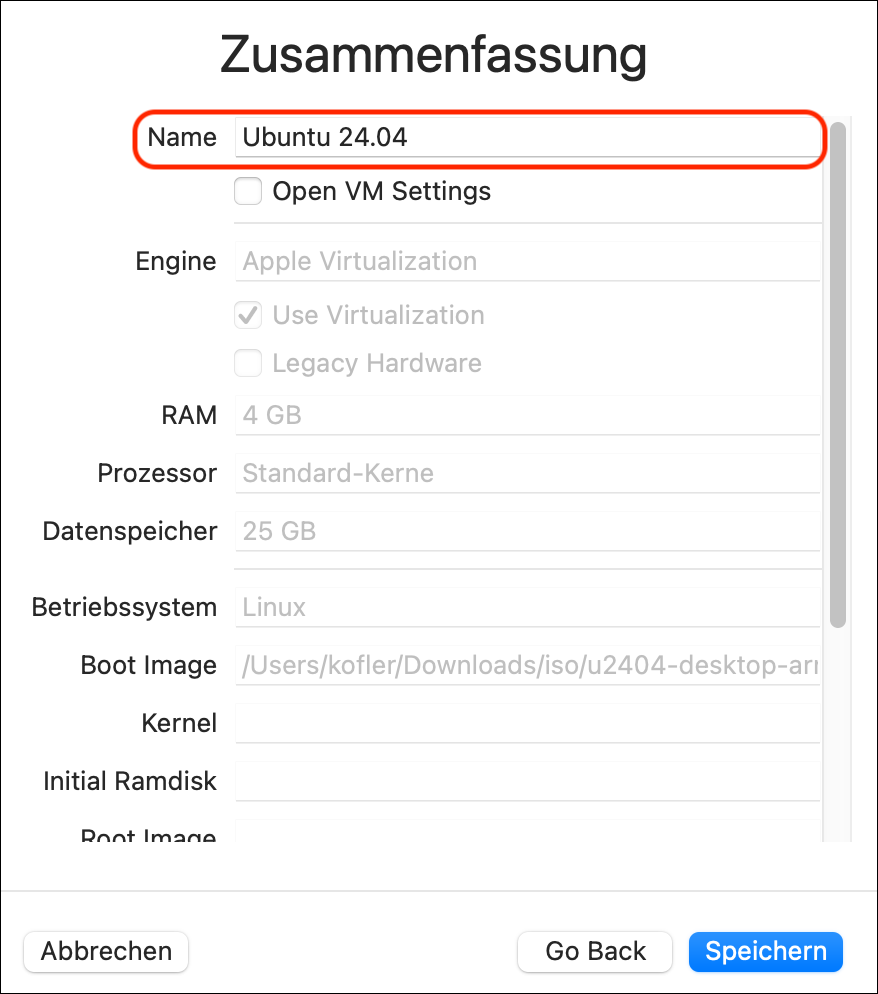
  • Zusammenfassung: hier geben Sie der virtuellen Maschine einen Namen
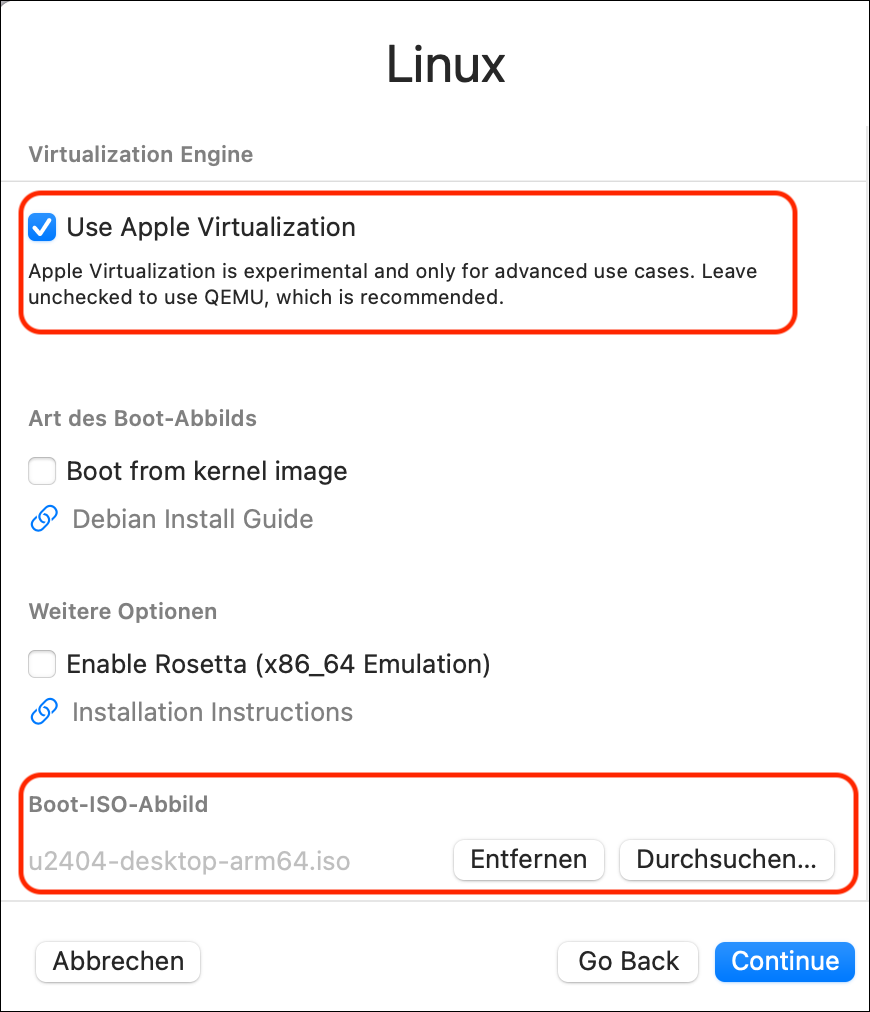
Setup der neuen virtuellen Maschine in UTM
Einstellung des Namens der virtuellen Maschine

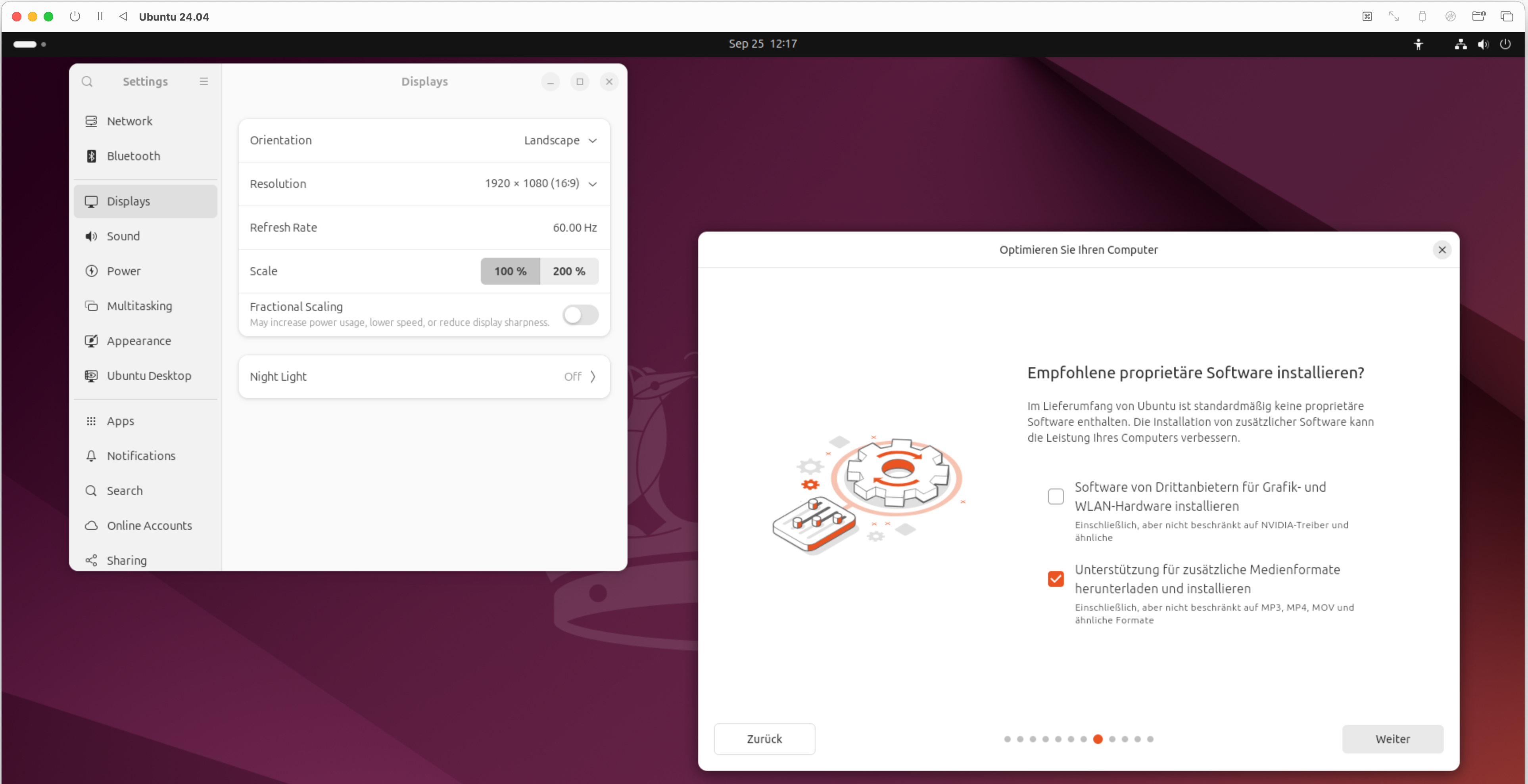
Nachdem Sie alle Einstellungen gespeichert haben, starten Sie die virtuelle Maschine. Nach ca. 30 Sekunden sollte der Desktop mit dem Installationsprogramm erscheinen (erster Dialog: Welcome to Ubuntu). Falls das Installationsprogramm je nach Monitor auf einem riesigen Desktop winzig dargestellt wird, öffnen Sie rechts oben über das Panel-Menü die Einstellungen (Zahnrad-Icon), suchen das Dialogblatt Displays und wählen eine kleinere Bildschirmauflösung aus.

Im Installationsprogramm stellen Sie nun die gewünschte Sprache ein. Bei der Einstellung des Tastaturlayouts wählen Sie Deutsch und die Tastaturvariante Deutsch Macintosh, damit die Mac-Tastatur unter Ubuntu richtig funktioniert. Alle weiteren Einstellungen erfolgen wie bei einer Installation unter VirtualBox, siehe Ubuntu 24.04 in VirtualBox ausführen. Sie brauchen keine Software von Drittanbietern, können aber die Option Unterstützung für zusätzliche Medieformate aktivieren.

Ausführung des Ubuntu-Installationsprogramms

Nach Abschluss aller Setup-Dialoge dauert die Installation ca. fünf Minuten. Da während der Installation manche Pakete aus dem Internet heruntergeladen werden, ist die Dauer der Installation auch von der Geschwindigkeit Ihres Internetzugangs abhängig.

Ubuntu nutzen

Nach dem ersten Neustart erscheint der Ubuntu-Desktop. Wieder kann es je nach Monitor passieren, dass die Grafikauflösung in der virtuellen Maschine zu groß ist. Öffnen Sie das Programm Einstellungen, dort das Dialogblatt Anzeigegeräte und stellen Sie eine passende Auflösung ein. Im Unterschied zu anderen Virtualisierungsprogramme ändert sich die Auflösung nicht automatisch, wenn Sie das UTM-Fenster verändern. Stattdessen wird der im Fenster angezeigte Inhalt skaliert.

Damit sich die Maus in der virtuellen Maschine wie unter macOS verhält, aktivieren Sie in Einstellungen/Maus und Tastfeld die Option Natürliche Rollrichtung.

Um Text zwischen macOS und Ubuntu auszutauschen, können Sie die Zwischenablage verwenden. Dazu muss weder zusätzliche Software installiert noch irgendeine Konfiguration verändert werden.

Zum Austausch von Dateien verwenden Sie am einfachsten scp.

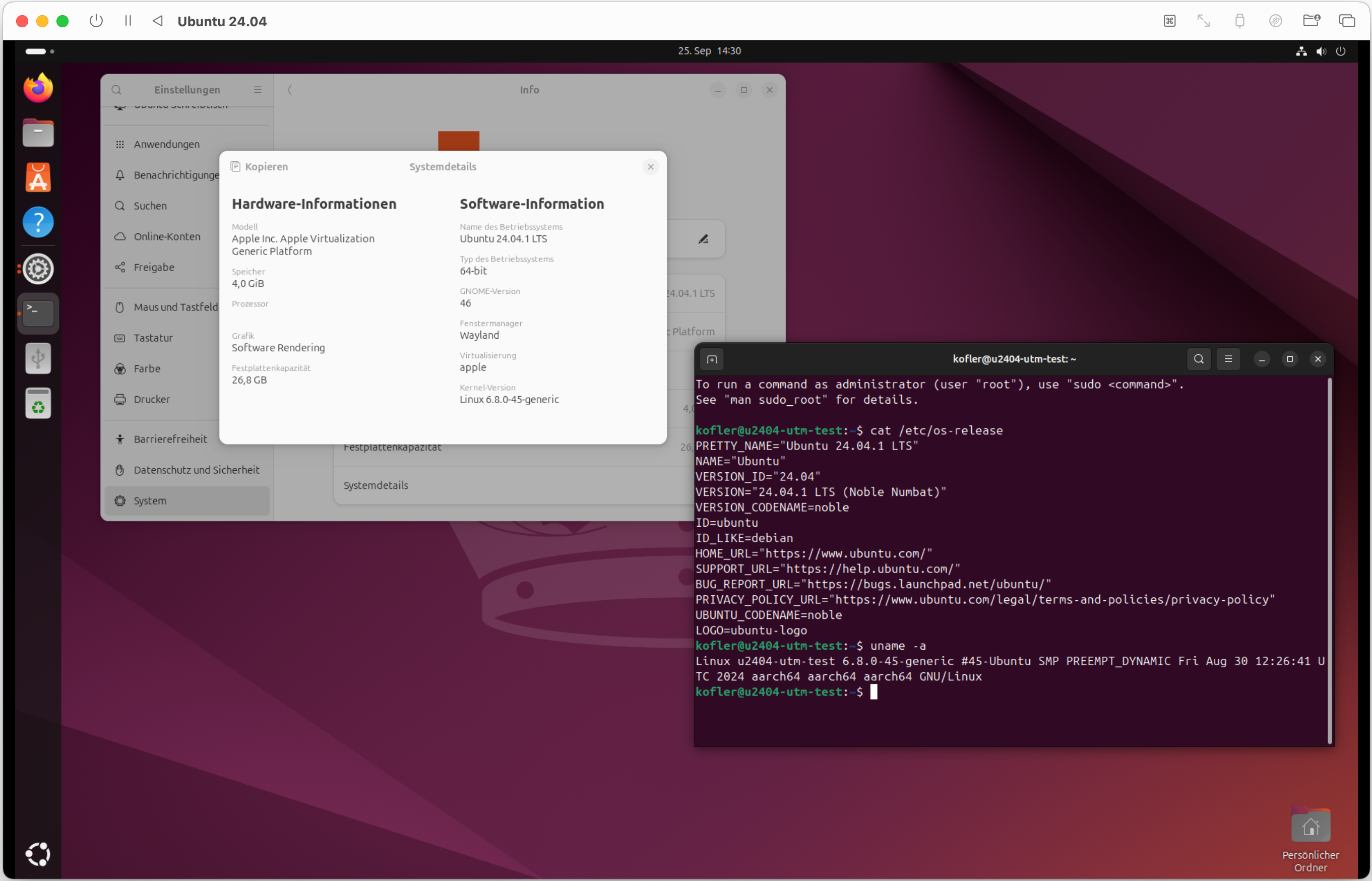
Ubuntu 24.04 (ARM) läuft unter macOS

Speicherort der virtuellen Maschinen

UTM speichert die virtuellen Maschinen im Verzeichnis Library/Containers/com.utmapp.UTM. In der Regel ist es nicht zweckmäßig, die riesigen Image-Dateien in das TimeMachine-Backup mit aufzunehmen. Fügen Sie daher bei den TimeMachine-Einstellungen eine entsprechende Regel hinzu.

Quellen/Links

Ubuntu 24.04 in VirtualBox ausführen

26. September 2024 um 14:11

Vielleicht wollen oder können Sie Ubuntu nicht direkt auf Ihr Notebook oder Ihren PC installieren. Dennoch interessieren Sie sich für Linux oder brauchen eine Installation für Schule, Studium oder Software-Entwicklung. Diese Artikelserie fasst drei Wege zusammen, Ubuntu 24.04 virtuell zu nutzen:

  • Teil I: im Windows Subsystem for Linux (WSL)
  • Teil II (dieser Text): mit VirtualBox (Windows mit Intel/AMD)
  • Teil III: mit UTM (macOS ARM)

VirtualBox

VirtualBox war lange Zeit das dominierende Virtualisierungsprogramm für Privatanwender: kostenlos (wenn auch nicht vollständig Open Source), funktionell, relativ einfach zu bedienen und für alle drei relevanten Betriebssysteme verfügbar (Windows, macOS, Linux).

Diese Rolle ist zuletzt stark ins Wanken gekommen. Aus meiner Sicht gibt es drei gravierende Probleme:

  • VirtualBox unter Windows (mit x86-kompatiblen CPUs) litt in den vergangenen Jahren immer wieder unter massiven Stabilitätsproblemen. Möglicherweise wurde diese durch Inkompatibilitäten mit dem Microsoft-Hypervisor (Hyper-V) ausgelöst — wirklich schlüssig war es für mich nie. Wenn VirtualBox auf zehn Studenten-Notebooks mit Windows funktioniert, kann dieselbe Version auf dem elften Notebook Probleme bereiten, die nur schwer nachzuvollziehen sind.
  • Das zweite Problem besteht darin, dass VirtualBox Intel/AMD-CPUs voraussetzt. Zwar gibt es eine Beta-Version von VirtualBox für Macs mit M1/M2/…-CPU, diese ist aber noch unerträglich langsam. Für Windows oder Linux auf ARM-Hardware gibt es gar keine Angebote.

  • Schließlich hatte ich zuletzt immer wieder Schwierigkeiten mit den unzähligen Zusatzfunktionen von VirtualBox. Die Installation der Guest Tools hakt, das Grafiksystem zeigt Darstellungsfehler, die geteilten Verzeichnisse haben in der VM die falschen Zugriffsrechte usw. Weniger wäre mehr.

Aktuell gibt es mit dem ganz frischen Release von VirtualBox 7.1.0) noch ein Problem: Die Netzwerkgeschwindigkeit in den virtuellen Maschinen ist unerträglich langsam. Das Problem ist bekannt und wird hoffentlich demnächst behoben. Bis dahin empfehle ich Ihnen, mit Version 7.0.20 zu arbeiten. Ich habe die in diesem Artikel beschriebene Installation mit 7.1.0 durchgeführt (und damit auch die Screenshots erstellt), bin aber im Anschluss zurück auf die alte Version umgestiegen. Das Format der virtuellen Maschinen hat sich zum Glück nicht geändert. Ältere VirtualBox-Downloads finden Sie hier.

Wenn ich Sie bis jetzt nicht abgeschreckt habe, erläutere ich Ihnen im Folgenden die Installation von Ubuntu 24.04 in einer virtuellen Maschine, die in VirtualBox 7.0 unter Windows 11 (für Intel/AMD) läuft.

Ubuntu installieren

Zuerst müssen Sie VirtualBox installieren. Danach brauchen Sie zur Installation von Ubuntu das ISO-Image von Ubuntu, das Sie von der Ubuntu-Download-Seite herunterladen.

Als nächstes richten Sie in VirtualBox mit dem Button Neu eine neue virtuelle Maschine ein. Im ersten Blatt des Setup-Dialogs geben Sie der virtuellen Maschine einen Namen und wählen die ISO-Datei aus. VirtualBox erkennt selbst, dass die ISO-Datei Ubuntu enthält, und stellt Typ, Subtyp und Version selbst ein.
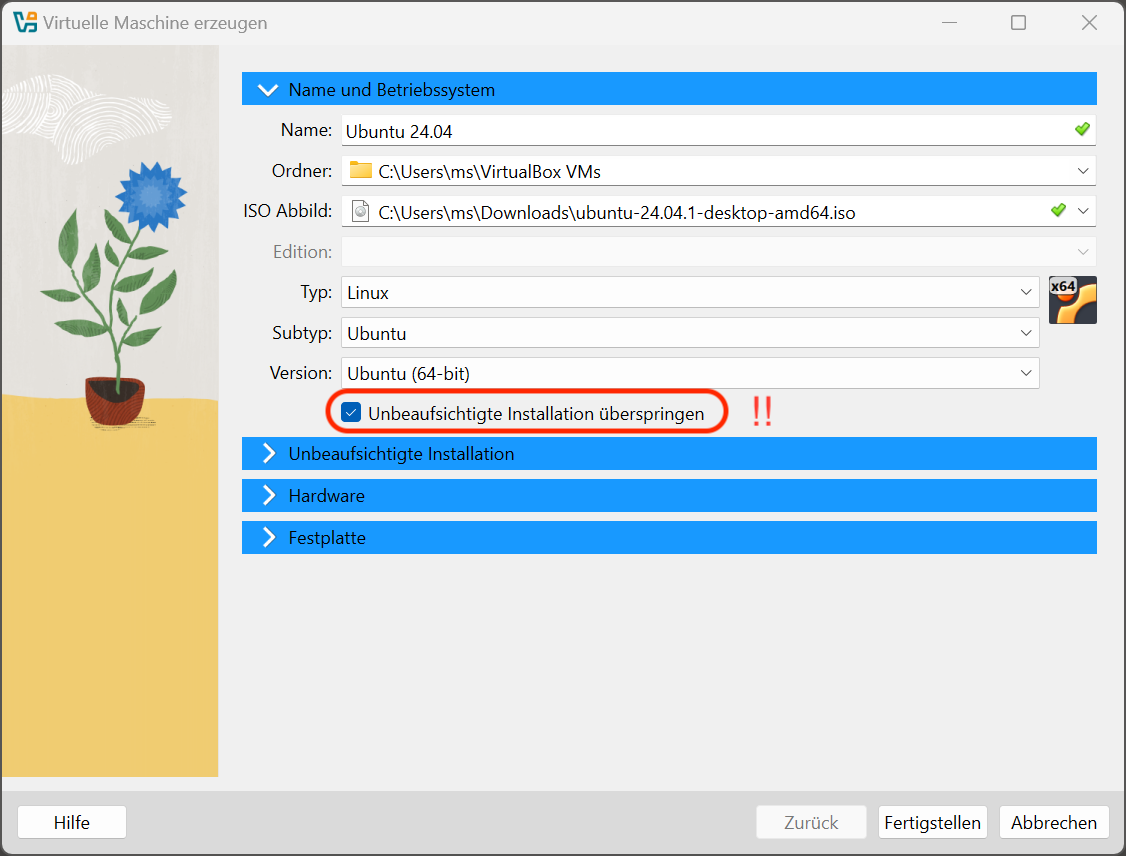
VirtualBox kann bei Ubuntu eine Unbeaufsichtigte Installation durchführen. Dazu geben Sie im folgenden Dialogblatt den Benutzernamen, das Passwort und den gewünschten Hostnamen an. Sie ersparen sich mit einer unbeaufsichtigten Installation die Bedienung des Ubuntu-Installationsprogramms. Allerdings hat diese Installationsvariante den Nachteil, dass Ubuntu nach der Installation englische Menüs anzeigt und ein englisches Tastaturlayout verwendet. Deswegen ist es aus meiner Sicht sinnvoll, die Option Unbeaufsichtigte Installation überspringen zu aktivieren.

Die unbeaufsichtigte Installation hat mehr Nach- als Vorteile

Im Dialogblatt Hardware sollten Sie der virtuellen Maschine zumindest 4 GB RAM und zwei CPU-Cores zuweisen. Die vorgeschlagenen 2 GB RAM sind definitiv zu wenig und führen dazu, dass nicht einmal der Start der virtuellen Maschine möglich ist!

Im Dialogblatt Festplatte stellen Sie ein, wie groß die virtuelle Disk sein soll. 25 GB ist aus meiner Sicht das Minimum, um Ubuntu ein wenig auszuprobieren. Je nach Verwendungszweck brauchen Sie aber natürlich mehr Speicherplatz.

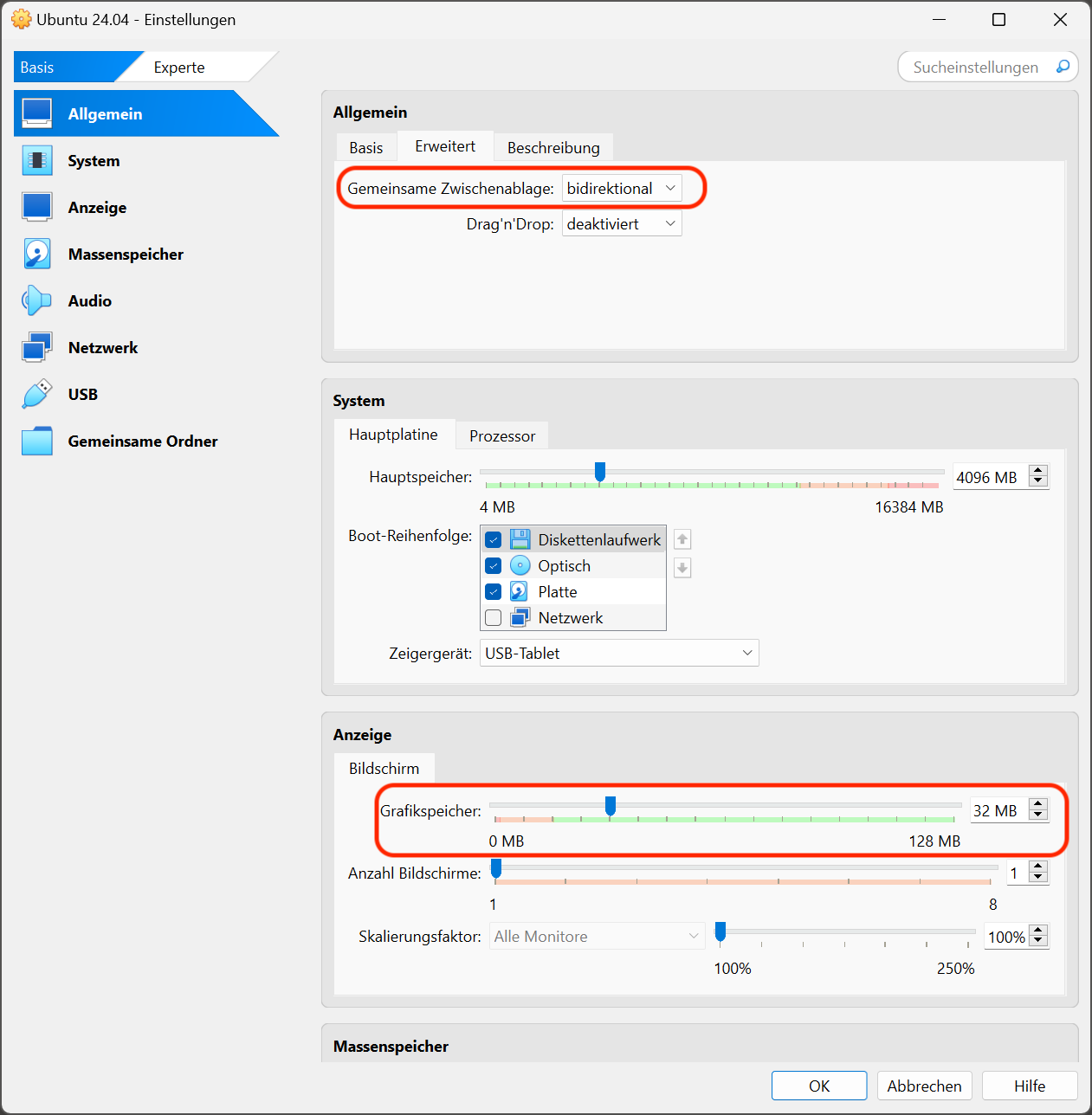
Fertigstellen beendet den Dialog. Bevor Sie mit der Installation starten, sollten Sie nun mit Ändern noch zwei Einstellungen der virtuellen Maschine anpassen:

  • Allgemein/Erweitert/Gemeinsame Zwischenablage = bidirektional
  • Anzeige/Bildschirm/Grafikspeicher = mindestens 32 MB, ich empfehle das Maximum von 128 MB

Optionale Einstellungen für die virtuelle Maschine. Dem Grafiksystem sollten zumindest 32 MB RAM zur Verfügung stehen.

Ein Doppelklick auf das VM-Icon startet die virtuelle Maschine. Nach ca. einer halben Minute erscheint der Ubuntu-Desktop mit dem Installationsprogramm. Unter Umständen wird vorher im Textmodus die beunruhigende Fehlermeldung * vmwgfx seems to be running on an unsupported hypervisor* angezeigt. Zumindest bei meinen Tests startet das Grafiksystem wenig später dennoch fehlerfrei.

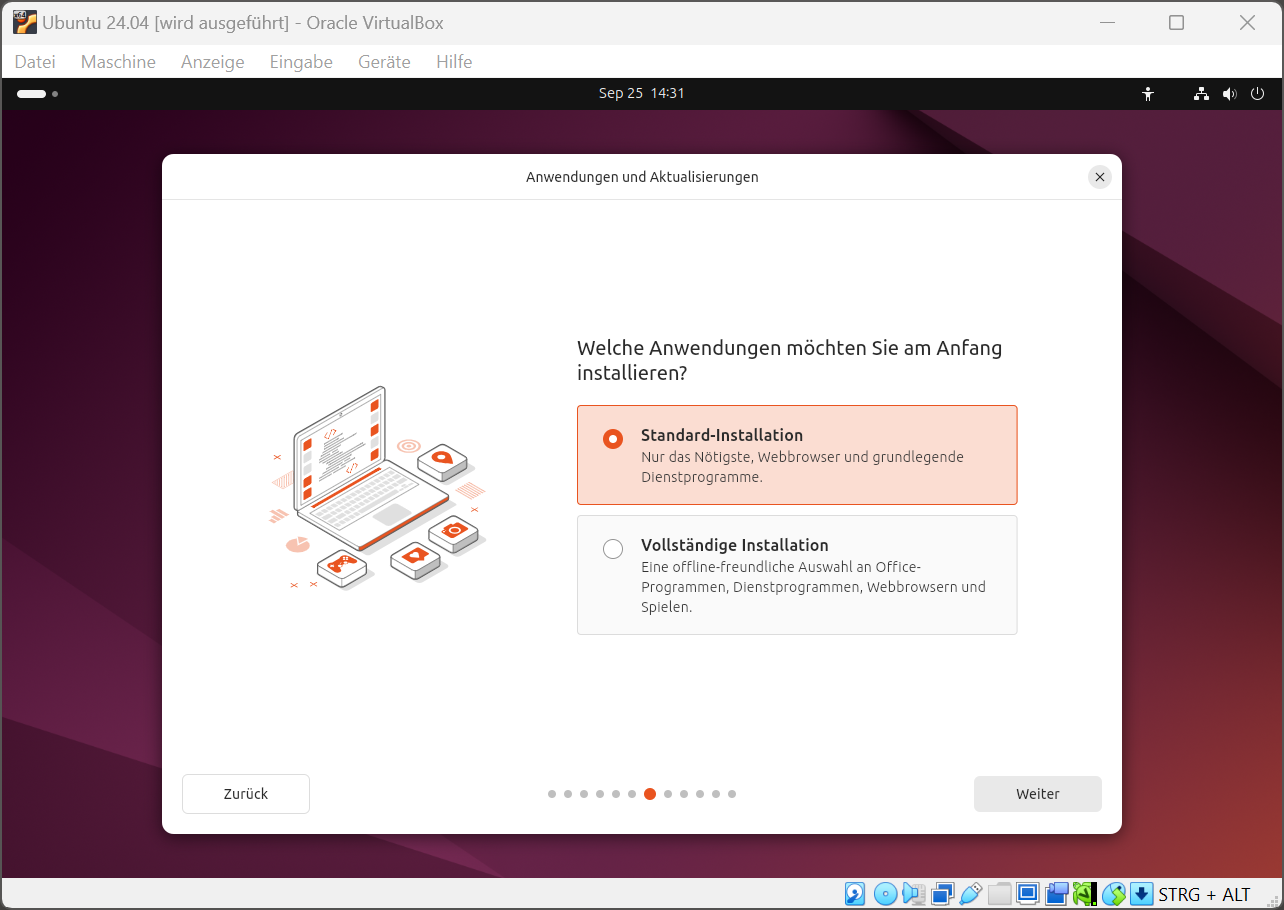
Im Installationsprogramm stellen Sie in den ersten Schritten die gewünschte Sprache und das Tastaturlayout ein. Sie geben an, dass Sie Ubuntu installieren (und nicht nur ausprobieren) möchten, und entscheiden sich für die interaktive Standard-Installation. (Wenn Sie gleich auch Gimp, LibreOffice usw. haben möchten, ist Vollständige Installation die bessere Wahl.)

Mit der »Standard-Installation« werden nur die wichtigsten Programme installiert. Weitere Software können Sie später installieren.

Im nächsten Dialogblatt haben Sie die Option, zusätzliche Treiber sowie Audio- und Video-Codecs zu installieren. Treiber brauchen Sie in der virtuellen Maschine keine, und die fehlenden Codecs können Sie gegebenenfalls später immer noch installieren (sudo apt install ubuntu-restricted-extras).

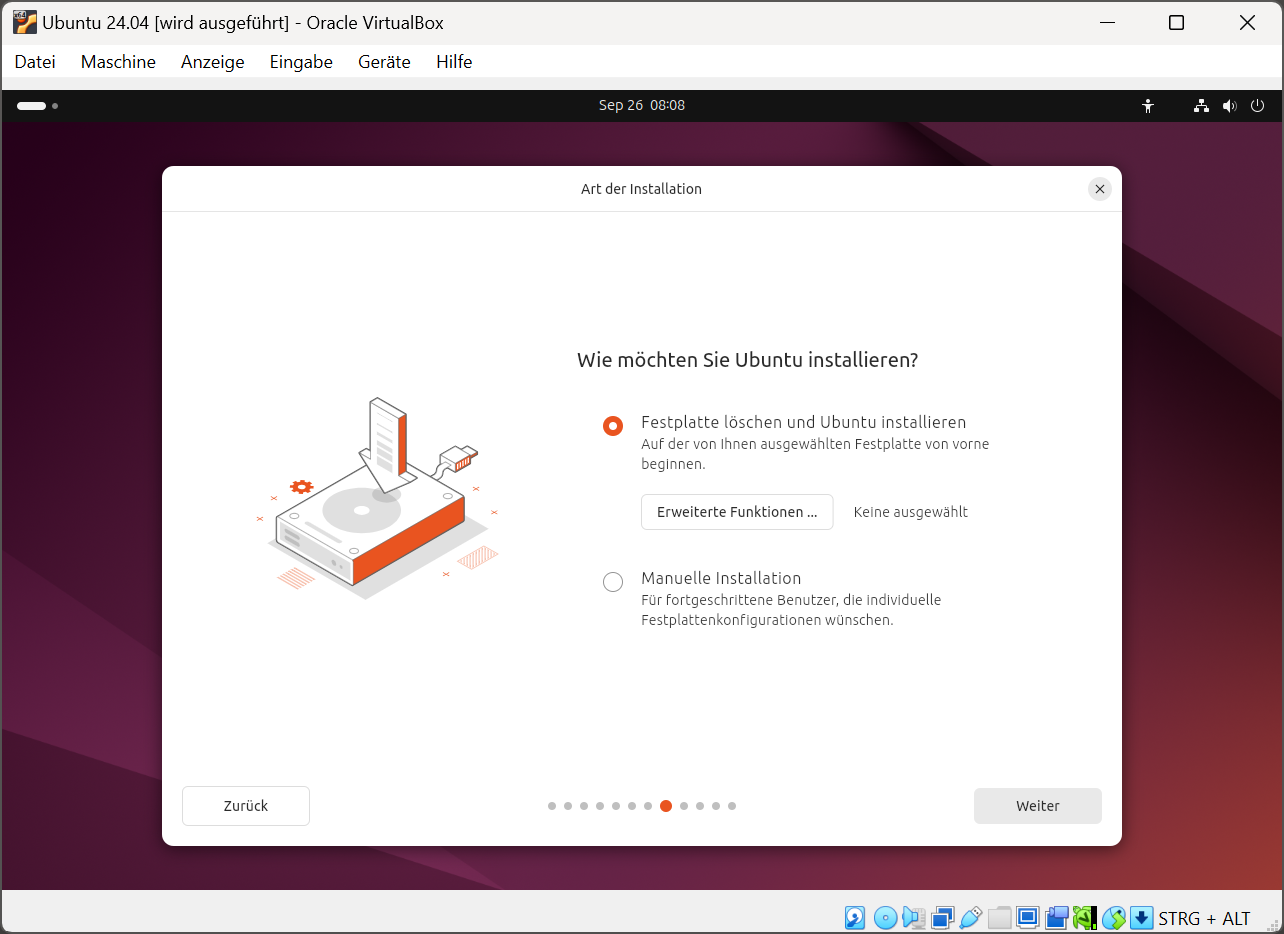
Im Dialogblatt Art der Installation geht es um die Partitionierung der virtuellen Disk sowie um das Einrichten der Dateisysteme für Ubuntu. Weil Sie Ubuntu in eine virtuelle Maschine installieren, müssen Sie keinerlei Rücksicht auf andere Betriebssysteme nehmen und können sich einfach für die Option Festplatte löschen und Ubuntu installieren entscheiden.

In virtuellen Maschinen ist eine manuelle Partitionierung des Datenträgers glücklicherweise überflüssig

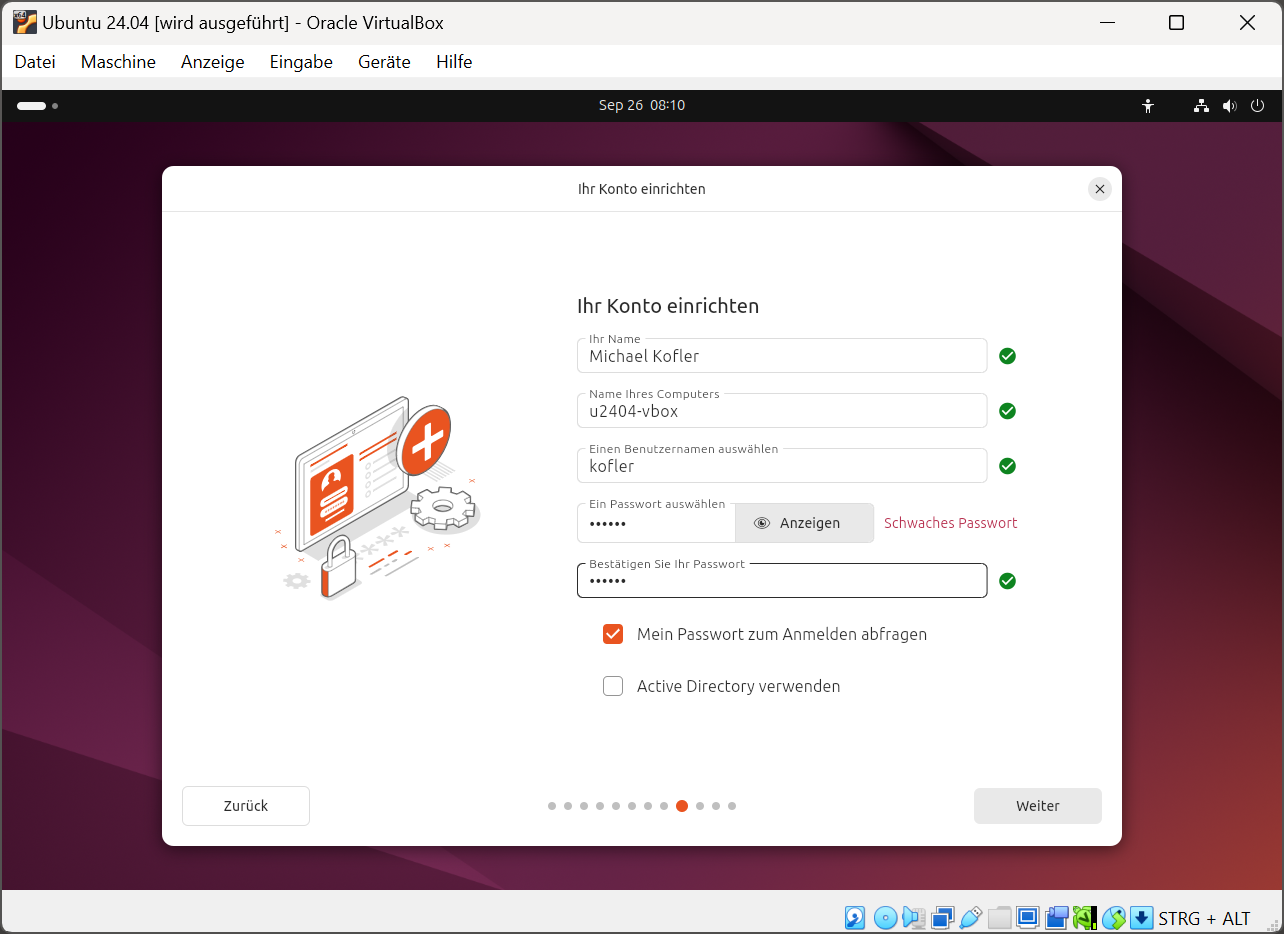
Auf der nächsten Seite geben Sie Ihren Namen, den Hostname, den Account-Namen sowie das gewünschte Passwort an. Das nächste Dialogblatt betrifft die Zeitzone, die normalerweise automatisch korrekt eingestellt wird. Zuletzt werden die wichtigsten Einstellungen nochmals zusammengefasst. Installieren startet den Installations-Prozess, der je nach Rechnergeschwindigkeit einige Minuten dauert.

Personalisierung der Installation

Ubuntu nutzen

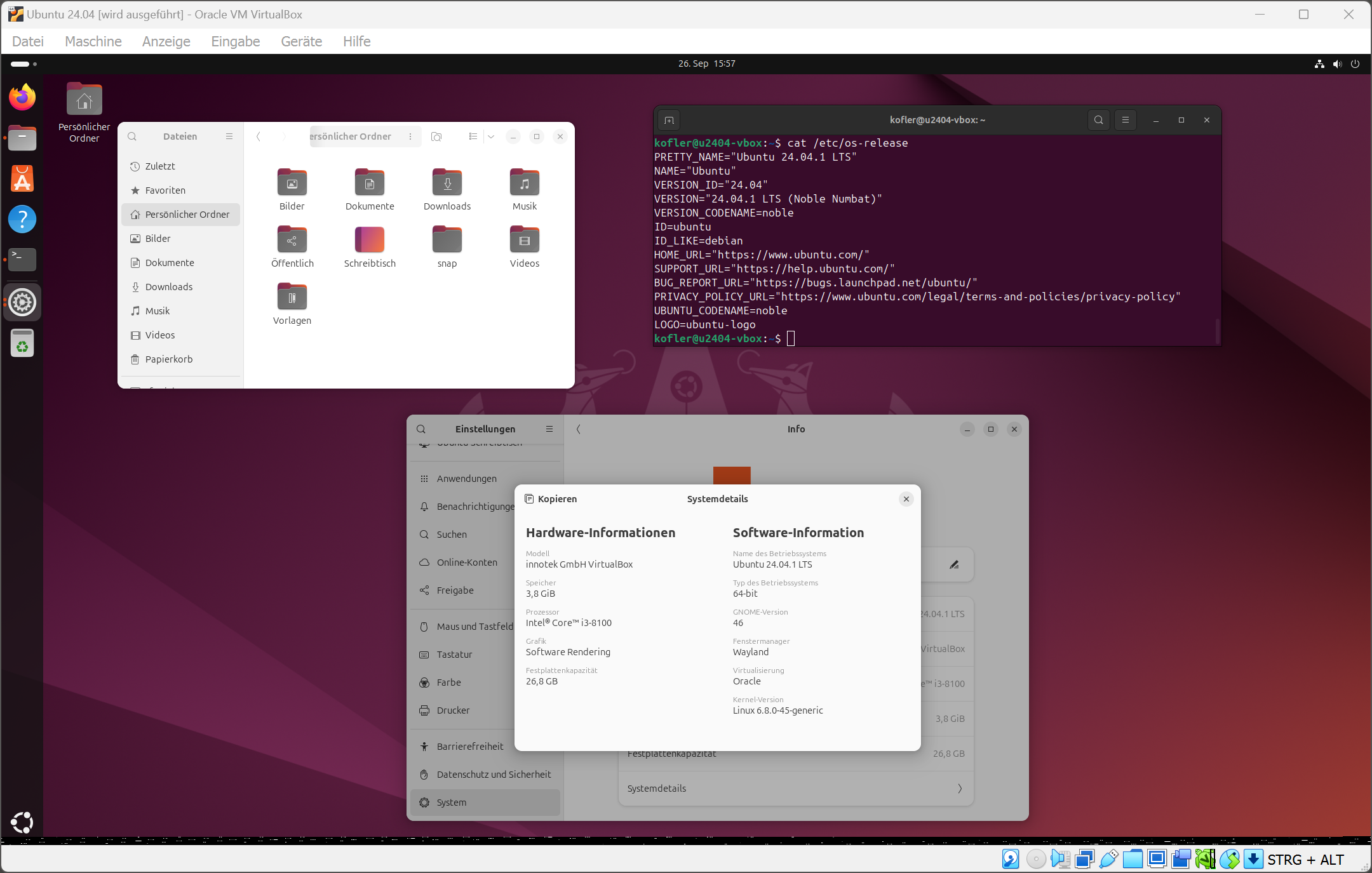
Nach Abschluss der Installation starten Sie die virtuelle Maschine neu und können Ubuntu dann beinahe wie bei einer realen Installation nutzen. Die Auflösung der virtuellen Maschine ändern Sie unkompliziert innerhalb von Ubuntu im Programm Einstellungen, Modul Anzeigegeräte. Wenn Sie einen hochauflösenden Bildschirm verwenden, kann es außerdem zweckmäßig sein, den skalierten Modus zu aktivieren (Anzeige / Skalierter Modus im Menü des Fensters der virtuellen Maschine).

Die virtuelle Maschine verwendet Wayland als Grafiksystem

Installation der VirtualBox-Gasterweiterungen

Um den Datenaustausch zwischen Windows und Ubuntu zu erleichtern, können Sie die VirtualBox-Gasterweiterungen installieren. Dazu sind zwei Schritte erforderlich:

Zuerst führen Sie im Fenster der virtuellen Maschine Geräte / Gasterweiterungen einlegen aus.

Anschließend geben Sie in einem Terminalfenster die folgenden Kommandos ein:

sudo apt update
sudo apt install build-essential
sudo /media/<accountname>/VBox_GAs_nnn/VBoxLinuxAdditions-arm64.run

Sie gewinnen damit die folgenden Features:

  • Die Auflösung des Grafiksystems von Ubuntu wird automatisch an die Größe des Fensters der virtuellen Maschine angepasst.
  • Sie können über die Zwischenablage Text zwischen Windows und Ubuntu austauschen. (Dazu muss außerdem der bidirektionale Modus der Zwischenablage aktiviert werden: im VM-Fenster mit Geräte / Gemeinsame Zwischenablage / Bidirektional.

  • Sie können über ein gemeinsames Verzeichnis Dateien zwischen Ubuntu und Windows austauschen (Konfiguration siehe unten).

Gemeinsames Verzeichnis zum Dateiaustausch einrichten

Um Dateien zwischen Ubuntu und Windows auszutauschen, richten Sie am besten ein gemeinsames Verzeichnis ein. Drei Schritte sind erforderlich:

  • Die VirtualBox-Gasterweiterungen sind erforderlich.
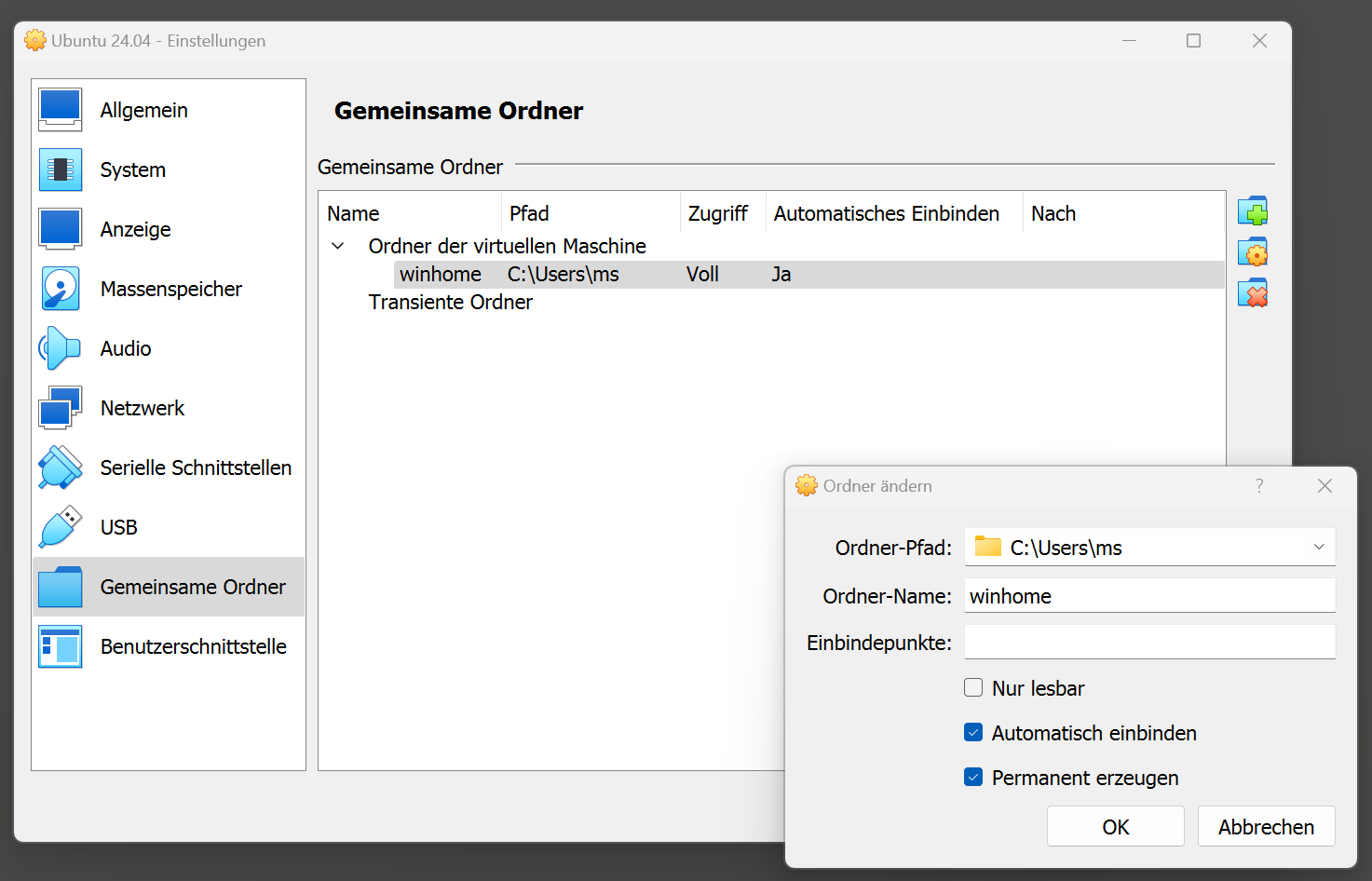
  • Im Menü des Fensters der virtuellen Maschine führen Sie Geräte / Gemeinsame Ordner / Gemeinsame Ordner aus und wählen ein Windows-Verzeichnis (es kann auch Ihr persönliches Verzeichnis sein). Aktivieren Sie die Optionen Automatisch einbinden und Permanent erzeugen.

  • Zuletzt müssen Sie in einem Terminal-Fenster in Ubuntu Ihren Account der vboxsf-Gruppe zuordnen:

sudo usermod -a -G vboxsf $USER

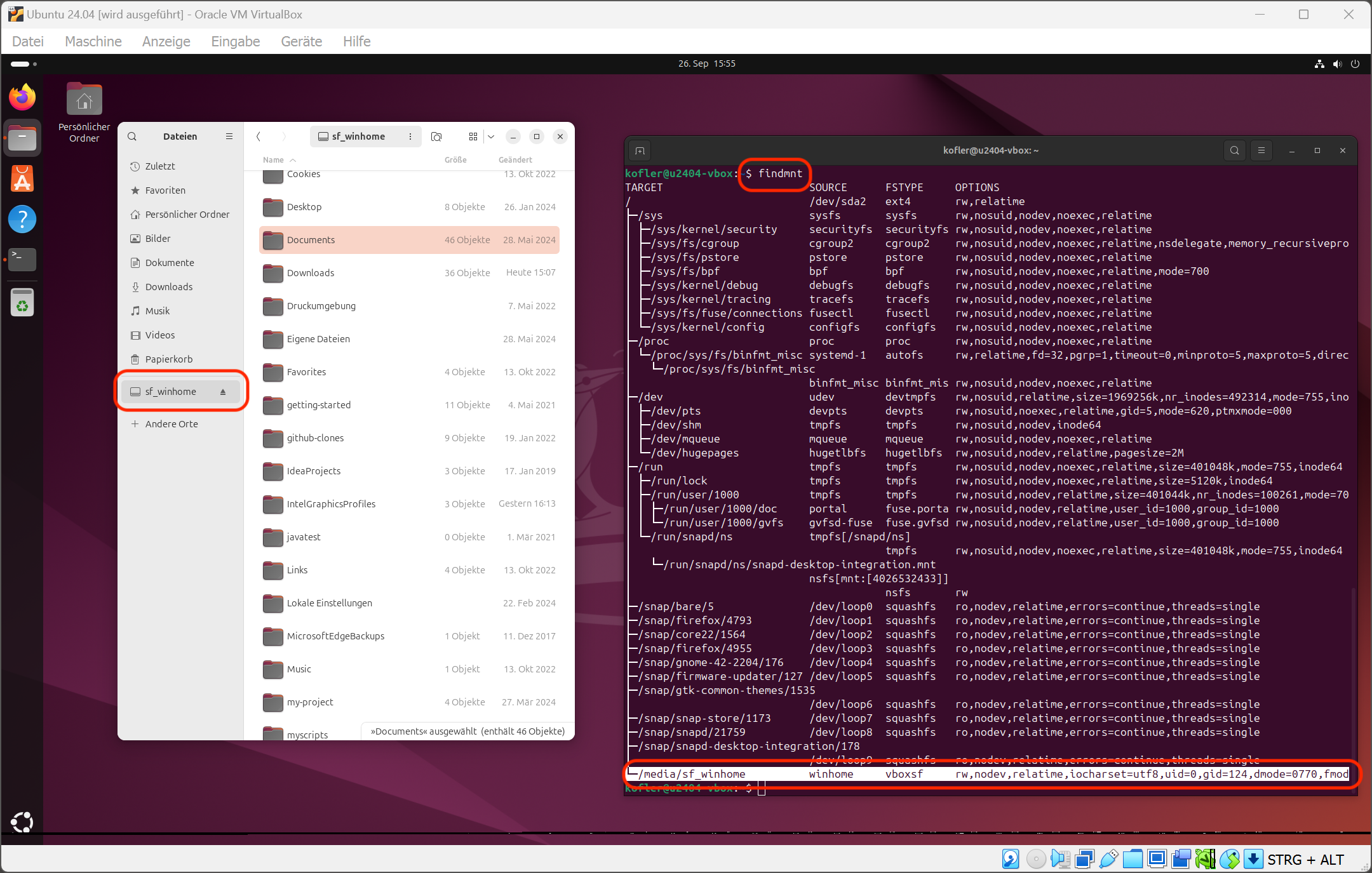
Damit das usermod-Kommando wirksam wird, müssen Sie die virtuelle Maschine neustarten. Sie finden das gemeinsame Verzeichnis danach direkt im Datei-Manager.

Gemeinsamen Ordner zum Dateiaustausch zwischen Windows und der virtuellen Maschine einrichten
Der gemeinsame Ordner wird im Dateimanager angezeigt. Wenn Sie darauf nicht zugreifen können, haben Sie »usermod« vergessen. Für Experten zeigt »findmnt« die Details des Mount-Verzeichnisses.

Netzwerkkonfiguration und SSH-Zugriff

Wenn ich auf Kommandoebene arbeite, bediene ich meine virtuellen Maschinen gerne über SSH. Unter Ubuntu muss dazu der SSH-Server installiert werden, was mit sudo apt install openssh-server rasch gelingt.

Das reicht aber noch nicht: VirtualBox gibt der virtuellen Maschine standardmäßig mittels Network Address Translation Zugriff auf die Netzwerkverbindung des Host-Computers. Die virtuelle Maschine ist aber im Netzwerk des Hosts unsichtbar, eine SSH-Verbindung ist unmöglich.

Es gibt zwei Auswege. Einer besteht darin, in den Netzwerkeinstellungen der virtuellen Maschine die Option Netzwerkbrücke zu aktivieren. Damit wird die virtuelle Maschine einfach zu einem Mitglied im lokalen Netzwerk. Zuhause funktioniert das gut (einfach ssh name@<ubuntu_hostname> ausführen), in öffentlichen WLANs dagegen leider nicht.

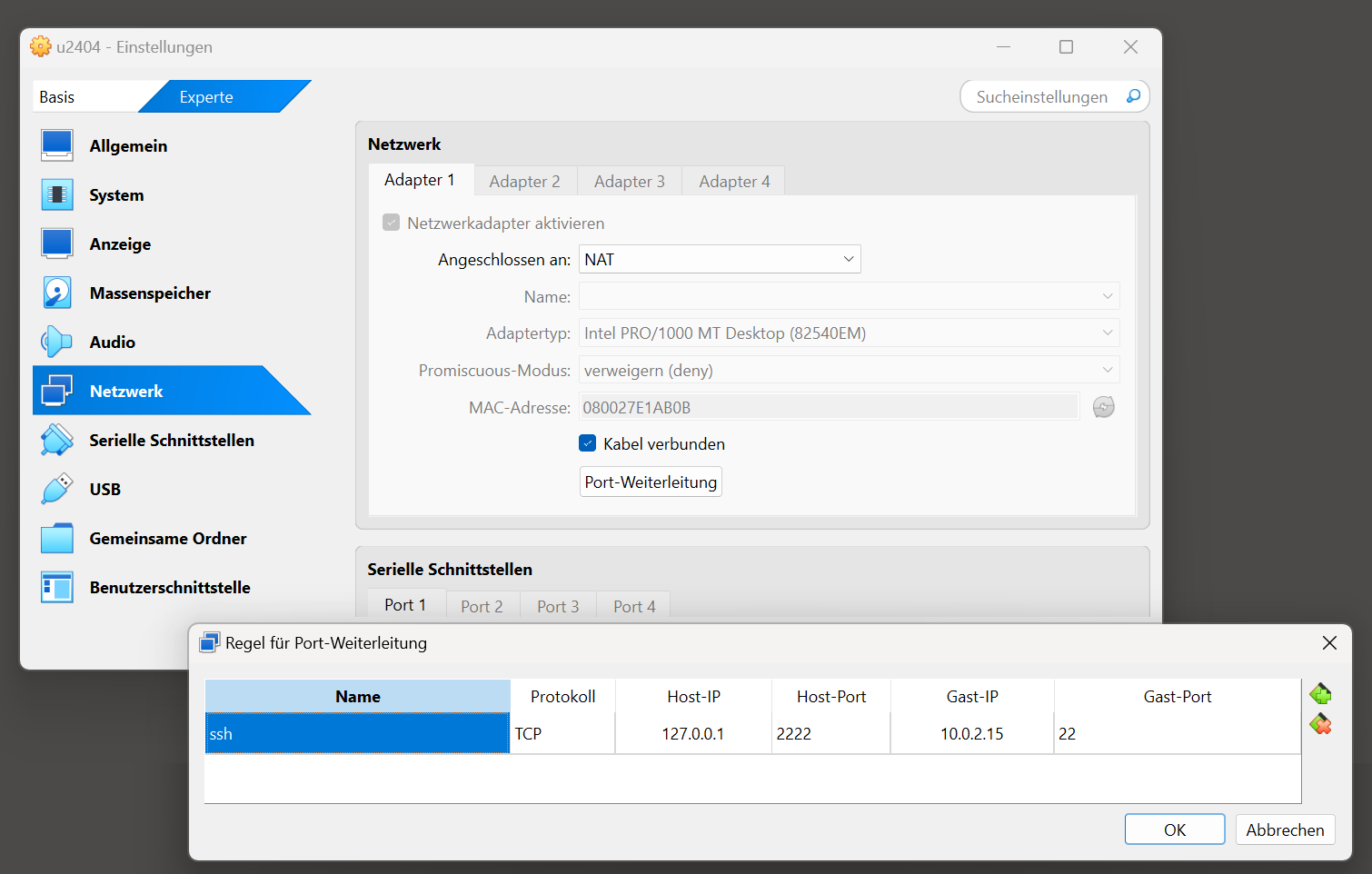
Die Alternative heißt Port-Weiterleitung. Dazu führen Sie im Fenster der virtuellen Maschine Geräte / Netzwerk / Netzwerk-Einstellungen aus, aktivieren das Tab Experte und klappen bei Adapter 1 den Bereich Erweitert aus und klicken auf Port-Weiterleitung. Nun richten Sie eine neue Regel ein, die Port 2222 des Hosts (127.0.0.1) mit Port 22 der virtuellen Maschine (10.0.2.15) verbindet.

Port-Weiterleitung zwischen Port 22 der virtuellen Maschine und Port 2222 des eigenen Rechners einrichten

Nachdem Sie die Einstellungen gespeichert haben (ein Neustart der virtuellen Maschine ist nicht notwendig), können Sie im Terminal von Windows mit dem folgenden Kommando eine SSH-Verbindung zur virtuelle Maschine herstellen:

ssh -p 2222 name@localhost

Wichtig ist dabei die Option -p 2222. ssh soll nicht wie üblich Port 22 verwenden, sondern eben Port 2222. Wichtig ist auch, dass Sie als Zieladresse localhost angeben. Aufgrund der Port-Weiterleitung landen Sie wunschgemäß in der virtuellen Maschine. Anstelle von name geben Sie Ihren Ubuntu-Account-Namen an.

Quellen/Links

Ubuntu 24.04 im Windows Subsystem for Linux (WSL)

26. September 2024 um 14:05

Vielleicht wollen oder können Sie Ubuntu nicht direkt auf Ihr Notebook oder Ihren PC installieren. Dennoch interessieren Sie sich für Linux oder brauchen eine Installation für Schule, Studium oder Software-Entwicklung. Diese Artikelserie fasst drei Wege zusammen, Ubuntu 24.04 virtuell zu nutzen:

  • Teil I (dieser Text): im Windows Subsystem for Linux (WSL)
  • Teil II: mit VirtualBox (Windows mit Intel/AMD)
  • Teil III: mit UTM (macOS ARM): mit UTM (macOS ARM)

Windows Subsystem für Linux

Mit WSL hat Microsoft einen Weg geschaffen, Linux im Textmodus unkompliziert unter Windows auszuführen. Diese Variante ist dann empfehlenswert, wenn Sie unter Windows typische Linux-Werkzeuge (die Shell bash, Kommandos wie find und grep usw.) nutzen möchten oder wenn Sie ohne Docker oder virtuelle Maschinen Server-Dienste wie Apache, nginx etc. ausprobieren möchten.

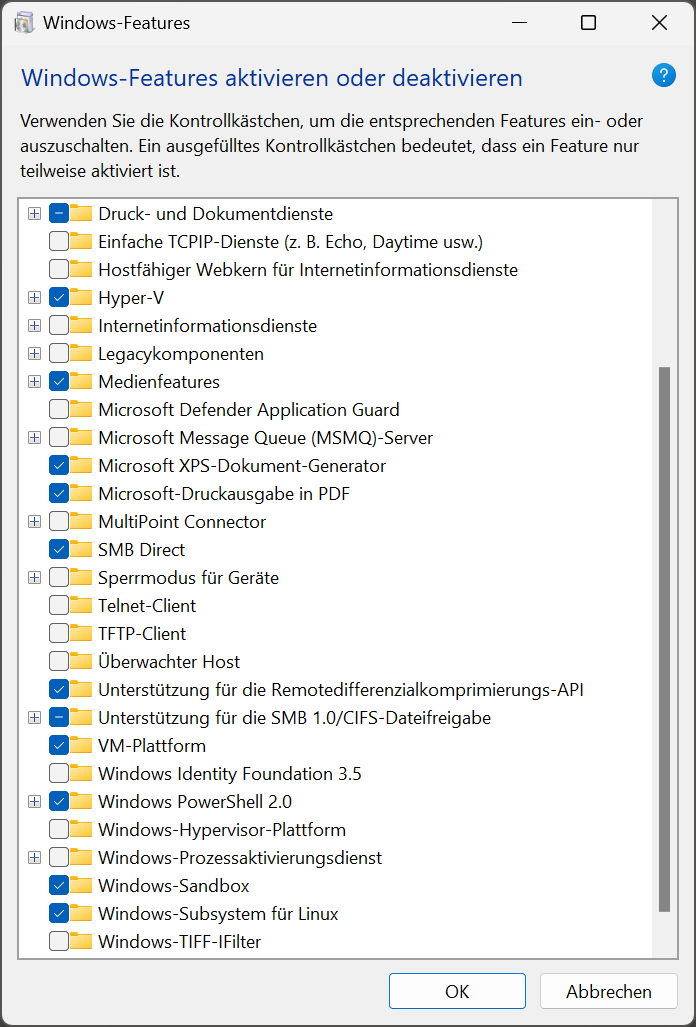
Als erstes müssen Sie sicherstellen, dass im Konfigurationsprogramm Windows-Features aktivieren oder deaktivieren die Optionen Hyper-V und Windows-Subsystem für Linux aktiviert sind. Alternativ können Sie WSL auch im Microsoft Store installieren.

WSL aktivieren

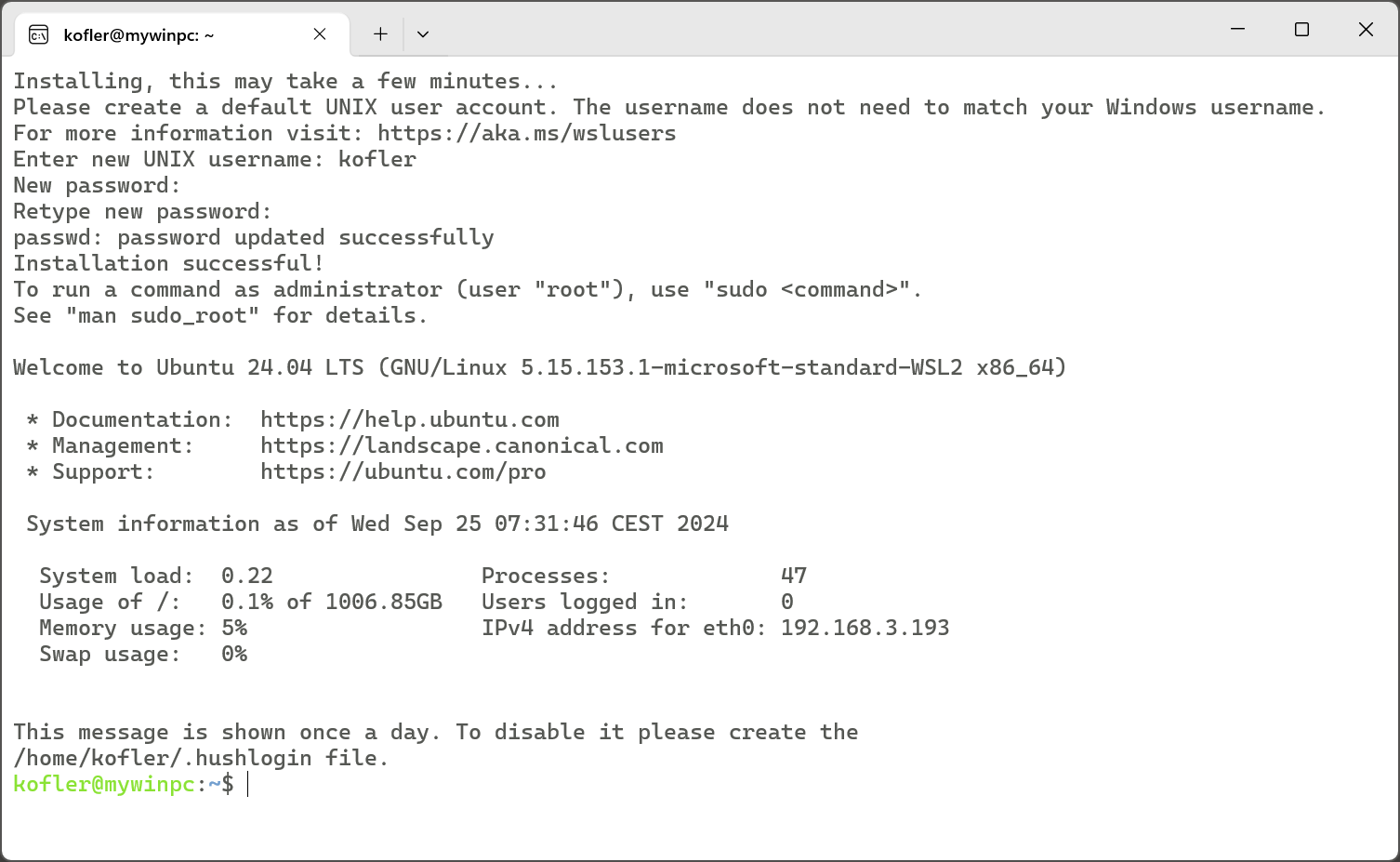
Im zweiten Schritt gehen Sie in den Microsoft Store und suchen nach Ubuntu 24.04. (Passen Sie auf, dass Sie keine alte Version verwenden, die vorher gereiht ist.) Ubuntu 24.04 ist kostenlos. Der Installationsumfang ist mit 350 MByte für eine Linux-Distribution relativ klein. Sobald Sie Öffnen anklicken, erscheint ein Terminal-Fenster. Nach ein paar Sekunden müssen Sie einen Benutzernamen und ein Passwort angeben. Dieses Passwort brauchen Sie später, um administrative Arbeiten zu erledigen (z.B. sudo apt install xxx).

Erster Start von Ubuntu 24.04 unter WSL

In Zukunft können Sie Ubuntu 24.04 im Startmenü oder in der Auswahlliste des Terminal-Programms starten. Als ersten Schritt in der neuen Shell-Umgebung sollten Sie ein Update durchführen (also die Kommandos sudo apt update und sudo apt full-upgrade).

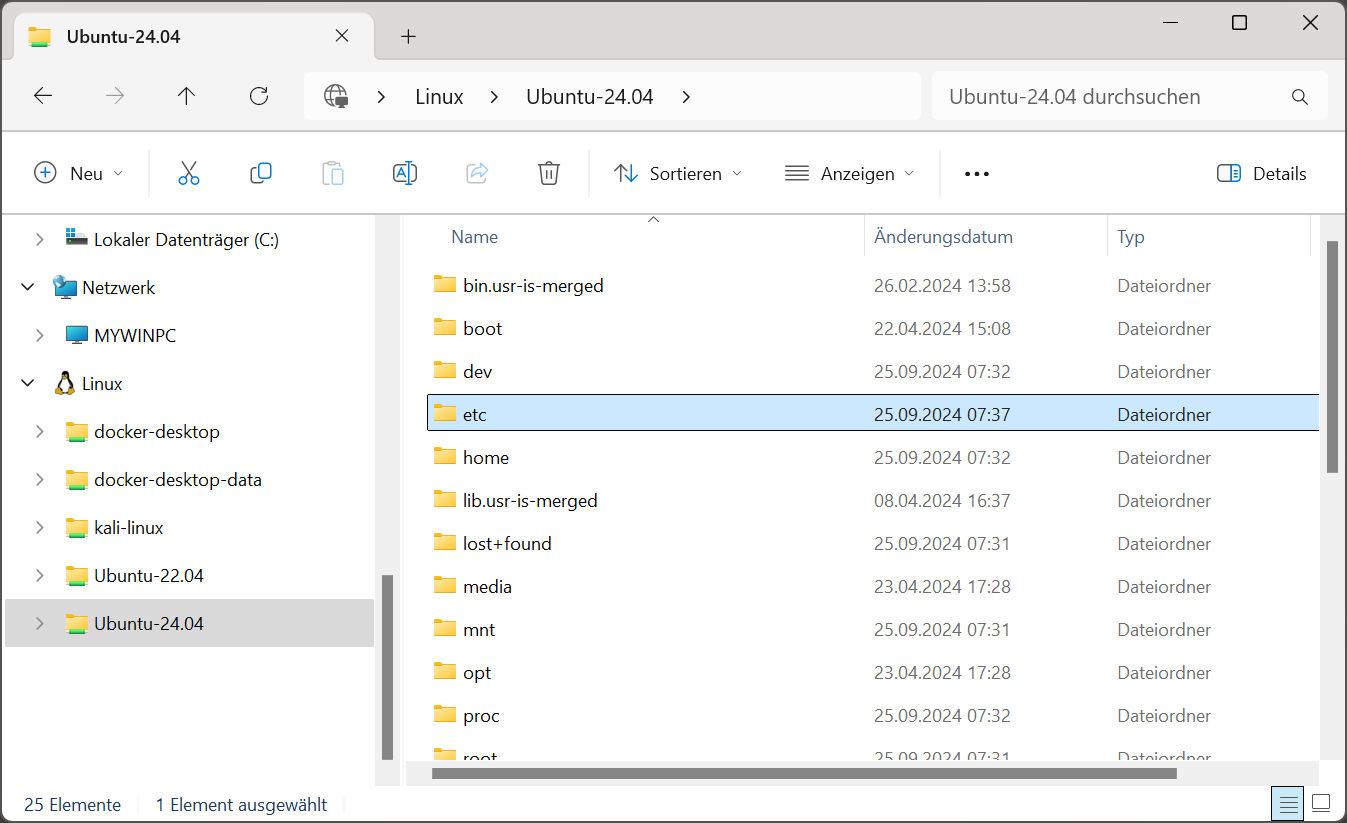
Innerhalb von Ubuntu können Sie über den Pfad /mnt/c auf das Windows-Dateisystem zugreifen. Umgekehrt finden Sie das Linux-Dateisystem im Explorer unter dem Eintrag Linux.

Zugriff auf das Linux-Dateisystem im Explorer

WSL ist für den Betrieb von Linux im Textmodus optimiert. Seit 2021 besteht mit WSLg aber prinzipiell die Möglichkeit, einzelne Programme im Grafikmodus zu installieren und auszuführen:

sudo apt install gnome-text-editor
gnome-text-editor &

Meine Erfahrungen mit diesem Feature waren aber nicht überragend. Wenn Sie Ubuntu als Desktop-System im Grafikmodus nutzen möchten, verwenden Sie dazu besser VirtualBox oder ein anderes Virtualisierungssystem.

WSL1, wenn Windows in einer virtuellen Maschine läuft

Aus technischer Sicht gibt es zwei ganz unterschiedliche Varianten von WSL. Standardmäßig kommt WSL2 zum Einsatz. Dabei wird der Linux-Kernel durch das Virtualisierungssystem Hyper-V ausgeführt. In manchen Situationen steht Hyper-V aber nicht zur Verfügung — z.B. wenn Windows selbst in einer virtuellen Maschine läuft (unter Linux oder macOS). In solchen Fällen ist WSL1 ein attraktiver Ausweg. Bei WSL1 kümmert sich ein ganzes Framework von Funktionen um die Kompatibilität zwischen Windows und Linux. WSL1 ist der technisch kompliziertere Weg, weil (fast) alle Linux-Grundfunktionen ohne Virtualisierung nachgebildet wurden.

Um Ubuntu 24.04 unter WSL1 auszuführen, führen Sie die folgenden Kommandos im Terminal aus:

wsl.exe --set-default-version 1
wsl.exe --install -d Ubuntu-24.04

WSL1 hat im Vergleich zu WSL2 einige Nachteile: langsameres I/O, älterer Kernel, keine Grafikfunktionen. Für viele Aufgaben — etwas zum Erlernen grundlegender Linux-Kommandos oder zur bash-Programmierung — funktioniert WSL1 aber genauso gut wie WSL2.

Der aus meiner Sicht größte Nachteil von WSL1 besteht darin, dass systemd nicht funktioniert. Hintergrunddienste wie cron stehen nicht zur Verfügung und können gar nicht oder nur über komplizierte Umwege genutzt werden. Ein wichtiger Teil dessen, was ein komplettes Linux-System ausmacht, fehlt.

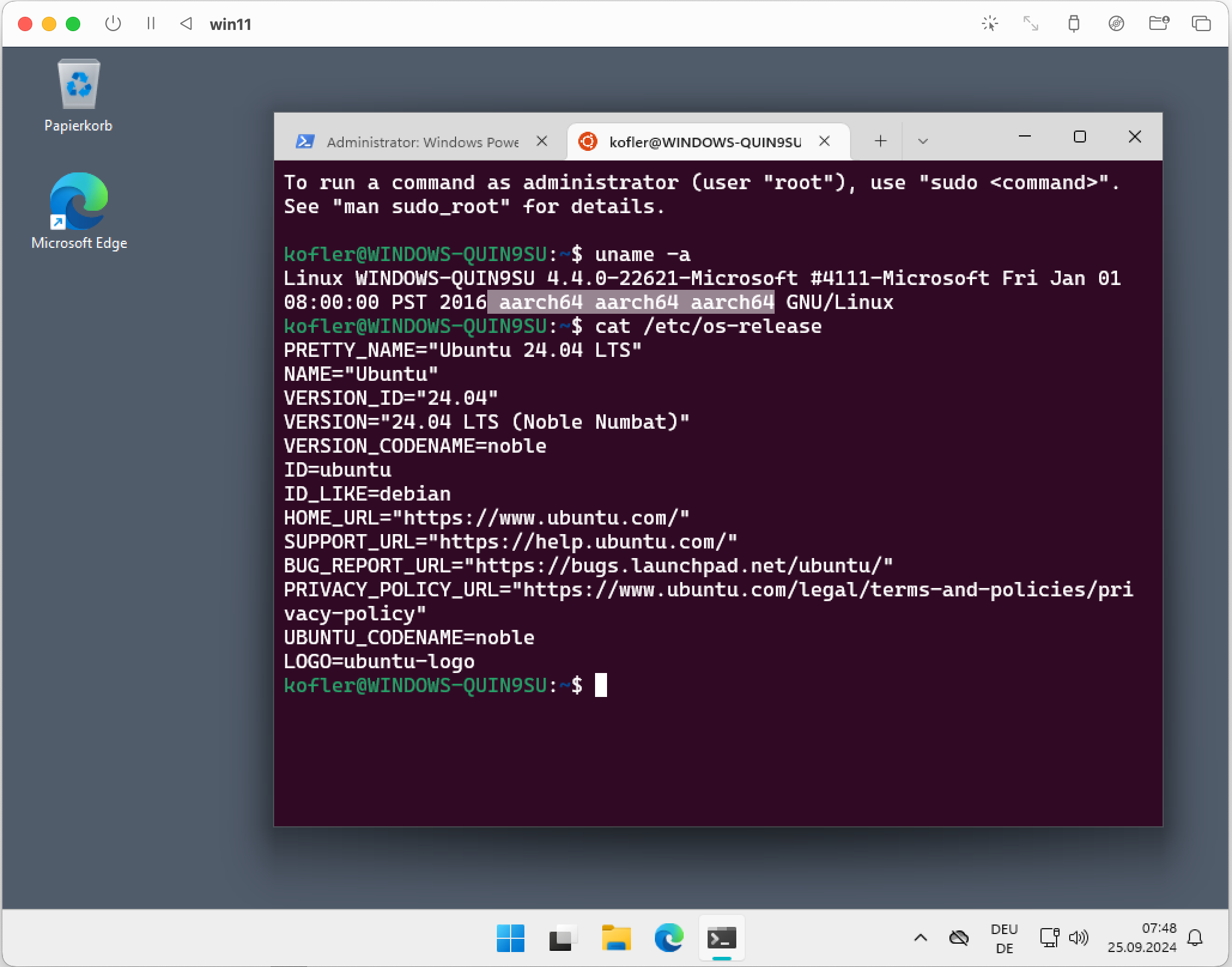
Hier läuft Windows für ARM im Virtualisierungssystem UTM unter macOS. In der virtuellen Maschine ist wiederum Ubuntu 24.04 (auch für ARM) per WSL1 installiert.

Quellen und Links

Pomodoro Timer für Ubuntu 24.04

21. September 2024 um 09:49

Um effektiv und ungestört Content für meinen Blog zu erstellen, nutze ich gerne die Pomodoro-Technik, die mir 25-minütige Zeitfenster bietet, um konzentriert zu arbeiten.

Nachdem ich jedoch auf meinem Notebook Ubuntu 24.04.1 LTS installiert hatte, begann für mich die Neuorientierung bezüglich entsprechender Software. Die meisten Anwendungen waren schnell gefunden und installiert. Einige Programme und Tools fehlten jedoch in der Version „Noble Numbat“ oder waren nicht lauffähig, worunter die Zufriedenheit am neuen System etwas litt. Ein wichtiges Tool wie Time ++, der Gnome Extensons, funktionierte konnte nicht mehr installiert werden. Nun habe ich festgestellt, dass das alte Projekt in Cronomix umbenannt wurde, welches sich ganz einfach über die Extensions installieren und aktivieren lässt.

Cronomix Pomodoro-Timer

Fazit

Ende gut, alles gut.

Tipp

Mit Cronomix lässt sich auch die Zeit erfassen, in der man an einem Projekt arbeitet.

Nextcloud auf dem RasPi – Teil 5

17. September 2024 um 04:00

Im vorherigen Artikel habe ich beschrieben, wie man den Raspberry Pi und den Router konfiguriert, um auf die Nextcloud aus dem Internet zuzugreifen. Da die Verbindung derzeit unverschlüsselt ist, werde ich nun erläutern, wie man eine SSL-Verschlüsselung implementieren und erzwingen kann.

Installation

Zu Beginn installieren wir Certbot, um ein Let’s-Encrypt-Zertifikat zu erstellen.

sudo apt install python3-certbot-apache -y

Der Vorgang wird wie folgt gestartet. Dabei ist es wichtig, die korrekte DynDNS-Adresse (dnsHome.de) anzugeben. Zudem muss eine eMail-Adresse hinterlegt werden.

sudo certbot --apache

Nachdem das Zertifikat ausgestellt wurde, folgt die Konfiguration des VirtualHost. Diesen erstellt man mit dem folgenden Befehl und fügt den unten aufgeführten Block in die Datei /etc/apache2/sites-available/raspi.conf ein.

Dabei müssen die Pfade für das Zertifikat und der Servername an die eigene DynDNS angepasst werden.

sudo nano /etc/apache2/sites-available/raspi.conf
<VirtualHost *:80>
        ServerAdmin webmaster@localhost
        DocumentRoot /var/www/html/nextcloud
        ErrorLog ${APACHE_LOG_DIR}/error.log
        CustomLog ${APACHE_LOG_DIR}/access.log combined
</VirtualHost>
<IfModule mod_ssl.c>
<VirtualHost *:443>
        ServerAdmin webmaster@localhost
        DocumentRoot /var/www/html/nextcloud
#        Header always set Strict-Transport-Security "max-age=31536000"
#        Header append X-FRAME-OPTIONS "SAMEORIGIN"
        ErrorLog ${APACHE_LOG_DIR}/error.log
        CustomLog ${APACHE_LOG_DIR}/access.log combined
SSLCertificateFile /etc/letsencrypt/live/meinecloud.dnshome.de/fullchain.pem
SSLCertificateKeyFile /etc/letsencrypt/live/meinecloud.dnshome.de/privkey.pem
Include /etc/letsencrypt/options-ssl-apache.conf
ServerName meinecloud.dnshome.de
</VirtualHost>
</IfModule>

Nun werden die nicht mehr benötigten Vorgaben der VirtualHosts deaktiviert, der neue VirtualHost aktiviert und das SSL-Modul des Apache2 eingeschaltet.

sudo a2dissite 000-default.conf
sudo a2dissite 000-default-le-ssl.conf
sudo a2ensite raspi.conf
sudo a2enmod ssl

Danach wird der Webserver neu gestartet.

sudo service apache2 restart

HTTPS erzwingen

Um Verbindungen über HTTPS zu erzwingen, muss das Apache2-Modul „rewrite“ aktiviert werden.

sudo a2enmod rewrite

Danach öffnen wir den VirtualHost erneut

sudo nano /etc/apache2/sites-available/raspi.conf

und fügen die folgenden drei Rewrite-Zeilen hinzu.

<VirtualHost *:80>
    RewriteEngine On
    RewriteCond %{HTTPS} !=on
    RewriteRule ^ https://%{HTTP_HOST}%{REQUEST_URI} [L,R=301]
...

Anschließend wird der Webserver erneut neu gestartet.

sudo service apache2 restart

Regelmäßige Erneuerung des SSL-Zertifikats

Ein Let’s Encrypt-Zertifikat sollte monatlich erneuert werden, um sicherzustellen, dass die verschlüsselte Kommunikation auf Ihrer Website
kontinuierlich geschützt ist. Die regelmäßige Erneuerung gewährleistet, dass das Zertifikat gültig bleibt und Ihre Websitebesucher vor potenziellen Sicherheitsrisiken wie Man-in-the-Middle-Angriffen geschützt werden.

Dafür navigieren wir zum Home-Verzeichnis

cd ~/

und erstellen die Datei zertifikat.sh.

nano zertifikat.sh

Dort wird der folgende Inhalt eingetragen.

#!/bin/bash
certbot certonly --renew-by-default --apache --rsa-key-size 4096 -d meinecloud.dnshome.de
/etc/init.d/apache2 restart

Auch hier ist der Servername an die eigene DynDNS anzupassen.

Nun wird das erstellte Skript ausführbar gemacht

sudo chmod +x zertifikat.sh

und ein Cronjob erstellt,

sudo nano /etc/crontab

der das Script jeweils am 1. jeden Monats um 2:30 Uhr ausführt. Dabei ist folgende Zeile am Ende hinzuzufügen

30 2 1 * *      root    /home/radiouser/zertifikat.sh >/home/radiouser/zertifikat.log 2>&1

und der Cronjob neu zu starten.

sudo /etc/init.d/cron restart

Vorschau

Im nächsten Teil zeige ich, wie man die aufgelaufenen Fehler nach der Erstinstallation der Nextcloud beheben kann.

Überprüfung des Hashwertes

15. September 2024 um 08:00

Möchte man den Hashwert eines Ubuntu-Images mit Hilfe der Prüfsumme überprüfen, geht man wie folgt vor.

Zuerst wird das Ubuntu-Image und die dazugehörige SHA256SUMS-Datei herunter geladen. Beide Dateien sollten sich im gleichen Verzeichnis befinden.

Ubuntu Release Server
Ubuntu Release Server (Ubuntu 24.04.1 LTS)

Prüfsummencheck

Danach führt man folgenden Befehl in diesem Verzeichnis aus, um die Prüfziffern zu checken.

sha256sum -c SHA256SUMS 2>&1 | grep OK
Intergritätsprüfung des Hashwertes am Terminal
Intergritätsprüfung am Terminal

Wenn alles in Ordnung ist wird dies mit „OK“ bestätigt.

Wozu das Ganze?

Diese Art von Integritätsprüfung stellt sicher, dass das ISO-Image korrekt heruntergeladen wurde und dass die lokale Datei eine genaue Kopie der auf den Download-Servern gespeicherten Datei ist. Ein Fehler beim Download könnte zu einer beschädigten Datei führen, die bei der Installation unerwartete Probleme verursachen kann.

Weitere Beispiele

Das Ganze lässt sich natürlich auch auf andere Betriebssystem-Images anwenden.

Intergritätsprüfung des Hashwertes am Terminal (Beispiel: Raspberry Pi OS)
Intergritätsprüfung am Terminal (Beispiel: Raspberry Pi OS)
Intergritätsprüfung des Hashwertes am Terminal (Beispiel: Linux Mint 22)
Intergritätsprüfung am Terminal (Beispiel: Linux Mint 22)

Nextcloud auf dem RasPi – Teil 4

13. September 2024 um 04:00

Um die auf dem Raspberry Pi installierte Nextcloud nun von außen über das Internet zu erreichen, ist es nötig, eine Webadresse über die öffentliche IP-Adresse mit der, wie im Artikel „Nextcloud auf dem RasPi – Teil 3“ beschriebenen, internen festen IP-Adresse des Raspberry Pi zu verknüpfen. Hierbei greife ich auf einen DynDNS-Dienst zurück. Ich zeige im folgenden Beitrag die Vorgehensweise mit einem bestehenden Account von dnsHome.de.

Das alles realisiert man über ein sogenanntes Portforwarding (Portfreigabe). Hierzu weist man den Router an, Anfragen über alle benötigten Ports zur internen IP des Raspberry Pi durchzustellen. In meinem Fall sind das die Ports 443, 80, 5900, 5349 und 43434. Wie man das Ganze umsetzt, zeigt der Screenshot meiner FRITZ!Box. Diese Einstellungen sind die Grundvoraussetzungen für die Erreichbarkeit der Nextcloud aus dem Internet.

Ports

  • Port 443 – HTTPS
  • Port 80 – HTTP
  • Port 5900 – VNC (optional)
  • Port 5349 – Turn-Server (optional)
  • Port 43434 – SSH (optionales Beispiel)

Portfreigabe

Portfreigabe in der FRITZ!Box

Ermittlung der öffentlichen IP-Adresse

Über den Befehl

curl ifconfig.me

erhält man die öffentliche IP-Adresse, über die der Raspberry Pi nun aus dem Internet erreichbar ist. Ein anschließender Test sollte ungefähr so aussehen.

Erreichbarkeit über öffentliche IP-Adresse

Nun wäre es einfach, diese IP-Adresse mit einer Domain zu verknüpfen. Die wenigsten Nutzer verfügen jedoch über eine feste öffentliche IP-Adresse. Aus diesem Grund greift man hier auf einen DynDNS-Anbieter zurück, da sich aufgrund von Zwangstrennungen durch den Provider die öffentliche IP-Adresse bis zu einmal am Tag ändern kann.

Damit ein DynDNS-Anbieter eine Webadresse dauerhaft mit dem Router verknüpfen kann, muss dieser regelmäßig Informationen über die aktuelle öffentliche IP-Adresse erhalten. Dies kann über eine FRITZ!Box realisiert werden oder durch die Verwendung des ddclient, der auf dem Raspberry Pi installiert wird und so den Kontakt zum DynDNS-Anbieter aufrechterhält. Bei einer Änderung der IP wird diese wieder der DynDNS-Adresse zugewiesen.

Als DynDNS-Anbieter empfehle ich den Dienst dnsHome.de (ein Account ist vorher einzurichten).

Installation ddclient

Zuerst wird ddclient auf dem Raspberry Pi installiert.

sudo apt install ddclient -y

Während der Installation möchte der Client einen DynDNS-Anbieter einrichten. Da dnsHome.de dem ddclient nicht bekannt ist, empfehle ich die Einrichtung einfach durchzuklicken. Im Anschluss öffnet man die Konfigurationsdatei von ddclient

sudo nano /etc/ddclient.conf

und ersetzt den gesamten Inhalt mit folgendem Inhalt.

# Configuration file for ddclient generated by debconf
#
# /etc/ddclient.conf
protocol=dyndns2
ssl=yes
daemon=3600
use=web, web=ip.dnshome.de
server=www.dnshome.de
login=meinecloud.dnshome.de
password=geheim
datenboxx.dnshome.de

Bei „login“ und „password“ sollten natürlich die eigenen Zugangsdaten eingetragen werden, die zuvor bei dnsHome.de vergeben wurden.

Start ddclient

Sobald alles konfiguriert ist, kann der Client gestartet werden.

sudo ddclient start

Um sicherzustellen, dass die Nextcloud einen Login-Bildschirm über die DynDNS-Adresse bereitstellt, ist folgender Eintrag in der Datei /var/www/html/nextcloud/config/config.php erforderlich.

sudo nano /var/www/html/nextcloud/config/config.php

Die DynDNS-Adresse muss nun als vertrauenswürdige Domain eingetragen werden.

'trusted_domains' => 
  array (
    0 => '192.168.88.159',
    1 => 'meinecloud.dnshome.de',

Sobald dies erledigt ist, kann die Nextcloud im Browser über http://meinecloud.dnshome.de erreicht werden.

Vorschau

Im nächsten Teil zeige ich, wie man ein SSL-Zertifikat erstellt und dauerhaft eine verschlüsselte Verbindung zur Nextcloud sicherstellt.

Nextcloud auf dem RasPi – Teil 3

11. September 2024 um 04:00

Das Zuweisen einer statischen IP-Adresse an einen Raspberry Pi ist sinnvoll, um sicherzustellen, dass das Gerät immer unter derselben Adresse im Netzwerk erreichbar ist. Dies ist besonders nützlich für bestimmte Anwendungen wie z.B. Nextcloud, für die eine konstante IP-Adresse wichtig ist.

Festlegen einer statischen internen IP-Adresse

Eine statische lokale IP setzt man wie folgt. Zuerst installiert man dhcpcd.

sudo apt install dhcpcd -y

und trägt dann folgenden Block mit

sudo nano /etc/dhcpcd.conf

am Ende der /etc/dhcpcd.conf ein. Hierbei habe ich mich für die interne IP 192.168.178.136. Dies ist natürlich abhängig vom Adressbereich des eigenen Netzwerks. Auch die IP des Routers ist entsprechend anzupassen.

profile static_eth0
static ip_address=192.168.178.23/24
static routers=192.168.178.1
static domain_name_servers=192.168.178.1

Zum Schluss wird der Dienst dhcpcd neu gestartet.

sudo service dhcpcd restart

Vorschau

Im nächsten Teil zeige ich, was nötig ist, die Nextcloud über das Internet erreichbar zu machen.

GPIO-Ärger auf dem Raspberry Pi 5

10. September 2024 um 14:11

(Aktualisiert 13.9.2024) Mit der Auslieferung des Raspberry Pi 5 im Herbst 2024 hat sich bei einigen Low-Level-Tools der GPIO-Zugriff geändert: Für die Modelle bis einschließlich Raspberry Pi 4 erfolgt der GPIO-Zugriff über chip0 bzw. /dev/gpiochip0. Beim Raspberry Pi musste dagegen chip4 bzw. /dev/gpiochip4 verwendet werden. Scripts, die universell auf alten und neuen Geräten laufen sollten, brauchten eine entsprechende Fallunterscheidung.

Mit Kernel 6.6.47, der mittlerweile standardmäßig als Update unter Raspberry Pi OS installiert wird, ändert sich wieder alles! Auch beim Raspberry Pi 5 muss nun /dev/gpiochip0 verwendet werden. Eine Referenz aller internen GPIO-Nummern gibt cat /sys/kernel/debug/gpio.

Die Änderung betrifft unter anderem:

  • Python: gpiozero, lgpio, gpiod
  • Bash: gpioset, gpioget
  • C: lgpio, libgpiod, wiringpi

Scripts, die mit diesen Modulen bzw. Bibliotheken verfasst wurden, müssen geändert werden (Umstellung von GPIO-Chip 4 auf GPIO-Chip 0). Im Folgenden habe ich diesbezüglich Anleitungen für diverse Fälle zusammengefasst.

13.9.2024: Mit dem neuesten Update von Raspberry Pi OS wird ein Link von /dev/gpiochip4 auf /dev/gpiochip0 eingerichtet, wodurch die Auswirkungen des veränderten Kernels in den meisten Fällen nicht mehr spürbar sind.

ls -l /dev/gpiochip*

crw-rw---- 1 root gpio 254,  0 13. Sep 08:39 /dev/gpiochip0
crw-rw---- 1 root gpio 254, 10 13. Sep 08:39 /dev/gpiochip10
crw-rw---- 1 root gpio 254, 11 13. Sep 08:39 /dev/gpiochip11
crw-rw---- 1 root gpio 254, 12 13. Sep 08:39 /dev/gpiochip12
crw-rw---- 1 root gpio 254, 13 13. Sep 08:39 /dev/gpiochip13
lrwxrwxrwx 1 root root       9 13. Sep 08:39 /dev/gpiochip4 -> gpiochip0

Von gpiozero gibt es mittlerweile eine aktualisierte Version, die das richtige Chip-Device erkennt.

Python-Scripts mit gpiozero

Beim Start derartiger Scripts auf dem Raspberry Pi 5 mit dem aktuellen Kernel (>= 6.6.47) tritt die Fehlermeldung can not open gpiochip auf. Das Script bricht ab. Der Fehler ist bekannt, es wird demnächst eine neue Version des Python-Modules geben. Bis dahin ist es am einfachsten, das Script wie folgt zu starten:

RPI_LGPIO_CHIP=0 ./gpiozero-led.py

Alternativ führen Sie export RPI_LGPIO_CHIP=0 aus und fügen diese Anweisung auch in /home/your-account/.bashrc ein. Eine weitere Möglichkeit ohne die externe Definition von Umgebungsvariablen besteht darin, am Beginn Ihres Python-Scripts die folgende Zeile einzubauen:

import os 
os.environ['RPI_LGPIO_CHIP']='0'

Im gpiozero-Issue ist auch von PWM-Problemen zu lesen, die sich selbst mit RPI_LGPIO_CHIP=0 nicht lösen lassen. Das kann ich nicht bestätigen. Mein PWM-Test-Script gibt zwar eine Warnung aus, funktioniert aber.

Python-Scripts mit lgpio

Wenn Sie in Ihrem Python-Script das lgpio-Modul verwenden, müssen Sie den Handle nun IMMER mit gpiochip_open(0) öffnen, also:

# alle Raspberry-Pi-Modelle mit aktuellen Kernel >= 6.6.45
handle = lgpio.gpiochip_open(0)

# Raspberry Pi 5 mit Kernel < 6.6.45
# handle = lgpio.gpiochip_open(4)

Python-Scripts mit gpiod

Wenn Sie in Ihrem Python-Script das gpiod-Modul verwenden, müssen Sie die Initialisierung nun IMMER mit 'gpiochip0' durchführen, also:

chip = gpiod.Chip('gpiochip0')     # alle Modelle mit Kernel >= 6.6.45
# chip = gpiod.Chip('gpiochip4')   # Raspberry Pi 5 mit Kernel < 6.6.45

pinout-Kommando

Auch das Kommando pinout liefert zur Zeit Fehlermeldungen (can’t connect to pigpio at localhost sowie Unable to initialize GPIO Zero). Hinter den Kulissen handelt es sich bei dem Kommando um ein Python-Script, das gpiozero verwendet. Bis dieses Modul aktualisiert wird, hilft der oben schon erwähnte Trick mit RPI_LGPIO_CHIP=0 weiter, also:

RPI_LGPIO_CHIP=0 pinout

bash-Scripts mit gpioset, gpioget und gpiomon

Bei den genannten Kommandos übergeben Sie als ersten Parameter die Chip-Nummer. Ab Kernel 6.6.45 lautet diese IMMER 0, also z.B.:

chip=0
gpioset $chip 7=1   # GPIO 7 (Pin 26) auf "high" stellen
gpioset $chip 7=0   # GPIO 7 (Pin 26) auf "low" stellen

bash-Scripts mit pinctrl

Hier ändert sich nichts. pinctrl war schon in der Vergangenheit in der Lage, die richtige Chip-Nummer selbst zu erkennen, und das funktioniert weiterhin. Großartig!

pinctrl set 7 op dh   # LED an Pin 26 ein
pinctrl set 7 op dl   # LED an Pin 26 aus

C-Programme mit lgpio

Ab Kernel 6.6.45 müssen Sie IMMER die Chip-Nummer 0 verwenden, also:

#define CHIP 0
...
h = lgGpiochipOpen(CHIP);  // open connection to I/O chip

C-Programme mit gpiod

Ab Kernel 6.6.45 müssen Sie IMMER "gpiochip0" verwenden, also:

char *chipname = "gpiochip0";
chip = gpiod_chip_open_by_name(chipname);
...

wiringpi

Die von Gordon Drogon entwickelte wiringpi-Bibliothek ist seit vielen Jahren veraltet (gilt bis Version 2.5).

2024 hat der Grazer Computer Club die Wartung der Bibliothek übernommen. Damit ist diese Bibliothek (jetzt in Version 3.0) wieder verwendbar! Weitere Informationen sowie Installationshinweise gibt es auf der GitHub-Projektseite:

https://github.com/WiringPi/WiringPi

Persönliche Anmerkung

Diese ganze Angelegenheit ist ein einziges Trauerspiel. Dass beim Raspberry Pi 5 anfänglich /dev/gpiochip4 als interne GPIO-Schnittstelle verwendet wurde (und nicht von Anfang an /dev/gpiochip0 wie bei früheren Raspberry-Pi-Modellen), war schon eine äußerst fragwürdige Entscheidung. Aber die Schnittstelle jetzt, fast ein Jahr nach dem Release des Raspberry Pi 5 und Raspberry Pi OS Bookworm, zu ändern, ist einfach irrsinnig.

Mit dem Kernel-Update funktionieren unzählige GPIO-Scripts von einen Tag auf den anderen nicht mehr. So etwas muss von vorne herein vermieden werden, und, wenn es denn gar nicht anders geht, viel viel besser kommuniziert werden. Die Maintainer der GPIO-Bibliotheken waren offenbar allesamt überrascht von der Änderung. Unprofessioneller geht’s nicht.

Hintergründe / Links

Dieser Blog-Beitrag ist ursprünglich unter https://pi-buch.info/low-level-gpio-zugriff-geaendert-mit-kernel-6-6/ erschienen. Danke an Hr. Strohmayer, der mich als erster auf dieses Problem aufmerksam gemacht hat.

Nextcloud auf dem RasPi – Teil 2

09. September 2024 um 16:00

Um später alle Vorzüge, wie Nextcloud Office, von Nextcloud Hub nutzen zu können, empfehle ich den Document Server Collabora Online – Built-in CODE Server (ARM64) auf dem Raspberry Pi via Terminal beizeiten zu installieren, da es über die grafische Oberfläche i.d.R. zu einem Timeout kommt. Wie das Ganze funktioniert erläutere ich in diesem Artikel.

Nextcloud Office

Nextcloud Office ist eine in Nextcloud integrierte Office-Lösung, die es ermöglicht, Dokumente, Tabellen und Präsentationen direkt im Browser zu erstellen und gemeinsam zu bearbeiten. Basierend auf Open-Source-Technologien wie Collabora Online unterstützt es gängige Dateiformate wie DOCX und ODT. Die Echtzeit-Zusammenarbeit und vollständige Integration in die Nextcloud-Plattform ermöglicht eine sichere und effiziente Teamarbeit, bei der alle Daten unter eigener Kontrolle bleiben. Ideal für Unternehmen, die Wert auf Datenschutz und Datensouveränität legen.

Installation

cd /var/www/html/nextcloud
sudo -u www-data php -d memory_limit=512M ./occ app:install richdocumentscode_arm64

Aktivierung

Abschließend wird die Nextcloud Office-App in den Nextcloud Hub-Paketen für die spätere Nutzung
aktiviert.

Anmerkung

Dies funktioniert nur auf 64-Bit-Systemen!

Vorschau

Im nächsten Teil zeige ich, wie man dem Raspberry PI eine feste interne IP-Adresse im heimischen Netzwerk zuweist.

WordPress 6 Schnelleinstieg

09. September 2024 um 04:00

Das Buch „WordPress 6 Schnelleinstieg“ von Vladimir Simovic und Thordis Bonfranchi-Simovic ist in der 1. Auflage 2023 im mitp-Verlag erschienen. Es trägt den Untertitel „Blogs und Webseiten erstellen – Einfach und ohne Vorkenntnisse“. Das Buch hat insgesamt 272 Seiten und richtet sich an Einsteiger, aber auch fortgeschrittene Nutzer des Content-Management-Systems WordPress.

Das Buch „WordPress 6 Schnelleinstieg“ vom MITP-Verlag bietet einen umfassenden Leitfaden für alle, die sich schnell und effektiv mit dem Bloggen und der Webseitengestaltung mit WordPress vertraut machen möchten. Die Autoren geben mit detaillierten Anleitungen und praktischen Tipps einen strukturierten Überblick über die wichtigsten Funktionen und Möglichkeiten des beliebten Content-Management-Systems.

Dieses Buch ist sachlich verfasst und vermittelt dank der Fachkenntnisse der beiden Autoren dem Leser enorm viel Wissen. Durch die klare Strukturierung kann die erste Webseite in kürzester Zeit umgesetzt werden. Es wird detailliert erklärt, wie WordPress installiert wird, wie das Dateisystem und die Datenbank aufgebaut sind. Der Nutzer wird ausreichend in diese Thematik eingearbeitet. Backups spielen hierbei eine zentrale Rolle, auf die die Autoren ausführlich eingehen. Im Buch erfährt man, welche Nutzerberechtigungen in WordPress vergeben werden können und wie das System gewartet und aktualisiert wird.

Besonders erwähnenswert ist das Kapitel „Design anpassen“, in dem sich die Autoren mit dem Full Site Editing auseinandersetzen. Dabei werden anhand des Themes „Twenty
Twenty-Twon“ die Gestaltungsmöglichkeiten mit dem Blockeditor Gutenberg erläutert. Dies ermöglicht nahezu unbegrenzte Anpassungsmöglichkeiten bei der Erstellung oder Bearbeitung eines
Webprojekts.

Am Ende des Buches wird es vom Inhalt etwas technischer, jedoch nicht weniger interessant. Möglichkeiten durch den Eingriff in den Programmcode lassen noch mehr Spielraum zu. Auch die Erstellung von Child-Themes wird ausführlich erklärt, damit Änderungen im Code problemlos ein Upgrade des Themes überstehen können.

Ein weiterer bedeutender Fokus der Autoren liegt auf der Suchmaschinenoptimierung (SEO). Dabei spielt die Qualität des Inhalts, die korrekte Verwendung von Überschriften und die Bereitstellung von ausreichenden Metadaten z.B. für Bilder eine entscheidende Rolle. Diese Maßnahmen sind nicht nur für die Zugänglichkeit der Website von Vorteil, sondern auch für ein verbessertes Ranking in Suchmaschinen und sorgen für optimale Suchergebnisse im Internet.

Das Buch gliedert sich in folgende Kapitel:

  • WordPress installieren und grundlegende Einstellungen
  • WordPress anpassen
  • Seiten und Beiträge verfassen und bearbeiten
  • Design anpassen
  • Funktionalität erweitern mit Plugins
  • Tipps für Fortgeschrittene

Leseproben und Downloads

Inhaltsverzeichnis und Leseprobe

Fazit

Das Buch „WordPress 6 Schnelleinstieg“ ist sowohl für Anfänger als auch Fortgeschrittene eine nützliche Informationsquelle. Ich empfehle dieses kompakte Handbuch jedem, der daran interessiert ist, seine erste Website mit WordPress zu erstellen. Daher rate ich definitiv zum Kauf dieses Buches!

Es sollte auch darauf hingewiesen werden, dass zu dem gedruckten Exemplar ein eBook zum Download zur Verfügung steht.

Ubuntu-Server-Upgrade von 22.04 auf 24.04

05. September 2024 um 09:27

Generell lautet ja meine Empfehlung, bei produktiven Servern niemals ein Distributions-Upgrade durchzuführen, als z.B. ohne Neuinstallation von Ubuntu 22.04 auf 24.04 umzustellen. Manchmal halte ich mich aber selbst nicht an diese Regel. Testobjekt war ein Server mit Apache, MySQL, PHP, Mail (Postfix, Dovecot, OpenDKIM) und Docker.

Natürlich gab es Schwierigkeiten …

Fairerweise muss ich zugeben, dass do-release-upgrade noch gar kein Server-Update auf Version 24.04 vorsieht. Das ist ein wenig überraschend, als Ubuntu 24.04.1 ja bereits freigegeben wurde. Normalerweise ist das der Zeitpunkt, ab dem do-release-upgrade funktionieren sollte. Ich habe das Upgrade mit do-release-upgrade -d erzwungen. Selbst schuld also.

Update: Canonical rät aktuell wegen APT-Problemen explizit davon ab, Upgrades von 22.04 auf 24.04 durchzuführen (siehe https://lists.ubuntu.com/archives/ubuntu-release/2024-September/006225.html).

Distributions-Upgrade

Zuerst habe ich ein letztes Mal alle 22.04-Updates installiert (also apt update und apt full-upgrade) und den Server dann neu gestartet.

Danach habe ich ein Backup des in einer virtuellen Maschine laufenden Servers durchgeführt. Zur Not hätte ich aus der gesicherten Image-Datei problemlos den bisherigen Zustand des Servers wiederherstellen können. Das war aber zum Glück nicht notwendig.

Das Distributions-Upgrade habe ich dann mit do-release-upgrade -d eingeleitet, wobei -d für --devel-release steht und das Update erzwingt. Es dauerte ca. 1/4 Stunde und lief an sich überraschend flüssig durch. Ein paar Mal musste ich bestätigen, dass meine eigenen Konfigurationsdateien erhalten bleiben und nicht durch neue Konfigurationsdateien überschrieben werden sollten.

Der nachfolgende Reboot verursachte keine Probleme, ich konnte mich nach kurzer Zeit wieder mit SSH einloggen. So weit so gut!

Kein DNS

Die statische Netzwerkkonfiguration meines Servers erfolgt durch /etc/netplan/01.yaml. Dort sind sechs Nameserver eingetragen, je drei für IPv4 und IPv6. Überraschenderweise funktioniert im aktualisierten 24.04-Server keine Namensauflösung mehr — ein wirklich grundlegendes Problem! ping google.com führt also zum Fehler, dass die IP-Adresse von google.com unbekannt sei.

Ein kurzer Blick auf resolv.conf zeigt, dass es sich dabei um einen Link auf eine gar nicht existierende Datei handelt.

ls -l /etc/resolv.conf

  /etc/resolv.conf -> ../run/systemd/resolve/stub-resolv.conf (existiert nicht)

dpkg -l | grep resolve verrät, dass systemd-resolved nicht installiert ist. Sehr merkwürdig!

Abhilfe schafft die Installation dieses Pakets. Die Installation ist aber ohne DNS gar nicht so einfach! Ich musste zuerst /etc/resolv.conf löschen und dann einen Eintrag auf den Google-DNS dort speichern:

rm /etc/resolv.conf
echo "nameserver 8.8.8.8" > /etc/resolv.conf
apt install systemd-resolved 
reboot

Nach einem Reboot läuft DNS. resolvectl listet jetzt meine in /etc/netplan/01.yaml aufgeführten Nameserver auf.

PHP-Probleme

Nächstes Problem: Apache startet nicht. systemctl status apache2 verweist auf einen Fehler in einer Konfigurationsdatei von PHP 8.1. Aber Ubuntu 24.04 verwendet doch PHP 8.3. Was ist da passiert?

Ein Blick in /etc/apache2/mods-enabled zeigt, dass dort noch PHP 8.1 aktiviert ist. Abhilfe:

a2dismod php8.1
a2enmod php8.3
systemctl restart apache2

Apache und PHP laufen jetzt, aber ein Blick auf die Nextcloud-Statusseite zeigt, dass /etc/php/8.3/apache2/php.ini sehr konservative Einstellungen enthält. Nach memory_limit=1024M und ein paar weiteren Änderungen ist auch Nextcloud zufrieden.

OpenDKIM

Auf meinem 22.04-Server hatte ich DKIM aktiv (siehe auch https://kofler.info/dkim-konfiguration-fuer-postfix/). Nach dem Upgrade funktioniert die Signierung der Mails aber nicht mehr. Der Grund war einmal mehr trivial: Beim Upgrade sind die entsprechenden Pakete verloren gegangen. Abhilfe:

apt install opendkim opendkim-tools

Fazit

Keines der Probleme war unüberwindbar. Überraschend war aber die triviale Natur der Fehler. Beim Upgrade verloren gegangene oder nicht installierte Pakete, keine Synchronisierung zwischen den installierten Paketen und den aktivien Apache-Modulen etc. Ich bleibe bei meinem Ratschlag: Wenn Ihnen Stabilität wichtig ist, vermeiden Sie Distributions-Upgrades. Ja, die Neuinstallation eines Servers verursacht mehr Arbeit, aber dafür können Sie den neuen Server in Ruhe ausprobieren und den Wechsel erst dann durchführen, wenn wirklich alles funktioniert. Bei einem Upgrade riskieren Sie Offline-Zeiten, deren Ausmaß im vorhinein schwer abzuschätzen ist.

Links/Quellen

In 2024 wurde ein Lenovo T570 für Debian Cinnamon beschafft

05. August 2024 um 05:00

Vor einigen Wochen habe ich um Empfehlungen für Laptop-Hardware, eine Linux-Distribution und eine Desktopumgebung gebeten. Für die vielen Rückmeldungen, die ich erhalten habe, an dieser Stelle vielen Dank.

Heute möchte ich euch wissen lassen, welche Kombination es geworden ist.

Die Hardware

Ich habe mich für ein wiederaufbereitetes Lenovo T570 entschieden, welches für günstige 240 Euro im Onlinehandel verfügbar war. Da war dann auch noch für 30 Euro ein Schutzbrief drin, der Flüssigkeiten und Stürze abdeckt.

Mit dem Intel Core-i5 der 6. Generation, 8 GB RAM und einer 256 GB SSD bietet dieses Gerät mehr als ausreichend Leistung.

Das Gerät weist einige Gebrauchsspuren auf. Den Preis empfinde ich dennoch günstig, da Geräte dieser Klasse nicht unter 1.000 Euro Neupreis zu bekommen sind. Viel wichtiger jedoch ist, dass der Nutzer sich ebenfalls über das Gerät freut.

Linux-Distribution und Desktopumgebung

Wer die Wahl hat, hat die Qual. Um mir einen ersten Eindruck zu verschaffen, habe ich mir einen USB-Stick mit Ventoy und einer Auswahl an verschiedenen Linux-Distributionen erstellt. So konnte ich die verschiedenen Live-Systeme booten und prüfen, ob alles funktioniert und wie es sich in der Oberfläche navigieren lässt.

Schlussendlich habe ich mich für Debian Cinnamon entschieden. Dies machte nach dem ersten kurzen Test insgesamt den besten Eindruck. Firefox, Thunderbird, Bookmarks, Desktop-Verknüpfungen und Zoom-Client waren schnell eingerichtet und das Gerät bereit zur Übergabe.

Die Übergabe ist erfolgt

Mit der Übergabe gab es eine kurze Einweisung in das Gerät:

  • Wo schließt man das Netzteil an
  • Wo schaltet man das Gerät ein
  • Wie meldet man sich an
  • Wo findet man die Programme inkl. Tests aller wichtigen Dienste
  • Druck eines Anhangs aus Thunderbird
  • Wie fährt man das Gerät herunter

So reibungslos hat das bisher noch nie geklappt. Die Nutzungserfahrung ist positiv. Wir freuen uns.

Probleme mit VirtualBox 6.1 unter Ubuntu 22.04

31. Juli 2024 um 12:48

Wer sagte noch gleich, dass klassische Release-Distributionen den Rolling Releases überlegen sind, weil sie so stabil seien? Dass es Ausnahmen von der Regel gibt, durfte ich heute erleben. Ich liebe diese Tage, wo auf einmal die normalsten Dinge nicht mehr gehen...

Es galt etwas in einem Softwareprojekt zu testen, das ich hierfür erstmal wieder in Gang bringen musste. Dabei setzt das Projekt auf Vagrant in Kombination mit VirtualBox. Ich habe dazu erstmal das Hostsystem aktualisiert und versucht, mit Vagrant die Maschine aufzusetzen – um dann feststellen zu dürfen, dass Vagrant einen Fehler wirft.

Was ging schief?

Konkret war VirtualBox in die Guru Meditation gefallen. Das tritt dann auf, wenn ein besonders schwerer Fehler auftritt, sodass das Programm nicht ordentlich weiterlaufen kann. Dabei war doch gar nicht viel am Entwicklungssystem verändert worden? Ich halte für solche Entwicklungsprojekte dedizierte Entwicklungsmaschinen vor, auf denen sich das Betriebssystem über die Jahre nicht verändert und die für die tägliche Arbeit auch entsprechend nicht eingesetzt werden. Was ich aber tue: die Zwischenupdates einspielen.

Stellt sich heraus, dass unter Ubuntu 22.04 LTS die Kernelversionen ab 5.15.0-112 den Fehler VERR_VMM_SET_JMP_ABORTED_RESUME wohl verursachen. Der Bug wird schon auf Launchpad, bei ubuntuusers.de und auch im VirtualBox-Forum diskutiert.

Wie kann man das fixen?

Man könnte einereits den Kernel downgraden bzw. einen alten Kernel nutzen, was aber nur kurzfristig Abhilfe schafft. Alternativ gibt es die Flucht nach vorne: entweder Ubuntu auf 24.04 LTS upgraden (habe ich nicht probiert, scheinbar ist der automatische Update-Pfad auch noch gar nicht freigeschaltet) oder VirtualBox auf Version 7.0 updaten. Ich habe mich für letzteren Schritt entschieden und dabei auf die offiziellen VirtualBox-Pakete von Oracle zurückgegriffen, da in den offiziellen Ubuntu-Repos für die Version nur Version 6.1 enthalten ist (was ja bei LTS-Versionen eigentlich auch sinnvoll ist). Das ist natürlich keine schöne Lösung, da man sich fremde Pakete in das System holt – aber sie funktioniert. Man muss allerdings auch bedenken, dass die aktuelle Vagrant-Version, die in den Ubuntu-Repos für 22.04 (jammy) enthalten ist, VirtualBox 7.0 noch gar nicht unterstützt. Folglich muss man dann auch auf die offiziellen Repositories von Hashicorp zurückgreifen – was allerdings angesichts der lizenzrechtlichen Änderungen sowieso bald nötig wird.

Was lernen wir daraus?

Software muss laufend auf Regressionsfehler getestet werden, die durch Updates an anderen Stellen passieren können. Ja, diese Fehler können immer passieren und sind teilweise schwer zu verhindern. Gleichzeitig muss man aber selber auch seine Setups regelmäßig testen, um schnell zu erkennen, dass ggfs. das Kernelupdate schuld war. Mittlerweile vermutet man das aufgrund der Stabilität der Systeme schon fast gar nicht mehr. Ansonsten geht viel Zeit aufgrund der Fehlersuche ins Land. Da ist es auch wenig zuträglich, dass die VirtualBox-Logs scheinbar keine Log Level beinhalten...

Ein Fix seitens Ubuntu steht für diesen Bug im Übrigen noch aus. Theoretisch sollte sich dann das Thema von selbst erledigen, weil die betreffende Änderung im Kernel einfach reverted wird. Ich wollte zwischenzeitlich aber die Workarounds einmal auflisten, sollte jemand ähnliche Probleme haben.

Nextcloud auf dem RasPi – Teil 1

29. Juli 2024 um 04:00

Vor einiger Zeit habe ich beschlossen eine Serie von Artikeln zum Thema Nextcloud auf dem RasPi auf meinem Blog intux.de zu veröffentlichen. Ziel ist es, eine eigene Cloud zu erstellen, die produktiv nutzbar ist. Diese soll später über das Internet erreichbar sein.

Was benötigt man dafür?

Um langfristig sicherzustellen, dass alles funktioniert, empfehle ich, die neueste Hardware zu verwenden, wie den Raspberry Pi 5. Allerdings würde hier auch ein Einplatinencomputer der vorherigen Generation mit 4GB RAM ausreichen.

Hier eine Auflistung der für das Projekt eingesetzten Komponenten:

  • Raspberry Pi 5
  • offizielles Gehäuse für den Raspberry PI 5
  • offizielles Netzteil für den Raspberry PI 5 (8GB RAM)
  • 32GB MicroSD (SanDisk Extreme microSD UHS-I)

Vorbereitung

Diese kleine Anleitung soll helfen, das Projekt Nextcloud auf dem Raspberry Pi nicht nur umzusetzen, sondern auch besser zu verstehen. Der Schwerpunkt liegt dabei auf der Software und der Konfiguration. So können später auftretende Fehler besser lokalisiert und abgestellt werden.

Der Raspberry Pi wird als LAMP-Server (Linux, Apache, MariaDB, PHP) dienen, die Nextcloud zu betreiben. Wie man diese vier Bausteine aufsetzt, zeige ich im folgenden Abschnitt.

Mindmap LAMP-Server
LAMP-Server

Installation

Der erste Baustein der installiert wird, ist Linux. Hierbei handelt es sich um das Betriebssystem Raspberry Pi OS. Dieses spielt man ganz einfach mit dem Raspberry Pi Imager auf die MicroSD.

Hier wählt man (siehe Screenshot) das zu installierende Betriebssystem aus. In diesem Fall ist es das Raspberry Pi OS (64-bit). Im Imager können vorab einige Einstellungen vorgenommen werden. Ich werde in dieser Anleitung einfache Bezeichnungen und Passwörter verwenden. Diese können während der Installation entsprechend frei angepasst werden!

Raspberry Pi Imager - OS und SD-Karte auswählen
Raspberry Pi Imager – OS und SD-Karte auswählen
Raspberry Pi Imager - OS-Einstellungen vornehmen
Raspberry Pi Imager – OS-Einstellungen vornehmen

Über das Zahnrad des Imagers lässt sich das Raspberry Pi OS vorkonfigurieren. Hier trägt man für den Anfang die entsprechenden Daten ein:

Hostname: nextcloud
SSH aktivieren
Benutzername: radiouser
Passwort: geheim

Danach wählt man am PC/Notebook die MicroSD aus, auf die geschrieben werden soll.

Raspberry Pi Imager - Schreibvorgang
Raspberry Pi Imager – Schreibvorgang

Zum Schluss werden die Daten auf die MicroSD geflasht. Ist dies erledigt, kann die Karte ausgeworfen und in den vorbereiteten Raspbberry Pi (Kühlkörper, Gehäuse, Lüfter) geschoben werden. Dieser wird dann via LAN-Kabel mit dem heimischen Router verbunden und über das Netzteil mit Strom versorgt.

Natürlich könnte der RasPi auch via WLAN mit dem Router kommunizieren. Hiervon rate ich jedoch ab, da über die Funkverbindung oft nicht die volle Geschwindigkeit einer Ethernet-Verbindung genutzt werden kann. Weiterhin kann es zu Verbindungsabbrüchen bzw. -lücken kommen.

Nachdem der Raspberry Pi mit Strom versorgt wird, startet dieser. Ist der Raspberry Pi hochgefahren, kann dieser via arp-scan vom PC/Notebook im Netzwerk lokalisiert werden. In meinem Fall hat er die IP-Adresse 192.168.178.136.

sudo apt install arp-scan
sudo arp-scan -l
Identifizieren des RasPi mit arp-scan

Zugriff auf den Pi erhalte ich nun via zuvor im Imager aktiviertem SSH-Zugang.

ssh Benutzer@IP-Adresse
Zugang via SSH
Zugang via SSH

Ist man eingeloggt, empfiehlt es sich die Lokalisierung über raspi-config auf deutsch (siehe Screenshots) umzustellen. Damit wird Datum und Uhrzeit des Servers an die europäische Zeitzone (Berlin) angepasst.

sudo raspi-config
raspi-config - Localisation Options
raspi-config – Localisation Options
raspi-config - Locale
raspi-config – Locale

Nun wählt man de_DE.UTF-8 UTF-8 aus und deaktiviert en_GB.UTF-8 UTF-8. Die deutsche Lokalisierung wird abschließend noch bestätigt.

raspi-config - de aktivieren
raspi-config – de aktivieren
raspi-config - en deaktivieren
raspi-config – en deaktivieren

Danach wird der Raspberry Pi mit

sudo reboot

neu gestartet. Ist dies geschehen, empfiehlt es sich, das OS zu aktualisieren.

sudo apt update && sudo apt upgrade -y

Danach werden die noch fehlenden 3 Bausteine (Apache 2, MariaDB und PHP) nachinstalliert.

sudo apt install apache2 mariadb-server php php-mysql php-zip php-gd php-json php-curl php-mbstring php-intl php-imagick php-xml php-dom php-bcmath -y

Nachdem die Installation durchgelaufen ist, kann man zum Testen den Webserver Apache via Browser über die Web-Adresse http://ip erreichen.

Anschließend wird die von der Nextcloud benötigte Datenbank installiert. Zuerst wird jedoch die mysql_secure_installation durchgeführt. Ich empfehle hier das Ganze gemäß meinen Empfehlungen (Enter, n, n, y, y, y, y) zu durchlaufen. Hierbei wird für den MariaDB-Server kein separates Root-Passwort vergeben, der anonyme User wird gelöscht, die Remote-Root-Anmeldung wird verboten, die Test-DB wird gelöscht und die Änderungen ausgeführt.

sudo mysql_secure_installation

If you’ve just installed MariaDB, and you haven’t set the root password yet, the password will be blank, so you should just press enter here. Enter

Switch to unix_socker_authentication [Y/n] n
Change the root password? [Y/n] n
Remove anonymous users? [Y/n] y
Disallow root login remotely? [Y/n] y
Remove test database and access to it? [Y/n] y
Reload privilege tables now? [Y/n] y

Nachdem dieser Schritt durchgeführt wurde, kann über folgenden Befehl die Datenbank erstellt werden.

sudo mysql -u root -p

In meinem Fall heißen die Datenbank und der Benutzer „nextcloud“. Die Datenbank liegt dann auf dem „localhost“.

> CREATE DATABASE nextcloud;
> CREATE USER 'nextcloud'@'localhost' IDENTIFIED BY 'geheim';
> GRANT ALL ON nextcloud.* TO 'nextcloud'@'localhost';
> FLUSH PRIVILEGES;
> \q

Im Nachgang wechselt man in das Verzeichnis /var/www/html, wo die Nextcloud installiert wird. Die letzte Version wird vom Entwickler herunter geladen und entpackt. Danach wird die nicht mehr benötigte Zip-Datei wieder gelöscht und die Rechte der Dateien an den Benutzer www-data übertragen.

cd /var/www/html
sudo wget https://download.nextcloud.com/server/releases/latest.zip
sudo unzip *.zip
sudo rm *.zip
sudo chown -R www-data:www-data /var/www/html/nextcloud

Nun ist die Nextcloud über http://ip/nextcloud (http://102.168.178.136/nextcloud) erreichbar. Man legt den Admin fest und trägt die Daten der zuvor erstellten MariaDB-Datenbank in die Eingabemaske ein. Hat das alles geklappt, dann dauert die Einrichtung ein paar Minuten und die Nextcloud steht bereit zum ersten Login des neuen Administrators.

Administrator-Konto anlegen

Vorschau

Im nächsten Teil zeige ich, wie man die App Collabora Online – Built-in CODE Server (ARM64) in der Nextcloud via Terminal installiert.

Viel Spaß!

Nextcloud Schnelleinstieg

25. Juni 2024 um 04:00

Das Buch „Nextcloud Schnelleinstieg“ von Herbert Hertramph ist in der 1. Auflage 2023 im mitp-Verlag erschienen. Es trägt den Untertitel „Der leichte Weg zur eigenen Cloud – Daten sicher speichern und teilen“. Das Buch hat insgesamt 224 Seiten und ist für Nutzer konzipiert, die sich für die Verwendung von Nextcloud entschieden haben oder dies planen. Es bietet einen umfassenden Einblick in die Funktionalitäten und die Handhabung dieser besonderen Open-Source-Cloud.

Dieses Buch geht weniger auf Installationsmöglichkeiten der Nextcloud ein, gibt aber wertvolle Tipps, wie der Nutzer an eine eigene Nextcloud gelangt, ob als selbst installiertes Filesharing-System auf einem Einplatinencomputer, wie dem Raspberry Pi, einem angemieteten vServer oder als gemanagte Cloud bei einem Nextcloud-Spezialisten.

In seinem Buch konzentriert sich der Autor ausschließlich auf die Benutzung der Nextcloud. Er erklärt den Aufbau und die Funktionen auf eine klare und verständliche Art. Der Einsatz vieler Grafiken und Screenshots unterstützt diese Erklärungen und macht sie leicht nachvollziehbar.

Im Buch von Herbert Hertramph wird keine spezifische Nextcloud-Version genannt, was aufgrund der häufigen Veröffentlichung neuer Hauptversionen des Open-Source-Projekts in etwa alle sechs Monate auch kaum möglich ist.

Herbert Hertramph zeigt anschaulich die vielfältigen Möglichkeiten, die sich durch die Anwendungen Dateien zur Dateiverwaltung, Kalender und Kontakte ergeben. Er erläutert, wie Daten einfach geteilt werden können und wie kollaboratives Arbeiten in der Cloud funktioniert. Zudem werden spannende Apps wie Aufgaben und Deck genauer betrachtet. Deck ist ein nützliches Kanban System zur Planung und Umsetzung eigener Projekte. Mail und Talk werden ebenfalls ausführlich erklärt: Mail ist ein in die Cloud integrierter eMail-Client und Talk eine eigenständige Anwendung für Videokonferenzen.

Außerdem wird detailliert besprochen, wie arbeitserleichternde Clients für PC und Mobiltelefone genutzt werden können und wie Daten, Kontakte und Kalender mit diesen Geräten synchronisiert werden können.

Nextcloud ist ein hochwertiges, ausgereiftes und kostenfreies System, das in zahlreichen Unternehmen und Bildungseinrichtungen eingesetzt wird. Es wurde in Deutschland entwickelt, ist Open Source und bietet eine transparente Plattform. Anders als herkömmliche Cloud-Lösungen umfasst Nextcloud neben den Grundfunktionen wie Filesharing auch einen E-Mail-Client, Video-Konferenzmöglichkeiten und die Integration eines Online-Office, was es zu einem umfassenden Enterprise-Produkt macht.

Das Buch gliedert sich in folgende Kapitel:

  • Die Grundlagen 
  • Anmeldung und Rundgang
  • Dateimanagement
  • Einstellungssache: Nextcloud anpassen
  • Geteilte Cloud ist doppelte Cloud: (Mit-)Benutzer einrichten
  • Terminmanagement: Vom Kalender bis zur Buchungsverwaltung
  • Aufgaben- und Projektplanung
  • Adressbücher und Kontakte teilen
  • Office-Anwendungen und Notiz-Systeme
  • Kommunikation: E-Mail und Talk
  • Weitere nützliche Erweiterungen
  • Nextcloud unterwegs
  • Die sichere Cloud
  • Nextcloud und das papierlose Arbeitszimmer 

Leseproben und Downloads

Inhaltsverzeichnis und Leseprobe

Fazit

Ich kann dieses Buch jedem empfehlen, der bereits über die Verwendung von Nextcloud nachdenkt oder bereits ein solches System nutzt. Selbst erfahrene Nutzer werden wahrscheinlich noch nützliche Hinweise darin finden. Insgesamt bin ich der Meinung, dass es sich lohnt, das Buch anzuschaffen.

❌