In diesem Video zeigt Jean, wie man Linux Mint 22 parallel zu Windows oder direkt als neues Betriebssystem installiert und einrichtet. Er gibt nützliche Tipps für Umsteiger und Neulinge, damit Dir der Start mit Linux gelingt!
Wenn Du das Video unterstützen willst, dann gib bitte eine Bewertung ab, und schreibe einen Kommentar. Vielen Dank!
Links:
-------------------------------------
Linux Mint downloaden: https://linuxmint.com/
Balena Etcher (Startfähigen USB-Stick erstellen): https://etcher.balena.io/
Alternative zu Etcher: https://rufus.ie/de/
FreeOffice: https://www.freeoffice.com/de/
0:00 Begrüßung
0:26 Was brauche ich für die Installation?
1:22 Linux downloaden
2:18 Etcher oder Rufus downloaden
3:18 Partitionierung (nur, wenn Windows behalten werden soll)
5:29 startfähigen USB-Stick erstellen
7:18 Boot-Menü öffnen und vom USB-Stick starten
8:59 Linux Mint installieren
17:08 Einrichten
17:39 Systemschnappschüsse
20:40 Treiber und Aktualisierungen
25:00 Systemeinstellungen
25:54 Firewall
26:28 Forum
27:35 Arbeitsfläche: Übersicht und Tipps
30:51 Office-Alternativen
32:48 Anwendungen installieren
34:27 Rechner einrichten mit Linux-Assistant
38:00 Anwendungsverwaltung
40:45 Tipps für Umsteiger
42:00 Warpinator
44:19 Verabschiedung
Haftungsausschluss:
-------------------------------------
Das Video dient lediglich zu Informationszwecken. Wir übernehmen keinerlei Haftung für in diesem Video gezeigte und / oder erklärte Handlungen. Es entsteht in keinem Moment Anspruch auf Schadensersatz oder ähnliches.
Bei der Arbeit für unser KI-Buch bin ich kürzlich über Aider gestolpert. Dabei handelt es sich um ein Konsolenwerkzeug zum Coding. Im Gegensatz zu anderen Tools (ChatGPT, GitHub Copilot etc.), die Sie beim Coding nur unterstützen, ist Aider viel selbstständiger: Sie sagen, was Ihr Programm machen soll. Aider erzeugt die notwendigen Dateien, implementiert die Funktion und macht gleich einen git-Commit. Sie testen den Code, optimieren vielleicht ein paar Details, dann geben Sie Aider weitere Aufträge. Den Großteil der Coding-Aufgaben übernimmt Aider. Sie sind im Prinzip nur noch für das Ausprobieren und Debugging zuständig.
Wie Sie gleich sehen werden, funktioniert das durchaus (noch) nicht perfekt. Aber das Konzept ist überzeugend, und es ist verblüffend, wie viel schon klappt. Aider kann auch auf ein bestehendes Projekt angewendet werden, das ist aber nicht Thema dieses Blog-Beitrags. Generell geht es mir hier nur darum, das Konzept vorzustellen. Viel mehr Details können Sie in der guten Dokumentation nachlesen. Es gibt auch diverse YouTube-Videos. Besonders überzeugend fand ich Claude 3.5 and Aider: Use AI Assistants to Build AI Apps.
Voraussetzungen
Damit Sie Aider ausprobieren können, brauchen Sie einen Rechner mit einer aktuellen Python-Installation, git sowie einen (kostenpflichtigen!) Key für ein KI-Sprachmodell. Ich habe meine Tests mit GPT-4o von OpenAI sowie mit Claude 3.5 Sonnet (Anthrophic) durchgeführt. Ein wenig überraschend hat Claude 3.5 Sonnet merklich besser funktioniert.
Damit Sie einen API-Key bekommen, müssen Sie bei OpenAI oder Anthrophic einen Account anlegen und Ihre Kontakt- und Kreditkartendaten hinterlegen. Sie kaufen dort vorab »Credits«, die dann durch API-Abfragen aufgebraucht werden. Für erste Tests reichen 10 EUR aus. Sie müssen also kein Vermögen investieren, um Aider auszuprobieren.
Installation von aider
aider ist ein Python-Programm. Die Installation führen Sie am besten in einem Virtual Environment aus, im Prinzip so:
Falls beide Variablen definiert sind, nutzt Aider das Modell Sonnet von Anthrophic. Mit den Optionen --4o oder --sonnet können Sie das Sprachmodell explizit auswählen. Aider unterstützt auch andere Sprachmodelle, empfiehlt aber explizit diese beiden Modell sowie DeepSeek Coder (siehe auch https://aider.chat/docs/leaderboards/).
»Hello World« mit GPT-4o von OpenAI
Um Aider kennenzulernen habe ich mir gedacht, ich beauftrage das Tool, ein ganz simples Webscraping-Tool in Python zu programmieren, das aus einer Wetterseite von orf.at die aktuelle Temperatur in Graz extrahiert. (Warnung: Das Script hat reinen Demonstrations-Charakter. Das regelmäßige Auslesen von Wetterseiten und die Nutzung der so gewonnen Daten — wofür auch immer — ist bei nahezu allen Websites verboten.)
Für den Test habe ich ein neues Verzeichnis eingerichtet, dieses aktiviert und (immer noch im Virtual-Environment) aider gestartet.
mkdir ~/my-projects/test1
cd ~/my-projects/test1
aider --4o
  No git repo found, create one to track GPT's changes (recommended)? y
  Models: gpt-4o with diff edit format, weak model gpt-4o-mini
  Git repo: .git with 0 files
  Repo-map: using 1024 tokens
  Use /help <question> for help, run "aider --help" to see cmd line args
Die weitere Bedienung erfolgt durch Konsolenkommandos. Ich habe damit begonnen, mit /web die Wetterseite zu laden. Beim ersten /web-Kommando installiert Aider nach einer Rückfrage das Webscraping-Tool Playwright. Mit der folgenden Frage habe ich überprüft, dass Aider den Inhalt der gelesenen Seite versteht.
> /web https://wetter.orf.at/steiermark

I see that you've shared a webpage content. How can I assist you with this? Are
you looking to extract specific information, transform the data, or something
else? Please provide more details about what you need.

Tokens: 7,057 sent, 43 received. Cost: $0.04 request, $0.04 session.

> what is the temperature in Graz?

The temperature in Graz, according to the provided content, is 27.2°C.
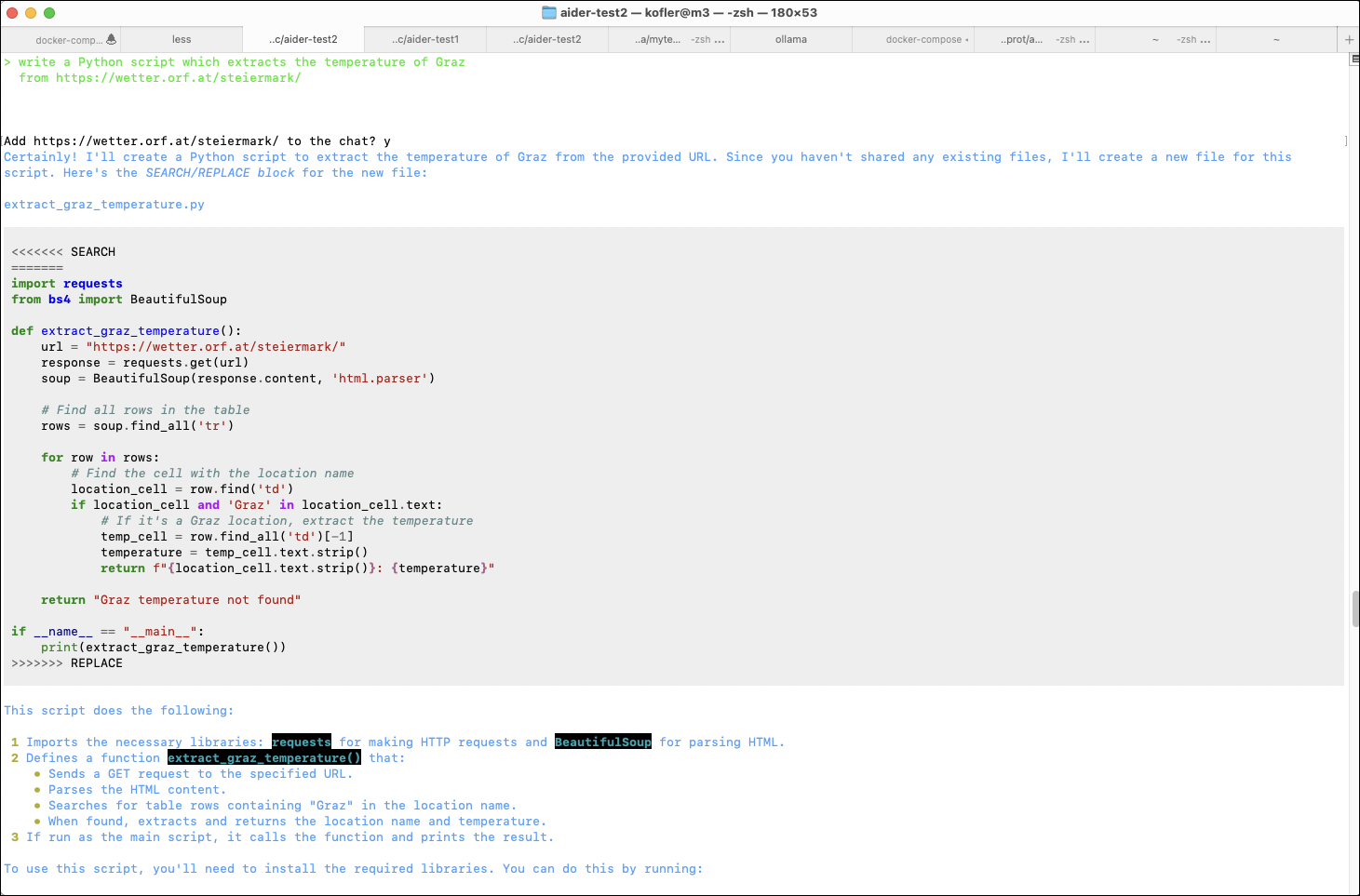
Nach diesem einleitenden Test habe ich nun versucht, eine App zu entwickeln, die diese Aufgabe übernimmt. Aider erzeugt eine neue Datei und speichert die Datei dort. Von der Programmiersprache war nie die Rede, Aider hat sich für Python entschieden. In einem zweiten Prompt habe ich Aider darum gebeten, das Projekt mit einer requirement-Datei auszustatten.
> write a Python script which extracts the temperature of Graz
  from https://wetter.orf.at/steiermark/

Add https://wetter.orf.at/steiermark/ to the chat? y

Let's create a Python script that extracts the temperature of Graz from the
given URL. We'll use the requests library to fetch the webpage content and
BeautifulSoup from the bs4 library to parse the HTML.

Here is the script:

    import requests
    from bs4 import BeautifulSoup

    def get_graz_temperature():
        url = "https://wetter.orf.at/steiermark/"
        response = requests.get(url)
        response.raise_for_status()  # Ensure we notice bad responses

        soup = BeautifulSoup(response.text, 'html.parser')
        graz_section = soup.find('a', href="https://wetter.ORF.at/steiermark/grazuniversitaet/")

        if graz_section:
            temperature_text = graz_section.find_next_sibling(text=True)
            if temperature_text:
                temperature = temperature_text.strip().split(' ')[0]
                return temperature
        return None

    if __name__ == "__main__":
        temperature = get_graz_temperature()
        if temperature:
            print(f"The temperature in Graz is {temperature}°C.")
        else:
            print("Could not find the temperature for Graz.")

This script will:

 1 Fetch the webpage content from the given URL.
 2 Parse the HTML content to find the section related to Graz.
 3 Extract and print the temperature for Graz.

You can run this script in your Python environment to get the current
temperature in Graz.

Tokens: 7,196 sent, 314 received. Cost: $0.04 request, $0.11 session.

Allow creation of new file new_file_path: extract_graz_temperature.py? y

Applied edit to new_file_path: extract_graz_temperature.py
Commit beb001f feat: add script to extract temperature of Graz from weather website
You can use /undo to revert and discard commit beb001f.

> add a requirement file to the project

To add a requirements file to the project, we need to create a new file named
requirements.txt and list the necessary dependencies.

requests
beautifulsoup4

Tokens: 2,372 sent, 66 received. Cost: $0.01 request, $0.13 session.
In einem zweiten Terminal-Fenster oder -Tab habe ich nun ein weiteres Virtual Environment eingerichtet, um alle erforderlichen Module zu installieren und das neue Script zu testen.
Dabei habe ich auch schon den ersten Fehler entdeckt. Aider hat das neue Python-Script nicht extract_graz_temperature.py genannt, sondern new_file_path: extract_graz_temperature.py. Diesen Fehler habe ich mit git behoben.
python3 extract_graz_temperature.py

  extract_graz_temperature.py:13: DeprecationWarning: The
  'text' argument to find()-type methods is deprecated.
  Use 'string' instead.

  Could not find the temperature for Graz.
Der Code enthält offensichtlich einen veralteten Parameter. Zurück im ersten Terminal/Tab bitte ich Aider, das Problem zu beheben. Aider sieht den Fehler ein und korrigiert den Code.
> tried to run the code, got this error:
  extract_graz_temperature.py:13: DeprecationWarning: The 'text'
  argument to find()-type methods is deprecated. Use 'string'
  instead. Can you fix the code? I renamed the code file to
  extract_graz_temperature.py.

extract_graz_temperature.py
Add these files to the chat? y

 <<<<<<< SEARCH
         temperature_text = graz_section.find_next_sibling(text=True)
 =======
         temperature_text = graz_section.find_next_sibling(string=True)
 >>>>>>> REPLACE

...

Tokens: 2,585 sent, 86 received. Cost: $0.01 request, $0.14 session.
Aber auch nach diesem Fix funktioniert das Script nicht. Das Problem ist, dass das Script die Struktur der Wetter-Website nicht korrekt analysiert hat und Beautiful Soup (eine HTML-Parser-Bibliothek für Python) falsch anwendet. Etwas enttäuscht habe ich an dieser Stelle den ersten Versuch abgebrochen. Die bis dahin angefallenen Kosten von 14 US Cent sind immerhin verschmerzbar.
»Hello World« mit Sonnet 3.5 von Anthrophic
Anstatt mich mit der Fehlersuche zu ärgern, habe ich das ganze Experiment mit dem Sprachmodell Sonnet wiederholt. Die folgenden Ausgaben sind stark gekürzt.
mkdir ~/my-projects/test2
cd ~/my-projects/test2
aider --sonnet

> /web https://wetter.orf.at/steiermark

> what is the temperature in Graz?

Based on the information provided in the weather report for Steiermark, there
are multiple temperature readings for Graz:

 1 Graz Heinrichstrasse: 30.3°C
 2 Graz-Straßgang: 29.8°C
 3 Graz-Thalerhof: 29.2°C
 4 Graz-Universität: 30.3°C

The temperatures in Graz range from 29.2°C to 30.3°C, with most locations
reporting around 30°C. The warmest spots in Graz appear to be Heinrichstrasse
and the University area, both at 30.3°C.

Tokens: 7,323 sent, 129 received. Cost: $0.02 request, $0.05 session.

> write a Python script which extracts the temperature of Graz
  from https://wetter.orf.at/steiermark/

...

> add a requirement file to the project

...
In einem weiteren Terminal habe ich nun auch für dieses Projekt ein Python Environment eingerichtet und das Script ausprobiert:
(Virtual Environment einrichten, Requirements mit pip installieren ...)

python3 extract_graz_temperature.py

  Graz Heinrichstrasse: 30,3 °C
Aider in einem Terminal-Fenster
Bingo! Das Script wählt eine der vier Messstellen von Graz aus und zeigt die Temperatur dort an. Wunderbar.
Dementsprechend ermutigt habe ich mein Glück weiter strapaziert. Das Script soll die Durchschnittstemperatur aller vier Messstellen ausrechnen. Zurück in Terminal 1 mit Aider. Wie die folgenden Prompts zeigen, sind fünf Versuche notwendig, bis Aider endlich funktionierenden Code zusammenbringt. (Die ursprüngliche Fassung versucht aus Zeichenketten wie ‚30,3 C‘ in Fließkommazahlen umzuwandeln. Es ignoriert sowohl das deutsche Dezimalformat als auch die Zeichenkette ‚ C‘ am Ende. Die ganze Prozedur dauert inklusive meiner Tests eine Viertelstunde.
> please change extract_graz_temperature.py to calculate the average temperature for Graz

> does not work because of german number format (1,3 instead of 1.3); please fix

> still fails, probably because temperature string contains ' C' at the end; please fix once more

> still fails, the space in ' C' is a fixed space; try again

> it's the unicode fixed blank; just drop the last two characters

Tokens: 3,153 sent, 211 received. Cost: $0.01 request, $0.16 session.
Immerhin, das Script funktioniert jetzt:
python3 extract_graz_temperature.py

  Average temperature for Graz: 29.9°C
Die API-Kosten für die Entwicklung des Scripts betrugen 13 US Cents. Meine Arbeitszeit habe ich nicht gerechnet ;-)
Fazit
Im Internet finden Sie diverse Videos, wo Aider scheinbar auf Anhieb perfekt funktioniert. Meine Tests haben gezeigt, dass das durchaus nicht immer der Fall ist.
Was mich trotz aller Fehler begeistert, ist das Konzept: Am besten führen Sie Aider in einem VSCode-Terminal aus, während in VSCode das Projektverzeichnis geöffnet ist. (Das Ganze funktioniert natürlich auch mit jedem anderen Editor.) Dann haben Sie eine grandiose Umgebung zum Testen des Codes sowie für dessen Weiterentwickung mit Aider.
Ja, weder Aider noch die von Aider genutzten Sprachmodelle sind zum jetzigen Zeitpunkt perfekt. Aber das Potenzial, das hier schlummert, ist enorm. Sie sind damit quasi eine Abstraktionsebene über dem Code. Sie geben Aider Kommandos, wie es den Code weiterentwickeln oder verbessern soll, ohne sich im Detail mit Funktionen, Schleifen oder Variablen zu beschäftigen. (Dieses Wissen brauchen Sie zum Debugging aber weiterhin!)
Wer sagte noch gleich, dass klassische Release-Distributionen den Rolling Releases überlegen sind, weil sie so stabil seien? Dass es Ausnahmen von der Regel gibt, durfte ich heute erleben. Ich liebe diese Tage, wo auf einmal die normalsten Dinge nicht mehr gehen...
Es galt etwas in einem Softwareprojekt zu testen, das ich hierfür erstmal wieder in Gang bringen musste. Dabei setzt das Projekt auf Vagrant in Kombination mit VirtualBox. Ich habe dazu erstmal das Hostsystem aktualisiert und versucht, mit Vagrant die Maschine aufzusetzen – um dann feststellen zu dürfen, dass Vagrant einen Fehler wirft.
Was ging schief?
Konkret war VirtualBox in die Guru Meditation gefallen. Das tritt dann auf, wenn ein besonders schwerer Fehler auftritt, sodass das Programm nicht ordentlich weiterlaufen kann. Dabei war doch gar nicht viel am Entwicklungssystem verändert worden? Ich halte für solche Entwicklungsprojekte dedizierte Entwicklungsmaschinen vor, auf denen sich das Betriebssystem über die Jahre nicht verändert und die für die tägliche Arbeit auch entsprechend nicht eingesetzt werden. Was ich aber tue: die Zwischenupdates einspielen.
Stellt sich heraus, dass unter Ubuntu 22.04 LTS die Kernelversionen ab 5.15.0-112 den Fehler VERR_VMM_SET_JMP_ABORTED_RESUME wohl verursachen. Der Bug wird schon auf Launchpad, bei ubuntuusers.de und auch im VirtualBox-Forum diskutiert.
Wie kann man das fixen?
Man könnte einereits den Kernel downgraden bzw. einen alten Kernel nutzen, was aber nur kurzfristig Abhilfe schafft. Alternativ gibt es die Flucht nach vorne: entweder Ubuntu auf 24.04 LTS upgraden (habe ich nicht probiert, scheinbar ist der automatische Update-Pfad auch noch gar nicht freigeschaltet) oder VirtualBox auf Version 7.0 updaten. Ich habe mich für letzteren Schritt entschieden und dabei auf die offiziellen VirtualBox-Pakete von Oracle zurückgegriffen, da in den offiziellen Ubuntu-Repos für die Version nur Version 6.1 enthalten ist (was ja bei LTS-Versionen eigentlich auch sinnvoll ist). Das ist natürlich keine schöne Lösung, da man sich fremde Pakete in das System holt – aber sie funktioniert. Man muss allerdings auch bedenken, dass die aktuelle Vagrant-Version, die in den Ubuntu-Repos für 22.04 (jammy) enthalten ist, VirtualBox 7.0 noch gar nicht unterstützt. Folglich muss man dann auch auf die offiziellen Repositories von Hashicorp zurückgreifen – was allerdings angesichts der lizenzrechtlichen Änderungen sowieso bald nötig wird.
Was lernen wir daraus?
Software muss laufend auf Regressionsfehler getestet werden, die durch Updates an anderen Stellen passieren können. Ja, diese Fehler können immer passieren und sind teilweise schwer zu verhindern. Gleichzeitig muss man aber selber auch seine Setups regelmäßig testen, um schnell zu erkennen, dass ggfs. das Kernelupdate schuld war. Mittlerweile vermutet man das aufgrund der Stabilität der Systeme schon fast gar nicht mehr. Ansonsten geht viel Zeit aufgrund der Fehlersuche ins Land. Da ist es auch wenig zuträglich, dass die VirtualBox-Logs scheinbar keine Log Level beinhalten...
Ein Fix seitens Ubuntu steht für diesen Bug im Übrigen noch aus. Theoretisch sollte sich dann das Thema von selbst erledigen, weil die betreffende Änderung im Kernel einfach reverted wird. Ich wollte zwischenzeitlich aber die Workarounds einmal auflisten, sollte jemand ähnliche Probleme haben.
Vor einiger Zeit habe ich beschlossen eine Serie von Artikeln zum Thema Nextcloud auf dem RasPi auf meinem Blog intux.de zu veröffentlichen. Ziel ist es, eine eigene Cloud zu erstellen, die produktiv nutzbar ist. Diese soll später über das Internet erreichbar sein.
Was benötigt man dafür?
Um langfristig sicherzustellen, dass alles funktioniert, empfehle ich, die neueste Hardware zu verwenden, wie den Raspberry Pi 5. Allerdings würde hier auch ein Einplatinencomputer der vorherigen Generation mit 4GB RAM ausreichen.
Hier eine Auflistung der für das Projekt eingesetzten Komponenten:
Raspberry Pi 5
offizielles Gehäuse für den Raspberry PI 5
offizielles Netzteil für den Raspberry PI 5 (8GB RAM)
32GB MicroSD (SanDisk Extreme microSD UHS-I)
Vorbereitung
Diese kleine Anleitung soll helfen, das Projekt Nextcloud auf dem Raspberry Pi nicht nur umzusetzen, sondern auch besser zu verstehen. Der Schwerpunkt liegt dabei auf der Software und der Konfiguration. So können später auftretende Fehler besser lokalisiert und abgestellt werden.
Der Raspberry Pi wird als LAMP-Server (Linux, Apache, MariaDB, PHP) dienen, die Nextcloud zu betreiben. Wie man diese vier Bausteine aufsetzt, zeige ich im folgenden Abschnitt.
LAMP-Server
Installation
Der erste Baustein der installiert wird, ist Linux. Hierbei handelt es sich um das Betriebssystem Raspberry Pi OS. Dieses spielt man ganz einfach mit dem Raspberry Pi Imager auf die MicroSD.
Hier wählt man (siehe Screenshot) das zu installierende Betriebssystem aus. In diesem Fall ist es das Raspberry Pi OS (64-bit). Im Imager können vorab einige Einstellungen vorgenommen werden. Ich werde in dieser Anleitung einfache Bezeichnungen und Passwörter verwenden. Diese können während der Installation entsprechend frei angepasst werden!
Raspberry Pi Imager – OS und SD-Karte auswählenRaspberry Pi Imager – OS-Einstellungen vornehmen
Über das Zahnrad des Imagers lässt sich das Raspberry Pi OS vorkonfigurieren. Hier trägt man für den Anfang die entsprechenden Daten ein:
Danach wählt man am PC/Notebook die MicroSD aus, auf die geschrieben werden soll.
Raspberry Pi Imager – Schreibvorgang
Zum Schluss werden die Daten auf die MicroSD geflasht. Ist dies erledigt, kann die Karte ausgeworfen und in den vorbereiteten Raspbberry Pi (Kühlkörper, Gehäuse, Lüfter) geschoben werden. Dieser wird dann via LAN-Kabel mit dem heimischen Router verbunden und über das Netzteil mit Strom versorgt.
Natürlich könnte der RasPi auch via WLAN mit dem Router kommunizieren. Hiervon rate ich jedoch ab, da über die Funkverbindung oft nicht die volle Geschwindigkeit einer Ethernet-Verbindung genutzt werden kann. Weiterhin kann es zu Verbindungsabbrüchen bzw. -lücken kommen.
Nachdem der Raspberry Pi mit Strom versorgt wird, startet dieser. Ist der Raspberry Pi hochgefahren, kann dieser via arp-scan vom PC/Notebook im Netzwerk lokalisiert werden. In meinem Fall hat er die IP-Adresse 192.168.178.136.
sudo apt install arp-scan
sudo arp-scan -l
Identifizieren des RasPi mit arp-scan
Zugriff auf den Pi erhalte ich nun via zuvor im Imager aktiviertem SSH-Zugang.
ssh Benutzer@IP-Adresse
Zugang via SSH
Ist man eingeloggt, empfiehlt es sich die Lokalisierung über raspi-config auf deutsch (siehe Screenshots) umzustellen. Damit wird Datum und Uhrzeit des Servers an die europäische Zeitzone (Berlin) angepasst.
Nachdem die Installation durchgelaufen ist, kann man zum Testen den Webserver Apache via Browser über die Web-Adresse http://ip erreichen.
Anschließend wird die von der Nextcloud benötigte Datenbank installiert. Zuerst wird jedoch die mysql_secure_installation durchgeführt. Ich empfehle hier das Ganze gemäß meinen Empfehlungen (Enter, n, n, y, y, y, y) zu durchlaufen. Hierbei wird für den MariaDB-Server kein separates Root-Passwort vergeben, der anonyme User wird gelöscht, die Remote-Root-Anmeldung wird verboten, die Test-DB wird gelöscht und die Änderungen ausgeführt.
sudo mysql_secure_installation
If you’ve just installed MariaDB, and you haven’t set the root password yet, the password will be blank, so you should just press enter here. Enter
Switch to unix_socker_authentication [Y/n] n Change the root password? [Y/n] n Remove anonymous users? [Y/n] y Disallow root login remotely? [Y/n] y Remove test database and access to it? [Y/n] y Reload privilege tables now? [Y/n] y
Nachdem dieser Schritt durchgeführt wurde, kann über folgenden Befehl die Datenbank erstellt werden.
sudo mysql -u root -p
In meinem Fall heißen die Datenbank und der Benutzer „nextcloud“. Die Datenbank liegt dann auf dem „localhost“.
> CREATE DATABASE nextcloud;
> CREATE USER 'nextcloud'@'localhost' IDENTIFIED BY 'geheim';
> GRANT ALL ON nextcloud.* TO 'nextcloud'@'localhost';
> FLUSH PRIVILEGES;
> \q
Im Nachgang wechselt man in das Verzeichnis /var/www/html, wo die Nextcloud installiert wird. Die letzte Version wird vom Entwickler herunter geladen und entpackt. Danach wird die nicht mehr benötigte Zip-Datei wieder gelöscht und die Rechte der Dateien an den Benutzer www-data übertragen.
Nun ist die Nextcloud über http://ip/nextcloud (http://102.168.178.136/nextcloud) erreichbar. Man legt den Admin fest und trägt die Daten der zuvor erstellten MariaDB-Datenbank in die Eingabemaske ein. Hat das alles geklappt, dann dauert die Einrichtung ein paar Minuten und die Nextcloud steht bereit zum ersten Login des neuen Administrators.
Administrator-Konto anlegen
Vorschau
Im nächsten Teil zeige ich, wie man die App Collabora Online – Built-in CODE Server (ARM64) in der Nextcloud via Terminal installiert.
Die Entwickler von Immich haben nach der Kritik bzgl. der „Unlicensed“ Meldung nachgebessert und die Meldung heißt nun „Buy Immich“. Wie zuvor wird diese Meldung unten links angezeigt. Nach einem Klick auf die Meldung...
In diesem Video reagiere ich auf das Video "Einige Gedanken zum Youtube Burnout" vom Linux Umsteiger Kanal. Dabei gebe ich euch Einblicke hinter die Kulissen des Kanals und erkläre, wie ich mit dem Druck durch den Youtube-Algorithmus umgehe, ob Youtube für mich Hobby oder Beruf ist und wie man Themen zu Videos findet.
Wenn Du das Video unterstützen willst, dann gib bitte eine Bewertung ab, und schreibe einen Kommentar. Vielen Dank!
Links:
-------------------------------------
Video von Linux Umsteiger Kanal: https://www.youtube.com/watch?v=ceYihltLfnQ
Linux-Guides Merch*: https://linux-guides.myspreadshop.de/
Professioneller Linux Support*: https://www.linuxguides.de/linux-support/
Linux-Arbeitsplatz für KMU & Einzelpersonen*: https://www.linuxguides.de/linux-arbeitsplatz/
Linux Mint Kurs für Anwender*: https://www.linuxguides.de/kurs-linux-mint-fur-anwender/
Offizielle Webseite: https://www.linuxguides.de
Forum: https://forum.linuxguides.de/
Unterstützen: http://unterstuetzen.linuxguides.de
Mastodon: https://mastodon.social/@LinuxGuides
X: https://twitter.com/LinuxGuides
Instagram: https://www.instagram.com/linuxguides/
Kontakt: https://www.linuxguides.de/kontakt/
0:00 Begrüßung
0:54 Beginn der Reaction
2:29 Eigene Erfahrung mit Überlastung
5:17 Verschwinden von Linux Youtubern
8:20 Youtube-Burnout vs richtiger Burnout
11:29 Einkommen durch Youtube
14:37 Hobby oder Arbeitszeit?
16:29 Youtube-Algorithmus
18:51 Videothemenfindung
20:45 Youtube als Wissensplattform
24:13 Haupt- und Zweitkanal
28:42 Distro Hopping
31:50 Immer gleiche Themen
35:47 aller Anfang ist schwer!
38:40 Erholungspausen und Selbstreflexion
49:44 neue Kanäle ausprobieren
52:38 Linux-Merch
56:22 abschließende Worte
57:56 Verabschiedung
Musik:
-------------------------------------
Elektronomia - Sky High [NCS Release]
Music provided by NoCopyrightSounds.
Video Link: https://youtu.be/TW9d8vYrVFQ
Download Link: https://NCS.lnk.to/SkyHigh
Haftungsausschluss:
-------------------------------------
Das Video dient lediglich zu Informationszwecken. Wir übernehmen keinerlei Haftung für in diesem Video gezeigte und / oder erklärte Handlungen. Es entsteht in keinem Moment Anspruch auf Schadensersatz oder ähnliches.
In diesem Überblick beschreibe ich am Beispiel der Proxmox inventory source, wie eine eigene Inventory Source im Ansible Automation Controller hinzugefügt werden kann.
Die folgenden Schritte wurden mit der Ansible Automation Platform 2.4 getestet. Die einzelnen Schritte sollten in gleicher Weise auch in Ansible AWX ausgeführt werden können.
Um diesem Text folgen zu können, werden Kenntnisse im Umgang mit Ansible und Git auf der Kommandozeile vorausgesetzt.
Der Text verweist, wo möglich, auf bestehende Dokumentation. Es handelt sich bei diesem Text nicht um ein klassisches Tutorial. Er dient mir als Gedächtnisstütze und mag euch eine Anregung sein, bzw. im besten Fall die Wissenslücken schließen, die sich mit der Dokumentation allein nicht schließen lassen.
Für das Beispiel in diesem Text werden Hosts aus der Bestandsliste eines PVE als Inventory Source hinzugefügt. Die dabei verwendete Vorgehensweise kann auch für andere Inventory Plugins verwendet werden. Die Entwicklung von Inventory Plugins ist jedoch nicht Gegenstand dieses Textes. Hierzu wird auf die Dokumentation unter „Developing dynamic inventory“ verwiesen.
Mein Kollege Steffen Scheib hat mir geholfen, das Proxmox-Plugin zu konfigurieren, wofür ich ihm an dieser Stelle nochmal ganz herzlich danke. Es liegt auf meiner Arbeitsstation als Ansible Project in folgender Verzeichnisstruktur vor:
Mit Ausnahme der Datei vault_password_file wurden alle Dateien und Verzeichnisse in Git aufgenommen. Ich verwende einen einfachen Git-Server in meiner Laborumgebung, auf welchen ich meine lokalen Repositorys pushe. Der Automation Controller synchronisiert das Projekt aus dem Git-Repo, um es als Inventory Source verfügbar zu machen.
Das Proxmox Inventory Plugin befindet sich in einem Git-Repository, auf welches mit SSH-Key-Authentifizierung zugegriffen werden kann. Damit auch der Automation Controller auf dieses Repository zugreifen kann, wird ein Credential vom Typ Source Control erstellt.
Beipsiel für einen Source Control Credential Typ im Ansible Automation Controller
Der SSH-Private-Key wurde von meinem Host hochgeladen und verschlüsselt im Automation Controller gespeichert. Der Key lässt sich in der GUI nicht wieder sichtbar machen, lediglich ersetzen.
Die Datei vault_password_file befindet sich jedoch nicht im Git, da sie das Passwort im Klartext enthält. Aus diesem Grund möchte ich die Datei auch nicht auf dem Automation Controller ablegen. Irgendwie müssen auf dem Automation Controller jedoch Credentials hinterlegt werden, um die Ansible Vault encrypted_strings zu entschlüsseln. Die Lösung steckt in diesem Kommentar auf Github. Im Automation Controller User Guide gibt es dazu Chapter 11. Custom credential types.
Das Schlüssel-Wert-Paar secret: true stellt sicher, dass das Passwort verschlüsselt gespeichert wird. Es kann danach im Automation Controller nicht mehr im Klartext angezeigt werden. Nachdem der neue Credential Typ erstellt ist, kann dieser instanziiert werden:
Beispiel des neuen Custom Credential Typs ‚encrypted_vault_password‘
Das Vault Passwort wird in das entsprechende Formularfeld kopiert. Es ist standardmäßig nicht sichtbar und wird wie oben bereits erwähnt, verschlüsselt gespeichert. Mit diesem Credential verfügt der Automation Controller nun über die notwendigen Informationen, um das Proxmox Inventory auszulesen.
Mit der Veröffentlichung von Immich v1.109.0 haben die Entwickler optionale Lizenzen angekündigt. Man bekommt nun unten links angezeigt, dass man eine unlizenzierte Version einsetzt, sofern man keine Lizenz gekauft hat. Nachfolgend beide Lizenzoptionen und...
In diesem Video zeigt Jean, ob Firefox nach dem Update immer noch zu benutzen ist und welchen Browser mit welchen Einstellungen er benutzt.
Wenn Du das Video unterstützen willst, dann gib bitte eine Bewertung ab, und schreibe einen Kommentar. Vielen Dank!
Links:
-------------------------------------
Artikel von Netzpolitik.org: https://netzpolitik.org/2024/privatsphaere-firefox-sammelt-jetzt-standardmaessig-daten-fuer-die-werbeindustrie/#netzpolitik-pw
Blogeintrag: Firefox auf Abwegen: https://www.kuketz-blog.de/firefox-auf-abwegen-welche-browser-alternative/
Passwörter mit KeePassXC: https://www.youtube.com/watch?v=kQzOQoIo9q8
Linux-Guides Merch*: https://linux-guides.myspreadshop.de/
Professioneller Linux Support*: https://www.linuxguides.de/linux-support/
Linux-Arbeitsplatz für KMU & Einzelpersonen*: https://www.linuxguides.de/linux-arbeitsplatz/
Linux Mint Kurs für Anwender*: https://www.linuxguides.de/kurs-linux-mint-fur-anwender/
Offizielle Webseite: https://www.linuxguides.de
Forum: https://forum.linuxguides.de/
Unterstützen: http://unterstuetzen.linuxguides.de
Mastodon: https://mastodon.social/@LinuxGuides
X: https://twitter.com/LinuxGuides
Instagram: https://www.instagram.com/linuxguides/
Kontakt: https://www.linuxguides.de/kontakt/
Inhaltsverzeichnis:
-------------------------------------
0:00 Begrüßung
0:34 Änderungen bei Firefox
1:12 Begründung von Mozilla
2:00 Standard-Einstellungen von Firefox
3:50 empfohlene Einstellungen bei Firefox
6:01 Browser-Alternativen
10:01 Chromium Einstellungen
13:46 Fazit
14:50 UMFRAGE und Verabschiedung
Haftungsausschluss:
-------------------------------------
Das Video dient lediglich zu Informationszwecken. Wir übernehmen keinerlei Haftung für in diesem Video gezeigte und / oder erklärte Handlungen. Es entsteht in keinem Moment Anspruch auf Schadensersatz oder ähnliches.
Das mit Firefox 128 und der „Privacy Preserving Attribution“ (PPA) Funktion dürften die meisten mitbekommen haben. Ich zeige euch in diesen Beitrag, wie ihr die PPA Funktion unter Linux, Windows, macOS und Android deaktivieren...
Heute Abend klären wieder Hauke und Jean Deine Fragen live!
Wenn Du das Video unterstützen willst, dann gib bitte eine Bewertung ab, und schreibe einen Kommentar. Vielen Dank!
--------------------
Links:
Frage stellen: https://ask.linuxguides.de
Forum: https://forum.linuxguides.de/
Haukes Webseite: https://goos-habermann.de/index.php
Nicht der Weisheit letzter Schluß: youtube.com/@nichtderweisheit
Linux Guides Admin: https://www.youtube.com/@LinuxGuidesAdmin
Professioneller Linux Support*: https://www.linuxguides.de/linux-support/
Linux Mint Kurs für Anwender*: https://www.linuxguides.de/kurs-linux-mint-fur-anwender/
Ubuntu Kurs für Anwender*: https://www.linuxguides.de/ubuntu-kurs-fuer-anwender/
Linux für Fortgeschrittene*: https://www.linuxguides.de/linux-kurs-fuer-fortgeschrittene/
Offizielle Webseite: https://www.linuxguides.de
Tux Tage: https://www.tux-tage.de/
Forum: https://forum.linuxguides.de/
Unterstützen: http://unterstuetzen.linuxguides.de
Twitter: https://twitter.com/LinuxGuides
Mastodon: https://mastodon.social/@LinuxGuides
Matrix: https://matrix.to/#/+linuxguides:matrix.org
Discord: https://www.linuxguides.de/discord/
Kontakt: https://www.linuxguides.de/kontakt/
BTC-Spende: 1Lg22tnM7j56cGEKB5AczR4V89sbSXqzwN
Haftungsausschluss:
-------------------------------------
Das Video dient lediglich zu Informationszwecken. Wir übernehmen keinerlei Haftung für in diesem Video gezeigte und / oder erklärte Handlungen. Es entsteht in keinem Moment Anspruch auf Schadensersatz oder ähnliches.
🚀 Schnell: geschrieben in Rust für blitzschnelle Geschwindigkeit und Speichersicherheit ☁️ Leicht: kein JavaScript, keine Werbung, kein Tracking, keine Aufblähung 🕵 Privat: alle Anfragen werden über den Server geleitet, einschließlich Medien 🔒 Sicher: starke Content Security Policy verhindert Browser-Anfragen an Reddit
Browser Addons:
Mit dieser Erweiterung könnt ihr sämtlichen Reddit Traffic in eurem Browser auf eine Redlib Instanz umleiten.
Das Betreiben der Dienste, Webseite und Server machen wir gerne, kostet aber leider auch Geld.
Unterstütze unsere Arbeit mit einer Spende und diskutiere in unserem Chat mit.
In diesem Video zeigt Jean, wie man auf die neue Ubuntu 24.04 LTS Version updatet. Schritt für Schritt werden alle Installationsschritte und Terminalbefehle erklärt, damit das Update zum neuen Flaggschiff von Canonical gelingt.
Wenn Du das Video unterstützen willst, dann gib bitte eine Bewertung ab, und schreibe einen Kommentar. Vielen Dank!
Wichtiger Hinweis:
Die automatische Bildschirmsperre kann zu Komplikationen während des Updates führen und sollte vorher ausgeschaltet werden!
Release-Upgrader auf die LTS-Version stellen:
Anzeigen der Datei
cat /etc/update-manager/release-upgrades
Bearbeiten der Datei
sudo nano /etc/update-manager/release-upgrades
sudo do-release-upgrade -d
Links:
-------------------------------------
Linux-Guides Merch*: https://linux-guides.myspreadshop.de/
Professioneller Linux Support*: https://www.linuxguides.de/linux-support/
Linux-Arbeitsplatz für KMU & Einzelpersonen*: https://www.linuxguides.de/linux-arbeitsplatz/
Linux Mint Kurs für Anwender*: https://www.linuxguides.de/kurs-linux-mint-fur-anwender/
Offizielle Webseite: https://www.linuxguides.de
Forum: https://forum.linuxguides.de/
Unterstützen: http://unterstuetzen.linuxguides.de
Mastodon: https://mastodon.social/@LinuxGuides
X: https://twitter.com/LinuxGuides
Instagram: https://www.instagram.com/linuxguides/
Kontakt: https://www.linuxguides.de/kontakt/
Haftungsausschluss:
-------------------------------------
Das Video dient lediglich zu Informationszwecken. Wir übernehmen keinerlei Haftung für in diesem Video gezeigte und / oder erklärte Handlungen. Es entsteht in keinem Moment Anspruch auf Schadensersatz oder ähnliches.
Seit Firefox 127 kann man sich das Wetter auf der Startseite anzeigen lassen. Startet euren Firefox, gebt in der Adresszeile about:config ein und bestätigt die Warnung. Sucht nach browser.newtabpage.activity-stream.system.showWeather und stellt den Wert mit...
In diesem Beitrag gebe ich einige Beispiele mit Erklärungen zu Ansible Conditionals, welche mir in der Dokumentation fehlen. Dieser Artikel dient mir zur Erinnerung und mag Einsteigern helfen, ein besseres Verständnis der Bedingung is defined zu gewinnen.
Wird in einem Task eine Variable verwendet, welche nicht definiert ist, bricht Ansible die Verarbeitung eines Playbooks mit einem Fehler ab. Der folgende Code-Block zeigt ein einfaches Playbook mit anschließender Ausgabe des Playbooklaufs, um dies zu verdeutlichen. Der Task beinhaltet dabei bereits eine Bedingung. Er soll nur dann ausgeführt werden, wenn die Variable my_var den Wert Hello world! enthält.
]$ cat test_conditionals.yml
---
- name: Play around with conditionals
  hosts: localhost
  gather_facts: false

  tasks:
    - name: >-
        When all conditionals are met, print the variable value using
        ansible.builtin.debug
      when:
        - my_var == "Hello world!"
      ansible.builtin.debug:
        var: my_var

]$ ansible-playbook -i hosts test_conditionals.yml

PLAY [Play around with conditionals] *******************************************

TASK [When all conditionals are met, print the variable value using ansible.builtin.debug] ***
fatal: [localhost]: FAILED! => {"msg": "The conditional check 'my_var == \"Hello world!\"' failed. The error was: error while evaluating conditional (my_var == \"Hello world!\"): 'my_var' is undefined. 'my_var' is undefined\n\nThe error appears to be in '/home/tronde/ansible/test_conditionals.yml': line 7, column 7, but may\nbe elsewhere in the file depending on the exact syntax problem.\n\nThe offending line appears to be:\n\n  tasks:\n    - name: >-\n      ^ here\n"}

PLAY RECAP *********************************************************************
localhost                  : ok=0    changed=0    unreachable=0    failed=1    skipped=0    rescued=0    ignored=0
Der Text 'my_var' is undefined in obiger Fehlerausgabe benennt den Grund des Scheiterns.
Nun gibt es Fälle, in denen Tasks, welche undefinierte Variablen enthalten, nicht zum Abbruch des gesamten Playbooks führen sollen. Stattdessen soll der betroffene Task einfach übersprungen werden. Dies erreicht man mit der Bedingung `is defined`. Der nächste Code-Block liefert wieder ein Beispiel dazu.
]$ cat test_conditionals.yml
---
- name: Play around with conditionals
  hosts: localhost
  gather_facts: false

  tasks:
    - name: >-
        When all conditionals are met, print the variable value using
        ansible.builtin.debug
      when:
        - my_var is defined
        - my_var == "Hello world!"
      ansible.builtin.debug:
        var: my_var

]$ ansible-playbook -i hosts test_conditionals.yml

PLAY [Play around with conditionals] *******************************************

TASK [When all conditionals are met, print the variable value using ansible.builtin.debug] ***
skipping: [localhost]

PLAY RECAP *********************************************************************
localhost                  : ok=0    changed=0    unreachable=0    failed=0    skipped=1    rescued=0    ignored=0
Der Task mit der undefinierten Variable wurde übersprungen (skipped) und das Playbook erfolgreich beendet.
Im nächsten Beispiel habe ich die Variable my_var im Playbook definiert und den passenden Wert zugewiesen.
]$ cat test_conditionals.yml
---
- name: Play around with conditionals
  hosts: localhost
  gather_facts: false
  vars:
    my_var: Hello world!

  tasks:
    - name: >-
        When all conditionals are met, print the variable value using
        ansible.builtin.debug
      when:
        - my_var is defined
        - my_var == "Hello world!"
      ansible.builtin.debug:
        var: my_var

]$ ansible-playbook -i hosts test_conditionals.yml

PLAY [Play around with conditionals] *******************************************

TASK [When all conditionals are met, print the variable value using ansible.builtin.debug] ***
ok: [localhost] => {
    "my_var": "Hello world!"
}

PLAY RECAP *********************************************************************
localhost                  : ok=1    changed=0    unreachable=0    failed=0    skipped=0    rescued=0    ignored=0
Das war auch schon alles für heute. Ihr seht, es ist keine Hexerei. Mir hilft es, die Bedeutung von is defined zu erinnern, wenn ich es einmal aufgeschrieben habe.
Zum Ende gibt es noch einen Code-Block, der zeigt, dass dies auch mit Dictionaries funktioniert:
]$ cat test_conditionals.yml
---
- name: Play around with conditionals
  hosts: localhost
  gather_facts: false
  vars:
    my_dict:
      my_var: Hello world!

  tasks:
    - name: >-
        When all conditionals are met, print the variable value using
        ansible.builtin.debug
      when:
        - my_dict.my_var is defined
        - my_dict.my_var == "Hello world!"
      ansible.builtin.debug:
        var: my_dict.my_var

]$ ansible-playbook -i hosts test_conditionals.yml

PLAY [Play around with conditionals] *******************************************

TASK [When all conditionals are met, print the variable value using ansible.builtin.debug] ***
ok: [localhost] => {
    "my_dict.my_var": "Hello world!"
}

PLAY RECAP *********************************************************************
localhost                  : ok=1    changed=0    unreachable=0    failed=0    skipped=0    rescued=0    ignored=0
In der Kategorie Ansible findet ihr weitere Artikel rund um Ansible. Viel Spaß beim Stöbern.
Das Betreiben der Dienste, Webseite und Server machen wir gerne, kostet aber leider auch Geld.
Unterstütze unsere Arbeit mit einer Spende und diskutiere in unserem Chat mit.
Das Betreiben der Dienste, Webseite und Server machen wir gerne, kostet aber leider auch Geld.
Unterstütze unsere Arbeit mit einer Spende und diskutiere in unserem Chat mit.
In diesem Video zeigt Jean das neue Linux Mint 22 "Wilma". Was sind die Neurungen? Solltest du die neue Versio jetzt schon runterladen? Diese Fragen werden beantwortet und darüber hinaus noch weitere coole Features von Linux Mint vorgestellt.
Wenn Du das Video unterstützen willst, dann gib bitte eine Bewertung ab, und schreibe einen Kommentar. Vielen Dank!
Linux-Guides Merch*: https://linux-guides.myspreadshop.de/
Professioneller Linux Support*: https://www.linuxguides.de/linux-support/
Linux-Arbeitsplatz für KMU & Einzelpersonen*: https://www.linuxguides.de/linux-arbeitsplatz/
Linux Mint Kurs für Anwender*: https://www.linuxguides.de/kurs-linux-mint-fur-anwender/
Offizielle Webseite: https://www.linuxguides.de
Forum: https://forum.linuxguides.de/
Unterstützen: http://unterstuetzen.linuxguides.de
Mastodon: https://mastodon.social/@LinuxGuides
X: https://twitter.com/LinuxGuides
Instagram: https://www.instagram.com/linuxguides/
Kontakt: https://www.linuxguides.de/kontakt/
Inhaltsverzeichnis:
-------------------------------------
0:00 Begrüßung
0:16 Neuerungen im Überblick
1:08 Sprachpakete
2:13 Neue Kernels (gut für neue Rechner!)
3:29 GTK-4, besserer 4K support
3:49 Online-Accounts und XApps
5:36 Sicherheit in der Anwendungsverwaltung
9:26 Matrix
11:09 Wayland
11:53 Layout-Editor im Dateimanager
13:33 Weitere Neuerungen
15:20 Wann soll ich aktualisieren?
16:10 Coole Funktionen und Features von Linux Mint
20:29 Linux und KI
22:32 Verabschiedung
Haftungsausschluss:
-------------------------------------
Das Video dient lediglich zu Informationszwecken. Wir übernehmen keinerlei Haftung für in diesem Video gezeigte und / oder erklärte Handlungen. Es entsteht in keinem Moment Anspruch auf Schadensersatz oder ähnliches.
Dem Forscherteam von Qualys ist es gelungen, eine ältere Sicherheitslücke in OpenSSH, die schon eigentlich längst geschlossen war, erneut auszunutzen. Die neue Lücke wird als CVE-2024-6387 geführt und ist deswegen brisant, weil Sie bei Erfolg dem Angreifer Root-Rechte ohne vorherige Authentifizierung ermöglicht. Die nötigen Bedingungen für ein Ausnutzen der Lücke sind allerdings nicht ganz trivial.
Die gesamte Erläuterung der Sicherheitslücke ist im Bericht von Qualys umfangreich erläutert wollen. Wenn wir es schaffen, werden wir diesen schon Mittwoch im Risikozone-Podcast detaillierter erläutern.
So viel sei gesagt: die Lücke existierte schon mal als CVE-2006-5051, wurde dann gefixt und konnte jetzt (erstmals) ausgenutzt werden, da der eigentlich kritische Teil 2020 wieder versehentlich eingebaut wurde.
Der Fehler selber baut darauf, dass syslog() zur Protokollierung asynchron aufgerufen wird, obwohl die Funktion nicht "async-signal-safe" ist. Kann ein Angreifer Timingeigenschaften ausnutzen, wird er in die Lage versetzt, Code einzuschleusen, der in einem privilegierten Teil von OpenSSH ausgeführt wird. Der Zeitaufwand ist allerdings hierfür nicht zu unterschätzen, da das Codefragment nur bei einem Verbindungstimeout aufgerufen wird.
Es ist gemäß des Qualys-Berichtes hervorzuheben:
Die OpenSSH-Versionen vor 4.4p1 (2006) sind angreifbar, sofern sie nicht explizit gepatcht wurden.
Die OpenSSH-Versionen zwischen 4.4p1 und 8.5p1 (2021) hatten nicht den besagten Code drin.
Die OpenSSH-Versionen ab 8.5p1 hatten den Code wieder drin.
Mit OpenSSH 9.8p1 wurde die Lücke gepatcht.
Mit anderen Worten: abhängig von eurem System ist die Schwachstelle vorhanden, weswegen ihr in eure Distribution schauen solltet, ob es Updates gibt.
OpenSSH ist nichtsdestotrotz im Hinblick auf seine Rolle und Exposition eines der sichersten Programme der Welt. Die Software ist ein sehr stringent abgesicherter Dienst, der u. a. auf Sandboxing-Mechansimen setzt, um den Umfang der Codesegmente, die als root ausgeführt werden, gering zu halten. Diese Lücke ist eine der seltenen Situationen, in der trotzdem ein Security-Bug vorhanden ist. Dabei ist eine Ausnutzung vergleichsweise aufwändig.
Kurz notiert: Debian 10 mit dem Codenamen "buster" erreicht heute das End of Life. Die Unterstützung wurde bis 2022 vom Debian-Team bereitgestellt und dann bis zum heutigen Tage durch das LTS-Team sichergestellt. Damit wurde Debian 10 knapp fünf Jahre durchgängig unterstützt.
Debian 10 wurde am 6. Juli 2019 und somit vor knapp fünf Jahren veröffentlicht. Ausgeliefert wurde das Betriebssystem mit dem Linux-Kernel 4.19. Der letzte Point-Release erfolgte am 10. September 2022, damit endete auch der klassische Security-Support.
Anschließend hat das LTS-Team die Unterstützung am 1. August 2022 mit einer Teilmenge von Architekturen (amd64, i386, amd64, armhf) übernommen, damit Nutzer wichtige Sicherheitsupdates noch erhalten und die Gelegenheit haben, auf den Folge-Release umzustellen. Diese Unterstützung läuft am heutigen Tage aus.
Es ist somit an der Zeit, auf Debian 11 mit dem Codenamen "bullseye" umzustellen. Die Migrationsanleitung ist in den Release Notes für Debian 11 zu finden. Hier wird auch erläutert, mit welchen Breaking Changes zu rechnen ist. Wie üblich, lässt sich der Release über die APT-Konfiguration anheben, gefolgt von einem Upgrade über APT. Die wichtigste Änderung dabei ist, dass das Security-Archiv ein neues Layout hat. Ich habe einige Systeme schon aktualisiert, dabei gab es bei mir keine Probleme. Das sollte auch bei anderen Systemen keine Schwierigkeiten bereiten, wenn sich an den offiziellen Debian-Paketquellen orientiert wird. Die Backports sollte man aber kontrollieren, wenn z. B. ein Backports-Kernel genutzt wurde, um WireGuard schon mit Debian 10 nutzen zu können (erst Debian 11 hat eine Kernelversion, in der WireGuard integriert ist).
Aktuell werden vom Debian-Team die Versionen 11 (bullseye) und 12 (bookworm) als Hauptversionen gepflegt. Das LTS-Team ist eine Gruppe von Freiwilligen, die sich zum Ziel gesetzt hat, eine fünfjährige Unterstützung für Debian-Versionen sicherzustellen. Wer eine zehnjährige Unterstützung benötigt, kann auf entgeltliche ELTS-Angebote wie z. B. von Freexian zurückgreifen.
Soeben ist die dritte Auflage meines Python-Bestsellers erschienen:
Für die 3. Auflage habe ich das Buch im Hinblick auf die Python-Version 3.12 aktualisiert. Neu hinzugekommen ist das Kapitel »Python lernen mit KI-Unterstützung«. Es zeigt, wie Ihnen ChatGPT oder ein vergleichbares KI-Tool beim Erlernen von Python helfen kann. Ebenfalls neu ist ein Abschnitt zur Nutzung von Python direkt in Excel.
Viele Beispiele aus der Praxis sowie Übungsaufgaben helfen dabei, Python ohne allzu viel Theorie kennenzulernen. Im handlichen Taschenbuchformat ist das Buch auch unterwegs ein idealer Begleiter. Mehr Details zum Buch gibt es hier:
Das Buch „Nextcloud Schnelleinstieg“ von Herbert Hertramph ist in der 1. Auflage 2023 im mitp-Verlag erschienen. Es trägt den Untertitel „Der leichte Weg zur eigenen Cloud – Daten sicher speichern und teilen“. Das Buch hat insgesamt 224 Seiten und ist für Nutzer konzipiert, die sich für die Verwendung von Nextcloud entschieden haben oder dies planen. Es bietet einen umfassenden Einblick in die Funktionalitäten und die Handhabung dieser besonderen Open-Source-Cloud.
Dieses Buch geht weniger auf Installationsmöglichkeiten der Nextcloud ein, gibt aber wertvolle Tipps, wie der Nutzer an eine eigene Nextcloud gelangt, ob als selbst installiertes Filesharing-System auf einem Einplatinencomputer, wie dem Raspberry Pi, einem angemieteten vServer oder als gemanagte Cloud bei einem Nextcloud-Spezialisten.
In seinem Buch konzentriert sich der Autor ausschließlich auf die Benutzung der Nextcloud. Er erklärt den Aufbau und die Funktionen auf eine klare und verständliche Art. Der Einsatz vieler Grafiken und Screenshots unterstützt diese Erklärungen und macht sie leicht nachvollziehbar.
Im Buch von Herbert Hertramph wird keine spezifische Nextcloud-Version genannt, was aufgrund der häufigen Veröffentlichung neuer Hauptversionen des Open-Source-Projekts in etwa alle sechs Monate auch kaum möglich ist.
Herbert Hertramph zeigt anschaulich die vielfältigen Möglichkeiten, die sich durch die Anwendungen Dateien zur Dateiverwaltung, Kalender und Kontakte ergeben. Er erläutert, wie Daten einfach geteilt werden können und wie kollaboratives Arbeiten in der Cloud funktioniert. Zudem werden spannende Apps wie Aufgaben und Deck genauer betrachtet. Deck ist ein nützliches Kanban System zur Planung und Umsetzung eigener Projekte. Mail und Talk werden ebenfalls ausführlich erklärt: Mail ist ein in die Cloud integrierter eMail-Client und Talk eine eigenständige Anwendung für Videokonferenzen.
Außerdem wird detailliert besprochen, wie arbeitserleichternde Clients für PC und Mobiltelefone genutzt werden können und wie Daten, Kontakte und Kalender mit diesen Geräten synchronisiert werden können.
Nextcloud ist ein hochwertiges, ausgereiftes und kostenfreies System, das in zahlreichen Unternehmen und Bildungseinrichtungen eingesetzt wird. Es wurde in Deutschland entwickelt, ist Open Source und bietet eine transparente Plattform. Anders als herkömmliche Cloud-Lösungen umfasst Nextcloud neben den Grundfunktionen wie Filesharing auch einen E-Mail-Client, Video-Konferenzmöglichkeiten und die Integration eines Online-Office, was es zu einem umfassenden Enterprise-Produkt macht.
Das Buch gliedert sich in folgende Kapitel:
Die Grundlagen
Anmeldung und Rundgang
Dateimanagement
Einstellungssache: Nextcloud anpassen
Geteilte Cloud ist doppelte Cloud: (Mit-)Benutzer einrichten
Terminmanagement: Vom Kalender bis zur Buchungsverwaltung
Ich kann dieses Buch jedem empfehlen, der bereits über die Verwendung von Nextcloud nachdenkt oder bereits ein solches System nutzt. Selbst erfahrene Nutzer werden wahrscheinlich noch nützliche Hinweise darin finden. Insgesamt bin ich der Meinung, dass es sich lohnt, das Buch anzuschaffen.
Und in diesem Text möchte ich euch mitteilen, welche Faktoren zu meiner Zufriedenheit beitragen.
Seit März 2023 arbeite ich als Senior Technical Account Manager (TAM) bei Red Hat. In diesem Artikel habe ich beschrieben, wie eine Arbeitswoche für mich aussehen kann.
Doch was gefällt mir nun so sehr an diesem Job?
Ich arbeite full remote. Dies passt aktuell am besten zu meinen Lebensumständen. Hier findet sich ein Erfahrungsbericht dazu.
Dass ich nicht mehr pendeln muss, gibt mir mehr Zeit für die Familie und schont die Umwelt.
Unser gesamtes Team arbeitet full remote und alle beherrschen unsere Tools, sodass die Zusammenarbeit reibungslos klappt.
Wir haben eine tolle Unternehmenskultur und ich fühlte mich selten von so hilfsbereiten Menschen umgeben.
Diese Kultur motiviert mich, mich selbst stets einzubringen und zu unterstützen, wo ich kann.
Wir haben anspruchsvolle Ziele und stets mehr als genug zu tun. Dennoch nehmen wir uns stets die Zeit einander zu helfen, unser Wissen zu teilen.
Wenn jemand mal nicht direkt helfen kann, wird man nicht mit Sätzen wie: „Dafür bin ich nicht zuständig.“ oder „Da kenne ich mich selbst nicht mit aus.“ abgespeist. Bei uns hört man dann eher:
„Da kann ich dir leider nicht direkt helfen, aber versuch es mal bei XY, die haben mir schonmal in einer ähnlichen Angelegenheit geholfen.“
Oder die Anfrage wird direkt an das richtige Team weitergeleitet
Wir sind in unserer Arbeitsweise sehr frei. Es gibt kein Mikromanagement. Unser aller Ziel ist, unseren Enterprise-Kunden eine gute Erfahrung zu bescheren. Natürlich gibt es Leitlinien, die einen Rahmen vorgeben. Diese empfinde ich nicht als Einschränkung, sondern als richtungsweisend.
Im Zweifel haben wir das gemeinschaftlich gepflegte TAM Manual, das uns erklärt, wie was gemacht wird.
Wir ziehen Besprechungen nicht in die Länge. Wenn wir fertig sind, hören wir einfach auf. Selbst dann, wenn die Zeit noch nicht vorbei ist.
Natürlich gibt es auch bei Red Hat genug Dinge, die verbessert werden können bzw. sollten. Doch konzentriere ich mich hier bewusst auf die Punkte, die zu meiner Zufriedenheit führen, um mich daran zu erfreuen.
Die obigen Punkte beziehen sich nicht ausschließlich auf mein eigenes Team. Ich erlebe dies regelmäßig auch teamübergreifend. Das ist eine tolle Erfahrung.
Mein Tipp für euch: Denkt nicht immer nur an Dinge, die euch nicht gefallen. Macht euch aktiv der Dinge bewusst, die euch gefallen und motivieren. Ihr werdet evtl. erstaunt sein, wie viel Energie ihr draus schöpfen könnt. Mich hat bspw. die Methode Journaling dabei unterstützt, zu einem positiven Mindset zu finden.
Was gefällt euch besonders an eurem Job? Teilt eure Gedanken und Erfahrungen gerne mit uns.
Liebe Leser*innen, heute seid ihr gefragt. Denn ich möchte von euch wissen, welchen Laptop und welche Linux-Distribution, ihr für ältere, nicht EDV-affine Menschen und Windows-Umsteiger empfehlen könnt.
Hardware
Der Laptop soll über folgende Merkmale verfügen:
Größe: 15-17 Zoll
Webcam
Mikrofon und Lautsprecher
für Videokonferenzen
zum Schauen von Videos in sozialen Netzwerken
Linux- und Windows-Unterstützung
Die Unterstützung von Linux und Windows ist sehr wichtig. Sollte der Feldversuch mit Linux scheitern, möchte auf der gleichen Hardware ein aktuelles Windows-Betriebssystem installieren können.
Mir schwebt etwas in der Richtung der Lenovo IdeaPad oder ein ThinkPad der L-Serie vor, ich bin jedoch auf eure Empfehlungen gespannt.
Desktop-Umgebung
Ich suche nach einer Desktop-Umgebung, die folgende Merkmale bietet:
Ein Startmenü, welches sich in der unteren linken Ecke befindet
Erstellungen von Anwendungsstartern und Verknüpfungen auf der Desktopoberfläche
Dies sind Muss-Kriterien, die unbedingt erfüllt sein müssen. Ich möchte, dass die Desktopoberfläche diese Eigenschaften in der Standardkonfiguration erfüllt und ich diese nicht erst konfigurieren oder drölfzig Plug-ins installieren muss, um diesen Zustand zu erreichen.
Software
Die wichtigsten Anwendungen sind:
Thunderbird für E-Mail
Aktuelle Webbrowser (Chrome/Firefox) für den Rest
Facebook
YouTube
Zoom, MS Teams, Webex und wie sie alle heißen
Ein PDF-Anzeigeprogramm
Libre/Open Office zum Lesen von MS Office-Dokumenten
Linux-Distribution
Die Linux-Distribution muss die oben genannten Anforderungen an die Desktop-Umgebung und die Software erfüllen und dabei stabil allerdings nicht steinalt sein.
Ich möchte nicht vor jeder Videokonferenz mit den Audio-Einstellungen kämpfen müssen, um deutlich zu machen, wo meine Priorität liegt.
Linux und Open Source Anwendungen für Autoren - Schriftsteller benutzen für die Erstellung von Romanen Autorenpgrogramme. Autorenprogramme sind spezielle Schreibprogramme für Autoren und Schriftsteller. Für Linux ist die Auswahl derartiger Anwendungen leider begrenzt. Bibisco läuft unter Linux (Debian, Ubunrtu, Fedora, Snap, Flatpak), Windows und auch MacOS. Da es zudem eine kostenfreie Version gibt, stellt es eine Alternative für angehende Autoren dar , die auch einmal ein Autorenpgrogramm ausprobierten möchten und keine herkömmliche Textverarbeitung wie Libre Office oder Word nutzen wollen.
Im Video zeige ich die wesentlichen Funktionsmerkmale von Bibisco.
🖋️ Zu meinem Gruselroman "Die Rache des Legionärs"
▶️ https://www.amazon.de/dp/B0CWTPBKW2?asin=B0CWTPBKW2&revisionId=c1fbf2dd&format=1&depth=1
Linux Bücher für Einsteiger von mir (Ebook und Taschenbuch):
▶️ https://www.amazon.de/~/e/B001K73R84
Brandneu: Linux Mint 21 - Schnellanleitung für Einsteiger
▶️ https://www.amazon.de/dp/B0BB9LGMPG
Weitere Videos zu Linux Distributionen findet Ihr in dieser Playlist:
▶️ https://www.youtube.com/watch?v=sdYcdG4mn98&list=PLl0zRfPkQ7Xu86XQgKbUhVRSBbHpUzxxM
Andere Kanäle von mir:
Joe loves Linux ▶️ https://www.youtube.com/channel/UCdI8plWGpNHwN1oswHi3iWA
Raketenheftleser ▶️ https://www.youtube.com/channel/UCyPNZr7yK8278QXQDMFnQag
Joe's Musik Check ▶️ https://www.youtube.com/channel/UCuB7gdAs73msDRUnlRRKv5Q
JJ Fotoshow ▶️ https://www.youtube.com/c/JoeTravels

 Anmelden