Linux Umsteiger ist wieder da. Hier geht es zu den im Video angesprochenen Links:
Perry Rhodan Kanal Raketenheftleser : https://www.youtube.com/@raketenheftleser
Besucht mich auf Facebook: https://www.facebook.com/josef.moser.589/
Meine Autorenseite auf Amazon: https://www.amazon.de/stores/Josef-Moser/author/B001K73R84?ref=ap_rdr&isDramIntegrated=true&shoppingPortalEnabled=true
Weitere Kanäle:
Joe's Musik Check: https://www.youtube.com/@joesmusikcheck
Ayaneo erweitert das zuletzt durch die Bank weg kostspielige Portfolio an Gaming-Handhelds um ein günstigeres Modell, das ab 299 USD zu haben ist. Das Ayaneo Next Lite setzt zu diesem Zweck auf eine vier Jahre alte Ryzen-Plattform und verzichtet auf Windows, stattdessen kommt wie beim Steam Deck Linux zum Zuge.
Die offiziell bestätigten Abbilder für Linux Mint 21.3 »Virginia« sind bereits verfügbar, die offizielle Ankündigung der Veröffentlichung sollte in Kürze erfolgen.
Linux-Server und Netzwerkdienste effektiv und umfassend vor Angriffen schützen - von physischer Sicherheit über Verschlüsselung und 2FA bis hin zu SELinux.
Das Update auf Linux Kernel 6.7 bringt viele Neuerungen, darunter BCacheFS als neues Dateisystem. Unterstützt werden darüber hinaus Intels Meteor-Lake-iGPUs (Arc) und der Nvidia GPU System Processors (GSP). Der Support für Intel Itanium IA-64 fällt sieben Jahre nach dem Aus bei Intel weg.
D-Bus ist in die Jahre gekommen und Versuche, einen Ersatz in den Kernel zu heben, sind gescheitert. Arch Linux folgt Fedora und wechselt jetzt zu Dbus-Broker.
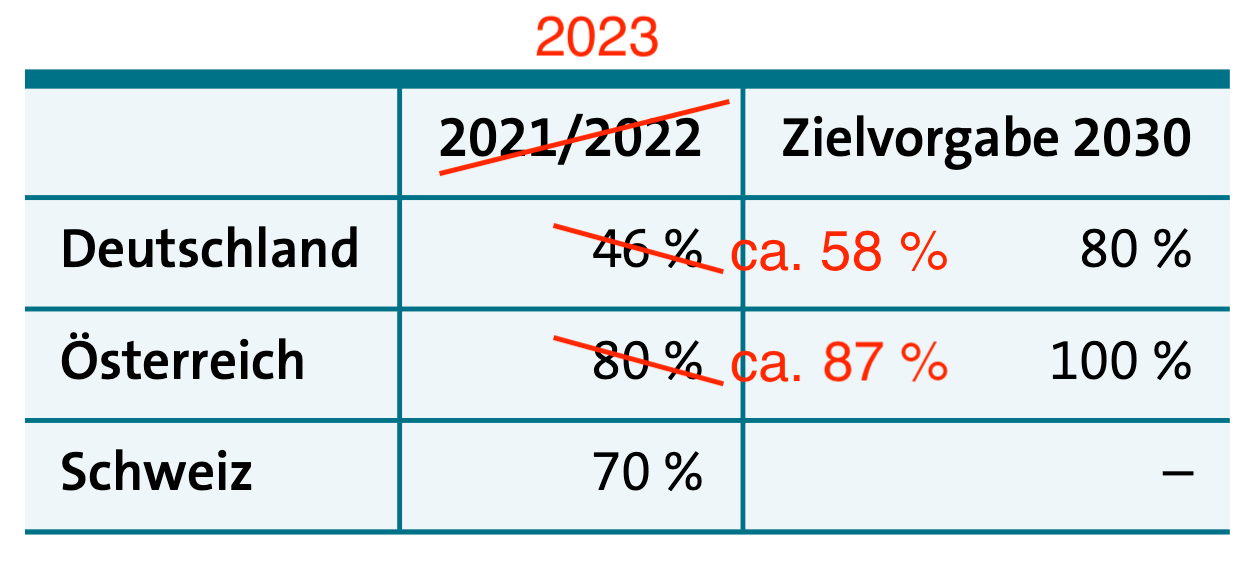
Wärmepumpen sind ökologisch umso sinnvoller, je größer der Anteil erneuerbarer Energie bei der Stromerzeugung ist. In unserem Wärmepumpenbuch gibt es eine Tabelle mit Zahlen von 2021/2022. In den letzten Tagen wurden aktualisierte Zahlen für das vergangene Jahr 2023 veröffentlicht — und die sind sehr erfreulich!
Anteil erneuerbarer Energien an der Stromerzeugung
Anmerkung: Es gibt unterschiedliche Zahlen für den Anteil der erneuerbaren Energien (EE) am Strom, je nachdem, ob der Anteil relativ zur Erzeugung oder zur Nutzung des Stroms berechnet wird, ob Import/Export aus dem bzw. in das Ausland mit berücksichtigt wird und ob die betriebseigene Stromerzeugung durch eigene Kraftwerke in Bergbau, Industrie und Zugverkehr miteinberechnet wird oder nicht (dieser Strom zählt nicht zum offiziellen »Strommix«). Außerdem versorgen sich immer mehr Betriebe und Haushalte zumindest stundenweise selbst mit PV-Strom. Diese Strommengen können nicht genau erfasst werden, was eine korrekte Berechnung noch schwieriger macht. Dementsprechend variiert der EE-Anteil je nach Berechnungsmethode und Quelle ein wenig (ein bis zwei Prozent auf oder ab).
Für die Schweiz habe ich noch keine 2023er-Zahlen gefunden.
Unter dem Motto „Zeichen setzen“ finden am 16. und 17. März 2024 wieder die Chemnitzer Linux-Tage statt. Die Veranstalter hoffen wieder auf einen großen Zuspruch im Hörsaalgebäude der TU Chemnitz an der Reichenhainer Straße.
Eintrittskarten zur Veranstaltung wird es im Vorverkauf geben. Da die Anzahl der Tickets aber begrenzt ist, wird es an der Tageskasse nur Restkarten geben.
Auch 2024 haben sich die Chemnitzer Linux-Tage einen Platz an einem März-Wochenende gesucht. Also Kalender gezückt und den 16. und 17. März 2024 dick einkreisen! Es lohnt sich bestimmt.
Wir freuen uns sehr, euch im März vor Ort in Chemnitz in gewohnter Umgebung wiederzusehen. Über unsere Pressemitteilungen, Social Media könnt ihr euch diesbezüglich auf dem Laufenden halten.
Eigentlich ist es eine kaum genutzte Funktion und irgendwie waren sie schon immer ein wenig, hmmm. Vielleicht empfinde ich es auch nur so. Aber nun sind einige soziale Netzwerke aus der Funktion Teilen aus den Blogartikeln genommen worden. Natürlich an erster Stelle das ehemalige Twitter und der Firma Meta inklusive alle Ihren Diensten. Ich glaube ... Weiterlesen
Ich habe mich entschlossen, die Kommentare in meinem Blog abzuschalten. Ursprung war wie immer der Frühjahrsputz in dem Blog. Hierzu habe ich eine Funktion genutzt, welche neben den Kommentaren auch die Trackbacks und Pings entfernt.Ein sehr großer Vorteil ist, dass ich die alten Kommentare hierdurch noch behalte. Früher übernahm das Plugin My Custom Functions von ... Weiterlesen
Der Anbieter meines Virtual Private Server (VPS) führt Wartungsarbeiten durch, wodurch es in genanntem Zeitraum zu einer Downtime von ca. 45 Minuten kommen wird.
Warum wir eine digitale Gegenwelt brauchen und wie diese sich auch gegen eine übermächtige Konkurrenz durchsetzen kann. Die Rolle der IT-Freelancer. Interview mit Stefan Mey.
Zu den wichtigsten Neuerungen beim Raspberry Pi 5 zählt nicht nur der viel schnellere SoC (System-on-a-Chip), sondern auch ein eigener I/O-Controller, der als eigener Chip realisiert ist (RP1). Dieser I/O-Chip bringt mit sich, dass etablierte Mechanismen zur GPIO-Steuerung nicht mehr funktionieren. Besonders stark betroffen sind Kommandos, die im Terminal oder in Bash-Scripts aufgerufen werden.
Veraltet: WiringPi, »gpio«, »raspi-gpio« und »pigpiod/pigs«
Im Verlauf eines Jahrzehnts haben sich diverse Kommandos etabliert, die mittlerweile veraltet sind. Dazu zählt das Kommando gpio aus dem WiringPi-Projekt, das bereits 2019 eingestellt wurde. Ebenfalls verabschieden müssen Sie sich von dessen Nachfolger-Kommando raspi-gpio: Das Kommando ist nicht mit dem neuen I/O-Chip RP1 kompatibel. Glücklicherweise lässt sich das Kommando relativ einfach durch pinctrl ersetzen.
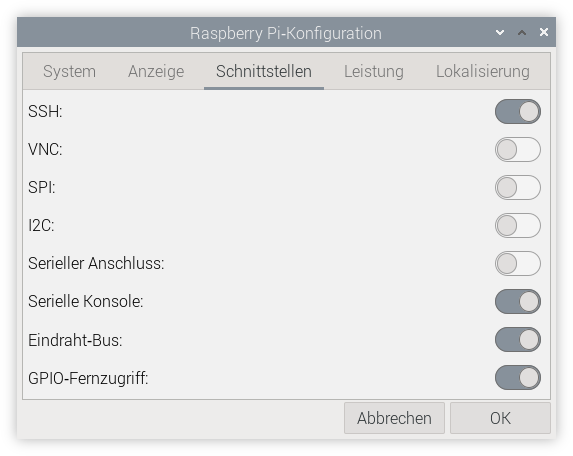
Deutlich ärgerlicher ist, dass auch der beliebte Dämon pigpiod und das dazugehörende Kommando pigs der Kompatibilität zu RP1 zum Opfer gefallen ist. Absurderweise kann der Dienst Anfang 2024 im Raspberry-Pi-Konfigurationsprogramm als GPIO-Fernzugriff scheinbar weiterhin aktiviert werden.
Der »GPIO-Fernzugriff« kann scheinbar weiterhin aktiviert werden. Er ist aber inkompatibel zum Pi 5!
journalctl -u pigpiod beweist aber, dass der Dienst nicht funktioniert:
journalctl -u pigpiod

systemd[1]: Starting pigpiod.service - Daemon required to control GPIO pins via pigpio...
systemd[1]: Started pigpiod.service - Daemon required to control GPIO pins via pigpio.
pigpiod[88161]: 2023-12-29 11:02:24 gpioHardwareRevision: unknown rev code (d04170)
pigpiod[88161]: 2023-12-29 11:02:24 initCheckPermitted:
pigpiod[88161]: +---------------------------------------------------------+
pigpiod[88161]: |Sorry, this system does not appear to be a raspberry pi. |
pigpiod[88161]: |aborting.                                                |
pigpiod[88161]: +---------------------------------------------------------+
pigpiod[88161]: Can't initialise pigpio library
systemd[1]: pigpiod.service: Main process exited, code=exited, status=1/FAILURE
systemd[1]: pigpiod.service: Failed with result 'exit-code'.
Welche Kommandos funktionieren dann noch? Sie haben die Wahl zwischen den gpioxxx-Kommandos aus dem Paket gpiod sowie pinctrl (siehe den folgenden Abschnitt). Das Paket gpiod ist standardmäßig installiert. Die darin enthaltenen Kommandos nutzen zur Kommunikation mit dem Kernel die Device-Dateien /dev/gpiochip<n> und die Bibliothek libgpiod2.
Der größte Nachteil der Kommandos gpioget, gpioset usw. besteht darin, dass Sie als ersten Parameter die GPIO-Chip-Nummer angeben müssen. Diese variiert je nach Raspberry-Pi-Modell. Bei den Modellen der Serie 1 bis 4 müssen Sie die Nummer 0 angeben, ab Modell 5 die Nummer 4.
# LED ein- und ausschalten, die über den GPIO 7 gesteuert wird
# (= Pin 26 des J8-Headers)

# gpioset auf dem Raspberry Pi 5
gpioset 4 7=1; sleep 3; gpioset 4 7=0

# gpioset auf dem Raspberry Pi 1 bis 4
gpioset 0 7=1; sleep 3; gpioset 0 7=0
Warum variiert die GPIO-Chip-Nummer? Weil beim Raspberry Pi 4 die Kernel-Schnittstelle /dev/gpiochip0 für die GPIO-Steuerung verantwortlich ist (das sind in den BCM 2711 integrierte Funktionen), beim Pi 5 aber der RP1 (ein externer Chip) mit der Kernel-Schnittstelle /dev/gpiochip4. Informationen darüber, welche GPIO-Schnittstellen es gibt und welche GPIO-Funktion wie »verdrahtet« ist, geben die Kommandos gpiodetect und gpioinfo. Die folgenden Ausgaben gelten für den Raspberry Pi 5:
gpiodetect

  gpiochip0 [gpio-brcmstb@107d508500] (32 lines)
  gpiochip1 [gpio-brcmstb@107d508520] ( 4 lines)
  gpiochip2 [gpio-brcmstb@107d517c00] (17 lines)
  gpiochip3 [gpio-brcmstb@107d517c20] ( 6 lines)
  gpiochip4 [pinctrl-rp1]             (54 lines)


gpioinfo

  gpiochip0 - 32 lines:
    line   0:   "-"              unused   input  active-high
    line   1:   "2712_BOOT_CS_N" "spi10 CS0" output active-low
    line   2:   "2712_BOOT_MISO" unused   input active-high
    ...
  gpiochip1 - 4 lines:
    line   0: "WIFI_SDIO_D0"     unused   input active-high
    line   1: "WIFI_SDIO_D1"     unused   input active-high
    ...
  gpiochip2 - 17 lines:
    line   0: "RP1_SDA"          unused   input  active-high
    line   1: "RP1_SCL"          unused   input  active-high
    line   2: "RP1_RUN" "RP1 RUN pin"     output active-high
    ...
  gpiochip3 - 6 lines:
    line   0: "HDMI0_SCL"        unused   input  active-high
    line   1: "HDMI0_SDA"        unused   input  active-high
    ...
  gpiochip4 - 54 lines:
    line   0: "ID_SD"            unused   input  active-high
    line   1: "ID_SC"            unused   input  active-high
    line   2: "PIN3"             unused   input  active-high
    line   3: "PIN5"             unused   input  active-high
    line   4: "PIN7"        "onewire@0"   output active-high
    line   5: "PIN29"       "onewire@0"   output active-low
    line   6: "PIN31"            unused   input  active-high
    line   7: "PIN26"            unused   input  active-high
    line   8: "PIN24"            unused   input  active-high
    line   9: "PIN21"            unused   input  active-high
    line  10: "PIN19"            unused   input  active-high
    ...
    line  28: "PCIE_RP1_WAKE"    unused   input  active-high
    line  29: "FAN_TACH"         unused   input  active-high
    line  30: "HOST_SDA"         unused   input  active-high
    line  31: "HOST_SCL"         unused   input  active-high
    line  32: "ETH_RST_N"   "phy-reset"  output  active-low
    ...
Um Scripts zu programmieren, die universell funktionieren, können Sie die folgenden Zeilen in den Code einbauen:
# chip=4 für RPi5, chip=0 für ältere Modelle
if gpiodetect | grep -q "pinctrl-rp"; then
  chip=4
else
  chip=0
fi
In der einfachsten Form schalten Sie mit gpioset einen GPIO-Ausgang auf High oder Low. In den folgenden Beispielen bezieht sich der erste Parameter auf die gpiochip-Nummer. 7 gibt die GPIO-Nummer in BCM-Nomenklatur an, 1 oder 0 den gewünschten Zustand:
gpioset $chip 7=1   # GPIO 7 (Pin 26) auf High stellen
gpioset $chip 7=0   # GPIO 7 (Pin 26) auf Low stellen
Sie können auch mehrere Ausgänge auf einmal steuern (hier GPIO 7, 8 und 25):
gpioset $chip 7=0 8=1 25=0
Durch diverse Optionen können Sie weitere Funktionen steuern (siehe auch man gpioset):
--bias=as-is|disable|pull-down|pull-up aktiviert die internen Pull-up- oder Pull-down-Widerstände.
--mode=exit|wait|time|signal gibt an, wie lange das Kommando laufen soll. Standardmäßig gilt exit, das Kommando wird also sofort beendet. Mit wait wartet das Programm, bis der Benutzer [Return] drückt. Bei der Einstellung time können Sie mit --sec=<n> oder --usec=<n> die gewünschte Wartezeit einstellen. signal bedeutet, dass das Programm weiterläuft, bis es mit [Strg]+[C] beendet wird.
--background führt das Kommando als Hintergrunddienst weiter.
gpioget funktioniert analog zu gpioset: Sie übergeben im ersten Parameter die gpiochip-Nummer (in aller Regel 0), im zweiten Parameter die BCM-Nummer des GPIOs, dessen Input Sie auswerten wollen. Das Ergebnis des Kommandos lautet 0 oder 1, je nachdem, welchen Zustand der Eingang hat.
Auch mit pinctrl aus dem Paket raspi-utils können Sie GPIO-Funktionen steuern. Der Vorteil von pinctrl besteht darin, dass das Kommando zur Zeit mit allen Raspberry-Pi-Modellen kompatibel ist. Eine Fallunterscheidung, ob das Script auf einem alten oder neuen Modell mit RP1-Chip läuft, entfällt. Außerdem ist das Kommando syntaktisch weitestgehend zu raspi-gpio kompatibel.
Gegen den Einsatz des Kommandos spricht der Umstand, dass das Kommando laut pinctrl -h (der einzigen mir bekannten Dokumentation) nur für Debugging-Zwecke gedacht ist.
Die folgende Aufzählung fasst die wichtigsten Anwendungen des Kommandos zusammen:
pinctrl get [gpionr] ermittelt den aktuellen Status aller GPIOs bzw. des angegebenen GPIOs.
pinctrl funcs [gpionr] ermittelt, welche alternativen Funktionen der angegebene GPIO bzw. alle GPIOs erfüllen können.
pinctrl set gpionr options verändert den Status des angegeben GPIOs. Mögliche Optionen sind:
ip = Input
op = Output
dl = Zustand Low (Drive Low)
dh = Zustand High (Drive High)
pu = Pull-up-Widerstand aktiv
pd = Pull-down-Widerstand aktiv
pn = keine Pull-up/down-Funktion
a0 bis a7 = alternative Funktion n aktivieren
no = Deaktivieren (no function)
Soweit sich sinnvolle Kombinationen ergeben, dürfen mehrere der obigen Optionen auf einmal übergeben werden, jeweils getrennt durch Leerzeichen. Welche alternative Funktionen ein GPIO unterstützt und wie sie nummeriert sind, geht aus pinctrl funcs hervor.
Das folgende Kommando ermittelt, welche Funktionen der GPIO mit der BCM-Nummer 23 unterstützt. Auf dem Raspberry Pi ist dieser GPIO mit Pin 16 des J8-Headers verbunden. GPIO23 kann diverse Funktionen übernehmen:
Ihr findet ab sofort die adminForge Services auf der Startseite!
Den Schritt fand ich sinnvoll, da die Webseite sich schon lange nicht mehr um Tutorials dreht, sondern um die Open Source Dienste.
Nun könnt ihr einfach https://adminforge.de aufrufen und die freien Services durchstöbern.
Euer adminForge Team
Das Betreiben der Dienste, Webseite und Server machen wir gerne, kostet aber leider auch Geld.
Unterstütze unsere Arbeit mit einer Spende und diskutiere ins unserem Chat mit.
Journalist Stefan Mey stellt in seinem neuen Buch die "digitale Gegenwelt" zu Google, Windows und Co. vor. Auf Telepolis lesen Sie exklusiv einen Auszug aus "Der Kampf um das Internet".
Linux auf ARM-Hardware war bislang eher ein Nischenthema. Nun wird es massentauglicher: Asahi Linux läuft nämlich auf (fast) allen aktuellen Mac-Geräten.
1 Monat Gnome - Jean berichtet seine Erfahrungen!
Wenn Du das Video unterstützen willst, dann gib bitte eine Bewertung ab, und schreibe einen Kommentar. Vielen Dank!
Gnome Extensions:
https://extensions.gnome.org/extension/615/appindicator-support/
https://extensions.gnome.org/extension/352/middle-click-to-close-in-overview/
Linux-Guides Merch*: https://linux-guides.myspreadshop.de/
Professioneller Linux Support*: https://www.linuxguides.de/linux-support/
Linux-Arbeitsplatz für KMU & Einzelpersonen*: https://www.linuxguides.de/linux-arbeitsplatz/
Linux Mint Kurs für Anwender*: https://www.linuxguides.de/kurs-linux-mint-fur-anwender/
Offizielle Webseite: https://www.linuxguides.de
Forum: https://forum.linuxguides.de/
Unterstützen: http://unterstuetzen.linuxguides.de
Mastodon: https://mastodon.social/@LinuxGuides
X: https://twitter.com/LinuxGuides
Instagram: https://www.instagram.com/linuxguides/
Kontakt: https://www.linuxguides.de/kontakt/
Haftungsausschluss:
-------------------------------------
Das Video dient lediglich zu Informationszwecken. Wir übernehmen keinerlei Haftung für in diesem Video gezeigte und / oder erklärte Handlungen. Es entsteht in keinem Moment Anspruch auf Schadensersatz oder ähnliches.
Erfolg für Open Source + Hyperverse-Chef gesucht + Chrome ohne Ad-Cookies + 23andme gegen eigene User + Microsoft mit Copilot-Taste + LG mit smarten Monitoren
Der TV-Hersteller Vizio nutzt Open Source Code, rückt ihn aber nicht heraus. TV-Käufer dürfen Vizio deswegen verklagen, sagen zwei Gerichte in Kalifornien.
Heute vor genau 10 Jahren, am 04.01.2014, ging adminForge ans Netz. 🍾️🥳️🎉️ Der erste Hallo Welt Beitrag zeigt noch ganz gut was ich damals mit dem Blog vor hatte. Mittlerweile konzentriere ich mich nicht...
Die Macher des Open-Source-Projekts IINA kommen mit einer kleinen Überraschung zum neuen Jahr: In Version 1.3.4 liefert die Mac-App eine verbesserte Oberfläche.

 Anmelden