Bei dem Import der von Sohpos generierten ovpn-Datei kommt es zu einem Fehler bei der Einrichtung der VPN-Verbindung unter Debian/RHEL/Fedora. Es wird in Zeile 7 die Konfiguration route remote_host 255.255.255.255 net_gateway moniert.Hier hilft es nur diese Zeile auszukommentieren. Danach ist der Import möglich.Nun sollten noch die Einstellungen der Konfiguration angepasst werden. Unter IPv4 > Routen ... Weiterlesen
Der Raspberry Pi 4 kann 4K@60Hz ausgeben. Unter LibreELEC muss dies über die config.txt aktiviert werden. Leider funktioniert die Methode (noch) nicht mit LibreELEC 10. Über den Texteditor: Steckt die SD-Karte in euren PC,...
Pipewire ist ein noch relativ neues Multimedia-Framework und soll unter Fedora künftig PulseAudio ersetzen. Unter Arch Linux kann PulseAudio schnell und einfach durch Pipewire ersetzt werden. sudo pacman -S pipewire pipewire-pulse Die Abfrage ob...
Im vorherigen Beitrag habe ich euch gezeigt wie ihr den Hauppauge WinTV-soloHD oder Hauppauge WinTV-dualHD unter Linux einrichtet. Hinweis: Für Raspberry Pi OS 10 „Buster“ gibt es derzeit (Stand: Januar 2021) keine eigenen Tvheadend...
Ich habe mir vor kurzem einen Hauppauge WinTV-soloHD gekauft. Unter den meisten Distributionen reicht es 2 Firmware Dateien herunterzuladen und in das Verzeichnis /lib/firmware/ zu kopieren. cd /lib/firmware sudo wget https://github.com/OpenELEC/dvb-firmware/raw/master/firmware/dvb-demod-si2168-b40-01.fw sudo wget https://github.com/OpenELEC/dvb-firmware/raw/master/firmware/dvb-demod-m88rs6000.fw...
Ich bin die Tage aus allen Wolken gefallen, als ich sah wie meine Workstation alle 5 Minuten Kontakt zu fedoraproject.org aufnahm. Faszinierend daran war, dass ich sie zu den Uhrzeiten nicht genutzt hatte. Diese Sache hatte für mich zuerst mehr … Weiterlesen →
In Fedora ein Terminal öffnen und mit Hilfe des Werkzeugs memtest-setup Memtest86+ installieren. Als Standard wird ELF Image installiert. Nun ist der Test des eingebauten Speichers mit Hilfe von memtest86+ direkt aus dem Bootmenü von Grub möglich
Firefox bietet seit den Nightly Builds der Version 73 die Unterstützung für Medientasten. Diese soll ab Firefox 81 standardmäßig aktiv sein. Startet euren Firefox, gebt in der Adresszeile about:config ein und bestätigt die Warnung....
Kodi dürfte den meisten von euch bekannt sein. Einige von euch setzen Kodi wahrscheinlich ebenfalls als Mediacenter ein. Wenn man mehrere Kodi-Installationen im Netzwerk hat ist es sinnvoll eine zentrale Datenbank für Kodi im...
Mit Open Source-Software reduzieren Unternehmen Komplexität und sparen Kosten, Produktentwicklungszyklen werden beschleunigt und das Infrastrukturmanagement vereinfacht.
Firefox bringt seit Version 75 eine neue Adressezeile mit sich. Diese vergrößert sich immer dann wenn der Nutzer etwas sucht. Die neue Adressezeile ließ sich den Versionen 75 & 76 noch über about:config deaktivieren,...
Der Mozilla Firefox bringt einen integrierten PDF Viewer (pdf.js) mit. Bei diesem ist die Standardanzeigebreite auf „Automatischer Zoom“ gesetzt. Ich persönlich bevorzuge die Einstellung „Seitenbreite“. In den erweiterten Einstellungen lässt sich die Standardanzeigebreite festlegen....
Firefox bringt seit Version 75 eine neue Adressezeile mit sich. Diese vergrößert sich immer dann wenn der Nutzer etwas sucht. Die neue Adressezeile lässt sich den Versionen 75 & 76 über about:config deaktivieren, ab...
Nach längerer Nutzung von Liquidprompt habe ich mich entschieden ein wenig über den Tellerrand zu schauen. Hier bin ich auf den, in reger Entwicklung befindlichen, auf Rust basierenden Shellprompt starship gestoßen. Im Moment test ich noch ein wenig seine Grenzen … Weiterlesen →
Seitens Sony ist das Remoteplay der Playstation schon auf den Plattformen Windows, Android und iOS möglich. Sony scheint die Plattformen Linux und macOS bis jetzt nicht unterstützten zu wollen. Das FOSS Projekt Chiaki bildet diese Funktion auch unter Linux und … Weiterlesen →
Die Entwickler versprechen eine flüssigere Performance des Gnome-Desktops. Weitere Neuerungen richten sich an AI-Entwickler. Ubuntu 19.10 verbessert aber auch den Support für Edge-Computing und Multi-Cloud-Infrastrukturen.
Um sein MacBook für die Entwicklung oder die Administration zu nutzen sind die MacPorts unverzichtbar. MacPorts ist eine Paketverwaltung, welche es ermöglicht grafische und kommandozeilenorientierte Programme unter macOS via Script zu installieren. Ich benötige die MacPorts, da macOS nicht nativ … Weiterlesen →
Normalerweise werden PHP-Skripte zur Laufzeit kompiliert. Das heißt, wenn jemand eine PHP-Seite wie WordPress aufruft, wird der PHP-Quelltext (die PHP-Datei) gelesen und vom PHP-Interpreter in sogenannten Bytecode (vorkompilierter Code) umgewandelt. Dieser Bytecode wird an eine virtuelle Maschine (die Zend Engine) übergeben, die daraus maschinenlesbaren Code erzeugt. Die Zend Engine stellt dabei eine einheitliche Laufzeitumgebung für verschiedene CPU-Architekturen und Betriebssysteme bereit.
Der Bytecode wird daraufhin verworfen und muss bei jedem Aufruf der Webseite neu generiert werden. Dies kostet Rechenzeit und verzögert den Aufruf der Webseite.
Durch die Nutzung von OPCache wird der Bytecode für die spätere Verwendung zwischengespeichert, so dass er nicht bei jedem Aufruf der Webseite neu erzeugt werden muss. Dies kann die Ladezeit von WordPress (oder anderen PHP-Projekten) spürbar beschleunigen.
Der Preis dafür ist, dass zum Zwischenspeichern des vorkompilierten Bytecodes RAM und/oder Festplattenspeicher benötigt wird. Außerdem werden (abhängig von der OPcache Knfiguration) Änderungen am PHP-Code unter Umständen nicht sofort sichtbar, da sich noch eine alte Version im Cache befindet.
OPcache aktivieren und konfigurieren
Um OPCache auf einem Ubuntu-Server zu nutzen, muss das Paket php7.2-opcache installiert werden. Anschließend kann der Cache über die php.ini aktiviert werden. Die php.ini befindet sich bei Ubuntu und der Verwendung von PHP als Apache-Modul unter /etc/php/7.2/apache2/php.ini. Bei Verwendung von PHP-FPM, beispielsweise mit NGINX, findet man die Konfigurationsdatei unter /etc/php/7.2/fpm/php.ini
In der php.ini scrollt man bis zum Abschnitt [opcache].
Um OPcache zu aktivieren muss die Zeile
;opcache.enable=0
abgeändert werden in
opcache.enable=1
Außerdem können und sollten weitere Einstellungen vorgenommen werden. In untenstehender Tabelle sind einige Option beschrieben, die ich für die wichtigsten halte.
Option
Bedeutung
opcache.memory_consumption=256
Die Menge an Speicherplatz die OPcache zur Verfügung steht, in Megabytes.
opcache.interned_strings_buffer=16
Speicherplatz der für string interning zur Verfügung steht, ebenfalls in Megabytes.
opcache.max_accelerated_files=16229
Die maximale Anzahl an Schlüsseln (und damit PHP-Skripte) die gespeichert werden können. Der Wert sollte größer als die Anzahl vorhandener Skripte sein. Der tatsächlich verwendete Wert wird aus einem festen Set aus Primzahlen gewählt (223, 463, 983, 1979, 3907, 7963, 16229, 32531, 65407, 130987). Es wird die Primzahl verwendet, die größer oder gleich dem gesetzten Wert ist. Gibt man beispielsweise als Wert 10000 an, werden tatsächlich 16229 Schlüssel gecached. Man kann also auch direkt eine der angegebenen Primzahlen als Wert setzen.
opcache.max_wasted_percentage=10
Prozentsatz an verschwendetem Speicherplatz, der akzeptiert wird, becor der Cache komplett geleert wird. “Waste” entsteht, wenn sich der Code ändert, während OPcache läuft. Der alte Cache-Eintrag wird dabei als “waste” markiert.
opcache.validate_timestamps=1
Legt fest, ob OPcache in regelmäßigen Abständen prüfen soll, ob sich der PHP-Code in einer Datei geändert hat. Wenn dies deaktiviert ist, muss nach jeder Änderung am Code (z.B. ein WordPress Update) ein Reset von OPcache durchgeführt werden, oder OPcache neu gestartet werden. Wer WordPress-Updates automatisch einspielen lässt, sollte die Option aktivieren. Wer die manuell macht, kann die Option deaktivieren und zusätzlich Rechenzeit sparen.
opcache.revalidate_freq=300
Zeit in Sekunden, nach der überprüft wird ob sich der PHP-Code in einen Skript keändert hat. “0” bedeutet, dass die Prüfung bei jedem Aufruf vorgenommen wird.
opcache.file_cache=/path/to/cache
OPcache kann Daten im Ram und/oder auf einem Datenträger speichern. Damit kann OPcache z.B. auch in Shared-Hosting Umgebungen genutzt werden. Auf dem eigenen Server hat die Nutzung dieser Option den Vorteil, dass bereits erzeugte Daten nach einem Neustart des Servers nicht verloren gehen. Das Verzeichnis muss vom PHP-Prozess beschrieben werden können.
opcache.file_cache_only=0
Legt fest ob OPcache seine Daten nur auf dem Datenträger speichert (1) oder ob Daten im RAM und zusätzlich auf dem Datenträger gespeichert werden (0)
Wenn der Server von mehreren Benutzern verwendet wird, sind evtl. die Optionen opcache.validate_permission und opcache.validate_root von Bedeutung, die standardmäßig deaktiviert sind. Erstere prüft, ob der User überhaupt Leseberechtigung für das entsprechende Skript hat. Dies verhindert, dass zwischengespeicherte Daten an andere Benutzer geleaked werden. Zweitere verhindert Namenskollisionen bei verschiedenen chroot Umgebungen.
Damit Änderungen wirksam werden, muss Apache, bzw. PHP-FPM neu gestartet werden. Dabei wird außerdem der Cache geleert.
Überprüfen ob OPcache genutzt wird
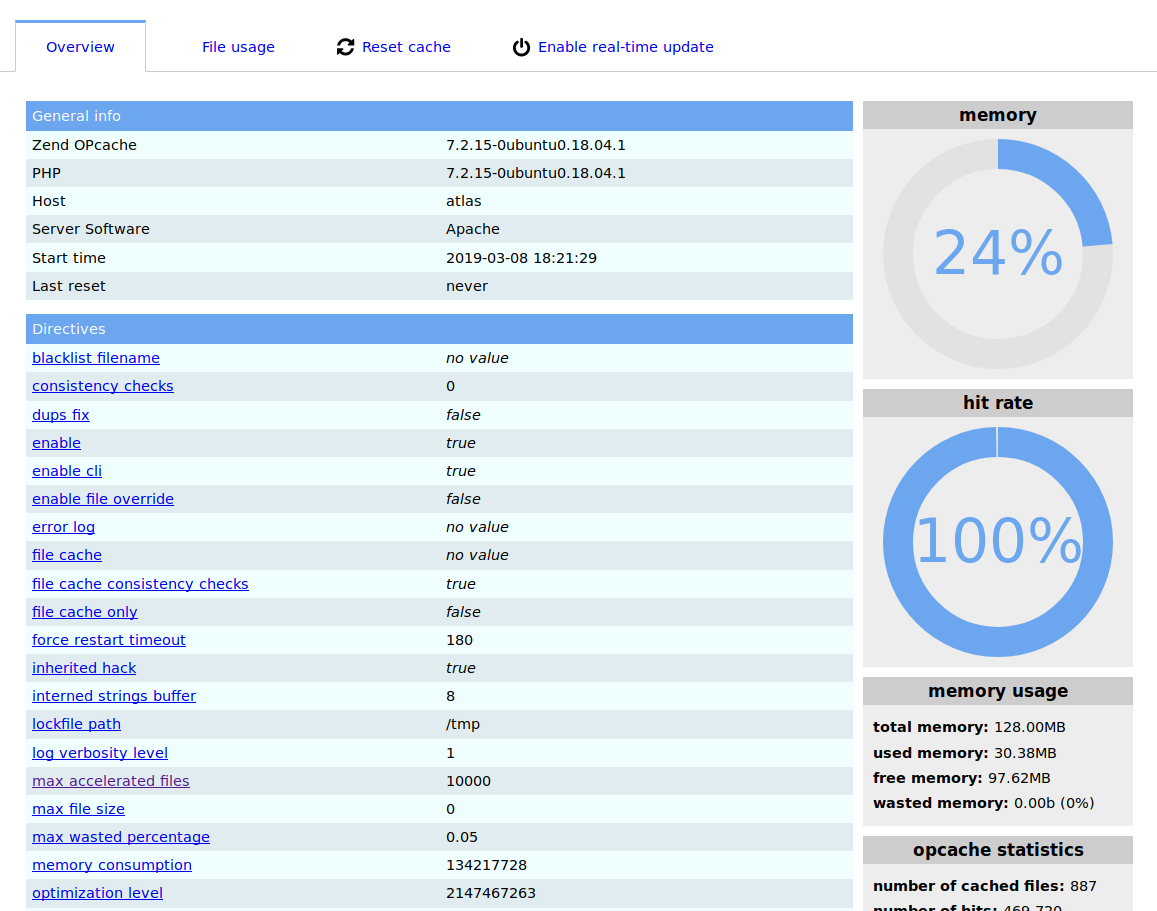
Eine schöne Möglichkeit zum Steuern von OPcache und zum prüfen, ob OPcache überhaupt genutzt wird ist das Tool opcache-gui das auf Github zu finden ist. Es handelt sich dabei um ein PHP-Skript, das den verwendeten Speicherplatz, die Anzahl der zwischengespeicherten Skripte uvm. anzeigt. Da sich außerdem verschiedene Funktionen von OPcache steuern lassen, sollte man den Zugriff auf das Skript mit einem Passwort sichern.
Um opcache-gui zu nutzen, muss lediglich das PHP-File in den eigenen Webverzeichnis kopiert werden und über den Webbrowser aufgerufen werden.
Wer opcache-gui dauerhaft einsetzen will, der sollte den Zugang unbedingt mit einem Passwortschutz versehen.
Systemd wird häufig kritisiert, weil es größer und komplexer als bisherige Init-Systeme ist. Dafür bringt Systemd aber auch eine ganze Reihe an Tools zur Fehlerbehebung und Systemanalyse mit.
Eines davon ist systemd-analyze, mit dem sich der Bootvorgang des Systems darstellen und analysieren lässt. Die Ausgabe kann dabei textbasiert auf der Kommandozeile erfolgen, oder auch als svg-Grafik exportiert werden.
Bootvorgang mit systemd-analyze untersuchen
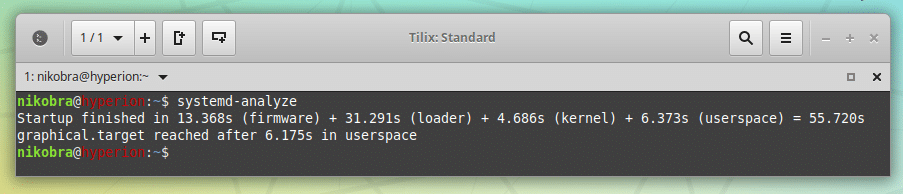
Ein simpler Aufruf von
systemd-analyze
zeigt eine Übersicht, welche Systembestandteile wie lange zum booten benötigen. Damit erhält man folgende Ausgabe.
Sofern das Betriebssystem auf einem Computer mit UEFI installiert ist, bekommt man auch die Startzeit des UEFI (firmware) präsentiert. Anschließend wird die Startzeit des Bootloaders ausgegeben (loader). Dass diese bei mir mit knapp 32 Sekunden angegeben ist, liegt (denke ich) an der Wartezeit im Grub Auswahlbildschirm. Anschließend werden die Startzeiten der systemnahen Komponenten (kernel) und der Benutzerumgebung (userland) angegeben.
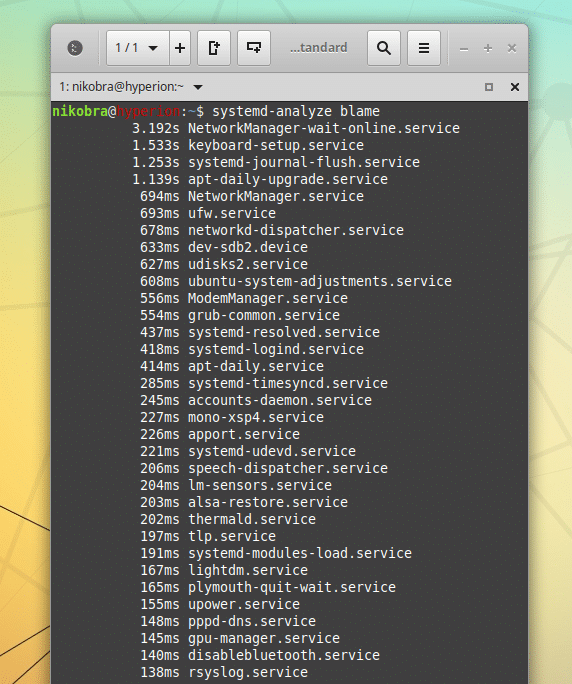
Eine genauere Ausgabe erhält man mit dem Befehl
systemd-analyze blame
Damit erhält man eine Auflistung aller beim booten gestarteten Dienste, sortiert nach ihrer Startzeit. Damit lassen sich Dienste, die das starten verzögern schnell identifizieren.
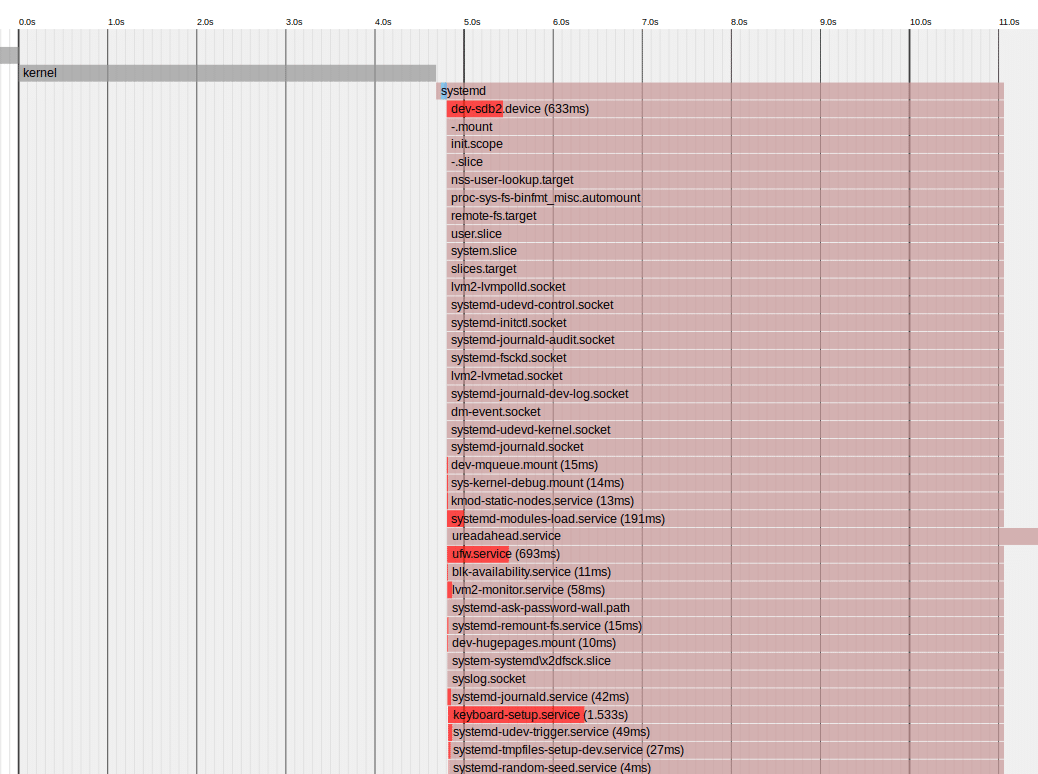
Außerdem lässt sich die Ausgabe auch als SVG-Grafik exportieren. Damit erhält man noch detailliertere Ergebnisse. der Export erfolgt mit
systemd-analyze plot > boot.svg
Allerdings ist die exportierte Grafik ziemlich groß, so dass man viel scrollen muss um diese zu analysieren. Horizontal wird dabei die Startzeit in Sekunden angegeben. Vertikal werden die einzelnen Dienste aufgelistet.
Die Ausgaben von systemd-analyze sind nicht nur interessant, sondern ermöglichen auch, auf den ersten Blick zu erkennen, warum der Bootvorgang so lange dauert. Dienste, die den Bootvorgang verlangsamen lassen sich damit direkt identifizieren, wo ansonsten möglicherweise eine langwierige Fehlersuche oder Analyse notwendig wäre.
Der SoC des Raspberry Pi kann bei starker Nutzung sehr heiß werden. Wenn man ihn mit dem Finger berührt kann die Temperatur des Chips doch unangenehm hoch werden.
Ich wollte daher wissen wie hoch die Temperatur des Chips tatsächlich ist und habe nach einer einfachen Möglichkeit gesucht die Temperatur auszulesen.
Erfreulicherweise bringt Raspbian bereits ein Tool mit, mit welchem man die Temperatur und viele weitere Daten des Systems auslesen kann. Das Tool hört auf den Namen vcgencmd. Unter https://github.com/nezticle/RaspberryPi-BuildRoot/wiki/VideoCore-Tools findet man unter der Überschrift “vcgencmd Commands “eine schöne Übersicht über die Möglichkeiten die das Tool bietet.
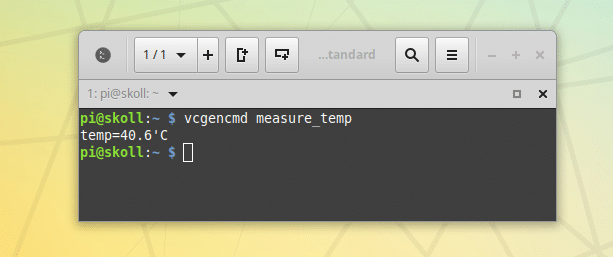
Die Temperatur lässt sich mit folgendem Befehl auslesen.
Auf meinem Desktop habe ich sowohl Linux, als auch Windows installiert. Zwar ist Linux seit vielen Jahren mein Hauptsystem, beim zocken führt für mich aber leider nach wie vor kein Weg an Windows vorbei.
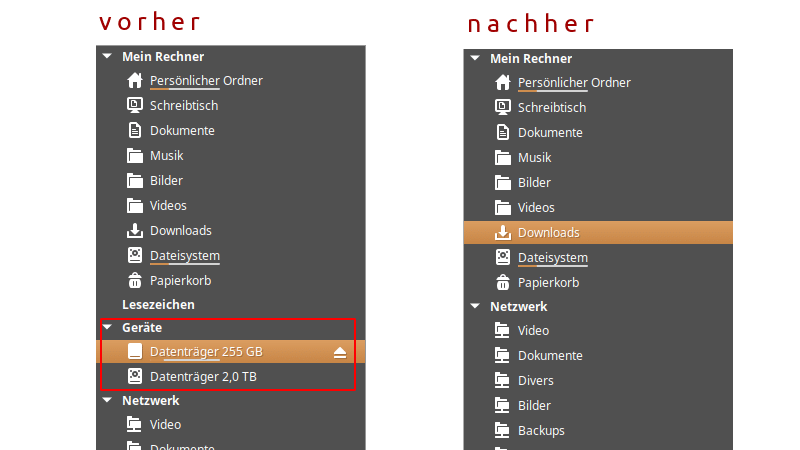
Da ich Windows fast ausschließlich zum spielen verwende und somit keine Daten zwischen der Linux- und der Windowsinstallation austauschen muss, stört es mich dass die Windowspartitionen im Dateimanager unter Linuxmint angezeigt werden. Zugegeben kein großes Problem, aber mich stört es. Abgesehen davon dass einem ständig vor Augen geführt wird dass auf dem Rechner auch eine Windowsinstallation existiert, erhöht es auch die Gefahr versehentlich Dateien auf der Windowspartition zu löschen, oder die Installation versehentlich zu zerstören.
Schön, dass mit einer udev-Regel der Kernel angewiesen werden kann bestimmte Partitionen zu ignorieren. Das schöne an dieser Lösung ist, dass sie Distributionsübergreifend und unabhängig vom verwendeten Dateimanager funktionierten sollte.
Zuerst muss unter /etc/udev/rules.d eine neue Datei mit der Endung .rules angelegt werden. Beispielsweise /etc/udev/rules.d/hiddendevices.rules
In meinem Fall soll /dev/sdf4 ausgeblendet, bzw. ignoriert werden. Dafür wird die soeben angelegte Datei mit folgendem Inhalt befüllt.
KERNEL=="sda4", ENV{UDISKS_IGNORE}="1"
Nach einem Neustart ist die Windowspartition auf dem Dateimanager verschwunden.

 Anmelden