 Anmelden
Python Software Foundation bringt Jahresbericht 2023
08. Mai 2024 um 07:49
Die Python Software Foundation hat wichtige Zahlen, Details und Informationen zum vergangenen Jahr 2023 in ihrem neuesten Annual Impact Report zusammengefasst.

Die Python Software Foundation hat wichtige Zahlen, Details und Informationen zum vergangenen Jahr 2023 in ihrem neuesten Annual Impact Report zusammengefasst.
Das Unternehmen Tiobe misst die Verbreitung von Programmiersprachen. Demnach war Python auch im letzten Jahr erneut die beliebteste Sprache, gefolgt von C, C++ und Java.
pip ist das Paketverwaltungs-Tool von Python. Wenn Sie in einem Script ein Zusatzmodul benötigen, führen Sie einfach pip install xxx bzw. unter macOS und bei manchen Linux-Distributionen pip3 install xxx aus. pip lädt das erforderliche Modul sowie eventuelle Abhängigkeiten herunter und installiert die Pakete lokal (d.h., sie brauchen meine root-Rechte).
Meistens funktioniert pip gut — aber nicht immer. Die häufigste Fehlerquelle unter Windows ist die Parallelinstallation mehrerer Python-Versionen. Dann ist nicht immer klar, auf welche Python-Version sich pip bezieht. Nach meiner Erfahrung scheint pip zumeist die falsche Version zu nehmen. Daher mein Tipp: Vermeiden Sie unter Windows unbedingt die Mehrfachinstallation von Python!
Aber auch unter Linux kann es Probleme geben. Die Ursache hier besteht darin, dass viele Distributionen selbst eine riesige Sammlung von Paketen mit Python-Erweiterungen anbieten. Die Parallelinstallation eines Moduls, einmal mit apt oder dnf und ein zweites Mal mit pip, kann dann zu Konflikten führen — insbesondere dann, wenn nicht exakt dieselben Versionen zum Einsatz kommen. Die Python-Entwickler haben deswegen im Python Enhancement Proposals (PEP) 668 festgeschrieben, dass in solchen Fällen Pakete aus Linux-Repositories vorzuziehen sind. PEP 668 gilt grundsätzlich seit Python 3.11. Tatsächlich implementiert ist es momentan nur in aktuellen Linux-Distributionen:
Noch nicht implementiert ist PEP 668 dagegen unter RHEL und Fedora (auch nicht in Version 39 Beta).
Der Versuch, mit pip ein Modul zu installieren, führt bei aktuellen Debian-, Ubuntu- und Raspberry-Pi-OS-Versionen zur folgenden Fehlermeldung:
$ pip install matplotlib

error: externally-managed-environment
This environment is externally managed

    To install Python packages system-wide, try apt install
    python3-xyz, where xyz is the package you are trying to
    install.

    If you wish to install a non-Debian-packaged Python package,
    create a virtual environment using python3 -m venv path/to/venv.
    Then use path/to/venv/bin/python and path/to/venv/bin/pip. Make
    sure you have python3-full installed.

    If you wish to install a non-Debian packaged Python application,
    it may be easiest to use pipx install xyz, which will manage a
    virtual environment for you. Make sure you have pipx installed.

    See /usr/share/doc/python3.11/README.venv for more information.

note: If you believe this is a mistake, please contact your Python
installation or OS distribution provider. You can override this,
at the risk of breaking your Python installation or OS, by
passing --break-system-packages. Hint: See PEP 668 for the
detailed specification.
Die obige Fehlermeldung weist direkt auf die beste Lösung hin — nämlich die Installation des entsprechenden Linux-Pakets mit apt python3-xxx, wobei xxx der Paketname ist. Für die matplotlib führen Sie unter Debian, Ubuntu und Raspberry Pi OS das folgende Kommando aus:
sudo apt install python3-matplotlib
Diese Empfehlung ist mit zwei Einschränkungen verbunden: Sie erfordert, dass Sie root– oder sudo-Rechte haben, und sie setzt voraus, dass das gewünschte Modul tatsächlich im Repository Ihrer Linux-Distribution zur Verfügung steht. Letzteres ist oft der Fall, aber nicht immer. Auf pypi.org gibt es fast 500.000 Projekte, die Debian-Standard-Repositories enthalten dagegen »nur« gut 4000 (apt list | grep python3- | wc -l).
Ein Virtual Environment im Kontext von Python ist ganz einfach ein Projektverzeichnis, in das die für das Projekt erforderlichen Module lokal und projektspezifisch installiert werden. Das hat mehrere Vorteile:
Virtuelle Umgebungen werden von Python durch das Modul venv unterstützt. Dieses Modul muss vorweg installiert werden, entweder mit apt install python3-venv oder durch apt install python3-full. Anschließen richten Sie Ihr Projekt ein:
$ python3 -m venv my-project
Python erzeugt das Verzeichnis my-project, falls dieses noch nicht existiert, und richtet dort eine minimale Python-Umgebung ein. (»Minimal« bedeutet: ca. 1500 Dateien, Platzbedarf ca. 25 MByte. Nun ja.) Nun führen Sie in Ihrem Terminal-Fenster mit source das Shell-Script activate aus, um die Umgebung zu aktivieren:
$ cd my-project
$ source bin/activate
(my-project)$
In dieser Umgebung funktioniert pip wie gewohnt. In der Folge können Sie Ihr Script ausführen, das die lokal installierte Module nutzt:
(my-project)$ pip install requests beautifulsoup4
(my-project)$ ./my-webscraping-script.py
Anstelle venv direkt zu nutzen, gibt es diverse Tools, um die Verwaltung Ihrer virtuellen Umgebungen zu vereinfachen. Am bekanntesten sind pipenv und virtualenv. Persönlich ist mir pipenv am liebsten. Das Tool muss vorweg installiert werden (apt install pipenv).
pipx ist eine Variante zum klassischen pip-Kommando, das sich gleichzeitig um die Einrichtung einer virtuellen Umgebung kümmert (siehe auch die Dokumentation). pipx ist allerdings nicht zur Installation von Bibliotheken gedacht, sondern zur Installation fertiger Python-Programme. Diese werden in .local/bin gespeichert.
pipx ist nur dann eine attraktive Option, wenn Sie ein als Python-Modul verfügbares Programm unkompliziert installieren und ausführen wollen. Wenn Sie dagegen selbst Scripts entwickeln, die von anderen Modulen abhängig sind, ist pipx nicht das richtige Werkzeug.
pip --break-system-packagesEin vierter Lösungsweg besteht darin, an pip die Option --break-system-packages zu übergeben. Die Option ist weniger schlimm, als ihr Name vermuten lässt. Im Prinzip funktioniert pip jetzt so wie bisher und installiert das gewünschte Modul, ganz egal, ob es ein äquivalentes Paket Ihrer Distribution gibt oder nicht, und unabhängig davon, ob dieses Paket womöglich schon installiert ist.
Empfehlenswert ist der Einsatz dieser Option in CI-Scripts (Continuous Integration), z.B. in Test- oder Deploy-Scripts für git (siehe auch diesen Blog-Beitrag von Louis-Philippe Véronneau). Die Option --break-system-packages ist oft der schnellste und bequemste Weg, nicht mehr funktionierende Scripts wieder zum Laufen zu bringen.
Seit gestern ist die neue Version von Raspberry Pi OS auf der Basis von Debian 12 (»Bookworm«) verfügbar. Diese Version ist Voraussetzung für den Raspberry Pi 5, läuft aber natürlich auch auf älteren Raspberry Pis. Ich habe meine Tests auf einem Pi 5 sowie einem Pi 400 durchgeführt.
Auf den ersten Blick sieht der Desktop auf der Basis von LXDE nahezu unverändert aus. Aber dieser Eindruck täuscht erheblich: Raspberry Pi OS verwendet jetzt Wayland, PipeWire und den NetworkManager.
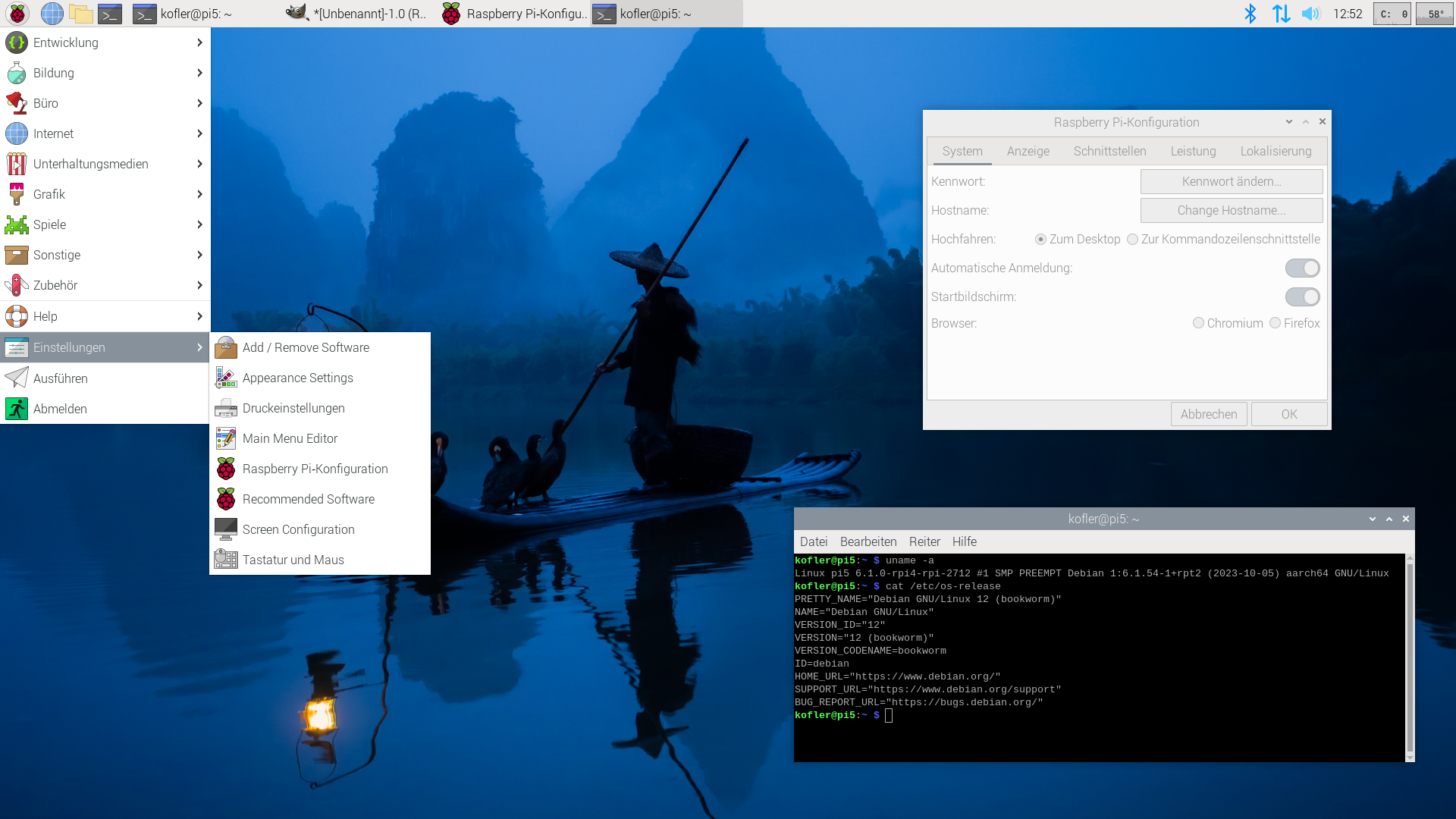
Auf aktuellen Raspberry-Pi-Modellen (Pi 4, Pi 400, Pi 5) kommt nun standardmäßig Wayland statt xorg als Fundament für das Grafiksystem zum Einsatz.
pi5$ echo $XDG_SESSION_TYPE
  wayland
Das ist ein großer Schritt, weil dafür viele Komponenten verändert bzw. hinzugefügt werden mussten:
Zusammen mit dem Panel mussten auch die diversen Plugins für das Menü, die Bluetooth- und WLAN-Konfiguration, Lautstärkeeinstellung usw. neu implementiert werden.
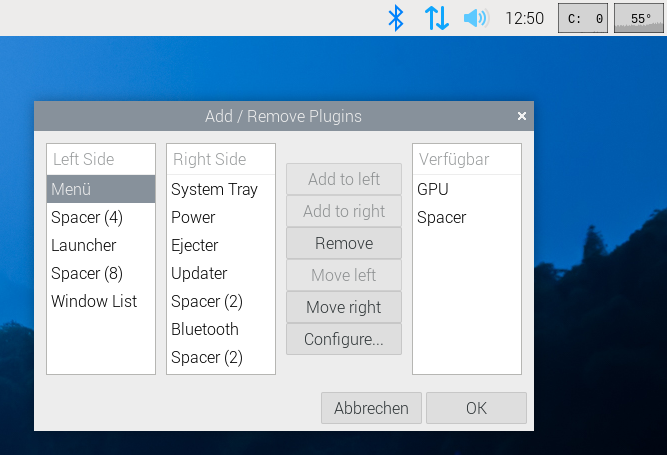
Der Wayland-Umstieg ist mit den von anderen Desktop-Systemen bekannten Einschränkungen bzw. Kinderkrankheiten verbunden: Fernwartung, Screenshots usw. zicken bzw. funktionieren gar nicht. Auf das Thema VNC und Remote Desktop gehe ich hier in einem eigenen Artikel ein. Zum Erstellen von Screenshots verwenden Sie am besten das Kommando grim (siehe Projektseite). Gimp und scrot liefern lediglich schwarze Bilder, shutter stürzt ab.
Ältere Raspberry-Pi-Modelle (Pi 3, Zero etc.) verwenden aufgrund von Performance-Problemen weiterhin xorg. Aber auch bei diesen Modellen ist in Zukunft der Wechsel zu Wayland geplant.
Nach Fedora, Ubuntu & Co. verwendet nun auch Raspberry Pi OS das neue PipeWire-Audiosystem. Es ersetzt PulseAudio. Für die Desktop-Nutzung der Audio-Funktionen sollten sich dadurch nichts ändern. Wenn Sie Audio-Funktionen per Script steuern möchten, müssen Sie sich an die neuen pw-xxx-Kommandos gewöhnen (siehe https://docs.pipewire.org/page_tools.html).
Ähnlich wie beim Audio-System passt sich Raspberry Pi OS auch bei der Netzwerkkonfiguration den anderen Distributionen an und verwendet nun den NetworkManager als Backend. dhcpcd hat ausgedient. Wiederum ist von der Änderung an der Oberfläche nicht viel zu sehen. Die Konfigurationswerkzeuge zur Herstellung einer WLAN-Verbindung sehen ähnlich aus wie bisher. Allerdings gibt es nun diverse neue Funktionen, z.B. zur Herstellung von VPN-Verbindungen. Änderung ergeben sich auch, wenn Sie die Netzwerkkonfiguration per Script verändern möchten. Das wichtigste neue Kommando ist nmcli. Die Konfigurationsdateien werden in /etc/NetworkManager gespeichert. WLAN-Passwörter landen in /etc/NetworkManager/system-connections/*.conf.
Bei meinen Tests traten im Zusammenspiel mit dem Raspberry Pi Imager bei der Vorweg-Konfiguration (z.B. für Headless-Systeme) noch Fehler auf. Es ist aber zu erwarten/hoffen, dass diese bald gelöst sein werden.
In der Vergangenheit galt Chromium als Default-Webbrowser für Raspberry Pi OS. In Kooperation mit Mozilla wurde nun auch Firefox besser an die Hardware- und Software-Eigenheiten angepasst und wird nun als gleichwertige Alternative angeboten. Standardmäßig sind beide Programme installiert. Den Default-Webbrowser können Sie im Programm Raspberry-Pi-Konfiguration festlegen.
Aus nostalgischen Gründen bin ich ein großer Fan von Mathematica und finde es fantastisch, dass das Programm Raspberry-Pi-OS-Anwendern kostenlos zur Verfügung steht. Das gilt auch für die neue Version von Raspberry Pi OS — aber aktuell nicht auf dem Pi 5. Dort erscheint beim Start der Hinweis, dass ein Lizenzcode erforderlich ist. Anscheinend soll dieses Problem Update 9.11.2023: Mit den neuesten Updates funktioniert nun auch Mathematica wieder — und zwar schneller denn je!
noch behoben werden. Die Raspberry Pi Foundation wartet diesbezüglich auf ein Update von Wolfram (Quelle).
Dank des neuen Fundaments auf der Basis von Debian 12 haben sich viele Versionsnummern geändert:
Basis             Desktop              Programmierung   Server
---------------   ------------------   --------------   --------------
Kernel      6.1   Gimp          2.10   bash       5.2   Apache     2.4
glibc      2.36   LibreOffice    7.4   gcc       12.2   CUPS       2.4
Mesa       23.2   LXDE            11   Java        17   MariaDB  10.11
Systemd     247   VLC            3.0   PHP        8.2   OpenSSH    9.2
X-Server   21.1                        Python    3.11   Samba     4.17
Wayland    1.21
Bisher war es unter Python gebräuchlich, Zusatzmodule einfach mit pip bzw. pip3 zu installieren. In aktuellen Python-Versionen ist das nicht mehr erwünscht und führt zu einem Fehler:
$ pip install --user matplotlib

error: externally-managed-environment

  This environment is externally managed
  To install Python packages system-wide, try apt install
    python3-xyz, where xyz is the package you are trying to
    install.

    If you wish to install a non-Debian-packaged Python package,
    create a virtual environment using python3 -m venv path/to/venv.
    Then use path/to/venv/bin/python and path/to/venv/bin/pip. Make
    sure you have python3-full installed.

    For more information visit http://rptl.io/venv

note: If you believe this is a mistake, please contact your Python installation or OS distribution provider. You can override this, at the risk of breaking your Python installation or OS, by passing --break-system-packages.
hint: See PEP 668 for the detailed specification.
Es gibt zwei Auswege:
sudo apt install python3-matplotlib lauten.
Der andere Lösungsweg setzt voraus, dass Sie für ihr Python-Projekt eine virtuelle Umgebung verwenden (siehe auch https://www.raspberrypi.com/documentation/computers/os.html#python-on-raspberry-pi).
Der geänderte Umgang mit Python-Modulen hat übrigens nichts mit Raspberry Pi OS zu tun, sondern ist eine von der Python-Entwicklergemeinde vorgegebene Änderung, die alle modernen Linux-Distributionen betrifft.
Auf https://www.raspberrypi.com/software/operating-systems sowie im Programm Raspberry Pi Imager wird nach wie vor die 32-Bit-Version von Raspberry Pi OS empfohlen. Die 64-Bit-Version ist dort nur die zweite Option.
Ich habe meine Tests dagegen mit der 64-Bit-Version durchgeführt, die für Pi-Modelle mit mehr als 2 GByte zweckmäßiger ist, einzelnen Prozessen mehr RAM zuordnen kann und etwas mehr Geschwindigkeit verspricht.
Interessanterweise kommt je nach Raspberry-Pi-Modell eine unterschiedliche Pagesize zum Einsatz: 16 kByte auf dem Raspberry Pi 5 aber wie bisher 4 kByte auf dem Raspberry Pi 400.
pi5$ getconf PAGESIZE
16384

pi400$ getconf PAGESIZE
4096
Die 16-kByte-Pagesize ist übrigens zu manchen Programmen inkompatibel. Unter anderem kann deswegen Geekbench 6.2 nicht in der 64-Bit-Version von Raspberry Pi OS ausgeführt werden.
Der Raspberry Pi 5 enthält eine Buchse zum Anschluss eines CPU-Lüfters. Raspberry Pi OS kümmert sich darum, den Lüfter nur nach Bedarf einzuschalten, und auch dann dynamisch (also nur in der erforderlichen Drehzahl). Im Leerlaufbetrieb bleibt der Raspberry Pi 5 lautlos.
Ein Upgrade eines bereits installierten Raspberry Pi OS »Bullseye« auf Version »Bookworm« ist theoretisch durch eine Veränderung der Paketquellen möglich (siehe z.B. hier im Raspberry-Pi-Forum). Diese Vorgehensweise wird aber explizit nicht unterstützt und führt nach meinen eigenen Erfahrungen oft zu massiven Problemen. Wenn Sie die aktuelle Version von Raspberry Pi OS nutzen möchten, müssen Sie also eine SD-Karte neu damit einrichten. Das hat natürlich den Nachteil, dass Sie alle Konfigurationsarbeiten wiederholen und ggfs. Ihre eigenen Projekte bzw. Ihren Code manuell übertragen und womöglich auch adaptieren müssen.
Um sein MacBook für die Entwicklung oder die Administration zu nutzen sind die MacPorts unverzichtbar. MacPorts ist eine Paketverwaltung, welche es ermöglicht grafische und kommandozeilenorientierte Programme unter macOS via Script zu installieren. Ich benötige die MacPorts, da macOS nicht nativ … Weiterlesen →
Der Beitrag macOS Catalina Installation MacPorts und ansible erschien zuerst auf Got tty.
