In meinem Arbeitsalltag wimmelt es von virtuellen Linux-Maschinen, die ich primär mit zwei Programmen ausführe:
virtual-machine-manager alias virt-manager (KVM/QEMU) unter Linux
UTM (QEMU + Apple Virtualization) unter macOS
Dabei treten regelmäßig zwei Probleme auf:
Bei Neuinstallationen funktioniert der Datenaustausch über die Zwischenablage zwischen Host und VM (= Gast) funktioniert nicht.
Die Uhrzeit in der VM ist falsch, nachdem der Host eine Weile im Ruhestand war.
Diese Ärgernisse lassen sich leicht beheben …
Anmerkung: Ich beziehe mich hier explizit auf die Desktop-Virtualisierung. Ich habe auch VMs im Server-Betrieb — da brauche ich keine Zwischenablage (Text-only, SSH-Administration), und die Uhrzeit macht wegen des dauerhaften Internet-Zugangs auch keine Probleme.
Zwischenablage mit Spice als Grafik-Protokoll
Wenn das Virtualisierungssystem das Grafiksystem mittels Simple Protocol for Independent Computing Environments (SPICE) überträgt (gilt per Default im virtual-machine-manager und in UTM), funktioniert die Zwischenablage nur, wenn in der virtuellen Maschine das Paket spice-vdagent installiert ist. Wenn in der virtuellen Maschine Wayland läuft, was bei immer mehr Distributionen standardmäßig funktioniert, brauchen Sie außerdem wl-clipboard. Also:
Nach der Installation müssen Sie sich in der VM aus- und neu einloggen, damit die Programme auch gestartet werden. Manche, virtualisierungs-affine Distributionen installieren die beiden winzigen Pakete einfach per Default. Deswegen funktioniert die Zwischenablage bei manchen Linux-Gästen sofort, bei anderen aber nicht.
Synchronisierung der Uhrzeit
Grundsätzlich beziehen sowohl die virtuellen Maschine als auch der Virtualisierungs-Host die Uhrzeit via NTP aus dem Internet. Das klappt problemlos.
Probleme treten dann auf, wenn es sich beim Virtualisierungs-Host um ein Notebook oder einen Desktop-Rechner handelt, der hin- und wieder für ein paar Stunden inaktiv im Ruhezustand schläft. Nach der Reaktivierung wird die Zeit im Host automatisch gestellt, in den virtuellen Maschinen aber nicht.
Vielleicht denken Sie sich: Ist ja egal, so wichtig ist die Uhrzeit in den virtuellen Maschinen ja nicht. So einfach ist es aber nicht. Die Überprüfung von Zertifikaten setzt die korrekte Uhrzeit voraus. Ist diese Voraussetzung nicht gegeben, können alle möglichen Problem auftreten (bis hin zu Fehlern bei der Software-Installation bzw. bei Updates).
Für die lokale Uhrzeit in den virtuellen Maschinen ist das Programm chrony zuständig. Eigentlich sollte es in der Lage sein, die Zeit automatisch zu justieren — aber das versagt, wenn die Differenz zwischen lokaler und echter Zeit zu groß ist. Abhilfe: starten Sie chronyd neu:
sudo systemctl restart chronyd
Um die automatische Einstellung der Uhrzeit nach der Wiederherstellung eines Snapshots kümmert sich der qemu-guest-agent (z.B. im Zusammenspiel mit Proxmox). Soweit das Programm nicht automatisch installiert ist:
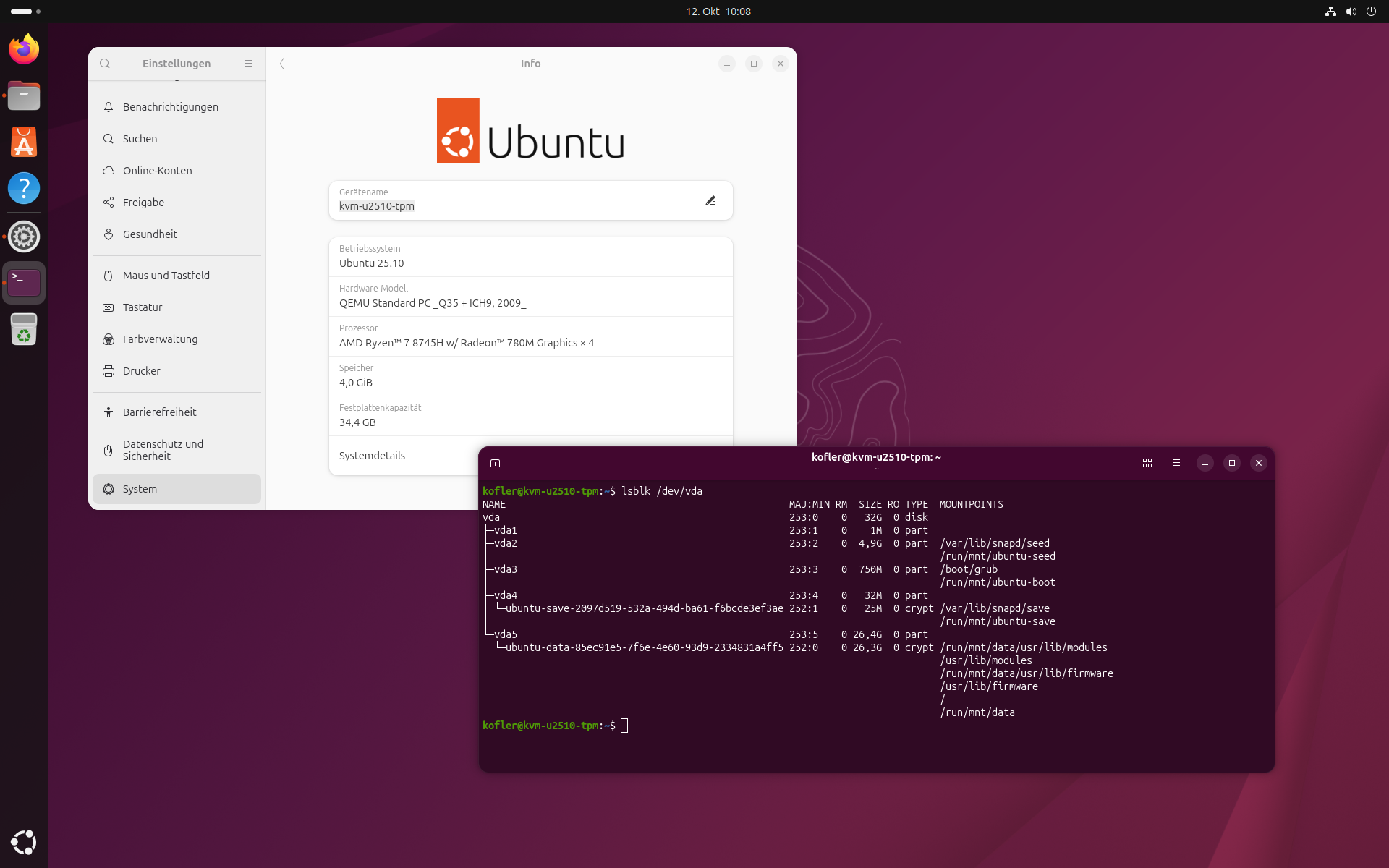
Aktuell komme ich mit den Blog-Artikeln zu neuen Linux-Distributionen kaum mehr hinterher. Ubuntu 25.10 ist gerade fertig geworden, und zur Abwechslung gibt es deutlich mehr technische Neuerungen/Änderungen (und auch mehr Bugs) als sonst. Ich konzentriere mich hier vor allem auf die neue SSD-Verschlüsselung mit Keys im TPM. Generell ist Ubuntu 25.10 als eine Art Preview für die nächste LTS-Version 26.04 zu sehen.
Ubuntu 25.10 mit Gnome 49 und Wayland
Neuerungen
Neben den üblichen Software-Updates, auf die ich diesmal nicht im Detail eingehe (topaktueller Kernel 6.17!) gibt es vier grundlegende Neuerungen:
Gnome unterstützt nur noch Wayland als Grafiksystem. Diese Neuerung hat das Gnome-Projekt vorgegeben, und die Ubuntu-Entwickler mussten mitziehen. Ich kann nicht sagen, ob mit Überzeugung — immerhin ist das ja auch eine Vorentscheidung für Ubuntu 26.04. Die Alternative wäre gewesen, sowohl für dieses als auch für das kommende Release bei Gnome 48 zu bleiben. Persönlich läuft Gnome + Wayland für mich in allen erdenklichen echten und virtuellen Hardware-Umgebungen gut, d.h. ich trauere X nicht nach. (Über XWayland können natürlich weiterhin einzelne X-Programme ausgeführt werden — wichtig für Programme, die noch nicht auf Wayland-kompatible Bibliotheken portiert sind. Aber der Desktop als Ganzes und der Display Manager müssen jetzt Wayland verwenden.)
initramfs-Dateien mit Dracut: Ubuntu verwendet zum Erzeugen der für den Boot-Prozess erforderlichen Initial-RAM-Filesystem (umgangssprachlich der initrd-Dateien) das von Red Hat etablierte Kommando dracut und weicht damit vom Debian-Fundament ab, das weiterhin mkinitramfs verwendet. Das bewährte Kommando update-initramfs bleibt erhalten, aber dieses Script ruft nun eben dracut auf. Die Änderung gilt aktuell nur für Ubuntu Desktop, während Ubuntu Server vorerst bei mkinitramfs bleibt (mehr Details).
Rust Utilities: Nicht nur im Linux-Kernel wächst die Bedeutung der Programmiersprache Rust, auch immer mehr Standard-Utilities von Linux werden aktuell im Rahmen von uutils neu in Rust implementiert. Der entscheidende Vorteil von Rust ist eine bessere interne Speicherverwaltung, die weniger Sicherheitsprobleme verspricht (keine Buffer Overflows, keine Null Pointer). In Ubuntu 25.10 wurde sudo durch die Rust-Implementierung sudo-rs ersetzt. Analog kommen auch die Rust-Core-Utilities zum Einsatz (Paket rust-coreutils, siehe /usr/lib/cargo/bin/coreutils). Das betrifft viele oft benötigte Kommandos, z.B. cat, chmod, chown, cp, date, dd, echo, ln, mv, shaXXXsum etc. Ein Blick in /usr/bin zeigt eine Menge entsprechender Links. Sicherheitstechnisch ist die Umstellung erfreulich, aber die Neuimplementierung hat natürlich auch zu neuen Fehlern geführt. Schon während der Beta-Phase hat Phoronix über größere Probleme berichtet, und ganz ist der Ärger vermutlich noch nicht ausgestanden. Update 27.10.: Ein Fehler in date hat dazu geführt, dass automatische Updates nicht mehr funktionieren, siehe den Bugbericht im Launchpad. Dieser Fehler ist mittlerweile behoben.
TPM-Unterstützung: Bei der Installation können Sie die Keys für die Dateisystemverschlüsselung nun im TPM speichern. Auf die Details gehe ich gleich ausführlich ein.
Flatpak-Probleme
Viel schlechte Presse haben sich die Ubuntu-Entwickler mit einem Flatpak-Bug eingehandelt. Aktuell gibt es ja zwei alternative Formate für (Desktop-)Pakete, Snap (Ubuntu) versus Flatpak (Red Hat und der Rest der Welt). Aufgrund einer AppArmor-Änderung funktionierten Flatpaks unter Ubuntu nicht mehr. Bugbericht, Behebung, fertig?
Und genau hier begann das eigentliche Fiasko. Der Bug-Bericht stammt nämlich vom 5. September. Dennoch wurde Ubuntu 23.10 fünf Wochen später mit eben diesem Bug freigegeben. Und das ist doch ein wenig peinlich, weil es den Eindruck vermitteln könnte, dass es Ubuntu nur wichtig ist, dass das eigene Paketformat funktioniert. (Und auch wenn Ubuntu ein großer Snap-Befürworter ist, gibt es eine Menge Ubuntu-Derivate, die auf Flatpaks setzen.)
Seit ein paar Tagen gibt es einen Fix, dieser wird aber noch nicht ausgeliefert. (Es kann sich nur noch um wenige Tage handeln.) Alternativ kann als Workaround das AppArmor-Profil für fusermount3 deaktiviert werden:
Natürlich ist die ganze Geschichte ein wenig der Sturm im Wasserglas, aber es ist/war definitiv ein vermeidbarer Sturm.
Dateisystem-Verschlüsselung mit Keys im TPM
Zuerst eine Einordnung des Themas: Wenn Sie eine Linux-Installation mit einem verschlüsselten Dateisystem einrichten, müssen Sie während des Boot-Vorgangs zwei Passwörter eingeben: Ganz zu Beginn das Disk-Verschlüsselungspasswort (oft ‚Pass Phrase‘ genannt), und später Ihr Login-Passwort. Die beiden Passwörter sind vollkommen getrennt voneinander, und sie sollten aus Sicherheitsgründen unterschiedlich sein. Elegant ist anders.
Wenn Sie dagegen unter macOS oder Windows das Dateisystem verschlüsseln (FileVault, Bitlocker), gibt es trotzdem nur ein Login-Passwort. Analog gilt das übrigens auch für alle Android- und Apple-Smartphones und -Tablets.
Warum reicht ein Passwort? Weil der Key zur Verschlüsselung des Dateisystems in der Hardware gespeichert wird und während des Boot-Vorgangs von dort ausgelesen wird. Auf x86-Rechnern ist dafür das Trusted Platform Module zuständig. Das TPM kann kryptografische Schlüssel speichern und nur bei Einhaltung bestimmter Boot-Regeln wieder auslesen. Bei aktuellen AMD-CPUs sind die TPM-Funktionen im CPU-Package integriert, bei Intel kümmert sich der Platform Controller Hub (PCH), also ein eigenes Chipset darum. In beiden Fällen ist das TPM sehr Hardware-nah implementiert.
Der Sicherheitsgewinn bei der Verwendung des TPMs ergibt sich daraus, dass das Auslesen des Verschlüsselungs-Keys nur gelingt, solange die Verbindung zwischen Disk und CPU/Chipset besteht (die Disk also nicht in einen anderen Rechner eingebaut wurde) UND eine ganz bestimmte Boot-Sequenz eingehalten wird. Wird die Disk ausgebaut, oder wird der Rechner von einem anderen Betriebssystem gebootet, scheitert das Auslesen des Keys. (Genaugenommen enthält das TPM nicht direkt den Key, sondern den Key zum Key. Deswegen ist es möglich, den Dateisystemverschlüsselungs-Key im Notfall auch durch die Eingabe eines eigenen Codes freizuschalten.)
Die Speicherung des Keys im TPM ermöglicht es also, das Dateisystem zu verschlüsseln, OHNE die Anwender ständig zur Eingabe von zwei Schlüssel zu zwingen. Die TPM-Bindung schützt vor allen Angriffen, bei denen die SSD oder Festplatte ausgebaut wird. Wenn der gesamte Rechner entwendet wird, schützt TPM immer noch vor Angriffen, die durch das Booten von einem fremden System (Linux auf einem USB-Stick) erfolgen. Allerdings kann der Dieb den Rechner ganz normal starten. Das Dateisystem wird dabei ohne Interaktion entschlüsselt, aber ein Zugriff ist mangels Login-Passwort unmöglich. Das System ist also in erster Linie so sicher wie das Login-Passwort. Weiterhin denkbar sind natürlich Angriffe auf die auf dem Rechner laufende Software (z.B. ein Windows/Samba/SSH-Server). Kurzum: TPM macht die Nutzung verschlüsselter Dateisysteme deutlich bequemer, aber (ein bisschen) weniger sicher.
Zum Schluss noch eine Einschränkung: Ich bin kein Kryptografie-Experte und habe die Zusammenhänge hier so gut zusammengefasst (und definitiv vereinfacht), wie ich sie verstehe. Weder kann ich im letzten Detail erklären, warum es bei Windows/Bitlocker unmöglich ist, den Key auch dann auszulesen, wenn der Rechner von einem Linux-System gebootet wird, noch kann ich einschätzen, ob die von Ubuntu durchgeführte Implementierung wirklich wasserdicht und fehlerfrei ist. Aktuell ist sowieso noch Vorsicht angebracht. Die Ubuntu-Entwickler bezeichnen Ihr System nicht umsonst noch als experimentell.
Ubuntu mit TPM-Verschlüsselung einrichten
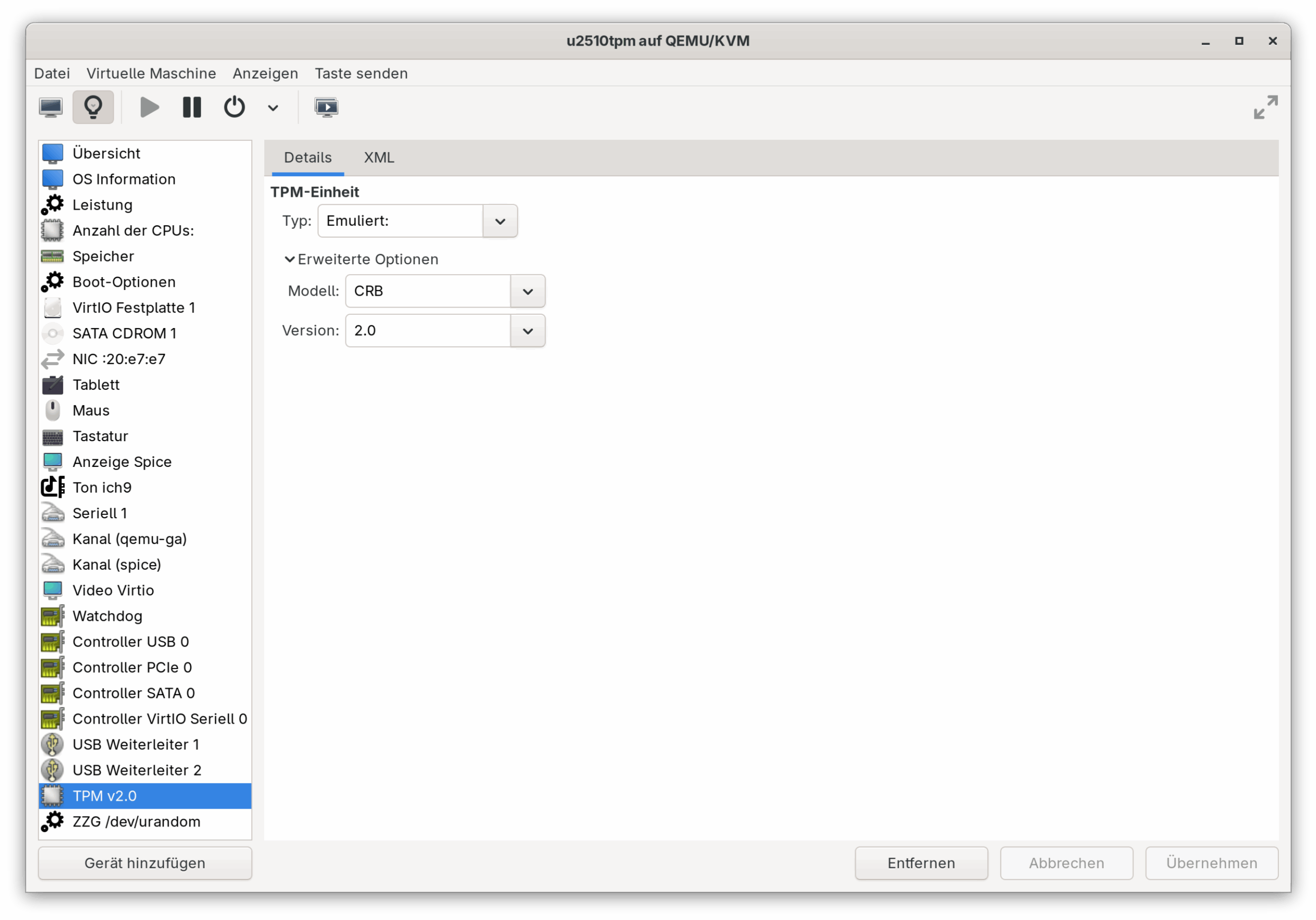
Ubuntu bezeichnet die Speicherung des Verschlüsselungs-Keys als noch experimentelles Feature. Dementsprechend habe ich meine Tests in einer virtuellen Maschine, nicht auf physischer Hardware ausgeführt. Mein Host-System war Fedora mit QEMU/KVM und virt-manager. Beim Einrichten der virtuellen Maschine sollten Sie UEFI aktivieren. Außerdem müssen Sie unbedingt ein TPM-Device zur virtuellen Maschine hinzufügen.
Virtuelle Maschine mit TPM-Device einrichten
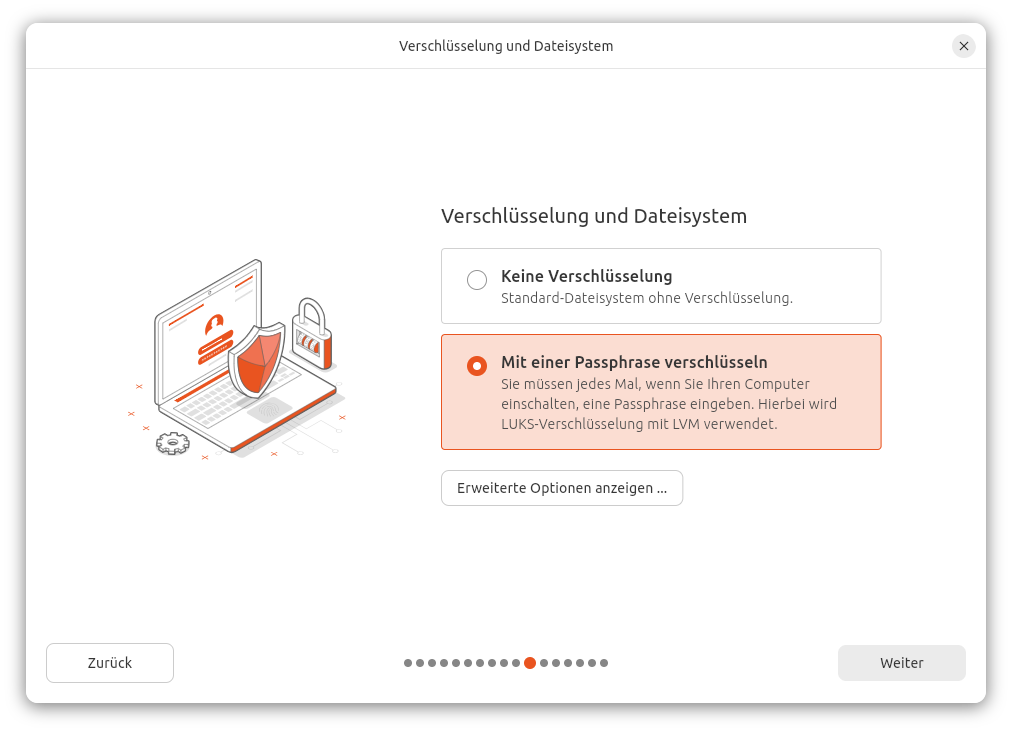
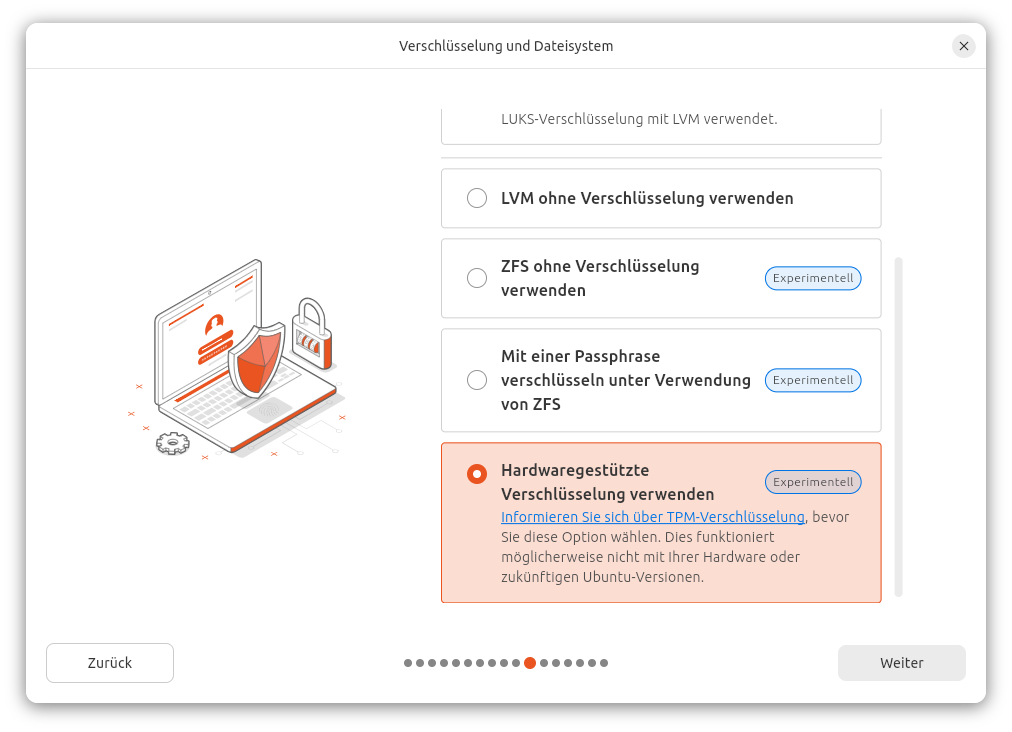
Bei der Installation entscheiden Sie sich für die Hardware-gestützte Verschlüsselung.
Zuerst aktivieren Sie die Verschlüsselung …… und dann die Variante »Hardwaregestützte Verschlüsselung« auswählen
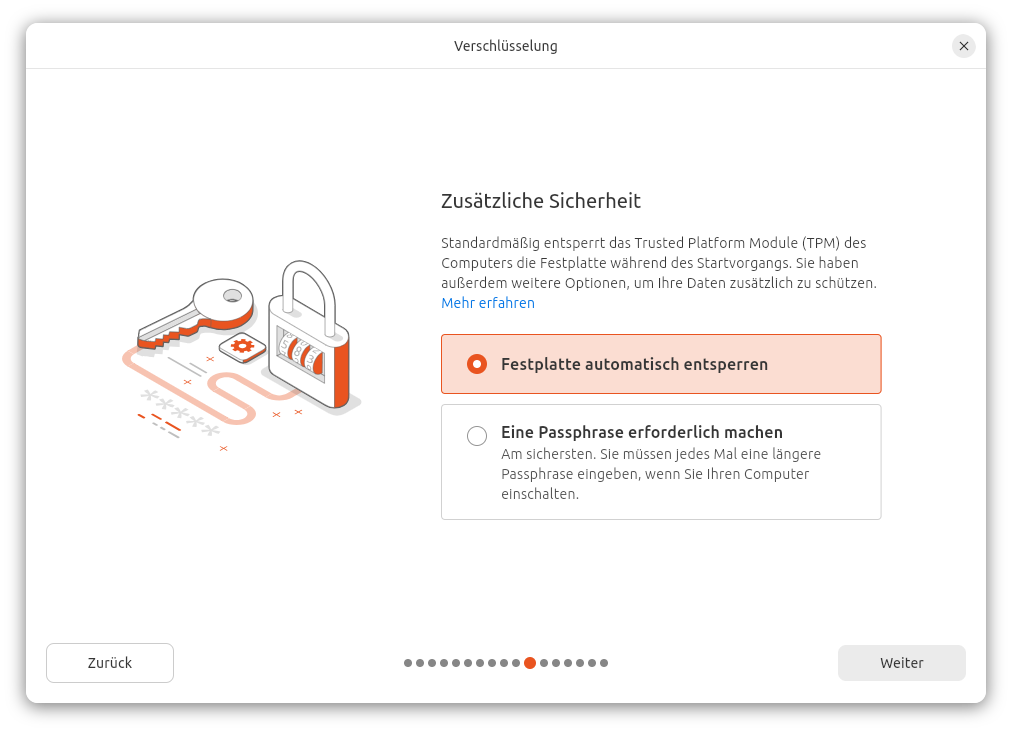
Im nächsten Dialog können Sie den Entschlüsselung des Datenträgers von einem weiteren Passwort abhängig machen. (Der Key für die Verschlüsselung ist dann mit einem TPM-Key und mit Ihrer Passphrase abgesichert.) Sicherheitstechnisch ist das die optimale Variante, aber damit erfordert der Boot-Vorgang doch wieder zwei Passworteingaben. Da können Sie gleich bei der »normalen« Verschlüsselung bleiben, wo Sie das LUKS-Passwort zum Beginn des Boot-Prozesses eingeben. Ich habe mich bei meinen Tests auf jeden Fall gegen die zusätzliche Absicherung entschieden.
Eine zusätzliche Passphrase macht das System noch sicherer, der Bequemlichkeits-Gewinn durch TPM geht aber verloren.
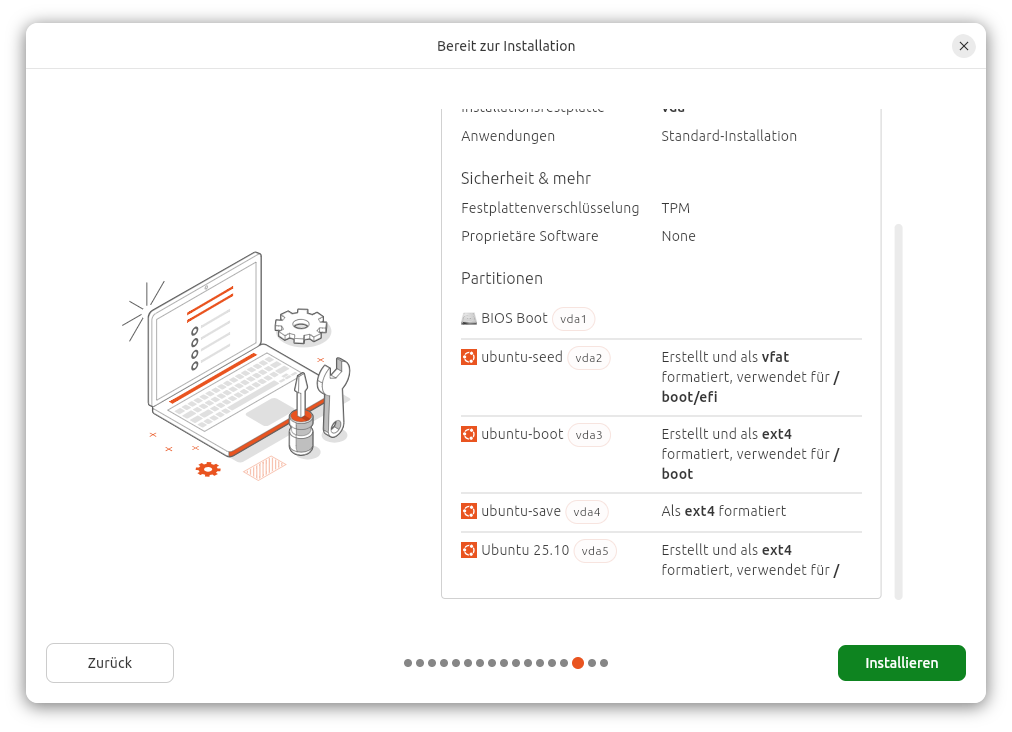
Die Zusammenfassung der Konfiguration macht schon klar, dass das Setup ziemlich komplex ist.
Der Installer richtet vier Partitionen ein: /boot/efi, /boot, / sowie eine zusätzliche Partition mit Seed-Daten
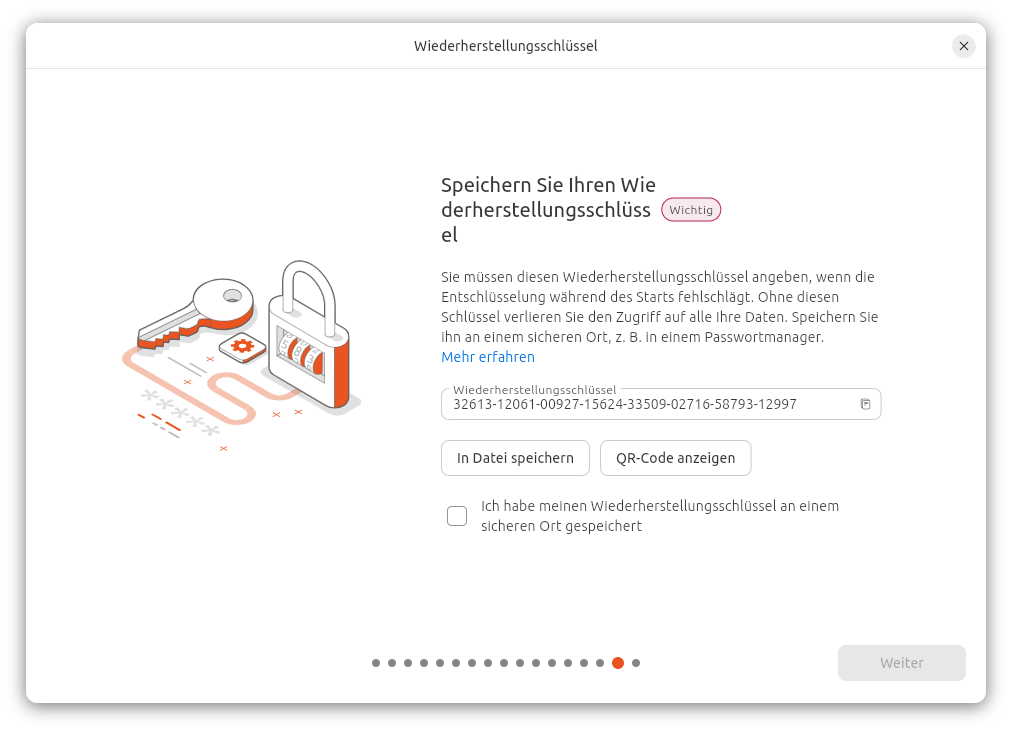
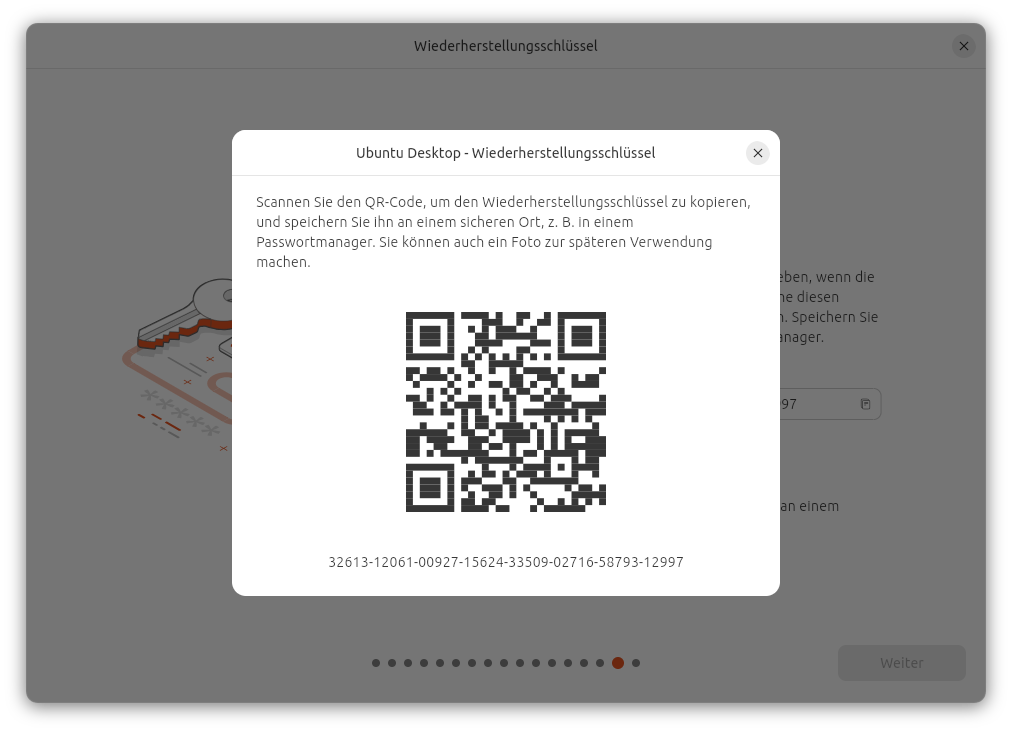
Der Key für die Verschlüsselung wird zufällig generiert. Der Installer zeigt einen Recovery-Key in Textform und als QR-Code an. Diesen Key müssen Sie unbedingt speichern! Er ist erforderlich, wenn Sie den Datenträger in einen anderen Rechner übersiedeln, aber unter Umständen auch nach größeren Ubuntu- oder BIOS/EFI-Updates. Wenn Sie den Recovery-Key dann nicht mehr haben, sind Ihre Daten verloren!
Sie müssen den Recovery-Key unbedingt speichern oder aufschreiben!Dieser QR-Code enthält einfach den darunter dargestellten Zahlencode. (Es handelt sich nicht um einen Link.)
Nach dem Abschluss der Installation merken Sie beim nächsten Reboot nichts von der Verschlüsselung. Der Key zum Entschlüsseln der SSD/Festplatte wird vom TPM geladen und automatisch angewendet. Es bleibt nur der »gewöhnliche« Login.
Als nächstes habe ich mir natürlich das resultierende System näher angesehen. /etc/fstab ist sehr aufgeräumt:
Selbiges kann man von der Mount-Liste leider nicht behaupten. (Diverse Snap-Mounts habe ich weggelassen, außerdem habe ich diverse UUIDs durch xxx bzw. yyy ersetzt.)
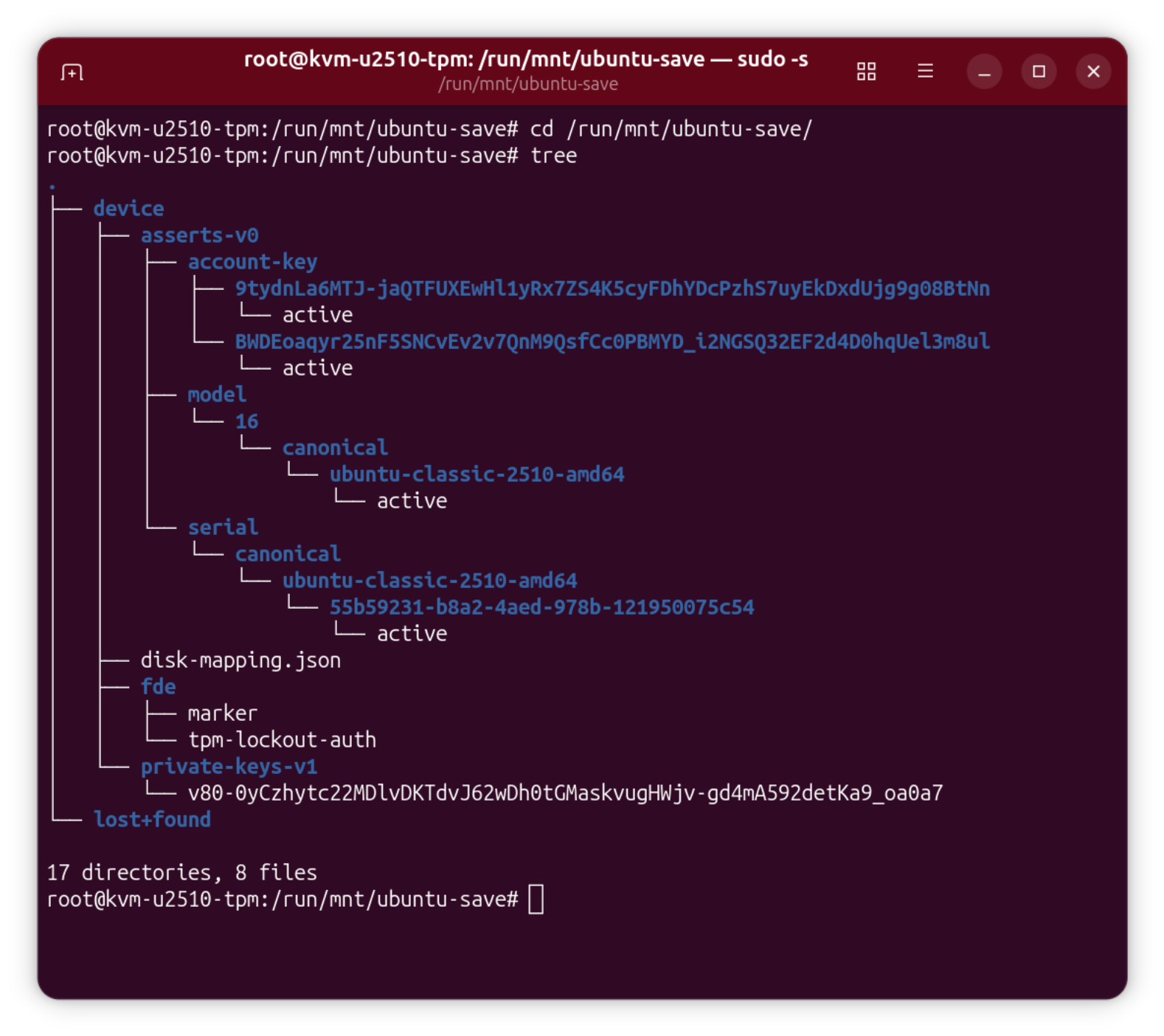
Die Partition ubuntu-save (Mount-Punkt /run/mnt/ubuntu-save) enthält lediglich eine JSON-Datei sowie ein paar Key-Dateien (ASCII).
Die Partition »ubuntu-save« enthält lediglich einige Key-Dateien
Ich bin ein großer Anhänger des KISS-Prinzips (Keep it Simple, Stupid!). Sollte bei diesem Setup etwas schief gehen, ist guter Rat teuer!
Mit virtuellen Maschinen kann man schön spielen — und das habe ich nun gemacht. Ich habe eine zweite, neue VM eingerichtet, die 1:1 der ersten entspricht. Diese VM habe ich mit dem virtuellen Datenträger der ersten VM verbunden und versucht zu booten. Erwartungsgemäß ist das gescheitert, weil ja der TPM-Speicher bei der zweiten VM keine Keys enthält. (Das Experiment entspricht also dem Ausbau der Disk aus Rechner A und den Einbau in Rechner B.)
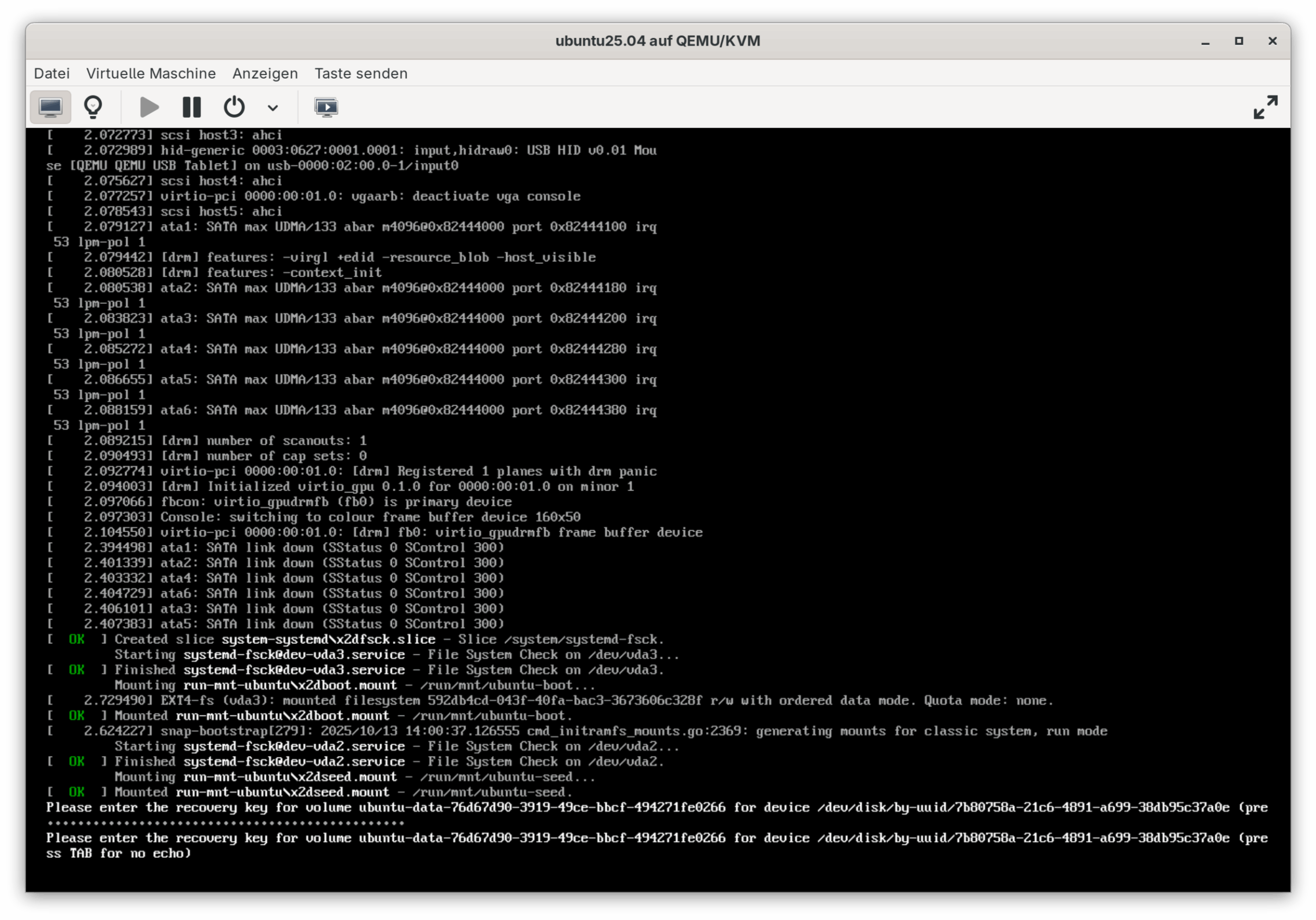
Wichtig: Der Key ist ohne Bindestriche einzugeben. Die Eingabe erfolgt im Blindflug (ich weiß, Sicherheit), was bei 40 Ziffern aber sehr mühsam ist. Wird die Disk ausgebaut bzw. von einer anderen virtuellen Maschine genutzt, muss der Recovery-Key mühsam eingegeben werden.
Immerhin hat der Boot-Vorgang anstandslos funktioniert — allerdings nur einmal. Beim nächsten Reboot muss der Recovery-Key neuerlich eingegeben werden. Ich habe keinen Weg gefunden, die Keys im TPM der zweiten virtuellen Maschine (Rechner B) zu verankern. Wenn sich wirklich die Notwendigkeit ergibt, die SSD in einen neuen Rechner zu migrieren, wäre das eine große Einschränkung.
Danach habe ich wieder VM 1 gebootet. Dort hat alles funktioniert wie bisher. VM 1 hat also nicht bemerkt, dass die Disk vorübergehend in einem anderen Rechner genutzt und auch verändert wurde. Ich bin mir nicht sicher, ob das wünschenswert ist.
Letztlich bleiben zwei Fragen offen:
Wie sicher sind die Daten, wenn das Notebook in falsche Hände gerät?
Wie sicher ist es, dass ich an meine eigenen Daten rankomme, wenn beim Setup etwas schief geht? Aus meiner persönlichen Sichtweise ist dieser zweiter Punkt der wichtigere. Die Vorstellung, dass nach einem Update der Boot-Prozess hängenbleibt und ich keinen Zugriff mehr auf meine eigenen Daten habe, auch keinen Plan B zur manuellen Rettung, ist alptraumhaft. Es ist diese Befürchtung, weswegen ich das System gegenwärtig nie in einem produktivem Setup verwende würde.
Einfacher ist oft besser, und einfacher ist aktuell die »normale« LUKS-Verschlüsselung, auch wenn diese mit einer wenig eleganten Passwort-Eingabe bei jedem Boot-Prozess verbunden ist. Da weiß ich immerhin, wie ich zur Not auch aus einem Live-System heraus meine Daten lesen kann.
Fazit
Ubuntu 25.10 ist aus meiner Sicht ein mutiges, innovatives Release. Ich kann die Kritik daran nur teilweise nachvollziehen. Die Nicht-LTS-Releases haben nun einmal einen gewissen Test-Charakter und sind insofern mit Fedora-Releases zu vergleichen, die auch gelegentlich etwas experimentell sind.
Das interessanteste neue Feature ist aus meiner Sicht definitiv die Speicherung der Crypto-Keys im TPM. Leider bin technisch nicht in der Lage, die Qualität/Sicherheit zu beurteilen. Noch hat das Feature einen experimentellen Status, aber falls TPM-Keys in Ubuntu 26.04 zu einem regulären Feature werden, würde es sich lohnen, das Ganze gründlich zu testen. Allerdings haben sich diese Mühe bisher wohl nur wenige Leute gemacht, was schade ist.
Generell hätte ich beim TPM-Keys-Feature mehr Vertrauen, wenn sich Ubuntu mit Red Hat, Debian etc. auf eine distributionsübergreifende Lösung einigen könnte.
Post Scriptum am 5.11.2025
Ich habe in den letzten Monaten aktuelle Versionen von CachyOS, Debian, Fedora, openSUSE und Ubuntu getestet. Immer wieder taucht die Frage auf, welche Distribution ich Einsteiger(inne)n empfehle. Ubuntu ist schon lange nicht mehr meine persönliche Lieblingsinstallation. Von den genannten fünf Distributionen hat Ubuntu aber definitiv das beste und einfachste Installationsprogramm. Und für den Start mit Linux ist das durchaus entscheidend …
Raspberry Pi OS »Bookworm« verwendet bekanntlich auf den Modellen 4* und 5 standardmäßig Wayland. Dabei kam als sogenannter »Compositor« das Programm Wayfire zum Einsatz. (Der Compositor ist unter anderem dafür zuständig, Fenster am Bildschirm anzuzeigen und mit einem geeigneten Fensterrahmen zu dekorieren.)
Mit dem neuesten Update von Raspberry Pi OS ändern sich nun zwei Dinge:
Anstelle von Wayfire kommt ein anderer Compositor zum Einsatz, und zwar labwc (GitHub).
Wayland kommt auf allen Raspberry Pis zum Einsatz, auch auf älteren Modellen.
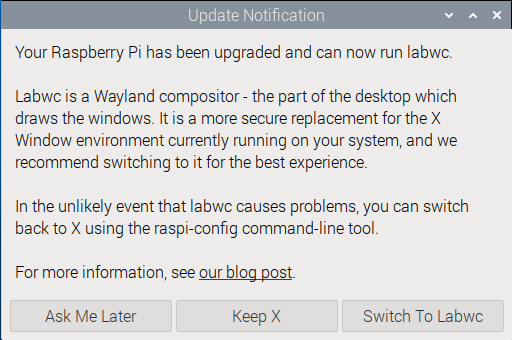
Wenn Sie auf Ihrem Raspberry Pi das nächste Update durchführen, werden Sie bei nächster Gelegenheit gefragt, ob Sie auf labwc umstellen möchten. Aktuell werden Sie keinen großen Unterschied feststellen — labwc sollte genau wie wayfire funktionieren (vielleicht ein klein wenig effizienter). Langfristig haben Sie keine große Wahl: Die Raspberry Pi Foundation hat angekündigt, dass sie sich in Zukunft auf labwc konzentrieren und wayfire nicht weiter pflegen wird. Nach der Auswahl wird Ihr Raspberry Pi sofort neu gestartet.
Sie haben die Wahl: Wollen Sie X verwenden oder Wayland mit labwc
Alternativ können Sie die Einstellung auch mit sudo raspi-config durchführen. Unter Advanced Options / Wayland haben Sie die Wahl zwischen allen drei Optionen.
Einstellung des Grafiksystems in raspi-config
Bei meinen Tests stand nach dem Umstieg auf labwc nur noch das US-Tastatur-Layout zur Verfügung. Eine Neueinstellung in Raspberry Pi Configuration löste dieses Problem. Auch die Monitor-Konfiguration musste ich wiederholen. Dabei kommt auch ein neues Tool zum Einsatz(raindrop statt bisher arandr), das optisch aber nicht von seinem Vorgänger zu unterscheiden ist.
Ansonsten habe ich bei meinen Tests keinen großen Unterschied festgestellt. Alles funktioniert wie bisher.
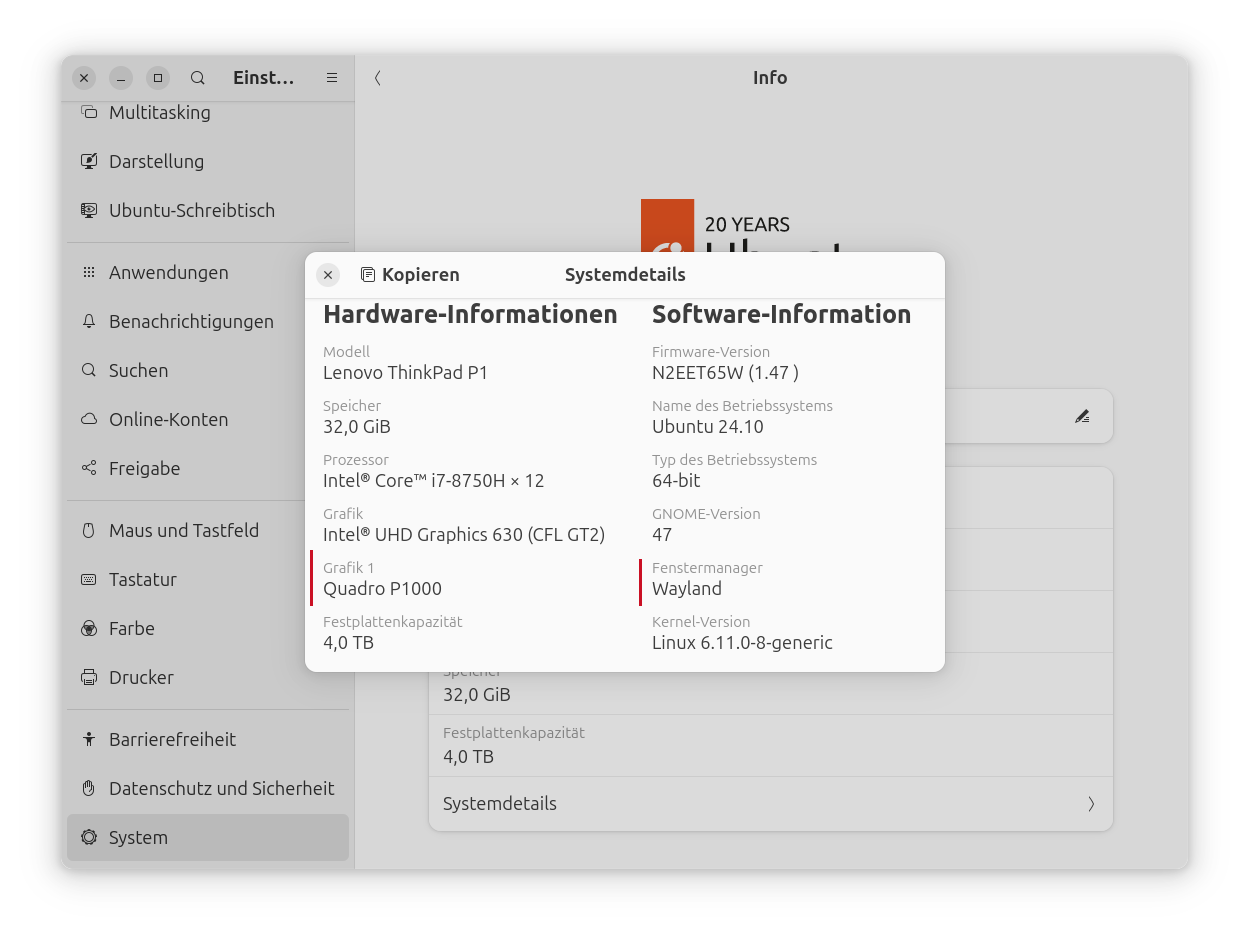
Eigentlich hatte ich nicht vorgehabt, über Ubuntu 24.10 zu schreiben. Es ist kein LTS-Release, dramatische Neuerungen gibt es auch nicht. Aber dann ergab sich überraschend die Notwendigkeit, eine native Ubuntu-Installation auf meinem Notebook (Lenovo P1 gen1) durchzuführen. Außerdem feiert Ubuntu den 20. Geburtstag.
Also habe ich doch ein paar Worte (gar nicht so wenige) zum neuesten Release geschrieben. Der Text ist launiger geworden als beabsichtigt. Er konzentriert sich ausschließlich auf die Desktop-Nutzung, also auf Ubuntu für Büro-, Admin- oder Entwicklerrechner. Der Artikel bringt auch ein wenig meinen Frust zum Ausdruck, den ich mit Linux am Desktop zunehmend verspüre.
Installation
Ich lebe normalerweise in einer weitgehend virtuellen Linux-Welt. Auf meinem Arbeits-Notebook läuft zwar Arch Linux, aber neue Distributionen teste ich meistens in virtuellen Maschinen, viele meiner Server-Installationen befinden sich in Cloud-Instanzen, die Software-Entwicklung erfolgt in Docker-Containern. Überall Linux, aber eben meist eine (oder zwei) virtuelle Schichten entfernt.
Insofern ist es wichtig, hin und wieder auch eine »echte« Installation durchzuführen. Testkandidat war in diesem Fall ein fünf Jahre altes Lenovo P1 Notebook mit Intel-CPU und NVIDIA-GPU. Ich wollte Ubuntu auf eine noch leere 2-TB-SSD installieren, dabei aber nur 400 GiB nutzen. (Auch ein paar andere Distributionen verdienen im nächsten Jahr ihre Chance in der realen Welt …)
Weil ich nicht die ganze SSD nutzen möchte, werde ich zur manuellen Partitionierung gezwungen. So weit, so gut, allerdings fehlen dort die LVM-Funktionen. Somit ist es für Laien unmöglich, Ubuntu verschlüsselt in ein Logical Volume zu installieren. (Profis können sich Ihr Setup mit parted, pvxxx, vgxxx, lvxxx und cryptsetup selbst zusammenbasteln. Ich habe das aber nicht getestet.)
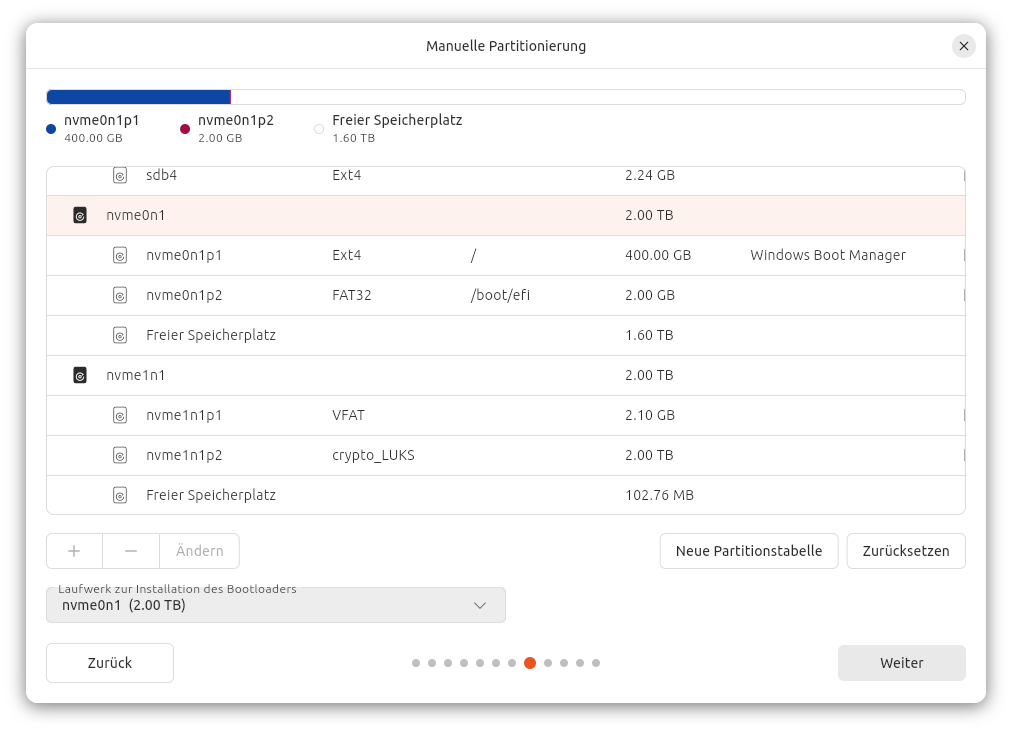
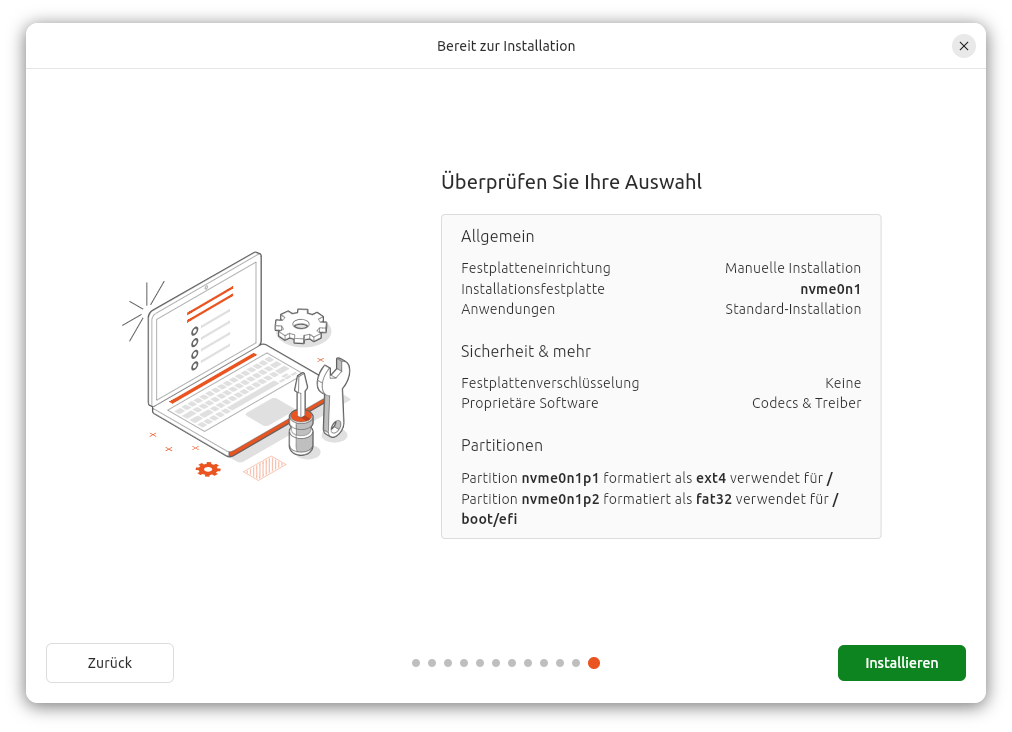
Bei der manuellen Partitionierung ist es unmöglich, die EI-Partition an den Beginn der Partitionstabelle zu stellen. Die /-Partition wird mit ‚Windows Boot Manager‘ beschriftet, warum auch immer. Die zweite SSD enthält eine schon vorhandene Arch-Linux-Installation.
Noch ein Ärgernis der manuellen Partitionierung: Das Setup-Programm kümmert sich selbst darum, eine EFI-Partition einzurichten. Gut! Aber auf einer aktuell leeren Disk wird diese kleine Partition immer NACH den anderen Partitionen platziert. Mir wäre lieber gewesen, zuerst 2 GiB EFI, dann 400 GiB für /. Solange es keine weiteren Partitionen gibt, hätte ich so die Chance, die Größe von / nachträglich zu ändern. Fehlanzeige. Im Übrigen hat das Setup-Programm auch die von mir gewählte Größe für die EFI-Partition ignoriert. Ich wollte 2 GiB und habe diese Größe auch eingestellt (siehe Screenshot). Das Setup-Programm fand 1 GiB ausreichend und hat sich durchgesetzt.
Zusammenfassung der Installationseinstellungen
Für die meisten Linux-Anwender sind die obigen Anmerkungen nicht relevant. Wenn Sie Ubuntu einfach auf die ganze Disk installieren wollen (real oder in einer virtuellen Maschine), oder in den freien Platz, der neben Windows noch zur Verfügung steht, dann klappt ja alles bestens. Nur Sonderwünsche werden nicht erfüllt.
Letzte Anmerkung: Ich wollte auf dem gleichen Rechner kürzlich Windows 11 neu installieren. (Fragen Sie jetzt nicht, warum …) Um es kurz zu machen — ich bin gescheitert. Das Windows-11-Setup-Programm aus dem aktuellsten ISO-Image glänzt in moderner Windows-7-Optik. Es braucht anscheinend zusätzliche Treiber, damit es auf einem fünf Jahre alten Notebook auf die SSDs zugreifen kann. (?!) Mit der Hilfe von Google habe ich entdeckt, dass er wohl die Intel-RST-Treiber für die Intel-CPU des Rechners haben will. Die habe ich mir runtergeladen, auf einem anderen Windows-Rechner (wird selbstverständlich vorausgesetzt) ausgepackt, auf einen zweiten USB-Stick gegeben und dem Windows-Installer zum Fraß vorgeworfen. Aber es half nichts. Die Treiber wären angeblich inkompatibel zu meiner Hardware. Ich habe fünf Stunden alles Mögliche probiert, das Internet und KI-Tools befragt, diverse Treiber von allen möglichen Seiten heruntergeladen. Aussichtslos. Ich habe mir dann von Lenovo ein Recovery-Image (Windows 10, aber egal) für mein Notebook besorgt. Es bleibt bei der Partitionierung in einem Endlos-Reboot hängen. Vielleicht, weil vor fünf Jahren 2-TB-SSDs unüblich waren? Also: Wer immer (mich selbst eingeschlossen) darüber jammert, wie schwierig eine Linux-Installation doch sei, hat noch nie versucht, Windows auf realer Hardware zu installieren. (Ich weiß, in virtuellen Maschinen klappt es besser.) Jammern über Einschränkungen bei der Ubuntu-Installation ist Jammern auf hohen Niveau. Der Ubuntu-Installer funktioniert ca. 100 Mal besser als der von Windows 11!
Das App Center
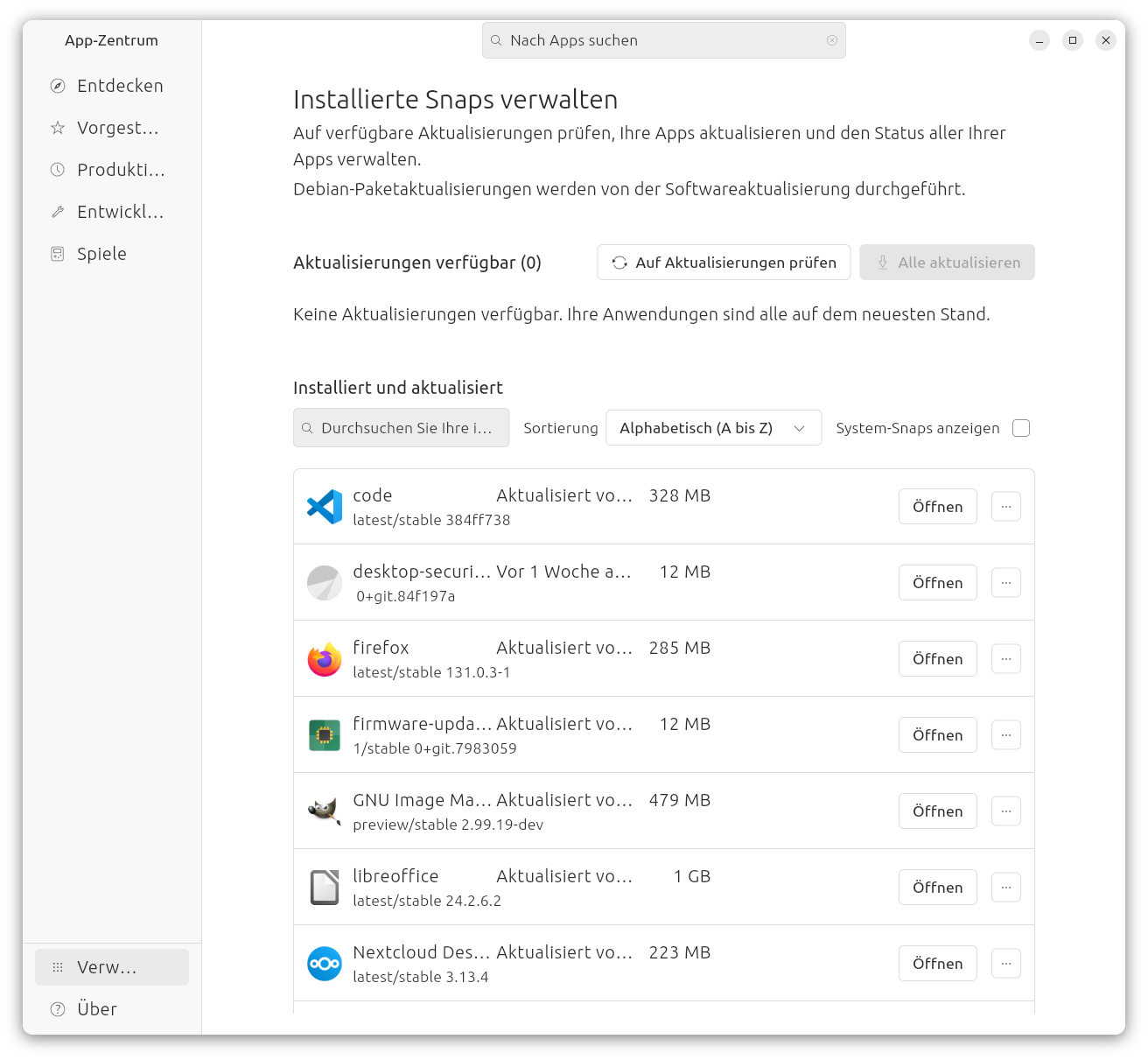
Obwohl ich bekanntermaßen kein großer Snap-Fan bin, habe ich mich entschieden, Ubuntu zur Abwechslung einmal so zu verwenden, wie es von seinen Entwicklern vorgesehen ist. Ich habe daher einige für mich relevante Desktop-Programme aus dem App Center in Form von Snap-Paketen installiert (unter anderem eine Vorabversion von Gimp 3.0, VS Code, den Nextcloud Client und LibreOffice). Auf den Speicherverbrauch habe ich nicht geschaut, Platz auf der SSD und im RAM ist ja genug.
Das Ubuntu App Center stellt ausschließlich Snap-Pakete von snapcraft.io zur Auswahl
Grundsätzlich hat vieles funktioniert, aber gemessen daran, wie lange es nun schon Snaps gibt, stören immer noch erstaunlich viele Kleinigkeiten:
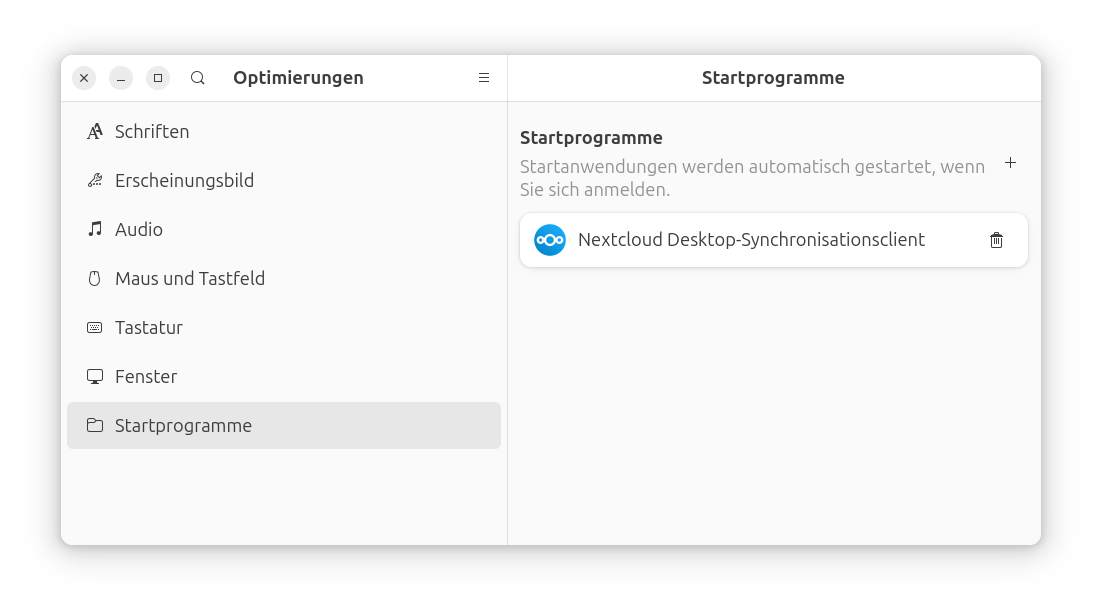
Im Nextcloud-Client hatte ich im ersten Versuch Probleme bei der Verzeichnisauswahl. Diese folgte relativ zum Snap-Installationsverzeichnis statt relativ zu meinem Home-Verzeichnis. In der Folge scheiterte die Synchronisation wegen fehlender Schreibrechte. Das ließ sich relativ schnell beheben, hätte bei Einsteigern aber sicher einiges an Verwirrung verursacht. Noch ein Problem: Der Nextcloud wird NICHT automatisch beim Login gestartet, obwohl die entsprechende Option in den Nextcloud-Einstellungen gesetzt ist. Das muss manuell behoben werden (am einfachsten in gnome-tweaks alias Optimierungen im Tab Startprogramme).
Damit der Nextcloud-Client automatisch startet, nehmen Sie am besten »gnome-tweaks« (Optimierungen) zu Hilfe
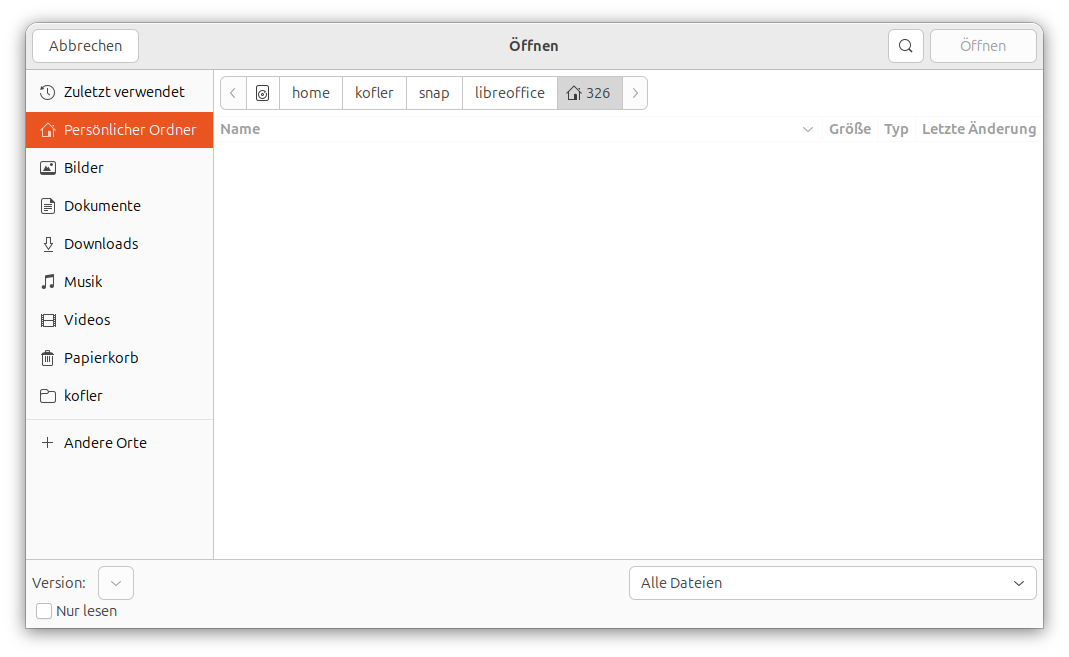
Der Versuch, LibreOffice nach der Installation aus dem Ubuntu Store zu starten (Button Öffnen), führt direkt in den LibreOffice-Datenbank-Assistenten?! Weil ich keine Datenbank einrichten will, breche ich ab — damit endet LibreOffice wieder. Ich habe LibreOffice dann über das Startmenü (ehemals ‚Anwendungen‘) gestartet — funktioniert. Warum nicht gleich? Das nächste Problem tritt auf, sobald ich eine Datei öffnen möchte. Im Dateiauswahldialog drücke ich auf Persönlicher Ordner — aber der ist leer! Warum? Weil wieder alle Verzeichnisse (inkl. des Home-Verzeichnisses) relativ zum Snap-Installationsordner gelten. Meine Güte! Ja, ich kann mit etwas Mühe zu meinem wirklichen Home-Verzeichnis navigieren, aber so treibt man doch jeden Einsteiger zum Wahnsinn. Ab dem zweiten Start funktioniert es dann, d.h. LibreOffice nutzt standardmäßig mein ‚richtiges‘ Home-Verzeichnis.
Snap-Programme wissen nicht immer, wo ‚Home‘ ist.
Zwischendurch ist der App Center abgestürzt. Es kommt auch vor, dass das Programm plötzlich ohne ersichtlichen Grund einen CPU-Core zu 100 % nutzt. Das Programm beenden hilft.
Updates des App Center (selbst ein Snap-Paket), während dieser läuft, sind weiter unmöglich.
Es gibt auch gute Nachrichten: Ein Klick auf ein heruntergeladenes Debian-Paket öffnet das App Center, und dieses kann nun tatsächlich das Debian-Paket installieren. (Es warnt langatmig, wie unsicher die Installation von Paketen unbekannter Herkunft ist, aber gut. In gewisser Weise stimmt das ja.)
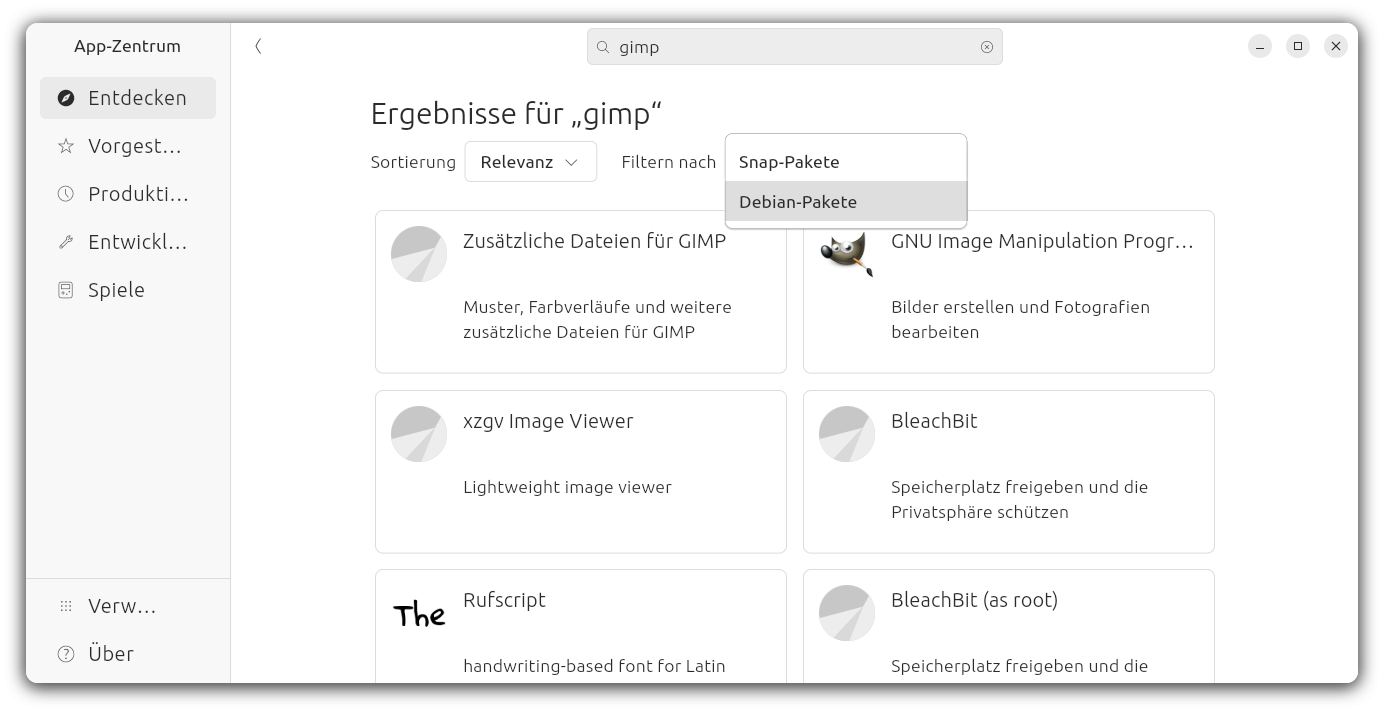
Nicht nur dass, wenn Sie den Suchfilter korrekt einstellen, können Sie im App Center sogar nach Debian-Paketen suchen und direkt installieren. Ganz intuitiv ist das nicht, aber es ist ein Fortschritt.
Sie können im App Center nun auch nach Debian-Paketen suchen
NVIDIA und Wayland
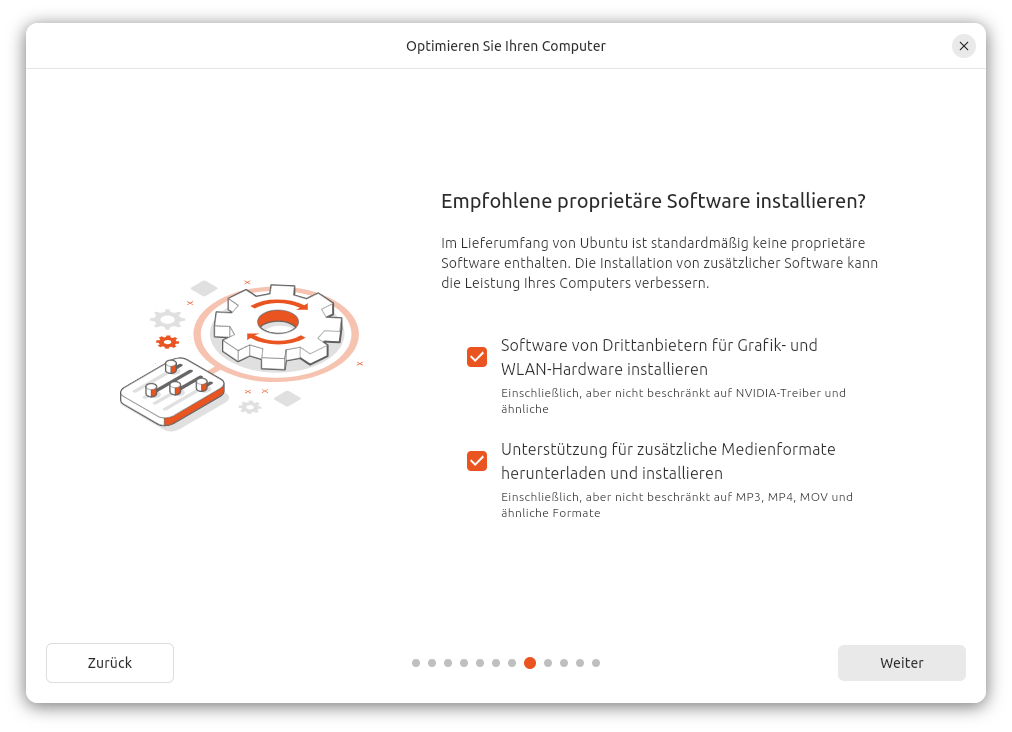
Ubuntu 24.10 ist die erste Ubuntu-Version, bei der meine NVIDIA-Grafikkarte out of the box nahezu ohne Einschränkungen funktioniert. Ich habe während der Installation darum gebeten, auch proprietäre Treiber zu installieren. Beim ersten Start werden dementsprechend die NVIDIA-Treiber geladen. Ab dem ersten Login ist tatsächlich Wayland aktiv und nicht wie (bei meiner Hardware in der Vergangenheit) X.org.
Die Installation proprietärer Treiber (inkl. NVIDIA) während der Installation ist ein Kinderspiel.NVIDIA und Wayland kooperieren
Ich habe eine Weile in mit den Anzeige-Einstellungen gespielt: Zwei Monitore in unterschiedlichen Varianten, fraktionelle Skalierung (unscharf, aber prinzipiell OK) usw. Obwohl ich mir Mühe gegeben habe, das Gegenteil zu erreichen: Es hat wirklich jedes Monitor-Setup funktioniert. Ich würde das durchaus als Meilenstein bezeichnen. (Your milage may vary, wie es im Englischen so schön heißt. Alte Hardware ist beim Zusammenspiel mit Linux oft ein Vorteil.)
Na ja, fast alles: Ich war dann so übermütig und habe das System in den Bereitschaftsmodus versetzt. Am nächsten Tag wollte ich mich wieder anmelden. Soweit ich erkennen konnte, ist der Rechner gelaufen (die ganze Nacht??), er reagierte auf jeden Fall auf ping. (Ich war so leichtsinnig und hatte noch keinen SSH-Server installiert. Großer Fehler!) Auf jeden Fall blieben sowohl das Notebook-Display als auch der angeschlossene Monitor schwarz. Ich konnte drücken, wohin ich wollte, den Display-Deckel auf und zu machen, das HDMI-Kabel lösen und wieder anstecken — aussichtslos. Einzige Lösung: brutaler Neustart (Power-Knopf fünf Sekunden lang drücken). Und ich hatte schon gedacht, es wäre ein Wunder passiert …
Und noch ein kleines Detail: Drag&Drop-Operationen zicken (z.B. von Nautilus nach Chrome, Bilder in die WordPress-Mediathek oder Dateien in die Weboberfläche von Nextcloud oder Moodle hochladen). Das ist seit fünf Jahren ein Wayland-Problem. Es funktioniert oft, aber eben nicht immer.
Ubuntu Dock
Das Ubuntu-Dock wird durch eine Ubuntu-eigene Gnome Shell Extension realisiert, die im Wesentlichen Dash to Dock entspricht. (Tatsächlich handelt es sich um einen Klon/Fork dieser Erweiterung.)
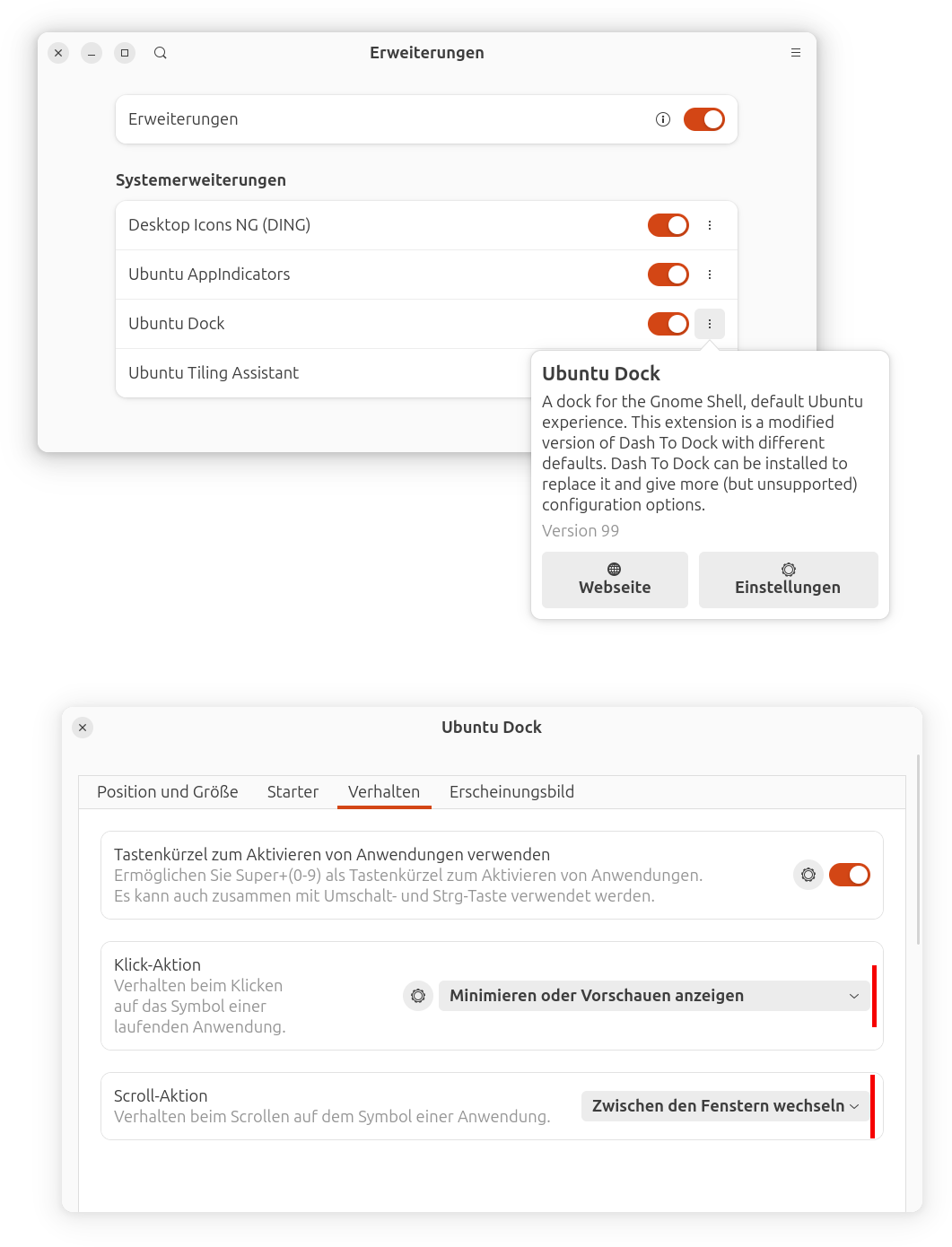
In den Gnome-Einstellungen unter Ubuntu-Schreibtisch können allerdings nur rudimentäre Einstellungen dieser Erweiterung verändert werden. Das ist schade, weil es ja viel mehr Funktionen gibt. Einige davon (per Mausrad durch die Fenster wechseln, per Mausklick Fenster ein- und wieder ausblenden) sind aus meiner Sicht essentiell.
Um an die restlichen Einstellungen heranzukommen, müssen Sie das vorinstallierten Programm Erweiterungen starten. Von dort gelangen Sie in den vollständigen Einstellungsdialog der Erweiterung.
Der Weg in den erweiterten Einstellungsdialog für das Ubuntu Dock
20 Jahre Ubuntu
Ubuntu hat den Linux-Desktop nicht zum erhofften Durchbruch verholfen, aber Ubuntu und Canonical haben den Linux-Desktop auf jeden Fall deutlich besser gemacht. Geld ist mit dem Linux-Desktop wohl keines zu verdienen, das hat auch Canonical erkannt. Umso höher muss man es der Firma anrechnen, dass sie sich nicht ausschließlich den Themen Server, Cloud und IoT zuwendet, sondern weiter Geld in die Desktop-Entwicklung steckt.
Die Linux-Community hat Ubuntu und Canonical viel zu verdanken. Und so schließe ich mich diversen Glückwünschen aus dem Netz an und gratuliere Ubuntu ganz herzlich zum 20-jährigen Jubiläum. »Wir hätten dich sonst sehr vermisst«, heißt es in manchen Geburtstagsliedern. Wie sehr trifft das auf Ubuntu zu!
Fazit
Linux im Allgemeinen, Ubuntu im Speziellen funktioniert als Desktop-System gut, zu 90%, vielleicht sogar zu 95%. Seit Jahren, eigentlich schon seit Jahrzehnten. Na ja, zumindest seit einem Jahrzehnt.
Aber die fehlenden paar Prozent — an denen scheint sich nichts zu ändern. Und das ist schade, weil es ja so dringend eine Alternative zum goldenen Käfig (macOS) bzw. dem heillosen Chaos (Windows, bloatware included TM) bräuchte.
Profis können sich mit Linux als Desktop-System arrangieren und profitieren von den vielen Freiheiten, die damit verbunden sind. Aber es fällt mir seit Jahren immer schwerer, Linux außerhalb dieses Segments zu empfehlen.
Linux hält unsere (IT-)Welt server-seitig am Laufen. Praktisch jeder Mensch, der einen Computer oder ein Smartphone verwendet, nutzt täglich Dienste, die Linux-Server zur Verfügung stellen. Warum ist der kleine Schritt, um Linux am Desktop zum Durchbruch zu verhelfen, offenbar zu groß für die Menschheit (oder die Linux-Entwicklergemeinde)?
Nachdem ich mich vor ein paar Wochen ausführlich mit der Installation von Fedora Asahi Linux auseinandergesetzt habe, geht es jetzt um die praktischen Erfahrungen. Der Artikel ist ein wenig lang geworden und geht primär auf Tools ein, die ich in meinem beruflichen Umfeld oft brauche.
Ich habe mich für die Gnome-Variante von Fedora Asahi Linux entschieden, die grundsätzlich ausgezeichnet funktioniert. Dazu aber gleich eine Einschränkung: Der Asahi-Entwickler Hector Martin ist KDE-Fan; insofern ist die KDE-Variante besser getestet und sollte im Zweifelsfall als Desktop-System vorgezogen werden.
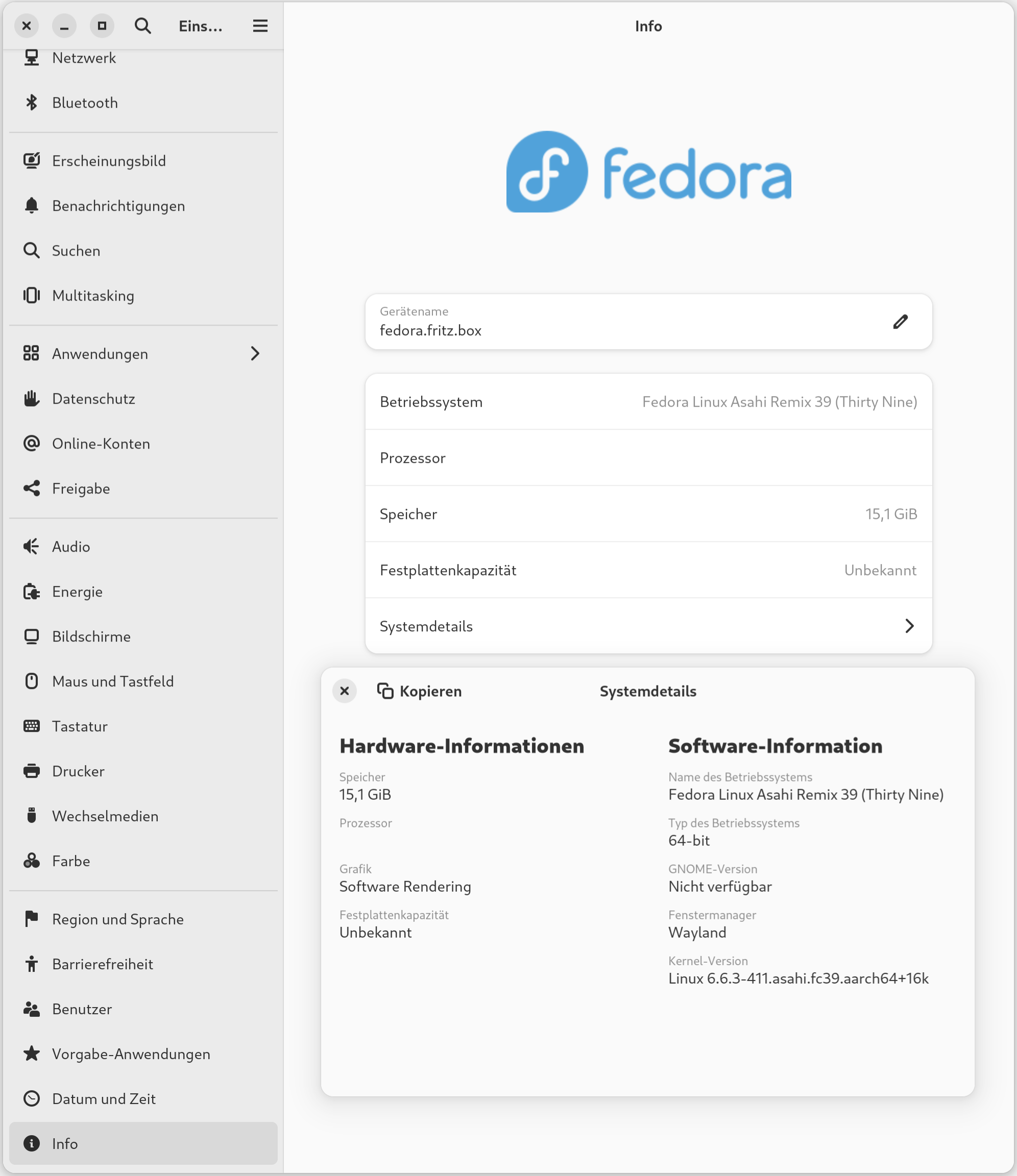
Gnome Systemeinstellungen
Hardware-Unterstützung
Asahi Linux unterstützt aktuell noch keine Macs mit M3-CPUs. Außerdem hapert es noch bei USB-C-Displays (HDMI funktioniert), einigen Thunderbolt-/USB4-Features und der Mikrofon-Unterstützung. (Die Audio-Ausgabe funktioniert, bei den Notebooks anscheinend sogar in sehr hoher Qualität. Aus eigener Erfahrung kann ich da beim Mac Mini nicht mitreden, dessen Lautsprecher ist ja nicht der Rede wert.) Auf die Authentifizierung mit TouchId müssen Sie auch verzichten. Einen guten Überblick über die Hardware-Unterstützung finden Sie am Ende der folgenden Seite:
Ich habe Fedora Asahi Linux nur auf einem Mac Mini M1 getestet (16 GB RAM). Damit habe ich sehr gute Erfahrungen gemacht. Das System ist genauso leise wie unter macOS (sprich: lautlos, auch wenn der Lüfter sich immer minimal dreht). Aber ich kann keine Aussagen zur Akku-Laufzeit machen, weil ich aktuell kein MacBook besitze. Wie gut Linux die Last zwischen Performance- und Efficiency-Cores verteilt, kann ich ebenfalls nicht sagen.
Der Ruhezustand funktioniert, auch das Aufwachen ;-) Dazu muss allerdings kurz die Power-Taste gedrückt werden. Ein Tastendruck oder ein Mausklick reicht nicht.
Tastatur
An meinem Mac Mini ist eine alte Apple-Alu-Tastatur angeschlossen. Grundsätzlich funktioniert sie auf Anhieb. Ein paar kleinere Optimierungen habe ich vor einiger Zeit hier beschrieben.
Konfiguration bei der Linux-Installation
Ich habe ja schon in meinem Blog-Beitrag zur Installation festgehalten: Während der Installation von Fedora gibt es praktisch keine Konfigurationsmöglichkeiten. Insbesondere können Sie weder die Partitionierung noch das Dateisystem beeinflussen (es gibt eine Partition für alles, das darin enthaltene Dateisystem verwendet btrfs ohne Verschlüsselung).
Wenn Sie davon abweichende Vorstellungen haben und technisch versiert sind, können Sie anfänglich nur einen Teil des freien Disk-Speichers für das Root-System von Fedora nutzen und später eine weitere Partition (z.B. für /home) nach eigenen Vorstellungen hinzuzufügen.
Swap-File
Während der Installation wurde auf meinem System die Swap-Datei /var/swap/swapfile in der Größe von 8 GiB eingerichtet (halbe RAM-Größe?). Außerdem verwendet Fedora standardmäßig Swap on ZRAM. Damit kann Fedora gerade ungenutzte Speicherseite in ein im RAM befindliches Device auslagern. Der Clou: Die Speicherseiten werden dabei komprimiert.
Beim meiner Konfiguration (16 GiB RAM, 8 GiB Swap-File, 8 GiB ZRAM-Swap) glaubt das System, dass es über fast 32 GiB Speicherplatz verfügen kann. (Etwas RAM wird für das Grafiksystem abgezwackt.) Ganz geht sich diese Rechnung natürlich nicht aus, weil ja das ZRAM-Swap selbst wieder Arbeitsspeicher kostet. Aber sagen wir 4 GB ZRAM entspricht mit Komprimierung 8 GB Speicherplatz + 11 GB restliches RAM + 8 GB Swapfile: das würde 27 GB Speicherplatz ergeben. Wenn nicht alle Programme zugleich aktiv sind, kann man damit schon arbeiten.
cat /proc/swaps

Filename             Type          Size      Used    Priority
/var/swap/swapfile   file          8388576   0       -2
/dev/zram0           partition     8388592   0       100

free -m
           total    used     free      shared  buff/cache   available
Mem:       15444    8063     2842        1521        7112        7381
Swap:      16383       0    16383
Weil ich beim Einsatz virtueller Maschinen gescheitert bin (siehe unten), kann ich nicht beurteilen, ob diese Konfiguration mit der Arbeitsspeicherverwaltung von macOS mithalten kann. Die funktioniert nämlich richtig gut. Auch macOS komprimiert Teile des gerade nicht genutzten Speichers und kompensiert so (ein wenig) den unendlichen Apple-Geiz, was die Ausstattung mit RAM betrifft (oder die Geldgier, wenn mehr RAM gewünscht wird).
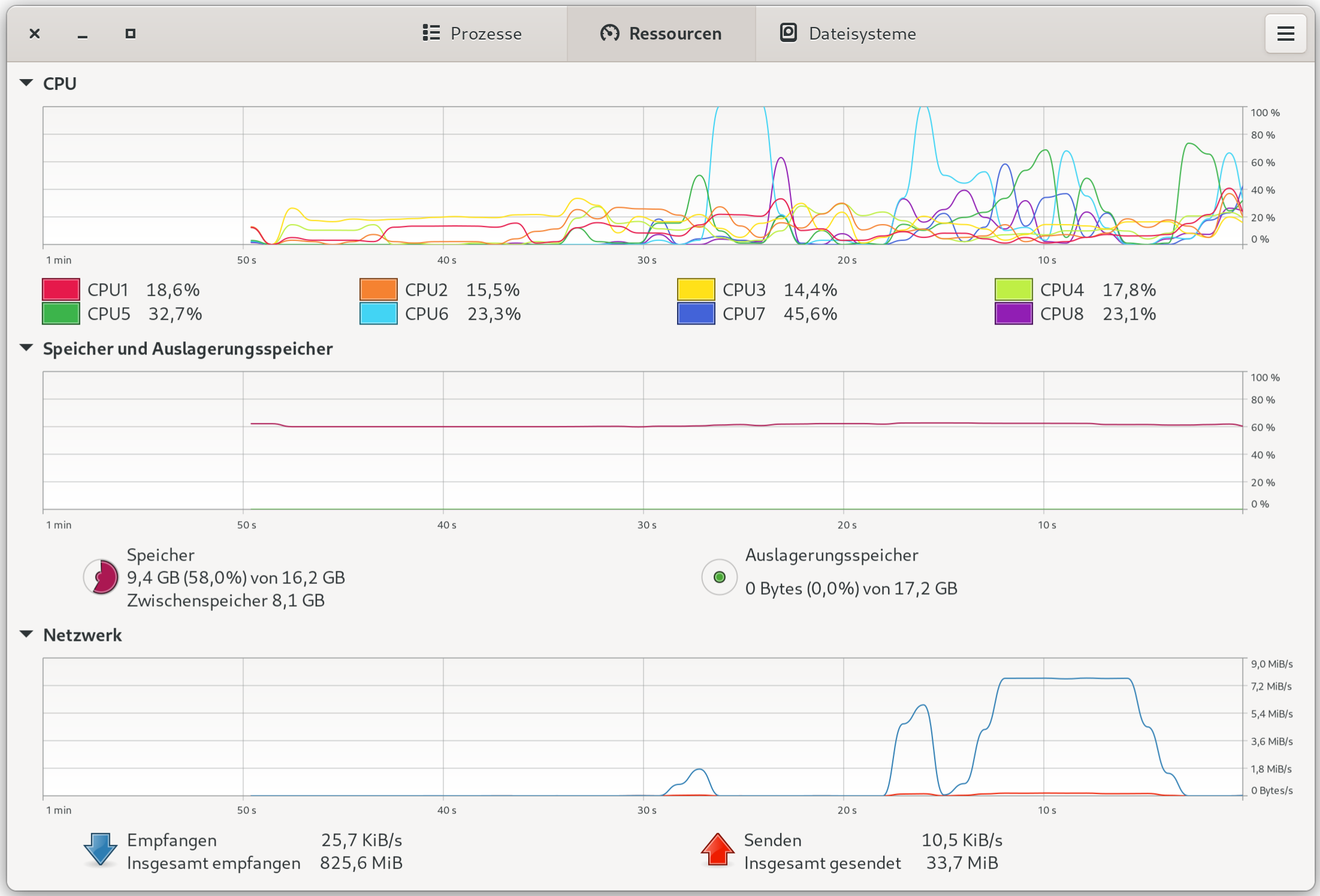
Gnome Systemüberwachung
Gnome + Fractional Scaling: mühsam wie vor 10 Jahren
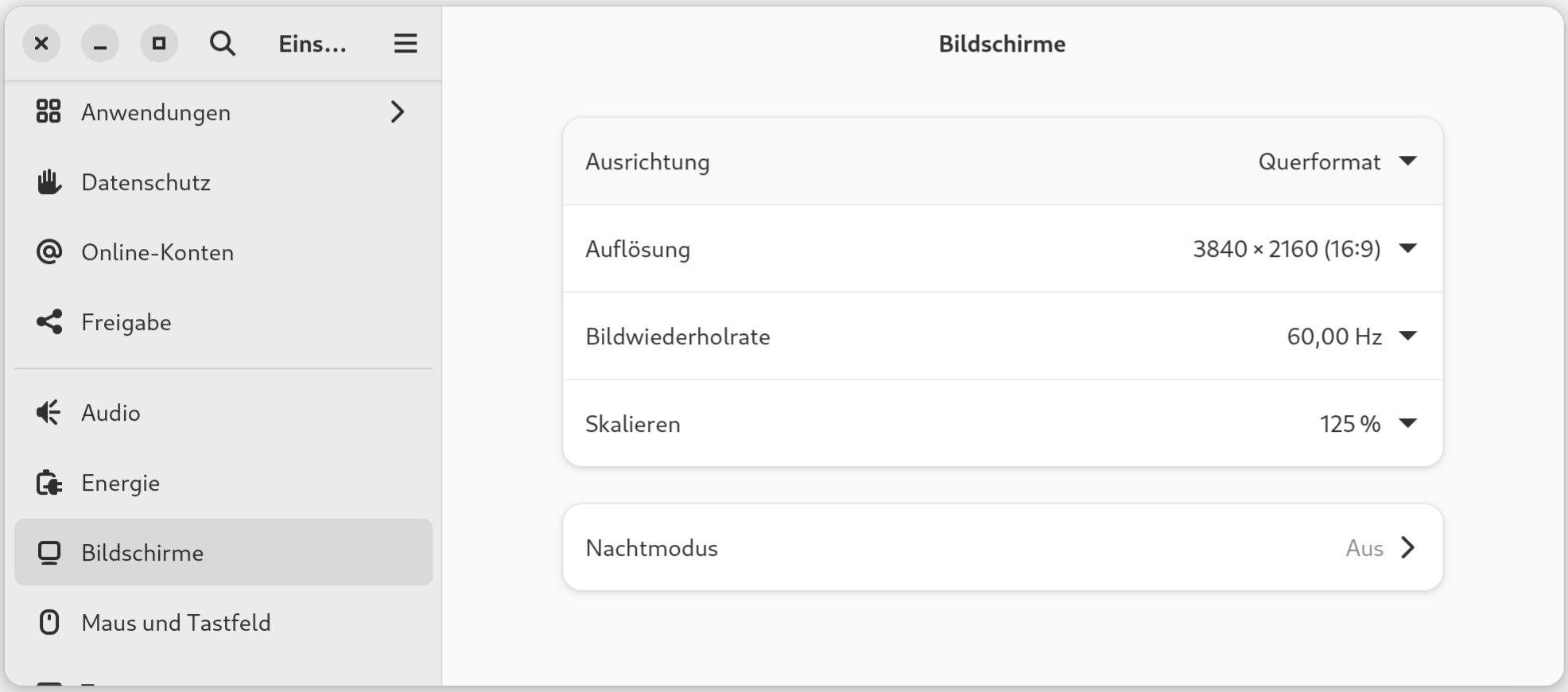
Ein altes Problem: Auf meinem 4k-Monitor (27 Zoll) ist der Bildschirminhalt bei einer Skalierung von 100 % arg klein, bei 200 % sinnlos groß. Seit Jahren wird gepredigt, wie toll Gnome + Wayland ist, aber Fractional Scaling funktioniert immer noch nicht standardmäßig?
Dieses Problem lässt sich zum Glück lösen:
gsettings set org.gnome.mutter experimental-features "['scale-monitor-framebuffer']"
Aus Gnome ausloggen, neu einloggen. Jetzt können in den Systemeinstellungen 125 % eingestellt, optimal für mich.
Die fraktionelle Skalierung funktioniert für Wayland-Programme gut, sie muss aber umständlich aktiviert werden
Die meisten Programme, die ich üblicherweise verwende, kommen mit 125 % gut zurecht. Wichtigste Ausnahme (für mich): Emacs. Die Textdarstellung ist ziemlich verschwommen. Angeblich gibt es eine Wayland-Version von Emacs (siehe hier), aber ich habe noch nicht versucht, sie zu installieren.
Webbrowser: kein Google Chrome
Als Webbrowser ist standardmäßig Firefox installiert und funktioniert ausgezeichnet. Chromium steht alternativ auch zur Verfügung (dnf install chromium). Ich bin allerdings, was den Webbrowser betrifft, in der Google-Welt zuhause. Ich habe mich vor über 10 Jahren für Google Chrome entschieden. Lesezeichen, Passwörter usw. — alles bei Google. (Bitte die Kommentare nicht für einen Browser-Glaubenskrieg nutzen, ich werde keine entsprechenden Kommentare freischalten.)
Insofern trifft es mich hart, dass es aktuell keine Linux-Version von Google Chrome für arm64 gibt. Ich habe also die Bookmarks + Passwörter nach Firefox importiert. Bookmarks sind easy, Passwörter müssen in Chrome in eine CSV-Datei exportiert und in Firefox wieder importiert werden. Mit etwas Webrecherche auch nicht schwierig, aber definitiv umständlich. Und natürlich ohne Synchronisation. (Für alle Firefox-Fans: Ja, auch Firefox funktioniert großartig, ich habe überhaupt keine Einwände. Wenn ich die Entscheidung heute treffen würde, wäre vielleicht Firefox der Gewinner. Google bekommt auch so genug von meinen Daten …)
Drag&Drop von Nautilus nach Firefox funktionierte bei meinen Tests nicht immer zuverlässig. Ich glaube, dass es sich dabei um ein Wayland-Problem handelt. Ähnliche Schwierigkeiten hatte ich auf meinen »normalen« Linux-Systemen (also x86) mit Google Chrome auch schon, wenn Wayland im Spiel war.
Nextcloud: perfekt
Zum Austausch meiner wichtigsten Dateien zwischen diversen Rechnern verwende ich Nextcloud. Ich habe nextcloud-client-nautilus installiert und eingerichtet, funktioniert wunderbar. Damit im Panel das Nextcloud-Icon angezeigt wird, ist die Gnome-Erweiterung AppIndicator and KStatusNotifierItem Support erforderlich.
Spotify + Firefox: gescheitert
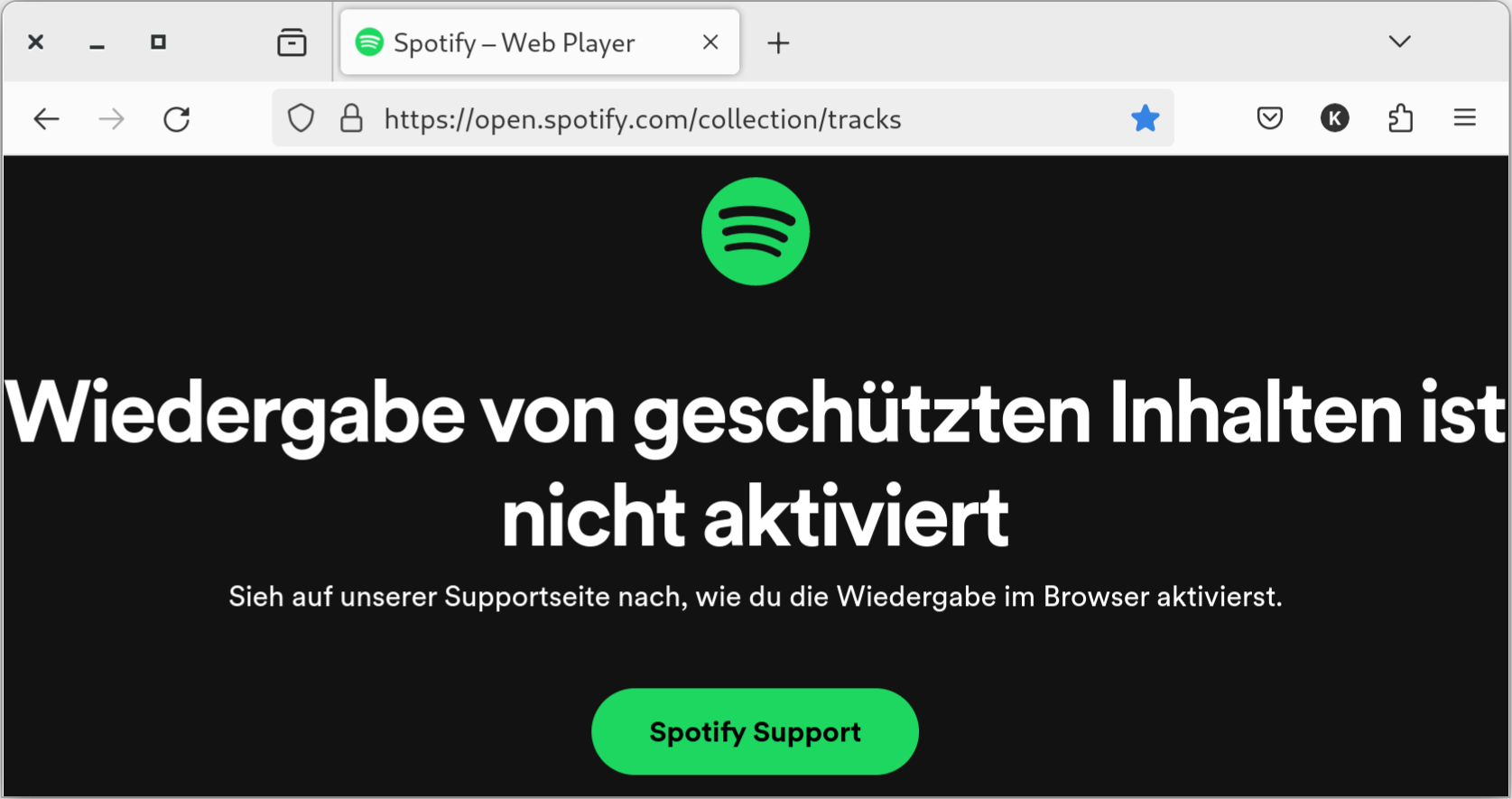
Ich höre beim Arbeiten gerne Musik. Die Spotify-App gibt es nicht für arm64. Kein Problem, ich habe mich schon lange daran gewöhnt, Spotify im Webbrowser auszuführen. Aber Spotify hält nichts von Firefox: Wiedergabe von geschützten Inhalten ist nicht aktiviert.
Spotify und Firefox vertragen sich nicht
Das Problem ist bekannt und gilt eigentlich als gelöst. Es muss das Widevine-Plugin installiert werden. Asahi greift dabei auf ein Paket der ChromeBooks zurück. Es kann mit widevine-installer installiert werden. (widevine-installer befindet sich im gleichnamigen Paket und ist standardmäßig installiert.) Gesagt, getan:
sudo widevine-installer

This script will download, adapt, and install a copy of the Widevine
Content Decryption Module for aarch64 systems.

Widevine is a proprietary DRM technology developed by Google.
This script uses ARM64 builds intended for ChromeOS images and is
not supported nor endorsed by Google. The Asahi Linux community
also cannot provide direct support for using this proprietary
software, nor any guarantees about its security, quality,
functionality, nor privacy. You assume all responsibility for
usage of this script and of the installed CDM.

This installer will only adapt the binary file format of the CDM
for interoperability purposes, to make it function on vanilla
ARM64 systems (instead of just ChromeOS). The CDM software
itself will not be modified in any way.

Widevine version to be installed: 4.10.2662.3
...
Installing...
Setting up plugin for Firefox and Chromium-based browsers...
Cleaning up...

Installation complete!
Please restart your browser for the changes to take effect.
Nach einem Firefox-Neustart ändert sich: nichts. Ein weiterer Blick in discussion.fedoraproject.org verrät: Es muss auch der User Agent geändert werden, d.h. Firefox muss als Betriebssystem ChromeOS angeben:
Es gibt zwei Möglichkeiten, den User Agent zu ändern. Die eine besteht darin, die Seite about:config zu öffnen, die Option general.useragent.override zu suchen und zu ändern. Das gilt dann aber für alle Webseiten, was mich nicht wirklich glücklich macht.
Die Alternative besteht darin, ein UserAgent-Plugin zu installieren. Ich habe mich für den User-Agent Switcher and Manager entschieden.
Langer Rede kurzer Sinn: Mit beiden Varianten ist es mir nicht gelungen, Spotify zur Zusammenarbeit zu überreden. An dieser Stelle habe ich nach rund einer Stunde Frickelei aufgegeben. Es gibt im Internet Berichte, wonach es funktionieren müsste. Vermutlich bin ich einfach zu blöd.
Spotify + Chromium: geht
Da wollte ich Firefox eine zweite Chance geben … Stattdessen Chromium installiert, damit funktioniert Spotify (widevine-installer vorausgesetzt) auf Anhieb. Sei’s drum.
Chromium läuft übrigens standardmäßig als X-Programm (nicht Wayland), aber nachdem ich den Browser aktuell nur als Spotify-Player benutze, habe ich mir nicht die Mühe gemacht, das zu ändern.
Wie Emacs und Chromium läuft auch Code vorerst als X-Programm. Entsprechend unscharf ist die Schrift bei 125% Scaling. Das ArchWiki verrät, dass beim Programmstart die Option --ozone-platform-hint=auto übergeben werden muss. Das funktioniert tatsächlich: Plötzlich gestochen scharfe Schrift auch in Code.
Ich habe mir eine Kopie von code.desktop erstellt und die gerade erwähnte Option in die Exec-Zeile eingebaut. Bingo!
qemu/libvirt/virt-manager: keine Grafik, keine Maus, keine Tastatur, kein Glück
Meine Arbeit spielt sich viel in virtuellen Maschinen und Containern ab. QEMU und die libvirt-Bibliotheken sind standardmäßig installiert, die grafische VM-Verwaltung gibt es mit dnf install virt-manager dazu.
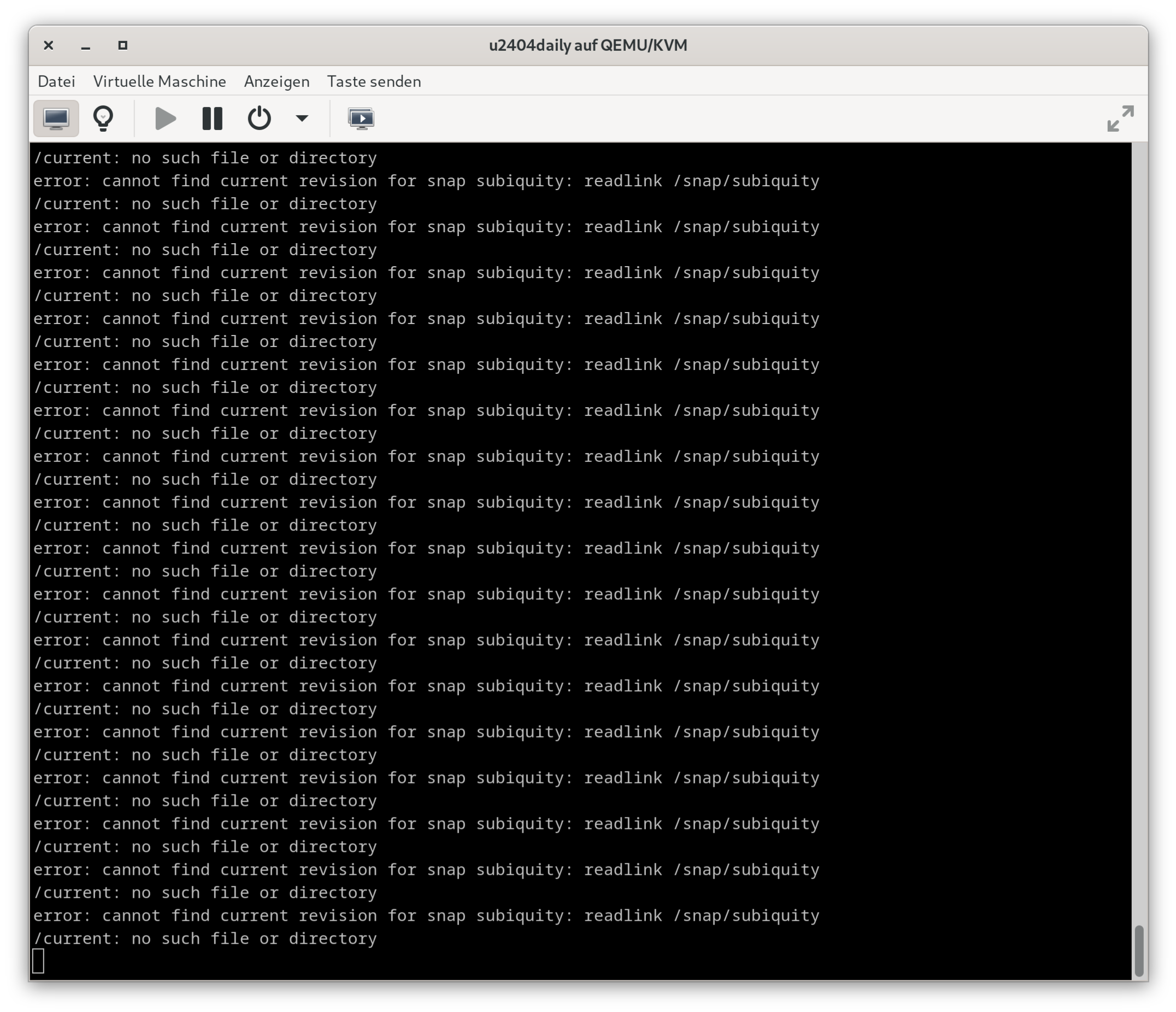
Als nächstes habe ich mir ein Daily-ISO-Image für Arm64 von Ubuntu 24.04 heruntergeladen und versucht, es in einer virtuellen Maschine zu installieren. Kurz nach dem Start stürzt der virt-manager ab. Die virtuelle Maschine läuft weiter, allerdings nur im Textmodus. Später bleibt die die Installation in einer snap-Endlosschleife hängen. Nun gut, es ist eine Entwicklerversion, die noch nicht einmal offiziellen Beta-Status hat.
Eine gescheiterte Installation von Ubuntu 24.04 daily
Nächster Versuch mit 23.10. Allerdings gibt es auf cdimage.ubuntu.com kein Desktop-Image für arm64!? Gut, ich nehme das Server-Image und baue dieses nach einer Minimalinstallation mit apt install ubuntu-desktop in ein Desktop-System um. Allerdings stellt sich heraus, dass aptsehr lange braucht (Größenordnung: eine Stunde, bei nur sporadischer CPU-Belastung; ich weiß nicht, was da schief läuft). Die Textkonsole im Viewer von virt-manager ist zudem ziemlich unbrauchbar. Installation fertig, Neustart der virtuellen Maschine. Es gelingt nicht, den Grafikmodus zu aktivieren.
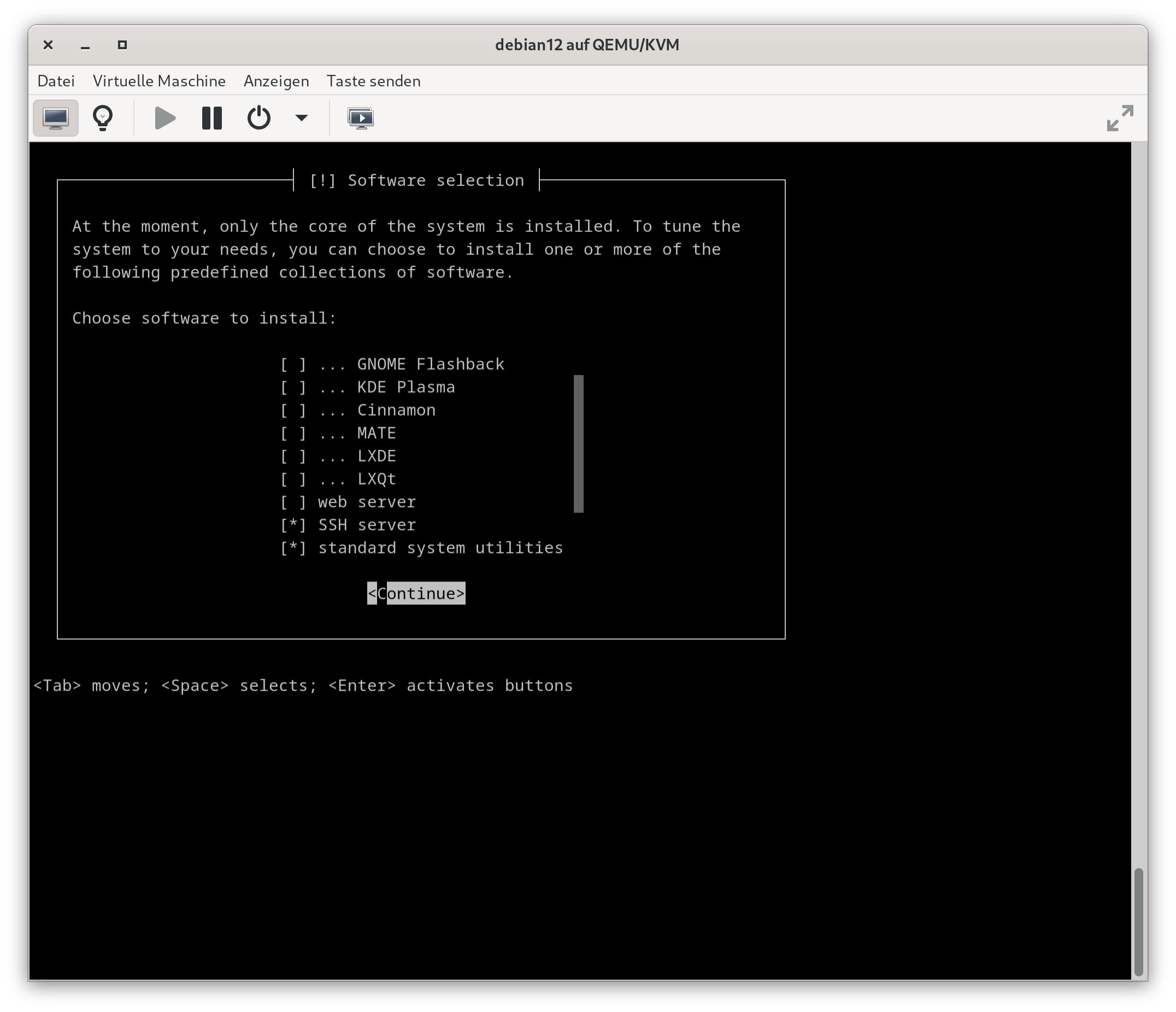
Dritter Versuch, Debian 12 für arm64. Obwohl ich mich für eine Installation im Grafikmodus entscheide, erscheinen die Setup-Dialoge in einem recht trostlosen Textmodus (so, als würde die Konsole keine Farben unterstützen).
Super-minimalistischer Textmodus in der VM
Schön langsam dämmert mir, dass mit dem Grafiksystem etwas nicht stimmt. Tatsächlich hat keine der virtuellen Maschinen ein Grafiksystem! (virt-manager unter x86 richtet das Grafiksystem automatisch ein, und es funktioniert — aber offenbar ist das unter arm64 anders.) Ich füge also das Grafiksystem manuell hinzu, aber wieder treten diverse Probleme auf: der VGA-Modus funktioniert nicht, beim Start der VM gibt es die Fehlermeldung failed to find romfile vgabios-stdvga.bin. QXL lässt sich nicht aktivieren: domain configuration does not support video model qxl. RAMfb führt zu einem EFI-Fehler während des Startups. Zuletzt habe ich mit virtio Glück. Allerdings funktioniert jetzt die Textkonsole nicht mehr, der Bootvorgang erfolgt im Blindflug.
Der Grafikmodus erscheint, aber die Maus bewegt sich nicht. Klar, weil der virt-manager auch das Mauseingabe-Modul nicht aktiviert hat. Ich füge auch diese Hardware-Komponente hinzu. Tatsächlich lässt sich der Mauscursor nach dem nächsten Neustart nutzen — aber die Tastatur geht nicht. Ja, die fehlt auch. Wieder ‚Gerät hinzufügen‘, ‚Eingabe/USB-Tastatur‘ führt zum Ziel. Vorübergehend habe ich jetzt ein Erfolgserlebnis, für ein paar Minuten kann ich Ubuntu 23.10 tatsächlich im Grafikmodus verwenden. Ich kann sogar eine angemessene Auflösung einstellen. Aber beim nächsten Neustart bleibt der Monitor schwarz: Display output is not active.
An dieser Stelle habe ich aufgegeben. Die nächste Auflage meines Linux-Buchs (die steht zum Glück erst 2025 an) könnte ich in dieser Umgebung nicht schreiben. Dazu brauche ich definitiv eine Linux-Installation auf x86-Hardware.
Docker, pardon, Podman: voll OK
Red Hat und Fedora meiden Docker wie der Teufel das Weihwasser. Dafür ist die Eigenentwicklung Podman standardmäßig installiert (Version 4.9). Das Programm ist weitestgehend kompatibel zu Docker und in der Regel ein guter Ersatz.
Ich setze in Docker normalerweise stark auf docker compose. Dieses Subkommando ist in Podman noch nicht integriert. Abhilfe schafft das (einigermaßen kompatible) Python-Script podman-compose, das mit dnf installiert wird und aktuell in Version 1.0.6 vorliegt.
Mein Versuch, mit Podman mein aus LaTeX und Pandoc bestehendes Build-System für meine Bücher zusammenzubauen, gelang damit überraschend problemlos. In compose.yaml musste ich die Services mit privileged: true kennzeichnen, um diversen Permission-denied-Fehlern aus dem Weg zu gehen. Auf jeden Fall sind hier keine unlösbaren Hürden aufgetreten.
Fazit
Soweit Asahi Linux mit Ihrem Mac kompatibel ist und Sie keine Features nutzen möchten, die noch nicht unterstützt werden (aus meiner Sicht am schmerzhaftesten: USB-C-Monitor, Mikrofon), funktioniert es großartig. Einerseits die Apple-Kombination aus hoher Performance und Stille, andererseits Linux mit all seinen Konfigurationsmöglichkeiten. Was will man mehr?
Leider sind die arm64-Plattform (genaugenommen aarch64) und Wayland noch immer nicht restlos Linux-Mainstream. Alle hier beschriebenen Ärgernisse hatten irgendwie damit zu tun — und nicht mit Asahi Linux! Der größte Stolperstein für mich: Mit virt-manager lässt sich nicht vernünftig arbeiten. Mag sein, dass sich diese Probleme umgehen lassen (Gnome Boxes?; Cockpit), aber ich befürchte, dass die Probleme tiefer gehen.
Eine gewisse Ironie an der Geschichte besteht darin, dass ich gerade am Raspberry-Pi-Buch arbeite: Raspberry Pi OS ist mittlerweile ebenfalls für die arm64-Architektur optimiert, es verwendet ebenfalls Wayland. Aber Fractional Scaling ist für den PIXEL Desktop sowieso nicht vorgesehen, damit entfallen alle damit verbundenen Probleme. So fällt es nicht auf, dass diverse Programme via XWayland laufen. Und um die arm64-Optimierungen hat sich die Raspberry Pi Foundation in den letzten Monaten gekümmert — zumindest, soweit es für den Raspberry Pi relevante Programme betrifft. Ich arbeite also momentan sowie schon in einer arm64-Welt, und es funktioniert verblüffend gut!
Wenn es also außer dem Raspberry Pi und den MacBooks noch ein paar »normale« Notebooks mit arm64-CPUs gäbe, würde das sowohl dem Markt als auch der Stabilität von Linux auf dieser Plattform gut tun.
Bleibt noch die Frage, ob Asahi Linux besser als macOS ist. Schwer zu sagen. Für hart-gesottene Linux-Fans sicher. Für meine alltägliche Arbeit ist der größte Linux-Pluspunkt absurderweise ein ganz winziges Detail: Ich verwende ununterbrochen die Linux-Funktion, dass ich Text mit der Maus markieren und dann sofort mit der mittleren Maustaste wieder einfügen kann. macOS kann das nicht. Für macOS spricht hingegen die naturgemäß bessere Unterstützung der Apple-Hardware.
Losgelöst davon funktionieren fast alle gängigen Open-Source-Tools auch unter macOS. Über den Desktop von macOS kann man denken, wie man will; ich kann damit leben. Hundertprozentig glücklich machen mich auch Gnome oder KDE nicht. In jedem Fall ist es unter macOS wie unter Linux mit etwas Arbeit verbunden, den Desktop so zu gestalten, wie ich ihn haben will.
PS: Ein persönliches Nachwort
Seit zwei Monaten verwende ich versuchsweise macOS auf einem Mac Mini (wie beschrieben, M1-CPU + 16 GB RAM) als Hauptdesktop. Ich schreibe/überarbeite dort meine Bücher, bereite den Unterricht vor, administriere Linux-Server, entwickle Code. Virtuelle Maschinen laufen mit UTM. Docker funktioniert gut, allerdings stört, dass der Speicher für Docker fix alloziert wird. (Docker unterstützt sogar Rosetta. Ich habe eine Docker-Umgebung, die ein x86-Binary enthält, zu dem es kein arm64-Äquivalent gibt. Und es läuft einfach, es ist schwer zu glauben …)
Ich verwende Chrome als Webbrowser, Thunderbird als E-Mail-Programm, LibreOffice für Office-Aufgaben, Gimp als Bitmap-Editor, draw.io als Zeichenprogramm, Emacs + Code als Editoren, Skim als PDF-Viewer. Im Terminal sind diverse SSH-Sessions aktiv, so dass ich den Raspberry Pi, meine Linux-Server usw. administrieren kann. Zusatzsoftware installiere ich mit brew so unkompliziert wie mit dnf oder apt. Im Prinzip bin ich auf keine unüberwindbaren Hindernisse gestoßen, um meine alltägliche Arbeit auszuführen.
Es gibt nur ganz wenige originale macOS-Programme, die ich regelmäßig ausführe: das Terminal, Preview + Fotos. Außerdem finde ich es praktisch, dass ich M$ Office nativ verwenden kann. Ich hasse Word zwar abgrundtief, muss aber beruflich doch hin und wieder damit arbeiten. Das habe ich bisher auf einem Windows-Rechner erledigt.
Letzten Endes ist der Grund für dieses Experiment banal: Mich nervt der Lüfter meines Linux-Notebooks (ein fünf Jahre alter Lenovo P1) immer mehr. Wenn ich die meiste Zeit Ruhe haben will, muss ich den Turbo-Modus der CPU deaktivieren. Ist es für Intel/AMD wirklich unmöglich, eine CPU zu bauen, die so energieeffizient ist wie die CPUs von Apple? Kann keiner der Mainstream-Notebook-Hersteller (Lenovo, Dell etc.) ein Notebook bauen, das ganz gezielt für den leisen Betrieb gedacht ist, OHNE die Performance gleich komplett auf 0 zu reduzieren?
Im Unterschied zum Lenovo P1 läuft mein Mac komplett lautlos und ist gleichzeitig um ein Mehrfaches schneller. Es ist nicht auszuschließen, dass mein nächstes Notebook keine CPU von Intel oder AMD haben wird, sondern eine M3- oder M4-CPU von Apple. Die Option, auf diesem zukünftigen MacBook evt. auch Linux ausführen zu können, ist ein Pluspunkt und der Grund, weswegen ich mich so intensiv mit Asahi Linux auseinandersetze.
Ich habe es nicht ausprobiert, aber Sie können auch Ubuntu auf M1/M2-Macs installieren. Canonical überlegt anscheinend sogar, das irgendwann offiziell zu unterstützen.
In der Vergangenheit hatte ich Flameshot als Screenshot Tool vorgestellt. Leider sorgt Flameshot, beziehungsweise Screenshottools im Allgemeinen für Verwirrungen bei Ubuntu 22.04 Nutzern.
Ubuntu 22.04.1 LTS (Jammy Jellyfish) wurde bereits im August 2022 veröffentlicht. Der neue Ubuntu Desktop auf Basis von Gnome Shell 42 sieht mit dem Yaru Theme zwar schick aus, mag aber nicht mehr so richtig mit Flameshot zusammenarbeiten.
Das Problem
Flameshot startet, bietet aber auf den ersten Blick keine Möglichkeit eine Auswahl für den Screenshot zu treffen, bzw. blendet überhaupt keine Auswahlliste ein.
Das Problem ist hier nicht Flameshot selbst, sondern Gnome ab Version 41. Dieses Verhalten betrifft alle dritten Screenshot Tools. Dieser neue Weg war eine aktive Entscheidung der Entwickler und wurde bereits vor einiger Zeit beschrieben, siehe:

 Anmelden