Ab sofort darfst Du LibreELEC 12 Beta 1 testen. Die spezielle Linux-Distribution (JeOS – Just enough Operating System) bringt Kodi 21 Omega mit sich. Ebenso an Bord ist Linux-Kernel 6.6. Mit dem neuen Release-Zyklus hat das Entwickler-Team viele Geräte auf 64-Bit umgestellt. Dazu gehören auch die Versionen für Raspberry Pi 5 und 4. Benutzt Du Widevine DRM (erforderlich für verschiedene kopiergeschützte Video-Add-ons wie Prime Video, Netflix und so weiter) auf einem dieser Geräte und führst ein Upgrade von LibreELEC 11 […]
Ab sofort gibt es ein Update für Raspberry Pi OS. Die neueste Version bietet Linux-Kernel 6.6 LTS. Es gibt auch weitere Verbesserungen. Ich habe gerade ein Upgrade auf meinem Raspberry Pi 5 (der als Desktop-Ersatz richtig Spaß macht) durchgeführt und damit auch das Kernel-Upgrade erhalten. Die Basis hat sich nicht geändert und ist weiterhin Debian GNU/Linux 12 Bookworm. Unter der Haube ist aber nun Linux-Kernel 6.6 LTS. Aktualisiert wurden auch die beiden offiziell unterstützten Browser. Mit der März-2024-Variante von Raspberry […]
Es gibt unzählige Möglichkeiten, die Web-Werbung zu minimieren. Die c’t hat kürzlich ausführlich zum Thema berichtet, aber die entsprechenden Artikel befinden sich auf heise.de hinter einer Paywall. Und heise.de ist ja mittlerweile auch eine Seite, die gefühlt mindestens so viel Werbung in ihre Texte einbaut wie spiegel.de. Das ist schon eine Leistung … Entsprechend lahm ist der Seitenaufbau im Webbrowser.
Egal, alles, was Sie wissen müssen, um zuhause einigermaßen werbefrei zu surfen, erfahren Sie auch hier — kostenlos und werbefrei :-)
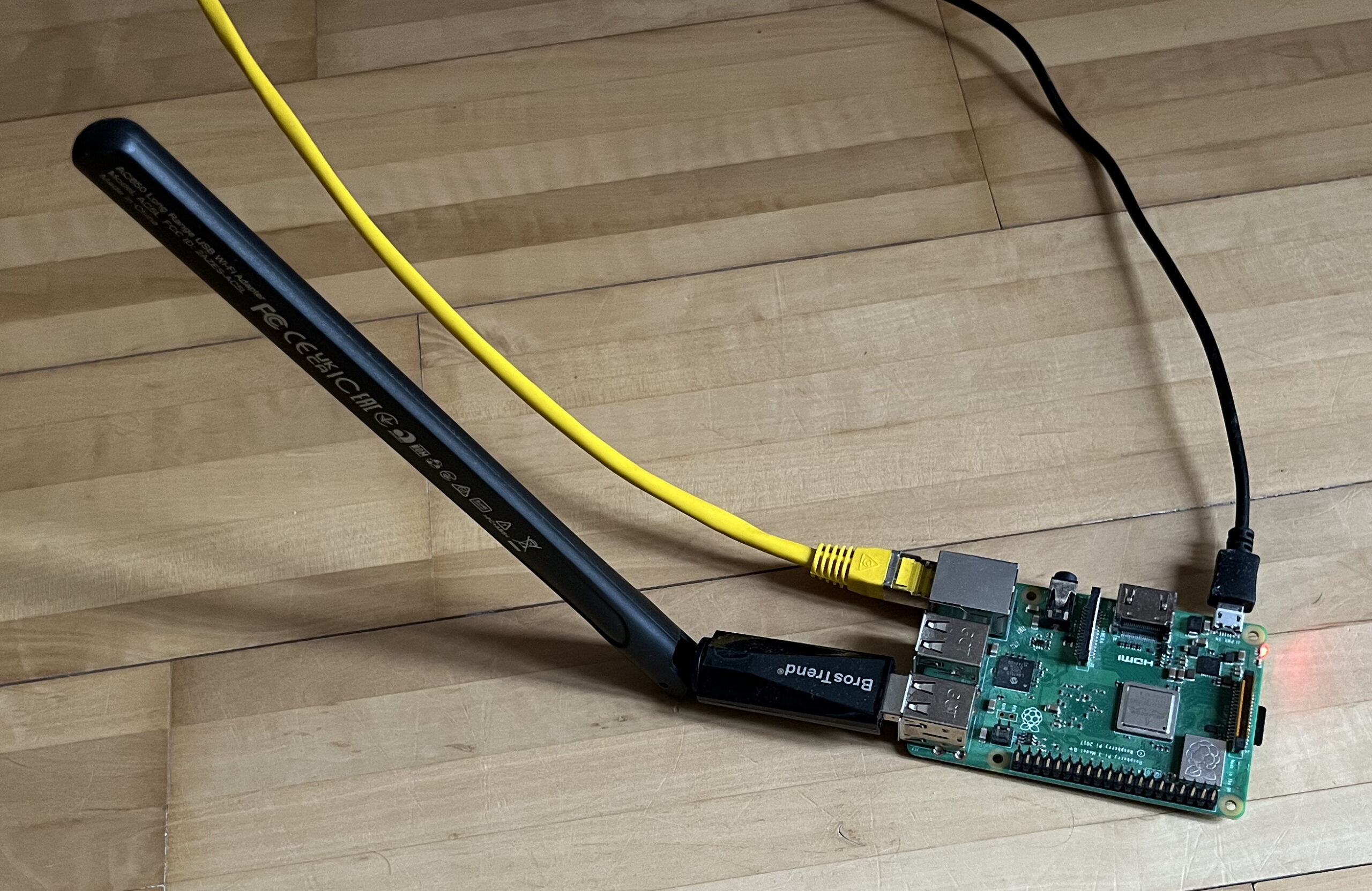
Raspberry Pi 3B+ mit USB-WLAN-Adapter
Konzept
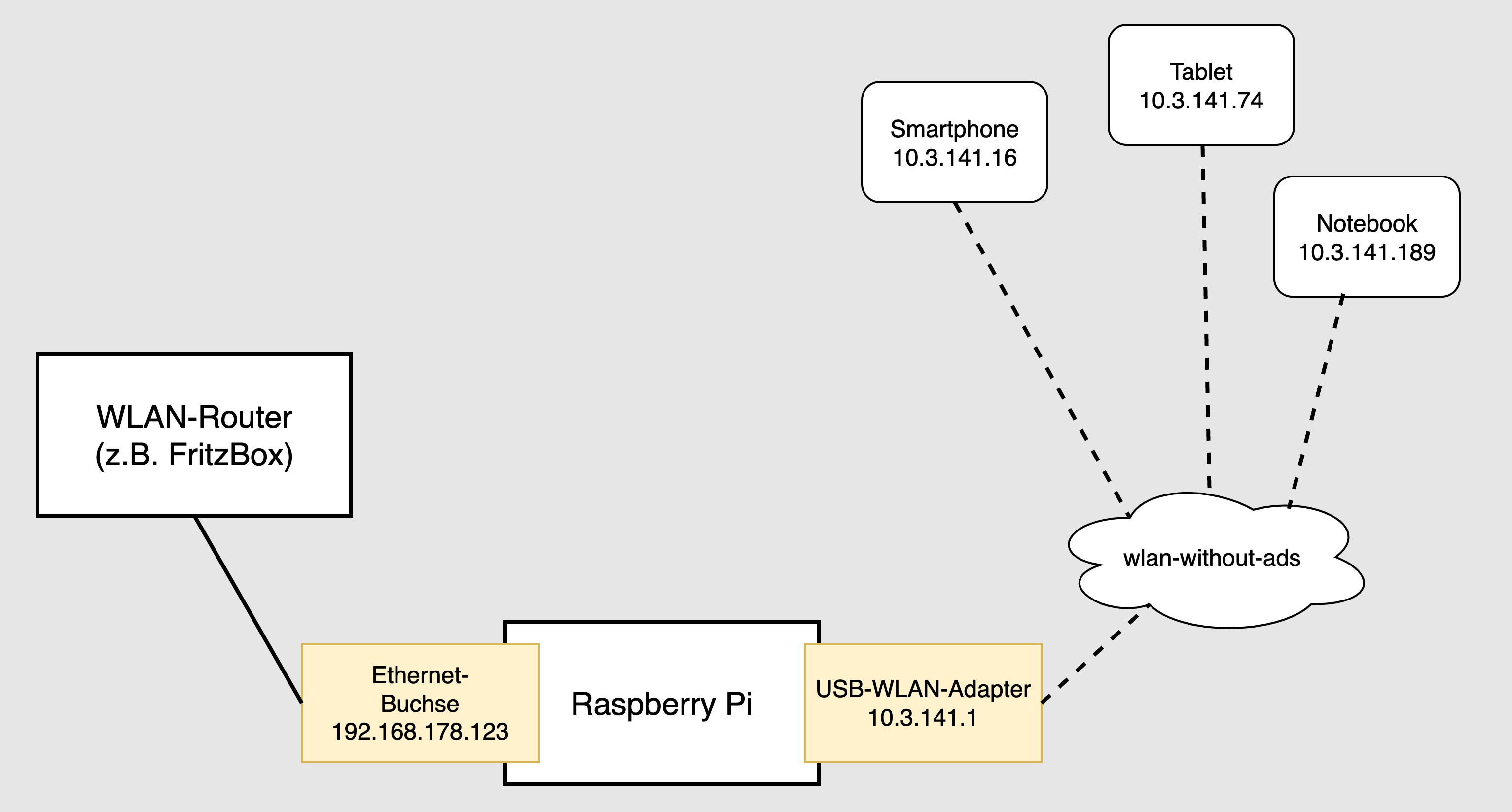
Die Idee ist simpel: Parallel zum lokalen Netzwerk zuhause richten Sie mit einem Raspberry Pi ein zweites WLAN ein. Das zweite Netz verwendet nicht nur einen anderen IP-Adressbereich, sondern hat auch einen eigenen Domain Name Server, der alle bekannten Ad-Ausliefer-Sites blockiert. Jeder Zugriff auf eine derartige Seite liefert sofort eine Null-Antwort. Sie glauben gar nicht, wie schnell die Startseite von heise.de, spiegel.de etc. dann lädt!
Alle Geräte im Haushalt haben jetzt die Wahl: sie können im vorhandenen WLAN des Internet-Routers bleiben, oder in das WLAN des Raspberry Pis wechseln. (Bei mir zuhause hat dieses WLAN den eindeutigen Namen/SSID wlan-without-ads.)
RaspAP auf dem Raspberry Pi spannt ein eigenes (beinahe) werbefreies WLAN auf
Zur Realisierung dieser Idee brauchen Sie einen Raspberry Pi — am besten nicht das neueste Modell: dessen Rechenleistung und Stromverbrauch sind zu höher als notwendig! Ich habe einen Raspberry Pi 3B+ aus dem Keller geholt. Auf dem Pi installieren Sie zuerst Raspbian OS Lite und dann RaspAP. Sie schließen den Pi mit einem Kabel an das lokale Netzwerk an. Der WLAN-Adapter des Raspberry Pis realisiert den Hotspot und spannt das werbefreie lokale Zweit-Netzwerk auf. Die Installation dauert ca. 15 Minuten.
Raspberry Pi OS Lite installieren
Zur Installation der Lite-Version von Raspberry Pi OS laden Sie sich das Programm Raspberry Pi Imager von https://www.raspberrypi.com/software/ herunter und führen es aus. Damit übertragen Sie Raspberry Pi OS Lite auf eine SD-Karte. (Eine SD-Karte mit 8 GiB reicht.) Am besten führen Sie gleich im Imager eine Vorweg-Konfiguration durch und stellen einen Login-Namen, das Passwort und einen Hostnamen ein. Sie können auch gleich den SSH-Server aktivieren — dann können Sie alle weiteren Arbeiten ohne Tastatur und Monitor durchführen. Führen Sie aber keine WLAN-Konfiguration durch!
Mit der SD-Karten nehmen Sie den Raspberry Pi in Betrieb. Der Pi muss per Netzwerkkabel mit dem lokalen Netzwerk verbunden sein. Melden Sie sich an (wahlweise mit Monitor + Tastatur oder per SSH) und führen Sie ein Update durch (sudo apt update und sudo apt full-upgrade).
RaspAP installieren
RaspAP steht für Raspberry Pi Access Point. Sein Setup-Programm installiert eine Weboberfläche, in der Sie unzählige Details und Funktionen Ihres WLAN-Routers einstellen können. Dazu zählen:
Verwendung als WLAN-Router oder -Repeater
freie Auswahl des WLAN-Adapters
frei konfigurierbarer DHCP-Server
Ad-Blocking-Funktion
VPN-Server (OpenVPN, WireGuard)
VPN-Client (ExpressVPN, Mullvad VPN, NordVPN)
An dieser Stelle geht es nur um die Ad-Blocking-Funktionen, die standardmäßig aktiv sind. Zur Installation laden Sie das Setup-Script herunter, kontrollieren kurz mit less, dass das Script wirklich so aussieht, als würde es wie versprochen RaspAP installieren, und führen es schließlich aus.
Die Rückfragen, welche Features installiert werden sollen, können Sie grundsätzlich alle mit [Return] beantworten. Das VPN-Client-Feature ist nur zweckmäßig, wenn Sie über Zugangsdaten zu einem kommerziellen VPN-Dienst verfügen und Ihr Raspberry Pi diesen VPN-Service im WLAN weitergeben soll. (Das ist ein großartiger Weg, z.B. ein TV-Gerät via VPN zu nutzen.)
Welche Funktionen Sie wirklich verwenden, können Sie immer noch später entscheiden. Das folgende Listing ist stark gekürzt. Die Ausführung des Setup-Scripts dauert mehrere Minuten, weil eine Menge Pakete installiert werden.
wget https://install.raspap.com -O raspap-setup.sh
less raspap-setup.sh
bash raspap-setup.sh

The Quick Installer will guide you through a few easy steps
Using GitHub repository: RaspAP/raspap-webgui 3.0.7 branch
Configuration directory: /etc/raspap
lighttpd root: /var/www/html? [Y/n]:
Installing lighttpd directory: /var/www/html
Complete installation with these values? [Y/n]:
Enable HttpOnly for session cookies? [Y/n]:
Enable RaspAP control service (Recommended)? [Y/n]:
Install ad blocking and enable list management? [Y/n]:
Install OpenVPN and enable client configuration? [Y/n]:
Install WireGuard and enable VPN tunnel configuration? [Y/n]:
Enable VPN provider client configuration? [Y/n]: n
The system needs to be rebooted as a final step. Reboot now? [Y/n]
Wenn alles gut geht, gibt es nach dem Neustart des Raspberry Pi ein neues WLAN mit dem Namen raspi-webgui. Das Passwort lautet ChangeMe.
Sobald Sie Ihr Notebook (oder ein anderes Gerät) mit diesem WLAN verbunden haben, öffnen Sie in einem Webbrowser die Seite http://10.3.141.1 (mit http, nicht https!) und melden sich mit den folgenden Daten an:
Username: admin
Passwort: secret
In der Weboberfläche sollten Sie als Erstes zwei Dinge ändern: das Admin-Passwort und das WLAN-Passwort:
Zur Veränderung des Admin-Passworts klicken Sie auf das User-Icon rechts oben in der Weboberfläche, geben einmal das voreingestellte Passwort secret und dann zweimal Ihr eigenes Passwort an.
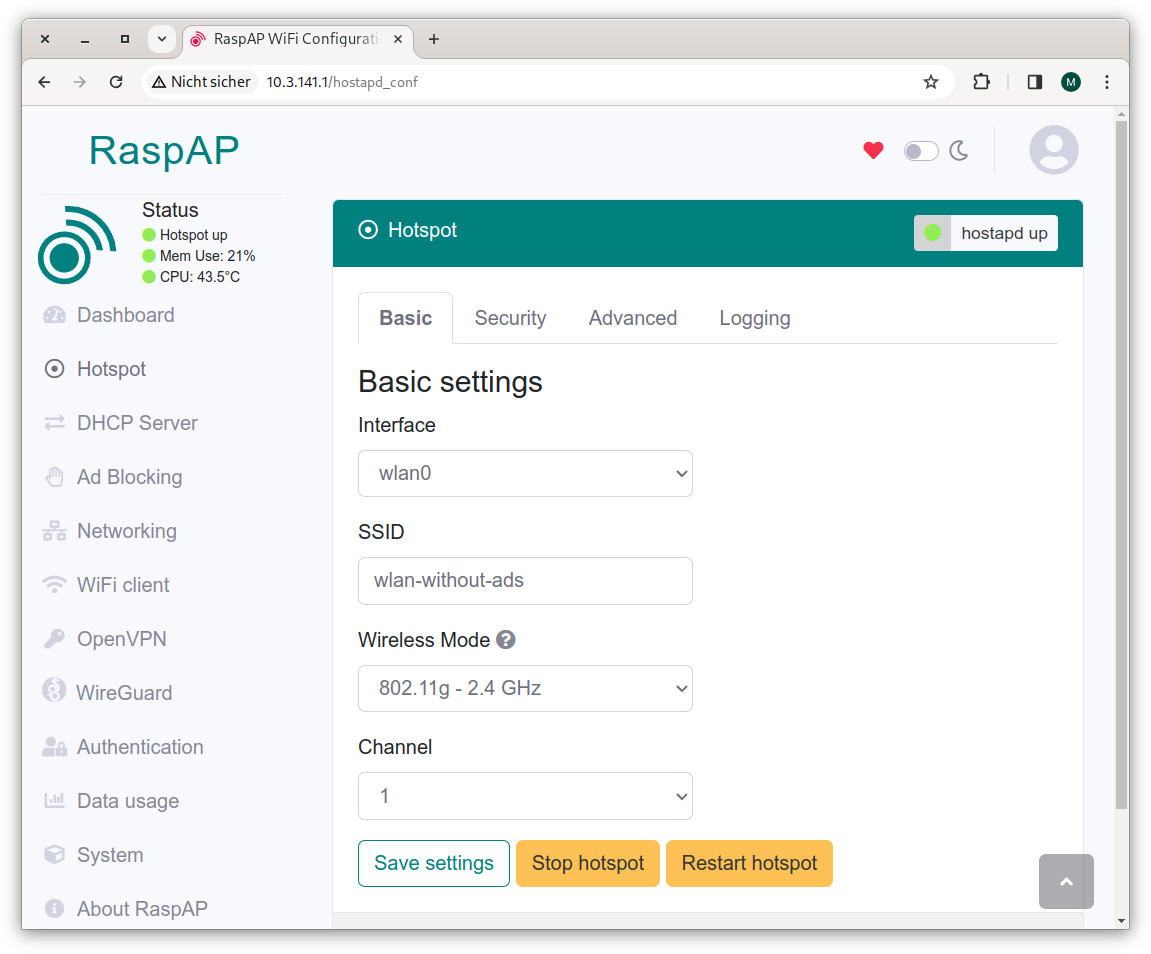
Die Eckdaten des WLANs finden Sie im Dialogblatt Hotspot. Das Passwort können Sie im Dialogblatt Security verändern.
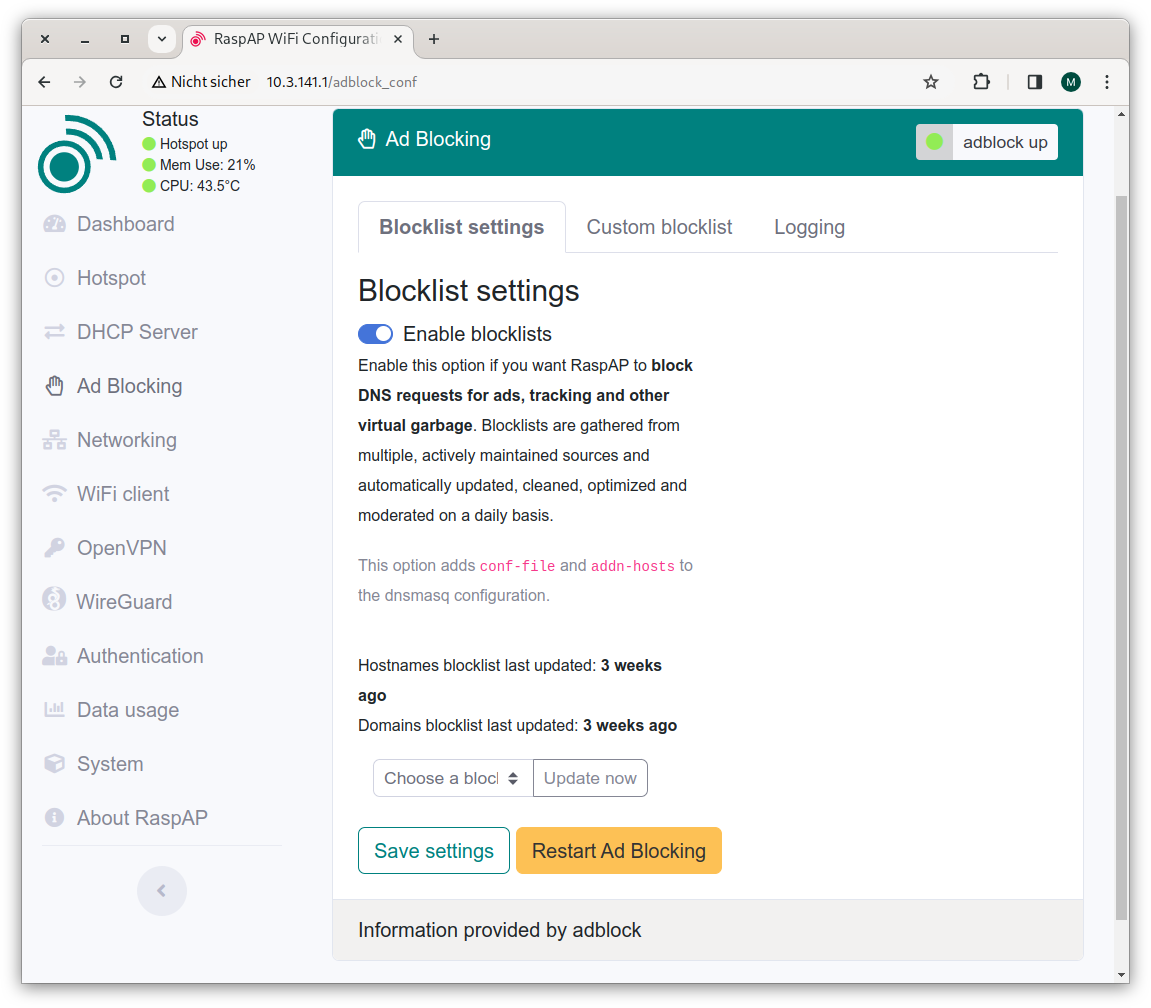
Die Weboberfläche von RaspAP mit den Hotspot-EinstellungenBei den Ad-Block-Einstellungen sind keine Änderungen erforderlich. Es schadet aber nicht, hin und wieder die Ad-Blocking-Liste zu erneuern.
RaspAP verwendet automatisch den WLAN-Namen (den Service Set Identifier) raspi-webgui. Auf der Einstellungsseite Hotspot können Sie einen anderen Namen einstellen. Ich habe wie gesagt wlan-without-ads verwendet. Danach müssen sich alle Clients neu anmelden. Fertig!
USB-WLAN-Adapter
Leider hat der lokale WLAN-Adapter des Raspberry Pis keine großartige Reichweite. Für’s Wohnzimmer oder eine kleine Wohnung reicht es, für größere Wohnungen oder gar ein Einfamilienhaus aber nicht. Abhilfe schafft ein USB-WLAN-Antenne. Das Problem: Es ist nicht einfach, ein Modell zu finden, das vom Linux-Kernel auf Anhieb unterstützt wird. Ich habe zuhause drei USB-WLAN-Adapter. Zwei haben sich als zu alt erwiesen (kein WPA, inkompatibel mit manchen Client-Geräten etc.); der dritte Adapter (BrosTrend AC650) wird auf Amazon als Raspberry-Pi-kompatibel beworben, womit ich auch schon in die Falle getappt bin. Ja, es gibt einen Treiber, der ist aber nicht im Linux-Kernel inkludiert, sondern muss manuell installiert werden:
Immerhin gelang die Installation unter Raspberry Pi OS Lite auf Anhieb mit dem folgenden, auf GitHub dokumentierten Kommando:
sh -c 'busybox wget deb.trendtechcn.com/install \
       -O /tmp/install && sh /tmp/install'
Mit dem nächsten Neustart erkennt Linux den WLAN-Adapter und kann ihn nutzen. Das ändert aber nichts daran, dass mich die Installation von Treibern von dubiosen Seiten unglücklich macht, dass die Treiberinstallation nach jedem Kernel-Update wiederholt werden muss und dass die manuelle Treiberinstallationen bei manchen Linux-Distributionen gar nicht möglich ist (LibreELEC, Home Assistant etc.).
Wenn Sie gute Erfahrungen mit einem USB-WLAN-Adapter gemacht haben, hinterlassen Sie bitte einen kurzen Kommentar!
Sobald RaspAP den WLAN-Adapter kennt, bedarf es nur weniger Mausklicks in der RaspAP-Weboberfläche, um diesen Adapter für den Hotspot zu verwenden.
Alternativ können Sie den internen WLAN-Adapter auch ganz deaktivieren. Dazu bauen Sie in config.txt die folgende Zeile ein und starten den Raspberry Pi dann neu.
Danach kennt Raspberry Pi OS nur noch den USB-WLAN-Adapter, eine Verwechslung ist ausgeschlossen.
Vorteile
Der größte Vorteil von RaspAP als Ad-Blocker ist aus meiner Sicht seine Einfachheit: Der Werbeblocker kann mit minimalem Konfigurationsaufwand von jedem Gerät im Haushalt genutzt werden (Opt-In-Modell). Sollte RaspAP für eine Website zu restriktiv sein, dauert es nur wenige Sekunden, um zurück in das normale WLAN zu wechseln. Bei mir zuhause waren alle Familienmitglieder schnell überzeugt.
Nachteile
Der Raspberry Pi muss per Ethernet-Kabel mit dem lokalen Netzwerk verbunden werden.
Manche Seiten sind so schlau, dass sie das Fehlen der Werbung bemerken und dann nicht funktionieren. Es ist prinzipbedingt unmöglich, für solche Seiten eine Ausnahmeregel zu definieren. Sie müssen in das normale WLAN wechseln, damit die Seite funktioniert.
youtube-Werbung kann nicht geblockt werden, weil Google so schlau ist, die Werbefilme vom eigenen Server und nicht von einem anderen Server zuzuspielen. youtube.com selbst zu blocken würde natürlich helfen und außerdem eine Menge Zeit sparen, schießt aber vielleicht doch über das Ziel hinaus.
Mit RaspAP sind Sie in einem eigenen privaten Netz, NICHT im lokalen Netz Ihres Internet-Routers. Sie können daher mit Geräten, die sich im wlan-without-ads befinden, nicht auf andere Geräte zugreifen, die mit Ihrem lokalen Router (FritzBox etc.) verbunden sind. Das betrifft NAS-Geräte, Raspberry Pis mit Home Assistant oder anderen Anwendungen etc.
Keine Werbeeinnahmen mehr für Seitenbetreiber?
Mir ist klar, dass sich viele Seiten zumindest teilweise über Werbung finanzieren. Das wäre aus meiner Sicht voll OK. Aber das Ausmaß ist unerträglich geworden: Mittlerweile blinkt beinahe zwischen jedem Absatz irgendein sinnloses Inserat. Werbefilme vervielfachen das Download-Volumen der Seiten, der Lüfter heult, ich kann mich nicht mehr auf den Text konzentrieren, den ich lese. Es geht einfach nicht mehr.
Viele Seiten bieten mir Pur-Abos an (also Werbeverzicht gegen Bezahlung). Diesbezüglich war https://derstandard.at ein Pionier, und tatsächlich habe ich genau dort schon vor vielen Jahren mein einziges Pur-Abo abgeschlossen. In diesem Fall ist es auch ein Ausdruck meiner Dankbarkeit für gute Berichterstattung. Früher habe ich für die gedruckte Zeitung bezahlt, jetzt eben für die Online-Nutzung.
Mein Budget reicht aber nicht aus, dass ich solche Abos für alle Seiten abschließen kann, die ich gelegentlich besuche: heise.de, golem.de, phoronix, zeit.de, theguardian.com usw. Ganz abgesehen davon, dass das nicht nur teuer wäre, sondern auch administrativ mühsam. Ich verwende diverse Geräte, alle paar Wochen muss ich mich neu anmelden, damit die Seiten wissen, dass ich zahlender Kunde bin. Das ist bei derstandard.at schon mühsam genug. Wenn ich zehn derartige Abos hätte, würde ich alleine an dieser Stelle schon verzweifeln.
Wenn sich Zeitungs- und Online-News-Herausgeber aber zu einem Site-übergreifenden Abrechnungsmodell zusammenschließen könnten (Aufteilung der monatlichen Abo-Gebühr nach Seitenzugriffen), würde ich mir das vielleicht überlegen. Das ist aber sowieso nur ein Wunschtraum.
Aber so, wie es aktuell aussieht, funktioniert nur alles oder nichts. Mit RaspAP kann ich die Werbung nicht für manche Seiten freischalten. Eine Reduktion des Werbeaufkommens auf ein vernünftiges Maß funktioniert auch nicht. Gut, dann schalte ich die Werbung — soweit technisch möglich — eben ganz ab.
Die letzten Wochen habe ich mich ziemlich intensiv mit Home Assistant auseinandergesetzt. Dabei handelt es sich um eine Open-Source-Software zur Smart-Home-Steuerung. Home Assistant (HA) ist eine spezielle Linux-Distribution, die häufig auf einem Raspberry Pi ausgeführt wird. Dieser Artikel zeigt die nicht ganz unkomplizierte Integration meines Fronius Wechselrichters in das Home-Assistant-Setup. (Die Basisinstallation von HA setze ich voraus.)
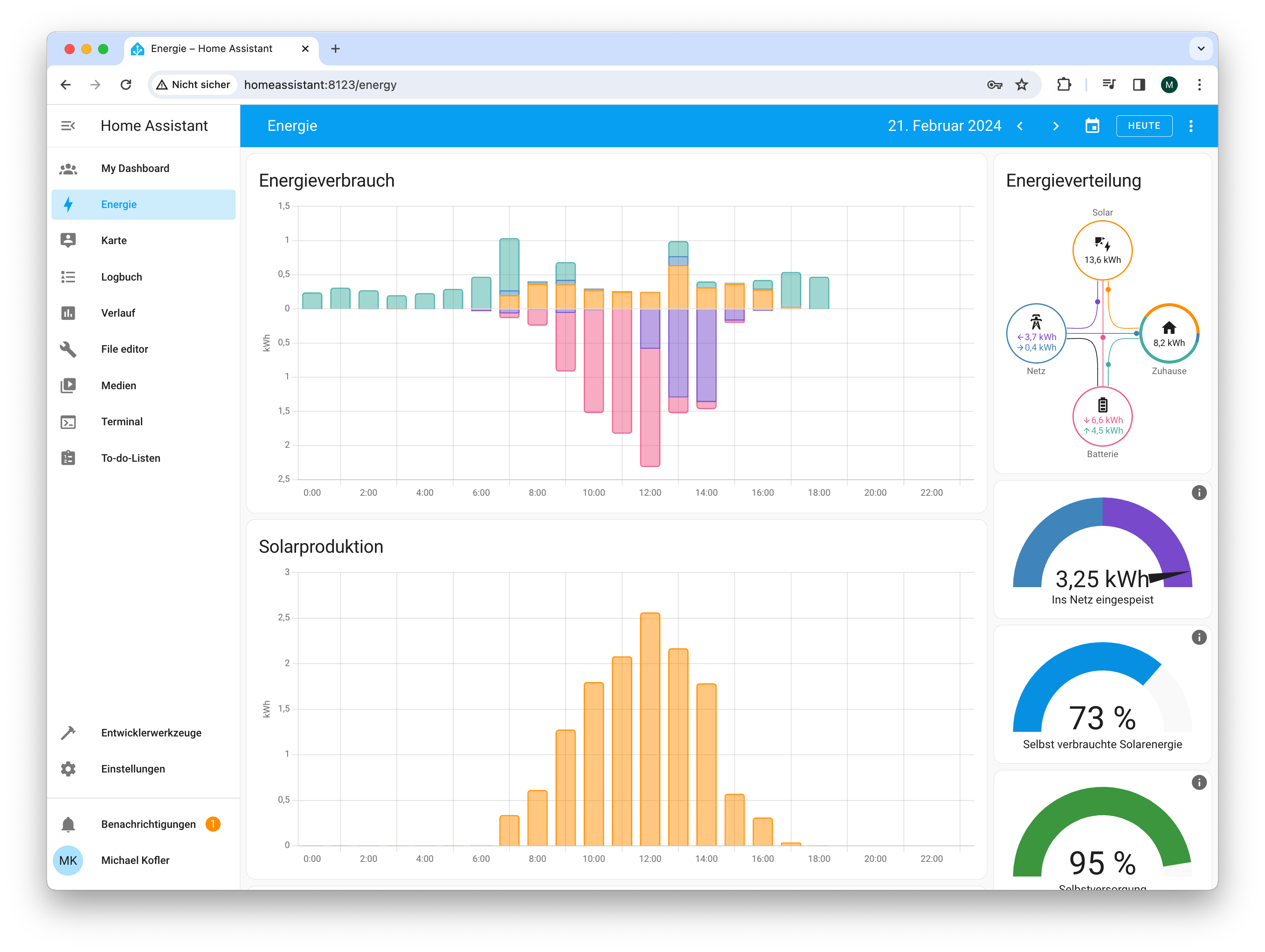
Die Energieansicht nach der erfolgreichen Integration des Fronius Wechselrichters.
Die Abbildung ist wie folgt zu interpretieren: Heute bis 19:00 wurden im Haushalt 8,2 kWh elektrische Energie verbraucht, aber 13,6 kWh el. Energie produziert (siehe die Kreise rechts). 3,7 kWh wurden in das Netz eingespeist, 0,4 kWh von dort bezogen.
Das Diagramm »Energieverbrauch« (also das Balkendiagramm oben): In den Morgen- und Abendstunden hat der Haushalt Strom aus der Batterie bezogen (grün); am Vormittag wurde der Speicher wieder komplett aufgeladen (rot). Am Nachmittag wurde Strom in das Netz eingespeist (violett). PV-Strom, der direkt verbraucht wird, ist gelb gekennzeichnet.
Fronius-Integration
Bevor Sie mit der Integration des Fronius-Wechselrichters in das HA-Setup beginnen, sollten Sie sicherstellen, dass der Wechselrichter, eine fixe IP-Adresse im lokalen Netzwerk hat. Die erforderliche Einstellung nehmen Sie in der Weboberfläche Ihres WLAN-Routers vor.
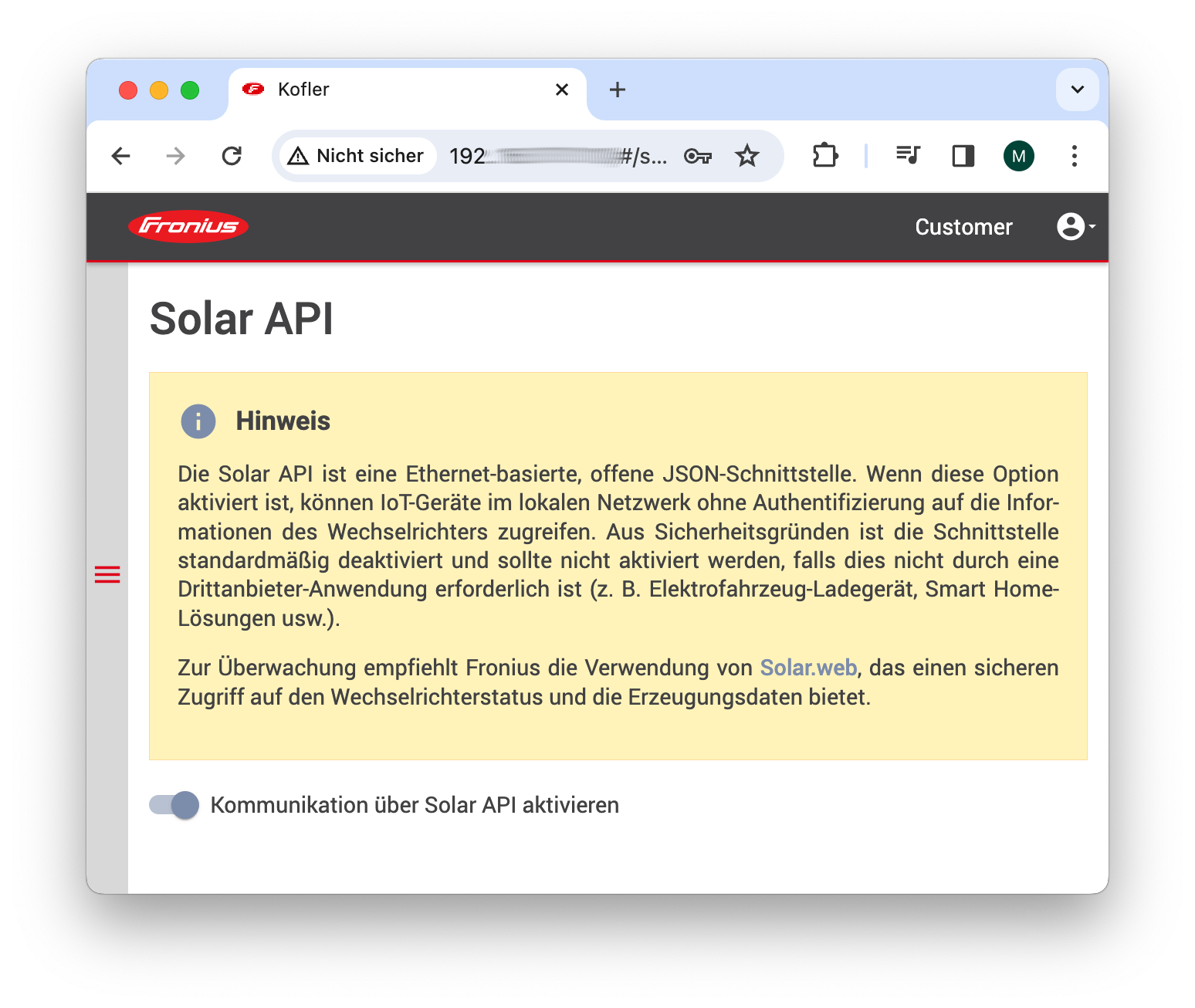
Außerdem müssen Sie beim Wechselrichter die sogenannte Solar API aktivieren. Über diese REST-API können diverse Daten des Wechselrichters gelesen werden. Zur Aktivierung müssen Sie sich im lokalen Netzwerk in der Weboberfläche des Wechselrichters anmelden. Die relevante Option finden Sie unter Kommunikation / Solar API. Der Dialog warnt vor der Aktivierung, weil die Schnittstelle nicht durch ein Passwort abgesichert ist. Allzugroß sollte die Gefahr nicht sein, weil der Zugang ohnedies nur im lokalen Netzwerk möglich ist und weil die Schnittstelle ausschließlich Lesezugriffe vorsieht. Sie können den Wechselrichter über die Solar API also nicht steuern.
Aktivierung der Solar API in der lokalen Weboberfläche des Fronius-Wechselrichters
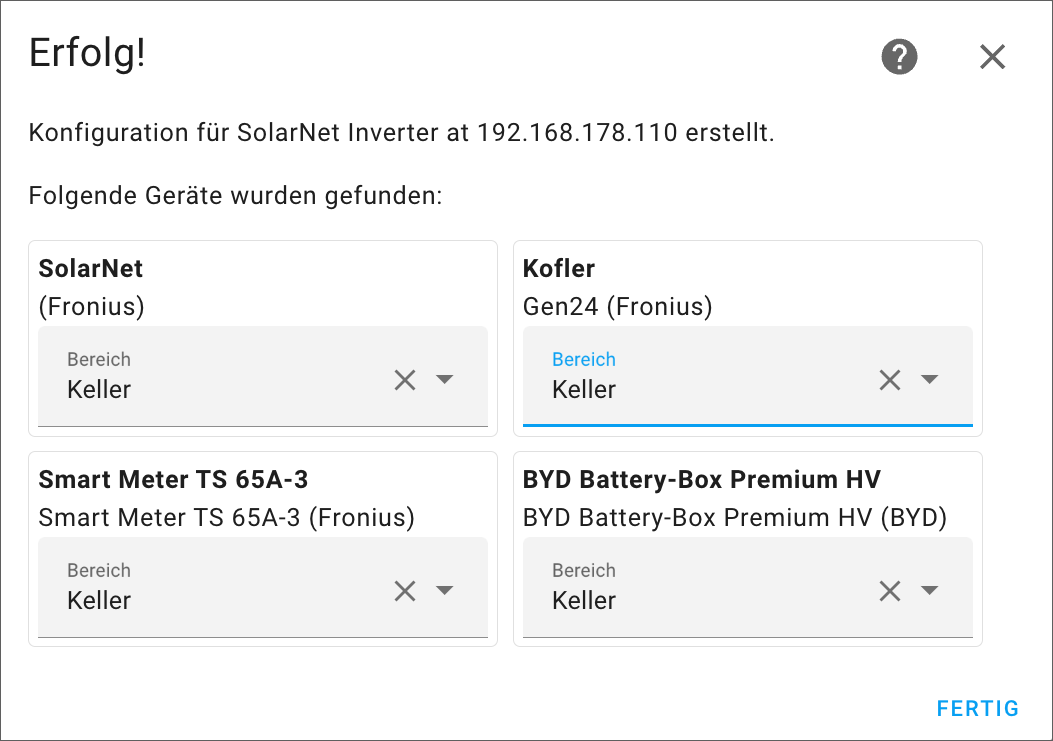
Als nächstes öffnen Sie in der HA-Weboberfläche die Seite Einstellungen / Geräte & Dienste und suchen dort nach der Integration Fronius (siehe auch hier). Im ersten Setup-Dialog müssen Sie lediglich die IP-Adresse des Wechselrichters angeben. Im zweiten Dialog werden alle erkannten Komponenten aufgelistet und Sie können diese einem Bereich zuordnen.
Setup der Fronius-Integration in der Weboberfläche von Home Assistant
Bei meinen Tests standen anschließend über 60 neue Entitäten (Sensoren) für alle erdenklichen Betriebswerte des Wechselrichters, des damit verbundenen Smartmeters sowie des Stromspeichers zur Auswahl. Viele davon werden automatisch im Default-Dashboard angezeigt und machen dieses vollkommen unübersichtlich.
Energieansicht
Der Zweck der Fronius-Integration ist weniger die Anzeige diverser einzelner Betriebswerte. Vielmehr sollen die Energieflüssen in einer eigenen Energieansicht dargestellt werden. Diese Ansicht wertet die Wechselrichterdaten aus und fasst zusammen, welche Energiemengen im Verlauf eines Tags, einer Woche oder eines Monats wohin fließen. Die Ansicht differenziert zwischen dem Energiebezug aus dem Netz bzw. aus den PV-Modulen und berücksichtigt bei richtiger Konfiguration auch den Stromfluss in den bzw. aus dem integrierten Stromspeicher. Sofern Sie eine Gasheizung mit Mengenmessung verfügen, können Sie auch diese in die Energieansicht integrieren.
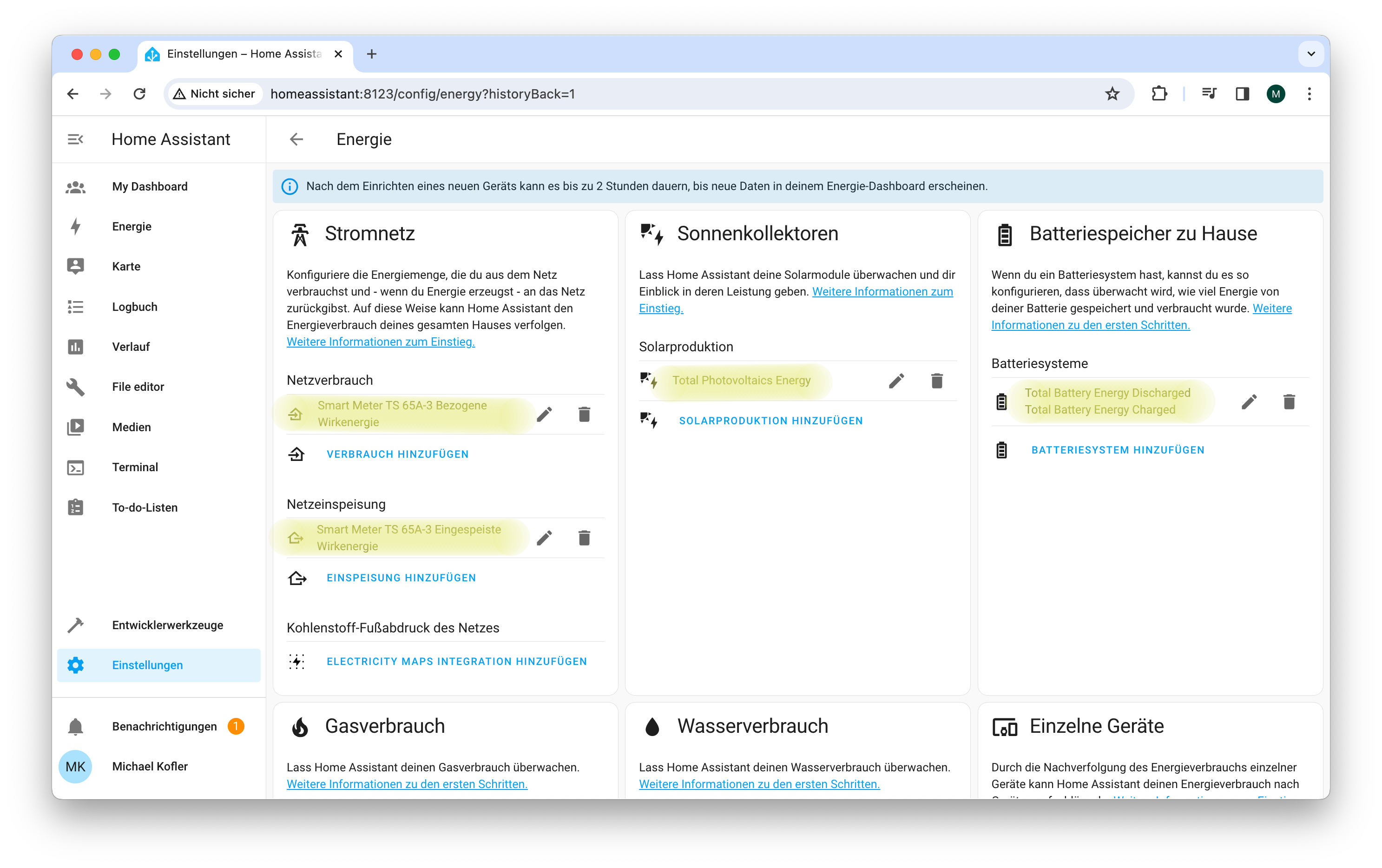
Die Konfiguration der Energieansicht hat sich aber als ausgesprochen schwierig erwiesen. Auf Anhieb gelang nur das Setup des Moduls Stromnetz. Damit zeigt die Energieansicht nur an, wie viel Strom Sie aus dem Netz beziehen bzw. welche Mengen Sie dort einspeisen. Die Fronius-Integration stellt die dafür Daten in Form zweier Sensoren direkt zur Verfügung:
Aus dem Netz bezogene Energie: sensor.smart_meter_ts_65a_3_bezogene_wirkenergie
In das Netz eingespeiste Energie: sensor.smart_meter_ts_65a_3_eingespeiste_wirkenergie
Je nachdem, welchen Wechselrichter und welche dazu passende Integration Sie verwenden, werden die Sensoren bei Ihnen andere Namen haben. In den Auswahllisten zur Stromnetz-Konfiguration können Sie nur Sensoren
auswählen, die Energie ausdrücken. Zulässige Einheiten für derartige Sensoren sind unter anderem Wh (Wattstunden), kWh oder MWh.
Konfiguration der Energie-Ansicht in Home Assistant
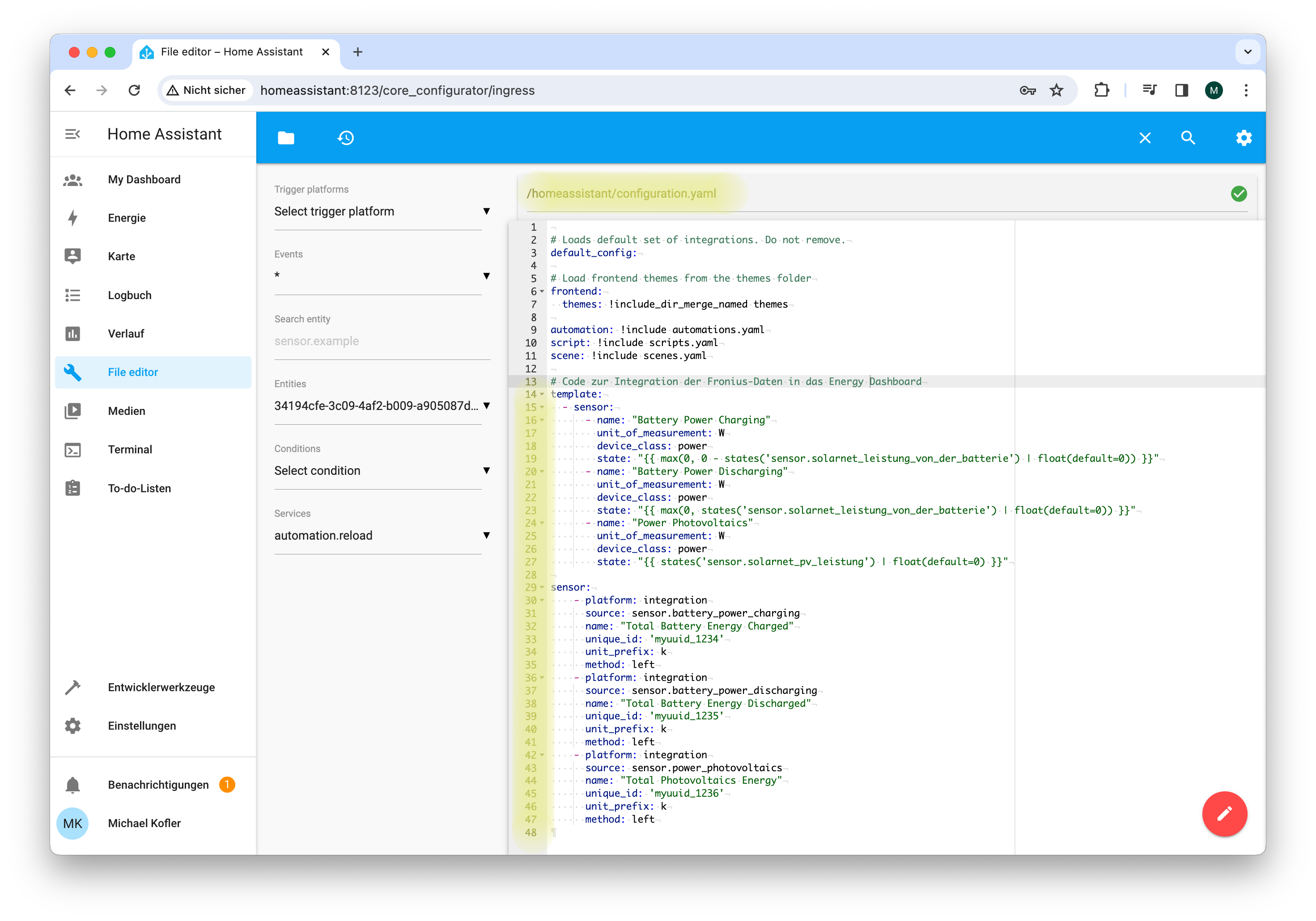
Code zur Bildung von drei Riemann-Integralen
Eine ebenso einfache Konfiguration der Module Sonnenkollektoren und Batteriespeicher zu Hause scheitert daran, dass die Fronius-Integration zwar aktuelle Leistungswerte für die Produktion durch die PV-Module und den Stromfluss in den bzw. aus dem Wechselrichter zur Verfügung stellt (Einheit jeweils Watt), dass es aber keine kumulierten Werte gibt, welche Energiemengen seit dem Einschalten der Anlage geflossen sind (Einheit Wattstunden oder Kilowattstunden). Im Internet gibt es eine Anleitung, wie dieses Problem behoben werden kann:
Die Grundidee besteht darin, dass Sie eigenen Code in eine YAML-Konfigurationsdatei von Home Assistant einbauen. Gemäß dieser Anweisungen werden mit einem sogenannten Riemann-Integral die Leistungsdaten in Energiemengen umrechnet. Dabei wird regelmäßig die gerade aktuelle Leistung mit der zuletzt vergangenen Zeitspanne multipliziert. Diese Produkte (Energiemengen) werden summiert (method: left). Das Ergebnis sind drei neue Sensoren (Entitäten), deren Name sich aus den title-Attributen im zweiten Teil des Listings ergeben:
Die Umsetzung der Anleitung hat sich insofern schwierig erwiesen, als die in der ersten Hälfte des Listungs verwendeten Sensoren aus der Fronius-Integration bei meiner Anlage ganz andere Namen hatten als in der Anleitung. Unter den ca. 60 Sensoren war es nicht ganz leicht, die richtigen Namen herauszufinden. Wichtig ist auch die Einstellung device_class: power! Die in einigen Internet-Anleitungen enthaltene Zeile device_class: energy ist falsch.
Der template-Teil des Listings ist notwendig, weil der Sensor solarnet_leistung_von_der_batterie je nach Vorzeichen die Lade- bzw. Entladeleistung enthält und daher getrennt summiert werden muss. Außerdem kommt es vor, dass die Fronius-Integration einzelne Werte gar nicht übermittelt, wenn sie gerade 0 sind (daher die Angabe eines Default-Werts).
Der zweite Teil des Listungs führt die Summenberechnung durch (method: left) und skaliert die Ergebnisse um den Faktor 1000. Aus 1000 Wh wird mit unit_prefix: k also 1 kWh.
Bevor Sie den Code in configuration.yaml einbauen können, müssen Sie einen Editor als Add-on installieren (Einstellungen / Add-ons, Add-on-Store öffnen, dort den File editor auswählen).
# in die Datei /homeassistant/configuration.yaml einbauen
...
template:
  - sensor:
      - name: "Battery Power Charging"
        unit_of_measurement: W
        device_class: power
        state: "{{ max(0, 0 -  states('sensor.solarnet_leistung_von_der_batterie') | float(default=0)) }}"
      - name: "Battery Power Discharging"
        unit_of_measurement: W
        device_class: power
        state: "{{ max(0, states('sensor.solarnet_leistung_von_der_batterie') | float(default=0)) }}"
      - name: "Power Photovoltaics"
        unit_of_measurement: W
        device_class: power
        state: "{{ states('sensor.solarnet_pv_leistung') | float(default=0) }}"

sensor:
    - platform: integration
      source: sensor.battery_power_charging
      name: "Total Battery Energy Charged"
      unique_id: 'myuuid_1234'
      unit_prefix: k
      method: left
    - platform: integration
      source: sensor.battery_power_discharging
      name: "Total Battery Energy Discharged"
      unique_id: 'myuuid_1235'
      unit_prefix: k
      method: left
    - platform: integration
      source: sensor.power_photovoltaics
      name: "Total Photovoltaics Energy"
      unique_id: 'myuuid_1236'
      unit_prefix: k
      method: left
In »configuration.yaml« müssen etliche Zeilen zusätzlicher Code eingebaut werden.
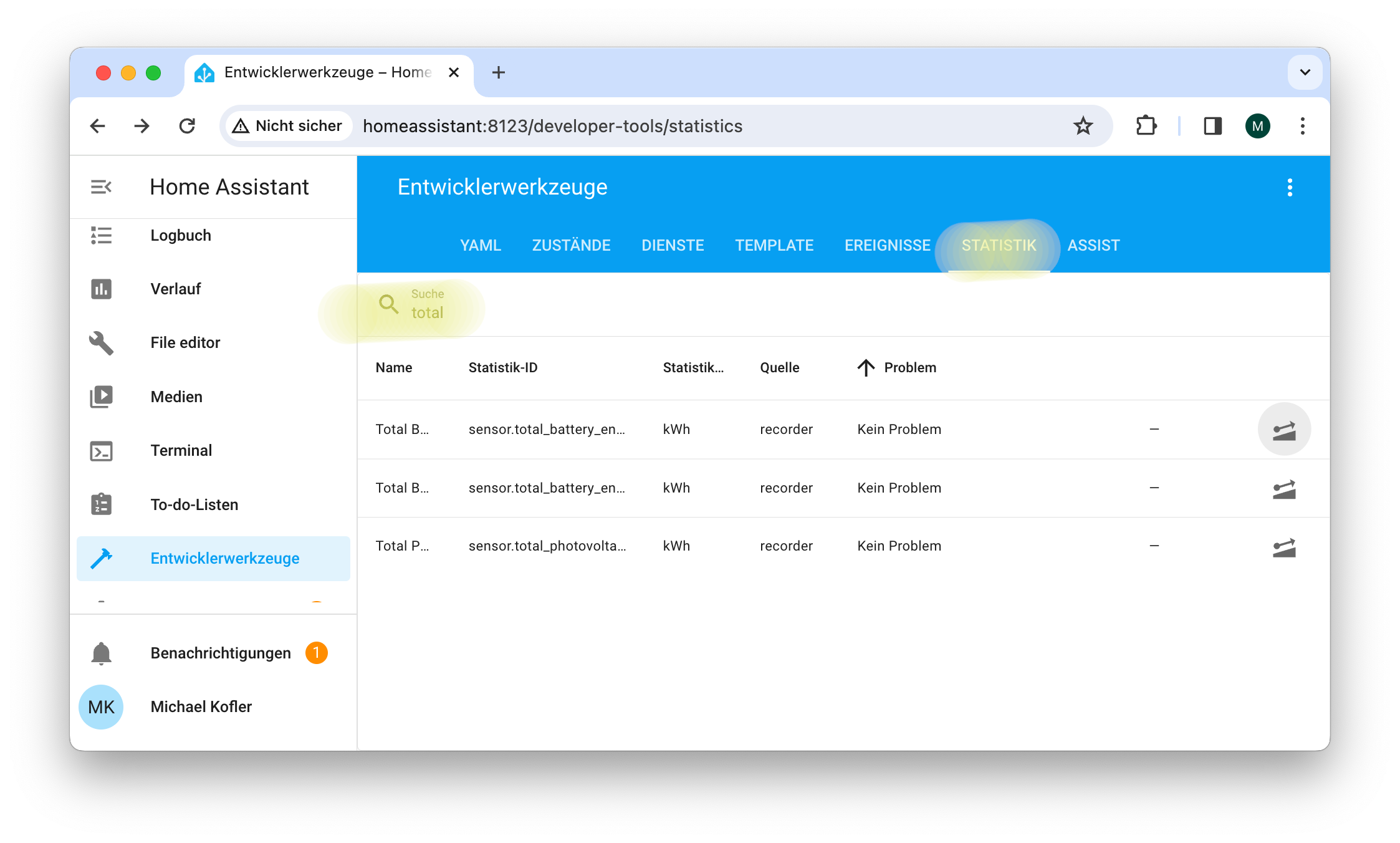
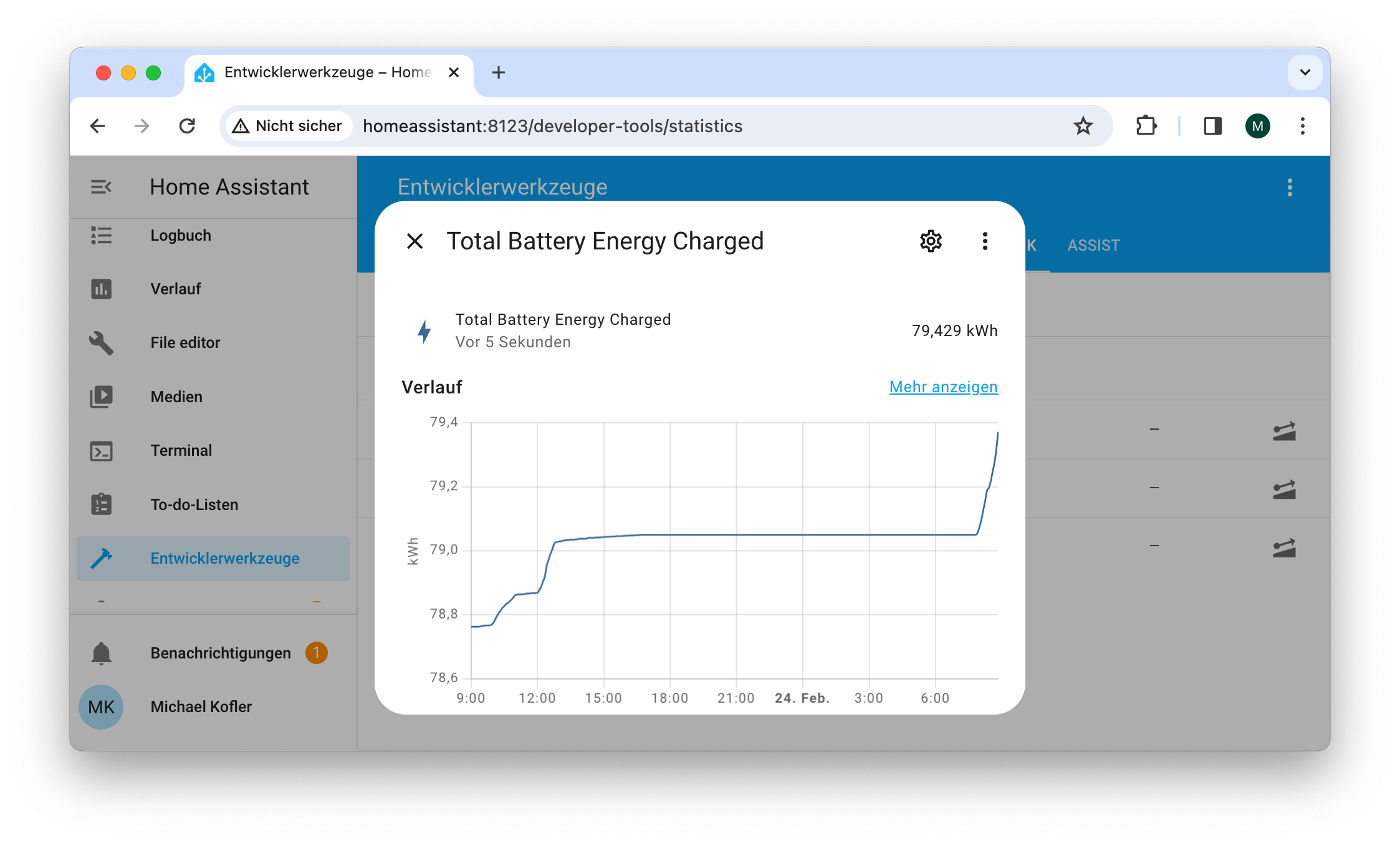
Damit die neuen Einstellungen wirksam werden, starten Sie den Home Assistant im Dialogblatt Einstellungen / System neu. Anschließend sollte es möglich sein, auch die Module Sonnenkollektoren und Batteriespeicher zu Hause richtig zu konfigurieren. (Bei meinen Experimenten hat es einen ganzen Tag gedauert hat, bis endlich alles zufriedenstellend funktionierte. Zwischenzeitlich habe ich zur Fehlersuche Einstellungen / System / Protokolle genutzt und musste unter Entwicklerwerkzeuge / Statistik zuvor aufgezeichnete Daten von falsch konfigurierten Sensoren wieder löschen.) Der Lohn dieser Art zeigt sich im Bild aus der Artikeleinleitung.
Unter Entwicklerwerkzeuge/Statistik können Sie sich vergewissern, dass die neuen Sensoren korrekt eingerichtet sind.Wenn ein Sensor angeklickt wird, erscheint eine Verlaufskurve.

 Anmelden