Nachdem unsere Community-Cloud das vorab letzte Software-Upgrade und eine neue SSD erhalten hatte, wurde es nun Zeit auch die Hardware auf eine neue Stufe zu heben. Da wir der Meinung waren, dass hierzu ein Raspberry P4 4 Modell B mit 8GB völlig ausreicht, haben wir uns bewusst für dieses Gerät entschieden. Eingepackt in ein passiv gekühltes Metallgehäuse wird uns diese Kombination, so hoffe ich, die nächste Zeit zuverlässig begleiten.
Da ein Upgrade der installierten Software vom Raspberry Pi 3 auf den Raspberry Pi 4 wenig sinnvoll und auch fast unmöglich umzusetzen ist, war die Idee, die Datenbank und das Datenverzeichnis der Nextcloud in eine Neuinstallation (64-Bit) einzubinden.
Für den Wechsel auf 64-Bit hätte eigentlich parallel zum bestehenden System eine Neuinstallation auf dem erwähnten Raspberry Pi durchgeführt werden müssen. Hier konnte ich mir die Arbeit aber ein wenig erleichtern, indem ich die MicroSD meiner eigenen Cloud klonen konnte. Auf dem geklonten System waren so nur einige Anpassungen vorzunehmen, bevor das neue Gerät an Stelle des 32-Bit-Systems in Betrieb genommen werden konnte.
Aufnahme mit Wärmebildkamera (Raspberry Pi 4 – passive Kühlung)
Die aus dem Raspberry Pi 3 gesicherte Datenbank wurde in den Raspberry Pi 4 eingelesen und die Daten-SSD in die /etc/fstab eingebunden. Danach wurde der ddclient mit der DynDNS neu konfiguriert. Ein neues Zertifikat wurde erstellt und die automatische Upgrade-Routine hierzu angepasst. Zum Schluss mussten nur noch die Ports im Speedport-Router für die neue Hardware freigegeben werden.
Fazit
Der Aufwand hat sich in dem Sinne gelohnt, da dieses nun mittlerweile über fünfeinhalb Jahre existierende Projekt, zukunftssicher weiterbetrieben werden kann.
Nachdem nun unsere Community-Cloud endlich wieder lief, habe ich versucht innerhalb der Gemeinschaft unseren Cloud-Speicher etwas zu bewerben. Bei einigen Nutzern war dieser inzwischen etwas in Vergessenheit geraten, samt den nötigen Passwörtern.
Es kommt natürlich immer wieder vor, dass Zugangsdaten nicht richtig verwahrt werden oder gar ganze Passwörter nicht mehr auffindbar sind. Mehrfache fehlerhafte Eingaben können jedoch, wie im Fall der Nextcloud, dazu führen, dass Nutzer-IPs ausgesperrt bzw. blockiert werden. Diesen Schutz nennt man Bruteforce-Schutz.
Bruteforce-Schutz
Nextcloud bietet einen eingebauten Schutzmechanismus gegen Bruteforce-Angriffe, der dazu dient, das System vor potenziellen Angreifern zu sichern, die wiederholt verschiedene Passwörter ausprobieren. Diese Sicherheitsvorkehrung ist standardmäßig in Nextcloud aktiviert und trägt dazu bei, die Integrität der Daten zu wahren und unautorisierten Zugriff auf das System zu verhindern.
Wie es funktioniert
Die Funktionsweise des Bruteforce-Schutzes wird besonders deutlich, wenn man versucht, sich auf der Anmeldeseite mit einem ungültigen Benutzernamen und/oder Passwort anzumelden. Bei den ersten Versuchen mag es unauffällig erscheinen, doch nach mehreren wiederholten Fehlversuchen wird man feststellen, dass die Überprüfung des Logins mit zunehmender Häufigkeit länger dauert. An dieser Stelle tritt der Bruteforce-Schutz in Kraft, der eine maximale Verzögerung von 25 Sekunden für jeden Anmeldeversuch einführt. Nach erfolgreicher Anmeldung werden sämtliche fehlgeschlagenen Versuche automatisch gelöscht. Wichtig zu erwähnen ist, dass ein ordnungsgemäß authentifizierter Benutzer von dieser Verzögerung nicht mehr beeinträchtigt wird, was die Sicherheit des Systems und die Benutzerfreundlichkeit gleichermaßen gewährleistet.
Bruteforce-Schutz kurzzeitig aushebeln
Hat nun einmal die Falle zugeschnappt und ein Anwender wurde aus der Nextcloud ausgesperrt, so kann sich das Problem über die Zeit von selbst lösen. Es gibt aber auch die Möglichkeit die Datenbank entsprechend zurückzusetzen.
Zuerst wechselt man in das Nextcloud-Verzeichnis. Danach werden über den folgenden OCC-Befehl die Bruteforce-Einträge der Datenbank resetet.
cd /var/www/html/nextcloud/
sudo -u www-data php occ security:bruteforce:reset 0.0.0.0
Neue Bruteforce-Attacken werden natürlich danach wieder geloggt und verdächtige IPs ausgesperrt.
Der neue Raspberry Pi 5 verfügt erstmals über eine PCIe-Schnittstelle. Leider hat man sich bei der Raspberry Pi Foundation nicht dazu aufraffen können, gleich auch einen Slot für eine PCIe-SSD vorzusehen. Gut möglich, dass es auch einfach an Platzgründen gescheitert ist. Oder wird dieser Slot das Kaufargument für den Raspberry Pi 6 sein? Egal.
Mittlerweile gibt es diverse Aufsteckplatinen für den Raspberry Pi, die den Anschluss einer PCIe-SSD ermöglichen. Sie unterscheiden sich darin, ob sie über oder unter der Hauptplatine des Raspberry Pis montiert werden, ob sie kompatibel zum Lüfter sind und in welchen Größen sie SSDs aufnehmen können. (Kleinere Aufsteckplatinen sind mit den langen 2280-er SSDs überfordert.)
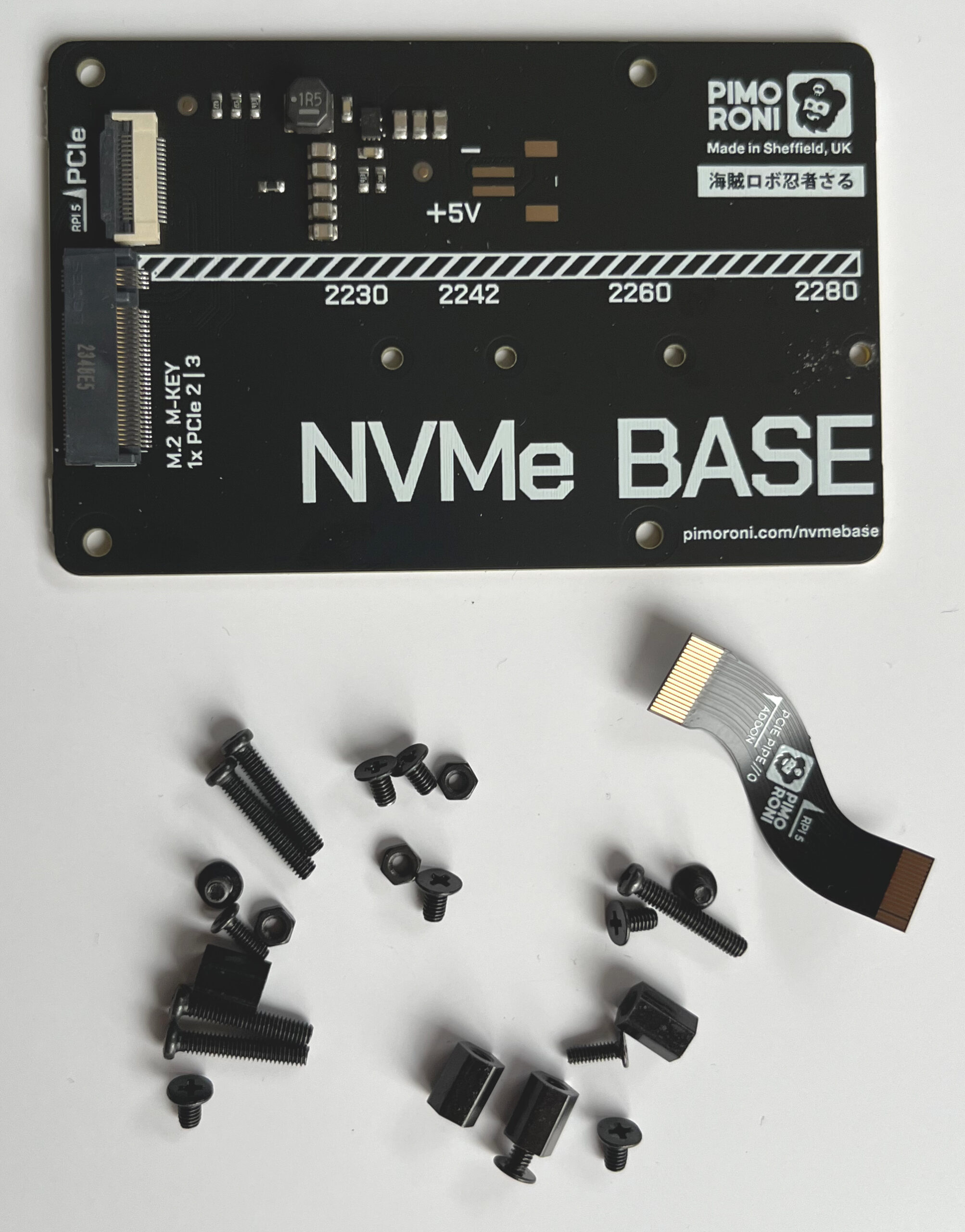
Für diesen Artikel habe ich die NVMe Base der britischen Firma Pimoroni ausprobiert (Link). Inklusive Versand kostet das Teil ca. 24 €, der Zoll kommt gegebenenfalls hinzu. Die Platine wird mit einem winzigen Kabel und einer Menge Schrauben geliefert.
Die PCIe-Platine von Pimoroni mit einem Kabel und diversen Schrauben
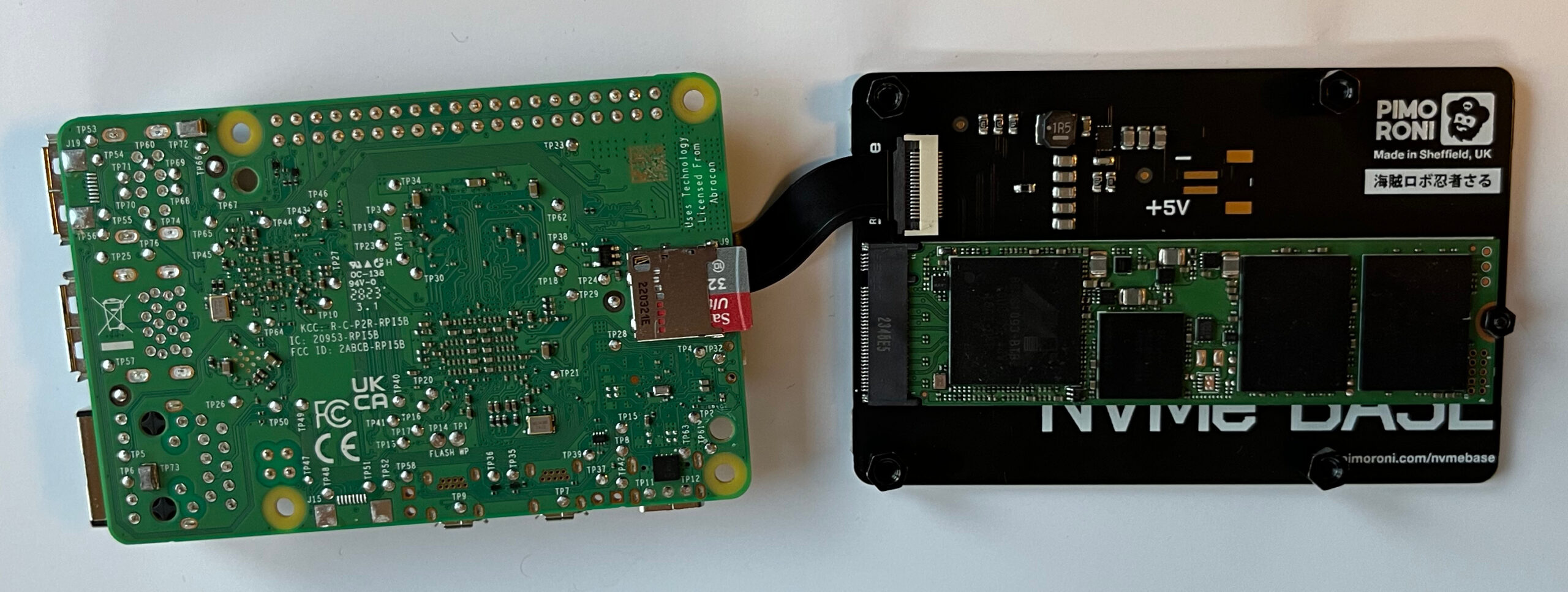
Der Zusammenbau ist fummelig, aber nicht besonders schwierig. Auf YouTube gibt es eine ausgezeichnete Anleitung. Achten Sie darauf, dass Sie wirklich eine PCIe-SSD verwenden und nicht eine alte M2-SATA-SSD, die Sie vielleicht noch im Keller liegen haben!
Raspberry Pi 5 + Pimoroni PCIe-Platine mit SSD
Nachdem Sie alles zusammengeschraubt haben, starten Sie Ihren Raspberry Pi neu (immer noch von der SD-Karte). Vergewissern Sie sich mit lsblk im Terminal, dass die SSD erkannt wurde! Entscheidend ist, dass die Ausgabe eine oder mehrere Zeilen mit dem Devicenamen nmve0n1* enthält.
lsblk

NAME        MAJ:MIN RM   SIZE RO TYPE MOUNTPOINTS
mmcblk0     179:0    0  29,7G  0 disk
├─mmcblk0p1 179:1    0   512M  0 part /boot/firmware
└─mmcblk0p2 179:2    0  29,2G  0 part
nvme0n1     259:0    0 476,9G  0 disk
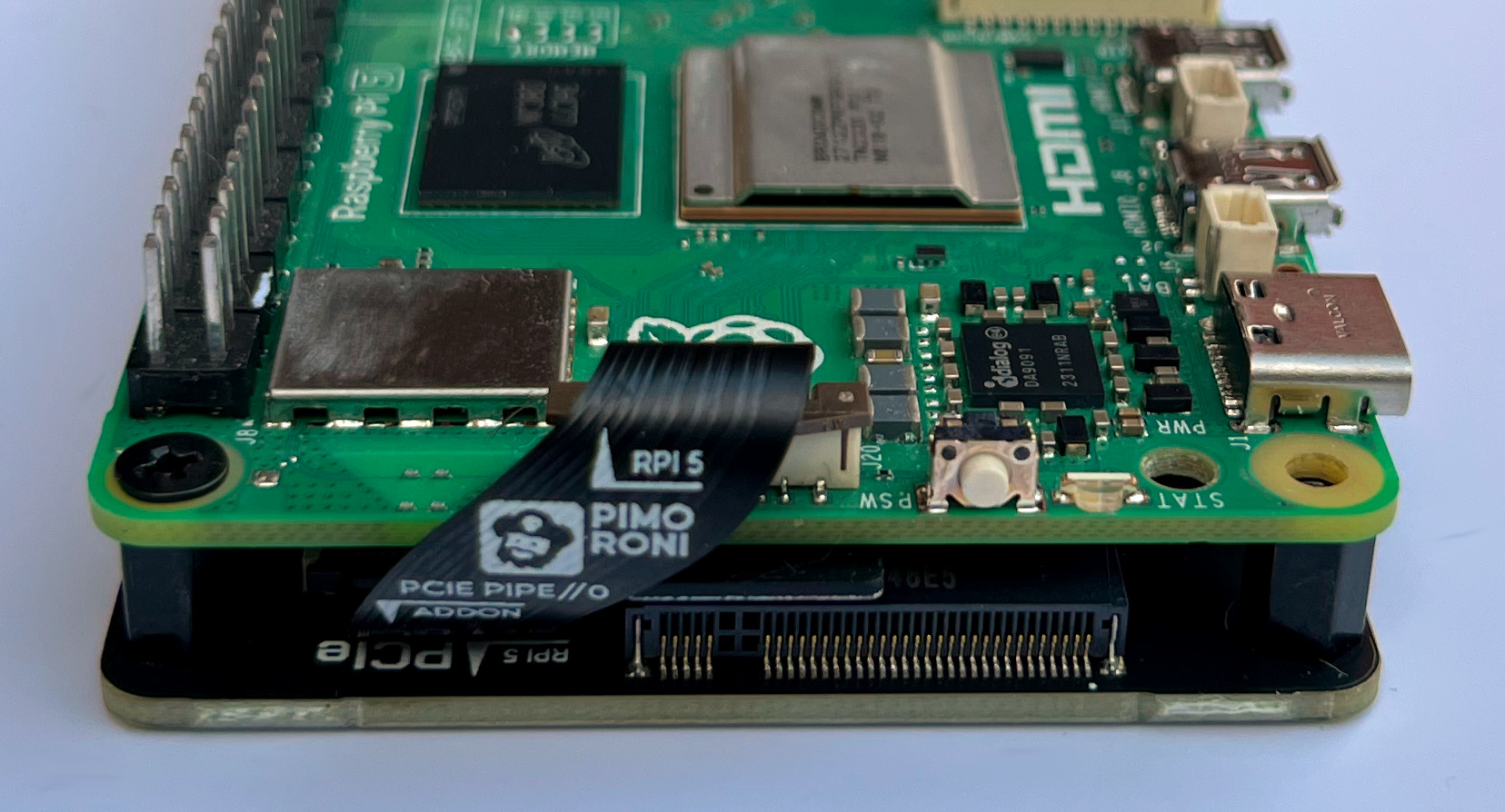
Nach der Sandwich-Montage
Raspberry-Pi-OS klonen und von der SSD booten
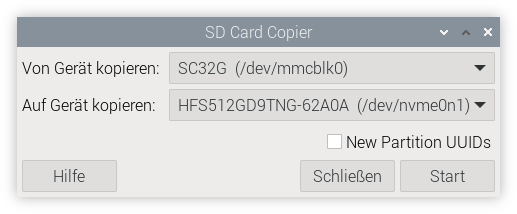
Jetzt müssen Sie Ihre Raspberry-Pi-OS-Installation von der SD-Karte auf die SSD übertragen. Dazu starten Sie das Programm Zubehör/SD Card Copier, wählen als Datenquelle die SD-Karte und als Ziel die SSD aus.
Inhalt der SD-Karte auf die SSD übertragen
SD Card Copier kopiert das Dateisystem im laufenden Betrieb, was ein wenig heikel ist und im ungünstigen Fall zu Fehlern führen kann. Der Prozess dauert ein paar Minuten. Während dieser Zeit sollten Sie auf dem Raspberry Pi nicht arbeiten! Das Kopier-Tool passt die Größe der Partitionen und Dateisysteme automatisch an die Größe der SSD an.
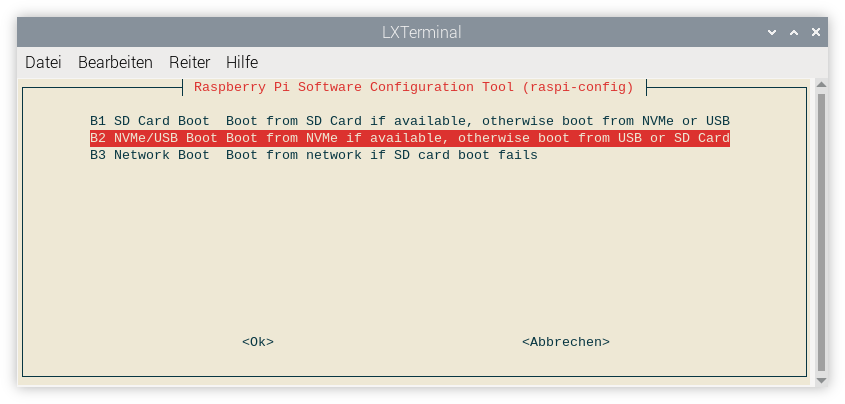
Als letzten Schritt müssen Sie nun noch den Boot-Modus ändern, damit Ihr Raspberry Pi in Zukunft die SSD als Bootmedium verwendet, nicht mehr die SD-Karte. Dazu führen Sie im Terminal sudo raspi-config aus und wählen Advanced Options -> Boot Order -> NVMe/USB Boot.
Mit »raspi-config« stellen Sie den Boot-Modus um
Selbst wenn alles klappt, verläuft der nächste Boot-Vorgang enttäuschend. Der Raspberry Pi lässt sich mit der Erkennung der SSD so viel Zeit, dass die Zeit bis zum Erscheinen des Desktops sich nicht verkürzt, sondern im Gegenteil ein paar Sekunden verlängert (bei meinen Tests ca. 26 Sekunden, mit SD-Karte nur 20 Sekunden). Falls Sie sich unsicher sind, ob die SSD überhaupt verwendet wird, führen Sie noch einmal lsblk aus. Der Mountpoint / muss jetzt bei einem nvme-Device stehen:
lsblk

NAME        MAJ:MIN RM   SIZE RO TYPE MOUNTPOINTS
nvme0n1     259:0    0 476,9G  0 disk
├─nvme0n1p1 259:1    0   512M  0 part /boot/firmware
└─nvme0n1p2 259:2    0 476,4G  0 part /
Wie viel die SSD an Geschwindigkeit bringt, merken Sie am ehesten beim Start großer Programme (Firefox, Chromium, Gimp, Mathematica usw.), der jetzt spürbar schneller erfolgt. Auch größere Update (sudo apt full-upgrade) gehen viel schneller vonstatten.
Benchmark-Tests
Ist die höhere Geschwindigkeit nur Einbildung, oder läuft der Raspberry Pi wirklich schneller? Diese Frage beantworten I/O-Benchmarktests. (I/O steht für Input/Output und bezeichnet den Transfer von Daten zu/von einem Datenträger.)
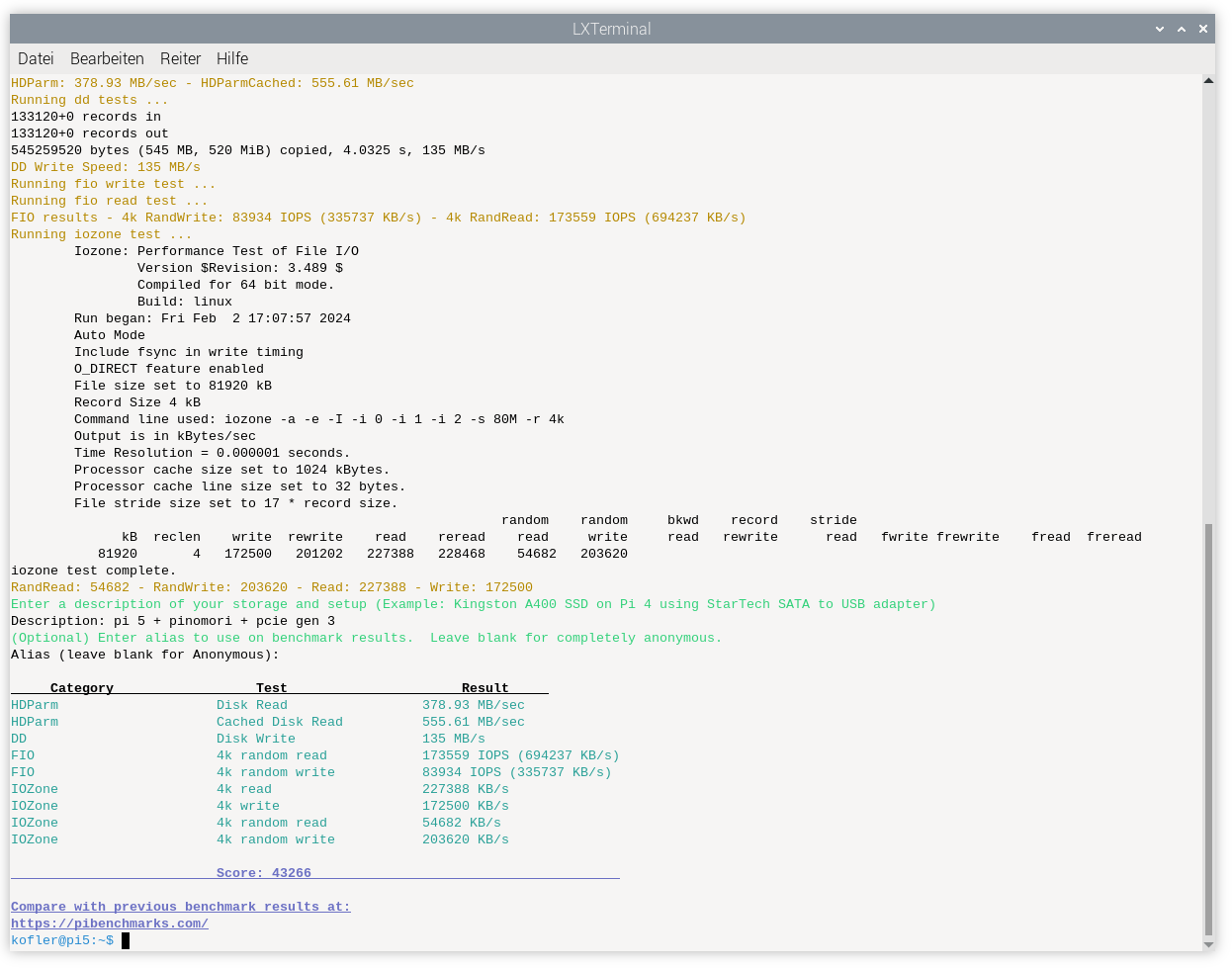
Ich habe den Pi Benchmark verwendet. Werfen Sie immer einen Blick in heruntergeladene Scripts, bevor Sie sie mit sudo ausführen!
wget https://raw.githubusercontent.com/TheRemote/ \
       PiBenchmarks/master/Storage.sh
less Storage.sh
sudo bash Storage.sh
SSD-Benchmarktest
Ich habe den Test viermal ausgeführt:
Mit einer gewöhnlichen SD-Karte.
Mit einer SATA-SSD (Samsung 840) via USB3.
Mit einer PCIe-SSD (Hynix 512 GB PCIe Gen 3 HFS512GD9TNG-62A0A)
Mit einer PCIe-SSD (wie oben) plus PCIe Gen 3 (Details folgen gleich).
Die Unterschiede sind wirklich dramatisch:
Modell                 Pi 5 + SD     Pi 5 + USB    Pi 5 + PCIe     Pi 5 + PCIe 3
-----------------    -----------  -------------  -------------   ---------------
Disk Read                73 MB/s       184 MB/s       348 MB/s          378 MB/s
Cached Disk Read         85 MB/s       186 MB/s       358 MB/s          556 MB/s
Disk Write               14 MB/s       121 MB/s       146 MB/s          135 MB/s
4k random read         3550 IOPS     32926 IOPS    96.150 IOPS      173.559 IOPS
4k random write         918 IOPS     27270 IOPS    81.920 IOPS       83.934 IOPS
4k read               15112 KB/s     28559 KB/s   175.220 KB/s      227.388 KB/s
4k write               4070 KB/s     28032 KB/s   140.384 KB/s      172.500 KB/s
4k random read        13213 KB/s     17153 KB/s    50.767 KB/s       54.682 KB/s
4k random write        2862 KB/s     27507 KB/s   160.041 KB/s      203.630 KB/s
Score                       1385           9285         34.723            43.266
Beachten Sie aber, dass das synthetische Tests sind! Im realen Betrieb fühlt sich Ihr Raspberry Pi natürlich schneller an, aber keineswegs in dem Ausmaß, den die obigen Tests vermuten lassen.
PCIe Gen 3
Standardmäßig verwendet der Raspberry Pi PCI Gen 2. Mit dem Einbau von zwei Zeilen Code in /boot/firmware/config.txt können Sie den erheblich schnelleren Modus PCI Gen 3 aktivieren. (Der Tipp stammt vom PCIe-Experten Jeff Geerling.)
# in /boot/firmware/config.txt
dtparam=pciex1
dtparam=pciex1_gen=3
Die obigen Benchmarktests beweisen, dass die Einstellung tatsächlich einiges an Zusatz-Performance bringt. Ehrlicherweise muss ich sagen, dass Sie davon im normalen Betrieb aber wenig spüren.
Bleibt noch die Frage, ob die Einstellung gefährlich ist. Die Raspberry Pi Foundation muss ja einen Grund gehabt haben, warum sie PCI Gen 3 nicht standardmäßig aktiviert hat. Zumindest bei meinen Tests sind keine Probleme aufgetreten. Auch dmesg hat keine beunruhigenden Kernel-Messages geliefert.
Fazit
Es ist natürlich cool, den Raspberry Pi mit einer schnellen SSD zu verwenden. Für Bastelprojekte ist dies nicht notwendig, aber wenn Sie vor haben, Ihren Pi als Server, NAS etc. einzusetzen, beschleunigt die SSD I/O-Vorgänge enorm.
Schön wäre, wenn der Raspberry Pi in Zukunft einen PCIe-Slot erhält, um (zumindest kurze) SSDs ohne Zusatzplatine zu nutzen. Bis dahin sind die Erweiterungsplatinen eine Übergangslösung.
In der Community ist zuletzt die Frage aufgetaucht, ob der Raspberry Pi überhaupt noch preiswert ist. Diese Frage ist nicht unberechtigt: Die Kosten für einen neuen Pi 5 + Netzteil + Lüfter + SSD-Platine + SSD + Gehäuse gehen in Richtung 150 €. Sofern Sie ein Gehäuse finden, in dem der Pi samt SSD-Platine Platz findet … Um dieses Geld bekommen Sie auch schon komplette Mini-PCs (z.B. die Chuwi Larkbox X). Je nach Anwendung muss man fairerweise zugeben, dass ein derartiger Mini-PC tatsächlich ein besserer Deal ist.
Heute möchte ich noch einmal ein Thema aus der Mottenkiste holen, welches ja eigentlich schon abgehakt sein sollte. Es geht um das Upgrade von Raspbian 10 auf das Raspberry Pi OS 11.
Anlass des Ganzen ist unsere Community-Cloud mit über 25 Nutzern. Diese Cloud wurde vor über fünfeinhalb Jahren zum Zwecke des Datenteilens ins Leben gerufen. Durch einen bedingten öfteren Standortwechsel verblieb das System auf einem Softwarestand von vor über zwei Jahren. Jetzt im neuen Zuhause stand dadurch ein gründlicher Tapetenwechsel an. D.h., dass im ersten Schritt das Betriebssystem auf Raspberry Pi OS 11 Bullsleye angehoben werden musste, bevor die Nextcloud von Version 22 auf 27 aktualisiert wurde. Weiterhin musste parallel PHP 7.3 auf Version 8.1 gezogen werden, um wieder in sicheres Fahrwasser zu gelangen. Bei der Hardware handelt es sich um einen Raspberry Pi 3 Model B. Auch dieses Gerät soll im laufe des Jahres noch ein Refresh erhalten.
Nun zum Upgrade auf das erwähnte Raspberry Pi OS 11.
Installation
Hilfreich bei der Installation war die Anleitung von linuxnews.de, die ich abschließend noch um zwei Punkte ergänzen musste. Hierbei konnte ich mich noch an mein erstes Upgrade dieser Art erinnern, dass es zu Unverträglichkeiten mit dem Desktop kam. Dieses Problem wird ganz am Ende des Artikels behandelt.
Zuerst wurde ein vollständiges Upgrade auf die aktuellste Version Raspbian 10 durchgeführt.
Danach wurden unnötige Pakete und verbliebene heruntergeladene Pakete entfernt.
sudo apt autoremove
sudo apt clean
Nun mussten noch die Kernelbased Mode-Setting (KMS) in der /boot/config.txt angepasst werden. Hierzu wurden folgende zwei Befehle ausgeführt:
sudo sed -i 's/dtoverlay=vc4-fkms-v3d/#dtoverlay=vc4-fkms-v3d/g' /boot/config.txt
sudo sed -i 's/\[all\]/\[all\]\ndtoverlay=vc4-kms-v3d/' /boot/config.txt
Desktop aufräumen
Nach dem Reboot mit angeschlossenem Monitor fiel auf, dass sich das Programm Parcellite in der Menüleiste verewigt hatte. Parcellite war vor dem Systemupgrade auf Raspberry Pi OS 11 Bullseye nicht an Bord. Aus diesem Grund konnte es auch ohne Bedenken gelöscht werden.
sudo apt remove parcellite
Weiterhin fiel auf, dass die ganze Menüleiste des Desktops etwas vermurkst aussah. Diese wurde auf die Grundeinstellungen mit
cd ~/
sudo rm -rf .cache
zurückgesetzt.
Nach einem erneuten Reboot läuft Raspberry Pi OS 11 wie gewünscht.
sudo reboot
Nextcloud 27 – Raspberry Pi Modell B Rev 1.2Nextcloud 27 – PHP 8.1
Fazit
Um unsere Community-Cloud wieder sicher zu machen, war ein wenig Wochenendarbeit nötig. Die so investierte Zeit hat sich aber durchaus gelohnt. Im nächsten Schritt erfolgt dann der Tausch des Raspberry Pi und ein Wechsel der Daten-SSD gegen ein größeres Modell.

 Anmelden