Wolvic, der Browser für Virtual und Mixed Reality, wurde in der Version 1.8.3 veröffentlicht.
Igalia hat Wolvic 1.8.3 veröffentlicht. Bei Wolvic handelt es sich um einen Browser für Virtual und Mixed Reality, welcher auf dem eingestellten Firefox Reality basiert.
Neuerungen von Wolvic 1.8.3
Wolvic 1.8.3 verbessert die Genauigkeit der Positionierung sowie Orientierung der Controller erheblich. Die Spracherkennung wurde verbessert, um diese schneller und robuster zu machen. Die Oberfläche hat eine Reihe kleinerer Verbesserungen erhalten. Nachdem manche VR-Video-Websites damit angefangen haben, Browser zu blockieren, die nicht von Meta stammen, gibt sich Wolvic über den User-Agent nun als ein anderer Browser aus, um die Webkompatibilität zu verbessern.
Dies war nur eine Auswahl der größten Highlights. Dazu kommt wie immer eine Reihe weiterer Korrekturen und Verbesserungen unter der Haube. Auch neue 3D-Umgebungen wurden wieder hinzugefügt.
Das Betreiben der Dienste, Webseite und Server machen wir gerne, kostet aber leider auch Geld.
Unterstütze unsere Arbeit mit einer Spende und diskutiere in unserem Chat mit.
Wie ich hier berichtet habe, ist der Framework Desktop zwar die meiste Zeit leise, aber ca. alle zehn Minuten heult der Netzteillüfter für ca. 30 Sekunden — selbst dann, wenn das Gerät mehr oder weniger im Leerlauf läuft. Das ist extrem störend. Es hat zwei Versuche gebraucht, aber jetzt herrscht Ruhe.
Das Problem
Kurz zusammengefasst: Der Framework Desktop hat eine wunderbare CPU-Kühlung mit einem 120mm-Lüfter. Dieser kann aber das eingebaute Netzteil nicht kühlen. Das gekapselte Netzteil besitzt einen eigenen 40mm-Lüfter (PSU), der zwar die meiste Zeit still steht, aber dafür im Betrieb umso unangenehmer heult.
Die Luftzufuhr zum Netzteil wird durch eine enge Röhre und das Gitter des Gehäuses behindert.
Das Netzteil ist nur mäßig effizient, was sich vermutlich im Leerlaufbetrieb besonders stark auswirkt.
Im Netzteil steht die Luft. Diese wird immer heißer.
Ca. 1/2 h nach dem Einschalten wird erstmals eine kritische Temperatur erreicht. Nun startet unvermittelt der winzige Lüfter. Eine halbe Minute reicht, um das Netzteil mit frischer Luft etwas abzukühlen — aber nach ca. 10 Minuten beginnt das Spiel von neuem.
Der Netzteillüfter kann nicht durch das BIOS gesteuert werden.
Lösungsversuch 1 (unbefriedigend)
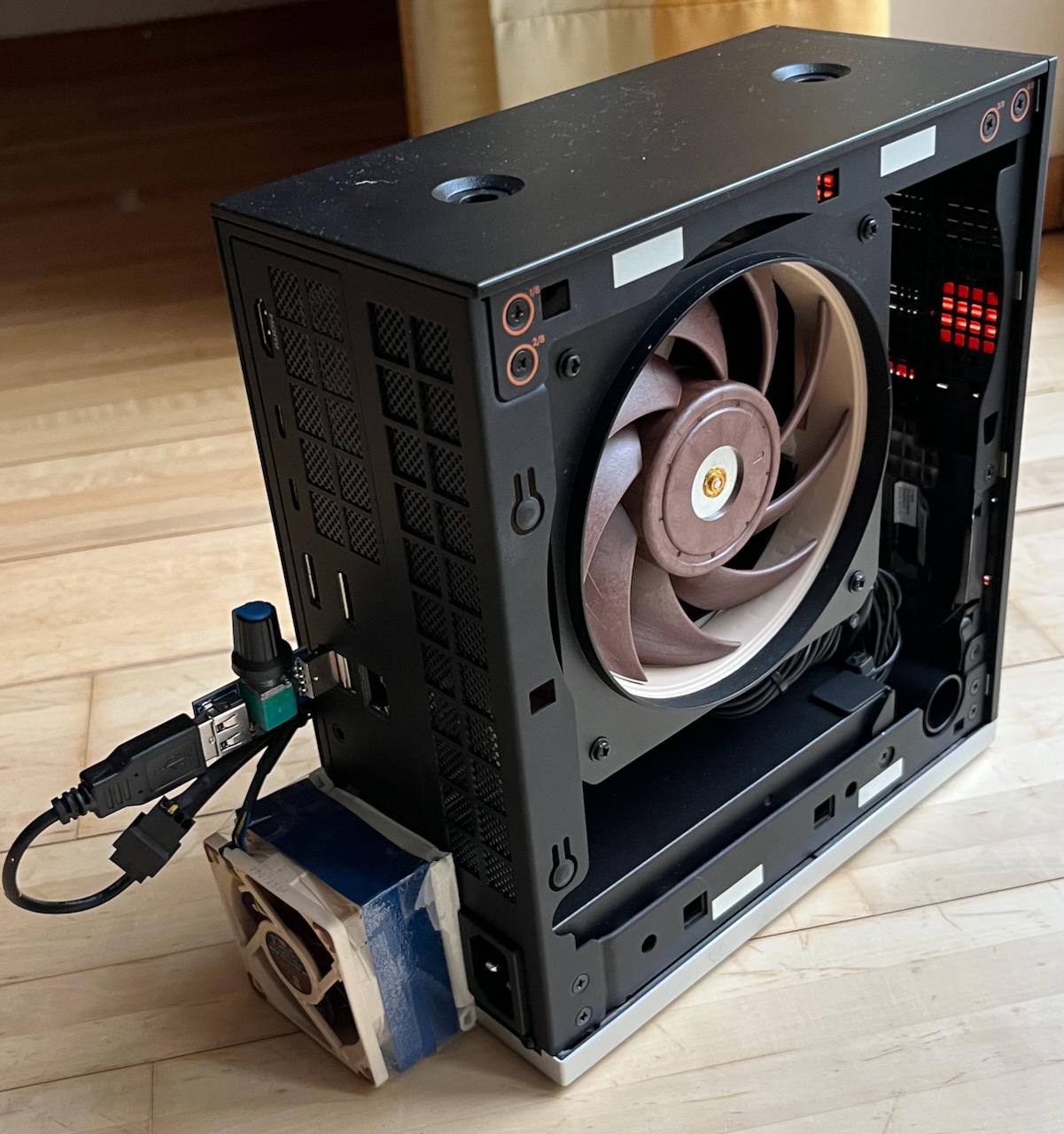
Aus dem Framework-Forum stammt die Idee, das Netzteil durch einen normalerweise langsam laufenden externen Lüfter regelmäßig zu kühlen. Diese Idee habe ich aufgegriffen. Im ersten Versuch habe ich einen 60-mm-Lüfter mit 5V-Versorgung verwendet. Diesen habe ich über eine USB-Buchse mit Strom versorgt, mit einem ziemlich hässlichen Poti (amazon-Link) zur Regulierung der Drehzahl. Der Lüfter muss so eingebaut werden, dass er nach außen bläst, die warme Luft aus dem Netzteil also heraussaugt.
Erster Versuch mit USB-Lüfter
Prinziell war bereits dieser erste Versuch von Erfolg gekrönt. Der interne PSU-Lüfter schaltete sich nicht mehr ein.
Allerdings ist die Konstruktion unschön. Die minimale, per Poti einstellbare Drehzahl war so hoch, dass mich das relativ leise Geräusch des externen Lüfters immer noch störte. Aber prinzipiell war bewiesen, dass bereits eine minimale Durchlüftung des Netzteils ausreicht, um bei geringer Belastung das regelmäßige Aufheulen des PSU-Lüfters zu verhindern.
Lösungsversuch 2 (funktioniert)
Zwei Dinge sind beim ersten Versuch nachteilig: Einerseits kann der Lüfter nicht so weit nach unten hin reguliert werden (also mit niedriger Drehzahl betrieben werden), dass er für mich unhörbar ist. Andererseits fehlt dem Lüfter die »Intelligenz«, unter Last höher zu drehen.
Nun bietet der Framework Desktop einen Anschluss für einen zweiten, internen Gehäuselüfter. phoronix hat damit experimentiert, aber der Nutzen ist überschaubar.
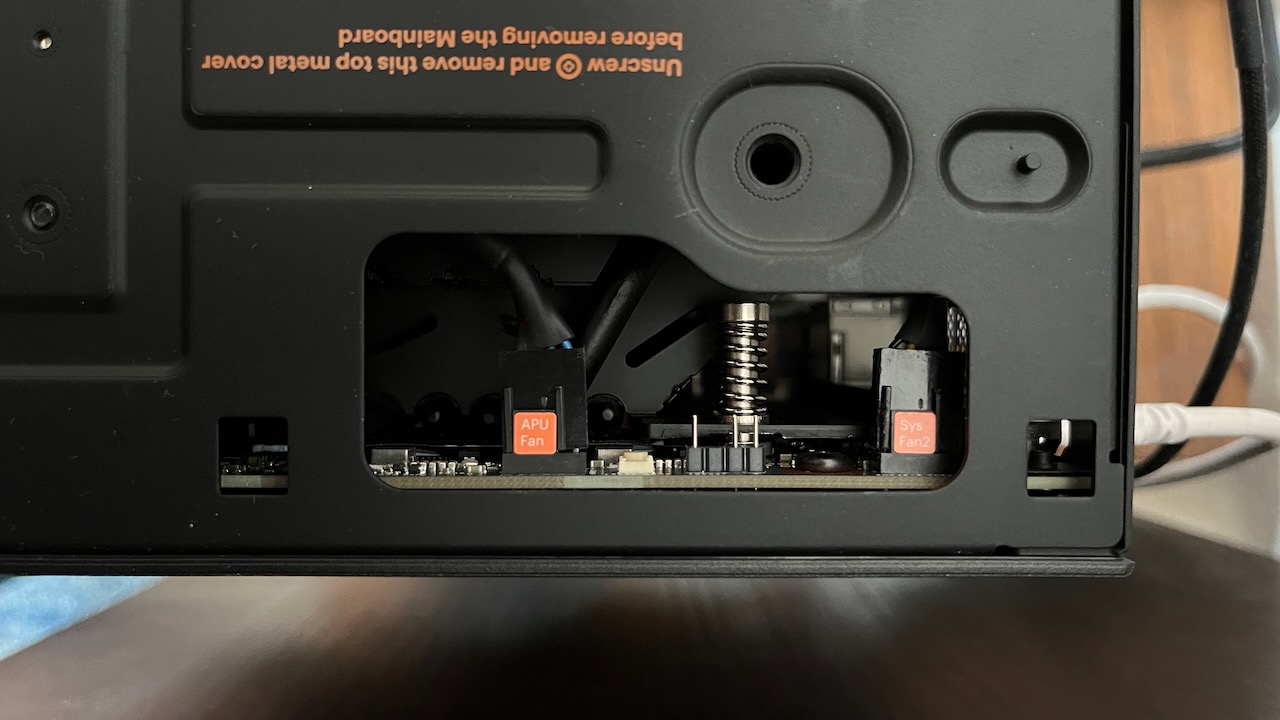
Meine Idee war nun, diesen Anschluss für einen externen Lüfter zu verwenden. Die einzige Hürde besteht darin, ein Kabel nach außen zu führen. Dazu muss ein Loch in das Belüftungsgitter gebohrt werden. Am besten wäre es, den Framework Desktop dazu zu zerlegen, bis die Rückwand komplett entfernt werden kann. Das war mir zu mühsam. Ich habe nur den CPU-Lüfter ausgebaut, den Innenraum abgedeckt (damit keine Eisenspäne herumfliegen) und dann mit einem Metallbohrer ein Loch in das Lüftungsgitter gebohrt und mit einem Staubsauger alle Späne sofort weggesaugt. Wirklich elegant ist das Ergebnis nicht, aber es erfüllt seinen Zweck.
Anschluss des externen Lüfters (rechts im Bild, »Sys Fan 2«)
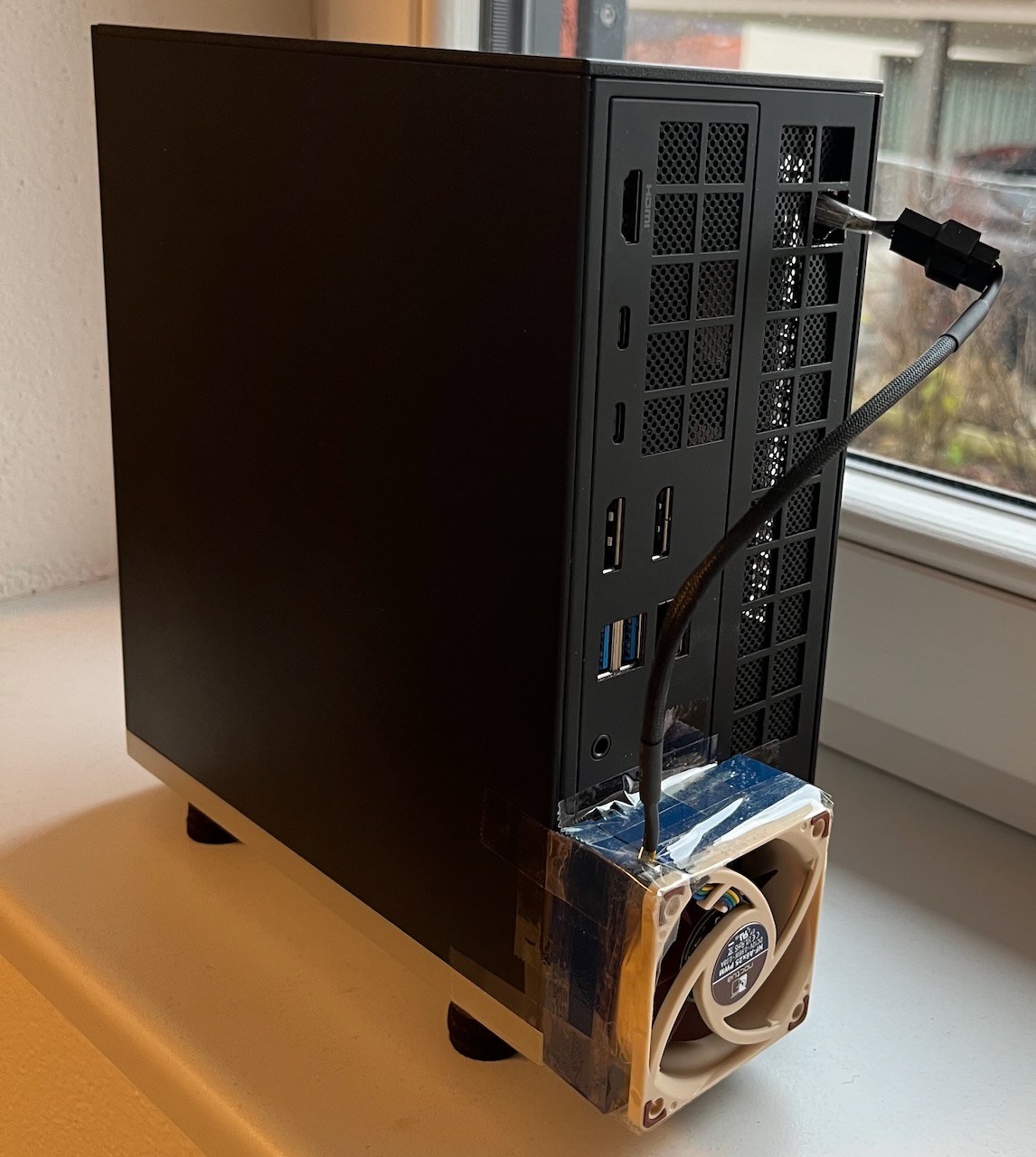
Anschließend habe ich ein 10-cm-Verlängerskabel für den Lüfter nach außen geleitet und den eigentlichen Lüfter dort angeschlossen. Die Lüftermontage habe ich mit einer festen Plastikfolie (ausgeschnitten aus der Rückseite eines Schnellhefters) und viel Klebeband so bewerkstelligt, dass zwischen Gehäuse und Lüfter ein Luftkanal von ca. 1 cm entsteht. Wichtig: Der Lüfter muss so montiert werden, dass er die Luft aus dem Netzteil nach außen saugt/bläst.
Zweiter Versuch mit 12-V-Lüfter, der als »System Fan 2« über das BIOS gesteuert wirdAus der Rückseite eines Schnellhefters habe ich einen Kanal für den externen Lüfter gebastelt
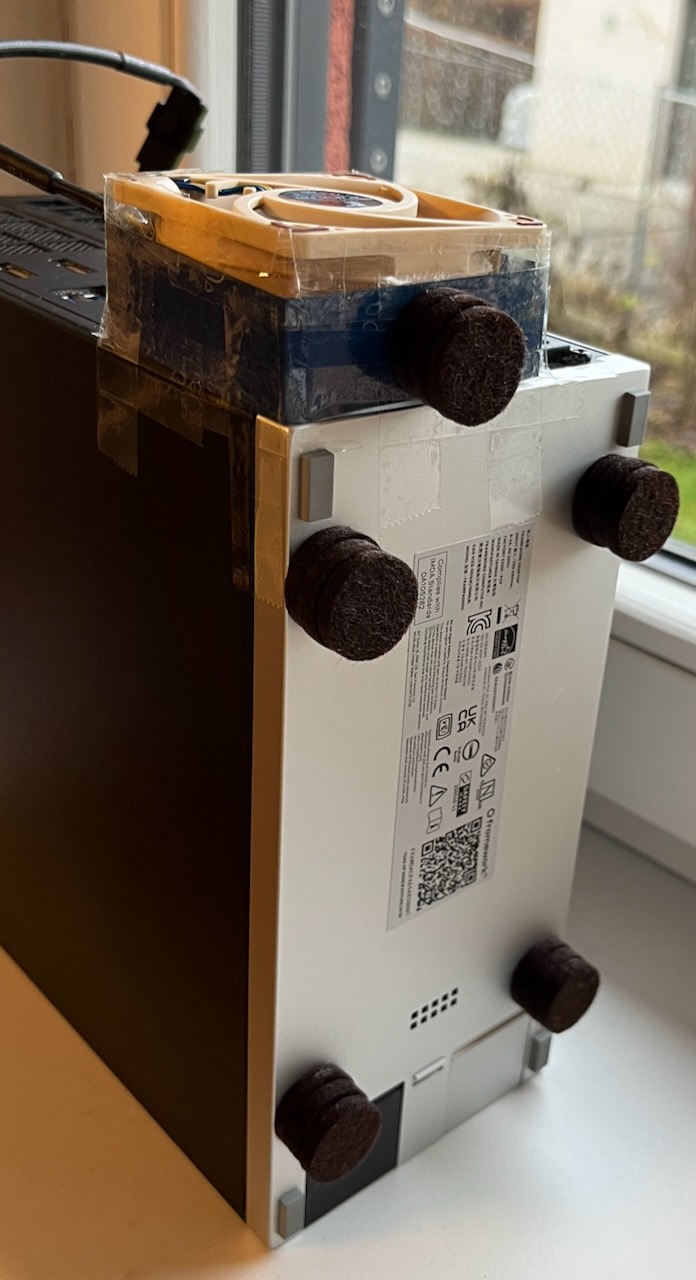
Zuletzt habe ich das gesamte Gehäuse mit ein paar Filzgleitern höher gestellt, so dass ein Wärmetransport von der Unterseite des Gehäuses möglich ist. Ich vermute, dass diese Maßnahme nur im CPU-intensiven Dauerbetrieb relevant ist. Solange der Framework Desktop nur gelegentlich unter Last läuft, wird die Unterseite nicht besonders warm.
Filzgleiter erhöhen den Bodenabstand
Bleibt noch die Lüftersteuerung: Beim CPU-Lüfter habe ich CPU Fan min duty % auf 25 Prozent eingestellt. Der Lüfter dreht dann so langsam, dass ich ihn nicht höre, sorgt aber dennoch für einen steten Luftzug durch das Gehäuse. Erst unter Last dreht der CPU-Lüfter stärker auf und wird hörbar.
Der externe Lüfter wird im BIOS über Chassis Fan 2 gesteuert. Ich habe Chassis 2 Fan min duty % auf 30 Prozent gestellt. Wiederum war das Ziel, einen Wert zu wählen, der für mich unterhalb der Hör/Störschwelle ist, aber gleichzeitig für eine dauerhafte Durchlüftung des engen Netzteilkanals zu sorgen. Als Fan Sensor habe ich Mainboard Power eingestellt, aber vermutlich würde jeder andere Temperatursensor ebenso gut funktionieren. Das Netzteil hat keinen eigenen Sensor. Auf jeden Fall ist es sinnvoll, das Netzteil intensiver zu kühlen, wenn die CPU unter Last heiß wird. Naturgemäß sind meine Einstellungen persönliche Erfahrungswerte, abhängig vom eingesetzten Lüfter (ich habe den Noctua NF-A6x25 PWM verwendet, amazon-Link), vom Nutzungsverhalten und vom Aufstellungsort.
BIOS/EFI-Einstellungen für den »System Fan 2«
Ergebnis
Ich bin zufrieden. Im normalen Desktopbetrieb ist der Rechner jetzt (für meine Ohren) lautlos. Wenn ich den Kernel kompiliere oder Sprachmodelle ausführe, die CPU also unter Volllast arbeitet, drehen die beiden Lüfter (CPU-Lüfter intern, mein Netzteil-Lüfter extern) langsam hoch und sind deutlich hörbar, aber auf jeden Fall in einer viel angenehmeren Tonlage als bisher. Den internen PSU-Kühler mit seiner extrem unangenehmen Geräuschkulisse habe ich seit der Inbetriebnahme des externen Lüfters nie mehr gehört.
Der außen befestigte Lüfter ist zugegebenermaßen ein hässlicher Hack für ein 2000-€-Gerät. Bei normalen Aufstellung des Rechners am oder unter dem Schreibtisch stört die Konstruktion aber nicht. Mir ist auf jeden Fall die Akustik wichtiger als die Optik.
Für einen vollständig lautlosen Betrieb müsste das Framework-Mainboard in ein größeres Gehäuse gebaut und mit einem effizienteren, größeren Netzteil versorgt werden. Dazu habe ich keine Zeit/Lust/Geld. Die hier präsentierte Lösung verursacht weniger als 20 € Kosten und lässt sich in einer Stunde bewerkstelligen.
Bleibt zuletzt die Frage, ob man bei einem 2000-€-Computer nicht von Haus aus ein besser durchdachtes Kühlungs-Design hätte erwarten sollen. Ist wirklich nur Apple in der Lage oder willig, sich diese Mühe zu machen?
Zum Jahresende finalisiere ich immer meine Spenden. Auch dieses Jahr habe ich Geld an verschiedene Organisationen und Aktionen gespendet. Im Hinblick auf FOSS hatte ich beispielhaft folgende Entwickler/Projekte unterstützt: Mozilla, Firefox, KeepassXC, Joplin und Debian. Ich finde es wichtig verschiedene Projekte zu unterstützen. Die Liste schwankt immer etwas. Für gewöhnlich nehme ich die Projekte, deren […]

 Anmelden