Linux Bücher für Einsteiger von mir (Ebook und Taschenbuch):
▶️ https://www.amazon.de/~/e/B001K73R84
Weitere Videos zu Linux Distributionen findet Ihr in dieser Playlist:
▶️ https://www.youtube.com/watch?v=sdYcdG4mn98&list=PLl0zRfPkQ7Xu86XQgKbUhVRSBbHpUzxxM
Von mir entworfene Linux Shirts gibt es hier:
▶️ https://linux-t-shirts-und-mehr.myspreadshop.de/
Mein Buch : Gespräch mit Seneca *
▶️ https://amzn.to/3LuoLje
* = Ich verwende einen Affiliatelink zu Amazon.
Das bedeutet, dass ich eine Provision für die Vermittlung bekomme.
Am Preis des Produkts ändert sich dadurch nichts.
Amazon bekommt dadurch weniger, ich ein bisschen mehr!
Für unser Smart Home möchten wir den aktuellen Stromverbrauch aufzeichnen. Dafür bietet sich, wie auch in meinem Artikel über die Digitalisierung des Gaszählers, Home Assistant an. In dieser mächtigen Software lassen sich Automatisierungen für das Haus erstellen, aber auch Sensoren einlesen und protokollieren. Das möchten wir mit unserem digitalen Stromzähler machen. Was wir zusätzlich noch benötigen, ist ein ESP8266, sozusagen die Home Assistant Außenstelle, die die Daten an die Zentrale weitergibt. Also, legen wir los!
Hardware: ESP8266 und TCRT5000 zum Auslesen des Stromzählers
Die Hardware lässt sich sehr günstig im Internet erwerben. Zwingend erforderlich sind folgende Bauteile:
ESP8266 oder ESP32, ich verwende gerne den Wemos D1 Mini
TCRT5000, ein Infrarotdiode zum Auslesen des Gaszählers
Litzen oder Jumperkabel
Nicht zwingend erforderlich, aber für den dauerhaften Einsatz gut geeignet sind folgende Bauteile
Lochrasterplatine
Schraubbare Pins um die Kabel zum TCRT5000 mit dem Wemos zu verbinden
Female Pins zum Auflösten auf eine Lochrasterplatine und zum Stecken auf die Pins
Den TCRT5000 muss man vorher noch präparieren. Man erkennt ja, dass dort zwei Dioden verbaut sind, eine helle und eine dunkle. Die hellere sendet ein IR-Licht aus, das die zweite Diode wieder lesen soll. Das kann beispielsweise für eine Lichtschranke verwendet werden. In unserem Fall stört die helle Diode, daher müssen wir sie entfernen. Entweder löten wir die ganze Diode aus, oder wir entfernen den Vorwiderstand. Zweiteres geht deutlich schneller. Dazu einfach den Lötkolben an den SMD-Widerstand halten, dann kann man ihn etwas verschieben.
TCRT5000 Bauteile erklärt: Die Output-LED wird wichtig, wenn man die Empfindlichkeit des Sensors mit dem Potentiometer einstellt
Die Verdrahtung findet nach folgendem Schaltplan statt. Wir verwenden keinen Pullup-Widerstand, da dieser bereits auf dem TCRT5000 vorhanden ist. Es wird die Spannungsversorgung über VCC und GND hergestellt und der D0-Pin des TRCT5000 wird mit D2 (GPIO4) des Wemos D1 Minis verbunden.
Schaltplan um den ESP8266 Wemos D1 Mini mit dem TCRT5000 zu verbinden.
Installation am Stromzähler
Die digitalen Stromzähler, hier im Beispiel von EMH, haben fast immer eine Schnittstelle für den Kunden. Manchmal muss man sie von seinem Netzbetreiber freischalten lassen. In meinem Fall war sie glücklicherweise ohne Freischaltung verfügbar.
In der Regel ist dort eine blinkende LED verbaut. Das Blinklicht ist allerdings im Infrarotbereich, für das menschliche Auge also nicht sichtbar. Mit manchen Handy- oder Digitalkameras kann man es aber sichtbar machen, wenn deren Sensoren noch keinen IR-Filter verbaut haben.
Ich habe mir also aus etwas Schaumstoff und Klebeband einen kleinen Halter gebaut. Den Lesekopf des TCRT5000 habe ich dann unmittelbar vor der blinkenden Diode des Stromzählers platziert. Das Potentiometer des TCRT5000 habe ich mit einem kleinen Schraubendreher so lange verdreht, bis die Output-LED gleichmäßig geblinkt hat.
Am Stromzähler sieht man oben eine LED als Kundenschnittstelle. Darüber wird die lesende Diode des TCRT5000 positioniert. Am Poti wird dann so lange die Empfindlichkeit verstellt, bis die Output-LED des TCRT5000 regelmäßig blinkt.
ESPHome installieren und Home Assistant konfigurieren
Die ausführliche Beschreibung, wie man ESPHome auf den Microcontroller bekommt, habe ich bereits beim Gaszähler beschrieben. Die Konfigurationsdatei für den ESP8266 sieht dann im zweiten Abschnitt, also nach dem „captive_portal“ folgendermaßen aus. Beim Gaszähler habe ich den binary_sensor verwendet. Aus Gründen, die ich nicht verstehe, funktioniert das Setup hier aber nicht. Darum verwende ich nun den Pulse_meter, der wiederum am Gaszähler nicht funktioniert.
# Voher kommt der ganze Kopf der Datei, was der Wizard generiert
# [...]

sensor:

# Stromzähler als Pulse Meter
  - platform: pulse_meter
    name: "Stromverbrauch"
    pin:
      number: GPIO4
      mode: INPUT_PULLUP
    unit_of_measurement: "kW"
    accuracy_decimals: 3
    timeout: 2 min
    filters:
      # Filter outliers
      - median:
          window_size: 3
          send_every: 1
          send_first_at: 1
      # Convert pulses/min to kW bei 10000Imp/kWh
      - multiply: 0.006
    total:
      name: "Stromzähler"
      unit_of_measurement: "kWh"
      accuracy_decimals: 3
      filters:
        - multiply: 0.0001
Diesen Code flasht man auf den ESP8266. Gegebenenfalls müssen die Konstanten verändert werden. Das hängt vom Stromzähler ab, wie viele Impulse er ausgibt und in welcher Einheit das umgerechnet werden kann. Der Pulse-Counter hat als Rohsignal „Impulse pro Minute“, bringt bei mir also die Einheit „kWh/min“.
Nebenrechnung: Ich habe einen Verbraucher, der 1.000 Watt = 1 kW verbraucht. Wenn der Verbraucher eine Stunde läuft, verbrauche ich 1 kWh Energie. Der Stromzähler blinkt also 10.000 mal innerhalb dieser Stunde bzw. 166,6 mal pro Minute (siehe Aufdruck). Also muss ich die Pulse/min mit 60/10.000 multiplizieren, also mit 0,006 um wieder auf 1 kW zu kommen. Daher kommt die Konstante in meinem Beispiel.
Im Home Assistant braucht man ebenfalls eine neue Konfiguration. Man bearbeitet dort die configuration.yaml oder, noch besser, die sensor.yaml und ergänzt dort folgende Zeilen:
Linux Nachrichten (News) in deutscher Sprache auf dem Kanal für Linux Anfänger und alle, die zu Linux wechseln wollen. Ausgabe 04 2022 !
Im Format Linux News berichte ich über Neuigkeiten in der Linux Welt. Schaut zu, diskutiert mit und seid gespannt, was es Neues über Linux und Open Source gibt.
Es ist erstaunlich, wie viel sich jede Woche in Open Source und Linux tut.
Linux News über Ubuntu, Linux Mint, Arch Linux, Debian, Fedora, openSUSE, MX Linux, Manjaro und viele andere mehr in deutscher Sprache!!
Linux Neuigkeiten in deutscher Sprache. Alles was die Open Source und Linux Welt in dieser Woche bewegt hat.
0:00 Ubuntu 22.04
1:22 Ubuntu Mate und Kubuntu
3:38 Linux Lite RC 22.04
4:41 Pop!_OS 22.04
6:17 Debian und sein Firmware Problem
Linux Bücher für Einsteiger von mir (Ebook und Taschenbuch):
▶️ https://www.amazon.de/~/e/B001K73R84
Mein Buch "Gespräch mit Seneca":
▶️ https://www.amazon.de/dp/B09X49TBXL
Kanalmitglied werden und damit den Kanal unterstützen:
https://www.youtube.com/channel/UCnKExIc8hWK5yS6VwVerqaA/join
Möglicherweise bieten die News auch Anregungen, welches Linux Betriebssystem man ausprobieren könnte.
Nähere Informationen zu den besprochenen Themen findet Ihr auf
https://linuxumsteiger.net
Nähere Informationen zu Autor Josef Moser findet Ihr auf:
https://josef-moser.de
Über Daumen (nach oben), Kommentare, Meinungen und neue Abos freue ich mich sehr!!
Heute wurde Do-FOSS-Geschäftsführer Christian Nähle zum Sprecher der ver.di-Vertrauensleute der Stadtverwaltung Dortmund gewählt. Durch die nun bestehende Personalunion von ver.di-Leitung und Do-FOSS-Geschäftsführung werden für die Stadt Dortmund Aspekte der Rechtsstaatlichkeit mittels Digitaler Souveränität künftig eine noch höhere Aufmerksamkeit erhalten. Für den weiteren Erfolg der Digitalen Souveränität in der Stadtverwaltung Dortmund wird die Mobilisierung von Ressourcen (Finanzmittel und Personal) sowie die personalseitige Mitbestimmung dieser Ressourcen entscheidend sein. Die politischen Entscheidungsträger*innen werden über ver.di partnerschaftlich immer wieder an ihre Verpflichtung für die entsprechende Bereitstellung der Ressourcen erinnert werden.
die Fähigkeiten und Möglichkeiten von Individuen und Institutionen, ihre Rolle(n) in der digitalen Welt selbstständig, selbstbestimmt und sicher ausüben zu können.
Die Stadtverwaltung hat die Kontrolle über ihre digitale Dateninfrastruktur outgesourct. Die digitale Souveränität über die Daten der Bürger*innen ging dabei verloren. Dadurch hängen die politisch Verantwortlichen für die Digitalisierung unserer Stadt mittlerweile an der Klippe des Rechtsstaats. Wir in ver.di reichen ihnen die Hand um sie wieder hochzuziehen und den Rechtsstaat wiederherzustellen. Unsere Pläne für eine Open-Source-basierte digitale Infrastruktur für die digitale Souveränität unserer Stadt haben wir den Entscheider*innen schon längst auf den Tisch gelegt. Trotzdem werden unsere Beschäftigten in ihrem digitalen Nutzungsverhalten alltäglich ausgespäht, die Souveränität der Daten der Bürger*innen ausverkauft. Dies muss beendet und rückgängig gemacht werden!
Weitere gewerkschaftliche Themen behandelt Christian Nähle für ver.di in einem Kampagnenvideo:
Christian Nähle, Kandidat für das Amt des Sprechers der Vertrauensleute der Stadt Dortmund. Link zu YouTube!
Soweit im gesetzlichen Rahmen möglich verzichtet der Autor auf alle Urheber- und damit verwandten Rechte an diesem Werk.
Es kann beliebig genutzt, kopiert, verändert und veröffentlicht werden.
Für weitere Informationen zur Lizenz, siehe hier.
Linux Bücher für Einsteiger von mir (Ebook und Taschenbuch):
▶️ https://www.amazon.de/~/e/B001K73R84
Weitere Videos zu Linux Distributionen findet Ihr in dieser Playlist:
▶️ https://www.youtube.com/watch?v=sdYcdG4mn98&list=PLl0zRfPkQ7Xu86XQgKbUhVRSBbHpUzxxM
In diesem Video zeige ich die Linux Distribution Ubuntu Budgie 22.04 LTS. Sie erschien im April 2022.
Dieses Linux Betriebssystem wird 3 Jahre unterstützt.
Von mir entworfene Linux Shirts gibt es hier:
▶️ https://linux-t-shirts-und-mehr.myspreadshop.de/
Mein Buch : Gespräch mit Seneca *
▶️ https://amzn.to/3LuoLje
* = Ich verwende einen Affiliatelink zu Amazon.
Das bedeutet, dass ich eine Provision für die Vermittlung bekomme.
Am Preis des Produkts ändert sich dadurch nichts.
Amazon bekommt dadurch weniger, ich ein bisschen mehr!
Wenn man sich ein Smart Home aufbaut, möchte man aus verschiedenen Gründen Temperaturen messen. In meinem Fall möchte ich im Heizungsraum die Temperaturen an den Wasserrohren, sowie im Warmwasserspeicher aufzeichnen. Eine einfache und kostengünstige Lösung ist es, das mit einem ESP8266 und dem DS18B20 Temperatursensor umzusetzen. Mit der Software ESPHome ist das auch schnell eingerichtet. Im Folgenden zeige ich, wie man das macht.
ESP8266 und DS18B20 verdrahten
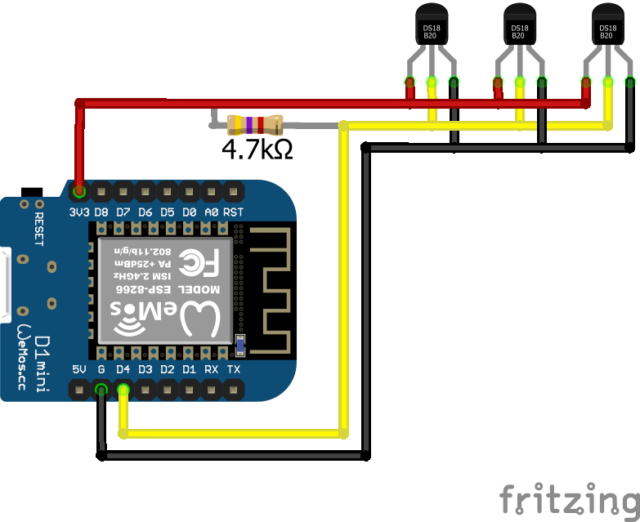
Für dieses Beispiel verwende ich einen ESP8266 Wemos D1 Mini mit drei DS18B20 Temperatursensoren. Sie werden nach folgendem Schema verdrahtet. Das einzige zusätzliche Bauteil ist ein 4,7 kOhm Widerstand, der zwischen den Signal-Pin und VCC gelötet wird.
ESP8266 mit DS18B20 Temperatursensoren verbinden. Dazu ist ein 4k7 Ohm Widerstand notwendig.
Die Umsetzung der Schaltung könnte zum Beispiel so aussehen. Verwendet wurde eine Lochrasterplatine. Der Kondensator zwischen VCC und GND ist optional (nicht im Schema eingezeichnet)
Der Vorteil von den DS18B20 ist, dass man sehr viele von ihnen parallel betreiben kann. Wenn die Schaltung einmal geschafft ist, kann man weitere Sensoren einfach anschließen. Das ist der Grund, warum ich schraubbare Kontaktklemmen verwendet habe: Dadurch kann ich mit wenig Aufwand neue Sensoren anschließen.
DS18B20: Adresse herausfinden
Dieser Temperatursensor arbeitet mit dem 1-Wire-Protokoll. Um jeden Sensor eindeutig ansprechen zu können, ist die Adresse des Sensors notwendig. Die kann man leider nicht am Gehäuse ablesen, sondern man muss sie via Software erfragen. Wir nutzen das gleich, um unsere Verdrahtung zu überprüfen!
Die Adresse der Sensoren findet man ebenfalls mit ESPHome heraus, indem man ein sehr minimalistisches Programm aufspielt. Wie schon beim Auslesen des Gaszählers startet man mit
esphome wizard heizungstemperatur.yaml
und beantwortet dem Wizard wahrheitsgemäß die 4 Fragen. Die entstandene heizungstemperatur.yaml öffnet man mit einem Editor und fügt unten die folgenden Zeilen hinzu:
# Example configuration entry
dallas:
  - pin: GPIO2
Mittels des folgenden Befehls kompiliert man die Datei und flasht sie auf den ESP8266 (siehe Artikel über den Gaszähler).
esphome run heizungstemperatur.yaml
Der folgende Befehl öffnet die Logdatei des Controllers:
esphome logs heizungstemperatur.yaml
Dort werden die Adressen der angeschlossenen Sensoren angezeigt. Kleiner Tipp: Wenn man immer nur einen Sensor anschließt, behält man den Überblick!
In der Logdatei sieht man (in der letzten Zeile) die Adresse des Sensors. Diesen notiert man sich.
ESPHome für Temperaturmessung flashen
Wenn man nun alle Adressen der Sensoren herausgefunden und notiert hat, kann man das den ESP8266 wie folgt konfigurieren. Den Code fügt man an die bereits erzeugte Datei aus dem Wizard an.
Da mittlerweile der Chip schon die ESPHome-Software aufgespielt hat, kann man bereits jetzt kabellos den neuen Programmcode übertragen. Bei ESPHome nennt sich diese Technik „Over the air“, kurz OTA. Der PC und der ESP8266-Chip müssen sich nur im gleichen Netzwerk befinden.
esphome run heizungstemperatur.yaml
Integration der Temperatursensoren in Home Assistant
Jetzt fehlt nur noch die Integration in den Home Assistant. Glücklicherweise arbeiten die beiden Systeme sehr gut miteinander. Man navigiert im Home Assistant auf Einstellungen, Geräte& Dienste und fügt über das Plus unten rechts eine neue Integration hinzu. Dort sucht man nach „ESPHome“ und gibt im folgenden Fenster die IP-Adresse ein. Wichtig: hierfür muss die API aktiviert sein (das ist eine der Fragen des esphome-Wizards).
In diesem Video zeige ich die Linux Distribution Ubuntu 22.04 LTS Jammy Jellyfish.
Sie erschien im April 2022 und wird mit einem modifizierten Gnome Desktop ausgeliefert.
Dieses Linux Betriebssystem ist eine LTS-Version und wird 5 Jahre unterstützt und ist möglicherweise das beste Ubuntu seit langer Zeit..
Hier gehts zum Video über Ubuntu Budgie 22.04
▶️ https://youtu.be/FAQGJ0AbV58
Brandneu: Linux Mint 21 - Schnellanleitung für Einsteiger
▶️ https://www.amazon.de/dp/B0BB9LGMPG
Von mir entworfene Linux Shirts gibt es hier:
▶️ https://linux-t-shirts-und-mehr.myspreadshop.de/
Weitere Videos zu Linux Distributionen findet Ihr in dieser Playlist:
▶️ https://www.youtube.com/watch?v=sdYcdG4mn98&list=PLl0zRfPkQ7Xu86XQgKbUhVRSBbHpUzxxM
Andere Kanäle von mir:
Joe loves Linux ▶️ https://www.youtube.com/channel/UCdI8plWGpNHwN1oswHi3iWA
Raketenheftleser ▶️ https://www.youtube.com/channel/UCyPNZr7yK8278QXQDMFnQag
Joe's Musik Check ▶️ https://www.youtube.com/channel/UCuB7gdAs73msDRUnlRRKv5Q
JJ Fotoshow ▶️ https://www.youtube.com/c/JoeTravels
Weitere Videos zu Linux Distributionen findet Ihr in dieser Playlist:
▶️ https://www.youtube.com/watch?v=sdYcdG4mn98&list=PLl0zRfPkQ7Xu86XQgKbUhVRSBbHpUzxxM
0:00 Einführende Worte und Installation von Ubuntu 22.04
4:27 Rundgang durch Ubuntu 22.04
Mein Buch : Gespräch mit Seneca *
▶️ https://amzn.to/3LuoLje
* = Ich verwende einen Affiliatelink zu Amazon.
Das bedeutet, dass ich eine Provision für die Vermittlung bekomme.
Am Preis des Produkts ändert sich dadurch nichts.
Amazon bekommt dadurch weniger, ich ein bisschen mehr!
Linux Bücher für Einsteiger von mir (Ebook und Taschenbuch):
▶️ https://www.amazon.de/~/e/B001K73R84
Linux Nachrichten (News) in deutscher Sprache auf dem Kanal für Linux Anfänger und alle, die zu Linux wechseln wollen. Ausgabe 02 2022 !
Im Format Linux News berichte ich über Neuigkeiten in der Linux Welt. Schaut zu, diskutiert mit und seid gespannt, was es Neues über Linux und Open Source gibt.
Es ist erstaunlich, wie viel sich jede Woche in Open Source und Linux tut.
Linux News über Ubuntu, Linux Mint, Arch Linux, Debian, Fedora, openSUSE, MX Linux, Manjaro und viele andere mehr in deutscher Sprache!!
Linux Neuigkeiten in deutscher Sprache. Alles was die Open Source und Linux Welt in dieser Woche bewegt hat.
Linux Bücher für Einsteiger von mir (Ebook und Taschenbuch):
▶️ https://www.amazon.de/~/e/B001K73R84
Mein Buch "Gespräch mit Seneca":
▶️ https://www.amazon.de/dp/B09X49TBXL
Kanalmitglied werden und damit den Kanal unterstützen:
https://www.youtube.com/channel/UCnKExIc8hWK5yS6VwVerqaA/join
Möglicherweise bieten die News auch Anregungen, welches Linux Betriebssystem man ausprobieren könnte.
Nähere Informationen zu den besprochenen Themen findet Ihr auf
https://linuxumsteiger.net
Nähere Informationen zu Autor Josef Moser findet Ihr auf:
https://josef-moser.de
Über Daumen (nach oben), Kommentare, Meinungen und neue Abos freue ich mich sehr!!
Am 1. April 2022 kündigten die Macher von 351ELEC über den Discord Server des Projektes einen neuen Namen an, dieses solle von nun an „PineappleELEC“, in Anlehnung an das letzte Release mit dem Codenamen...
Weitere Videos zu Linux Distributionen findet Ihr in dieser Playlist:
▶️ https://www.youtube.com/watch?v=sdYcdG4mn98&list=PLl0zRfPkQ7Xu86XQgKbUhVRSBbHpUzxxM
In diesem Video zeige ich die Linux Distribution XeroLinux.
XeroLinux benutzt als Basis Arch Linux und ist somit eine Rolling Release Linux Distribution.
Link zur Distro: https://xerolinux.xyz/
Schau auch das Video über Peppermint 11 an:
▶️ https://www.youtube.com/watch?v=ml1Dbe8C5-c&t
Von mir entworfene Linux Shirts gibt es hier:
▶️ https://linux-t-shirts-und-mehr.myspreadshop.de/
Linux Bücher für Einsteiger von mir (Ebook und Taschenbuch):
▶️ https://www.amazon.de/~/e/B001K73R84
Der Xbox One Digital TV Tuner ist mit ~15€ der günstigste DVB-T2 & DVB-C USB-Stick, welcher auch unter Linux nutzbar ist. In diesem Beitrag zeige ich euch, wie ihr den benötigten Treiber unter CoreELEC...
Zu einem Smart Home gehört es fast selbstverständlich, dass der Verbrauch von Energie aufgezeichnet wird. Der Stromzähler ist eine der wesentlichen Energiezählern im Haushalt, auch der Gaszähler ist sehr wichtig. Vor allem in Haushalten, in denen der primäre Energieträger Erdgas ist, ist der Gasverbrauch essenziell und wird im Smart Home auch optimiert. Das ist, zumindest für meine Begriffe, eine der wesentlichen Aufgaben des Smart Homes.
Das Schöne an den Gaszähler ist es, dass sie sich in der Regel sehr einfach auslesen lassen. Es ist keine komplizierten und teuren Geräte dafür notwendig. Bei den meisten Gaszählern reicht nämlich ein einfacher Reed-Kontakt aus, die es für einige Cent bei Ebay oder anderen Shops zu kaufen gibt. Als Intelligenz wird der sehr vielseitige ESP8266 verwendet. Dieser ist sehr energiesparend, hat integriertes WLAN, lässt sich verhältnismäßig einfach einrichten und kostet ebenfalls nur sehr wenig Geld.
Wenn der Gaszähler eine Aufschrift wie „1 im = 0,01m³“ trägt, lässt er sich mit wenig Aufwand digitalisieren. Ein Reed-Schalter könnte bereits genügen, um den Gaszähler ins Smart Home einzubinden.
Hardware: ESP8266 und Reed-Kontakt verlöten
Die Einkaufsliste für diesen Sensor:
ESP8266, beispielsweise den Wemos D1 Mini
Reed-Kontakt
optional: 5V Netzteil
optional: Schrumpfschlauchsortiment
Für einen geübten Maker ist diese Aufgabe im Handumdrehen erledigt. Für nicht geübte Maker ist es das perfekte Einsteigerprojekt. Es sind nur sehr wenige Lötstellen zu setzen und man kann kaum etwas falsch machen. Beim ESP8266, in meinem Fall ein Wemos D1 mini, müssen nur die beiden Pinleisten angelötet werden. Für Minimalisten würde sogar je ein Pin bei G (Ground) und D1 (GPIO5) reichen. An diese Pins gehören jeweils die Kabel, idealerweise Litzen 0,15mm², an deren Ende der Reed-Kontakt gehört. Bei diesem Schalter muss man keine Richtung beachten, man kann ich nicht falsch herum anlöten. Das fertige Produkt sieht dann so aus. Ich habe noch versucht, die Lötstellen mit Schrumpfschlauch zu verschönern. Das ist optional.
Update (02.05.2022) Weiterhin habe ich eine optionale LED zur Visualisierung des Signals eingebracht. Diese blinkt immer dann, wenn der Reed-Kontakt schaltet. Das ist vor allem dann sehr nützlich, wenn man den Reed-Schalter am Gaszähler anbringt. Die LED ist eine Hilfe, sie ist aber nicht zwingend nötig. Ihren Vorwiderstand kann man über Online-Tools berechnen, bei mir waren es 220 Ohm.
Der Schaltplan mit optionaler LEDESP8266 an der Pinleiste mit einem Reed-Schalter verlötet. Der Reed-Schalter geht auf Pin G und Pin D1
ESPHome auf ESP8266 installieren unter Windows 10
Unter Windows 10 lässt sich über den „Microsoft Store“ Ubuntu installieren. Das ist der kleine Umweg, den ich häufig gehe, um ein fast vollständiges Linux unter Windows 10 zum laufen zu bringen. Dass es leider nicht vollständig ist, sieht man den nun folgenden, etwas umständlichen Herangehensweise, wie man ESPHome auf dem ESP8266 installiert.
Wer ein vollständiges hass.io bzw. Home Assistant hat, kann das übrigens über den Addon-Store mit dem Add-on „ESPHome“ deutlich beschleunigen. Da ich aber, wie bereits beschrieben, Home Assistant als Container laufen habe, ist für mich der Umweg notwendig.
Man startet Ubuntu unter Windows und gelangt in das Terminal. Dort installiert man sich (falls noch nicht geschehen) Python 3 und das nötige Paket „esphome“ aus dem Python-Repsitory. Anschließend prüft man, ob die Installation geklappt hat, indem man sich die Versionsnummer ausgeben lässt.
Der Einfachheit halber empfehle ich, den Wizard von ESPHome zu verwenden. Er wird benutzt, um die *.yaml zu erstellen. Genau wie bei Home Assistant ist sie dafür da, den Controller zu konfigurieren. Der Wizard zeigt einem glücklicherweise gleich alle möglichen Alternativen auf, die man eingeben kann. Beantwortet also wahrheitsgemäß die 4 Fragen den Wizards und wir erhalten eine Konfigurationsdatei mit dem angegebenen Namen. Ich habe hier willkürlich gaszaehler.yaml gewählt.
Die nun folgende Datei sieht dann beispielsweise so aus:
esphome:
  name: gaszaehler

esp8266:
  board: d1_mini

# Enable logging
logger:

# Enable Home Assistant API
api:
  password: "1234"

ota:
  password: "1234"

wifi:
  ssid: "hier die Wifi-SSID eintragen"
  password: "hier das Wifi Passwort eintragen"
  manual_ip:
    static_ip: "auf Wunsch"
    gateway: "IP-Adresse des Gateways"
    subnet: "Subnet Maske"

  # Enable fallback hotspot (captive portal) in case wifi connection fails
  ap:
    ssid: "Gaszaehler Fallback Hotspot"
    password: "hier steht automatisch ein Passwort"

captive_portal:
Das Fallback-Wifi wird gebraucht, falls der Sensor das eigentliche WLAN nicht erreichen kann. Dann baut der ESP8266 eigenständig ein WLAN auf, über das er sich konfigurieren lässt.
Update (02.05.2022) Vor diesem Update habe ich den Pulse_counter von ESPHome verwendet. Dieser liefert leider keine zuverlässigen Werte. Gleiches gilt für den pulse_meter, der eigentlich besser sein sollte. Stattdessen bin ich nach einiger Tüftelei wieder bei dem binary_sensor herausgekommen, der wunderbar funktioniert. Zusätzlich ist eine LED auf GPIO0 angebracht, die schaltet, sobald der Reed-Schalter zieht. Damit könnt ihr live am Gerät sehen, ob ein Puls anliegt. Sie ist nur eine Hilfe und nicht zwingend erforderlich.
globals:
  - id: total_pulses
    type: int
    restore_value: false
    initial_value: '0'  # hier kann der Gaszählerstand initialisiert werden

binary_sensor:
  - platform: gpio
    id: internal_pulse_counter
    pin:
      number: GPIO5
      mode: INPUT_PULLUP
    name: "Live-Impuls"
    filters:
      - delayed_on: 10ms
    on_press:
      then:
        - lambda: id(total_pulses) += 1;
        - output.turn_off: led  # optional: für eine LED, die den Gaszählerpuls visualisiert
    on_release:
      then:
        - output.turn_on: led  # optional: für eine LED, die den Gaszählerpuls visualisiert

sensor:
  - platform: template
    name: "Gasverbrauch"
    device_class: gas
    unit_of_measurement: "m³"
    state_class: "total_increasing"
    icon: "mdi:fire"
    accuracy_decimals: 2
    lambda: |-
      return id(total_pulses) * 0.01;

# Optional: Diese LED soll blinken, sobald ein Signal vom Gaszähler erkannt wird
output:
  - platform: gpio
    pin: GPIO0
    id: 'led'
Fertig mit der Konfiguration. Wir speichern mit Strg + O und schließen Nano mit Strg + X
Mit dem folgenden Befehl wird der Code für den ESP8266 kompiliert. Ich habe es leider nicht geschafft, ihn direkt per USB-Kabel auf meinen Controller zu bekommen. Daher bin ich einen Umweg gegangen.
$ esphome run gaszaehler.yaml
Das endet mit einer Fehlermeldung (connection failed bad indicator errno=11), dass der Code nicht auf den Controller gebracht werden konnte. Stattdessen kopieren wir den Code auf das Laufwerk C: unter Windows und arbeiten von dort aus weiter (sorry Leute!!).
Mittels ESPHome-Flasher, den es auch für Windows gibt und der nicht installiert werden muss (!!) geht es weiter. Die eben kopierte Datei auswählen, den ESP8266 mit USB am PC anstöpseln und den entsprechenden COM-Port auswählen (bei mir wurde nur einer angezeigt). Bestätigen, und warten bis es fertig ist.
ESPHome in Home Assistant installieren
Mit der Entität „ESPHome“ kann der Sensor in den Home Assistant eingebunden werden. Das geht sehr fix, es muss nur die IP-Adresse und das festgelegte Passwort eingegeben werden. Damit er auch korrekt als Energiequelle erkannt wird, muss man noch folgende Zeilen in die configuration.yaml anfügen, besser noch, in die sensor.yaml
Update (15.04.2022): Manchmal fällt der ESP kurzzeitig aus, was den Gasverbrauch kurzfristig auf 0 m³ setzt. Sobald er wieder da ist, gibt es einen unlogischen Peak in der Statistik. Dieser wird über die kleine IF-Schleife herausgefiltert.
- platform: template
  sensors:
# Gaszähler, kommend von ESPHome, aufbereiten für Energy
    gasincubicmeter:
      value_template:  >
          {% if states('sensor.gasverbrauch') | float == 0 %}
           {{ states('sensor.gasincubicmeter') }}
          {% else %}
           {{ states('sensor.gasverbrauch') | float }}
          {% endif %}
      unit_of_measurement: m³
      device_class: gas
      attribute_templates:
        state_class: total_increasing
Nach einem Neustart des Servers klickt man im Home Assistant auf „Einstellungen“, „Energie“ und klickt auf den Gaszähler. Dort taucht nun die neue Entität gasincubicmeter auf und kann ausgewählt werden.
In Home Assistant kann über Einstellungen → Energie eine neue Gasquelle hinzugefügt werdenDer Gasverbrauch wird auf dem Energie-Dashboard von Home Assistant angezeigt
Reed-Schalter am Gaszähler positionieren
Wer Zugriff auf einen 3D-Drucker hat, sollte sich bei Thingiverse mal umsehen, ob dort ein Halter für seinen Gaszähler vorhanden ist. Die Chance dort, oder woanders, einen zu finden, halte ich für sehr hoch. Andernfalls kann man mit etwas Geschick und gutem Klebeband den Schalter direkt am Gaszähler montieren. Er muss in der vorgesehenen Kerbe möglichst genau unter der letzten Ziffer positioniert werden. Wer darauf achtet, wird bemerken, dass die letzte drehende Ziffer einen kleinen Magneten hat. Genau darunter muss der Reed-Schalter geklebt werden.
Zu einem guten Smart Home gehört natürlich auch eine schöne „Kommandozentrale“. Obwohl das Haus ja schlau ist und alles selbst entscheiden soll, möchte man ja dennoch wissen, was gerade los ist. Der Home Assistant, eine freie und open source Software für Hausautomatisierung, bietet mit seinen Dashboards genau solche Übersichten an. Mit wenigen Klicks lassen sich die Messdaten aus dem Haus und um das Haus visualisieren.
Einen Regenradar in Home Assistant kann man einbinden, wenn man die Bild-URL als Kachel im Dashboard hinzufügt.
Regenradar und weitere Wetterdaten
Das Wetter spielt natürlich eine entscheidende Rolle für das Haus und die Bewohner. Die erste Anlaufstelle für aktuelle Wetterdaten und Vorhersagen könnte beispielsweise OpenWeatherMap sein. Die API ist gut dokumentiert, die Einbindung in den Home Assistant ist reibungslos, der Dienst ist kostenlos und es fällt keine Werbung an. Einzig eine Registrierung auf der Webseite ist nötig, um den verpflichtenden API-Schlüssel zu erhalten.
Was leider fehlt, ist der Regenradar. Jede Vorhersage ist ja nur so gut, wie die, die man mit eigenen Augen sieht. Darum lohnt es sich, einen Regenradar in das Home Assistant Dashboard einzubinden.
Die meisten Regenradare lassen sich nicht besonders einfach einbinden. Und falls doch, sind sie meistens mit Werbung übersät. Um so schöner ist es, dass die Webseite morgenwirdes.de den Regenradar vom Deutschen Wetterdienst (DWD) aufbereitet und uns als animierte gif-Datei zur Verfügung stellt. Die Einbindung in den Home Assistant ist explizit erlaubt und funktioniert folgendermaßen.
Einbindung in den Home Assistant
Zunächst bastelt man sich die URL zusammen, die man für sein Dashboard braucht. Das geht relativ einfach, wenn man sich die Struktur der URL ansieht.
Die Flagge „plz“ gibt die Postleitzahl vor. Delay ist die Zeit in Millisekunden, die pro Zeitstufe angezeigt wird. Es gibt zwei Farbschemen der Karte, typ=0 oder 1. Der Zoomlvl gibt den Zoomlevel an (hier 1 für ganz Deutschland). Eine Zeitleiste (bar) und Hintergrundkarte (map) können optional eingeblendet werden. Farblich anpassen kann man die Karte mit den beiden letzten Flaggen.
In der configuration.yaml habe ich das dann als Kamera eingebunden. Das hat den Vorteil, dass die Daten immer aktualisiert werden. Würde man es als Bild einbinden, könnte es sein, dass der Regenradar nur aus dem Cache geladen wird und deshalb nicht aktuell ist.
Ich habe den Artikel angepasst, das Bild wird nicht mehr als normales Bild, sondern als Kamera eingebunden. Dadurch wird das Radar zuverlässiger aktualisiert.
Mit den Heizthermostaten von Homematic IP lassen sich die Heizkörper minutengenau zeitsteuern. In der Zentrale, in meinem Falle die Homematic CCU3, lassen sich Zeitprofile für jedes Heizthermostat hinterlegen. Die ganze Woche lässt sich damit detailliert planen. Es ist offensichtlich, dass nicht jede Woche eine Kopie der vorherigen Woche ist. Manchmal arbeitet man die ganze Woche von Zuhause aus, manchmal ist man im Urlaub. Damit ergibt sich auch, dass die Räume anders geheizt werden müssen.
Die Homematic CCU3 ermöglicht es, bis zu drei verschiedene Wochenprogramme anzulegen. Die Frage ist nun, wie kann man komfortabel zwischen diesen Wochenprogrammen wechseln? Diesem Thema widme ich diesen Artikel.
In der Homematic CCU3 kann man über das WebUI jedem Thermostat ein detailliertes Wochenprogramm hinterlegen. Bis zu drei verschiedene Wochenprogramme können vorkonfiguriert werden.
Automatisierung ftw!
Der Grundgedanke eines Smart Homes ist natürlich, dass es „smart“ ist, also eigenständig Entscheidungen trifft. In meinem konkreten Fall könnte das bedeuten, dass meine Heizungssteuerung automatisch erkennt, wann mein Wochenprogramm sich ändern müsste. Mit entsprechenden Bewegungsmeldern ist das sicherlich möglich, wenn auch relativ aufwendig und kostspielig.
Ich habe mich dafür entschieden, eine übergeordnete Steuerung zu verwenden, den Home Assistant. Die Homematic CCU3 tritt dort nur als Client auf. Das ist insofern eine ganz gute Idee, als dass sich Home Assistant über eine App steuern lässt. Das ist komfortabel und zukunftssicher, dank einer engagierten Community im Hintergrund.
Einbindung von Homematic CCU3 in Home Assistant
Der Home Assistant und die Homematic CCU3 lassen sich glücklicherweise sehr einfach miteinander verbinden. Einzig ein Eintrag in der configuration.yaml von Home Assistant ist notwendig. Im Beispielcode sind die Passwörter in eine secrets-Datei ausgelagert.
Damit man das Wochenprogramm umschalten kann, braucht es einen Service, den wir folgendermaßen zusammensetzen.
Man erstellt auf einem Dashboard einen neuen Button.
Bei den Einstellungen des Buttons wechselt man in die Code-Ansicht und gibt dort folgendes ein.
Address ist die Serialnummer des Gerätes, Value ist das Wochenprofil.
type: button
tap_action:
  action: call-service
  service: homematic.set_device_value
  service_data:
    address: 000a1d8991xxxx
    channel: 1
    param: ACTIVE_PROFILE
    value: '2'
    value_type: int
  target: {}
entity: climate.000a1d8991xxxx
icon: mdi:bed-outline
name: Kein Besucher im Gästezimmer
Um das Wochenprofil auf einen anderen Wert zu stellen, dupliziert man die Kachel und ändert die „Value“. Leider habe ich nicht herausgefunden, wie man den aktuellen Wert für das Wochenprofil ausliest. Mit dieser Info könnte man einen einzelnen Button verwenden und diesen togglen.
Wissen kompakt um 2 zeigte in der letzten Websession am 13. Januar den Zauberer von OSS. Warum den Zauberer von OSS? Christian Nähle (Do-FOSS), Gerd Armbruster (Stadt Mannheim) und Eduard Itrich (Open Source Business Alliance) haben die Teilnehmenden gemeinsam mit (…) [der KGSt-]Referentin Anika Krellmann in das Land OSS entführt und betrachtet, warum es Herz, Mut und Verstand für mehr Open Source Software (OSS) in der Verwaltung braucht.
Themenschwerpunkte waren die Open-Source-Governance, praktische Anwendungsbeispiele und die interkommunale Zusammenarbeit, welche einen wesentlichen Erfolgsfaktor für mehr OSS in der Verwaltung darstellt. Christian Nähle stellte dar, warum und wie der „Open Source first“-Grundsatz bei der Stadt Dortmund umgesetzt werden soll, Gerd Armbruster zeigte internationale Beispiele für den Umgang mit Freier Software und auch ganz konkret, was in deutschen Verwaltungen im Bereich IT-Infrastruktur und am Digitalen Arbeitsplatz bereits an OSS eingesetzt wird. Eduard Itrich stellte das Projekt „Palim! Palim!“ – eine Open Source-basierte Videokonferenzlösung der Stadt Bühl – vor. Außerdem berichtete er von der interkommunalen Zusammenarbeit der Städte Baden-Baden, Bretten, Bruchsal, Bühl, Ettlingen, Gaggenau, Rastatt, Rheinstetten und Stutensee im Verbund „re@di – regional digital“.
KGSt: Der Zauberer von OSS. Link zu YouTube!Zeitmarken der Einzelbeiträge: Do-FOSS5,13, Stadt Mannheim 16,46, Open Source Business Alliance 31,09
Transkript des Wortbeitrags von Do-FOSS
Herzlich willkommen, auch von mir, im Land von OSS, im Land Open-Source-Software. Ich darf mich kurz vorstellen. Mein Name ist Christian Nähle. Ich bin Ihr Wegbegleiter. Ich stehe heute hier für Do-FOSS. Do-FOSS ist die Initiative für Freie und Open-Source-Software bei der Stadt Dortmund. Mir obliegt die Geschäftsführung. Mitte vergangenen Jahres erschien der KGSt-Bericht „Open Source in Kommunen – ein Baustein für mehr Digitale Souveränität“. In diesem Bericht wird der „Dortmunder Weg“ zum strategischen Umgang mit Open Source als Muster hervorgehoben. Darüber freuen wir uns als Teil der Digitalen Zivilgesellschaft sehr. Ich möchte Sie nun mitnehmen, auf einen kurzen Rundgang durch das Land von OSS. Wir sind auf der gemeinsamen Suche nach Herz, Verstand und Mut. Herz, Verstand und Mut für mehr Open-Source-Software zur Wiedererlangung unserer Digitalen Souveränität.
Herz – oder wie ich es im Kontext von Open Source nenne: das resiliente Herz.
Mir ist durch Reisen außerhalb des Landes von OSS und außerhalb von Europa der Wert einer funktionalen Infrastruktur sehr bewusst. Dadurch habe ich Freude daran entwickelt unsere Infrastruktur zu pflegen und zu erhalten. Gleichzeitig merken wir alle, dass uns nicht zuletzt die Klimakrise in eine erhöhte Resilienz unserer Infrastrukturen hineinzwingt. Resilienz ist unsere gesellschaftliche Verantwortung.
Beruflich erwerbsarbeite ich im Klimaschutz. Aus diesem Zusammenhang muss ich Ihnen mitteilen, dass wir eine höchst turbulente Welt erwarten müssen. Die Frequenz von Krisen wird kürzer. In Infrastrukturzyklen gedacht stehen uns wesentliche Krisen immanent bevor. Open Source ermöglicht uns Resilienz für eine ungewisse Zukunft.
Verstand: für eine Open-Source-Governance geht uns zunehmend ein Licht auf – auch dank der Arbeit der KGSt!
Das Ziel einer Open-Source-Governance ist es die Freiheitsgrade zu erweitern, die Handlungsfähigkeit der Behörden zu erhöhen. Dabei ist es die Not einer jeden Governance, konkret zu werden. Es ist verhältnismäßig einfach Erkenntnisse zu haben. Als Anwendungsbetriebe in der kommunalen Familie liegt der schwerste Teil noch vor uns: die strategische und flächenmäßige Anwendung von Open-Source-Software. Ein klares Bekenntnis von Politik und Verwaltung zu Open Source sind für den vor uns liegenden Weg wesentlich. In Dortmund wurden solche Bekenntnisse erarbeitet. In einem Beschluss des Rates der Stadt Dortmund wurde in einem breit übergreifenden Antrag von demokratischen Fraktionen im Februar vergangenen Jahres beschlossen:
„Wo möglich Nutzung von Open Source Software.“
[Open-Source-first]
„Von der Verwaltung entwickelte oder zur Entwicklung beauftragte Software wird der Allgemeinheit zur Verfügung gestellt.“
Diese Beschlüsse vom 11. Februar 2021 wurden von der Dortmunder Stadtverwaltung explizit begrüßt. Auf Basis dieser politischen Entwicklung prüft die Stadt Dortmund derzeit die Einrichtung einer „Koordinierungsstelle Open Source und Digitale Souveränität“. Und es wird ein „IT-Dashboard“ zur transparenten Aufgabenübersicht eingeführt – wichtige erste Instrumente für eine Open-Source-Governance.
Unterdessen wird im Kommunalverbund die Frage der Open-Source-Governance stärker gemeinschaftlich beantwortet werden müssen. Eine gute Möglichkeit Open-Source-Software im Kommunaldienst und ihre Governance zu besprechen, bietet die kommunale Open Government Konferenz. Diese wird u.a. von der Stadt Dortmund geplant und ausgerichtet werden – pandemiebedingt stockt die Umsetzung leider gerade enorm… Der Stadt Dortmund ist aber eine Veranstaltung in Präsenz zum Thema Open Source sehr wichtig. Ich darf Ihnen bereits jetzt sagen: Sie sind herzlich eingeladen!
Im Land von OSS brauchen wir eine konsequente Open-Source-Governance unserer IT und entsprechende Schulungen. Z.B. intern für IT-Steuerung und -Management sowie Lizenzmanagement und extern z.B. für Ausschreibungen. Wir brauchen auch eine konsequente Open-Source-Governance für weitere geforderte Verwaltungsbereiche und entsprechende Schulungen. Z.B. für Personal und Finanzen, sowie Organisation und Beschaffung. Andere Verwaltungsbereiche wie z.B. Communitymanagements müssen wir neu entwickeln. Wir werden uns für den Transformationsprozess hin zu einer Open-Source-Governance fragen müssen:
Wie gestalten wir die Beziehungen um uns herum?
Wie verhelfen wir anderen zum Erfolg?
Wie gestalten wir ein gesundes Open-Source-Ökosystem?
Schon heute ist klar: Eine Open-Source-Governance muss bereits zu Beginn Hand in Hand gehen mit einem Konzept zur Reduzierung der Herstellerabhängigkeiten und zur Diversifikation der Herstellerlandschaft. Weniger Abhängigkeit, mehr Vielfalt.
Vor diesen Hintergründen sehe ich mit großer Spannung dem dieses Jahr erscheinenden KGSt-Bericht zu Open-Source-Governance entgegen. Diesen Bericht sehe ich als strategische und operative Grundsteinlegung zum Umgang mit Open-Source-Software im Kommunaldienst. Ein weiterer Erkenntnisbericht alleine wird aber nicht die nötigen strukturellen Veränderungen bringen. Wir brauchen…
…Mut – neue Wege erfordern Mut – von uns allen. Wir brauchen Mut um ein höherwertiges Organisationsmodell für den öffentlichen Dienst zu schaffen, denn Open-Source-Software braucht ein engagiertes Steuerungsmodell. Unsere Verwaltungen brauchen Mut sich dem Prinzip Open zu öffnen. Und unsere Verwaltungen brauchen eine Finanzierungsperspektive um nachhaltig zu funktionieren.
Es ist ein zentrales Anliegen von mir, strategisch über Open-Source-Governance zu sprechen, nicht nur darüber was alles praktisch zu tun sein wird. Ich frage mich:
Wie gestalten wir eine Open-Source-Governance aus der Mangelverwaltung heraus?
Wie betten wir eine Open-Source-Governance in die strapazierten Haushaltslagen und in den demographischen Wandel ein?
Das sind Fragen, mit denen sich der Folgebericht der KGSt zum Thema Open Source befassen wird.
Nehmen wir die Digitale Souveränität ernst und unterlegen die Zielsetzung mit Ressourcen?
Oder wird die betriebliche Anwendung nicht mit den relevanten Erkenntnissen mithalten können?
Lassen Sie uns sprechen, worüber man sonst vornehm schweigt: Geld. Ich habe beobachtet, dass politische Entscheidungsträger*innen regelmäßig unzufrieden sind, wenn sie mangelnde Konnexität erfahren. Also wenn sie Aufgaben übertragen bekommen, aber keine Finanzierung dafür erhalten. Bei allem Willen zur Verantwortung und bei aller Gestaltungskompetenz, ohne Finanzierung wird der Anspruch zur kommunalen Digitalen Souveränität in der Fläche scheitern. Wir brauchen Förderprogramme für Digitale Souveränität, welche die Ausstiegskosten tragen aus dem bisherigen herstellerspezifischen Technologiepfad des öffentlichen Dienstes. Wir sind gut beraten, wenn wir ein höherwertiges Organisationsmodell bewirtschaften als die herstellergebundene Abhängigkeit unserer immateriellen Infrastruktur fortzusetzen. Aus kommunalen Spitzenverbünden heraus formuliert wären Open-Source-Förderprogramme plausibel. Denn aufgrund der Synergiemöglichkeiten mit Open-Source-Software, z.B. zur interkommunalen Kooperation, würden Förderprogramme nur einem Teil der wirtschaftlichen Ausstiegskosten aus der herstellerspezifischen Software entsprechen. Ein entsprechend höherwertiges Organisationsmodell für den öffentlichen Dienst – eine Open-Source-Governance – würde uns einen hohen return of investment versprechen.
Ich bin überzeugt von der Haltung: Public money? Public code! Öffentliche Gelder sollen öffentliche Güter erzeugen. Wir wollen Wissen aus Silos befreien und es behördlich zugriffsfähig und anwendbar machen. Dafür brauchen wir einen Infrastruktur-Fonds für Open-Source-Software. Diese Haltung überzeugt mich, denn ich erkenne darin einen wesentlichen strategischen Ansatz, um mit den massiven Anforderungen an die Reinvestition in unsere digitale Infrastruktur umzugehen. Unsere digitale Infrastruktur entspricht heute der funktionalen Basis unseres Staates. Die Aufgabe könnte also kaum prioritärer sein.
Gerne sind Sie eingeladen, die Reise durch das Land von OSS gemeinsam mit uns zu bestreiten. Vielen Dank für Ihr resilientes Herz, Ihren Verstand und Ihren Mut – sowie an dieser Stelle für Ihre Aufmerksamkeit – vielen Dank!
Dokument zum Herunterladen
Die Präsentationsfolien des Zauberers von OSS können hier heruntergeladen werden.
Soweit im gesetzlichen Rahmen möglich verzichtet der Autor auf alle Urheber- und damit verwandten Rechte an diesem Werk.
Es kann beliebig genutzt, kopiert, verändert und veröffentlicht werden.
Für weitere Informationen zur Lizenz, siehe hier.
Das Heizsystem ist für viele der erste Einstieg in das Thema „Smart Home„. So ist es auch bei mir. Viele meiner Heizkörper laufen mittlerweile mit Heizthermostaten von Homematic. Zusammen mit der übergeordneten Software Home Assistant ist jetzt meine Menge möglich in meinen vier Wänden. Das Wandthermostat von Homematic ist sogar in der Lage, die relative Luftfeuchtigkeit zu messen. Das ist schon sehr nützlich und kann für weitere Auswertungen verwendet werden. In meinem Fall interessiere ich mich allerdings für die absolute Luftfeuchtigkeit, die sich von der relativen Luftfeuchtigkeit unterscheidet. Glücklicherweise lassen sich die beiden Werte ineinander umrechnen, und das Wandthermostat liefert auch alle notwendigen Messwerte dafür.
Unterschied zwischen relativer und absoluter Luftfeuchtigkeit
Mir als ausgebildeten Thermodynamiker liegt es natürlich am Herzen, dass man den Unterschied zwischen relativer und absoluter Luftfeuchtigkeit kennt. Der Unterschied liegt eigentlich auf der Hand und lässt sich schon anhand der Einheiten gut unterscheiden.
Viele Wandthermostate messen die relative Luftfeuchtigkeit
Die relative Luftfeuchtigkeit wird in Prozent angegeben. Die Luft ist ein Gemisch aus Gasen, ein Teil davon kann Wasserdampf sein. Wie viel das maximal ist, hängt von der Temperatur der Luft ab: je kälter es ist, desto weniger Wasserdampf kann dampfförmig in der Luft vorkommen. Sollte dieser Wert überschritten werden, bildet sich Nebel. Die relative Luftfeuchtigkeit gibt an, bis zu welchem Grad die Luft bereits mit Wasserdampf gesättigt ist. Sind die 100% erreicht, kondensiert alles zusätzliche Wasser und es wird neblig. Etwas thermodynamischer ausgedrückt, klingt die Definition so: Die relative Luftfeuchtigkeit gibt den Partialdruck des Wasserdampfs relativ zum Maximalwert bei aktueller Temperatur an.
Die absolute Luftfeuchtigkeit hingegen wird in g/m³ angegeben (andere Einheiten sind möglich). Bildlich kann man es sich so vorstellen, dass in einem Kubikmeter Luft die angegebene Menge Wasserdampf vorhanden ist.
Warum sollte man die absolute Luftfeuchtigkeit wissen wollen?
Eine typische Textaufgabe in Thermodynamik 1 könnte lauten: Im Wohnzimmer herrschen 22 °C und 40 % Luftfeuchtigkeit. Außen hat es 8 °C und 80 % Luftfeuchtigkeit. Steigt oder fällt die Luftfeuchtigkeit im Wohnzimmer, wenn man das Fenster öffnet?
Eine andere Fragestellung lässt sich ebenfalls darüber beantworten: Im Wohnzimmer herrschen 22 °C und 20 % Luftfeuchtigkeit. Das Raumvolumen beträgt 75 m³. Wie viele Kilogramm Wasser muss man verdunsten lassen, um auf 50 % Luftfeuchtigkeit zu kommen?
Wenn ihr es wisst, könnt ihr das gerne in den Kommentaren hinterlassen
Die Physik dahinter
Es sind zwei wichtige Formeln miteinander kombiniert. Die eine Formel, Antoine-Gleichung, berechnet den Sättigungsdampfdruck der Luft bei vorgegebener Temperatur. Die zweite Formel, die ideale Gasgleichung, berechnet daraus die absolute Feuchtigkeit. Die Temperatur und relative Feuchtigkeit werden vom Wandthermostat zur Verfügung gestellt.
Mit der Antoine-Gleichung kann der Sättigungsdampfdruck berechnet werden. Die hier gewählten Parameter A, B und C sind so gewählt, dass die Gleichung für Wasser angewendet werden. Die Temperatur T muss hier in Grad Celsius angegeben werdenDie Ideale Gasgleichung wird verwendet, um den Zustand eines idealen Gases zu beschreiben. Die spezifische Gaskonstante für Wasserdampf ist hier bereits eingesetzt. Die Temperatur T muss hier in Grad Celsius angegeben werden
Die Berechnung in Home Assistant
In Home Assistant legt man sich für diese Berechnung einen neuen Sensor an. Das geschieht über Templates. Dieser Sensor existiert nur softwareseitig und sein Messwert wird berechnet, nicht direkt gemessen. Ich habe das beispielsweise umgesetzt, indem ich in die configuration.yaml folgende Zeile ergänzt habe:
sensor: !include sensor.yaml
Mittels des folgenden Befehls habe ich besagte Datei erstellt und ihr den folgenden Inhalt gegeben.
Smart Homes sind in aller Munde. Bei Neubauten sowieso, aber auch bestehende Immobilien werden gerne zu so genannten Smart Homes umgerüstet. Den großen Markt teilen sich natürlich kommerzielle Anbieter, aber gerade auf der Softwareseite konkurrieren auch freie und open source Software um die Kunden. Die bekanntesten Teilnehmer im open source Bereich sind FHEM, OpenHAB und Home Assistant (früher bekannt als hass.io).
Diese Software soll verschiedene smarte Geräte vereinen, so dass sie alle unter einer Haube stecken. Anstatt jeweils eine Anwendung für die Heizung, das Licht und die Energieversorgung zu verwenden, soll die Software übergeordnet sein. Sie bildet damit die Schnittstelle zwischen den Geräten und mir.
Ich möchte mein Haus mit dem Home Assistant smart machen, bzw. einige der vorhandenen Komponenten dort einbinden. In diesem Artikel möchte ich zunächst auf die Installation von Home Assistant Container eingehen.
Unterschied zwischen Home Assistant und Home Assistant Container
Der mächtige Home Assistant wird gerne auf einem Raspberry Pi installiert. In der Regel verwendet man dafür gleich ein ganzes Image für das Betriebssystem. Das bedeutet, dass man statt des üblichen Raspbian das „Home Assistant Operating System“ installiert.
Der Vorteil liegt darin, dass man den Home Assistant in vollem Umfang nutzen kann. Der Nachteil ist, dass man über ein stark angepasstes OS verfügt. Möchte man noch weitere Software darauf laufen lassen, könnte das zu Konflikten führen.
In meinem Fall laufen noch andere Prozesse auf dem Raspberry. Somit kommt für mich das OS nicht infrage. Stattdessen möchte ich auf Home Assistant Container setzen. Hier läuft die Software über Docker.
Benutzt man den Home Assistant Container, muss man mit Einschränkungen leben. Es ist beispielsweise nicht möglich, Add-ons zu installieren. Der Grund liegt meines Wissens darin, dass Add-ons als (Docker-)Container installiert werden. Und das geht nicht, wenn bereits die Hauptanwendung in einem (Docker-) Container läuft. [Falls das jemand genauer weiß, gerne einen Kommentar hinterlassen!]
Installation von Home Assistant Container
Was man als Vorbereitung braucht, ist ein installiertes Linux-System. In meinem Beispiel ist es Raspbian auf einem Raspberry Pi 4. Dort meldet man sich via SSH an.
Schritt 1: Docker installieren. Gegebenenfalls hat man eine alte Version bereits installiert. Diese muss man entfernen und die aktuelle Version installieren. Dazu wird das Docker-Repository hinzugefügt und die Software daraus installiert. Am Ende wird eine Benutzergruppe „docker“ erstellt (ggf. geschieht das automatisch). Der aktuelle Benutzer – hier nennt er sich pi – wird der Gruppe hinzugefügt.
Schritt 2: Home Assistant Container installieren. Der folgende Befehl holt sich das entsprechende Image aus dem Dockerhub, lädt es herunter und installiert es. Es ist wichtig, dass der Ordnerpfad für die Konfigurationsdatei korrekt angegeben wird. Wie oben bereits beschrieben, fehlt die Add-on-Funktion. Um die configuration.yaml bearbeiten zu können, muss man an diese Datei herankommen. Mit der Flag -v mountet man einen existierenden Ordner in den Docker-Container und kann damit die Datei weiterhin bearbeiten.
Schritt 3: Docker-Image verwalten. Die gesamte Home Assistant Installation kann man über den Container starten und stoppen. Ein Update führt man ebenfalls über das Docker-Image aus. Die Befehle hierfür lauten folgendermaßen.
Schritt 4: Auf Home Assistant zugreifen. Ab jetzt erfolgt die Verwaltung des Home Assistant über die Weboberfläche. Mit http://<IP-Adresse des Raspberrys>:8123 kann man von einem PC des gleichen Netzwerks auf die Installation zugreifen. Änderungen an der configuration.yaml müssen weiterhin über die Systemoberfläche, also z.B. mit nano oder vim über SSH erfolgen.

 Anmelden