
 Anmelden
Fronius Wechselrichter in Home Assistant einbinden
Die letzten Wochen habe ich mich ziemlich intensiv mit Home Assistant auseinandergesetzt. Dabei handelt es sich um eine Open-Source-Software zur Smart-Home-Steuerung. Home Assistant (HA) ist eine spezielle Linux-Distribution, die häufig auf einem Raspberry Pi ausgeführt wird. Dieser Artikel zeigt die nicht ganz unkomplizierte Integration meines Fronius Wechselrichters in das Home-Assistant-Setup. (Die Basisinstallation von HA setze ich voraus.)
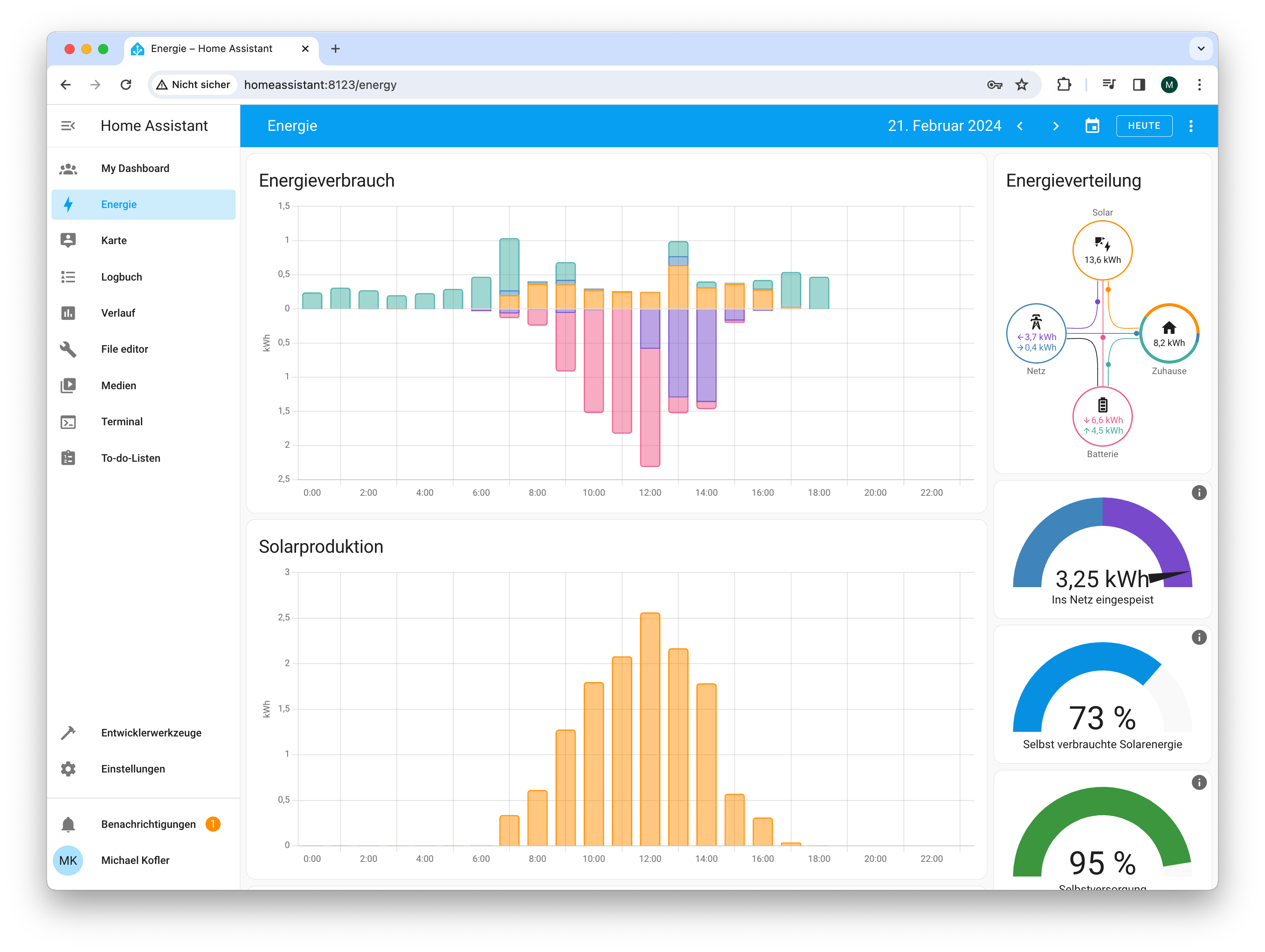
Die Abbildung ist wie folgt zu interpretieren: Heute bis 19:00 wurden im Haushalt 8,2 kWh elektrische Energie verbraucht, aber 13,6 kWh el. Energie produziert (siehe die Kreise rechts). 3,7 kWh wurden in das Netz eingespeist, 0,4 kWh von dort bezogen.
Das Diagramm »Energieverbrauch« (also das Balkendiagramm oben): In den Morgen- und Abendstunden hat der Haushalt Strom aus der Batterie bezogen (grün); am Vormittag wurde der Speicher wieder komplett aufgeladen (rot). Am Nachmittag wurde Strom in das Netz eingespeist (violett). PV-Strom, der direkt verbraucht wird, ist gelb gekennzeichnet.
Fronius-Integration
Bevor Sie mit der Integration des Fronius-Wechselrichters in das HA-Setup beginnen, sollten Sie sicherstellen, dass der Wechselrichter, eine fixe IP-Adresse im lokalen Netzwerk hat. Die erforderliche Einstellung nehmen Sie in der Weboberfläche Ihres WLAN-Routers vor.
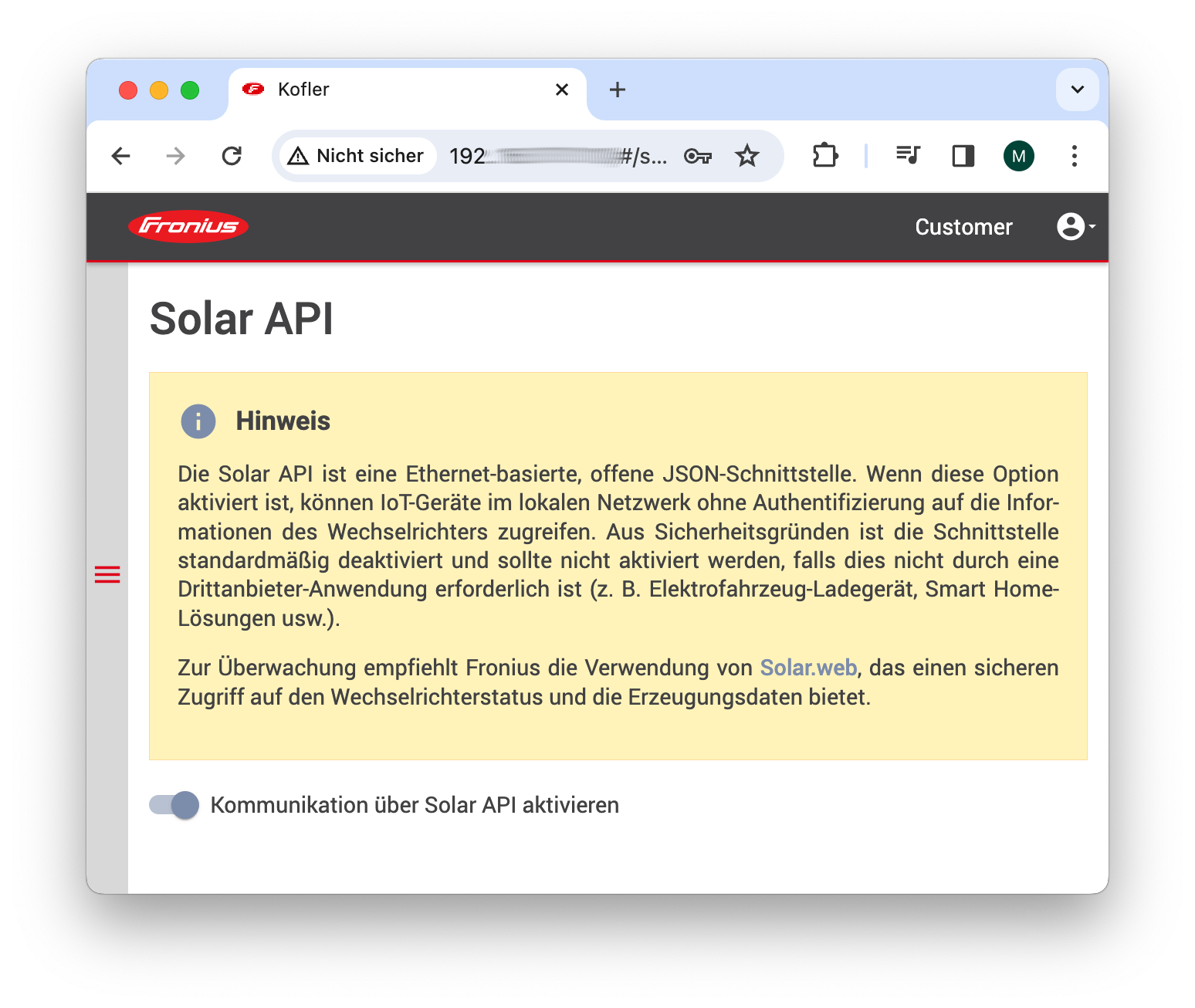
Außerdem müssen Sie beim Wechselrichter die sogenannte Solar API aktivieren. Über diese REST-API können diverse Daten des Wechselrichters gelesen werden. Zur Aktivierung müssen Sie sich im lokalen Netzwerk in der Weboberfläche des Wechselrichters anmelden. Die relevante Option finden Sie unter Kommunikation / Solar API. Der Dialog warnt vor der Aktivierung, weil die Schnittstelle nicht durch ein Passwort abgesichert ist. Allzugroß sollte die Gefahr nicht sein, weil der Zugang ohnedies nur im lokalen Netzwerk möglich ist und weil die Schnittstelle ausschließlich Lesezugriffe vorsieht. Sie können den Wechselrichter über die Solar API also nicht steuern.
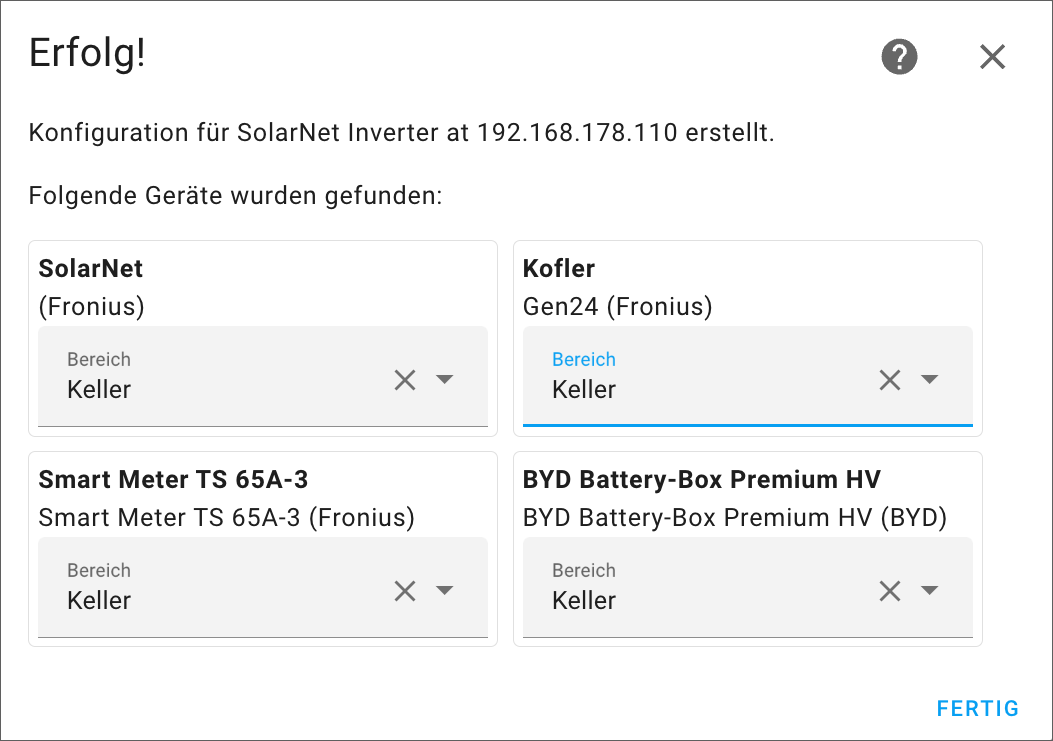
Als nächstes öffnen Sie in der HA-Weboberfläche die Seite Einstellungen / Geräte & Dienste und suchen dort nach der Integration Fronius (siehe auch hier). Im ersten Setup-Dialog müssen Sie lediglich die IP-Adresse des Wechselrichters angeben. Im zweiten Dialog werden alle erkannten Komponenten aufgelistet und Sie können diese einem Bereich zuordnen.
Bei meinen Tests standen anschließend über 60 neue Entitäten (Sensoren) für alle erdenklichen Betriebswerte des Wechselrichters, des damit verbundenen Smartmeters sowie des Stromspeichers zur Auswahl. Viele davon werden automatisch im Default-Dashboard angezeigt und machen dieses vollkommen unübersichtlich.
Energieansicht
Der Zweck der Fronius-Integration ist weniger die Anzeige diverser einzelner Betriebswerte. Vielmehr sollen die Energieflüssen in einer eigenen Energieansicht dargestellt werden. Diese Ansicht wertet die Wechselrichterdaten aus und fasst zusammen, welche Energiemengen im Verlauf eines Tags, einer Woche oder eines Monats wohin fließen. Die Ansicht differenziert zwischen dem Energiebezug aus dem Netz bzw. aus den PV-Modulen und berücksichtigt bei richtiger Konfiguration auch den Stromfluss in den bzw. aus dem integrierten Stromspeicher. Sofern Sie eine Gasheizung mit Mengenmessung verfügen, können Sie auch diese in die Energieansicht integrieren.
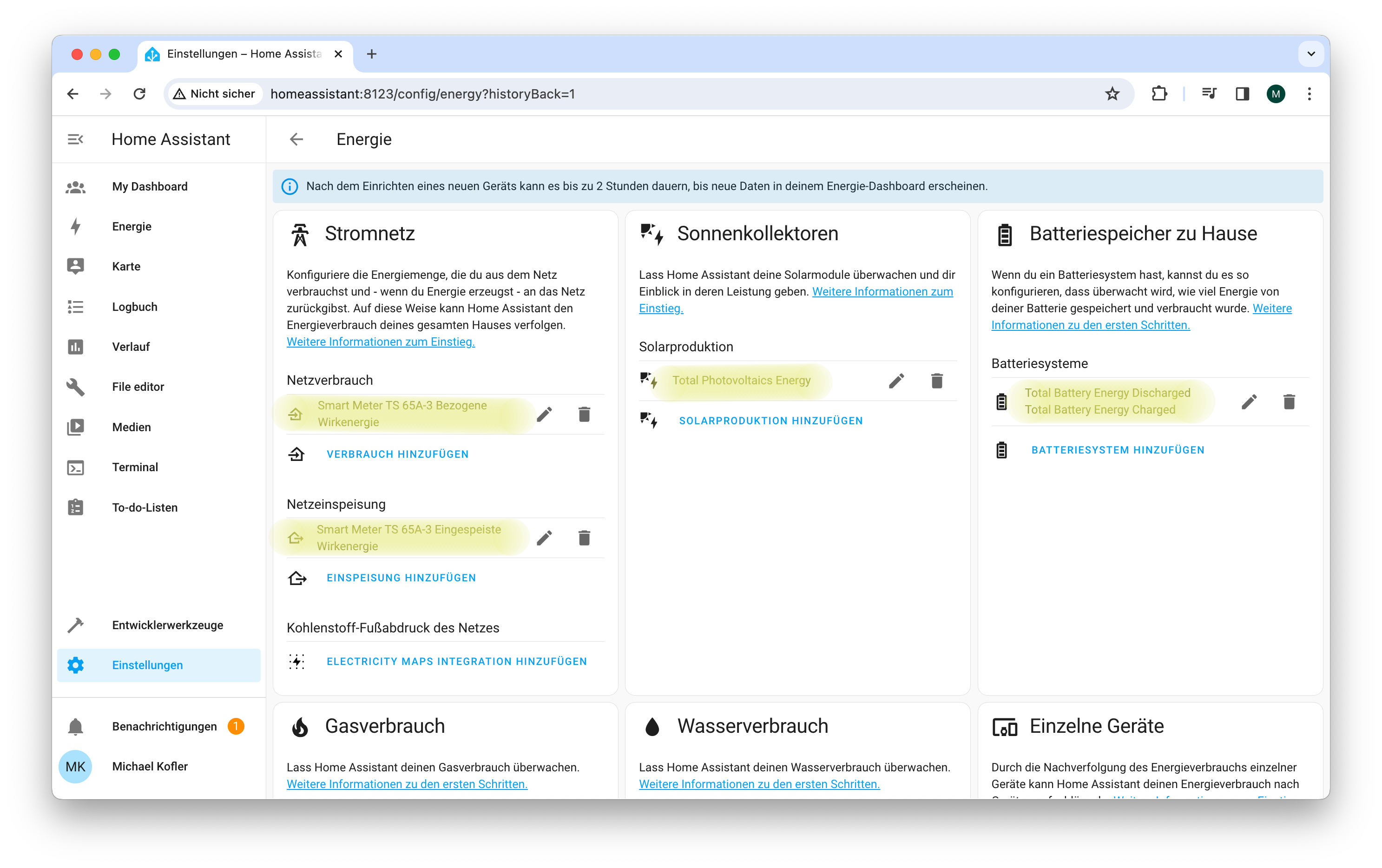
Die Konfiguration der Energieansicht hat sich aber als ausgesprochen schwierig erwiesen. Auf Anhieb gelang nur das Setup des Moduls Stromnetz. Damit zeigt die Energieansicht nur an, wie viel Strom Sie aus dem Netz beziehen bzw. welche Mengen Sie dort einspeisen. Die Fronius-Integration stellt die dafür Daten in Form zweier Sensoren direkt zur Verfügung:
- Aus dem Netz bezogene Energie:
sensor.smart_meter_ts_65a_3_bezogene_wirkenergie -
In das Netz eingespeiste Energie:
sensor.smart_meter_ts_65a_3_eingespeiste_wirkenergie
Je nachdem, welchen Wechselrichter und welche dazu passende Integration Sie verwenden, werden die Sensoren bei Ihnen andere Namen haben. In den Auswahllisten zur Stromnetz-Konfiguration können Sie nur Sensoren
auswählen, die Energie ausdrücken. Zulässige Einheiten für derartige Sensoren sind unter anderem Wh (Wattstunden), kWh oder MWh.
Code zur Bildung von drei Riemann-Integralen
Eine ebenso einfache Konfiguration der Module Sonnenkollektoren und Batteriespeicher zu Hause scheitert daran, dass die Fronius-Integration zwar aktuelle Leistungswerte für die Produktion durch die PV-Module und den Stromfluss in den bzw. aus dem Wechselrichter zur Verfügung stellt (Einheit jeweils Watt), dass es aber keine kumulierten Werte gibt, welche Energiemengen seit dem Einschalten der Anlage geflossen sind (Einheit Wattstunden oder Kilowattstunden). Im Internet gibt es eine Anleitung, wie dieses Problem behoben werden kann:
https://community.home-assistant.io/t/376329
https://www.home-assistant.io/integrations/integration
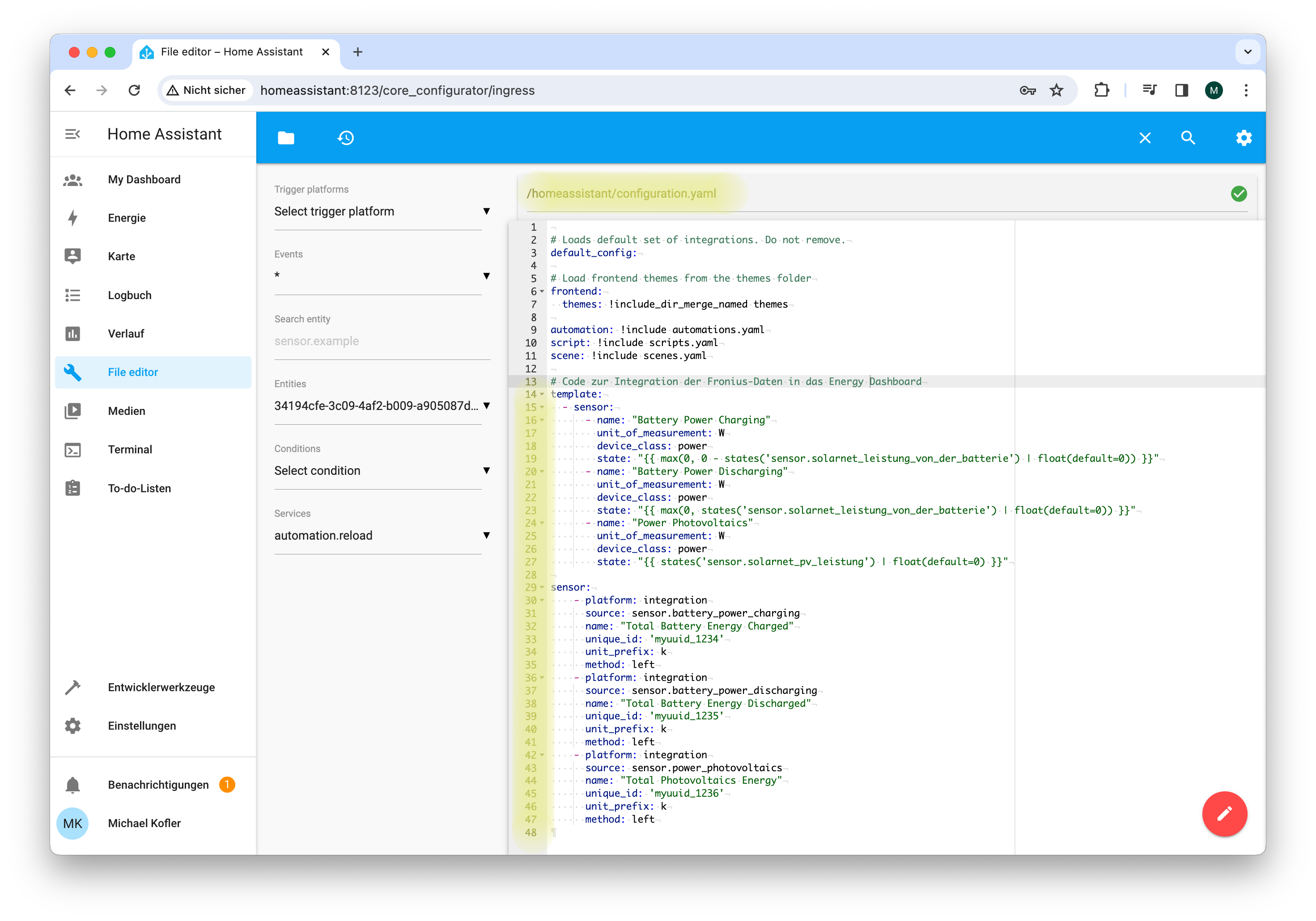
Die Grundidee besteht darin, dass Sie eigenen Code in eine YAML-Konfigurationsdatei von Home Assistant einbauen. Gemäß dieser Anweisungen werden mit einem sogenannten Riemann-Integral die Leistungsdaten in Energiemengen umrechnet. Dabei wird regelmäßig die gerade aktuelle Leistung mit der zuletzt vergangenen Zeitspanne multipliziert. Diese Produkte (Energiemengen) werden summiert (method: left). Das Ergebnis sind drei neue Sensoren (Entitäten), deren Name sich aus den title-Attributen im zweiten Teil des Listings ergeben:
- Batterieladung:
sensor.total_battery_energy_charged - Batterieentladung:
sensor.total_battery_energy_discharged - PV-Produktion:
sensor.total_photovoltaics_energy
Die Umsetzung der Anleitung hat sich insofern schwierig erwiesen, als die in der ersten Hälfte des Listungs verwendeten Sensoren aus der Fronius-Integration bei meiner Anlage ganz andere Namen hatten als in der Anleitung. Unter den ca. 60 Sensoren war es nicht ganz leicht, die richtigen Namen herauszufinden. Wichtig ist auch die Einstellung device_class: power! Die in einigen Internet-Anleitungen enthaltene Zeile device_class: energy ist falsch.
Der template-Teil des Listings ist notwendig, weil der Sensor solarnet_leistung_von_der_batterie je nach Vorzeichen die Lade- bzw. Entladeleistung enthält und daher getrennt summiert werden muss. Außerdem kommt es vor, dass die Fronius-Integration einzelne Werte gar nicht übermittelt, wenn sie gerade 0 sind (daher die Angabe eines Default-Werts).
Der zweite Teil des Listungs führt die Summenberechnung durch (method: left) und skaliert die Ergebnisse um den Faktor 1000. Aus 1000 Wh wird mit unit_prefix: k also 1 kWh.
Bevor Sie den Code in configuration.yaml einbauen können, müssen Sie einen Editor als Add-on installieren (Einstellungen / Add-ons, Add-on-Store öffnen, dort den File editor auswählen).
# in die Datei /homeassistant/configuration.yaml einbauen
...
template:
  - sensor:
      - name: "Battery Power Charging"
        unit_of_measurement: W
        device_class: power
        state: "{{ max(0, 0 -  states('sensor.solarnet_leistung_von_der_batterie') | float(default=0)) }}"
      - name: "Battery Power Discharging"
        unit_of_measurement: W
        device_class: power
        state: "{{ max(0, states('sensor.solarnet_leistung_von_der_batterie') | float(default=0)) }}"
      - name: "Power Photovoltaics"
        unit_of_measurement: W
        device_class: power
        state: "{{ states('sensor.solarnet_pv_leistung') | float(default=0) }}"

sensor:
    - platform: integration
      source: sensor.battery_power_charging
      name: "Total Battery Energy Charged"
      unique_id: 'myuuid_1234'
      unit_prefix: k
      method: left
    - platform: integration
      source: sensor.battery_power_discharging
      name: "Total Battery Energy Discharged"
      unique_id: 'myuuid_1235'
      unit_prefix: k
      method: left
    - platform: integration
      source: sensor.power_photovoltaics
      name: "Total Photovoltaics Energy"
      unique_id: 'myuuid_1236'
      unit_prefix: k
      method: left
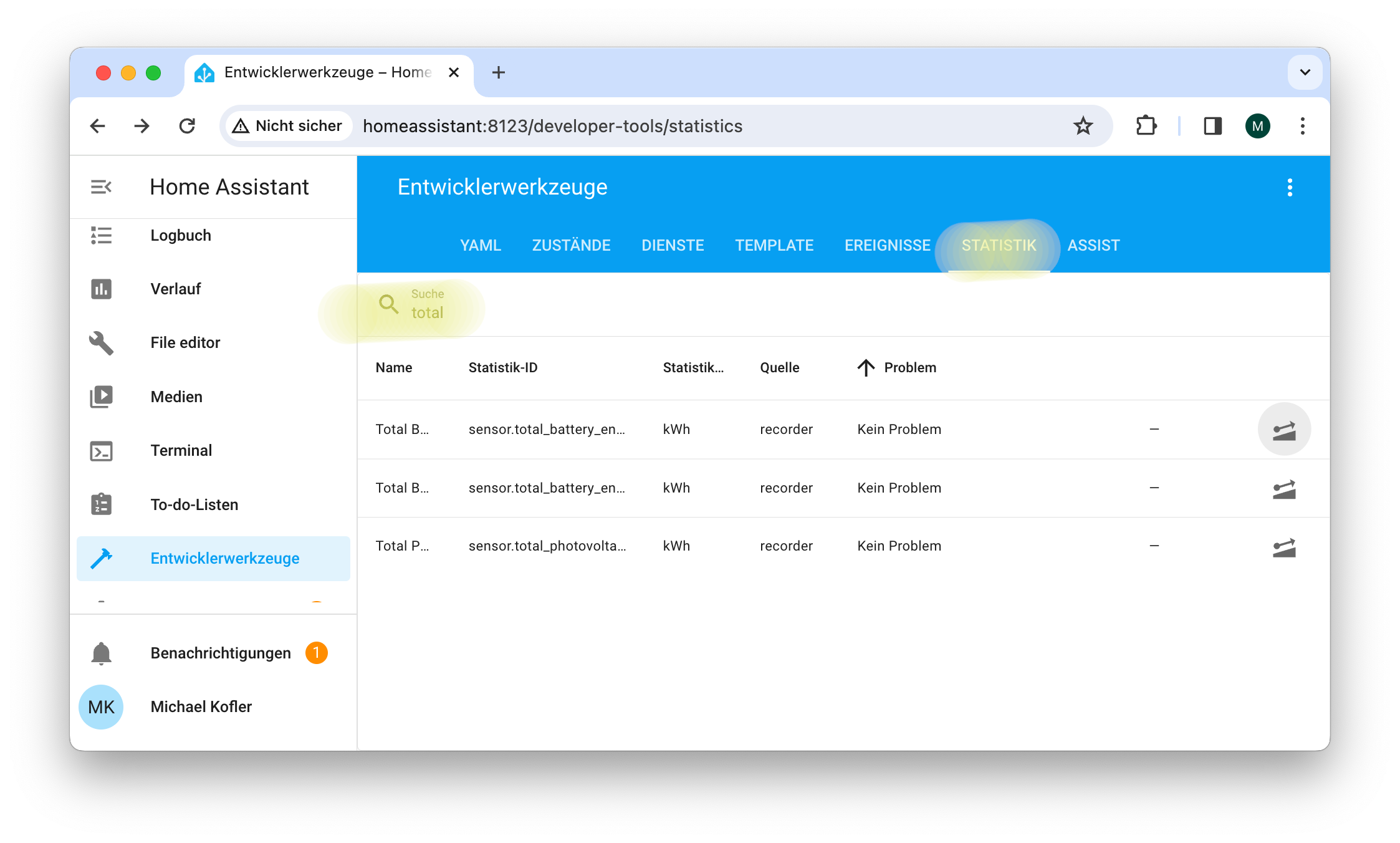
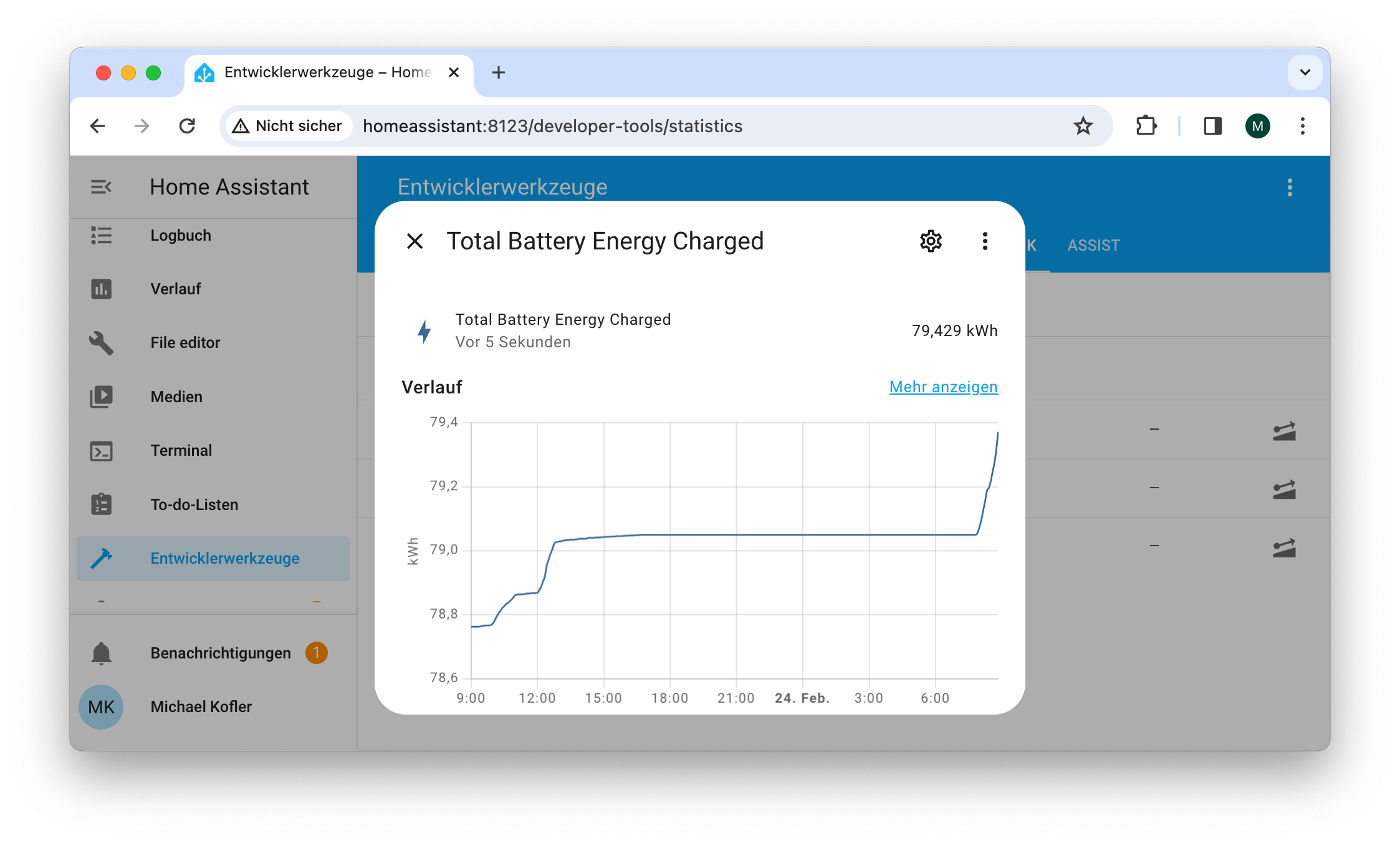
Damit die neuen Einstellungen wirksam werden, starten Sie den Home Assistant im Dialogblatt Einstellungen / System neu. Anschließend sollte es möglich sein, auch die Module Sonnenkollektoren und Batteriespeicher zu Hause richtig zu konfigurieren. (Bei meinen Experimenten hat es einen ganzen Tag gedauert hat, bis endlich alles zufriedenstellend funktionierte. Zwischenzeitlich habe ich zur Fehlersuche Einstellungen / System / Protokolle genutzt und musste unter Entwicklerwerkzeuge / Statistik zuvor aufgezeichnete Daten von falsch konfigurierten Sensoren wieder löschen.) Der Lohn dieser Art zeigt sich im Bild aus der Artikeleinleitung.
Quellen/Links
- https://www.home-assistant.io
- https://www.fronius.com/de-at/austria/solarenergie/installateure-partner/technische-daten/alle-produkte/anlagen-monitoring/offene-schnittstellen/fronius-solar-api-json-
- https://kofler.info/bedienung-fronius-symo-gen24
- https://www.home-assistant.io/integrations/fronius
- https://community.home-assistant.io/t/376329
- https://www.home-assistant.io/integrations/integration
