
Normale Ansicht

Bootzeit mit Systemd analysieren

Von:Niko
07. April 2019 um 12:08
Systemd Analyze Beitrag

Systemd wird häufig kritisiert, weil es größer und komplexer als bisherige Init-Systeme ist. Dafür bringt Systemd aber auch eine ganze Reihe an Tools zur Fehlerbehebung und Systemanalyse mit.

Eines davon ist systemd-analyze, mit dem sich der Bootvorgang des Systems darstellen und analysieren lässt. Die Ausgabe kann dabei textbasiert auf der Kommandozeile erfolgen, oder auch als svg-Grafik exportiert werden.

Bootvorgang mit systemd-analyze untersuchen

Ein simpler Aufruf von

systemd-analyze

zeigt eine Übersicht, welche Systembestandteile wie lange zum booten benötigen. Damit erhält man folgende Ausgabe.
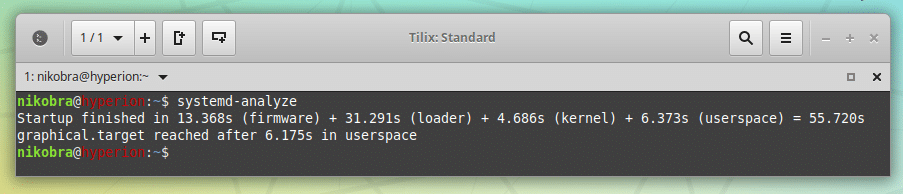
Sofern das Betriebssystem auf einem Computer mit UEFI installiert ist, bekommt man auch die Startzeit des UEFI (firmware) präsentiert. Anschließend wird die Startzeit des Bootloaders ausgegeben (loader). Dass diese bei mir mit knapp 32 Sekunden angegeben ist, liegt (denke ich) an der Wartezeit im Grub Auswahlbildschirm. Anschließend werden die Startzeiten der systemnahen Komponenten (kernel) und der Benutzerumgebung (userland) angegeben.

Eine genauere Ausgabe erhält man mit dem Befehl

systemd-analyze blame

Damit erhält man eine Auflistung aller beim booten gestarteten Dienste, sortiert nach ihrer Startzeit. Damit lassen sich Dienste, die das starten verzögern schnell identifizieren.
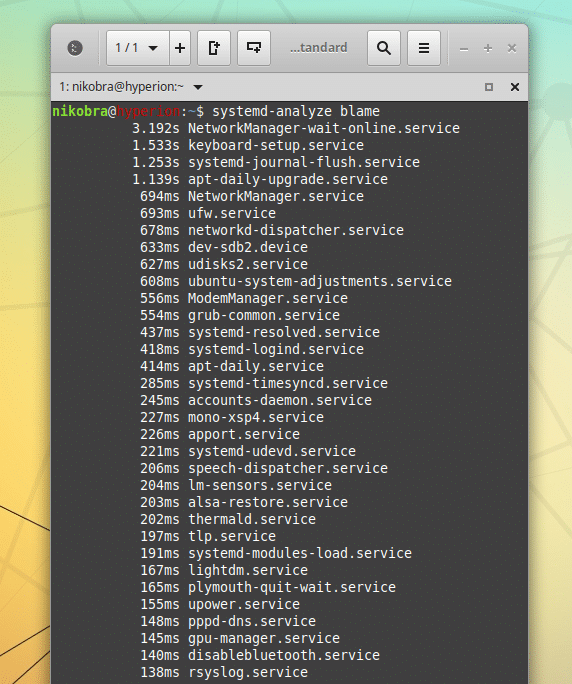
Ausgabe von systemd-analyze blame

Außerdem lässt sich die Ausgabe auch als SVG-Grafik exportieren. Damit erhält man noch detailliertere Ergebnisse. der Export erfolgt mit

systemd-analyze plot > boot.svg

Allerdings ist die exportierte Grafik ziemlich groß, so dass man viel scrollen muss um diese zu analysieren. Horizontal wird dabei die Startzeit in Sekunden angegeben. Vertikal werden die einzelnen Dienste aufgelistet.
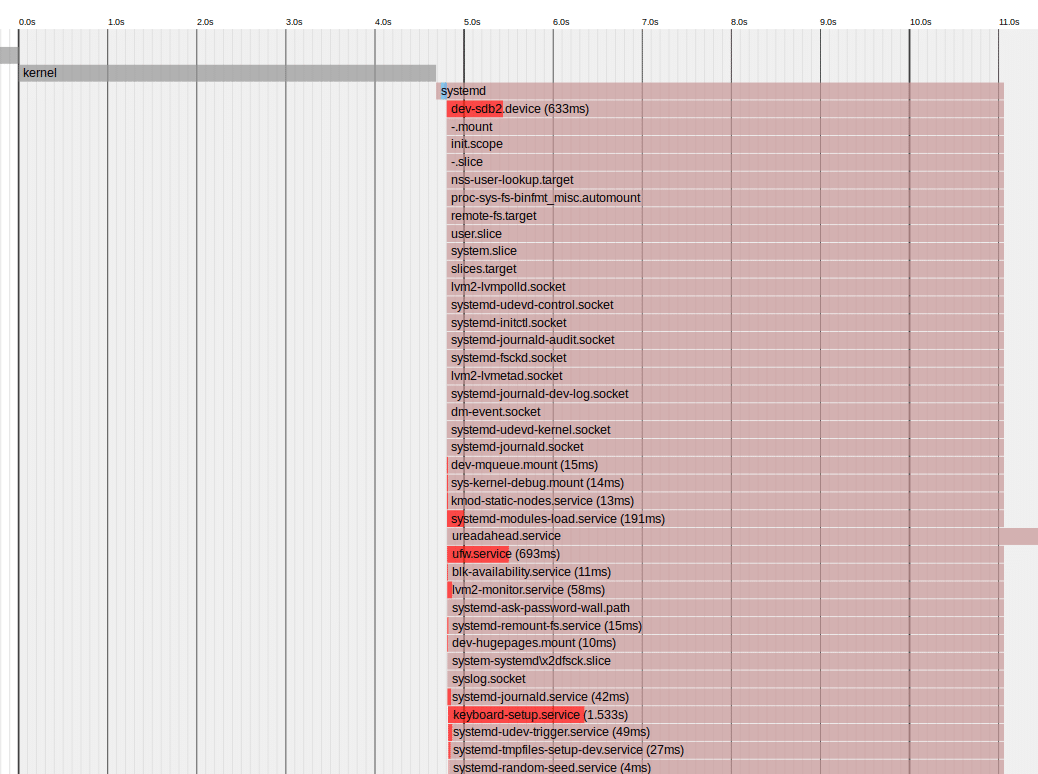
Ausgabe von systemd-analyze als SVG-Grafik

Die Ausgaben von systemd-analyze sind nicht nur interessant, sondern ermöglichen auch, auf den ersten Blick zu erkennen, warum der Bootvorgang so lange dauert. Dienste, die den Bootvorgang verlangsamen lassen sich damit direkt identifizieren, wo ansonsten möglicherweise eine langwierige Fehlersuche oder Analyse notwendig wäre.

Bootzeit mit Systemd analysieren ist ein Beitrag von techgrube.de.
Raspberry Pi Temperatur des Prozessors auslesen

Von:Niko
08. Dezember 2018 um 13:10
Raspberry Pi Temeratur auslesen Beitragsbild

Der SoC des Raspberry Pi kann bei starker Nutzung sehr heiß werden. Wenn man ihn mit dem Finger berührt kann die Temperatur des Chips doch unangenehm hoch werden.

Ich wollte daher wissen wie hoch die Temperatur des Chips tatsächlich ist und habe nach einer einfachen Möglichkeit gesucht die Temperatur auszulesen.

Erfreulicherweise bringt Raspbian bereits ein Tool mit, mit welchem man die Temperatur und viele weitere Daten des Systems auslesen kann. Das Tool hört auf den Namen vcgencmd. Unter https://github.com/nezticle/RaspberryPi-BuildRoot/wiki/VideoCore-Tools findet man unter der Überschrift “vcgencmd Commands “eine schöne Übersicht über die Möglichkeiten die das Tool bietet.

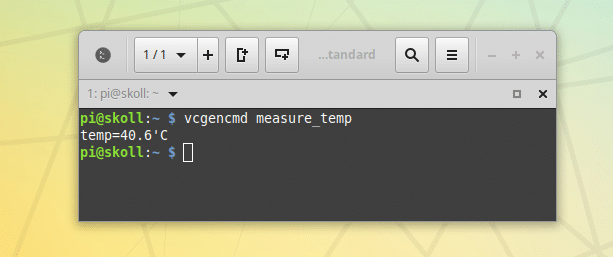
Die Temperatur lässt sich mit folgendem Befehl auslesen.

vcgencmd measure_temp

Raspberry Pi Temperatur auslesen


Raspberry Pi Temperatur des Prozessors auslesen ist ein Beitrag von techgrube.de.

Windows Partitionen unter Linux ignorieren

Von:Niko
14. Oktober 2018 um 12:51
Linux Mint Partition ignorieren Beitragsbild

Auf meinem Desktop habe ich sowohl Linux, als auch Windows installiert. Zwar ist Linux seit vielen Jahren mein Hauptsystem, beim zocken führt für mich aber leider nach wie vor kein Weg an Windows vorbei.

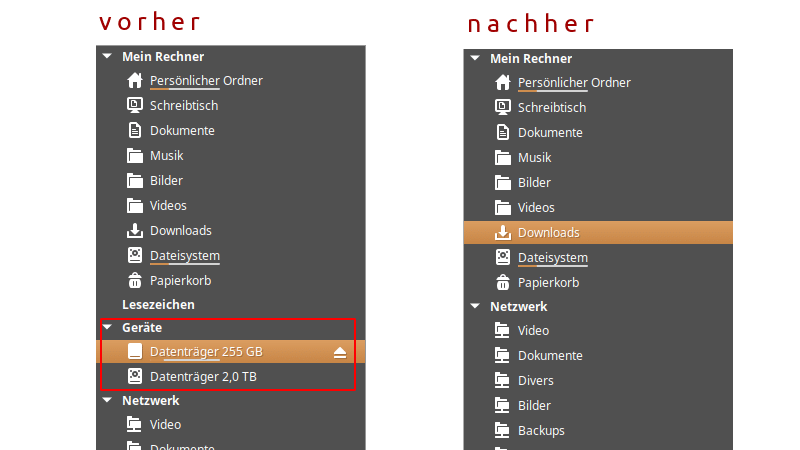
Da ich Windows fast ausschließlich zum spielen verwende und somit keine Daten zwischen der Linux- und der Windowsinstallation austauschen muss, stört es mich dass die Windowspartitionen im Dateimanager unter Linuxmint angezeigt werden. Zugegeben kein großes Problem, aber mich stört es. Abgesehen davon dass einem ständig vor Augen geführt wird dass auf dem Rechner auch eine Windowsinstallation existiert, erhöht es auch die Gefahr versehentlich Dateien auf der Windowspartition zu löschen, oder die Installation versehentlich zu zerstören.

Schön, dass mit einer udev-Regel der Kernel angewiesen werden kann bestimmte Partitionen zu ignorieren. Das schöne an dieser Lösung ist, dass sie Distributionsübergreifend und unabhängig vom verwendeten Dateimanager funktionierten sollte.

Zuerst muss unter /etc/udev/rules.d eine neue Datei mit der Endung .rules angelegt werden. Beispielsweise /etc/udev/rules.d/hiddendevices.rules

In meinem Fall soll /dev/sdf4 ausgeblendet, bzw. ignoriert werden. Dafür wird die soeben angelegte Datei mit folgendem Inhalt befüllt.

KERNEL=="sda4", ENV{UDISKS_IGNORE}="1"

Nach einem Neustart ist die Windowspartition auf dem Dateimanager verschwunden.

Ignore Partition vorher/nachher


Windows Partitionen unter Linux ignorieren ist ein Beitrag von techgrube.de.
❌