 Anmelden
LibreOffice: Wrong click can lead to the execution of malicious code

A security vulnerability in the open source LibreOffice allows attackers to inject malicious code into victims. They only have to click once.

A security vulnerability in the open source LibreOffice allows attackers to inject malicious code into victims. They only have to click once.

Deutschlands Digitales Testfeld Air Cargo mit KI und Robotern läuft bis 2026 weiter. Das Ministerium verdoppelt die Förderung, Resultate sind Open Source.
Über die M.2 HAT+ getaufte Adapterplatine lassen sich NVMe-Geräte wie SSDs oder KI-Beschleuniger an den Raspberry Pi 5 anschließen. Der empfohlene Verkaufspreis liegt bei 12 US-Dollar.
Die auf Arch Linux basierende Distribution CachyOS bietet gleich drei interessante Neuerungen: Der Installationsassistent kann mit dem Bcachefs-Dateisystem umgehen, es gibt ein SDK für…
Das Live-System zum Klonen und Sichern von Partitionen liegt in einer neuen Version vor, die im Wesentlichen die zentralen Softwarekomponenten aktualisiert, eine Vorschau auf ein eigenes…
Das Live-System Network Security Toolkit (NST) enthält zahlreiche vorinstallierte Werkzeuge für Netzwerk- und Sicherheitsexperten.

Eine Sicherheitslücke im quelloffenen LibreOffice ermöglicht Angreifern, Opfern Schadcode unterzujubeln. Die müssen nur einmal klicken.
Funktioniert Passkey für die Anmeldung bei Nextcloud mit KeePassXC? Ein Experiment mit ungewissem Ausgang.


Folge 086 des CIW Podcasts.
Freie Software in österreichischen Schulen



Das Open-Source-Video-/Audioschnittprogramm LosslessCut ist in einer aktualisierten Version mit umfangreichen Änderungen erschienen. Zu den wichtigsten Neuerungen gehört eine Video/Audio-Spurumschaltung und das Ziehen von Verzeichnissen per Drag-Drop, um alle Dateien nacheinander zu öffnen.
Was haben ein Premierminister, ein MIT-Professor und ein Kind aus Rajasthan gemeinsam? Genau wie andere Persönlichkeiten des öffentlichen Lebens und Tausende von Kindern lieben sie das Buch „Ada & Zangemann – Ein Märchen über Software, Skateboards und Himbeereis“. Ada hat es bereits in Wohnungen und Bibliotheken auf der ganzen Welt geschafft, und jetzt braucht sie deine Unterstützung, um noch mehr Kinder zu erreichen! Hilf uns, ihre Geschichte als Film zu erzählen, um mehr Kinder für das Programmieren und Tüfteln zu begeistern!

„Ada & Zangemann – Ein Märchen über Software, Skateboards und Himbeereis“ erzählt die Geschichte des berühmten Erfinders Zangemann und des Mädchens Ada, einer neugierigen Tüftlerin. Ada beginnt, mit Hard- und Software zu experimentieren, und erkennt dabei, wie wichtig es für sie und andere ist, Technik zu beherrschen.
„Eine brillant illustrierte Entdeckungsreise, die junge Menschen dazu inspirieren wird, ihre Neugierde zu entfalten und die Welt mit Technik zu gestalten.“- Zach Latta, Gründer des Hack ClubDie Geschichte wurde in mehrere Sprachen übersetzt und hat durch öffentliche Lesungen Tausende von Kindern und Erwachsenen erreicht. Jetzt wollen wir einen Schritt weiter gehen und einen 30-minütigen Film über Adas Geschichte produzieren! Der Film wird als Open Educational Resource veröffentlicht. Er soll mehr Kinder, vor allem Mädchen, zum Tüfteln und Programmieren ermutigen und gleichzeitig Inklusion und Barrierefreiheit fördern. Hilf uns, dieses Ziel zu erreichen!
„Mir gefällt, dass [die Geschichte] Mädchen vor Augen führt, wie sie programmieren und Computer benutzen können.“ - Aus der Rezension eines Kindes, PurdueFür Mädchen ist es oft abschreckend, sich mit Technik zu beschäftigen, zu tüfteln und zu programmieren. Deswegen wird Technik weitgehend von Männern für Männer entwickelt. Ada zeigt Mädchen und jungen Frauen, dass sie Technologie und damit auch die Zukunft nach ihren Vorstellungen gestalten können.
„Die verwendete Lizenz ermöglicht auch die Übersetzung des Werks, was mich auf die Idee brachte, ein kollaboratives Bildungsprojekt für die französische Übersetzung zu starten.“- Alexis Kauffmann, Projektleiter, Französisches Ministerium für Bildung und JugendDank unserer FSFE-Supporter und vieler, die uns ehrenamtlich unterstützen, ist die Geschichte bereits in neun Sprachen verfügbar und wir arbeiten an weiteren Übersetzungen. Mehr als 18.000 Exemplare von Adas Geschichte haben ihren Weg in die Hände von Kindern auf der ganzen Welt gefunden, und wir konnten mehr als 1.400 Kinder mit Lesungen, Diskussionen und Workshops erreichen.
„Eine wunderbar unterhaltsame Lektüre mit einer ermutigenden Botschaft für jüngere Generationen, die unsere Welt und die Art, wie wir in ihr leben, prägen wird.“- Kaye Fogarty, Lehrerin an einer Schule in Marbella, die mit ihren Schülern eine Lesung durchgeführt hatDeine Spende hilft uns, Adas Geschichte als Animationsfilm umzusetzen, um ein breiteres Publikum zu erreichen, damit noch mehr Kinder, insbesondere Mädchen, von dieser Geschichte zu Neugier und Tüfteln ermutigt werden. Der Film wird frei herunterzuladen und zu teilen sein. Man kann ihn in Schulen verwenden und in andere Unterrichtsmaterialien integrieren, um die Qualität der IT-Bildung zu verbessern, die für junge Menschen in unserer digitalen Gesellschaft so wichtig ist.
„Dieses moderne Märchen ist eine großartige Parabel. Es zeigt perfekt wie wichtig digitale Freiheiten für unser tägliches Leben sind. Der Tonfall ist freundlich, heiter und zuversichtlich, dass die junge Generation stärker sein wird als wir es waren“- JB Kempf, Präsident, VideoLANDeine Unterstützung macht einen Unterschied! Sie wird uns helfen, diesen Film zu verwirklichen, und durch sie können wir Adas Geschichte durch Lesungen in verschiedenen Sprachen verbreiten und auch andere dazu ermutigen!
„Dieses Buch ist genau das, was ich an meine Kinder weitergeben möchte!“- Canelle A., Schülerin an einem Pariser Gymnasium
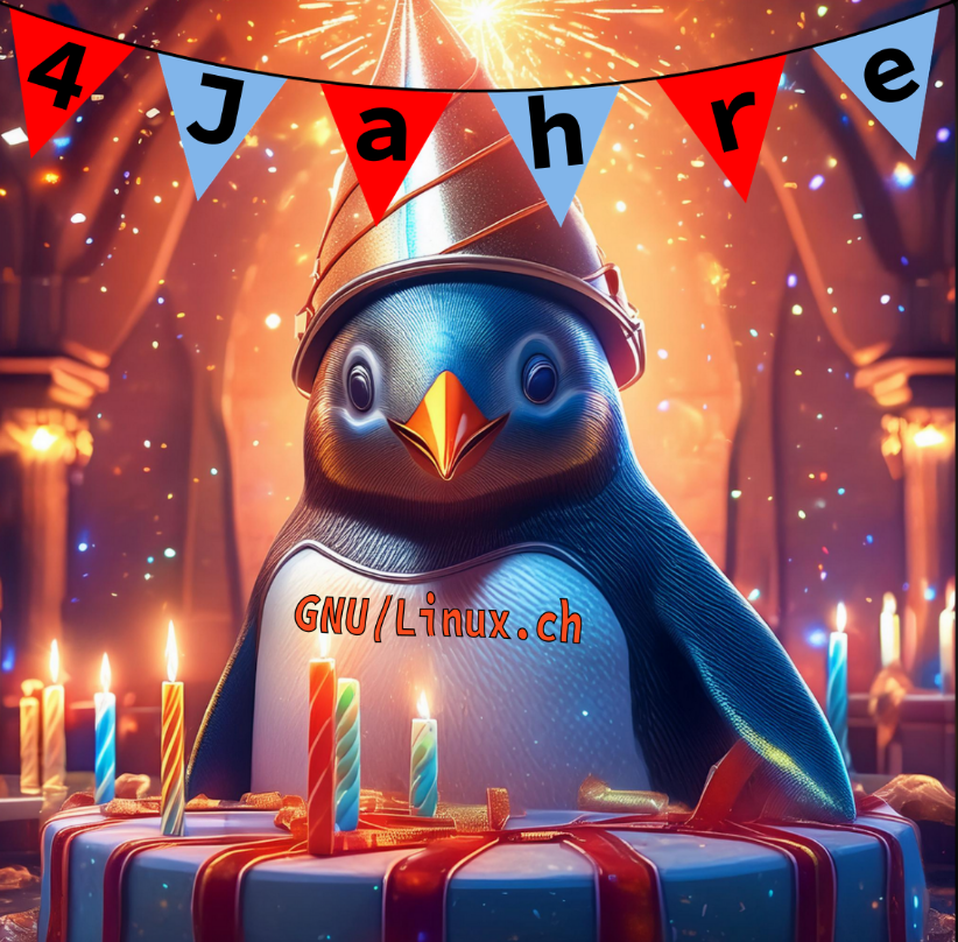
Heute feiern wir den vierten Geburtstag von GNU/Linux.ch und danken allen, die zum Erfolg beigetragen haben.

Mit APT 2.9.3 führt Debian einen neuen Solver zur Auflösung von Abhängigkeiten und Konflikten namens solver3 ein. Dielaufenden Arbeiten an APT 3.0 sollen solver3 weiter verfeinern.

Die Unterstützung von CentOS endet in rund sechs Wochen. SUSE bietet Unternehmen mit SUSE Liberty Linux ein Support-Konzept bis 2028.

Die leichtgewichtige Distribution DietPi, spezialisiert auf Single Board Computer (SBC), bringt im Mai unter anderem Images für neue Geräte

Screen Sharing mit dem Raspberry Pi war schon immer ein fehleranfälliges Vergnügen. In der Vergangenheit hat die Raspberry Pi Foundation auf die proprietäre RealVNC-Software gesetzt. Zuletzt war RealVNC aber nicht Wayland-kompatibel. Die Alternative ist wayvnc, ein Wayland-kompatible VNC-Variante: Wie ich unter Remote Desktop und Raspberry Pi OS Bookworm schon berichtet habe, ist wayvnc aber nicht mit allen Remote-Clients kompatibel, insbesondere nicht mit Remotedesktopverbindung von Microsoft.
Anfang Mai 2024 hat die Raspberry Pi Foundation mit Raspberry Pi Connect eine eigene Lösung präsentiert. Ich habe das System ausprobiert. Um das Ergebnis gleich vorwegzunehmen: Bei meinen Tests hat alles bestens funktioniert, selbst dann, wenn auf beiden Seiten private Netzwerke mit Network Address Translation (NAT) im Spiel sind. Das Setup ist sehr einfach, als Client reicht ein Webbrowser. Geschwindigkeitswunder sind aber nicht zu erwarten, selbst im lokalen Netzwerk treten spürbare Verzögerungen auf.
Raspberry Pi Connect setzt voraus, dass Sie die aktuelle Raspberry-Pi-Version »Bookworm« verwenden und dass der PIXEL Desktop in einer Wayland-Session läuft. Das schränkt die Modellauswahl auf 4B, 400 und 5 ein. Ob Ihr Desktop Wayland nutzt, überprüfen Sie am einfachsten im Terminal:
echo $XDG_SESSION_TYPE

  wayland
Gegebenenfalls können Sie mit raspi-config zwischen Xorg und Wayland umschalten (Menüpunkt Advanced Options / Wayland).
Die Software-Installation verläuft denkbar einfach:
sudo apt update
sudo apt upgrade
sudo apt install rpi-connect
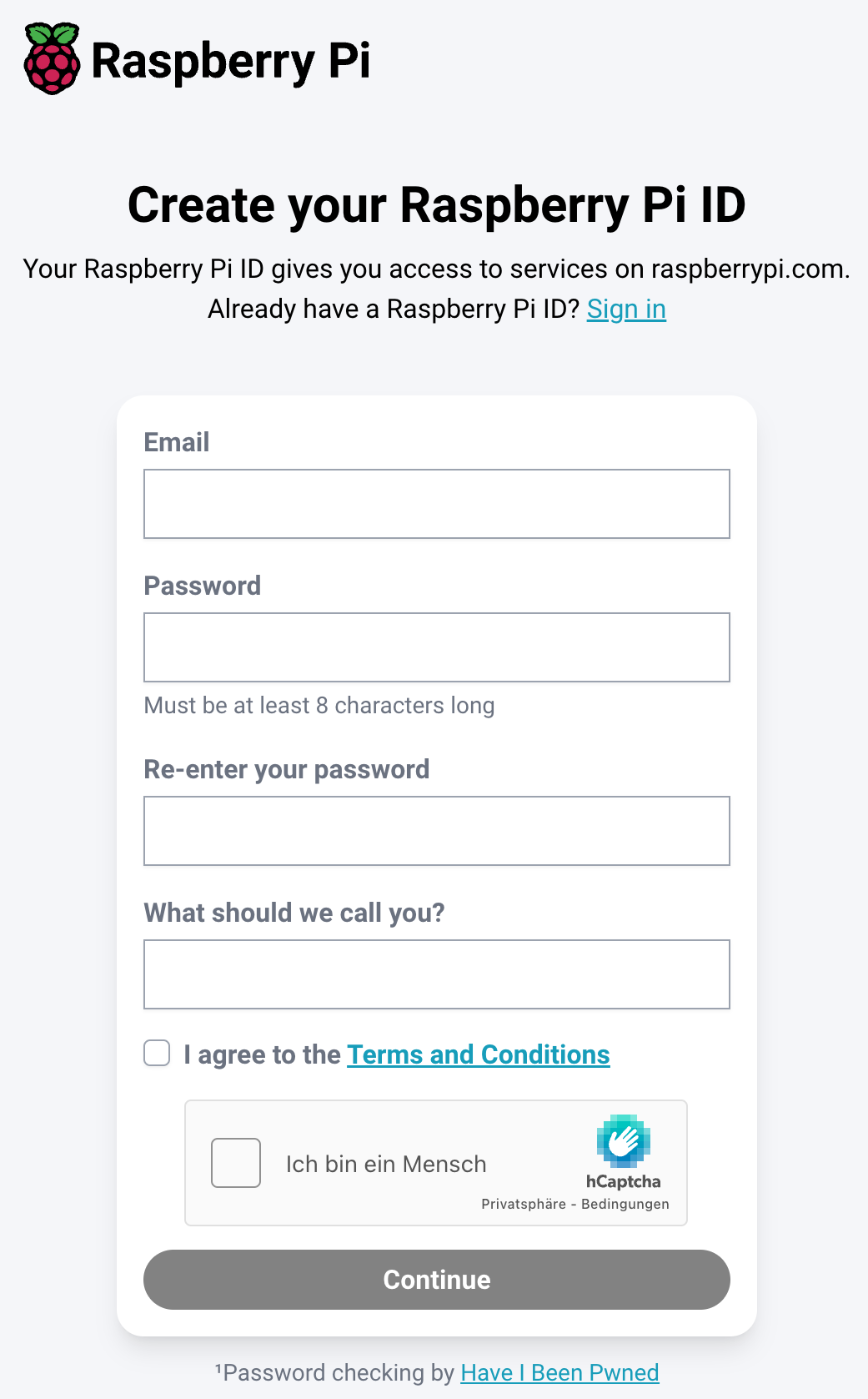
Nach der Installation erscheint ein neues Icon im Panel des PIXEL Desktops. Über dessen Menüeintrag Sign in gelangen Sie auf die Website https://connect.raspberrypi.com/sign-in. Dort müssen Sie eine Raspberry-Pi-ID einrichten. Die Eingabefelder sind auf ein Minimum beschränkt: E-Mail-Adresse, Passwort (2x) und Name. Fertig!
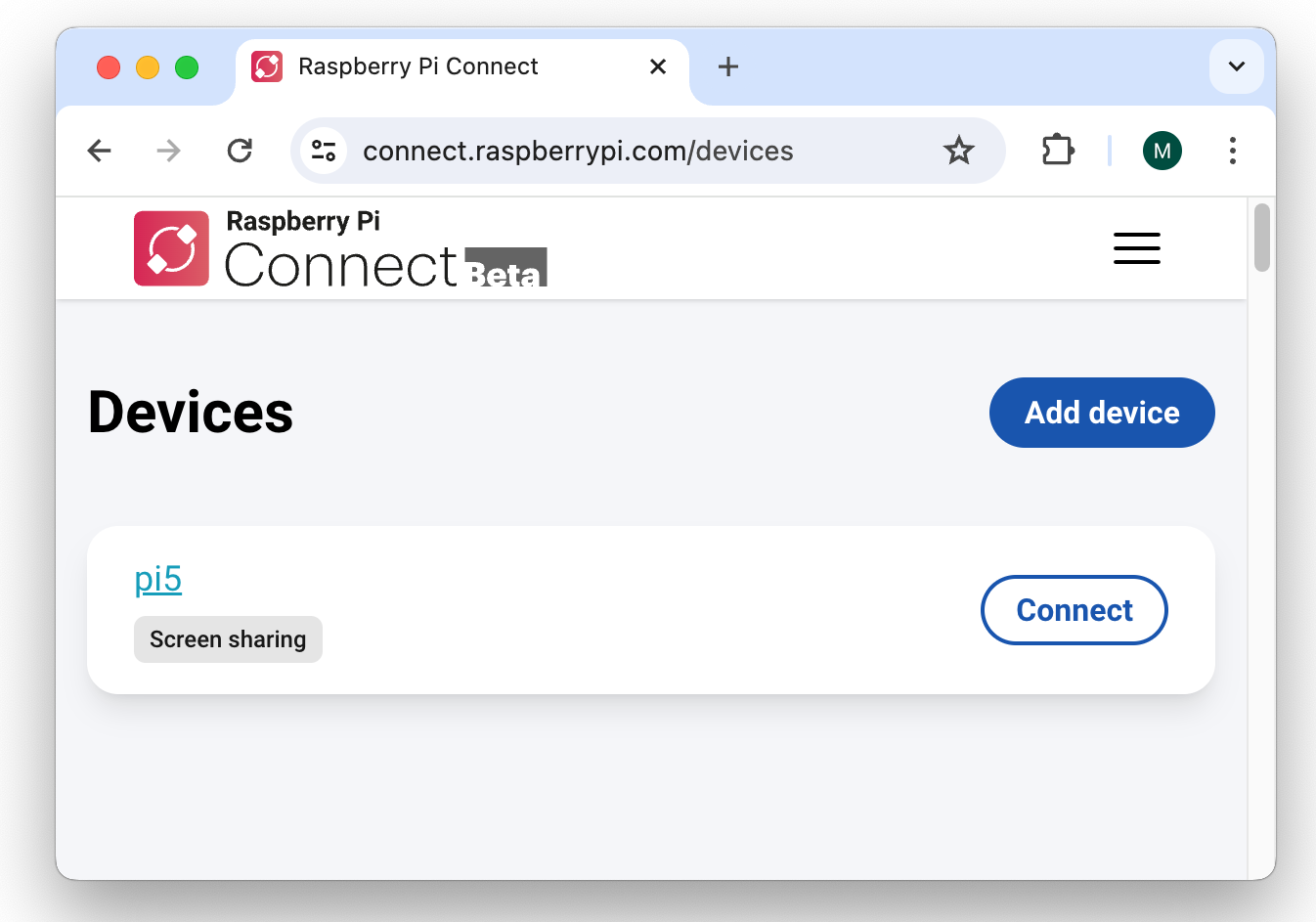
Um nun von einem anderen Rechner auf den PIXEL Desktop Ihres Raspberry Pis zuzugreifen, melden Sie sich dort ebenfalls auf der Website https://connect.raspberrypi.com/sign-in an. Dort werden alle registrierten Geräte aufgelistet. (Mit einer Raspberry-Pi-ID können als mehrere Raspberry Pis verknüpft werden.)
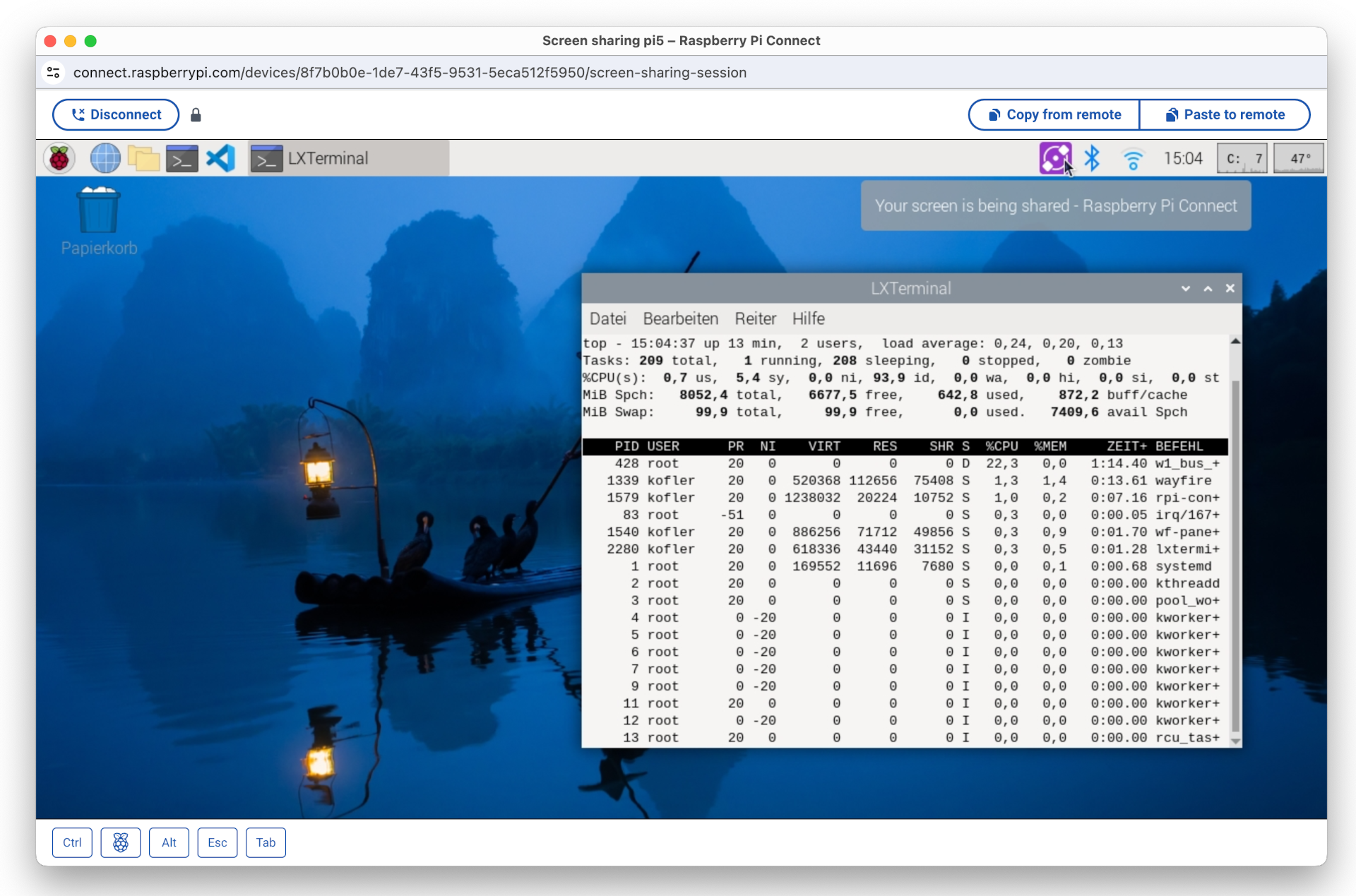
Bei meinen Tests hat Raspberry Pi Connect ausgezeichnet funktioniert. Der Verbindungsaufbau war problemlos. Der Desktop-Inhalt erscheint in einem neuen Browser-Fenster. Der Desktop-Inhalt wird automatisch auf die Fenstergröße skaliert. Die Bedienung ist denkbar simpel. Über zwei Buttons können Texte über die Zwischenablage kopiert bzw. eingefügt werden.
Raspberry Pi Connect testet beim Verbindungsaufbau, ob sich der Raspberry Pi und Ihr Client-Rechner (z.B. Ihr Notebook) im gleichen Netzwerk befinden. Wenn das der Fall ist, stellt der Client eine direkte Peer-to-Peer-Verbindung zum Raspberry Pi her. Nach dem Verbindungsaufbau fließen keine Daten mehr über den Raspberry-Pi-Connect-Server. Die Verbindungsgeschwindigkeit ist dann spürbar höher. Dennoch ist es empfehlenswert, die Bildschirmauflösung auf dem Raspberry Pi nicht höher einzustellen als notwendig.
Wenn sich Ihr Pi und Ihr Client-Rechner dagegen in unterschiedlichen (privaten) Netzwerken befinden, agiert ein Server der Raspberry Pi Foundation als Relay. Sowohl der Bildschirminhalt als auch alle Eingaben werden verschlüsselt nach Großbritannien und wieder zurück übertragen. Selbst wenn alle Geräte eine gute Internetverbindung haben, ist ein gewisser Lag unvermeidlich.
Details über die Art der Verbindung erfahren Sie, wenn Sie den Mauszeiger auf das Schloss-Icon im Screen-Sharing-Fenster bewegen.
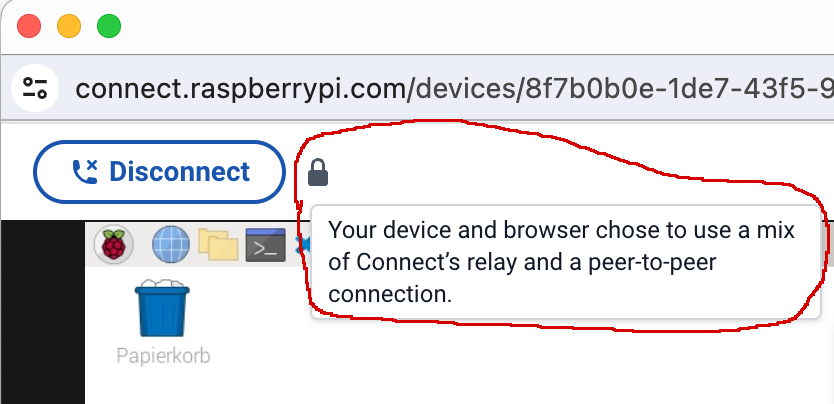
Laut https://www.raspberrypi.com/news/raspberry-pi-connect/ verwendet Raspberry Pi Connect das Verfahren WebRTC. Dieser Standard kommt auch bei Programmen wie Microsoft Teams oder Zoom zum Einsatz.
Wenn die Remote-Desktop-Verbindung nicht im lokalen Netzwerk stattfindet, fließt der ganze Netzwerkverkehr über einen Relay-Server in Großbritannien. Dabei kommt das Protokoll Traversal Using Relays around NAT (kurz TURN) zum Einsatz. Die Daten werden TLS-verschlüsselt.
Der entscheidende Schwachpunkt des Systems besteht darin, dass es aktuell nur einen einzigen TURN-Server gibt. Je mehr gleichzeitige Remote-Desktop-Verbindungen aktiv sind, desto langsamer wird das Vergnügen … (Und besonders schnell ist es schon im Idealfall nicht.)
Raspberry Pi Connect punktet vor allem durch seine Einfachheit.
rpi-connect zu installieren. Allzu hohe Performance-Anforderungen sollten Sie nicht haben. Die Nachlaufzeiten bei Mausbewegungen und gar beim Verschieben eines Fensters sind beachtlich. Für administrative Arbeiten reicht die Geschwindigkeit aber absolut aus.
Schließlich bleibt abzuwarten, wie gut die Software skaliert. Aktuell befindet sich Raspberry Pi Connect noch in einem Probebetrieb. Soweit sich der Raspberry Pi und der Client-Rechner nicht im gleichen lokalen Netzwerk befinden, werden die Bildschirmdaten über einen Relay in Großbritannien geleitet. Aktuell gibt es genau einen derartigen Relay. Je mehr Anwender Raspberry Pi Connect gleichzeitig nutzen, desto langsamer wird es. Die Raspberry Pi Foundation lässt sich aktuell überhaupt offen, ob es den Relay-Betrieb dauerhaft kostenlos anbieten kann.

The new Linux kernel integrates the Virtual Data Optimizer (VDO) and promises increased throughput for FUSE file systems.

Das Open-Source-Multiplattform-Packprogramm PeaZip ist in Version 9.8.0 erschienen und bringt neben einem neuen Extraktions-Modus, in der Gruppe „Extrahieren nach“ des Kontextmenü, auch neue Themes. Ebenfalls neu ist ein verbesserter „flat mode“, der optional den gesamten Inhalt des Archivs auf einmal anzeigen kann.
 Das Unix-System FreeBSD 15 soll eine optionale grafische Installationsroutine erhalten, um Set-up und Erstkonfiguration zu erleichtern. (FreeBSD, Betriebssysteme)
Der zweite Teil einer Serie, die sich damit befasst, wie man auf Debian/Ubuntu spielt und am besten Probleme schon im Voraus vermeidet.


Firefox 126 wird im Tagesverlauf freigegeben, steht aber jetzt schon zum Download bereit. Die wichtigste Änderung ist vermutlich die Erweiterung der Übersetzungsfunktion.


Der neue Linux-Kernel integriert den Virtual Data Optimizer (VDO) und verspricht Durchsatzsteigerung bei FUSE-Dateisystemen.
 Der neue Linux-Kernel bringt Unterstützung für Rust auf ARM64, Intels FRED-Mechanismus, AMDs SNP und Updates für verschiedene Dateisysteme. (Linux, Dateisystem)

The maintainer of the KeePassXC password manager at Debian has largely gutted the package. An alternative package contains all functions.

 Ein Entwickler sollte für nicht autorisierte HTTP-Anfragen an einen S3-Bucket mit ein paar Testdaten 1.300 US-Dollar zahlen. AWS ergreift nun Maßnahmen dagegen. (