Lese-Ansicht

Microsoft Windows: Sudo findet seinen Weg von Linux nach Redmond

Sudo wird unter Unix(artigen)-Systemen wie Linux verwendet, um beispielsweise Prozesse mit erhöhten Rechten auszuführen. Dem Prinzip folgend bringt Microsoft eine Windows-Implementation des Sudo-Befehls für sein Betriebssystem. Im Terminal ausgeführt öffnet sich der bekannte UAC-Dialog und erfragt die erhöhten Rechte.

  •  

Kostenlose Bilderbeschreibung für WordPress

Das soziale Netzwerk Mastodon hat mit seinem web- und mobilen Anwendungen für mich einen wunderbaren Standard in das Leben gerufen und sogleich in dem Netzwerk etabliert. Die ausführliche Bildbeschreibung. Die Beschreibung wird, unterstützt durch künstliche Intelligenz, per Knopfdruck als ein Text generiert. Der Text wird nun noch an die eigenen Wünsche angepasst. Damit beschreibt der ... Weiterlesen

Der Beitrag Kostenlose Bilderbeschreibung für WordPress erschien zuerst auf Got tty.

  •  

Plugin WP-Appbox für WordPress deaktiviert

WP-Appbox ist ein wunderbares Plugin, welches vielfältige Darstellungsmöglichkeiten für die Verlinkung verschiedener Apps bietet. Das Plugin war bei mir seit 2013 in Benutzung. Ich habe es erstmals bei dem Blogbeitrag Ownstagram ein eigenes Instagram verwendet. Das Plugin bindet verschiedene Stores anhand eines Shortcodes ein und zieht sich hier die gewünschten Daten aus dem Shop. Ein ... Weiterlesen

Der Beitrag Plugin WP-Appbox für WordPress deaktiviert erschien zuerst auf Got tty.

  •  

Cookieless WordPress seit heute

Ich habe nun meine Bannermeldung nach dem Telekommunikation-Telemedien-Datenschutz-Gesetz (TTDSG) abgeschaltet. Siehe hierzu auch das Urteil des Bundesgerichtshofs vom 28. Mai 2020, Aktenzeichen I ZR 7/16.Ich betrieb meine Installation von Matomo schon so, dass seitens Matomo keine Cookies gesetzt wurden. Durch das Abschalten der Kommentarefunktion in WordPress konnten auch hier auf Cookies verzichtet werden. Den letzten Teil ... Weiterlesen

Der Beitrag Cookieless WordPress seit heute erschien zuerst auf Got tty.

  •  

Auf ein Minimum in WordPress

Nach über 14 Jahren Gebrauch ist WordPress eine Art von Hassliebe. Es ist nicht so, dass ich nicht andere Plattform für das Schreiben im Netz ausprobiert hatte. Ich startete mit WordPress, besuchte Drupal,Octopress und Serendpity, um am Ende doch wieder bei WordPress zu landen. Somit sitze ich im Moment vor meinem, doch in die Jahre ... Weiterlesen

Der Beitrag Auf ein Minimum in WordPress erschien zuerst auf Got tty.

  •  

Fork: Grafischer Git-Client für macOS

Ich habe mich nach einer kleinen Testphase gegen GitKraken und für Fork als grafischen Client für Git unter macOS entschieden.Gitkraken mag ein hervorragendes Werkzeug sein, aber das Abomodell hat mich abgeschreckt. Ich möchte noch erwähnen, dass GitKraken ein Studenten- und Universitätspaket anbietet. Ich werde vielleicht GitKraken Kollegen:innen an meinem Arbeitsplatz für einen Test vorschlagen. Dann ... Weiterlesen

Der Beitrag Fork: Grafischer Git-Client für macOS erschien zuerst auf Got tty.

  •  

Proton Experimental: Black Desert läuft jetzt auch unter Linux

Lange Zeit hatten Spieler mit Interesse an Black Desert unter Linux das Nachsehen. Der Easy-Anti-Cheat-Dienst stand bislang im Weg. Valve als Entwickler des Steam Deck hingegen ist bemüht, möglichst viele Titel Linux-kompatibel zu machen. Proton ist das Werkzeug hierfür und der Experimental-Zweig bringt noch weitere Neuerungen.

  •  

Granblue Fantasy: Relink im Test: Benchmarks auf dem Steam Deck, unter Linux und Windows

Rollenspiele („RPG“) aus Japan („JRPG“) erfreuen sich auch hierzulande immer größerer Beliebtheit. Entwickler Cygames hat Granblue Fantasy: Relink zeitgleich für PlayStation 4 und 5 sowie PC veröffentlicht. Der Titel bietet genügsame Hardware-Anforderungen und läuft im Test auch unter Linux und auf dem Steam Deck sehr gut.

  •  

Orange Pi Neo: Gaming-Handheld mit AMD Ryzen und Manjaro Linux

Mit dem Steam Deck hat Valve einen Nerv getroffen, immer mehr Hersteller springen auf den Trend auf. Auch die Macher des Orange Pi beteiligen sich und schnüren ein Paket aus potenter Hardware, langlebigen Hall-Effekt-Sticks, 16:10-Display und RGB-Beleuchtung. Manjaro Linux statt Windows bildet die Basis.

  •  

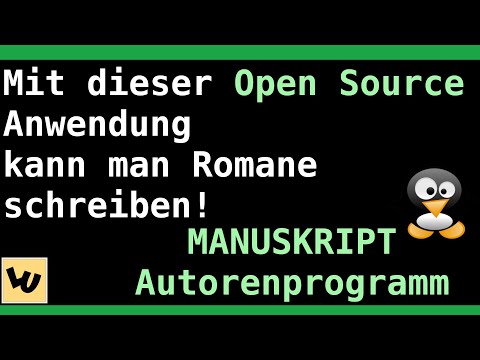
Romane schreiben mit dem kostenlosen Autorenprogramm Manuskript | Linux und Open Source Tutorial

💾

Linux und Open Source Anwendungen für Autoren - Schriftsteller benutzen für die Erstellung von Romanen Autorenpgrogramme. Autorenprogramme sind spezielle Schreibprogramme für Autoren und Schriftsteller. Für Linux ist die Auswahl derartiger Anwendungen leider begrenzt. Manuskript ist Open Source und läuft unter Linux (Debian, Ubunrtu, Fedora, Snap, Flatpak), Windows und auch MacOS. Da es zudem kostenfrei ist, stellt es eine Alternative für angehende Autoren dar , die auch einmal ein Autorenpgrogramm ausprobierten möchten und keine herkömmliche Textverarbeitung wie Libre Office oder Word nutzen wollen.
Im Video zeige ich die wesentlichen Unterschiede zu einer reinen Textverarbeitung und die wesentlichen Funktionsmerkmale von Manuskript.
🖋️ Entdecke mit mir das leistungsstarke Autorenprogramm Manuskript und erfahre, wie du in Linux deine Schreibprojekte optimal umsetzen kannst! In diesem umfassenden YouTube-Video nehme ich das Manuskript Autorenprogramm genau unter die Lupe und biete dir wertvolle Anwendungstipps für Linux-Nutzer, die aber in Windows und MacOS umgesetzt werden können.

📘 Mit Manuskript hast du nicht nur ein einfaches Schreibwerkzeug, sondern auch ein vielseitiges Programm, das speziell für Autoren entwickelt wurde. Tauche ein in die Funktionen, die das Programm bietet, und lerne, wie du es effektiv in deinem Linux-Betriebssystem nutzen kannst.

🚀 In diesem Tutorial erfährst du:

Die grundlegenden Funktionen von Manuskript und warum es ein Must-Have für Autoren ist
Spezifische Anwendungsmöglichkeiten von Manuskript in Linux
Tipps und Tricks für die effiziente Nutzung des Autorenprogramms
Integration von Manuskript in deinen Schreibworkflow unter Linux
Fortschrittliche Funktionen und individuelle Anpassungsmöglichkeiten

🔍 Verbessere deine Schreiberfahrung und suche nach "Manuskript Autorenprogramm Linux Tutorial", "Effektives Schreiben in Linux", oder "Autorensoftware für Linux" – und entdecke unser informatives Video, das dir dabei hilft, das Beste aus Manuskript herauszuholen. Vergiss nicht, unseren Kanal zu abonnieren, um über weitere Tipps und Tutorials auf dem Laufenden zu bleiben!

Link zur Webseite von Manuskript: https://www.theologeek.ch/manuskript/download/

Linux Bücher für Einsteiger von mir (Ebook und Taschenbuch):
▶️ https://www.amazon.de/~/e/B001K73R84

Brandneu: Linux Mint 21 - Schnellanleitung für Einsteiger
▶️ https://www.amazon.de/dp/B0BB9LGMPG

Weitere Videos zu Linux Distributionen findet Ihr in dieser Playlist:
▶️ https://www.youtube.com/watch?v=sdYcdG4mn98&list=PLl0zRfPkQ7Xu86XQgKbUhVRSBbHpUzxxM

Andere Kanäle von mir:
Joe loves Linux ▶️ https://www.youtube.com/channel/UCdI8plWGpNHwN1oswHi3iWA
Raketenheftleser ▶️ https://www.youtube.com/channel/UCyPNZr7yK8278QXQDMFnQag
Joe's Musik Check ▶️ https://www.youtube.com/channel/UCuB7gdAs73msDRUnlRRKv5Q
JJ Fotoshow ▶️ https://www.youtube.com/c/JoeTravels

Web:
▶️ www.linuxumsteiger.net
▶️ www.josef-moser.de

Abonniere den Kanal:

▶️ https://www.youtube.com/channel/UCnKExIc8hWK5yS6VwVerqaA?sub_confirmation=1

Mit Superthanks kannst Du den Kanal unterstützen, wenn Du das möchtest.


#linux #ubuntu #manuskript #schreibsoftware #schreibtipps #autorencommunity
  •  

Raspberry Pi 5 mit PCIe-SSD

Der neue Raspberry Pi 5 verfügt erstmals über eine PCIe-Schnittstelle. Leider hat man sich bei der Raspberry Pi Foundation nicht dazu aufraffen können, gleich auch einen Slot für eine PCIe-SSD vorzusehen. Gut möglich, dass es auch einfach an Platzgründen gescheitert ist. Oder wird dieser Slot das Kaufargument für den Raspberry Pi 6 sein? Egal.

Mittlerweile gibt es diverse Aufsteckplatinen für den Raspberry Pi, die den Anschluss einer PCIe-SSD ermöglichen. Sie unterscheiden sich darin, ob sie über oder unter der Hauptplatine des Raspberry Pis montiert werden, ob sie kompatibel zum Lüfter sind und in welchen Größen sie SSDs aufnehmen können. (Kleinere Aufsteckplatinen sind mit den langen 2280-er SSDs überfordert.)

Update: Im Mai 2024 stellte auch die Raspberry Pi Foundation einen SSD-Adapter vor. Vorteil: billig. Nachteil: nur für kleine SSDs geeignet (2230/2242). Siehe https://www.raspberrypi.com/news/m-2-hat-on-sale-now-for-12/

NVMe Base von Pimoroni

Für diesen Artikel habe ich die NVMe Base der britischen Firma Pimoroni ausprobiert (Link). Inklusive Versand kostet das Teil ca. 24 €, der Zoll kommt gegebenenfalls hinzu. Die Platine wird mit einem winzigen Kabel und einer Menge Schrauben geliefert.

Die PCIe-Platine von Pimoroni mit einem Kabel und diversen Schrauben

Der Zusammenbau ist fummelig, aber nicht besonders schwierig. Auf YouTube gibt es eine ausgezeichnete Anleitung. Achten Sie darauf, dass Sie wirklich eine PCIe-SSD verwenden und nicht eine alte M2-SATA-SSD, die Sie vielleicht noch im Keller liegen haben!

Raspberry Pi 5 + Pimoroni PCIe-Platine mit SSD

Nachdem Sie alles zusammengeschraubt haben, starten Sie Ihren Raspberry Pi neu (immer noch von der SD-Karte). Vergewissern Sie sich mit lsblk im Terminal, dass die SSD erkannt wurde! Entscheidend ist, dass die Ausgabe eine oder mehrere Zeilen mit dem Devicenamen nmve0n1* enthält.

lsblk

NAME        MAJ:MIN RM   SIZE RO TYPE MOUNTPOINTS
mmcblk0     179:0    0  29,7G  0 disk 
├─mmcblk0p1 179:1    0   512M  0 part /boot/firmware
└─mmcblk0p2 179:2    0  29,2G  0 part 
nvme0n1     259:0    0 476,9G  0 disk 
Nach der Sandwich-Montage

Raspberry-Pi-OS klonen und von der SSD booten

Jetzt müssen Sie Ihre Raspberry-Pi-OS-Installation von der SD-Karte auf die SSD übertragen. Dazu starten Sie das Programm Zubehör/SD Card Copier, wählen als Datenquelle die SD-Karte und als Ziel die SSD aus.

Das Bild zeigt ein Fenster des "SD Card Copier" Programms, das zur Duplizierung von Daten von einer SD-Karte auf ein anderes Speichermedium verwendet wird. Im Fenster sind zwei Dropdown-Menüs zu sehen: "Von Gerät kopieren" ist auf "SC32G (/dev/mmcblk0)" eingestellt und "Auf Gerät kopieren" zeigt "HFS512GD9TNG-62A0A (/dev/nvme0n1)". Es gibt auch eine Option für "New Partition UUIDs", die nicht ausgewählt ist, sowie "Hilfe", "Schließen" und "Start" Buttons.
Inhalt der SD-Karte auf die SSD übertragen

SD Card Copier kopiert das Dateisystem im laufenden Betrieb, was ein wenig heikel ist und im ungünstigen Fall zu Fehlern führen kann. Der Prozess dauert ein paar Minuten. Während dieser Zeit sollten Sie auf dem Raspberry Pi nicht arbeiten! Das Kopier-Tool passt die Größe der Partitionen und Dateisysteme automatisch an die Größe der SSD an.

Als letzten Schritt müssen Sie nun noch den Boot-Modus ändern, damit Ihr Raspberry Pi in Zukunft die SSD als Bootmedium verwendet, nicht mehr die SD-Karte. Dazu führen Sie im Terminal sudo raspi-config aus und wählen Advanced Options -> Boot Order -> NVMe/USB Boot.

Das Bild zeigt ein geöffnetes Terminalfenster mit dem Raspberry Pi Software Configuration Tool (raspi-config). Es werden Optionen für die Boot-Konfiguration des Raspberry Pi angezeigt: B1 für den Boot von SD-Karte, B2 für den Boot von NVMe/USB und B3 für den Netzwerk-Boot. Nutzer können hier die Boot-Reihenfolge einstellen oder ändern.
Mit »raspi-config« stellen Sie den Boot-Modus um

Selbst wenn alles klappt, verläuft der nächste Boot-Vorgang enttäuschend. Der Raspberry Pi lässt sich mit der Erkennung der SSD so viel Zeit, dass die Zeit bis zum Erscheinen des Desktops sich nicht verkürzt, sondern im Gegenteil ein paar Sekunden verlängert (bei meinen Tests ca. 26 Sekunden, mit SD-Karte nur 20 Sekunden). Falls Sie sich unsicher sind, ob die SSD überhaupt verwendet wird, führen Sie noch einmal lsblk aus. Der Mountpoint / muss jetzt bei einem nvme-Device stehen:

lsblk

NAME        MAJ:MIN RM   SIZE RO TYPE MOUNTPOINTS
nvme0n1     259:0    0 476,9G  0 disk 
├─nvme0n1p1 259:1    0   512M  0 part /boot/firmware
└─nvme0n1p2 259:2    0 476,4G  0 part /

Wie viel die SSD an Geschwindigkeit bringt, merken Sie am ehesten beim Start großer Programme (Firefox, Chromium, Gimp, Mathematica usw.), der jetzt spürbar schneller erfolgt. Auch größere Update (sudo apt full-upgrade) gehen viel schneller vonstatten.

Benchmark-Tests

Ist die höhere Geschwindigkeit nur Einbildung, oder läuft der Raspberry Pi wirklich schneller? Diese Frage beantworten I/O-Benchmarktests. (I/O steht für Input/Output und bezeichnet den Transfer von Daten zu/von einem Datenträger.)

Ich habe den Pi Benchmark verwendet. Werfen Sie immer einen Blick in heruntergeladene Scripts, bevor Sie sie mit sudo ausführen!

wget https://raw.githubusercontent.com/TheRemote/ \
       PiBenchmarks/master/Storage.sh
less Storage.sh       
sudo bash Storage.sh
Auf dem Bild ist ein Terminalfenster zu sehen, in dem die Ergebnisse eines SSD-Benchmarktests dargestellt sind. Es zeigt verschiedene Messwerte wie die Lesegeschwindigkeit (HDparm) und die Schreibgeschwindigkeit (DD). Der Test wurde mit dem Tool `iozone` durchgeführt, das für die Messung der Dateisystemleistung verwendet wird. Unten im Fenster sind die Gesamtergebnisse des Tests in einer Tabelle zusammengefasst, wobei die Kategorie, die Testart und die entsprechenden Ergebnisse aufgelistet sind.
SSD-Benchmarktest

Ich habe den Test viermal ausgeführt:

  • Mit einer gewöhnlichen SD-Karte.
  • Mit einer SATA-SSD (Samsung 840) via USB3.
  • Mit einer PCIe-SSD (Hynix 512 GB PCIe Gen 3 HFS512GD9TNG-62A0A)
  • Mit einer PCIe-SSD (wie oben) plus PCIe Gen 3 (Details folgen gleich).

Die Unterschiede sind wirklich dramatisch:

Modell                 Pi 5 + SD     Pi 5 + USB    Pi 5 + PCIe     Pi 5 + PCIe 3
-----------------    -----------  -------------  -------------   ---------------
Disk Read                73 MB/s       184 MB/s       348 MB/s          378 MB/s
Cached Disk Read         85 MB/s       186 MB/s       358 MB/s          556 MB/s
Disk Write               14 MB/s       121 MB/s       146 MB/s          135 MB/s
4k random read         3550 IOPS     32926 IOPS    96.150 IOPS      173.559 IOPS
4k random write         918 IOPS     27270 IOPS    81.920 IOPS       83.934 IOPS
4k read               15112 KB/s     28559 KB/s   175.220 KB/s      227.388 KB/s
4k write               4070 KB/s     28032 KB/s   140.384 KB/s      172.500 KB/s   
4k random read        13213 KB/s     17153 KB/s    50.767 KB/s       54.682 KB/s
4k random write        2862 KB/s     27507 KB/s   160.041 KB/s      203.630 KB/s        
Score                       1385           9285         34.723            43.266

Beachten Sie aber, dass das synthetische Tests sind! Im realen Betrieb fühlt sich Ihr Raspberry Pi natürlich schneller an, aber keineswegs in dem Ausmaß, den die obigen Tests vermuten lassen.

PCIe Gen 3

Standardmäßig verwendet der Raspberry Pi PCI Gen 2. Mit dem Einbau von zwei Zeilen Code in /boot/firmware/config.txt können Sie den erheblich schnelleren Modus PCI Gen 3 aktivieren. (Der Tipp stammt vom PCIe-Experten Jeff Geerling.)

# in /boot/firmware/config.txt
dtparam=pciex1
dtparam=pciex1_gen=3

Die obigen Benchmarktests beweisen, dass die Einstellung tatsächlich einiges an Zusatz-Performance bringt. Ehrlicherweise muss ich sagen, dass Sie davon im normalen Betrieb aber wenig spüren.

Bleibt noch die Frage, ob die Einstellung gefährlich ist. Die Raspberry Pi Foundation muss ja einen Grund gehabt haben, warum sie PCI Gen 3 nicht standardmäßig aktiviert hat. Zumindest bei meinen Tests sind keine Probleme aufgetreten. Auch dmesg hat keine beunruhigenden Kernel-Messages geliefert.

Fazit

Es ist natürlich cool, den Raspberry Pi mit einer schnellen SSD zu verwenden. Für Bastelprojekte ist dies nicht notwendig, aber wenn Sie vor haben, Ihren Pi als Server, NAS etc. einzusetzen, beschleunigt die SSD I/O-Vorgänge enorm.

Schön wäre, wenn der Raspberry Pi in Zukunft einen PCIe-Slot erhält, um (zumindest kurze) SSDs ohne Zusatzplatine zu nutzen. Bis dahin sind die Erweiterungsplatinen eine Übergangslösung.

In der Community ist zuletzt die Frage aufgetaucht, ob der Raspberry Pi überhaupt noch preiswert ist. Diese Frage ist nicht unberechtigt: Die Kosten für einen neuen Pi 5 + Netzteil + Lüfter + SSD-Platine + SSD + Gehäuse gehen in Richtung 150 €. Sofern Sie ein Gehäuse finden, in dem der Pi samt SSD-Platine Platz findet … Um dieses Geld bekommen Sie auch schon komplette Mini-PCs (z.B. die Chuwi Larkbox X). Je nach Anwendung muss man fairerweise zugeben, dass ein derartiger Mini-PC tatsächlich ein besserer Deal ist.

Quellen/Links

  •  

Neue Services: BookStack und Wallabag

Zwei neue adminForge Services können ab sofort genutzt werden.

BookStack ist eine einfache Wiki-Software die leicht zu bedienen ist. Du kannst deine Informationen in Büchern mit Seiten ablegen und diese Bücher in Regale einordnen.

Mit Wallabag könnt ihr interessante Artikel ablegen und einfach später lesen.


BookStack ist eine einfache Wiki-Software die leicht zu bedienen ist. Du kannst deine Informationen in Büchern mit Seiten ablegen und diese Bücher in Regale einordnen.

https://bookstack.adminforge.de

Features:

  • Anmeldung via adminForge Account möglich
  • Jeder User sieht nur seine Regale und Bücher
  • Mehrsprachig
  • Optionaler Markdown Editor
  • Versionierungen
  • Bilder können im Wiki eingepflegt werden
  • Dark und Light Modus

Software: BookStack


Mit Wallabag könnt ihr interessante Artikel ablegen und einfach später lesen.

https://bag.adminforge.de

Features:

  • Bequemes Lesen: Wallabag extrahiert den Inhalt des Artikels (und nur den Inhalt!) und zeigt ihn in einer komfortablen Ansicht an
  • Migriere von anderen Diensten: Wenn bereits ein Konto bei Pocket, Readability, Instapaper oder Pinboard existiert, können die Daten in Wallabag importiert werden

Apps:

Browser:

Geräte:

Software: Wallabag


Euer adminForge Team

UnterstützenDas Betreiben der Dienste, Webseite und Server machen wir gerne, kostet aber leider auch Geld.
Unterstütze unsere Arbeit mit einer Spende und diskutiere ins unserem Chat mit.

by adminForge.

  •  

Neue Sicherheitslücken bei glibc: syslog und qsort

Es gibt wieder neue Sicherheitslücken in glibc. Dabei betrifft eine die syslog()-Funktion, die andere qsort(). Letztere Lücke existiert dabei seit glibc 1.04 und somit seit 1992. Entdeckt und beschrieben wurden die Lücken von der Threat Research Unit bei Qualys.

Die syslog-Lücke ist ab Version 2.37 seit 2022 enthalten und betrifft somit die eher die neuen Versionen von Linux-Distributionen wie Debian ab Version 12 oder Fedora ab Version 37. Hierbei handelt es sich um einen "heap-based buffer overflow" in Verbindung mit argv[0]. Somit ist zwar der Anwendungsvektor schwieriger auszunutzen, weil in wenigen Szenarien dieses Argument (der Programmname) dem Nutzer direkt überlassen wird, die Auswirkungen sind jedoch umso schwerwiegender. Mit der Lücke wird eine lokale Privilegienausweitung möglich. Die Lücke wird unter den CVE-Nummern 2023-6246, 2023-6779 und 2023-6780 geführt.

Bei der qsort-Lücke ist eine Memory Corruption möglich, da Speichergrenzen an einer Stelle nicht überprüft werden. Hierfür sind allerdings bestimmte Voraussetzungen nötig: die Anwendung muss qsort() mit einer nicht-transitiven Vergleichsfunktion nutzen (die allerdings auch nicht POSIX- und ISO-C-konform wären) und über eine große Menge an zu sortierenden Elementen verfügen, die vom Angreifer bestimmt werden. Dabei kann ein malloc-Aufruf gestört werden, der dann zu weiteren Angriffen führen kann. Das Besondere an dieser Lücke ist ihr Alter, da sie bereits im September 1992 ihren Weg in eine der ersten glibc-Versionen fand.

Bei der GNU C-Bibliothek (glibc) handelt es sich um eine freie Implementierung der C-Standard-Bibliothek. Sie wird seit 1987 entwickelt und ist aktuell in Version 2.38 verfügbar. Morgen, am 1. Februar, erscheint Version 2.39.

  •  

Warum beschäftigst du dich mit IPv6?

Das ist eine gute Frage. Hat man „IPv6… Kein Anschluss unter dieser Nummer“ gelesen, kann man mich sicher fragen, warum ich mir das antue, wo doch überall Stolpersteine und Probleme lauern. Und ich kenne einige Personen, die sich lieber eine Axt ins Bein schlagen, eine Nadel unter die Fingernägel schieben oder Broccoli essen würden, statt sich mit IPv6 zu beschäftigen.

Die Antwort ist ganz einfach. Ich tue dies, weil ich es kann, Spaß daran habe und IPv4-Adressen knapper und teurer werden.

Möchte man Dienste im Internet anbieten, benötigt man IP-Adressen. Üblicherweise bekommt man zu den gängigen Angeboten von Virtual Private Server, Dedicated Server, etc. eine IPv4-Adresse und ein /64-IPv6-Netzsegment kostenlos. Zusätzliche IPv4-Adressen kosten Stand heute zwischen 2,00 € und 5,00 € pro Monat, wobei häufig noch eine saftige Einrichtungsgebühr hinzukommt. Im Abschnitt Preisübersicht findet ihr das Ergebnis einer kurzen Internetrecherche.

Da ich einen Proxmox-Host und ein /64-IPv6-Netzsegment für Spiel-, Spaß- und Laborumgebungen besitze, möchte ich mich gern damit auseinandersetzen. Und sei es nur, um zu lernen, wo es noch überall klemmt und mit welchen Workarounds man die existierenden Klippen umschiffen kann. Wundert euch also nicht, wenn es in Zukunft noch den ein oder anderen Artikel zu diesem Thema gibt.

Preisübersicht

  •  

Raspberry Pi OS Buster -> Bullseye

Heute möchte ich noch einmal ein Thema aus der Mottenkiste holen, welches ja eigentlich schon abgehakt sein sollte. Es geht um das Upgrade von Raspbian 10 auf das Raspberry Pi OS 11.

Anlass des Ganzen ist unsere Community-Cloud mit über 25 Nutzern. Diese Cloud wurde vor über fünfeinhalb Jahren zum Zwecke des Datenteilens ins Leben gerufen. Durch einen bedingten öfteren Standortwechsel verblieb das System auf einem Softwarestand von vor über zwei Jahren. Jetzt im neuen Zuhause stand dadurch ein gründlicher Tapetenwechsel an. D.h., dass im ersten Schritt das Betriebssystem auf Raspberry Pi OS 11 Bullsleye angehoben werden musste, bevor die Nextcloud von Version 22 auf 27 aktualisiert wurde. Weiterhin musste parallel PHP 7.3 auf Version 8.1 gezogen werden, um wieder in sicheres Fahrwasser zu gelangen. Bei der Hardware handelt es sich um einen Raspberry Pi 3 Model B. Auch dieses Gerät soll im laufe des Jahres noch ein Refresh erhalten.

Nun zum Upgrade auf das erwähnte Raspberry Pi OS 11.

Installation

Hilfreich bei der Installation war die Anleitung von linuxnews.de, die ich abschließend noch um zwei Punkte ergänzen musste. Hierbei konnte ich mich noch an mein erstes Upgrade dieser Art erinnern, dass es zu Unverträglichkeiten mit dem Desktop kam. Dieses Problem wird ganz am Ende des Artikels behandelt.

Zuerst wurde ein vollständiges Upgrade auf die aktuellste Version Raspbian 10 durchgeführt.

sudo apt update
sudo apt full-upgrade
sudo rpi-update

Danach wurden die Quellen auf Bullseye angepasst.

sudo sed -i 's/buster/bullseye/g' /etc/apt/sources.list
sudo sed -i 's/buster/bullseye/g' /etc/apt/sources.list.d/raspi.list

Im Anschluss folgte ein Update der Quellen und die erforderliche Installation von gcc-8.

sudo apt update && sudo apt install libgcc-8-dev gcc-8-base
sudo apt full-upgrade 
sudo apt -f install

Danach wurden unnötige Pakete und verbliebene heruntergeladene Pakete entfernt.

sudo apt autoremove
sudo apt clean

Nun mussten noch die Kernelbased Mode-Setting (KMS) in der /boot/config.txt angepasst werden. Hierzu wurden folgende zwei Befehle ausgeführt:

sudo sed -i 's/dtoverlay=vc4-fkms-v3d/#dtoverlay=vc4-fkms-v3d/g' /boot/config.txt
sudo sed -i 's/\[all\]/\[all\]\ndtoverlay=vc4-kms-v3d/' /boot/config.txt

Desktop aufräumen

Nach dem Reboot mit angeschlossenem Monitor fiel auf, dass sich das Programm Parcellite in der Menüleiste verewigt hatte. Parcellite war vor dem Systemupgrade auf Raspberry Pi OS 11 Bullseye nicht an Bord. Aus diesem Grund konnte es auch ohne Bedenken gelöscht werden.

sudo apt remove parcellite

Weiterhin fiel auf, dass die ganze Menüleiste des Desktops etwas vermurkst aussah. Diese wurde auf die Grundeinstellungen mit

cd ~/
sudo rm -rf .cache

zurückgesetzt.

Nach einem erneuten Reboot läuft Raspberry Pi OS 11 wie gewünscht.

sudo reboot
Nextcloud 27 - Raspberry Pi Modell B Rev 1.2
Nextcloud 27 – Raspberry Pi Modell B Rev 1.2
Nextcloud 27 - PHP 8.1
Nextcloud 27 – PHP 8.1

Fazit

Um unsere Community-Cloud wieder sicher zu machen, war ein wenig Wochenendarbeit nötig. Die so investierte Zeit hat sich aber durchaus gelohnt. Im nächsten Schritt erfolgt dann der Tausch des Raspberry Pi und ein Wechsel der Daten-SSD gegen ein größeres Modell.

  •  

MQTT-Broker Mosquitto als Docker Container installieren

Ein MQTT-Broker ist die Schnittstelle zwischen vielen IoT-Sensoren und Geräten, die Sensordaten auswerten oder Aktoren steuern. Das MQTT-Protokoll ist offen und sehr weit verbreitet. Es findet in der Industrie Anwendungen, ist aber auch in Smart Homes ist MQTT weit verbreitet.
MQTT ist ein sehr schlankes und schnelles Protokoll. Es wird in Anwendungen mit niedriger Bandbreite gerne angewendet.

MQTT funktioniert, grob gesagt, folgendermaßen: IoT-Geräte können Nachrichten versenden, die von anderen IoT-Geräten empfangen werden. Die Vermittlungsstelle ist ein sogenannter MQTT-Broker. Dieser empfängt die Nachrichten von den Clients. Gleichzeitig können diese Nachrichten von anderen Clients abonniert werden. Die Nachrichten werden in sog. Topics eingestuft, die hierarchisch angeordnet sind, z.B. Wohnzimmer/Klima/Luftfeuchtigkeit.

Home Assistant, oder ein anderer Client, kann diesen Topic abonnieren und den Nachrichteninhalt („Payload„) auswerten (z.B. 65%).

Home Assistant OS vs. Home Assistant Container

In Home Assistant OS und Supervisor gibt es ein Addon, das einen MQTT-Broker installiert. Das ist sehr einfach, komfortabel und funktioniert wohl recht zurverlässig. In den Installationsarten Home Assistant Container und Core gibt es diese Möglichkeit nicht. Hier muss man manuell einen MQTT-Broker aufsetzen.

In diesem Artikel beschäftige ich mich damit, wie man den MQTT-Brocker Mosquitto über Docker installiert. Anschließend zeige ich, wie man die Konfigurationsdatei gestaltet und eine Verbindung zu Home Assistant herstellt. Das Ergebnis ist dann ungefähr so, als hätte man das Addon installiert. Los gehts!

Schritt für Schritt: MQTT-Broker Mosquitto mit Docker installieren

Als MQTT-Broker verwende ich die weit verbreitete Software Mosquitto von Eclipse. Dieser wird auch von Home Assistant bevorzugt und ist derjenige Broker, den das Addon installieren würde.
Für diese Anleitung wird vorausgesetzt, dass Docker bereits installiert ist und eine SSH-Verbindung zum Server hergestellt werden kann.

Schritt 1: Zunächst erstellen wir ein paar Ordner, die wir später benötigen. Mosquitto wird später so konfiguriert, dass in diese Ordner alle wichtigen Dateien abgelegt werden. Dadurch kann man auf dem Filesystem des Servers Mosquitto konfigurieren und beobachten.

$ mkdir mosquitto
$ mkdir mosquitto/config 
$ mkdir mosquitto/data 
$ mkdir mosquitto/log

Schritt 2: Nun wird die Konfigurationsdatei für Mosquitto erstellt. Über diese Datei kann man das Verhalten von Mosquitto steuern.

$ nano config/mosquitto.conf
persistence true
persistence_location /mosquitto/data/
log_dest file /mosquitto/log/mosquitto.log
log_dest stdout
password_file /mosquitto/config/mosquitto.passwd
allow_anonymous false
listener 1883

Schritt 3: Mit dem folgenden Befehl lädt man sich das aktuelle Image von Eclipse Mosquitto auf den Server.

$ docker pull eclipse-mosquitto

Schritt 4: Mit dem folgenden Befehl wird der Docker-Container gestartet. Das ist der Schlüsselmoment, jetzt muss alles klappen.

$ docker run -it -p 1883:1883 -p 9001:9001 --name mosquitto -v /home/pi/mosquitto/config:/mosquitto/config -v /home/pi/mosquitto/data:/mosquitto/data -v /home/pi/mosquitto/log:/mosquitto/log eclipse-mosquitt

Die Flags bedeuten hierbei folgendes:

  • -p 1883:1883 Der genannte Port ist die Standardeinstellung für MQTT. Alles was auf diesen Port am Server ankommt, wird in den Mosquitto-Container geleitet.
  • -p 9001:9001 Über diesen Port laufen die Websocket-Anwendungen. Falls das nicht benötigt wird, kann man das weg lassen
  • name mosquitto Über diesen kurzen Namen können wir den Docker-Container steuern
  • -v <filesystem-Pfad>:<Container-Pfad> Die in Schritt 1 erstellten Ordner werden in den Container eingebunden

Wer lieber Docker Compose verwendet, trägt diesen Eintrag in seine *.yaml ein:

services:
    eclipse-mosquitto:
        stdin_open: true
        tty: true
        ports:
            - 1883:1883
            - 9001:9001
        restart: unless-stopped
        container_name: mosquitto
        volumes:
            - /home/pi/mosquitto/config:/mosquitto/config
            - /home/pi/mosquitto/data:/mosquitto/data
            - /home/pi/mosquitto/log:/mosquitto/log
        image: eclipse-mosquitto

Schritt 5: Checken, ob der Container ordnungsgemäß läuft. In der folgenden Liste sollte eine Zeile mit dem Mosquitto-Docker auftauchen. Dieser sollte außerdem „up“ sein. Falls nicht, nochmal versuchen den Container zu starten und kontrollieren, ob er läuft.

$ docker container ls -a
CONTAINER ID   IMAGE          COMMAND   CREATED        STATUS        PORTS    NAMES
xxxxxxxxx   eclipse-mosquitto "/init"   3 minutes ago   Up 2 minutes  [...]   mosquitto

Schritt 6: Sehr gut, der Container läuft. Es wird dringend empfohlen, den MQTT-Broker so abzusichern, dass nur angemeldete User darauf zugreifen können. Das ist ja schon in Schritt 2 in die Konfigurationsdatei geschrieben worden. Mit dem folgenden Befehl melden wir uns in der Shell innerhalb des Containers an und erstellen einen Benutzer. In diesem Beispiel mosquitto. Im Anschluss an diesen Befehl wird man zweimal gebeten, das Passwort für den User festzulegen. Ist das geschafft, läuft der MQTT-Broker auf dem Server. Herzlichen Glückwunsch!

$ docker exec -it mosquitto sh // öffnet die Shell innerhalb des Dockers
mosquitto_passwd -c /mosquitto/config/mosquitto.passwd mosquitto

Optional Schritt 7: Den MQTT-Broker bindet man in Home Assistant ein, indem man auf EinstellungenGeräte und Dienste+ Integration hinzufügen klickt. Im Suchfenster nach „MQTT“ suchen und die Zugangsdaten eingeben.
Die Server-Adresse findet man übrigens am schnellsten über ifconfig heraus.

The post MQTT-Broker Mosquitto als Docker Container installieren first appeared on bejonet - Linux | Smart Home | Technik.

  •  

Neuer Service: Anonymous Email Forwarding

Ein neuer adminForge Service kann ab sofort genutzt werden.

Mit der kostenlosen Open Source Lösung unbox.at schützt du deinen Posteingang mit E-Mail-Aliasnamen. Antworte anonym auf weitergeleitete E-Mails. Der Absender erhält die E-Mail so, als käme sie von deinem Alias. Oder starte eine Konversation direkt von deinem Alias aus.


Anonymous Email Forwarding - unbox.at

https://unbox.at

unbox.at Einstellungen:

  • Du kannst max. 200 Mails pro Stunde senden/empfangen
  • Du kannst max. 10 Aliase pro Stunde anlegen
  • Du hast eine monatliche Bandbreite von 1500 MB
  • Du kannst 5 weitere Benutzernamen anlegen

Features:

  • Anonym E-Mails senden und empfangen
  • Frei wählbarer Benutzername
  • Weitere Benutzernamen anlegen, somit auch weitere Subdomains
  • Catchall Funktion. Aliase werden automatisch angelegt bei eingehender Mail.
  • Two-Factor Authentication (TOTP, Passkey [funktioniert mit Bitwarden])
  • API Keys für Browser und Mobile App
  • Account Daten import/export
  • Account löschen
  • Regeln, z.B. „Betreff“ oder „Von“ Feld ändern
  • Eigene Domains können genutzt werden (Achtung: Umgang mit Nameserver erforderlich)
  • Mehrere Empfänger  pro Alias möglich
  • Browser Erweiterungen für Firefox und Chrome basierte Browser wie Brave und Vivaldi
  • Apps für Android und iOS
  • GPG/OpenPGP Verschlüsselung möglich
  • API Zugriff -> https://app.addy.io/docs/

Software: addy.io

Euer adminForge Team

UnterstützenDas Betreiben der Dienste, Webseite und Server machen wir gerne, kostet aber leider auch Geld.
Unterstütze unsere Arbeit mit einer Spende und diskutiere ins unserem Chat mit.

by adminForge.

  •  

Ich bin wieder da - Linux Umsteiger geht weiter

💾

Linux Umsteiger ist wieder da. Hier geht es zu den im Video angesprochenen Links:
Perry Rhodan Kanal Raketenheftleser : https://www.youtube.com/@raketenheftleser
Besucht mich auf Facebook: https://www.facebook.com/josef.moser.589/
Meine Autorenseite auf Amazon: https://www.amazon.de/stores/Josef-Moser/author/B001K73R84?ref=ap_rdr&isDramIntegrated=true&shoppingPortalEnabled=true
Weitere Kanäle:
Joe's Musik Check: https://www.youtube.com/@joesmusikcheck

Vielen Dank für den Besuch!
  •  

Chemnitzer Linux-Tage 2024

Unter dem Motto „Zeichen setzen“ finden am 16. und 17. März 2024 wieder die Chemnitzer Linux-Tage statt. Die Veranstalter hoffen wieder auf einen großen Zuspruch im Hörsaalgebäude der TU Chemnitz an der Reichenhainer Straße.

Eintrittskarten zur Veranstaltung wird es im Vorverkauf geben. Da die Anzahl der Tickets aber begrenzt ist, wird es an der Tageskasse nur Restkarten geben.

Auch 2024 haben sich die Chemnitzer Linux-Tage einen Platz an einem März-Wochenende gesucht. Also Kalender gezückt und den 16. und 17. März 2024 dick einkreisen! Es lohnt sich bestimmt.

Eintrittskarten sind an der Tageskasse erhältlich.

Wir freuen uns sehr, euch im März vor Ort in Chemnitz in gewohnter Umgebung wiederzusehen. Über unsere Pressemitteilungen, Social Media könnt ihr euch diesbezüglich auf dem Laufenden halten.

Quelle: chemnitzer.linux-tage.de
  •  

Anpassen der Funktionen für das Teilen in Netzwerken

Eigentlich ist es eine kaum genutzte Funktion und irgendwie waren sie schon immer ein wenig, hmmm. Vielleicht empfinde ich es auch nur so. Aber nun sind einige soziale Netzwerke aus der Funktion Teilen aus den Blogartikeln genommen worden. Natürlich an erster Stelle das ehemalige Twitter und der Firma Meta inklusive alle Ihren Diensten. Ich glaube ... Weiterlesen

Der Beitrag Anpassen der Funktionen für das Teilen in Netzwerken erschien zuerst auf Got tty.

  •  

PHP Code entfernt Kommentarfunktion in WordPress

Ich habe mich entschlossen, die Kommentare in meinem Blog abzuschalten. Ursprung war wie immer der Frühjahrsputz in dem Blog. Hierzu habe ich eine Funktion genutzt, welche neben den Kommentaren auch die Trackbacks und Pings entfernt.Ein sehr großer Vorteil ist, dass ich die alten Kommentare hierdurch noch behalte. Früher übernahm das Plugin My Custom Functions von ... Weiterlesen

Der Beitrag PHP Code entfernt Kommentarfunktion in WordPress erschien zuerst auf Got tty.

  •  
❌