
 Anmelden
Aider — Sieht so die Zukunft des Codings aus?
Bei der Arbeit für unser KI-Buch bin ich kürzlich über Aider gestolpert. Dabei handelt es sich um ein Konsolenwerkzeug zum Coding. Im Gegensatz zu anderen Tools (ChatGPT, GitHub Copilot etc.), die Sie beim Coding nur unterstützen, ist Aider viel selbstständiger: Sie sagen, was Ihr Programm machen soll. Aider erzeugt die notwendigen Dateien, implementiert die Funktion und macht gleich einen git-Commit. Sie testen den Code, optimieren vielleicht ein paar Details, dann geben Sie Aider weitere Aufträge. Den Großteil der Coding-Aufgaben übernimmt Aider. Sie sind im Prinzip nur noch für das Ausprobieren und Debugging zuständig.
Wie Sie gleich sehen werden, funktioniert das durchaus (noch) nicht perfekt. Aber das Konzept ist überzeugend, und es ist verblüffend, wie viel schon klappt. Aider kann auch auf ein bestehendes Projekt angewendet werden, das ist aber nicht Thema dieses Blog-Beitrags. Generell geht es mir hier nur darum, das Konzept vorzustellen. Viel mehr Details können Sie in der guten Dokumentation nachlesen. Es gibt auch diverse YouTube-Videos. Besonders überzeugend fand ich Claude 3.5 and Aider: Use AI Assistants to Build AI Apps.
Voraussetzungen
Damit Sie Aider ausprobieren können, brauchen Sie einen Rechner mit einer aktuellen Python-Installation, git sowie einen (kostenpflichtigen!) Key für ein KI-Sprachmodell. Ich habe meine Tests mit GPT-4o von OpenAI sowie mit Claude 3.5 Sonnet (Anthrophic) durchgeführt. Ein wenig überraschend hat Claude 3.5 Sonnet merklich besser funktioniert.
Damit Sie einen API-Key bekommen, müssen Sie bei OpenAI oder Anthrophic einen Account anlegen und Ihre Kontakt- und Kreditkartendaten hinterlegen. Sie kaufen dort vorab »Credits«, die dann durch API-Abfragen aufgebraucht werden. Für erste Tests reichen 10 EUR aus. Sie müssen also kein Vermögen investieren, um Aider auszuprobieren.
Installation von aider
aider ist ein Python-Programm. Die Installation führen Sie am besten in einem Virtual Environment aus, im Prinzip so:
mkdir aider
cd aider
python3 -m venv .
source bin/activate
pip3 install aider-chat
Jetzt müssen Sie noch eine Umgebungsvariable für Ihren API-Key definieren (am besten in .bashrc oder .zshrc).
export OPENAI_API_KEY='sk-xxxxx'
export ANTHROPIC_API_KEY='sk-yyyyy'
Falls beide Variablen definiert sind, nutzt Aider das Modell Sonnet von Anthrophic. Mit den Optionen --4o oder --sonnet können Sie das Sprachmodell explizit auswählen. Aider unterstützt auch andere Sprachmodelle, empfiehlt aber explizit diese beiden Modell sowie DeepSeek Coder (siehe auch https://aider.chat/docs/leaderboards/).
»Hello World« mit GPT-4o von OpenAI
Um Aider kennenzulernen habe ich mir gedacht, ich beauftrage das Tool, ein ganz simples Webscraping-Tool in Python zu programmieren, das aus einer Wetterseite von orf.at die aktuelle Temperatur in Graz extrahiert. (Warnung: Das Script hat reinen Demonstrations-Charakter. Das regelmäßige Auslesen von Wetterseiten und die Nutzung der so gewonnen Daten — wofür auch immer — ist bei nahezu allen Websites verboten.)
Für den Test habe ich ein neues Verzeichnis eingerichtet, dieses aktiviert und (immer noch im Virtual-Environment) aider gestartet.
mkdir ~/my-projects/test1
cd ~/my-projects/test1
aider --4o
  No git repo found, create one to track GPT's changes (recommended)? y
  Models: gpt-4o with diff edit format, weak model gpt-4o-mini
  Git repo: .git with 0 files
  Repo-map: using 1024 tokens
  Use /help <question> for help, run "aider --help" to see cmd line args
Die weitere Bedienung erfolgt durch Konsolenkommandos. Ich habe damit begonnen, mit /web die Wetterseite zu laden. Beim ersten /web-Kommando installiert Aider nach einer Rückfrage das Webscraping-Tool Playwright. Mit der folgenden Frage habe ich überprüft, dass Aider den Inhalt der gelesenen Seite versteht.
> /web https://wetter.orf.at/steiermark

I see that you've shared a webpage content. How can I assist you with this? Are
you looking to extract specific information, transform the data, or something
else? Please provide more details about what you need.

Tokens: 7,057 sent, 43 received. Cost: $0.04 request, $0.04 session.

> what is the temperature in Graz?

The temperature in Graz, according to the provided content, is 27.2°C.
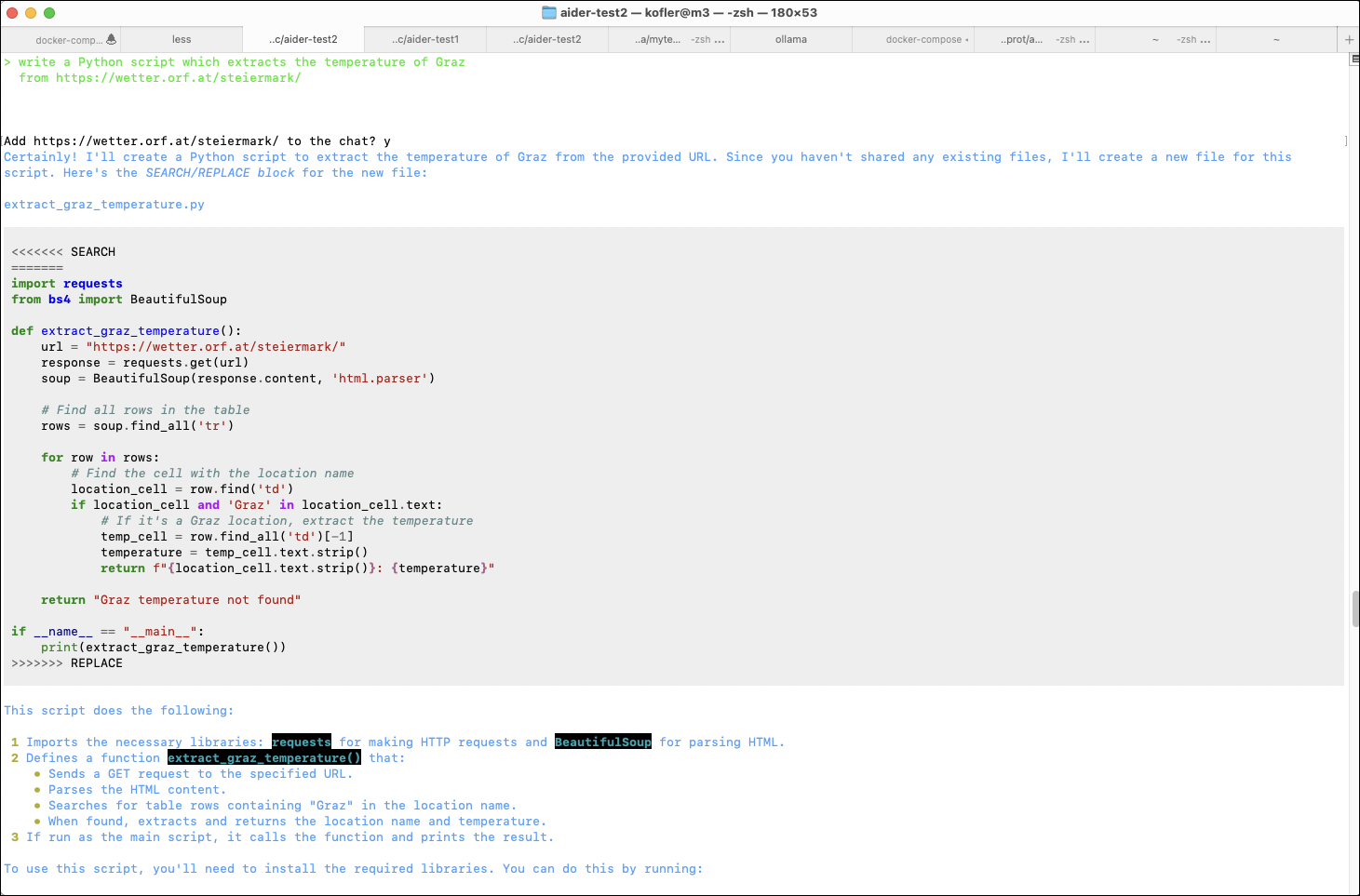
Nach diesem einleitenden Test habe ich nun versucht, eine App zu entwickeln, die diese Aufgabe übernimmt. Aider erzeugt eine neue Datei und speichert die Datei dort. Von der Programmiersprache war nie die Rede, Aider hat sich für Python entschieden. In einem zweiten Prompt habe ich Aider darum gebeten, das Projekt mit einer requirement-Datei auszustatten.
> write a Python script which extracts the temperature of Graz
  from https://wetter.orf.at/steiermark/

Add https://wetter.orf.at/steiermark/ to the chat? y

Let's create a Python script that extracts the temperature of Graz from the
given URL. We'll use the requests library to fetch the webpage content and
BeautifulSoup from the bs4 library to parse the HTML.

Here is the script:

    import requests
    from bs4 import BeautifulSoup

    def get_graz_temperature():
        url = "https://wetter.orf.at/steiermark/"
        response = requests.get(url)
        response.raise_for_status()  # Ensure we notice bad responses

        soup = BeautifulSoup(response.text, 'html.parser')
        graz_section = soup.find('a', href="https://wetter.ORF.at/steiermark/grazuniversitaet/")

        if graz_section:
            temperature_text = graz_section.find_next_sibling(text=True)
            if temperature_text:
                temperature = temperature_text.strip().split(' ')[0]
                return temperature
        return None

    if __name__ == "__main__":
        temperature = get_graz_temperature()
        if temperature:
            print(f"The temperature in Graz is {temperature}°C.")
        else:
            print("Could not find the temperature for Graz.")

This script will:

 1 Fetch the webpage content from the given URL.
 2 Parse the HTML content to find the section related to Graz.
 3 Extract and print the temperature for Graz.

You can run this script in your Python environment to get the current
temperature in Graz.

Tokens: 7,196 sent, 314 received. Cost: $0.04 request, $0.11 session.

Allow creation of new file new_file_path: extract_graz_temperature.py? y

Applied edit to new_file_path: extract_graz_temperature.py
Commit beb001f feat: add script to extract temperature of Graz from weather website
You can use /undo to revert and discard commit beb001f.

> add a requirement file to the project

To add a requirements file to the project, we need to create a new file named
requirements.txt and list the necessary dependencies.

requests
beautifulsoup4

Tokens: 2,372 sent, 66 received. Cost: $0.01 request, $0.13 session.
In einem zweiten Terminal-Fenster oder -Tab habe ich nun ein weiteres Virtual Environment eingerichtet, um alle erforderlichen Module zu installieren und das neue Script zu testen.
cd ~/my-projects/test1
python3 -m venv .
source bin/activate
pip3 install -r requirements.txt
Dabei habe ich auch schon den ersten Fehler entdeckt. Aider hat das neue Python-Script nicht extract_graz_temperature.py genannt, sondern new_file_path: extract_graz_temperature.py. Diesen Fehler habe ich mit git behoben.
git mv 'new_file_path: `extract_graz_temperature.py' extract_graz_temperature.py
git commit -m 'fixed wrong filename'
Der erste Test verläuft enttäuschend:
python3 extract_graz_temperature.py

  extract_graz_temperature.py:13: DeprecationWarning: The
  'text' argument to find()-type methods is deprecated.
  Use 'string' instead.

  Could not find the temperature for Graz.
Der Code enthält offensichtlich einen veralteten Parameter. Zurück im ersten Terminal/Tab bitte ich Aider, das Problem zu beheben. Aider sieht den Fehler ein und korrigiert den Code.
> tried to run the code, got this error:
  extract_graz_temperature.py:13: DeprecationWarning: The 'text'
  argument to find()-type methods is deprecated. Use 'string'
  instead. Can you fix the code? I renamed the code file to
  extract_graz_temperature.py.

extract_graz_temperature.py
Add these files to the chat? y

 <<<<<<< SEARCH
         temperature_text = graz_section.find_next_sibling(text=True)
 =======
         temperature_text = graz_section.find_next_sibling(string=True)
 >>>>>>> REPLACE

...

Tokens: 2,585 sent, 86 received. Cost: $0.01 request, $0.14 session.
Aber auch nach diesem Fix funktioniert das Script nicht. Das Problem ist, dass das Script die Struktur der Wetter-Website nicht korrekt analysiert hat und Beautiful Soup (eine HTML-Parser-Bibliothek für Python) falsch anwendet. Etwas enttäuscht habe ich an dieser Stelle den ersten Versuch abgebrochen. Die bis dahin angefallenen Kosten von 14 US Cent sind immerhin verschmerzbar.
»Hello World« mit Sonnet 3.5 von Anthrophic
Anstatt mich mit der Fehlersuche zu ärgern, habe ich das ganze Experiment mit dem Sprachmodell Sonnet wiederholt. Die folgenden Ausgaben sind stark gekürzt.
mkdir ~/my-projects/test2
cd ~/my-projects/test2
aider --sonnet

> /web https://wetter.orf.at/steiermark

> what is the temperature in Graz?

Based on the information provided in the weather report for Steiermark, there
are multiple temperature readings for Graz:

 1 Graz Heinrichstrasse: 30.3°C
 2 Graz-Straßgang: 29.8°C
 3 Graz-Thalerhof: 29.2°C
 4 Graz-Universität: 30.3°C

The temperatures in Graz range from 29.2°C to 30.3°C, with most locations
reporting around 30°C. The warmest spots in Graz appear to be Heinrichstrasse
and the University area, both at 30.3°C.

Tokens: 7,323 sent, 129 received. Cost: $0.02 request, $0.05 session.

> write a Python script which extracts the temperature of Graz
  from https://wetter.orf.at/steiermark/

...

> add a requirement file to the project

...
In einem weiteren Terminal habe ich nun auch für dieses Projekt ein Python Environment eingerichtet und das Script ausprobiert:
(Virtual Environment einrichten, Requirements mit pip installieren ...)

python3 extract_graz_temperature.py

  Graz Heinrichstrasse: 30,3 °C
Bingo! Das Script wählt eine der vier Messstellen von Graz aus und zeigt die Temperatur dort an. Wunderbar.
Dementsprechend ermutigt habe ich mein Glück weiter strapaziert. Das Script soll die Durchschnittstemperatur aller vier Messstellen ausrechnen. Zurück in Terminal 1 mit Aider. Wie die folgenden Prompts zeigen, sind fünf Versuche notwendig, bis Aider endlich funktionierenden Code zusammenbringt. (Die ursprüngliche Fassung versucht aus Zeichenketten wie ‚30,3 C‘ in Fließkommazahlen umzuwandeln. Es ignoriert sowohl das deutsche Dezimalformat als auch die Zeichenkette ‚ C‘ am Ende. Die ganze Prozedur dauert inklusive meiner Tests eine Viertelstunde.
> please change extract_graz_temperature.py to calculate the average temperature for Graz

> does not work because of german number format (1,3 instead of 1.3); please fix

> still fails, probably because temperature string contains ' C' at the end; please fix once more

> still fails, the space in ' C' is a fixed space; try again

> it's the unicode fixed blank; just drop the last two characters

Tokens: 3,153 sent, 211 received. Cost: $0.01 request, $0.16 session.
Immerhin, das Script funktioniert jetzt:
python3 extract_graz_temperature.py

  Average temperature for Graz: 29.9°C
Die API-Kosten für die Entwicklung des Scripts betrugen 13 US Cents. Meine Arbeitszeit habe ich nicht gerechnet ;-)
Fazit
Im Internet finden Sie diverse Videos, wo Aider scheinbar auf Anhieb perfekt funktioniert. Meine Tests haben gezeigt, dass das durchaus nicht immer der Fall ist.
Was mich trotz aller Fehler begeistert, ist das Konzept: Am besten führen Sie Aider in einem VSCode-Terminal aus, während in VSCode das Projektverzeichnis geöffnet ist. (Das Ganze funktioniert natürlich auch mit jedem anderen Editor.) Dann haben Sie eine grandiose Umgebung zum Testen des Codes sowie für dessen Weiterentwickung mit Aider.
Ja, weder Aider noch die von Aider genutzten Sprachmodelle sind zum jetzigen Zeitpunkt perfekt. Aber das Potenzial, das hier schlummert, ist enorm. Sie sind damit quasi eine Abstraktionsebene über dem Code. Sie geben Aider Kommandos, wie es den Code weiterentwickeln oder verbessern soll, ohne sich im Detail mit Funktionen, Schleifen oder Variablen zu beschäftigen. (Dieses Wissen brauchen Sie zum Debugging aber weiterhin!)


 Diese flexible, berufsbegleitende Weiterbildung vermittelt in nur vier Wochen die Fähigkeiten zur Durchführung komplexer Datenanalysen und Gewinnung wertvoller Erkenntnisse. Ab heute 10 Prozent Rabatt. (


 Das führende Open Source Identity und Access Management (IAM) Tool für effiziente Authentifizierung und Autorisierung ist Keycloak. Dieses dreitägige Intensivseminar vermittelt den fundierten Umgang. (


 Das Kompressionsprogramm wird deutlich schneller, ein für kleine Dateien wichtiges Feature ist nun final. RISC-V wird offiziell unterstützt. (


