Das Open-Source-Video-/Audioschnittprogramm LosslessCut ist in einer aktualisierten Version mit umfangreichen Änderungen erschienen. Zu den wichtigsten Neuerungen gehört eine Video/Audio-Spurumschaltung und das Ziehen von Verzeichnissen per Drag-Drop, um alle Dateien nacheinander zu öffnen.
Screen Sharing mit dem Raspberry Pi war schon immer ein fehleranfälliges Vergnügen. In der Vergangenheit hat die Raspberry Pi Foundation auf die proprietäre RealVNC-Software gesetzt. Zuletzt war RealVNC aber nicht Wayland-kompatibel. Die Alternative ist wayvnc, ein Wayland-kompatible VNC-Variante: Wie ich unter Remote Desktop und Raspberry Pi OS Bookworm schon berichtet habe, ist wayvnc aber nicht mit allen Remote-Clients kompatibel, insbesondere nicht mit Remotedesktopverbindung von Microsoft.
Anfang Mai 2024 hat die Raspberry Pi Foundation mit Raspberry Pi Connect eine eigene Lösung präsentiert. Ich habe das System ausprobiert. Um das Ergebnis gleich vorwegzunehmen: Bei meinen Tests hat alles bestens funktioniert, selbst dann, wenn auf beiden Seiten private Netzwerke mit Network Address Translation (NAT) im Spiel sind. Das Setup ist sehr einfach, als Client reicht ein Webbrowser. Geschwindigkeitswunder sind aber nicht zu erwarten, selbst im lokalen Netzwerk treten spürbare Verzögerungen auf.
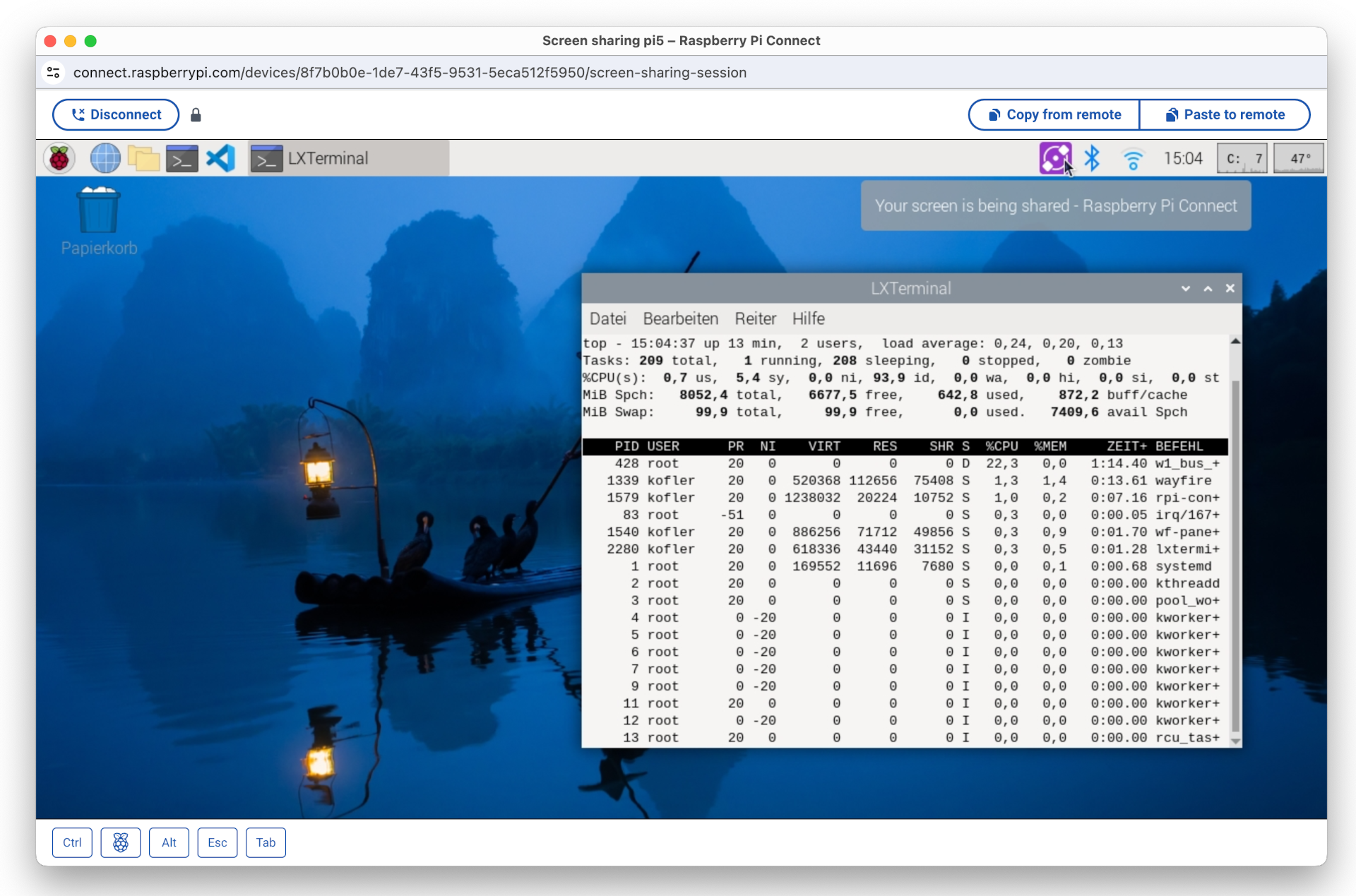
Der Zugriff auf den Raspberry-Pi-Client erfolgt hier in einem Fenster des Webbrowsers Google Chrome unter macOS
Voraussetzungen
Raspberry Pi Connect setzt voraus, dass Sie die aktuelle Raspberry-Pi-Version »Bookworm« verwenden und dass der PIXEL Desktop in einer Wayland-Session läuft. Das schränkt die Modellauswahl auf 4B, 400 und 5 ein. Ob Ihr Desktop Wayland nutzt, überprüfen Sie am einfachsten im Terminal:
echo $XDG_SESSION_TYPE

  wayland
Gegebenenfalls können Sie mit raspi-config zwischen Xorg und Wayland umschalten (Menüpunkt Advanced Options / Wayland).
Installation
Die Software-Installation verläuft denkbar einfach:
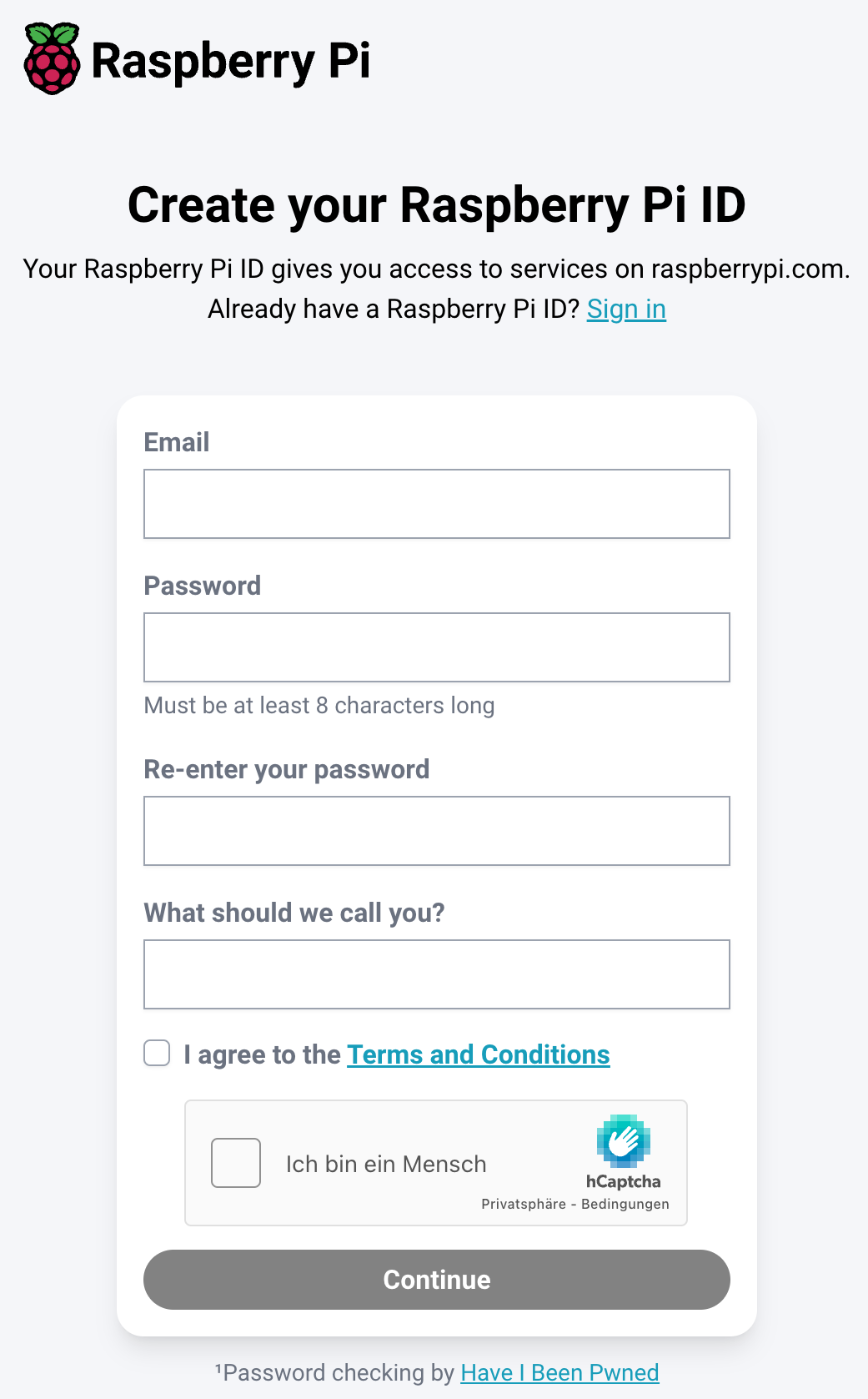
Nach der Installation erscheint ein neues Icon im Panel des PIXEL Desktops. Über dessen Menüeintrag Sign in gelangen Sie auf die Website https://connect.raspberrypi.com/sign-in. Dort müssen Sie eine Raspberry-Pi-ID einrichten. Die Eingabefelder sind auf ein Minimum beschränkt: E-Mail-Adresse, Passwort (2x) und Name. Fertig!
Bevor Sie Raspberry Pi Connect nutzen können, müssen Sie eine Raspberry Pi ID einrichten.
Fernzugriff
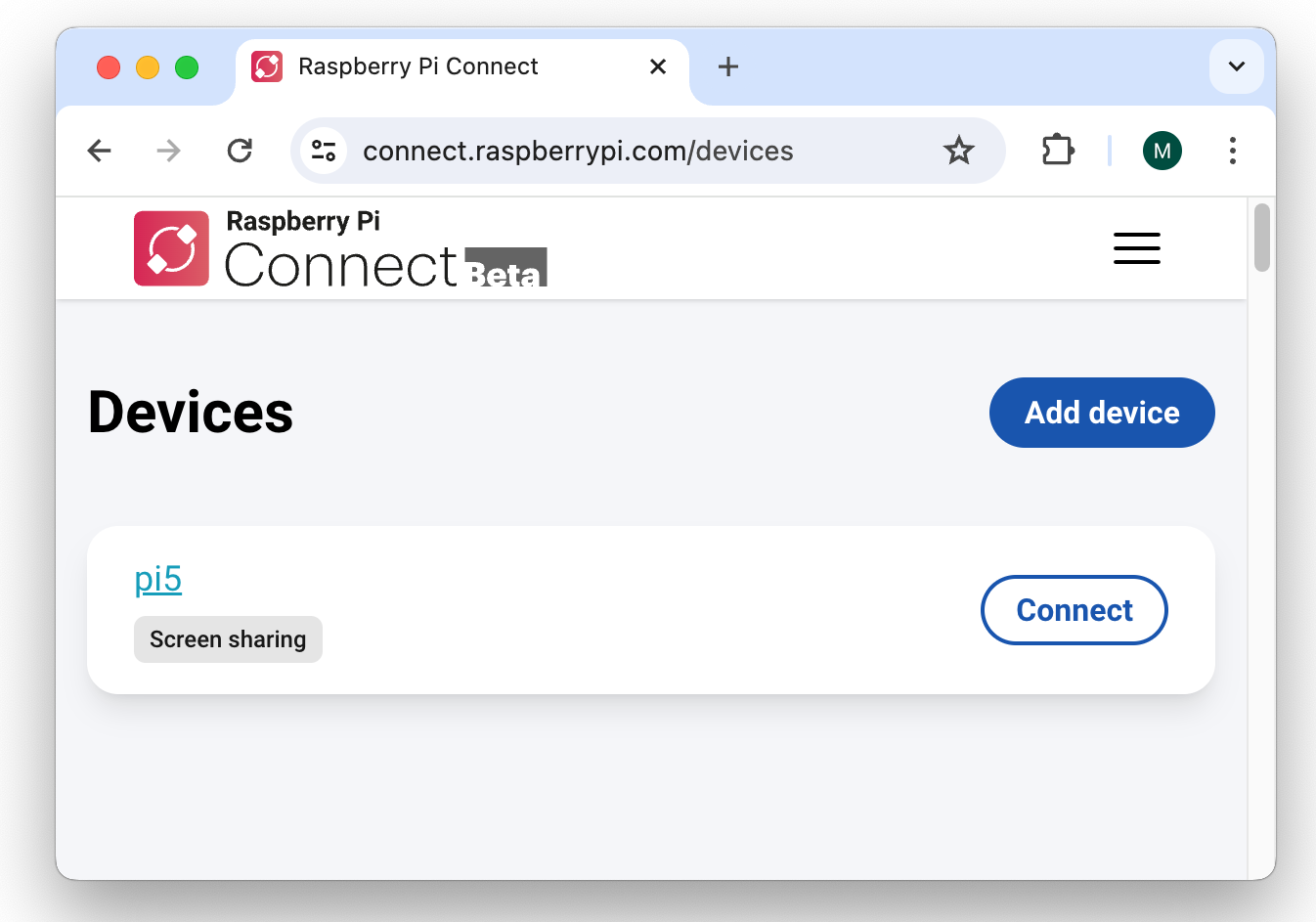
Um nun von einem anderen Rechner auf den PIXEL Desktop Ihres Raspberry Pis zuzugreifen, melden Sie sich dort ebenfalls auf der Website https://connect.raspberrypi.com/sign-in an. Dort werden alle registrierten Geräte aufgelistet. (Mit einer Raspberry-Pi-ID können als mehrere Raspberry Pis verknüpft werden.)
Remote-Verbindungsaufbau im Webbrowser
Praktische Erfahrungen
Bei meinen Tests hat Raspberry Pi Connect ausgezeichnet funktioniert. Der Verbindungsaufbau war problemlos. Der Desktop-Inhalt erscheint in einem neuen Browser-Fenster. Der Desktop-Inhalt wird automatisch auf die Fenstergröße skaliert. Die Bedienung ist denkbar simpel. Über zwei Buttons können Texte über die Zwischenablage kopiert bzw. eingefügt werden.
Raspberry Pi Connect testet beim Verbindungsaufbau, ob sich der Raspberry Pi und Ihr Client-Rechner (z.B. Ihr Notebook) im gleichen Netzwerk befinden. Wenn das der Fall ist, stellt der Client eine direkte Peer-to-Peer-Verbindung zum Raspberry Pi her. Nach dem Verbindungsaufbau fließen keine Daten mehr über den Raspberry-Pi-Connect-Server. Die Verbindungsgeschwindigkeit ist dann spürbar höher. Dennoch ist es empfehlenswert, die Bildschirmauflösung auf dem Raspberry Pi nicht höher einzustellen als notwendig.
Wenn sich Ihr Pi und Ihr Client-Rechner dagegen in unterschiedlichen (privaten) Netzwerken befinden, agiert ein Server der Raspberry Pi Foundation als Relay. Sowohl der Bildschirminhalt als auch alle Eingaben werden verschlüsselt nach Großbritannien und wieder zurück übertragen. Selbst wenn alle Geräte eine gute Internetverbindung haben, ist ein gewisser Lag unvermeidlich.
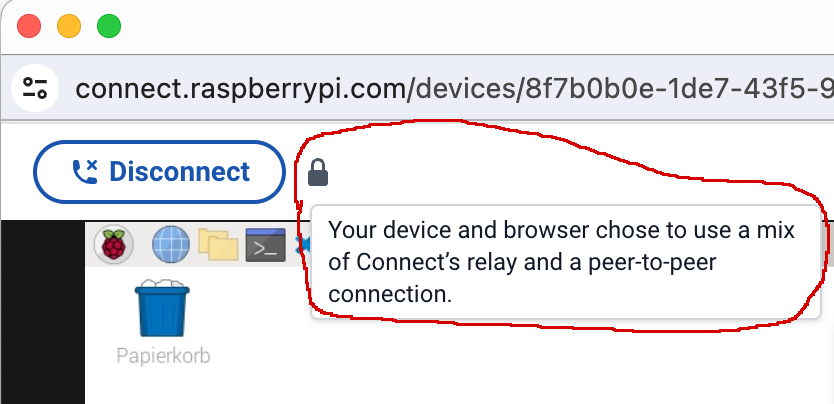
Details über die Art der Verbindung erfahren Sie, wenn Sie den Mauszeiger auf das Schloss-Icon im Screen-Sharing-Fenster bewegen.
Wenn Sie den Mauszeiger über das Schloss-Icon bewegen, erscheint ein Info-Text zum Status der Verbindung
Wenn die Remote-Desktop-Verbindung nicht im lokalen Netzwerk stattfindet, fließt der ganze Netzwerkverkehr über einen Relay-Server in Großbritannien. Dabei kommt das Protokoll Traversal Using Relays around NAT (kurz TURN) zum Einsatz. Die Daten werden TLS-verschlüsselt.
Der entscheidende Schwachpunkt des Systems besteht darin, dass es aktuell nur einen einzigen TURN-Server gibt. Je mehr gleichzeitige Remote-Desktop-Verbindungen aktiv sind, desto langsamer wird das Vergnügen … (Und besonders schnell ist es schon im Idealfall nicht.)
Fazit
Raspberry Pi Connect punktet vor allem durch seine Einfachheit.
Am Raspberry Pi reicht es aus, rpi-connect zu installieren.
Die Raspberry-Pi-ID kann rasch und unkompliziert eingerichtet werden.
Die Anwendung im Webbrowser funktioniert plattformübergreifend und einfach.
Allzu hohe Performance-Anforderungen sollten Sie nicht haben. Die Nachlaufzeiten bei Mausbewegungen und gar beim Verschieben eines Fensters sind beachtlich. Für administrative Arbeiten reicht die Geschwindigkeit aber absolut aus.
Schließlich bleibt abzuwarten, wie gut die Software skaliert. Aktuell befindet sich Raspberry Pi Connect noch in einem Probebetrieb. Soweit sich der Raspberry Pi und der Client-Rechner nicht im gleichen lokalen Netzwerk befinden, werden die Bildschirmdaten über einen Relay in Großbritannien geleitet. Aktuell gibt es genau einen derartigen Relay. Je mehr Anwender Raspberry Pi Connect gleichzeitig nutzen, desto langsamer wird es. Die Raspberry Pi Foundation lässt sich aktuell überhaupt offen, ob es den Relay-Betrieb dauerhaft kostenlos anbieten kann.
Das Open-Source-Multiplattform-Packprogramm PeaZip ist in Version 9.8.0 erschienen und bringt neben einem neuen Extraktions-Modus, in der Gruppe „Extrahieren nach“ des Kontextmenü, auch neue Themes. Ebenfalls neu ist ein verbesserter „flat mode“, der optional den gesamten Inhalt des Archivs auf einmal anzeigen kann.
Nicht immer lässt sich zeitnah über jede Neuigkeit berichten, manche Ereignisse sind es aber dennoch Wert, Erwähnung zu finden. In dieser Zusammenfassung überblickt die Redaktion alle wichtigen Meldungen aus der Linux-Welt der vorangegangen Woche.
Das Update des Open-Source-Synchronisierungs-Tools FreeFileSync auf Version 13.6 umfasst neben kleineren Modifikationen wie der kompakten Anzeige des übergeordneten Pfads für mittlere und große Zeilengrößen auch Optimierungen bei bestehenden Funktionen sowie vor allem Fehlerbereinigungen.
Der kostenlose Stresstest und Benchmark für Grafikkarten FurMark ist in aktualisierter Version 2.3.0.0 mit dem Support für Raspberry Pi OS erschienen. Ebenfalls neu ist die Anzeige der Lüfterdrehzahl während des Testlaufs im Kontrollmenü. Mit dem Update gehen auch Optimierungen einher und es werden kleinere Fehler beseitigt.
Die freie Bildbearbeitungsoftware GIMP bringt in der neuesten Version 2.10.38 einige Neuerungen, unter anderem eine verbesserte Unterstützung für (Zeichen-)Tablets unter Windows. Darüber hinaus soll die als „Stable“ gekennzeichnete Aktualisierung die häufig gewünschte Rückportierungen von GTK3 zu GTK2 mitbringen.
Die freie Software SystemRescue ist in Version 11.01 erschienen und bringt neben dem Linux-Kernel 6.6.30 (LTS) auch kleine Verbesserungen. Beispielsweise wurde die ins Betriebssystem implementierte Partitions-Software GParted in einer aktualisierten Fassung (GParted-1.6.0) eingepflegt. Auch Fehlerkorrekturen sind inkludiert.
Der Instant Messenger Telegram erhält in der aktualisierten Version 5.0.0 für den Desktop neue Features. Dazu zählen unter anderem das Anzeigen von letzten Chats und häufigen Kontakten im Suchfeld. Darüber hinaus können Premium-Nutzer in der neuen Version animierte Emojis in Umfragen verwenden.
Die freie Software FrostWire ist in Version 6.13.2 mit einigen Neuerungen und Optimierungen erschienen, auch kleinere Fehlerbehebungen zählen dazu. Eine der wichtigsten Verbesserungen ist die Korrektur der SoundCloud-Suchfunktion. Darüber hinaus enthält FrostWire 6.13.2 jetzt die neueste Java Runtime Environment 22.
Der Instant Messenger Telegram erhält in der aktualisierten Version 5.0.0 für den Desktop neue Features. Dazu zählen unter anderem das Anzeigen von letzten Chats und häufigen Kontakten im Suchfeld. Darüber hinaus können Premium-Nutzer in der neuen Version animierte Emojis in Umfragen verwenden.
Der Multiplayer-Online-Hit League of Legends hat zum Start in den Mai ein Update auf Version 14.9 erhalten. Damit halten die Anti-Cheat-Software Vanguard und TPM-2.0-Pflicht Einzug. Spieler, die den für Windows veröffentlichten Titel zuletzt unter Linux gespielt haben, sind damit raus. Doch Riot Games sah keinen anderen Weg.
Der Open-Source-Videoeditor Shotcut, plattformübergreifende Videoschnittsoftware, die zahlreiche Audio- und Videoformate unterstützt, ist in der neuesten Version 24.04.28 für Windows, macOS und Linux erschienen. Neu ist unter anderem die Aktualisierung auf das Media Lovin' Toolkit („MLT“) 7.24.0.
Die Open-Source-Sammlung MKVToolnix mit Werkzeugen rund um den MKV-Container ist in Version 84.0 unter dem Codenamen „Sleeper“ mit einigen Änderungen und Verbesserungen erschienen. Hinzugefügt wurde beim MP4-Reader von „mkvmerge“ unter anderem eine Unterstützung für FLAC in MP4.
Nicht immer lässt sich zeitnah über jede Neuigkeit berichten, manche Ereignisse sind es aber dennoch Wert, Erwähnung zu finden. In dieser Zusammenfassung überblickt die Redaktion alle wichtigen Meldungen aus der Linux-Welt der vorangegangen Woche.
Heute erscheint die 46. Episode des Risikozone-Podcasts und die zweite Episode, in der es um die xz-Lücke geht. Während es in der vorangegangenen Folge um die technischen Details ging, haben wir uns diesmal der Frage gewidmet, wie so ein Eingriff gegen ein Open-Source-Projekt überhaupt möglich werden konnte. Antwort: Es war umfangreiche psychische Manipulation im Spiel.
Deswegen haben wir den Social-Engineering-Experten Stephan G. Humer eingeladen. Er hat eines der ersten regelmäßigen Social-Engineering-Seminare in Deutschland etabliert und erläutert, was Social Engineering eigentlich ist, welche Methoden angewendet werden und wie man sich davor schützen kann.
Mit der heutigen Episode versuchen wir unserem ganzheitlichen Slogan "Der Podcast über Sicherheit und Zuverlässigkeit moderner Technologien" gerecht(er) zu werden und reden nicht nur über technische Details, sondern auch über sozialwissenschaftliche Aspekte und Kultur. Open-Source-Projekte bestehen nämlich nicht nur aus Code, sondern auch aus vielen zwischenmenschlichen Interaktionen, die eine - wie wir mit der Lücke sehen - auch im Bezug auf Sicherheit nicht zu vernachlässigende Rolle einnehmen.
Um dem knapp zweistündigen Interview in einem Punkt vorwegzugreifen: es gibt keine Patentlösung. Social Engineering ist unvermeidbar und wer glaubt, er wäre dem gefeit, ist umso verwundbarer gegenüber Angriffen. Ein entscheidender Punkt ist aber Gelassenheit und damit verbunden Verantwortungsbewusstsein. Wer ein Projekt beginnt und damit wächst, sollte sich als Maintainer in der heutigen Welt umso mehr Gedanken machen, wie man die Last verteilt, wieder aussteigt und Entscheidungen nicht auf eine Person konzentriert. Die Situation, als Maintainer wenig Zeit für ein Projekt zu haben, ist zwar im Einzelfall natürlich menschlich verständlich, aber ein Warnsignal.
Wir werden auf Zeiten keine zufriedenstellende Lösung finden und mit vereinfachten Lösungsansätzen arbeiten. Trotzdem ist es wichtig, ob solcher Angriffe zu wissen und wenigstens eine gesunde Skepsis an den Tag zu legen.
Wie seht ihr das? Wir freuen uns auf euer Feedback!
Das Update des Open-Source-Audiotools Audacity auf Version 3.5.0 umfasst neben der wesentlichen Neuerung zum Speichern von Projekten in der Cloud, der automatischen Tempoerkennung von importierten Loops und der Tonhöhenverschiebung, ohne dabei den ursprünglichen Clip zu zerstören, noch weitere umfangreiche Änderungen.
Das Fedora-Projekt veröffentlicht mit dem Release von Version 40 der freien Linux-Distribution zahlreiche Updates. Im Fokus stehen die neuen Desktop-Umgebungen KDE Plasma 6 sowie Gnome 46. Obendrein rüstet das Team ihr Betriebssystem mit PyTorch und ROCm 6 mit Fokus auf AI-Aufgaben aus.
Das Update des Open-Source-Audiotools Audacity auf Version 3.5.0 umfasst neben der wesentlichen Neuerung zum Speichern von Projekten in der Cloud, der automatischen Tempoerkennung von importierten Loops und der Tonhöhenverschiebung, ohne dabei den ursprünglichen Clip zu zerstören, noch weitere umfangreiche Änderungen.
Nicht immer lässt sich zeitnah über jede Neuigkeit berichten, manche Ereignisse sind es aber dennoch Wert, Erwähnung zu finden. In dieser Zusammenfassung überblickt die Redaktion alle wichtigen Meldungen aus der Linux-Welt der vorangegangen Woche.
Du willst KI-Bilder offline und ohne Abo auf Deinem eigenen Rechner erstellen? Dann brauchst Du nur zwei Dinge: einen PC mit einer halbwegs aktuellen Grafikkarte (ab etwa 6 bis 8 GByte VRAM, ideal NVIDIA) und eine kostenlose Software wie Stable Diffusion samt Oberfläche. Das Ganze kostet Dich keinen Cent – nur etwas Zeit und Speicherplatz. Mit GPT4All gibt es bereits einen Chatbot wie ChatGPT, den Du auf Deinem Computer installieren und offline benutzen kannst. Möchtest Du offline Bilder mithilfe einer […]
Es gibt eine neue Version der speziellen Linux-Distribution Clonezilla Live. Neben diversen Bugfixes gibt es auch nennenswerte Verbesserungen. Clonezilla Live 3.1.2-22 basiert auf dem Debian Sid Repository mit Stand 8. April 2024. Der Linux-Kernel wurde bei der speziellen Linux-Distribution auf 6.7.9-2 aktualisiert. Mit an Bord ist auch ezio 2.0.11. Zudem gibt es ein neues Format für Meldungen, die an ocsmgrd gesendet werden. Um die Nachrichten zu trennen, benutzt das System ein Komma. Clonezilla-bezogenen Log-Dateien rotiert das Betriebssystem nun und empfängt […]
Ab sofort kannst Du Tor Browser 13.0.14 herunterladen oder bestehende Installationen aktualisieren. Aktuelle Versionen des Browsers aktualisieren sich selbst. Hier siehst Du, wie das bei mir abläuft. Tor Browser 13.0.14 bringt wichtige Sicherheits-Updates bezüglich Firefox mit sich. Ein Bugfix beschäftigt sich mit Fingerprinting, beziehungsweise ist eine Schutzmaßnahme gegen Fingerprinting. Bei der neuesten Version wurde Tor auf 0.4.8.11 aktualisiert. Für Linux, macOS und Windows basiert Tor Browser 13.0.14 auf Firefox 115.10.0esr. Für Android wurde die Software auf GeckoView 115.10.0esr aktualisiert. Für […]
Die neueste Version der kostenlosen Virtualisierungs-Software VirtualBox 7.0.16 ist eine Wartungs-Version und bringt daher keine allzu großen Neuerungen mit sich. Nennenswert ist allerdings die anfängliche Unterstützung für Linux-Kernel 6.9 (Linux Host und Gast) und 6.8 (Linux-Gast-Erweiterungen). Die Unterstützung für Linux-Kernel 6.8 bedeutet, dass Du ab sofort auch Distributionen innerhalb einer virtuellen Maschine betreiben kannst, die Kernel 6.8 einsetzen. Die anfängliche Unterstützung für Kernel 6.9 bedeutet, dass Du VirtualBox auch auf Computern installieren kannst, die mit Linux 6.9 laufen. Für Linux […]
Ab sofort gibt es mit Lakka 5.0 die neuste Version der speziellen Linux-Distribution. Es ist eine schlanke Linux-Distribution, die einen kleinen Computer in eine vollwertige Retrogaming-Konsole verwandelt. Seit Version 4.3 gibt es einige nennenswerte Änderungen und Neuerungen. Lakka 5.0 basiert etwa auf dem Build-System von LibreELEC 11.0. Weitere Neuerungen und Änderungen in Lakka 5.0 Das Team hat RetroArch auf Version 1.17.0 aktualisiert. Mesa ist als Version 24.0.4 vorhanden. Ebenso gibt es aktualisierte Linux-Kernel. Das sind: Die entsprechenden Systeme und Emulatoren […]

 Anmelden