Netzwerkkonfiguration, Sicherheit und Verwaltung sind wesentliche Aufgaben von Systemadmins. Eine umfassende Einsicht in diese Bereiche bietet dieses E-Learning-Paket mit über 100 Lektionen und 16 Stunden Lerninhalt. (Golem Karrierewelt, Linux)
Ende 2021 bin ich von einem Raspberry Pi 4 mit 4 GB auf einen Intel NUC7PJYH mit Proxmox VE umgestiegen. Hauptgrund damals war, dass bei mir das Upgrade von Raspberry Pi OS 10 auf...
Ikey Doherty ist kein Unbekannter in der Linux-Szene. Er zeichnet unter anderem für Solus Os und den Budgie-Desktop verantwortlich. Jetzt stellt er nach vier Jahren Entwicklung sein von Grund auf gebautes Betriebssystem Serpent OS vor.
PyQuery ist ein starkes Tool für Entwickler, die in Python Daten aus dem Web extrahieren wollen. Es unterstützt CSS-Selektoren dabei, Code einfach zu lesen und zu warten. (Software, Python)
Bei der Arbeit für unser KI-Buch bin ich kürzlich über Aider gestolpert. Dabei handelt es sich um ein Konsolenwerkzeug zum Coding. Im Gegensatz zu anderen Tools (ChatGPT, GitHub Copilot etc.), die Sie beim Coding nur unterstützen, ist Aider viel selbstständiger: Sie sagen, was Ihr Programm machen soll. Aider erzeugt die notwendigen Dateien, implementiert die Funktion und macht gleich einen git-Commit. Sie testen den Code, optimieren vielleicht ein paar Details, dann geben Sie Aider weitere Aufträge. Den Großteil der Coding-Aufgaben übernimmt Aider. Sie sind im Prinzip nur noch für das Ausprobieren und Debugging zuständig.
Wie Sie gleich sehen werden, funktioniert das durchaus (noch) nicht perfekt. Aber das Konzept ist überzeugend, und es ist verblüffend, wie viel schon klappt. Aider kann auch auf ein bestehendes Projekt angewendet werden, das ist aber nicht Thema dieses Blog-Beitrags. Generell geht es mir hier nur darum, das Konzept vorzustellen. Viel mehr Details können Sie in der guten Dokumentation nachlesen. Es gibt auch diverse YouTube-Videos. Besonders überzeugend fand ich Claude 3.5 and Aider: Use AI Assistants to Build AI Apps.
Voraussetzungen
Damit Sie Aider ausprobieren können, brauchen Sie einen Rechner mit einer aktuellen Python-Installation, git sowie einen (kostenpflichtigen!) Key für ein KI-Sprachmodell. Ich habe meine Tests mit GPT-4o von OpenAI sowie mit Claude 3.5 Sonnet (Anthrophic) durchgeführt. Ein wenig überraschend hat Claude 3.5 Sonnet merklich besser funktioniert.
Damit Sie einen API-Key bekommen, müssen Sie bei OpenAI oder Anthrophic einen Account anlegen und Ihre Kontakt- und Kreditkartendaten hinterlegen. Sie kaufen dort vorab »Credits«, die dann durch API-Abfragen aufgebraucht werden. Für erste Tests reichen 10 EUR aus. Sie müssen also kein Vermögen investieren, um Aider auszuprobieren.
Installation von aider
aider ist ein Python-Programm. Die Installation führen Sie am besten in einem Virtual Environment aus, im Prinzip so:
Falls beide Variablen definiert sind, nutzt Aider das Modell Sonnet von Anthrophic. Mit den Optionen --4o oder --sonnet können Sie das Sprachmodell explizit auswählen. Aider unterstützt auch andere Sprachmodelle, empfiehlt aber explizit diese beiden Modell sowie DeepSeek Coder (siehe auch https://aider.chat/docs/leaderboards/).
»Hello World« mit GPT-4o von OpenAI
Um Aider kennenzulernen habe ich mir gedacht, ich beauftrage das Tool, ein ganz simples Webscraping-Tool in Python zu programmieren, das aus einer Wetterseite von orf.at die aktuelle Temperatur in Graz extrahiert. (Warnung: Das Script hat reinen Demonstrations-Charakter. Das regelmäßige Auslesen von Wetterseiten und die Nutzung der so gewonnen Daten — wofür auch immer — ist bei nahezu allen Websites verboten.)
Für den Test habe ich ein neues Verzeichnis eingerichtet, dieses aktiviert und (immer noch im Virtual-Environment) aider gestartet.
mkdir ~/my-projects/test1
cd ~/my-projects/test1
aider --4o
  No git repo found, create one to track GPT's changes (recommended)? y
  Models: gpt-4o with diff edit format, weak model gpt-4o-mini
  Git repo: .git with 0 files
  Repo-map: using 1024 tokens
  Use /help <question> for help, run "aider --help" to see cmd line args
Die weitere Bedienung erfolgt durch Konsolenkommandos. Ich habe damit begonnen, mit /web die Wetterseite zu laden. Beim ersten /web-Kommando installiert Aider nach einer Rückfrage das Webscraping-Tool Playwright. Mit der folgenden Frage habe ich überprüft, dass Aider den Inhalt der gelesenen Seite versteht.
> /web https://wetter.orf.at/steiermark

I see that you've shared a webpage content. How can I assist you with this? Are
you looking to extract specific information, transform the data, or something
else? Please provide more details about what you need.

Tokens: 7,057 sent, 43 received. Cost: $0.04 request, $0.04 session.

> what is the temperature in Graz?

The temperature in Graz, according to the provided content, is 27.2°C.
Nach diesem einleitenden Test habe ich nun versucht, eine App zu entwickeln, die diese Aufgabe übernimmt. Aider erzeugt eine neue Datei und speichert die Datei dort. Von der Programmiersprache war nie die Rede, Aider hat sich für Python entschieden. In einem zweiten Prompt habe ich Aider darum gebeten, das Projekt mit einer requirement-Datei auszustatten.
> write a Python script which extracts the temperature of Graz
  from https://wetter.orf.at/steiermark/

Add https://wetter.orf.at/steiermark/ to the chat? y

Let's create a Python script that extracts the temperature of Graz from the
given URL. We'll use the requests library to fetch the webpage content and
BeautifulSoup from the bs4 library to parse the HTML.

Here is the script:

    import requests
    from bs4 import BeautifulSoup

    def get_graz_temperature():
        url = "https://wetter.orf.at/steiermark/"
        response = requests.get(url)
        response.raise_for_status()  # Ensure we notice bad responses

        soup = BeautifulSoup(response.text, 'html.parser')
        graz_section = soup.find('a', href="https://wetter.ORF.at/steiermark/grazuniversitaet/")

        if graz_section:
            temperature_text = graz_section.find_next_sibling(text=True)
            if temperature_text:
                temperature = temperature_text.strip().split(' ')[0]
                return temperature
        return None

    if __name__ == "__main__":
        temperature = get_graz_temperature()
        if temperature:
            print(f"The temperature in Graz is {temperature}°C.")
        else:
            print("Could not find the temperature for Graz.")

This script will:

 1 Fetch the webpage content from the given URL.
 2 Parse the HTML content to find the section related to Graz.
 3 Extract and print the temperature for Graz.

You can run this script in your Python environment to get the current
temperature in Graz.

Tokens: 7,196 sent, 314 received. Cost: $0.04 request, $0.11 session.

Allow creation of new file new_file_path: extract_graz_temperature.py? y

Applied edit to new_file_path: extract_graz_temperature.py
Commit beb001f feat: add script to extract temperature of Graz from weather website
You can use /undo to revert and discard commit beb001f.

> add a requirement file to the project

To add a requirements file to the project, we need to create a new file named
requirements.txt and list the necessary dependencies.

requests
beautifulsoup4

Tokens: 2,372 sent, 66 received. Cost: $0.01 request, $0.13 session.
In einem zweiten Terminal-Fenster oder -Tab habe ich nun ein weiteres Virtual Environment eingerichtet, um alle erforderlichen Module zu installieren und das neue Script zu testen.
Dabei habe ich auch schon den ersten Fehler entdeckt. Aider hat das neue Python-Script nicht extract_graz_temperature.py genannt, sondern new_file_path: extract_graz_temperature.py. Diesen Fehler habe ich mit git behoben.
python3 extract_graz_temperature.py

  extract_graz_temperature.py:13: DeprecationWarning: The
  'text' argument to find()-type methods is deprecated.
  Use 'string' instead.

  Could not find the temperature for Graz.
Der Code enthält offensichtlich einen veralteten Parameter. Zurück im ersten Terminal/Tab bitte ich Aider, das Problem zu beheben. Aider sieht den Fehler ein und korrigiert den Code.
> tried to run the code, got this error:
  extract_graz_temperature.py:13: DeprecationWarning: The 'text'
  argument to find()-type methods is deprecated. Use 'string'
  instead. Can you fix the code? I renamed the code file to
  extract_graz_temperature.py.

extract_graz_temperature.py
Add these files to the chat? y

 <<<<<<< SEARCH
         temperature_text = graz_section.find_next_sibling(text=True)
 =======
         temperature_text = graz_section.find_next_sibling(string=True)
 >>>>>>> REPLACE

...

Tokens: 2,585 sent, 86 received. Cost: $0.01 request, $0.14 session.
Aber auch nach diesem Fix funktioniert das Script nicht. Das Problem ist, dass das Script die Struktur der Wetter-Website nicht korrekt analysiert hat und Beautiful Soup (eine HTML-Parser-Bibliothek für Python) falsch anwendet. Etwas enttäuscht habe ich an dieser Stelle den ersten Versuch abgebrochen. Die bis dahin angefallenen Kosten von 14 US Cent sind immerhin verschmerzbar.
»Hello World« mit Sonnet 3.5 von Anthrophic
Anstatt mich mit der Fehlersuche zu ärgern, habe ich das ganze Experiment mit dem Sprachmodell Sonnet wiederholt. Die folgenden Ausgaben sind stark gekürzt.
mkdir ~/my-projects/test2
cd ~/my-projects/test2
aider --sonnet

> /web https://wetter.orf.at/steiermark

> what is the temperature in Graz?

Based on the information provided in the weather report for Steiermark, there
are multiple temperature readings for Graz:

 1 Graz Heinrichstrasse: 30.3°C
 2 Graz-Straßgang: 29.8°C
 3 Graz-Thalerhof: 29.2°C
 4 Graz-Universität: 30.3°C

The temperatures in Graz range from 29.2°C to 30.3°C, with most locations
reporting around 30°C. The warmest spots in Graz appear to be Heinrichstrasse
and the University area, both at 30.3°C.

Tokens: 7,323 sent, 129 received. Cost: $0.02 request, $0.05 session.

> write a Python script which extracts the temperature of Graz
  from https://wetter.orf.at/steiermark/

...

> add a requirement file to the project

...
In einem weiteren Terminal habe ich nun auch für dieses Projekt ein Python Environment eingerichtet und das Script ausprobiert:
(Virtual Environment einrichten, Requirements mit pip installieren ...)

python3 extract_graz_temperature.py

  Graz Heinrichstrasse: 30,3 °C
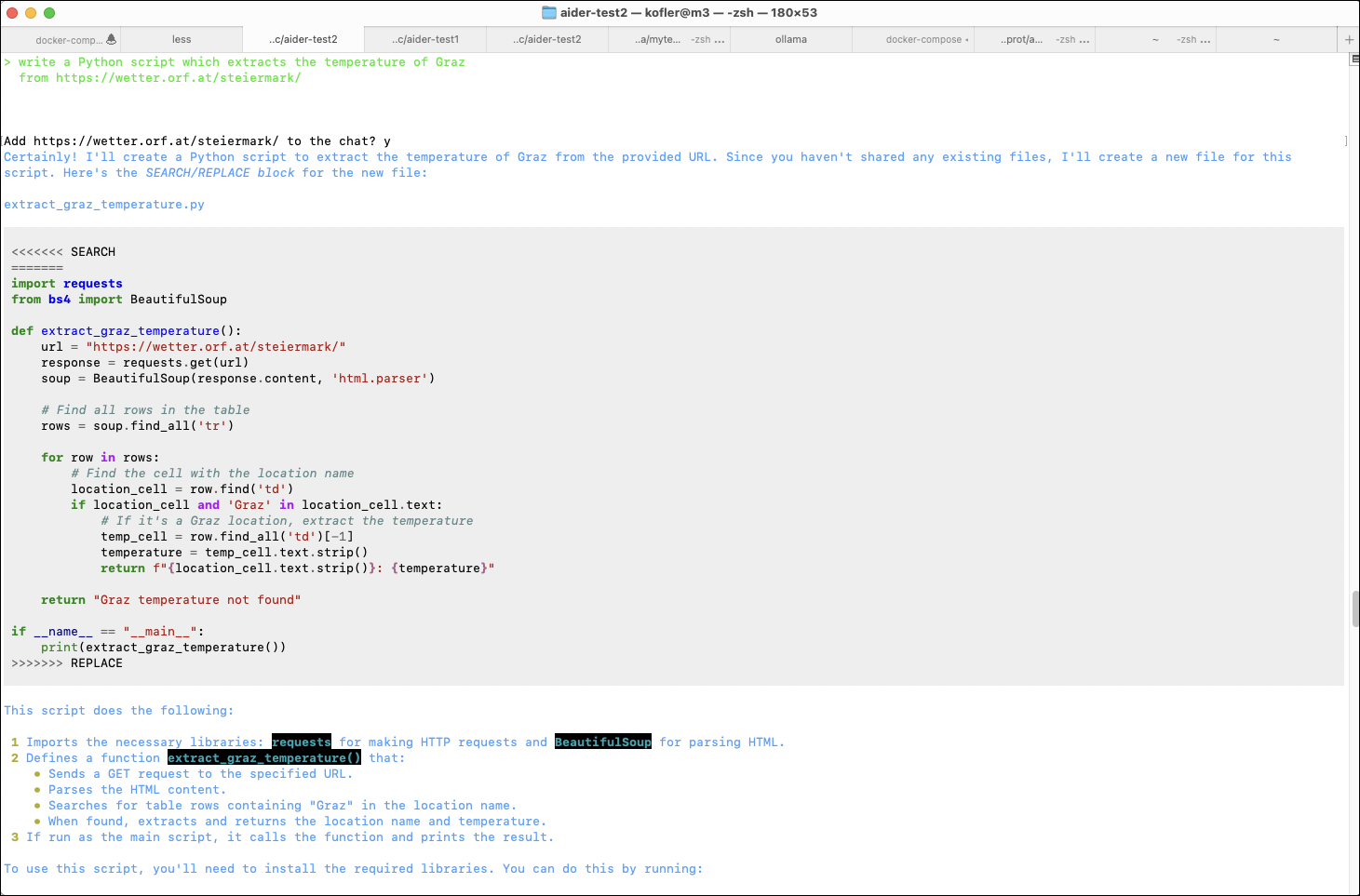
Aider in einem Terminal-Fenster
Bingo! Das Script wählt eine der vier Messstellen von Graz aus und zeigt die Temperatur dort an. Wunderbar.
Dementsprechend ermutigt habe ich mein Glück weiter strapaziert. Das Script soll die Durchschnittstemperatur aller vier Messstellen ausrechnen. Zurück in Terminal 1 mit Aider. Wie die folgenden Prompts zeigen, sind fünf Versuche notwendig, bis Aider endlich funktionierenden Code zusammenbringt. (Die ursprüngliche Fassung versucht aus Zeichenketten wie ‚30,3 C‘ in Fließkommazahlen umzuwandeln. Es ignoriert sowohl das deutsche Dezimalformat als auch die Zeichenkette ‚ C‘ am Ende. Die ganze Prozedur dauert inklusive meiner Tests eine Viertelstunde.
> please change extract_graz_temperature.py to calculate the average temperature for Graz

> does not work because of german number format (1,3 instead of 1.3); please fix

> still fails, probably because temperature string contains ' C' at the end; please fix once more

> still fails, the space in ' C' is a fixed space; try again

> it's the unicode fixed blank; just drop the last two characters

Tokens: 3,153 sent, 211 received. Cost: $0.01 request, $0.16 session.
Immerhin, das Script funktioniert jetzt:
python3 extract_graz_temperature.py

  Average temperature for Graz: 29.9°C
Die API-Kosten für die Entwicklung des Scripts betrugen 13 US Cents. Meine Arbeitszeit habe ich nicht gerechnet ;-)
Fazit
Im Internet finden Sie diverse Videos, wo Aider scheinbar auf Anhieb perfekt funktioniert. Meine Tests haben gezeigt, dass das durchaus nicht immer der Fall ist.
Was mich trotz aller Fehler begeistert, ist das Konzept: Am besten führen Sie Aider in einem VSCode-Terminal aus, während in VSCode das Projektverzeichnis geöffnet ist. (Das Ganze funktioniert natürlich auch mit jedem anderen Editor.) Dann haben Sie eine grandiose Umgebung zum Testen des Codes sowie für dessen Weiterentwickung mit Aider.
Ja, weder Aider noch die von Aider genutzten Sprachmodelle sind zum jetzigen Zeitpunkt perfekt. Aber das Potenzial, das hier schlummert, ist enorm. Sie sind damit quasi eine Abstraktionsebene über dem Code. Sie geben Aider Kommandos, wie es den Code weiterentwickeln oder verbessern soll, ohne sich im Detail mit Funktionen, Schleifen oder Variablen zu beschäftigen. (Dieses Wissen brauchen Sie zum Debugging aber weiterhin!)
Für viele Beteiligte in Projekten im Bereich Freier Software und Open Source sind Konferenzen das Salz in der Suppe. In zwei Wochen bietet die FrOSCon wieder Gelegenheit zu Hacking und Socializing.
Ubuntu Touch 20.04 OTA-5 Focal ist die erste Veröffentlichung nach der Anpassung des Release-Zyklus im Februar. Unter anderem werden Migrationsprobleme von Ubuntu 16.04 auf 20.04 behoben und das Energieprofil erweitert.
Diese flexible, berufsbegleitende Weiterbildung vermittelt in nur vier Wochen die Fähigkeiten zur Durchführung komplexer Datenanalysen und Gewinnung wertvoller Erkenntnisse. Ab heute 10 Prozent Rabatt. (Golem Karrierewelt, Python)
Wer sagte noch gleich, dass klassische Release-Distributionen den Rolling Releases überlegen sind, weil sie so stabil seien? Dass es Ausnahmen von der Regel gibt, durfte ich heute erleben. Ich liebe diese Tage, wo auf einmal die normalsten Dinge nicht mehr gehen...
Es galt etwas in einem Softwareprojekt zu testen, das ich hierfür erstmal wieder in Gang bringen musste. Dabei setzt das Projekt auf Vagrant in Kombination mit VirtualBox. Ich habe dazu erstmal das Hostsystem aktualisiert und versucht, mit Vagrant die Maschine aufzusetzen – um dann feststellen zu dürfen, dass Vagrant einen Fehler wirft.
Was ging schief?
Konkret war VirtualBox in die Guru Meditation gefallen. Das tritt dann auf, wenn ein besonders schwerer Fehler auftritt, sodass das Programm nicht ordentlich weiterlaufen kann. Dabei war doch gar nicht viel am Entwicklungssystem verändert worden? Ich halte für solche Entwicklungsprojekte dedizierte Entwicklungsmaschinen vor, auf denen sich das Betriebssystem über die Jahre nicht verändert und die für die tägliche Arbeit auch entsprechend nicht eingesetzt werden. Was ich aber tue: die Zwischenupdates einspielen.
Stellt sich heraus, dass unter Ubuntu 22.04 LTS die Kernelversionen ab 5.15.0-112 den Fehler VERR_VMM_SET_JMP_ABORTED_RESUME wohl verursachen. Der Bug wird schon auf Launchpad, bei ubuntuusers.de und auch im VirtualBox-Forum diskutiert.
Wie kann man das fixen?
Man könnte einereits den Kernel downgraden bzw. einen alten Kernel nutzen, was aber nur kurzfristig Abhilfe schafft. Alternativ gibt es die Flucht nach vorne: entweder Ubuntu auf 24.04 LTS upgraden (habe ich nicht probiert, scheinbar ist der automatische Update-Pfad auch noch gar nicht freigeschaltet) oder VirtualBox auf Version 7.0 updaten. Ich habe mich für letzteren Schritt entschieden und dabei auf die offiziellen VirtualBox-Pakete von Oracle zurückgegriffen, da in den offiziellen Ubuntu-Repos für die Version nur Version 6.1 enthalten ist (was ja bei LTS-Versionen eigentlich auch sinnvoll ist). Das ist natürlich keine schöne Lösung, da man sich fremde Pakete in das System holt – aber sie funktioniert. Man muss allerdings auch bedenken, dass die aktuelle Vagrant-Version, die in den Ubuntu-Repos für 22.04 (jammy) enthalten ist, VirtualBox 7.0 noch gar nicht unterstützt. Folglich muss man dann auch auf die offiziellen Repositories von Hashicorp zurückgreifen – was allerdings angesichts der lizenzrechtlichen Änderungen sowieso bald nötig wird.
Was lernen wir daraus?
Software muss laufend auf Regressionsfehler getestet werden, die durch Updates an anderen Stellen passieren können. Ja, diese Fehler können immer passieren und sind teilweise schwer zu verhindern. Gleichzeitig muss man aber selber auch seine Setups regelmäßig testen, um schnell zu erkennen, dass ggfs. das Kernelupdate schuld war. Mittlerweile vermutet man das aufgrund der Stabilität der Systeme schon fast gar nicht mehr. Ansonsten geht viel Zeit aufgrund der Fehlersuche ins Land. Da ist es auch wenig zuträglich, dass die VirtualBox-Logs scheinbar keine Log Level beinhalten...
Ein Fix seitens Ubuntu steht für diesen Bug im Übrigen noch aus. Theoretisch sollte sich dann das Thema von selbst erledigen, weil die betreffende Änderung im Kernel einfach reverted wird. Ich wollte zwischenzeitlich aber die Workarounds einmal auflisten, sollte jemand ähnliche Probleme haben.
Jeder Paketmanager verfügt über einen Solver, um mit Paketabhängigkeiten umzugehen. Debian erneuert mit Solver3 nach 26 Jahren den in APT verwendeten Algorithmus.
AppImages bieten Vor- und Nachteile. Gear Lever behebt die Nachteile durch eine einfache Organisationsstruktur. Die Apps werden unter einer übersichtlichen Oberfläche gemeinsam verwaltet und aktualisiert.
Das führende Open Source Identity und Access Management (IAM) Tool für effiziente Authentifizierung und Autorisierung ist Keycloak. Dieses dreitägige Intensivseminar vermittelt den fundierten Umgang. (Golem Karrierewelt, Server-Applikationen)
Das Crowdfunding für das neue SBC des US-amerikanischen Unternehmens Particle begann heute auf Kickstarter. Die gut ausgestattete Platine ist mit dem Raspberry-Pi-Ökosystem kompatibel und bietet Ubuntu 24.04 als Standard-Distribution.
Emmabuntüs ist eine französische Distribution auf Debian-Basis. Das Kollektiv dahinter überholt ältere Computer, um sie an Bedürftige weiterzugeben. Gerade ist EmmaDE5 1.02 erschienen.
Das Kompressionsprogramm wird deutlich schneller, ein für kleine Dateien wichtiges Feature ist nun final. RISC-V wird offiziell unterstützt. (Packer, Dateisystem)
Fwupd und der Linux Vendor Firmware Service sind seit Fedora 23 ein wichtiger Bestandteil der Linux-Systemtools. Mit fwupd 1.9.22 wird Support für den Raspberry Pi 5 und Framework SD hinzugefügt.
Bereits seit 1993 gibt es in Kiel, angefangen mit den Netztagen, Veranstaltungen rund um Linux. Seit 2010 als „Kieler Linux Open Source und Linux Tage“ als Fachkonferenz und Community-Treffen. Auch dieses Jahr findet vom 19. bis 21. September die Kielux statt und bis zum 31. Juli können sich Teilnehmer anmelden.
Vor einiger Zeit habe ich beschlossen eine Serie von Artikeln zum Thema Nextcloud auf dem RasPi auf meinem Blog intux.de zu veröffentlichen. Ziel ist es, eine eigene Cloud zu erstellen, die produktiv nutzbar ist. Diese soll später über das Internet erreichbar sein.
Was benötigt man dafür?
Um langfristig sicherzustellen, dass alles funktioniert, empfehle ich, die neueste Hardware zu verwenden, wie den Raspberry Pi 5. Allerdings würde hier auch ein Einplatinencomputer der vorherigen Generation mit 4GB RAM ausreichen.
Hier eine Auflistung der für das Projekt eingesetzten Komponenten:
Raspberry Pi 5
offizielles Gehäuse für den Raspberry PI 5
offizielles Netzteil für den Raspberry PI 5 (8GB RAM)
32GB MicroSD (SanDisk Extreme microSD UHS-I)
Vorbereitung
Diese kleine Anleitung soll helfen, das Projekt Nextcloud auf dem Raspberry Pi nicht nur umzusetzen, sondern auch besser zu verstehen. Der Schwerpunkt liegt dabei auf der Software und der Konfiguration. So können später auftretende Fehler besser lokalisiert und abgestellt werden.
Der Raspberry Pi wird als LAMP-Server (Linux, Apache, MariaDB, PHP) dienen, die Nextcloud zu betreiben. Wie man diese vier Bausteine aufsetzt, zeige ich im folgenden Abschnitt.
LAMP-Server
Installation
Der erste Baustein der installiert wird, ist Linux. Hierbei handelt es sich um das Betriebssystem Raspberry Pi OS. Dieses spielt man ganz einfach mit dem Raspberry Pi Imager auf die MicroSD.
Hier wählt man (siehe Screenshot) das zu installierende Betriebssystem aus. In diesem Fall ist es das Raspberry Pi OS (64-bit). Im Imager können vorab einige Einstellungen vorgenommen werden. Ich werde in dieser Anleitung einfache Bezeichnungen und Passwörter verwenden. Diese können während der Installation entsprechend frei angepasst werden!
Raspberry Pi Imager – OS und SD-Karte auswählenRaspberry Pi Imager – OS-Einstellungen vornehmen
Über das Zahnrad des Imagers lässt sich das Raspberry Pi OS vorkonfigurieren. Hier trägt man für den Anfang die entsprechenden Daten ein:
Danach wählt man am PC/Notebook die MicroSD aus, auf die geschrieben werden soll.
Raspberry Pi Imager – Schreibvorgang
Zum Schluss werden die Daten auf die MicroSD geflasht. Ist dies erledigt, kann die Karte ausgeworfen und in den vorbereiteten Raspbberry Pi (Kühlkörper, Gehäuse, Lüfter) geschoben werden. Dieser wird dann via LAN-Kabel mit dem heimischen Router verbunden und über das Netzteil mit Strom versorgt.
Natürlich könnte der RasPi auch via WLAN mit dem Router kommunizieren. Hiervon rate ich jedoch ab, da über die Funkverbindung oft nicht die volle Geschwindigkeit einer Ethernet-Verbindung genutzt werden kann. Weiterhin kann es zu Verbindungsabbrüchen bzw. -lücken kommen.
Nachdem der Raspberry Pi mit Strom versorgt wird, startet dieser. Ist der Raspberry Pi hochgefahren, kann dieser via arp-scan vom PC/Notebook im Netzwerk lokalisiert werden. In meinem Fall hat er die IP-Adresse 192.168.178.136.
sudo apt install arp-scan
sudo arp-scan -l
Identifizieren des RasPi mit arp-scan
Zugriff auf den Pi erhalte ich nun via zuvor im Imager aktiviertem SSH-Zugang.
ssh Benutzer@IP-Adresse
Zugang via SSH
Ist man eingeloggt, empfiehlt es sich die Lokalisierung über raspi-config auf deutsch (siehe Screenshots) umzustellen. Damit wird Datum und Uhrzeit des Servers an die europäische Zeitzone (Berlin) angepasst.
Nachdem die Installation durchgelaufen ist, kann man zum Testen den Webserver Apache via Browser über die Web-Adresse http://ip erreichen.
Anschließend wird die von der Nextcloud benötigte Datenbank installiert. Zuerst wird jedoch die mysql_secure_installation durchgeführt. Ich empfehle hier das Ganze gemäß meinen Empfehlungen (Enter, n, n, y, y, y, y) zu durchlaufen. Hierbei wird für den MariaDB-Server kein separates Root-Passwort vergeben, der anonyme User wird gelöscht, die Remote-Root-Anmeldung wird verboten, die Test-DB wird gelöscht und die Änderungen ausgeführt.
sudo mysql_secure_installation
If you’ve just installed MariaDB, and you haven’t set the root password yet, the password will be blank, so you should just press enter here. Enter
Switch to unix_socker_authentication [Y/n] n Change the root password? [Y/n] n Remove anonymous users? [Y/n] y Disallow root login remotely? [Y/n] y Remove test database and access to it? [Y/n] y Reload privilege tables now? [Y/n] y
Nachdem dieser Schritt durchgeführt wurde, kann über folgenden Befehl die Datenbank erstellt werden.
sudo mysql -u root -p
In meinem Fall heißen die Datenbank und der Benutzer „nextcloud“. Die Datenbank liegt dann auf dem „localhost“.
> CREATE DATABASE nextcloud;
> CREATE USER 'nextcloud'@'localhost' IDENTIFIED BY 'geheim';
> GRANT ALL ON nextcloud.* TO 'nextcloud'@'localhost';
> FLUSH PRIVILEGES;
> \q
Im Nachgang wechselt man in das Verzeichnis /var/www/html, wo die Nextcloud installiert wird. Die letzte Version wird vom Entwickler herunter geladen und entpackt. Danach wird die nicht mehr benötigte Zip-Datei wieder gelöscht und die Rechte der Dateien an den Benutzer www-data übertragen.
Nun ist die Nextcloud über http://ip/nextcloud (http://102.168.178.136/nextcloud) erreichbar. Man legt den Admin fest und trägt die Daten der zuvor erstellten MariaDB-Datenbank in die Eingabemaske ein. Hat das alles geklappt, dann dauert die Einrichtung ein paar Minuten und die Nextcloud steht bereit zum ersten Login des neuen Administrators.
Administrator-Konto anlegen
Vorschau
Im nächsten Teil zeige ich, wie man die App Collabora Online – Built-in CODE Server (ARM64) in der Nextcloud via Terminal installiert.
Manjaro droht in Vergessenheit zu geraten. Der Versuch der Professionalisierung kommt vielleicht zu spät. Eine aktuelle News stellt eine unveränderliche Manjaro-Version für Unternehmen in den Raum.
Die Entwickler von Immich haben nach der Kritik bzgl. der „Unlicensed“ Meldung nachgebessert und die Meldung heißt nun „Buy Immich“. Wie zuvor wird diese Meldung unten links angezeigt. Nach einem Klick auf die Meldung...

 Anmelden
 Netzwerkkonfiguration, Sicherheit und Verwaltung sind wesentliche Aufgaben von Systemadmins. Eine umfassende Einsicht in diese Bereiche bietet dieses E-Learning-Paket mit über 100 Lektionen und 16 Stunden Lerninhalt. (Golem Karrierewelt, Linux)


 PyQuery ist ein starkes Tool für Entwickler, die in Python Daten aus dem Web extrahieren wollen. Es unterstützt CSS-Selektoren dabei, Code einfach zu lesen und zu warten. (


 Diese flexible, berufsbegleitende Weiterbildung vermittelt in nur vier Wochen die Fähigkeiten zur Durchführung komplexer Datenanalysen und Gewinnung wertvoller Erkenntnisse. Ab heute 10 Prozent Rabatt. (


 Das führende Open Source Identity und Access Management (IAM) Tool für effiziente Authentifizierung und Autorisierung ist Keycloak. Dieses dreitägige Intensivseminar vermittelt den fundierten Umgang. (


 Das Kompressionsprogramm wird deutlich schneller, ein für kleine Dateien wichtiges Feature ist nun final. RISC-V wird offiziell unterstützt. (


