Raspberry Pi OS »Bookworm« verwendet bekanntlich auf den Modellen 4* und 5 standardmäßig Wayland. Dabei kam als sogenannter »Compositor« das Programm Wayfire zum Einsatz. (Der Compositor ist unter anderem dafür zuständig, Fenster am Bildschirm anzuzeigen und mit einem geeigneten Fensterrahmen zu dekorieren.)
Mit dem neuesten Update von Raspberry Pi OS ändern sich nun zwei Dinge:
Anstelle von Wayfire kommt ein anderer Compositor zum Einsatz, und zwar labwc (GitHub).
Wayland kommt auf allen Raspberry Pis zum Einsatz, auch auf älteren Modellen.
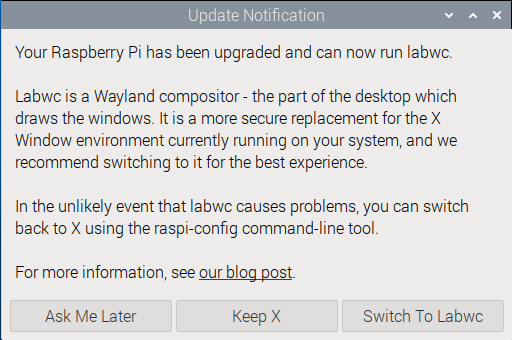
Wenn Sie auf Ihrem Raspberry Pi das nächste Update durchführen, werden Sie bei nächster Gelegenheit gefragt, ob Sie auf labwc umstellen möchten. Aktuell werden Sie keinen großen Unterschied feststellen — labwc sollte genau wie wayfire funktionieren (vielleicht ein klein wenig effizienter). Langfristig haben Sie keine große Wahl: Die Raspberry Pi Foundation hat angekündigt, dass sie sich in Zukunft auf labwc konzentrieren und wayfire nicht weiter pflegen wird. Nach der Auswahl wird Ihr Raspberry Pi sofort neu gestartet.
Sie haben die Wahl: Wollen Sie X verwenden oder Wayland mit labwc
Alternativ können Sie die Einstellung auch mit sudo raspi-config durchführen. Unter Advanced Options / Wayland haben Sie die Wahl zwischen allen drei Optionen.
Einstellung des Grafiksystems in raspi-config
Bei meinen Tests stand nach dem Umstieg auf labwc nur noch das US-Tastatur-Layout zur Verfügung. Eine Neueinstellung in Raspberry Pi Configuration löste dieses Problem. Auch die Monitor-Konfiguration musste ich wiederholen. Dabei kommt auch ein neues Tool zum Einsatz(raindrop statt bisher arandr), das optisch aber nicht von seinem Vorgänger zu unterscheiden ist.
Ansonsten habe ich bei meinen Tests keinen großen Unterschied festgestellt. Alles funktioniert wie bisher.
Wer meiner Artikelreihe „Nextcloud auf dem RasPi“ gefolgt ist und alle Schritte nacheinander umgesetzt hat, sollte erfolgreich eine Nextcloud 29 auf dem Raspberry Pi installiert haben, die über ein SSL-Zertifikat von Let’s Encrypt aus dem Internet erreichbar ist. Obwohl inzwischen Version 30 am 14.09.2024 veröffentlicht wurde, wird diese noch nicht im Stable-Zweig bereitgestellt. Daher werde ich nun auf die Behebung der verbleibenden Fehler in Nextcloud 29 eingehen.
Fehlermeldungen in Nextcloud 29
Es fällt sicherlich auf, dass im installierten System in den Verwaltungseinstellungen zahlreiche Fehlermeldungen aufgelaufen sind. Diese müssen nun behoben und beseitigt werden.
Ihr Datenverzeichnis und Ihre Dateien sind wahrscheinlich vom Internet aus erreichbar. Die .htaccess-Datei funktioniert nicht. Es wird dringend empfohlen, Ihren Webserver dahingehend zu konfigurieren, dass das Datenverzeichnis nicht mehr vom Internet aus erreichbar ist oder dass Sie es aus dem Document-Root-Verzeichnis des Webservers herausverschieben.
Das PHP-Speicherlimit liegt unterhalb des empfohlenen Wertes von 512 MB.
Die PHP-Konfigurationsoption „output_buffering“ muss deaktiviert sein
Ihr Webserver ist nicht ordnungsgemäß für die Auflösung von „/ocm-provider/“ eingerichtet. Dies hängt höchstwahrscheinlich mit einer Webserver-Konfiguration zusammen, die nicht dahingehend aktualisiert wurde, diesen Ordner direkt zu auszuliefern. Bitte vergleichen Sie Ihre Konfiguration mit den mitgelieferten Rewrite-Regeln in „.htaccess“ für Apache oder den in der Nginx-Dokumentation mitgelieferten. Auf Nginx sind das typischerweise die Zeilen, die mit „location ~“ beginnen und ein Update benötigen. Weitere Informationen finden Sie in der Dokumentation .
Ihr Webserver ist nicht ordnungsgemäß für die Auflösung von .well-known-URLs eingerichtet. Fehler bei: /.well-known/webfinger Weitere Informationen finden Sie in der Dokumentation .
4 Fehler in den Protokollen seit 20. September 2024, 10:15:53
Der Server hat keine konfigurierte Startzeit für das Wartungsfenster. Das bedeutet, dass ressourcenintensive tägliche Hintergrundaufgaben auch während Ihrer Hauptnutzungszeit ausgeführt werden. Wir empfehlen, das Wartungsfenster auf eine Zeit mit geringer Nutzung festzulegen, damit Benutzer weniger von der Belastung durch diese umfangreichen Aufgaben beeinträchtigt werden. Weitere Informationen finden Sie in der Dokumentation .
Einige Header sind in Ihrer Instanz nicht richtig eingestellt – Der Strict-Transport-Security-HTTP-Header ist nicht gesetzt (er sollte mindestens 15552000 Sekunden betragen). Für erhöhte Sicherheit wird empfohlen, HSTS zu aktivieren. Weitere Informationen finden Sie in der Dokumentation .
In der Datenbank fehlen einige Indizes. Auf Grund der Tatsache, dass das Hinzufügen von Indizes in großen Tabellen einige Zeit in Anspruch nehmen kann, wurden diese nicht automatisch erzeugt. Durch das Ausführen von „occ db:add-missing-indices“ können die fehlenden Indizes manuell hinzugefügt werden, während die Instanz weiter läuft. Nachdem die Indizes hinzugefügt wurden, sind Anfragen auf die Tabellen normalerweise schneller. Fehlende optionaler Index „mail_messages_strucanalyz_idx“ in der Tabelle „mail_messages“. Fehlende optionaler Index „mail_class_creat_idx“ in der Tabelle „mail_classifiers“. Fehlende optionaler Index „mail_acc_prov_idx“ in der Tabelle „mail_accounts“. Fehlende optionaler Index „mail_alias_accid_idx“ in der Tabelle „mail_aliases“. Fehlende optionaler Index „systag_by_objectid“ in der Tabelle „systemtag_object_mapping“. Fehlende optionaler Index „mail_messages_mb_id_uid_uidx“ in der Tabelle „mail_messages“. Fehlende optionaler Index „mail_smime_certs_uid_email_idx“ in der Tabelle „mail_smime_certificates“. Fehlende optionaler Index „mail_trusted_senders_idx“ in der Tabelle „mail_trusted_senders“. Fehlende optionaler Index „mail_coll_idx“ in der Tabelle „mail_coll_addresses“.
Das PHP OPcache-Modul ist nicht ordnungsgemäß konfiguriert. Der „OPcache interned strings“-Puffer ist fast voll. Um sicherzustellen, dass sich wiederholende Strings effektiv zwischengespeichert werden können, wird empfohlen, „opcache.interned_strings_buffer“ mit einem Wert größer als „8“ in der PHP-Konfiguration zu setzen.. Weitere Informationen finden Sie in der Dokumentation .
Die Datenbank wird für transaktionale Dateisperren verwendet. Um die Leistung zu verbessern, konfigurieren Sie bitte Memcache, falls verfügbar. Weitere Informationen finden Sie in der Dokumentation .
Es wurde kein Speichercache konfiguriert. Um die Leistung zu verbessern, konfigurieren Sie bitte Memcache, sofern verfügbar. Weitere Informationen finden Sie in der Dokumentation .
Für Ihre Installation ist keine Standard-Telefonregion festgelegt. Dies ist erforderlich, um Telefonnummern in den Profileinstellungen ohne Ländervorwahl zu überprüfen. Um Nummern ohne Ländervorwahl zuzulassen, fügen Sie bitte „default_phone_region“ mit dem entsprechenden ISO 3166-1-Code der Region zu Ihrer Konfigurationsdatei hinzu. Weitere Informationen finden Sie in der Dokumentation .
Sie haben Ihre E-Mail-Serverkonfiguration noch nicht festgelegt oder überprüft. Gehen Sie bitte zu den „Grundeinstellungen“, um diese festzulegen. Benutzen Sie anschließend den Button „E-Mail senden“ unterhalb des Formulars, um Ihre Einstellungen zu überprüfen. Weitere Informationen finden Sie in der Dokumentation .
Dieser Instanz fehlen einige empfohlene PHP-Module. Für eine verbesserte Leistung und bessere Kompatibilität wird dringend empfohlen, diese zu installieren: – gmp für WebAuthn passwortlose Anmeldung und SFTP-Speicher Weitere Informationen finden Sie in der Dokumentation .
Fehlerbeseitigung
Der erste Fehler in der Liste (… Datenverzeichnis und Ihre Dateien sind wahrscheinlich vom Internet aus erreichbar …) wird behoben, indem man die Konfigurationsdatei des Webservers mit
sucht. Hier wird „None“ durch „All“ ersetzt. Anschließend wird der Webserver neu gestartet und überprüft, ob die Fehlermeldung tatsächlich verschwunden ist. Diese Vorgehensweise wird nun bei jedem der zu beseitigenden Fehler wiederholt. Auf diese Weise lässt sich gut nachvollziehen, wie die Liste nach und nach abgebaut wird.
sudo service apache2 restart
Beim zweiten Fehler gilt es, das Memory Limit in der php.ini von 128MB auf 512MB anzuheben. Hierzu öffnet man diese mit
sudo nano /etc/php/8.2/apache2/php.ini
und ändert den Wert von
memory_limit = 128M
auf.
memory_limit = 512M
Anschließend wird der Webserver erneut gestartet.
sudo service apache2 restart
Eine weitere Fehlermeldung (… Einige Header sind in Ihrer Instanz nicht richtig eingestellt …) wird behoben, indem wir den Header HSTS aktivieren.
und entfernt das Rautezeichen vor der Zeile. Die Zeile wird also auskommentiert
Header always set Strict-Transport-Security "max-age=31536000"
und der Webserver neu gestartet.
sudo service apache2 restart
Danach wird ein weiterer Fehler (… E-Mail-Serverkonfiguration noch nicht festgelegt …) wie folgt behoben: Hierzu navigiert man in die Verwaltungseinstellungen → Verwaltung → Grundeinstellungen und ermöglicht Nextcloud, eMails zu senden. Dies ist wichtig, damit man bei einem vergessenen Passwort als Nutzer dieses zurücksetzen kann.
Einstellungen des SMTP-Servers (Beispiel)
Diese Daten sind natürlich an die eigene E-Mail-Adresse anzupassen. Die meisten E-Mail-Anbieter geben hier entsprechende Anleitungen.
Die nächste Fehlermeldung (… keine Standard-Telefonregion festgelegt …) verschwindet, indem die Konfigurationsdatei der Nextcloud mit
um folgende Zeile am Ende der Auflistung erweitert wird.
'default_phone_region' => 'DE',
Die Fehlermeldung zum OPcache-Modul (… PHP OPcache-Modul ist nicht ordnungsgemäß konfiguriert …) lässt sich beseitigen, indem das Paket php-apcu installiert und die Erweiterung entsprechend konfiguriert wird.
Abschließend wird der Apache2 wieder neu gestartet.
sudo service apache2 restart
Die Problematik zum Thema (… konfigurieren Sie bitte Memcache …) lässt sich lösen, indem man einen Redis-Server installiert, konfiguriert und diesen einbindet. Dazu werden die Pakete redis-server und php-redis installiert.
Nach einem erneuten Neustart des Webservers sollte nun auch diese Fehlermeldung verschwunden sein.
sudo service apache2 restart
Nun wird noch dafür gesorgt, dass HTTPS bei einer Webserveranfrage erzwungen wird. Dazu wird das Apache2-Modul rewrite installiert
sudo a2enmod rewrite
und via
sudo nano /etc/apache2/sites-available/raspi.conf
ein weiteres Mal der VirtualHost aufgerufen und dieser Block unter der Zeile <VirtualHost *:80> eingefügt.
RewriteEngine On
        RewriteCond %{HTTPS} !=on
        RewriteRule ^ https://%{HTTP_HOST}%{REQUEST_URI} [L,R=301]
Wieder wird der Webserver gestartet.
sudo service apache2 restart
Die Fehlermeldung zu fehlenden Modulen (… fehlen einige empfohlene PHP-Module …) wird durch die Installation des Pakets php-gmp beseitigt.
sudo apt install php-gmp -y
Nach der Installation wird der Apache2 ein weiteres Mal neu gestartet.
sudo service apache2 restart
Ein anderer Fehler (… Server hat keine konfigurierte Startzeit für das Wartungsfenster …) lässt sich beheben, indem man die Nextcloud-Konfiguration mit
Um OCC-Befehle auszuführen, ist es notwendig, den Alternative PHP Cache (APC) für das Command Line Interface (CLI) zu aktivieren. Dies ist wichtig, um den nächsten Fehler zu beheben. Dazu wird die entsprechende Konfigurationsdatei geöffnet
sudo nano /etc/php/8.2/mods-available/apcu.ini
und folgender Eintrag
apc.enable_cli=1
ans Ende gesetzt und der Webserver neu gestartet.
sudo service apache2 restart
Jetzt kann die Fehlermeldung (… In der Datenbank fehlen einige Indizes …) behoben werden, nachdem das Verzeichnis /var/www/html/nextcloud/ zuvor betreten wurde.
cd /var/www/html/nextcloud/
Hier führt man den entsprechenden OCC-Befehl aus, der fehlende Indizes der Nextcloud-Datenbank hinzufügt.
sudo -u www-data php occ db:add-missing-indices
Abschließend wird die Log-Datei der Nextcloud gelöscht. Danach sollte sich ein grünes Häkchen mit dem Hinweis „Alle Überprüfungen bestanden“ zeigen.
Selbstverständlich ist es von entscheidender Bedeutung, dass die Nextcloud optimal funktioniert. Dieser Artikel soll dazu beitragen. Anfangs mag man durch die Vielzahl der Fehlermeldungen etwas überwältigt sein. Doch wenn alle Schritte nach und nach abgearbeitet werden, wird man am Ende mit dem grünen Häkchen belohnt. Ein regelmäßiger Blick in die Verwaltungseinstellungen gibt Aufschluss über den Fortschritt und erleichtert das Verständnis der durchgeführten Maßnahmen.
Tipp
Nach der Veröffentlichung des ersten Point Releases von Nextcloud 30 wird automatisch ein Upgrade auf diese Version vorgeschlagen. Es wird empfohlen, über den grafischen Updater auf die neuere Version umzusteigen.
Vorschau
Der nächste Artikel dieser Reihe wird sich damit befassen, das System mit „PHP-FPM“ weiter zu optimieren und die Ladezeiten zu verkürzen.
Im vorherigen Artikel habe ich beschrieben, wie man den Raspberry Pi und den Router konfiguriert, um auf die Nextcloud aus dem Internet zuzugreifen. Da die Verbindung derzeit unverschlüsselt ist, werde ich nun erläutern, wie man eine SSL-Verschlüsselung implementieren und erzwingen kann.
Installation
Zu Beginn installieren wir Certbot, um ein Let’s-Encrypt-Zertifikat zu erstellen.
sudo apt install python3-certbot-apache -y
Der Vorgang wird wie folgt gestartet. Dabei ist es wichtig, die korrekte DynDNS-Adresse (dnsHome.de) anzugeben. Zudem muss eine eMail-Adresse hinterlegt werden.
sudo certbot --apache
Nachdem das Zertifikat ausgestellt wurde, folgt die Konfiguration des VirtualHost. Diesen erstellt man mit dem folgenden Befehl und fügt den unten aufgeführten Block in die Datei /etc/apache2/sites-available/raspi.conf ein.
Dabei müssen die Pfade für das Zertifikat und der Servername an die eigene DynDNS angepasst werden.
Nun werden die nicht mehr benötigten Vorgaben der VirtualHosts deaktiviert, der neue VirtualHost aktiviert und das SSL-Modul des Apache2 eingeschaltet.
Anschließend wird der Webserver erneut neu gestartet.
sudo service apache2 restart
Regelmäßige Erneuerung des SSL-Zertifikats
Ein Let’s Encrypt-Zertifikat sollte monatlich erneuert werden, um sicherzustellen, dass die verschlüsselte Kommunikation auf Ihrer Website kontinuierlich geschützt ist. Die regelmäßige Erneuerung gewährleistet, dass das Zertifikat gültig bleibt und Ihre Websitebesucher vor potenziellen Sicherheitsrisiken wie Man-in-the-Middle-Angriffen geschützt werden.
Um die auf dem Raspberry Pi installierte Nextcloud nun von außen über das Internet zu erreichen, ist es nötig, eine Webadresse über die öffentliche IP-Adresse mit der, wie im Artikel „Nextcloud auf dem RasPi – Teil 3“ beschriebenen, internen festen IP-Adresse des Raspberry Pi zu verknüpfen. Hierbei greife ich auf einen DynDNS-Dienst zurück. Ich zeige im folgenden Beitrag die Vorgehensweise mit einem bestehenden Account von dnsHome.de.
Das alles realisiert man über ein sogenanntes Portforwarding (Portfreigabe). Hierzu weist man den Router an, Anfragen über alle benötigten Ports zur internen IP des Raspberry Pi durchzustellen. In meinem Fall sind das die Ports 443, 80, 5900, 5349 und 43434. Wie man das Ganze umsetzt, zeigt der Screenshot meiner FRITZ!Box. Diese Einstellungen sind die Grundvoraussetzungen für die Erreichbarkeit der Nextcloud aus dem Internet.
Ports
Port 443 – HTTPS
Port 80 – HTTP
Port 5900 – VNC (optional)
Port 5349 – Turn-Server (optional)
Port 43434 – SSH (optionales Beispiel)
Portfreigabe
Portfreigabe in der FRITZ!Box
Ermittlung der öffentlichen IP-Adresse
Über den Befehl
curl ifconfig.me
erhält man die öffentliche IP-Adresse, über die der Raspberry Pi nun aus dem Internet erreichbar ist. Ein anschließender Test sollte ungefähr so aussehen.
Erreichbarkeit über öffentliche IP-Adresse
Nun wäre es einfach, diese IP-Adresse mit einer Domain zu verknüpfen. Die wenigsten Nutzer verfügen jedoch über eine feste öffentliche IP-Adresse. Aus diesem Grund greift man hier auf einen DynDNS-Anbieter zurück, da sich aufgrund von Zwangstrennungen durch den Provider die öffentliche IP-Adresse bis zu einmal am Tag ändern kann.
Damit ein DynDNS-Anbieter eine Webadresse dauerhaft mit dem Router verknüpfen kann, muss dieser regelmäßig Informationen über die aktuelle öffentliche IP-Adresse erhalten. Dies kann über eine FRITZ!Box realisiert werden oder durch die Verwendung des ddclient, der auf dem Raspberry Pi installiert wird und so den Kontakt zum DynDNS-Anbieter aufrechterhält. Bei einer Änderung der IP wird diese wieder der DynDNS-Adresse zugewiesen.
Als DynDNS-Anbieter empfehle ich den Dienst dnsHome.de (ein Account ist vorher einzurichten).
Installation ddclient
Zuerst wird ddclient auf dem Raspberry Pi installiert.
sudo apt install ddclient -y
Während der Installation möchte der Client einen DynDNS-Anbieter einrichten. Da dnsHome.de dem ddclient nicht bekannt ist, empfehle ich die Einrichtung einfach durchzuklicken. Im Anschluss öffnet man die Konfigurationsdatei von ddclient
sudo nano /etc/ddclient.conf
und ersetzt den gesamten Inhalt mit folgendem Inhalt.
# Configuration file for ddclient generated by debconf
#
# /etc/ddclient.conf
protocol=dyndns2
ssl=yes
daemon=3600
use=web, web=ip.dnshome.de
server=www.dnshome.de
login=meinecloud.dnshome.de
password=geheim
datenboxx.dnshome.de
Bei „login“ und „password“ sollten natürlich die eigenen Zugangsdaten eingetragen werden, die zuvor bei dnsHome.de vergeben wurden.
Start ddclient
Sobald alles konfiguriert ist, kann der Client gestartet werden.
sudo ddclient start
Um sicherzustellen, dass die Nextcloud einen Login-Bildschirm über die DynDNS-Adresse bereitstellt, ist folgender Eintrag in der Datei /var/www/html/nextcloud/config/config.php erforderlich.
Das Zuweisen einer statischen IP-Adresse an einen Raspberry Pi ist sinnvoll, um sicherzustellen, dass das Gerät immer unter derselben Adresse im Netzwerk erreichbar ist. Dies ist besonders nützlich für bestimmte Anwendungen wie z.B. Nextcloud, für die eine konstante IP-Adresse wichtig ist.
Festlegen einer statischen internen IP-Adresse
Eine statische lokale IP setzt man wie folgt. Zuerst installiert man dhcpcd.
sudo apt install dhcpcd -y
und trägt dann folgenden Block mit
sudo nano /etc/dhcpcd.conf
am Ende der /etc/dhcpcd.conf ein. Hierbei habe ich mich für die interne IP 192.168.178.136. Dies ist natürlich abhängig vom Adressbereich des eigenen Netzwerks. Auch die IP des Routers ist entsprechend anzupassen.
(Aktualisiert 13.9.2024) Mit der Auslieferung des Raspberry Pi 5 im Herbst 2024 hat sich bei einigen Low-Level-Tools der GPIO-Zugriff geändert: Für die Modelle bis einschließlich Raspberry Pi 4 erfolgt der GPIO-Zugriff über chip0 bzw. /dev/gpiochip0. Beim Raspberry Pi musste dagegen chip4 bzw. /dev/gpiochip4 verwendet werden. Scripts, die universell auf alten und neuen Geräten laufen sollten, brauchten eine entsprechende Fallunterscheidung.
Mit Kernel 6.6.47, der mittlerweile standardmäßig als Update unter Raspberry Pi OS installiert wird, ändert sich wieder alles! Auch beim Raspberry Pi 5 muss nun /dev/gpiochip0 verwendet werden. Eine Referenz aller internen GPIO-Nummern gibt cat /sys/kernel/debug/gpio.
Die Änderung betrifft unter anderem:
Python: gpiozero, lgpio, gpiod
Bash: gpioset, gpioget
C: lgpio, libgpiod, wiringpi
Scripts, die mit diesen Modulen bzw. Bibliotheken verfasst wurden, müssen geändert werden (Umstellung von GPIO-Chip 4 auf GPIO-Chip 0). Im Folgenden habe ich diesbezüglich Anleitungen für diverse Fälle zusammengefasst.
13.9.2024: Mit dem neuesten Update von Raspberry Pi OS wird ein Link von /dev/gpiochip4 auf /dev/gpiochip0 eingerichtet, wodurch die Auswirkungen des veränderten Kernels in den meisten Fällen nicht mehr spürbar sind.
Von gpiozero gibt es mittlerweile eine aktualisierte Version, die das richtige Chip-Device erkennt.
Python-Scripts mit gpiozero
Beim Start derartiger Scripts auf dem Raspberry Pi 5 mit dem aktuellen Kernel (>= 6.6.47) tritt die Fehlermeldung can not open gpiochip auf. Das Script bricht ab. Der Fehler ist bekannt, es wird demnächst eine neue Version des Python-Modules geben. Bis dahin ist es am einfachsten, das Script wie folgt zu starten:
RPI_LGPIO_CHIP=0 ./gpiozero-led.py
Alternativ führen Sie export RPI_LGPIO_CHIP=0 aus und fügen diese Anweisung auch in /home/your-account/.bashrc ein. Eine weitere Möglichkeit ohne die externe Definition von Umgebungsvariablen besteht darin, am Beginn Ihres Python-Scripts die folgende Zeile einzubauen:
import os
os.environ['RPI_LGPIO_CHIP']='0'
Im gpiozero-Issue ist auch von PWM-Problemen zu lesen, die sich selbst mit RPI_LGPIO_CHIP=0 nicht lösen lassen. Das kann ich nicht bestätigen. Mein PWM-Test-Script gibt zwar eine Warnung aus, funktioniert aber.
Python-Scripts mit lgpio
Wenn Sie in Ihrem Python-Script das lgpio-Modul verwenden, müssen Sie den Handle nun IMMER mit gpiochip_open(0) öffnen, also:
# alle Raspberry-Pi-Modelle mit aktuellen Kernel >= 6.6.45
handle = lgpio.gpiochip_open(0)

# Raspberry Pi 5 mit Kernel < 6.6.45
# handle = lgpio.gpiochip_open(4)
Python-Scripts mit gpiod
Wenn Sie in Ihrem Python-Script das gpiod-Modul verwenden, müssen Sie die Initialisierung nun IMMER mit 'gpiochip0' durchführen, also:
chip = gpiod.Chip('gpiochip0')     # alle Modelle mit Kernel >= 6.6.45
# chip = gpiod.Chip('gpiochip4')   # Raspberry Pi 5 mit Kernel < 6.6.45
pinout-Kommando
Auch das Kommando pinout liefert zur Zeit Fehlermeldungen (can’t connect to pigpio at localhost sowie Unable to initialize GPIO Zero). Hinter den Kulissen handelt es sich bei dem Kommando um ein Python-Script, das gpiozero verwendet. Bis dieses Modul aktualisiert wird, hilft der oben schon erwähnte Trick mit RPI_LGPIO_CHIP=0 weiter, also:
RPI_LGPIO_CHIP=0 pinout
bash-Scripts mit gpioset, gpioget und gpiomon
Bei den genannten Kommandos übergeben Sie als ersten Parameter die Chip-Nummer. Ab Kernel 6.6.45 lautet diese IMMER 0, also z.B.:
Hier ändert sich nichts. pinctrl war schon in der Vergangenheit in der Lage, die richtige Chip-Nummer selbst zu erkennen, und das funktioniert weiterhin. Großartig!
pinctrl set 7 op dh   # LED an Pin 26 ein
pinctrl set 7 op dl   # LED an Pin 26 aus
C-Programme mit lgpio
Ab Kernel 6.6.45 müssen Sie IMMER die Chip-Nummer 0 verwenden, also:
#define CHIP 0
...
h = lgGpiochipOpen(CHIP);  // open connection to I/O chip
C-Programme mit gpiod
Ab Kernel 6.6.45 müssen Sie IMMER "gpiochip0" verwenden, also:
Die von Gordon Drogon entwickelte wiringpi-Bibliothek ist seit vielen Jahren veraltet (gilt bis Version 2.5).
2024 hat der Grazer Computer Club die Wartung der Bibliothek übernommen. Damit ist diese Bibliothek (jetzt in Version 3.0) wieder verwendbar! Weitere Informationen sowie Installationshinweise gibt es auf der GitHub-Projektseite:
Diese ganze Angelegenheit ist ein einziges Trauerspiel. Dass beim Raspberry Pi 5 anfänglich /dev/gpiochip4 als interne GPIO-Schnittstelle verwendet wurde (und nicht von Anfang an /dev/gpiochip0 wie bei früheren Raspberry-Pi-Modellen), war schon eine äußerst fragwürdige Entscheidung. Aber die Schnittstelle jetzt, fast ein Jahr nach dem Release des Raspberry Pi 5 und Raspberry Pi OS Bookworm, zu ändern, ist einfach irrsinnig.
Mit dem Kernel-Update funktionieren unzählige GPIO-Scripts von einen Tag auf den anderen nicht mehr. So etwas muss von vorne herein vermieden werden, und, wenn es denn gar nicht anders geht, viel viel besser kommuniziert werden. Die Maintainer der GPIO-Bibliotheken waren offenbar allesamt überrascht von der Änderung. Unprofessioneller geht’s nicht.
Um später alle Vorzüge, wie Nextcloud Office, von Nextcloud Hub nutzen zu können, empfehle ich den Document Server Collabora Online – Built-in CODE Server (ARM64) auf dem Raspberry Pi via Terminal beizeiten zu installieren, da es über die grafische Oberfläche i.d.R. zu einem Timeout kommt. Wie das Ganze funktioniert erläutere ich in diesem Artikel.
Nextcloud Office
Nextcloud Office ist eine in Nextcloud integrierte Office-Lösung, die es ermöglicht, Dokumente, Tabellen und Präsentationen direkt im Browser zu erstellen und gemeinsam zu bearbeiten. Basierend auf Open-Source-Technologien wie Collabora Online unterstützt es gängige Dateiformate wie DOCX und ODT. Die Echtzeit-Zusammenarbeit und vollständige Integration in die Nextcloud-Plattform ermöglicht eine sichere und effiziente Teamarbeit, bei der alle Daten unter eigener Kontrolle bleiben. Ideal für Unternehmen, die Wert auf Datenschutz und Datensouveränität legen.
Vor einiger Zeit habe ich beschlossen eine Serie von Artikeln zum Thema Nextcloud auf dem RasPi auf meinem Blog intux.de zu veröffentlichen. Ziel ist es, eine eigene Cloud zu erstellen, die produktiv nutzbar ist. Diese soll später über das Internet erreichbar sein.
Was benötigt man dafür?
Um langfristig sicherzustellen, dass alles funktioniert, empfehle ich, die neueste Hardware zu verwenden, wie den Raspberry Pi 5. Allerdings würde hier auch ein Einplatinencomputer der vorherigen Generation mit 4GB RAM ausreichen.
Hier eine Auflistung der für das Projekt eingesetzten Komponenten:
Raspberry Pi 5
offizielles Gehäuse für den Raspberry PI 5
offizielles Netzteil für den Raspberry PI 5 (8GB RAM)
32GB MicroSD (SanDisk Extreme microSD UHS-I)
Vorbereitung
Diese kleine Anleitung soll helfen, das Projekt Nextcloud auf dem Raspberry Pi nicht nur umzusetzen, sondern auch besser zu verstehen. Der Schwerpunkt liegt dabei auf der Software und der Konfiguration. So können später auftretende Fehler besser lokalisiert und abgestellt werden.
Der Raspberry Pi wird als LAMP-Server (Linux, Apache, MariaDB, PHP) dienen, die Nextcloud zu betreiben. Wie man diese vier Bausteine aufsetzt, zeige ich im folgenden Abschnitt.
LAMP-Server
Installation
Der erste Baustein der installiert wird, ist Linux. Hierbei handelt es sich um das Betriebssystem Raspberry Pi OS. Dieses spielt man ganz einfach mit dem Raspberry Pi Imager auf die MicroSD.
Hier wählt man (siehe Screenshot) das zu installierende Betriebssystem aus. In diesem Fall ist es das Raspberry Pi OS (64-bit). Im Imager können vorab einige Einstellungen vorgenommen werden. Ich werde in dieser Anleitung einfache Bezeichnungen und Passwörter verwenden. Diese können während der Installation entsprechend frei angepasst werden!
Raspberry Pi Imager – OS und SD-Karte auswählenRaspberry Pi Imager – OS-Einstellungen vornehmen
Über das Zahnrad des Imagers lässt sich das Raspberry Pi OS vorkonfigurieren. Hier trägt man für den Anfang die entsprechenden Daten ein:
Danach wählt man am PC/Notebook die MicroSD aus, auf die geschrieben werden soll.
Raspberry Pi Imager – Schreibvorgang
Zum Schluss werden die Daten auf die MicroSD geflasht. Ist dies erledigt, kann die Karte ausgeworfen und in den vorbereiteten Raspbberry Pi (Kühlkörper, Gehäuse, Lüfter) geschoben werden. Dieser wird dann via LAN-Kabel mit dem heimischen Router verbunden und über das Netzteil mit Strom versorgt.
Natürlich könnte der RasPi auch via WLAN mit dem Router kommunizieren. Hiervon rate ich jedoch ab, da über die Funkverbindung oft nicht die volle Geschwindigkeit einer Ethernet-Verbindung genutzt werden kann. Weiterhin kann es zu Verbindungsabbrüchen bzw. -lücken kommen.
Nachdem der Raspberry Pi mit Strom versorgt wird, startet dieser. Ist der Raspberry Pi hochgefahren, kann dieser via arp-scan vom PC/Notebook im Netzwerk lokalisiert werden. In meinem Fall hat er die IP-Adresse 192.168.178.136.
sudo apt install arp-scan
sudo arp-scan -l
Identifizieren des RasPi mit arp-scan
Zugriff auf den Pi erhalte ich nun via zuvor im Imager aktiviertem SSH-Zugang.
ssh Benutzer@IP-Adresse
Zugang via SSH
Ist man eingeloggt, empfiehlt es sich die Lokalisierung über raspi-config auf deutsch (siehe Screenshots) umzustellen. Damit wird Datum und Uhrzeit des Servers an die europäische Zeitzone (Berlin) angepasst.
Nachdem die Installation durchgelaufen ist, kann man zum Testen den Webserver Apache via Browser über die Web-Adresse http://ip erreichen.
Anschließend wird die von der Nextcloud benötigte Datenbank installiert. Zuerst wird jedoch die mysql_secure_installation durchgeführt. Ich empfehle hier das Ganze gemäß meinen Empfehlungen (Enter, n, n, y, y, y, y) zu durchlaufen. Hierbei wird für den MariaDB-Server kein separates Root-Passwort vergeben, der anonyme User wird gelöscht, die Remote-Root-Anmeldung wird verboten, die Test-DB wird gelöscht und die Änderungen ausgeführt.
sudo mysql_secure_installation
If you’ve just installed MariaDB, and you haven’t set the root password yet, the password will be blank, so you should just press enter here. Enter
Switch to unix_socker_authentication [Y/n] n Change the root password? [Y/n] n Remove anonymous users? [Y/n] y Disallow root login remotely? [Y/n] y Remove test database and access to it? [Y/n] y Reload privilege tables now? [Y/n] y
Nachdem dieser Schritt durchgeführt wurde, kann über folgenden Befehl die Datenbank erstellt werden.
sudo mysql -u root -p
In meinem Fall heißen die Datenbank und der Benutzer „nextcloud“. Die Datenbank liegt dann auf dem „localhost“.
> CREATE DATABASE nextcloud;
> CREATE USER 'nextcloud'@'localhost' IDENTIFIED BY 'geheim';
> GRANT ALL ON nextcloud.* TO 'nextcloud'@'localhost';
> FLUSH PRIVILEGES;
> \q
Im Nachgang wechselt man in das Verzeichnis /var/www/html, wo die Nextcloud installiert wird. Die letzte Version wird vom Entwickler herunter geladen und entpackt. Danach wird die nicht mehr benötigte Zip-Datei wieder gelöscht und die Rechte der Dateien an den Benutzer www-data übertragen.
Nun ist die Nextcloud über http://ip/nextcloud (http://102.168.178.136/nextcloud) erreichbar. Man legt den Admin fest und trägt die Daten der zuvor erstellten MariaDB-Datenbank in die Eingabemaske ein. Hat das alles geklappt, dann dauert die Einrichtung ein paar Minuten und die Nextcloud steht bereit zum ersten Login des neuen Administrators.
Administrator-Konto anlegen
Vorschau
Im nächsten Teil zeige ich, wie man die App Collabora Online – Built-in CODE Server (ARM64) in der Nextcloud via Terminal installiert.
Das Buch „Nextcloud Schnelleinstieg“ von Herbert Hertramph ist in der 1. Auflage 2023 im mitp-Verlag erschienen. Es trägt den Untertitel „Der leichte Weg zur eigenen Cloud – Daten sicher speichern und teilen“. Das Buch hat insgesamt 224 Seiten und ist für Nutzer konzipiert, die sich für die Verwendung von Nextcloud entschieden haben oder dies planen. Es bietet einen umfassenden Einblick in die Funktionalitäten und die Handhabung dieser besonderen Open-Source-Cloud.
Dieses Buch geht weniger auf Installationsmöglichkeiten der Nextcloud ein, gibt aber wertvolle Tipps, wie der Nutzer an eine eigene Nextcloud gelangt, ob als selbst installiertes Filesharing-System auf einem Einplatinencomputer, wie dem Raspberry Pi, einem angemieteten vServer oder als gemanagte Cloud bei einem Nextcloud-Spezialisten.
In seinem Buch konzentriert sich der Autor ausschließlich auf die Benutzung der Nextcloud. Er erklärt den Aufbau und die Funktionen auf eine klare und verständliche Art. Der Einsatz vieler Grafiken und Screenshots unterstützt diese Erklärungen und macht sie leicht nachvollziehbar.
Im Buch von Herbert Hertramph wird keine spezifische Nextcloud-Version genannt, was aufgrund der häufigen Veröffentlichung neuer Hauptversionen des Open-Source-Projekts in etwa alle sechs Monate auch kaum möglich ist.
Herbert Hertramph zeigt anschaulich die vielfältigen Möglichkeiten, die sich durch die Anwendungen Dateien zur Dateiverwaltung, Kalender und Kontakte ergeben. Er erläutert, wie Daten einfach geteilt werden können und wie kollaboratives Arbeiten in der Cloud funktioniert. Zudem werden spannende Apps wie Aufgaben und Deck genauer betrachtet. Deck ist ein nützliches Kanban System zur Planung und Umsetzung eigener Projekte. Mail und Talk werden ebenfalls ausführlich erklärt: Mail ist ein in die Cloud integrierter eMail-Client und Talk eine eigenständige Anwendung für Videokonferenzen.
Außerdem wird detailliert besprochen, wie arbeitserleichternde Clients für PC und Mobiltelefone genutzt werden können und wie Daten, Kontakte und Kalender mit diesen Geräten synchronisiert werden können.
Nextcloud ist ein hochwertiges, ausgereiftes und kostenfreies System, das in zahlreichen Unternehmen und Bildungseinrichtungen eingesetzt wird. Es wurde in Deutschland entwickelt, ist Open Source und bietet eine transparente Plattform. Anders als herkömmliche Cloud-Lösungen umfasst Nextcloud neben den Grundfunktionen wie Filesharing auch einen E-Mail-Client, Video-Konferenzmöglichkeiten und die Integration eines Online-Office, was es zu einem umfassenden Enterprise-Produkt macht.
Das Buch gliedert sich in folgende Kapitel:
Die Grundlagen
Anmeldung und Rundgang
Dateimanagement
Einstellungssache: Nextcloud anpassen
Geteilte Cloud ist doppelte Cloud: (Mit-)Benutzer einrichten
Terminmanagement: Vom Kalender bis zur Buchungsverwaltung
Ich kann dieses Buch jedem empfehlen, der bereits über die Verwendung von Nextcloud nachdenkt oder bereits ein solches System nutzt. Selbst erfahrene Nutzer werden wahrscheinlich noch nützliche Hinweise darin finden. Insgesamt bin ich der Meinung, dass es sich lohnt, das Buch anzuschaffen.
Ab sofort gibt es mit Lakka 5.0 die neuste Version der speziellen Linux-Distribution. Es ist eine schlanke Linux-Distribution, die einen kleinen Computer in eine vollwertige Retrogaming-Konsole verwandelt. Seit Version 4.3 gibt es einige nennenswerte Änderungen und Neuerungen. Lakka 5.0 basiert etwa auf dem Build-System von LibreELEC 11.0. Weitere Neuerungen und Änderungen in Lakka 5.0 Das Team hat RetroArch auf Version 1.17.0 aktualisiert. Mesa ist als Version 24.0.4 vorhanden. Ebenso gibt es aktualisierte Linux-Kernel. Das sind: Die entsprechenden Systeme und Emulatoren […]
Der Raspberry Pi hat sich in den letzten Jahren von einem kleinen Minicomputer für Bastler und Nerds zu einem vollwertigen und verhältnismäßig leistungsfähigem Rechner entwickelt. Nicht wenige Anwender freuen sich darüber, für wenig Geld einen vollwertigen Miniserver zu bekommen.
Beim Einsatz des Raspberry Pi für den produktiven Einsatz als Server ist zu beachten, dass auch die angeschlossene Hardware hierfür geeignet sein sollte. Ein Gehäuse, bei dem er Pi überhitzt, ist genau so schädlich wie eine SD-Karte als Festplatte, da diese nicht für den Dauerbetrieb geeignet ist.
Durch den Einsatz rund um die Uhr gibt es sehr viele Schreib- und Lesevorgänge auf der SD-Karte. Hierfür sind diese Karten aber nur bedingt geeignet. Bei den ersten Raspberry Pi Generationen hatte ich sehr häufig Datenverlust, weil die SD-Karte den Geist aufgegeben hat.
Inzwischen läuft auf dem Pi bei mir eine Instanz von Home Assistant. Hier werden rund um die Uhr Daten aufgezeichnet und Automationen ausgeführt. Auch andere Dienste laufen hier, von denen ich keinen Ausfall erleiden möchte.
Außerdem sind die Lese- und Schreibgeschwindigkeiten einer SD-Karte sehr limitiert. Eine moderne SSD ist um ein Vielfaches schneller. Das wird vor allem dann deutlich, wenn man in Home Assistant Datenmengen abfragt, z.B. Diagramme anzeigt. Ladezeiten von mehreren Sekunden sind dann keine Seltenheit.
Die Konsequenz daraus ist, dass ich den Raspberry von einer SD-Karte auf eine SSD-Karte umziehen möchte. Dadurch, dass hier ein Produktivsystem läuft, möchte ich alle Installationen, Daten und Einstellungen möglichst verlustfrei auf das neue Medium umziehen. Wie ich das gemacht habe, erfahrt hier in folgendem Tutorial.
Schritt 0: Geschwindigkeit testen (optional)
Um einen Geschwindigkeitsvorteil in messbare Größen zu fassen, kann man als Referenz einen Geschwindigkeitstest der SD-Karte machen. Mit dem folgenden Befehl werden Beispieldateien geschrieben. Der Befehl gibt aus, wie schnell die Geschwindigkeit dabei war.
$ dd if=/dev/zero of=/tmp/speedtest1.img bs=20MB count=5
5+0 records in
5+0 records out
100000000 bytes (100MB, 95 MiB) copied, 11.9403 s, 8.4 MB/s
Wenn der Umzug fertig ist, kann man diesen Test wiederholen. Bei mir kam ich von ca. 8,4 MB/s Schreibgeschwindigkeit auf 168 MB/s. Das hat sich mal gelohnt!
Schritt 1: SSD erstmals anschließen
In meinem Fall handelt es sich um eine externe SSD, die über USB 3.0 angeschlossen wird. Nachdem ich sie angesteckt habe, prüfe ich ob sie rechtmäßig erkannt wird, indem ich den folgenden Befehl eingebe und in der Ausgabe nach der SSD suche.
$ lsblk
Schritt 2: Installation von RPi-clone
Auf Github gibt es ein kleines Projekt, das viele Funktionen beinhaltet. Das Programm kopiert den Inhalt der SD-Karte auf die SSD, sodass von ihr gebootet werden kann und alle Einstellungen vorhanden sind.
Schritt 3: Services stoppen und Kopiervorgang starten
Am besten ist es, wenn kein Service mehr läuft und der Kopiervorgang ungestört durchlaufen kann. Daher erst prüfen, was alles läuft, danach einzeln beenden
Aus dem Check von Schritt 1 kennen wir bereits die Bezeichnung der Festplatte. Auf diese müssen wir nun verweisen mit dem Befehl:
$ rpi-clone sda
Der Wizard hält zunächst an und berichtet uns über den Zustand des Systems. Wenn alles korrekt ist, kann der Vorgang mit der Eingabe von „yes“ gestartet werden.
Schritt 5: Raspberry Pi herunterfahren und von SSD booten
Nach Ende des Kopiervorgangs fährt man den Raspberry Pi herunter.
$ sudo shutdown now
Anschließend von der Stromversorgung trennen, die SD-Karte entfernen, und die Spannungsversorgung wieder herstellen. Jetzt bootet der Raspberry von SSD und ist sehr viel schneller.
Mein Raspberry Pi 5 ist wirklich schnell und macht richtig Spaß. Bisher bin ich auch auf keine Probleme gestoßen und alle Software, die ich benutze, funktioniert. Nun habe ich allerdings angefangen, diverse VPNs auf dem Pi 5 mit Raspberry Pi OS Bookworm (Debian 12) zu testen und ExpressVPN hat gestreikt. Ich habe folgenden Fehler bekommen (bei der Desktop-Version): expressvpn: error while loading shared libraries: libresolv.so.2: ELF load command address/offset not page-aligned Zunächst dachte ich, dass das Problem an einer falschen […]
Ab sofort darfst Du LibreELEC 12 Beta 1 testen. Die spezielle Linux-Distribution (JeOS – Just enough Operating System) bringt Kodi 21 Omega mit sich. Ebenso an Bord ist Linux-Kernel 6.6. Mit dem neuen Release-Zyklus hat das Entwickler-Team viele Geräte auf 64-Bit umgestellt. Dazu gehören auch die Versionen für Raspberry Pi 5 und 4. Benutzt Du Widevine DRM (erforderlich für verschiedene kopiergeschützte Video-Add-ons wie Prime Video, Netflix und so weiter) auf einem dieser Geräte und führst ein Upgrade von LibreELEC 11 […]
Ab sofort gibt es ein Update für Raspberry Pi OS. Die neueste Version bietet Linux-Kernel 6.6 LTS. Es gibt auch weitere Verbesserungen. Ich habe gerade ein Upgrade auf meinem Raspberry Pi 5 (der als Desktop-Ersatz richtig Spaß macht) durchgeführt und damit auch das Kernel-Upgrade erhalten. Die Basis hat sich nicht geändert und ist weiterhin Debian GNU/Linux 12 Bookworm. Unter der Haube ist aber nun Linux-Kernel 6.6 LTS. Aktualisiert wurden auch die beiden offiziell unterstützten Browser. Mit der März-2024-Variante von Raspberry […]
Ein MQTT-Broker ist die Schnittstelle zwischen vielen IoT-Sensoren und Geräten, die Sensordaten auswerten oder Aktoren steuern. Das MQTT-Protokoll ist offen und sehr weit verbreitet. Es findet in der Industrie Anwendungen, ist aber auch in Smart Homes ist MQTT weit verbreitet. MQTT ist ein sehr schlankes und schnelles Protokoll. Es wird in Anwendungen mit niedriger Bandbreite gerne angewendet.
MQTT funktioniert, grob gesagt, folgendermaßen: IoT-Geräte können Nachrichten versenden, die von anderen IoT-Geräten empfangen werden. Die Vermittlungsstelle ist ein sogenannter MQTT-Broker. Dieser empfängt die Nachrichten von den Clients. Gleichzeitig können diese Nachrichten von anderen Clients abonniert werden. Die Nachrichten werden in sog. Topics eingestuft, die hierarchisch angeordnet sind, z.B. Wohnzimmer/Klima/Luftfeuchtigkeit.
Home Assistant, oder ein anderer Client, kann diesen Topic abonnieren und den Nachrichteninhalt („Payload„) auswerten (z.B. 65%).
Home Assistant OS vs. Home Assistant Container
In Home Assistant OS und Supervisor gibt es ein Addon, das einen MQTT-Broker installiert. Das ist sehr einfach, komfortabel und funktioniert wohl recht zurverlässig. In den Installationsarten Home Assistant Container und Core gibt es diese Möglichkeit nicht. Hier muss man manuell einen MQTT-Broker aufsetzen.
In diesem Artikel beschäftige ich mich damit, wie man den MQTT-Brocker Mosquitto über Docker installiert. Anschließend zeige ich, wie man die Konfigurationsdatei gestaltet und eine Verbindung zu Home Assistant herstellt. Das Ergebnis ist dann ungefähr so, als hätte man das Addon installiert. Los gehts!
Schritt für Schritt: MQTT-Broker Mosquitto mit Docker installieren
Als MQTT-Broker verwende ich die weit verbreitete Software Mosquitto von Eclipse. Dieser wird auch von Home Assistant bevorzugt und ist derjenige Broker, den das Addon installieren würde. Für diese Anleitung wird vorausgesetzt, dass Docker bereits installiert ist und eine SSH-Verbindung zum Server hergestellt werden kann.
Schritt 1: Zunächst erstellen wir ein paar Ordner, die wir später benötigen. Mosquitto wird später so konfiguriert, dass in diese Ordner alle wichtigen Dateien abgelegt werden. Dadurch kann man auf dem Filesystem des Servers Mosquitto konfigurieren und beobachten.
-p 1883:1883 Der genannte Port ist die Standardeinstellung für MQTT. Alles was auf diesen Port am Server ankommt, wird in den Mosquitto-Container geleitet.
-p 9001:9001 Über diesen Port laufen die Websocket-Anwendungen. Falls das nicht benötigt wird, kann man das weg lassen
name mosquitto Über diesen kurzen Namen können wir den Docker-Container steuern
-v <filesystem-Pfad>:<Container-Pfad> Die in Schritt 1 erstellten Ordner werden in den Container eingebunden
Wer lieber Docker Compose verwendet, trägt diesen Eintrag in seine *.yaml ein:
Schritt 5: Checken, ob der Container ordnungsgemäß läuft. In der folgenden Liste sollte eine Zeile mit dem Mosquitto-Docker auftauchen. Dieser sollte außerdem „up“ sein. Falls nicht, nochmal versuchen den Container zu starten und kontrollieren, ob er läuft.
$ docker container ls -a
CONTAINER ID   IMAGE          COMMAND   CREATED        STATUS        PORTS    NAMES
xxxxxxxxx   eclipse-mosquitto "/init"   3 minutes ago   Up 2 minutes  [...]   mosquitto
Schritt 6: Sehr gut, der Container läuft. Es wird dringend empfohlen, den MQTT-Broker so abzusichern, dass nur angemeldete User darauf zugreifen können. Das ist ja schon in Schritt 2 in die Konfigurationsdatei geschrieben worden. Mit dem folgenden Befehl melden wir uns in der Shell innerhalb des Containers an und erstellen einen Benutzer. In diesem Beispiel mosquitto. Im Anschluss an diesen Befehl wird man zweimal gebeten, das Passwort für den User festzulegen. Ist das geschafft, läuft der MQTT-Broker auf dem Server. Herzlichen Glückwunsch!
$ docker exec -it mosquitto sh // öffnet die Shell innerhalb des Dockers
mosquitto_passwd -c /mosquitto/config/mosquitto.passwd mosquitto
Optional Schritt 7: Den MQTT-Broker bindet man in Home Assistant ein, indem man auf Einstellungen → Geräte und Dienste → + Integration hinzufügen klickt. Im Suchfenster nach „MQTT“ suchen und die Zugangsdaten eingeben. Die Server-Adresse findet man übrigens am schnellsten über ifconfig heraus.
Smart Homes sind in aller Munde. Bei Neubauten sowieso, aber auch bestehende Immobilien werden gerne zu so genannten Smart Homes umgerüstet. Den großen Markt teilen sich natürlich kommerzielle Anbieter, aber gerade auf der Softwareseite konkurrieren auch freie und open source Software um die Kunden. Die bekanntesten Teilnehmer im open source Bereich sind FHEM, OpenHAB und Home Assistant (früher bekannt als hass.io).
Diese Software soll verschiedene smarte Geräte vereinen, so dass sie alle unter einer Haube stecken. Anstatt jeweils eine Anwendung für die Heizung, das Licht und die Energieversorgung zu verwenden, soll die Software übergeordnet sein. Sie bildet damit die Schnittstelle zwischen den Geräten und mir.
Ich möchte mein Haus mit dem Home Assistant smart machen, bzw. einige der vorhandenen Komponenten dort einbinden. In diesem Artikel möchte ich zunächst auf die Installation von Home Assistant Container eingehen.
Unterschied zwischen Home Assistant und Home Assistant Container
Der mächtige Home Assistant wird gerne auf einem Raspberry Pi installiert. In der Regel verwendet man dafür gleich ein ganzes Image für das Betriebssystem. Das bedeutet, dass man statt des üblichen Raspbian das „Home Assistant Operating System“ installiert.
Der Vorteil liegt darin, dass man den Home Assistant in vollem Umfang nutzen kann. Der Nachteil ist, dass man über ein stark angepasstes OS verfügt. Möchte man noch weitere Software darauf laufen lassen, könnte das zu Konflikten führen.
In meinem Fall laufen noch andere Prozesse auf dem Raspberry. Somit kommt für mich das OS nicht infrage. Stattdessen möchte ich auf Home Assistant Container setzen. Hier läuft die Software über Docker.
Benutzt man den Home Assistant Container, muss man mit Einschränkungen leben. Es ist beispielsweise nicht möglich, Add-ons zu installieren. Der Grund liegt meines Wissens darin, dass Add-ons als (Docker-)Container installiert werden. Und das geht nicht, wenn bereits die Hauptanwendung in einem (Docker-) Container läuft. [Falls das jemand genauer weiß, gerne einen Kommentar hinterlassen!]
Installation von Home Assistant Container
Was man als Vorbereitung braucht, ist ein installiertes Linux-System. In meinem Beispiel ist es Raspbian auf einem Raspberry Pi 4. Dort meldet man sich via SSH an.
Schritt 1: Docker installieren. Gegebenenfalls hat man eine alte Version bereits installiert. Diese muss man entfernen und die aktuelle Version installieren. Dazu wird das Docker-Repository hinzugefügt und die Software daraus installiert. Am Ende wird eine Benutzergruppe „docker“ erstellt (ggf. geschieht das automatisch). Der aktuelle Benutzer – hier nennt er sich pi – wird der Gruppe hinzugefügt.
Schritt 2: Home Assistant Container installieren. Der folgende Befehl holt sich das entsprechende Image aus dem Dockerhub, lädt es herunter und installiert es. Es ist wichtig, dass der Ordnerpfad für die Konfigurationsdatei korrekt angegeben wird. Wie oben bereits beschrieben, fehlt die Add-on-Funktion. Um die configuration.yaml bearbeiten zu können, muss man an diese Datei herankommen. Mit der Flag -v mountet man einen existierenden Ordner in den Docker-Container und kann damit die Datei weiterhin bearbeiten.
Schritt 3: Docker-Image verwalten. Die gesamte Home Assistant Installation kann man über den Container starten und stoppen. Ein Update führt man ebenfalls über das Docker-Image aus. Die Befehle hierfür lauten folgendermaßen.
Schritt 4: Auf Home Assistant zugreifen. Ab jetzt erfolgt die Verwaltung des Home Assistant über die Weboberfläche. Mit http://<IP-Adresse des Raspberrys>:8123 kann man von einem PC des gleichen Netzwerks auf die Installation zugreifen. Änderungen an der configuration.yaml müssen weiterhin über die Systemoberfläche, also z.B. mit nano oder vim über SSH erfolgen.
Der Raspberry Pi 4 kann 4K@60Hz ausgeben. Unter LibreELEC muss dies über die config.txt aktiviert werden. Leider funktioniert die Methode (noch) nicht mit LibreELEC 10. Über den Texteditor: Steckt die SD-Karte in euren PC,...
Im vorherigen Beitrag habe ich euch gezeigt wie ihr den Hauppauge WinTV-soloHD oder Hauppauge WinTV-dualHD unter Linux einrichtet. Hinweis: Für Raspberry Pi OS 10 „Buster“ gibt es derzeit (Stand: Januar 2021) keine eigenen Tvheadend...
Ein NAS zu verwenden ist in vielen Situationen sinnvoll. Wenn man beispielsweise mehrere netzwerkfähige Geräte verwendet, seien es PCs, Tablets oder Fernseher, können alle Geräte auf den gleichen Speicher zugreifen. Dort gespeicherte Dateien, beispielsweise Urlaubsfotos, können dann auf allen diesen Geräten angezeigt werden.
Meine Motivation ist allerdings vor allem der redundante Festplattenspeicher. Ich verwende ein NAS mit zwei Festplatten. Ich werde sie so konfigurieren, dass beide Festplatten sich gegenseitig spiegeln, also exakt die gleichen Daten speichern. Das nennt sich RAID 1 (Redundant Array of independent disks). Fällt eine der beiden Festplatten aus, kann sie ersetzt werden und die Daten sind noch auf der zweiten Festplatte gespeichert.
NAS kaufen vs. Raspberry Pi Eigenbau
Das aktuelle Einstiegsmodell von Synology, DS218j, genügt für mich allemal. Ich werde einen relativ geringen Traffic darauf laufen lassen und brauche dort keine übermäßige Rechenleistung (momentan habe ich keinen Bedarf an Videocodierung oder anderen aufwendigen Berechnungen). Ich kann von meinen Geräten im Heimnetzwerk darauf zugreifen und haben die besagte Ausfallsicherheit durch das RAID 1.
Andere Hersteller kommen natürlich auch in Frage. Für meine Bedürfnisse ist es schon beinahe egal, wer das NAS herstellt. Ich habe mich für den Hersteller entschieden, der in meinem Bekanntenkreis bereits verwendet wird.
Prinzipiell gibt es sogar die Möglichkeit, das NAS über ein Raspberry Pi selbst zu bauen. Das Betriebssystem OpenMediaVault kann man das sogar recht komfortabel umsetzen. Ein halbwegs neuer Raspberry Pi und externe Festplatten genügen, schon kann man die Low Budget Variante selber bauen. Die Einrichtung funktioniert anschließend über den Browser, so wie es auch in den kommerziellen Varianten der Fall ist.
Ich entschied mich für die kommerzielle Variante. Das ist – zugegeben – eher untypisch für mich und das Blog. Normalerweise bin ich eher der Bastler, der gerne solche Systeme selber baut. In diesem speziellen Fall war mir die Kaufvariante allerdings lieber.
NAS-Festplatten vs. Deskop-Festplatten
Die zweite Frage, nachdem die Entscheidung auf die Diskstation DS218j gefallen ist, lautet: welche Festplatten werde ich verwenden?Die sogenannten NAS-Festplatten sind robuster ausgestattet als die typischen Desktop-Festplatten. Die wesentlichen Unterschiede zwischen den Typen sind die folgenden:
Drehzahl: NAS-HDD laufen langsamer als Desktop-HDD. Sie sind dadurch ruhiger, verbrauchen weniger Energie und erwärmen sich nicht so stark.
Montagebohrungen: Nicht jede HDD hat die passenden Befestigungsmöglichkeiten für die Rahmen in einem NAS.
Firmware: NAS-HDD können mit dem RAID-Controller über ausgefallene Sektoren kommunizieren.
Vibrationen: NAS-HDD haben manchmal einen Virbationssensor, der bei zu starken Vibrationen im Gehäuse die HDD herunterfährt. Außerdem sind die „besseren“ NAS-HDD zusätzlich mit Vibrationsdämpfern ausgestattet.
Ich habe mal letztendlich für die NAS-Version von Western Digital entschieden (WD Red). Aus meiner Sicht sind alle HDD-Hersteller gleichbedeutend, es hätte genauso gut Seagate oder Sandisk oder etwas anderes werden können. Die NAS-Festplatten kosten nur unwesentlich mehr als die Desktop-Version.

 Anmelden


 .
.


