Spiral Linux ist eine auf Debian basierende Linux-Distribution, die darauf abzielt, eine stabile, benutzerfreundliche und flexible Umgebung für verschiedene Benutzeranforderungen zu bieten. Sie kombiniert die bewährte Stabilität von Debian mit einer modernen und zugänglichen Benutzererfahrung, um sowohl Anfängern als auch fortgeschrittenen Benutzern gerecht zu werden. Das ist Spiral Spiral wird von den selben Entwickler herausgegeben […]
COSMIC hat in der Open-Source-Community in letzter Zeit viel Aufmerksamkeit erregt und die Erwartungen sind hoch. Mehr als zwei Jahre nach der Ankündigung von System76, eine neue Desktop-Umgebung von Grund auf in der Programmiersprache Rust zu entwickeln, ist es nun endlich so weit – und das Warten hat sich gelohnt. Die Alpha-Version von COSMIC steht […]
Aura, der alternative Paketmanager für Arch Linux und das AUR ist in Version 4.0 erschienen. Damit einher geht die Portierung von Haskell nach Rust, neue Befehle und ein neues Konfigurationsformat.
Unveränderlichkeit wird offensichtlich zu einem Schlüsselmerkmal in der heutigen Linux-Landschaft. Immer mehr Distributionen beginnen dieses Konzept zu nutzen. Überraschenderweise hat das auf Arch basierende Manjaro gerade einen mutigen Schritt angekündigt: die Einführung seiner neuen unveränderlichen Edition, die derzeit für Community-Tests verfügbar ist. Die Unveränderlichkeit bedeutet, dass die Kern-Dateien und Konfigurationen des Systems im Nur-Lese-Zustand sind. […]
LMDE dient im Hause Linux Mint als Notfallplan für die Entwickler falls es zu unvorhergesehenen Entwicklungen bei Ubuntu kommt. Ubuntu ist die Basis der regulären Linux Mint Edition, während Debian Stable die Basis für LMDE (Linux Mint Debian Edition) ist. So manche LMDE Nutzer sind jedoch der Meinung, dass LMDE die Führung übernehmen und zur […]
Heute möchte ich euch wissen lassen, welche Kombination es geworden ist.
Die Hardware
Ich habe mich für ein wiederaufbereitetes Lenovo T570 entschieden, welches für günstige 240 Euro im Onlinehandel verfügbar war. Da war dann auch noch für 30 Euro ein Schutzbrief drin, der Flüssigkeiten und Stürze abdeckt.
Mit dem Intel Core-i5 der 6. Generation, 8 GB RAM und einer 256 GB SSD bietet dieses Gerät mehr als ausreichend Leistung.
Das Gerät weist einige Gebrauchsspuren auf. Den Preis empfinde ich dennoch günstig, da Geräte dieser Klasse nicht unter 1.000 Euro Neupreis zu bekommen sind. Viel wichtiger jedoch ist, dass der Nutzer sich ebenfalls über das Gerät freut.
Linux-Distribution und Desktopumgebung
Wer die Wahl hat, hat die Qual. Um mir einen ersten Eindruck zu verschaffen, habe ich mir einen USB-Stick mit Ventoy und einer Auswahl an verschiedenen Linux-Distributionen erstellt. So konnte ich die verschiedenen Live-Systeme booten und prüfen, ob alles funktioniert und wie es sich in der Oberfläche navigieren lässt.
Schlussendlich habe ich mich für Debian Cinnamon entschieden. Dies machte nach dem ersten kurzen Test insgesamt den besten Eindruck. Firefox, Thunderbird, Bookmarks, Desktop-Verknüpfungen und Zoom-Client waren schnell eingerichtet und das Gerät bereit zur Übergabe.
Die Übergabe ist erfolgt
Mit der Übergabe gab es eine kurze Einweisung in das Gerät:
Wo schließt man das Netzteil an
Wo schaltet man das Gerät ein
Wie meldet man sich an
Wo findet man die Programme inkl. Tests aller wichtigen Dienste
Druck eines Anhangs aus Thunderbird
Wie fährt man das Gerät herunter
So reibungslos hat das bisher noch nie geklappt. Die Nutzungserfahrung ist positiv. Wir freuen uns.
Ende 2021 bin ich von einem Raspberry Pi 4 mit 4 GB auf einen Intel NUC7PJYH mit Proxmox VE umgestiegen. Hauptgrund damals war, dass bei mir das Upgrade von Raspberry Pi OS 10 auf...
Wer sagte noch gleich, dass klassische Release-Distributionen den Rolling Releases überlegen sind, weil sie so stabil seien? Dass es Ausnahmen von der Regel gibt, durfte ich heute erleben. Ich liebe diese Tage, wo auf einmal die normalsten Dinge nicht mehr gehen...
Es galt etwas in einem Softwareprojekt zu testen, das ich hierfür erstmal wieder in Gang bringen musste. Dabei setzt das Projekt auf Vagrant in Kombination mit VirtualBox. Ich habe dazu erstmal das Hostsystem aktualisiert und versucht, mit Vagrant die Maschine aufzusetzen – um dann feststellen zu dürfen, dass Vagrant einen Fehler wirft.
Was ging schief?
Konkret war VirtualBox in die Guru Meditation gefallen. Das tritt dann auf, wenn ein besonders schwerer Fehler auftritt, sodass das Programm nicht ordentlich weiterlaufen kann. Dabei war doch gar nicht viel am Entwicklungssystem verändert worden? Ich halte für solche Entwicklungsprojekte dedizierte Entwicklungsmaschinen vor, auf denen sich das Betriebssystem über die Jahre nicht verändert und die für die tägliche Arbeit auch entsprechend nicht eingesetzt werden. Was ich aber tue: die Zwischenupdates einspielen.
Stellt sich heraus, dass unter Ubuntu 22.04 LTS die Kernelversionen ab 5.15.0-112 den Fehler VERR_VMM_SET_JMP_ABORTED_RESUME wohl verursachen. Der Bug wird schon auf Launchpad, bei ubuntuusers.de und auch im VirtualBox-Forum diskutiert.
Wie kann man das fixen?
Man könnte einereits den Kernel downgraden bzw. einen alten Kernel nutzen, was aber nur kurzfristig Abhilfe schafft. Alternativ gibt es die Flucht nach vorne: entweder Ubuntu auf 24.04 LTS upgraden (habe ich nicht probiert, scheinbar ist der automatische Update-Pfad auch noch gar nicht freigeschaltet) oder VirtualBox auf Version 7.0 updaten. Ich habe mich für letzteren Schritt entschieden und dabei auf die offiziellen VirtualBox-Pakete von Oracle zurückgegriffen, da in den offiziellen Ubuntu-Repos für die Version nur Version 6.1 enthalten ist (was ja bei LTS-Versionen eigentlich auch sinnvoll ist). Das ist natürlich keine schöne Lösung, da man sich fremde Pakete in das System holt – aber sie funktioniert. Man muss allerdings auch bedenken, dass die aktuelle Vagrant-Version, die in den Ubuntu-Repos für 22.04 (jammy) enthalten ist, VirtualBox 7.0 noch gar nicht unterstützt. Folglich muss man dann auch auf die offiziellen Repositories von Hashicorp zurückgreifen – was allerdings angesichts der lizenzrechtlichen Änderungen sowieso bald nötig wird.
Was lernen wir daraus?
Software muss laufend auf Regressionsfehler getestet werden, die durch Updates an anderen Stellen passieren können. Ja, diese Fehler können immer passieren und sind teilweise schwer zu verhindern. Gleichzeitig muss man aber selber auch seine Setups regelmäßig testen, um schnell zu erkennen, dass ggfs. das Kernelupdate schuld war. Mittlerweile vermutet man das aufgrund der Stabilität der Systeme schon fast gar nicht mehr. Ansonsten geht viel Zeit aufgrund der Fehlersuche ins Land. Da ist es auch wenig zuträglich, dass die VirtualBox-Logs scheinbar keine Log Level beinhalten...
Ein Fix seitens Ubuntu steht für diesen Bug im Übrigen noch aus. Theoretisch sollte sich dann das Thema von selbst erledigen, weil die betreffende Änderung im Kernel einfach reverted wird. Ich wollte zwischenzeitlich aber die Workarounds einmal auflisten, sollte jemand ähnliche Probleme haben.
Vor einiger Zeit habe ich beschlossen eine Serie von Artikeln zum Thema Nextcloud auf dem RasPi auf meinem Blog intux.de zu veröffentlichen. Ziel ist es, eine eigene Cloud zu erstellen, die produktiv nutzbar ist. Diese soll später über das Internet erreichbar sein.
Was benötigt man dafür?
Um langfristig sicherzustellen, dass alles funktioniert, empfehle ich, die neueste Hardware zu verwenden, wie den Raspberry Pi 5. Allerdings würde hier auch ein Einplatinencomputer der vorherigen Generation mit 4GB RAM ausreichen.
Hier eine Auflistung der für das Projekt eingesetzten Komponenten:
Raspberry Pi 5
offizielles Gehäuse für den Raspberry PI 5
offizielles Netzteil für den Raspberry PI 5 (8GB RAM)
32GB MicroSD (SanDisk Extreme microSD UHS-I)
Vorbereitung
Diese kleine Anleitung soll helfen, das Projekt Nextcloud auf dem Raspberry Pi nicht nur umzusetzen, sondern auch besser zu verstehen. Der Schwerpunkt liegt dabei auf der Software und der Konfiguration. So können später auftretende Fehler besser lokalisiert und abgestellt werden.
Der Raspberry Pi wird als LAMP-Server (Linux, Apache, MariaDB, PHP) dienen, die Nextcloud zu betreiben. Wie man diese vier Bausteine aufsetzt, zeige ich im folgenden Abschnitt.
LAMP-Server
Installation
Der erste Baustein der installiert wird, ist Linux. Hierbei handelt es sich um das Betriebssystem Raspberry Pi OS. Dieses spielt man ganz einfach mit dem Raspberry Pi Imager auf die MicroSD.
Hier wählt man (siehe Screenshot) das zu installierende Betriebssystem aus. In diesem Fall ist es das Raspberry Pi OS (64-bit). Im Imager können vorab einige Einstellungen vorgenommen werden. Ich werde in dieser Anleitung einfache Bezeichnungen und Passwörter verwenden. Diese können während der Installation entsprechend frei angepasst werden!
Raspberry Pi Imager – OS und SD-Karte auswählenRaspberry Pi Imager – OS-Einstellungen vornehmen
Über das Zahnrad des Imagers lässt sich das Raspberry Pi OS vorkonfigurieren. Hier trägt man für den Anfang die entsprechenden Daten ein:
Danach wählt man am PC/Notebook die MicroSD aus, auf die geschrieben werden soll.
Raspberry Pi Imager – Schreibvorgang
Zum Schluss werden die Daten auf die MicroSD geflasht. Ist dies erledigt, kann die Karte ausgeworfen und in den vorbereiteten Raspbberry Pi (Kühlkörper, Gehäuse, Lüfter) geschoben werden. Dieser wird dann via LAN-Kabel mit dem heimischen Router verbunden und über das Netzteil mit Strom versorgt.
Natürlich könnte der RasPi auch via WLAN mit dem Router kommunizieren. Hiervon rate ich jedoch ab, da über die Funkverbindung oft nicht die volle Geschwindigkeit einer Ethernet-Verbindung genutzt werden kann. Weiterhin kann es zu Verbindungsabbrüchen bzw. -lücken kommen.
Nachdem der Raspberry Pi mit Strom versorgt wird, startet dieser. Ist der Raspberry Pi hochgefahren, kann dieser via arp-scan vom PC/Notebook im Netzwerk lokalisiert werden. In meinem Fall hat er die IP-Adresse 192.168.178.136.
sudo apt install arp-scan
sudo arp-scan -l
Identifizieren des RasPi mit arp-scan
Zugriff auf den Pi erhalte ich nun via zuvor im Imager aktiviertem SSH-Zugang.
ssh Benutzer@IP-Adresse
Zugang via SSH
Ist man eingeloggt, empfiehlt es sich die Lokalisierung über raspi-config auf deutsch (siehe Screenshots) umzustellen. Damit wird Datum und Uhrzeit des Servers an die europäische Zeitzone (Berlin) angepasst.
Nachdem die Installation durchgelaufen ist, kann man zum Testen den Webserver Apache via Browser über die Web-Adresse http://ip erreichen.
Anschließend wird die von der Nextcloud benötigte Datenbank installiert. Zuerst wird jedoch die mysql_secure_installation durchgeführt. Ich empfehle hier das Ganze gemäß meinen Empfehlungen (Enter, n, n, y, y, y, y) zu durchlaufen. Hierbei wird für den MariaDB-Server kein separates Root-Passwort vergeben, der anonyme User wird gelöscht, die Remote-Root-Anmeldung wird verboten, die Test-DB wird gelöscht und die Änderungen ausgeführt.
sudo mysql_secure_installation
If you’ve just installed MariaDB, and you haven’t set the root password yet, the password will be blank, so you should just press enter here. Enter
Switch to unix_socker_authentication [Y/n] n Change the root password? [Y/n] n Remove anonymous users? [Y/n] y Disallow root login remotely? [Y/n] y Remove test database and access to it? [Y/n] y Reload privilege tables now? [Y/n] y
Nachdem dieser Schritt durchgeführt wurde, kann über folgenden Befehl die Datenbank erstellt werden.
sudo mysql -u root -p
In meinem Fall heißen die Datenbank und der Benutzer „nextcloud“. Die Datenbank liegt dann auf dem „localhost“.
> CREATE DATABASE nextcloud;
> CREATE USER 'nextcloud'@'localhost' IDENTIFIED BY 'geheim';
> GRANT ALL ON nextcloud.* TO 'nextcloud'@'localhost';
> FLUSH PRIVILEGES;
> \q
Im Nachgang wechselt man in das Verzeichnis /var/www/html, wo die Nextcloud installiert wird. Die letzte Version wird vom Entwickler herunter geladen und entpackt. Danach wird die nicht mehr benötigte Zip-Datei wieder gelöscht und die Rechte der Dateien an den Benutzer www-data übertragen.
Nun ist die Nextcloud über http://ip/nextcloud (http://102.168.178.136/nextcloud) erreichbar. Man legt den Admin fest und trägt die Daten der zuvor erstellten MariaDB-Datenbank in die Eingabemaske ein. Hat das alles geklappt, dann dauert die Einrichtung ein paar Minuten und die Nextcloud steht bereit zum ersten Login des neuen Administrators.
Administrator-Konto anlegen
Vorschau
Im nächsten Teil zeige ich, wie man die App Collabora Online – Built-in CODE Server (ARM64) in der Nextcloud via Terminal installiert.
Die Entwickler von Immich haben nach der Kritik bzgl. der „Unlicensed“ Meldung nachgebessert und die Meldung heißt nun „Buy Immich“. Wie zuvor wird diese Meldung unten links angezeigt. Nach einem Klick auf die Meldung...
In diesem Überblick beschreibe ich am Beispiel der Proxmox inventory source, wie eine eigene Inventory Source im Ansible Automation Controller hinzugefügt werden kann.
Die folgenden Schritte wurden mit der Ansible Automation Platform 2.4 getestet. Die einzelnen Schritte sollten in gleicher Weise auch in Ansible AWX ausgeführt werden können.
Um diesem Text folgen zu können, werden Kenntnisse im Umgang mit Ansible und Git auf der Kommandozeile vorausgesetzt.
Der Text verweist, wo möglich, auf bestehende Dokumentation. Es handelt sich bei diesem Text nicht um ein klassisches Tutorial. Er dient mir als Gedächtnisstütze und mag euch eine Anregung sein, bzw. im besten Fall die Wissenslücken schließen, die sich mit der Dokumentation allein nicht schließen lassen.
Für das Beispiel in diesem Text werden Hosts aus der Bestandsliste eines PVE als Inventory Source hinzugefügt. Die dabei verwendete Vorgehensweise kann auch für andere Inventory Plugins verwendet werden. Die Entwicklung von Inventory Plugins ist jedoch nicht Gegenstand dieses Textes. Hierzu wird auf die Dokumentation unter „Developing dynamic inventory“ verwiesen.
Mein Kollege Steffen Scheib hat mir geholfen, das Proxmox-Plugin zu konfigurieren, wofür ich ihm an dieser Stelle nochmal ganz herzlich danke. Es liegt auf meiner Arbeitsstation als Ansible Project in folgender Verzeichnisstruktur vor:
Mit Ausnahme der Datei vault_password_file wurden alle Dateien und Verzeichnisse in Git aufgenommen. Ich verwende einen einfachen Git-Server in meiner Laborumgebung, auf welchen ich meine lokalen Repositorys pushe. Der Automation Controller synchronisiert das Projekt aus dem Git-Repo, um es als Inventory Source verfügbar zu machen.
Das Proxmox Inventory Plugin befindet sich in einem Git-Repository, auf welches mit SSH-Key-Authentifizierung zugegriffen werden kann. Damit auch der Automation Controller auf dieses Repository zugreifen kann, wird ein Credential vom Typ Source Control erstellt.
Beipsiel für einen Source Control Credential Typ im Ansible Automation Controller
Der SSH-Private-Key wurde von meinem Host hochgeladen und verschlüsselt im Automation Controller gespeichert. Der Key lässt sich in der GUI nicht wieder sichtbar machen, lediglich ersetzen.
Die Datei vault_password_file befindet sich jedoch nicht im Git, da sie das Passwort im Klartext enthält. Aus diesem Grund möchte ich die Datei auch nicht auf dem Automation Controller ablegen. Irgendwie müssen auf dem Automation Controller jedoch Credentials hinterlegt werden, um die Ansible Vault encrypted_strings zu entschlüsseln. Die Lösung steckt in diesem Kommentar auf Github. Im Automation Controller User Guide gibt es dazu Chapter 11. Custom credential types.
Das Schlüssel-Wert-Paar secret: true stellt sicher, dass das Passwort verschlüsselt gespeichert wird. Es kann danach im Automation Controller nicht mehr im Klartext angezeigt werden. Nachdem der neue Credential Typ erstellt ist, kann dieser instanziiert werden:
Beispiel des neuen Custom Credential Typs ‚encrypted_vault_password‘
Das Vault Passwort wird in das entsprechende Formularfeld kopiert. Es ist standardmäßig nicht sichtbar und wird wie oben bereits erwähnt, verschlüsselt gespeichert. Mit diesem Credential verfügt der Automation Controller nun über die notwendigen Informationen, um das Proxmox Inventory auszulesen.
Mit der Veröffentlichung von Immich v1.109.0 haben die Entwickler optionale Lizenzen angekündigt. Man bekommt nun unten links angezeigt, dass man eine unlizenzierte Version einsetzt, sofern man keine Lizenz gekauft hat. Nachfolgend beide Lizenzoptionen und...
Das mit Firefox 128 und der „Privacy Preserving Attribution“ (PPA) Funktion dürften die meisten mitbekommen haben. Ich zeige euch in diesen Beitrag, wie ihr die PPA Funktion unter Linux, Windows, macOS und Android deaktivieren...
Seit Firefox 127 kann man sich das Wetter auf der Startseite anzeigen lassen. Startet euren Firefox, gebt in der Adresszeile about:config ein und bestätigt die Warnung. Sucht nach browser.newtabpage.activity-stream.system.showWeather und stellt den Wert mit...
Firefox 128 sucht nach neuen Wegen, Tracking zu verhindern, übersetzt markierte Textstellen und zeigt das Wetter von überall auf der Welt an. Zudem wurden 17 Sicherheitslücken eliminiert.
Das Buch „Nextcloud Schnelleinstieg“ von Herbert Hertramph ist in der 1. Auflage 2023 im mitp-Verlag erschienen. Es trägt den Untertitel „Der leichte Weg zur eigenen Cloud – Daten sicher speichern und teilen“. Das Buch hat insgesamt 224 Seiten und ist für Nutzer konzipiert, die sich für die Verwendung von Nextcloud entschieden haben oder dies planen. Es bietet einen umfassenden Einblick in die Funktionalitäten und die Handhabung dieser besonderen Open-Source-Cloud.
Dieses Buch geht weniger auf Installationsmöglichkeiten der Nextcloud ein, gibt aber wertvolle Tipps, wie der Nutzer an eine eigene Nextcloud gelangt, ob als selbst installiertes Filesharing-System auf einem Einplatinencomputer, wie dem Raspberry Pi, einem angemieteten vServer oder als gemanagte Cloud bei einem Nextcloud-Spezialisten.
In seinem Buch konzentriert sich der Autor ausschließlich auf die Benutzung der Nextcloud. Er erklärt den Aufbau und die Funktionen auf eine klare und verständliche Art. Der Einsatz vieler Grafiken und Screenshots unterstützt diese Erklärungen und macht sie leicht nachvollziehbar.
Im Buch von Herbert Hertramph wird keine spezifische Nextcloud-Version genannt, was aufgrund der häufigen Veröffentlichung neuer Hauptversionen des Open-Source-Projekts in etwa alle sechs Monate auch kaum möglich ist.
Herbert Hertramph zeigt anschaulich die vielfältigen Möglichkeiten, die sich durch die Anwendungen Dateien zur Dateiverwaltung, Kalender und Kontakte ergeben. Er erläutert, wie Daten einfach geteilt werden können und wie kollaboratives Arbeiten in der Cloud funktioniert. Zudem werden spannende Apps wie Aufgaben und Deck genauer betrachtet. Deck ist ein nützliches Kanban System zur Planung und Umsetzung eigener Projekte. Mail und Talk werden ebenfalls ausführlich erklärt: Mail ist ein in die Cloud integrierter eMail-Client und Talk eine eigenständige Anwendung für Videokonferenzen.
Außerdem wird detailliert besprochen, wie arbeitserleichternde Clients für PC und Mobiltelefone genutzt werden können und wie Daten, Kontakte und Kalender mit diesen Geräten synchronisiert werden können.
Nextcloud ist ein hochwertiges, ausgereiftes und kostenfreies System, das in zahlreichen Unternehmen und Bildungseinrichtungen eingesetzt wird. Es wurde in Deutschland entwickelt, ist Open Source und bietet eine transparente Plattform. Anders als herkömmliche Cloud-Lösungen umfasst Nextcloud neben den Grundfunktionen wie Filesharing auch einen E-Mail-Client, Video-Konferenzmöglichkeiten und die Integration eines Online-Office, was es zu einem umfassenden Enterprise-Produkt macht.
Das Buch gliedert sich in folgende Kapitel:
Die Grundlagen
Anmeldung und Rundgang
Dateimanagement
Einstellungssache: Nextcloud anpassen
Geteilte Cloud ist doppelte Cloud: (Mit-)Benutzer einrichten
Terminmanagement: Vom Kalender bis zur Buchungsverwaltung
Ich kann dieses Buch jedem empfehlen, der bereits über die Verwendung von Nextcloud nachdenkt oder bereits ein solches System nutzt. Selbst erfahrene Nutzer werden wahrscheinlich noch nützliche Hinweise darin finden. Insgesamt bin ich der Meinung, dass es sich lohnt, das Buch anzuschaffen.
Liebe Leser*innen, heute seid ihr gefragt. Denn ich möchte von euch wissen, welchen Laptop und welche Linux-Distribution, ihr für ältere, nicht EDV-affine Menschen und Windows-Umsteiger empfehlen könnt.
Hardware
Der Laptop soll über folgende Merkmale verfügen:
Größe: 15-17 Zoll
Webcam
Mikrofon und Lautsprecher
für Videokonferenzen
zum Schauen von Videos in sozialen Netzwerken
Linux- und Windows-Unterstützung
Die Unterstützung von Linux und Windows ist sehr wichtig. Sollte der Feldversuch mit Linux scheitern, möchte auf der gleichen Hardware ein aktuelles Windows-Betriebssystem installieren können.
Mir schwebt etwas in der Richtung der Lenovo IdeaPad oder ein ThinkPad der L-Serie vor, ich bin jedoch auf eure Empfehlungen gespannt.
Desktop-Umgebung
Ich suche nach einer Desktop-Umgebung, die folgende Merkmale bietet:
Ein Startmenü, welches sich in der unteren linken Ecke befindet
Erstellungen von Anwendungsstartern und Verknüpfungen auf der Desktopoberfläche
Dies sind Muss-Kriterien, die unbedingt erfüllt sein müssen. Ich möchte, dass die Desktopoberfläche diese Eigenschaften in der Standardkonfiguration erfüllt und ich diese nicht erst konfigurieren oder drölfzig Plug-ins installieren muss, um diesen Zustand zu erreichen.
Software
Die wichtigsten Anwendungen sind:
Thunderbird für E-Mail
Aktuelle Webbrowser (Chrome/Firefox) für den Rest
Facebook
YouTube
Zoom, MS Teams, Webex und wie sie alle heißen
Ein PDF-Anzeigeprogramm
Libre/Open Office zum Lesen von MS Office-Dokumenten
Linux-Distribution
Die Linux-Distribution muss die oben genannten Anforderungen an die Desktop-Umgebung und die Software erfüllen und dabei stabil allerdings nicht steinalt sein.
Ich möchte nicht vor jeder Videokonferenz mit den Audio-Einstellungen kämpfen müssen, um deutlich zu machen, wo meine Priorität liegt.
Firefox 127 bringt neue Funktionen wie das Schließen von Tabs bei doppelt geöffneten Webseiten und dem automatischen Start mit dem Betriebssystem unter Windows und schließt 22 Sicherheitslücken.
Das Training auf einer virtuellen Maschine mit Fedora 40 Server, 10 CPU-Threads und 32 GB RAM dauerte 180 Std. 44 Min. 7 Sek. Ich halte an dieser Stelle fest, ohne GPU-Beschleunigung fehlt es mir persönlich an Geduld. So macht das Training keinen Spaß.
Nach dem Training mit ilab train findet man ein brandneues LLM auf dem eigenen System:
(venv) tronde@instructlab:~/src/instructlab$ ls -ltrh models
total 18G
-rw-r--r--. 1 tronde tronde 4.1G May 28 20:34 merlinite-7b-lab-Q4_K_M.gguf
-rw-r--r--. 1 tronde tronde  14G Jun  6 12:07 ggml-model-f16.gguf
Test des neuen Modells
Den Chat mit dem LLM starte ich mit dem Befehl ilab chat -m models/ggml-model-f16.gguf. Das folgende Bild zeigt zwei Chats mit jeweils unterschiedlichem Ergebnis:
Zwei Chats mit dem frisch trainierten LLM. Beide Male erhalte ich nicht die erhoffte Antwort.
Fazit
Schade, das hat nicht so funktioniert, wie ich mir das vorgestellt habe. Es kommt weiterhin zu KI-Halluzinationen und nur gelegentlich gesteht das LLM seine Unkenntnis bzw. seine Unsicherheit ein.
Für mich sind damit 180 Stunden Rechenzeit verschwendet. Ich werde bis auf Weiteres keine Trainings ohne Beschleuniger-Karten mehr durchführen. Jedoch werde ich mir von Zeit zu Zeit aktualisierte Releases der verfügbaren Modelle herunterladen und diesen Fragen stellen, deren Antworten ich bereits kenne.
Wenn sich mir die Gelegenheit bietet, diesen Versuch auf einem Rechner mit entsprechender GPU-Hardware zu wiederholen, werde ich die Erkenntnisse hier im Blog teilen.
In den vergangengenen Wochen habe ich die erste »echte« Ubuntu-Server-Installation durchgeführt. Abgesehen von aktuelleren Versionsnummern (siehe auch meinen Artikel zu Ubuntu 24.04) sind mir nicht allzu viele Unterschiede im Vergleich zu Ubuntu Server 22.04 aufgefallen. Bis jetzt läuft alles stabil und unkompliziert. Erfreulich für den Server-Einsatz ist die Verlängerung des LTS-Supports auf 12 Jahre (erfordert aber Ubuntu Pro); eine derart lange Laufzeit wird aber wohl nur in Ausnahmefällen sinnvoll sein.
Update 1 am 25.6.2024: Es gibt immer noch keinen finalen Fix für fail2ban, aber immerhin einen guter Workaround (Installation des proposed-Fix).
Update 2 am 29.6.2024: Es gibt jetzt einen regulären Fix.
fail2ban-Ärger
Recht befremdlich ist, dass fail2ban sechs Wochen nach dem Release immer noch nicht funktioniert. Der Fehler ist bekannt und wird verursacht, weil das Python-Modul asynchat mit Python 3.12 nicht mehr ausgeliefert wird. Für die Testversion von Ubuntu 24.10 gibt es auch schon einen Fix, aber Ubuntu 24.04-Anwender stehen diesbezüglich im Regen.
Persönlich betrachte ich fail2ban als essentiell zur Absicherung des SSH-Servers, sofern dort Login per Passwort erlaubt ist.
Update 1:
Mittlerweile gibt es einen proposed-Fix, der wie folgt installiert werden kann (Quelle: [Launchpad](https://bugs.launchpad.net/ubuntu/+source/fail2ban/+bug/2055114)):
* In `/etc/apt/sources.list.d/ubuntu.sources` einen Eintrag für `noble-proposed` hinzufügen, z.B. so:
„`
# zusätzliche Zeilen in `/etc/apt/sources.list.d/ubuntu.sources
Types: deb
URIs: http://archive.ubuntu.com/ubuntu/
Suites: noble-proposed
Components: main universe restricted multiverse
Signed-By: /usr/share/keyrings/ubuntu-archive-keyring.gpg
„`
Beachten Sie, dass sich Ort und Syntax für die Angabe der Paketquellen geändert haben.
* `apt update`
* `apt-get install -t noble-proposed fail2ban`
* in `/etc/apt/sources.list.d/ubuntu.sources` den Eintrag für `noble-proposed` wieder entfernen (damit es nicht weitere Updates aus dieser Quelle gibt)
* `apt update`
Update 2: Der Fix ist endlich offiziell freigegeben. apt update und apt full-upgrade, fertig.
/tmp mit tmpfs im RAM
Das Verzeichnis /tmp wird unter Ubuntu nach wie vor physikalisch auf dem Datenträger gespeichert. Auf einem Server mit viel RAM kann es eine Option sein, /tmp mit dem Dateisystemtyp tmpfs im RAM abzubilden. Der Hauptvorteil besteht darin, dass I/O-Operationen in /tmp dann viel effizienter ausgeführt werden. Dagegen spricht, dass die exzessive Nutzung von /tmp zu Speicherproblemen führen kann.
Auf meinem Server mit 64 GiB RAM habe ich beschlossen, max. 4 GiB für /tmp zu reservieren. Die Konfiguration ist einfach, weil der Umstieg auf tmpfs im systemd bereits vorgesehen ist:
systemctl enable /usr/share/systemd/tmp.mount
Mit systemctl edit tmp.mount bearbeiten Sie die neue Setup-Datei /etc/systemd/system/tmp.mount.d/override.conf, die nur Änderungen im Vergleich zur schon vorhandenen Datei /etc/systemd/system/tmp.mount bzw. /usr/share/systemd/tmp.mount enthält.
# wer keinen vi mag, zuerst: export EDITOR=/usr/bin/nano
systemctl edit tmp.mount
Wer ein GitHub Account hat, kann sich sehr einfach über neue Releases (Veröffentlichungen) von Projekten per E-Mail informieren lassen. Es benutzen aber nicht alle Projekte das „Releases“ Feature, sondern setzen stattdessen auf Git Tags....
Dies ist mein Erfahrungsbericht zu den ersten Schritten mit InstructLab. Ich gehe darauf ein, warum ich mich über die Existenz dieses Open Source-Projekts freue, was ich damit mache und was ich mir von Large Language Models (kurz: LLMs, zu Deutsch: große Sprachmodelle) erhoffe. Der Text enthält Links zu tiefergehenden Informationen, die euch mit Hintergrundwissen versorgen und einen Einstieg in das Thema ermöglichen.
Dieser Text ist keine Schritt-für-Schritt-Anleitung für:
Beim Bezug auf große Sprachmodelle bediene ich mich der englischen Abkürzung LLM oder bezeichne diese als KI-ChatBot bzw. nur ChatBot.
Was ist InstructLab?
InstructLab ist ein von IBM und Red Hat ins Leben gerufenes Open Source-Projekt, mit dem die Gemeinschaft zur Verbesserung von LLMs beitragen kann. Jeder
Hugging Face. The AI community building the future. The platform where the machine learning community collaborates on models, datasets, and applications. URL: https://huggingface.co/
Meine Einstellung gegenüber KI-ChatBots
Gegenüber KI-Produkten im Allgemeinen und KI-ChatBots im Speziellen bin ich stets kritisch, was nicht bedeutet, dass ich diese Technologien und auf ihnen basierende Produkte und Services ablehne. Ich versuche mir lediglich eine gesunde Skepsis zu bewahren.
Was Spielereien mit ChatBots betrifft, bin ich sicherlich spät dran. Ich habe schlicht keine Lust, mich irgendwo zu registrieren und unnötig Informationen über mich preiszugeben, nur um anschließend mit einer Büchse chatten und ihr Fragen stellen zu können, um den Wahrheitsgehalt der Antworten anschließend noch verifizieren zu müssen.
Mittlerweile gibt es LLMs, welche ohne spezielle Hardware auch lokal ausgeführt werden können. Diese sprechen meine Neugier und meinen Spieltrieb schon eher an, weswegen ich mich nun doch mit einem ChatBot unterhalten möchte.
Der lokale LLM-Server wird mit dem Befehl ilab serve gestartet. Mit dem Befehl ilab chat wird die Unterhaltung mit dem Modell eingeleitet.
Im folgenden Video sende ich zwei Anweisungen an das LLM merlinite-7b-lab-Q4_K_M. Den Chatverlauf seht ihr in der rechten Bildhälfte. In der linken Bildhälfte seht ihr die Ressourcenauslastung meines Laptops.
Screencast eines Chats mit merlinite-7b-lab-Q4_K_M
Wie ihr seht, sind die Antwortzeiten des LLM auf meinem Laptop nicht gerade schnell, aber auch nicht so langsam, dass ich währenddessen einschlafe oder das Interesse an der Antwort verliere. An der CPU-Auslastung im Cockpit auf der linken Seite lässt sich erkennen, dass das LLM durchaus Leistung abruft und die CPU fordert.
Mit den Antworten des LLM bin ich zufrieden. Sie decken sich mit meiner Erinnerung und ein kurzer Blick auf die Seite https://www.json.org/json-de.html bestätigt, dass die Aussagen des LLM korrekt sind.
Anmerkung: Der direkte Aufruf der Seite https://json.org, der mich mittels Redirect zu obiger URL führte, hat sicher deutlich weniger Energie verbraucht als das LLM oder eine Suchanfrage in irgendeiner Suchmaschine. Ich merke dies nur an, da ich den Eindruck habe, dass es aus der Mode zu geraten scheint, URLs einfach direkt in die Adresszeile eines Webbrowsers einzugeben, statt den Seitennamen in eine Suchmaske zu tippen.
Ich halte an dieser Stelle fest, der erste kleine Test wird zufriedenstellend absolviert.
KI-Halluzinationen
Da ich einige Zeit im Hochschulrechenzentrum der Universität Bielefeld gearbeitet habe, interessiert mich, was das LLM über meine ehemalige Dienststelle weiß. Im nächsten Video frage ich, wer der Kanzler der Universität Bielefeld ist.
Frage an das LLM: „Who is the chancellor of the Bielefeld University?“
Da ich bis März 2023 selbst an der Universität Bielefeld beschäftigt war, kann ich mit hinreichender Sicherheit sagen, dass diese Antwort falsch ist und das Amt des Kanzlers nicht von Prof. Dr. Karin Vollmerd bekleidet wird. Im Personen- und Einrichtungsverzeichnis (PEVZ) findet sich für Prof. Dr. Vollmerd keinerlei Eintrag. Für den aktuellen Kanzler Dr. Stephan Becker hingegen schon.
Da eine kurze Recherche in der Suchmaschine meines geringsten Misstrauens keine Treffer zu Frau Vollmerd brachte, bezweifle ich, dass diese Person überhaupt existiert. Es kann allerdings auch in meinen unzureichenden Fähigkeiten der Internetsuche begründet liegen.
Bei der vorliegenden Antwort handelt es sich um eine Halluzination der Künstlichen Intelligenz.
Im Bereich der Künstlichen Intelligenz (KI) ist eine Halluzination (alternativ auch Konfabulation genannt) ein überzeugend formuliertes Resultat einer KI, das nicht durch Trainingsdaten gerechtfertigt zu sein scheint und objektiv falsch sein kann.
Solche Phänomene werden in Analogie zum Phänomen der Halluzination in der menschlichen Psychologie als von Chatbots erzeugte KI-Halluzinationen bezeichnet. Ein wichtiger Unterschied ist, dass menschliche Halluzinationen meist auf falschen Wahrnehmungen der menschlichen Sinne beruhen, während eine KI-Halluzination ungerechtfertigte Resultate als Text oder Bild erzeugt. Prabhakar Raghavan, Leiter von Google Search, beschrieb Halluzinationen von Chatbots als überzeugend formulierte, aber weitgehend erfundene Resultate.
Oder wie ich es umschreiben möchte: „Der KI-ChatBot demonstriert sichereres Auftreten bei völliger Ahnungslosigkeit.“
Wenn ihr selbst schon mit ChatBots experimentiert habt, werdet ihr sicher selbst schon auf Halluzinationen gestoßen sein. Wenn ihr mögt, teilt doch eure Erfahrungen, besonders jene, die euch fast aufs Glatteis geführt haben, in den Kommentaren mit uns.
Welche Auswirkungen überzeugend vorgetragene Falschmeldungen auf Nutzer haben, welche nicht über das Wissen verfügen, diese Halluzinationen sofort als solche zu entlarven, möchte ich für den Moment eurer Fantasie überlassen.
Ich denke an Fahrplanauskünfte, medizinische Diagnosen, Rezepturen, Risikoeinschätzungen, etc. und bin plötzlich doch ganz froh, dass sich die EU-Staaten auf ein erstes KI-Gesetz einigen konnten, um KI zu regulieren. Es wird sicher nicht das letzte sein.
Um das Beispiel noch etwas auszuführen, frage ich das LLM erneut nach dem Kanzler der Universität und weise es auf seine Falschaussagen hin. Der Chatverlauf ist in diesem Video zu sehen:
ChatBot wird auf Falschaussage hingewiesen
Die Antworten des LLM enthalten folgende Fehler:
Professor Dr. Ulrich Heidt ist nicht der Kanzler der Universität Bielefeld
Die URL ‚https://www.uni-bielefeld.de/english/staff/‘ existiert nicht
Die URL ‚http://www.universitaet-bielefeld.de/en/‘ existiert ebenfalls nicht
Die Universität hieß niemals „Technische Universitaet Braunschweig“
Der Chatverlauf erweckt den Eindruck, dass der ChatBot sich zu rechtfertigen versucht und nach Erklärungen und Ausflüchten sucht. Hier wird nach meinem Eindruck menschliches Verhalten nachgeahmt. Dabei sollten wir Dinge nicht vermenschlichen. Denn unser Chatpartner ist kein Mensch. Er ist eine leblose Blechbüchse. Das LLM belügt uns auch nicht in böser Absicht, es ist schlicht nicht in der Lage, uns eine korrekte Antwort zu liefern, da ihm dazu das nötige Wissen bzw. der notwendige Datensatz fehlt. Daher versuche ich im nächsten Schritt, dem LLM mit InstructLab das notwendige Wissen zu vermitteln.
Wissen und Fähigkeiten hinzufügen und das Modell anlernen
Das README.md im Repository instructlab/taxonomy enthält die Beschreibung, wie man dem LLM Wissen (englisch: knowledge) hinzufügt. Weitere Hinweise finden sich in folgenden Dateien:
Diese Dateien befinden sich auch in dem lokalen Repository unterhalb von ~/instructlab/taxonomy/. Ich hangel mich an den Leitfäden entlang, um zu sehen, wie weit ich damit komme.
Wissen erschaffen
Die Überschrift ist natürlich maßlos übertrieben. Ich stelle lediglich existierende Informationen in erwarteten Dateiformaten bereit, um das LLM damit trainieren zu können.
Da aktuell nur Wissensbeiträge von Wikipedia-Artikeln akzeptiert werden, gehe ich wie folgt vor:
Konvertiere den Wikipedia-Artikel Bielefeld University ohne Bilder und Tabellen in eine Markdown-Datei und füge sie dem in Schritt 1 erstellten Repository unter dem Namen unibi.md hinzu
Füge dem lokalen Taxonomy-Repository neue Verzeichnisse hinzu: mkdir -p university/germany/bielefeld_university
Erstelle in dem neuen Verzeichnis eine qna.yaml und eine attribution.txt Datei
Führe ilab diff aus, um die Daten zu validieren
Der folgende Code-Block zeigt den Inhalt der Dateien qna.yaml und eine attribution.txt sowie die Ausgabe des Kommandos ilab diff:
(venv) [tronde@t14s instructlab]$ cat /home/tronde/src/instructlab/taxonomy/knowledge/university/germany/bielefeld_university/qna.yaml
version: 2
task_description: 'Teach the model the who facts about Bielefeld University'
created_by: tronde
domain: university
seed_examples:
 - question: Who is the chancellor of Bielefeld Universtiy?
   answer: Dr. Stephan Becker is the chancellor of the Bielefeld University.
 - question: When was the University founded?
   answer: |
     The Bielefeld Universtiy was founded in 1969.
 - question: How many students study at Bielefeld University?
   answer: |
     In 2017 there were 24,255 students encrolled at Bielefeld Universtity?
 - question: Do you know something about the Administrative staff?
   answer: |
     Yes, in 2017 the number for Administrative saff was published as 1,100.
 - question: What is the number for Academic staff?
   answer: |
     In 2017 the number for Academic staff was 1,387.
document:
 repo: https://github.com/Tronde/instructlab_knowledge_contributions_unibi.git
 commit: c2d9117
 patterns:
  - unibi.md
(venv) [tronde@t14s instructlab]$
(venv) [tronde@t14s instructlab]$
(venv) [tronde@t14s instructlab]$ cat /home/tronde/src/instructlab/taxonomy/knowledge/university/germany/bielefeld_university/attribution.txt
Title of work: Bielefeld University
Link to work: https://en.wikipedia.org/wiki/Bielefeld_University
License of the work: CC-BY-SA-4.0
Creator names: Wikipedia Authors
(venv) [tronde@t14s instructlab]$
(venv) [tronde@t14s instructlab]$
(venv) [tronde@t14s instructlab]$ ilab diff
knowledge/university/germany/bielefeld_university/qna.yaml
Taxonomy in /taxonomy/ is valid :)
(venv) [tronde@t14s instructlab]$
Synthetische Daten generieren
Aus der im vorherigen Abschnitt erstellten Taxonomie generiere ich im nächsten Schritt synthetische Daten, welche in einem folgenden Schritt für das Training des LLM genutzt werden.
(venv) [tronde@t14s instructlab]$ ilab generate
[…]
INFO 2024-05-28 12:46:34,249 generate_data.py:565 101 instructions generated, 62 discarded due to format (see generated/discarded_merlinite-7b-lab-Q4_K_M_2024-05-28T09_12_33.log), 4 discarded due to rouge score
INFO 2024-05-28 12:46:34,249 generate_data.py:569 Generation took 12841.62s
(venv) [tronde@t14s instructlab]$ ls generated/
discarded_merlinite-7b-lab-Q4_K_M_2024-05-28T09_12_33.log
generated_merlinite-7b-lab-Q4_K_M_2024-05-28T09_12_33.json
test_merlinite-7b-lab-Q4_K_M_2024-05-28T09_12_33.jsonl
train_merlinite-7b-lab-Q4_K_M_2024-05-28T09_12_33.jsonl
Zur Laufzeit werden alle CPU-Threads voll ausgelastet. Auf meinem Laptop dauerte dieser Vorgang knapp 4 Stunden.
Das Training beginnt
Jetzt wird es Zeit, das LLM mit den synthetischen Daten anzulernen bzw. zu trainieren. Dieser Vorgang wird mehrere Stunden in Anspruch nehmen und ich verplane mein Laptop in dieser Zeit für keine weiteren Arbeiten.
Um möglichst viele Ressourcen freizugeben, beende ich das LLM (ilab serve und ilab chat). Das Training beginnt mit dem Befehl ilab train… und dauert wirklich lange.
Nach 2 von 101 Durchläufen wird die geschätzte Restlaufzeit mit 183 Stunden angegeben. Das Ergebnis spare ich mir dann wohl für einen Folgeartikel auf und gehe zum Fazit über.
Fazit
Mit dem InstructLab Getting Started Guide gelingt es in kurzer Zeit, das Projekt auf einem lokalen Linux-Rechner einzurichten, ein LLM auszuführen und mit diesem zu chatten.
KI-Halluzinationen stellen in meinen Augen ein Problem dar. Da LLMs überzeugend argumentieren, kann es Nutzern schwerfallen oder gar misslingen, die Falschaussagen als solche zu erkennen. Im schlimmsten Fall lernen Nutzer somit dummen Unfug und verbreiten diesen ggf. weiter. Dies ist allerdings kein Problem bzw. Fehler des InstructLab-Projekts, da alle LLMs in unterschiedlicher Ausprägung von KI-Halluzinationen betroffen sind.
Wie Knowledge und Skills hinzugefügt werden können, musste ich mir aus drei Guides anlesen. Dies ist kein Problem, doch kann der Leitfaden evtl. noch etwas verbessert werden.
Knowledge Contributions werden aktuell nur nach vorheriger Genehmigung und nur von Wikipedia-Quellen akzeptiert. Der Grund wird nicht klar kommuniziert, doch ich vermute, dass dies etwas mit geistigem Eigentum und Lizenzen zu tun hat. Wikipedia-Artikel stehen unter einer Creative Commons Attribution-ShareAlike 4.0 International License und können daher unkompliziert als Quelle verwendet werden. Da sich das Projekt in einem frühen Stadium befindet, kann ich diese Limitierung nachvollziehen. Ich wünsche mir, dass grundsätzlich auch Primärquellen wie Herstellerwebseiten und Publikationen zugelassen werden, wenn Rechteinhaber dies autorisieren.
Der von mir herangezogene Wikipedia-Artikel ist leider nicht ganz aktuell. Nutze ich ihn als Quelle für das Training eines LLM, bringe ich dem LLM damit veraltetes und nicht mehr gültiges Wissen bei. Das ist für meinen ersten Test unerheblich, für Beiträge zum Projekt jedoch nicht sinnvoll.
Die Generierung synthetischer Daten dauert auf Alltagshardware schon entsprechend lange, das anschließende Training jedoch nochmals bedeutend länger. Dies ist meiner Ansicht nach nichts, was man nebenbei auf seinem Laptop ausführt. Daher habe ich den Test auf meinem Laptop abgebrochen und lasse das Training aktuell auf einem Fedora 40 Server mit 32 GB RAM und 10 CPU-Kernen ausführen. Über das Ergebnis und einen Test des verbesserten Modells werde ich in einem folgenden Artikel berichten.
Was ist mit euch? Kennt ihr das Projekt InstructLab und habt evtl. schon damit gearbeitet? Wie sind eure Erfahrungen?
Arbeitet ihr mit LLMs? Wenn ja, nutzt ihr diese nur oder trainiert ihr sie auch? Was nutzt ihr für Hardware?
Ich freue mich, wenn ihr eure Erfahrungen hier mit uns teilt.
Screen Sharing mit dem Raspberry Pi war schon immer ein fehleranfälliges Vergnügen. In der Vergangenheit hat die Raspberry Pi Foundation auf die proprietäre RealVNC-Software gesetzt. Zuletzt war RealVNC aber nicht Wayland-kompatibel. Die Alternative ist wayvnc, ein Wayland-kompatible VNC-Variante: Wie ich unter Remote Desktop und Raspberry Pi OS Bookworm schon berichtet habe, ist wayvnc aber nicht mit allen Remote-Clients kompatibel, insbesondere nicht mit Remotedesktopverbindung von Microsoft.
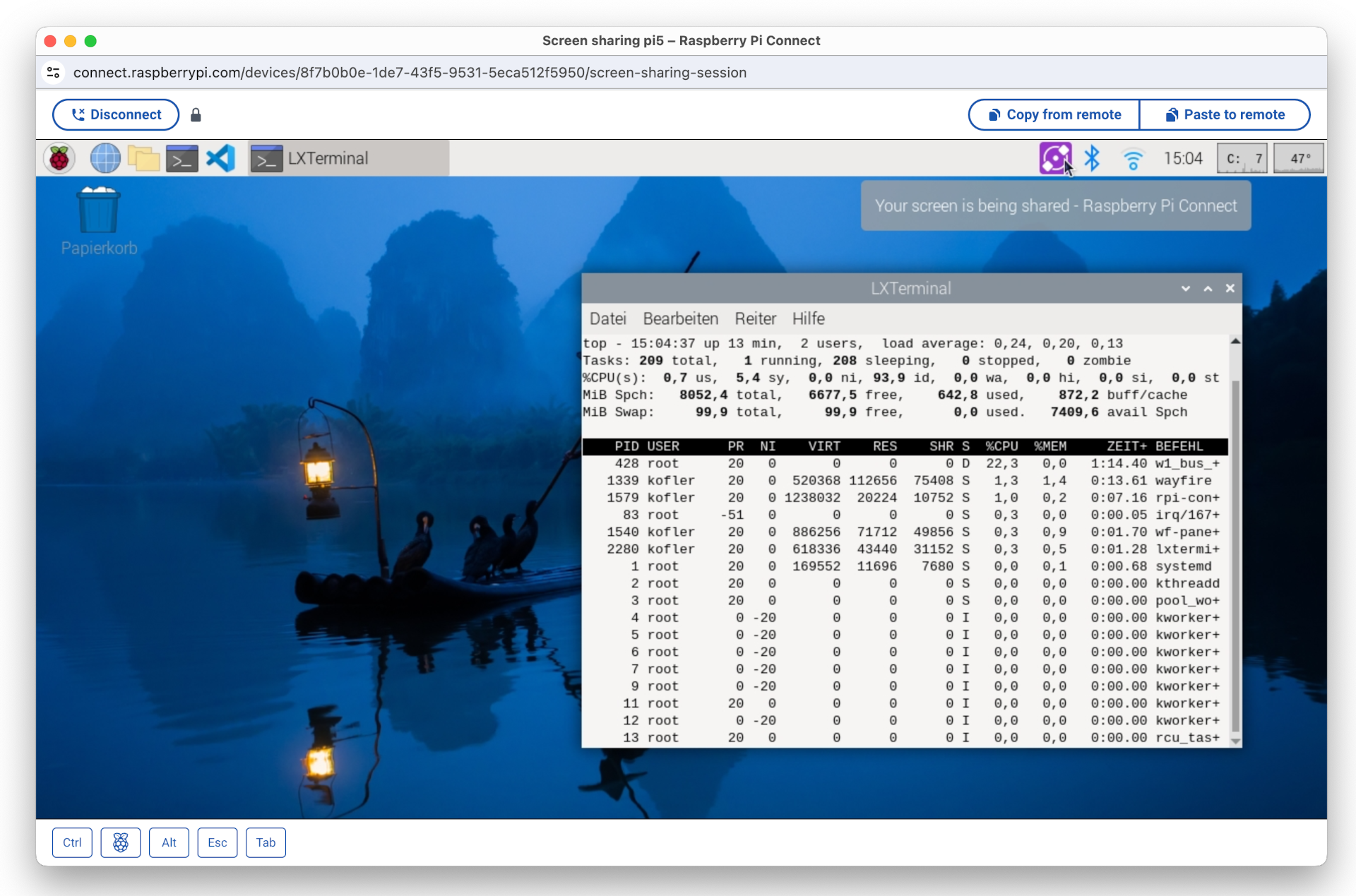
Anfang Mai 2024 hat die Raspberry Pi Foundation mit Raspberry Pi Connect eine eigene Lösung präsentiert. Ich habe das System ausprobiert. Um das Ergebnis gleich vorwegzunehmen: Bei meinen Tests hat alles bestens funktioniert, selbst dann, wenn auf beiden Seiten private Netzwerke mit Network Address Translation (NAT) im Spiel sind. Das Setup ist sehr einfach, als Client reicht ein Webbrowser. Geschwindigkeitswunder sind aber nicht zu erwarten, selbst im lokalen Netzwerk treten spürbare Verzögerungen auf.
Der Zugriff auf den Raspberry-Pi-Client erfolgt hier in einem Fenster des Webbrowsers Google Chrome unter macOS
Voraussetzungen
Raspberry Pi Connect setzt voraus, dass Sie die aktuelle Raspberry-Pi-Version »Bookworm« verwenden und dass der PIXEL Desktop in einer Wayland-Session läuft. Das schränkt die Modellauswahl auf 4B, 400 und 5 ein. Ob Ihr Desktop Wayland nutzt, überprüfen Sie am einfachsten im Terminal:
echo $XDG_SESSION_TYPE

  wayland
Gegebenenfalls können Sie mit raspi-config zwischen Xorg und Wayland umschalten (Menüpunkt Advanced Options / Wayland).
Installation
Die Software-Installation verläuft denkbar einfach:
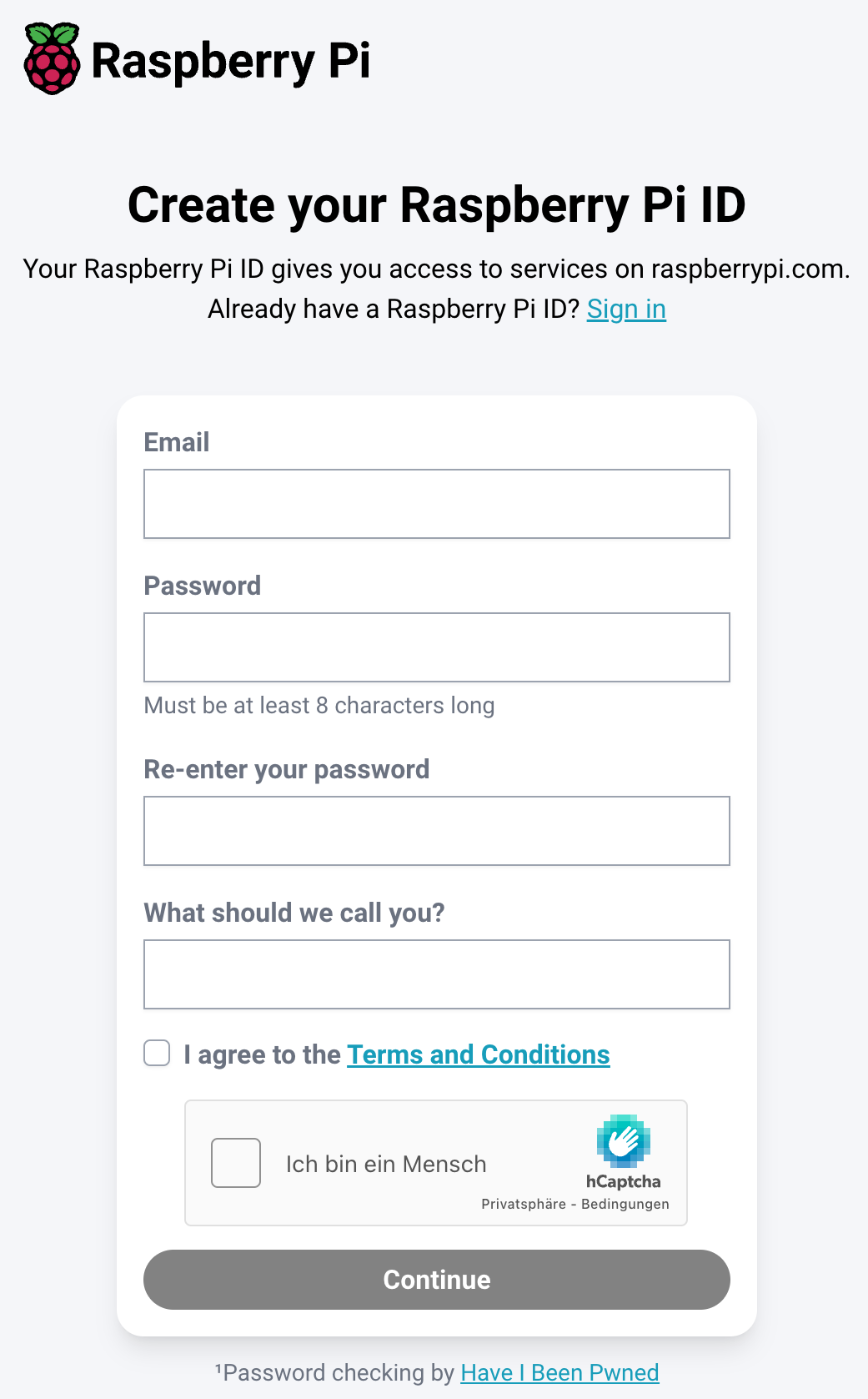
Nach der Installation erscheint ein neues Icon im Panel des PIXEL Desktops. Über dessen Menüeintrag Sign in gelangen Sie auf die Website https://connect.raspberrypi.com/sign-in. Dort müssen Sie eine Raspberry-Pi-ID einrichten. Die Eingabefelder sind auf ein Minimum beschränkt: E-Mail-Adresse, Passwort (2x) und Name. Fertig!
Bevor Sie Raspberry Pi Connect nutzen können, müssen Sie eine Raspberry Pi ID einrichten.
Fernzugriff
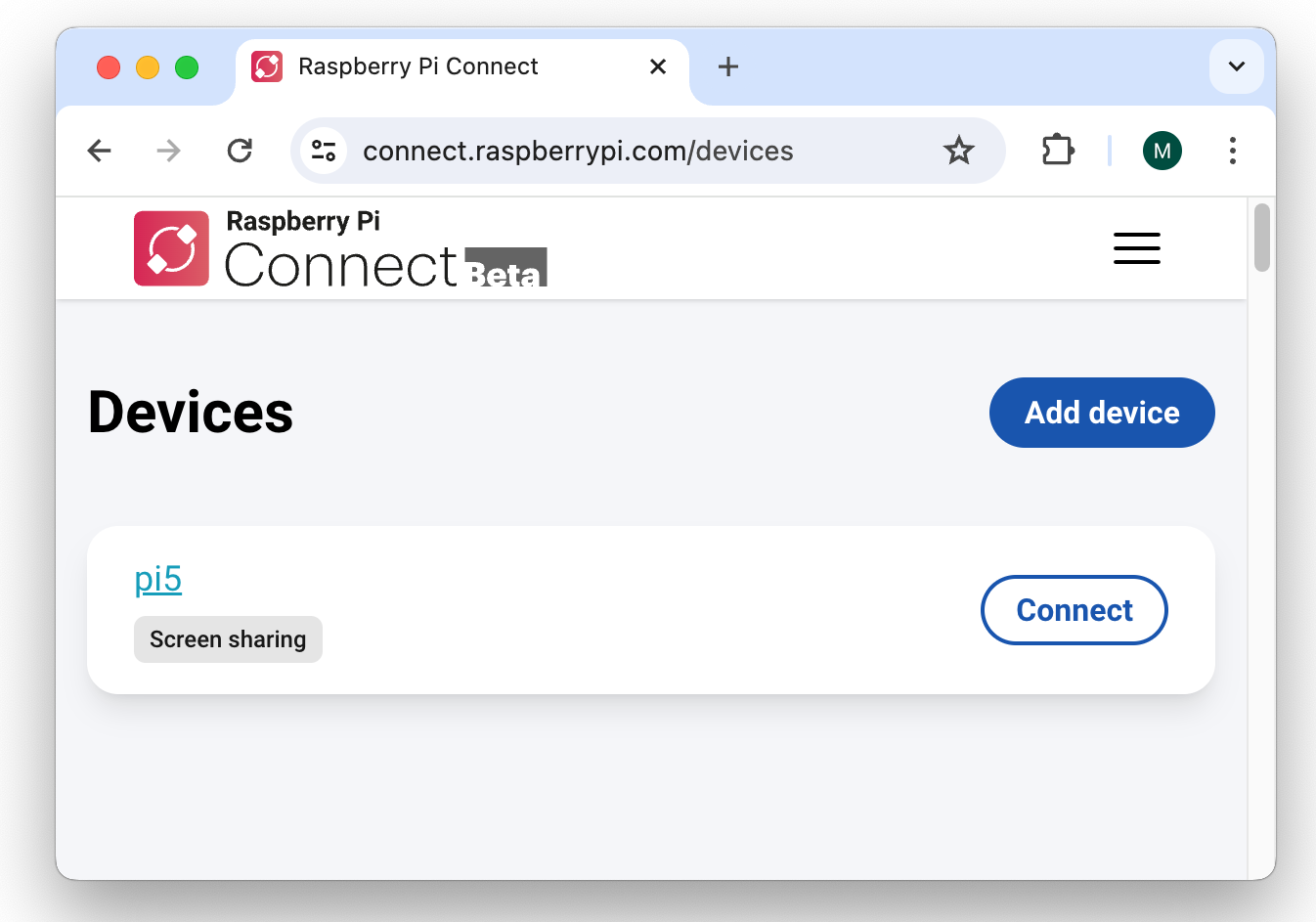
Um nun von einem anderen Rechner auf den PIXEL Desktop Ihres Raspberry Pis zuzugreifen, melden Sie sich dort ebenfalls auf der Website https://connect.raspberrypi.com/sign-in an. Dort werden alle registrierten Geräte aufgelistet. (Mit einer Raspberry-Pi-ID können als mehrere Raspberry Pis verknüpft werden.)
Remote-Verbindungsaufbau im Webbrowser
Praktische Erfahrungen
Bei meinen Tests hat Raspberry Pi Connect ausgezeichnet funktioniert. Der Verbindungsaufbau war problemlos. Der Desktop-Inhalt erscheint in einem neuen Browser-Fenster. Der Desktop-Inhalt wird automatisch auf die Fenstergröße skaliert. Die Bedienung ist denkbar simpel. Über zwei Buttons können Texte über die Zwischenablage kopiert bzw. eingefügt werden.
Raspberry Pi Connect testet beim Verbindungsaufbau, ob sich der Raspberry Pi und Ihr Client-Rechner (z.B. Ihr Notebook) im gleichen Netzwerk befinden. Wenn das der Fall ist, stellt der Client eine direkte Peer-to-Peer-Verbindung zum Raspberry Pi her. Nach dem Verbindungsaufbau fließen keine Daten mehr über den Raspberry-Pi-Connect-Server. Die Verbindungsgeschwindigkeit ist dann spürbar höher. Dennoch ist es empfehlenswert, die Bildschirmauflösung auf dem Raspberry Pi nicht höher einzustellen als notwendig.
Wenn sich Ihr Pi und Ihr Client-Rechner dagegen in unterschiedlichen (privaten) Netzwerken befinden, agiert ein Server der Raspberry Pi Foundation als Relay. Sowohl der Bildschirminhalt als auch alle Eingaben werden verschlüsselt nach Großbritannien und wieder zurück übertragen. Selbst wenn alle Geräte eine gute Internetverbindung haben, ist ein gewisser Lag unvermeidlich.
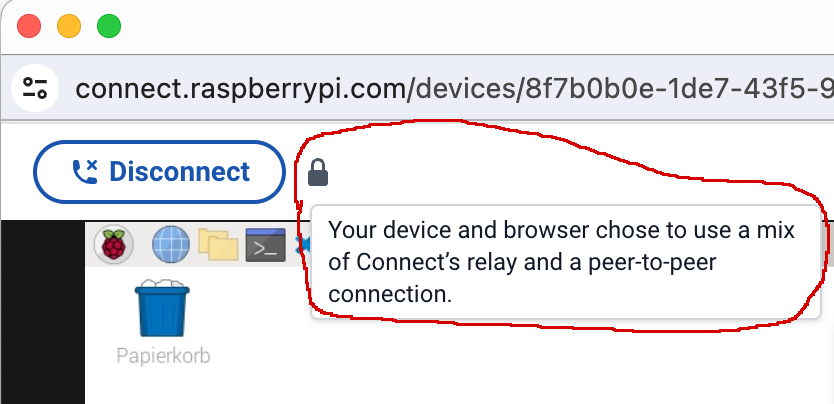
Details über die Art der Verbindung erfahren Sie, wenn Sie den Mauszeiger auf das Schloss-Icon im Screen-Sharing-Fenster bewegen.
Wenn Sie den Mauszeiger über das Schloss-Icon bewegen, erscheint ein Info-Text zum Status der Verbindung
Wenn die Remote-Desktop-Verbindung nicht im lokalen Netzwerk stattfindet, fließt der ganze Netzwerkverkehr über einen Relay-Server in Großbritannien. Dabei kommt das Protokoll Traversal Using Relays around NAT (kurz TURN) zum Einsatz. Die Daten werden TLS-verschlüsselt.
Der entscheidende Schwachpunkt des Systems besteht darin, dass es aktuell nur einen einzigen TURN-Server gibt. Je mehr gleichzeitige Remote-Desktop-Verbindungen aktiv sind, desto langsamer wird das Vergnügen … (Und besonders schnell ist es schon im Idealfall nicht.)
Fazit
Raspberry Pi Connect punktet vor allem durch seine Einfachheit.
Am Raspberry Pi reicht es aus, rpi-connect zu installieren.
Die Raspberry-Pi-ID kann rasch und unkompliziert eingerichtet werden.
Die Anwendung im Webbrowser funktioniert plattformübergreifend und einfach.
Allzu hohe Performance-Anforderungen sollten Sie nicht haben. Die Nachlaufzeiten bei Mausbewegungen und gar beim Verschieben eines Fensters sind beachtlich. Für administrative Arbeiten reicht die Geschwindigkeit aber absolut aus.
Schließlich bleibt abzuwarten, wie gut die Software skaliert. Aktuell befindet sich Raspberry Pi Connect noch in einem Probebetrieb. Soweit sich der Raspberry Pi und der Client-Rechner nicht im gleichen lokalen Netzwerk befinden, werden die Bildschirmdaten über einen Relay in Großbritannien geleitet. Aktuell gibt es genau einen derartigen Relay. Je mehr Anwender Raspberry Pi Connect gleichzeitig nutzen, desto langsamer wird es. Die Raspberry Pi Foundation lässt sich aktuell überhaupt offen, ob es den Relay-Betrieb dauerhaft kostenlos anbieten kann.

 Anmelden
 Spiral Linux ist eine auf Debian basierende Linux-Distribution, die darauf abzielt, eine stabile, benutzerfreundliche und flexible Umgebung für verschiedene Benutzeranforderungen zu bieten. Sie kombiniert die bewährte Stabilität von Debian mit einer modernen und zugänglichen Benutzererfahrung, um sowohl Anfängern als auch fortgeschrittenen Benutzern gerecht zu werden. Das ist Spiral Spiral wird von den selben Entwickler herausgegeben […]
 COSMIC hat in der Open-Source-Community in letzter Zeit viel Aufmerksamkeit erregt und die Erwartungen sind hoch. Mehr als zwei Jahre nach der Ankündigung von System76, eine neue Desktop-Umgebung von Grund auf in der Programmiersprache Rust zu entwickeln, ist es nun endlich so weit – und das Warten hat sich gelohnt. Die Alpha-Version von COSMIC steht […]
 Unveränderlichkeit wird offensichtlich zu einem Schlüsselmerkmal in der heutigen Linux-Landschaft. Immer mehr Distributionen beginnen dieses Konzept zu nutzen. Überraschenderweise hat das auf Arch basierende Manjaro gerade einen mutigen Schritt angekündigt: die Einführung seiner neuen unveränderlichen Edition, die derzeit für Community-Tests verfügbar ist. Die Unveränderlichkeit bedeutet, dass die Kern-Dateien und Konfigurationen des Systems im Nur-Lese-Zustand sind. […]
 LMDE dient im Hause Linux Mint als Notfallplan für die Entwickler falls es zu unvorhergesehenen Entwicklungen bei Ubuntu kommt. Ubuntu ist die Basis der regulären Linux Mint Edition, während Debian Stable die Basis für LMDE (Linux Mint Debian Edition) ist. So manche LMDE Nutzer sind jedoch der Meinung, dass LMDE die Führung übernehmen und zur […]


 InstructLab Project