 Anmelden
Weiterer Preisanstieg beim Raspberry Pi
Bereits zum zweiten Mal im noch jungen Jahr erhöht die Raspberry Pi Foundation die Preise für die Modellreihen 4 und 5. Szene-Kenner Jeff Geerling sieht das Ende der Hobbyistenszene rund um die beliebten SBCs.

Bereits zum zweiten Mal im noch jungen Jahr erhöht die Raspberry Pi Foundation die Preise für die Modellreihen 4 und 5. Szene-Kenner Jeff Geerling sieht das Ende der Hobbyistenszene rund um die beliebten SBCs.
Wer meinem Blog folgt und, wie im Artikel „PHP 7.4 FPM auf PHP 8.1 FPM für Nextcloud“, die externe PHP-Quelle von https://deb.sury.org/ eingebaut hat und später der Anleitung „PHP 8.2 FPM für Nextcloud 28“ gefolgt ist, könnte noch auf PHP 8.2 FPM hängen geblieben sein. Da sich diese Version im Status Security fixes only befindet, ist ein Wechsel auf eine höhere Version absolut empfehlenswert. Diese PHP-Version lässt sich recht einfach auf PHP 8.4 FPM umstellen. Unter dem Raspberry Pi OS ist das mit wenigen Befehlen erledigt. In diesem Beitrag zeige ich kurz, wie man PHP 8.2 deaktiviert, PHP 8.4 installiert und Nextcloud anschließend mit der neuen Version betreibt.
Vor der Umstellung empfiehlt es sich, ein Backup der Installation und der Datenbank anzulegen. Außerdem sollte geprüft werden, ob die eingesetzten Apps bereits mit Nextcloud 33 und PHP 8.4 kompatibel sind.

Das System sollte zunächst auf den aktuellen Stand gebracht werden:
sudo apt update && sudo apt upgrade
Jetzt prüfen, welche PHP-Version aktuell aktiv ist:
php -v
Falls Apache mit PHP-FPM genutzt wird, lohnt sich auch ein Blick auf die aktiven Module und Konfigurationen.
Wer von PHP 8.2 auf PHP 8.4 wechselt, installiert zunächst die neue Version samt der für Nextcloud üblichen Erweiterungen:
sudo apt update
sudo apt install php8.4 php8.4-mbstring php8.4-gd php8.4-curl php8.4-imagick php8.4-intl php8.4-bcmath php8.4-gmp php8.4-mysql php8.4-zip php8.4-xml php8.4-apcu libapache2-mod-php8.4 php8.4-bz2 php8.4-redis
Nun wird PHP 8.2 deaktiviert und PHP 8.4 aktiviert:
sudo update-alternatives --config php
sudo update-alternatives --config php
Es gibt 7 Auswahlmöglichkeiten für die Alternative php (welche /usr/bin/php bereitstellen).

  Auswahl      Pfad                  Priorität Status
------------------------------------------------------------
  0            /usr/bin/php.default   100       automatischer Modus
  1            /usr/bin/php.default   100       manueller Modus
  2            /usr/bin/php7.4        74        manueller Modus
  3            /usr/bin/php8.1        81        manueller Modus
* 4            /usr/bin/php8.2        82        manueller Modus
  5            /usr/bin/php8.3        83        manueller Modus
  6            /usr/bin/php8.4        84        manueller Modus
  7            /usr/bin/php8.5        85        manueller Modus
Hier die entsprechende Nummer eingeben – in diesem Fall die 6 für PHP 8.4:
sudo update-alternatives --config php
Es gibt 7 Auswahlmöglichkeiten für die Alternative php (welche /usr/bin/php bereitstellen).

  Auswahl      Pfad                  Priorität Status
------------------------------------------------------------
  0            /usr/bin/php.default   100       automatischer Modus
  1            /usr/bin/php.default   100       manueller Modus
  2            /usr/bin/php7.4        74        manueller Modus
  3            /usr/bin/php8.1        81        manueller Modus
  4            /usr/bin/php8.2        82        manueller Modus
  5            /usr/bin/php8.3        83        manueller Modus
* 6            /usr/bin/php8.4        84        manueller Modus
  7            /usr/bin/php8.5        85        manueller Modus
Die Abfrage der Version zeigt, ob die Umstellung auf PHP 8.4 angenommen wurde.
php -v
Anschließend wird der neue FPM-Dienst aktiviert und gestartet:
sudo a2disconf php8.2-fpm
sudo apt install php8.4-fpm
sudo a2enconf php8.4-fpm
Der Neustart des Webservers aktiviert nun die aktuelle PHP-Version:
sudo service apache2 restart
Sollten in Nextcloud anschließend wieder die bekannten Fehlermeldungen erscheinen, sind diese am besten Schritt für Schritt abzuarbeiten. Dazu werden zunächst die neue php.ini geöffnet:
sudo nano /etc/php/8.4/fpm/php.ini
und anschließend die Werte für memory_limit sowie session.gc_maxlifetime gemäß den Empfehlungen angepasst:
memory_limit = 512M
session.gc_maxlifetime = 3600
Am Ende der php.ini werden außerdem noch die Einstellungen für den Zwischenspeicher OPcache ergänzt:
opcache.enable=1
opcache.interned_strings_buffer=64
opcache.max_accelerated_files=10000
opcache.memory_consumption=256
opcache.save_comments=1
opcache.revalidate_freq=1
Zur Optimierung von PHP 8.4 FPM können speziell auf einem Raspberry Pi 5 mit 8 GB RAM in der Datei www.conf
sudo nano /etc/php/8.4/fpm/pool.d/www.conf
die folgenden Werte angepasst werden. Standardmäßig stehen dort in der Regel:
pm = dynamic
pm.max_children = 5
pm.start_servers = 2
pm.min_spare_servers = 1
pm.max_spare_servers = 3
Diese werden dann auf folgende Werte geändert:
pm = dynamic
pm.max_children = 200
pm.start_servers = 20
pm.min_spare_servers = 10
pm.max_spare_servers = 30
Anschließend wird der Dienst neu gestartet:
sudo service php8.4-fpm restart
Danach muss in der apcu.ini noch das Command Line Interface (CLI) des PHP-Caches aktiviert werden. Dazu die Datei öffnen:
sudo nano /etc/php/8.4/mods-available/apcu.ini
und am Ende folgende Zeile ergänzen:
apc.enable_cli=1
Ist dies geschehen, wird der Webserver ein letztes Mal neu gestartet:
sudo service apache2 restart
Danach sollte die Nextcloud-Instanz im Browser aufgerufen werden. Unter Administrationseinstellungen / System lässt sich kontrollieren, ob die neue PHP-Version erkannt wurde.
Zur Sicherheit zusätzlich die Logdateien von Apache, PHP-FPM und Nextcloud prüfen.
Die Umstellung von PHP 8.2 auf PHP 8.4-fpm für Nextcloud 32 ist unter Raspberry Pi OS schnell erledigt. Wichtig ist vor allem, die benötigten PHP-Module zu installieren und anschließend die alte FPM-Konfiguration sauber durch die neue zu ersetzen.
Der Beitrag PHP 8.4 FPM für Nextcloud 33 erschien zuerst auf intux.de.
Anfang Oktober 2025 hat das Raspberry Pi OS ein Upgrade auf Version 13 mit dem Codenamen Trixie erhalten. Dies setzt die Serverbetreiber wieder einmal mächtig unter Druck, obwohl Bookworm noch weitere Jahre unterstützt wird. Die Entwickler empfehlen eine Neuinstallation. Es ist immer von Vorteil, ein Betriebssystem wie im Falle von Trixie neu und somit sauber aufzusetzen. Da ich aber seit Jahren eine gut funktionierende Nextcloud-Instanz auf meinem Raspberry Pi pflege, die ich in meinem Alltag produktiv einsetze, wäre es zu schade, noch einmal ganz von vorn anfangen zu müssen. Aus diesem Grund war ich auf der Suche nach einem funktionierenden Tutorial für das anstehende OS-Upgrade. Schon beim Umstieg auf Bookworm war der Blog von Sascha Syring sehr hilfreich. Also hoffte ich auch dieses Mal, wieder hier fündig zu werden. Der Artikel „Raspberry Pi OS – Update von Bookworm (12) auf Trixie (13)“ von Sascha beschreibt einmal mehr die genaue Vorgehensweise.
Ich konnte somit alles 1:1 mit meinem System umsetzen. Hier nun alle Schritte mit den entsprechenden Erläuterungen.
Bevor es jedoch losgeht, noch ein wichtiger Hinweis:
Denkt bitte daran, vorher ein Backup zu erstellen! Das Upgrade birgt nicht zu unterschätzende Gefahren.
Zuerst sollte man dafür sorgen, das System inklusive Kernel und aller Abhängigkeiten auf den neuesten Stand zu bringen. Hierzu führt man folgenden Befehl aus:
sudo apt update && sudo apt full-upgrade
Vorbereitend wurde in meinem Fall die alte PHP-Fremd-Quelle deaktiviert.
Hierzu setzt man eine Raute (#) vor den Eintrag, öffnet dazu die php.list mit einem Editor
sudo nano /etc/apt/sources.list.d/php.list
und kommentiert die Zeile entsprechend aus:
#deb https://packages.sury.org/php/ bullseye main
Danach werden die hauseigenen Quellen des Raspberry Pi OS auf Trixie umgestellt:
sudo nano /etc/apt/sources.list
Hierzu wird in allen Quellen wie folgt bookworm durch trixie ersetzt:
deb http://deb.debian.org/debian trixie main contrib non-free non-free-firmware
deb http://security.debian.org/debian-security trixie-security main contrib non-free non-free-firmware
deb http://deb.debian.org/debian trixie-updates main contrib non-free non-free-firmware
Das Gleiche führt man analog hier durch:
sudo nano /etc/apt/sources.list.d/raspi.list
deb http://archive.raspberrypi.org/debian/ trixie main
Da beim ersten Versuch des Upgrades noch einiges schieflief, möchte ich an dieser Stelle darauf hinweisen, dass das Entfernen folgender Pakete für das Gelingen extrem wichtig ist!
sudo apt purge -y raspberrypi-ui-mods
sudo apt purge -y lxplug-batt
sudo apt purge -y lxplug-cpu
Ist dies erledigt, startet man via
sudo apt update && sudo apt full-upgrade
das eigentliche Upgrade. Hierzu ist noch zu erwähnen, dass bei den Abfragen zu alten Konfigurationen diese erhalten bleiben sollen. An diesen Stellen also bitte immer die Vorgabe (N) während der Installation wählen.
Die Pakete rpd-wayland-all und rpd-x-all werden noch nachinstalliert:
sudo apt install rpd-wayland-all rpd-x-all
Aufgeräumt wird mit:
sudo apt autoremove
sudo apt clean
und das System wird neu gestartet:
sudo reboot now
Nach dem Neustart sollte der Befehl
sudo cat /etc/os-release
nun Folgendes ausgeben:
PRETTY_NAME="Debian GNU/Linux 13 (trixie)"
NAME="Debian GNU/Linux"
VERSION_ID="13"
VERSION="13 (trixie)"
VERSION_CODENAME=trixie
DEBIAN_VERSION_FULL=13.4
ID=debian
HOME_URL="https://www.debian.org/"
SUPPORT_URL="https://www.debian.org/support"
BUG_REPORT_URL="https://bugs.debian.org/"
Da der NetworkManager nach dem Neustart noch nicht arbeitet, sollte er mit
sudo systemctl enable NetworkManager && sudo systemctl start NetworkManager
aktiviert und gestartet werden.
Am Anfang der Anleitung hatte ich die PHP-Quelle auskommentiert. Das machen wir nun wieder rückgängig. Erscheint nun nach einem Update der Hinweis, dass der zugehörige Schlüssel abgelaufen ist, löscht man diesen, lädt den aktuellen herunter und liest ihn neu ein.
sudo rm -f /usr/share/keyrings/deb.sury.org-php.gpg
sudo curl -sSLo /etc/apt/trusted.gpg.d/sury-php.gpg https://packages.sury.org/php/apt.gpg
Die Paketquellen werden nun abermals eingelesen und das System aktualisiert:
sudo apt update && sudo apt upgrade
Da die PHP-Quelle allerdings noch nicht für Trixie optimiert ist, ersetzt man auch hier bookworm bzw. bullseye durch trixie:
sudo nano /etc/apt/sources.list.d/php.list
#deb https://packages.sury.org/php/ bullseye main
Ein weiteres Mal werden die Paketquellen eingelesen und das System aktualisiert:
sudo apt update && sudo apt upgrade
Ist dies geschehen, ist das Upgrade von Raspberry Pi OS Version 12 auf 13 abgeschlossen.
Viel Erfolg bei der Umsetzung!
Der Beitrag Raspberry Pi OS Bookworm -> Trixie erschien zuerst auf intux.de.
Google kündigt an, in Q2 2026 seinen Chrome-Browser auf ARM64-Linux-Geräten verfügbar zu machen. Das ist ein bedeutender Schritt im Support für ARM64-Architekturen.
Es ist grundsätzlich sinnvoll, den Gesundheitszustand einer Festplatte im Blick zu behalten. Wie man fehlerhafte Sektoren erkennt, habe ich im Artikel „Überprüfung auf fehlerhafte Sektoren“ erläutert. Eine weitere Möglichkeit bietet die Self-Monitoring, Analysis and Reporting Technology, kurz S.M.A.R.T., die es ermöglicht, HDDs und SSDs zu überwachen. Diese Daten können je nach Ausstattung der Festplatten und des Betriebssystems ausgelesen werden.
Hierfür wird auf Linux-Systemen das Tool smartmontools benötigt. Die ausgelesenen Daten liefern wertvolle Hinweise auf mögliche Probleme mit dem Medium – bevor es zu einem Ausfall kommt.
Unter Debian-basierten Systemen ist smartmontools in den Paketquellen enthalten und schnell installiert:
sudo apt install smartmontools
Um die aktuellen Werte eines Laufwerks auszulesen, genügt folgender Befehl:
sudo smartctl -a /dev/sdX
/dev/sdX steht dabei stellvertretend für das jeweilige Laufwerk, etwa /dev/sda oder /dev/nvme0n1 für NVMe-SSDs. Die Option -a sorgt dafür, dass alle verfügbaren Informationen ausgegeben werden.
Wichtig: sdX ist ein Platzhalter und muss durch die tatsächliche Bezeichnung des zu prüfenden Laufwerks ersetzt werden.
Die Ausgabe von smartctl ist recht umfangreich und auf den ersten Blick etwas unübersichtlich. Neben allgemeinen Informationen wie Modell, Firmware-Version und Seriennummer finden sich dort auch die sogenannten S.M.A.R.T.-Attribute. Diese zeigen unter anderem wichtige Messwerte wie:
Ein Beispiel:
sudo smartctl -a /dev/nvme0n1
...
SMART overall-health self-assessment test result: PASSED
Temperature: 45 Celsius
Available Spare: 100%
Available Spare Threshold: 50%
Percentage Used: 4%
Data Units Read: 37.885.790 [19,3 TB]
Data Units Written: 28.019.142 [14,3 TB]
...
Für eine kurze Abfrage des Gesundheitszustands reicht hingegen:
sudo smartctl -H /dev/sdX
Ein Beispiel:
sudo smartctl -H /dev/nvme0
...
SMART overall-health self-assessment test result: PASSED
...
Mit smartctl hat man unter Linux ein mächtiges Werkzeug zur Hand, um die Gesundheit von Laufwerken zu prüfen. Gerade bei älteren Festplatten lohnt sich ein regelmäßiger Blick auf die S.M.A.R.T.-Werte. Im Ernstfall können sie vor Datenverlust warnen – und geben den entscheidenden Anstoß, ein Backup nicht weiter aufzuschieben.
Der Beitrag Gesundheit der Festplatte überprüfen erschien zuerst auf intux.de.
Der Raspberry Pi 4 liegt in einer leicht überarbeiteten Fassung vor, die auf der Unterseite einen zweiten RAM-Chip besitzt.
Der Raspberry Pi 4 liegt in einer leicht überarbeiteten Fassung vor, die auf der Unterseite einen zweiten RAM-Chip besitzt.
Die Raspberry Pi Foundation splittet den RAM beim neuen Raspberry Pi 4 Model B Rev. 1.5 auf und verlötet die Hälfte auf der Rückseite der Platine.
Die Raspberry Pi Foundation gibt weitere Preiserhöhungen für viele ihrer Produkte bekannt. Der Grund sind die weiter steigenden Preise für Consumer-RAM an den Weltmärkten.
Die unaufhaltsam steigenden Speicherpreise erreichen erneut den eigentlich günstigen Raspberry Pi. Dessen Hersteller sieht sich gezwungen, die Preise noch einmal anzuziehen.
Die unaufhaltsam steigenden Speicherpreise erreichen erneut den eigentlich günstigen Raspberry Pi. Dessen Hersteller sieht sich gezwungen, die Preise noch einmal anzuziehen.
Die Raspberry Pi Foundation stellt Raspberry Pi Flash Drive vor. Es handelt sich um einen optimierten USB-Stick, der in Größen von 128 und 256 GByte im Handel ist.
Als Datenlager dient am Raspberry Pi meist ein großer USB-Stick. Genau einen solchen gibt es jetzt direkt vom Hersteller des Mini-Computers in einem Aluminiumgehäuse mit Himbeer-Logo.
Als Datenlager dient am Raspberry Pi meist ein großer USB-Stick. Genau einen solchen gibt es jetzt direkt vom Hersteller des Mini-Computers in einem Aluminiumgehäuse mit Himbeer-Logo.
Wenn man seinen Raspberry Pi bei sich Zuhause für spezielle Dienste einsetzen möchte, ist es häufig sinnvoll, eine statische IP-Adresse zu vergeben. Man erreicht den Pi zwar in der Regel auch über den Hostnamen. Das ist unabhängig von seiner IP-Adresse, gelingt aber nicht immer. Manchmal muss man beispielsweise eine IP eingeben, oder der Hostname wird nicht korrekt aufgelöst.
Manchmal kann man über sein Netzwerk-Interface eine statische Adresse vergeben, wie etwa der Fritzbox. Ich möchte in dem heutigen Tipp aber zeigen, wie man das über den Raspberry einstellen kann.
Unter welchen internen IP-Adresse der Raspberry Pi erreichbar ist, sieht man am einfachsten mit folgendem Befehl. Meldet euch also entweder per SSH auf dem Pi an, oder öffnen ein Terminal auf der grafischen Oberfläche des Raspberry OS und gebt folgenden Befehl ein:
$ ifconfig
In der Ausgabe sieht man nun die Netzwerk-Schnittstellen sowie die jeweilige IP-Adresse.
Mit dem folgenden Befehl öffnet man den Netzwerkmanager von Raspberry OS. Dort kann man sich mit den Pfeiltasten durch das Menü bewegen, und am Ende die gewünsche IP-Adresse eingeben. Es ist hier besondere Vorsicht geboten, damit der Pi hinterher auch wieder im Netzwerk auftaucht. Ein Tippfehler könnte dazu führen, dass man ihn im Netzwerk nicht mehr findet und man per Monitor und Tastatur diesen Fehler korrigieren muss. Hab ich gehört….
$ sudo nmtui

Dort wählt man nun „Edit a connection“, wählt im folgenden Menü seine Schnittstelle aus (WLAN oder kabelgebundenes Netzwerk) und tippt dort seine Verbinungsdetails ein. Bei der IP sollte man hinten dran noch die Subnetzmaske angeben, also zum Beispiel 192.168.1.200/24 für die Subnetzmaske 255.255.255.0

The post Raspberry Pi: Statische IP-Adresse vergeben first appeared on bejonet - Linux | Smart Home | Technik.
Eine neue Zusatzplatine (HAT) rüstet auf dem Raspberry Pi 5 einen KI-Beschleuniger nach, der endlich auch einige generative KI-Modelle ausführen kann.
Eine neue Zusatzplatine (HAT) rüstet auf dem Raspberry Pi 5 einen KI-Beschleuniger nach, der endlich auch einige generative KI-Modelle ausführen kann.
Festplatten unterliegen einem natürlichen Verschleiß. Mit der Zeit können sogenannte Bad Sektoren entstehen – fehlerhafte Speicherbereiche, die nicht mehr zuverlässig gelesen oder beschrieben werden können. Eine regelmäßige Überprüfung kann helfen, Datenverlust frühzeitig zu erkennen und entsprechende Maßnahmen einzuleiten.
Bad Sektoren sind physisch oder logisch beschädigte Bereiche auf einem Datenträger. Physische Defekte entstehen durch Abnutzung, mechanische Schäden oder Produktionsfehler. Logische Bad Sektoren hingegen resultieren meist aus Softwareproblemen oder Stromausfällen und lassen sich mitunter korrigieren.
Linux bietet verschiedene Werkzeuge zur Analyse und Erkennung defekter Sektoren. Eines der bekanntesten Tools ist badblocks.
Ein einfacher Check lässt sich wie folgt durchführen:
sudo badblocks -vsn /dev/sdX
Ersetzt man dabei /dev/sdX durch das entsprechende Gerät, erhält man einen Überblick über den Zustand der Sektoren. Hierbei sucht badblocks gezielt nach defekten Blöcken der Festplatte.
Dabei sollte beachtet werden, dass dieser Vorgang – je nach Größe des Datenträgers – einige Zeit in Anspruch nehmen kann.
Die regelmäßige Analyse auf Bad Sektoren ist ein wichtiger Bestandteil der Systempflege. Frühzeitig erkannte Fehler ermöglichen rechtzeitige Backups und gegebenenfalls den Austausch der betroffenen Hardware. Open-Source-Werkzeuge wie badblocks bieten unter Linux zuverlässige Möglichkeiten zur Diagnose – ganz ohne proprietäre Software.
Der Beitrag Überprüfung auf fehlerhafte Sektoren erschien zuerst auf intux.de.
Die im Oktober 2025 erschienene Neuauflage des Raspberry Pi OS, basierend auf Debian 13 „Trixie“, dürfte einige Nutzer überrascht haben. In den Medien wurde darüber nur wenig berichtet – auch an mir war die Veröffentlichung zunächst vorbeigegangen.
Trotzdem habe ich nicht gezögert, das neue System mithilfe des Raspberry Pi Imager auf eine microSD-Karte zu schreiben. Ziel war es wie gewohnt, eine sogenannte headless-Installation vorzubereiten – also ohne Monitor und Tastatur. Die weitere Einrichtung sollte anschließend bequem per SSH (Secure Shell) erfolgen.
Der Vorgang wurde auf einem Notebook mit Ubuntu 24.04 LTS und dem über die Paketverwaltung installierten Raspberry Pi Imager (Version 1.8.5) durchgeführt. Nach dem Flashen wurden die Karte in den Raspberry Pi eingesetzt und das System gestartet. Doch eine Verbindung per SSH war danach nicht möglich.
Die Ursache für dieses Verhalten war schnell gefunden: Raspberry Pi OS 13 erfordert für die korrekte Vorkonfiguration den Raspberry Pi Imager in Version 2.0 oder höher. Und genau hier beginnt das Problem – zumindest für Linux-Nutzer.
Während Windows-Nutzer den neuen Imager bereits komfortabel nutzen können, hinkt die Linux-Unterstützung deutlich hinterher. Bislang steht weder ein aktuelles .deb-Paket noch eine Snap-Version zur Verfügung. Das sorgt in der Linux-Community verständlicherweise für Kopfschütteln – gerade bei einem Projekt wie dem Raspberry Pi, das tief in der Open-Source-Welt verwurzelt ist.
Glücklicherweise bietet der Entwickler ein AppImage des neuen Imagers an. Dieses lässt sich unter Ubuntu und anderen Distributionen unkompliziert starten – ganz ohne Installation. Damit ist es wie gewohnt möglich, WLAN-Zugangsdaten und SSH vor dem ersten Start zu konfigurieren.
Wer Raspberry Pi OS 13 „Trixie“ headless nutzen möchte, sollte sicherstellen, dass der Imager in Version 2.0 oder neuer verwendet wird. Für Linux-Nutzer führt der Weg aktuell nur über das bereitgestellte AppImage. Es bleibt zu hoffen, dass die offizielle Paketunterstützung für Linux bald nachgereicht wird.
Der Beitrag Trixie ohne SSH erschien zuerst auf intux.de.
Die Raspberry Pi Ltd reagiert auf explodierende Speicherpreise mit Preiserhöhungen und einer neuen 1-GByte-Variante des RasPi 5.
DietPi nimmt in Version 9.20 die Remote-Desktop-Lösung RustDesk in seinen Software-Katalog auf. Verbesserungen gibt es bei Images für Orange Pi und Radxa ZERO 3.
„Hacking & Security: Das umfassende Handbuch“ von Michael Kofler, Roland Aigner, Klaus Gebeshuber, Thomas Hackner, Stefan Kania, Frank Neugebauer, Peter Kloep, Tobias Scheible, Aaron Siller, Matthias Wübbeling, Paul Zenker und André Zingsheim ist 2025 in der 4., aktualisierten und erweiterten Auflage im Rheinwerk Verlag erschienen und umfasst 1271 Seiten.
Ein Buchtitel, der bereits im Namen zwei gegensätzliche Extreme vereint: Hacking und Security. Dieser Lesestoff richtet sich nicht an ein breites Publikum, wohl aber an all jene, die Wert auf digitale Sicherheit legen – sei es im Internet, auf Servern, PCs, Notebooks oder mobilen Endgeräten. Gleichzeitig kann dieses umfassende Nachschlagewerk auch als Einstieg in eine Karriere im Bereich Ethical Hacking dienen.
Das Buch ist in drei inhaltlich spannende und klar strukturierte Teile gegliedert.
TEIL I – Einführung und Tools erläutert, warum es unerlässlich ist, sich sowohl mit Hacking als auch mit Security auseinanderzusetzen. Nur wer versteht, wie Angreifer vorgehen, kann seine Systeme gezielt absichern und Sicherheitsmaßnahmen umsetzen, die potenzielle Angriffe wirksam abwehren.
Behandelt werden unter anderem praxisnahe Übungsmöglichkeiten sowie Penetrationstests auf speziell dafür eingerichteten Testsystemen. Ziel ist es, typische Angriffsabläufe nachzuvollziehen und daraus wirksame Schutzkonzepte abzuleiten. Einen zentralen Stellenwert nimmt dabei das speziell für Sicherheitsanalysen entwickelte Betriebssystem Kali Linux ein, das in diesem Zusammenhang ausführlich vorgestellt wird.

TEIL II – Hacking und Absicherung widmet sich intensiv den beiden zentralen Themenbereichen Hacking und Security. Es werden unterschiedliche Angriffsszenarien analysiert und typische Schwachstellen aufgezeigt. Besonders hervorgehoben wird dabei die Bedeutung der Festplattenverschlüsselung, um den unbefugten Zugriff auf sensible Daten zu verhindern.
Auch der Einsatz starker Passwörter in Kombination mit Zwei-Faktor-Authentifizierung (2FA) gehört heute zum Sicherheitsstandard. Dennoch lauern Gefahren im Alltag: Wird ein Rechner unbeaufsichtigt gelassen oder eine Sitzung nicht ordnungsgemäß beendet, kann etwa ein präparierter USB-Stick mit Schadsoftware gravierende Schäden verursachen.
Server-Betreiber stehen zudem unter permanentem Druck durch neue Bedrohungen aus dem Internet. Das Buch bietet praxisnahe Anleitungen zur Härtung von Windows- und Linux-Servern – beispielsweise durch den Einsatz von Tools wie Fail2Ban, das automatisiert Brute-Force-Angriffe erkennt und unterbindet.
Ein weiteres Kernthema ist die Verschlüsselung von Webverbindungen. Moderne Browser weisen inzwischen deutlich auf unsichere HTTP-Verbindungen hin. Die Übertragung sensibler Daten ohne HTTPS birgt erhebliche Risiken – etwa durch Man-in-the-Middle-Angriffe, bei denen Informationen abgefangen oder manipuliert werden können.

Abgerundet wird das Kapitel durch eine ausführliche Betrachtung von Angriffsmöglichkeiten auf weit verbreitete Content-Management-Systeme (CMS) wie WordPress, inklusive praxisnaher Hinweise zur Absicherung.
TEIL III – Cloud, Smartphones, IoT widmet sich der Sicherheit von Cloud-Systemen, mobilen Endgeräten und dem Internet of Things (IoT). Unter dem Leitsatz „Die Cloud ist der Computer eines anderen“ wird aufgezeigt, wie stark Nutzerinnen und Nutzer bei der Verwendung externer Dienste tatsächlich abhängig sind. Besonders bei Cloud-Angeboten amerikanischer Anbieter werden bestehende geopolitische Risiken oft unterschätzt – obwohl sie spätestens seit den Enthüllungen von Edward Snowden nicht mehr zu ignorieren sind.
Selbst wenn Rechenzentren innerhalb Europas genutzt werden, ist das kein Garant für Datenschutz. Der Zugriff durch Dritte – etwa durch Geheimdienste – bleibt unter bestimmten Umständen möglich. Als datenschutzfreundliche Alternative wird in diesem Kapitel Nextcloud vorgestellt: ein in Deutschland entwickeltes Cloud-System, das sich auf eigenen Servern betreiben lässt. Hinweise zur Installation und Konfiguration unterstützen den Einstieg in die selbstbestimmte Datenverwaltung.
Wer sich für mehr digitale Souveränität entscheidet, übernimmt zugleich Verantwortung – ein Aspekt, dem im Buch besondere Aufmerksamkeit gewidmet wird. Ergänzend werden praxisnahe Empfehlungen zur Absicherung durch Zwei- oder Multi-Faktor-Authentifizierung (2FA/MFA) gegeben.
Ein weiteres Thema sind Sicherheitsrisiken bei mobilen Geräten und IoT-Anwendungen. Besonders kritisch: schlecht gewartete IoT-Server, die oft im Ausland betrieben werden und ein hohes Angriffspotenzial aufweisen. Auch hier werden konkrete Gefahren und Schutzmaßnahmen anschaulich dargestellt.
Das Buch umfasst insgesamt 24 Kapitel.
Das Buch bietet einen fundierten und praxisnahen Einstieg in die Welt von IT-Sicherheit und Hacking. Es richtet sich gleichermaßen an interessierte Einsteiger als auch an fortgeschrittene Anwender, die ihre Kenntnisse vertiefen möchten. Besonders gelungen ist die Verbindung technischer Grundlagen mit konkreten Anwendungsszenarien – vom Einsatz sicherer Tools über das Absichern von Servern bis hin zur datenschutzfreundlichen Cloud-Lösung.
Wer sich ernsthaft mit Sicherheitsaspekten in der digitalen Welt auseinandersetzen möchte, findet in diesem Werk einen gut strukturierten Leitfaden, der nicht nur Wissen vermittelt, sondern auch zum eigenständigen Handeln motiviert. Ein empfehlenswertes Nachschlagewerk für alle, die digitale Souveränität nicht dem Zufall überlassen wollen.
Der Beitrag Hacking & Security: Das umfassende Handbuch erschien zuerst auf intux.de.
Die Raspberry Foundation hat die Verfügbarkeit einer neuen 1-GByte-Version des Raspberry Pi 5 bekannt geben.
Die derzeitige Speicherkrise verschont auch den Raspberry Pi nicht. Die Preise ziehen zwischen 5 und 25 US-Dollar an. Neu ist ein RasPi 5 mit 1 GB RAM für 45 USD.
Die Raspberry Pi Foundation hat vor einigen Tagen eine komplett reorganisierte Implementierung Ihres Raspberry Pi OS Imager vorgestellt. Das Programm hilft dabei, Raspberry Pi OS oder andere Distributionen auf SD-Karten für den Raspberry Pi zu schreiben. Mit der vorigen Version hatte ich zuletzt Ärger. Aufgrund einer Unachtsamkeit habe ich Raspberry Pi OS über die Windows-Installation auf der zweite SSD meines Mini-PCs geschrieben. Führt Version 2.0 ebenso leicht in die Irre?
Der Raspberry Pi Imager steht für Windows als EXE-Datei und für macOS als DMG-Image zur Verfügung. Installation und Ausführung gelingen problemlos.
Unter Linux ist die Sache nicht so einfach. Die Raspberry Pi Foundation stellt den Imager als AppImage zur Verfügung. AppImages sind ein ziemlich geniales Format zur Weitergabe von Programmen. Selbst Linux Torvalds war begeistert (und das will was sagen!): »This is just very cool.« Leider setzt Ubuntu auf Snap-Pakete und die Red-Hat-Welt auf Flatpaks. Dementsprechend mau ist die Unterstützung für das AppImage-Format.
Ich habe meine Tests unter Fedora 43 durchgeführt. Der Versuch, den heruntergeladenen Imager einfach zu starten, führt sowohl aus dem Webbrowser als auch im Gnome Dateimanager in das Programm Gnome Disks. Fedora erkennt nicht, dass es sich um eine App handelt und bietet stattdessen Hilfe an, in die Image-Datei hineinzusehen. Abhilfe: Sie müssen zuerst das Execute-Bit setzen:
chmod +x Downloads/imager_2.2.0.amd64.AppImage
Aber auch der nächste Startversuch scheitert. Das Programm verlangt sudo-Rechte.
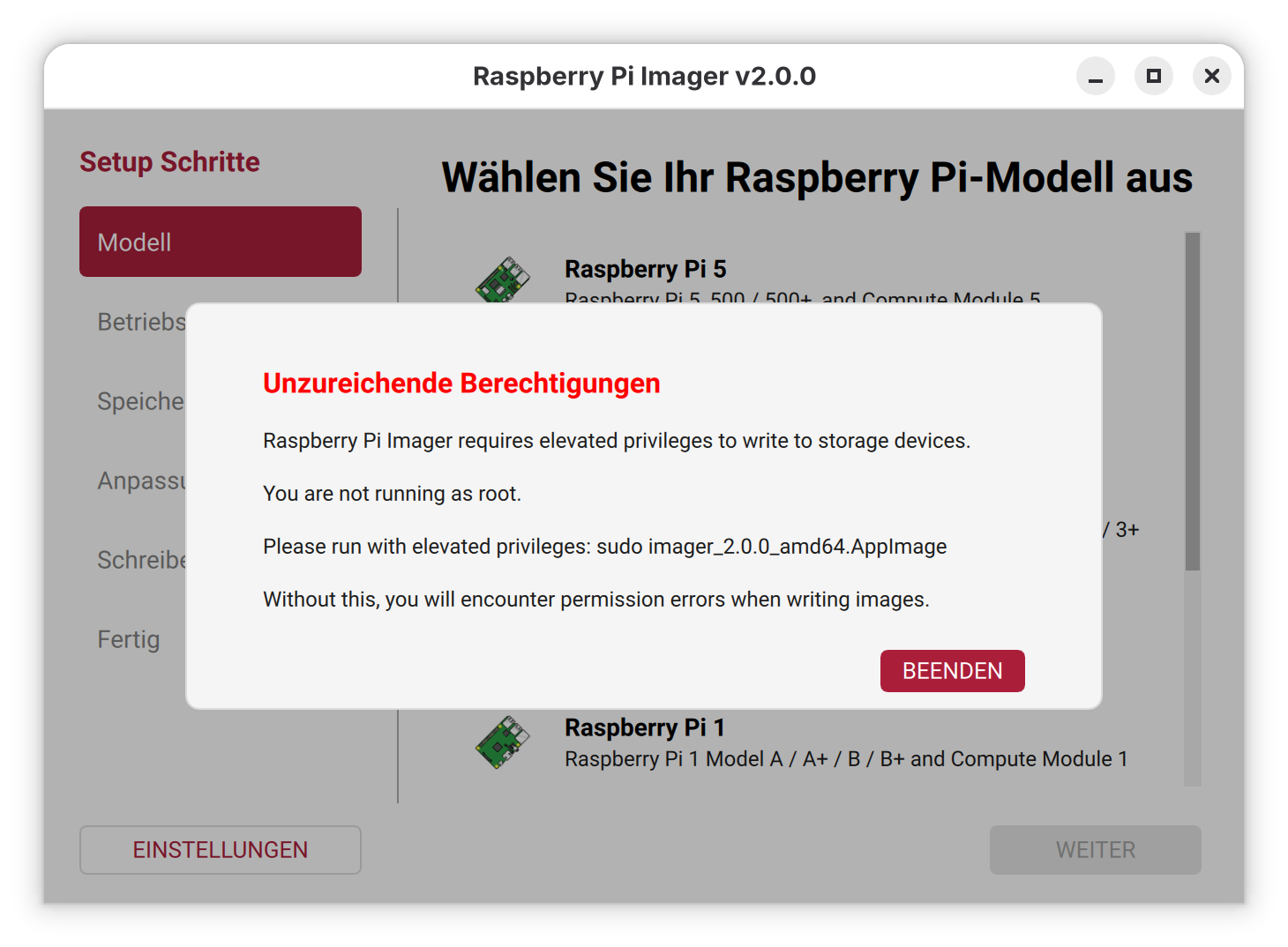
Mit sudo funktioniert es schließlich:
sudo Downloads/imager_2.2.0.amd64.AppImage
Tipp: Beim Start mit
sudomüssen Sieimager_n.n.AppImageunbedingt einen Pfad voranstellen! Wenn Sie zuerst mitcd Downloadsin das Downloads-Verzeichnis wechseln und dannsudo imager_n.n.AppImageausführen, lautet die Fehlermeldung Befehl nicht gefunden. Hingegen funktioniertsudo ./imager_n.n.AppImage.
Ist der Start einmal geglückt, lässt sich das Programm einfach bedienen: Sie wählen zuerst Ihr Raspberry-Pi-Modell aus, dann die gewünschte, dazu passende Distribution und schließlich das Device der SD-Karte aus. Vorsicht!! Wie schon bei der alten Version des Programms sind die Icons irreführend. In meinem Fall (PC mit zwei zwei SSDs und einer SD-Karte) wird das SD-Karten-Icon für die zweite SSD verwendet, das USB-Icon dagegen für die SD-Karte. Passen Sie auf, dass Sie nicht das falsche Laufwerk auswählen!! Ich habe ein entsprechendes GitHub-Issue verfasst.
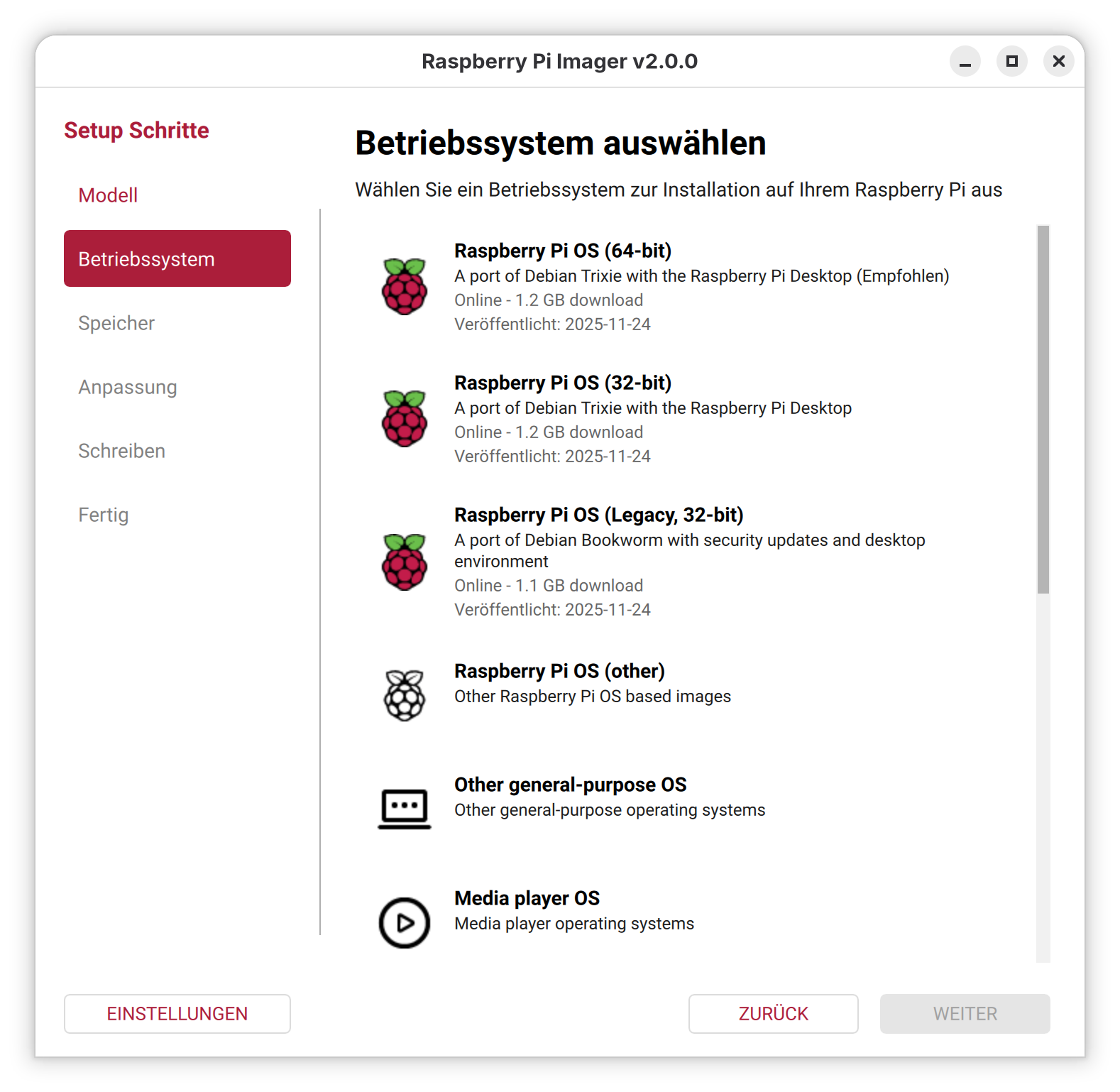
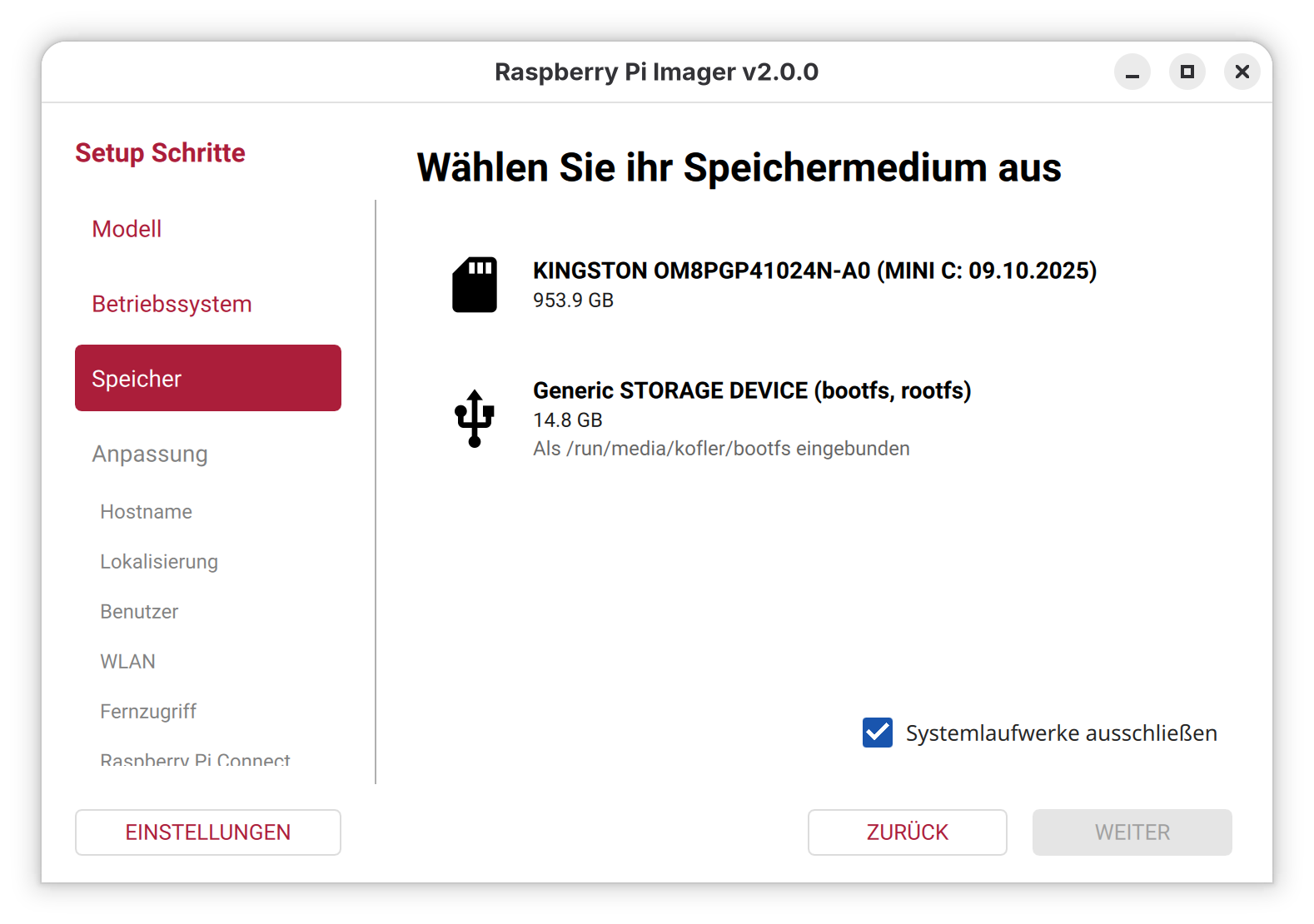
In den weiteren Schritten können Sie eine Vorabkonfiguration von Raspberry Pi OS vornehmen, was vor allem dann hilfreich ist, wenn Sie den Raspberry Pi ohne Tastatur und Monitor (»headless«) in Betrieb nehmen und sich direkt per SSH einloggen möchten.
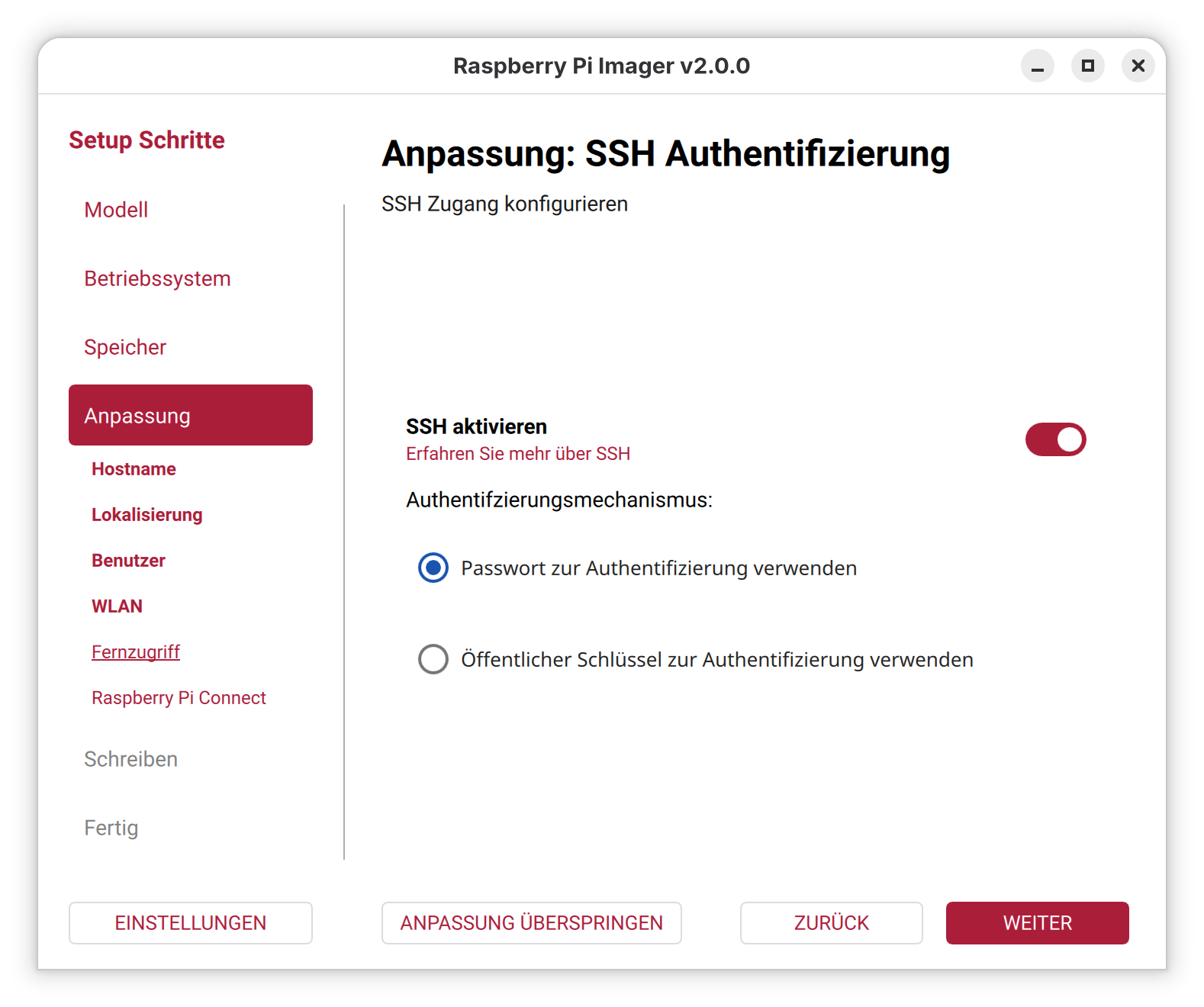
Bei den Zusammenfassungen wäre die Angabe des Device-Namens der SD-Karte eine große Hilfe.
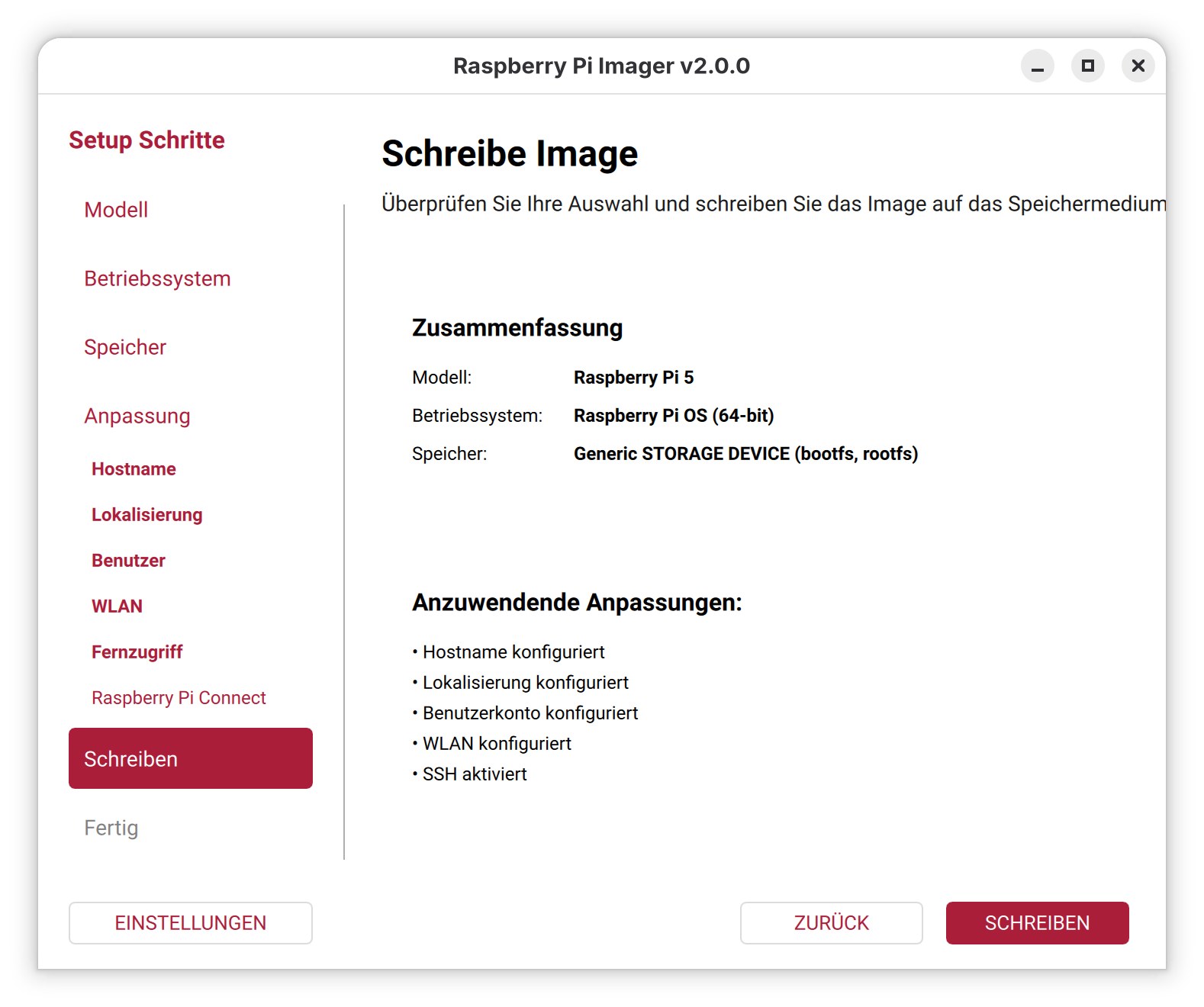
Die Oberfläche des Raspberry Pi Imager wurde überarbeitet und ist ein wenig übersichtlicher geworden. An der Funktionalität hat sich nichts geändert. Leider kann es weiterhin recht leicht passieren, das falsche Device auszuwählen. Bedienen Sie das Programm also mit Vorsicht!
