Lese-Ansicht

Raspberry Pi OS Buster -> Bullseye

Heute möchte ich noch einmal ein Thema aus der Mottenkiste holen, welches ja eigentlich schon abgehakt sein sollte. Es geht um das Upgrade von Raspbian 10 auf das Raspberry Pi OS 11.

Anlass des Ganzen ist unsere Community-Cloud mit über 25 Nutzern. Diese Cloud wurde vor über fünfeinhalb Jahren zum Zwecke des Datenteilens ins Leben gerufen. Durch einen bedingten öfteren Standortwechsel verblieb das System auf einem Softwarestand von vor über zwei Jahren. Jetzt im neuen Zuhause stand dadurch ein gründlicher Tapetenwechsel an. D.h., dass im ersten Schritt das Betriebssystem auf Raspberry Pi OS 11 Bullsleye angehoben werden musste, bevor die Nextcloud von Version 22 auf 27 aktualisiert wurde. Weiterhin musste parallel PHP 7.3 auf Version 8.1 gezogen werden, um wieder in sicheres Fahrwasser zu gelangen. Bei der Hardware handelt es sich um einen Raspberry Pi 3 Model B. Auch dieses Gerät soll im laufe des Jahres noch ein Refresh erhalten.

Nun zum Upgrade auf das erwähnte Raspberry Pi OS 11.

Installation

Hilfreich bei der Installation war die Anleitung von linuxnews.de, die ich abschließend noch um zwei Punkte ergänzen musste. Hierbei konnte ich mich noch an mein erstes Upgrade dieser Art erinnern, dass es zu Unverträglichkeiten mit dem Desktop kam. Dieses Problem wird ganz am Ende des Artikels behandelt.

Zuerst wurde ein vollständiges Upgrade auf die aktuellste Version Raspbian 10 durchgeführt.

sudo apt update
sudo apt full-upgrade
sudo rpi-update

Danach wurden die Quellen auf Bullseye angepasst.

sudo sed -i 's/buster/bullseye/g' /etc/apt/sources.list
sudo sed -i 's/buster/bullseye/g' /etc/apt/sources.list.d/raspi.list

Im Anschluss folgte ein Update der Quellen und die erforderliche Installation von gcc-8.

sudo apt update && sudo apt install libgcc-8-dev gcc-8-base
sudo apt full-upgrade 
sudo apt -f install

Danach wurden unnötige Pakete und verbliebene heruntergeladene Pakete entfernt.

sudo apt autoremove
sudo apt clean

Nun mussten noch die Kernelbased Mode-Setting (KMS) in der /boot/config.txt angepasst werden. Hierzu wurden folgende zwei Befehle ausgeführt:

sudo sed -i 's/dtoverlay=vc4-fkms-v3d/#dtoverlay=vc4-fkms-v3d/g' /boot/config.txt
sudo sed -i 's/\[all\]/\[all\]\ndtoverlay=vc4-kms-v3d/' /boot/config.txt

Desktop aufräumen

Nach dem Reboot mit angeschlossenem Monitor fiel auf, dass sich das Programm Parcellite in der Menüleiste verewigt hatte. Parcellite war vor dem Systemupgrade auf Raspberry Pi OS 11 Bullseye nicht an Bord. Aus diesem Grund konnte es auch ohne Bedenken gelöscht werden.

sudo apt remove parcellite

Weiterhin fiel auf, dass die ganze Menüleiste des Desktops etwas vermurkst aussah. Diese wurde auf die Grundeinstellungen mit

cd ~/
sudo rm -rf .cache

zurückgesetzt.

Nach einem erneuten Reboot läuft Raspberry Pi OS 11 wie gewünscht.

sudo reboot
Nextcloud 27 - Raspberry Pi Modell B Rev 1.2
Nextcloud 27 – Raspberry Pi Modell B Rev 1.2
Nextcloud 27 - PHP 8.1
Nextcloud 27 – PHP 8.1

Fazit

Um unsere Community-Cloud wieder sicher zu machen, war ein wenig Wochenendarbeit nötig. Die so investierte Zeit hat sich aber durchaus gelohnt. Im nächsten Schritt erfolgt dann der Tausch des Raspberry Pi und ein Wechsel der Daten-SSD gegen ein größeres Modell.

  •  

MQTT-Broker Mosquitto als Docker Container installieren

Ein MQTT-Broker ist die Schnittstelle zwischen vielen IoT-Sensoren und Geräten, die Sensordaten auswerten oder Aktoren steuern. Das MQTT-Protokoll ist offen und sehr weit verbreitet. Es findet in der Industrie Anwendungen, ist aber auch in Smart Homes ist MQTT weit verbreitet.
MQTT ist ein sehr schlankes und schnelles Protokoll. Es wird in Anwendungen mit niedriger Bandbreite gerne angewendet.

MQTT funktioniert, grob gesagt, folgendermaßen: IoT-Geräte können Nachrichten versenden, die von anderen IoT-Geräten empfangen werden. Die Vermittlungsstelle ist ein sogenannter MQTT-Broker. Dieser empfängt die Nachrichten von den Clients. Gleichzeitig können diese Nachrichten von anderen Clients abonniert werden. Die Nachrichten werden in sog. Topics eingestuft, die hierarchisch angeordnet sind, z.B. Wohnzimmer/Klima/Luftfeuchtigkeit.

Home Assistant, oder ein anderer Client, kann diesen Topic abonnieren und den Nachrichteninhalt („Payload„) auswerten (z.B. 65%).

Home Assistant OS vs. Home Assistant Container

In Home Assistant OS und Supervisor gibt es ein Addon, das einen MQTT-Broker installiert. Das ist sehr einfach, komfortabel und funktioniert wohl recht zurverlässig. In den Installationsarten Home Assistant Container und Core gibt es diese Möglichkeit nicht. Hier muss man manuell einen MQTT-Broker aufsetzen.

In diesem Artikel beschäftige ich mich damit, wie man den MQTT-Brocker Mosquitto über Docker installiert. Anschließend zeige ich, wie man die Konfigurationsdatei gestaltet und eine Verbindung zu Home Assistant herstellt. Das Ergebnis ist dann ungefähr so, als hätte man das Addon installiert. Los gehts!

Schritt für Schritt: MQTT-Broker Mosquitto mit Docker installieren

Als MQTT-Broker verwende ich die weit verbreitete Software Mosquitto von Eclipse. Dieser wird auch von Home Assistant bevorzugt und ist derjenige Broker, den das Addon installieren würde.
Für diese Anleitung wird vorausgesetzt, dass Docker bereits installiert ist und eine SSH-Verbindung zum Server hergestellt werden kann.

Schritt 1: Zunächst erstellen wir ein paar Ordner, die wir später benötigen. Mosquitto wird später so konfiguriert, dass in diese Ordner alle wichtigen Dateien abgelegt werden. Dadurch kann man auf dem Filesystem des Servers Mosquitto konfigurieren und beobachten.

$ mkdir mosquitto
$ mkdir mosquitto/config 
$ mkdir mosquitto/data 
$ mkdir mosquitto/log

Schritt 2: Nun wird die Konfigurationsdatei für Mosquitto erstellt. Über diese Datei kann man das Verhalten von Mosquitto steuern.

$ nano config/mosquitto.conf
persistence true
persistence_location /mosquitto/data/
log_dest file /mosquitto/log/mosquitto.log
log_dest stdout
password_file /mosquitto/config/mosquitto.passwd
allow_anonymous false
listener 1883

Schritt 3: Mit dem folgenden Befehl lädt man sich das aktuelle Image von Eclipse Mosquitto auf den Server.

$ docker pull eclipse-mosquitto

Schritt 4: Mit dem folgenden Befehl wird der Docker-Container gestartet. Das ist der Schlüsselmoment, jetzt muss alles klappen.

$ docker run -it -p 1883:1883 -p 9001:9001 --name mosquitto -v /home/pi/mosquitto/config:/mosquitto/config -v /home/pi/mosquitto/data:/mosquitto/data -v /home/pi/mosquitto/log:/mosquitto/log eclipse-mosquitt

Die Flags bedeuten hierbei folgendes:

  • -p 1883:1883 Der genannte Port ist die Standardeinstellung für MQTT. Alles was auf diesen Port am Server ankommt, wird in den Mosquitto-Container geleitet.
  • -p 9001:9001 Über diesen Port laufen die Websocket-Anwendungen. Falls das nicht benötigt wird, kann man das weg lassen
  • name mosquitto Über diesen kurzen Namen können wir den Docker-Container steuern
  • -v <filesystem-Pfad>:<Container-Pfad> Die in Schritt 1 erstellten Ordner werden in den Container eingebunden

Wer lieber Docker Compose verwendet, trägt diesen Eintrag in seine *.yaml ein:

services:
    eclipse-mosquitto:
        stdin_open: true
        tty: true
        ports:
            - 1883:1883
            - 9001:9001
        restart: unless-stopped
        container_name: mosquitto
        volumes:
            - /home/pi/mosquitto/config:/mosquitto/config
            - /home/pi/mosquitto/data:/mosquitto/data
            - /home/pi/mosquitto/log:/mosquitto/log
        image: eclipse-mosquitto

Schritt 5: Checken, ob der Container ordnungsgemäß läuft. In der folgenden Liste sollte eine Zeile mit dem Mosquitto-Docker auftauchen. Dieser sollte außerdem „up“ sein. Falls nicht, nochmal versuchen den Container zu starten und kontrollieren, ob er läuft.

$ docker container ls -a
CONTAINER ID   IMAGE          COMMAND   CREATED        STATUS        PORTS    NAMES
xxxxxxxxx   eclipse-mosquitto "/init"   3 minutes ago   Up 2 minutes  [...]   mosquitto

Schritt 6: Sehr gut, der Container läuft. Es wird dringend empfohlen, den MQTT-Broker so abzusichern, dass nur angemeldete User darauf zugreifen können. Das ist ja schon in Schritt 2 in die Konfigurationsdatei geschrieben worden. Mit dem folgenden Befehl melden wir uns in der Shell innerhalb des Containers an und erstellen einen Benutzer. In diesem Beispiel mosquitto. Im Anschluss an diesen Befehl wird man zweimal gebeten, das Passwort für den User festzulegen. Ist das geschafft, läuft der MQTT-Broker auf dem Server. Herzlichen Glückwunsch!

$ docker exec -it mosquitto sh // öffnet die Shell innerhalb des Dockers
mosquitto_passwd -c /mosquitto/config/mosquitto.passwd mosquitto

Optional Schritt 7: Den MQTT-Broker bindet man in Home Assistant ein, indem man auf EinstellungenGeräte und Dienste+ Integration hinzufügen klickt. Im Suchfenster nach „MQTT“ suchen und die Zugangsdaten eingeben.
Die Server-Adresse findet man übrigens am schnellsten über ifconfig heraus.

The post MQTT-Broker Mosquitto als Docker Container installieren first appeared on bejonet - Linux | Smart Home | Technik.

  •  

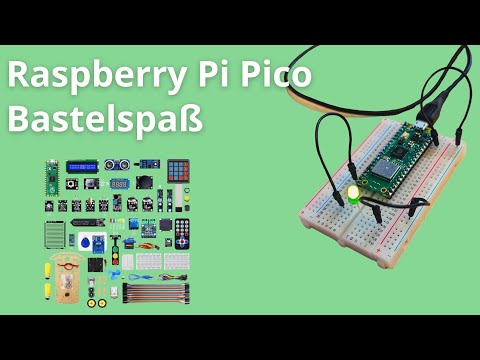
Bastelspaß mit Jean - Die ersten Schritte mit dem Raspberry Pi Pico und vielen Sensoren

💾

Heute testet Jean den Raspberry Pi Pico W aus und hat ein ganzes Bastelset für unzählige Stunden an die Hand bekommen. Packen wir es gemeinsam aus und versuchen, die erste Herausforderung zu meistern.
Wenn Du das Video unterstützen willst, dann gib bitte eine Bewertung ab, und schreibe einen Kommentar. Vielen Dank!


Terminal Befehle:
-------------------------------------

sudo apt install thonny


Links:
-------------------------------------

Raspberry Pi Pico Advanced Kit: https://www.elecrow.com/raspberry-pi-pico-advanced-kit-with-pico-board-32-modules-and-32-detailed-projects-lessons.html (Unbezahlte Werbung)
Linux-Guides Merch*: https://linux-guides.myspreadshop.de/
Professioneller Linux Support*: https://www.linuxguides.de/linux-support/
Linux-Arbeitsplatz für KMU & Einzelpersonen*: https://www.linuxguides.de/linux-arbeitsplatz/
Linux Mint Kurs für Anwender*: https://www.linuxguides.de/kurs-linux-mint-fur-anwender/
Offizielle Webseite: https://www.linuxguides.de
Forum: https://forum.linuxguides.de/
Unterstützen: http://unterstuetzen.linuxguides.de
Mastodon: https://mastodon.social/@LinuxGuides
X: https://twitter.com/LinuxGuides
Instagram: https://www.instagram.com/linuxguides/
Kontakt: https://www.linuxguides.de/kontakt/

Haftungsausschluss:
-------------------------------------
Das Video dient lediglich zu Informationszwecken. Wir übernehmen keinerlei Haftung für in diesem Video gezeigte und / oder erklärte Handlungen. Es entsteht in keinem Moment Anspruch auf Schadensersatz oder ähnliches.

*) Werbung
  •  

FAQ: Was taugen Windows-Klone?

Wir beantworten Fragen zu Betriebssystemen, die nicht nur visuell an Windows erinnern, sondern auch sehr gute Kompatibilität mit Windows-Software versprechen.

  •  

Linux Mint 21.3 Update - So aktualisierst Du sicher auf die neueste Version

💾

In diesem Video zeigt Jean, wie man auf die Linux Mint 21.3 Version aktualisiert.
Wenn Du das Video unterstützen willst, dann gib bitte eine Bewertung ab, und schreibe einen Kommentar. Vielen Dank!

Links:
-------------------------------------

Linux Mint 21.3 Neuerungen: https://youtu.be/Zz_2z22G4lU?si=qcxgA5LvpRxz-17b
Update von Linux Mint 20 auf 21: https://youtu.be/jThB69TOBhA?si=buzPxBCRPJpGxYec
Update von Linux Mint 19 auf 20: https://youtu.be/Ke1MRft3lLI?si=MtHFuEXuVSh2ssD5
Linux Mint wiederherstellen: https://youtu.be/nL0YIyl7zjs?si=ImCu_827Wrdj_ZXQ
Linux-Guides Merch*: https://linux-guides.myspreadshop.de/
Professioneller Linux Support*: https://www.linuxguides.de/linux-support/
Linux-Arbeitsplatz für KMU & Einzelpersonen*: https://www.linuxguides.de/linux-arbeitsplatz/
Linux Mint Kurs für Anwender*: https://www.linuxguides.de/kurs-linux-mint-fur-anwender/
Offizielle Webseite: https://www.linuxguides.de
Forum: https://forum.linuxguides.de/
Unterstützen: http://unterstuetzen.linuxguides.de
Mastodon: https://mastodon.social/@LinuxGuides
X: https://twitter.com/LinuxGuides
Instagram: https://www.instagram.com/linuxguides/
Kontakt: https://www.linuxguides.de/kontakt/

Inhaltsverzeichnis:
-------------------------------------

###


Musik:
-------------------------------------

Elektronomia - Sky High [NCS Release]
Music provided by NoCopyrightSounds.
Video Link: https://youtu.be/TW9d8vYrVFQ
Download Link: https://NCS.lnk.to/SkyHigh

Haftungsausschluss:
-------------------------------------
Das Video dient lediglich zu Informationszwecken. Wir übernehmen keinerlei Haftung für in diesem Video gezeigte und / oder erklärte Handlungen. Es entsteht in keinem Moment Anspruch auf Schadensersatz oder ähnliches.

*) Werbung
  •  

Floorp: Firefox on Steroids

Selten bleibt eine Anwendung so lange verborgen wie der japanische Firefox-Ableger Floorp. Der auf Firefox ESR basierende Browser bietet guten Datenschutz und viel Einfluss auf Aussehen und Handhabung.

Quelle

  •  

Neuer Service: Anonymous Email Forwarding

Ein neuer adminForge Service kann ab sofort genutzt werden.

Mit der kostenlosen Open Source Lösung unbox.at schützt du deinen Posteingang mit E-Mail-Aliasnamen. Antworte anonym auf weitergeleitete E-Mails. Der Absender erhält die E-Mail so, als käme sie von deinem Alias. Oder starte eine Konversation direkt von deinem Alias aus.


Anonymous Email Forwarding - unbox.at

https://unbox.at

unbox.at Einstellungen:

  • Du kannst max. 200 Mails pro Stunde senden/empfangen
  • Du kannst max. 10 Aliase pro Stunde anlegen
  • Du hast eine monatliche Bandbreite von 1500 MB
  • Du kannst 5 weitere Benutzernamen anlegen

Features:

  • Anonym E-Mails senden und empfangen
  • Frei wählbarer Benutzername
  • Weitere Benutzernamen anlegen, somit auch weitere Subdomains
  • Catchall Funktion. Aliase werden automatisch angelegt bei eingehender Mail.
  • Two-Factor Authentication (TOTP, Passkey [funktioniert mit Bitwarden])
  • API Keys für Browser und Mobile App
  • Account Daten import/export
  • Account löschen
  • Regeln, z.B. „Betreff“ oder „Von“ Feld ändern
  • Eigene Domains können genutzt werden (Achtung: Umgang mit Nameserver erforderlich)
  • Mehrere Empfänger  pro Alias möglich
  • Browser Erweiterungen für Firefox und Chrome basierte Browser wie Brave und Vivaldi
  • Apps für Android und iOS
  • GPG/OpenPGP Verschlüsselung möglich
  • API Zugriff -> https://app.addy.io/docs/

Software: addy.io

Euer adminForge Team

UnterstützenDas Betreiben der Dienste, Webseite und Server machen wir gerne, kostet aber leider auch Geld.
Unterstütze unsere Arbeit mit einer Spende und diskutiere ins unserem Chat mit.

by adminForge.

  •  
❌