 Anmelden
Firefox 123 verbessert SVG-Darstellung und Firefox View
Turnusgemäß hat Mozilla eine neue Version seines Browsers mit kleineren Neuerungen veröffentlicht.

Turnusgemäß hat Mozilla eine neue Version seines Browsers mit kleineren Neuerungen veröffentlicht.
In Firefox 123 lassen sich zwei hilfreiche Funktionen aktivieren. Neben einem Berichts-Tool für defekte Webseiten kann auch eine Tab-Vorschau freigeschaltet werden.

Mozilla hat Firefox 123 für Windows, Apple macOS und Linux veröffentlicht. Dieser Artikel fasst die wichtigsten Neuerungen zusammen – wie immer auf diesem Blog weit ausführlicher als auf anderen Websites.
Download Mozilla Firefox für Microsoft Windows, Apple macOS und Linux
Die mit Firefox 106 eingeführte und mit Firefox 119 stark verbesserte Funktion Firefox View hat mit Firefox 123 eine Suchfunktion erhalten. Diese steht in allen Reitern zur Verfügung, um den entsprechenden Abschnitt durchsuchen zu können: Kürzlich besucht, Offene Tabs, Kürzlich geschlossene Tabs, Tabs von anderen Geräten, Chronik. Außerdem wurde die Performance von Firefox View verbessert.
Die Funktion zur vollständigen Übersetzung von Websites, welche im Gegensatz zu Google Translate & Co. komplett im Browser arbeitet und nichts an einen Server sendet, übersetzt jetzt auch Platzhaltertexte in Formularelementen sowie Tooltips.
Übersetzungen werden jetzt für zehn Minuten gecacht, sodass wiederkehrende Übersetzungen, wenn beispielsweise die Seite häufiger neu geladen werden muss, schneller erfolgen. Außerdem wird nach erfolgter Übersetzung das lang-Attribut der Website entsprechend verändert.
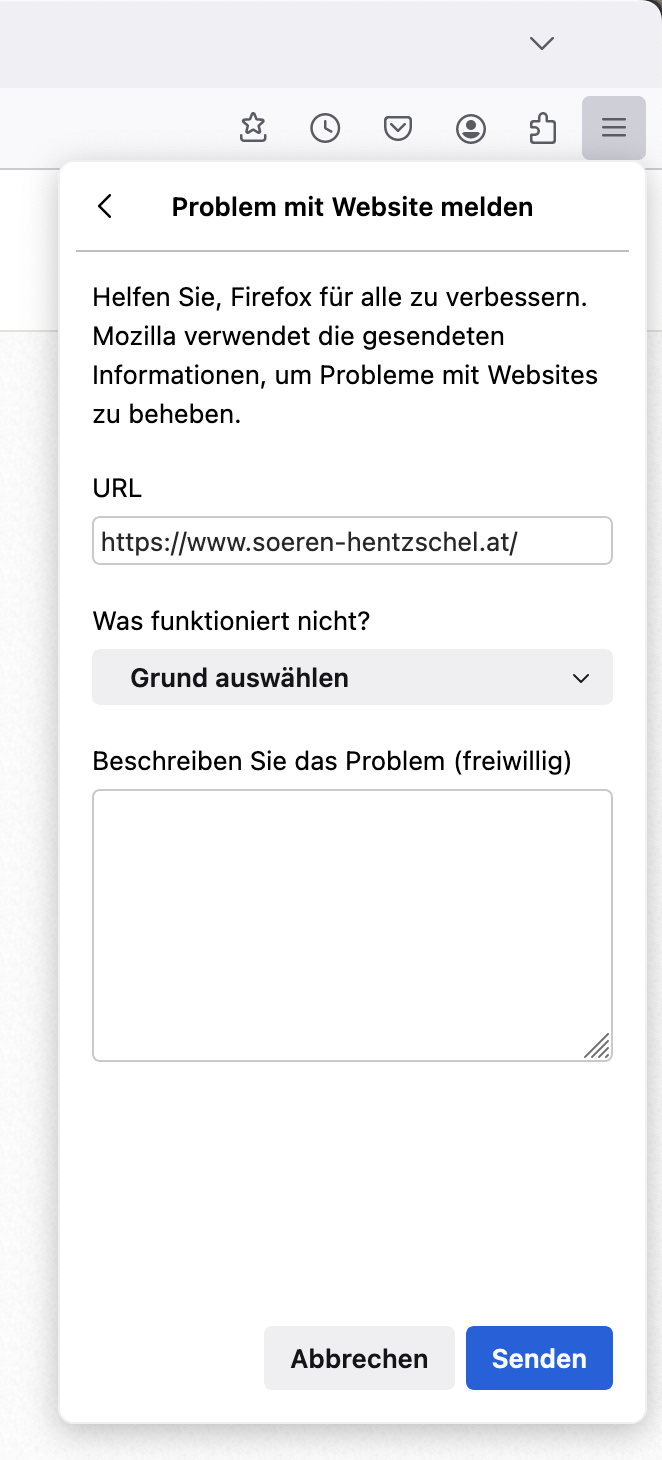
Mozilla hat eine Melden-Funktion für webcompat.com in das Hauptmenü von Firefox integriert. Wer auf ein Website-Problem stößt, welches in einem anderen Browser nicht besteht, kann dieses darüber melden, sodass Mozilla von dem Problem mitbekommt und ggf. notwendige Maßnahmen einleiten kann.
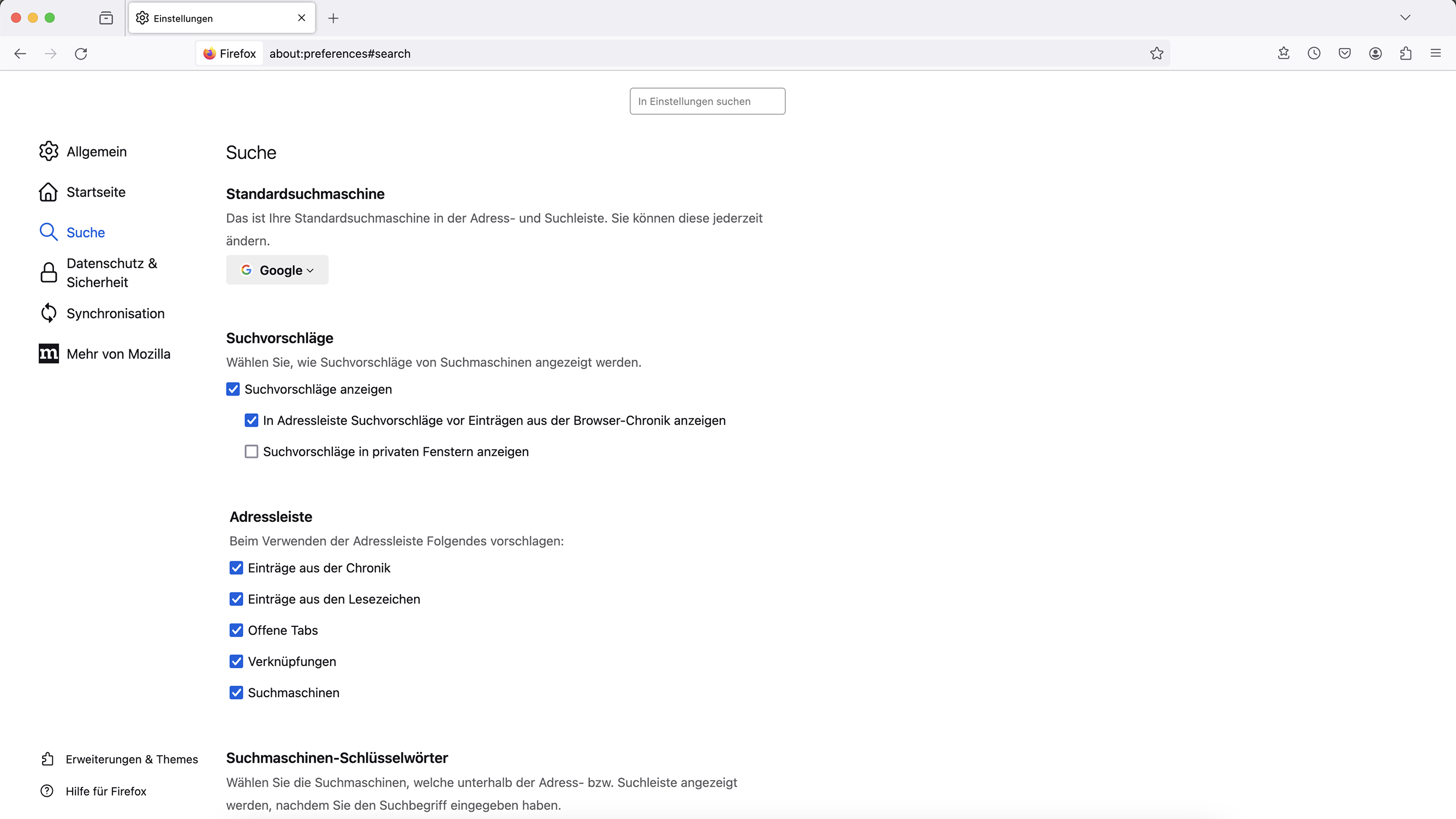
Die Konfiguration, welche Inhalte über die Adressleiste vorgeschlagen werden, befindet sich in den Einstellungen jetzt im Reiter für die Suche, sodass alle Optionen, welche Vorschläge betreffen, an einem zentralen Ort zu suchen sind und nicht länger über zwei Kategorien verteilt sind.
Unter Windows wurde die sichtbare Option für die Verwendung eines Hintergrunddienstes zur Installation von Firefox-Updates entfernt. Der Hintergrunddienst ist notwendig, damit Nutzer nicht bei jedem Firefox-Update den UAC-Dialog von Windows bestätigen müssen.
Performance-Verbesserungen gab es für Nutzer von macOS mit Apple Silicon durch verbesserte PGO-Optimierungen, für Linux-Nutzer durch eine Anpassung der Sandbox sowie für Nutzer von macOS und Linux durch Off-Main-Thread Canvas. Beschleunigt wurde auch die Zeit zum Wiederherstellen vieler Tabs.
Unter Linux wurde die CPU-Architektur im User-Agent eingefroren und zeigt nun unabhängig von der tatsächlichen Hardware immer x86_64 an.
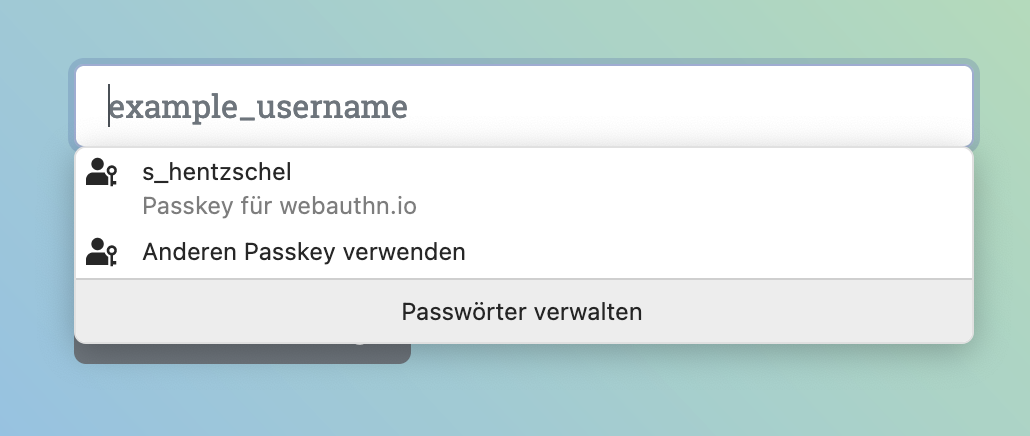
Auf macOS schlägt Firefox bei Login-Feldern im iCloud-Schlüsselbund gespeicherte Passkey-Zugänge vor, sofern welche für die Domain existieren.
Nutzer, welche nicht für die Synchronisation in Firefox angemeldet sind, sehen jetzt standardmäßig eine Schaltfläche zum Anmelden in der Navigationssymbolleiste. Wer diese Schaltfläche nicht möchte, kann diese wie üblich über das Kontextmenü entfernen.
Auch in Firefox 123 wurden wieder mehrere Sicherheitslücken geschlossen. Alleine aus Gründen der Sicherheit ist ein Update auf Firefox 123 daher für alle Nutzer dringend empfohlen.
Im Netzwerkanalyse-Werkzeug ersetzt ein neuer Kontextmenüeintrag zum Speichern der Antwort den bisherigen Eintrag zum Speichern von Bildern. Dafür steht diese Option jetzt für alle Dateitypen und nicht länger nur für Bilder zur Verfügung.
Firefox unterstützt jetzt deklaratives Shadow DOM.
Der HTTP-Statuscode 103 Early Hints ist für das Vorladen von Ressourcen aktiviert, welche die Seite wahrscheinlich benötigt, während der Server noch die vollständige Antwort vorbereitet. Dies kann die Ladezeit einer Seite erheblich verkürzen.
Die WebExtension-Schnittstelle für Tab-Umgebungen wurde um eine Methode erweitert, die es Erweiterungs-Entwicklern erlaubt, die Reihenfolge der Tab-Umgebungen zu verändern.
Weitere Neuerungen für Entwickler von Websites lassen sich in den MDN Web Docs nachlesen.
Der Beitrag Mozilla veröffentlicht Firefox 123 erschien zuerst auf soeren-hentzschel.at.
Turnusgemäß hat Mozilla eine neue Version seines Browsers mit kleineren Neuerungen veröffentlicht.
Heute erscheinen Firefox 123 und Firefox ESR 115.9. Die neue Version bringt nicht allzu viel Neues, erweitert aber unter anderem das praktische Firefox View um eine Suchfunktion.

Neue Besen kehren gut. Wenige Tage nach der Neubesetzung des Postens des CEO verkündet Mozilla Entlassungen und eine Umstrukturierung der Dienste.

Nachdem ich mich vor ein paar Wochen ausführlich mit der Installation von Fedora Asahi Linux auseinandergesetzt habe, geht es jetzt um die praktischen Erfahrungen. Der Artikel ist ein wenig lang geworden und geht primär auf Tools ein, die ich in meinem beruflichen Umfeld oft brauche.
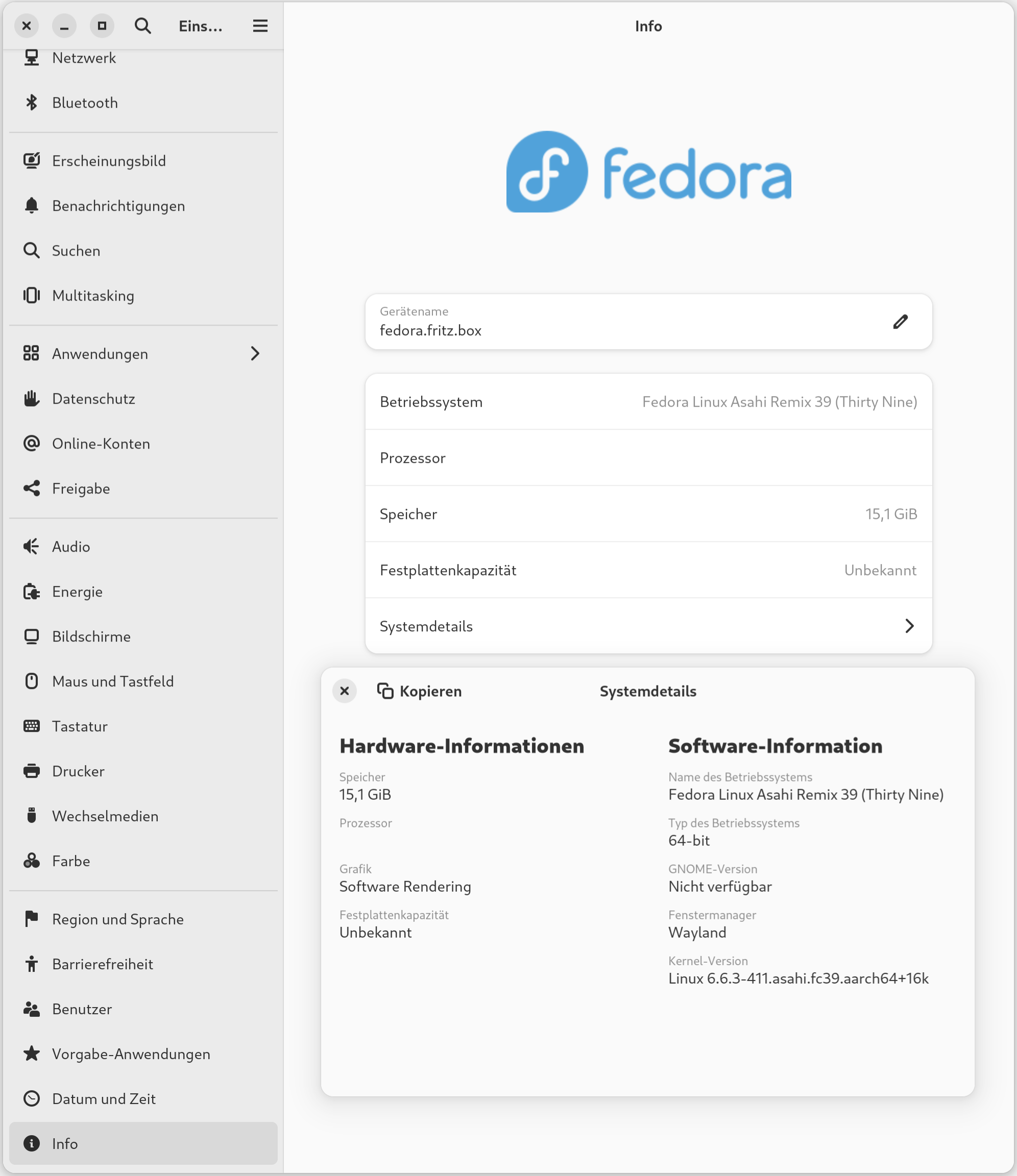
Ich habe mich für die Gnome-Variante von Fedora Asahi Linux entschieden, die grundsätzlich ausgezeichnet funktioniert. Dazu aber gleich eine Einschränkung: Der Asahi-Entwickler Hector Martin ist KDE-Fan; insofern ist die KDE-Variante besser getestet und sollte im Zweifelsfall als Desktop-System vorgezogen werden.
Asahi Linux unterstützt aktuell noch keine Macs mit M3-CPUs. Außerdem hapert es noch bei USB-C-Displays (HDMI funktioniert), einigen Thunderbolt-/USB4-Features und der Mikrofon-Unterstützung. (Die Audio-Ausgabe funktioniert, bei den Notebooks anscheinend sogar in sehr hoher Qualität. Aus eigener Erfahrung kann ich da beim Mac Mini nicht mitreden, dessen Lautsprecher ist ja nicht der Rede wert.) Auf die Authentifizierung mit TouchId müssen Sie auch verzichten. Einen guten Überblick über die Hardware-Unterstützung finden Sie am Ende der folgenden Seite:
https://asahilinux.org/fedora/
Ich habe Fedora Asahi Linux nur auf einem Mac Mini M1 getestet (16 GB RAM). Damit habe ich sehr gute Erfahrungen gemacht. Das System ist genauso leise wie unter macOS (sprich: lautlos, auch wenn der Lüfter sich immer minimal dreht). Aber ich kann keine Aussagen zur Akku-Laufzeit machen, weil ich aktuell kein MacBook besitze. Wie gut Linux die Last zwischen Performance- und Efficiency-Cores verteilt, kann ich ebenfalls nicht sagen.
Der Ruhezustand funktioniert, auch das Aufwachen ;-) Dazu muss allerdings kurz die Power-Taste gedrückt werden. Ein Tastendruck oder ein Mausklick reicht nicht.
An meinem Mac Mini ist eine alte Apple-Alu-Tastatur angeschlossen. Grundsätzlich funktioniert sie auf Anhieb. Ein paar kleinere Optimierungen habe ich vor einiger Zeit hier beschrieben.
Ich habe ja schon in meinem Blog-Beitrag zur Installation festgehalten: Während der Installation von Fedora gibt es praktisch keine Konfigurationsmöglichkeiten. Insbesondere können Sie weder die Partitionierung noch das Dateisystem beeinflussen (es gibt eine Partition für alles, das darin enthaltene Dateisystem verwendet btrfs ohne Verschlüsselung).
Wenn Sie davon abweichende Vorstellungen haben und technisch versiert sind, können Sie anfänglich nur einen Teil des freien Disk-Speichers für das Root-System von Fedora nutzen und später eine weitere Partition (z.B. für /home) nach eigenen Vorstellungen hinzuzufügen.
Während der Installation wurde auf meinem System die Swap-Datei /var/swap/swapfile in der Größe von 8 GiB eingerichtet (halbe RAM-Größe?). Außerdem verwendet Fedora standardmäßig Swap on ZRAM. Damit kann Fedora gerade ungenutzte Speicherseite in ein im RAM befindliches Device auslagern. Der Clou: Die Speicherseiten werden dabei komprimiert.
Beim meiner Konfiguration (16 GiB RAM, 8 GiB Swap-File, 8 GiB ZRAM-Swap) glaubt das System, dass es über fast 32 GiB Speicherplatz verfügen kann. (Etwas RAM wird für das Grafiksystem abgezwackt.) Ganz geht sich diese Rechnung natürlich nicht aus, weil ja das ZRAM-Swap selbst wieder Arbeitsspeicher kostet. Aber sagen wir 4 GB ZRAM entspricht mit Komprimierung 8 GB Speicherplatz + 11 GB restliches RAM + 8 GB Swapfile: das würde 27 GB Speicherplatz ergeben. Wenn nicht alle Programme zugleich aktiv sind, kann man damit schon arbeiten.
cat /proc/swaps

Filename             Type          Size      Used    Priority
/var/swap/swapfile   file          8388576   0       -2
/dev/zram0           partition     8388592   0       100

free -m
           total    used     free      shared  buff/cache   available
Mem:       15444    8063     2842        1521        7112        7381
Swap:      16383       0    16383
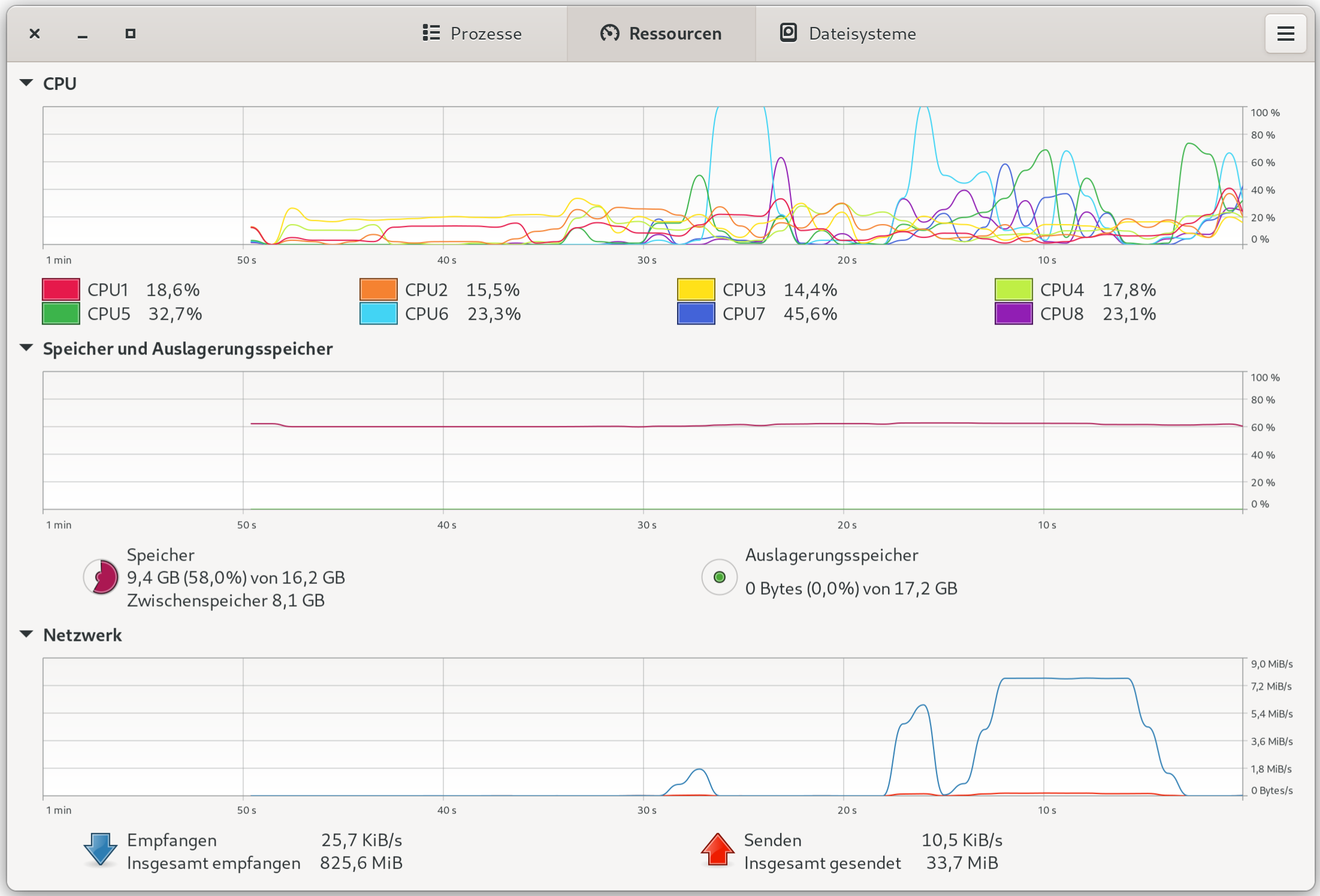
Weil ich beim Einsatz virtueller Maschinen gescheitert bin (siehe unten), kann ich nicht beurteilen, ob diese Konfiguration mit der Arbeitsspeicherverwaltung von macOS mithalten kann. Die funktioniert nämlich richtig gut. Auch macOS komprimiert Teile des gerade nicht genutzten Speichers und kompensiert so (ein wenig) den unendlichen Apple-Geiz, was die Ausstattung mit RAM betrifft (oder die Geldgier, wenn mehr RAM gewünscht wird).
Ein altes Problem: Auf meinem 4k-Monitor (27 Zoll) ist der Bildschirminhalt bei einer Skalierung von 100 % arg klein, bei 200 % sinnlos groß. Seit Jahren wird gepredigt, wie toll Gnome + Wayland ist, aber Fractional Scaling funktioniert immer noch nicht standardmäßig?
Dieses Problem lässt sich zum Glück lösen:
gsettings set org.gnome.mutter experimental-features "['scale-monitor-framebuffer']"
Aus Gnome ausloggen, neu einloggen. Jetzt können in den Systemeinstellungen 125 % eingestellt, optimal für mich.
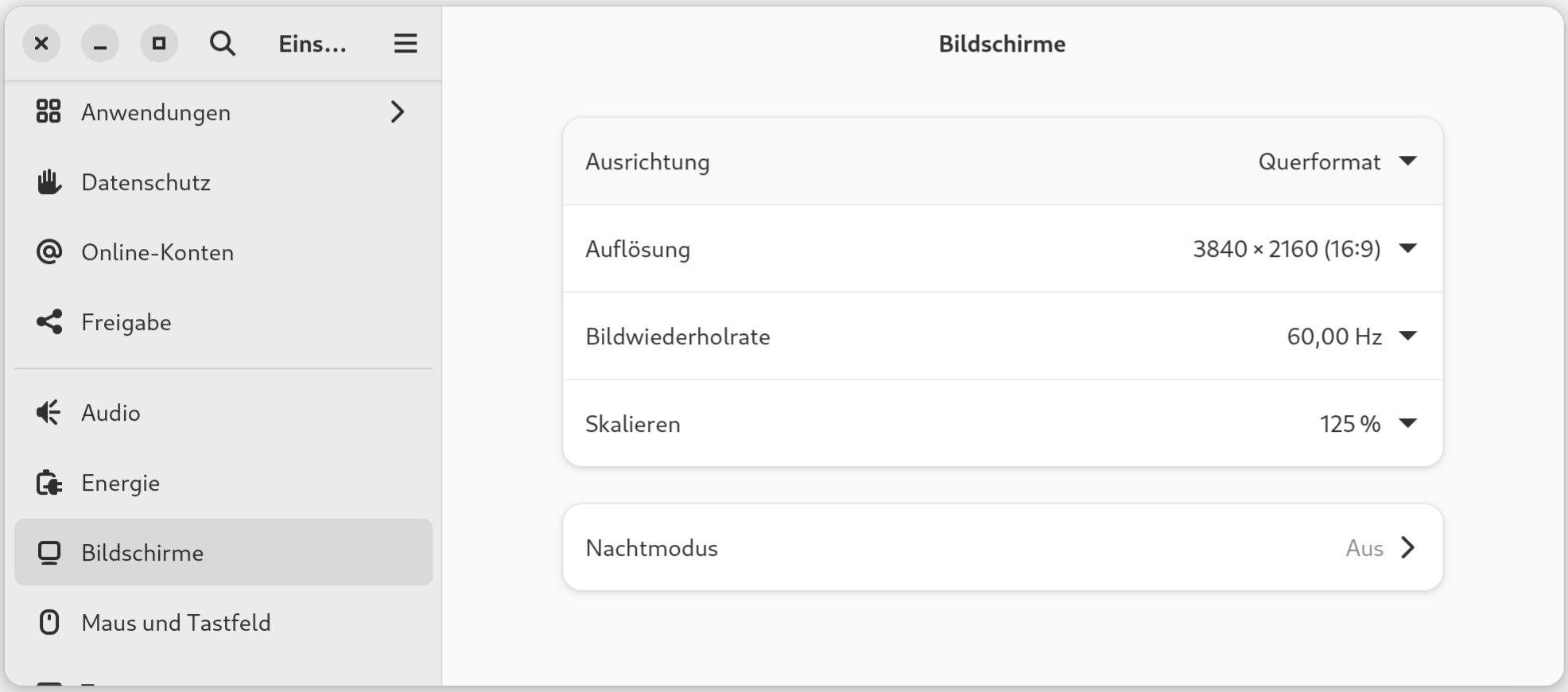
Die meisten Programme, die ich üblicherweise verwende, kommen mit 125 % gut zurecht. Wichtigste Ausnahme (für mich): Emacs. Die Textdarstellung ist ziemlich verschwommen. Angeblich gibt es eine Wayland-Version von Emacs (siehe hier), aber ich habe noch nicht versucht, sie zu installieren.
Als Webbrowser ist standardmäßig Firefox installiert und funktioniert ausgezeichnet. Chromium steht alternativ auch zur Verfügung (dnf install chromium). Ich bin allerdings, was den Webbrowser betrifft, in der Google-Welt zuhause. Ich habe mich vor über 10 Jahren für Google Chrome entschieden. Lesezeichen, Passwörter usw. — alles bei Google. (Bitte die Kommentare nicht für einen Browser-Glaubenskrieg nutzen, ich werde keine entsprechenden Kommentare freischalten.)
Insofern trifft es mich hart, dass es aktuell keine Linux-Version von Google Chrome für arm64 gibt. Ich habe also die Bookmarks + Passwörter nach Firefox importiert. Bookmarks sind easy, Passwörter müssen in Chrome in eine CSV-Datei exportiert und in Firefox wieder importiert werden. Mit etwas Webrecherche auch nicht schwierig, aber definitiv umständlich. Und natürlich ohne Synchronisation. (Für alle Firefox-Fans: Ja, auch Firefox funktioniert großartig, ich habe überhaupt keine Einwände. Wenn ich die Entscheidung heute treffen würde, wäre vielleicht Firefox der Gewinner. Google bekommt auch so genug von meinen Daten …)
Drag&Drop von Nautilus nach Firefox funktionierte bei meinen Tests nicht immer zuverlässig. Ich glaube, dass es sich dabei um ein Wayland-Problem handelt. Ähnliche Schwierigkeiten hatte ich auf meinen »normalen« Linux-Systemen (also x86) mit Google Chrome auch schon, wenn Wayland im Spiel war.
Zum Austausch meiner wichtigsten Dateien zwischen diversen Rechnern verwende ich Nextcloud. Ich habe nextcloud-client-nautilus installiert und eingerichtet, funktioniert wunderbar. Damit im Panel das Nextcloud-Icon angezeigt wird, ist die Gnome-Erweiterung AppIndicator and KStatusNotifierItem Support erforderlich.
Ich höre beim Arbeiten gerne Musik. Die Spotify-App gibt es nicht für arm64. Kein Problem, ich habe mich schon lange daran gewöhnt, Spotify im Webbrowser auszuführen. Aber Spotify hält nichts von Firefox: Wiedergabe von geschützten Inhalten ist nicht aktiviert.
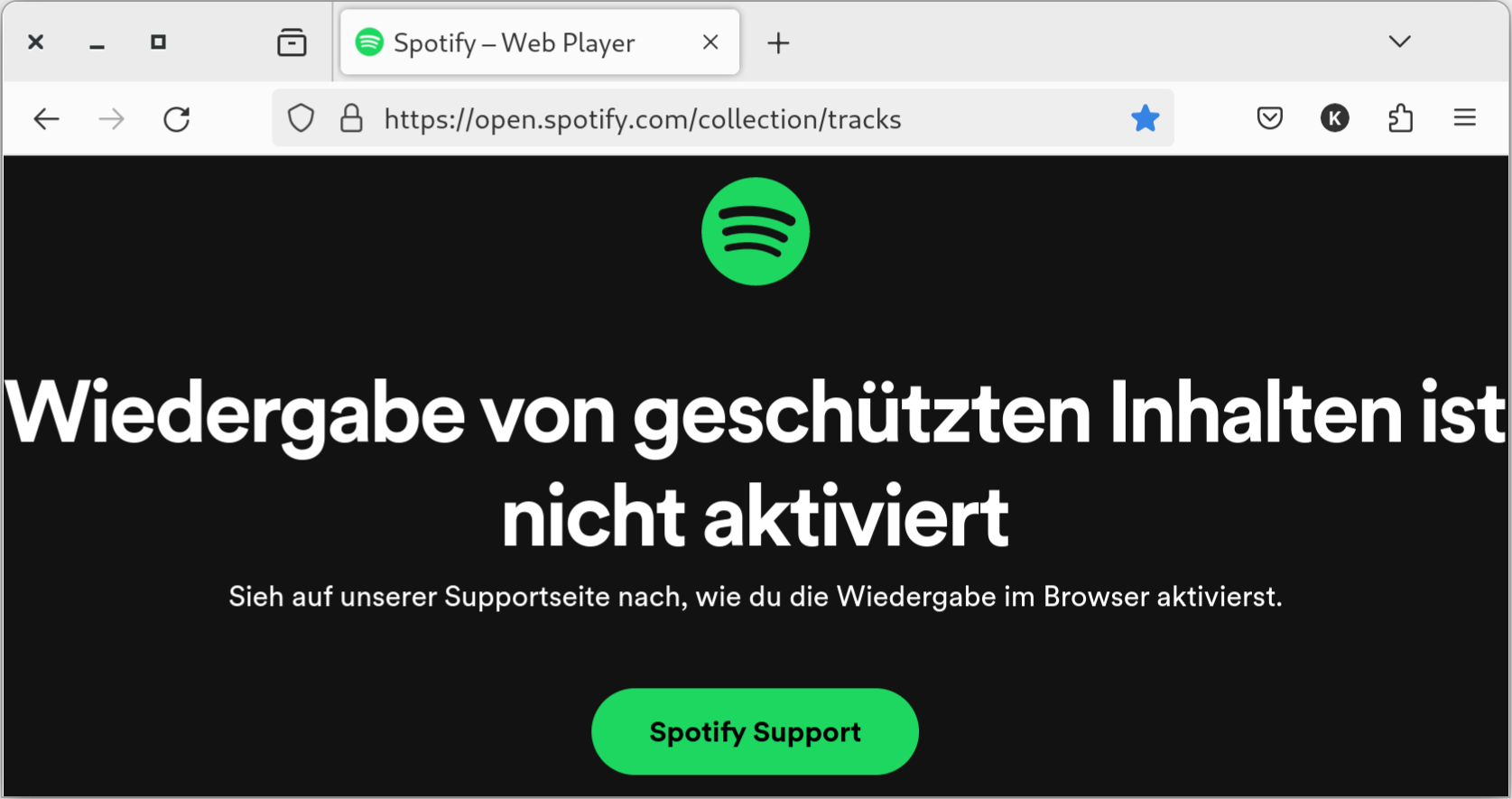
Das Problem ist bekannt und gilt eigentlich als gelöst. Es muss das Widevine-Plugin installiert werden. Asahi greift dabei auf ein Paket der ChromeBooks zurück. Es kann mit widevine-installer installiert werden. (widevine-installer befindet sich im gleichnamigen Paket und ist standardmäßig installiert.) Gesagt, getan:
sudo widevine-installer

This script will download, adapt, and install a copy of the Widevine
Content Decryption Module for aarch64 systems.

Widevine is a proprietary DRM technology developed by Google.
This script uses ARM64 builds intended for ChromeOS images and is
not supported nor endorsed by Google. The Asahi Linux community
also cannot provide direct support for using this proprietary
software, nor any guarantees about its security, quality,
functionality, nor privacy. You assume all responsibility for
usage of this script and of the installed CDM.

This installer will only adapt the binary file format of the CDM
for interoperability purposes, to make it function on vanilla
ARM64 systems (instead of just ChromeOS). The CDM software
itself will not be modified in any way.

Widevine version to be installed: 4.10.2662.3
...
Installing...
Setting up plugin for Firefox and Chromium-based browsers...
Cleaning up...

Installation complete!
Please restart your browser for the changes to take effect.
Nach einem Firefox-Neustart ändert sich: nichts. Ein weiterer Blick in discussion.fedoraproject.org verrät: Es muss auch der User Agent geändert werden, d.h. Firefox muss als Betriebssystem ChromeOS angeben:
Mozilla/5.0 (X11; CrOS aarch64 15329.44.0) AppleWebKit/537.36 (KHTML, like Gecko) Chrome/111.0.0.0 Safari/537.36
Es gibt zwei Möglichkeiten, den User Agent zu ändern. Die eine besteht darin, die Seite about:config zu öffnen, die Option general.useragent.override zu suchen und zu ändern. Das gilt dann aber für alle Webseiten, was mich nicht wirklich glücklich macht.
Die Alternative besteht darin, ein UserAgent-Plugin zu installieren. Ich habe mich für den User-Agent Switcher and Manager entschieden.
Langer Rede kurzer Sinn: Mit beiden Varianten ist es mir nicht gelungen, Spotify zur Zusammenarbeit zu überreden. An dieser Stelle habe ich nach rund einer Stunde Frickelei aufgegeben. Es gibt im Internet Berichte, wonach es funktionieren müsste. Vermutlich bin ich einfach zu blöd.
Da wollte ich Firefox eine zweite Chance geben … Stattdessen Chromium installiert, damit funktioniert Spotify (widevine-installer vorausgesetzt) auf Anhieb. Sei’s drum.
Chromium läuft übrigens standardmäßig als X-Programm (nicht Wayland), aber nachdem ich den Browser aktuell nur als Spotify-Player benutze, habe ich mir nicht die Mühe gemacht, das zu ändern.
VSCode lässt sich unkompliziert installieren; unter https://code.visualstudio.com/download gibt es arm64-Pakete (RPM).
Wie Emacs und Chromium läuft auch Code vorerst als X-Programm. Entsprechend unscharf ist die Schrift bei 125% Scaling. Das ArchWiki verrät, dass beim Programmstart die Option --ozone-platform-hint=auto übergeben werden muss. Das funktioniert tatsächlich: Plötzlich gestochen scharfe Schrift auch in Code.
Ich habe mir eine Kopie von code.desktop erstellt und die gerade erwähnte Option in die Exec-Zeile eingebaut. Bingo!
cp /usr/share/applications/code.desktop .local/share/applications/
Meine Arbeit spielt sich viel in virtuellen Maschinen und Containern ab. QEMU und die libvirt-Bibliotheken sind standardmäßig installiert, die grafische VM-Verwaltung gibt es mit dnf install virt-manager dazu.
Als nächstes habe ich mir ein Daily-ISO-Image für Arm64 von Ubuntu 24.04 heruntergeladen und versucht, es in einer virtuellen Maschine zu installieren. Kurz nach dem Start stürzt der virt-manager ab. Die virtuelle Maschine läuft weiter, allerdings nur im Textmodus. Später bleibt die die Installation in einer snap-Endlosschleife hängen. Nun gut, es ist eine Entwicklerversion, die noch nicht einmal offiziellen Beta-Status hat.
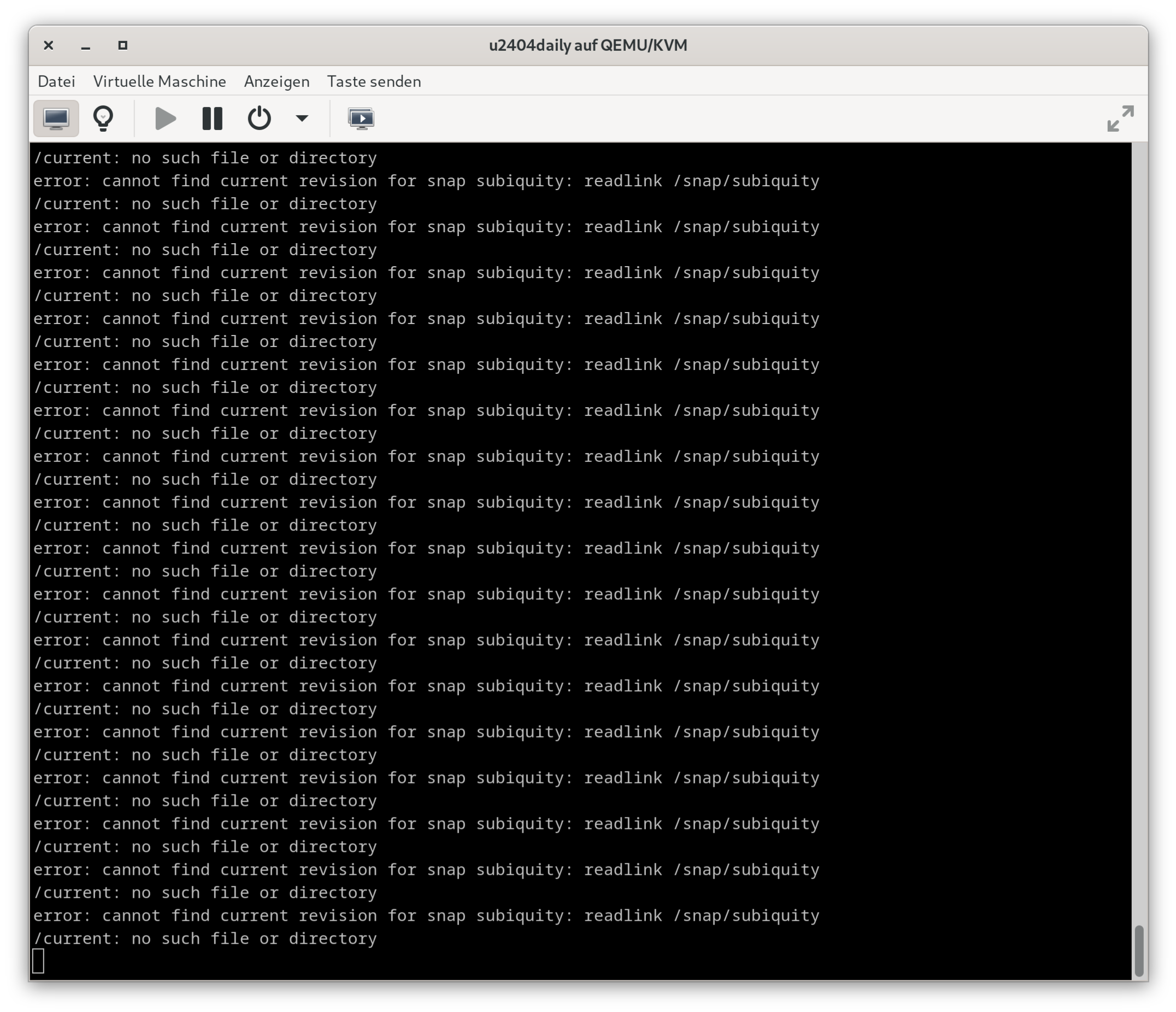
Nächster Versuch mit 23.10. Allerdings gibt es auf cdimage.ubuntu.com kein Desktop-Image für arm64!? Gut, ich nehme das Server-Image und baue dieses nach einer Minimalinstallation mit apt install ubuntu-desktop in ein Desktop-System um. Allerdings stellt sich heraus, dass apt sehr lange braucht (Größenordnung: eine Stunde, bei nur sporadischer CPU-Belastung; ich weiß nicht, was da schief läuft). Die Textkonsole im Viewer von virt-manager ist zudem ziemlich unbrauchbar. Installation fertig, Neustart der virtuellen Maschine. Es gelingt nicht, den Grafikmodus zu aktivieren.
Dritter Versuch, Debian 12 für arm64. Obwohl ich mich für eine Installation im Grafikmodus entscheide, erscheinen die Setup-Dialoge in einem recht trostlosen Textmodus (so, als würde die Konsole keine Farben unterstützen).
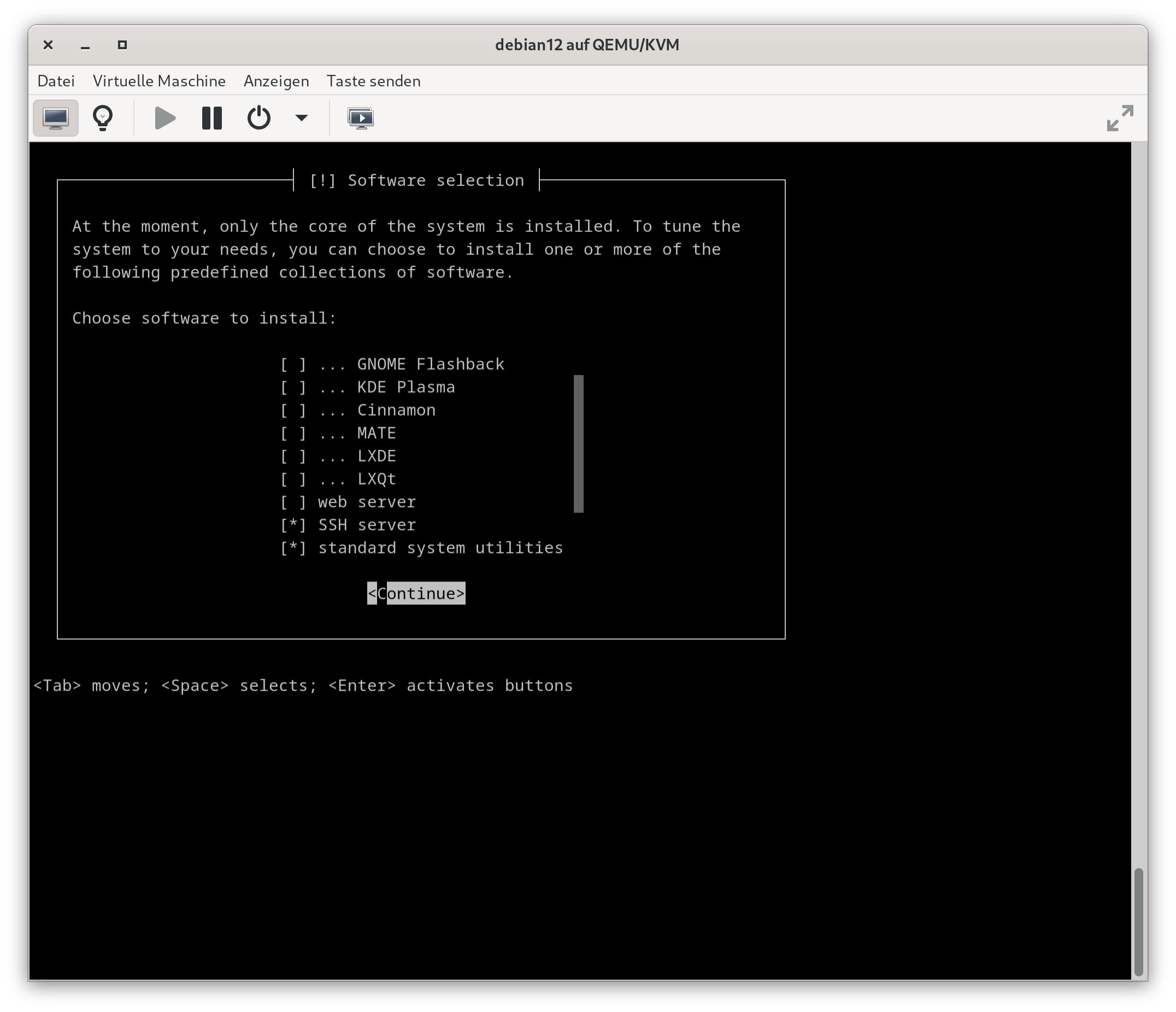
Schön langsam dämmert mir, dass mit dem Grafiksystem etwas nicht stimmt. Tatsächlich hat keine der virtuellen Maschinen ein Grafiksystem! (virt-manager unter x86 richtet das Grafiksystem automatisch ein, und es funktioniert — aber offenbar ist das unter arm64 anders.) Ich füge also das Grafiksystem manuell hinzu, aber wieder treten diverse Probleme auf: der VGA-Modus funktioniert nicht, beim Start der VM gibt es die Fehlermeldung failed to find romfile vgabios-stdvga.bin. QXL lässt sich nicht aktivieren: domain configuration does not support video model qxl. RAMfb führt zu einem EFI-Fehler während des Startups. Zuletzt habe ich mit virtio Glück. Allerdings funktioniert jetzt die Textkonsole nicht mehr, der Bootvorgang erfolgt im Blindflug.
Der Grafikmodus erscheint, aber die Maus bewegt sich nicht. Klar, weil der virt-manager auch das Mauseingabe-Modul nicht aktiviert hat. Ich füge auch diese Hardware-Komponente hinzu. Tatsächlich lässt sich der Mauscursor nach dem nächsten Neustart nutzen — aber die Tastatur geht nicht. Ja, die fehlt auch. Wieder ‚Gerät hinzufügen‘, ‚Eingabe/USB-Tastatur‘ führt zum Ziel. Vorübergehend habe ich jetzt ein Erfolgserlebnis, für ein paar Minuten kann ich Ubuntu 23.10 tatsächlich im Grafikmodus verwenden. Ich kann sogar eine angemessene Auflösung einstellen. Aber beim nächsten Neustart bleibt der Monitor schwarz: Display output is not active.
An dieser Stelle habe ich aufgegeben. Die nächste Auflage meines Linux-Buchs (die steht zum Glück erst 2025 an) könnte ich in dieser Umgebung nicht schreiben. Dazu brauche ich definitiv eine Linux-Installation auf x86-Hardware.
Red Hat und Fedora meiden Docker wie der Teufel das Weihwasser. Dafür ist die Eigenentwicklung Podman standardmäßig installiert (Version 4.9). Das Programm ist weitestgehend kompatibel zu Docker und in der Regel ein guter Ersatz.
Ich setze in Docker normalerweise stark auf docker compose. Dieses Subkommando ist in Podman noch nicht integriert. Abhilfe schafft das (einigermaßen kompatible) Python-Script podman-compose, das mit dnf installiert wird und aktuell in Version 1.0.6 vorliegt.
Mein Versuch, mit Podman mein aus LaTeX und Pandoc bestehendes Build-System für meine Bücher zusammenzubauen, gelang damit überraschend problemlos. In compose.yaml musste ich die Services mit privileged: true kennzeichnen, um diversen Permission-denied-Fehlern aus dem Weg zu gehen. Auf jeden Fall sind hier keine unlösbaren Hürden aufgetreten.
Soweit Asahi Linux mit Ihrem Mac kompatibel ist und Sie keine Features nutzen möchten, die noch nicht unterstützt werden (aus meiner Sicht am schmerzhaftesten: USB-C-Monitor, Mikrofon), funktioniert es großartig. Einerseits die Apple-Kombination aus hoher Performance und Stille, andererseits Linux mit all seinen Konfigurationsmöglichkeiten. Was will man mehr?
Leider sind die arm64-Plattform (genaugenommen aarch64) und Wayland noch immer nicht restlos Linux-Mainstream. Alle hier beschriebenen Ärgernisse hatten irgendwie damit zu tun — und nicht mit Asahi Linux! Der größte Stolperstein für mich: Mit virt-manager lässt sich nicht vernünftig arbeiten. Mag sein, dass sich diese Probleme umgehen lassen (Gnome Boxes?; Cockpit), aber ich befürchte, dass die Probleme tiefer gehen.
Eine gewisse Ironie an der Geschichte besteht darin, dass ich gerade am Raspberry-Pi-Buch arbeite: Raspberry Pi OS ist mittlerweile ebenfalls für die arm64-Architektur optimiert, es verwendet ebenfalls Wayland. Aber Fractional Scaling ist für den PIXEL Desktop sowieso nicht vorgesehen, damit entfallen alle damit verbundenen Probleme. So fällt es nicht auf, dass diverse Programme via XWayland laufen. Und um die arm64-Optimierungen hat sich die Raspberry Pi Foundation in den letzten Monaten gekümmert — zumindest, soweit es für den Raspberry Pi relevante Programme betrifft. Ich arbeite also momentan sowie schon in einer arm64-Welt, und es funktioniert verblüffend gut!
Wenn es also außer dem Raspberry Pi und den MacBooks noch ein paar »normale« Notebooks mit arm64-CPUs gäbe, würde das sowohl dem Markt als auch der Stabilität von Linux auf dieser Plattform gut tun.
Bleibt noch die Frage, ob Asahi Linux besser als macOS ist. Schwer zu sagen. Für hart-gesottene Linux-Fans sicher. Für meine alltägliche Arbeit ist der größte Linux-Pluspunkt absurderweise ein ganz winziges Detail: Ich verwende ununterbrochen die Linux-Funktion, dass ich Text mit der Maus markieren und dann sofort mit der mittleren Maustaste wieder einfügen kann. macOS kann das nicht. Für macOS spricht hingegen die naturgemäß bessere Unterstützung der Apple-Hardware.
Losgelöst davon funktionieren fast alle gängigen Open-Source-Tools auch unter macOS. Über den Desktop von macOS kann man denken, wie man will; ich kann damit leben. Hundertprozentig glücklich machen mich auch Gnome oder KDE nicht. In jedem Fall ist es unter macOS wie unter Linux mit etwas Arbeit verbunden, den Desktop so zu gestalten, wie ich ihn haben will.
Seit zwei Monaten verwende ich versuchsweise macOS auf einem Mac Mini (wie beschrieben, M1-CPU + 16 GB RAM) als Hauptdesktop. Ich schreibe/überarbeite dort meine Bücher, bereite den Unterricht vor, administriere Linux-Server, entwickle Code. Virtuelle Maschinen laufen mit UTM. Docker funktioniert gut, allerdings stört, dass der Speicher für Docker fix alloziert wird. (Docker unterstützt sogar Rosetta. Ich habe eine Docker-Umgebung, die ein x86-Binary enthält, zu dem es kein arm64-Äquivalent gibt. Und es läuft einfach, es ist schwer zu glauben …)
Ich verwende Chrome als Webbrowser, Thunderbird als E-Mail-Programm, LibreOffice für Office-Aufgaben, Gimp als Bitmap-Editor, draw.io als Zeichenprogramm, Emacs + Code als Editoren, Skim als PDF-Viewer. Im Terminal sind diverse SSH-Sessions aktiv, so dass ich den Raspberry Pi, meine Linux-Server usw. administrieren kann. Zusatzsoftware installiere ich mit brew so unkompliziert wie mit dnf oder apt. Im Prinzip bin ich auf keine unüberwindbaren Hindernisse gestoßen, um meine alltägliche Arbeit auszuführen.
Es gibt nur ganz wenige originale macOS-Programme, die ich regelmäßig ausführe: das Terminal, Preview + Fotos. Außerdem finde ich es praktisch, dass ich M$ Office nativ verwenden kann. Ich hasse Word zwar abgrundtief, muss aber beruflich doch hin und wieder damit arbeiten. Das habe ich bisher auf einem Windows-Rechner erledigt.
Letzten Endes ist der Grund für dieses Experiment banal: Mich nervt der Lüfter meines Linux-Notebooks (ein fünf Jahre alter Lenovo P1) immer mehr. Wenn ich die meiste Zeit Ruhe haben will, muss ich den Turbo-Modus der CPU deaktivieren. Ist es für Intel/AMD wirklich unmöglich, eine CPU zu bauen, die so energieeffizient ist wie die CPUs von Apple? Kann keiner der Mainstream-Notebook-Hersteller (Lenovo, Dell etc.) ein Notebook bauen, das ganz gezielt für den leisen Betrieb gedacht ist, OHNE die Performance gleich komplett auf 0 zu reduzieren?
Im Unterschied zum Lenovo P1 läuft mein Mac komplett lautlos und ist gleichzeitig um ein Mehrfaches schneller. Es ist nicht auszuschließen, dass mein nächstes Notebook keine CPU von Intel oder AMD haben wird, sondern eine M3- oder M4-CPU von Apple. Die Option, auf diesem zukünftigen MacBook evt. auch Linux ausführen zu können, ist ein Pluspunkt und der Grund, weswegen ich mich so intensiv mit Asahi Linux auseinandersetze.
Ich habe es nicht ausprobiert, aber Sie können auch Ubuntu auf M1/M2-Macs installieren. Canonical überlegt anscheinend sogar, das irgendwann offiziell zu unterstützen.
Selten bleibt eine Anwendung so lange verborgen wie der japanische Firefox-Ableger Floorp. Der auf Firefox ESR basierende Browser bietet guten Datenschutz und viel Einfluss auf Aussehen und Handhabung.

Mit Firefox 122 bietet der Mozilla-Browser eine stabilere Übersetzungsfunktion sowie Unterstützung für Passkeys. Erstmals wird auch offiziell ein Debian-Paket angeboten.

Zum letzten Mal erscheint ein neuer Firefox in diesem Jahr. Ausgabe 121 bietet für Linux-Anwender natives Wayland statt XWayland-Unterstützung.

Die Situation für Erweiterungen bei mobilen Browsern ist schlecht. Mozilla bietet bei Firefox für Android jetzt ein offenes Ökosystem für Add-ons, das jetzt mit rund 500 Add-ons startet.

Vor kurzem ist der neue Firefox 120 erschienen, er bringt eine nützliche Cookiedialog Blockfunktion mit.
Du kennst nervige Pop-ups zur Genüge, diese haben in den vergangenen Jahren das Internet zu einem Klicknet gemacht.
Praktischerweise bringt der neue Firefox eine Funktion mit, um diese automatisch abzulehnen. Heißt, sie werden nicht einfach ausgeblendet, sondern sie werden beantwortet.
Leider ist diese Funktion bisher nur deutschen Nutzer und dem privaten Modus vorbehalten. Das kannst du allerdings einfach über about:config ändern.

Du musst lediglich nach den Variablen cookiebanners.service.mode suchen und die Werte auf 1 setzen.
Sollten Cookie-Banner weiterhin nicht verschwinden, kannst du auch den Wert 2 setzen. Dieser sorgt dafür, dass Cookie Dialoge, die nicht abgelehnt werden können, automatisch akzeptiert werden.
Kontrollieren kannst du die Funktion in den Privacy Einstellungen about:preferences#privacy.
Natürlich kannst du die neue Surffreude ebenfalls auf Webseiten mit Cookie-Banner testen, so etwas wie chip.de oder dergleichen. Hier hat bei mir das Ablehnen nicht funktioniert, sondern nur Wert 2 mit Ablehnen, wenn möglich, und den Rest akzeptieren.
Eine weitere praktische Funktion, um den Fingerabdruck beim Surfen zu reduzieren, bietet der neue Fingerprinting-Schutz in der Canvas API, welcher allerdings auch nur im privaten Modus aktiv ist.
Eine ebenfalls hervorragende neue Funktion ist das Kopieren eines Links über das Kontextmenü ohne Trackinginformationen.

Alle weiteren Neuerungen von Firefox 120 findest du bei Mozilla.
Zwei neue adminForge Services können ab sofort genutzt werden. Mit Firefox Send kannst du Dateien sicher mit anderen teilen – mit End-to-End-Verschlüsselung und einem Freigabe-Link, der automatisch abläuft. So bleiben deine geteilten Inhalte privat...
by adminForge.

Zusätzlich zur neuen Beta gibt es vom Mozilla noch die Firefox Version 3.6.9 (Releasenotes)sowie Thunderbird 3.1.3 (Releasenotes) für euch.
Bei den Updates handelt es sich hauptsächlich um Bugfixes.
Mein Firefox ist gerade dabei sich das Update zu holen, ihr müsst es also nicht zwingend laden.


Mit etwas Verspätung ist die neue Firefox Beta 4 nun doch noch released worden. Eigentlich sollte die neue Version schon am 20. August veröffentlicht werden, jedoch führten einige Bugs zur Verzögerung. Größte Neuerungen der Beta 4 sind die integrierte Hardwarebeschleunigung für Windows, so wie Änderungen an der Oberfläche. Zusätzlich sind Firefox Sync und TabCandy integriert worden.
Die kompletten Releasenotes sind auf der Homepage zu finden. Die neue Beta ist für Windows, Linux und Mac OS X verfügbar.

Kurz nach der Firefox Version 3.6.7 legt Mozilla mit der Version 3.6.8 nach.
Es soll sich um ein reines Stabilitätsupdate handeln.

Die beiden Mozilla Flagschiffe Firefox 3.6.7 und Thunderbird 3.11 haben mal wieder ein Update bekommen.
Diesmal handelt es sich aber "nur" um Bugfixes. Beim Firefox Browser wurden ganze 76 Bugs behoben. Eine Installation lohnt sich also auf jedenfall. Auch wenn der Firefox 4 schon in den Starlöchern steht.


Da ich nach ein paar Tagen "endlich" wieder im verregneten Deutschland angekommen bin, hier ein paar "Rig-Links" zu den Themen der letzten Tage:
Das war es auf die Schnelle, später mehr

Es gab einige Änderungen bei den installierten Erweiterungen seit dem letzten Blogpost mit dem gleichen Thema. Vier Jahre sind nun auch eine gute Zeitspanne zwischen den beiden Blogposts. Zeit für eine Auffrischung. Da ich unter Debian GNU/Linux, Fedora Linux und macOS das gleiche Profil nutze, umfasst die Installation der Erweiterungen somit alle drei Betriebssysteme. Ich ... Weiterlesen
Der Beitrag Firefox Erweiterungen 2022 erschien zuerst auf Got tty.
Mit Firefox 89 führt Mozilla (mal wieder) ein neues Design ein, welches nicht allen Nutzern und Nutzerinnen gefällt. Es gibt aber bereits einen „Fix“ mit welchem einige Teile des neuen Designs deaktiviert werden können....
Bis Firefox 87 hat Mozilla die Ausführung von Javascript im integrierten PDF Viewer (pdf.js) deaktiviert. Ab Firefox 88 ist die Ausführung von Javascript aktiviert. Javascript lässt sich für sinnvolle Dinge nutzen, aber man kann...
Firefox bietet seit den Nightly Builds der Version 73 die Unterstützung für Medientasten. Diese soll ab Firefox 81 standardmäßig aktiv sein. Startet euren Firefox, gebt in der Adresszeile about:config ein und bestätigt die Warnung....
Firefox bringt seit Version 75 eine neue Adressezeile mit sich. Diese vergrößert sich immer dann wenn der Nutzer etwas sucht. Die neue Adressezeile ließ sich den Versionen 75 & 76 noch über about:config deaktivieren,...
Der Mozilla Firefox bringt einen integrierten PDF Viewer (pdf.js) mit. Bei diesem ist die Standardanzeigebreite auf „Automatischer Zoom“ gesetzt. Ich persönlich bevorzuge die Einstellung „Seitenbreite“. In den erweiterten Einstellungen lässt sich die Standardanzeigebreite festlegen....
Firefox bringt seit Version 75 eine neue Adressezeile mit sich. Diese vergrößert sich immer dann wenn der Nutzer etwas sucht. Die neue Adressezeile lässt sich den Versionen 75 & 76 über about:config deaktivieren, ab...


