
Lese-Ansicht

SSH-Server mit 2FA-Login

Der SSH-Dienst ist ein natürliches Angriffsziel jedes Servers. Klassische Abwehrmaßnahmen zielen darauf aus, den root-Login zu sperren (das sollte eine Selbstverständlichkeit sein) und mit Fail2ban wiederholte Login-Versuche zu blockieren. Eine weitere Sicherheitsmaßnahme besteht darin, den Passwort-Login mit einer Zwei-Faktor-Authentifizierung (2FA) zu verbinden. Am einfachsten gelingt das server-seitig mit dem Programm google-authenticator. Zusätzlich zum Passwort muss nun ein One-time Password (OTP) angegeben werden, das mit einer entsprechenden App generiert wird. Es gibt mehrere geeignete Apps, unter anderem Google Authenticator und Authy (beide kostenlos und werbefrei).

Es gibt verschiedene Konfigurationsoptionen. Ziel dieser Anleitung ist es, parallel zwei Authentifizierungsvarianten anzubieten:

  • mit SSH-Schlüssel (ohne 2FA)
  • mit Passwort und One-time Password (also mit 2FA)
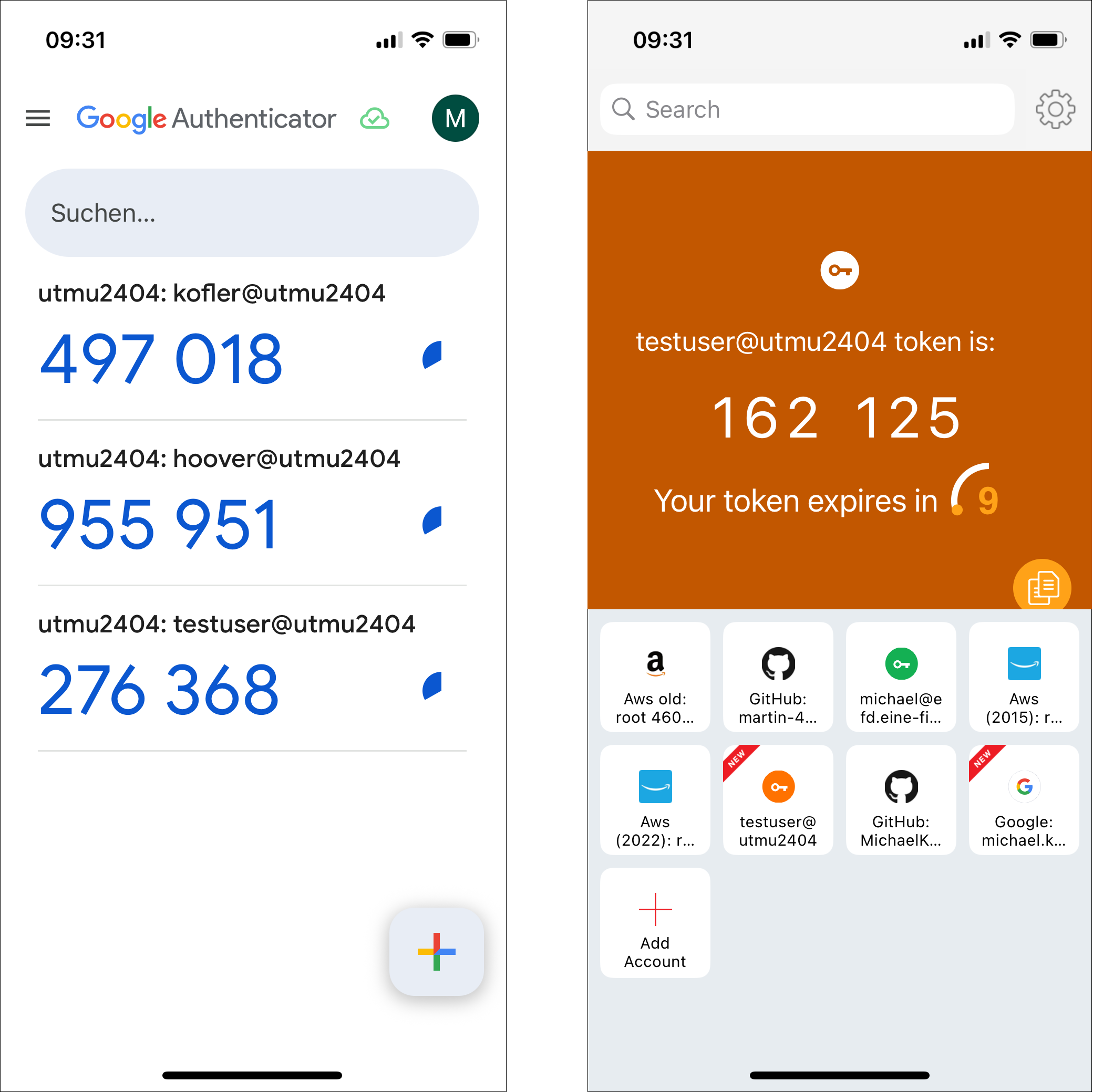
Links die App »Google Authenticator«, rechts »Authy«

Grundlagen: sshd-Konfiguration

Vorweg einige Worte zu Konfiguration des SSH-Servers. Diese erfolgt durch die folgenden Dateien:

/etc/ssh/sshd_config
/etc/ssh/sshd_config.d/*.conf
/etc/crypto-policies/back-ends/opensshserver.config  (nur RHEL)

Verwechseln Sie sshd_config nicht mit ssh_config (ohne d) für die Konfiguration des SSH-Clients, also für die Programme ssh und scp! opensshserver.config legt fest, welche Verschlüsselungsalgorithmen erlaubt sind.

Beachten Sie, dass bei Optionen, die in den sshd-Konfigurationsdateien mehrfach eingestellt sind, der erste Eintrag gilt (nicht der letzte)! Das gilt auch für Einstellungen, die am Beginn von sshd_config mit Include aus dem Unterverzeichnis /etc/ssh/sshd_config.d/ gelesen werden und die somit Vorrang gegenüber sshd_config haben.

Werfen Sie bei Konfigurationsproblemen unbedingt auch einen Blick in das oft übersehene sshd_config.d-Verzeichnis und vermeiden Sie Mehrfacheinträge für ein Schlüsselwort!

Weil die Dateien aus /etc/ssh/sshd_config.d/ Vorrang gegenüber sshd_config haben, besteht eine Konfigurationsstrategie darin, sshd_config gar nicht anzurühren und stattdessen alle eigenen Einstellungen in einer eigenen Datei (z.B. sshd_config.d/00-myown.conf) zu speichern. 00 am Beginn des Dateinamens stellt sicher, dass die Datei vor allen anderen Konfigurationsdateien gelesen wird.

Überprüfen Sie bei Konfigurationsproblemen mit sshd -T, ob die Konfiguration Fehler enthält. Wenn es keine Konflikte gibt, liefert sshd -T eine Auflistung aller aktuell gültigen Einstellungen. Die Optionen werden dabei in Kleinbuchstaben angezeigt. Mit grep -i können Sie die für Sie relevante Einstellung suchen:

sshd -T | grep -i permitro

  permitrootlogin yes

Änderungen an sshd_config werden erst wirksam, wenn der SSH-Server die Konfiguration neu einliest. Dazu führen Sie das folgende Kommando aus:

systemctl reload sshd       # RHEL
systemctl reload ssh        # Debian, Ubuntu

google-authenticator einrichten

Google Authenticator bezeichnet zwei unterschiedliche Programme: einerseits die App, die sowohl für iOS als auch für Android verfügbar ist, andererseits ein Linux-Kommando, um die 2FA auf einem Linux-Server einzurichten. Während der Code für die Smartphone-Apps nicht öffentlich ist, handelt es sich bei dem Linux-Kommando um Open-Source-Code. Das resultierende Paket steht für RHEL-Distributionen in der EPEL-Paketquelle zur Verfügung, bei Ubuntu in universe.

dnf install google-authenticator qrencode   # RHEL + EPEL
apt install libpam-google-authenticator     # Debian, Ubuntu

Nach der Installation führen Sie für den Account, als der Sie sich später via SSH anmelden möchten (also nicht für root), das Programm google-authenticator aus. Nachdem Sie den im Terminal angezeigten QR-Code gescannt haben, sollten Sie zur Kontrolle sofort das erste OTP eingeben. Sämtliche Rückfragen können Sie mit y beantworten. Die Rückfragen entfallen, wenn Sie das Kommando mit den Optionen -t -d -f -r 3 -R 30 -W ausführen. Das Programm richtet die Datei .google-authenticator im Heimatverzeichnis ein.

user$ google-authenticator
  Do you want authentication tokens to be time-based (y/n)
  Enter code from app (-1 to skip): nnnnnn
  Do you want me to update your .google_authenticator file? (y/n)
  Do you want to disallow multiple uses of the same
    authentication token? (y/n)
  ...
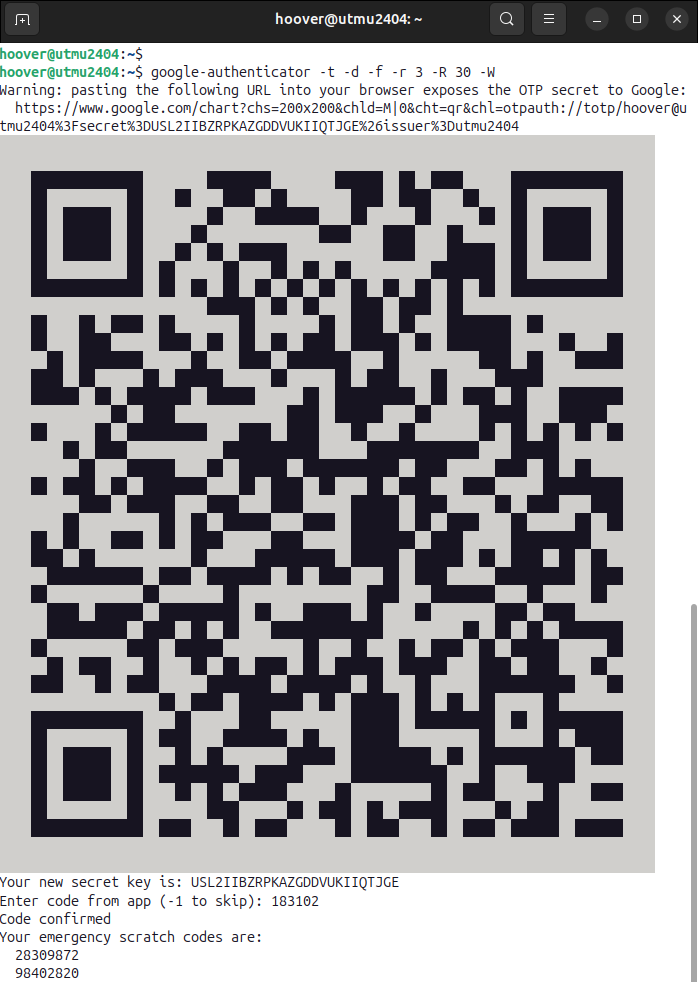
Zum Einrichten wird das Kommando »google-authenticator« im Terminal ausgeführt. Den QR-Code scannen Sie dann mit der OTP-App Ihrer Wahl ein. (Keine Angst, der hier sichtbare QR-Code stammt nicht von einem öffentlich zugänglichen Server. Er wurde vielmehr testweise in einer virtuellen Maschine erzeugt.)

SSH-Server-Konfiguration

Das nächste Listing zeigt die erforderlichen sshd-Einstellungen. Mit der Methode keyboard-interactive wird PAM für die Authentifizierung verwendet, wobei auch eine mehrstufige Kommunikation erlaubt ist. Die ebenfalls erforderliche Einstellung UsePAM yes gilt bei den meisten Linux-Distributionen standardmäßig. Am besten speichern Sie die folgenden Zeilen in der neuen Datei /etc/ssh/sshd_config.d/00-2fa.conf. Diese wird am Beginn der sshd-Konfiguration gelesen und hat damit Vorrang gegenüber anderen Einstellungen.

# Datei /etc/ssh/sshd_config.d/00-2fa.conf
UsePAM                           yes
PasswordAuthentication           yes
PubkeyAuthentication             yes
ChallengeResponseAuthentication  yes
# Authentifizierung wahlweise nur per SSH-Key oder
# mit Passwort + OTP
AuthenticationMethods            publickey keyboard-interactive

PAM-Konfiguration

Der zweite Teil der Konfiguration erfolgt in /etc/pam.d/sshd. Am Ende dieser Datei fügen Sie eine Zeile hinzu, die zusätzlich zu allen anderen Regeln, also zusätzlich zur korrekten Angabe des Account-Passworts, die erfolgreiche Authentifizierung durch das Google-Authenticator-Modul verlangt:

# am Ende von /etc/pam.d/sshd (Debian, Ubuntu)
...
# Authenticator-Zifferncode zwingend erforderlich
auth required pam_google_authenticator.so

Alternativ ist auch die folgende Einstellung mit dem zusätzlichen Schlüsselwort nullok denkbar. Damit akzeptieren Sie einen Login ohne 2FA für Accounts, bei denen Google Authenticator noch nicht eingerichtet wurde. Sicherheitstechnisch ist das natürlich nicht optimal — aber es vereinfacht das Einrichten neuer Accounts ganz wesentlich.

# am Ende von /etc/pam.d/sshd (Debian, Ubuntu)
...
# Authenticator-Zifferncode nur erforderlich, wenn 
# Google Authenticator für den Account eingerichtet wurde
auth required pam_google_authenticator.so nullok

Wenn Sie RHEL oder einen Klon verwenden, sieht die PAM-Konfiguration ein wenig anders aus. SELinux verbietet dem SSH-Server Zugriff auf Dateien außerhalb des .ssh-Verzeichnisses. Deswegen müssen Sie die Datei .google-authenticator vom Home-Verzeichnis in das Unterverzeichnis .ssh verschieben. restorecon stellt sicher, dass der SELinux-Kontext für alle Dateien im .ssh-Verzeichnis korrekt ist.

user$ mv .google-authenticator .ssh/    (nur unter RHEL!)
user$ restorecon .ssh

In der Zeile auth required übergeben Sie nun als zusätzliche Option den geänderten Ort von .google-authenticator. Falls Sie die nullok-Option verwenden möchten, fügen Sie dieses Schlüsselwort ganz am Ende hinzu.

# am Ende von /etc/pam.d/sshd (RHEL & Co.)
...
auth required pam_google_authenticator.so secret=/home/${USER}/.ssh/.google_authenticator

Test und Fehlersuche

Passen Sie auf, dass Sie sich nicht aus Ihrem Server aussperren! Probieren Sie das Verfahren zuerst in einer virtuellen Maschine aus, nicht auf einem realen Server!

Vergessen Sie nicht, die durchgeführten Änderungen zu aktivieren. Vor ersten Tests ist es zweckmäßig, eine SSH-Verbindung offen zu lassen, damit Sie bei Problemen die Einstellungen korrigieren können.

sshd -T                   # Syntaxtest
systemctl reload sshd     # RHEL
systemctl reload ssh      # Debian + Ubuntu

Bei meinen Tests hat sich die Google-Authenticator-Konfiguration speziell unter RHEL als ziemlich zickig erwiesen. Beim Debugging können Sie client-seitig mit ssh -v, server-seitig mit journalctl -u sshd nach Fehlermeldungen suchen.

Die Anwendung von Google Authenticator setzt voraus, dass die Uhrzeit auf dem Server korrekt eingestellt ist. Die One-Time-Passwords gelten nur in einem 90-Sekunden-Fenster! Das sollten Sie insbesondere bei Tests in virtuellen Maschinen beachten, wo diese Bedingung mitunter nicht erfüllt ist (z.B. wenn die virtuelle Maschine pausiert wurde). Stellen Sie die Zeit anschließend neu ein, oder starten Sie die virtuelle Maschine neu!

Was ist, wenn das Smartphone verlorengeht?

Für den Fall, dass das Smartphone und damit die zweite Authentifizierungsquelle verlorengeht, zeigt das Kommando google-authenticator bei der Ausführung fünf Ziffernfolgen an, die Sie einmalig für einen Login verwendet können. Diese Codes müssen Sie notieren und an einem sicheren Ort aufbewahren — dann gibt es im Notfall einen »Plan B«. (Die Codes sind auch in der Datei .google_authenticator enthalten. Auf diese Datei können Sie aber natürlich nicht mehr zugreifen, wenn Sie keine Login-Möglichkeit mehr haben.)

Die App Google Authenticator synchronisiert die 2FA-Konfiguration automatisch mit Ihrem Google-Konto. Die 2FA-Konfiguration kann daher auf einem neuen Smartphone rasch wieder hergestellt werden. Schon eher bereitet Sorge, dass nur die Kenntnis der Google-Kontodaten ausreichen, um Zugang zur 2FA-Konfiguration zu erhalten. Die Cloud-Synchronisation kann in den Einstellungen gestoppt werden.

Auch Authy kann die 2FA-Konfiguration auf einem Server der Firma Twilio speichern und mit einem weiteren Gerät synchronisieren. Anders als bei Google werden Ihre 2FA-Daten immerhin mit einem von Ihnen zu wählenden Passwort verschlüsselt. Mangels Quellcode lässt sich aber nicht kontrollieren, wie sicher das Verfahren ist und ob es den Authy-Betreibern Zugriff auf Ihre Daten gewährt oder nicht. 2024 gab es eine Sicherheitspanne bei Twilio, bei der zwar anscheinend keine 2FA-Daten kompromittiert wurden, wohl aber die Telefonnummern von 35 Millionen Authy-Benutzern.

Sicherheits- und Privacy-Bedenken

Authenticator-Apps funktionieren prinzipiell rein lokal. Weder der beim Einrichten erforderliche Schlüssel bzw. QR-Code noch die ständig generierten Einmalcodes müssen auf einen Server übertragen werden. Die Apps implementieren den öffentlich standardisierten HMAC-based One-Time Password Algorithmus (OATH-HOTP).

Allerdings bieten einige OTP-Apps die Möglichkeit, die Account-Einträge über ein Cloud-Service zu sichern (siehe oben). Diese Cloud-Speicherung ist eine mögliche Sicherheitsschwachstelle.

Davon losgelöst gilt wie bei jeder App: Sie müssen der Firma vertrauen, die die App entwickelt hat. Der Code der App Google Authenticator war ursprünglich als Open-Source verfügbar, seit 2020 ist das leider nicht mehr der Fall. Wenn Sie weder Google Authenticator noch Authy vertrauen, finden Sie im Arch Linux Wiki Links zu Apps, deren Code frei verfügbar ist.

Quellen, Links

  •  

Debian 13 „Trixie“ – Installer als Release Candidate verfügbar

Die Veröffentlichung von Debian 13 rückt näher. Mit dem ersten Release Candidate (RC1) des neuen Installers wird das Bild der kommenden Version klarer. Neben technischer Feinarbeit bringt das Update sichtbare Verbesserungen für Desktop- und Servernutzer gleichermaßen. Ein Highlight: Der Kernel wurde auf Version 6.12.27 aktualisiert, gleichzeitig entfällt die Unterstützung für den win32-loader, was die Codebasis […]

Der Beitrag Debian 13 „Trixie“ – Installer als Release Candidate verfügbar erschien zuerst auf fosstopia.

  •  

Debian 12.11 veröffentlicht – Sicherheit, Stabilität und frische Installationsmedien

Debian hat die Version 12.11 seiner stabilen „Bookworm“ Serie veröffentlicht. Dieses elfte Point-Release bringt zahlreiche Fehlerkorrekturen und Sicherheitsupdates, hauptsächlich als Konsolidierung bereits veröffentlichter Sicherheitsaktualisierungen. Für bestehende Systeme, die regelmäßig aktualisiert werden, ändert sich wenig. Für Neuinstallationen ist es hingegen der neue Standard und spart nach Installation das Runterladen hunderter Aktualisierungen. Besonders auffällig ist der aktualisierte […]

Der Beitrag Debian 12.11 veröffentlicht – Sicherheit, Stabilität und frische Installationsmedien erschien zuerst auf fosstopia.

  •  

Debian diskutiert erneut über KI

Debian strebt eine Grundsatzentscheidung an, welche Kriterien LLMs für eine Aufnahme in die Debian-Archive erfüllen müssen. Die Antwort auf diese sensible Frage könnte richtungsweisend für andere Projekte sein,

Quelle

  •  

Upgrade auf Nextcloud 31

Heute möchte ich kurz erzählen, welche Schwierigkeiten ich beim Upgrade auf Nextcloud 31 Hub 10 zu bewältigen hatte.

Das Upgrade auf Nextcloud 31 war in meinem Fall mal wieder von einigen Hürden umstellt. Meine ersten Versuche, die Nextcloud auf Version 31.0.0 Stable zu heben, waren zwar von Erfolg gekrönt, jedoch sperrte ich damit meinen WebAuthn-Zugang zu meinen Daten. Weitere Versuche bei den Neuerscheinungen 31.0.1 und 31.0.2 liefen ebenfalls ins Leere.

Nun, mit Version 31.0.3, wurde das WebAuthn-Problem jedoch gefixt. Nach der Reparatur der Datenbank und dem Einspielen fehlender Indizes blieb noch eine zu beseitigende Fehlermeldung übrig. Es handelt sich um ein falsches Zeilenformat in der Datenbank.

Falsches Zeilenformat in deiner Datenbank gefunden. ROW_FORMAT=Dynamic bietet die beste Datenbankleistung für Nextcloud. Bitte aktualisiere das Zeilenformat in der folgenden Liste: oc_authtoken, oc_notifications_settings, oc_circles_event, oc_bookmarks_root_folders, oc_vcategory_to_object, oc_vcategory, oc_richdocuments_assets, oc_calendar_rooms, oc_calendar_invitations, oc_webauthn, oc_deck_cards, oc_circles_mountpoint, oc_users, oc_collres_accesscache, oc_talk_internalsignaling, oc_mail_attachments, oc_talk_attendees, oc_external_options, oc_oauth2_access_tokens, oc_twofactor_totp_secrets, oc_deck_assigned_users, oc_mail_trusted_senders, oc_external_config, oc_storages, oc_group_folders_manage, oc_mail_aliases, oc_activity_mq, oc_jobs, oc_bookmarks_folders, oc_deck_board_acl, oc_whats_new, oc_deck_attachment, oc_group_user, oc_twofactor_u2f_registrations, oc_share_external, oc_calendarobjects, oc_accounts_data, oc_mail_accounts, oc_calendarchanges, oc_text_sessions, oc_notifications_pushhash, oc_appconfig, oc_bookmarks_folders_public, oc_user_status, oc_mail_provisionings, oc_circles_mount, oc_bookmarks_tree, oc_richdocuments_direct, oc_calendarsubscriptions, oc_accounts, oc_external_mounts, oc_login_flow_v2, oc_mail_message_tags, oc_calendar_resources_md, oc_comments_read_markers, oc_deck_assigned_labels, oc_mail_tags, oc_mounts, oc_text_documents, oc_flow_checks, oc_mimetypes, oc_group_admin, oc_deck_boards, oc_groups, oc_bookmarks_shares, oc_group_folders_acl, oc_ratelimit_entries, oc_circles_member, oc_migrations, oc_notifications, oc_direct_edit, oc_group_folders_trash, oc_twofactor_providers, oc_files_trash, oc_collres_collections, oc_federated_reshares, oc_talk_commands, oc_addressbookchanges, oc_user_transfer_owner, oc_authorized_groups, oc_share, oc_mail_mailboxes, oc_circles_token, oc_talk_bridges, oc_directlink, oc_circles_circle, oc_twofactor_backupcodes, oc_flow_operations_scope, oc_mail_recipients, oc_calendar_appt_bookings, oc_oauth2_clients, oc_circles_remote, oc_group_folders_groups, oc_bookmarks, oc_dav_shares, oc_cards, oc_addressbooks, oc_mail_local_messages, oc_storages_credentials, oc_activity, oc_bookmarks_tags, oc_external_applicable, oc_recent_contact, oc_filecache, oc_file_locks, oc_mail_messages, oc_flow_operations, oc_known_users, oc_text_steps, oc_collres_resources, oc_richdocuments_wopi, oc_mail_coll_addresses, oc_bookmarks_shared_folders, oc_circles_membership, oc_group_folders, oc_systemtag, oc_comments, oc_systemtag_object_mapping, oc_trusted_servers, oc_privacy_admins, oc_dav_cal_proxy, oc_calendar_appt_configs, oc_talk_rooms, oc_deck_stacks, oc_calendar_rooms_md, oc_cards_properties, oc_properties, oc_calendar_resources, oc_calendar_reminders, oc_preferences, oc_circles_share_lock, oc_bruteforce_attempts, oc_filecache_extended, oc_schedulingobjects, oc_systemtag_group, oc_deck_labels, oc_talk_sessions, oc_profile_config, oc_calendars, oc_calendarobjects_props. Weitere Informationen findest du in der Dokumentation ↗.

Dieser Konflikt kann aber schnell gelöst werden, indem man ein Skript mit folgendem Inhalt erstellt und dieses im Nachgang im Home-Verzeichnis ausführt. Dazu wechselt man in dieses:

cd ~/

Dann öffnet man den Editor:

sudo nano database.sh

fügt folgenden Inhalt ein und speichert mit Ctrl + o:

#!/bin/bash

# Prompt for database credentials
read -p "Enter Database Name: " DB_NAME
read -p "Enter Username: " DB_USER
read -s -p "Enter Password: " DB_PASS
echo

# Generate ALTER TABLE statements and execute them
mysql -u "$DB_USER" -p"$DB_PASS" -e "
SELECT CONCAT('ALTER TABLE `', TABLE_NAME, '` ROW_FORMAT=DYNAMIC;') 
FROM INFORMATION_SCHEMA.TABLES 
WHERE TABLE_SCHEMA = '$DB_NAME' 
AND ENGINE = 'InnoDB';
" -B -N | while read -r sql; do
    mysql -u "$DB_USER" -p"$DB_PASS" -e "$sql" "$DB_NAME"
done

Mit Ctrl + x verlässt man den Editor wieder. Nun wird das Skript mit

sudo chmod +x database.sh

ausführbar gemacht und mit

sudo ./database.sh

gestartet. Während der Ausführung werden Datenbankname, Benutzername und Passwort abgefragt. Sind die Eingaben richtig, sind die Datenbank am Ende gefixt und die Fehlermeldung verschwunden.

Der Beitrag Upgrade auf Nextcloud 31 erschien zuerst auf intux.de.

  •  

APT 3.0 ist da!

Seit 27 Jahren verrichtet APT als Paketmanager-Frontend für DPKG seine Dienste in Debian. Jetzt erhielt das Tool mit v3.0 eine Überarbeitung beim Solver und bei der TUI.

Quelle

  •  

FuriPhone FLX1

Mit dem ersten Produkt FuriPhone FLX1 hat ein neuer Player die Arena im Wettbewerb um das beste Linux Smartphone betreten!

Quelle

  •  

Einspielen eines Backups mit Statusanzeige

Beim Wiederherstellen eines Backups zurück auf eine MicroSD unter Linux ist der Befehl dd ein bewährtes Werkzeug. Jedoch fehlte in der Vergangenheit die Anzeige des Fortschritts, sodass der Benutzer nicht genau wusste, wie lange der Vorgang noch dauert. Mit der Option status=progress ändert sich das. In diesem Artikel zeige ich, wie man ein Backup komfortabel mit dd auf eine MicroSD schreibt und dabei den Fortschritt im Blick behält.

Der Befehl im Detail

Um das Image backup.img aus dem Home-Verzeichnis von intux auf die MicroSD zu schreiben, wird folgender Befehl genutzt:

sudo dd if=/home/intux/backup.img of=/dev/mmcblk0 bs=1M status=progress

Die Eingabe muss natürlich an die Gegebenheiten des eigenen Systems (Verzeichnisse) angepasst werden.

Hier eine kurze Erläuterung der Parameter:

  • sudo – Da dd direkten Zugriff auf die Speichergeräte benötigt, sind Administratorrechte erforderlich.
  • if=/home/intux/backup.img – Das if (input file) gibt das Image an, das auf die Karte geschrieben werden soll.
  • of=/dev/mmcblk0 – Das of (output file) gibt das Zielgerät an. Hier ist es die MicroSD (/dev/mmcblk0).
  • bs=1M – Die Blockgröße beträgt 1 Megabyte. Dies beschleunigt das Schreiben im Vergleich zur Standardblockgröße.
  • status=progress – Zeigt während des Kopiervorgangs den Fortschritt an.

Fortschrittsanzeige in Echtzeit

Einer der größten Nachteile von dd war lange Zeit das fehlende Feedback über den aktuellen Status. Durch die Option status=progress erhalten wir eine dynamische Anzeige, die kontinuierlich angibt, wie viele Daten bereits übertragen wurden.

Während der Kopiervorgang läuft, wird eine Zeile mit der Anzahl der geschriebenen Bytes und der aktuellen Transferrate ausgegeben. Das könnte dann so aussehen:

16280190976 bytes (16 GB, 15 GiB) copied, 1071 s, 15,2 MB/s
dd mit Fortschrittsanzeige

Diese Anzeige aktualisiert sich in regelmäßigen Abständen, sodass man jederzeit sieht, wie weit der Vorgang fortgeschritten ist.

Fazit

Dank status=progress ist dd nicht mehr die Blackbox, die es früher war. Die Live-Anzeige sorgt dafür, dass man stets über den aktuellen Fortschritt informiert bleibt. Wer regelmäßig Backups auf MicroSDs schreibt, sollte diesen praktischen Zusatz unbedingt nutzen.

Der Beitrag Einspielen eines Backups mit Statusanzeige erschien zuerst auf intux.de.

  •  

Debian 12.10: Wichtige Sicherheitsupdates und Fehlerbehebungen

Nach mehr als zwei Monaten seit der letzten Version hat das Debian-Projekt die zehnte Aktualisierung der stabilen “Bookworm”-Reihe veröffentlicht. Das Update konzentriert sich in gewohnter Manier auf Sicherheitsverbesserungen und Fehlerkorrekturen in verschiedenen Softwarepaketen. Wer sein System regelmäßig aktualisiert, hat die meisten Änderungen bereits erhalten. Debian 12.10 fasst diese lediglich zusammen. Nutzer, die eine Neuinstallation planen, […]

Der Beitrag Debian 12.10: Wichtige Sicherheitsupdates und Fehlerbehebungen erschien zuerst auf fosstopia.

  •  

Debian 13 “Trixie“ kommt mit brandneuer KDE Plasma Version

Debian 13 “Trixie” soll im Sommer 2025 erscheinen und bringt wieder viele Neuerungen. Während GNOME 48 bereits als Standard-Desktop feststand, gab es bislang keine gesicherten Informationen welche Version von KDE Plasma geliefert wird. Nun gibt es Klarheit: Debian 13 wird mit Plasma 6.3.5 ausgeliefert. Die Entwickler haben nun den Release-Plan für KDE und Qt aktualisiert. […]

Der Beitrag Debian 13 “Trixie“ kommt mit brandneuer KDE Plasma Version erschien zuerst auf fosstopia.

  •  

Raspberry Pi Raid

Heute möchte ich über ein Thema schreiben, das sicher den einen oder anderen Leser meines Blogs beschäftigt. Es geht um die Frage, wie man auf einer auf einem Raspberry Pi installierten Nextcloud ein RAID-System aufbaut, um Daten redundant auf dem Massenspeicher abzulegen.

Als Vorlage diente mir hierbei eine Anleitung von Daniel von der Firma apfelcast, die ich in Teilen etwas abgeändert habe.

Installation

Zuerst wird die Software mdadm auf dem Raspberry Pi installiert.

sudo apt-get install mdadm

Um diese zu aktivieren, muss der Raspberry Pi nach der Installation von mdadm neu gestartet werden.

sudo reboot

Danach schaut man nach den angeschlossenen Datenträgern. Ich setze voraus, dass man sich zuvor ausreichend mit dieser Materie auseinandergesetzt hat. Ein RAID-Level 1 erfüllt in unserem Fall alle Voraussetzungen für dieses Unterfangen.

Wenn zwei baugleiche SSDs mit identischer Speicherkapazität (z. B. 1 TB) angeschlossen sind, können diese mit folgendem Befehl identifiziert werden:

sudo lsblk

Beide Laufwerke werden als /dev/sda und /dev/sdb ausgegeben.

RAID-System

Raid-System
Raid-System

Nun werden alle Daten und Partitionen der SSDs gelöscht. Hierzu werden beide Befehle nacheinander ausgeführt:

sudo parted /dev/sda "rm 1"
sudo parted /dev/sdb "rm 1"

Ein abschließender Check gibt Gewissheit.

sudo lsblk

Bei Festplatten < 2 TB werden nun die MSDOS-Partitionstabellen erstellt.

sudo parted /dev/sda "mklabel msdos"
sudo parted /dev/sdb "mklabel msdos"

Bei Festplatten > 2 TB verwendet man hingegen folgende Befehle für GPT-Partitionstabellen.

sudo parted /dev/sda "mklabel gpt"
sudo parted /dev/sdb "mklabel gpt"

Anschließend werden die ext4-Partitionen auf beiden Datenträgern erstellt.

sudo parted /dev/sda "mkpart primary ext4 1M -1"
sudo parted /dev/sdb "mkpart primary ext4 1M -1"

Nun wird RAID auf beiden Partitionen aktiviert.

sudo parted /dev/sda "set 1 raid on"
sudo parted /dev/sdb "set 1 raid on"

Anschließend kann der Status überprüft werden (siehe Screenshot).

sudo parted -s /dev/sda print
sudo parted -s /dev/sdb print
Check des Status nach Aktivierung der einzelnen Raid-Partitionen

Jetzt wird ein RAID-Level 1 erstellt, sodass beide Laufwerke zu einem zusammengeführt und so die Daten redundant gespeichert werden können. Falls eine SSD ausfällt, sollten somit keine Daten verloren gehen.

sudo mdadm --create /dev/md0 --level=1 --raid-devices=2 /dev/sda1 /dev/sdb1

Alternativ könnte ein RAID 0 eingerichtet werden, um beide SSDs hintereinander zu verknüpfen. Dabei würde sich die Speicherkapazität verdoppeln.

Eine letzte Überprüfung zeigt nun den aktuellen Zustand.

lsblk
Eingehängte Raid-SSDs

Einrichtung des Dateisystems

Nun kann das Dateisystem für das RAID eingerichtet werden.

sudo mkfs -t ext4 /dev/md0

Der Fortschritt wird mit den folgenden Befehlen überprüft (siehe Screenshots).

cat /proc/mdstat
Überprüfung des Fortschritts
sudo mdadm --detail /dev/md0
Details des Raid-Systems

Das Mountverzeichnis wird erstellt und der Datenspeicher darauf gemountet.

sudo mkdir /media/ssd
sudo mount /dev/md0 /media/ssd

Nun wird die Datei /etc/fstab bearbeitet, damit der Datenträger nach einem Neustart weiterhin mit unserer Nextcloud verbunden bleibt.

sudo nano /etc/fstab/

Dort fügt man folgende Zeile hinzu und speichert die Datei ab:

/dev/md0 /media/raid ext4 4,nofail 0 0
Konfigurations-Datei /etc/fstab
Konfigurationsdatei /etc/fstab

Die Bearbeitung der crontab sorgt dafür, dass das RAID-System beim Neustart korrekt eingebunden wird.

sudo crontab -e

Dort wird folgender Eintrag hinzugefügt:

@reboot sleep 5; sudo mount /dev/md0 /media/raid

Datenverzeichnis verschieben

Das vorhandene Datenverzeichnis wird von der MicroSD auf das RAID-System verschoben.

sudo mv /var/www/html/nextcloud/data /media/ssd

Anschließend muss der Nextcloud noch mitgeteilt werden, wo sich das Datenverzeichnis befindet. Dazu wird die Konfigurationsdatei geöffnet.

sudo nano /var/www/html/nextcloud/config/config.php

Der folgende Eintrag wird angepasst und von

'datadirectory' => '/var/www/html/nextcloud/data',

in

'datadirectory' => '/media/ssd/data',

geändert.

Damit ist die Einrichtung des RAID-Systems für die Nextcloud auf dem Raspberry Pi abgeschlossen!

Der Beitrag Raspberry Pi Raid erschien zuerst auf intux.de.

  •  

Debian 13 ‘Trixie’ erscheint mit GNOME 48

Die Veröffentlichung von Debian 13 “Trixie” ist für Sommer 2025 geplant. Die Entwickler haben den Zeitplan für den Entwicklungsstopp bekannt gegeben. Ab Mitte März werden keine größeren Änderungen mehr vorgenommen. Besonders spannend ist die Auswahl der Desktop-Umgebungen in Debian 13. Für GNOME-Nutzer gibt es gute Nachrichten: Die neueste Version, GNOME 48, wird enthalten sein. Die […]

Der Beitrag Debian 13 ‘Trixie’ erscheint mit GNOME 48 erschien zuerst auf fosstopia.

  •  
❌