 Anmelden
Freies Enterprise Linux für jedermann: RHEL-Derivate starten mit OpenELA

Die OpenELA hat ihr erstes Ziel erreicht: Sie hat die Quellen fürs sogenannte Enterprise Linux 8 und 9 freigegeben, mit denen sich RHEL-Derivative bauen lassen.

Die OpenELA hat ihr erstes Ziel erreicht: Sie hat die Quellen fürs sogenannte Enterprise Linux 8 und 9 freigegeben, mit denen sich RHEL-Derivative bauen lassen.

Wo Linux-Versionen der Game-Launcher fehlen, springen Open-Source-Werkzeuge ein. Wir zeigen Tools, mit denen Sie Spiele von Steam, Epic, GOG, EA & Co starten.
Phishing ist eine ständige Bedrohung in der digitalen Welt, bei der Angreifer versuchen, durch Täuschung an wertvolle Daten zu gelangen. Auch wenn Linux als robustes Betriebssystem gilt, sind seine Nutzer nicht vor solchen Angriffen sicher. Dieser Artikel beleuchtet die verschiedenen Aspekte des Phishings, zeigt typische Merkmale von Fake-Webseiten und bietet spezifische Schutzmaßnahmen für Linux-Nutzer.
Der Beitrag Wie Linux-Nutzer sich vor Phishing und Fake-Webseiten schützen können erschien zuerst auf Linux Abos.

Lange gab es GPU-Leistung für die AWS-Cloud-Desktops ausschließlich mit Windows. Doch jetzt ziehen die Ubuntu-WorkSpaces von Amazon nach.

Tails 5.19, das anonymisierende Linux für den USB-Stick, verbessert die Kontrolle im Tor-Netz. Es bringt zudem aktualisierte Pakete mit.

Wayland-Unterstützung kommt jetzt auch in den Cinnamon-Desktop. Derweil wurde der Mate-Desktop-Gründer aus dem Projekt rausgeworfen.

Der neue Linux-Kernel tauscht nach 15 Jahren den Scheduler aus. Leistungssteigerung und verbesserte Sicherheit hat er ebenfalls im Gepäck.
Die gestrige Veröffentlichung von Linux 6.6 bedeutet, dass das Merge-Window wieder geöffnet ist. Ein erster Kandidat wurde bereits gemerged mit einem Vorhaben, das in den vergangenen Wochen zu vielen Diskussionen geführt hat: bcachefs.
Um bcachefs zu erklären, muss ich kurz ein wenig weiter ausholen. bcachefs geht - wie der Name schon vermuten lässt - auf bcache zurück. Hierbei handelt es sich um ein Kernelmodul, das Einzug in Linux 3.10 in 2013 fand und einen Caching-Layer für Block-Devices einführte.
Daten können somit hybrid zwischen ganz schnellem Speicher (RAM), schnellem Speicher (SSDs) und langsamem Speicher (HDD) aufgeteilt werden. Werden bestimmte Blöcke häufiger abgerufen, werden sie in den schnelleren Speicher verschoben und anders herum ebenso. Dabei handelte es sich aber immer um eine Zwischenschicht, auf der ein echtes Dateisystem aufbauen musste. Während der Entwicklung fiel dem Hauptentwickler Kent Overstreet jedoch schnell auf, dass zu einem "full-fledged" Filesystem nicht mehr viel fehlte.
Ein erster Prototyp entstand bereits im Jahre 2015 und hat somit die Ära der Dateisysteme der neusten Generation eingeläutet. Auch btrfs gehört zu diesen moderneren Dateisystemen und setzt auch auf das Copy-on-Write-Prinzip. Da die Blöcke einer Datei nicht bei einer Kopie dupliziert werden, spart dies Speicherplatz und ermöglicht verzögerungsfreie Snapshots.
bcachefs mit seinen über 90.000 Zeilen Code konnte zwar - wie für ein neues Dateisystem üblich und nötig - ausgiebig getestet werden, war allerdings bisher nicht im Mainline Linux vorhanden. Mitte des Jahres ging es dann an die Einarbeitung des Codes.
Eigentlich sollte bcachefs schon in Linux 6.5 Einzug halten. Aber aufgrund andauernder Spannungen wurde auch bei Linux 6.6 aus dem Vorhaben nichts. Eines der Probleme sind die teils umfangreichen Änderungen in fremden Modulen, die den Unmut der Maintainer auf sich gezogen haben. Wer sich dafür interessiert, kann sich den großen E-Mail-Thread ansehen. Linus Torvalds stand grundsätzlich einer Übernahme positiv gegenüber, wollte aber noch einen Test in linux-next abwarten. Dies ist zwischenzeitlich geschehen.
Nun also der Merge in den Kernel. Sollten sich die Änderungen bis zum Release halten, steht somit dem Einsatz des neuen Dateisystems ab der Veröffentlichung von Linux 6.7 nicht mehr viel im Wege. Die Aufnahme in Mainline vereinfacht aber auch die Entwicklung, da diese nun nicht mehr Out-of-Tree stattfindet, was aufgrund der hohen Änderungsgeschwindigkeit im Linux-Source-Tree schnell zu aufwändigen Anpassungsarbeiten führen kann.
Weitere Informationen zu bcachefs sind auf der eigenen Homepage abrufbar. Hier ist auch eine Schnellstartanleitung für den eigenen Einsatz zu finden.

Gleich drei Sicherheitslücken in der Open-Source-Lernplattform ILIAS erlauben Codeschmuggel. Der Hersteller stellt eine aktualisierte Version bereit.
Im Herbst-Doppelpack sind diese Woche die 18. Auflage meines Linux-Buchs und die 2. Auflage des Photovoltaik-Buchs erschienen, das ich zusammen mit Christian Ofenheusle verfasst habe:


Das Linux-Buch habe ich wie üblich vollständig aktualisiert. Es berücksichtigt jetzt alle bis Sommer 2023 aktuellen Linux-Distributionen. Sämtliche Anleitungen und Setups wurden damit getestet. Ausführliche Informationen zum Inhalt des Buchs finden Sie hier.
Beim Photovoltaik-Buch ergeben sich die meisten Neuerungen aus gesetzlichen Änderungen. Das Buch geht nun auf das »Photovoltaik-Paket I« ein, das in Deutschland diverse Erleichterung für den Betrieb von Balkonkraftwerken mit sich bringt. Gleichzeitig haben wir das Buch an einigen Stellen ergänzt und erweitert. Lesen Sie hier die vollständige Beschreibung des Buchs!

Das KDE-Projekt hat den Fahrplan für die Veröffentlichung der Desktopumgebung Plasma 6 aktualisiert. Ende Februar 2024 soll sie verfügbar sein.
Heute berichte ich euch von meinem Wochenendprojekt „Aufbau und Einrichtung Serverschrank“. Anlass dazu gaben vier Gründe:
Transparenzhinweis: Von den im Text genannten Herstellern erhalte ich keinerlei Vergünstigungen, Werbekostenzuschüsse oder andere Vorteile, noch habe ich diese erhalten.
Aus dem Datacenter kennt man die meist 42 HE hohen, 800 mm breiten und 1000 mm tiefen Schränke. So ein Modell ist für meinen heimischen Keller allerdings völlig überdimensioniert. Darüber hinaus ist mir ein solcher Schrank zu teuer.
Also habe ich mir zuerst Gedanken gemacht, was ich alles in den neuen Schrank einbauen möchte und wie viele HE ich dafür benötige. Mit etwas Reserve bin ich auf 22 HE gekommen.
Nach etwas Recherche habe ich mir bei IT-Budget einen 22 HE Schrank mit BxT 600×800 mm, Sicht-/Vollblechtür, 4 Aktiv-Lüfter, 3 Fachböden, 1x 6-fach 19-Zoll-Steckdosenleiste, 120 Korbmuttern und M6-Schrauben im Flatpak gekauft. Dazu habe ich noch 10 Kabelbügel aus Kunststoff gekauft, um dem Kabelwust im Inneren von Beginn an Einhalt gebieten zu können.
Wer noch nie einen Schrank aufgebaut hat, für den gibt es von IT-Budget ein schönes Youtube-Video, in welchem die einzelnen Schritte erklärt werden. Die folgenden Bilder zeigen ein paar Bauabschnitte:


Mir gefällt, dass alle Teile sauber entgratet sind und qualitativ hochwertig wirken. Dies ist, glaube ich, der erste Schrank, nach dessen Aufbau ich nicht aus dutzenden Kratzern blutete.
Die 600 mm Breite lassen nur wenig Platz für die Kabelführung im Inneren. Ich kann dies verschmerzen, da ich den Schrank nicht komplett bestücken werde und noch ausreichend Platz ist. Alle vier Seiten lassen sich öffnen, sodass man gut an die zu montierenden Elemente herankommt. Zudem verfügt der Schrank über Rollen. Werden die Standfüße eingeschraubt, lässt sich der Standort leicht verändern.
Das einzige, was mir fehlte, war eine Kabelbürste für die Kabelzuführung. Diese verhindert, dass neben den Kabeln auch Staub einen Weg in den Schrank findet. Diese habe ich nachträglich im Versandhandel bestellt.
Gekostet hat das Ganze bis hierhin ca. 640,- Euro/brutto. Das ist nicht wenig, doch empfinde ich den Preis der Qualität angemessen.
Meinen PC habe ich detailliert in Meine privaten Arbeitsmittel Anfang 2022 beschrieben. Dieser hing bisher unter meiner Schreibtischplatte.
Ich wollte das Desktop-Gehäuse nicht einfach unten in den Schrank hinein stellen. Dies triggerte einfach zu sehr meinen inneren Monk. Daher habe ich mir das Inter-Tech Servergehäuse IPC 4U-4088-S für unter 80,- Euro/brutto bestellt und meinen PC umgebaut. Die folgenden Bilder illustrieren dies:


Der Umbau war in ca. 45 Minuten erledigt und der PC konnte einziehen:


Ich habe vergessen Teleskop-Gleitschienen und Kabelmanagementarm für das PC-Gehäuse mitzubestellen. Daher habe ich das Gehäuse auf einen Fachboden gelegt. Dies ist für mich akzeptabel, da ich den PC für Arbeiten eh an einen besser beleuchteten Ort bringen würde.
Staubschutzhauben für Monitor und Tastatur dürfen natürlich nicht fehlen, möchte ich doch möglichst lange Freude daran haben.
Den Schrank selbst fülle ich von oben nach unten. Sollte der Keller mal mit Wasser volllaufen, habe ich ca. 70 cm Luft, bevor mein PC im Wasser steht. Deshalb habe ich auch Strom und alle weiteren Kabel von oben in den Schrank hinein geführt.
Auf den letzten Bildern ist zu sehen, dass mein NAS sich ebenfalls schon im Schrank befindet. In den Kartons befinden sich noch Kabel und ein Protectli Vault VP2410. Letzterer wird zukünftig als Gateway/Firewall für die beiden Internetanschlüsse dienen.
Nicht im Bild sind ein Raspberry Pi 2 mit Pi-Hole und ein Netgear GS108e, welcher die Komponenten untereinander verbindet.
Mich freut es, nun nicht mehr unter Tische oder hinter TV-Schränke kriechen zu müssen, wenn ich mal physischen Zugriff auf meine Komponenten benötige. Jetzt findet alles seinen Platz in einem schicken Schrank.
Seit 2016 verwende ich einen OpenPGP-Key, um bei Bedarf meine eMails zu verschlüsseln. Leider hat sich dieses Verfahren nicht so durchgesetzt, wie man es sich erhofft hat. Negativ wirkten sich auch u.a. auch die zahlreichen Attacken auf SKS-Keyserver und die dort hinterlegten öffentlichen Schlüssel aus. Durch die Verwendung des neuen Keyservers auf keys.openpgp.org kam jedoch etwas Ruhe in die ganze Sache. Zur Freude musste ich meinen Key nicht aufgeben, den ich tatsächlich hin und wieder einsetze.
Die eMails, welche ich von meinem Notebook versende, wurden bis letzte Woche mit diesem Key signiert. Das heißt, dass u.a. auch mein öffentlicher Schüssel an jede abgehende Nachricht angehängt wurde. Nun bemerkte ich aber, dass meine eMails, mit dem Hinweis „Senden der Nachricht fehlgeschlagen“, nicht mehr verschickt wurden. Schnell hatte ich herausgefunden, dass der Anhang Probleme machte. Also habe ich als Sofortmaßnahme die digitale Signatur mit OpenPGP abgeschaltet, was natürlich nur eine Übergangslösung darstellen sollte.
Heute konnte ich der Sache auf den Grund gehen und habe mir den Key in Thunderbird näher angesehen. Hier konnte ich jedoch nichts Außergewöhnliches feststellen.
… so hört man es immer von den IT-Profis. Backups meines Schlüsselpaares existierten aber zum Glück. Bevor ich jedoch den Schlüssel in Thunderbird neu eingespielt habe, wurde meinerseits nochmals ein Backup des privaten Schlüssels über das Terminal mit
gpg --export-secret-keys -a user@domain.tld > secret.asc
angelegt. Dieses Backup packte ich nun zu den anderen. Hierbei fiel auf, dass der private Key nur 2,2kB groß war und das letzte Backup bei ca. 35kB lag. Eigentlich hätte doch der aktuelle Key größer sein müssen!?
Kurzerhand wurde also das letzte Backup des privaten Schlüssels in Thunderbird eingespielt und das Problem war tatsächlich gelöst. eMails können nun wieder mit digitaler Signatur versendet werden.

Natürlich wurde gleich, mit dem oben erwähnten Befehl, ein aktuelles Backup erzeugt. Der neue private Key hat nun eine Größe von 36,8kB, was beruhigt.
Ende gut, alles gut!
Vor über 10 Jahren hatte ich im Artikel „QCad getestet“ darüber berichtet, ob die AutoCAD-Alternative QCAD (inzwischen mit vier großen Buchstaben geschrieben) im Baustellenalltag einer Straßenbaufirma einsetzbar wäre. Da man aber zu dieser Zeit keine Koordinaten punktgenau abgreifen konnte, habe ich das Projekt nicht weiter verfolgt.
Mit der aktuellen Version 3.28 sieht dies jedoch ganz anders aus. QCAD stellt nun tatsächlich eine Alternative zu anderen kommerziellen Programmen dar und ist durchaus für Bauleiter und Poliere geeignet, um Aufmaße zu erstellen bzw. kleinere Absteckungen vorzunehmen.
Es gibt zwei verschiedene Versionen von QCAD, zum einen QCAD Professional und zum anderen die freie und kostenlose QCAD Community Edition. Um die CAD-Software unter Ubuntu/Debian zu installieren, lädt man die aktuelle Version als „QCAD Demo“ herunter und führt das Installationsscript aus. Dazu wechselt man in das Download-Verzeichnis, wo die heruntergeladene Version liegt, macht das Script ausführbar
chmod +x qcad-*
und installiert mit
./qcad-*
die Software. Nun hat man 15 Minuten Zeit sich die Pro-Version genauer anzusehen. Ich persönlich finde die Zeit etwas kurz bemessen, um sich einen genauen Überblick über die Vollversion zu verschaffen. Nach Ablauf der erwähnten 15 Minuten wird über ein Widget angezeigt, dass die Testphase abgelaufen ist.
Nun kann man sich entscheiden die Pro-Version zu kaufen oder stattdessen auf die Community-Edition downzugraden. QCAD Professional verfügt über einen größeren Funktionsumfang, wie z.B. der Triangulation oder des DWG-Supports.
Wie aus der Demo eine Community Edition wird, beschreibt der schweizer Entwickler folgendermaßen:
Wenn Sie die kostenlose Open Source QCAD Community Edition verwenden möchten, können Sie die Demoversion für Ihre Plattform herunterladen (siehe oben) und dann das QCAD Professional Add-On entfernen (klicken Sie im Widget „Testversion“ auf „Entfernen“ und folgen Sie den Anweisungen auf dem Bildschirm). Alternativ können Sie die QCAD Community Edition von den Quellen unten selbst kompilieren.
Quelle: https://qcad.org/de/download
Das Ganze lässt sich also relativ leicht realisieren. Hierzu sind einfach die Hinweise im Widget (nach Ablauf der Testphase) zu befolgen. Dies bedarf dem Löschen einiger Dateien im Installationspfad (siehe Grafik).

Ich habe mich für diesen Test bewusst für die für mich ausreichende Community-Variante entschieden, da diese alle Features beinhaltet, die ich zum Arbeiten benötige.

Hier möchte ich einige wichtige Funktionen zeigen, die mir für den produktiven Einsatz genügen. Zum einen geht es um das Abgreifen von Koordinaten. Im gezeigten Beispiel können Koordinaten an einen Rover übergeben werden, um eine Bordanlage exakt auf der Baustelle abzustecken.

Eine andere wichtige Anwendung ist das Messen von Entfernungen im Lageplan.

Ein weiteres Tool hilft dabei, Flächen in Plänen zu messen. Dies geht ganz einfach in der linke Symbolleiste über Informationswerkzeuge -> Polygon Fläche.

QCAD ist ein wirklich gutes Anwendungsprogramm, welches sich durchaus für den Baustelleneinsatz eignet. Der Preis von 40€ für die Vollversion ist im Gegensatz zu Preisen, die Mitbewerber aufrufen, ein echtes Schnäppchen.
OB diese Anwendung in einem Ingenieurbüro allerdings mit den großen CAD-Programmen mithalten kann, kann ich nicht beurteilen. Jedoch lohnt es sich, einen Blick auf die Software der RibbonSoft GmbH zu werfen.
QCAD ist für Windows, macOS und Linux erhältlich.
Die aktuelle Raspberry-Pi-Version verwendet auf den Raspberry-Pi-Modellen 4B, 400 sowie 5 Wayland als Default-Grafiksystem. Aus diesem Grund funktionieren viele Programme zur Fernwartung bzw. für Remote-Desktop-Funktionen nicht mehr wie gewohnt. Betroffen ist unter anderem RealVNC, bisher die Default-Lösung der Raspberry Pi Foundation. RealVNC verspricht etwas vage, im Verlauf des Jahres 2024 eine Wayland-kompatible Version ihrer Software zu veröffentlichen. An dieser Stelle erkläre ich Ihnen, was Sie tun können, wenn Sie nicht solange warten möchten.
Das X Window System und der Xorg-Server bilden das traditionelle Grafiksystem von Linux. Es basiert auf einem Client/Server-Modell und hat sich jahrzehntelang bewährt. Allerdings ist der Xorg-Server mit vielen Altlasten und Sicherheitsproblemen verbunden. Die Software wird schon seit mehrere Jahren nicht mehr weiterentwickelt und kaum noch aktiv gewartet. Seine Zeit läuft ab.
Der Nachfolger von Xorg heißt Wayland ist dagegen »nur« ein neues Protokoll für die Kommunikation zwischen dem Wayland Compositor (einem Display-Server) und den Anwendungsprogrammen (Clients). Wayland bricht mit dem X Window System und verspricht ein System, das schlanker, sicherer und effizienter ist. Wayland gehört die Zukunft.
Zwar sind mittlerweile viele Programme Wayland-kompatibel, aber leider nicht alle. Besonders große Probleme gibt es bei Programmen, die den Bildschirminhalt auslesen wollen, also Tools für Screenshots, Screencasts, Screen Sharing und Remote Desktop. Derartige Funktionen sind auch unter Wayland möglich, müssen aber vollständig neu implementiert werden.
Ob Ihr Raspberry Pi Wayland oder Xorg als Grafiksystem verwendet, stellen Sie am einfachsten mit einem Kommando im Terminal fest:
echo $XDG_SESSION_TYPE
  wayland
Im Desktop-Betrieb lauten die möglichen Antworten wayland oder x11. In einer SSH-Session im Textmodus lautet das Ergebnis dagegen tty.
Die bei weitem einfachste Lösung besteht darin, das Grafiksystem von Wayland zurück auf Xorg umzustellen. Dazu führen Sie in einem Terminal-Fenster sudo raspi-config aus und wählen zuerst den Menüpunkt Advanced Options, dann Wayland. Jetzt können Sie sich zwischen dem X11 Backend und dem Wayland Backend entscheiden. Gleichzeitig ändert sich auch der Window Manager (Openbox versus Wayfire). Optisch ergeben sich daraus aber nur geringe Unterschiede.

Die Einstellung wird in der Datei /etc/lightdm/lightdm.conf gespeichert:
# in der Datei /etc/lightdm/lightdm.conf
...
# für Wayland:
user-session=LXDE-pi-wayfire
# oder für X:
user-session=LXDE-pi-x
Die Umstellung des Grafiksystems wird erst nach einem Neustart wirksam. Die meisten Remote-Desktop-Tools inklusive RealVNC sollte nun wieder wie gewohnt funktionieren. Der RealVNC-Server ist standardmäßig installiert. Die Aktivierung kann aber nicht über das Raspberry-Pi-Konfigurationsprogramm erfolgen. Dessen VNC-Option gilt nur für wayvnc und muss deaktiviert (!) sein, sonst kommt es zu einem Port-Konflikt. Den RealVNC-Dienst aktivieren Sie anschließend wie folgt:
sudo systemctl enable --now vncserver-x11-serviced
Ein VNC-Icon im Panel zeigt an, dass der Start funktioniert hat, und gibt Aufschluss darüber, ob gerade eine Verbindung aktiv ist.
Allerdings gibt es auch hier eine Einschränkung: Der RealVNC-Server funktioniert nur in der 64-Bit-Version von Raspberry Pi OS Bookworm, nicht aber mit der 32-Bit-Version. Dieses Problem soll aber in naher Zukunft behoben werden.
Wenn Sie bei Wayland bleiben, steht das neue Programm wayvnc zur Verfügung. Sie aktivieren es am einfachsten mit dem Programm Raspberry Pi-Konfiguration im Dialogblatt Schnittstellen, Option VNC.
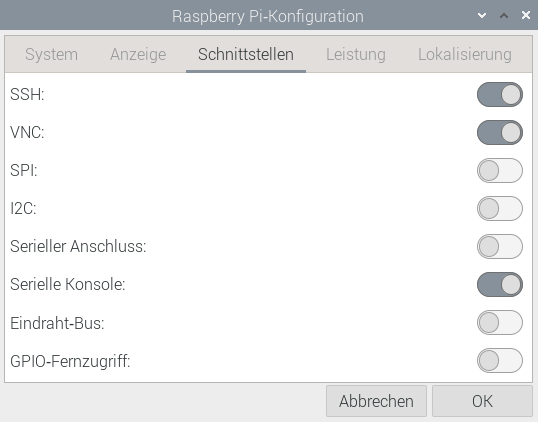
Daraus resultiert die folgende Konfigurationsdatei /etc/xdg/autostart/wayvnc.desktop:
[Desktop Entry]
Type=Application
Name=wayvnc
Comment=Start wayvnc
NoDisplay=true
Exec=/usr/bin/wayvnc --render-cursor --keyboard=de
OnlyShowIn=wayfire
Jetzt brauchen Sie auf Ihrem Client-Rechner (auf dem Rechner, mit dem Sie Ihren Raspberry Pi steuern möchten), einen zu wayvnc kompatiblen VNC-Client. Der Raspberry-Pi-Blog empfiehlt das Programm vncviewer des Projekts TigerVNC. Die meisten Linux-Distributionen stellen ein entsprechendes Paket zur Verfügung. Für Windows und macOS (Intel) finden Sie hier Downloads.
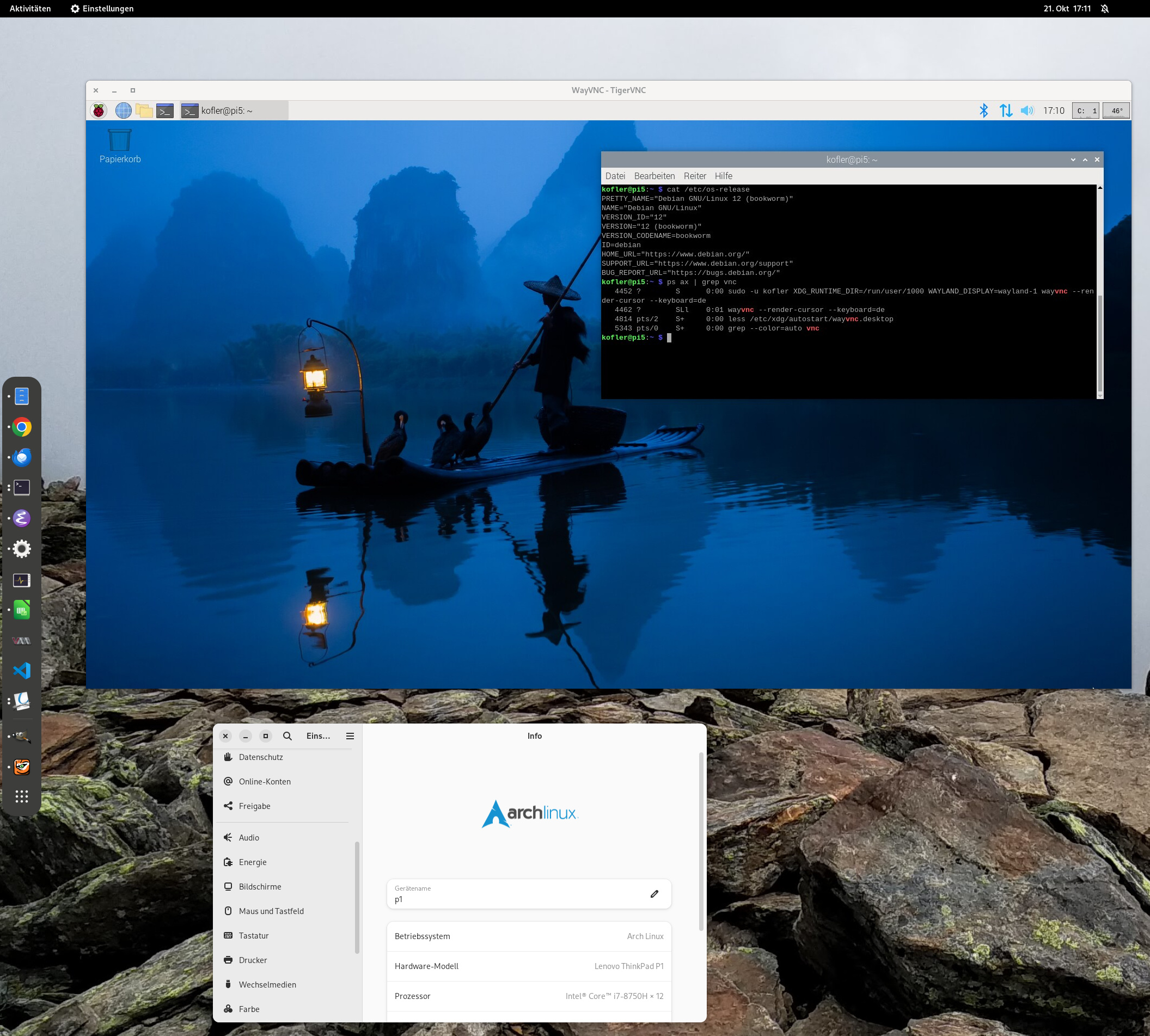
Bei meinen Tests unter Windows ist der Verbindungsaufbau mit dem Programm Remotedesktopverbindung gescheitert. Mit dem vncviewer von TigerVNC hat es dann aber funktioniert.
Sofern der Raspberry Pi mit einem eigenen Monitor verbunden ist, gilt für den Remote Desktop dieselbe Bildschirmauflösung. Wenn der Raspberry Pi dagegen »headless« läuft, können Sie die gewünschte Auflösung mit sudo raspi-config, Display Options, VNC Resolution einstellen (maximal 1920×1080, erfordert einen Reboot).
Im Winter 2013 hat Pearson Education den deutschen Addison-Wesley-Verlag für mich vollkommen unerwartet in einer Hau-Ruck-Aktion abgewickelt. Pearson sah für IT-Bücher keine Zukunft mehr. Innerhalb weniger Monate wurde der Verkauf aller deutschsprachigen Addison-Wesley-Bücher eingestellt. Für mich war das einigermaßen unangenehm: Über 20 Jahre lang hatte ich fast alle meiner Bücher für Addison-Wesley geschrieben. Als einer der wenigen hauptberuflichen IT-Autoren im deutschen Sprachraum lebe ich nicht nur für meine Bücher, sondern auch von ihnen.
Glücklicherweise fand ich rasch eine neue Heimat im Rheinwerk Verlag, der damals noch den schöneren Namen Galileo Press hatte. Dort landeten nicht nur meine etablierten Bücher (das Linux-Buch und die Linux-Kommandoreferenz); ich konnte auch eine Menge komplett neuer Titel realisieren. Zu den Highlights der Themenpalette zählen der Raspberry Pi, Hacking & Security, Python, Docker und Git. Ganz neu sind die Bücher zu Photovoltaik (nächste Woche erscheint die 2. Auflage) und zu Wärmepumpen (erscheint in gut einem Monat), mit denen ich den Sprung aus dem IT-Segment in den allgemeinen Sachbuchmarkt wage.
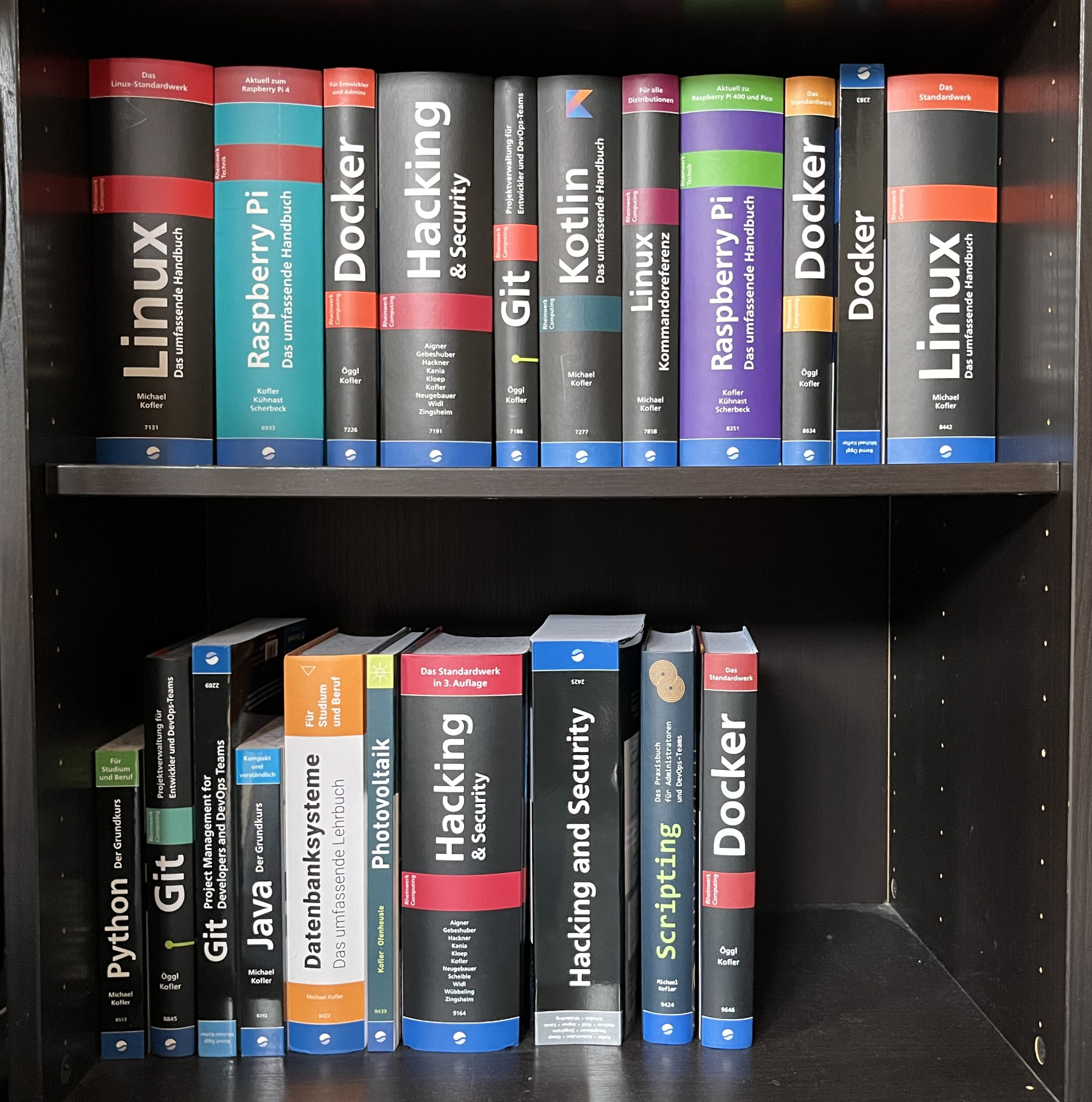
Die Bilanz der letzten 10 Jahre lässt sich sehen: über 40 Bücher (inklusive Neuauflagen und Übersetzungen), fast 300.000 verkaufte Exemplare. Ja, der Markt für IT-Bücher ist schwieriger geworden, aber er ist immer noch sehr lebendig.
Bei dieser Gelegenheit möchte ich mich bei meinen Hauptkontaktpersonen im Rheinwerk Verlag bedanken: Christoph Meister, Sebastian Kestel (hat den Verlag zwischenzeitlich verlassen) und Norbert Englert haben mir bei neuen Projekten immer einen großen Vertrauensvorschuss gewährt. Sie sind mir in inhaltlichen Fragen ebenso wie bei den Arbeitsabläufen (Eigensatz mit Markdown und LaTeX) weit über das übliche Maß entgegengekommen. So macht Autor sein Spaß!

Das "HEP"-Projekt hat mit quelloffenen Tools einen RISC-V-Chip entwickelt, den die Fab des Frankfurter IHP produzierte; das stärkt die digitale Souveränität.
pip ist das Paketverwaltungs-Tool von Python. Wenn Sie in einem Script ein Zusatzmodul benötigen, führen Sie einfach pip install xxx bzw. unter macOS und bei manchen Linux-Distributionen pip3 install xxx aus. pip lädt das erforderliche Modul sowie eventuelle Abhängigkeiten herunter und installiert die Pakete lokal (d.h., sie brauchen meine root-Rechte).
Meistens funktioniert pip gut — aber nicht immer. Die häufigste Fehlerquelle unter Windows ist die Parallelinstallation mehrerer Python-Versionen. Dann ist nicht immer klar, auf welche Python-Version sich pip bezieht. Nach meiner Erfahrung scheint pip zumeist die falsche Version zu nehmen. Daher mein Tipp: Vermeiden Sie unter Windows unbedingt die Mehrfachinstallation von Python!
Aber auch unter Linux kann es Probleme geben. Die Ursache hier besteht darin, dass viele Distributionen selbst eine riesige Sammlung von Paketen mit Python-Erweiterungen anbieten. Die Parallelinstallation eines Moduls, einmal mit apt oder dnf und ein zweites Mal mit pip, kann dann zu Konflikten führen — insbesondere dann, wenn nicht exakt dieselben Versionen zum Einsatz kommen. Die Python-Entwickler haben deswegen im Python Enhancement Proposals (PEP) 668 festgeschrieben, dass in solchen Fällen Pakete aus Linux-Repositories vorzuziehen sind. PEP 668 gilt grundsätzlich seit Python 3.11. Tatsächlich implementiert ist es momentan nur in aktuellen Linux-Distributionen:
Noch nicht implementiert ist PEP 668 dagegen unter RHEL und Fedora (auch nicht in Version 39 Beta).
Der Versuch, mit pip ein Modul zu installieren, führt bei aktuellen Debian-, Ubuntu- und Raspberry-Pi-OS-Versionen zur folgenden Fehlermeldung:
$ pip install matplotlib

error: externally-managed-environment
This environment is externally managed

    To install Python packages system-wide, try apt install
    python3-xyz, where xyz is the package you are trying to
    install.

    If you wish to install a non-Debian-packaged Python package,
    create a virtual environment using python3 -m venv path/to/venv.
    Then use path/to/venv/bin/python and path/to/venv/bin/pip. Make
    sure you have python3-full installed.

    If you wish to install a non-Debian packaged Python application,
    it may be easiest to use pipx install xyz, which will manage a
    virtual environment for you. Make sure you have pipx installed.

    See /usr/share/doc/python3.11/README.venv for more information.

note: If you believe this is a mistake, please contact your Python
installation or OS distribution provider. You can override this,
at the risk of breaking your Python installation or OS, by
passing --break-system-packages. Hint: See PEP 668 for the
detailed specification.
Die obige Fehlermeldung weist direkt auf die beste Lösung hin — nämlich die Installation des entsprechenden Linux-Pakets mit apt python3-xxx, wobei xxx der Paketname ist. Für die matplotlib führen Sie unter Debian, Ubuntu und Raspberry Pi OS das folgende Kommando aus:
sudo apt install python3-matplotlib
Diese Empfehlung ist mit zwei Einschränkungen verbunden: Sie erfordert, dass Sie root– oder sudo-Rechte haben, und sie setzt voraus, dass das gewünschte Modul tatsächlich im Repository Ihrer Linux-Distribution zur Verfügung steht. Letzteres ist oft der Fall, aber nicht immer. Auf pypi.org gibt es fast 500.000 Projekte, die Debian-Standard-Repositories enthalten dagegen »nur« gut 4000 (apt list | grep python3- | wc -l).
Ein Virtual Environment im Kontext von Python ist ganz einfach ein Projektverzeichnis, in das die für das Projekt erforderlichen Module lokal und projektspezifisch installiert werden. Das hat mehrere Vorteile:
Virtuelle Umgebungen werden von Python durch das Modul venv unterstützt. Dieses Modul muss vorweg installiert werden, entweder mit apt install python3-venv oder durch apt install python3-full. Anschließen richten Sie Ihr Projekt ein:
$ python3 -m venv my-project
Python erzeugt das Verzeichnis my-project, falls dieses noch nicht existiert, und richtet dort eine minimale Python-Umgebung ein. (»Minimal« bedeutet: ca. 1500 Dateien, Platzbedarf ca. 25 MByte. Nun ja.) Nun führen Sie in Ihrem Terminal-Fenster mit source das Shell-Script activate aus, um die Umgebung zu aktivieren:
$ cd my-project
$ source bin/activate
(my-project)$
In dieser Umgebung funktioniert pip wie gewohnt. In der Folge können Sie Ihr Script ausführen, das die lokal installierte Module nutzt:
(my-project)$ pip install requests beautifulsoup4
(my-project)$ ./my-webscraping-script.py
Anstelle venv direkt zu nutzen, gibt es diverse Tools, um die Verwaltung Ihrer virtuellen Umgebungen zu vereinfachen. Am bekanntesten sind pipenv und virtualenv. Persönlich ist mir pipenv am liebsten. Das Tool muss vorweg installiert werden (apt install pipenv).
pipx ist eine Variante zum klassischen pip-Kommando, das sich gleichzeitig um die Einrichtung einer virtuellen Umgebung kümmert (siehe auch die Dokumentation). pipx ist allerdings nicht zur Installation von Bibliotheken gedacht, sondern zur Installation fertiger Python-Programme. Diese werden in .local/bin gespeichert.
pipx ist nur dann eine attraktive Option, wenn Sie ein als Python-Modul verfügbares Programm unkompliziert installieren und ausführen wollen. Wenn Sie dagegen selbst Scripts entwickeln, die von anderen Modulen abhängig sind, ist pipx nicht das richtige Werkzeug.
pip --break-system-packagesEin vierter Lösungsweg besteht darin, an pip die Option --break-system-packages zu übergeben. Die Option ist weniger schlimm, als ihr Name vermuten lässt. Im Prinzip funktioniert pip jetzt so wie bisher und installiert das gewünschte Modul, ganz egal, ob es ein äquivalentes Paket Ihrer Distribution gibt oder nicht, und unabhängig davon, ob dieses Paket womöglich schon installiert ist.
Empfehlenswert ist der Einsatz dieser Option in CI-Scripts (Continuous Integration), z.B. in Test- oder Deploy-Scripts für git (siehe auch diesen Blog-Beitrag von Louis-Philippe Véronneau). Die Option --break-system-packages ist oft der schnellste und bequemste Weg, nicht mehr funktionierende Scripts wieder zum Laufen zu bringen.

Mit Version 545.23.06 bringt Nvidia einen Beta-Treiber mit allerhand Verbesserungen für Linux Nutzer. Neben 10-bit Farben via HDMI, Unterstützung für Dark-Modes und einer neuen Update-Mechanik bringt die Veröffentlichung auch Support für Virtual Reality Displays und zahlreiche Bugfixes für Grafikkarten.

In OpenBSD 7.4 kann cron mit zufälligem Versatz auslösen. Netzwerkkomponenten haben die Entwickler zudem multiprozessorfähig gemacht.

Slimbook bietet seit der Gründung speziell auf Linux-Kompatibilität ausgelegte Notebooks und Desktop-PCs an. In Zusammenarbeit mit Fedora erscheint nun eine spezielle Version eines dünnen mobilen Begleiters mit vorinstalliertem Fedora, bei dem 3 Prozent des Verkaufspreises als Spende an die GNOME-Foundation gehen sollen.

Unter dem Motto „Microsoft loves Linux“ hat sich der Redmonder Softwarekonzern in den letzten Jahren zunehmend für das quelloffene Betriebssystem geöffnet. Ein weiterer Schritt in diese Richtung ist die jüngst veröffentlichte Installationsanleitung, die Linux-Neulingen den Einstieg erleichtern soll.
Ein neuer adminForge Service kann ab sofort genutzt werden. Ein quelloffener Lesezeichenmanager zum gemeinsamen sammeln, organisieren und archivieren von Webseiten. Linkwarden Bookmark Manager Ein quelloffener Lesezeichenmanager zum gemeinsamen sammeln, organisieren und archivieren von Webseiten....
by adminForge.


Eine neu aufgedeckte Schwachstelle in der libcue-Bibliothek gefährdet vor allem jene Linux-Systeme, auf denen die weitverbreitete Desktopumgebung Gnome zum Einsatz kommt. Nur ein einziger falscher Klick im Web kann zur Ausführung von Schadcode führen. Ein Patch ist vorhanden und sollte zeitnah installiert werden.

Sicherheitsforscher haben eine Pufferüberlauf-Schwachstelle im dynamischen Lader der GNU-C-Bibliothek (glibc) entdeckt, die es Angreifern ermöglicht, sich auf Linux-Systemen Root-Rechte zu verschaffen. Sie gefährdet zahlreiche Distributionen, darunter auch verschiedene Versionen von Debian, Ubuntu und Fedora.
