Lese-Ansicht

Ein Ersteindruck von Mozillas Mastodon-Instanz mozilla.social

Mit mozilla.social betreibt Mozilla seine eigene Instanz des dezentralen sozialen Netzwerks Mastodon. Noch befindet sich diese in einem geschlossenen Betatest, sodass sich noch nicht jeder dort anmelden kann. Dieser Artikel beschreibt meine ersten Eindrücke nach drei Wochen Nutzung und geht auch auf ein paar Unterschiede zu anderen Mastodon-Instanzen ein.

Was ist Mastodon?

Mastodon ist eine Microblogging-Plattform oder auch soziales Netzwerk, welches vor allem mit X, ehemals Twitter, verglichen werden kann, oder auch dem neuen Threads von Meta. Der große Vorteil von Mastodon ist seine dezentrale Natur: Das Netzwerk gehört keinem einzelnen Unternehmen. Stattdessen kann jeder seine eigene Instanz mit eigenen Moderationsregeln und eigener Oberfläche betreiben. Die dafür verwendete Software ist Open Source und frei verfügbar.

Was ist mozilla.social?

Mit mozilla.social betreibt auch Mozilla eine Mastodon-Instanz. Dabei setzt Mozilla auf die offizielle Mastodon-Software in einer Version, welche Mozilla an die eigenen Bedürfnisse angepasst hat. Als Oberfläche verwendet Mozilla nicht die Standard-Oberfläche von Mastodon, sondern Elk in einer ebenfalls an die eigenen Bedürfnisse angepassten Version.

Derzeit befindet sich mozilla.social noch in einem geschlossenen Betatest. Das bedeutet, dass sich noch nicht jeder frei registrieren kann. Man kann sich aber auf eine Warteliste setzen lassen und ist dann hoffentlich bei der nächsten Runde neuer Nutzer dabei.

Ich bin seit dem 15. Dezember 2023 auf mozilla.social und im Folgenden beschreibe ich meine ersten Eindrücke und beobachteten Besonderheiten.

Erste Eindrücke und Besonderheiten von mozilla.social

Anmeldung mittels Mozilla-Konto

Praktisch ist, dass man für die Anmeldung bei mozilla.social keine zusätzlichen Anmeldedaten benötigt, wenn man bereits ein Mozilla-Konto hat. Dieses könnte man bereits aus einigen Gründen haben: für die Synchronisation von Firefox-Daten, für Pocket, das Mozilla VPN, Firefox Relay, Firefox Montitor, MDN Plus oder in Zukunft auch die Synchronisation in Thunderbird. In das Mozilla-Konto wiederum kann man sich entweder klassisch mittels E-Mail-Adresse oder auch via Google- oder Apple-Konto anmelden.

Die Oberfläche

Als ich neu in der Welt von Mastodon war, war mein erster Gedanke, wie altbacken Mastodon doch aussieht. Die Standard-Oberfläche erfüllt ihren Zweck, hat mich als langjährigen Twitter-Nutzer optisch aber nicht angesprochen. Erfreulicherweise nutzt Mozilla nicht die Standard-Oberfläche, sondern Elk. Das Elk-Projekt gibt sich selbst noch den Alpha-Status und schreibt, noch nicht bereit für eine größere Verbreitung zu sein. Aber Mozilla ist offensichtlich bereits genug überzeugt, um auf eine angepasste Version von Elk zu setzen. Ohne dabei etwas komplett anderes zu sein, erinnert Elk stärker an X / Twitter und wirkt dadurch nicht nur vertrauter, sondern auch moderner.
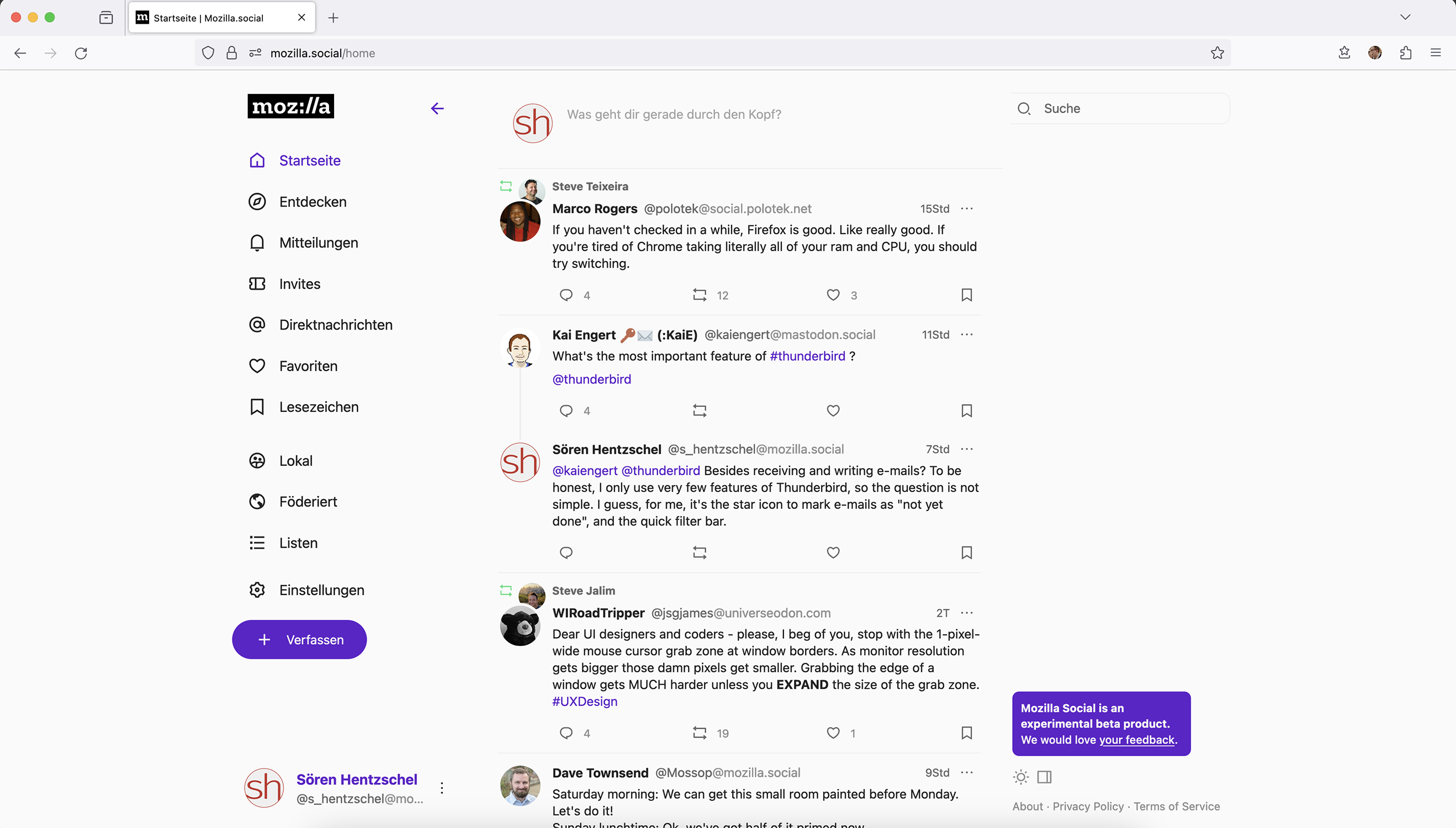
mozilla.social Web

Wie auch die originale Oberfläche bieten Elk und damit auch mozilla.social wahlweise ein helles oder ein dunkles Farbschema an. Im Allgemeinen empfinde ich helle Farben als freundlicher und weniger anstrengend. In diesem Sinne begrüße ich auch, dass anders als bei der originalen Oberfläche das helle und nicht das dunkle Farbschema Standard für nicht angemeldete Nutzer ist. Elk bietet im Gegensatz zur originalen Oberfläche aber auch für Gäste die Möglichkeit an, das Farbschema per Button-Klick zu ändern.
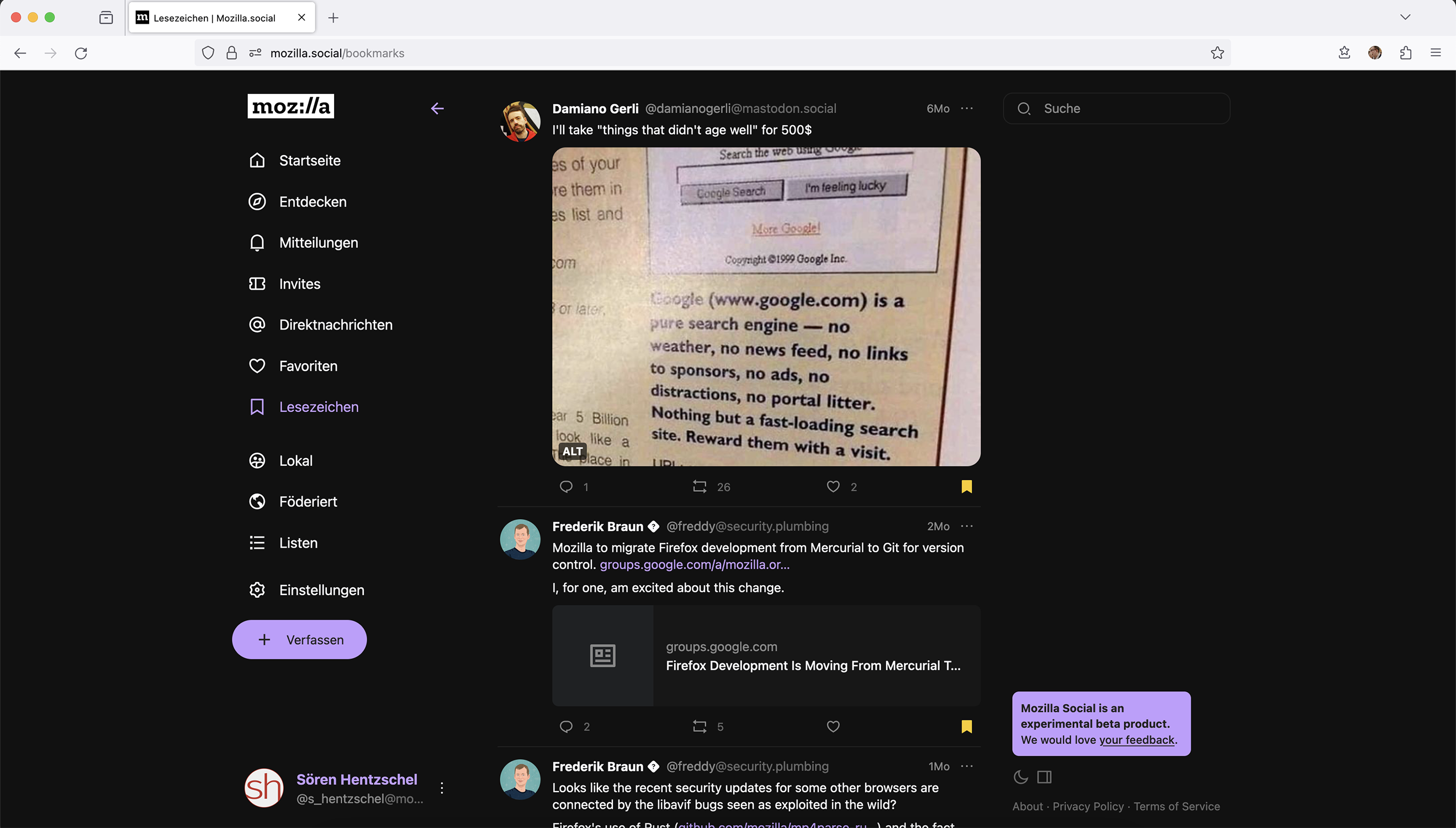
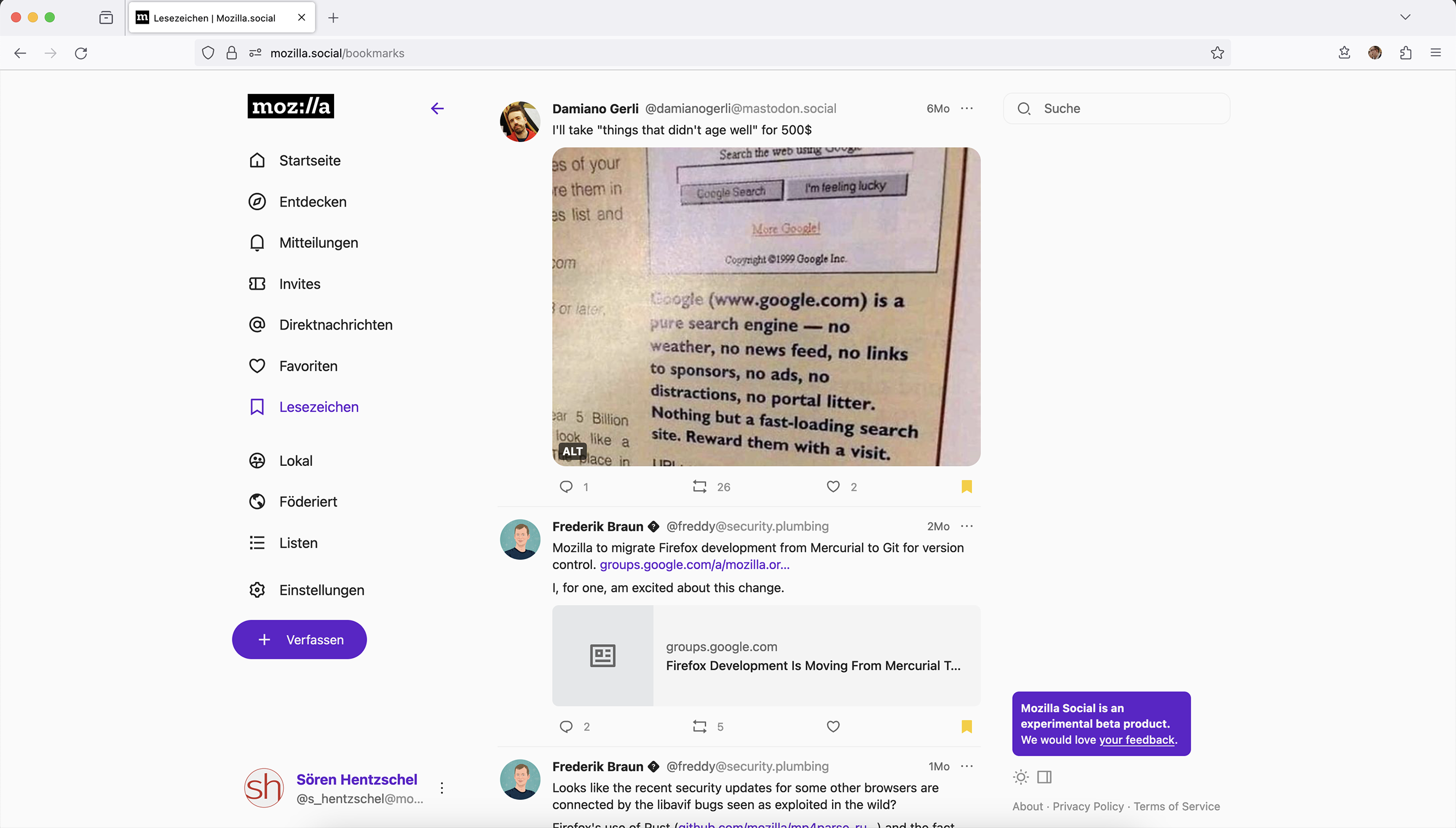
mozilla.social Web mozilla.social Web

Und ein Zen-Modus blendet große Teile der Oberfläche ganz aus, sodass man sich rein auf das Lesen der Inhalte fokussieren kann.
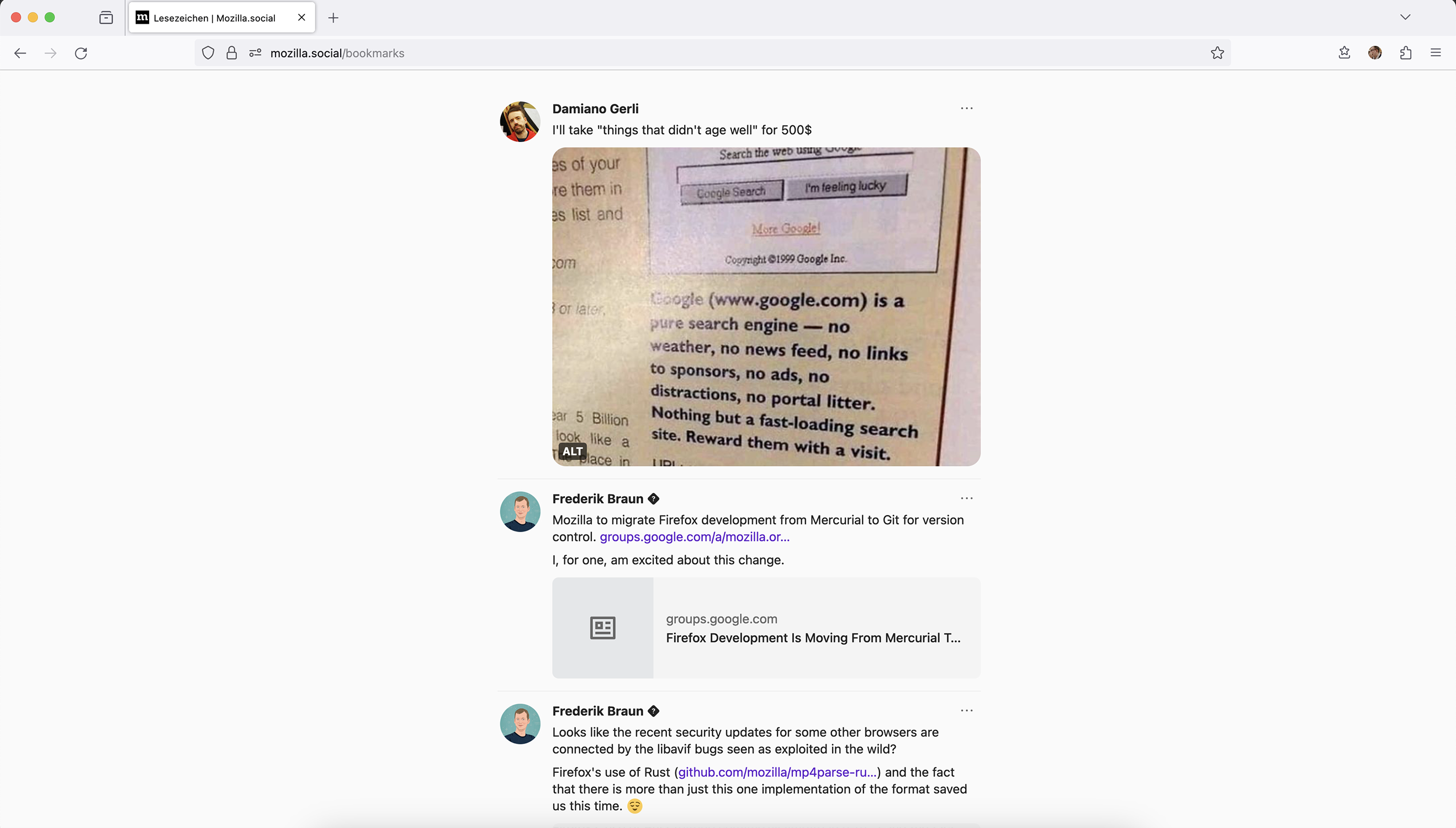
mozilla.social Web

Artikel-Empfehlungen ersetzen aktuelle Mastodon-Trends

Normalerweise zeigt Mastodon auf einer Seite Beiträge aus dem gesamten Netzwerk an, welche am jeweiligen Tag an Bedeutung gewinnen. Neben Aktualität ist die Anzahl der sogenannten „Boosts“ sowie Favoriten relevant. Mozilla hat diese Seite gestrichen und zeigt stattdessen eine Seite mit Artikel-Empfehlungen über Mozillas hauseigenen Dienst Pocket an.
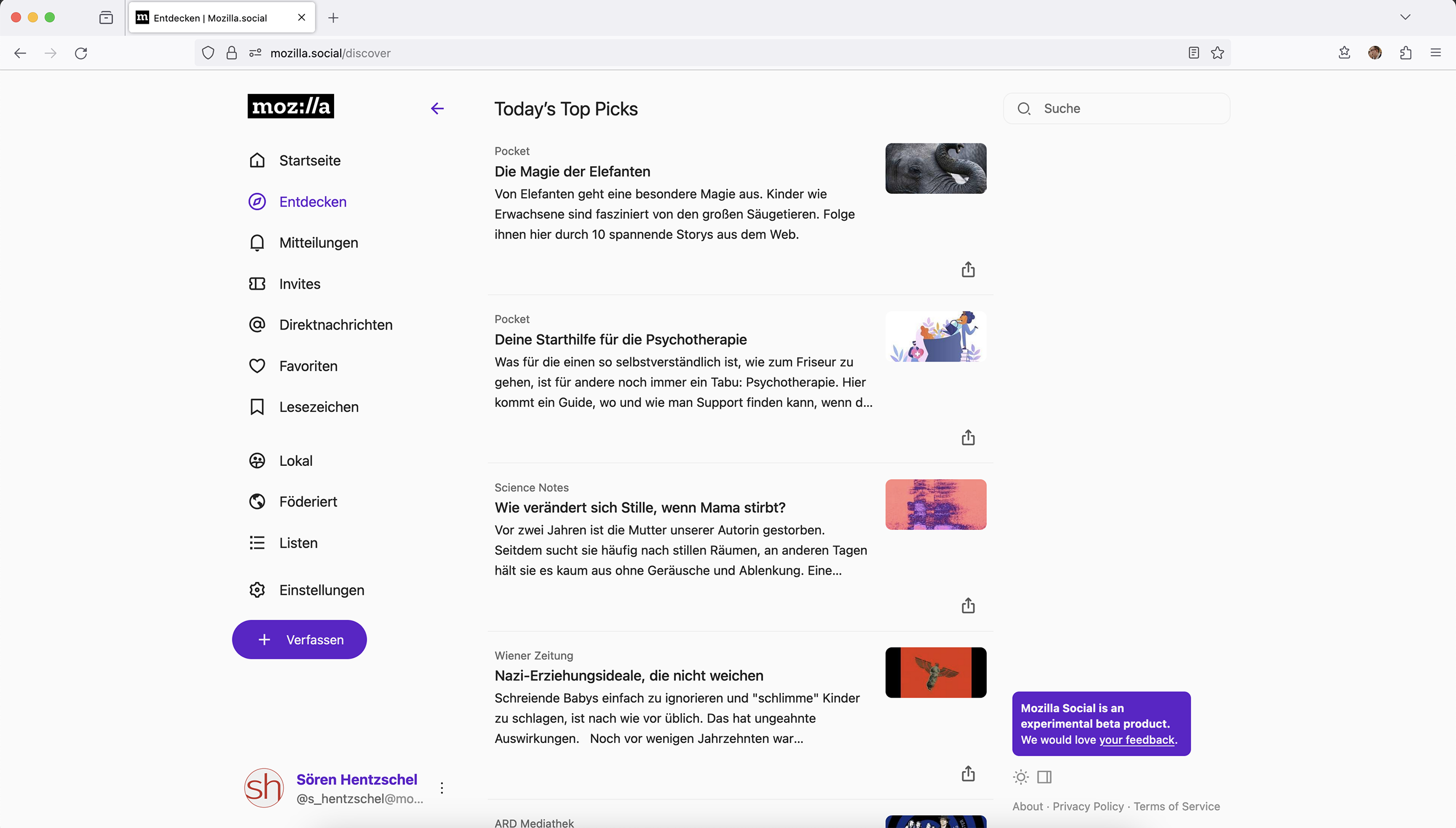
mozilla.social Web

Können Nutzer bald weitere Nutzer einladen?

Auf mozilla.social gibt es einen Reiter für Einladungen. Hier erscheint derzeit nur ein Platzhalter-Text, der darauf hinweist, dass man „in ein paar Tagen“ wieder vorbeischauen soll und es dann Einladungs-Codes gibt, die man mit seinen Freunden teilen kann. Die Zeitangabe sollte man nicht wörtlich verstehen, denn der Text steht dort bereits von Anfang an.
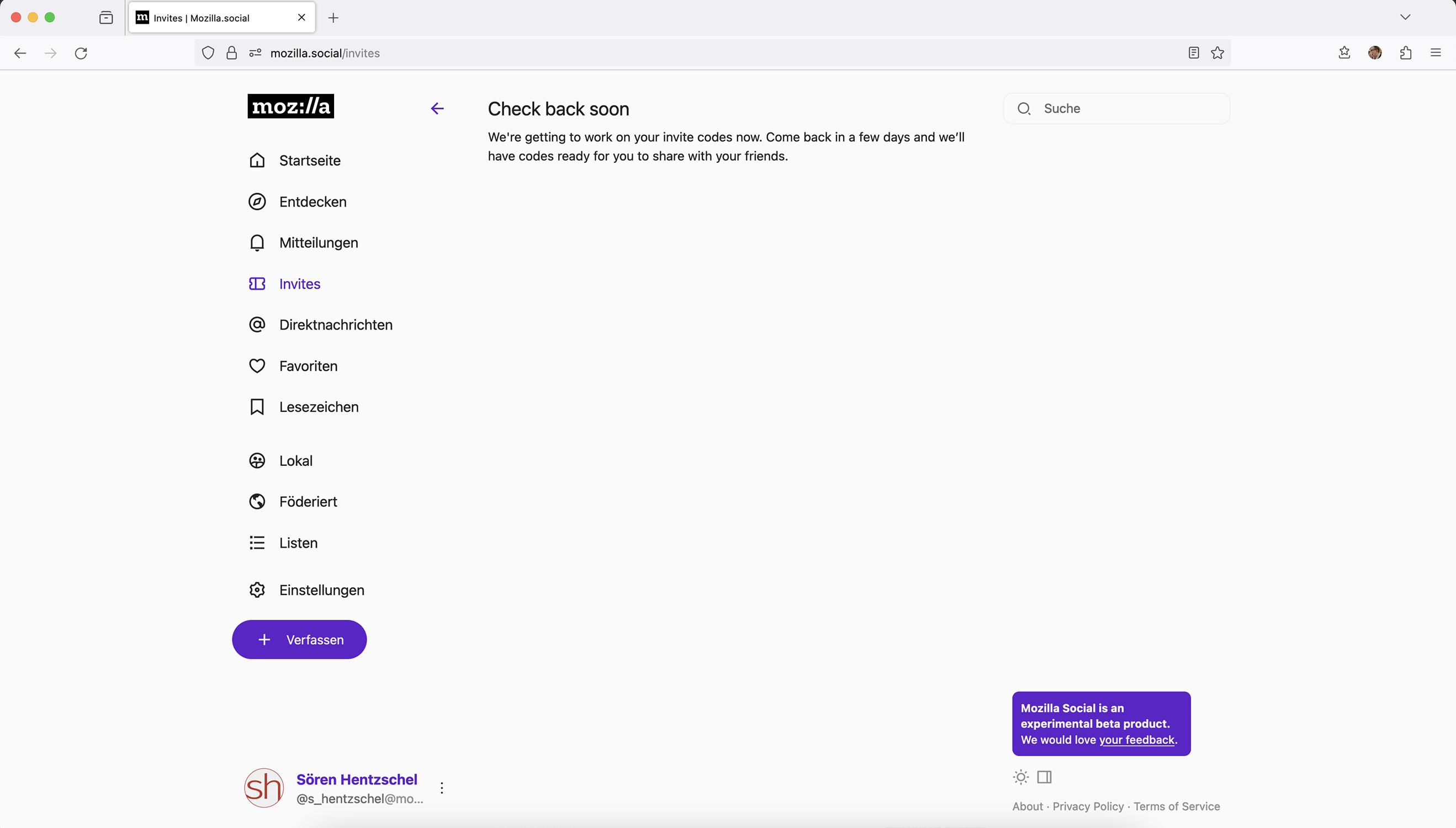
mozilla.social Web

Einladungs-Codes für Mastodon sind kein neues Konzept von Mozilla. Aber weder Mastodon im Original noch Elk sehen Einladungen als Teil der Hauptnavigation vor. Deswegen kann man wohl davon ausgehen, dass Mozilla vor einer generellen Öffnung für alle Nutzer zumindest bald die Möglichkeit aktivieren wird, dass bestehende Nutzer weitere Nutzer zu mozilla.social einladen.

Moderations-Richtlinien

Mit dem Start der damals noch ausschließlich internen Betaphase im Mai 2023 hatte Mozilla auch seine Pläne bezüglich der Inhaltsmoderation angekündigt:

Sie werden einen großen Unterschied in unserem Ansatz der Inhaltsmoderation im Vergleich zu anderen großen Social-Media-Plattformen feststellen. Wir bauen keine weitere selbsterklärte „neutrale“ Plattform. Wir glauben, dass viel zu oft „Neutralität“ als Vorwand verwendet wird, um Verhaltensweisen und Inhalte zu ermöglichen, die darauf abzielen, diejenigen aus Gemeinschaften zu belästigen und zu schädigen, die schon immer Schikanen und Gewalt ausgesetzt waren. Unser Plan zur Moderation von Inhalten basiert auf den Zielen und Werten, die in unserem Mozilla-Manifest zum Ausdruck kommen – Menschenwürde, Inklusion, Sicherheit, individuelle Meinungsäußerung und Zusammenarbeit. Wir verstehen, dass die individuelle Meinungsäußerung, besonders in den USA, oft als absolutes Recht um jeden Preis gesehen wird. Selbst wenn dieser Preis die Schädigung anderer ist. Wir schließen uns dieser Ansicht nicht an. Das wollen wir klarstellen. Wir bauen eine großartige Sandbox, in der wir alle spielen können, aber es gibt auch Regeln, wie wir miteinander umgehen. Es steht Ihnen völlig frei, woanders hinzugehen, wenn Ihnen diese nicht gefallen.

Inwieweit diese Moderations-Richtlinien bereits Anwendung finden und sich in der Praxis tatsächlich von anderen Instanzen unterscheiden, ist für mich nicht zu beurteilen.

Mozillas eigene Anpassungen

Wie bereits beschrieben nutzt Mozilla weder Mastodon noch Elk in der jeweiligen Original-Version, sondern passt diese an. Dies kann neben den bereits genannten Dingen optische Details wie ein anderes Standard-Avatar bedeuten, aber auch bedeutsamere Anpassungen wie ein sofortiges Löschen hochgeladener Medien, wenn ein Beitrag gelöscht wird, was im Original-Mastodon erst zeitversetzt geschieht, oder eine Opt-Out-Einstellung für die Erhebung technischer Daten. Dies sind nur wenige Beispiele für Anpassungen, welche Mozilla auf Grundlage der jeweils aktuellen Versionen von Mastodon und Elk umsetzt.

Ersteindruck von Mastodon-App Mozilla Social für Android

Mittlerweile gibt es auch eine erste Vorschauversion der Mastodon-App Mozilla Social für Android. Diese kann auch von Mastodon-Nutzern verwendet werden, welche nicht auf mozilla.social, sondern auf einer anderen Mastodon-Instanz sind. Ich habe vor wenigen Tagen einen Ersteindruck-Artikel über Mozilla Social für Android veröffentlicht.

In eigener Sache: Dieser Blog auf Mastodon

Auch dieser Blog ist auf Mastodon vertreten. Wer mir folgen möchte, findet mich unter dem Namen @s_hentzschel@mozilla.social.

Der Beitrag Ein Ersteindruck von Mozillas Mastodon-Instanz mozilla.social erschien zuerst auf soeren-hentzschel.at.

  •  

Firefox-Erweiterung Lightbeam visualisiert Drittanbieter-Verbindungen von Websites

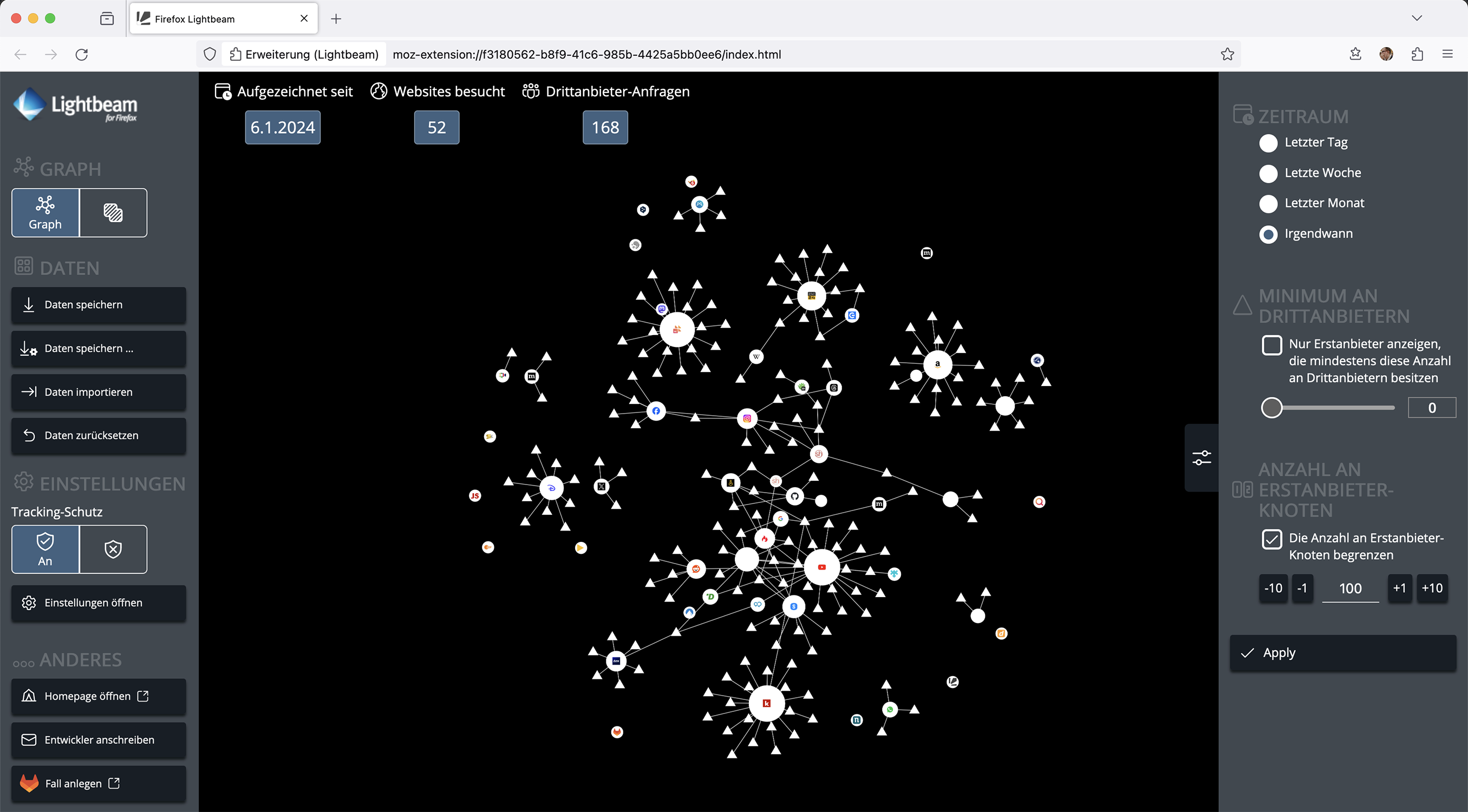
Die Firefox-Erweiterung Lightbeam veranschaulicht Drittanbieter-Verbindungen von Websites, indem diese durch einen Graphen visualisiert werden.

Während wir Websites besuchen, passieren im Hintergrund Dinge, von denen man als Nutzer nichts mitbekommt. So werden vor allem Ressourcen von anderen Domains geladen, welche wiederum unter Umständen Daten von wieder anderen Domains laden. Und so entsteht sehr schnell ein großes Netz an Verbindungen. Die Firefox-Erweiterung Lightbeam visualisiert genau das und hilft so zwar nicht direkt beim Reduzieren des Trackings durch Websites, aber macht das Ganze anschaulich und schärft so das Bewusstsein.

Firefox-Erweiterung Lightbeam

Download der Browser-Erweiterung Lightbeam für Mozilla Firefox

Sowohl die Idee als auch der Name klingen vertraut? Das hat einen Grund. Ursprünglich wurde die Erweiterung im Februar 2012 von Mozilla unter dem Namen Collusion veröffentlicht. Im Oktober 2013 folgte eine Umbenennung in Lightbeam. Nach einer Neuentwicklung als WebExtension mit reduziertem Funktionsumfang im Rahmen eines Outreachy-Projekts im Herbst 2017 hat Mozilla die Erweiterung Lightbeam im Oktober 2019 schließlich offiziell eingestellt und auch den Download von seiner Erweiterungs-Plattform entfernt. Zwar wurde die Erweiterung dann durch jene Entwicklerin privat neu bereitgestellt, welche bereits in die Neuentwicklung als WebExtension involviert war, aber auch das hatte im Jahr 2022 ein Ende und die Erweiterung verschwand erneut von Mozillas Erweiterungsplattform. Noch im selben Jahr entstand ein neuer Fork von Christoph Klassen, der auch heute noch besteht.

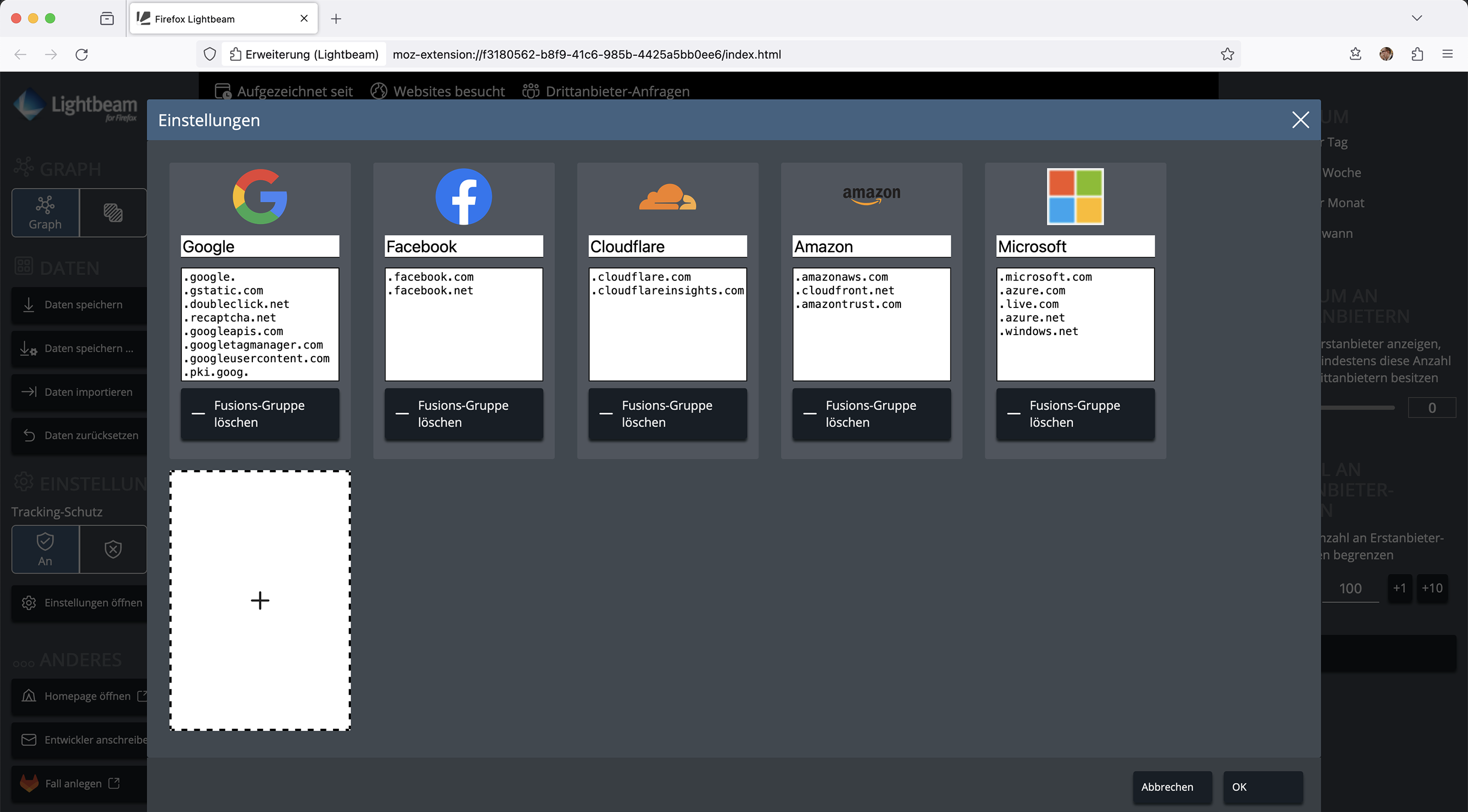
Sein Hauptziel ist nach eigenen Angaben, dafür zu sorgen, dass die Erweiterung verfügbar bleibt. Das heißt, der Fokus liegt auf dem Anpassen der Erweiterung, falls Änderungen seitens Mozilla dies notwendig machen, dem Aktualisieren verwendeter Bibliotheken etc. Die Entwicklung neuer Funktionen ist ausdrücklich kein Ziel. Mit dem Fusion-Modus gibt es allerdings tatsächlich eine neue Funktion, welche die ursprüngliche Lightbeam-Version von Mozilla nicht hatte. Dabei werden verschiedene Drittanbieter-Domains zu einem gemeinsamen Knoten „fusioniert“. Welche Domains fusioniert werden sollen, lässt sich in den Einstellungen der Erweiterung konfigurieren.

Firefox-Erweiterung Lightbeam

Die Erweiterung ist sowohl mit Firefox für Windows, macOS und Linux kompatibel als auch mit Firefox für Android.

Der Beitrag Firefox-Erweiterung Lightbeam visualisiert Drittanbieter-Verbindungen von Websites erschien zuerst auf soeren-hentzschel.at.

  •  

GPIO Reloaded II: Bash

Das ist der zweite Teil einer Mini-Serie zur GPIO-Nutzung am Raspberry Pi 5:

  • GPIO Reloaded I: Python (gpiozero, lgpio, gpiod, rpi-lgpio)
  • GPIO Reloaded II: Bash (gpiod, gpioget, gpioset, pinctrl)
  • GPIO Reloaded III: Kamera (rpicam-xxx, Picamera2)

Zu den wichtigsten Neuerungen beim Raspberry Pi 5 zählt nicht nur der viel schnellere SoC (System-on-a-Chip), sondern auch ein eigener I/O-Controller, der als eigener Chip realisiert ist (RP1). Dieser I/O-Chip bringt mit sich, dass etablierte Mechanismen zur GPIO-Steuerung nicht mehr funktionieren. Besonders stark betroffen sind Kommandos, die im Terminal oder in Bash-Scripts aufgerufen werden.

Veraltet: WiringPi, »gpio«, »raspi-gpio« und »pigpiod/pigs«

Im Verlauf eines Jahrzehnts haben sich diverse Kommandos etabliert, die mittlerweile veraltet sind. Dazu zählt das Kommando gpio aus dem WiringPi-Projekt, das bereits 2019 eingestellt wurde. Ebenfalls verabschieden müssen Sie sich von dessen Nachfolger-Kommando raspi-gpio: Das Kommando ist nicht mit dem neuen I/O-Chip RP1 kompatibel. Glücklicherweise lässt sich das Kommando relativ einfach durch pinctrl ersetzen.

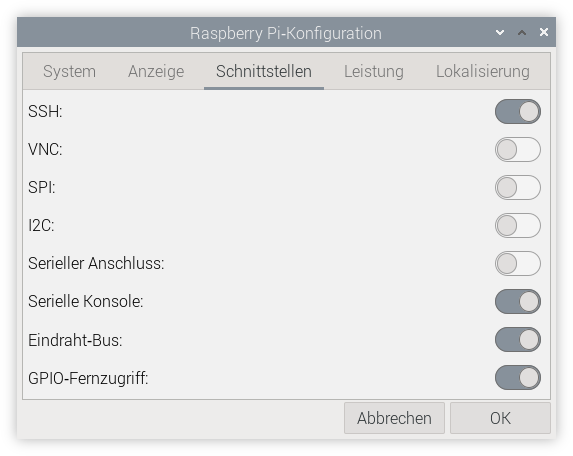
Deutlich ärgerlicher ist, dass auch der beliebte Dämon pigpiod und das dazugehörende Kommando pigs der Kompatibilität zu RP1 zum Opfer gefallen ist. Absurderweise kann der Dienst Anfang 2024 im Raspberry-Pi-Konfigurationsprogramm als GPIO-Fernzugriff scheinbar weiterhin aktiviert werden.

Der »GPIO-Fernzugriff« kann scheinbar weiterhin aktiviert werden. Er ist aber inkompatibel zum Pi 5!

journalctl -u pigpiod beweist aber, dass der Dienst nicht funktioniert:

journalctl -u pigpiod

systemd[1]: Starting pigpiod.service - Daemon required to control GPIO pins via pigpio...
systemd[1]: Started pigpiod.service - Daemon required to control GPIO pins via pigpio.
pigpiod[88161]: 2023-12-29 11:02:24 gpioHardwareRevision: unknown rev code (d04170)
pigpiod[88161]: 2023-12-29 11:02:24 initCheckPermitted:
pigpiod[88161]: +---------------------------------------------------------+
pigpiod[88161]: |Sorry, this system does not appear to be a raspberry pi. |
pigpiod[88161]: |aborting.                                                |
pigpiod[88161]: +---------------------------------------------------------+
pigpiod[88161]: Can't initialise pigpio library
systemd[1]: pigpiod.service: Main process exited, code=exited, status=1/FAILURE
systemd[1]: pigpiod.service: Failed with result 'exit-code'.

Das Problem ist bekannt, aber es sieht nicht so aus, als könnte es behoben werden: https://github.com/joan2937/pigpio/issues/589

gpioget und gpioset

Welche Kommandos funktionieren dann noch? Sie haben die Wahl zwischen den gpioxxx-Kommandos aus dem Paket gpiod sowie pinctrl (siehe den folgenden Abschnitt). Das Paket gpiod ist standardmäßig installiert. Die darin enthaltenen Kommandos nutzen zur Kommunikation mit dem Kernel die Device-Dateien /dev/gpiochip<n> und die Bibliothek libgpiod2.

Der größte Nachteil der Kommandos gpioget, gpioset usw. besteht darin, dass Sie als ersten Parameter die GPIO-Chip-Nummer angeben müssen. Diese variiert je nach Raspberry-Pi-Modell. Bei den Modellen der Serie 1 bis 4 müssen Sie die Nummer 0 angeben, ab Modell 5 die Nummer 4.

# LED ein- und ausschalten, die über den GPIO 7 gesteuert wird
# (= Pin 26 des J8-Headers)

# gpioset auf dem Raspberry Pi 5
gpioset 4 7=1; sleep 3; gpioset 4 7=0

# gpioset auf dem Raspberry Pi 1 bis 4
gpioset 0 7=1; sleep 3; gpioset 0 7=0

Warum variiert die GPIO-Chip-Nummer? Weil beim Raspberry Pi 4 die Kernel-Schnittstelle /dev/gpiochip0 für die GPIO-Steuerung verantwortlich ist (das sind in den BCM 2711 integrierte Funktionen), beim Pi 5 aber der RP1 (ein externer Chip) mit der Kernel-Schnittstelle /dev/gpiochip4. Informationen darüber, welche GPIO-Schnittstellen es gibt und welche GPIO-Funktion wie »verdrahtet« ist, geben die Kommandos gpiodetect und gpioinfo. Die folgenden Ausgaben gelten für den Raspberry Pi 5:

gpiodetect  

  gpiochip0 [gpio-brcmstb@107d508500] (32 lines)
  gpiochip1 [gpio-brcmstb@107d508520] ( 4 lines)
  gpiochip2 [gpio-brcmstb@107d517c00] (17 lines)
  gpiochip3 [gpio-brcmstb@107d517c20] ( 6 lines)
  gpiochip4 [pinctrl-rp1]             (54 lines)


gpioinfo    

  gpiochip0 - 32 lines:
    line   0:   "-"              unused   input  active-high 
    line   1:   "2712_BOOT_CS_N" "spi10 CS0" output active-low
    line   2:   "2712_BOOT_MISO" unused   input active-high 
    ...
  gpiochip1 - 4 lines:
    line   0: "WIFI_SDIO_D0"     unused   input active-high 
    line   1: "WIFI_SDIO_D1"     unused   input active-high 
    ...
  gpiochip2 - 17 lines:
    line   0: "RP1_SDA"          unused   input  active-high 
    line   1: "RP1_SCL"          unused   input  active-high 
    line   2: "RP1_RUN" "RP1 RUN pin"     output active-high 
    ...
  gpiochip3 - 6 lines:
    line   0: "HDMI0_SCL"        unused   input  active-high 
    line   1: "HDMI0_SDA"        unused   input  active-high 
    ...
  gpiochip4 - 54 lines:
    line   0: "ID_SD"            unused   input  active-high 
    line   1: "ID_SC"            unused   input  active-high 
    line   2: "PIN3"             unused   input  active-high 
    line   3: "PIN5"             unused   input  active-high 
    line   4: "PIN7"        "onewire@0"   output active-high
    line   5: "PIN29"       "onewire@0"   output active-low
    line   6: "PIN31"            unused   input  active-high 
    line   7: "PIN26"            unused   input  active-high 
    line   8: "PIN24"            unused   input  active-high 
    line   9: "PIN21"            unused   input  active-high 
    line  10: "PIN19"            unused   input  active-high 
    ...
    line  28: "PCIE_RP1_WAKE"    unused   input  active-high 
    line  29: "FAN_TACH"         unused   input  active-high 
    line  30: "HOST_SDA"         unused   input  active-high 
    line  31: "HOST_SCL"         unused   input  active-high 
    line  32: "ETH_RST_N"   "phy-reset"  output  active-low 
    ...

Um Scripts zu programmieren, die universell funktionieren, können Sie die folgenden Zeilen in den Code einbauen:

# chip=4 für RPi5, chip=0 für ältere Modelle
if gpiodetect | grep -q "pinctrl-rp"; then
  chip=4
else
  chip=0
fi

In der einfachsten Form schalten Sie mit gpioset einen GPIO-Ausgang auf High oder Low. In den folgenden Beispielen bezieht sich der erste Parameter auf die gpiochip-Nummer. 7 gibt die GPIO-Nummer in BCM-Nomenklatur an, 1 oder 0 den gewünschten Zustand:

gpioset $chip 7=1   # GPIO 7 (Pin 26) auf High stellen
gpioset $chip 7=0   # GPIO 7 (Pin 26) auf Low stellen

Sie können auch mehrere Ausgänge auf einmal steuern (hier GPIO 7, 8 und 25):

gpioset $chip 7=0 8=1 25=0 

Durch diverse Optionen können Sie weitere Funktionen steuern (siehe auch man gpioset):

  • --bias=as-is|disable|pull-down|pull-up aktiviert die internen Pull-up- oder Pull-down-Widerstände.
  • --mode=exit|wait|time|signal gibt an, wie lange das Kommando laufen soll. Standardmäßig gilt exit, das Kommando wird also sofort beendet. Mit wait wartet das Programm, bis der Benutzer [Return] drückt. Bei der Einstellung time können Sie mit --sec=<n> oder --usec=<n> die gewünschte Wartezeit einstellen. signal bedeutet, dass das Programm weiterläuft, bis es mit [Strg]+[C] beendet wird.

  • --background führt das Kommando als Hintergrunddienst weiter.

gpioget funktioniert analog zu gpioset: Sie übergeben im ersten Parameter die gpiochip-Nummer (in aller Regel 0), im zweiten Parameter die BCM-Nummer des GPIOs, dessen Input Sie auswerten wollen. Das Ergebnis des Kommandos lautet 0 oder 1, je nachdem, welchen Zustand der Eingang hat.

gpioget $chip 9   # Zustand von GPIO 9 (Pin 21) auslesen
0

pinctrl

Auch mit pinctrl aus dem Paket raspi-utils können Sie GPIO-Funktionen steuern. Der Vorteil von pinctrl besteht darin, dass das Kommando zur Zeit mit allen Raspberry-Pi-Modellen kompatibel ist. Eine Fallunterscheidung, ob das Script auf einem alten oder neuen Modell mit RP1-Chip läuft, entfällt. Außerdem ist das Kommando syntaktisch weitestgehend zu raspi-gpio kompatibel.

Gegen den Einsatz des Kommandos spricht der Umstand, dass das Kommando laut pinctrl -h (der einzigen mir bekannten Dokumentation) nur für Debugging-Zwecke gedacht ist.

Die folgende Aufzählung fasst die wichtigsten Anwendungen des Kommandos zusammen:

  • pinctrl get [gpionr] ermittelt den aktuellen Status aller GPIOs bzw. des angegebenen GPIOs.
  • pinctrl funcs [gpionr] ermittelt, welche alternativen Funktionen der angegebene GPIO bzw. alle GPIOs erfüllen können.

  • pinctrl set gpionr options verändert den Status des angegeben GPIOs. Mögliche Optionen sind:

    • ip = Input
    • op = Output
    • dl = Zustand Low (Drive Low)
    • dh = Zustand High (Drive High)
    • pu = Pull-up-Widerstand aktiv
    • pd = Pull-down-Widerstand aktiv
    • pn = keine Pull-up/down-Funktion
    • a0 bis a7 = alternative Funktion n aktivieren
    • no = Deaktivieren (no function)

Soweit sich sinnvolle Kombinationen ergeben, dürfen mehrere der obigen Optionen auf einmal übergeben werden, jeweils getrennt durch Leerzeichen. Welche alternative Funktionen ein GPIO unterstützt und wie sie nummeriert sind, geht aus pinctrl funcs hervor.

Das folgende Kommando ermittelt, welche Funktionen der GPIO mit der BCM-Nummer 23 unterstützt. Auf dem Raspberry Pi ist dieser GPIO mit Pin 16 des J8-Headers verbunden. GPIO23 kann diverse Funktionen übernehmen:

pinctrl funcs 23

  23, PIN16/GPIO23, SD0_CMD, DPI_D19, I2S0_SDO1, SCL3, 
  I2S1_SDO1, SYS_RIO023, PROC_RIO023, PIO23

Wenn Sie über Pin 26 (BCM-Nummer 07) eine Leuchtdiode angeschlossen haben, dann können Sie die LED wie folgt ein- und ausschalten:

pinctrl set 7 op dh   # LED an Pin 26 ein
pinctrl set 7 op dl   # LED an Pin 26 aus

Quellen/Links

  •  

Startseite wird zur Service Übersicht

Ihr findet ab sofort die adminForge Services auf der Startseite! Den Schritt fand ich sinnvoll, da die Webseite sich schon lange nicht mehr um Tutorials dreht, sondern um die Open Source Dienste. Nun könnt...

by adminForge.

  •  

Mozilla veröffentlicht Mastodon-App Mozilla Social für Android als Nightly-Version – Ersteindruck mit vielen Screenshots

Mozilla hat eine erste Vorschauversion von Mozilla Social für Android veröffentlicht. Dabei handelt es sich um eine App für die Nutzung des dezentralen sozialen Netzwerks Mastodon. Diese unterstützt natürlich nicht nur Mozillas eigene Mastodon-Instanz, sondern kann von Nutzern aller Mastodon-Instanzen genutzt werden.

Download Mozilla Social Nightly für Android

Mozilla hat heute die erste Nightly-Version von Mozilla Social für Android veröffentlicht. Bislang steht die Version nur über GitHub zur Verfügung und aktualisiert daher auch nicht automatisch auf neuere Versionen. Bald soll Mozilla Social aber auch im Google Play Store und dann mit automatischen Updates zur Verfügung stehen. Auch Mozilla Social für Apple iOS befindet sich in Entwicklung, dort ist die Entwicklung aber noch nicht so weit vorangeschritten.

Download Mastodon-App Mozilla Social Nightly für Android

Erste Eindrücke von Mozilla Social für Android

Zunächst eine Anmerkung, die für das Erwartungshaltungsmanagement wichtig ist: Die Veröffentlichung von Mozilla Social als Nightly-Version bedeutet, dass wir hier von einer frühen Vorschau sprechen. Es handelt sich um kein finales Produkt. Noch nicht alles sieht hübsch aus, ein paar wichtige Funktionen fehlen noch. Darauf werde ich später noch etwas mehr eingehen.

Der erste Start

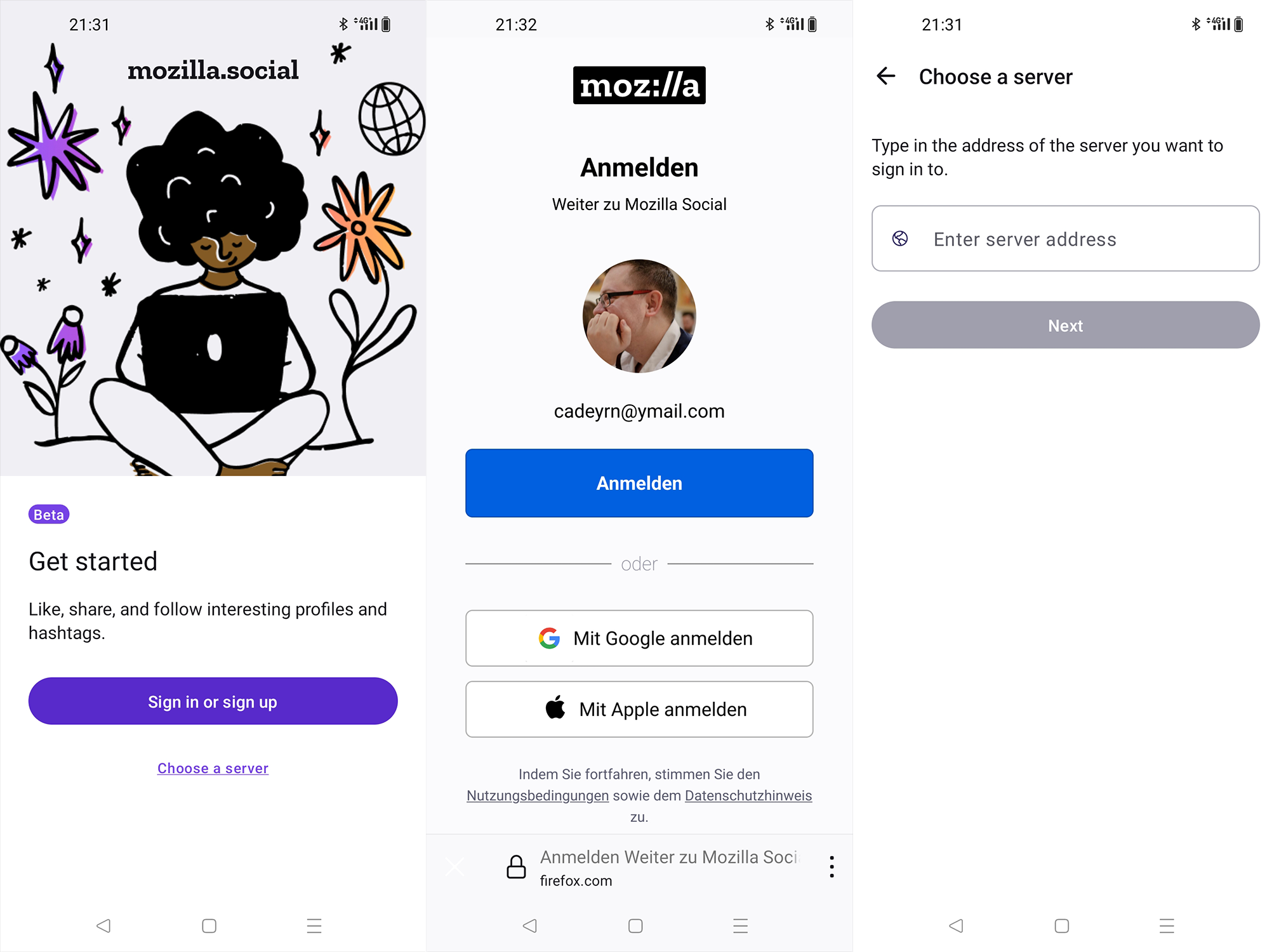
Bereits der Startbildschirm weist einen darauf hin, dass es sich noch um eine „Beta“-Version handelt, wobei es wohl auch nicht falsch wäre, noch von einer „Alpha“-Version zu sprechen, auf Grund noch fehlender Funktionen und weil es ja auch eine Nightly-Version ist.

Die große Schaltfläche führt einen zum Login für Mozillas Mastodon-Instanz. Das Praktische hierbei: Man kann sich mit seinem bestehenden Mozilla-Konto anmelden, was wahlweise über die Eingabe der E-Mail-Adresse, via Google oder via Apple funktioniert. Allerdings befindet sich Mozillas Mastodon-Instanz derzeit noch in einem geschlossenen Beta-Test. Hier kann also noch nicht jeder teilnehmen. Ich habe bereits Zugang und habe meine ersten Eindrücke von Mozillas Mastodon-Instanz, welche sich in ein paar Punkten von anderen Mastodon-Instanzen unterscheidet, in einem eigenen Artikel beschrieben.

Der Link unter der großen Schaltfläche führt zur Eingabe eines anderen Mastodon-Servers. Nach Eingabe des Servers landet man auf der entsprechenden Login-Seite. Mozilla Social kann also für jede Mastodon-Instanz genutzt werden, nicht nur für die von Mozilla.

Mozilla Social für Android: Erste Vorschauversion

Ein Rundgang durch die App

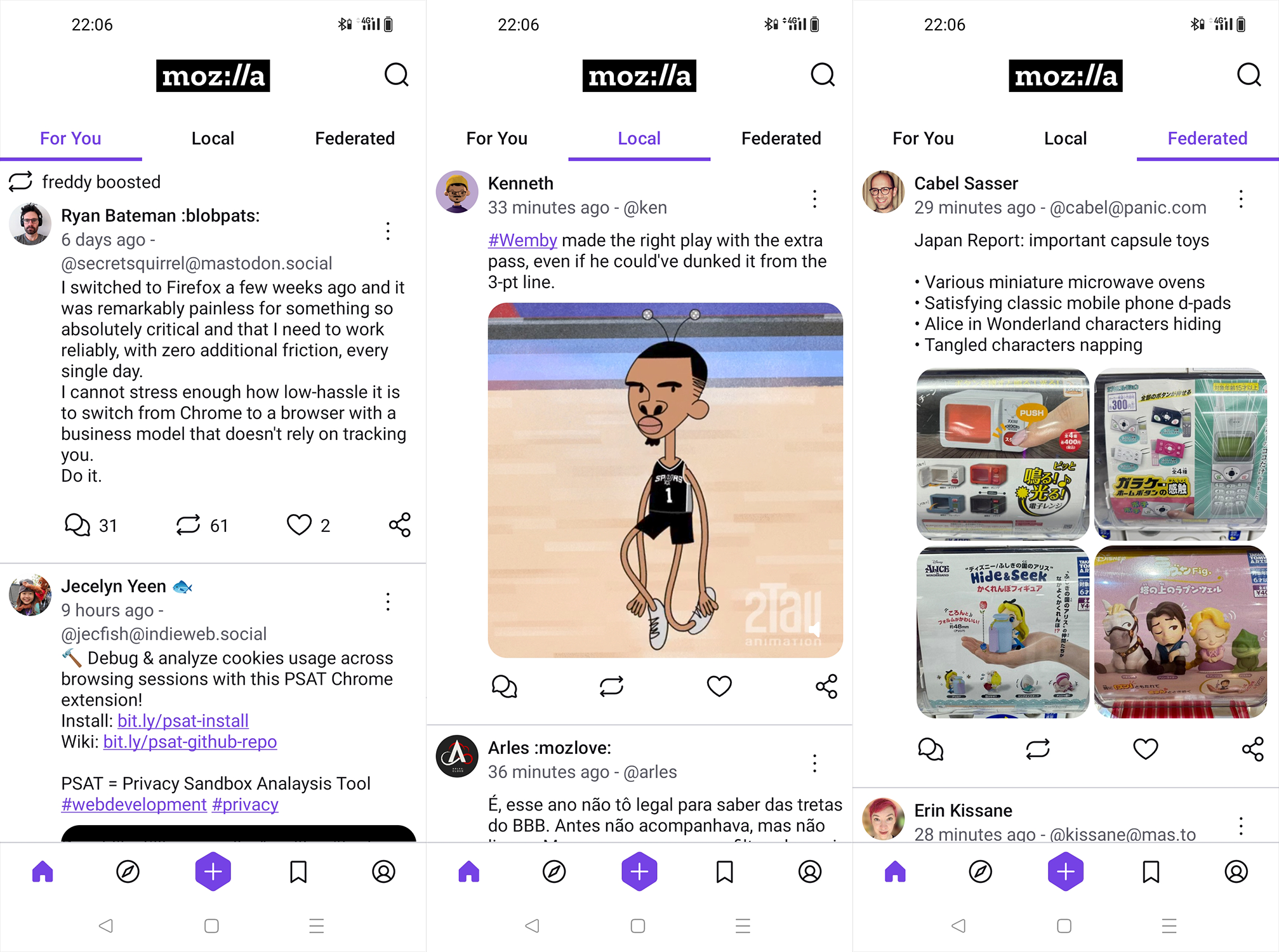
Nach dem Login ist das erste, was man sieht, der persönliche Feed. Also die Nachrichten von den Nutzern, denen man folgt. An der Stelle gibt es keinen Algorithmus, der einem potenziell interessante Nachrichten wildfremder Nutzer oder bezahlte Beiträge vorschlägt. Beiträge anderer Nutzer der gleichen Instanz sieht man, wenn man vom Reiter „For You“ zum Reiter „Local“ wechselt, und im Reiter „Federated“ gibt es dann auch Beiträge von Nutzern anderer Instanzen. Diese Information ist in erster Linie für diejenigen, welche beispielsweise von X, ehemals Twitter, kommen. Bestehende Mastodon-Nutzer kennen das Konzept.

Mozilla Social für Android: Erste Vorschauversion

Rechts oben geht es zur Suche. Die Ergebnisse sind aufgeteilt auf die Reiter „Top“, „Accounts“, „Posts“ sowie „Hashtags“. Aus den Ergebnissen heraus kann direkt einem Profil oder einem Hashtag gefolgt oder mit Beiträgen interagiert werden.

Mozilla Social für Android: Erste Vorschauversion

Der zweite Tab ist eine Besonderheit von Mozilla Social. Darüber gibt es Inhaltsempfehlungen. Aber nicht etwa von Mastodon-Nutzern, sondern von Mozillas hauseigenem Dienst Pocket, wie man sie auch von der Firefox-Startseite kennt. Die Artikel sind sogar schon auf Deutsch, obwohl der Rest der App noch auf Englisch ist.

Die Artikel können direkt in der App gelesen oder auch mit anderen Apps geteilt werden. Man findet hier auch noch Schaltflächen zum Teilen sowie Setzen als Lesezeichen innerhalb von Mastodon, diese Schaltflächen sind aber noch ohne Funktion.

Mozilla Social für Android: Erste Vorschauversion

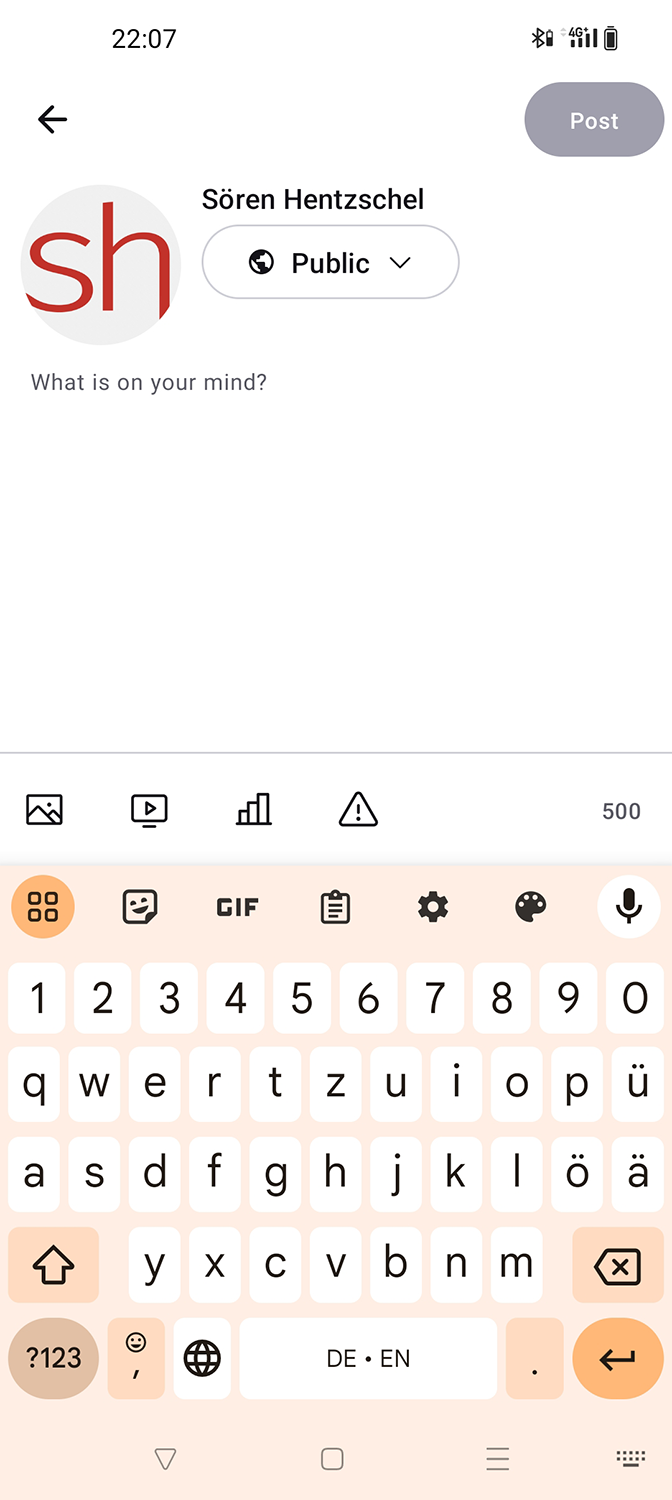
Der mittlere Tab führt dann zum Verfassen eines eigenen Beitrags. Neben dem eigentlichen Textinhalt sowie dem Sichtbarkeitsstatus können hier auch Fotos oder Videos hochgeladen, eine Umfrage angehängt und eine Content-Warnung konfiguriert werden.

Mozilla Social für Android: Erste Vorschauversion

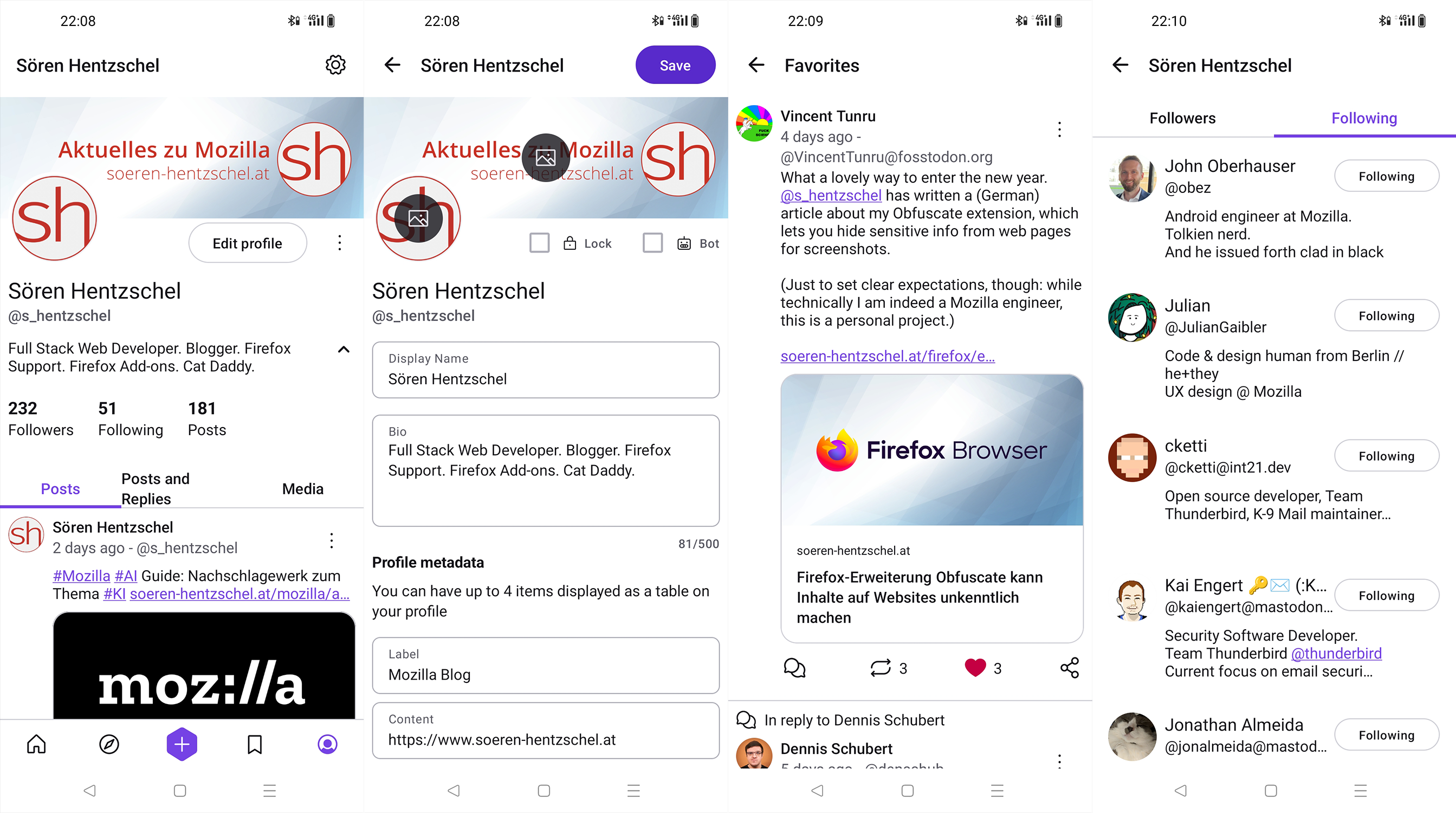
Der vierte Tab ist derzeit nur ein Platzhalter. Hier sollen in Zukunft die Lesezeichen erscheinen. Der fünfte Tab ist schließlich das eigene Profil. Hierüber gelangt man zu den eigenen Beiträgen, Medien, Beiträgen, die man mit „Gefällt mir“ markiert hat, sowie Personen, die einem folgen und denen man selbst folgt. Das eigene Profil kann bearbeitet werden und es geht in die Einstellungen.

Mozilla Social für Android: Erste Vorschauversion

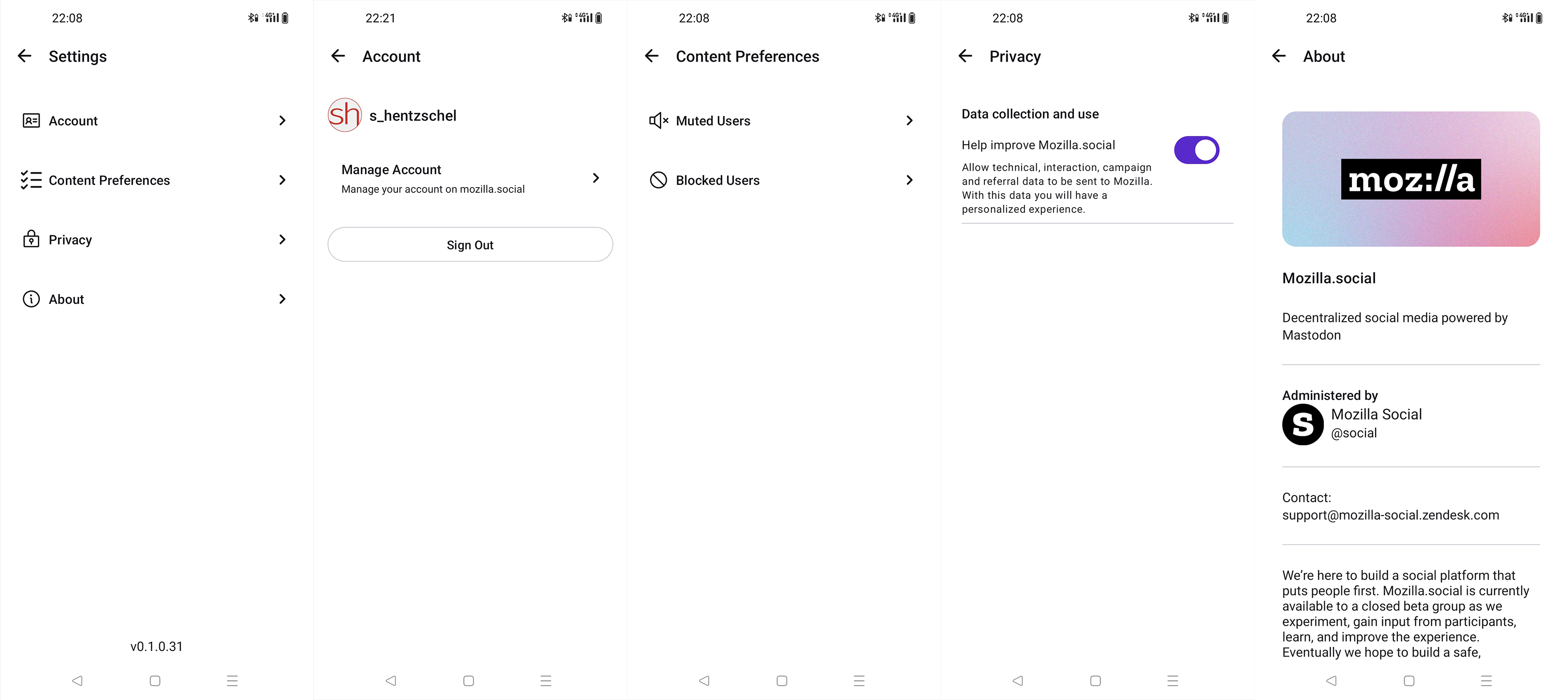
Die Einstellungen beinhalten einen Link zum Verwalten des Accounts, was einen de facto zur entsprechenden Webansicht des Mastodon-Servers bringt, sowie zum Logout. Auch blockierte und stumm geschaltete Nutzer können bereits verwaltet werden. In den Datenschutz-Einstellungen kann Telemetrie aktiviert werden. Standardmäßig ist diese ausgeschaltet. Schließlich gibt es noch einen Info-Bildschirm.

Mozilla Social für Android: Erste Vorschauversion

Noch fehlende Funktionen

Während also schon einige Dinge da sind, gibt es auch noch ein paar Funktionen, die zu diesem Zeitpunkt noch fehlen. Das aus meiner Sicht Wichtigste zuerst: Benachrichtigungen. Noch gibt es keine Benachrichtigungen über neue Follower oder Beiträge, die von anderen Nutzern geteilt werden oder die anderen gefallen. Lesezeichen wurden bereits angesprochen. Auch befindet sich die komplette App noch ausschließlich in englischer Sprache und ist nicht ins Deutsche übersetzt. Ebenfalls gibt es noch keine Möglichkeit, mehrere Profile innerhalb der App zu verwalten und im Vergleich zur offiziellen Mastodon-App fehlt auch noch die eine oder andere Einstellung.

Fazit

Mozilla Social macht bereits einen sehr guten Ersteindruck, wenn man den frühen Entwicklungsstand berücksichtigt, und könnte eine interessante Alternative zur offiziellen Mastodon-App werden. Gleichzeitig wird natürlich schnell klar, dass zu diesem Zeitpunkt noch ein paar Dinge fehlen, die dafür zwingend notwendig sind. Auch optisch verträgt die eine oder andere Stelle noch ein bisschen Feinschliff. Aber es ist davon auszugehen, dass in den kommenden Wochen noch einiges passieren wird.

Ich persönlich könnte sogar tatsächlich schon den vollständigen Wechsel zu Mozilla Social beim aktuellen Stand der Dinge in Betracht ziehen, wenn die Benachrichtigungen implementiert wären. Denn diese Funktion ist für mich wesentlich, auf alles andere kann ich warten.

Wenn es um die Frage geht, wieso Nutzer überhaupt zu Mozilla Social anstelle der offiziellen Mastodon-App greifen sollten, wird es spannend zu sehen sein, was sich Mozilla einfallen lässt, um nicht nur Feature-Gleichheit herzustellen, sondern sich abzuheben. Die Content-Empfehlungen von Pocket sind ein Anfang, den andere Mastodon-Apps nicht bieten. Und vielleicht hat Mozilla ja noch weitere Einfälle.

In eigener Sache: Dieser Blog auf Mastodon

Auch dieser Blog ist auf Mastodon vertreten. Wer mir folgen möchte, findet mich unter dem Namen @s_hentzschel@mozilla.social.

Der Beitrag Mozilla veröffentlicht Mastodon-App Mozilla Social für Android als Nightly-Version – Ersteindruck mit vielen Screenshots erschien zuerst auf soeren-hentzschel.at.
  •  

Zum Wochenende: KI bei GNU/Linux.ch

Wir sind der Meinung, dass der Einsatz von künstlichen Hilfsmitteln (aka. KI, Künstliche Intelligenz, Large Language Models), die nicht der Schöpfungsleistung der Autoren und Podcaster entspringen, geregelt und gekennzeichnet werden sollen.

  •  

Ist Gnome besser als Cinnamon? Mein Erfahrungsbericht (& Anleitung für Linux Mint)

💾

1 Monat Gnome - Jean berichtet seine Erfahrungen!
Wenn Du das Video unterstützen willst, dann gib bitte eine Bewertung ab, und schreibe einen Kommentar. Vielen Dank!


Terminal Befehle:
-------------------------------------

sudo apt install vanilla-gnome-desktop
sudo apt remove cinnamon nemo

Links:
-------------------------------------

Gnome Extensions:
https://extensions.gnome.org/extension/615/appindicator-support/
https://extensions.gnome.org/extension/352/middle-click-to-close-in-overview/
Linux-Guides Merch*: https://linux-guides.myspreadshop.de/
Professioneller Linux Support*: https://www.linuxguides.de/linux-support/
Linux-Arbeitsplatz für KMU & Einzelpersonen*: https://www.linuxguides.de/linux-arbeitsplatz/
Linux Mint Kurs für Anwender*: https://www.linuxguides.de/kurs-linux-mint-fur-anwender/
Offizielle Webseite: https://www.linuxguides.de
Forum: https://forum.linuxguides.de/
Unterstützen: http://unterstuetzen.linuxguides.de
Mastodon: https://mastodon.social/@LinuxGuides
X: https://twitter.com/LinuxGuides
Instagram: https://www.instagram.com/linuxguides/
Kontakt: https://www.linuxguides.de/kontakt/

Haftungsausschluss:
-------------------------------------
Das Video dient lediglich zu Informationszwecken. Wir übernehmen keinerlei Haftung für in diesem Video gezeigte und / oder erklärte Handlungen. Es entsteht in keinem Moment Anspruch auf Schadensersatz oder ähnliches.

*) Werbung
  •  

Maestro - ein UNIX-ähnlicher Kernel in Rust

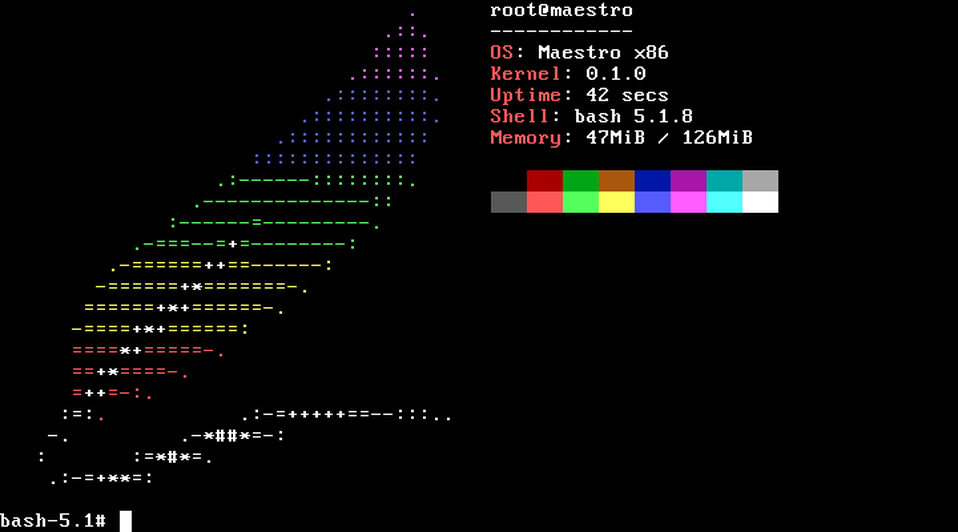
Luc Lenôtre stellt Maestro vor, einen Unix-ähnlichen Kernel und ein Betriebssystem, das von Grund auf in Rust geschrieben wurde. Maestro soll leichtgewichtig und kompatibel genug mit Linux sein, um im Alltag genutzt werden zu können.

  •  

Gentoo wird jetzt (auch) eine Binärdistro

Gentoo vollzieht den Wandel: Binäre Pfade im Quellcode-Dschungel! Am 29. Dezember 2023 sorgte Gentoo Linux für Aufsehen, als verkündet wurde, dass der altbewährte Paketmanager Portage nicht mehr nur auf Quellcode setzt, sondern nun auch mit binären Paketen jongliert. Ein Schritt, der die Flexibilität steigert, da beide Welten nun harmonisch koexistieren können.

  •  

MX Linux für den Raspberry Pi

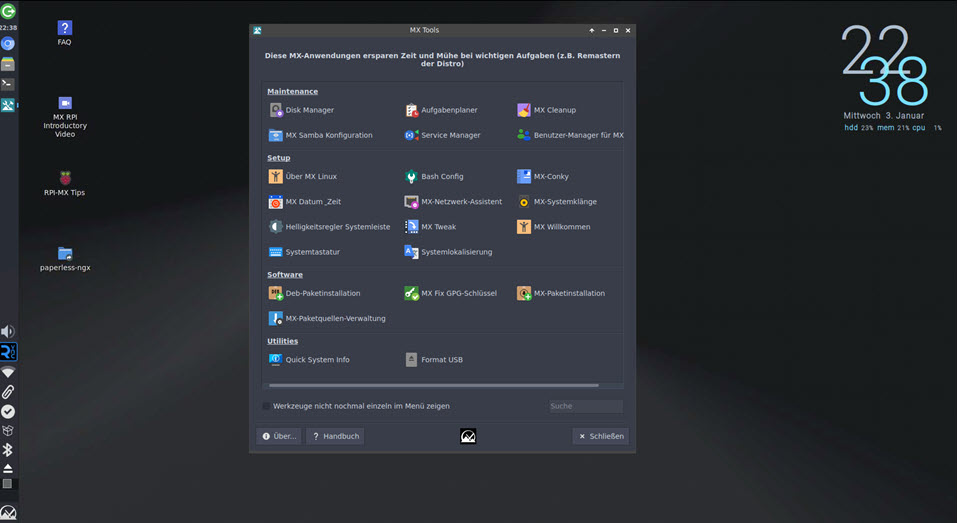
MX Linux 23.1 RPi Respin ist gerade erschienen. Neben Ubuntu gibt es damit das zweite "große" Desktop-System, das auf einem Raspberry Pi läuft. Und nach einigen Test-Tagen muss ich sagen: Die Entwickler haben hervorragende Arbeit geleistet.

  •  

Schöner starten mit GDM-Einstellungen

Mit dem Werkzeug GDM-Einstellungen ist es möglich, das Aussehen und die Funktionen des Anmeldebildschirms in GNOME zu ändern. Man kann das Hintergrundbild, das Thema, das Symbol, das Zeitformat, die Elemente im oberen Bereich usw. ändern.

  •  

Spendenrekord im Dezember 2023 – Linux Mint 21.3 kommt bald

Der Monatsbericht von Linux Mint verrät, wie viele Spenden die Entwickler der Linux-Distribution im Jahr 2023 bekommen haben. Im November haben 383 Leute insgesamt 10.191 US-Dollar gespendet. Im Dezember kamen sogar 24.146 US-Dollar zusammen und es haben 751 Leute gespendet. Das Team bedankt sich bei allen Unterstützern. Die Spenden helfen nicht nur finanziell, sondern motiviert das Team auch. Linux Mint 21.3 Linux Mint 21.3 hat es nicht mehr ins Jahr 2023 geschafft. Während der Beta-Phase hat das Team 50 Bug-Reports […]

Der Beitrag Spendenrekord im Dezember 2023 – Linux Mint 21.3 kommt bald ist von bitblokes.de.

  •  
❌