 Anmelden
Ubuntu Touch OTA-4
Bereits letzte Woche hat die UBports Foundation die Verfügbarkeit von Ubuntu Touch OTA-4 angekündigt. Das Update verbessert die Systemeinstellungs-App sowie die Unterstützung für Google-Dienste.



Bereits letzte Woche hat die UBports Foundation die Verfügbarkeit von Ubuntu Touch OTA-4 angekündigt. Das Update verbessert die Systemeinstellungs-App sowie die Unterstützung für Google-Dienste.

Für Klone von Red Hat Enterprise Linux ist es erheblich aufwendiger geworden, eigene Pakete zu bauen. Alma Linux nutzt die FOSDEM zur Darlegung seiner Quellen.

Ein auf Open Source basierendes Objekterkennungs-System hilft Robotern, sich in bisher fremden Zimmern zurecht zu finden. Das hat Vor- und Nachteile.
Das Live-System Tails erlaubt das anonyme Surfen über das Tor-Netzwerk ohne komplizierte Einrichtung. In der neuen Version 5.22 kann der Browser Dateien in weiteren Verzeichnissen speichern.
Das Live-System Tails erlaubt das anonyme Surfen über das Tor-Netzwerk ohne komplizierte Einrichtung. In der neuen Version 5.22 kann der Browser Dateien in weiteren Verzeichnissen speichern.
SysLinuxOS, die Distribution für Administratoren und Systemintegratoren, schmeißt in seiner neuen Version zwei Werkzeuge über Bord, holt im Gegenzug aber auch mehrere nützliche Kollegen hinzu.
Die Entwicklungsumgebung VSCode liegt in Version 1.86 vor, die auf Linux-Systemen ab sofort die Glibc 2.28 voraussetzt.
 Den Entwurf des Cyber Resilience Acts haben viele Open-Source-Entwickler als Gefahr benannt. Die Risiken seien nun aber gebannt, schreibt die OSI. (Open Source, OSI)
 Die Document Foundation hat offiziell LibreOffice 24.2 veröffentlicht, das jetzt für die Plattformen Windows, macOS und Linux zum Download verfügbar ist. Diese Version führt ein neues kalenderbasiertes Versionsnummerierungssystem ein (JJ.M). Die letzte größere Version der bekannten Office-Suite war 7.6. Doch mit der Einführung von 24.2 ändert sich dies, da die Versionsnummerierung nun einem “Jahr.Monat”-Muster folgt,...
Der Beitrag LibreOffice 24.2 erschienen erschien zuerst auf MichlFranken.

Viele Rechner bieten ein Trusted Platform Modul 2. Ein Talk auf der FOSDEM24 zeigt, wie sich mit Linux-Tools dort Schlüssel hinterlegen lassen.
In dieser Woche ist wieder einiges passiert! Von Linux Mint bis Thunderbird


Mastodon ist ein dezentralisierter Kurznachrichtendienst als Alternative zu sozialen Netzwerken wie X.

Mehr Compiler für die Sprache Rust sollen her! Ein Projekt, das seine Pläne zur FOSDEM präsentiert, will die GNU Compiler Collection um Rust ergänzen.

Nach anfänglicher Open-Source-Phobie ist Microsoft inzwischen einer der größten Linux-Liebhaber. Wir lassen die wichtigsten Stationen des Weges Revue passieren.
 Man kann an Facebook viel kritisieren. Aber was es in seinen 20 Jahren für das Internet, Open Source und die IT insgesamt geleistet hat, ist nicht hoch genug einzuschätzen. (Facebook, Soziales Netz)
Das Team Ampera hat verschiedene Prototypen getestet, bevor es ein Raspberry-Pi-betriebenes Auto entwickelt hat. Es kann die Strecke der Formula SAE in Brasilien völlig autonom fahren. Damit ist der Raspberry Pi sozusagen der Pilot dieses Autos. Ampera ist ein Formula Student Team der Universität von Santa Catarina in Brasilien. Das Team nimmt seit 2012 an der Formula SAE Brazil in der Kategorie Elektrofahrzeuge (EV) teil. Im Jahr 2020 ließ sich das Team aber von europäischen Wettbewerben inspirieren und gründete eine […]
Der Beitrag Raspberry Pi als Pilot in fahrerlosem Auto in Formula SAE ist von bitblokes.de.

Mit Damn Small Linux 2024 Alpha 1 belebt Entwickler John Andrews das Projekt seiner minimalistischen Linux-Distribution wieder, die er 2012 eingestellt hatte.


Als CEO machte Satya Nadella Microsoft zum wertvollsten Unternehmen der Welt. Doch die Ära Nadella begann vor zehn Jahren mit einer herben Niederlage.

Beim "Free and Open Source Software Developers' European Meeting" (FOSDEM) steht diesmal der Cyber Resilience Act der EU im Fokus.
Ab sofort darfst Du einen Veröffentlichungskandidaten von Tails 6.0 testen. Offiziell soll die spezielle Linux-Distribution am 27. Februar 2024 veröffentlicht werden. Bis 18. Februar sammelt das Team Feedback und kann noch Verbesserungen einpflegen. Tails 6.0 wird die erste Version von Tails sein, die auf Debian 12 Bookworm und GNOME 43 basiert. Die meiste der in Tails enthaltene Software wird aktualisiert. Zudem gibt es auch Verbesserungen bei der Benutzerfreundlichkeit und neue Funktionen. Hier ein Überblick zu den neuen Funktionen: Externe Laufwerke […]
Der Beitrag Tails 6.0 RC1 darf getestet werden – tolle neue Funktionen ist von bitblokes.de.

Die Linux-Distribution KaOS hat sich vor über 10 Jahren dem KDE-Desktop verschrieben. Jetzt ist mit KaOS 2024.01 ein offizielles Abbild mit Plasma 6 erschienen.

Soll GNU/Linux.ch YouTube-Links direkt einbinden? Das Core-Team diskutiert.


Der neue Raspberry Pi 5 verfügt erstmals über eine PCIe-Schnittstelle. Leider hat man sich bei der Raspberry Pi Foundation nicht dazu aufraffen können, gleich auch einen Slot für eine PCIe-SSD vorzusehen. Gut möglich, dass es auch einfach an Platzgründen gescheitert ist. Oder wird dieser Slot das Kaufargument für den Raspberry Pi 6 sein? Egal.
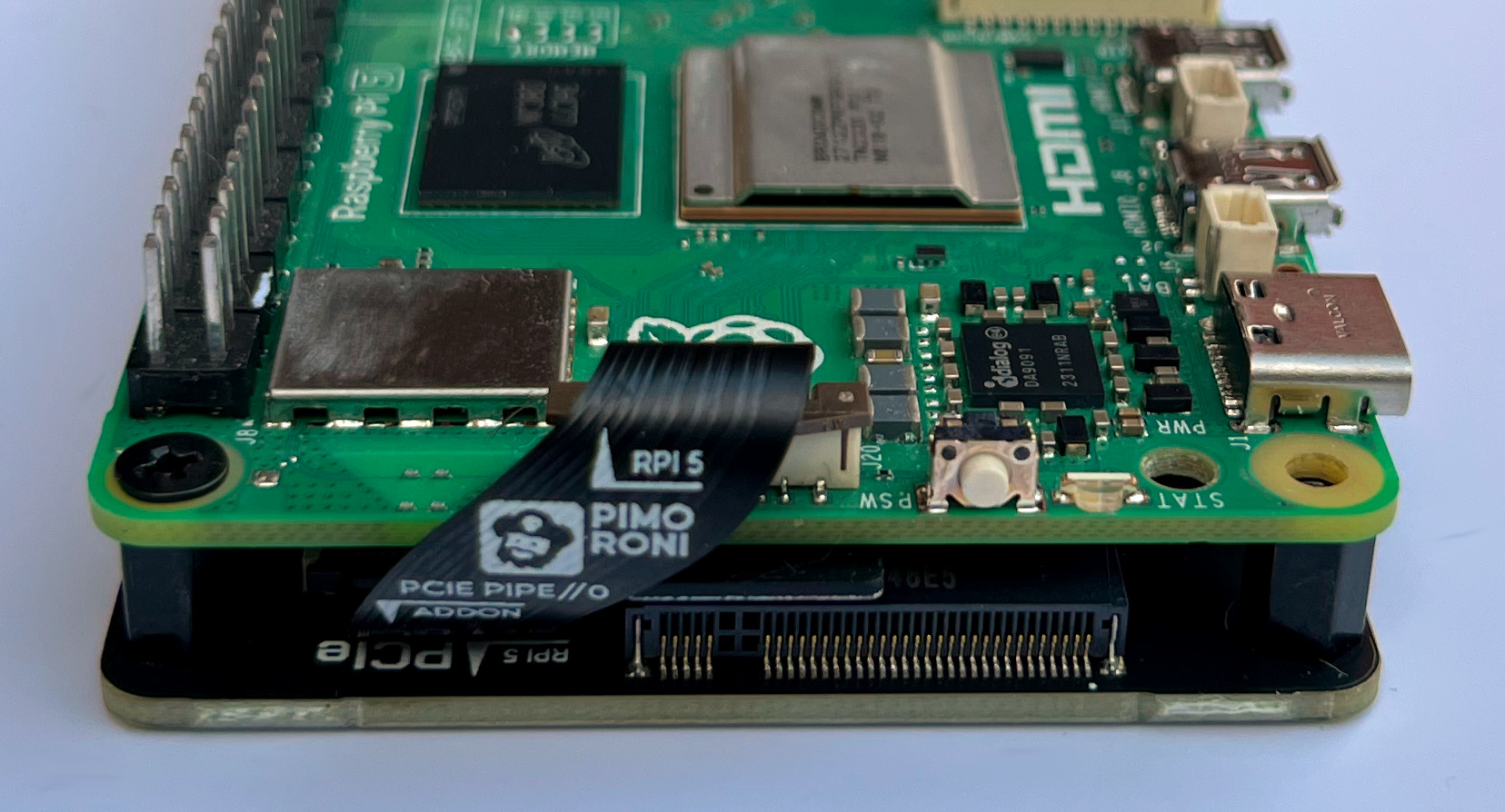
Mittlerweile gibt es diverse Aufsteckplatinen für den Raspberry Pi, die den Anschluss einer PCIe-SSD ermöglichen. Sie unterscheiden sich darin, ob sie über oder unter der Hauptplatine des Raspberry Pis montiert werden, ob sie kompatibel zum Lüfter sind und in welchen Größen sie SSDs aufnehmen können. (Kleinere Aufsteckplatinen sind mit den langen 2280-er SSDs überfordert.)
Update: Im Mai 2024 stellte auch die Raspberry Pi Foundation einen SSD-Adapter vor. Vorteil: billig. Nachteil: nur für kleine SSDs geeignet (2230/2242). Siehe https://www.raspberrypi.com/news/m-2-hat-on-sale-now-for-12/
Für diesen Artikel habe ich die NVMe Base der britischen Firma Pimoroni ausprobiert (Link). Inklusive Versand kostet das Teil ca. 24 €, der Zoll kommt gegebenenfalls hinzu. Die Platine wird mit einem winzigen Kabel und einer Menge Schrauben geliefert.
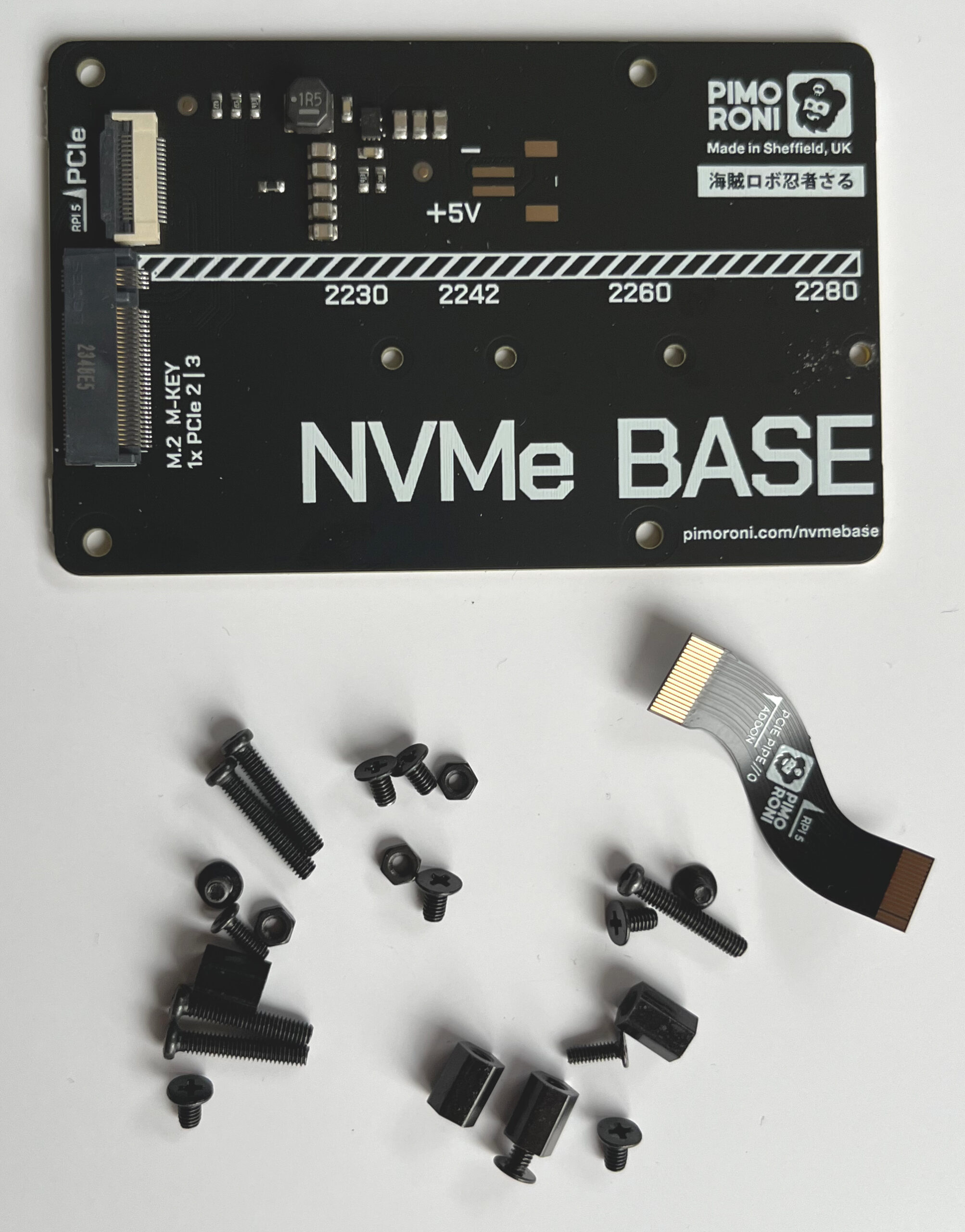
Der Zusammenbau ist fummelig, aber nicht besonders schwierig. Auf YouTube gibt es eine ausgezeichnete Anleitung. Achten Sie darauf, dass Sie wirklich eine PCIe-SSD verwenden und nicht eine alte M2-SATA-SSD, die Sie vielleicht noch im Keller liegen haben!
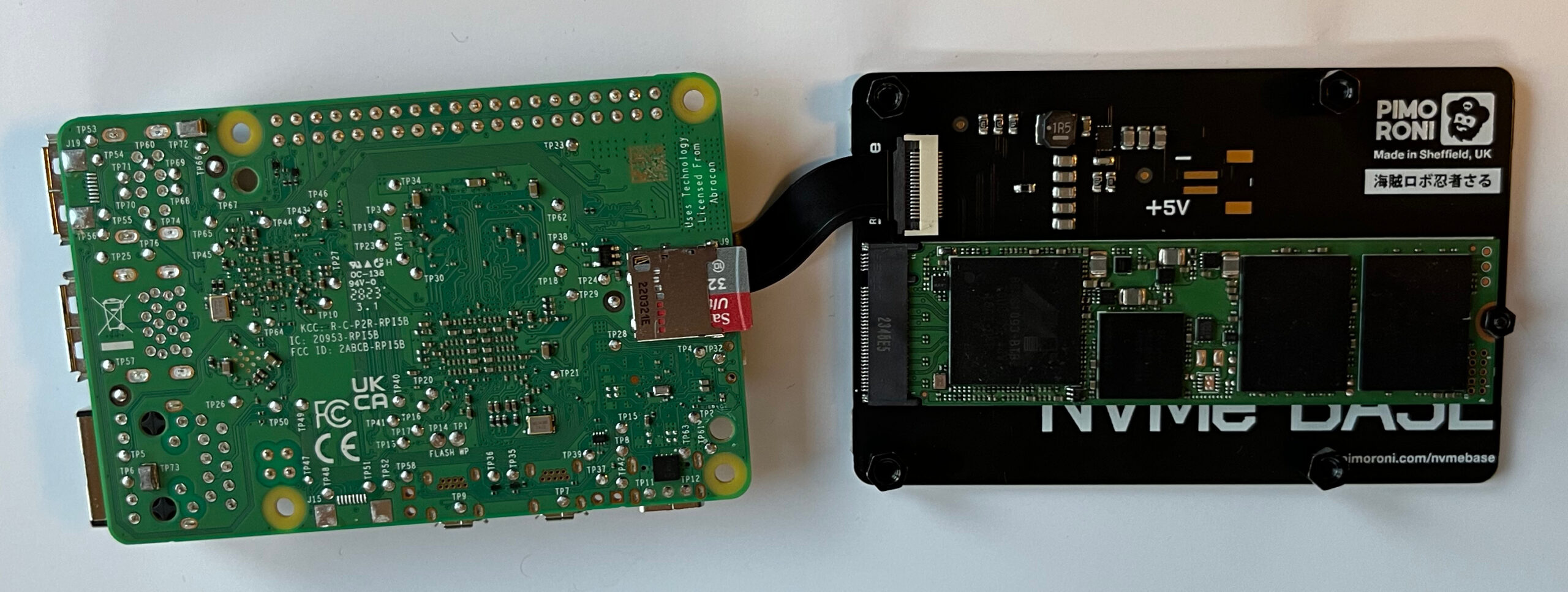
Nachdem Sie alles zusammengeschraubt haben, starten Sie Ihren Raspberry Pi neu (immer noch von der SD-Karte). Vergewissern Sie sich mit lsblk im Terminal, dass die SSD erkannt wurde! Entscheidend ist, dass die Ausgabe eine oder mehrere Zeilen mit dem Devicenamen nmve0n1* enthält.
lsblk

NAME        MAJ:MIN RM   SIZE RO TYPE MOUNTPOINTS
mmcblk0     179:0    0  29,7G  0 disk
├─mmcblk0p1 179:1    0   512M  0 part /boot/firmware
└─mmcblk0p2 179:2    0  29,2G  0 part
nvme0n1     259:0    0 476,9G  0 disk
Jetzt müssen Sie Ihre Raspberry-Pi-OS-Installation von der SD-Karte auf die SSD übertragen. Dazu starten Sie das Programm Zubehör/SD Card Copier, wählen als Datenquelle die SD-Karte und als Ziel die SSD aus.
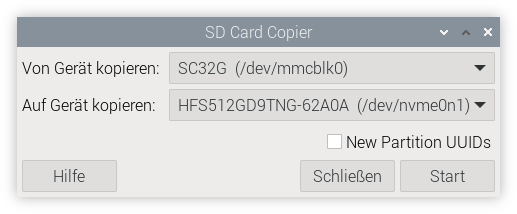
SD Card Copier kopiert das Dateisystem im laufenden Betrieb, was ein wenig heikel ist und im ungünstigen Fall zu Fehlern führen kann. Der Prozess dauert ein paar Minuten. Während dieser Zeit sollten Sie auf dem Raspberry Pi nicht arbeiten! Das Kopier-Tool passt die Größe der Partitionen und Dateisysteme automatisch an die Größe der SSD an.
Als letzten Schritt müssen Sie nun noch den Boot-Modus ändern, damit Ihr Raspberry Pi in Zukunft die SSD als Bootmedium verwendet, nicht mehr die SD-Karte. Dazu führen Sie im Terminal sudo raspi-config aus und wählen Advanced Options -> Boot Order -> NVMe/USB Boot.
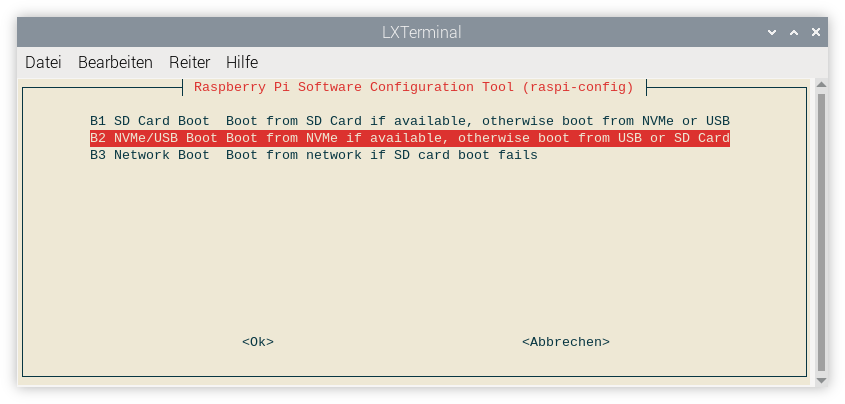
Selbst wenn alles klappt, verläuft der nächste Boot-Vorgang enttäuschend. Der Raspberry Pi lässt sich mit der Erkennung der SSD so viel Zeit, dass die Zeit bis zum Erscheinen des Desktops sich nicht verkürzt, sondern im Gegenteil ein paar Sekunden verlängert (bei meinen Tests ca. 26 Sekunden, mit SD-Karte nur 20 Sekunden). Falls Sie sich unsicher sind, ob die SSD überhaupt verwendet wird, führen Sie noch einmal lsblk aus. Der Mountpoint / muss jetzt bei einem nvme-Device stehen:
lsblk

NAME        MAJ:MIN RM   SIZE RO TYPE MOUNTPOINTS
nvme0n1     259:0    0 476,9G  0 disk
├─nvme0n1p1 259:1    0   512M  0 part /boot/firmware
└─nvme0n1p2 259:2    0 476,4G  0 part /
Wie viel die SSD an Geschwindigkeit bringt, merken Sie am ehesten beim Start großer Programme (Firefox, Chromium, Gimp, Mathematica usw.), der jetzt spürbar schneller erfolgt. Auch größere Update (sudo apt full-upgrade) gehen viel schneller vonstatten.
Ist die höhere Geschwindigkeit nur Einbildung, oder läuft der Raspberry Pi wirklich schneller? Diese Frage beantworten I/O-Benchmarktests. (I/O steht für Input/Output und bezeichnet den Transfer von Daten zu/von einem Datenträger.)
Ich habe den Pi Benchmark verwendet. Werfen Sie immer einen Blick in heruntergeladene Scripts, bevor Sie sie mit sudo ausführen!
wget https://raw.githubusercontent.com/TheRemote/ \
       PiBenchmarks/master/Storage.sh
less Storage.sh
sudo bash Storage.sh
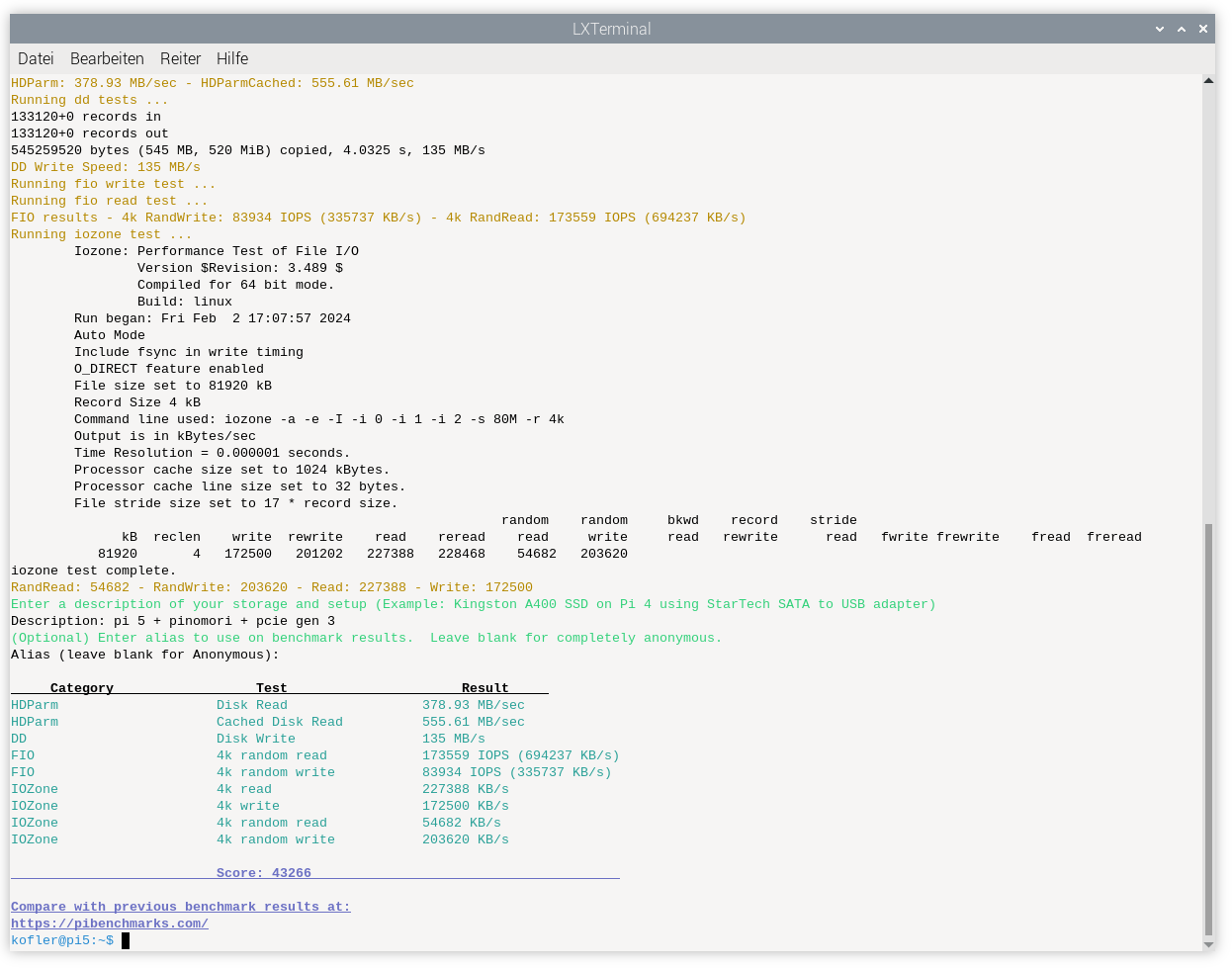
Ich habe den Test viermal ausgeführt:
Die Unterschiede sind wirklich dramatisch:
Modell                 Pi 5 + SD     Pi 5 + USB    Pi 5 + PCIe     Pi 5 + PCIe 3
-----------------    -----------  -------------  -------------   ---------------
Disk Read                73 MB/s       184 MB/s       348 MB/s          378 MB/s
Cached Disk Read         85 MB/s       186 MB/s       358 MB/s          556 MB/s
Disk Write               14 MB/s       121 MB/s       146 MB/s          135 MB/s
4k random read         3550 IOPS     32926 IOPS    96.150 IOPS      173.559 IOPS
4k random write         918 IOPS     27270 IOPS    81.920 IOPS       83.934 IOPS
4k read               15112 KB/s     28559 KB/s   175.220 KB/s      227.388 KB/s
4k write               4070 KB/s     28032 KB/s   140.384 KB/s      172.500 KB/s
4k random read        13213 KB/s     17153 KB/s    50.767 KB/s       54.682 KB/s
4k random write        2862 KB/s     27507 KB/s   160.041 KB/s      203.630 KB/s
Score                       1385           9285         34.723            43.266
Beachten Sie aber, dass das synthetische Tests sind! Im realen Betrieb fühlt sich Ihr Raspberry Pi natürlich schneller an, aber keineswegs in dem Ausmaß, den die obigen Tests vermuten lassen.
Standardmäßig verwendet der Raspberry Pi PCI Gen 2. Mit dem Einbau von zwei Zeilen Code in /boot/firmware/config.txt können Sie den erheblich schnelleren Modus PCI Gen 3 aktivieren. (Der Tipp stammt vom PCIe-Experten Jeff Geerling.)
# in /boot/firmware/config.txt
dtparam=pciex1
dtparam=pciex1_gen=3
Die obigen Benchmarktests beweisen, dass die Einstellung tatsächlich einiges an Zusatz-Performance bringt. Ehrlicherweise muss ich sagen, dass Sie davon im normalen Betrieb aber wenig spüren.
Bleibt noch die Frage, ob die Einstellung gefährlich ist. Die Raspberry Pi Foundation muss ja einen Grund gehabt haben, warum sie PCI Gen 3 nicht standardmäßig aktiviert hat. Zumindest bei meinen Tests sind keine Probleme aufgetreten. Auch dmesg hat keine beunruhigenden Kernel-Messages geliefert.
Es ist natürlich cool, den Raspberry Pi mit einer schnellen SSD zu verwenden. Für Bastelprojekte ist dies nicht notwendig, aber wenn Sie vor haben, Ihren Pi als Server, NAS etc. einzusetzen, beschleunigt die SSD I/O-Vorgänge enorm.
Schön wäre, wenn der Raspberry Pi in Zukunft einen PCIe-Slot erhält, um (zumindest kurze) SSDs ohne Zusatzplatine zu nutzen. Bis dahin sind die Erweiterungsplatinen eine Übergangslösung.
In der Community ist zuletzt die Frage aufgetaucht, ob der Raspberry Pi überhaupt noch preiswert ist. Diese Frage ist nicht unberechtigt: Die Kosten für einen neuen Pi 5 + Netzteil + Lüfter + SSD-Platine + SSD + Gehäuse gehen in Richtung 150 €. Sofern Sie ein Gehäuse finden, in dem der Pi samt SSD-Platine Platz findet … Um dieses Geld bekommen Sie auch schon komplette Mini-PCs (z.B. die Chuwi Larkbox X). Je nach Anwendung muss man fairerweise zugeben, dass ein derartiger Mini-PC tatsächlich ein besserer Deal ist.

 Die großen Browser-Hersteller wollen ihre Arbeit für das Jahr 2024 besser aufeinander abstimmen. Eine häufig geforderte Funktionen fehlt dabei. (