 Anmelden
Raspberry Pi AI HAT+ 2 verspricht mehr KI-Leistung
Eine neue Zusatzplatine (HAT) rüstet auf dem Raspberry Pi 5 einen KI-Beschleuniger nach, der endlich auch einige generative KI-Modelle ausführen kann.

Eine neue Zusatzplatine (HAT) rüstet auf dem Raspberry Pi 5 einen KI-Beschleuniger nach, der endlich auch einige generative KI-Modelle ausführen kann.
Eine neue Zusatzplatine (HAT) rüstet auf dem Raspberry Pi 5 einen KI-Beschleuniger nach, der endlich auch einige generative KI-Modelle ausführen kann.
Google schafft eine Möglichkeit, seinen Chatbot Gemini mit anderen Apps wie Gmail, Google Photos, Youtube und der Websuche zu verbinden, die bei Fragen an den Bot persönliche Informationen…
Die britische Marktforschungsagentur Coleman Parkes hat im Auftrag von Camunda, einem Hersteller von Lösungen im Bereich der agentenbasierten Automatisierung, eine Umfrage unter 1150 Personen aus…
Der bekannte Designer Jony Ive, der früher für Apple gearbeitet hat und dessen Start-up io OpenAI im vergangenen Jahr für 6,5 Milliarden Dollar übernahm, will nun zusammen mit dem neuen…
Aleph Alpha, Deutschlands bekannteste KI-Firma, verkündet auf Ihrer Internetseite den Abbau von rund 50 Stellen und begründet das mit geschärfter Positionierung und strategischer Ausrichtung.
Alphabet, der Mutterkonzern von Google, Waymo und Youtube, hat als erst viertes Unternehmen der Geschichte eine Bewertung von vier Billionen Dollar erreicht.
Chinas Handelsministerium hat auf einer Pressekonferenz angekündigt, zu untersuchen, ob die geplante Übernahme des KI-Startups Manus durch Meta mit den Gesetzen und Exportkontrollen des Landes…
Google hat bekanntgegeben, dass es seinen KI-Chatbot Gemini um Shoppingfunktionen erweitern und dafür Partnerschaften mit Walmart und anderen großen Einzelhändlern eingehen will.
Anthropic, einer der großen KI-Konzerne und Konkurrent von OpenAI, hat bekanntgegeben, dass er mit der Allianz eine der weltweit größten Versicherungen als Kunden gewonnen hat.
Google spendiert seinem E-Mail-Programm Gmail neue Features, denen sein LLM Gemini zugrunde liegt.
US-Bezirksrichterin Yvonne Gonzalez Rogers hat in dieser Woche die Klage Elon Musks gegen OpenAI wegen der angeblichen Aufgabe des ursprünglichen Unternehmenszwecks angenommen.
Das neue Modell MiroThinker 1.5 vom Hersteller MiroMind leistet mit nur 30 Milliarden Parametern mehr als große Foundation-Modelle mit Hunderten Milliarden Parametern.
Je früher eine Krebserkrankung erkannt wird, je besser sind in der Regel die Erfolgsaussichten einer Behandlung.
Das Thema Gesundheit wird bereits jetzt in Konversationen mit ChatGPT häufig angesprochen – nach Angaben von OpenAI 230 Millionen Mal pro Woche.
Maduro in Handschellen, Maduro begleitet von der Drogenpolizei und ähnliche Motive fanden sich zuhauf in amerikanischen Social-Media-Kanälen – sie waren jedoch alle KI-generierter Fake.
Die Firma Artificial Analysis vergleicht LLMs hinsichtlich der Kriterien Intelligenz, Geschwindigkeit und Preis und errechnet daraus einen Artificil Analysis Intelligence Index.
Zur Eröffnung der Consumer Electronics Show (CES) in Las Vegas hat Lisa Su, Chefin des Chipkonzerns AMD, eigene KI-Beschleuniger-Chips vorgestellt, mit denen sie Nvidia Konkurrenz machen will.
Der einstige Ruby-on-rails- und später Rust-Entwickler Steve Klabnik arbeitet mit Hilfe des Codegenerators Claude Code an einem Nachfolger der Programmiersprache Rust, der deren…
Ein Team aus Forschern verschiedener US-Universitäten hat herausgefunden, dass große Sprachmodelle, die selber menschliche Prüfungsfragen beantworten können, nicht verstehen, was daran für…
Um dem Verkehrschaos in Griechenland Herr zu werden, wurde ein wesentlich strengerer Bußgeldkatalog in Kraft gesetzt.
Der Facebook-Mutterkonzern Meta kauft das mit mehr als zwei Milliarden Dollar bewertete und in Signapur ansässige KI-Unternehmen Manus.
Wie ich hier berichtet habe, ist der Framework Desktop zwar die meiste Zeit leise, aber ca. alle zehn Minuten heult der Netzteillüfter für ca. 30 Sekunden — selbst dann, wenn das Gerät mehr oder weniger im Leerlauf läuft. Das ist extrem störend. Es hat zwei Versuche gebraucht, aber jetzt herrscht Ruhe.
Kurz zusammengefasst: Der Framework Desktop hat eine wunderbare CPU-Kühlung mit einem 120mm-Lüfter. Dieser kann aber das eingebaute Netzteil nicht kühlen. Das gekapselte Netzteil besitzt einen eigenen 40mm-Lüfter (PSU), der zwar die meiste Zeit still steht, aber dafür im Betrieb umso unangenehmer heult.
Das Netzteil ist nur mäßig effizient, was sich vermutlich im Leerlaufbetrieb besonders stark auswirkt.
Im Netzteil steht die Luft. Diese wird immer heißer.
Ca. 1/2 h nach dem Einschalten wird erstmals eine kritische Temperatur erreicht. Nun startet unvermittelt der winzige Lüfter. Eine halbe Minute reicht, um das Netzteil mit frischer Luft etwas abzukühlen — aber nach ca. 10 Minuten beginnt das Spiel von neuem.
Der Netzteillüfter kann nicht durch das BIOS gesteuert werden.
Aus dem Framework-Forum stammt die Idee, das Netzteil durch einen normalerweise langsam laufenden externen Lüfter regelmäßig zu kühlen. Diese Idee habe ich aufgegriffen. Im ersten Versuch habe ich einen 60-mm-Lüfter mit 5V-Versorgung verwendet. Diesen habe ich über eine USB-Buchse mit Strom versorgt, mit einem ziemlich hässlichen Poti (amazon-Link) zur Regulierung der Drehzahl. Der Lüfter muss so eingebaut werden, dass er nach außen bläst, die warme Luft aus dem Netzteil also heraussaugt.
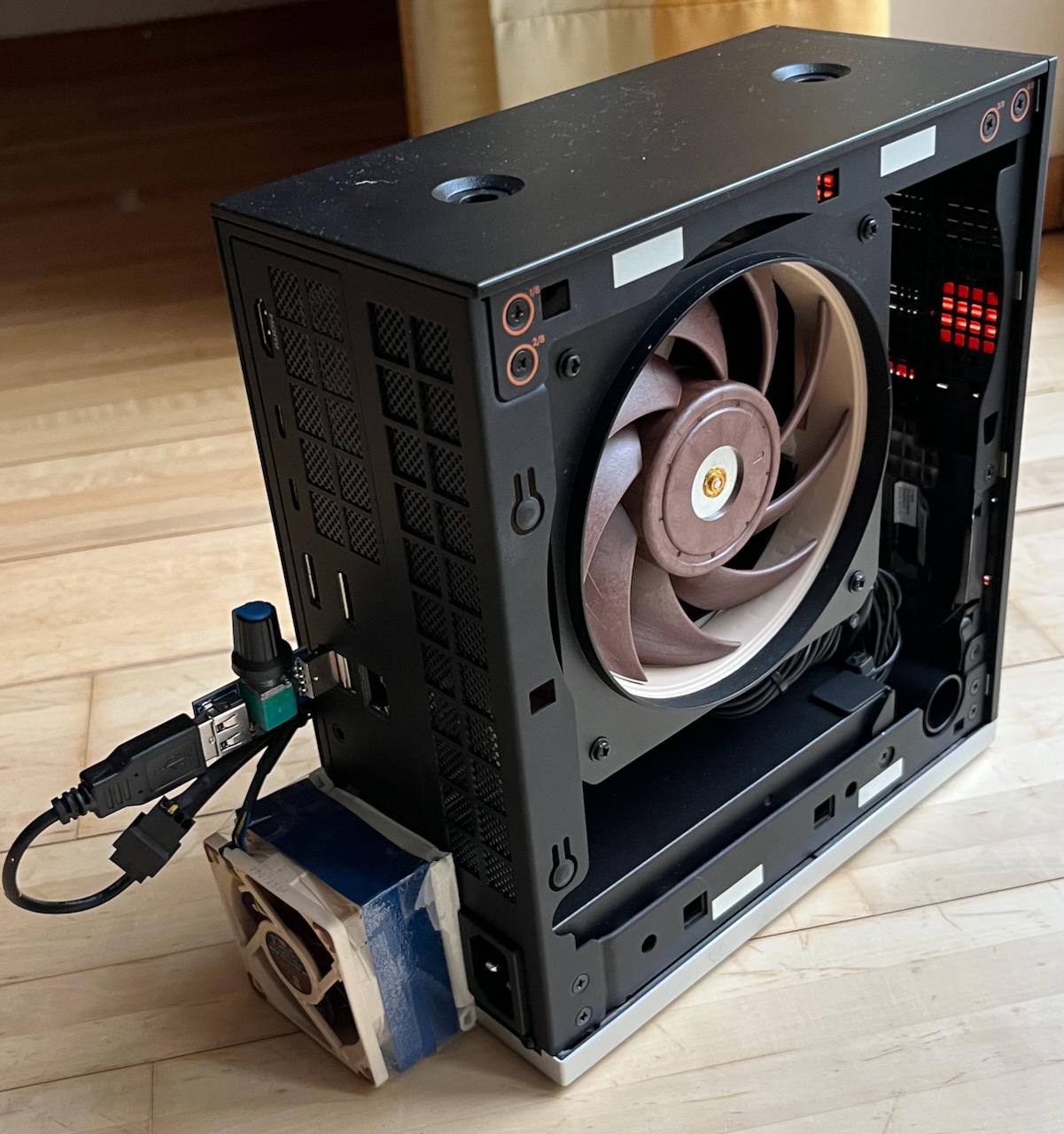
Prinziell war bereits dieser erste Versuch von Erfolg gekrönt. Der interne PSU-Lüfter schaltete sich nicht mehr ein.
Allerdings ist die Konstruktion unschön. Die minimale, per Poti einstellbare Drehzahl war so hoch, dass mich das relativ leise Geräusch des externen Lüfters immer noch störte. Aber prinzipiell war bewiesen, dass bereits eine minimale Durchlüftung des Netzteils ausreicht, um bei geringer Belastung das regelmäßige Aufheulen des PSU-Lüfters zu verhindern.
Zwei Dinge sind beim ersten Versuch nachteilig: Einerseits kann der Lüfter nicht so weit nach unten hin reguliert werden (also mit niedriger Drehzahl betrieben werden), dass er für mich unhörbar ist. Andererseits fehlt dem Lüfter die »Intelligenz«, unter Last höher zu drehen.
Nun bietet der Framework Desktop einen Anschluss für einen zweiten, internen Gehäuselüfter. phoronix hat damit experimentiert, aber der Nutzen ist überschaubar.
Meine Idee war nun, diesen Anschluss für einen externen Lüfter zu verwenden. Die einzige Hürde besteht darin, ein Kabel nach außen zu führen. Dazu muss ein Loch in das Belüftungsgitter gebohrt werden. Am besten wäre es, den Framework Desktop dazu zu zerlegen, bis die Rückwand komplett entfernt werden kann. Das war mir zu mühsam. Ich habe nur den CPU-Lüfter ausgebaut, den Innenraum abgedeckt (damit keine Eisenspäne herumfliegen) und dann mit einem Metallbohrer ein Loch in das Lüftungsgitter gebohrt und mit einem Staubsauger alle Späne sofort weggesaugt. Wirklich elegant ist das Ergebnis nicht, aber es erfüllt seinen Zweck.
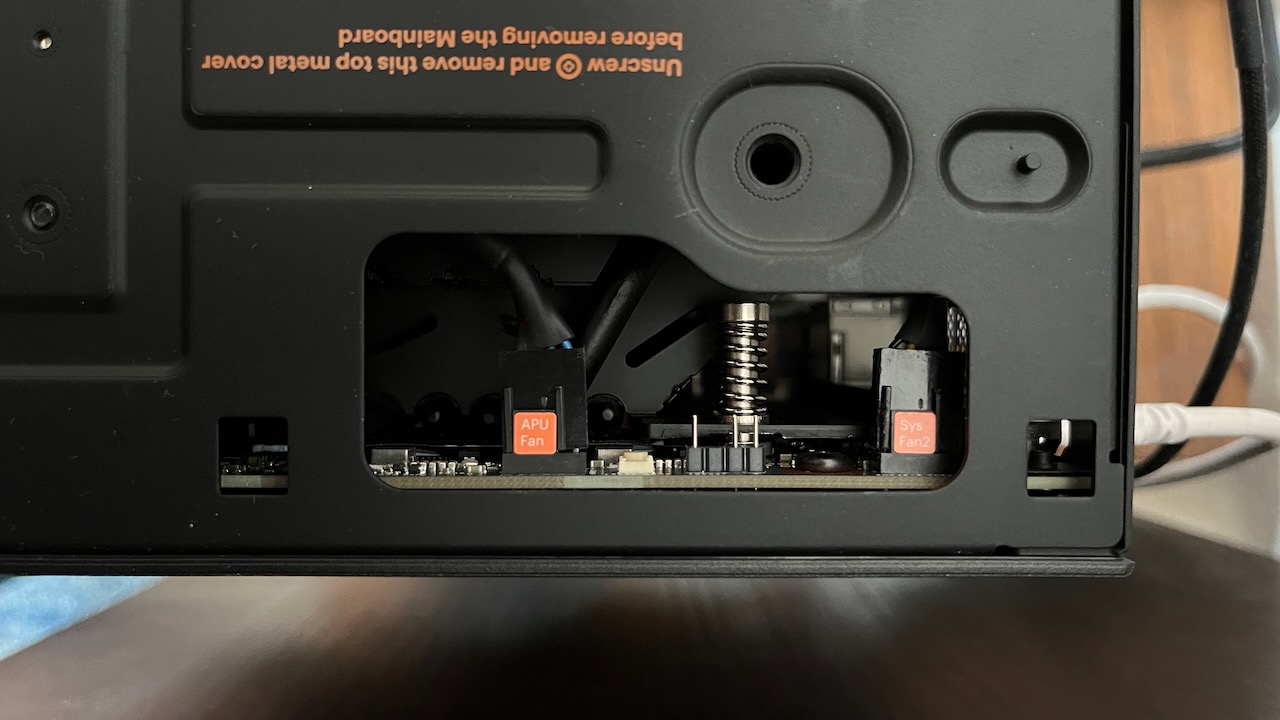
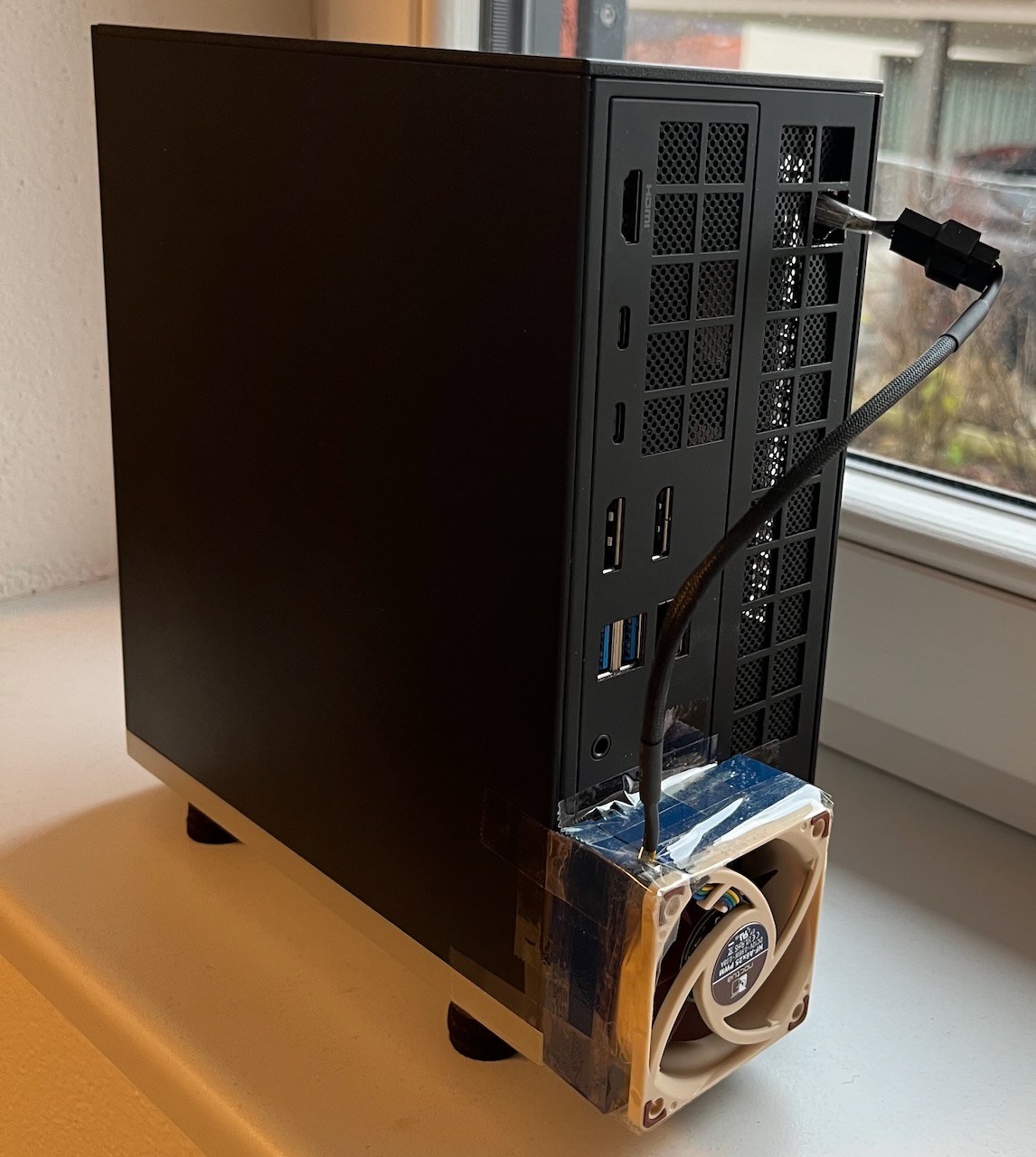
Anschließend habe ich ein 10-cm-Verlängerskabel für den Lüfter nach außen geleitet und den eigentlichen Lüfter dort angeschlossen. Die Lüftermontage habe ich mit einer festen Plastikfolie (ausgeschnitten aus der Rückseite eines Schnellhefters) und viel Klebeband so bewerkstelligt, dass zwischen Gehäuse und Lüfter ein Luftkanal von ca. 1 cm entsteht. Wichtig: Der Lüfter muss so montiert werden, dass er die Luft aus dem Netzteil nach außen saugt/bläst.

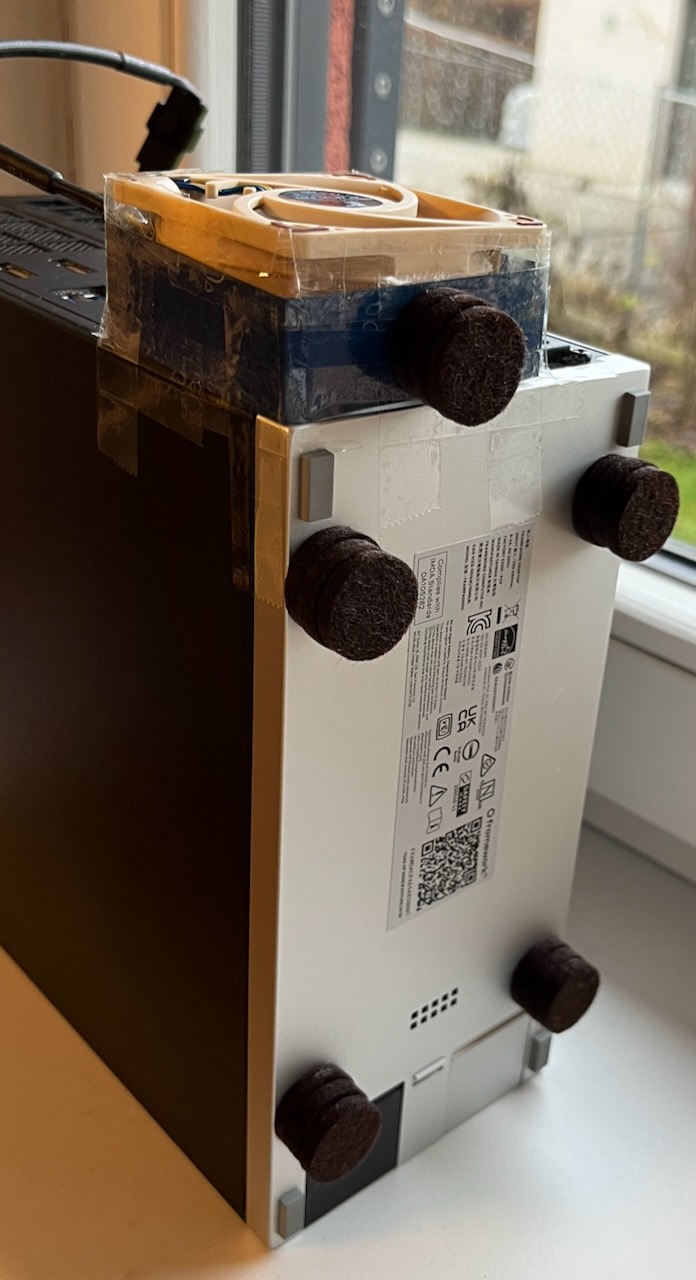
Zuletzt habe ich das gesamte Gehäuse mit ein paar Filzgleitern höher gestellt, so dass ein Wärmetransport von der Unterseite des Gehäuses möglich ist. Ich vermute, dass diese Maßnahme nur im CPU-intensiven Dauerbetrieb relevant ist. Solange der Framework Desktop nur gelegentlich unter Last läuft, wird die Unterseite nicht besonders warm.
Bleibt noch die Lüftersteuerung: Beim CPU-Lüfter habe ich CPU Fan min duty % auf 25 Prozent eingestellt. Der Lüfter dreht dann so langsam, dass ich ihn nicht höre, sorgt aber dennoch für einen steten Luftzug durch das Gehäuse. Erst unter Last dreht der CPU-Lüfter stärker auf und wird hörbar.
Der externe Lüfter wird im BIOS über Chassis Fan 2 gesteuert. Ich habe Chassis 2 Fan min duty % auf 30 Prozent gestellt. Wiederum war das Ziel, einen Wert zu wählen, der für mich unterhalb der Hör/Störschwelle ist, aber gleichzeitig für eine dauerhafte Durchlüftung des engen Netzteilkanals zu sorgen. Als Fan Sensor habe ich Mainboard Power eingestellt, aber vermutlich würde jeder andere Temperatursensor ebenso gut funktionieren. Das Netzteil hat keinen eigenen Sensor. Auf jeden Fall ist es sinnvoll, das Netzteil intensiver zu kühlen, wenn die CPU unter Last heiß wird. Naturgemäß sind meine Einstellungen persönliche Erfahrungswerte, abhängig vom eingesetzten Lüfter (ich habe den Noctua NF-A6x25 PWM verwendet, amazon-Link), vom Nutzungsverhalten und vom Aufstellungsort.

Ich bin zufrieden. Im normalen Desktopbetrieb ist der Rechner jetzt (für meine Ohren) lautlos. Wenn ich den Kernel kompiliere oder Sprachmodelle ausführe, die CPU also unter Volllast arbeitet, drehen die beiden Lüfter (CPU-Lüfter intern, mein Netzteil-Lüfter extern) langsam hoch und sind deutlich hörbar, aber auf jeden Fall in einer viel angenehmeren Tonlage als bisher. Den internen PSU-Kühler mit seiner extrem unangenehmen Geräuschkulisse habe ich seit der Inbetriebnahme des externen Lüfters nie mehr gehört.
Der außen befestigte Lüfter ist zugegebenermaßen ein hässlicher Hack für ein 2000-€-Gerät. Bei normalen Aufstellung des Rechners am oder unter dem Schreibtisch stört die Konstruktion aber nicht. Mir ist auf jeden Fall die Akustik wichtiger als die Optik.
Für einen vollständig lautlosen Betrieb müsste das Framework-Mainboard in ein größeres Gehäuse gebaut und mit einem effizienteren, größeren Netzteil versorgt werden. Dazu habe ich keine Zeit/Lust/Geld. Die hier präsentierte Lösung verursacht weniger als 20 € Kosten und lässt sich in einer Stunde bewerkstelligen.
Bleibt zuletzt die Frage, ob man bei einem 2000-€-Computer nicht von Haus aus eine besser durchdachtes Kühlungs-Design hätte erwarten sollen. Ist wirklich nur Apple in der Lage oder willig, sich diese Mühe zu machen?
Wie bei vielen Projekten im Bereich freie Software und Open Source wird auch beim Kernel über den Einsatz von KI diskutiert. Dabei wird die menschliche Verantwortung für KI-generierte Patches betont.
Beim Experimentieren mit KI-Sprachmodellen bin ich über das Projekt »Toolbx« gestolpert. Damit können Sie unkompliziert gekapselte Software-Umgebungen erzeugen und ausführen.
Toolbx hat große Ähnlichkeiten mit Container-Tools und nutzt deren Infrastruktur, unter Fedora die von Podman. Es gibt aber einen grundlegenden Unterschied zwischen Docker/Podman auf der einen und Toolbx auf der anderen Seite: Docker, Podman & Co. versuchen die ausgeführten Container sicherheitstechnisch möglichst gut vom Host-System zu isolieren. Genau das macht Toolbx nicht! Im Gegenteil, per Toolbx ausgeführte Programme können auf das Heimatverzeichnis des aktiven Benutzers sowie auf das /dev-Verzeichnis zugreifen, Wayland nutzen, Netzwerkschnittstellen bedienen, im Journal protokollieren, die GPU nutzen usw.
Toolbx wurde ursprünglich als Werkzeug zur Software-Installation in Distributionen auf der Basis von OSTree konzipiert (Fedora CoreOS, Siverblue etc.). Dieser Artikel soll als eine Art Crash-Kurs dienen, wobei ich mit explizit auf Fedora als Host-Betriebssystem beziehe. Grundwissen zu Podman/Docker setze ich voraus.
Mehr Details gibt die Projektdokumentation. Beachten Sie, dass die offizielle Bezeichnung des Projekts »Toolbx« ohne »o« in »box« lautet, auch wenn das zentrale Kommando toolbox heißt und wenn die damit erzeugten Umgebungen üblicherweise Toolboxes genannt werden.
Das Kommando toolbox aus dem gleichnamigen Paket wird ohne sudo ausgeführt. In der Minimalvariante erzeugen Sie mit toolbox <name> eine neue Toolbox, die als Basis ein Image Ihrer Host-Distribution verwendet. Wenn Sie also wie ich in diesen Beispielen unter Fedora arbeiten, fragt toolbox beim ersten Aufruf, ob es die Fedora-Toolbox herunterladen soll:
toolbox create test1

  Image required to create Toolbx container.
  Download registry.fedoraproject.org/fedora-toolbox:43 (356.7MB)? [y/N]: y
  Created container: test1
Wenn Sie als Basis eine andere Distribution verwenden möchten, geben Sie den Distributionsnamen und die Versionsnummer in zwei Optionen an:
toolbox create --distro rhel --release 9.7 rhel97
Das Kommando toolbox list gibt einen Überblick, welche Images Sie heruntergeladen haben und welche Toolboxes (in der Podman/Docker-Nomenklatur: welche Container) Sie erzeugt haben:
toolbox list

  IMAGE ID      IMAGE NAME                                    CREATED
  f06fdd638830  registry.access.redhat.com/ubi9/toolbox:9.7   3 days ago
  b1cc6a02cef9  registry.fedoraproject.org/fedora-toolbox:43  About an hour ago

  CONTAINER ID  CONTAINER NAME     CREATED         STATUS   IMAGE NAME
  695e17331b4a  llama-vulkan-radv  2 days ago      exited   docker.io/kyuz0/amd-strix-halo-toolboxes:vulkan-radv
  dc8fd94977a0  rhel97             22 seconds ago  created  registry.access.redhat.com/ubi9/toolbox:9.7
  dd7d51c65852  test1              18 minutes ago  created  registry.fedoraproject.org/fedora-toolbox:43
Um eine Toolbox aktiv zu nutzen, aktivieren Sie diese mit toolbox enter. Damit starten Sie im Terminal eine neue Session. Sie erkennen nur am veränderten Prompt, dass Sie sich nun in einer anderen Umgebung befinden. Sie haben weiterhin vollen Zugriff auf Ihr Heimatverzeichnis; die restlichen Verzeichnisse stammen aber überwiegend von Toolbox-Container. Hinter den Kulissen setzt sich der in der Toolbox sichtbare Verzeichnisbaum aus einer vollkommen unübersichtlichen Ansammlung von Dateisystem-Mounts zusammen. findmnt liefert eine über 350 Zeilen lange Auflistung!
toolbox enter test1

[kofler@toolbx ~]$ cat /etc/os-release

  NAME="Fedora Linux"
  VERSION="43 (Toolbx Container Image)"
  RELEASE_TYPE=stable
  ID=fedora
  VERSION_ID=43
  ...

[kofler@toolbx ~]$ findmnt | wc -l

  359
Innerhalb einer Fedora-Toolbox können Sie wie üblich mit rpm und dnf Pakete verwalten. Standardmäßig ist nur ein relativ kleines Subset an Paketen installiert.
[kofler@toolbx ~]$ rpm -qa | wc -l

  340
Innerhalb der Toolbox können Sie mit sudo administrative Aufgaben erledigen, z.B. sudo dnf install <pname>. Dabei ist kein Passwort erforderlich.
ps ax listet alle Prozesse auf, sowohl die der Toolbox als auch alle anderen des Hostsystems!
Mit exit oder Strg+D verlassen Sie die Toolbox. Sie können Sie später mit toolbox enter <name> wieder reaktivieren. Alle zuvor durchgeführten Änderungen gelten weiterhin. (Hinter den Kulissen verwendet das Toolbx-Projekt einen Podman-Container und speichert Toolbox-lokalen Änderungen in einem Overlay-Dateisystem.)
Bei ersten Experimenten mit Toolbx ist mitunter schwer nachzuvollziehen, welche Dateien/Einstellungen Toolbox-lokal sind und welche vom Host übernommen werden. Beispielsweise ist /etc/passwd eine Toolbox-lokale Datei. Allerdings wurden beim Erzeugen dieser Datei die Einstellungen Ihres lokalen Accounts von der Host-weiten Datei /etc/passwd übernommen. Wenn Sie also auf Host-Ebene Fish als Shell verwenden, ist /bin/fish auch in der Toolbox-lokalen passwd-Datei enthalten. Das ist insofern problematisch, als im Standard-Image für Fedora und RHEL zwar die Bash enthalten ist, nicht aber die Fish. In diesem Fall erscheint beim Start der Toolbox eine Fehlermeldung, die Bash wird als Fallback verwendet:
toolbox enter test1

  bash: Zeile 1: /bin/fish: Datei oder Verzeichnis nicht gefunden
  Error: command /bin/fish not found in container test1
  Using /bin/bash instead.
Es spricht aber natürlich nichts dagegen, die Fish zu installieren:
[kofler@toolbx ~]$ sudo dnf install fish
Auf Host-Ebene liefern die Kommandos podman ps -a und podman images sowohl herkömmliche Podman-Container und -Images als auch Toolboxes. Aus Podman-Sicht gibt es keinen Unterschied. Der Unterschied zwischen einem Podman-Container und einer Toolbox ergibt sich erst durch die Ausführung (bei Podman mit sehr strenger Isolierung zwischen Container und Host, bei Toolbox hingegen ohne diese Isolierung).
Eigene Toolboxes richten Sie ein wie eigene Podman-Images. Die Ausgangsbasis ist ein Containerfile, das die gleiche Syntax wie ein Dockerfile hat:
# Datei my-directory/Containerfile
FROM registry.fedoraproject.org/fedora-toolbox:43

# Add metadata labels
ARG NAME=my-toolbox
ARG VERSION=43
LABEL com.github.containers.toolbox="true" \
      name="$NAME" \
      version="$VERSION" \
      usage="This image is meant to be used with the toolbox(1) command" \
      summary="Custom Fedora Toolbx with joe and fish"

# Install your software
RUN dnf --assumeyes install \
    fish \
    joe

# Clean up
RUN dnf clean all
Mit podman build erzeugen Sie das entsprechende lokale Image:
cd my-directory

podman build --squash --tag localhost/my-dev-toolbox:43 .
Jetzt können Sie auf dieser Basis eine eigene Toolbox einrichten:
toolbox create --image localhost/my-toolbox:43 test2

toolbox enter test2
Das Toolbx-Projekt bietet eine großartige Basis, um GPU-Bibliotheken und KI-Programme auszuprobieren, ohne die erforderlichen Bibliotheken auf Systemebene zu installieren. Eine ganze Sammlung von KI-Toolboxes zum Test diverser Software-Umgebungen für llama.cpp finden Sie auf GitHub, beispielsweise hier:
https://github.com/kyuz0/amd-strix-halo-toolboxes
toolbox create erzeugt eine Toolbox mit dem Namen llama-vulkan-radv auf Basis des Images vulkan-radv, das der Entwickler kyuz0 im Docker Hub hinterlegt hat. Das alleinstehende Kürzel -- trennt die toolbox-Optionen von denen für Podman/Docker. Die folgenden drei Optionen sind erforderlich, um der Toolbox direkten Zugriff auf das Device der GPU zu geben.
toolbox create llama-vulkan-radv \
  --image docker.io/kyuz0/amd-strix-halo-toolboxes:vulkan-radv \
  -- --device /dev/dri \
     --group-add video \
     --security-opt seccomp=unconfined
Mit toolbox enter starten Sie die Toolbox. Innerhalb der Toolbox steht das Kommando llama-cli zur Verfügung. In einem ersten Schritt können Sie testen, ob diese Bibliothek zur Ausführung von Sprachmodellen eine GPU findet.
toolbox enter llama-vulkan-radv

llama-cli --list-devices

  ggml_vulkan: Found 1 Vulkan devices:
  ggml_vulkan: 0 = Radeon 8060S Graphics (RADV GFX1151) (radv) |
    uma: 1 | fp16: 1 | bf16: 0 | warp size: 64 |
    shared memory: 65536 | int dot: 1 | matrix cores: KHR_coopmat
  Available devices:
    Vulkan0: Radeon 8060S Graphics (RADV GFX1151)
    (107008 MiB, 99195 MiB free)
Wenn Sie auf Ihrem Rechner noch keine Sprachmodelle heruntergeladen haben, finden Sie geeignete Modelle unter https://huggingface.co. Ich habe stattdessen im folgenden Kommando ein Sprachmodell ausgeführt, das ich zuvor in LM Studio heruntergeladen haben. Wie gesagt: In der Toolbox haben Sie vollen Zugriff auf alle Dateien in Ihrem Home-Verzeichnis!
llama-server \
  -m  /home/kofler/.lmstudio/models/lmstudio-community/gpt-oss-20b-GGUF/gpt-oss-20b-MXFP4.gguf \
  -c 32000 -ngl 999 -fa 1 --no-mmap
Dabei gibt -c die maximale Kontextgröße an. -ngl bestimmt die Anzahl der Layer, die von der GPU verarbeitet werden sollen (alle). -fa 1 aktiviert Flash Attention. Das ist eine Grundvoraussetzung für eine effiziente Ausführung moderner Modelle. --no-mmap bewirkt, dass das ganze Modell zuerst in den Arbeitsspeicher geladen wird. (Die Alternative wären ein Memory-Mapping der Datei.) Der Server kann auf der Adresse localhost:8080 über eine Weboberfläche bedient werden.
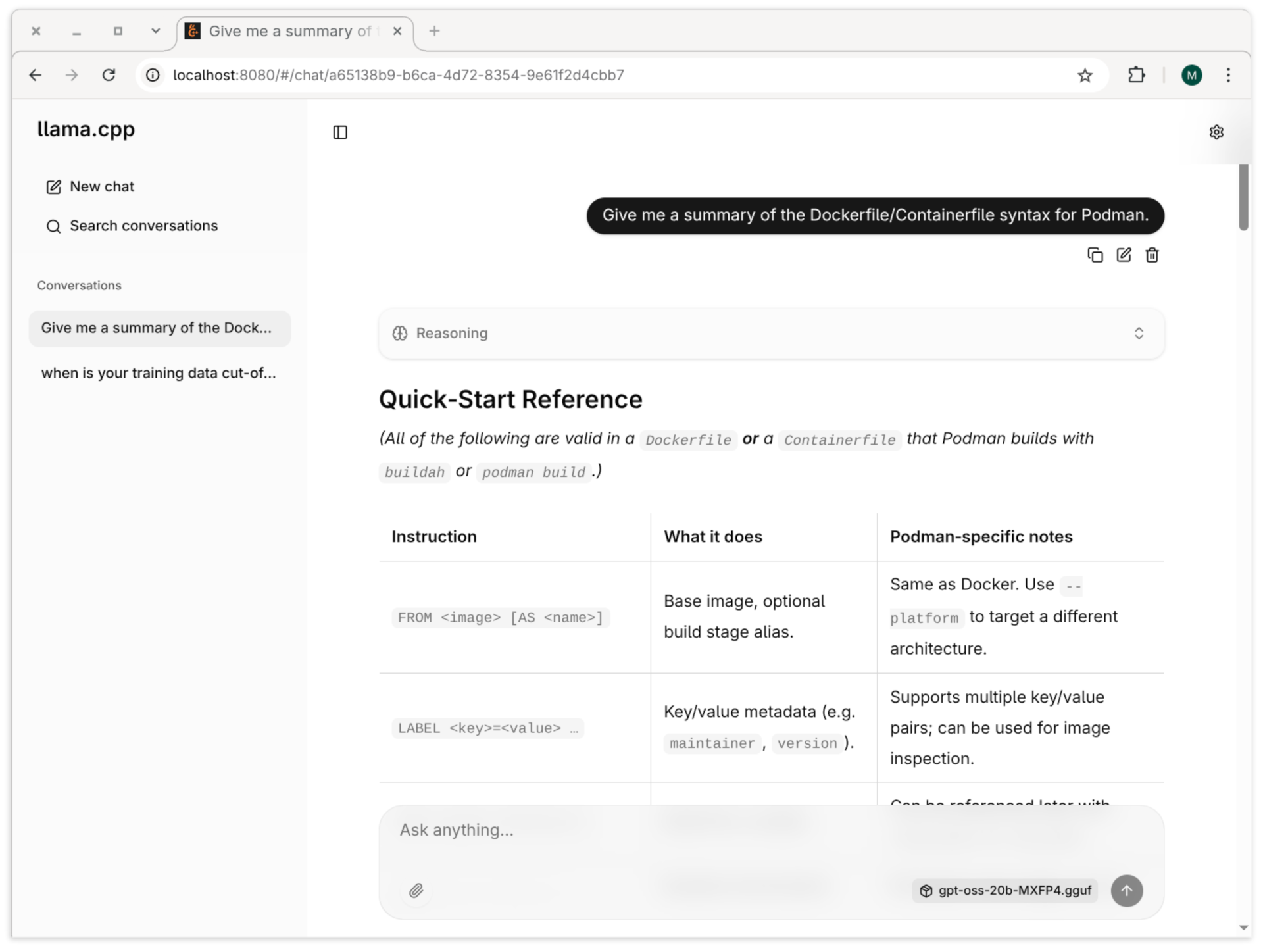
Anstatt erste Experimente in der Weboberfläche durchzuführen, können Sie mit dem folgenden Kommando einen einfachen Benchmarktest ausführen. Die pp-Ergebnisse beziehen sich auf das Prompt Processing, also die Verarbeitung des Prompts zu Input Token. tg bezeichnet die Token Generation, also die Produktion der Antwort.
llama-bench \
  -m /home/kofler/.lmstudio/.../gpt-oss-20b-MXFP4.gguf \
  -ngl 999 -fa 1

  model                       size  params ...  test   t/s
  gpt-oss 20B MXFP4 MoE  11.27 GiB   20.91     pp512  1219
  gpt-oss 20B MXFP4 MoE  11.27 GiB   20.91     tg128    78
