New Tab Override ist eine Erweiterung zum Ersetzen der Seite, welche beim Öffnen eines neuen Tabs in Firefox erscheint. Die beliebte Erweiterung ist nun in Version 16.0 erschienen.
Was ist New Tab Override?
Die Erweiterung New Tab Override erlaubt das Überschreiben der Seite, welche beim Öffnen eines neuen Tabs in Firefox erscheint. Dies kann eine beliebige Website, immer automatisch die aktuelle Startseite, eine lokale Datei, eine Hintergrundfarbe oder die neuesten Nachrichten von diesem Blog sein.
New Tab Override war das erste Add-on, welches das Überschreiben des neuen Tabs ermöglichte, und ist damit das Original und auch heute noch die meistgenutzte Erweiterung dieser Art. New Tab Override wurde im Dezember 2016 auf dem offiziellen Mozilla-Blog vorgestellt, schon mehrfach im Add-on Manager von Firefox beworben und gehört außerdem zu Mozillas handverlesener Auswahl empfohlener Erweiterungen.
Eine wichtige Änderung betrifft New Tab Override unter der Haube: Die Erweiterung nutzt jetzt das Manifest v3. Während diese Anpassung für den Nutzer nichts ändert, gewährleistet dies die langfristige Kompatibilität von New Tab Override mit Firefox. Dafür ist New Tab Override nicht länger mit Firefox ab Version 78 kompatibel, sondern erfordert in Zukunft Firefox 115 oder höher.
Neben URLs, die mit https:// oder http:// beginnen, können ab sofort auch URLs als Seite für den neuen Tab eingetragen werden, die mit moz-extension:// beginnen, also Seiten anderer Erweiterungen sind.
Wird ein nicht unterstütztes Protokoll angegeben, zeigt New Tab Override nun eine Fehlermeldung anstatt einfach http:// voranzustellen. Wird kein Protokoll durch den Nutzer angegeben, ergänzt New Tab Override jetzt https:// anstelle von http://.
Bei Verwendung eines dunklen Themes flackert der Hintergrund nicht länger für einen ganz kurzen Moment in weißer Farbe, sondern verwendet einen dunklen Hintergrund.
Wird die Option verwendet, eine farbige Fläche als neuen Tab anzuzeigen, wird dabei eine leere Adressleiste angezeigt.
Für eine verbesserte Barrierefreiheit wurden die Farben der Einstellungsseite sowohl im hellen als auch dunklen Theme überarbeitet.
Mit Indonesisch steht eine komplett neue Sprache zur Verfügung. Damit ist New Tab Override jetzt in insgesamt 15 Sprachen übersetzt.
Dazu kam noch eine ganze Reihe kleinerer Verbesserungen unter der Haube, welche Altlasten entfernen und den Code modernisieren.
Canonical treibt die Umstellung der Softwarepakete vom traditionellen Debian Paketformat ins hauseigene Snap Containerformat voran. In Ubuntu 24.04 LTS wird der E-Mail Client Thunderbird exklusiv als Snap-Paket angeboten. Dies deutete sich bereits in den Vorversionen an. Ubuntu 22.04 LTS kam noch mit einem Debian Paket. Ubuntu 23.10 bot bereits ein Snap Paket an, welches aus...
Mit dem Update auf Firefox 122.0.1 behebt Mozilla das Problem, dass bei Benachrichtigungen unter Windows trotz Klicken auf die Schaltfläche zum Ausblenden die mit der Benachrichtigung verknüpfte Website geöffnet worden ist.
Für Linux-Nutzer mit dem Yaru Remix Theme sowie für Nutzer älterer Ubuntu-Versionen wurden nicht die korrekten Farben verwendet.
Das Kontextmenü für Tab-Umgebungen in der Bibliothek sowie in der Sidebar zeigte nur die Icons und nicht die Namen der jeweiligen Umgebungen.
Mit Firefox 122 hatte Mozilla die Tastatur-Steuerung des Regeln-Panels im Inspektor-Werkzeug überarbeitet. Diese Änderung hat Mozilla aufgrund von Nutzer-Feedback wieder rückgängig gemacht. Wer das geänderte Verhalten bevorzugt hat, kann dieses über about:config wieder aktivieren, indem der Schalter devtools.inspector.rule-view.focusNextOnEnter auf false gesetzt wird. Ab Firefox 124 wird es dafür eine sichtbare Option in den Einstellungen der Entwicklerwerkzeuge geben.
Beim Kopieren von CSS aus dem Inspektor wurde fälschlicherweise die öffnende Klammer in einer neuen Zeile angezeigt.
Ein Webkompatibilitätsproblem wurde behoben, bei dem das Einfügen einer Importmap verursachen konnte, dass darauffolgende Module nicht geladen werden konnten. Ein weiteres Webkompatibilitätsproblem betrifft eine in Firefox 122 durchgeführte Änderung bezüglich externer Protokoll-Handler, welche korrekt gemäß Spezifikation war, in der Praxis aber Probleme verursacht hat und mit Firefox 122.0.1 rückgängig gemacht worden ist.
Eine mögliche Absturzursache beim CSS-Rendering wurde behoben, ebenso ein Rundungs-Problem bei der Berechnung der Scroll-Position. Außerdem wurde eine hohe CPU-Auslastung auf Websites korrigiert, welche Animationen und einen ResizeObserver verwenden.
Darüber hinaus gab es noch Verbesserungen in Zusammenhang mit der Funktion, über das Firefox-Menü Kompatibilitätsprobleme mit Websites an webcompat.com zu melden, welche derzeit experimentell für einen Teil der Nutzer aktiviert ist.
Kubuntu 24.04 LTS wird standardmäßig auf den Calamares-Installer umstellen, wie das Entwicklungsteam bekannt gab. Diese Entscheidung hat Auswirkungen auf die kommende Kubuntu 24.04 LTS Version. Diese wird die KDE Ausgabe von Ubuntu 24.04 LTS, auch bekannt als Noble Numbat. Die meisten offiziellen Ubuntu-Varianten werden ebenfalls eine LTS-Version (Long Term Support) anbieten, darunter natürlich auch Kubuntu....
Die Document Foundation hat offiziell LibreOffice 24.2 veröffentlicht, das jetzt für die Plattformen Windows, macOS und Linux zum Download verfügbar ist. Diese Version führt ein neues kalenderbasiertes Versionsnummerierungssystem ein (JJ.M). Die letzte größere Version der bekannten Office-Suite war 7.6. Doch mit der Einführung von 24.2 ändert sich dies, da die Versionsnummerierung nun einem “Jahr.Monat”-Muster folgt,...
Das Team Ampera hat verschiedene Prototypen getestet, bevor es ein Raspberry-Pi-betriebenes Auto entwickelt hat. Es kann die Strecke der Formula SAE in Brasilien völlig autonom fahren. Damit ist der Raspberry Pi sozusagen der Pilot dieses Autos. Ampera ist ein Formula Student Team der Universität von Santa Catarina in Brasilien. Das Team nimmt seit 2012 an der Formula SAE Brazil in der Kategorie Elektrofahrzeuge (EV) teil. Im Jahr 2020 ließ sich das Team aber von europäischen Wettbewerben inspirieren und gründete eine […]
Ab sofort darfst Du einen Veröffentlichungskandidaten von Tails 6.0 testen. Offiziell soll die spezielle Linux-Distribution am 27. Februar 2024 veröffentlicht werden. Bis 18. Februar sammelt das Team Feedback und kann noch Verbesserungen einpflegen. Tails 6.0 wird die erste Version von Tails sein, die auf Debian 12 Bookworm und GNOME 43 basiert. Die meiste der in Tails enthaltene Software wird aktualisiert. Zudem gibt es auch Verbesserungen bei der Benutzerfreundlichkeit und neue Funktionen. Hier ein Überblick zu den neuen Funktionen: Externe Laufwerke […]
Der neue Raspberry Pi 5 verfügt erstmals über eine PCIe-Schnittstelle. Leider hat man sich bei der Raspberry Pi Foundation nicht dazu aufraffen können, gleich auch einen Slot für eine PCIe-SSD vorzusehen. Gut möglich, dass es auch einfach an Platzgründen gescheitert ist. Oder wird dieser Slot das Kaufargument für den Raspberry Pi 6 sein? Egal.
Mittlerweile gibt es diverse Aufsteckplatinen für den Raspberry Pi, die den Anschluss einer PCIe-SSD ermöglichen. Sie unterscheiden sich darin, ob sie über oder unter der Hauptplatine des Raspberry Pis montiert werden, ob sie kompatibel zum Lüfter sind und in welchen Größen sie SSDs aufnehmen können. (Kleinere Aufsteckplatinen sind mit den langen 2280-er SSDs überfordert.)
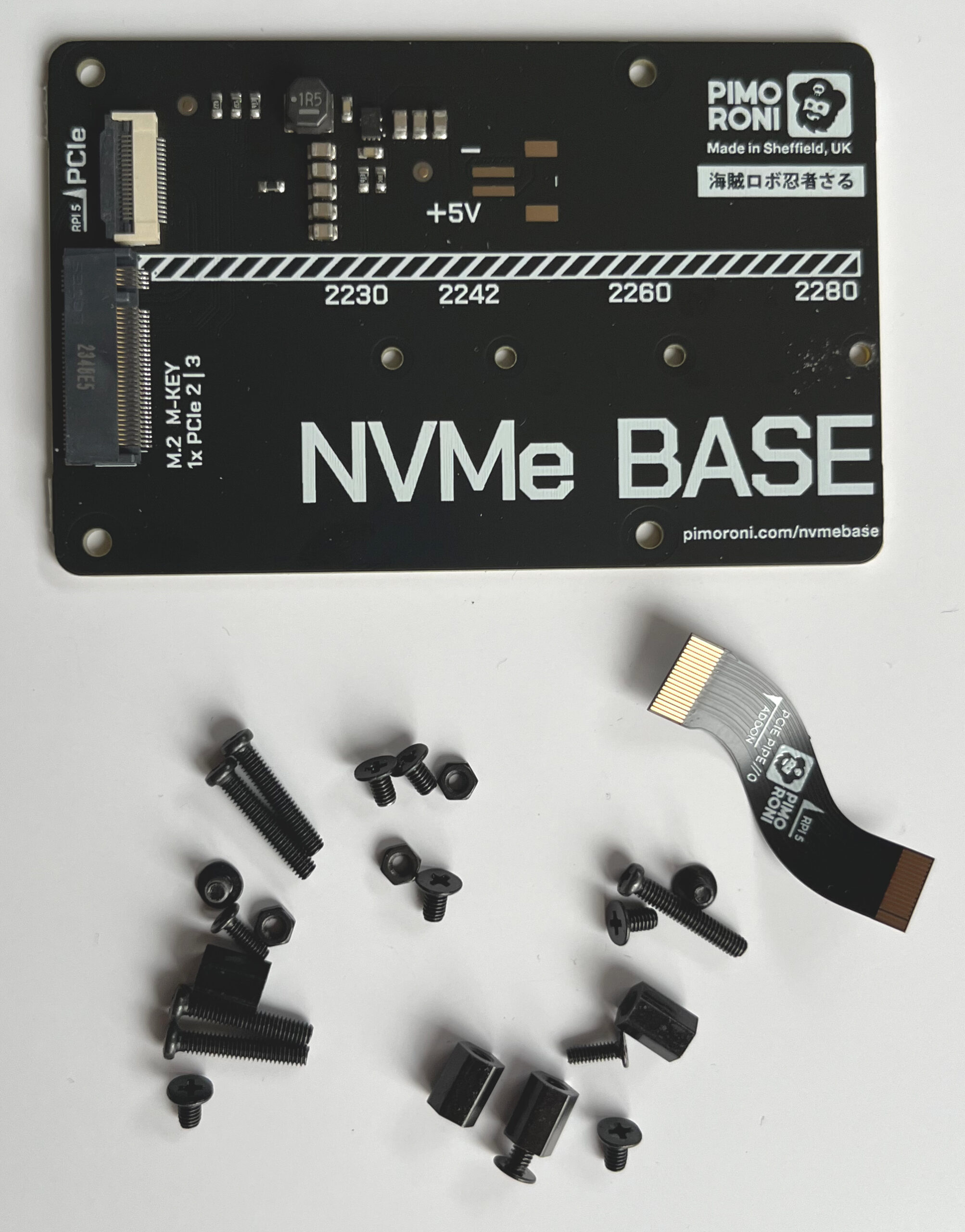
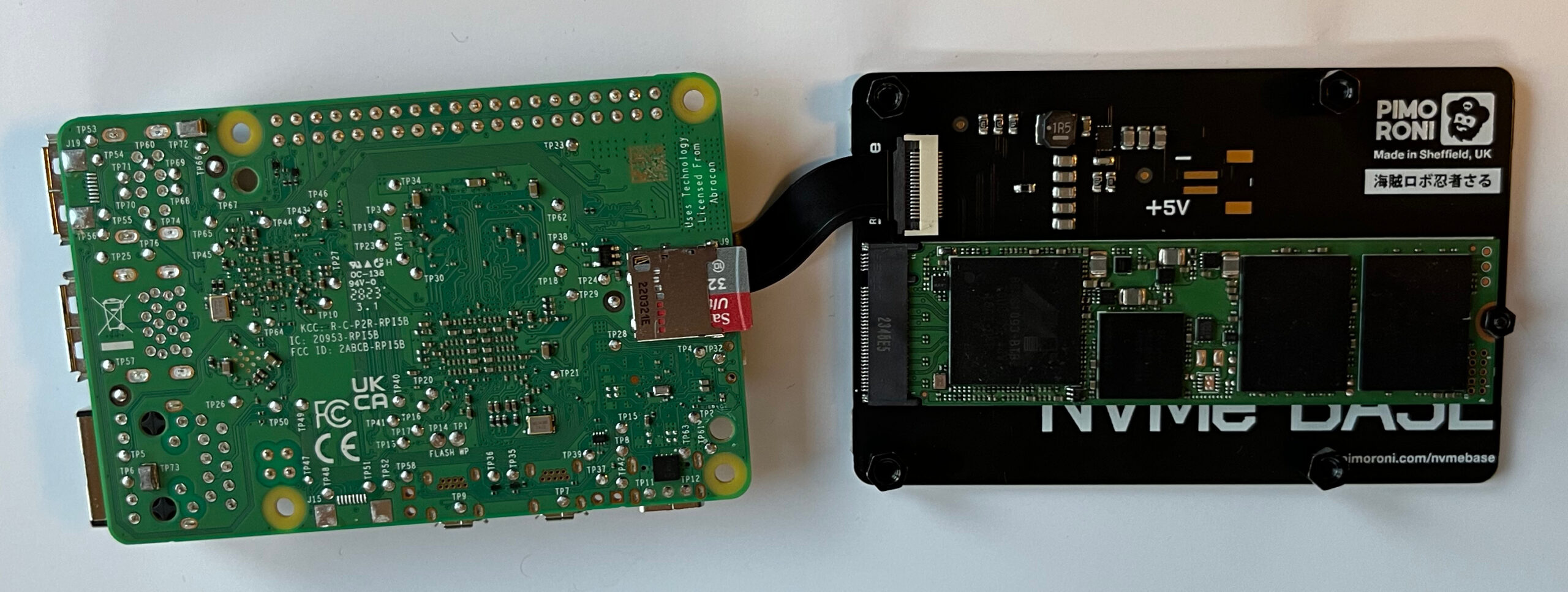
Für diesen Artikel habe ich die NVMe Base der britischen Firma Pimoroni ausprobiert (Link). Inklusive Versand kostet das Teil ca. 24 €, der Zoll kommt gegebenenfalls hinzu. Die Platine wird mit einem winzigen Kabel und einer Menge Schrauben geliefert.
Die PCIe-Platine von Pimoroni mit einem Kabel und diversen Schrauben
Der Zusammenbau ist fummelig, aber nicht besonders schwierig. Auf YouTube gibt es eine ausgezeichnete Anleitung. Achten Sie darauf, dass Sie wirklich eine PCIe-SSD verwenden und nicht eine alte M2-SATA-SSD, die Sie vielleicht noch im Keller liegen haben!
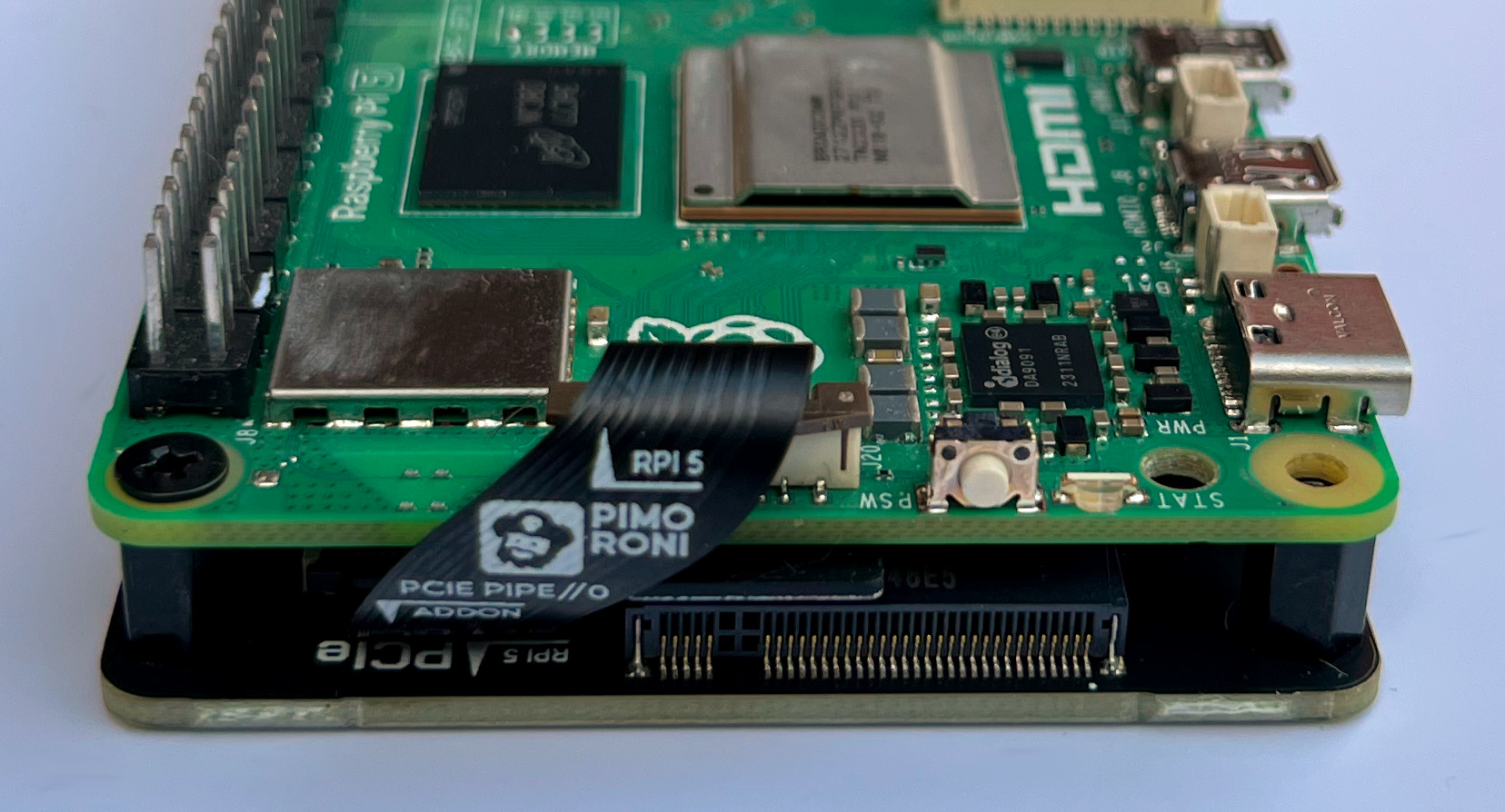
Raspberry Pi 5 + Pimoroni PCIe-Platine mit SSD
Nachdem Sie alles zusammengeschraubt haben, starten Sie Ihren Raspberry Pi neu (immer noch von der SD-Karte). Vergewissern Sie sich mit lsblk im Terminal, dass die SSD erkannt wurde! Entscheidend ist, dass die Ausgabe eine oder mehrere Zeilen mit dem Devicenamen nmve0n1* enthält.
lsblk

NAME        MAJ:MIN RM   SIZE RO TYPE MOUNTPOINTS
mmcblk0     179:0    0  29,7G  0 disk
├─mmcblk0p1 179:1    0   512M  0 part /boot/firmware
└─mmcblk0p2 179:2    0  29,2G  0 part
nvme0n1     259:0    0 476,9G  0 disk
Nach der Sandwich-Montage
Raspberry-Pi-OS klonen und von der SSD booten
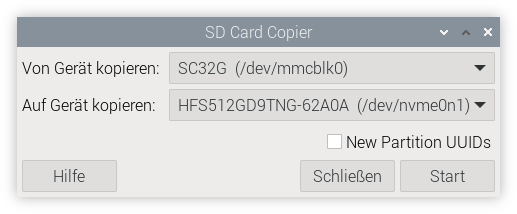
Jetzt müssen Sie Ihre Raspberry-Pi-OS-Installation von der SD-Karte auf die SSD übertragen. Dazu starten Sie das Programm Zubehör/SD Card Copier, wählen als Datenquelle die SD-Karte und als Ziel die SSD aus.
Inhalt der SD-Karte auf die SSD übertragen
SD Card Copier kopiert das Dateisystem im laufenden Betrieb, was ein wenig heikel ist und im ungünstigen Fall zu Fehlern führen kann. Der Prozess dauert ein paar Minuten. Während dieser Zeit sollten Sie auf dem Raspberry Pi nicht arbeiten! Das Kopier-Tool passt die Größe der Partitionen und Dateisysteme automatisch an die Größe der SSD an.
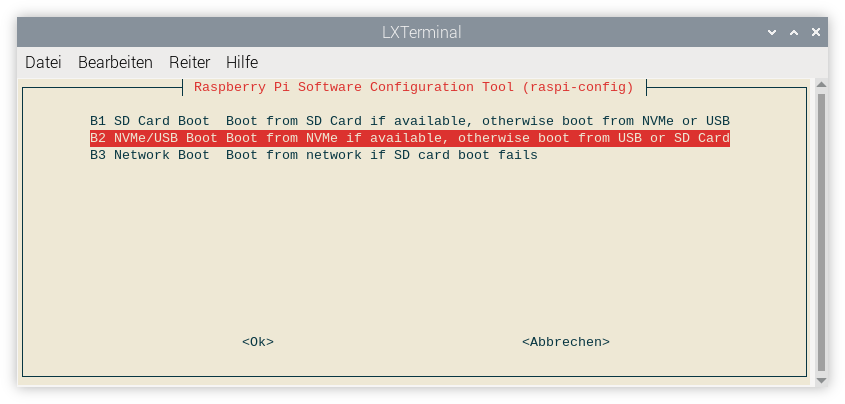
Als letzten Schritt müssen Sie nun noch den Boot-Modus ändern, damit Ihr Raspberry Pi in Zukunft die SSD als Bootmedium verwendet, nicht mehr die SD-Karte. Dazu führen Sie im Terminal sudo raspi-config aus und wählen Advanced Options -> Boot Order -> NVMe/USB Boot.
Mit »raspi-config« stellen Sie den Boot-Modus um
Selbst wenn alles klappt, verläuft der nächste Boot-Vorgang enttäuschend. Der Raspberry Pi lässt sich mit der Erkennung der SSD so viel Zeit, dass die Zeit bis zum Erscheinen des Desktops sich nicht verkürzt, sondern im Gegenteil ein paar Sekunden verlängert (bei meinen Tests ca. 26 Sekunden, mit SD-Karte nur 20 Sekunden). Falls Sie sich unsicher sind, ob die SSD überhaupt verwendet wird, führen Sie noch einmal lsblk aus. Der Mountpoint / muss jetzt bei einem nvme-Device stehen:
lsblk

NAME        MAJ:MIN RM   SIZE RO TYPE MOUNTPOINTS
nvme0n1     259:0    0 476,9G  0 disk
├─nvme0n1p1 259:1    0   512M  0 part /boot/firmware
└─nvme0n1p2 259:2    0 476,4G  0 part /
Wie viel die SSD an Geschwindigkeit bringt, merken Sie am ehesten beim Start großer Programme (Firefox, Chromium, Gimp, Mathematica usw.), der jetzt spürbar schneller erfolgt. Auch größere Update (sudo apt full-upgrade) gehen viel schneller vonstatten.
Benchmark-Tests
Ist die höhere Geschwindigkeit nur Einbildung, oder läuft der Raspberry Pi wirklich schneller? Diese Frage beantworten I/O-Benchmarktests. (I/O steht für Input/Output und bezeichnet den Transfer von Daten zu/von einem Datenträger.)
Ich habe den Pi Benchmark verwendet. Werfen Sie immer einen Blick in heruntergeladene Scripts, bevor Sie sie mit sudo ausführen!
wget https://raw.githubusercontent.com/TheRemote/ \
       PiBenchmarks/master/Storage.sh
less Storage.sh
sudo bash Storage.sh
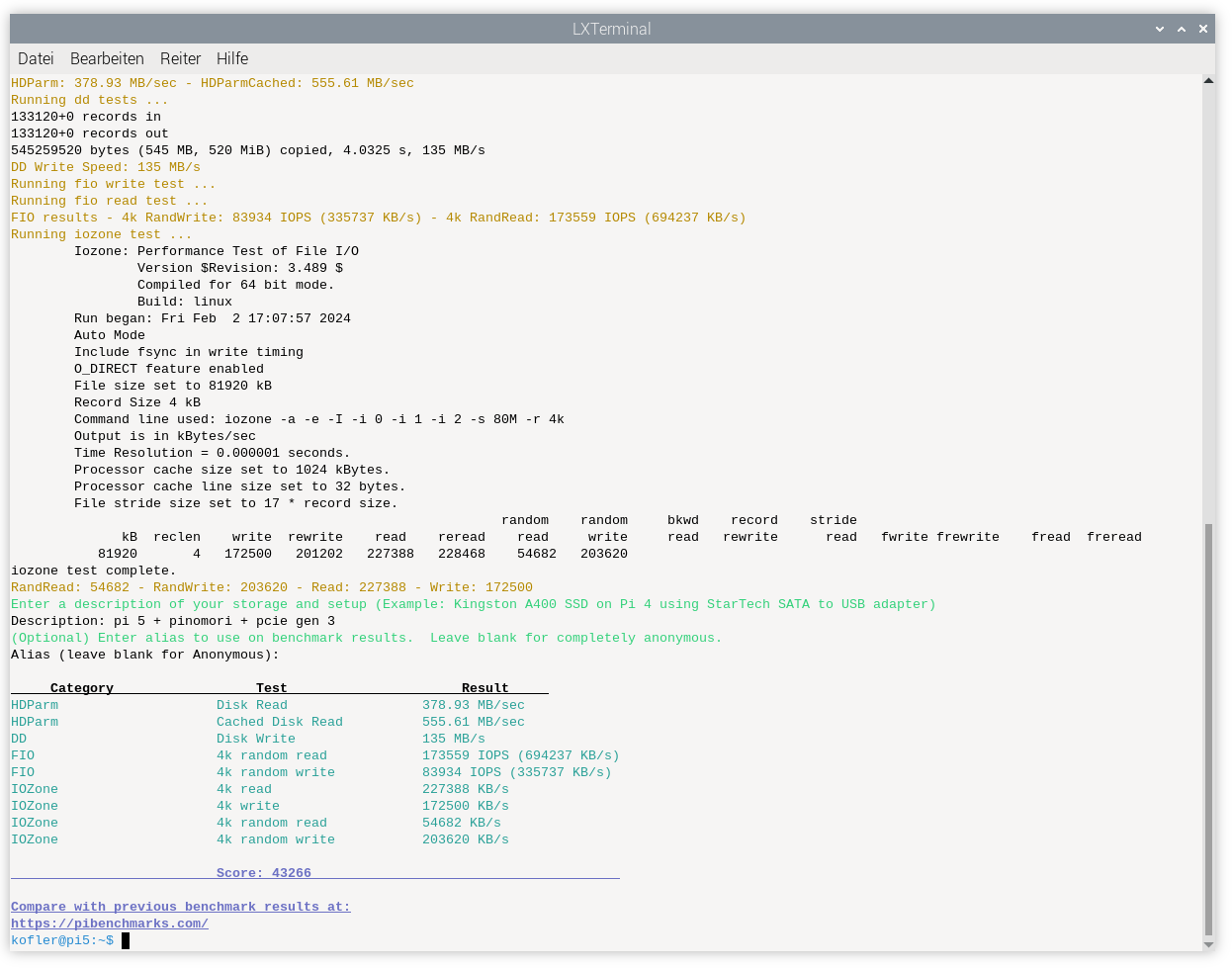
SSD-Benchmarktest
Ich habe den Test viermal ausgeführt:
Mit einer gewöhnlichen SD-Karte.
Mit einer SATA-SSD (Samsung 840) via USB3.
Mit einer PCIe-SSD (Hynix 512 GB PCIe Gen 3 HFS512GD9TNG-62A0A)
Mit einer PCIe-SSD (wie oben) plus PCIe Gen 3 (Details folgen gleich).
Die Unterschiede sind wirklich dramatisch:
Modell                 Pi 5 + SD     Pi 5 + USB    Pi 5 + PCIe     Pi 5 + PCIe 3
-----------------    -----------  -------------  -------------   ---------------
Disk Read                73 MB/s       184 MB/s       348 MB/s          378 MB/s
Cached Disk Read         85 MB/s       186 MB/s       358 MB/s          556 MB/s
Disk Write               14 MB/s       121 MB/s       146 MB/s          135 MB/s
4k random read         3550 IOPS     32926 IOPS    96.150 IOPS      173.559 IOPS
4k random write         918 IOPS     27270 IOPS    81.920 IOPS       83.934 IOPS
4k read               15112 KB/s     28559 KB/s   175.220 KB/s      227.388 KB/s
4k write               4070 KB/s     28032 KB/s   140.384 KB/s      172.500 KB/s
4k random read        13213 KB/s     17153 KB/s    50.767 KB/s       54.682 KB/s
4k random write        2862 KB/s     27507 KB/s   160.041 KB/s      203.630 KB/s
Score                       1385           9285         34.723            43.266
Beachten Sie aber, dass das synthetische Tests sind! Im realen Betrieb fühlt sich Ihr Raspberry Pi natürlich schneller an, aber keineswegs in dem Ausmaß, den die obigen Tests vermuten lassen.
PCIe Gen 3
Standardmäßig verwendet der Raspberry Pi PCI Gen 2. Mit dem Einbau von zwei Zeilen Code in /boot/firmware/config.txt können Sie den erheblich schnelleren Modus PCI Gen 3 aktivieren. (Der Tipp stammt vom PCIe-Experten Jeff Geerling.)
# in /boot/firmware/config.txt
dtparam=pciex1
dtparam=pciex1_gen=3
Die obigen Benchmarktests beweisen, dass die Einstellung tatsächlich einiges an Zusatz-Performance bringt. Ehrlicherweise muss ich sagen, dass Sie davon im normalen Betrieb aber wenig spüren.
Bleibt noch die Frage, ob die Einstellung gefährlich ist. Die Raspberry Pi Foundation muss ja einen Grund gehabt haben, warum sie PCI Gen 3 nicht standardmäßig aktiviert hat. Zumindest bei meinen Tests sind keine Probleme aufgetreten. Auch dmesg hat keine beunruhigenden Kernel-Messages geliefert.
Fazit
Es ist natürlich cool, den Raspberry Pi mit einer schnellen SSD zu verwenden. Für Bastelprojekte ist dies nicht notwendig, aber wenn Sie vor haben, Ihren Pi als Server, NAS etc. einzusetzen, beschleunigt die SSD I/O-Vorgänge enorm.
Schön wäre, wenn der Raspberry Pi in Zukunft einen PCIe-Slot erhält, um (zumindest kurze) SSDs ohne Zusatzplatine zu nutzen. Bis dahin sind die Erweiterungsplatinen eine Übergangslösung.
In der Community ist zuletzt die Frage aufgetaucht, ob der Raspberry Pi überhaupt noch preiswert ist. Diese Frage ist nicht unberechtigt: Die Kosten für einen neuen Pi 5 + Netzteil + Lüfter + SSD-Platine + SSD + Gehäuse gehen in Richtung 150 €. Sofern Sie ein Gehäuse finden, in dem der Pi samt SSD-Platine Platz findet … Um dieses Geld bekommen Sie auch schon komplette Mini-PCs (z.B. die Chuwi Larkbox X). Je nach Anwendung muss man fairerweise zugeben, dass ein derartiger Mini-PC tatsächlich ein besserer Deal ist.
Welche Fehler musst du als Linux Nutzer, vor allem am Anfang unbedingt vermeiden? Es gibt da viele Fragen, die mich auf allen möglichen Kanälen zu dem Thema erreichen. Also erst mal Gratulation, dass Du den Umstieg auf Linux gewagt und geschafft hast. Aber auch wenn Du Dich mental dazu entschlossen hast, auf Linux umzusteigen, gratuliere...
Im letzten Monatsbericht von Linux Mint wird bekannt gegeben, dass Linux Mint 22 den Codenamen Wilma tragen und auf Ubuntu 24.04 LTS basieren wird. Erste Details zu neuen Funktionen sind bereits verfügbar, darunter eine Organisations-Funktion für Nemo Actions in der Cinnamon-Ausgabe. Unter Linux Mint 22 Wilma wird es möglich sein, Nemo Actions bequem in Menüs...
Die UBports Foundation hat die Veröffentlichung von Ubuntu Touch OTA-4 für 20.04 bekannt gegeben, die neueste stabile Version dieses auf Ubuntu basierenden mobilen Betriebssystems für Smartphones und Tablets, das Datenschutz und Freiheit respektiert. Die neue Version kommt zweieinhalb Monate nach Ubuntu Touch OTA-3 und ist das vierte stabile Update, das auf der Ubuntu 20.04 LTS...
Der Monatsbericht von Linux Mint verrät unter anderem, dass Linux Mint 22 den Codenamen Wilma hat. Das Betriebssystem wird auf Ubuntu 24.04 LTS basieren und es gibt bereits erste Details zu neuen Funktionen. Die Cinnamon-Edition wird eine neue Organisations-Funktion für Nemo Actions enthalten: Damit kannst Du Deine Nemo Actions in Menüs und Untermenüs organisieren. Nemo Actions sind ziemlich schicke Helferlein, womit Du unter Umständen viel Zeit sparen kannst. Das geplante Tool unterstützt verschachtelte Untermenüs, Menüsymbole, Trennlinien sowie Drag-and-drop. Zudem kannst […]
Signal bereitet Erweiterungen der Funktionalitäten vor, um die Privatsphäre zu stärken und die Nutzung des Messengers flexibler zu gestalten. Von den kommenden Änderungen profitieren alle Plattformen, diesmal jedoch iOS besonders. Aktuell ermöglicht die neueste Desktop-Version von Signal die Umwandlung von Emoticons in grafische Emojis durch einen einfachen Klick. Darüber hinaus wurde in der aktuellen Android-Version...
Nach LibreOffice 7.6 folgt LibreOffice 24.2 Community als neue Hauptversion. Es ist die erste Version mit dem neuen Nummerierungsschema (YY.M) verwendet. Natürlich gibt es Neuerungen und Änderungen, die alle in den Veröffentlichungshinweisen im Detail beschrieben sind. Insgesamt haben 166 Personen zu den neuen Funktionen von LibreOffice 24.2 Community beigetragen: 57 % der Code Commits stammen von den 50 Entwicklern, die bei den drei Unternehmen im TDF Advisory Board – Collabora, allotropia und Red Hat – oder anderen Organisationen beschäftigt sind. […]
Ab sofort gibt es die spezielle Linux-Distribution Tails 5.22 (The Amnesic Incognito Live System) mit neuen Funktionen. Beim Tor Browser kannst Du ab sofort Dateien in mehr Ordnern speichern. Das sind: Dokumente, Downloads, Musik, Bilder und Videos. Zudem kannst Du Dateien auch aus diesen Ordnern hochladen. Das ist eine ziemliche Erleichterung, muss ich zugeben. Bisher musste ich Dateien immer jonglieren und an einen Ort kopieren oder verschieben, den ich mit Tor Browser benutzen konnte. Das war mitunter ganz schön nervig. […]
Vor circa zwei Monaten wurde das auf Wayland basierte Raspberry Pi OS Bookworm veröffentlicht. Bei dem Betriebssystem wurden seitdem Fehler ausgebessert und auch Finetuning vorgenommen. Anwender berichten Fehler, die während der Tests nicht aufgefallen sind und das Team selbst pflegt Verbesserungen ein, die zwar geplant waren, aber es nicht in die erste Version geschafft haben. Laut eigenen Angaben hat sich unter der Haube von Bookworm sehr viel getan. Die neueste Version kannst Du nun via Imager installieren. Bestehende Installationen darfst […]
Der »Fedora Asahi Remix« ist eine für moderne Macs (Apple Silicon) optimierte Version von Fedora 39. Ich habe mich mit Asahi Linux ja schon vor rund zwei Jahren beschäftigt. Seither hat sich viel getan. Zeit also für einen neuen Versuch! Dieser Beitrag beschreibt die Installation des Fedora Asahi Remix auf einem Mac Mini mit M1-CPU. In einem zweiten Artikel fasse ich die Konfiguration und meine praktischen Erfahrungen zusammen.
Installationsstart
Die Projektseite von Asahi Linux empfiehlt, die Installation von Asahi Linux in einem Terminal wie folgt zu starten:
curl https://alx.sh | sh
Ich habe bei solchen Dingen immer etwas Bauchweh, zumal das Script sofort nach dem sudo-Passwort fragt. Was, wenn irgendjemand alx.sh gekapert hat und mir ein Script unterjubelt, das einen Trojaner installiert? Daher:
curl https://alx.sh -o alx.sh
less alx.sh
sh alx.sh
Die Kontrolle hilft auch nur bedingt. Das Script ist nur wenige Zeilen lang und lädt alle erdenklichen weiteren Tools herunter. Aber der Code sieht zumindest so aus, als würde er tatsächlich Asahi Linux installieren, keine Malware. Eine echte Garantie, dass das alles gefahrlos ist, gibt auch less nicht. Nun gut …
Zuerst aufräumen
Auf meinem Mac fristet eine uralte Asahi-Installation schon seit Jahren ein Schattendasein. Ich wollte das neue Asahi Linux einfach darüber installieren — aber das Installationsprogramm bietet dazu keine Möglichkeit. Die richtige Vorgehensweise sieht so aus: Zuerst müssen die drei damals eingerichteten Partitionen gelöscht werden. Dann kann das Installationsprogramm den partitionsfreien Platz auf der SSD für eine Neuinstallation nutzen.
Dankenswerterweise hat Asahi-Chefentwickler Hector Martin auf einer eigenen Seite eine Menge Know-how zur macOS-Partitionierung zusammengefasst. Dort gibt es auch gleich ein Script, mit dem alte Asahi-Linux-Installationen entfernt werden können. Gesagt, getan!
curl -L https://github.com/AsahiLinux/asahi-installer/raw/main/tools/wipe-linux.sh -o wipe-linux.sh
less wipe-linux.sh
sh wipe-linux.sh

THIS SCRIPT IS DANGEROUS!
DO NOT BLINDLY RUN IT IF SOMEONE JUST SENT YOU HERE.
IT WILL INDISCRIMINATELY WIPE A BUNCH OF PARTITIONS
THAT MAY OR MAY NOT BE THE ONES YOU WANT TO WIPE.

You are much better off reading and understanding this guide:
https://github.com/AsahiLinux/docs/wiki/Partitioning-cheatsheet

Press enter twice if you really want to continue.
Press Control-C to exit.

Started APFS operation on disk1
Deleting APFS Container with all of its APFS Volumes
Unmounting Volumes
Unmounting Volume "Asahi Linux - Data" on disk1s1
Unmounting Volume "Asahi Linux" on disk1s2
Unmounting Volume "Preboot" on disk1s3
Unmounting Volume "Recovery" on disk1s4
Unmounting Volume "Update" on disk1s5
...
Bei meinem Test hat das Script exakt getan, was es soll. Ein kurzer Test mit diskutil zeigt, dass sich zwischen Partition 2 und 3 eine Lücke von rund 200 GiB befindet. Dort war vorher Asahi Linux, und dorthin soll das neue Asahi Linux wieder installiert werden.
Zurück an den Start
Nach diesen Vorbereitungsarbeiten (natürlich habe ich vorher auch ein Backup aller wichtiger Daten erstellt, eh klar …) habe ich den zweiten Versuch gestartet.
sh alx.sh

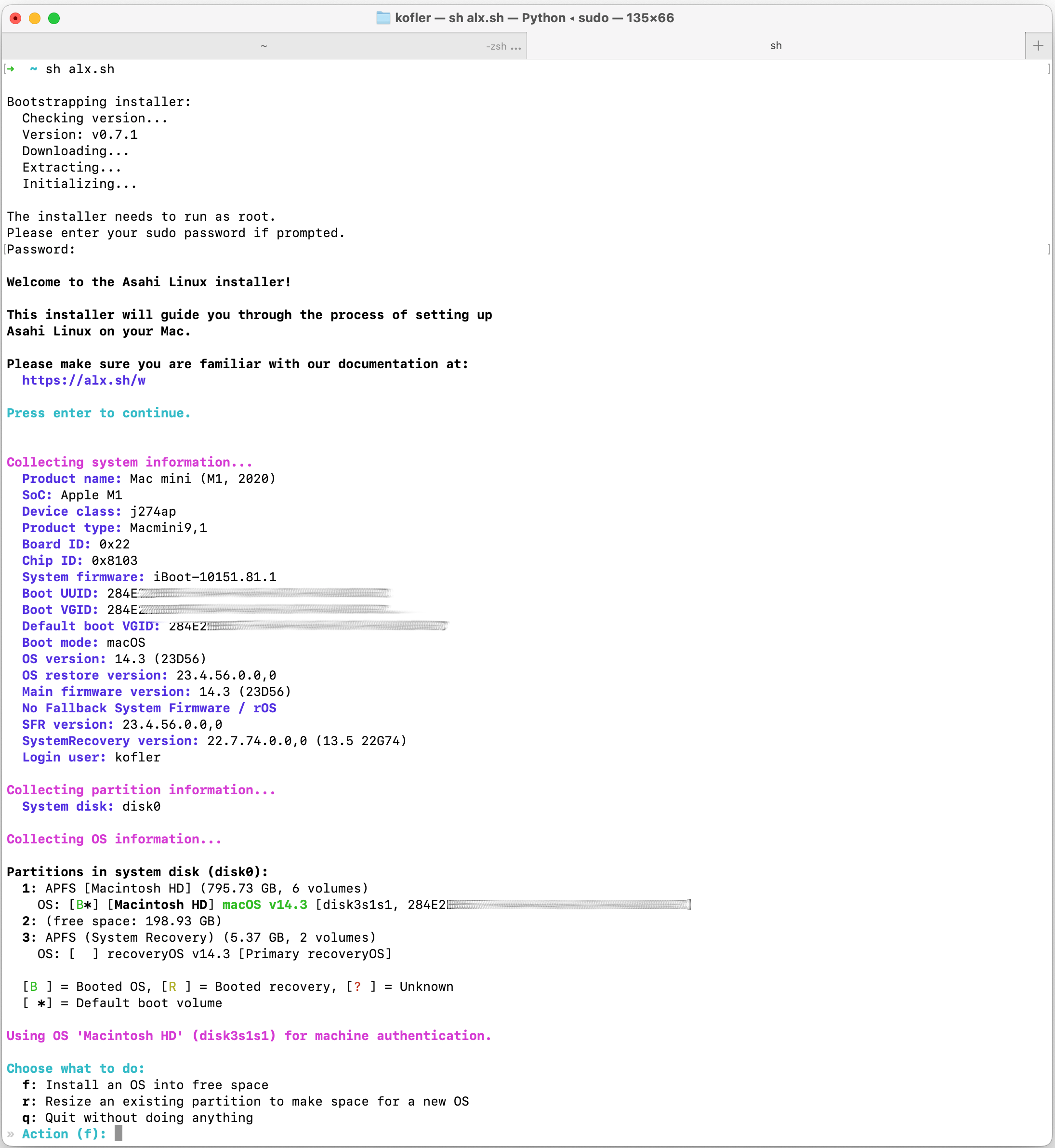
Bootstrapping installer:
  Checking version...
  Version: v0.7.1
  Downloading...
  Extracting...
  Initializing...

The installer needs to run as root.
Please enter your sudo password if prompted.
Password:*******

Welcome to the Asahi Linux installer!

This installer will guide you through the process of setting up
Asahi Linux on your Mac.

Please make sure you are familiar with our documentation at:
  https://alx.sh/w

Press enter to continue.

Collecting system information...
  Product name: Mac mini (M1, 2020)
  SoC: Apple M1
  Device class: j274ap
  Product type: Macmini9,1
  Board ID: 0x22
  Chip ID: 0x8103
  System firmware: iBoot-10151.81.1
  Boot UUID: 284E...
  Boot VGID: 284E...
  Default boot VGID: 284E...
  Boot mode: macOS
  OS version: 14.3 (23D56)
  OS restore version: 23.4.56.0.0,0
  Main firmware version: 14.3 (23D56)
  No Fallback System Firmware / rOS
  SFR version: 23.4.56.0.0,0
  SystemRecovery version: 22.7.74.0.0,0 (13.5 22G74)
  Login user: kofler

Collecting partition information...
  System disk: disk0

Collecting OS information...
Nach der Darstellung einiger Infos ermittelt das Script eine Partitionstabelle und bietet dann an, Asahi Linux im freien Bereich der Disk zu installieren (Option f).
Partitions in system disk (disk0):
  1: APFS [Macintosh HD] (795.73 GB, 6 volumes)
    OS: [B*] [Macintosh HD] macOS v14.3 [disk3s1s1, 284E...]
  2: (free space: 198.93 GB)
  3: APFS (System Recovery) (5.37 GB, 2 volumes)
    OS: [  ] recoveryOS v14.3 [Primary recoveryOS]

  [B ] = Booted OS, [R ] = Booted recovery, [? ] = Unknown
  [ *] = Default boot volume

Using OS 'Macintosh HD' (disk3s1s1) for machine authentication.

Choose what to do:
  f: Install an OS into free space
  r: Resize an existing partition to make space for a new OS
  q: Quit without doing anything

» Action (f): f
Im nächsten Schritt haben Sie die Wahl zwischen verschiedenen Fedora-Varianten. Ich habe mich für Gnome entschieden:
Choose an OS to install:
  1: Fedora Asahi Remix 39 with KDE Plasma
  2: Fedora Asahi Remix 39 with GNOME
  3: Fedora Asahi Remix 39 Server
  4: Fedora Asahi Remix 39 Minimal
  5: UEFI environment only (m1n1 + U-Boot + ESP)

» OS: 2
Jetzt beginnt die eigentliche Installation. Leider haben Sie keine Möglichkeit, auf die Partitionierung oder Verschlüsselung Einfluss zu nehmen. Es werden zwei kleine Partitionen für /boot (500 MiB) und /boot/efi eingerichtet (1 GiB). Den restlichen Platz füllt ein btrfs-Dateisystem ohne Verschlüsselung. Immerhin können Sie bei Bedarf festlegen, dass nicht der gesamte partitionsfreie Platz von Fedora Asahi Linux genutzt wird.
Downloading OS package info...
-

Minimum required space for this OS: 14.94 GB

Available free space: 198.93 GB

How much space should be allocated to the new OS?
  You can enter a size such as '1GB', a fraction such as '50%',
  the word 'min' for the smallest allowable size, or
  the word 'max' to use all available space.

» New OS size (max): max

The new OS will be allocated 198.93 GB of space,
leaving 167.94 KB of free space.

Enter a name for your OS
» OS name (Fedora Linux with GNOME):  <return>

Using macOS 13.5 for OS firmware
Downloading macOS OS package info...
Creating new stub macOS named Fedora Linux with GNOME
Installing stub macOS into disk0s5 (Fedora Linux with GNOME)
Preparing target volumes...
Checking volumes...
Beginning stub OS install...
Setting up System volume...
Setting up Data volume...
Setting up Preboot volume...
Setting up Recovery volume...
Wrapping up...

Stub OS installation complete.

Adding partition EFI (524.29 MB)...
  Formatting as FAT...
Adding partition Boot (1.07 GB)...
Adding partition Root (194.83 GB)...
Collecting firmware...
Installing OS...
  Copying from esp into disk0s4 partition...
  Copying firmware into disk0s4 partition...
  Extracting boot.img into disk0s7 partition...
  Extracting root.img into disk0s6 partition...
Downloading extra files...
  Downloading gstreamer1-plugin-openh264-1.22.1-1.fc39.aarch64.rpm (1/3)...
  Downloading mozilla-openh264-2.3.1-2.fc39.aarch64.rpm (2/3)...
  Downloading openh264-2.3.1-2.fc39.aarch64.rpm (3/3)...
Preparing to finish installation...
Collecting installer data...

To continue the installation, you will need to enter your macOS
admin credentials.

Password for kofler: **********

Setting the new OS as the default boot volume...
Installation successful!
Install information:
  APFS VGID: 0E76...
  EFI PARTUUID: 8d47...

Help us improve Asahi Linux!
We'd love to know how many people are installing Asahi and on what
kind of hardware. Would you mind sending a one-time installation
report to us?

This will only report what kind of machine you have, the OS you're
installing, basic version info, and the rough install size.
No personally identifiable information (such as serial numbers,
specific partition sizes, etc.) is included. You can view the
exact data that will be sent.

Report your install?
  y: Yes
  n: No
  d: View the data that will be sent

» Choice (y/n/d): y

Your install has been counted. Thank you! ❤
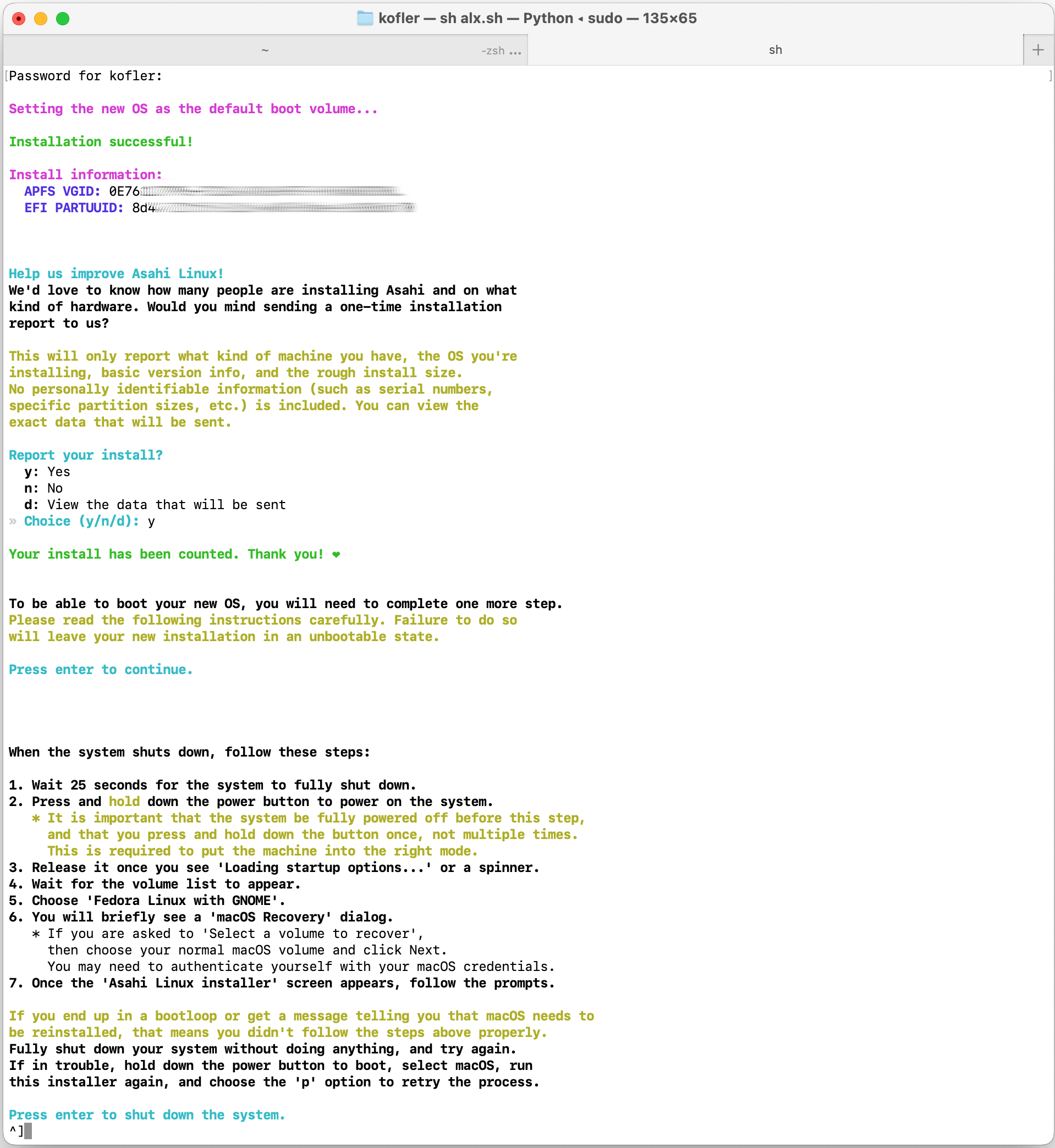
Zuletzt zeigt das Installations-Script genaue Anweisungen für den ersten Start von Asahi Linux an:
To be able to boot your new OS, you will need to complete one more step.
Please read the following instructions carefully. Failure to do so
will leave your new installation in an unbootable state.

Press enter to continue.

When the system shuts down, follow these steps:

1. Wait 25 seconds for the system to fully shut down.
2. Press and hold down the power button to power on the system.
   * It is important that the system be fully powered off before this step,
     and that you press and hold down the button once, not multiple times.
     This is required to put the machine into the right mode.
3. Release it once you see 'Loading startup options...' or a spinner.
4. Wait for the volume list to appear.
5. Choose 'Fedora Linux with GNOME'.
6. You will briefly see a 'macOS Recovery' dialog.
   * If you are asked to 'Select a volume to recover',
     then choose your normal macOS volume and click Next.
     You may need to authenticate yourself with your macOS credentials.
7. Once the 'Asahi Linux installer' screen appears, follow the prompts.

If you end up in a bootloop or get a message telling you that macOS needs to
be reinstalled, that means you didn't follow the steps above properly.
Fully shut down your system without doing anything, and try again.
If in trouble, hold down the power button to boot, select macOS, run
this installer again, and choose the 'p' option to retry the process.

Press enter to shut down the system.
Ich habe den Installationsprozess auch in Screenshots dokumentiert:
Reboot
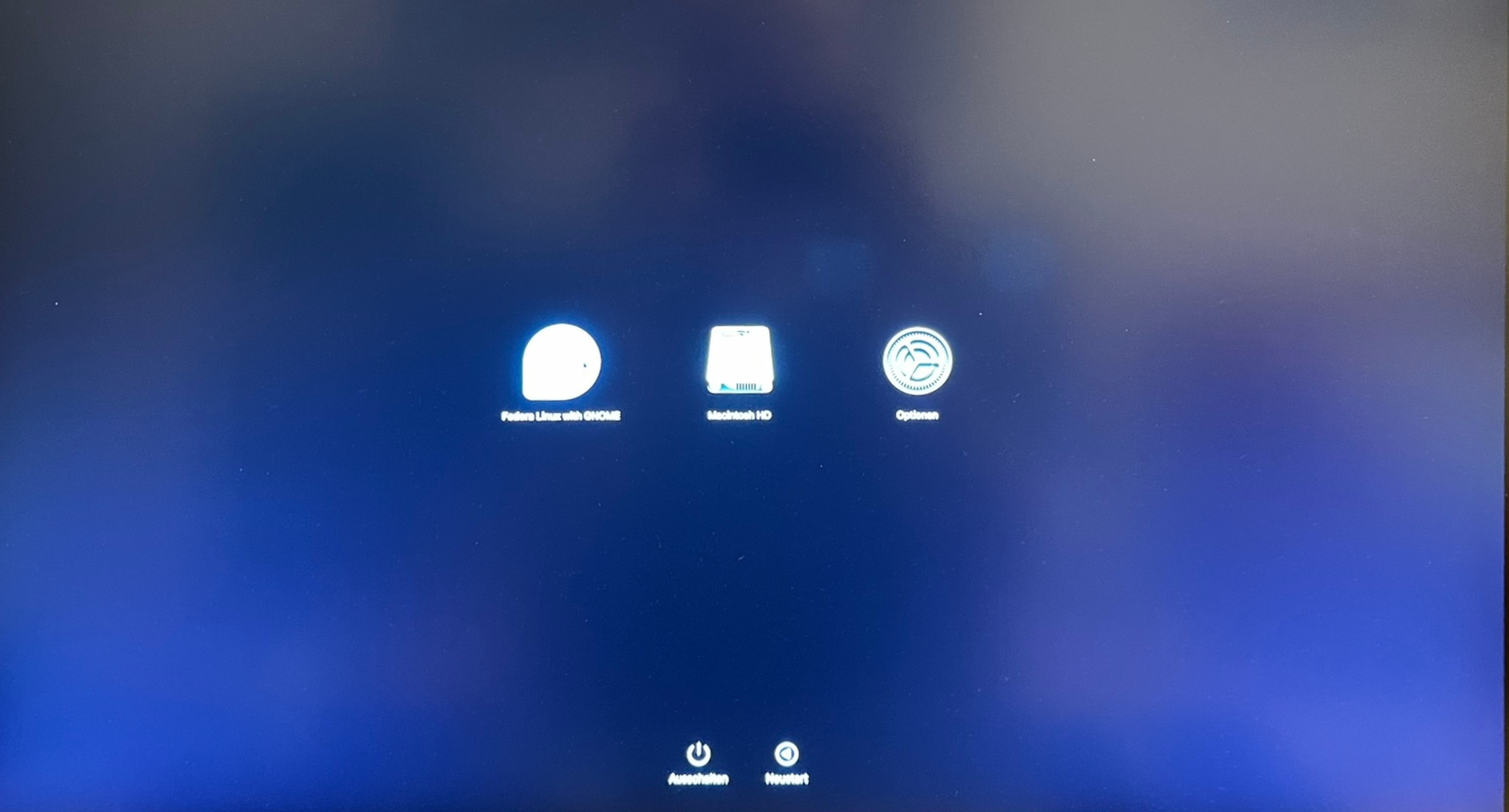
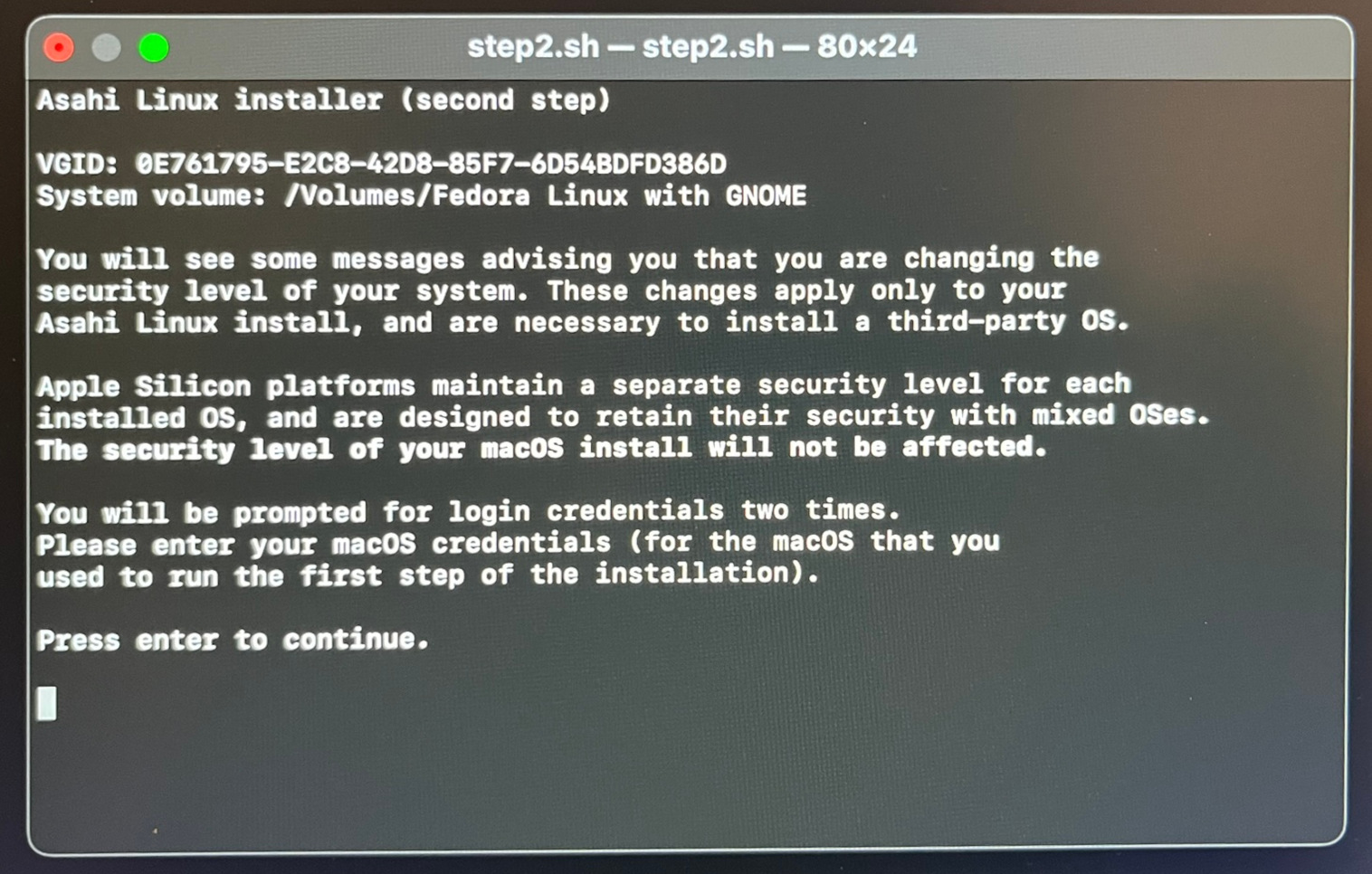
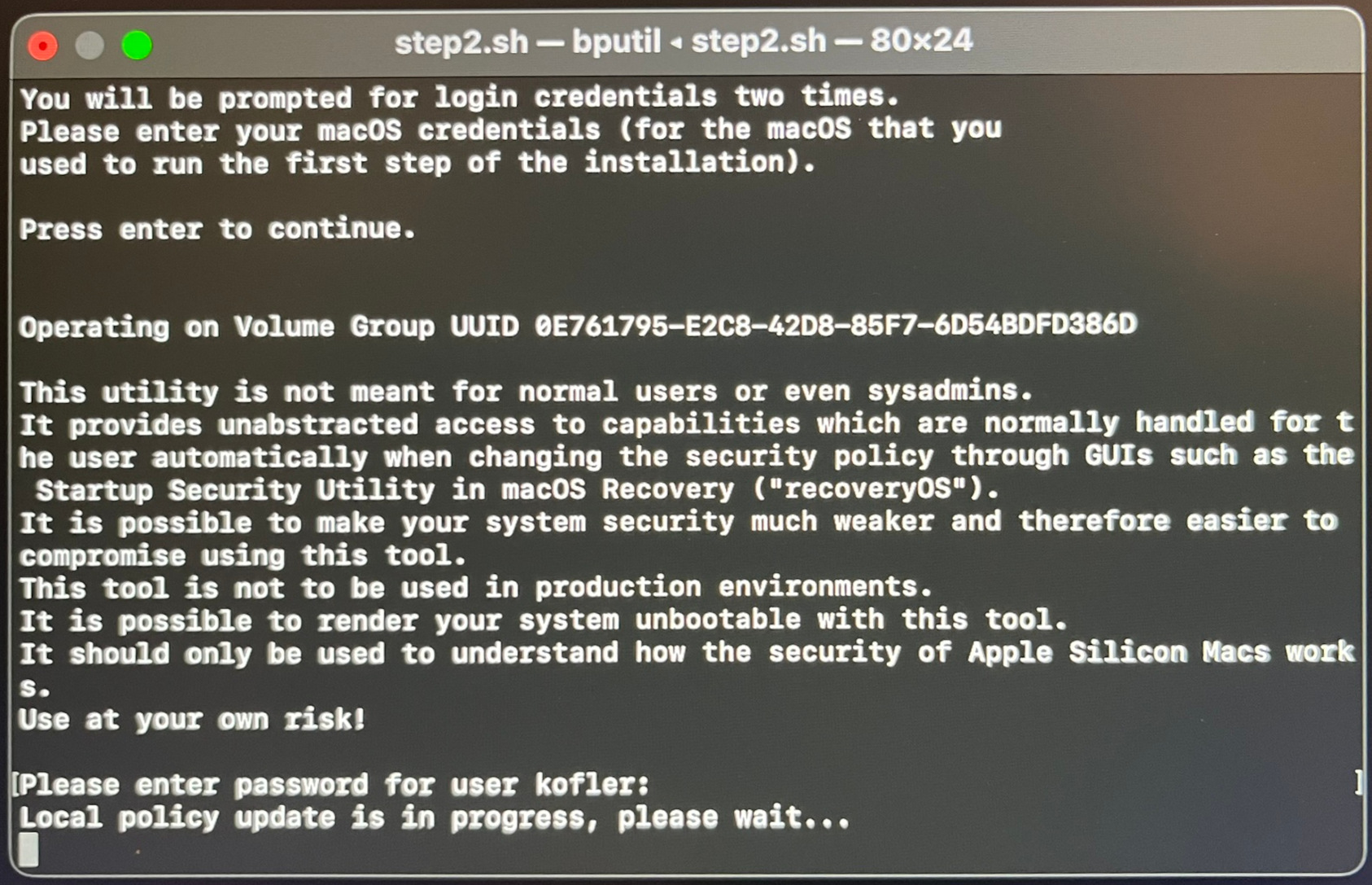
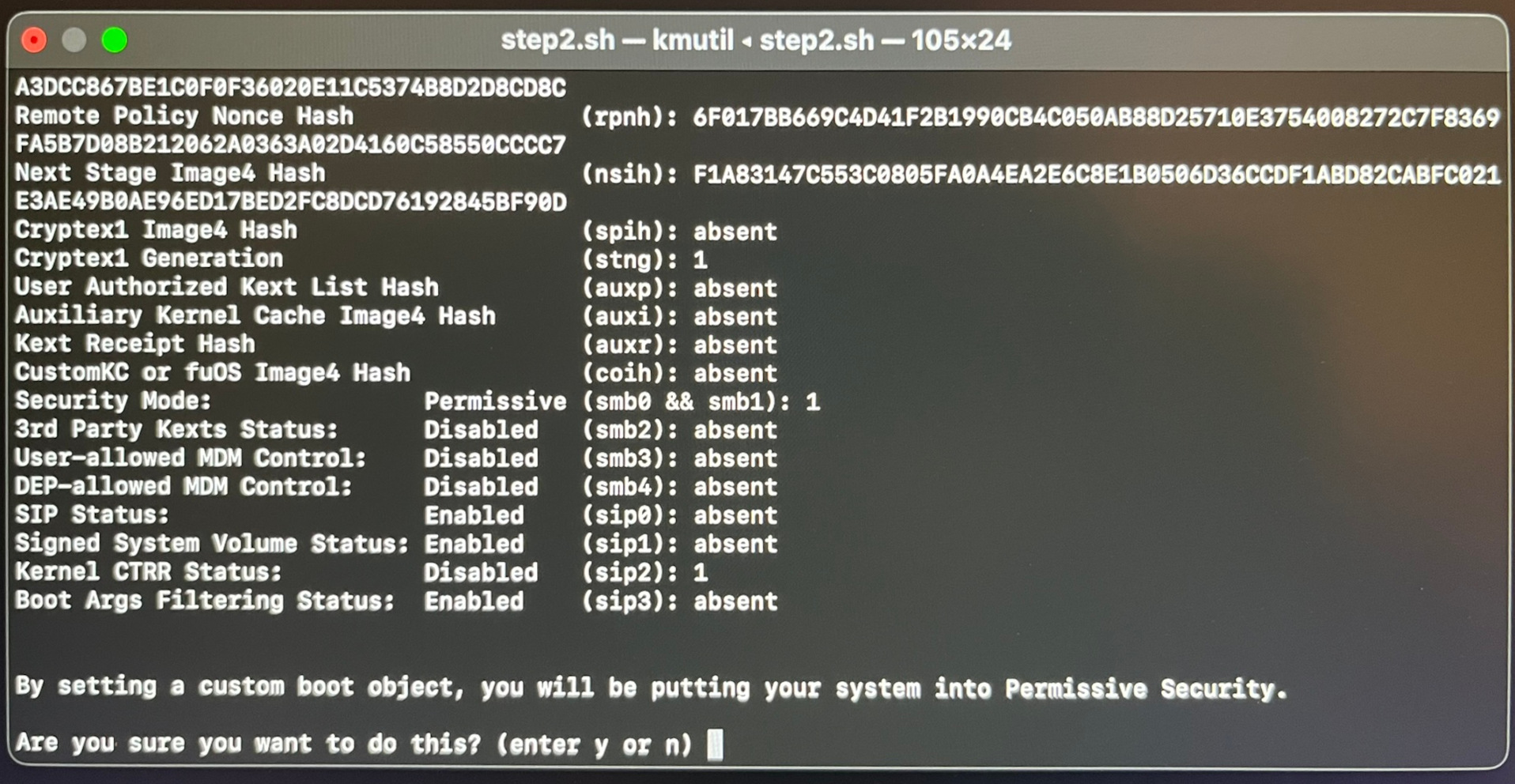
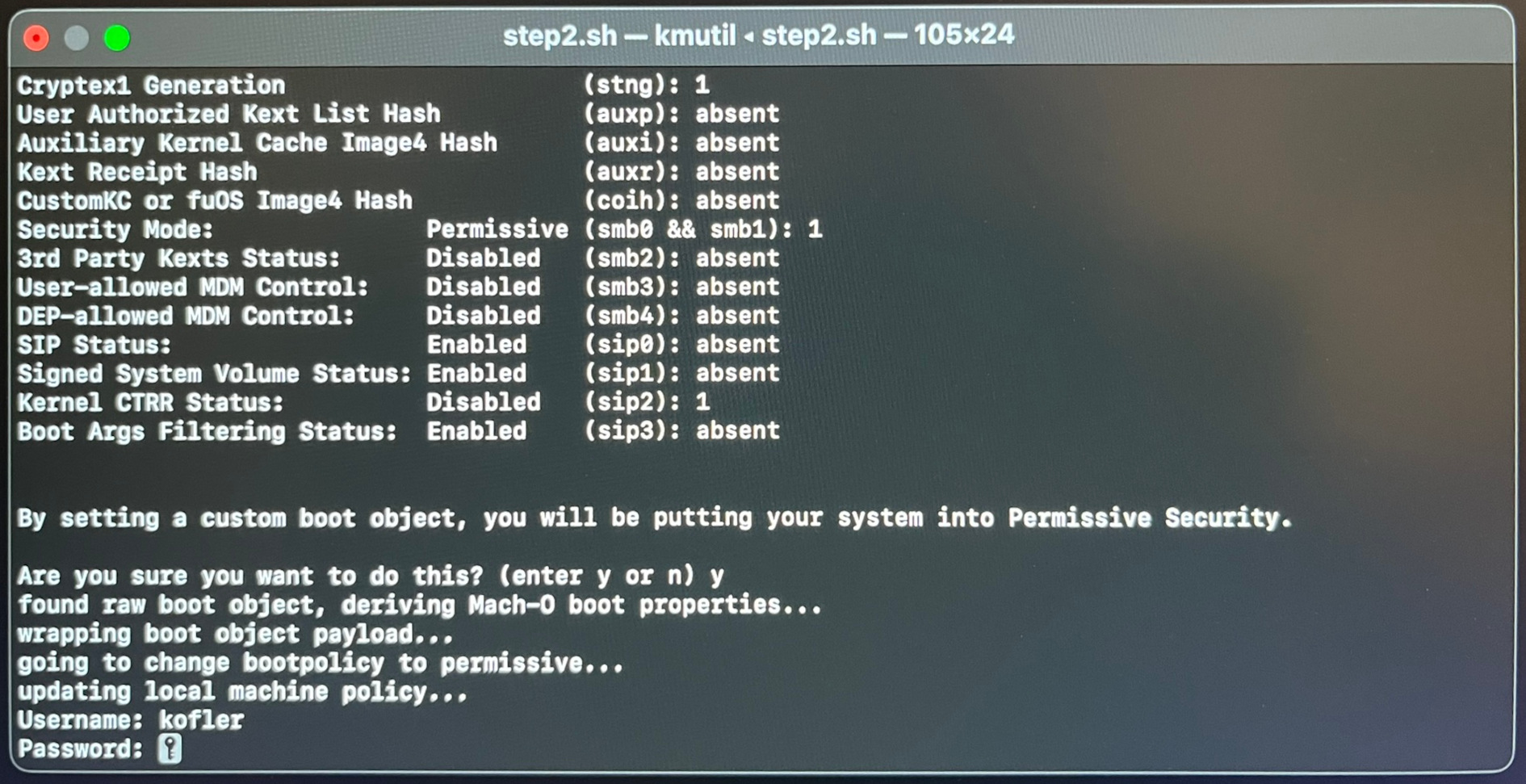
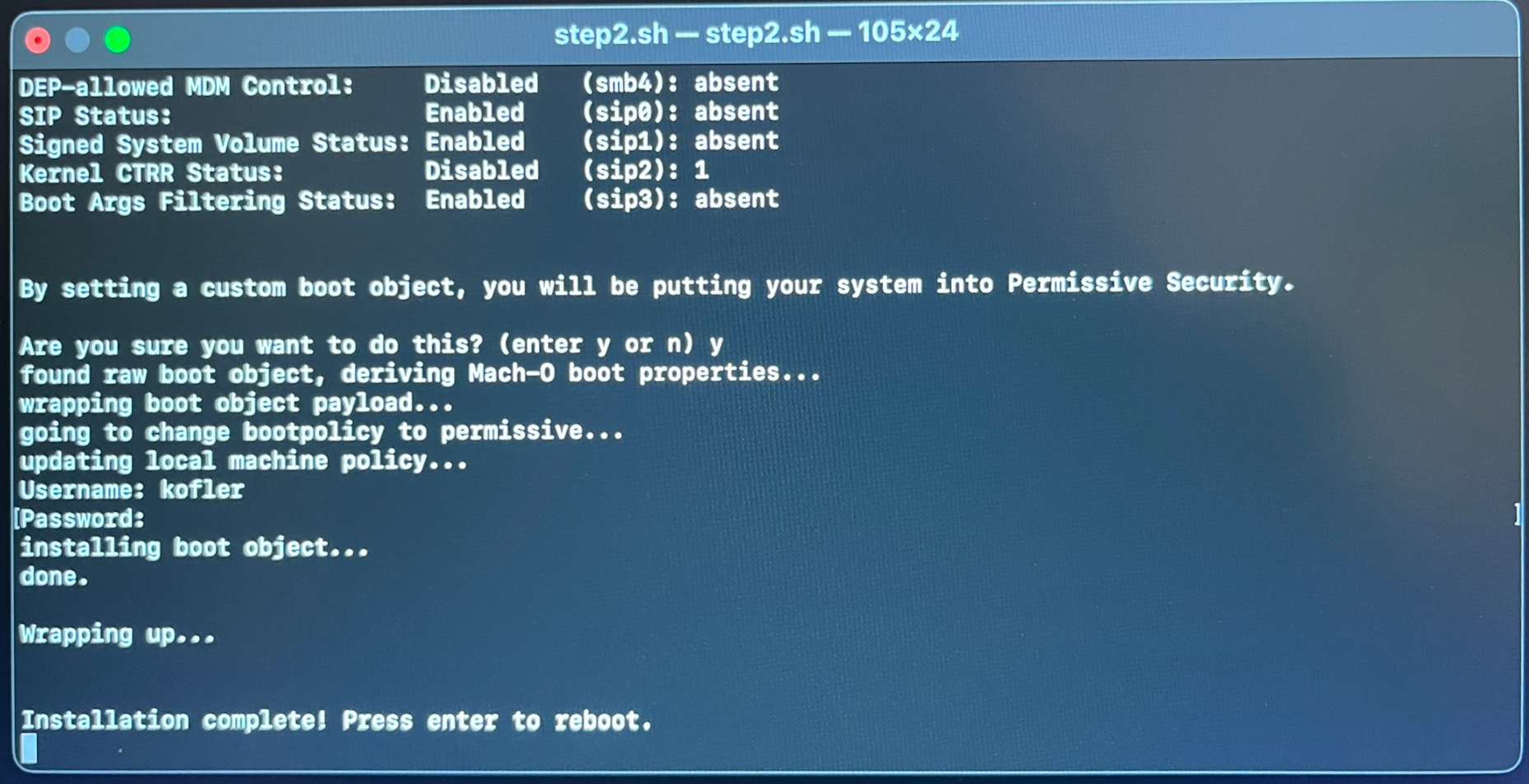
Das Script fährt nun macOS herunter. Zum Neustart drücken Sie die Power-Taste und halten diese ca. 15 Sekunden lang gedrückt, bis ein Auswahlmenü erscheint. Dort wählen Sie Asahi Linux. Dieses wird allerdings nicht gleich gestartet, vielmehr muss nun die Bootkonfiguration fertiggestellt werden. Ich habe die folgenden Schritte mit Fotos dokumentiert.
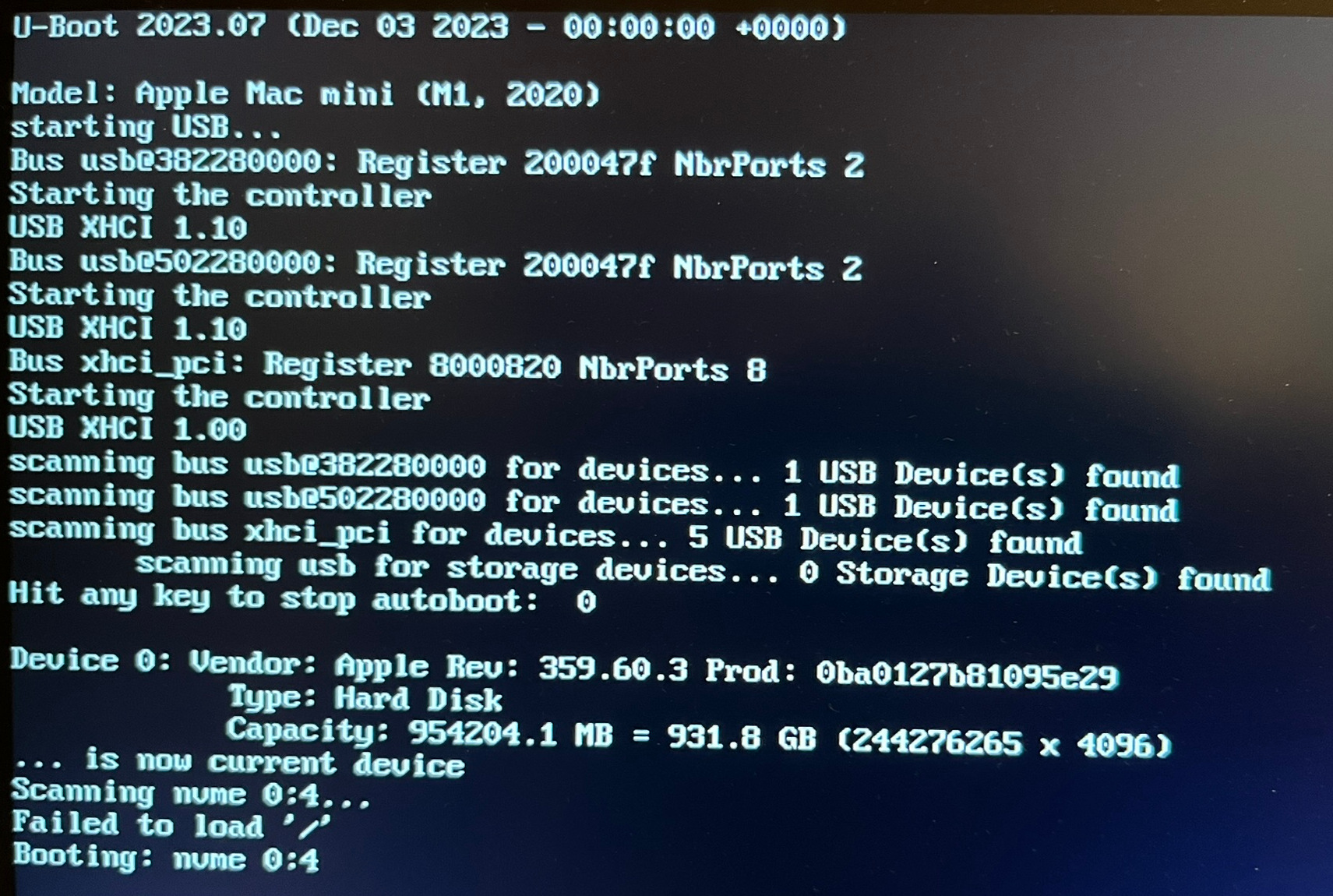
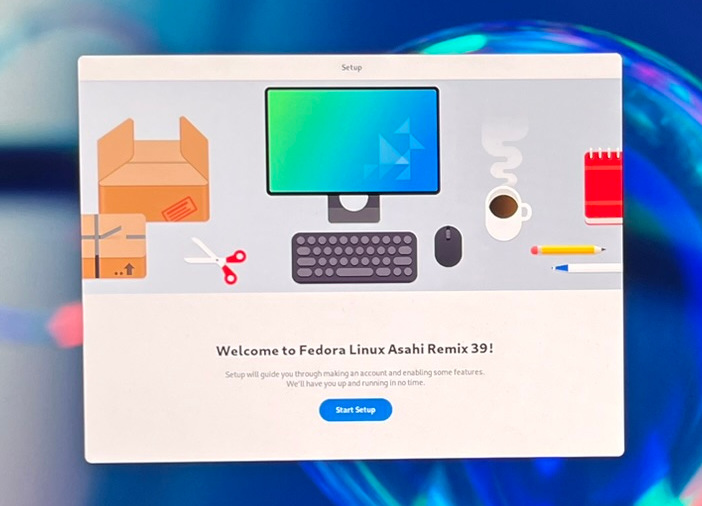
Fedora Linux auswählenBootloader InstallationBootloader-Installation (Forts.)Bootloader-Installation (Forts.)Bootloader-Installation (Forts.)Bootloader-Installation (Forts.)Meldungen beim ersten »echten« Linux-Bootprozess. »Failed to load« klingt schlimm, aber unmittelbar danach geht es zum Glück weiter.Geschafft! Jetzt muss nur noch die Fedora-Installation abgeschlossen werden.
Fedora-Installation abschließen
Fedora Linux läuft zum ersten Mal. Nun müssen Sie einige grundlegende Konfigurationsschritte erledigen (User-Name + Passwort, WLAN, Sprache, Tastaturlayout, Update).
Wechseln zwischen macOS und Fedora
Der Bootprozess ist jetzt so eingerichtet, dass bei jedem Neustart automatisch Fedora gestartet wird. Wenn Sie macOS verwenden möchten, müssen Sie den Rechner zuerst komplett herunterfahren. Dann drücken Sie wieder die Power-Taste, halten Sie ca. 15 Sekunden gedrückt, bis das OS-Menü erscheint, und wählen macOS.
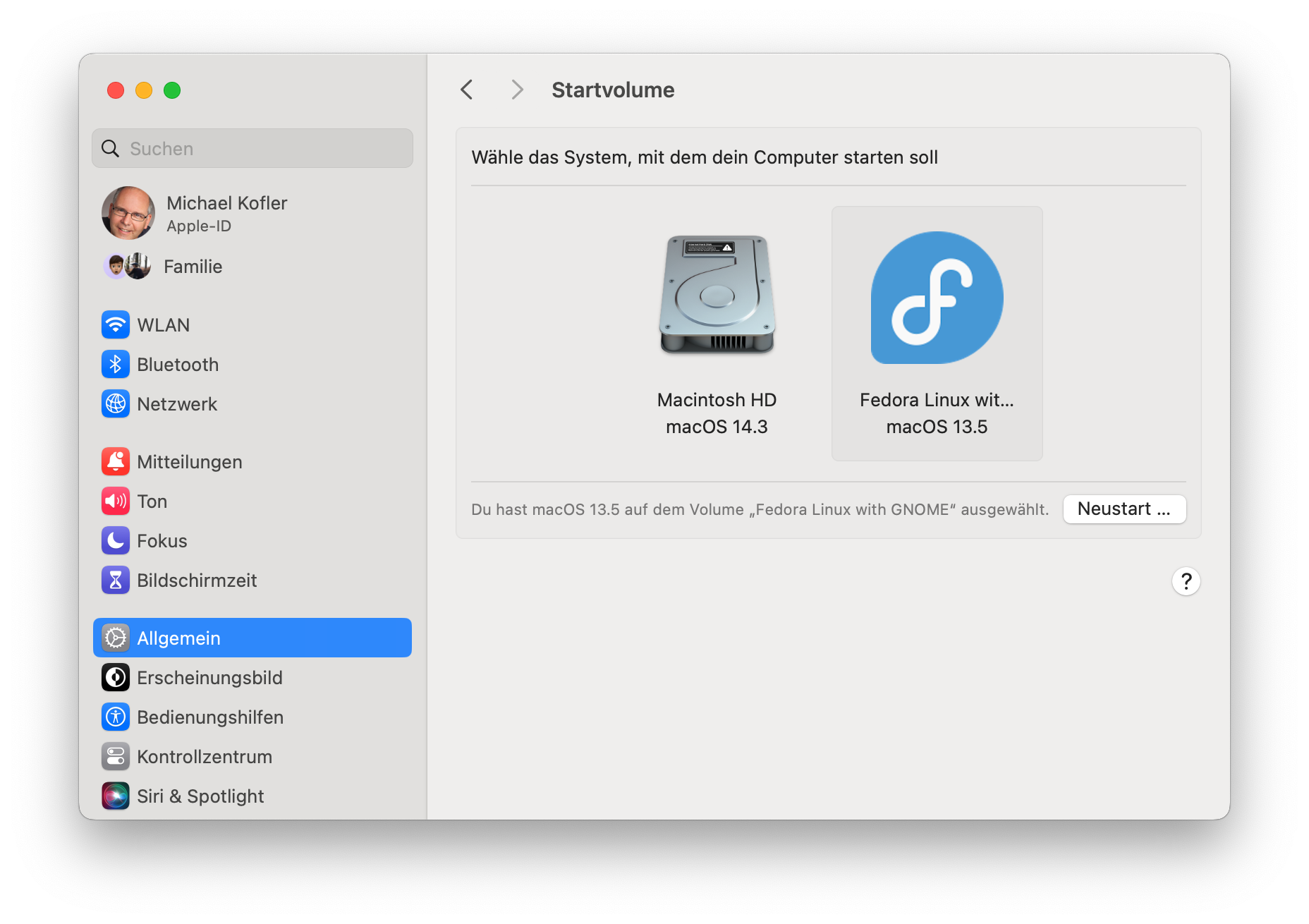
Unter macOS können Sie das Default-OS voreinstellen. Es ist aber leider nicht möglich, den Mac so zu konfigurieren, dass bei jedem Bootprozess automatisch das Auswahlmenü erscheint. Sie müssen sich für eine Hauptvariante entscheiden. Jeder Bootprozess in ein anderes OS bleibt mühsam (Power-Taste 15 Sekunden drücken …).
Default-OS einstellen
Geekbench
Wie schnell ist Linux im Vergleich zu macOS? Ich habe auf meinem Mac Mini M1 Geekbench 6 jeweils unter macOS und unter Fedora Asahi ausgeführt. Das Ergebnis: im Rahmen der Messgenauigkeit etwa gleich schnell.
               Single     Multi Core
---------- ----------   ------------
macOS            2360           8050
Fedora           2357           7998
Es ist nun möglich, Firefox als Standard-App für das Betrachten von PDF-Dateien zu konfigurieren.
Unterstützung für Global Privacy Control (GPC)
In den Einstellungen zum Schutz vor Aktivitätenverfolgung befindet sich eine neue Option, um Websites mitzuteilen, dass die eigenen Daten weder verkauft noch weitergegeben werden sollen. Dabei handelt es sich um die sogenannte Global Privacy Control (GPC), an welche sich zumindest Unternehmen in Teilen der USA bereits gesetzlich halten müssen. Die Einstellung gilt ausschließlich für nicht private Tabs. In privaten Tabs ist GPC immer aktiviert.
Über 710 Erweiterungen stehen zur Verfügung
Hierbei handelt es sich um keine Neuerung von Firefox 122. Erwähnt sei aber, dass die Anzahl der zur Verfügung stehenden Erweiterungen weiter stark gestiegen ist. Zur Erinnerung: Seit Firefox 120 gibt es ein offenes Erweiterungssystem in Firefox für Android. Standen mit Veröffentlichung von Firefox 121 noch knapp über 530 Erweiterungen zur Verfügung, sind es jetzt sogar schon mehr als 710 Erweiterungen.
Lokale Installation von Erweiterungen
Und wem das noch nicht genug ist: Firefox 122 unterstützt jetzt auch die Installation von Erweiterungen, welche man sich vom lokalen Dateisystem aus installieren kann. Dazu muss im Bildschirm Einstellungen → Über Firefox fünfmal auf das Firefox-Logo geklickt werden. Anschließend stehen in den Einstellungen weitere Bildschirme zur Verfügung. Einer davon heißt „Add-on aus Datei installieren“.
Aufgrund von Einschränkungen in älteren Versionen von Android steht diese Funktion nur in Android 10 und höher zur Verfügung.
Sonstige Neuerungen von Firefox 122 für Android
In der Verwaltung der Erweiterungen wurde die Möglichkeit integriert, ein Add-on an Mozilla zu melden.
Beim Cookie-Banner-Blocker wurde die Unterstützung für sogenannte Consent Management Provider (CMPs) aktiviert. Während bisher ausschließlich individuelle Domain-Regeln aktiviert waren, werden damit nun auch erste gängige, wenn auch längst noch nicht alle Lösungen unterstützt, wie sie von vielen Websites genutzt werden.
Der Schutz vor Aktivitätenverfolgung wurde um das Blockieren von E-Mail-Trackern in privaten Tabs erweitert.
Die auf anderen Plattformen bereits länger aktivierte Audio-Sandbox ist jetzt auch auf Android aktiviert.
Dazu kommen wie immer neue Plattform-Features der aktuellen GeckoView-Engine, diverse Fehlerbehebungen, geschlossene Sicherheitslücken sowie Verbesserungen unter der Haube.
Unter anderem wurde die „Pull to Refresh“-Funktion weiter verbessert, die Schaltfläche zum Anpassen des Startbildschirms erscheint jetzt auch auf dem Startbildschirm, wenn alle Elemente außer den Verknüpfungen vom Benutzer deaktiviert worden sind, und das Öffnen oder Schließen sogenannter „Custom Tabs“ führt nicht mehr zum Wiedergabe-Stopp von Medien, welche in einem Hintergrundtab laufen.
Es sieht ganz danach aus, als würde Canonical dem bald erscheinenden Ubuntu 24.04 LTS Noble Numbat den Linux-Kernel 6.8 spendieren. Die Entscheidung kommt etwas überraschend, da viele mit Kernel 6.6 LTS gerechnet haben. Linux-Kernel 6.8 soll erst im März als stabile Version erscheinen und daher ist die Sache eher knapp. Ubuntu 24.04 LTS erscheint laut Zeitplan Ende April. Im Ubuntu Discourse findest Du alle Details zu Linux-Kernel 6.8 in Ubuntu 24.04 LTS. Es gibt übrigens auch ein PPA für Version […]
Heute möchte ich noch einmal ein Thema aus der Mottenkiste holen, welches ja eigentlich schon abgehakt sein sollte. Es geht um das Upgrade von Raspbian 10 auf das Raspberry Pi OS 11.
Anlass des Ganzen ist unsere Community-Cloud mit über 25 Nutzern. Diese Cloud wurde vor über fünfeinhalb Jahren zum Zwecke des Datenteilens ins Leben gerufen. Durch einen bedingten öfteren Standortwechsel verblieb das System auf einem Softwarestand von vor über zwei Jahren. Jetzt im neuen Zuhause stand dadurch ein gründlicher Tapetenwechsel an. D.h., dass im ersten Schritt das Betriebssystem auf Raspberry Pi OS 11 Bullsleye angehoben werden musste, bevor die Nextcloud von Version 22 auf 27 aktualisiert wurde. Weiterhin musste parallel PHP 7.3 auf Version 8.1 gezogen werden, um wieder in sicheres Fahrwasser zu gelangen. Bei der Hardware handelt es sich um einen Raspberry Pi 3 Model B. Auch dieses Gerät soll im laufe des Jahres noch ein Refresh erhalten.
Nun zum Upgrade auf das erwähnte Raspberry Pi OS 11.
Installation
Hilfreich bei der Installation war die Anleitung von linuxnews.de, die ich abschließend noch um zwei Punkte ergänzen musste. Hierbei konnte ich mich noch an mein erstes Upgrade dieser Art erinnern, dass es zu Unverträglichkeiten mit dem Desktop kam. Dieses Problem wird ganz am Ende des Artikels behandelt.
Zuerst wurde ein vollständiges Upgrade auf die aktuellste Version Raspbian 10 durchgeführt.
Danach wurden unnötige Pakete und verbliebene heruntergeladene Pakete entfernt.
sudo apt autoremove
sudo apt clean
Nun mussten noch die Kernelbased Mode-Setting (KMS) in der /boot/config.txt angepasst werden. Hierzu wurden folgende zwei Befehle ausgeführt:
sudo sed -i 's/dtoverlay=vc4-fkms-v3d/#dtoverlay=vc4-fkms-v3d/g' /boot/config.txt
sudo sed -i 's/\[all\]/\[all\]\ndtoverlay=vc4-kms-v3d/' /boot/config.txt
Desktop aufräumen
Nach dem Reboot mit angeschlossenem Monitor fiel auf, dass sich das Programm Parcellite in der Menüleiste verewigt hatte. Parcellite war vor dem Systemupgrade auf Raspberry Pi OS 11 Bullseye nicht an Bord. Aus diesem Grund konnte es auch ohne Bedenken gelöscht werden.
sudo apt remove parcellite
Weiterhin fiel auf, dass die ganze Menüleiste des Desktops etwas vermurkst aussah. Diese wurde auf die Grundeinstellungen mit
cd ~/
sudo rm -rf .cache
zurückgesetzt.
Nach einem erneuten Reboot läuft Raspberry Pi OS 11 wie gewünscht.
sudo reboot
Nextcloud 27 – Raspberry Pi Modell B Rev 1.2Nextcloud 27 – PHP 8.1
Fazit
Um unsere Community-Cloud wieder sicher zu machen, war ein wenig Wochenendarbeit nötig. Die so investierte Zeit hat sich aber durchaus gelohnt. Im nächsten Schritt erfolgt dann der Tausch des Raspberry Pi und ein Wechsel der Daten-SSD gegen ein größeres Modell.

 Anmelden
 Canonical treibt die Umstellung der Softwarepakete vom traditionellen Debian Paketformat ins hauseigene Snap Containerformat voran. In Ubuntu 24.04 LTS wird der E-Mail Client Thunderbird exklusiv als Snap-Paket angeboten. Dies deutete sich bereits in den Vorversionen an. Ubuntu 22.04 LTS kam noch mit einem Debian Paket. Ubuntu 23.10 bot bereits ein Snap Paket an, welches aus...
 Kubuntu 24.04 LTS wird standardmäßig auf den Calamares-Installer umstellen, wie das Entwicklungsteam bekannt gab. Diese Entscheidung hat Auswirkungen auf die kommende Kubuntu 24.04 LTS Version. Diese wird die KDE Ausgabe von Ubuntu 24.04 LTS, auch bekannt als Noble Numbat. Die meisten offiziellen Ubuntu-Varianten werden ebenfalls eine LTS-Version (Long Term Support) anbieten, darunter natürlich auch Kubuntu....
 Die Document Foundation hat offiziell LibreOffice 24.2 veröffentlicht, das jetzt für die Plattformen Windows, macOS und Linux zum Download verfügbar ist. Diese Version führt ein neues kalenderbasiertes Versionsnummerierungssystem ein (JJ.M). Die letzte größere Version der bekannten Office-Suite war 7.6. Doch mit der Einführung von 24.2 ändert sich dies, da die Versionsnummerierung nun einem “Jahr.Monat”-Muster folgt,...

 Welche Fehler musst du als Linux Nutzer, vor allem am Anfang unbedingt vermeiden? Es gibt da viele Fragen, die mich auf allen möglichen Kanälen zu dem Thema erreichen. Also erst mal Gratulation, dass Du den Umstieg auf Linux gewagt und geschafft hast. Aber auch wenn Du Dich mental dazu entschlossen hast, auf Linux umzusteigen, gratuliere...
 Im letzten Monatsbericht von Linux Mint wird bekannt gegeben, dass Linux Mint 22 den Codenamen Wilma tragen und auf Ubuntu 24.04 LTS basieren wird. Erste Details zu neuen Funktionen sind bereits verfügbar, darunter eine Organisations-Funktion für Nemo Actions in der Cinnamon-Ausgabe. Unter Linux Mint 22 Wilma wird es möglich sein, Nemo Actions bequem in Menüs...
 Die UBports Foundation hat die Veröffentlichung von Ubuntu Touch OTA-4 für 20.04 bekannt gegeben, die neueste stabile Version dieses auf Ubuntu basierenden mobilen Betriebssystems für Smartphones und Tablets, das Datenschutz und Freiheit respektiert. Die neue Version kommt zweieinhalb Monate nach Ubuntu Touch OTA-3 und ist das vierte stabile Update, das auf der Ubuntu 20.04 LTS...
 Signal bereitet Erweiterungen der Funktionalitäten vor, um die Privatsphäre zu stärken und die Nutzung des Messengers flexibler zu gestalten. Von den kommenden Änderungen profitieren alle Plattformen, diesmal jedoch iOS besonders. Aktuell ermöglicht die neueste Desktop-Version von Signal die Umwandlung von Emoticons in grafische Emojis durch einen einfachen Klick. Darüber hinaus wurde in der aktuellen Android-Version...