Zur Reduzierung des digitalen Fingerabdrucks und des Risikos für Webkompatibilitätsprobleme berichtet Firefox jetzt immer „armv81“ als CPU-Architektur an Websites, unabhängig davon, was für Hardware tatsächlich genutzt wird. Performance-Verbesserungen gibt es durch Off-Main-Thread Canvas.
Dazu kommen wie immer neue Plattform-Features der aktuellen GeckoView-Engine, diverse Fehlerbehebungen, geschlossene Sicherheitslücken sowie Verbesserungen unter der Haube.
Unix und Linux, als feste Größen im Bereich der Betriebssysteme, stehen seit langem im Fokus von Vergleichen und Kontrasten. Dieser Bericht wird sich vertieft mit ihren Ursprüngen, Lizenzmodellen, Kernel-Architekturen, Entwicklungsparadigmen, Befehlszeilenumgebungen, Dateisystemstrukturen, Systeminitialisierung und Benutzeroberflächen auseinandersetzen. Das Ziel ist es, den komplexen Unterschied zwischen Unix und Linux zu entwirren und dabei eine umfassende Perspektive zu bieten.
Unix und Linux, als feste Größen im Bereich der Betriebssysteme, stehen seit langem im Fokus von Vergleichen und Kontrasten. Dieser Bericht wird sich vertieft mit ihren Ursprüngen, Lizenzmodellen, Kernel-Architekturen, Entwicklungsparadigmen, Befehlszeilenumgebungen, Dateisystemstrukturen, Systeminitialisierung und Benutzeroberflächen auseinandersetzen. Das Ziel ist es, den komplexen Unterschied zwischen Unix und Linux zu entwirren und dabei eine umfassende Perspektive zu...
Die auf Debian basierende Distribution ohne Systemd und Elogind liegt in einer neuen Version vor, die im Wesentlichen nur Fehler korrigiert und die Programme auf den aktuellen Stand bringt.
LibreOffice 7.6.5 Community ist veröffentlicht und Du kannst es ab sofort für Linux, macOS und Windows herunterladen. Es ist die fünfte Wartungs-Version der 7.6.x-Reihe und sie ist gründlicher getestet als das nagelneue LibreOffice 24.2. Wer die Community-Edition in einer produktiven Umgebung einsetzen möchte, sollte am besten 7.6.5 nehmen. Insgesamt wurden über 90 Bugs ausgebessert. Für den Einsatz in Unternehmen empfiehlt TDF die LibreOffice-Enterprise-Familie durch entsprechende Partner. Du kannst LibreOffice 7.6.5 Community aus dem Download-Bereich der Projektseite herunterladen. Es gibt Versionen […]
Canonical hat im Zeitplan die Veröffentlichung von Ubuntu 22.04.4 LTS (Jammy Jellyfish) bekanntgegeben, die mit dem Linux-Kernel 6.5 und Mesa 23.2 ausgestattet ist. Diese Version markiert das vierte Punkt-Release der aktuellen Ubuntu 22.04 LTS (Jammy Jellyfish)-Serie und bringt eine Reihe von Aktualisierungen für die Kernkomponenten des Betriebssystems. Sechs Monate nach der Veröffentlichung von Ubuntu 22.04.3...
In Firefox 123 lassen sich zwei hilfreiche Funktionen aktivieren. Neben einem Berichts-Tool für defekte Webseiten kann auch eine Tab-Vorschau freigeschaltet werden.
Das GIMP-Team hat die letzte Entwicklungsversion vor GIMP 3 veröffentlicht. Die Entwickler geben an, dass GIMP 2.99.18 etwas hinter dem Zeitplan zurückliegt. Allerdings gibt es diverse Neuerungen und Änderungen. Das Team erinnert daran, dass es sich um eine instabile Entwicklungsversion handelt. Es wird davon abgeraten, sie in einer produktiven Umgebung einzusetzen. Interessierte dürfen sich die Testversion aber gerne genauer ansehen und gefundene Fehler melden. Das Team warnt sogar davor, dass Version 2.99.18 eine der instabilsten Versionen der 2.99er-Reihe sein könnte. […]
Mozilla hat Firefox 123 für Windows, Apple macOS und Linux veröffentlicht. Dieser Artikel fasst die wichtigsten Neuerungen zusammen – wie immer auf diesem Blog weit ausführlicher als auf anderen Websites.
Die mit Firefox 106 eingeführte und mit Firefox 119 stark verbesserte Funktion Firefox View hat mit Firefox 123 eine Suchfunktion erhalten. Diese steht in allen Reitern zur Verfügung, um den entsprechenden Abschnitt durchsuchen zu können: Kürzlich besucht, Offene Tabs, Kürzlich geschlossene Tabs, Tabs von anderen Geräten, Chronik. Außerdem wurde die Performance von Firefox View verbessert.
Verbesserungen der Übersetzungsfunktion
Die Funktion zur vollständigen Übersetzung von Websites, welche im Gegensatz zu Google Translate & Co. komplett im Browser arbeitet und nichts an einen Server sendet, übersetzt jetzt auch Platzhaltertexte in Formularelementen sowie Tooltips.
Übersetzungen werden jetzt für zehn Minuten gecacht, sodass wiederkehrende Übersetzungen, wenn beispielsweise die Seite häufiger neu geladen werden muss, schneller erfolgen. Außerdem wird nach erfolgter Übersetzung das lang-Attribut der Website entsprechend verändert.
Kompatibilitätsprobleme mit Websites melden
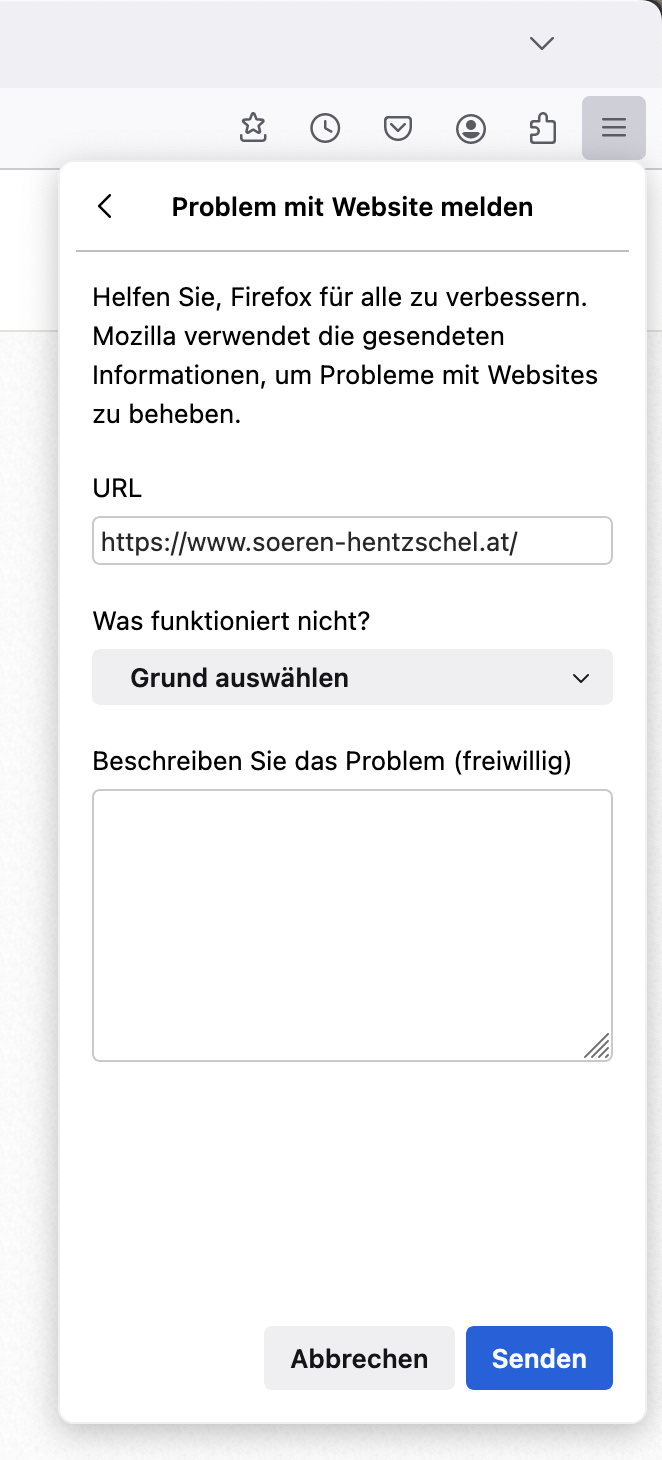
Mozilla hat eine Melden-Funktion für webcompat.com in das Hauptmenü von Firefox integriert. Wer auf ein Website-Problem stößt, welches in einem anderen Browser nicht besteht, kann dieses darüber melden, sodass Mozilla von dem Problem mitbekommt und ggf. notwendige Maßnahmen einleiten kann.
Sonstige Endnutzer-Neuerungen von Firefox 123
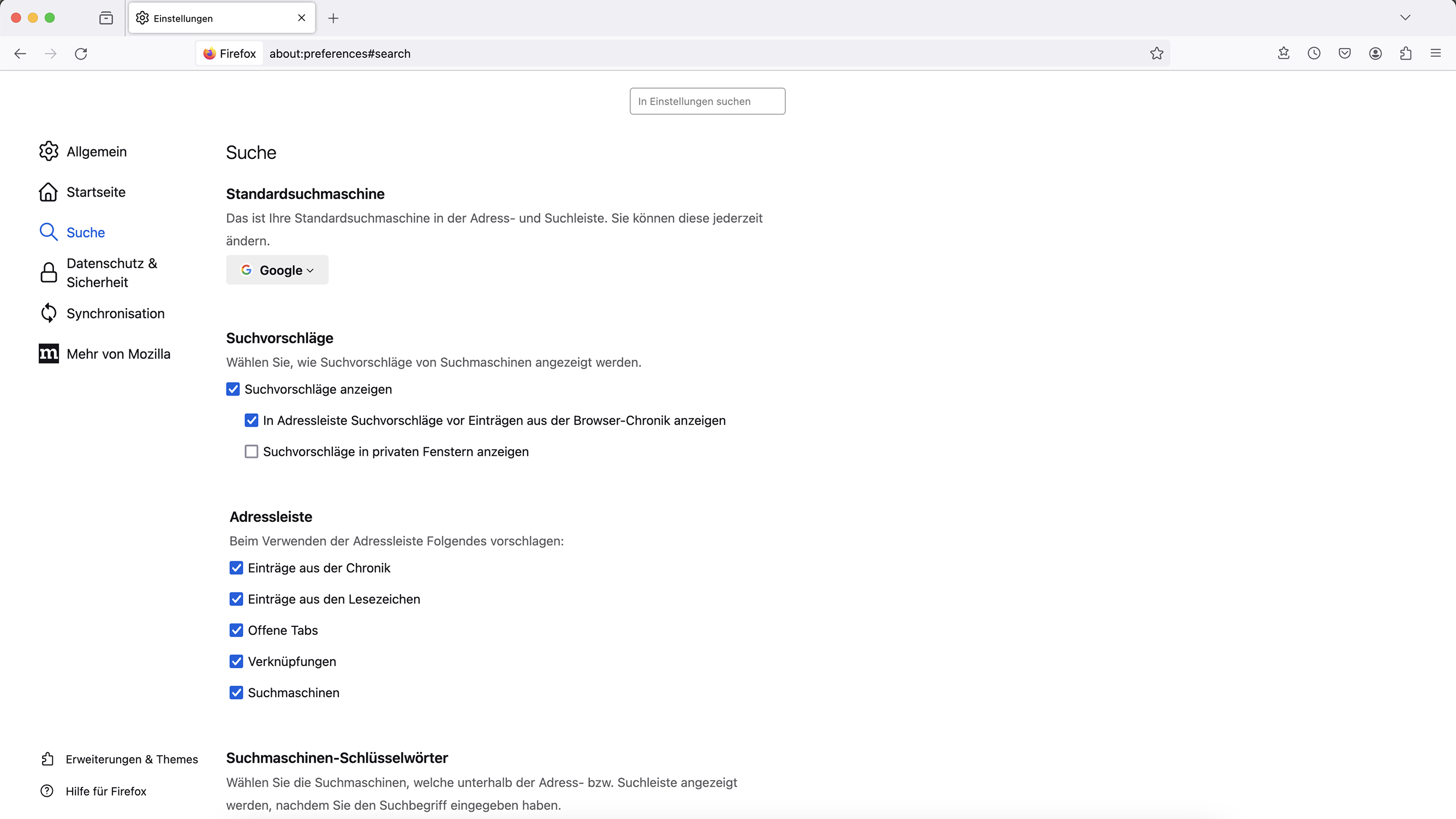
Die Konfiguration, welche Inhalte über die Adressleiste vorgeschlagen werden, befindet sich in den Einstellungen jetzt im Reiter für die Suche, sodass alle Optionen, welche Vorschläge betreffen, an einem zentralen Ort zu suchen sind und nicht länger über zwei Kategorien verteilt sind.
Unter Windows wurde die sichtbare Option für die Verwendung eines Hintergrunddienstes zur Installation von Firefox-Updates entfernt. Der Hintergrunddienst ist notwendig, damit Nutzer nicht bei jedem Firefox-Update den UAC-Dialog von Windows bestätigen müssen.
Performance-Verbesserungen gab es für Nutzer von macOS mit Apple Silicon durch verbesserte PGO-Optimierungen, für Linux-Nutzer durch eine Anpassung der Sandbox sowie für Nutzer von macOS und Linux durch Off-Main-Thread Canvas. Beschleunigt wurde auch die Zeit zum Wiederherstellen vieler Tabs.
Unter Linux wurde die CPU-Architektur im User-Agent eingefroren und zeigt nun unabhängig von der tatsächlichen Hardware immer x86_64 an.
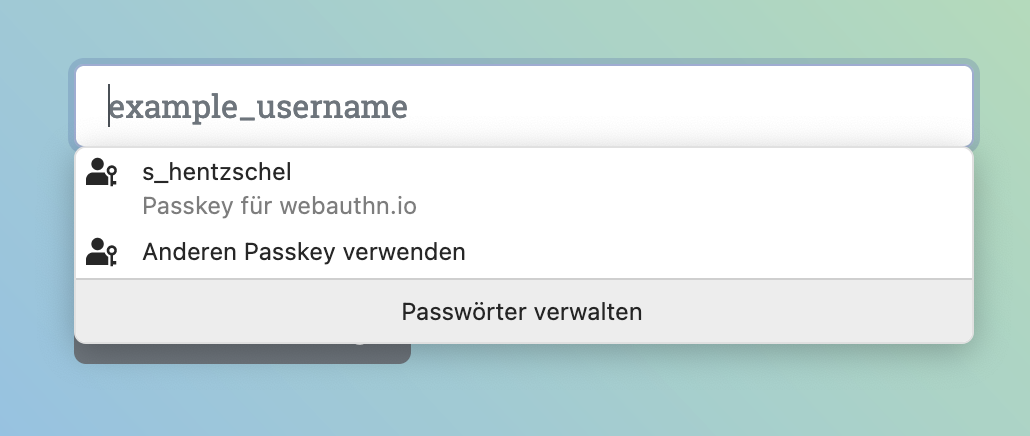
Auf macOS schlägt Firefox bei Login-Feldern im iCloud-Schlüsselbund gespeicherte Passkey-Zugänge vor, sofern welche für die Domain existieren.
Nutzer, welche nicht für die Synchronisation in Firefox angemeldet sind, sehen jetzt standardmäßig eine Schaltfläche zum Anmelden in der Navigationssymbolleiste. Wer diese Schaltfläche nicht möchte, kann diese wie üblich über das Kontextmenü entfernen.
Mehr Sicherheit für Firefox-Nutzer
Auch in Firefox 123 wurden wieder mehrere Sicherheitslücken geschlossen. Alleine aus Gründen der Sicherheit ist ein Update auf Firefox 123 daher für alle Nutzer dringend empfohlen.
Verbesserungen der Entwicklerwerkzeuge
Im Netzwerkanalyse-Werkzeug ersetzt ein neuer Kontextmenüeintrag zum Speichern der Antwort den bisherigen Eintrag zum Speichern von Bildern. Dafür steht diese Option jetzt für alle Dateitypen und nicht länger nur für Bilder zur Verfügung.
Der HTTP-Statuscode 103 Early Hints ist für das Vorladen von Ressourcen aktiviert, welche die Seite wahrscheinlich benötigt, während der Server noch die vollständige Antwort vorbereitet. Dies kann die Ladezeit einer Seite erheblich verkürzen.
Die WebExtension-Schnittstelle für Tab-Umgebungen wurde um eine Methode erweitert, die es Erweiterungs-Entwicklern erlaubt, die Reihenfolge der Tab-Umgebungen zu verändern.
Weitere Neuerungen für Entwickler von Websites lassen sich in den MDN Web Docs nachlesen.
Die letzten Wochen habe ich mich ziemlich intensiv mit Home Assistant auseinandergesetzt. Dabei handelt es sich um eine Open-Source-Software zur Smart-Home-Steuerung. Home Assistant (HA) ist eine spezielle Linux-Distribution, die häufig auf einem Raspberry Pi ausgeführt wird. Dieser Artikel zeigt die nicht ganz unkomplizierte Integration meines Fronius Wechselrichters in das Home-Assistant-Setup. (Die Basisinstallation von HA setze ich voraus.)
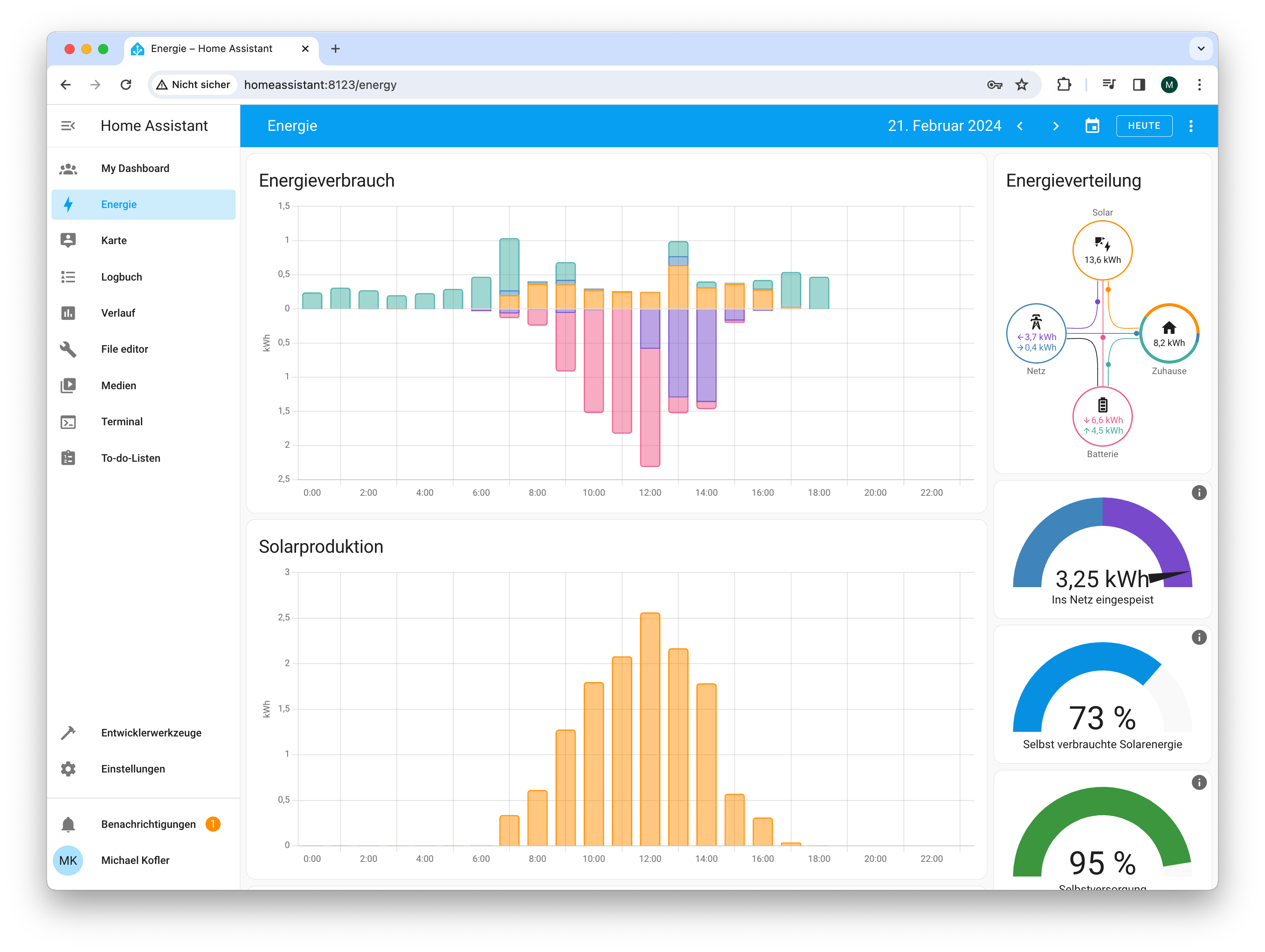
Die Energieansicht nach der erfolgreichen Integration des Fronius Wechselrichters.
Die Abbildung ist wie folgt zu interpretieren: Heute bis 19:00 wurden im Haushalt 8,2 kWh elektrische Energie verbraucht, aber 13,6 kWh el. Energie produziert (siehe die Kreise rechts). 3,7 kWh wurden in das Netz eingespeist, 0,4 kWh von dort bezogen.
Das Diagramm »Energieverbrauch« (also das Balkendiagramm oben): In den Morgen- und Abendstunden hat der Haushalt Strom aus der Batterie bezogen (grün); am Vormittag wurde der Speicher wieder komplett aufgeladen (rot). Am Nachmittag wurde Strom in das Netz eingespeist (violett). PV-Strom, der direkt verbraucht wird, ist gelb gekennzeichnet.
Fronius-Integration
Bevor Sie mit der Integration des Fronius-Wechselrichters in das HA-Setup beginnen, sollten Sie sicherstellen, dass der Wechselrichter, eine fixe IP-Adresse im lokalen Netzwerk hat. Die erforderliche Einstellung nehmen Sie in der Weboberfläche Ihres WLAN-Routers vor.
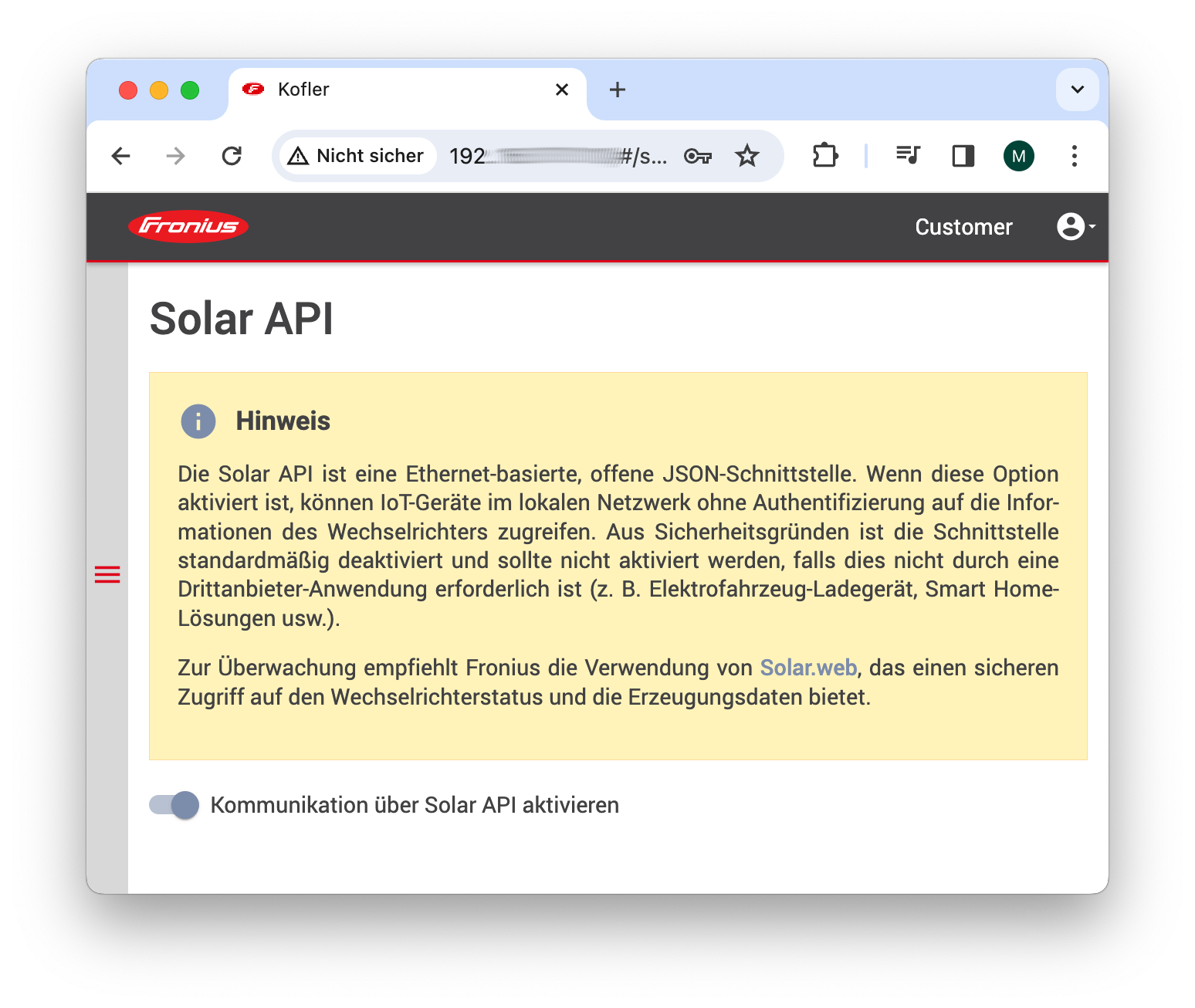
Außerdem müssen Sie beim Wechselrichter die sogenannte Solar API aktivieren. Über diese REST-API können diverse Daten des Wechselrichters gelesen werden. Zur Aktivierung müssen Sie sich im lokalen Netzwerk in der Weboberfläche des Wechselrichters anmelden. Die relevante Option finden Sie unter Kommunikation / Solar API. Der Dialog warnt vor der Aktivierung, weil die Schnittstelle nicht durch ein Passwort abgesichert ist. Allzugroß sollte die Gefahr nicht sein, weil der Zugang ohnedies nur im lokalen Netzwerk möglich ist und weil die Schnittstelle ausschließlich Lesezugriffe vorsieht. Sie können den Wechselrichter über die Solar API also nicht steuern.
Aktivierung der Solar API in der lokalen Weboberfläche des Fronius-Wechselrichters
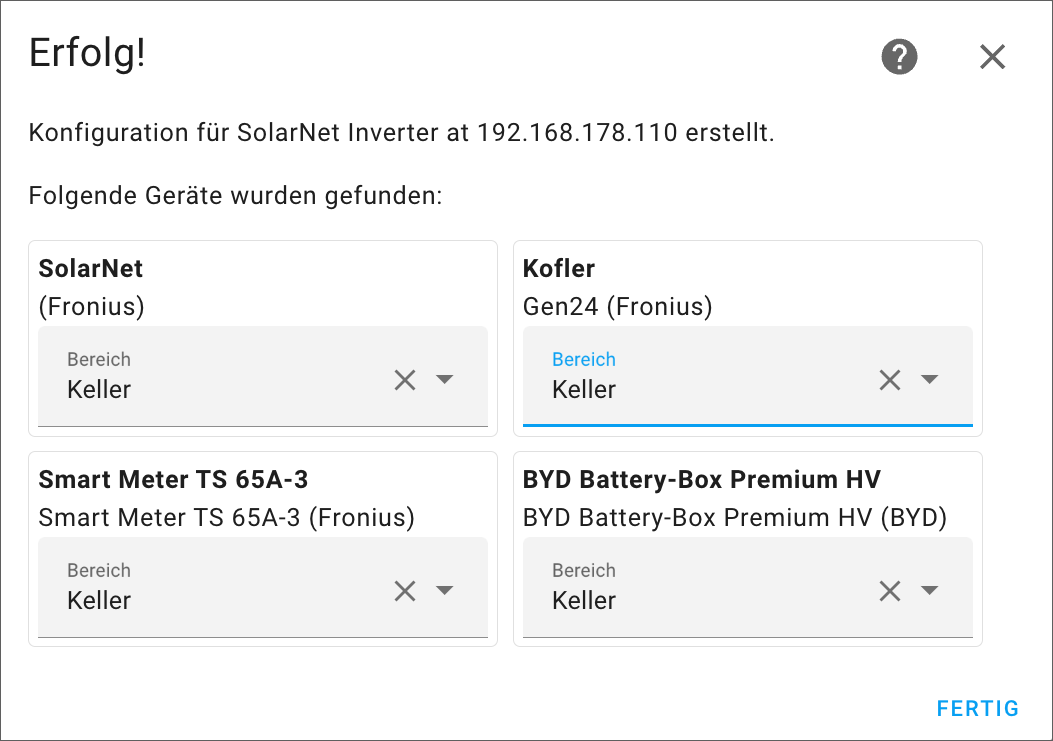
Als nächstes öffnen Sie in der HA-Weboberfläche die Seite Einstellungen / Geräte & Dienste und suchen dort nach der Integration Fronius (siehe auch hier). Im ersten Setup-Dialog müssen Sie lediglich die IP-Adresse des Wechselrichters angeben. Im zweiten Dialog werden alle erkannten Komponenten aufgelistet und Sie können diese einem Bereich zuordnen.
Setup der Fronius-Integration in der Weboberfläche von Home Assistant
Bei meinen Tests standen anschließend über 60 neue Entitäten (Sensoren) für alle erdenklichen Betriebswerte des Wechselrichters, des damit verbundenen Smartmeters sowie des Stromspeichers zur Auswahl. Viele davon werden automatisch im Default-Dashboard angezeigt und machen dieses vollkommen unübersichtlich.
Energieansicht
Der Zweck der Fronius-Integration ist weniger die Anzeige diverser einzelner Betriebswerte. Vielmehr sollen die Energieflüssen in einer eigenen Energieansicht dargestellt werden. Diese Ansicht wertet die Wechselrichterdaten aus und fasst zusammen, welche Energiemengen im Verlauf eines Tags, einer Woche oder eines Monats wohin fließen. Die Ansicht differenziert zwischen dem Energiebezug aus dem Netz bzw. aus den PV-Modulen und berücksichtigt bei richtiger Konfiguration auch den Stromfluss in den bzw. aus dem integrierten Stromspeicher. Sofern Sie eine Gasheizung mit Mengenmessung verfügen, können Sie auch diese in die Energieansicht integrieren.
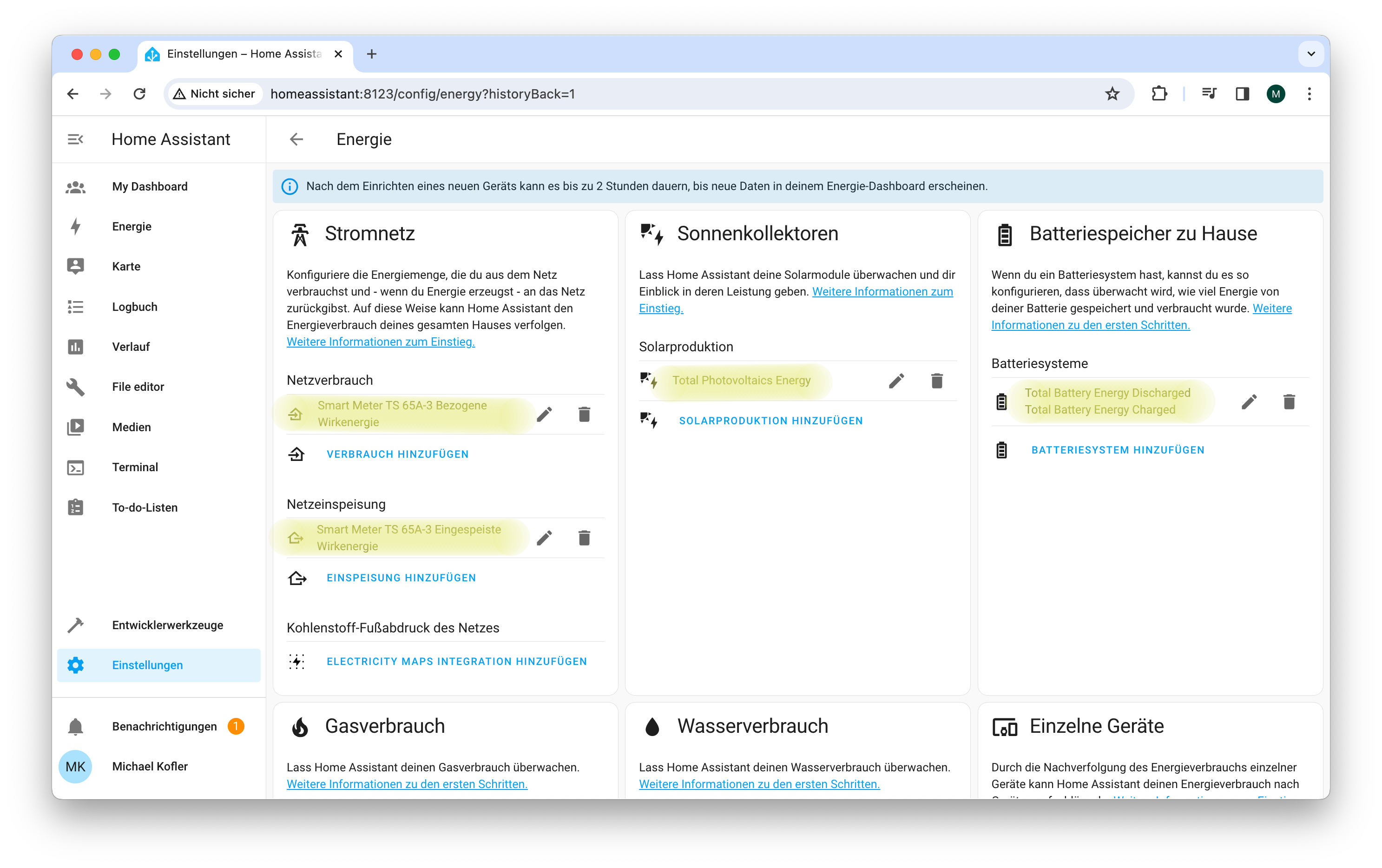
Die Konfiguration der Energieansicht hat sich aber als ausgesprochen schwierig erwiesen. Auf Anhieb gelang nur das Setup des Moduls Stromnetz. Damit zeigt die Energieansicht nur an, wie viel Strom Sie aus dem Netz beziehen bzw. welche Mengen Sie dort einspeisen. Die Fronius-Integration stellt die dafür Daten in Form zweier Sensoren direkt zur Verfügung:
Aus dem Netz bezogene Energie: sensor.smart_meter_ts_65a_3_bezogene_wirkenergie
In das Netz eingespeiste Energie: sensor.smart_meter_ts_65a_3_eingespeiste_wirkenergie
Je nachdem, welchen Wechselrichter und welche dazu passende Integration Sie verwenden, werden die Sensoren bei Ihnen andere Namen haben. In den Auswahllisten zur Stromnetz-Konfiguration können Sie nur Sensoren
auswählen, die Energie ausdrücken. Zulässige Einheiten für derartige Sensoren sind unter anderem Wh (Wattstunden), kWh oder MWh.
Konfiguration der Energie-Ansicht in Home Assistant
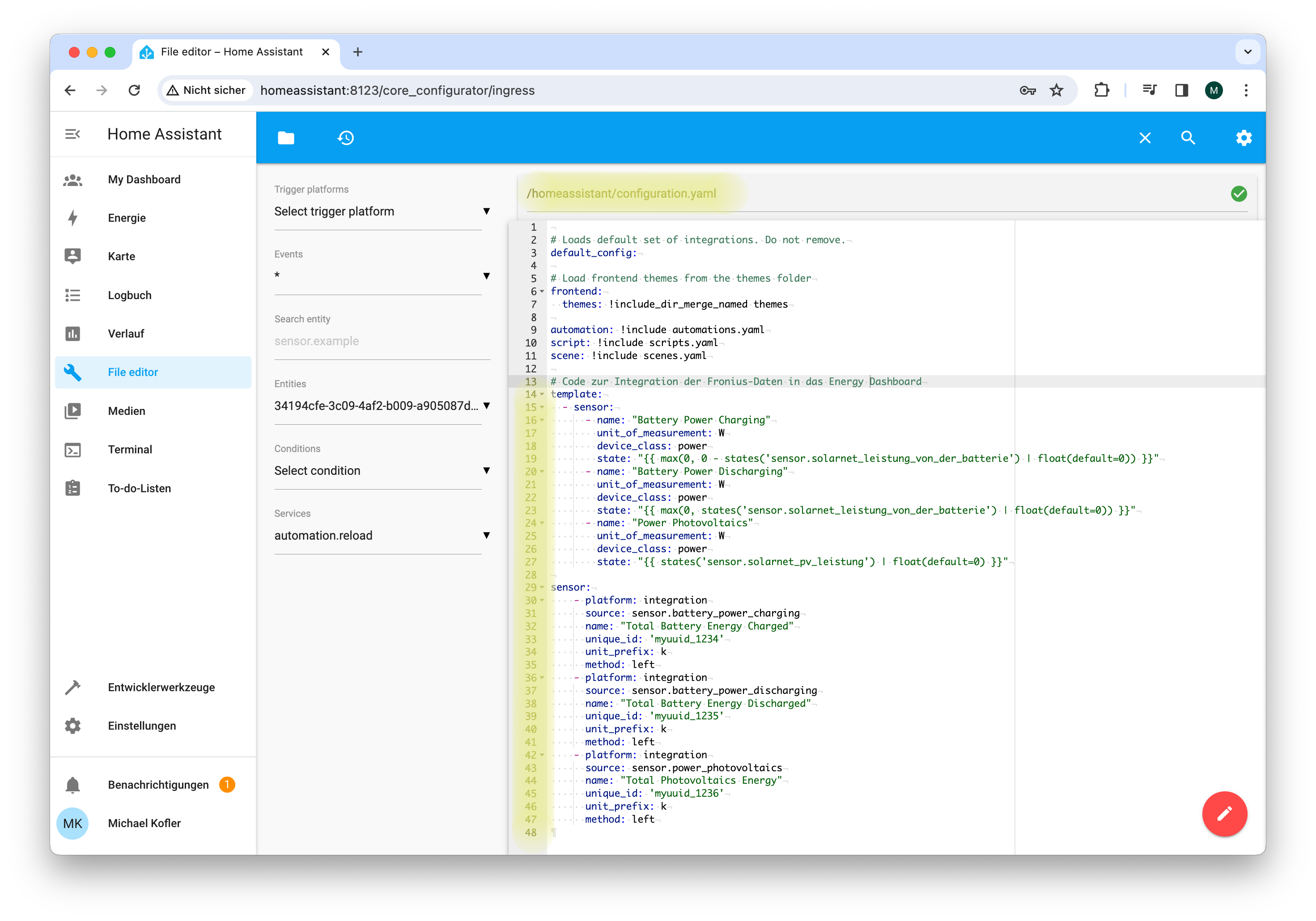
Code zur Bildung von drei Riemann-Integralen
Eine ebenso einfache Konfiguration der Module Sonnenkollektoren und Batteriespeicher zu Hause scheitert daran, dass die Fronius-Integration zwar aktuelle Leistungswerte für die Produktion durch die PV-Module und den Stromfluss in den bzw. aus dem Wechselrichter zur Verfügung stellt (Einheit jeweils Watt), dass es aber keine kumulierten Werte gibt, welche Energiemengen seit dem Einschalten der Anlage geflossen sind (Einheit Wattstunden oder Kilowattstunden). Im Internet gibt es eine Anleitung, wie dieses Problem behoben werden kann:
Die Grundidee besteht darin, dass Sie eigenen Code in eine YAML-Konfigurationsdatei von Home Assistant einbauen. Gemäß dieser Anweisungen werden mit einem sogenannten Riemann-Integral die Leistungsdaten in Energiemengen umrechnet. Dabei wird regelmäßig die gerade aktuelle Leistung mit der zuletzt vergangenen Zeitspanne multipliziert. Diese Produkte (Energiemengen) werden summiert (method: left). Das Ergebnis sind drei neue Sensoren (Entitäten), deren Name sich aus den title-Attributen im zweiten Teil des Listings ergeben:
Die Umsetzung der Anleitung hat sich insofern schwierig erwiesen, als die in der ersten Hälfte des Listungs verwendeten Sensoren aus der Fronius-Integration bei meiner Anlage ganz andere Namen hatten als in der Anleitung. Unter den ca. 60 Sensoren war es nicht ganz leicht, die richtigen Namen herauszufinden. Wichtig ist auch die Einstellung device_class: power! Die in einigen Internet-Anleitungen enthaltene Zeile device_class: energy ist falsch.
Der template-Teil des Listings ist notwendig, weil der Sensor solarnet_leistung_von_der_batterie je nach Vorzeichen die Lade- bzw. Entladeleistung enthält und daher getrennt summiert werden muss. Außerdem kommt es vor, dass die Fronius-Integration einzelne Werte gar nicht übermittelt, wenn sie gerade 0 sind (daher die Angabe eines Default-Werts).
Der zweite Teil des Listungs führt die Summenberechnung durch (method: left) und skaliert die Ergebnisse um den Faktor 1000. Aus 1000 Wh wird mit unit_prefix: k also 1 kWh.
Bevor Sie den Code in configuration.yaml einbauen können, müssen Sie einen Editor als Add-on installieren (Einstellungen / Add-ons, Add-on-Store öffnen, dort den File editor auswählen).
# in die Datei /homeassistant/configuration.yaml einbauen
...
template:
  - sensor:
      - name: "Battery Power Charging"
        unit_of_measurement: W
        device_class: power
        state: "{{ max(0, 0 -  states('sensor.solarnet_leistung_von_der_batterie') | float(default=0)) }}"
      - name: "Battery Power Discharging"
        unit_of_measurement: W
        device_class: power
        state: "{{ max(0, states('sensor.solarnet_leistung_von_der_batterie') | float(default=0)) }}"
      - name: "Power Photovoltaics"
        unit_of_measurement: W
        device_class: power
        state: "{{ states('sensor.solarnet_pv_leistung') | float(default=0) }}"

sensor:
    - platform: integration
      source: sensor.battery_power_charging
      name: "Total Battery Energy Charged"
      unique_id: 'myuuid_1234'
      unit_prefix: k
      method: left
    - platform: integration
      source: sensor.battery_power_discharging
      name: "Total Battery Energy Discharged"
      unique_id: 'myuuid_1235'
      unit_prefix: k
      method: left
    - platform: integration
      source: sensor.power_photovoltaics
      name: "Total Photovoltaics Energy"
      unique_id: 'myuuid_1236'
      unit_prefix: k
      method: left
In »configuration.yaml« müssen etliche Zeilen zusätzlicher Code eingebaut werden.
Damit die neuen Einstellungen wirksam werden, starten Sie den Home Assistant im Dialogblatt Einstellungen / System neu. Anschließend sollte es möglich sein, auch die Module Sonnenkollektoren und Batteriespeicher zu Hause richtig zu konfigurieren. (Bei meinen Experimenten hat es einen ganzen Tag gedauert hat, bis endlich alles zufriedenstellend funktionierte. Zwischenzeitlich habe ich zur Fehlersuche Einstellungen / System / Protokolle genutzt und musste unter Entwicklerwerkzeuge / Statistik zuvor aufgezeichnete Daten von falsch konfigurierten Sensoren wieder löschen.) Der Lohn dieser Art zeigt sich im Bild aus der Artikeleinleitung.
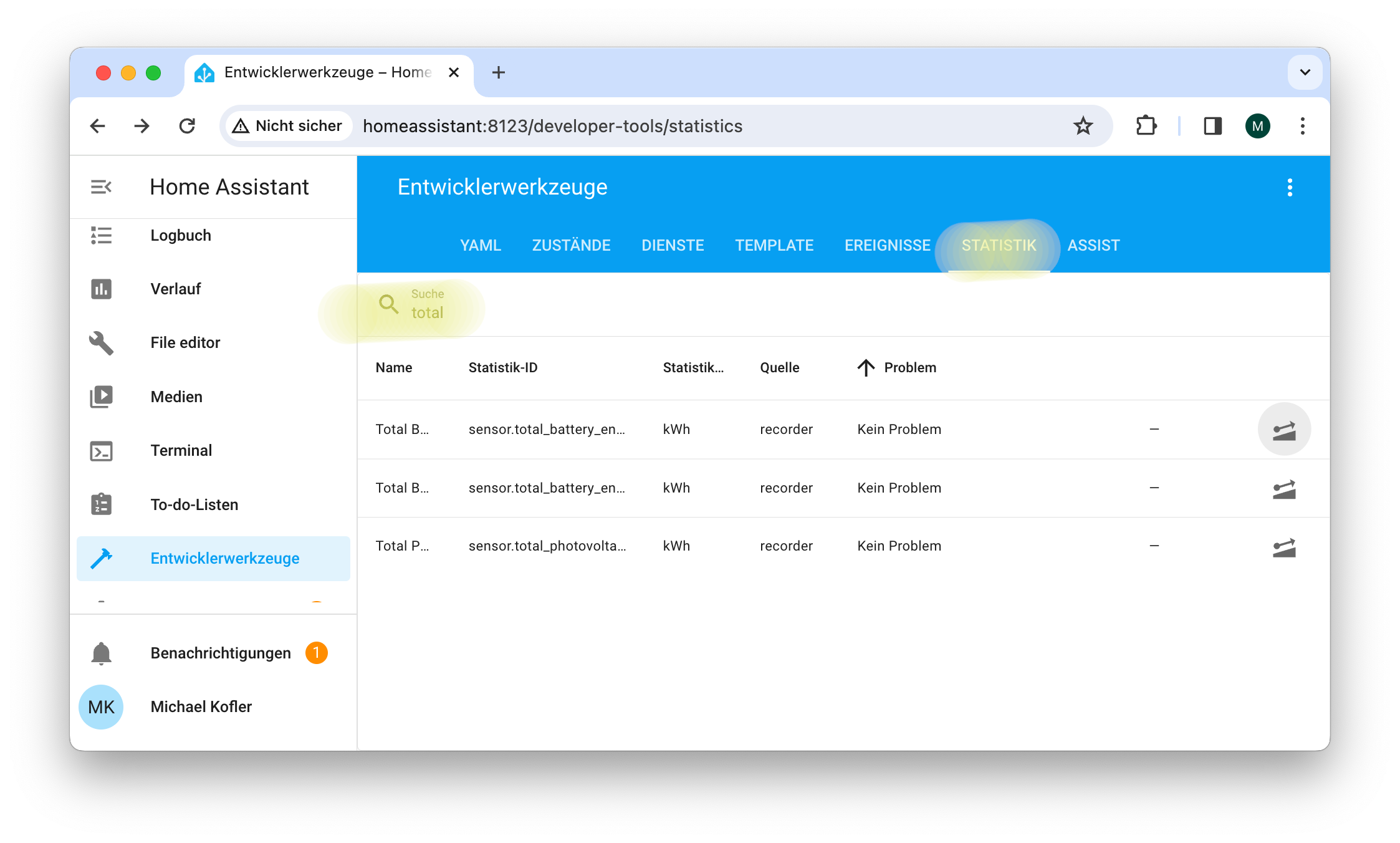
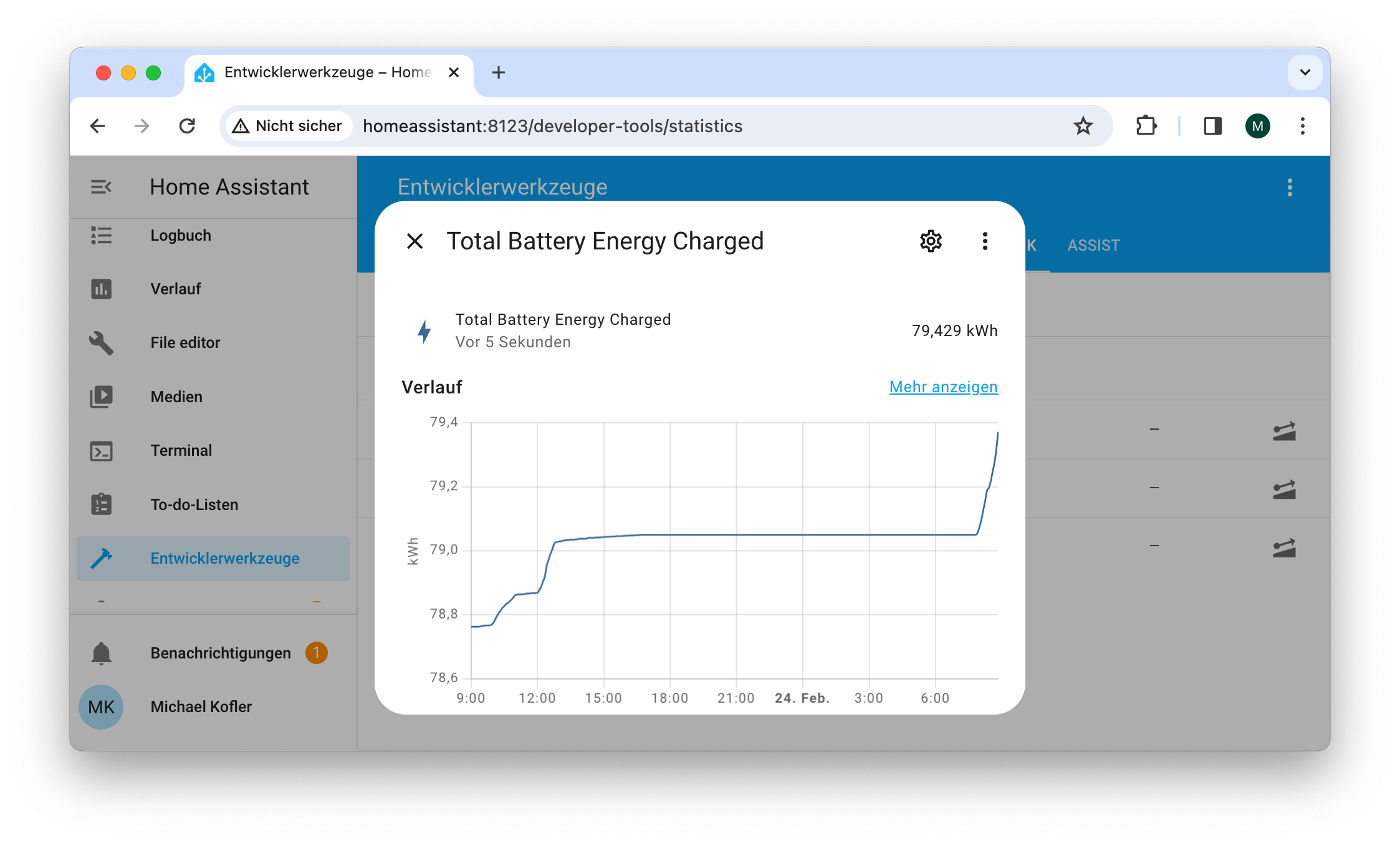
Unter Entwicklerwerkzeuge/Statistik können Sie sich vergewissern, dass die neuen Sensoren korrekt eingerichtet sind.Wenn ein Sensor angeklickt wird, erscheint eine Verlaufskurve.
GNOME 45.4 markiert das vierte Wartungsupdate der aktuellen “Riga”-Serie und konzentriert sich auf die Behebung von Fehlern und Abstürzen um die Stabilität und Zuverlässigkeit der Desktop-Umgebung zu verbessern. Diese Version bringt eine Reihe von Verbesserungen und neuen Funktionen mit sich. Die offizielle Ankündigung gibt es hier. Folgende Verbesserungen werden angeboten: Darüber hinaus wurden auch Initial...
Heute erscheinen Firefox 123 und Firefox ESR 115.9. Die neue Version bringt nicht allzu viel Neues, erweitert aber unter anderem das praktische Firefox View um eine Suchfunktion.
System76, das Unternehmen hinter der Linux Distribution Pop!_OS, entwickelt mit COSMIC eine Desktop-Umgebung, die derzeit im Alpha-Stadium ist. COSMIC entsteht als Alternative zu Gnome Shell, da man mit der Entwicklung von Gnome unzufrieden ist bzw. die Richtung der Entwicklung von Gnome nicht gefällt. Mit der in Rust neu geschriebenen COSMIC Lösung verspricht System76 eine Rückkehr...
Als hätten sich zwei meiner Lieblingsprogramme für die Bearbeitung von Fotos abgesprochen. Fast zeitgleich wurden darktable 4.6.1 und RawTherapee 5.10 veröffentlicht. Neuerungen in RawTherapee 5.10 Es gibt jede Menge Neuerungen und Verbesserungen in RawTherapee 5.10. Dazu gehören unter anderem: Zudem gibt es Unterstützung für mehr Kameras und / oder es wurden neue Raw-Formate unterstützt sowie Farbprofile hinzugefügt oder verbessert. Du findest alle Neuerungen und Änderungen im Changelog zu RawTherapee 5.10. Im Download-Bereich des Projekts kannst Du RawTherapee 5.10 für Linux, […]
Canonical hat sich für Ubuntu LTS Nutzer wieder etwas Neues einfallen lassen um auf Ubuntu Pro aufmerksam zu machen. Wer im Terminal das System aktualisiert, bekommt ständig eine Meldung, dass gewisse Pakete nur mit einem Ubuntu Pro Abo eingespielt werden können. Was Du dagegen tun kannst, zeige ich Dir in diesem Beitrag. Kurze Eckpunkte zu...
Ab sofort dürfen Fotografen, Künstler und Grafikdesigner am offiziellen Wallpaper-Wettbewerb für Ubuntu 24.04 LTS Noble Numbat teilnehmen. Du hast also die Chance, dass Dein Hintergrundbild in Canonicals nächstem Betriebssystem mit Langzeitunterstützung ist. Die geplante Veröffentlichung von Ubuntu 24.04 TLS ist am 25. April 2024. Das Betriebssystem wird 5 Jahre lang unterstützt, bei Ubuntu Pro sogar 10 Jahre. Canonical will bei diesem Wettbewerb einen etwas anderen Ansatz verfolgen, damit die Vielfalt an Hintergrundbildern davon profitiert. Ab sofort gibt es vier verschiedene […]
Nachdem unsere Community-Cloud das vorab letzte Software-Upgrade und eine neue SSD erhalten hatte, wurde es nun Zeit auch die Hardware auf eine neue Stufe zu heben. Da wir der Meinung waren, dass hierzu ein Raspberry P4 4 Modell B mit 8GB völlig ausreicht, haben wir uns bewusst für dieses Gerät entschieden. Eingepackt in ein passiv gekühltes Metallgehäuse wird uns diese Kombination, so hoffe ich, die nächste Zeit zuverlässig begleiten.
Da ein Upgrade der installierten Software vom Raspberry Pi 3 auf den Raspberry Pi 4 wenig sinnvoll und auch fast unmöglich umzusetzen ist, war die Idee, die Datenbank und das Datenverzeichnis der Nextcloud in eine Neuinstallation (64-Bit) einzubinden.
Für den Wechsel auf 64-Bit hätte eigentlich parallel zum bestehenden System eine Neuinstallation auf dem erwähnten Raspberry Pi durchgeführt werden müssen. Hier konnte ich mir die Arbeit aber ein wenig erleichtern, indem ich die MicroSD meiner eigenen Cloud klonen konnte. Auf dem geklonten System waren so nur einige Anpassungen vorzunehmen, bevor das neue Gerät an Stelle des 32-Bit-Systems in Betrieb genommen werden konnte.
Aufnahme mit Wärmebildkamera (Raspberry Pi 4 – passive Kühlung)
Die aus dem Raspberry Pi 3 gesicherte Datenbank wurde in den Raspberry Pi 4 eingelesen und die Daten-SSD in die /etc/fstab eingebunden. Danach wurde der ddclient mit der DynDNS neu konfiguriert. Ein neues Zertifikat wurde erstellt und die automatische Upgrade-Routine hierzu angepasst. Zum Schluss mussten nur noch die Ports im Speedport-Router für die neue Hardware freigegeben werden.
Fazit
Der Aufwand hat sich in dem Sinne gelohnt, da dieses nun mittlerweile über fünfeinhalb Jahre existierende Projekt, zukunftssicher weiterbetrieben werden kann.
Der langjährige Nginx-Entwickler Maxim Dounin hat mit Freenginx einen Fork des populären freien Webservers Nginx angekündigt. Dounin zeigt sich unzufrieden mit dem Nginx-Eigner F5.
Maxim Dounin, einer der Hauptentwickler des Webservers Nginx stellt mit Freenginx einen Fork vor, um die Software frei von willkürlichen Firmenentscheidungen zu halten.
Die UBports Foundation hat angekündigt, dass sie für zukünftige OTA (Over-the-Air)-Updates ihres mobilen Betriebssystems Ubuntu Touch auf ein Fixed-Release-Modell umstellen möchte, um Herausforderungen zu bewältigen, die durch die bisherigen Ansätze entstanden sind. Vor etwa einem Jahr veröffentlichte die UBports Foundation das erste Ubuntu Touch OTA-Update auf Basis von Ubuntu 20.04 LTS. Zuvor arbeitete Ubuntu Touch...
Nachdem nun unsere Community-Cloud endlich wieder lief, habe ich versucht innerhalb der Gemeinschaft unseren Cloud-Speicher etwas zu bewerben. Bei einigen Nutzern war dieser inzwischen etwas in Vergessenheit geraten, samt den nötigen Passwörtern.
Es kommt natürlich immer wieder vor, dass Zugangsdaten nicht richtig verwahrt werden oder gar ganze Passwörter nicht mehr auffindbar sind. Mehrfache fehlerhafte Eingaben können jedoch, wie im Fall der Nextcloud, dazu führen, dass Nutzer-IPs ausgesperrt bzw. blockiert werden. Diesen Schutz nennt man Bruteforce-Schutz.
Bruteforce-Schutz
Nextcloud bietet einen eingebauten Schutzmechanismus gegen Bruteforce-Angriffe, der dazu dient, das System vor potenziellen Angreifern zu sichern, die wiederholt verschiedene Passwörter ausprobieren. Diese Sicherheitsvorkehrung ist standardmäßig in Nextcloud aktiviert und trägt dazu bei, die Integrität der Daten zu wahren und unautorisierten Zugriff auf das System zu verhindern.
Wie es funktioniert
Die Funktionsweise des Bruteforce-Schutzes wird besonders deutlich, wenn man versucht, sich auf der Anmeldeseite mit einem ungültigen Benutzernamen und/oder Passwort anzumelden. Bei den ersten Versuchen mag es unauffällig erscheinen, doch nach mehreren wiederholten Fehlversuchen wird man feststellen, dass die Überprüfung des Logins mit zunehmender Häufigkeit länger dauert. An dieser Stelle tritt der Bruteforce-Schutz in Kraft, der eine maximale Verzögerung von 25 Sekunden für jeden Anmeldeversuch einführt. Nach erfolgreicher Anmeldung werden sämtliche fehlgeschlagenen Versuche automatisch gelöscht. Wichtig zu erwähnen ist, dass ein ordnungsgemäß authentifizierter Benutzer von dieser Verzögerung nicht mehr beeinträchtigt wird, was die Sicherheit des Systems und die Benutzerfreundlichkeit gleichermaßen gewährleistet.
Bruteforce-Schutz kurzzeitig aushebeln
Hat nun einmal die Falle zugeschnappt und ein Anwender wurde aus der Nextcloud ausgesperrt, so kann sich das Problem über die Zeit von selbst lösen. Es gibt aber auch die Möglichkeit die Datenbank entsprechend zurückzusetzen.
Zuerst wechselt man in das Nextcloud-Verzeichnis. Danach werden über den folgenden OCC-Befehl die Bruteforce-Einträge der Datenbank resetet.
cd /var/www/html/nextcloud/
sudo -u www-data php occ security:bruteforce:reset 0.0.0.0
Neue Bruteforce-Attacken werden natürlich danach wieder geloggt und verdächtige IPs ausgesperrt.
Das Debian-Projekt hat das Debian 12.5 Update veröffentlicht, das wichtige Sicherheits-Patches enthält. Diese Aktualisierung, die genau zwei Monate nach der vorherigen Version 12.4 erfolgt, ist die fünfte in der stabilen “Bookworm”-Serie. Hauptbestandteil dieses Updates sind Fehlerkorrekturen und Sicherheits-Patches, da Debian bei seinen kleineren Veröffentlichungen den Fokus auf die Stabilität des Systems legt ohne neue Funktionen...

 Anmelden
 Unix und Linux, als feste Größen im Bereich der Betriebssysteme, stehen seit langem im Fokus von Vergleichen und Kontrasten. Dieser Bericht wird sich vertieft mit ihren Ursprüngen, Lizenzmodellen, Kernel-Architekturen, Entwicklungsparadigmen, Befehlszeilenumgebungen, Dateisystemstrukturen, Systeminitialisierung und Benutzeroberflächen auseinandersetzen. Das Ziel ist es, den komplexen Unterschied zwischen Unix und Linux zu entwirren und dabei eine umfassende Perspektive zu bieten.
 Unix und Linux, als feste Größen im Bereich der Betriebssysteme, stehen seit langem im Fokus von Vergleichen und Kontrasten. Dieser Bericht wird sich vertieft mit ihren Ursprüngen, Lizenzmodellen, Kernel-Architekturen, Entwicklungsparadigmen, Befehlszeilenumgebungen, Dateisystemstrukturen, Systeminitialisierung und Benutzeroberflächen auseinandersetzen. Das Ziel ist es, den komplexen Unterschied zwischen Unix und Linux zu entwirren und dabei eine umfassende Perspektive zu...
 Canonical hat im Zeitplan die Veröffentlichung von Ubuntu 22.04.4 LTS (Jammy Jellyfish) bekanntgegeben, die mit dem Linux-Kernel 6.5 und Mesa 23.2 ausgestattet ist. Diese Version markiert das vierte Punkt-Release der aktuellen Ubuntu 22.04 LTS (Jammy Jellyfish)-Serie und bringt eine Reihe von Aktualisierungen für die Kernkomponenten des Betriebssystems. Sechs Monate nach der Veröffentlichung von Ubuntu 22.04.3...

 GNOME 45.4 markiert das vierte Wartungsupdate der aktuellen “Riga”-Serie und konzentriert sich auf die Behebung von Fehlern und Abstürzen um die Stabilität und Zuverlässigkeit der Desktop-Umgebung zu verbessern. Diese Version bringt eine Reihe von Verbesserungen und neuen Funktionen mit sich. Die offizielle Ankündigung gibt es hier. Folgende Verbesserungen werden angeboten: Darüber hinaus wurden auch Initial...
 System76, das Unternehmen hinter der Linux Distribution Pop!_OS, entwickelt mit COSMIC eine Desktop-Umgebung, die derzeit im Alpha-Stadium ist. COSMIC entsteht als Alternative zu Gnome Shell, da man mit der Entwicklung von Gnome unzufrieden ist bzw. die Richtung der Entwicklung von Gnome nicht gefällt. Mit der in Rust neu geschriebenen COSMIC Lösung verspricht System76 eine Rückkehr...
 Canonical hat sich für Ubuntu LTS Nutzer wieder etwas Neues einfallen lassen um auf Ubuntu Pro aufmerksam zu machen. Wer im Terminal das System aktualisiert, bekommt ständig eine Meldung, dass gewisse Pakete nur mit einem Ubuntu Pro Abo eingespielt werden können. Was Du dagegen tun kannst, zeige ich Dir in diesem Beitrag. Kurze Eckpunkte zu...


 Die UBports Foundation hat angekündigt, dass sie für zukünftige OTA (Over-the-Air)-Updates ihres mobilen Betriebssystems Ubuntu Touch auf ein Fixed-Release-Modell umstellen möchte, um Herausforderungen zu bewältigen, die durch die bisherigen Ansätze entstanden sind. Vor etwa einem Jahr veröffentlichte die UBports Foundation das erste Ubuntu Touch OTA-Update auf Basis von Ubuntu 20.04 LTS. Zuvor arbeitete Ubuntu Touch...
 Das Debian-Projekt hat das Debian 12.5 Update veröffentlicht, das wichtige Sicherheits-Patches enthält. Diese Aktualisierung, die genau zwei Monate nach der vorherigen Version 12.4 erfolgt, ist die fünfte in der stabilen “Bookworm”-Serie. Hauptbestandteil dieses Updates sind Fehlerkorrekturen und Sicherheits-Patches, da Debian bei seinen kleineren Veröffentlichungen den Fokus auf die Stabilität des Systems legt ohne neue Funktionen...