Lese-Ansicht

Spiral Linux – Debian in besser?

Spiral Linux ist eine auf Debian basierende Linux-Distribution, die darauf abzielt, eine stabile, benutzerfreundliche und flexible Umgebung für verschiedene Benutzeranforderungen zu bieten. Sie kombiniert die bewährte Stabilität von Debian mit einer modernen und zugänglichen Benutzererfahrung, um sowohl Anfängern als auch fortgeschrittenen Benutzern gerecht zu werden. Das ist Spiral Spiral wird von den selben Entwickler herausgegeben […]

Der Beitrag Spiral Linux – Debian in besser? erschien zuerst auf fosstopia.

  •  

COSMIC Desktop Alpha steht zum Testen bereit

COSMIC hat in der Open-Source-Community in letzter Zeit viel Aufmerksamkeit erregt und die Erwartungen sind hoch. Mehr als zwei Jahre nach der Ankündigung von System76, eine neue Desktop-Umgebung von Grund auf in der Programmiersprache Rust zu entwickeln, ist es nun endlich so weit – und das Warten hat sich gelohnt. Die Alpha-Version von COSMIC steht […]

Der Beitrag COSMIC Desktop Alpha steht zum Testen bereit erschien zuerst auf fosstopia.

  •  

Mozilla veröffentlicht Firefox 129 für Android

Mozilla hat Firefox 129 für Android veröffentlicht. Dieser Artikel beschreibt die Neuerungen von Firefox 129 für Android.

Download Firefox für Android im Google Play Store

Neuerungen von Firefox 129 für Android

Werden geschlossene Tabs wiederhergestellt, erscheinen diese nun am Ende und nicht länger am Anfang der Tabliste.

Firefox kann bei Eingabe in die Adressleiste bereits von Haus aus über 400 Domains vervollständigen. Die zugrundeliegende Liste wurde allerdings schon seit Jahren nicht mehr aktualisiert. Mozilla hat sich dazu entschieden, diese Art der Autovervollständigung zu entfernen. Diese Änderung wird im Laufe der kommenden Wochen schrittweise ausgerollt.

HTTPS-DNS-Einträge können jetzt mit dem DNS-Resolver von Android aufgelöst werden. Diese Fähigkeit ermöglicht die Nutzung von HTTP/3 ohne die Verwendung des Alt-Svc-Headers, aktualisiert Anfragen auf HTTPS, wenn der DNS-Eintrag vorhanden ist, und ermöglicht eine breitere Nutzung von Encrypted Client Hello (ECH).

Dazu kommen wie immer neue Plattform-Features der aktuellen GeckoView-Engine, diverse Fehlerbehebungen, geschlossene Sicherheitslücken sowie Verbesserungen unter der Haube.

Der Beitrag Mozilla veröffentlicht Firefox 129 für Android erschien zuerst auf soeren-hentzschel.at.

  •  

Mozilla veröffentlicht Firefox 129

Mozilla hat Firefox 129 für Windows, Apple macOS und Linux veröffentlicht. Dieser Artikel fasst die wichtigsten Neuerungen zusammen – wie immer auf diesem Blog weit ausführlicher als auf anderen Websites.

Download Mozilla Firefox für Microsoft Windows, Apple macOS und Linux

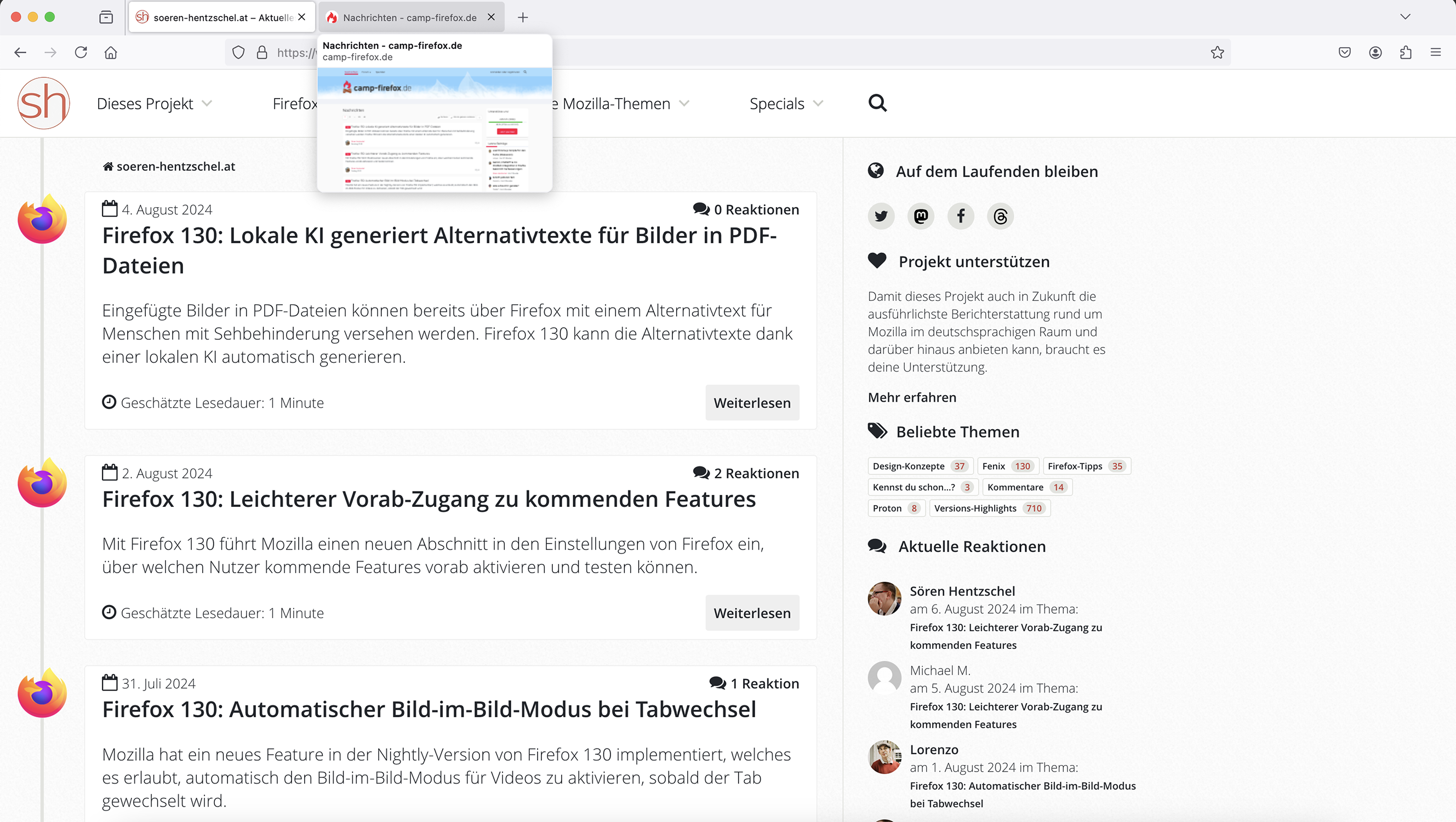
Tab-Vorschau bei Herüberfahren mit der Maus

Bislang zeigte Firefox bei Herüberfahren mit der Maus über einen Tab einen ganz einfachen Tooltip mit dem Titel der Website als Inhalt an. Diesen hat Mozilla nicht nur optisch überarbeitet, sondern zeigt jetzt zusätzlich die URL sowie einen Screenshot der geöffneten Website an.

Firefox 129

Diese Neuerung wird schrittweise im Laufe der kommenden Wochen für alle Nutzer ausgerollt werden.

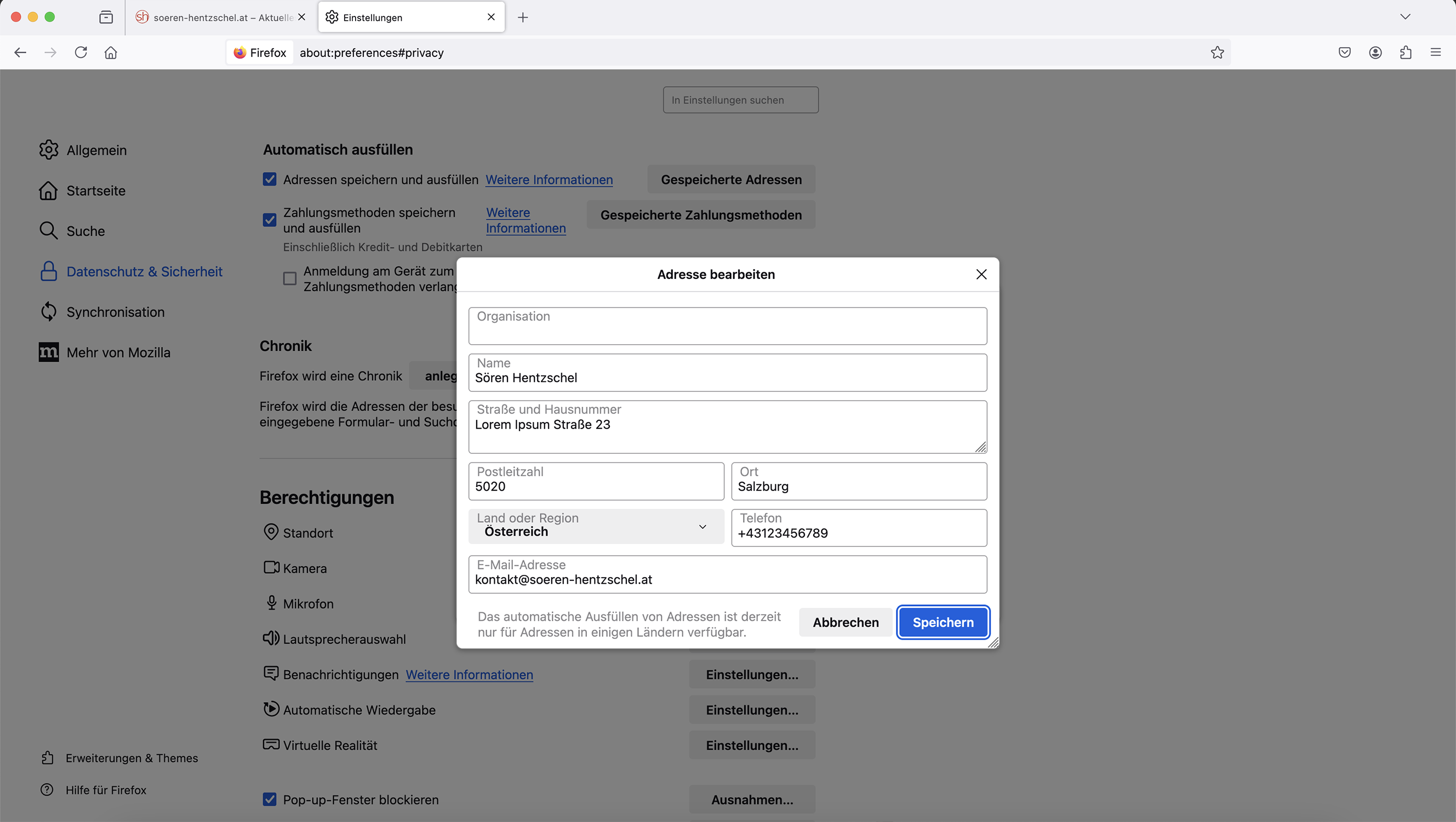
Adressen speichern und ausfüllen

Bereits seit mehreren Jahren unterstützt Firefox die Speicherung von Adressen, sodass Nutzer diese in Formularen nicht jedes Mal manuell eingeben müssen. Bislang stand dieses Feature allerdings nur für Nutzer in den USA und Kanada zur Verfügung. Ab Firefox 129 können auch Nutzer in Deutschland und Frankreich dieses Feature nutzen.

Firefox 129

Um die Unterstützung in weiteren Ländern hinzuzufügen, kann über about:config der Schalter extensions.formautofill.addresses.supportedCountries angepasst werden, indem das entsprechende Länderkürzel im Wert ergänzt wird, z.B. AT für Österreich oder CH für die Schweiz.

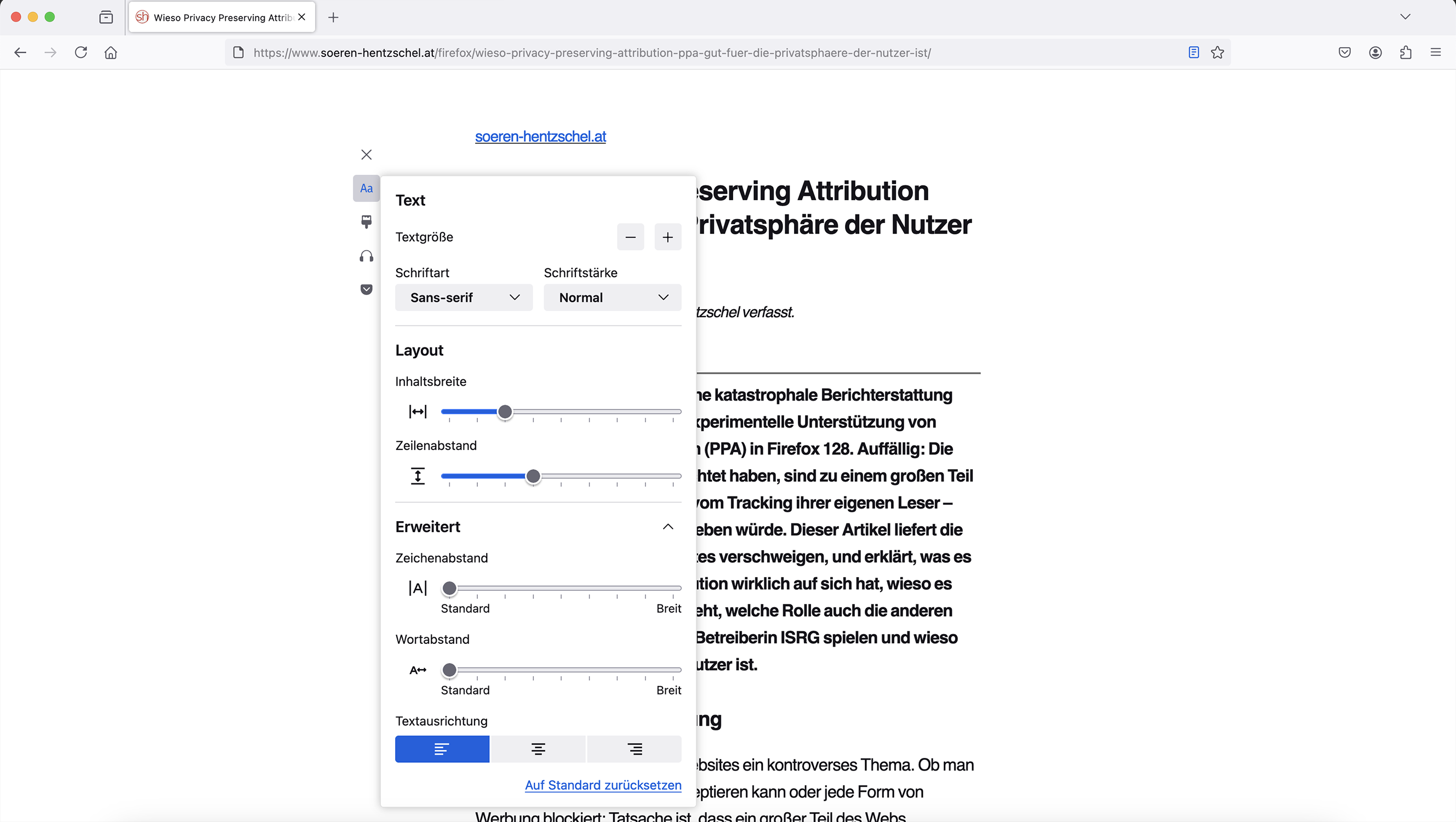
Noch besser anpassbare Leseansicht

Per Klick auf das Buch-Symbol in der Adressleiste erscheinen Artikel im Web so aufbereitet, dass sie störungsfrei gelesen werden können. Konkret bedeutet dies eine angenehme Farbgebung und Schriftgestaltung sowie keine störenden Elemente wie Werbung. Der Nutzer hat hierbei auch diverse Anpassungsmöglichkeiten und kann sich die Artikel sogar vorlesen lassen.

Zu den bereits vorhandenen Anpassungsmöglichkeiten gehören die Wahl zwischen einer Schrift mit oder ohne Serifen, die Wahl zwischen einem hellen, einem dunklen sowie einem sepiafarbenen Farbschema, die Änderung der Inhaltsbreite, der Schriftgröße sowie des Zeilenabstands.

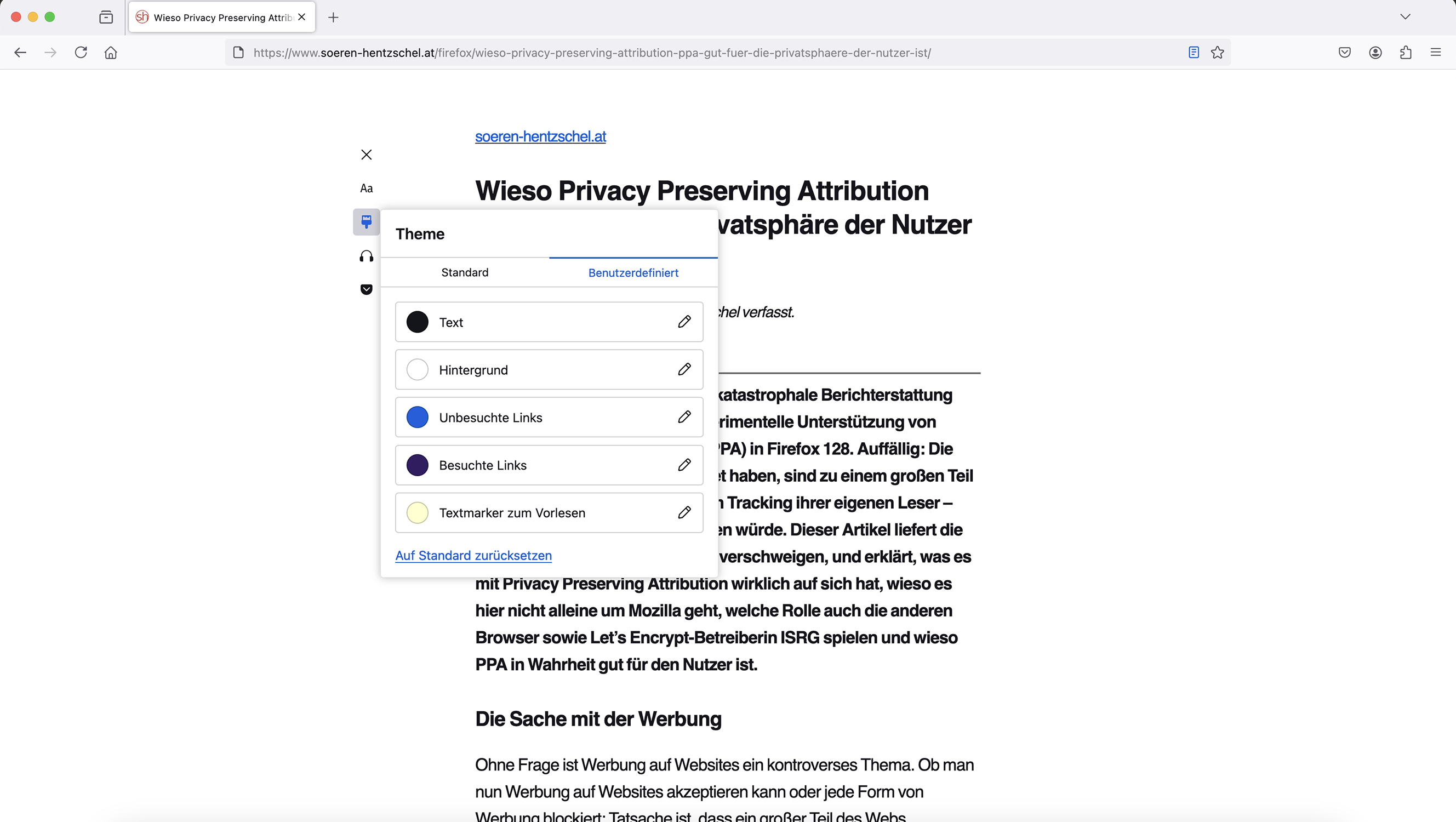
Mit Firefox 129 hat Mozilla die Kontrollelemente überarbeitet. Diese sehen nicht nur anders aus, es gibt jetzt auch mehr Optionen. So kann ab sofort auch eine Schrift mit fester Breite ausgewählt werden. Ganz neu sind Optionen für die Schriftstärke (dünn, normal, breit), für den Zeichenabstand sowie für den Wortabstand. Auch die Ausrichtung des Textes (linksbündig, zentriert, rechtsbündig) ist jetzt einstellbar.

Firefox 129

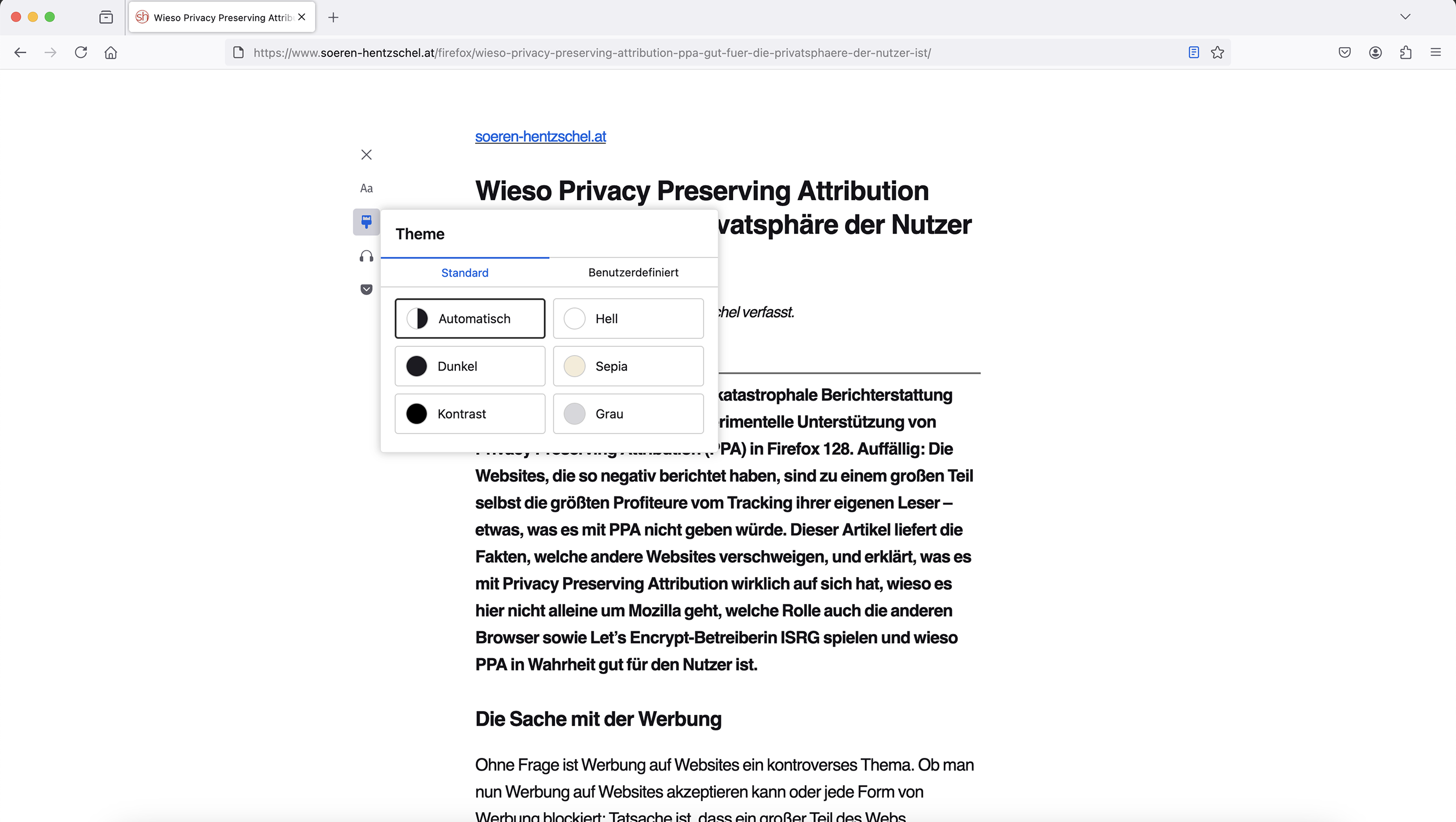
Für das Farbschema stehen zusätzlich die Optionen Grau sowie Kontrast zur Verfügung. Man kann jetzt aber auch ein ganz eigenes Farbschema mit beliebigen Farben erstellen.

Firefox 129 Firefox 129

Sonstige Endnutzer-Neuerungen von Firefox 129

Für Sidebars gibt es nicht länger eine feste Maximalbreite von geringer Größe. Stattdessen lassen sich Sidebars jetzt auf bis zu 75 Prozent der Fensterbreite vergrößern.

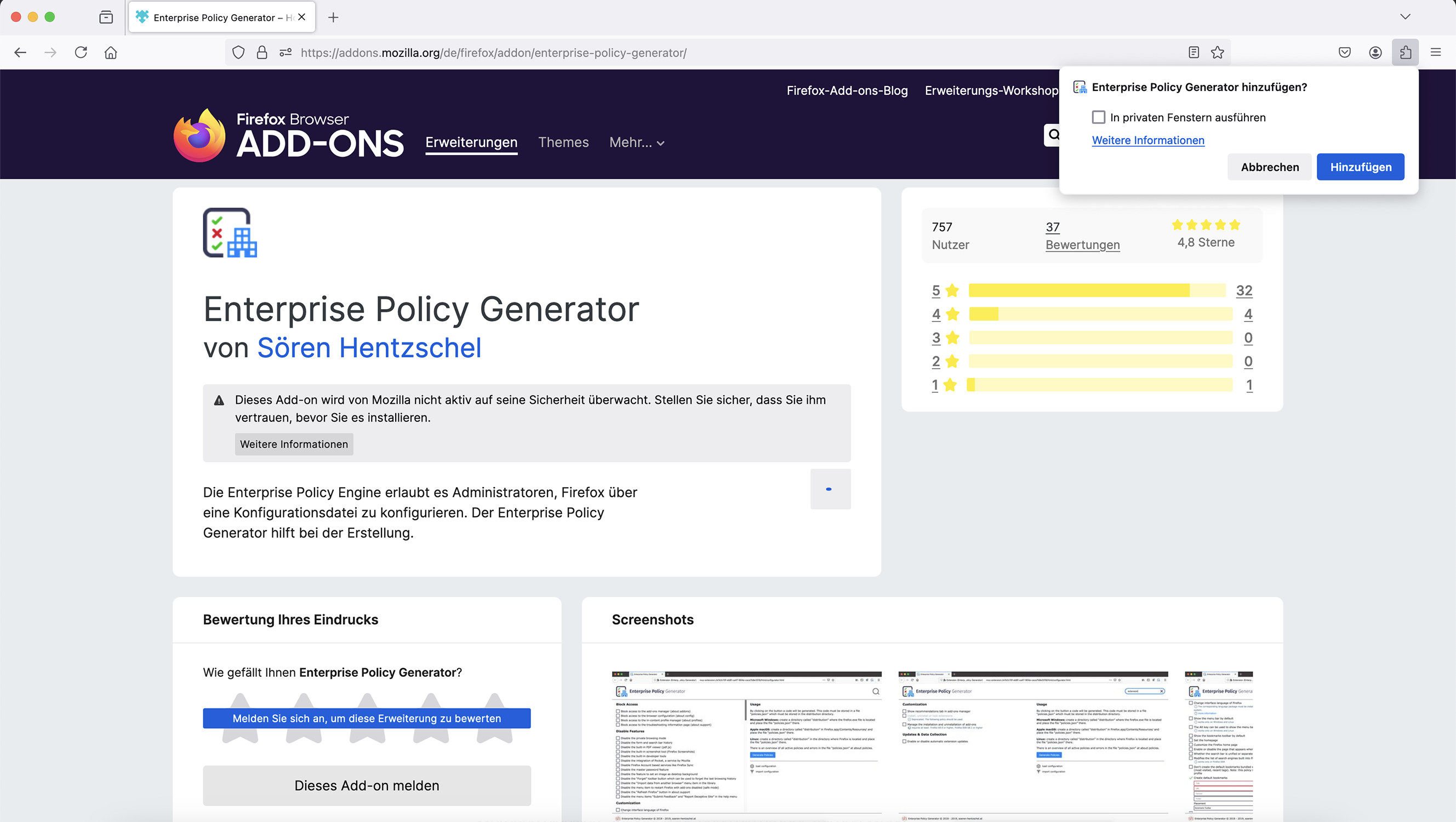
Browser-Erweiterungen sind standardmäßig in privaten Fenstern nicht aktiviert. In der Add-ons-Verwaltung lässt sich die Erlaubnis nach der Installation erteilen. Firefox fragt in Zukunft schon direkt bei der Installation einer Erweiterung, ob diese in privaten Fenstern ausgeführt werden soll oder nicht.

Firefox 129

Eine weitere willkommene Änderung in Bezug auf Erweiterungen ist die Tatsache, dass Erweiterungen, welche die activeTab-Berechtigung besitzen, nicht länger auf jeder Seite den Berechtigungs-Indikator (blauer Punkt) in der Schaltfläche für das Erweiterungs-Menü auslösen.

Werden Dokumente mit der Screenreader-Software VoiceOver von Apple macOS gesprochen, unterstützt Firefox jetzt auch mehrere Sprachen im gleichen Dokument.

Mehr Sicherheit für Firefox-Nutzer

Auch in Firefox 129 wurden wieder mehrere Sicherheitslücken geschlossen. Alleine aus Gründen der Sicherheit ist ein Update auf Firefox 129 daher für alle Nutzer dringend empfohlen.

Firefox verwendet ab sofort standardmäßig https:// anstelle von http://, wenn das Protokoll bei Eingabe einer Internetadresse nicht explizit angegeben wird. Ist die Seite nicht via https:// erreichbar, fällt Firefox automatisch auf http:// zurück.

HTTPS-DNS-Einträge können jetzt auf Windows 11 und Linux mit dem DNS-Resolver des Betriebssystems aufgelöst werden. Zuvor musste dazu DNS über HTTPS aktiviert werden. Diese Fähigkeit ermöglicht die Nutzung von HTTP/3 ohne die Verwendung des Alt-Svc-Headers, aktualisiert Anfragen auf HTTPS, wenn der DNS-Eintrag vorhanden ist, und ermöglicht eine breitere Nutzung von Encrypted Client Hello (ECH).

Auf Geräten mit 64-Bit-Betriebssystem und mindestens 8 GB RAM wurde der in Nightly-Versionen bereits seit über fünf Jahren aktive Probabilistic Heap Checker (PHC) aktiviert, der beim Finden und Diagnostizieren von Speicherfehlern hilft, indem nach dem Zufallsprinzip eine Handvoll Speicherzuweisungen aufgefüllt werden, um Pufferüberläufe und Use-after-Free-Zugriffe zu erkennen. Wird ein solches Problem erkannt, wird ein besonders detaillierter Absturzbericht an Mozilla gesendet.

Verbesserungen der Entwicklerwerkzeuge

Wie schon in den vergangenen Versionen waren auch in Firefox 129 wieder Performance-Verbesserungen ein wesentlicher Fokus für die Entwicklerwerkzeuge.

Weitere Warnungen für „inaktives CSS“ wurden hinzugefügt, beispielsweise wenn die float-Eigenschaft falsch verwendet wird, Tabellen-Eigenschaften außerhalb von Tabellen verwendet werden oder box-sizing bei Elementen, welche die Breite / Höhe ignorieren.

Die Unterstützung für das Chrome DevTools Protocol (CDP) ist ab sofort standardmäßig deaktiviert. Nutzer von Automatisierungstools sollten auf das W3C WebDriver BiDi-Protokoll umstellen.

Verbesserungen der Webplattform

Unterstützung für @starting-style und transition-behavior in CSS wurden hinzugefügt.

Aus Webkompatibilitätsgründen wird in CSS als Alternative zu font-feature-settings jetzt auch -webkit-font-feature-settings sowie in JavaScript das veraltete Event textInput unterstützt.

MediaCapabilities.decodingInfo() kann nun Dekodierungsinformationen für eine bestimmte verschlüsselte Medienkonfiguration sowie für unverschlüsselte Medien abrufen, sodass Anwendungen im Voraus erkennen können, ob die Konfiguration unterstützt wird und ob der Inhalt reibungslos und energiesparend wiedergegeben werden kann.

Firefox löst jetzt Events für eine synchrone XMLHttpRequest aus, bevor die Events für eine laufende asynchrone XMLHttpRequest ausgelöst werden. Dies behebt einen seit langem bestehenden Unterschied im Verhalten gegenüber anderen Browsern.

Dies war nur eine kleine Auswahl der Verbesserungen der Webplattform. Eine vollständige Auflistung lassen sich in den MDN Web Docs nachlesen.

Der Beitrag Mozilla veröffentlicht Firefox 129 erschien zuerst auf soeren-hentzschel.at.

  •  

Manjaro testet unveränderliche Distro

Unveränderlichkeit wird offensichtlich zu einem Schlüsselmerkmal in der heutigen Linux-Landschaft. Immer mehr Distributionen beginnen dieses Konzept zu nutzen. Überraschenderweise hat das auf Arch basierende Manjaro gerade einen mutigen Schritt angekündigt: die Einführung seiner neuen unveränderlichen Edition, die derzeit für Community-Tests verfügbar ist. Die Unveränderlichkeit bedeutet, dass die Kern-Dateien und Konfigurationen des Systems im Nur-Lese-Zustand sind. […]

Der Beitrag Manjaro testet unveränderliche Distro erschien zuerst auf fosstopia.

  •  

LMDE 6 erhält Cinnamon 6.2

LMDE dient im Hause Linux Mint als Notfallplan für die Entwickler falls es zu unvorhergesehenen Entwicklungen bei Ubuntu kommt. Ubuntu ist die Basis der regulären Linux Mint Edition, während Debian Stable die Basis für LMDE (Linux Mint Debian Edition) ist. So manche LMDE Nutzer sind jedoch der Meinung, dass LMDE die Führung übernehmen und zur […]

Der Beitrag LMDE 6 erhält Cinnamon 6.2 erschien zuerst auf fosstopia.

  •  

In 2024 wurde ein Lenovo T570 für Debian Cinnamon beschafft

Vor einigen Wochen habe ich um Empfehlungen für Laptop-Hardware, eine Linux-Distribution und eine Desktopumgebung gebeten. Für die vielen Rückmeldungen, die ich erhalten habe, an dieser Stelle vielen Dank.

Heute möchte ich euch wissen lassen, welche Kombination es geworden ist.

Die Hardware

Ich habe mich für ein wiederaufbereitetes Lenovo T570 entschieden, welches für günstige 240 Euro im Onlinehandel verfügbar war. Da war dann auch noch für 30 Euro ein Schutzbrief drin, der Flüssigkeiten und Stürze abdeckt.

Mit dem Intel Core-i5 der 6. Generation, 8 GB RAM und einer 256 GB SSD bietet dieses Gerät mehr als ausreichend Leistung.

Das Gerät weist einige Gebrauchsspuren auf. Den Preis empfinde ich dennoch günstig, da Geräte dieser Klasse nicht unter 1.000 Euro Neupreis zu bekommen sind. Viel wichtiger jedoch ist, dass der Nutzer sich ebenfalls über das Gerät freut.

Linux-Distribution und Desktopumgebung

Wer die Wahl hat, hat die Qual. Um mir einen ersten Eindruck zu verschaffen, habe ich mir einen USB-Stick mit Ventoy und einer Auswahl an verschiedenen Linux-Distributionen erstellt. So konnte ich die verschiedenen Live-Systeme booten und prüfen, ob alles funktioniert und wie es sich in der Oberfläche navigieren lässt.

Schlussendlich habe ich mich für Debian Cinnamon entschieden. Dies machte nach dem ersten kurzen Test insgesamt den besten Eindruck. Firefox, Thunderbird, Bookmarks, Desktop-Verknüpfungen und Zoom-Client waren schnell eingerichtet und das Gerät bereit zur Übergabe.

Die Übergabe ist erfolgt

Mit der Übergabe gab es eine kurze Einweisung in das Gerät:

  • Wo schließt man das Netzteil an
  • Wo schaltet man das Gerät ein
  • Wie meldet man sich an
  • Wo findet man die Programme inkl. Tests aller wichtigen Dienste
  • Druck eines Anhangs aus Thunderbird
  • Wie fährt man das Gerät herunter

So reibungslos hat das bisher noch nie geklappt. Die Nutzungserfahrung ist positiv. Wir freuen uns.

  •  

Firefox 130: Lokale KI generiert Alternativtexte für Bilder in PDF-Dateien

Eingefügte Bilder in PDF-Dateien können bereits über Firefox mit einem Alternativtext für Menschen mit Sehbehinderung versehen werden. Firefox 130 kann die Alternativtexte dank einer lokalen KI automatisch generieren.

PDF-Dateien betrachten ist in jedem Browser möglich. Firefox gehört zu den wenigen Browsern mit einem PDF-Editor. So kann auf PDF-Dateien gezeichnet werden, es können aber auch Texte und Bilder eingefügt werden.

Dabei besitzt Firefox bereits die Möglichkeit, einen Alternativtext für eingefügte Bilder zu hinterlegen. Dies ist aus Gründen der Barrierefreiheit wichtig, damit die Bildinformation auch für Menschen mit eingeschränkten Sehfähigkeiten bis hin zur Blindheit zugänglich bleibt.

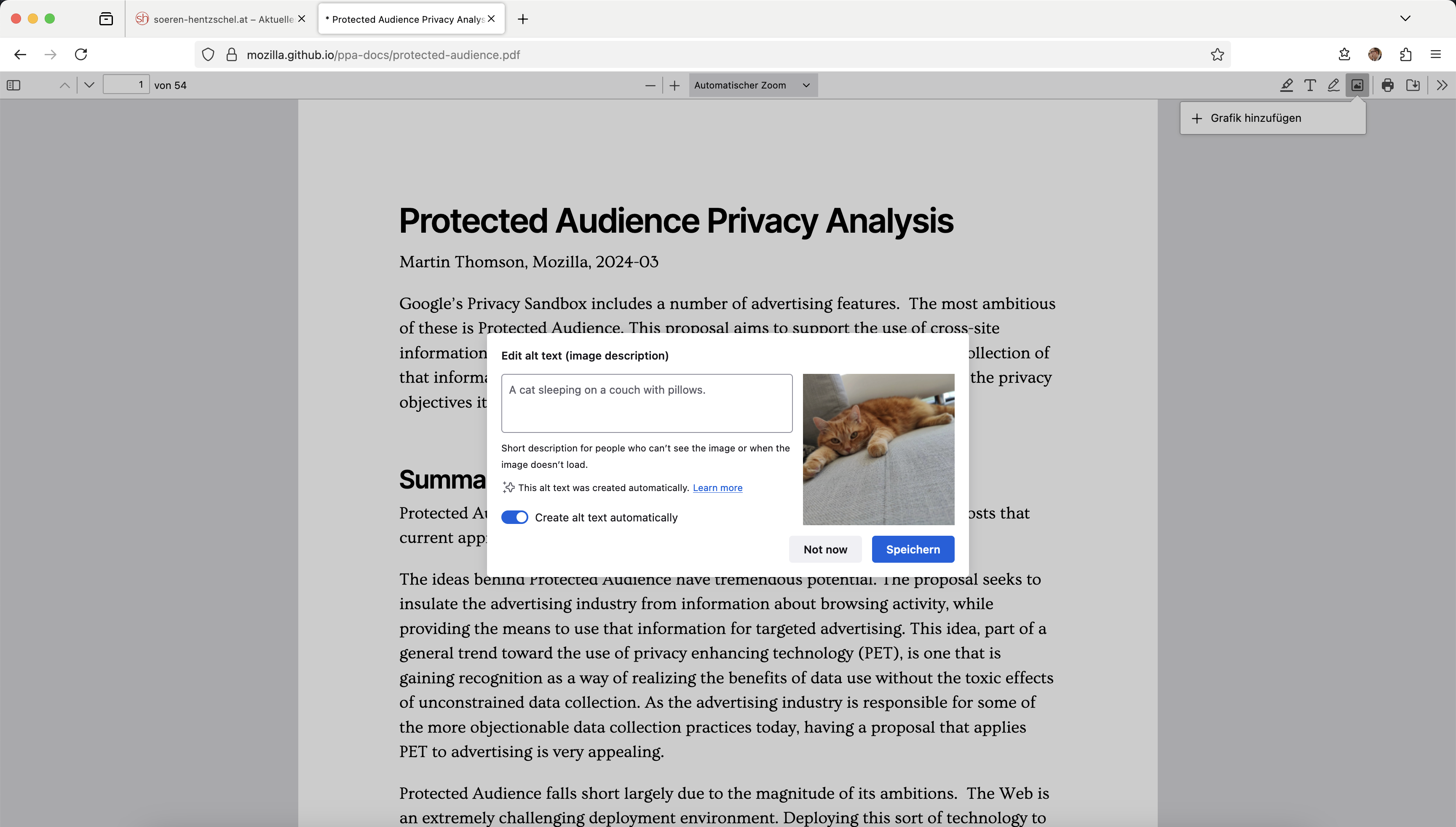
Eine lokale KI kann den Anwender ab Firefox 130 dabei unterstützen. Damit schlägt Firefox basierend auf dem Bildinhalt automatisch einen Beschreibungstext für das hinterlegte Bild vor. Lokale KI bedeutet, dass sich Firefox das entsprechende KI-Modell bei der ersten Verwendung des Features herunterlädt und die Arbeit dann auf dem Gerät des Anwenders geschieht. Die eingefügten Bilder werden also zu keinem Zeitpunkt an Mozilla oder eine Drittanbieter-Cloud gesendet.

Alternativtext-Generierung für Bilder i PDF-Dateien, Firefox 130

Nutzer einer Nightly-Version von Firefox 130 müssen hierfür derzeit noch drei Schalter per about:config auf true setzen: browser.ml.enable, pdfjs.enableAltText und pdfjs.enableUpdatedAddImage. Die Vorschläge werden derzeit noch in englischer Sprachige generiert.

Der Beitrag Firefox 130: Lokale KI generiert Alternativtexte für Bilder in PDF-Dateien erschien zuerst auf soeren-hentzschel.at.

  •  

Was läuft auf dem Home Server?

Ende 2021 bin ich von einem Raspberry Pi 4 mit 4 GB auf einen Intel NUC7PJYH mit Proxmox VE umgestiegen. Hauptgrund damals war, dass bei mir das Upgrade von Raspberry Pi OS 10 auf...

  •  

Ist Linux besser als Windows?

Möchtest du keine Lizenzgebühren mehr für Windows zahlen? Oder hast du es satt, deine Daten in die Microsoft Cloud zu schieben und auf Bing und Copilot zu vertrauen? Dann könnte Linux eine interessante Alternative für deinen Desktop sein. Heutzutage sind Linux-Distributionen nicht mehr nur für Geeks und Nerds, sondern auch für ganz normale Anwender geeignet. […]
Der Beitrag Ist Linux besser als Windows? erschien zuerst auf fosstopia.

  •  

Firefox 130: Leichterer Vorab-Zugang zu kommenden Features

Mit Firefox 130 führt Mozilla einen neuen Abschnitt in den Einstellungen von Firefox ein, über welchen Nutzer kommende Features vorab aktivieren und testen können.

Nutzer einer Nightly-Version von Firefox kennen bereits seit langer Zeit den Abschnitt „Nightly Experimente“ in den Firefox-Einstellungen. Ab Firefox 130 wird dieser Abschnitt unter dem neuen Namen „Firefox Labs“ auch in Beta- sowie finalen Firefox-Versionen zur Verfügung stehen.

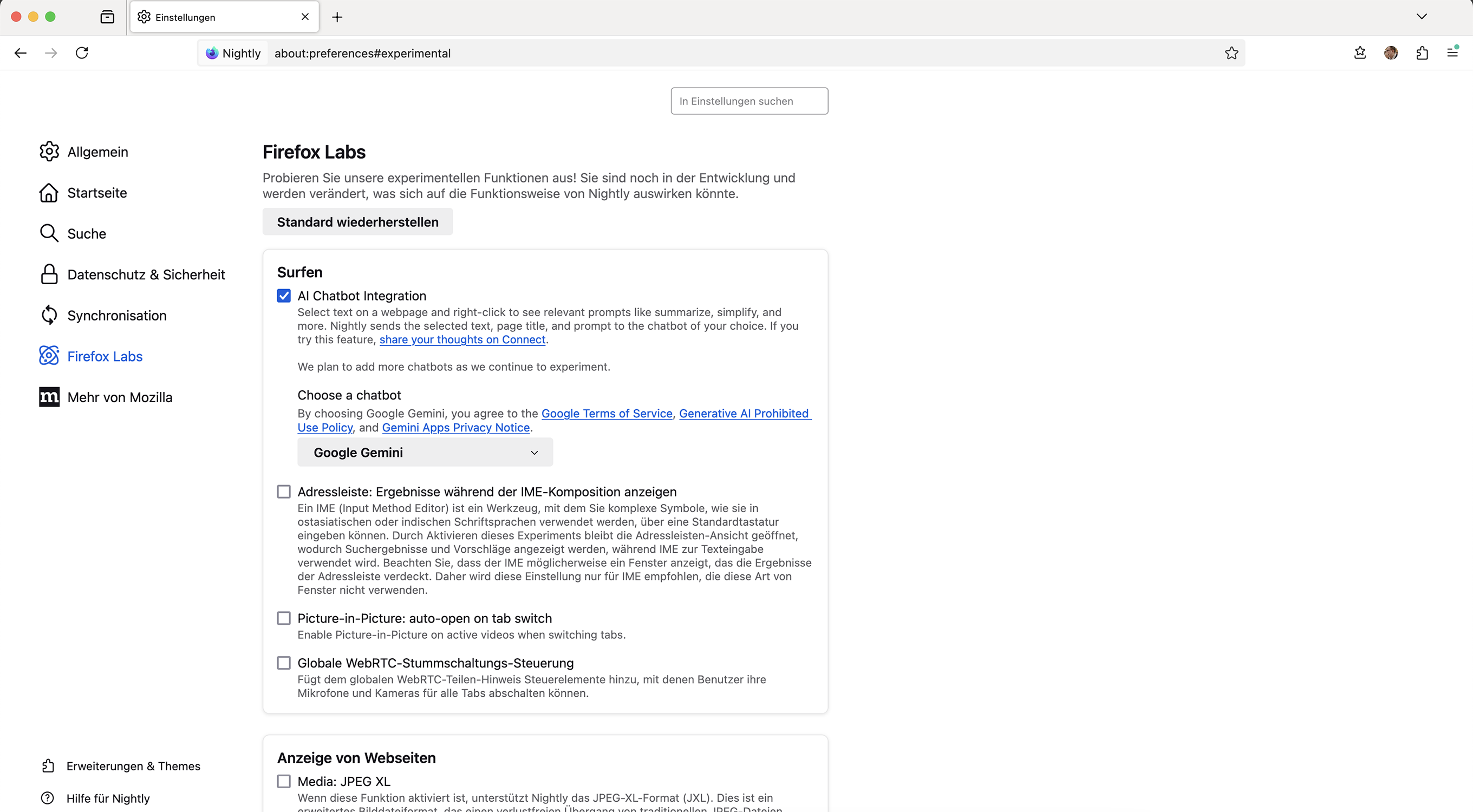
Im Bereich „Firefox Labs“ lassen sich verschiedene Browser-Funktionen und Plattform-Features finden, an denen Mozilla arbeitet und deren Aktivierung für einen späteren Zeitpunkt geplant ist. Auf diese Weise kann Mozilla zusätzliches Feedback einholen, bevor die Funktionen fertig sind und flächendeckend ausgerollt werden. Zwar gibt es mit about:config bereits einen Mechanismus zur Vorab-Aktivierung neuer Features, allerdings müssen die entsprechenden Optionsnamen dafür bekannt sein. Die Seite „Firefox Labs“ macht bestimmte Funktionen sichtbar und gibt dem Nutzer zusätzlich eine Beschreibung, teilweise auch mit erklärenden Links.

Firefox Labs in Firefox 130

Zu den neuen Features, die sich darüber bereits aktivieren lassen, gehören zum Beispiel eine Chatbot-Integration sowie ein automatischer Bild-im-Bild-Modus für Videos. Auch ein globales Steuerelement zur Deaktivierung von Kamera und Mikrofon für aktive WebRTC-Kommunikation in allen Tabs oder Plattform-Features wie die Unterstützung für das Bildformat JPEG XL, CSS Masonry Layout oder die WebGPU-API lassen sich, neben weiteren Dingen, an dieser Stelle bereits vorab aktivieren.

Der Beitrag Firefox 130: Leichterer Vorab-Zugang zu kommenden Features erschien zuerst auf soeren-hentzschel.at.

  •  

Vanilla OS 2 “Orchid” erschienen

Nach über einem Jahr Entwicklungszeit wurde Vanilla OS 2 „Orchid“ veröffentlicht. Dieses auf Debian basierende Betriebssystem wurde mit dem Ziel der Einfachheit entwickelt und bietet eine unverfälschte GNOME-Desktop-Erfahrung. Vanilla OS 2 „Orchid“ wurde vollständig neu geschrieben und nutzt OCI (Open Container Initiative) Bilder sowie den Linux-Kernel 6.9. Es enthält einen reinen GNOME 46 Desktop und […]
Der Beitrag Vanilla OS 2 “Orchid” erschienen erschien zuerst auf fosstopia.

  •  

Firefox 130: Automatischer Bild-im-Bild-Modus bei Tabwechsel

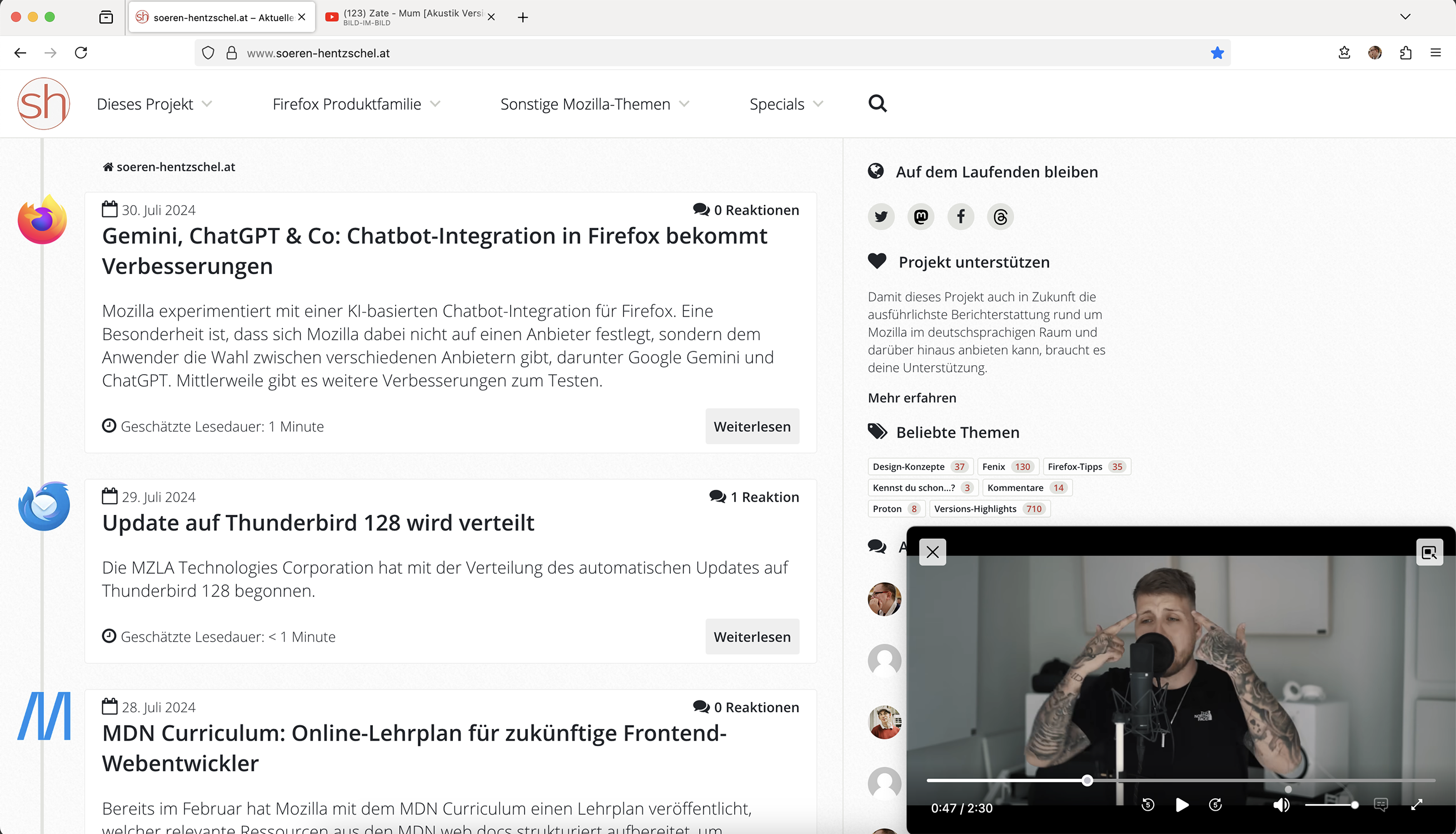
Mozilla hat ein neues Feature in der Nightly-Version von Firefox 130 implementiert, welches es erlaubt, automatisch den Bild-im-Bild-Modus für Videos zu aktivieren, sobald der Tab gewechselt wird.

Der sogenannte Bild-im-Bild-Modus erlaubt es, Videos von der Website loszulösen und über andere Tabs und sogar Anwendungen zu legen. Innerhalb des losgelösten Video-Fensters kann die Wiedergabe pausiert und wieder gestartet werden, man sieht den Wiedergabe-Fortschritt und kann an eine andere Stelle des Videos springen, ein Wechsel in den Vollbildmodus ist möglich, der Ton kann aus- und wieder eingeschaltet werden, die Lautstärke kann geändert werden und auch Untertitel werden auf vielen Plattformen unterstützt.

Automatischer Bild-im-Bild-Modus für Videos, Firefox 130

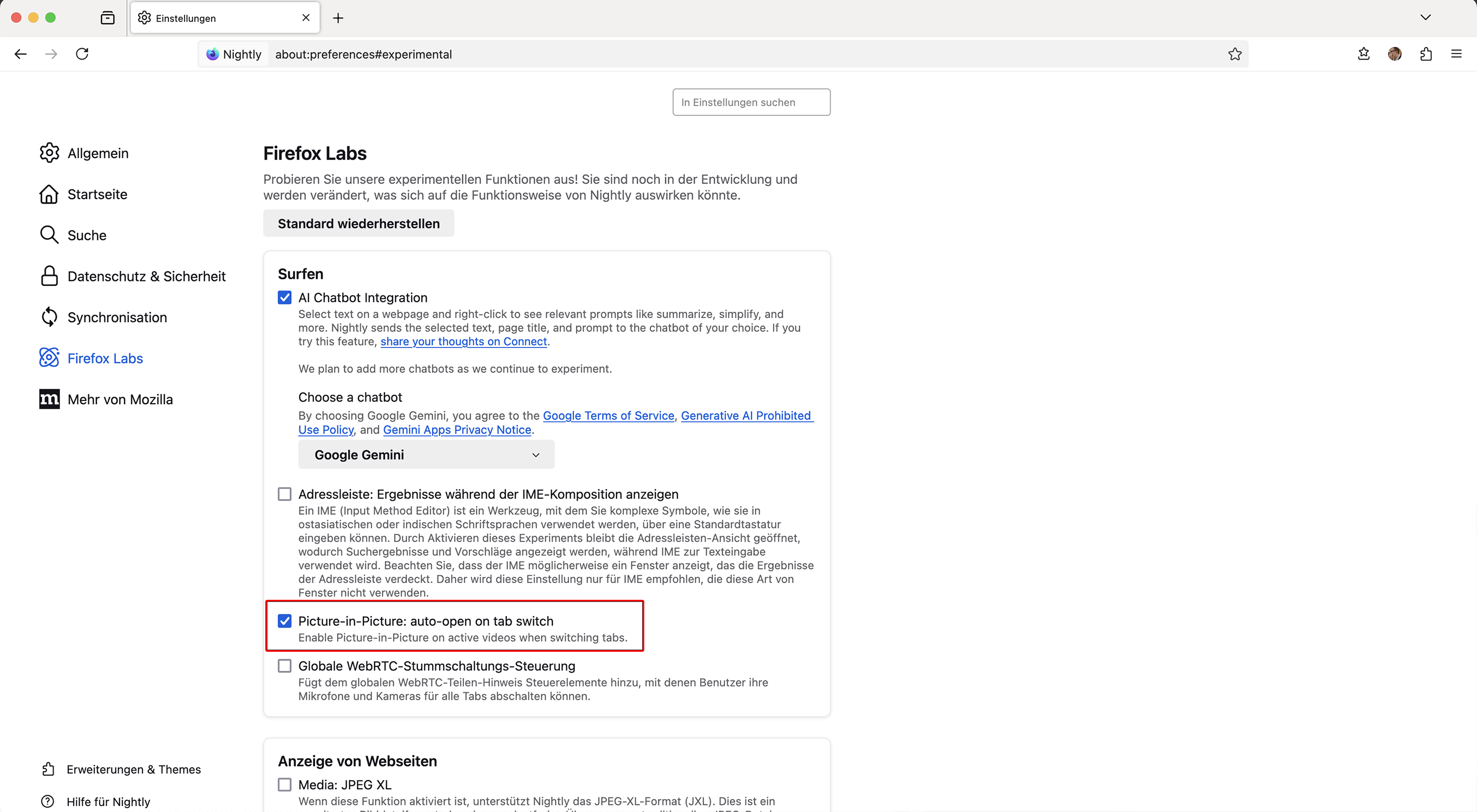
Nutzer einer Nightly-Version von Firefox 130 können eine neue Funktion testen. Die Aktivierung erfolgt über den Reiter „Firefox Labs“ in den Firefox-Einstellungen.

Automatischer Bild-im-Bild-Modus für Videos, Firefox 130

Wird die neue Funktion aktiviert und ein Video auf einer Website wiedergegeben, startet Firefox automatisch den Bild-im-Bild-Modus, wenn der Tab gewechselt wird. Sobald man wieder in den ursprünglichen Tab zurückkehrt, wird der Bild-im-Bild-Modus ebenso automatisch wieder beendet.

Der Beitrag Firefox 130: Automatischer Bild-im-Bild-Modus bei Tabwechsel erschien zuerst auf soeren-hentzschel.at.

  •  

Canonical beendete Finanzjahr 2023 mit soliden Zahlen

Canonical Ltd., das Unternehmen hinter Ubuntu, hat für das Geschäftsjahr 2023 einen erfolgreichen Jahresabschluss gemeldet, mit erheblichen Umsatzsteigerungen und strategischen Investitionen in seine Belegschaft und Entwicklungsprojekte. Das in London ansässige Unternehmen verzeichnete einen Umsatzanstieg von 46 Millionen US-Dollar auf 251 Millionen US-Dollar im Vergleich zum Vorjahr, leicht höher als der Anstieg von 44 Millionen US-Dollar […]

Der Beitrag Canonical beendete Finanzjahr 2023 mit soliden Zahlen erschien zuerst auf fosstopia.

  •  

Probleme mit VirtualBox 6.1 unter Ubuntu 22.04

Wer sagte noch gleich, dass klassische Release-Distributionen den Rolling Releases überlegen sind, weil sie so stabil seien? Dass es Ausnahmen von der Regel gibt, durfte ich heute erleben. Ich liebe diese Tage, wo auf einmal die normalsten Dinge nicht mehr gehen...

Es galt etwas in einem Softwareprojekt zu testen, das ich hierfür erstmal wieder in Gang bringen musste. Dabei setzt das Projekt auf Vagrant in Kombination mit VirtualBox. Ich habe dazu erstmal das Hostsystem aktualisiert und versucht, mit Vagrant die Maschine aufzusetzen – um dann feststellen zu dürfen, dass Vagrant einen Fehler wirft.

Was ging schief?

Konkret war VirtualBox in die Guru Meditation gefallen. Das tritt dann auf, wenn ein besonders schwerer Fehler auftritt, sodass das Programm nicht ordentlich weiterlaufen kann. Dabei war doch gar nicht viel am Entwicklungssystem verändert worden? Ich halte für solche Entwicklungsprojekte dedizierte Entwicklungsmaschinen vor, auf denen sich das Betriebssystem über die Jahre nicht verändert und die für die tägliche Arbeit auch entsprechend nicht eingesetzt werden. Was ich aber tue: die Zwischenupdates einspielen.

Stellt sich heraus, dass unter Ubuntu 22.04 LTS die Kernelversionen ab 5.15.0-112 den Fehler VERR_VMM_SET_JMP_ABORTED_RESUME wohl verursachen. Der Bug wird schon auf Launchpad, bei ubuntuusers.de und auch im VirtualBox-Forum diskutiert.

Wie kann man das fixen?

Man könnte einereits den Kernel downgraden bzw. einen alten Kernel nutzen, was aber nur kurzfristig Abhilfe schafft. Alternativ gibt es die Flucht nach vorne: entweder Ubuntu auf 24.04 LTS upgraden (habe ich nicht probiert, scheinbar ist der automatische Update-Pfad auch noch gar nicht freigeschaltet) oder VirtualBox auf Version 7.0 updaten. Ich habe mich für letzteren Schritt entschieden und dabei auf die offiziellen VirtualBox-Pakete von Oracle zurückgegriffen, da in den offiziellen Ubuntu-Repos für die Version nur Version 6.1 enthalten ist (was ja bei LTS-Versionen eigentlich auch sinnvoll ist). Das ist natürlich keine schöne Lösung, da man sich fremde Pakete in das System holt – aber sie funktioniert. Man muss allerdings auch bedenken, dass die aktuelle Vagrant-Version, die in den Ubuntu-Repos für 22.04 (jammy) enthalten ist, VirtualBox 7.0 noch gar nicht unterstützt. Folglich muss man dann auch auf die offiziellen Repositories von Hashicorp zurückgreifen – was allerdings angesichts der lizenzrechtlichen Änderungen sowieso bald nötig wird.

Was lernen wir daraus?

Software muss laufend auf Regressionsfehler getestet werden, die durch Updates an anderen Stellen passieren können. Ja, diese Fehler können immer passieren und sind teilweise schwer zu verhindern. Gleichzeitig muss man aber selber auch seine Setups regelmäßig testen, um schnell zu erkennen, dass ggfs. das Kernelupdate schuld war. Mittlerweile vermutet man das aufgrund der Stabilität der Systeme schon fast gar nicht mehr. Ansonsten geht viel Zeit aufgrund der Fehlersuche ins Land. Da ist es auch wenig zuträglich, dass die VirtualBox-Logs scheinbar keine Log Level beinhalten...

Ein Fix seitens Ubuntu steht für diesen Bug im Übrigen noch aus. Theoretisch sollte sich dann das Thema von selbst erledigen, weil die betreffende Änderung im Kernel einfach reverted wird. Ich wollte zwischenzeitlich aber die Workarounds einmal auflisten, sollte jemand ähnliche Probleme haben.

  •  

Ubuntu Touch OTA-5 veröffentlicht

Die UBports Foundation hat die Veröffentlichung und allgemeine Verfügbarkeit von Ubuntu Touch OTA-5 bekannt gegeben, der neuesten stabilen Version des auf Ubuntu basierenden, datenschutz- und freiheitsorientierten mobilen Betriebssystems für Smartphones und Tablets. Ubuntu Touch OTA-5 erscheint knapp sechs Monate nach dem Ubuntu Touch OTA-4 Update und ist das fünfte stabile Update, das auf der Ubuntu […]
Der Beitrag Ubuntu Touch OTA-5 veröffentlicht erschien zuerst auf fosstopia.

  •  

Gemini, ChatGPT & Co: Chatbot-Integration in Firefox bekommt Verbesserungen

Mozilla experimentiert mit einer KI-basierten Chatbot-Integration für Firefox. Eine Besonderheit ist, dass sich Mozilla dabei nicht auf einen Anbieter festlegt, sondern dem Anwender die Wahl zwischen verschiedenen Anbietern gibt, darunter Google Gemini und ChatGPT. Mittlerweile gibt es weitere Verbesserungen zum Testen.

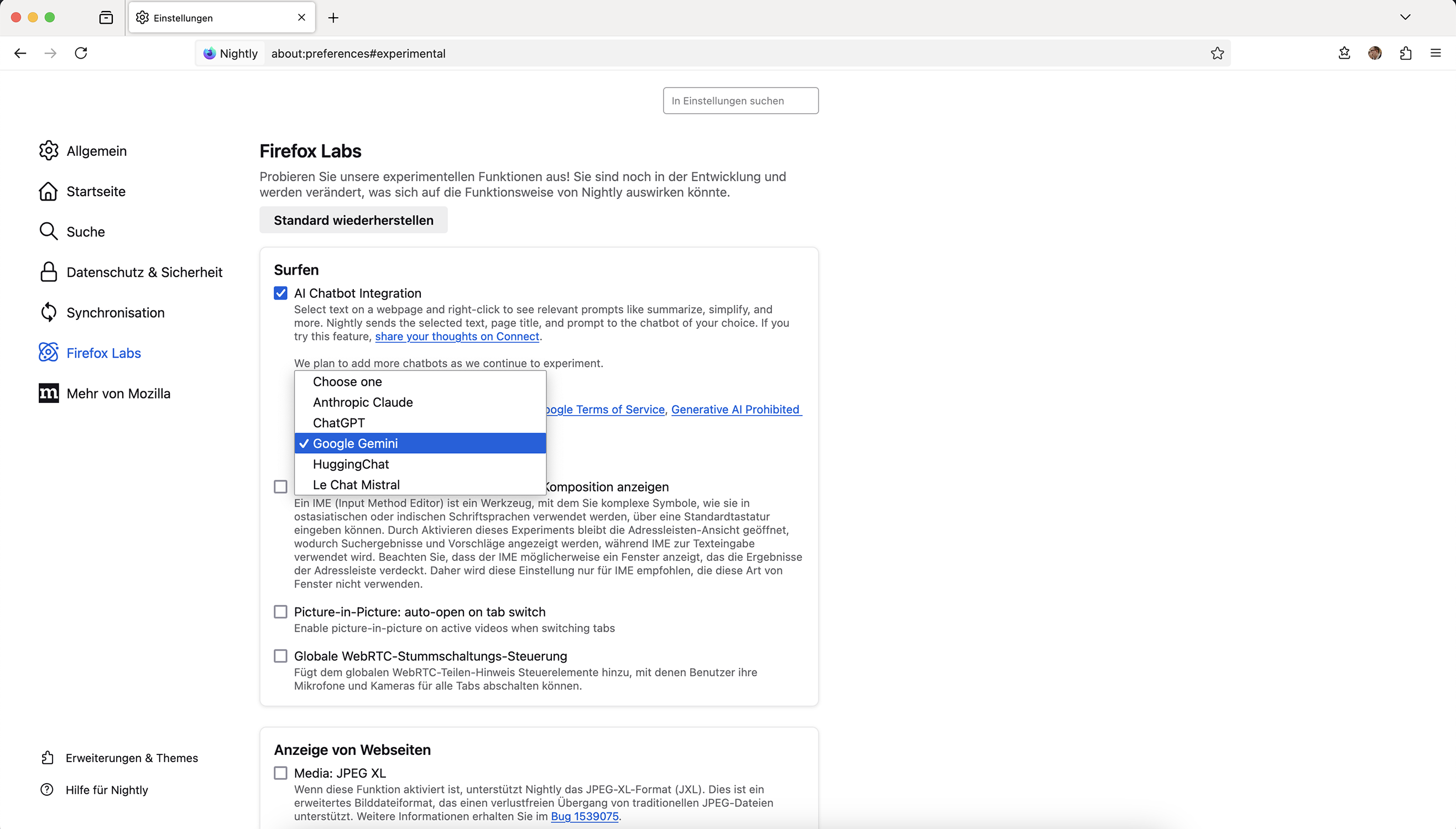
Nutzer einer Nightly-Version von Firefox können eine Chatbot-Integration in Firefox testen. Nach der Aktivierung durch den Nutzer stehen im Kontextmenü Funktionen zur Zusammenfassung des markierten Inhalts, zur Vereinfachung der Sprache sowie zu einem Wissenstest über den Inhalt zur Verfügung. Während die Chatbot-Integration zum Zeitpunkt meines Artikels im Juni noch über about:config zu aktivieren war, ist dies mittlerweile über eine sichtbare Option im Reiter „Firefox Labs“ der Browser-Einstellungen möglich.

Chatbot-Integration in Firefox

Zu den bisher bereits unterstützten Anbietern Google Gemini, ChatGPT, HuggingChat und Le Chat Mistral kam in der Zwischenzeit Anthropic Claude als fünfte Option hinzu.

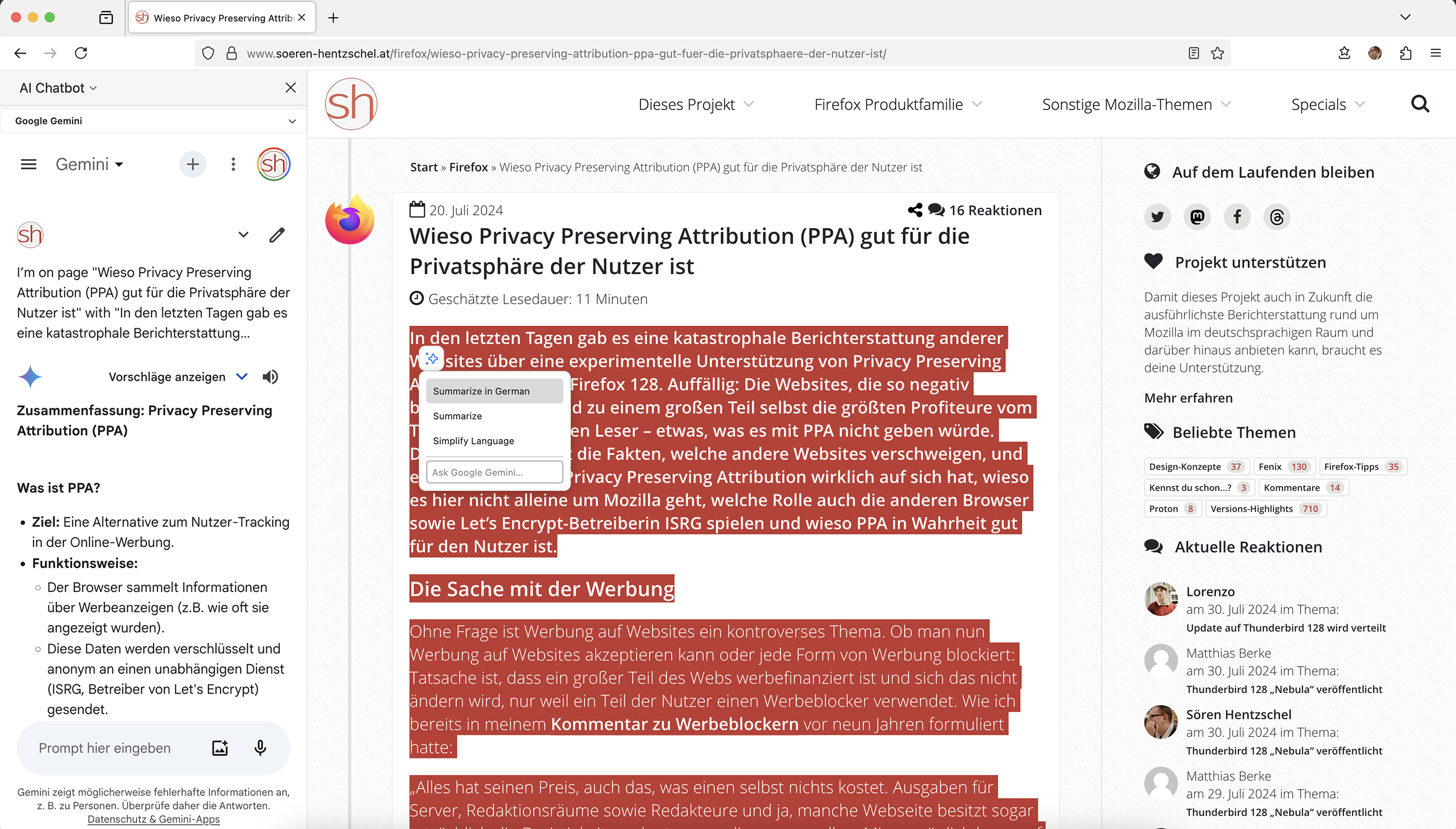
Wird über about:config der neue Schalter browser.ml.chat.shortcuts per Doppelklick auf true geschaltet, erscheint jetzt ein KI-Symbol beim Markieren von Text. Fährt man über dieses mit der Maus herüber, hat man direkten Zugriff auf die Chatbot-Anfragen, die bisher nur via Kontextmenü zugänglich waren. Wird zusätzlich auch noch browser.ml.chat.shortcuts.custom auf true gesetzt, erscheint an dieser Stelle zusätzlich noch ein freies Textfeld, in welches eine benutzerdefinierte Anfrage eingetippt werden kann.

Chatbot-Integration in Firefox

Übrigens lassen sich auch eigene Prompts in Firefox hinterlegen. Diese erscheinen sowohl im Kontextmenü als auch hinter der neuen KI-Schaltfläche (wie im Screenshot oben zu sehen). Die bereits verfügbaren Prompts findet man in about:config als browser.ml.chat.prompts.0, browser.ml.chat.prompts.1 sowie browser.ml.chat.prompts.2. Nach dem gleichen Vorbild lassen sich browser.ml.chat.prompts.3, browser.ml.chat.prompts.4 etc. anlegen.

Der Beitrag Gemini, ChatGPT & Co: Chatbot-Integration in Firefox bekommt Verbesserungen erschien zuerst auf soeren-hentzschel.at.

  •  

Nextcloud auf dem RasPi – Teil 1

Vor einiger Zeit habe ich beschlossen eine Serie von Artikeln zum Thema Nextcloud auf dem RasPi auf meinem Blog intux.de zu veröffentlichen. Ziel ist es, eine eigene Cloud zu erstellen, die produktiv nutzbar ist. Diese soll später über das Internet erreichbar sein.

Was benötigt man dafür?

Um langfristig sicherzustellen, dass alles funktioniert, empfehle ich, die neueste Hardware zu verwenden, wie den Raspberry Pi 5. Allerdings würde hier auch ein Einplatinencomputer der vorherigen Generation mit 4GB RAM ausreichen.

Hier eine Auflistung der für das Projekt eingesetzten Komponenten:

  • Raspberry Pi 5
  • offizielles Gehäuse für den Raspberry PI 5
  • offizielles Netzteil für den Raspberry PI 5 (8GB RAM)
  • 32GB MicroSD (SanDisk Extreme microSD UHS-I)

Vorbereitung

Diese kleine Anleitung soll helfen, das Projekt Nextcloud auf dem Raspberry Pi nicht nur umzusetzen, sondern auch besser zu verstehen. Der Schwerpunkt liegt dabei auf der Software und der Konfiguration. So können später auftretende Fehler besser lokalisiert und abgestellt werden.

Der Raspberry Pi wird als LAMP-Server (Linux, Apache, MariaDB, PHP) dienen, die Nextcloud zu betreiben. Wie man diese vier Bausteine aufsetzt, zeige ich im folgenden Abschnitt.

Mindmap LAMP-Server
LAMP-Server

Installation

Der erste Baustein der installiert wird, ist Linux. Hierbei handelt es sich um das Betriebssystem Raspberry Pi OS. Dieses spielt man ganz einfach mit dem Raspberry Pi Imager auf die MicroSD.

Hier wählt man (siehe Screenshot) das zu installierende Betriebssystem aus. In diesem Fall ist es das Raspberry Pi OS (64-bit). Im Imager können vorab einige Einstellungen vorgenommen werden. Ich werde in dieser Anleitung einfache Bezeichnungen und Passwörter verwenden. Diese können während der Installation entsprechend frei angepasst werden!

Raspberry Pi Imager - OS und SD-Karte auswählen
Raspberry Pi Imager – OS und SD-Karte auswählen
Raspberry Pi Imager - OS-Einstellungen vornehmen
Raspberry Pi Imager – OS-Einstellungen vornehmen

Über das Zahnrad des Imagers lässt sich das Raspberry Pi OS vorkonfigurieren. Hier trägt man für den Anfang die entsprechenden Daten ein:

Hostname: nextcloud
SSH aktivieren
Benutzername: radiouser
Passwort: geheim

Danach wählt man am PC/Notebook die MicroSD aus, auf die geschrieben werden soll.

Raspberry Pi Imager - Schreibvorgang
Raspberry Pi Imager – Schreibvorgang

Zum Schluss werden die Daten auf die MicroSD geflasht. Ist dies erledigt, kann die Karte ausgeworfen und in den vorbereiteten Raspbberry Pi (Kühlkörper, Gehäuse, Lüfter) geschoben werden. Dieser wird dann via LAN-Kabel mit dem heimischen Router verbunden und über das Netzteil mit Strom versorgt.

Natürlich könnte der RasPi auch via WLAN mit dem Router kommunizieren. Hiervon rate ich jedoch ab, da über die Funkverbindung oft nicht die volle Geschwindigkeit einer Ethernet-Verbindung genutzt werden kann. Weiterhin kann es zu Verbindungsabbrüchen bzw. -lücken kommen.

Nachdem der Raspberry Pi mit Strom versorgt wird, startet dieser. Ist der Raspberry Pi hochgefahren, kann dieser via arp-scan vom PC/Notebook im Netzwerk lokalisiert werden. In meinem Fall hat er die IP-Adresse 192.168.178.136.

sudo apt install arp-scan
sudo arp-scan -l
Identifizieren des RasPi mit arp-scan

Zugriff auf den Pi erhalte ich nun via zuvor im Imager aktiviertem SSH-Zugang.

ssh Benutzer@IP-Adresse
Zugang via SSH
Zugang via SSH

Ist man eingeloggt, empfiehlt es sich die Lokalisierung über raspi-config auf deutsch (siehe Screenshots) umzustellen. Damit wird Datum und Uhrzeit des Servers an die europäische Zeitzone (Berlin) angepasst.

sudo raspi-config
raspi-config - Localisation Options
raspi-config – Localisation Options
raspi-config - Locale
raspi-config – Locale

Nun wählt man de_DE.UTF-8 UTF-8 aus und deaktiviert en_GB.UTF-8 UTF-8. Die deutsche Lokalisierung wird abschließend noch bestätigt.

raspi-config - de aktivieren
raspi-config – de aktivieren
raspi-config - en deaktivieren
raspi-config – en deaktivieren

Danach wird der Raspberry Pi mit

sudo reboot

neu gestartet. Ist dies geschehen, empfiehlt es sich, das OS zu aktualisieren.

sudo apt update && sudo apt upgrade -y

Danach werden die noch fehlenden 3 Bausteine (Apache 2, MariaDB und PHP) nachinstalliert.

sudo apt install apache2 mariadb-server php php-mysql php-zip php-gd php-json php-curl php-mbstring php-intl php-imagick php-xml php-dom php-bcmath -y

Nachdem die Installation durchgelaufen ist, kann man zum Testen den Webserver Apache via Browser über die Web-Adresse http://ip erreichen.

Anschließend wird die von der Nextcloud benötigte Datenbank installiert. Zuerst wird jedoch die mysql_secure_installation durchgeführt. Ich empfehle hier das Ganze gemäß meinen Empfehlungen (Enter, n, n, y, y, y, y) zu durchlaufen. Hierbei wird für den MariaDB-Server kein separates Root-Passwort vergeben, der anonyme User wird gelöscht, die Remote-Root-Anmeldung wird verboten, die Test-DB wird gelöscht und die Änderungen ausgeführt.

sudo mysql_secure_installation

If you’ve just installed MariaDB, and you haven’t set the root password yet, the password will be blank, so you should just press enter here. Enter

Switch to unix_socker_authentication [Y/n] n
Change the root password? [Y/n] n
Remove anonymous users? [Y/n] y
Disallow root login remotely? [Y/n] y
Remove test database and access to it? [Y/n] y
Reload privilege tables now? [Y/n] y

Nachdem dieser Schritt durchgeführt wurde, kann über folgenden Befehl die Datenbank erstellt werden.

sudo mysql -u root -p

In meinem Fall heißen die Datenbank und der Benutzer „nextcloud“. Die Datenbank liegt dann auf dem „localhost“.

> CREATE DATABASE nextcloud;
> CREATE USER 'nextcloud'@'localhost' IDENTIFIED BY 'geheim';
> GRANT ALL ON nextcloud.* TO 'nextcloud'@'localhost';
> FLUSH PRIVILEGES;
> \q

Im Nachgang wechselt man in das Verzeichnis /var/www/html, wo die Nextcloud installiert wird. Die letzte Version wird vom Entwickler herunter geladen und entpackt. Danach wird die nicht mehr benötigte Zip-Datei wieder gelöscht und die Rechte der Dateien an den Benutzer www-data übertragen.

cd /var/www/html
sudo wget https://download.nextcloud.com/server/releases/latest.zip
sudo unzip *.zip
sudo rm *.zip
sudo chown -R www-data:www-data /var/www/html/nextcloud

Nun ist die Nextcloud über http://ip/nextcloud (http://102.168.178.136/nextcloud) erreichbar. Man legt den Admin fest und trägt die Daten der zuvor erstellten MariaDB-Datenbank in die Eingabemaske ein. Hat das alles geklappt, dann dauert die Einrichtung ein paar Minuten und die Nextcloud steht bereit zum ersten Login des neuen Administrators.

Administrator-Konto anlegen

Vorschau

Im nächsten Teil zeige ich, wie man die App Collabora Online – Built-in CODE Server (ARM64) in der Nextcloud via Terminal installiert.

Viel Spaß!

  •  

Linux Mint 22 Wilma im Test

Linux Mint 22 wurde veröffentlicht. Mit dieser neuen Generation zieht der Ubuntu 24.04 LTS Stack in die Linux Mint Distro ein. Das heißt Modernisierungen, neue Pakete und Apps. Wir schauen uns Linux Mint 22 mit Cinnamon Desktop an und ich gebe Dir in diesem Briefing einen genauen Überblick mit allem, was Du wissen musst. Eckpunkte […]

Der Beitrag Linux Mint 22 Wilma im Test erschien zuerst auf fosstopia.

  •  
❌