
Lese-Ansicht

Ubuntu 23.10 auf dem Raspberry Pi 5

(Aktualisiert am 15.10.2023, Geekbench-Ergebnisse mit/ohne Lüfter)

Nach Raspberry Pi OS Bookworm habe ich mir heute auch Ubuntu 23.10 auf dem Raspberry Pi angesehen. In aller Kürze: Der Raspberry Pi 5 ist ein großartiger Desktop-Rechner, Ubuntu mit Gnome unter Wayland läuft absolut flüssig.
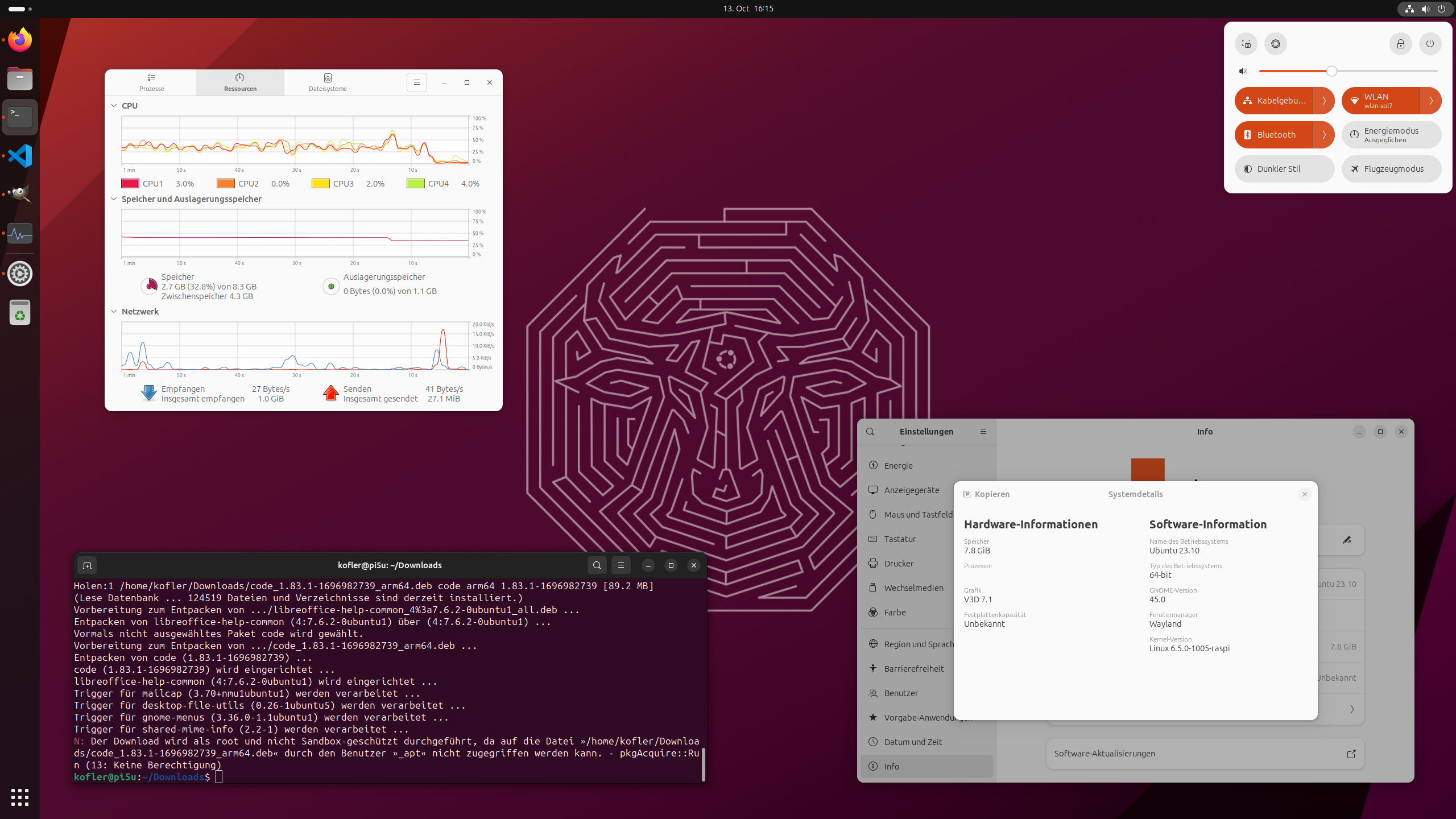
Ubuntu 23.04 mit Gnome-Desktop und Wayland auf einem Raspberry Pi 5

Systemvoraussetzungen

Die Desktop-Version von Ubuntu 23.10 läuft nur auf den Modellen 4B, 400 und 5 und beansprucht zumindest 4 GiB RAM. Bei meinem Test mit offenem Terminal, Firefox (zwei Tabs mit GitHub und orf.at) sowie dem neuen App Center waren erst gut 2 GiB RAM in Verwendung. Mit offenem Gimp, VS Code und App Center steigt der Speicherbedarf dann auf 4 GiB. Insofern sind für’s ernsthafte Arbeiten 8 GiB RAM sicher kein Schaden.

Installation

Zur Installation habe ich mit dem Raspberry Pi Imager Ubuntu 23.10 auf eine SD-Karte übertragen. Die Spracheinstellung in der Konfigurationsphase beim ersten Starts bleibt wirkungslos und muss später in den Systemeinstellungen nachgeholt werden. Außerdem müssen mit Installierte Sprachen verwalten alle erforderlichen Sprachdateien heruntergeladen werden.

Ein initiales Ubuntu-Desktop-System beansprucht etwa 6 GByte auf der SD-Karte. Mit Schuld am verhältnismäßig großem Speicherbedarf für ein Ubuntu-»Minimalsystem« ohne Anwendungsprogramme ist der unmäßige Speicherbedarf der vorinstallierten Snap-Paketen (App Center, Firefox plus alle dazu erforderlichen Basisbibliotheken).

Gnome

Gnome 45 mit Wayland läuft absolut flüssig. Nur der Start von Snap-Apps führt zu kleinen Verzögerungen — das kennt man ja auch von Ubuntu-Installationen auf hochwertiger Hardware. Bei meinem Testrechner (Pi 5 mit 8 GiB RAM) braucht Firefox beim ersten Start ca. 4 Sekunden, bis es am Bildschirm erscheint. Damit kann man wirklich leben ;-)

Screenshots funktionieren auf Anhieb.

Bei der Erkennung der Systemdaten (also Info/Systemdetails in den Einstellungen) versagt Gnome aber und kann weder die CPU noch die Größe der SD-Karte erkennen (siehe die Abbildung oben). Aber das sind Kleinigkeiten.

Kernel

Ubuntu verwendet mit Version 6.5 einen neueren Kernel als Raspberry Pi OS. Im Gegensatz zu Raspberry Pi OS kommt die »normale« Pagesize von 4 kByte zum Einsatz:

pi5u$ uname -a
  Linux pi5u 6.5.0-1005-raspi #7-Ubuntu SMP PREEMPT_DYNAMIC 
  Sun Oct  8 08:06:18 UTC 2023 aarch64 aarch64 aarch64 GNU/Linux

pi5u$ getconf PAGESIZE
4096

Visual Studio Code

Erstaunlicherweise fehlt in der Snap-Bibliothek Visual Studio Code. Ein Debian-Paket für ARM64 kann von https://code.visualstudio.com heruntergeladen werden. Es muss dann mit sudo apt install ./code_xxx.deb installiert werden. Die nachfolgende Fehlermeldung pkgAcquire::Run / Keine Berechtigung können Sie ignorieren. Vergessen Sie aber nicht, ./ bzw. einen gültigen Pfad voranzustellen, sonst glaubt apt, code_xxx.deb wäre der Paketname und verweigert die Installation der lokalen Datei.

Geekbench

Unter https://www.geekbench.com/preview/ gibt es eine AArch64-Version von Geekbench, die ich heruntergeladen, ausgepackt und ausgeführt habe. Die Temperatur des SoC steigt während der Tests auf über 85 °C. Die CPU-Frequenz wird in der Folge auf 1,5 GHz gedrosselt. Ich habe keine Kühlung verwendet (weder aktiv noch passiv). Ergebnisse unter diesen Voraussetzungen: 657
Single-Core Score, 1233 Multi-Core Score. Mehr Details finden Sie hier: https://browser.geekbench.com/v6/cpu/3060411
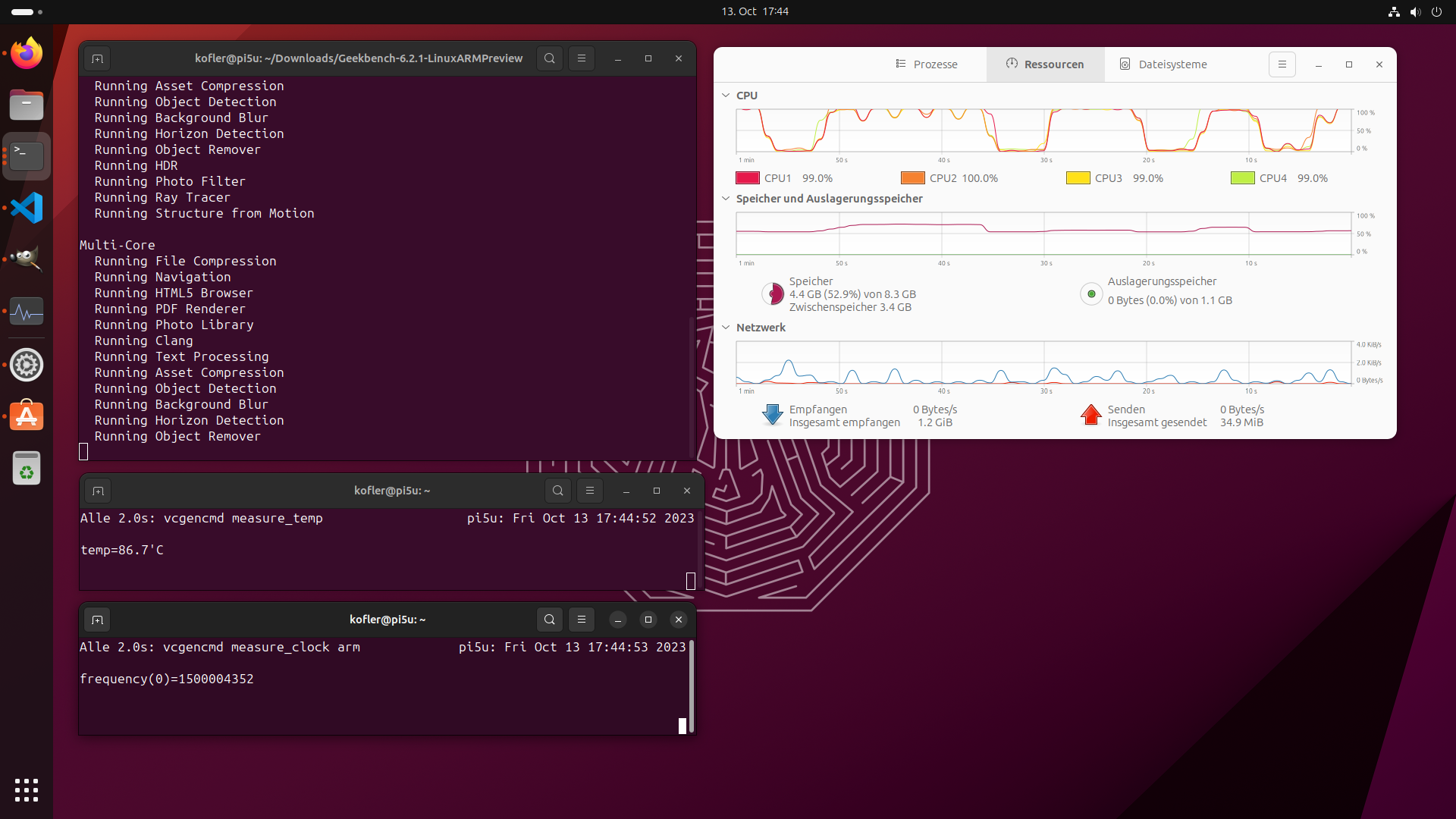
Geekbench

Im Leerlauf unter Ubuntu 23.10 beträgt die CPU-Temperatur übrigens gut 70°C, also auch schon mehr als genug.

Ubuntu fehlt eine dynamische Lüftersteuerung. Sobald ein Lüfter angeschlossen wird, läuft dieser mit maximaler Leistung und produziert ein durchaus störendes Ausmaß an Lärm. Die CPU-Temperatur sinkt dann im Leerlauf auf gut 30°C. Selbst während der Ausführung von Geekbench steigt die Temperatur nur kurzzeitig über 45°C. Gleichzeitig fallen die Werte etwas besser aus (siehe auch https://browser.geekbench.com/v6/cpu/3095791).

Geekbench 6      Single-Core      Multi-Core
--------------  ------------    ------------
Ohne Lüfter              657            1233
Mit Lüfter               737            1542

Eine letzte Anmerkung zu Geekbench: Die 64-Bit-Version von Raspberry Pi OS und Geekbench 6.2 sind wegen der 4-kByte-Pagesize inkompatibel zueinander.

Abstürze

Während meiner Tests kam es zweimal zu kapitalen Abstürzen (Bildschirm wurde schwarz, kein Netzwerkzugriff mehr etc.). Möglicherweise war das von mir eingesetzte Netzteil zu schwach. (Unter Raspberry Pi OS hatte ich mit demselben Netzteil allerdings keine Probleme.)

Ich bin dann auf das neue Original-Raspberry-Pi-Netzteil umgestiegen (27 W für einen Minirechner erscheinen wirklich mehr als üppig, aber sei’s drum). Die Komplett-Abstürze haben sich nicht wiederholt.

Allerdings ist in der Folge auch Gimp bei der Verwendung des Dateiauswahldialogs zweimal abgestürzt. Das kenne ich von meinem Notebook überhaupt nicht. Ich kann natürlich nicht sagen, ob dieses Problem ARM-, Ubuntu- oder Raspberry-Pi-spezifisch ist. Aber für zwei Stunden Betrieb waren das für meinen Geschmack recht viele Abstürze …


Quellen/Links

  •  

Linux Script - Postfix Mail Server Logauswertung mit dem Postfix Log Entry Summarizer

Wer sich schon einmal mit MTAs (Mail Transfer Agent) auseinandergesetzt hat, dem wird Postfix sicherlich ein Begriff sein. Postfix zählt zu den bekanntesten Mailservern im Linuxbereich, ist schnell und recht einfach zu konfigurieren, eine gewisse Grundkenntnis vorausgesetzt. Für einen sicheren Mailverkehr möchte ich hier noch einmal auf das Crypto Handbuch verweisen.

Letzte Woche war ja ein wenig Exchange Server im Programm, heute soll es aber um eine Auswertung des Mailverkehrs, welcher täglich über einen Postfix Server rauscht, gehen. 

Postfix Log Entry Summarizer

Hierfür gibt es sicherlich einige Monitoring Tools, eines davon ist Pflogsumm (Postfix Log Entry Summarizer), welches eine ausführliche Auswertung bietet, ohne, dass der Anwender viel konfigurieren muss.

Unter Ubuntu ist dieses Tool recht schnell konfiguriert und im Optimalfall erhaltet ihr am Ende eine Übersicht aller Nachrichten, egal ob gesendet, empfangen oder geblockt. Auch der Traffic, die Menge oder die Mailadressen werden ausgewertet. Bis zu dieser Statistik ist aber noch ein wenig Vorarbeit zu leisten.

Pflogsumm installieren (Ubuntu)

sudo apt-get install pflogsumm 

Postfix Log Entry Summarizer konfigurieren

Ihr habt nun die Möglichkeit das Tool direkt aufzurufen und euch eine Liveauswertung geben zu lassen, um zu sehen was gerade auf dem Mailserver passiert. Pflogsumm macht nichts anderes, als auf die Logfiles des Postfix Server zurückzugreifen und diese auszuwerten. Mit einem Einzeiler lässt sich so eine Statistik in eine Datei schreiben oder per Mail versenden.

sudo pflogsumm -u 5 -h 5 --problems_first -d today /var/log/mail.log >> test oder

sudo pflogsumm -u 5 -h 5 --problems_first -d today /var/log/mail.log | mail -s "Postfix Mail Report" info@example.com

Vorarbeit zur regelmäßigen Postfix Analyse

Eine IST Auswertung mag zwar interessant sein, die regelmäßige Auswertung der letzten Tage ist jedoch um einiges interessanter. Realisierbar ist dies mit den Logs des Vortages, diese werden Mittels logrotate gepackt und können danach ausgewertet werden. Zunächst muss logrotate angepasst werden, damit täglich neue Logs geschrieben werden.

sudo nano /etc/logrotate.conf

/var/log/mail.log {
    missingok
    daily
    rotate 7
    create
    compress
    start 0
    }
sudo nano /etc/logrotate.d/rsyslog

    #/var/log/mail.log

Wenn gewünscht ist, dass die Logrotation pünktlich zu einer gewissen Uhrzeit laufen soll, sagen wir um 2 Uhr Nachts , ist es nötig crontab zu editieren und dort die Laufzeit anzupassen.

sudo nano /etc/cron.daily anzupassen 0 2 * * * root test -x /usr/sbin/anacron || ( cd / && run-parts --report /etc/cron.daily )

Skript zur Postfix Analyse 

Nun können wir unser eigenes Script zusammen stellen, welches am Schluss eine Auswertung versendet. 

sudo nano mailstatistiken.sh

#!/bin/bash
#
###############
# mailstats   #
###############

PATH=/usr/local/sbin:/usr/local/bin:/usr/sbin:/usr/bin:/sbin:/bin

# Log Archive entpacken
gunzip /var/log/mail.log.1.gz

#Temporaere Datei anlegen
MAIL=/tmp/mailstats

#Etwas Text zum Anfang
echo "Taeglicher Mail Stats Report, erstellt am $(date "+%H:%M %d.%m.%y")" > $MAIL
echo "Mail Server Aktivitaeten der letzten 24h" >> $MAIL

#Pflogsumm aufrufen
/usr/sbin/pflogsumm --problems_first /var/log/mail.log.1 >> $MAIL

# Versenden der Auswertung
cat /tmp/mailstats | mail -s "Postfix Report $(date --date='yesterday')" stats@example.com

#Archiv wieder packen, damit alles seine Ordnung hat
gzip /var/log/mail.log.1

Insgesamt eine leichte Übung. Das fertige Skript noch mit "chmod +x" ausführbar machen und am besten via "crontab -e" zu einem gewünschten Zeitpunkt ausführen.

Am Ende solltet ihr jeden Tag per Mail eine ausführliche Zusammenfassung der E-Mails Statistiken erhalten.

Grand Totals

------------

messages

   4321   received

   1234   delivered

      5   forwarded

      1   deferred  (3  deferrals)

      0   bounced

      0   rejected (0%)

      0   reject warnings

      0   held

      0   discarded (0%)

   1234m  bytes received

   1234m  bytes delivered

    123   senders

    321   sending hosts/domains

   1234   recipients

    123   recipient hosts/domains

message deferral detail

-----------------------

  smtp (total: 3)

         3   invalid sender domain 'example.de' (misconfigured ...

message bounce detail (by relay): none

message reject detail: none

message reject warning detail: none

message hold detail: none

message discard detail: none

smtp delivery failures: none

Warnings: none

Fatal Errors: none

Panics: none

Master daemon messages: none

Per-Hour Traffic Summary

------------------------

    time          received  delivered   deferred    bounced     rejected

    --------------------------------------------------------------------

    0000-0100           0          0          0          0          0 
.....


  •  

Linux Command Library App - Linux Befehle für die Hosentasche

Linux Command Library App

Egal, ob du einen Einstieg in Debian, Ubuntu und Co suchst, für ein LPIC Zertifikat Wissen aneignen willst oder schlicht und einfach nur ein Nachschlagewerk benötigst, die Linux Command Library ist ein guter Begleiter für Linux Menschen.

Die Sammlung umfasst ca. 5000 Handbuchseiten, mehr als 22 grundlegende Kategorien und eine Reihe allgemeiner Tipps für Terminals. Die passende App dazu funktioniert zu 100 % offline, benötigt keine Internetverbindung und hat keine Tracking-Software.

Simon Schubert hat die Online-Lernplattform für Linux Kommandos ins Leben gerufen. Neben der App kann das Nachschlagewerk klassisch im Browser genutzt werden.

Linux-Command-Library


Folgende Kategorien stehen dir zum Abrufen von zig Kommandos zur Verfügung:

  1. One-liners
  2. System Information
  3. Systemkontrolle
  4. Nutzer und Gruppen
  5. Dateien und Nutzer
  6. Input
  7. Drucken
  8. JSON
  9. Netzwerk
  10. Suchen und Finden
  11. Git
  12. SSH
  13. Video & Audio
  14. Paketmanager
  15. Hacking Tools
  16. Terminal Games
  17. Kryptowährungen
  18. VIM Texteditor
  19. Emacs Texteditor
  20. Nano Texteditor
  21. Pico Texteditor
  22. Micro Texteditor

Ein Cheatsheet mit praktischen Befehlen kannst du ebenfalls abrufen.

Die Linux Command Library ist Open Source und auf GitHub verfügbar. Die passende App dazu bekommst du auf im Play Store oder auf F-Droid.

  •  

NGINXConfig - performanten, sicheren und stabilen NGINX-Server automatisch konfigurieren

DigitalOcean, ein Cloudservice Anbieter, bietet auf seiner Webseite eine kleine Toolsammlung an. Teil dieser Sammlung ist NGINXConfig, ein auf nodeJS basierendes Nginx Konfigurations-Tool.

nginxconfig

Als Vorbild diente unter anderem der Mozilla SSL Config Generator, denn genauso wie das Mozilla Tool bietet NGINXConfig einige extra Optionen an.

Angefangen von PHP Unterstützung, bis zur Certbot Einbindung oder dem Reverse Proxy lassen sich granular Optionen setzen. Selbst Security Optionen wie Request Limiter oder Beschränkungen für GET/POST sind konfigurierbar.

Alleine als Übersicht für verfügbare Nginx Features ist das Tool sehr praktisch:

  • HTTPS
  • HTTP/2
  • IPv6
  • certbot
  • HSTS
  • security headers
  • SSL profile
  • OCSP
  • resolvers
  • caching
  • gzip
  • brotli
  • fallback
  • routing
  • reverse
  • proxy
  • www/non-www
  • redirect
  • CDN
  • PHP (TCP/socket WordPress, Drupal, Magento, Joomla)
  • Node.js support
  • Python (Django) server
  • etc.

Nachdem du alle gewünschten Optionen gesetzt hast, kannst du die komplette Konfiguration herunterladen oder kopieren. Parallel dazu kannst du die Setup Routine durchlaufen, die dich Schritt für Schritt bis zum Anschalten deiner Konfiguration führt.

Praktischerweise ist NGINXconfig Open Source und du kannst es auf deinen eigenen Server packen oder verbessern und aktualisieren.

Zusätzlich findest du noch weitere praktische Tools in der Digital Ocean Sammlung:

  • SPF Explainer
  • DNS Lookup
  • Bandwidth Calculator
  • JavaScript Minify Tool

https://github.com/digitalocean/nginxconfig.io


  •  

[Lösung] Flameshot unter Ubuntu 22.04 LTS defekt

In der Vergangenheit hatte ich Flameshot als Screenshot Tool vorgestellt. Leider sorgt Flameshot, beziehungsweise Screenshottools im Allgemeinen für Verwirrungen bei Ubuntu 22.04 Nutzern.
Ubuntu 22.04.1 LTS (Jammy Jellyfish) wurde bereits im August 2022 veröffentlicht. Der neue Ubuntu Desktop auf Basis von Gnome Shell 42 sieht mit dem Yaru Theme zwar schick aus, mag aber nicht mehr so richtig mit Flameshot zusammenarbeiten.

Das Problem

Flameshot startet, bietet aber auf den ersten Blick keine Möglichkeit eine Auswahl für den Screenshot zu treffen, bzw. blendet überhaupt keine Auswahlliste ein.

Das Problem ist hier nicht Flameshot selbst, sondern Gnome ab Version 41. Dieses Verhalten betrifft alle dritten Screenshot Tools. Dieser neue Weg war eine aktive Entscheidung der Entwickler und wurde bereits vor einiger Zeit beschrieben, siehe:

  •     https://github.com/flameshot-org/flameshot/issues/2186
  •     https://gitlab.gnome.org/GNOME/gnome-shell/-/merge_requests/1970
  •     https://gitlab.gnome.org/GNOME/gnome-shell/-/issues/4895
  •     https://github.com/flatpak/xdg-desktop-portal/issues/649


Es gab bereits viel Diskussionen dazu, daher lest euch gerne die verlinkten Kommentare durch, sollte es euch interessieren.

Flameshot hat inzwischen eine eigene Hilfeseite dazu geschaltet, da relativ häufig Fragen dazu kommen.
 

gnome_share_permission_window

Die Lösung

Wie lässt sich Flameshot ab Ubuntu 22.4 LTS bzw. Gnome 41 weiterhin mit dem üblichen Auswahlmenü verwenden?

  1. Die simpelste Lösung ist, einfach auf den Share Button zu drücken (siehe Screenshot), danach öffnet sich das bekannte Auswahlmenü.
  2. Eine weitere Lösung wäre, in den Einstellungen Wayland zu deaktivieren. Passt dazu die Konfiguration an:
    sudo nano /etc/gdm3/custom.conf
    WaylandEnable=false
    sudo systemctl restart gdm3
  3. Nutzt das Gnome eigene Screenshot Programm, damit habt ihr leider nicht mehr so viel Funktionen, dafür aber auch weniger Klickarbeit.
  •  

Salt Grafana - freies Dashboard für Saltstack Master

Saltstack ist ein Infrastructure as Code Tool zur Automatisierung der Infrastruktur. Je größer die damit automatisierte Infrastruktur, desto schwerer ist es den Überblick über gelaufene oder fehlerhafte States zu behalten oder gar Performancedaten auszuwerten.

Salt Grafana

Mit Salt Grafana ist ein neues freies Tool zur grafischen Darstellung der Abläufe auf dem Salt Master erschienen. Das neue Tool macht bereits vorhandenen Auswertungstools wie Alcali, SaltGUI oder Molton nur teilweise Konkurrenz, da es einen anderen Ansatz nutzt.

Wie der Name schon sagt, steck Grafana mit Loki, Prometheus, Tempo und PostgreSQL dahinter. Dies ermöglicht ein reichlich geschmücktes Dashboard mit verschiedensten Werten vom Salt Master.

dashboard-salt-grafana

Die Architektur dahinter sieht dahingehend auf den ersten Eindruck etwas komplex aus und die Installationsanleitung hat ein paar mehr Punkte zum Abarbeiten.

Dafür steht am Ende eine Reihe an Features zur Verfügung, die unabhängig vom Salt Master genutzt und konfiguriert werden können, egal ob bestimmte Überwachungsmetriken oder Alarmmeldungen.


salt-grafana-architecture

Anders als in der Grafik dargestellt, kann natürlich auch Grafana on premise verwendet werden.

Was Salt Grafana noch nicht auswerten kann, sind salt-call Aufrufe mit state.apply oder highstate. Dies könnte aber in kommenden Releases nachgereicht werden. Bis dahin ist das Tool auf jeden Fall einen Blick bzw. eine Testinstallation wert.


Download

  •  

Ubuntu 10.10 Beta erschienen "Maverick Meerkat"

Heute ist die erste Beta der neuen Ubuntu Version 10.10 "Maverick Meerkat" erschienen.

Das System wurde nicht nur beim Bootvorgang optimiert, sondern hat auch Updates bei GNOME (2.31), KDE(4.5.0), Xfce(4.6.2) und MythTV(0.23.1) erfahren.

Zusätzlich wurde das Softwarecenter überarbeitet, es soll schneller geworden sein und bietet eine History an. Das ganze läuft auf dem Linux Kernel 2.6.35-19.28.

Viel Spaß beim Testen.

ubuntu

  •  

Ubuntu im Windows 7 Look

Bei LinuxTrends ist eine schöne Anleitung zu finden, wie man seiner aktuellen Ubuntu Installation, dass Look & Feel eines Windows 7 aufzwingt.

Dabei wird quasi ein Gnome Theme installiert, welches alle nötigen Grafiken mit sich bringt. Wer dann mit seinem Windows Look auch noch Windows Programme nutzen will, der ist mit Wine gut bedient, welches ich letzten Monat mal kurz vorgestellt hatte.

  •  

Ubuntu 10.04 Einsteigerhandbuch

Viele, die den Einstieg in Linux noch nicht gewagt haben und es eventuell ausprobieren möchten, für die ist Ubuntu oft die erste Wahl. Diese Linuxdistribution hat sich quasi zum Standard für Anfänger gemausert. Sie ist schnell installiert, der Umstieg von Windows geht leicht von der Hand und es gibt eine große Nutzergemeinde im Netz, die für Fragen und Antworten zur Verfügung steht. Ubuntu muss nicht einmal installiert werden, sondern kann zum Testen auch direkt von CD gestartet werden oder, wie vor ein paar Tagen schon geschrieben, direkt von einem USB-Stick. So spart man sich "teure" Rohlinge. 

Auf der Chip Homepage kann man nun ein kleines aber praktisches Handbuch (auf Deutsch) für Anfänger bzw. Einsteiger herunterladen. Dort wird Schritt für Schritt erklärt, was Ubuntu so zu bieten hat. Wer es etwas ausführlicher mag, der ist bei Galileo Computing bestens aufgehoben. Dort steht ein über 1000-seitiges Buch online zum Schmökern zur Verfügung. Natürlich gibt es auch jede Menge Foren im Netz, wobei es jedem selbst überlassen ist, welches einem am besten liegt.

  •  

Windows Programme unter Linux

Wine 1.2 ist erschienen. Nach langer Entwicklung gibt es eine neue finale Version des Programms. Wine ermöglicht es Programme, die eigentlich nur für Windows geschrieben wurden, auch unter Linux laufen zu lassen.

Wichtigste Neuerung ist wohl die 64Bit Unterstützung. Der komplette Changelog ist auf der Homepage zu finden. Auf der Downloadseite sind diverse Pakete für die verschiedenen Distributionen zu finden. Sollte eigentlich für jeden Geschmack was dabei sein.

  •  

Lösung: apt-key is deprecated. Manage keyring files in trusted.gpg.d instead

Was ist apt-key?

Die Man Pages beschreiben apt-key wie folgt:

apt-key is used to manage the list of keys used by apt to authenticate packages. Packages which have been authenticated using these keys will be considered trusted.

apt-key wird verwendet, um die Liste der Schlüssel zu verwalten, die von apt zur Authentifizierung von Paketen verwendet werden. Pakete, die mit diesen Schlüsseln authentifiziert wurden, werden als vertrauenswürdig eingestuft.

Der Vollständigkeit halber hier der Punkt zur "deprecated" Meldung:

update (deprecated)
Update the local keyring with the archive keyring and remove from the local keyring the archive keys which are no longer valid. The archive keyring is shipped in the archive-keyring package of your distribution, e.g. the ubuntu-keyring package in Ubuntu.

Note that a distribution does not need to and in fact should not use this command any longer and instead ship keyring files in the /etc/apt/trusted.gpg.d/ directory directly as this avoids a dependency on gnupg and it is easier to manage keys by simply adding and removing files for maintainers and users alike.

Was bedeutet apt-key is deprecated?

In der Fehlermeldung "apt-key is deprecated. Manage keyring files in trusted.gpg.d" sind zwei Meldungen versteckt:

Bisher wurden Schlüssel in trusted.gpg verwaltet. In Zukunft sollten die Schlüssel einzeln unter trusted.gpg.d verwaltet werden. Der Grund für das Abschaffen des alten Vorgangs ist die schlicht die Sicherheit.

Zusätzlich wird apt-key als veraltet eingestuft. Da es sich hier nur um eine Warnung handelt, kann diese bis jetzt auch einfach ignoriert werden. Im Prinzip möchte sie den Nutzer weg von apt-key hin zu gpg schubsen und genau das möchte ich hier zeigen.

Bei einem apt update wirft ein Ubuntu beispielsweise folgenden Warnungen in Bezug auf nodejs und yarn Repositorys

reading package lists... Done
W: https://deb.nodesource.com/node_16.x/dists/jammy/InRelease: Key is stored in legacy trusted.gpg keyring (/etc/apt/trusted.gpg), see the DEPRECATION section in apt-key(8) for details.
W: https://dl.yarnpkg.com/debian/dists/stable/InRelease: Key is stored in legacy trusted.gpg keyring (/etc/apt/trusted.gpg), see the DEPRECATION section in apt-key(8) for details.

Lösung -  Schlüssel aus trusted.gpg in trusted.gpg.d umziehen

Die Lösung für die oben aufgeführte Problematik ist das bereits erwähnte Umschichten von trusted.gpg zu trusted.gpg.d.

Zunächst werden die betreffenden Schlüssel aufgelistet:

sudo apt-key list
Warning: apt-key is deprecated. Manage keyring files in trusted.gpg.d instead (see apt-key(8)).
/etc/apt/trusted.gpg
--------------------
pub   rsa4096 2014-06-13 [SC]
      9FD3 B784 BC1C 6FC3 1A8A  0A1C 1655 A0AB 6857 6280
uid           [ unknown] NodeSource <gpg@nodesource.com>
sub   rsa4096 2014-06-13 [E]

pub   rsa4096 2016-10-05 [SC]
      72EC F46A 56B4 AD39 C907  BBB7 1646 B01B 86E5 0310
uid           [ unknown] Yarn Packaging <yarn@dan.cx>
sub   rsa4096 2016-10-05 [E]
sub   rsa4096 2019-01-02 [S] [expires: 2023-01-24]
sub   rsa4096 2019-01-11 [S] [expires: 2023-01-24]


Schlüssel in eine eigene Datei verschieben

Danach die letzten 8 Zeichen der zweiten Zeile unter pub kopieren. In diesem Fall ist das 6857 6280. Das Leerzeichen zwischen den Zahlen muss entfernt werden.
Der zukünftige Name kann beliebig gewählt werden, es liegt allerdings nahe, ihn nach dem installierten Paket bzw. Repository zu benennen:

sudo apt-key export 68576280 | sudo gpg --dearmour -o /etc/apt/trusted.gpg.d/nodejs-key.gpg
Warning: apt-key is deprecated. Manage keyring files in trusted.gpg.d instead (see apt-key(8)).

sudo apt-key export 86E50310 | sudo gpg --dearmour -o /etc/apt/trusted.gpg.d/yarn-key.gpg
Warning: apt-key is deprecated. Manage keyring files in trusted.gpg.d instead (see apt-key(8)).

sudo apt-get update

Nun sollten die Warnungen der Vergangenheit angehören.

Neue Schlüssel hinzufügen

Sollte ein neuer Schlüssel hinzugefügt werden, wird in Zukunft nicht mehr mit apt-key gearbeitet, sondern gpg verwendet werden.

Früher

curl -sS https://download.spotify.com/debian/pubkey_5E3C45D7B312C643.gpg | sudo apt-key add -


Heute

curl -sS https://download.spotify.com/debian/pubkey_7A3A762FAFD4A51F.gpg | sudo gpg --dearmor --yes -o /etc/apt/trusted.gpg.d/spotify.gpg


  •  

OSINT - Analyse Tools fürs Netzwerk

Der Begriff OSINT (Open Source Intelligence) ist nicht erst seit 2022 ein allgemein bekannter Begriff, hat allerdings durch den Krieg in der Ukraine, Krisen und dem Durst nach Informationsgewinnung, viel Aufschwung erfahren. Das erste Mal wurde die Öffentlichkeit durch Bellingcat im Jahr 2012 darauf aufmerksam.

Der Begriff steht für die Informationsgewinnung aus öffentlichen Daten. Dabei helfen Tools, diese Daten zu analysieren, zu interpretieren und zu sortieren. Gerade im Netzwerkbereich finden sich hier spannende Programme.

Ich selbst nutze für persönliche Zwecke diverse öffentliche bzw. freie Tools, sei es zur Netzwerkanalyse, für verdächtige E-Mailheader oder zum DNS Check. Möglichkeiten gibt es sehr viele.

Dabei ist eine kleine Liste zusammen gekommen, welche ich euch gerne zur Verfügung stellen möchte.

Eine dauerhaft aktualisierte Liste findet ihr in Zukunft unter osint.itrig.de.

Browser User Agent & Bot Analyse (online)
  • https://whatmyuseragent.com
  • https://robotsdb.de/robots-verzeichnis
  • https://www.cimtools.net/en/extra/bots_list.php
Domain Certificates SSL Check (lokal)
  • https://github.com/drwetter/testssl.sh
Domain Certificates SSL Check (online)
  • https://ciphersuite.info
  • https://crt.sh
  • https://www.ssllabs.com/ssltest
  • https://observatory.mozilla.org
  • https://ciphersuite.info
Domain DNS Tools (lokal)
  • https://github.com/darkoperator/dnsrecon
Domain DNS Tools (online)
  • https://dnsdumpster.com
  • https://www.whatsmydns.net
  • https://toolbox.googleapps.com/apps/dig
  • https://viewdns.info
Domain URL Tools (online)
  • https://osint.sh
  • https://urlscan.io
  • https://www.brightcloud.com/tools/url-ip-lookup.php
  • https://unshorten.me
  • https://securitytrails.com
  • https://www.maxmind.com/en/locate-my-ip-address
Firmen Analyse (online)
  • https://www.bundesanzeiger.de
  • https://www.insolvenzbekanntmachungen.de
  • https://www.northdata.de
Git Search Tools (online)
  • https://grep.app
IP Search & Scan Tools (lokal)
  • https://github.com/robertdavidgraham/masscan
IP Search & Scan Tools (online)
  • https://www.shodan.io/explore
  • https://search.censys.io
  • https://fullhunt.io

Mail Analyse Tools (lokal)

  • https://github.com/ninoseki/eml_analyzer
  • https://github.com/cyberdefenders/email-header-analyzer
  • https://thatsthem.com/reverse-email-lookup
 
Mail Analyse Tools (online)
  • https://hunter.io
  • https://emailrep.io
  • https://eml-analyzer.herokuapp.com
  • https://www.spf-record.de
  • https://toolbox.googleapps.com/apps/messageheader
Malware & File Analyse (lokal)
  • https://github.com/mandiant/capa
  • https://github.com/horsicq/Detect-It-Easy
Malware & File Analyse (online)
  • https://labs.inquest.net
  • https://www.virustotal.com/gui/home/search
  • https://www.filescan.io/scan
Messenger Analyse (online)
  • https://telemetr.io (telegram)
Multitools (lokal)
  • https://github.com/pyhackertarget/hackertarget
  • https://github.com/laramies/theHarvester
Multitools Browser Add-ons
  • https://github.com/ninoseki/mitaka
  • https://addons.mozilla.org/de/firefox/addon/hacktools
Network BGP / ASN Tools (online)
  • https://bgp.he.net
  • https://www.peeringdb.com
  • https://bgp.tools
  • https://bgpstream.crosswork.cisco.com
Sammlungen - Collections
  • https://github.com/jivoi/awesome-osint
  • https://github.com/cipher387/osint_stuff_tool_collection
  • https://osintframework.com

Schwachstellen - CVE (online)

  • https://www.cvedetails.com
  • https://www.cve.org
  • https://www.opencve.io
Sonstiges
  • https://iknowwhereyourcatlives.com (Katzen)
  • https://intelx.io (Darkweb)
  • https://github.com/secdev/scapy (Traffic Tests)
  • https://locust.io (Traffic Tests)

Website Traffic

  • https://www.similarweb.com/de
Webtech Analyse (online)
  • https://www.wappalyzer.com
  • https://osint.sh/stack
  • https://website.informer.com
  • https://builtwith.com
  • https://www.whatruns.com
  •  

Ubuntu 21.10 Impish Indri – Riskanter Weg

Was ist Ubuntu 21.10 Das Linux Betriebssystem Ubuntu 21.10 Impish Indri ist die letzte Zwischenversion von Ubuntu, bevor die im April 2022 die nächste LTS-Version veröffentlicht wird. Diese Version der beliebten Linux Distribution und wird für 9 Monate unterstützt. Ubuntu nutzt standardmäßig die Desktopumgebung GNOME. Diese ist aber modifiziert. Was ist neu in Ubuntu 21.10?… Weiterlesen Ubuntu 21.10 Impish Indri – Riskanter Weg

Der Beitrag Ubuntu 21.10 Impish Indri – Riskanter Weg erschien zuerst auf Die Seite für LINUX UMSTEIGER.

  •  

Feren OS 2021.10 steht zum Download bereit

Was ist Feren OS? Das Linux Betriebssystem Feren OS ist ein Derivat von Ubuntu. Aktuell wird als Basis Ubuntu 20.04 genutzt. Dies ist eine LTS-Version der beliebten Linux Distribution und wird somit für 5 Jahre bis zum April 2025 unterstützt. Feren OS nutzt standardmäßig die Desktopumgebung KDE Plasma. Als Installer steht ein modifizierter Calamares zur… Weiterlesen Feren OS 2021.10 steht zum Download bereit

Der Beitrag Feren OS 2021.10 steht zum Download bereit erschien zuerst auf Die Seite für LINUX UMSTEIGER.

  •  

Elementary OS veröffentlicht Version 6.0 Odin

Was ist Elementary OS? Elementary OS ist eine Linux Distribution, die auf Ubuntu basiert. Dabei geht sie einen sehr eigenständigen Weg. Das „Pay what you want“ – Prinzip gibt zufriedenen Anwendern die Möglichkeit, das Projekt auf direktem Weg finanziell zu unterstützen. Das betrifft nicht nur die Distribution selbst, sondern auch eigens dafür entwickelte Anwendungen, die… Weiterlesen Elementary OS veröffentlicht Version 6.0 Odin

Der Beitrag Elementary OS veröffentlicht Version 6.0 Odin erschien zuerst auf Die Seite für LINUX UMSTEIGER.

  •  

Zabbix Server hängt bei einem Neustart

Nach dem heutigen Kernelupdate musste ich feststellen, dass unseren Zabbixserver bei einem Reboot immer noch eine vom Maintainer falsch ausgerollte Einstellung plagt. Ein Reboot ist nicht möglich, da in der zuständigen Servicedatei für den SystemD ein TimeoutSec=infinity gesetzt ist. Erst … Weiterlesen

Der Beitrag Zabbix Server hängt bei einem Neustart erschien zuerst auf Got tty.

  •  
❌