 Anmelden
Ubuntu Summit: Software Supply Chain in Gefahr
Die Experten Georg Link und Luis Canas Diaz von Bitergia haben in ihrem Vortrag beim Ubuntu Summit vor zunehmenden Attacken auf die Software Supply Chain gewarnt.

Die Experten Georg Link und Luis Canas Diaz von Bitergia haben in ihrem Vortrag beim Ubuntu Summit vor zunehmenden Attacken auf die Software Supply Chain gewarnt.
 Mit diesem Beitrag und diesem Video möchte ich zeigen, welche Maßnahmen ich auf einem Ubuntu 24.04 System ergreife, um es nach meinen Bedürfnissen anzupassen. Dazu zählen z.B. Snap durch Flatpak zu ersetzen, wie ich Apps installiere, welche Apps und was ich so an Feinschliff für einen Ubuntu Desktop bei mir selbst anwende und wie ich […]
Der Beitrag Ubuntu optimieren 2024! Unter anderem: Apps, Design, Flatpak statt Snap erschien zuerst auf fosstopia.
Mark Shuttleworth, Ubuntu-Gründer und CEO von Canonical hat im World Forum in Den Haag den Ubuntu Summit 2024 eröffnet. Beim Summit wird auch das 20jährige Jubiläum von Ubuntu gefeiert.
Heute zeige ich, wie man die aktuelle Version 24.8 von LibreOffice in Ubuntu 24.04 LTS installiert. Alternativ kann dies über das Anwendungszentrum mit Snap im Kanal latest/candidate erfolgen (siehe Screenshot). Da ich jedoch die Paketverwaltung APT bevorzuge, werde ich diesen Weg erläutern.

Mit der Long-Term-Support-Version Ubuntu 24.04 von Canonical wird standardmäßig LibreOffice 24.2 ausgeliefert. Wenn man jedoch die aktuelle Version 24.8 auf seinem System haben möchte, kann man dies einfach über das Repository des Entwicklers nachholen. Dazu fügt man die Paketquelle über das Terminal hinzu
sudo add-apt-repository ppa:libreoffice/ppa
und liest diese neu ein.
sudo apt update
Danach wird LibreOffice über
sudo apt upgrade
auf die Version 24.8 aktualisiert. Klappt das nicht, dann wird das Paket einfach mit
sudo apt install libreoffice
nachinstalliert.
Sollte das deutsche Sprachpaket fehlen, kann dieses problemlos mit
sudo apt install libreoffice-l10n-de
nachgeholt werden.
Eigentlich hatte ich nicht vorgehabt, über Ubuntu 24.10 zu schreiben. Es ist kein LTS-Release, dramatische Neuerungen gibt es auch nicht. Aber dann ergab sich überraschend die Notwendigkeit, eine native Ubuntu-Installation auf meinem Notebook (Lenovo P1 gen1) durchzuführen. Außerdem feiert Ubuntu den 20. Geburtstag.
Also habe ich doch ein paar Worte (gar nicht so wenige) zum neuesten Release geschrieben. Der Text ist launiger geworden als beabsichtigt. Er konzentriert sich ausschließlich auf die Desktop-Nutzung, also auf Ubuntu für Büro-, Admin- oder Entwicklerrechner. Der Artikel bringt auch ein wenig meinen Frust zum Ausdruck, den ich mit Linux am Desktop zunehmend verspüre.
Ich lebe normalerweise in einer weitgehend virtuellen Linux-Welt. Auf meinem Arbeits-Notebook läuft zwar Arch Linux, aber neue Distributionen teste ich meistens in virtuellen Maschinen, viele meiner Server-Installationen befinden sich in Cloud-Instanzen, die Software-Entwicklung erfolgt in Docker-Containern. Überall Linux, aber eben meist eine (oder zwei) virtuelle Schichten entfernt.
Insofern ist es wichtig, hin und wieder auch eine »echte« Installation durchzuführen. Testkandidat war in diesem Fall ein fünf Jahre altes Lenovo P1 Notebook mit Intel-CPU und NVIDIA-GPU. Ich wollte Ubuntu auf eine noch leere 2-TB-SSD installieren, dabei aber nur 400 GiB nutzen. (Auch ein paar andere Distributionen verdienen im nächsten Jahr ihre Chance in der realen Welt …)
Weil ich nicht die ganze SSD nutzen möchte, werde ich zur manuellen Partitionierung gezwungen. So weit, so gut, allerdings fehlen dort die LVM-Funktionen. Somit ist es für Laien unmöglich, Ubuntu verschlüsselt in ein Logical Volume zu installieren. (Profis können sich Ihr Setup mit parted, pvxxx, vgxxx, lvxxx und cryptsetup selbst zusammenbasteln. Ich habe das aber nicht getestet.)
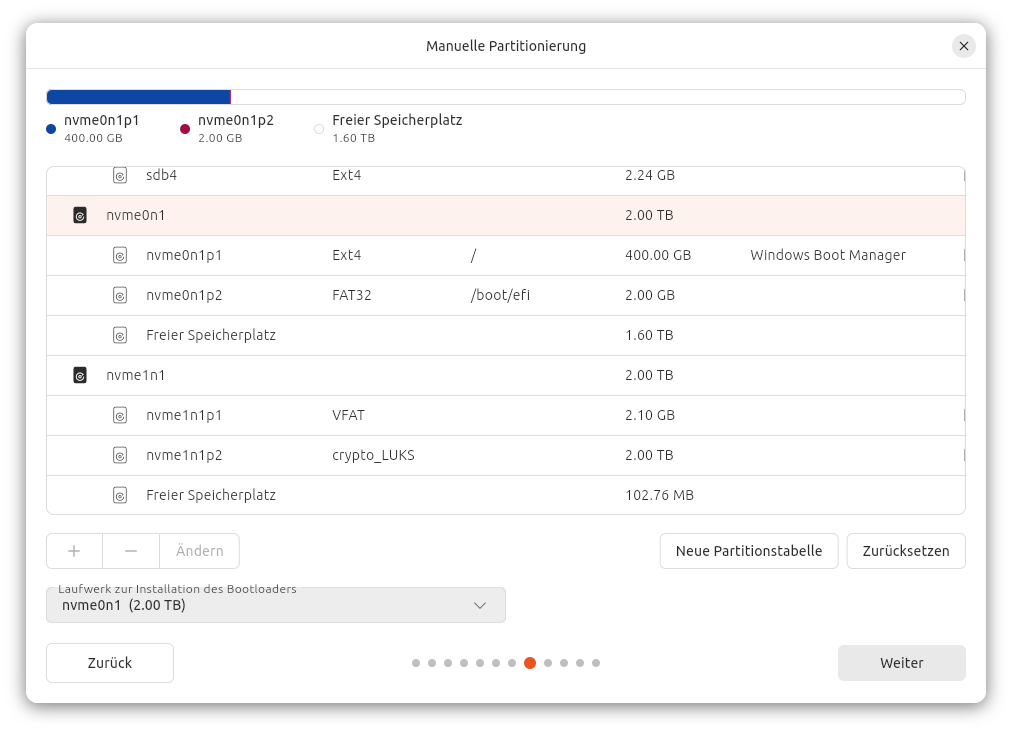
Noch ein Ärgernis der manuellen Partitionierung: Das Setup-Programm kümmert sich selbst darum, eine EFI-Partition einzurichten. Gut! Aber auf einer aktuell leeren Disk wird diese kleine Partition immer NACH den anderen Partitionen platziert. Mir wäre lieber gewesen, zuerst 2 GiB EFI, dann 400 GiB für /. Solange es keine weiteren Partitionen gibt, hätte ich so die Chance, die Größe von / nachträglich zu ändern. Fehlanzeige. Im Übrigen hat das Setup-Programm auch die von mir gewählte Größe für die EFI-Partition ignoriert. Ich wollte 2 GiB und habe diese Größe auch eingestellt (siehe Screenshot). Das Setup-Programm fand 1 GiB ausreichend und hat sich durchgesetzt.
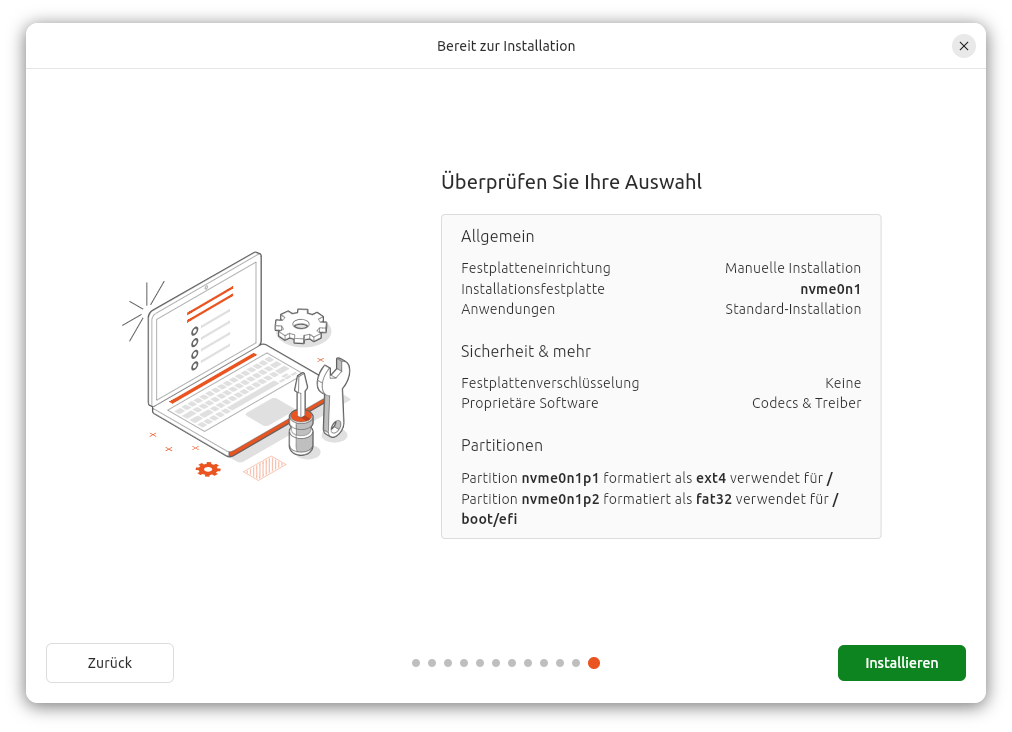
Für die meisten Linux-Anwender sind die obigen Anmerkungen nicht relevant. Wenn Sie Ubuntu einfach auf die ganze Disk installieren wollen (real oder in einer virtuellen Maschine), oder in den freien Platz, der neben Windows noch zur Verfügung steht, dann klappt ja alles bestens. Nur Sonderwünsche werden nicht erfüllt.
Letzte Anmerkung: Ich wollte auf dem gleichen Rechner kürzlich Windows 11 neu installieren. (Fragen Sie jetzt nicht, warum …) Um es kurz zu machen — ich bin gescheitert. Das Windows-11-Setup-Programm aus dem aktuellsten ISO-Image glänzt in moderner Windows-7-Optik. Es braucht anscheinend zusätzliche Treiber, damit es auf einem fünf Jahre alten Notebook auf die SSDs zugreifen kann. (?!) Mit der Hilfe von Google habe ich entdeckt, dass er wohl die Intel-RST-Treiber für die Intel-CPU des Rechners haben will. Die habe ich mir runtergeladen, auf einem anderen Windows-Rechner (wird selbstverständlich vorausgesetzt) ausgepackt, auf einen zweiten USB-Stick gegeben und dem Windows-Installer zum Fraß vorgeworfen. Aber es half nichts. Die Treiber wären angeblich inkompatibel zu meiner Hardware. Ich habe fünf Stunden alles Mögliche probiert, das Internet und KI-Tools befragt, diverse Treiber von allen möglichen Seiten heruntergeladen. Aussichtslos. Ich habe mir dann von Lenovo ein Recovery-Image (Windows 10, aber egal) für mein Notebook besorgt. Es bleibt bei der Partitionierung in einem Endlos-Reboot hängen. Vielleicht, weil vor fünf Jahren 2-TB-SSDs unüblich waren? Also: Wer immer (mich selbst eingeschlossen) darüber jammert, wie schwierig eine Linux-Installation doch sei, hat noch nie versucht, Windows auf realer Hardware zu installieren. (Ich weiß, in virtuellen Maschinen klappt es besser.) Jammern über Einschränkungen bei der Ubuntu-Installation ist Jammern auf hohen Niveau. Der Ubuntu-Installer funktioniert ca. 100 Mal besser als der von Windows 11!
Obwohl ich bekanntermaßen kein großer Snap-Fan bin, habe ich mich entschieden, Ubuntu zur Abwechslung einmal so zu verwenden, wie es von seinen Entwicklern vorgesehen ist. Ich habe daher einige für mich relevante Desktop-Programme aus dem App Center in Form von Snap-Paketen installiert (unter anderem eine Vorabversion von Gimp 3.0, VS Code, den Nextcloud Client und LibreOffice). Auf den Speicherverbrauch habe ich nicht geschaut, Platz auf der SSD und im RAM ist ja genug.
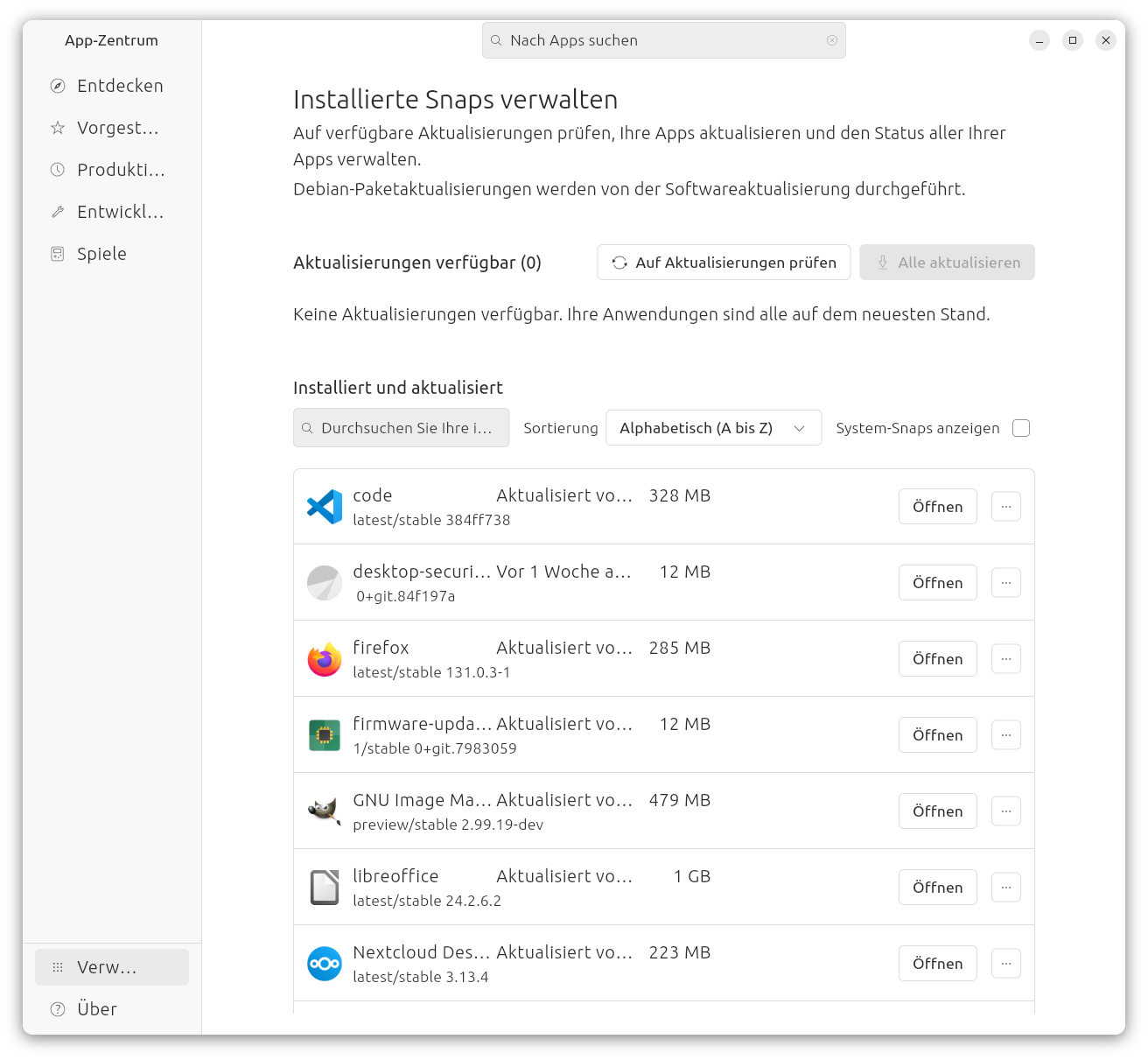
Grundsätzlich hat vieles funktioniert, aber gemessen daran, wie lange es nun schon Snaps gibt, stören immer noch erstaunlich viele Kleinigkeiten:
gnome-tweaks alias Optimierungen im Tab Startprogramme).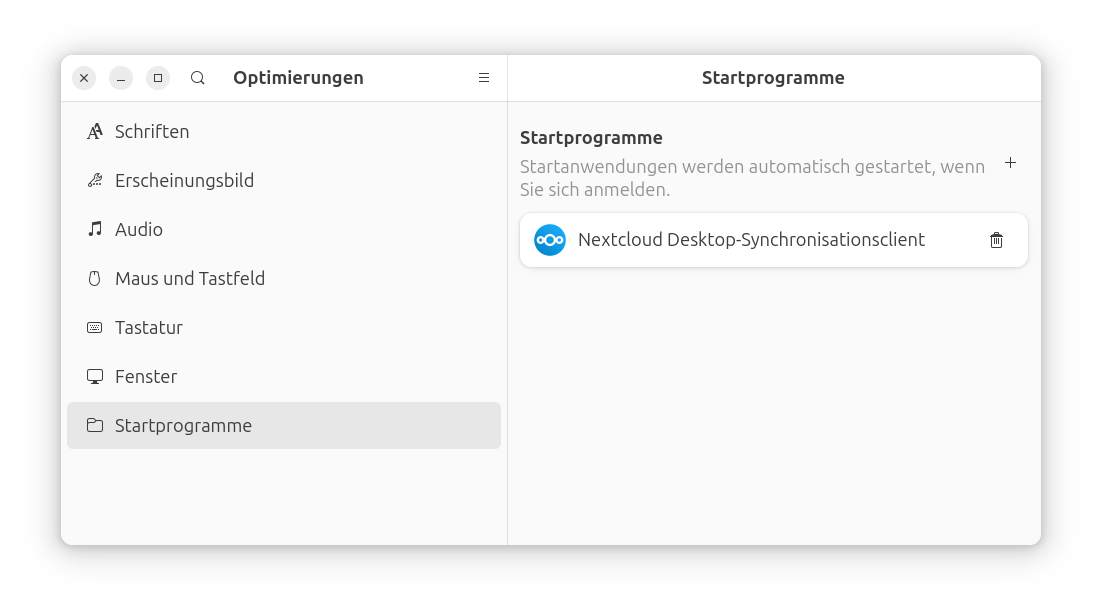
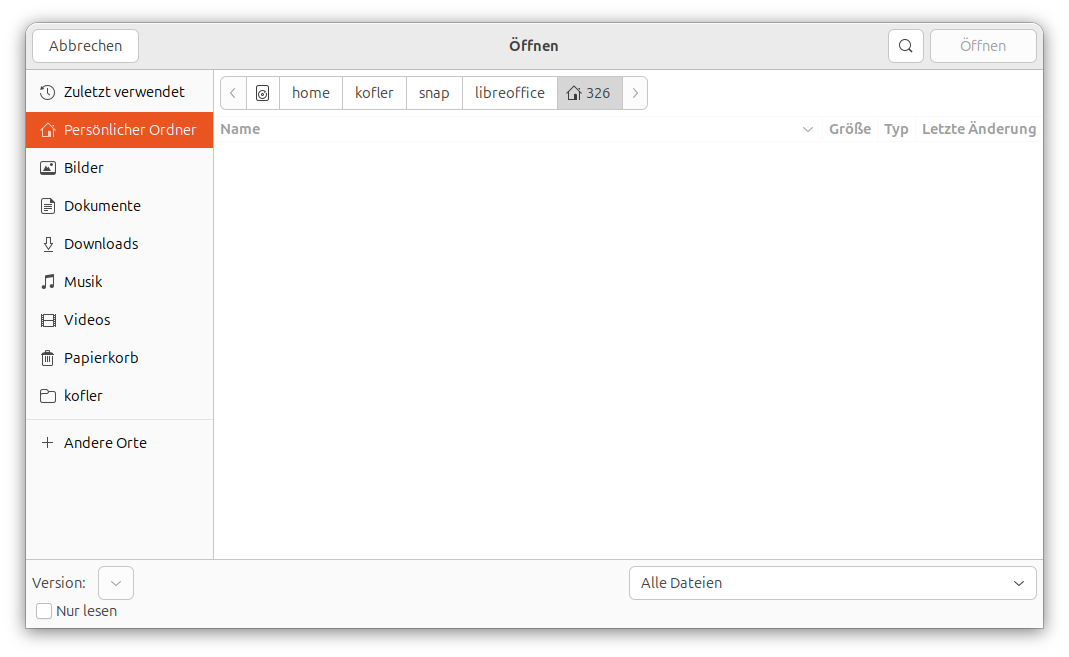
Updates des App Center (selbst ein Snap-Paket), während dieser läuft, sind weiter unmöglich.
Es gibt auch gute Nachrichten: Ein Klick auf ein heruntergeladenes Debian-Paket öffnet das App Center, und dieses kann nun tatsächlich das Debian-Paket installieren. (Es warnt langatmig, wie unsicher die Installation von Paketen unbekannter Herkunft ist, aber gut. In gewisser Weise stimmt das ja.)
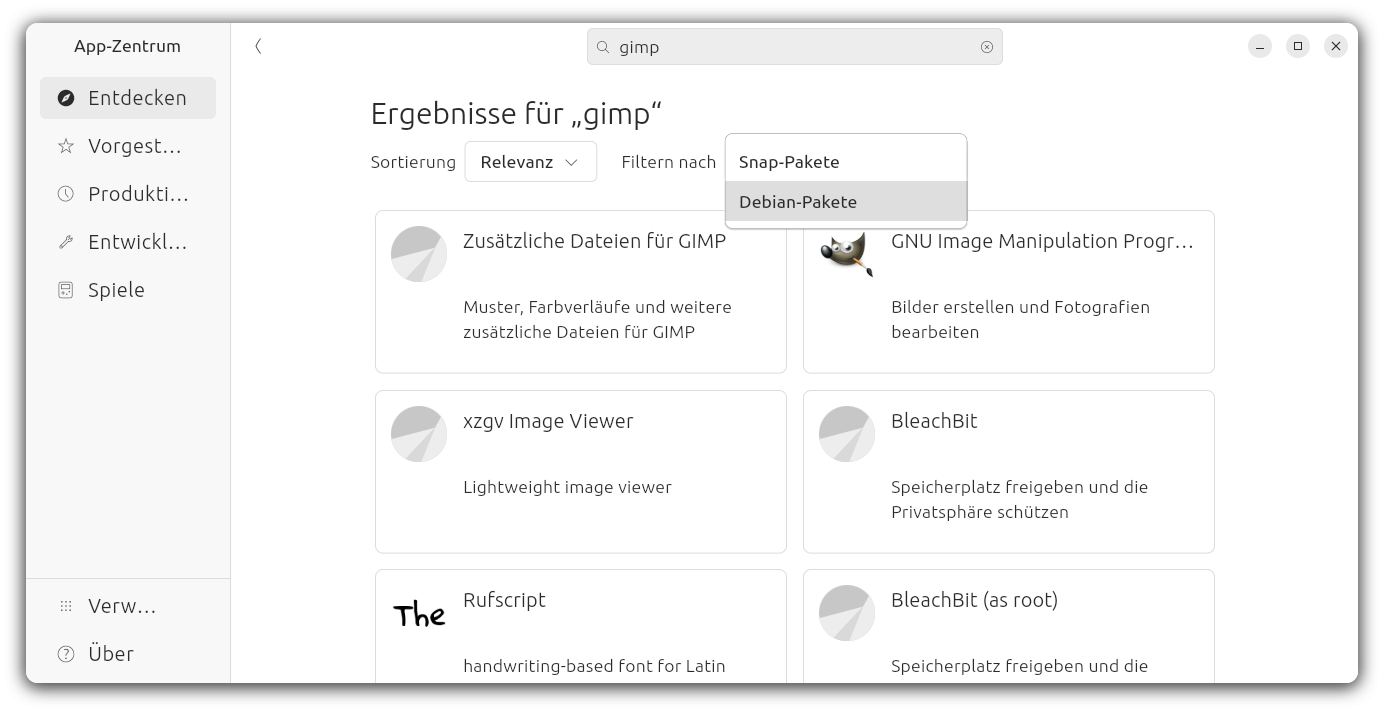
Nicht nur dass, wenn Sie den Suchfilter korrekt einstellen, können Sie im App Center sogar nach Debian-Paketen suchen und direkt installieren. Ganz intuitiv ist das nicht, aber es ist ein Fortschritt.
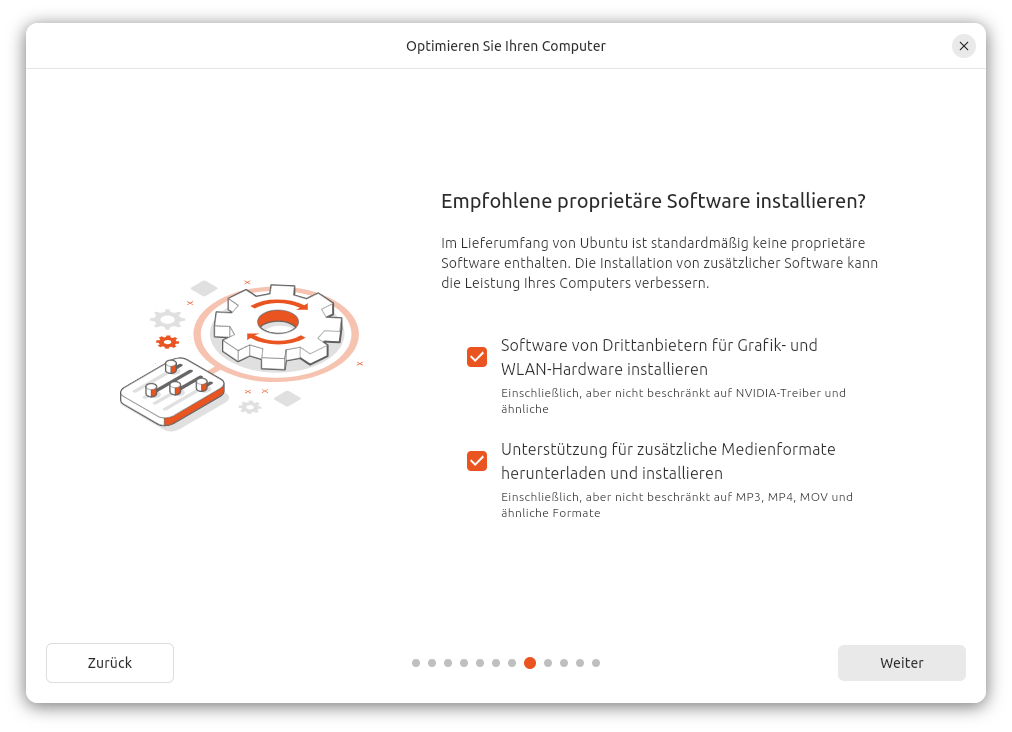
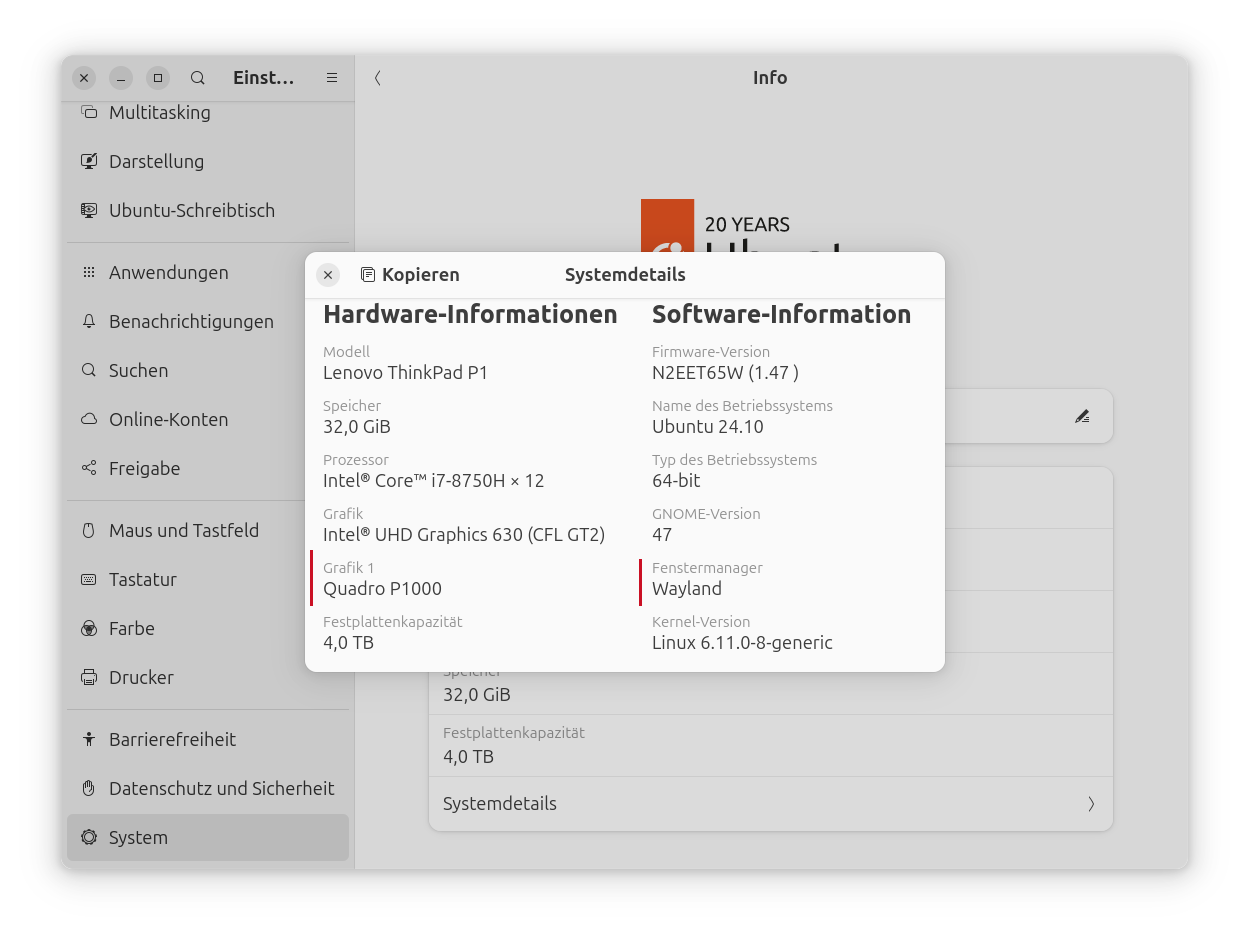
Ubuntu 24.10 ist die erste Ubuntu-Version, bei der meine NVIDIA-Grafikkarte out of the box nahezu ohne Einschränkungen funktioniert. Ich habe während der Installation darum gebeten, auch proprietäre Treiber zu installieren. Beim ersten Start werden dementsprechend die NVIDIA-Treiber geladen. Ab dem ersten Login ist tatsächlich Wayland aktiv und nicht wie (bei meiner Hardware in der Vergangenheit) X.org.
Ich habe eine Weile in mit den Anzeige-Einstellungen gespielt: Zwei Monitore in unterschiedlichen Varianten, fraktionelle Skalierung (unscharf, aber prinzipiell OK) usw. Obwohl ich mir Mühe gegeben habe, das Gegenteil zu erreichen: Es hat wirklich jedes Monitor-Setup funktioniert. Ich würde das durchaus als Meilenstein bezeichnen. (Your milage may vary, wie es im Englischen so schön heißt. Alte Hardware ist beim Zusammenspiel mit Linux oft ein Vorteil.)
Na ja, fast alles: Ich war dann so übermütig und habe das System in den Bereitschaftsmodus versetzt. Am nächsten Tag wollte ich mich wieder anmelden. Soweit ich erkennen konnte, ist der Rechner gelaufen (die ganze Nacht??), er reagierte auf jeden Fall auf ping. (Ich war so leichtsinnig und hatte noch keinen SSH-Server installiert. Großer Fehler!) Auf jeden Fall blieben sowohl das Notebook-Display als auch der angeschlossene Monitor schwarz. Ich konnte drücken, wohin ich wollte, den Display-Deckel auf und zu machen, das HDMI-Kabel lösen und wieder anstecken — aussichtslos. Einzige Lösung: brutaler Neustart (Power-Knopf fünf Sekunden lang drücken). Und ich hatte schon gedacht, es wäre ein Wunder passiert …
Und noch ein kleines Detail: Drag&Drop-Operationen zicken (z.B. von Nautilus nach Chrome, Bilder in die WordPress-Mediathek oder Dateien in die Weboberfläche von Nextcloud oder Moodle hochladen). Das ist seit fünf Jahren ein Wayland-Problem. Es funktioniert oft, aber eben nicht immer.
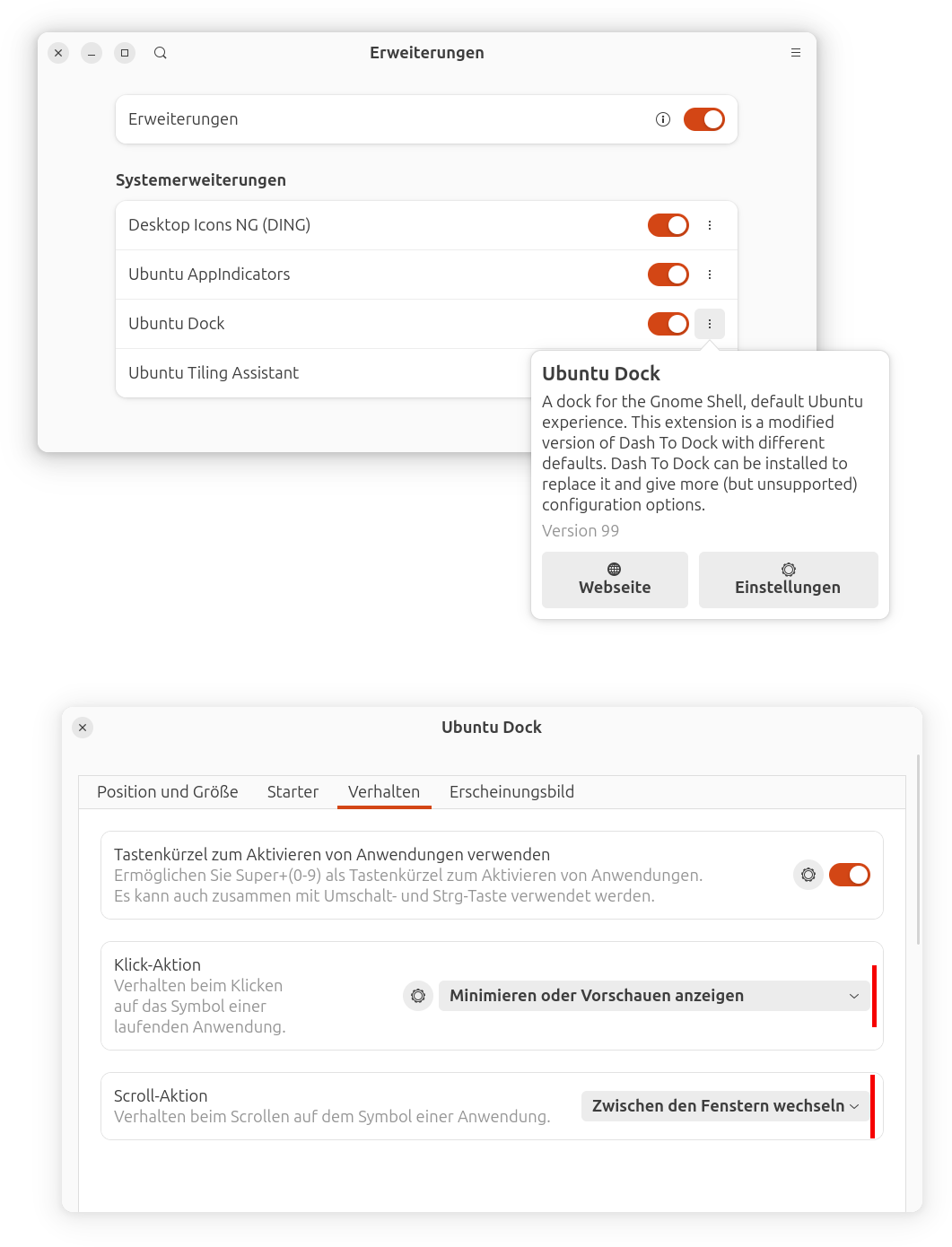
Das Ubuntu-Dock wird durch eine Ubuntu-eigene Gnome Shell Extension realisiert, die im Wesentlichen Dash to Dock entspricht. (Tatsächlich handelt es sich um einen Klon/Fork dieser Erweiterung.)
In den Gnome-Einstellungen unter Ubuntu-Schreibtisch können allerdings nur rudimentäre Einstellungen dieser Erweiterung verändert werden. Das ist schade, weil es ja viel mehr Funktionen gibt. Einige davon (per Mausrad durch die Fenster wechseln, per Mausklick Fenster ein- und wieder ausblenden) sind aus meiner Sicht essentiell.
Um an die restlichen Einstellungen heranzukommen, müssen Sie das vorinstallierten Programm Erweiterungen starten. Von dort gelangen Sie in den vollständigen Einstellungsdialog der Erweiterung.
Ubuntu hat den Linux-Desktop nicht zum erhofften Durchbruch verholfen, aber Ubuntu und Canonical haben den Linux-Desktop auf jeden Fall deutlich besser gemacht. Geld ist mit dem Linux-Desktop wohl keines zu verdienen, das hat auch Canonical erkannt. Umso höher muss man es der Firma anrechnen, dass sie sich nicht ausschließlich den Themen Server, Cloud und IoT zuwendet, sondern weiter Geld in die Desktop-Entwicklung steckt.
Die Linux-Community hat Ubuntu und Canonical viel zu verdanken. Und so schließe ich mich diversen Glückwünschen aus dem Netz an und gratuliere Ubuntu ganz herzlich zum 20-jährigen Jubiläum. »Wir hätten dich sonst sehr vermisst«, heißt es in manchen Geburtstagsliedern. Wie sehr trifft das auf Ubuntu zu!
Linux im Allgemeinen, Ubuntu im Speziellen funktioniert als Desktop-System gut, zu 90%, vielleicht sogar zu 95%. Seit Jahren, eigentlich schon seit Jahrzehnten. Na ja, zumindest seit einem Jahrzehnt.
Aber die fehlenden paar Prozent — an denen scheint sich nichts zu ändern. Und das ist schade, weil es ja so dringend eine Alternative zum goldenen Käfig (macOS) bzw. dem heillosen Chaos (Windows, bloatware included TM) bräuchte.
Profis können sich mit Linux als Desktop-System arrangieren und profitieren von den vielen Freiheiten, die damit verbunden sind. Aber es fällt mir seit Jahren immer schwerer, Linux außerhalb dieses Segments zu empfehlen.
Linux hält unsere (IT-)Welt server-seitig am Laufen. Praktisch jeder Mensch, der einen Computer oder ein Smartphone verwendet, nutzt täglich Dienste, die Linux-Server zur Verfügung stellen. Warum ist der kleine Schritt, um Linux am Desktop zum Durchbruch zu verhelfen, offenbar zu groß für die Menschheit (oder die Linux-Entwicklergemeinde)?
 Letzten Donnerstag feierte Canonical das 20-jährige Ubuntu-Jubiläum. Zeitgleich wurde Ubuntu 24.10 “Oracular Oriole” veröffentlicht. Doch bereits jetzt blickt Canonical auf die nächste Version, Ubuntu 25.04. Diese wird im April 2025 erscheinen. Heute wurde der erste Entwicklungsschritt gemacht. Statt eines Daily Builds wurde der Codename enthüllt: Plucky Puffin. „Plucky Puffin“ lässt sich am besten als „tapferer […]
Der Beitrag Ubuntu 25.04 – Die Entwicklung hat begonnen erschien zuerst auf fosstopia.
Ubuntu 24.10 „Oracular Oriole“ setzt laut Canonical CEO Mark Shuttleworth mit der Integration des Linux-Kernels 6.11 neue Maßstäbe bei der Bereitstellung des neuesten Upstream-Kernels und der…
Mit Ubuntu 20.10 feiert Canonical 20 Jahre Ubuntu. Das Interimsrelease bietet neben GNOME 47 und Kernel 6.11 den APT-Paketmanager im neuen Gewand von Version 3.0.

 Canonical hat die neueste stabile Version von Ubuntu veröffentlicht. Sie enthält aktuelle Komponenten und neue Funktionen. Ubuntu 24.10 läuft mit dem neuesten Linux 6.11-Kernel. Für die Desktop-Version wurde GNOME 47 mit zusätzlichen Patches für Mutter und GNOME Shell integriert. Diese verbessern Stabilität und Leistung. Außerdem visualisiert das Ubuntu-Dock jetzt Snap-Aktualisierungen. Neu ist die Sicherheitszentrale-App, mit […]
Der Beitrag Ubuntu 24.10 “Oracular Oriole” ist ab sofort zum Download verfügbar erschien zuerst auf fosstopia.
Seit einiger Zeit haben bei mir Bildschirme von Ubuntu 24.04 LTS Systemen einen komischen Effekt. Sie flackern gelegentlich.
Zunächst hatte ich den Verdacht, dass Grafiktreiber, Interferenzen oder gar Schadsoftware dafür verantwortlich sind. Beides konnte sich nicht bestätigen, also muss das Problem ein anderes sein.
Die Lösung war nicht so einfach zu finden, aber zumindest die Ursache. Es ist der Kernel. Die Kernel Config wurde aktualisiert, siehe UBUNTU: [Config] enable Intel DMA remapping by default.
Dabei wurde CONFIG_INTEL_IOMMU_DEFAULT_ON gesetzt. Wie du direkt siehst, betrifft der Flackerfehler wohl nur Intel Systeme und nur ältere.
IOMMU steht für Input-Output Memory Management Unit und soll für zusätzliche Sicherheit bei Speicherzugriffen führen oder eben zu flackern, wie du sicher bemerkt hast, wenn du diesen Artikel liest.

Doch was ist die Lösung für das Problem. Ganz einfach, schalte die Funktion einfach wieder ab und du hast wieder klare Sicht. Via CMDLINE kannst du das direkt umsetzen, nach einem Neustart sollte alles wieder korrekt funktionieren.
#grub editieren
sudo nano /etc/default/grub

#intel_iommu=igfx_off hinzufügen
GRUB_CMDLINE_LINUX_DEFAULT="quiet splash intel_iommu=igfx_off"
sudo update-grub

#reboot
Mit diesem Befehl schaltest du IOMMU für die Intel Grafikkarte (iGPU) ab und die Effekte gehören der Vergangenheit an.

Wann Canonical mit einem offiziellen Fix für dieses Problem daherkommt, ist offen.
Du solltest mit dieser Lösung auf jeden Fall wieder normal arbeiten können.
 Mein neuer Udemy Onlinekurs „Ubuntu Masterclass – Ein Komplettkurs zu Ubuntu LTS (Ubuntu 24.04) für Privat und Business“ ist ab sofort online. Zum Start zum vergünstigten Preis. In diesem umfassenden Kurs tauchst Du ein in die Welt von Ubuntu Desktop, einer der beliebtesten Linux-Distributionen. Egal, ob du ein absoluter Anfänger oder bereits Vorkenntnisse hast, dieser […]
Der Beitrag Neuer Onlinekurs: Ubuntu Masterclass jetzt online erschien zuerst auf fosstopia.
 Ubuntu 24.10 unterstützt nun offiziell das Snapdragon-betriebene Lenovo ThinkPad X13s über das generische ARM64 ISO, was eine bedeutende Verbesserung darstellt. Zuvor war es möglich, Ubuntu 23.10 auf diesem Gerät zu nutzen, jedoch nur mit einem speziellen ISO für das ThinkPad. Für die Version 24.04 LTS gab es keinen offiziellen Installer. Mit Ubuntu 24.10 kann jedoch […]
Der Beitrag Ubuntu 24.10 ARM ISO unterstützt Lenovo ThinkPad X13s erschien zuerst auf fosstopia.
 In diesem Beitrag vergleichen wir Kubuntu und KDE neon – zwei beliebte Linux-Distributionen, die den KDE Plasma-Desktop auf Ubuntu Basis verwenden. Beide haben Gemeinsamkeiten, aber auch wesentliche Unterschiede, besonders in Bezug auf Zielgruppe, Update-Zyklus und Benutzerfreundlichkeit. Ob du ein Anfänger oder ein KDE-Fan bist, wir schauen uns an, welche Option für dich besser geeignet ist. […]
Der Beitrag Kubuntu vs. KDE neon: Welche Distribution solltest du wählen? erschien zuerst auf fosstopia.
Vielleicht wollen oder können Sie Ubuntu nicht direkt auf Ihr Notebook oder Ihren PC installieren. Dennoch interessieren Sie sich für Linux oder brauchen eine Installation für Schule, Studium oder Software-Entwicklung. Diese Artikelserie fasst drei Wege zusammen, Ubuntu 24.04 virtuell zu nutzen:
In diesem Artikel gehe ich davon aus, dass Sie einen Mac mit ARM-CPU (M1, M2 usw.) verwenden. Für ältere Modelle mit Intel-CPUs gelten z.T. andere Details, auf die ich hier nicht eingehe. Insbesondere müssen Sie dann eine ISO-Datei für x86-kompatible CPUs verwenden, anstatt, wie hier beschrieben, eine ARM-ISO-Datei!
Sie haben die Wahl:
VMWare Fusion: kostenlos (for personal use), aber gut versteckter Download (erfordert vorher Registrierung bei Broadcom, danach lange Suche), verwirrende Bedienung, unklare Zukunft
UTM: Open-Source-Programm, kostenloser Download oder 10 EUR über App Store (einziger Unterschied: automatische Updates)
VirtualBox: kostenlos, aber aktuell erst als Beta-Version verfügbar und extrem langsam
Ich konzentriere mich hier auf UTM, der aus meiner Sicht überzeugendsten Lösung.
UTM ist ein Open-Source-Programm, das nur als Schnittstelle zu zwei Virtualisierungssystemen dient: dem aus der Linux-Welt bekannten QEMU-System sowie dem Apple Hypervisor Virtualization Framework (integraler Bestandteil von macOS seit Version 13, also seit Herbst 2022). UTM ist also lediglich eine grafische Oberfläche und delegiert die eigentliche Virtualisierung an etablierte Frameworks.
Sie können UTM um ca. 10 EUR im App Store kaufen und so die UTM-Entwickler ein wenig unterstützen, oder das Programm kostenlos von https://mac.getutm.app/ herunterladen und (vollkommen unkompliziert!) selbst installieren.
Sodann können Sie mit UTM virtuelle Maschinen mit Linux, Windows und macOS ausführen. Ich behandle hier ausschließlich Linux.
Wenn Sie in UTM eine neue virtuelle Maschine für Linux einrichten, haben Sie die Wahl zwischen zwei Virtualisierungssystemen: QEMU und Apple Virtualization. Welches ist besser?
Bei Apple Virtualization funktioniert die Speicherverwaltung, d.h. eine virtuelle Maschine mit 4 GB RAM braucht tatsächlich nur 4 GB RAM. (Das sollte ja eigentlich selbstverständlich sein …) Dafür haben Sie bei der Netzwerkkonfiguration kaum Wahlmöglichkeiten. Die VMs werden immer über eine Netzwerkbrücke in das lokale Netzwerk integriert. Es gibt zwar zwei Optionen, Gemeinsames Netzwerk und Bridge-Modus. Soweit ich es nachvollziehen kann, reduziert Gemeinsames Netzwerk nur die Optionen für den Bridge-Modus, ändert aber daran nichts. Das Apple Virtualization Framework würde auch NAT unterstützen, aber UTM stellt diese Option nicht zur Wahl.
In der Oberfläche von UTM wird die Verwendung von Apple Virtualization als experimentell bezeichnet. Ich habe bei meinen Tests leider mit beiden Frameworks gelegentliche Abstürze von virtuellen Maschinen erlebt. Ich würde beide Frameworks als gleichermaßen stabil betrachten (oder auch instabil, je nach Sichtweise; unter Linux mit QEMU/KVM sind mir Abstürze unbekannt). Persönlich verwende ich, vor allem um RAM zu sparen, für neue VMs nur mehr die Apple Virtualization. Glücklicherweise passt der Bridge Modus gut zu meinen Netzwerkanforderungen.
Wenn Sie VMs mit macOS oder Windows erstellen, entfällt die Wahlmöglichkeit. Windows VMs können nur durch QEMU ausgeführt werden, macOS VMs nur mit dem Apple Virtualization Framework.
Die erste Hürde hin zur Ubuntu-Installation besteht darin, ein ARM-ISO-Image zu finden. Auf den üblichen Download-Seiten finden Sie nur die x86-Variante von Ubuntu Desktop. Es gibt aber sehr wohl ein ARM-Image! Es ist auf der Website cdimage.ubuntu.com versteckt (noble-desktop-arm64.iso):
https://cdimage.ubuntu.com/noble/daily-live/current
In UTM klicken Sie auf den Plus-Button, um eine neue virtuelle Maschine einzurichten. Danach wählen Sie die folgenden Optionen:
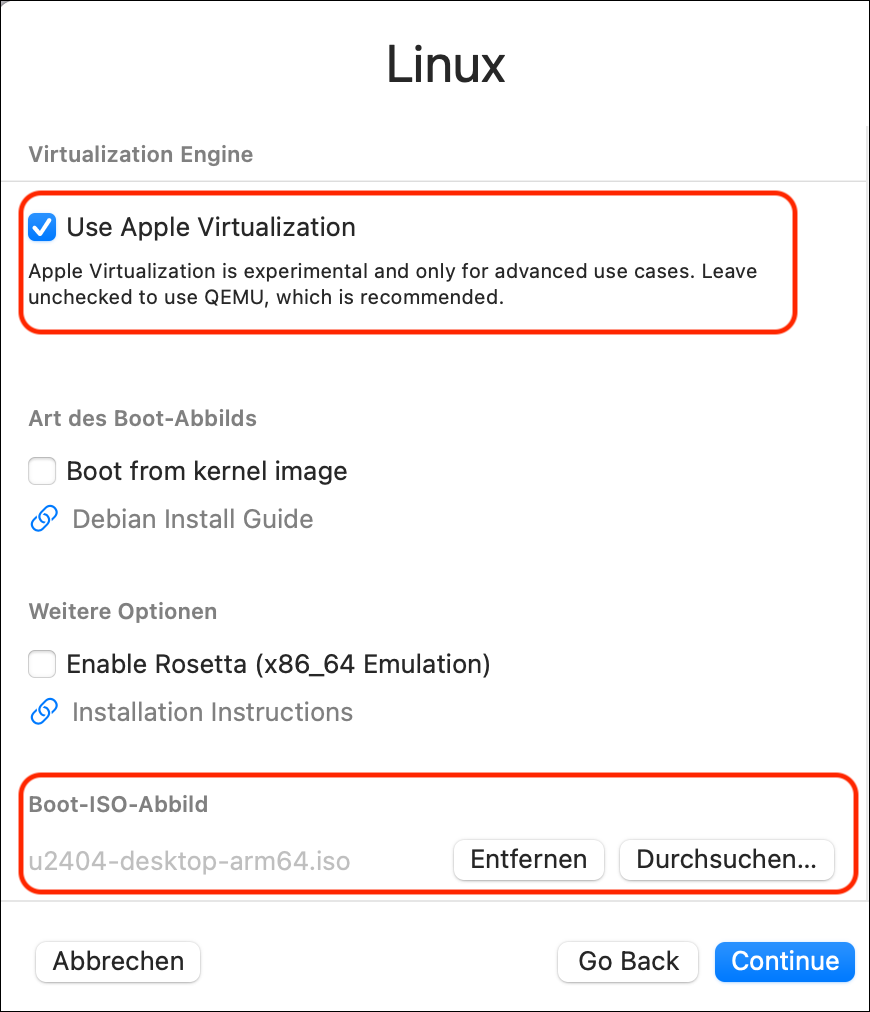
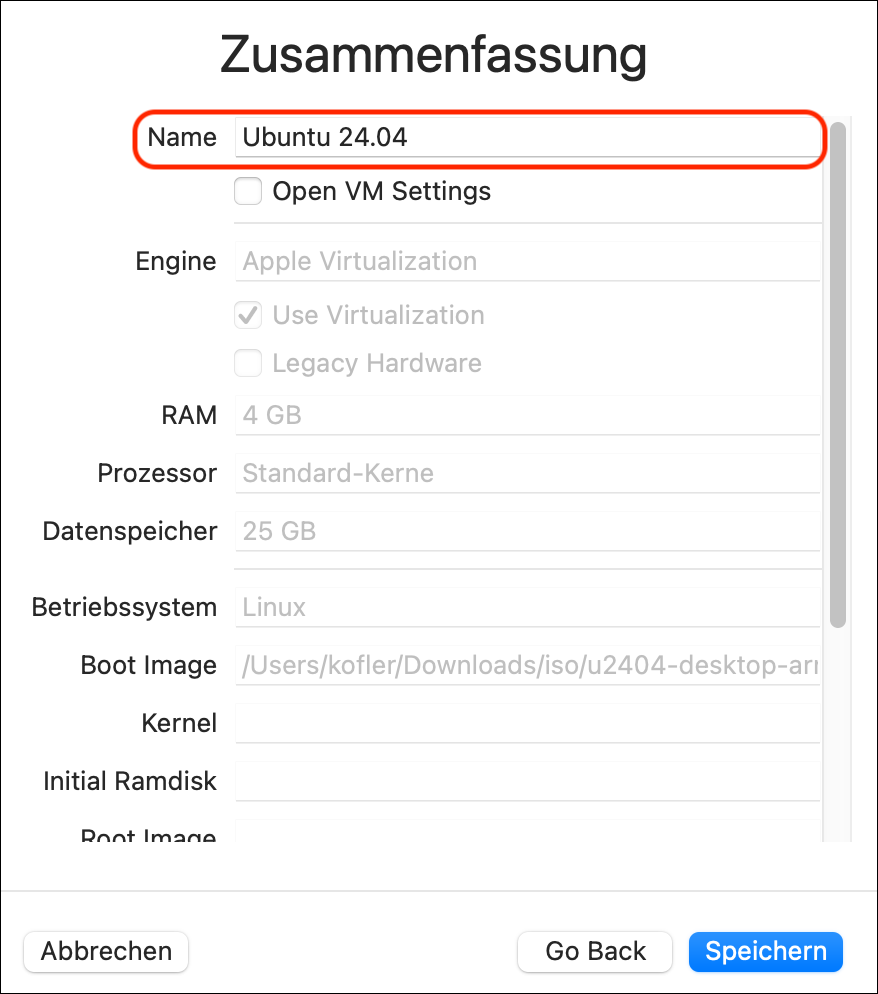
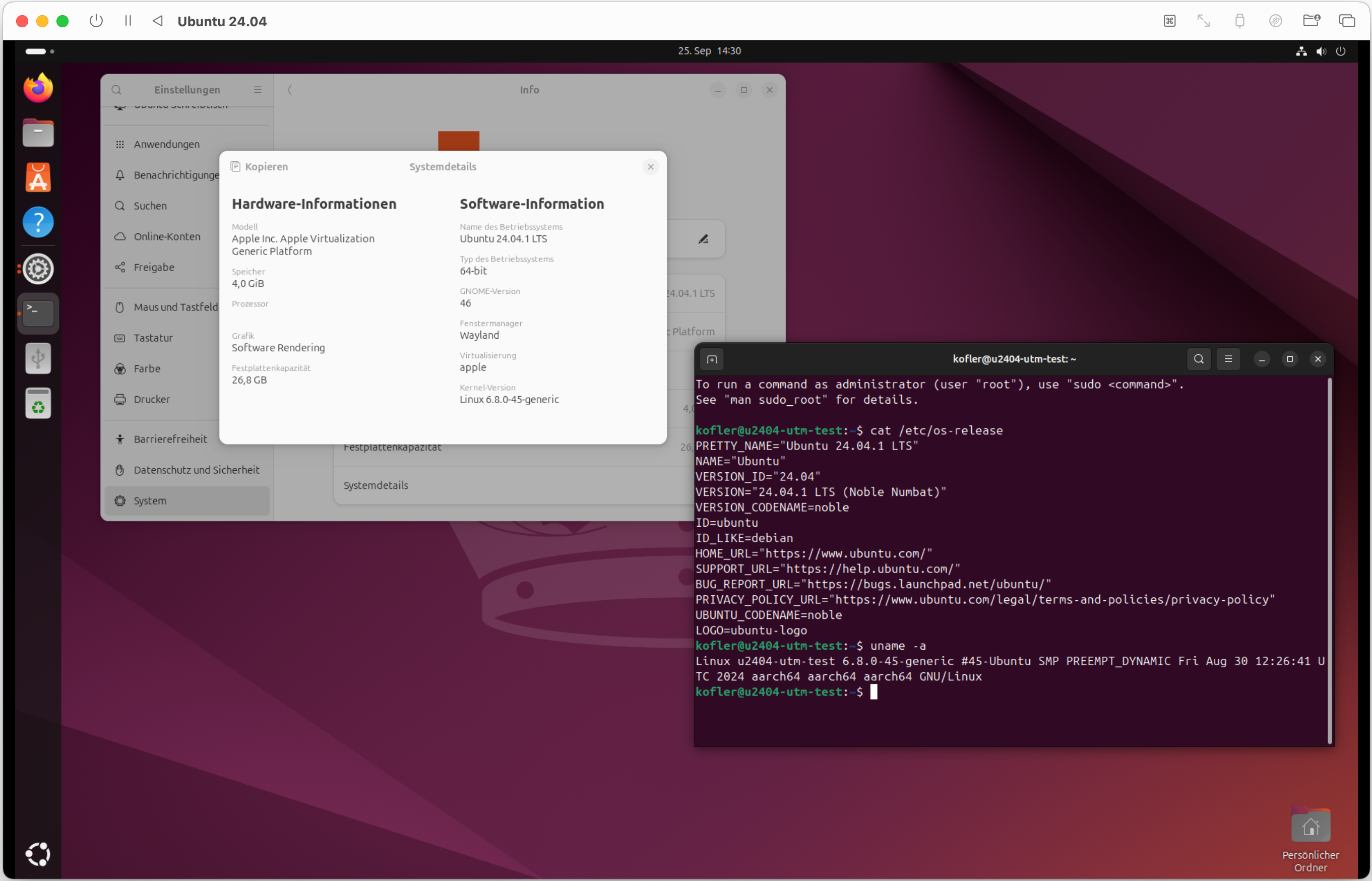
Nachdem Sie alle Einstellungen gespeichert haben, starten Sie die virtuelle Maschine. Nach ca. 30 Sekunden sollte der Desktop mit dem Installationsprogramm erscheinen (erster Dialog: Welcome to Ubuntu). Falls das Installationsprogramm je nach Monitor auf einem riesigen Desktop winzig dargestellt wird, öffnen Sie rechts oben über das Panel-Menü die Einstellungen (Zahnrad-Icon), suchen das Dialogblatt Displays und wählen eine kleinere Bildschirmauflösung aus.
Im Installationsprogramm stellen Sie nun die gewünschte Sprache ein. Bei der Einstellung des Tastaturlayouts wählen Sie Deutsch und die Tastaturvariante Deutsch Macintosh, damit die Mac-Tastatur unter Ubuntu richtig funktioniert. Alle weiteren Einstellungen erfolgen wie bei einer Installation unter VirtualBox, siehe Ubuntu 24.04 in VirtualBox ausführen. Sie brauchen keine Software von Drittanbietern, können aber die Option Unterstützung für zusätzliche Medieformate aktivieren.
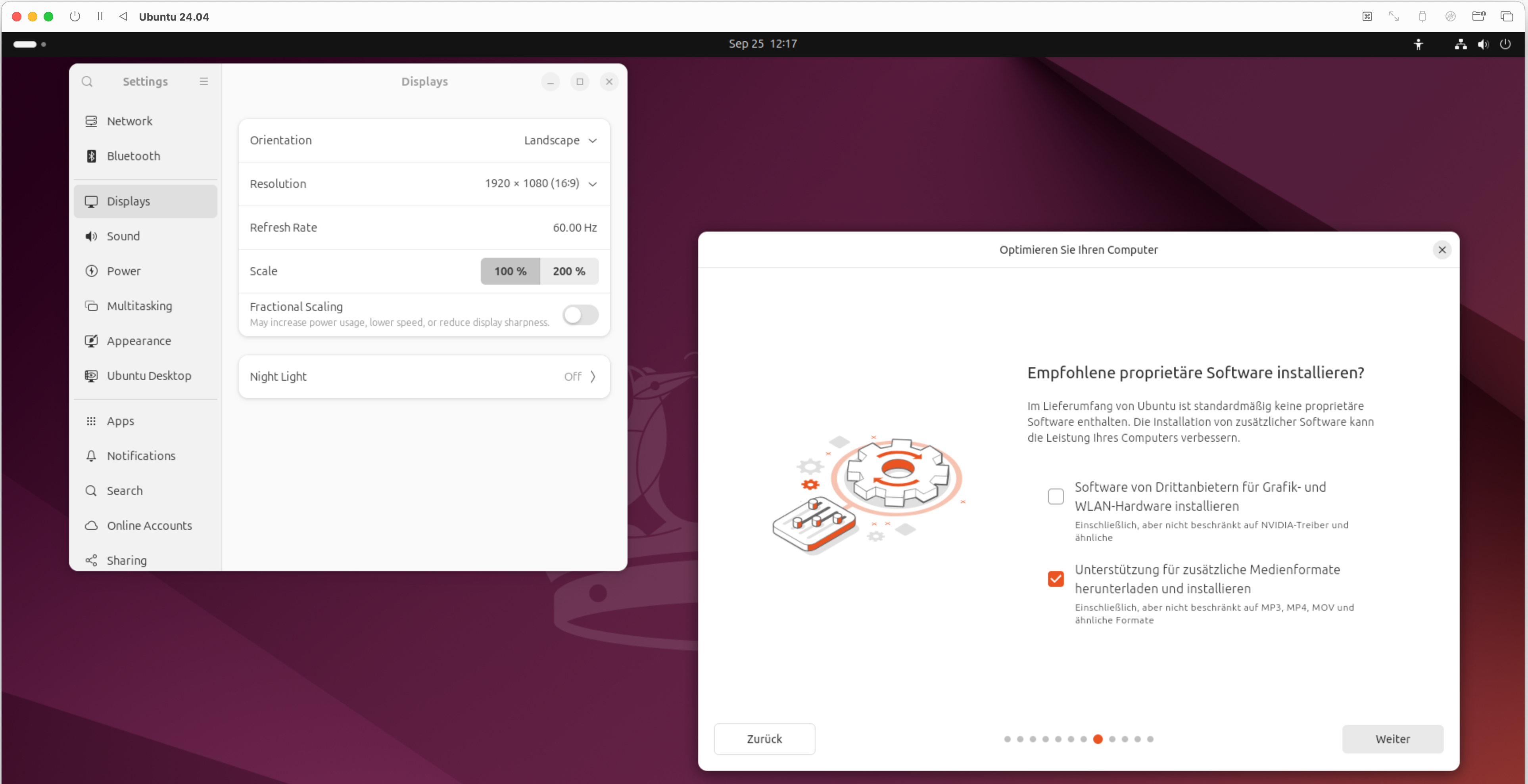
Nach Abschluss aller Setup-Dialoge dauert die Installation ca. fünf Minuten. Da während der Installation manche Pakete aus dem Internet heruntergeladen werden, ist die Dauer der Installation auch von der Geschwindigkeit Ihres Internetzugangs abhängig.
Nach dem ersten Neustart erscheint der Ubuntu-Desktop. Wieder kann es je nach Monitor passieren, dass die Grafikauflösung in der virtuellen Maschine zu groß ist. Öffnen Sie das Programm Einstellungen, dort das Dialogblatt Anzeigegeräte und stellen Sie eine passende Auflösung ein. Im Unterschied zu anderen Virtualisierungsprogramme ändert sich die Auflösung nicht automatisch, wenn Sie das UTM-Fenster verändern. Stattdessen wird der im Fenster angezeigte Inhalt skaliert.
Damit sich die Maus in der virtuellen Maschine wie unter macOS verhält, aktivieren Sie in Einstellungen/Maus und Tastfeld die Option Natürliche Rollrichtung.
Um Text zwischen macOS und Ubuntu auszutauschen, können Sie die Zwischenablage verwenden. Dazu muss weder zusätzliche Software installiert noch irgendeine Konfiguration verändert werden.
Zum Austausch von Dateien verwenden Sie am einfachsten scp.
UTM speichert die virtuellen Maschinen im Verzeichnis Library/Containers/com.utmapp.UTM. In der Regel ist es nicht zweckmäßig, die riesigen Image-Dateien in das TimeMachine-Backup mit aufzunehmen. Fügen Sie daher bei den TimeMachine-Einstellungen eine entsprechende Regel hinzu.
Vielleicht wollen oder können Sie Ubuntu nicht direkt auf Ihr Notebook oder Ihren PC installieren. Dennoch interessieren Sie sich für Linux oder brauchen eine Installation für Schule, Studium oder Software-Entwicklung. Diese Artikelserie fasst drei Wege zusammen, Ubuntu 24.04 virtuell zu nutzen:
VirtualBox war lange Zeit das dominierende Virtualisierungsprogramm für Privatanwender: kostenlos (wenn auch nicht vollständig Open Source), funktionell, relativ einfach zu bedienen und für alle drei relevanten Betriebssysteme verfügbar (Windows, macOS, Linux).
Diese Rolle ist zuletzt stark ins Wanken gekommen. Aus meiner Sicht gibt es drei gravierende Probleme:
Das zweite Problem besteht darin, dass VirtualBox Intel/AMD-CPUs voraussetzt. Zwar gibt es eine Beta-Version von VirtualBox für Macs mit M1/M2/…-CPU, diese ist aber noch unerträglich langsam. Für Windows oder Linux auf ARM-Hardware gibt es gar keine Angebote.
Schließlich hatte ich zuletzt immer wieder Schwierigkeiten mit den unzähligen Zusatzfunktionen von VirtualBox. Die Installation der Guest Tools hakt, das Grafiksystem zeigt Darstellungsfehler, die geteilten Verzeichnisse haben in der VM die falschen Zugriffsrechte usw. Weniger wäre mehr.
Aktuell gibt es mit dem ganz frischen Release von VirtualBox 7.1.0) noch ein Problem: Die Netzwerkgeschwindigkeit in den virtuellen Maschinen ist unerträglich langsam. Das Problem ist bekannt und wird hoffentlich demnächst behoben. Bis dahin empfehle ich Ihnen, mit Version 7.0.20 zu arbeiten. Ich habe die in diesem Artikel beschriebene Installation mit 7.1.0 durchgeführt (und damit auch die Screenshots erstellt), bin aber im Anschluss zurück auf die alte Version umgestiegen. Das Format der virtuellen Maschinen hat sich zum Glück nicht geändert. Ältere VirtualBox-Downloads finden Sie hier.
Wenn ich Sie bis jetzt nicht abgeschreckt habe, erläutere ich Ihnen im Folgenden die Installation von Ubuntu 24.04 in einer virtuellen Maschine, die in VirtualBox 7.0 unter Windows 11 (für Intel/AMD) läuft.
Zuerst müssen Sie VirtualBox installieren. Danach brauchen Sie zur Installation von Ubuntu das ISO-Image von Ubuntu, das Sie von der Ubuntu-Download-Seite herunterladen.
Als nächstes richten Sie in VirtualBox mit dem Button Neu eine neue virtuelle Maschine ein. Im ersten Blatt des Setup-Dialogs geben Sie der virtuellen Maschine einen Namen und wählen die ISO-Datei aus. VirtualBox erkennt selbst, dass die ISO-Datei Ubuntu enthält, und stellt Typ, Subtyp und Version selbst ein.
VirtualBox kann bei Ubuntu eine Unbeaufsichtigte Installation durchführen. Dazu geben Sie im folgenden Dialogblatt den Benutzernamen, das Passwort und den gewünschten Hostnamen an. Sie ersparen sich mit einer unbeaufsichtigten Installation die Bedienung des Ubuntu-Installationsprogramms. Allerdings hat diese Installationsvariante den Nachteil, dass Ubuntu nach der Installation englische Menüs anzeigt und ein englisches Tastaturlayout verwendet. Deswegen ist es aus meiner Sicht sinnvoll, die Option Unbeaufsichtigte Installation überspringen zu aktivieren.
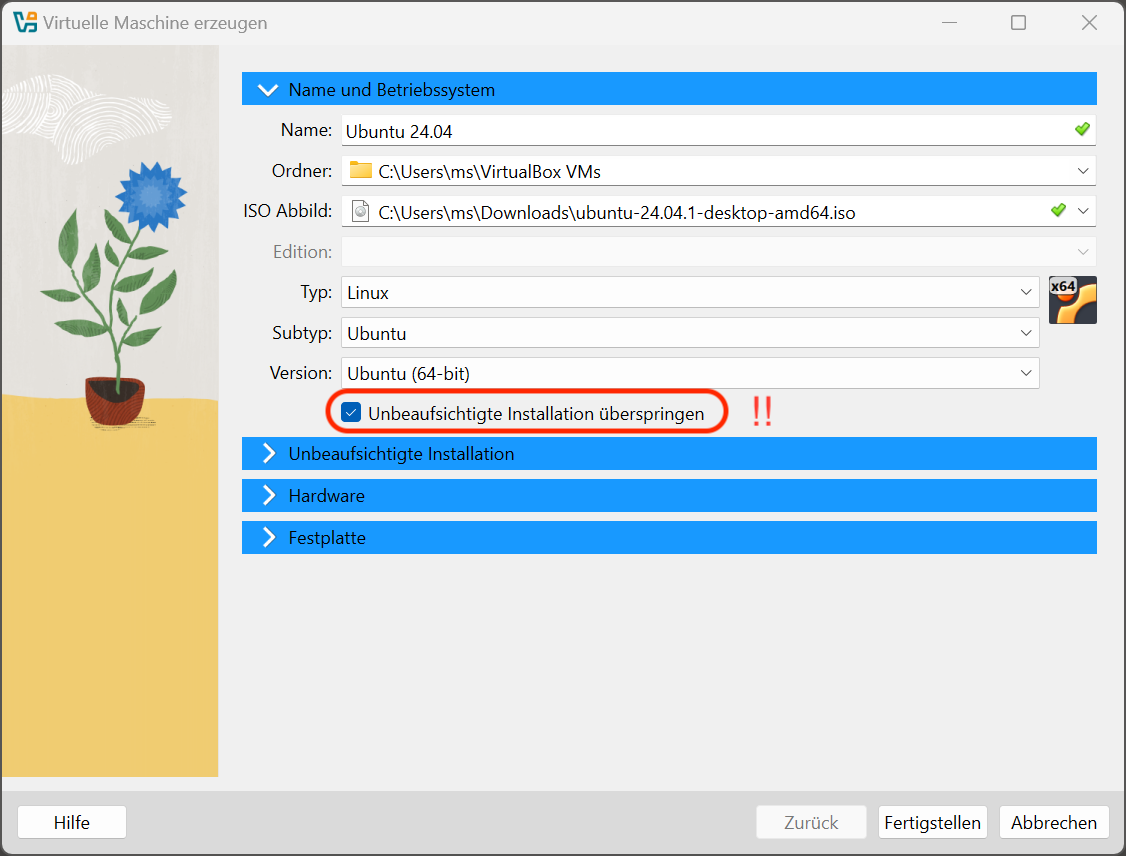
Im Dialogblatt Hardware sollten Sie der virtuellen Maschine zumindest 4 GB RAM und zwei CPU-Cores zuweisen. Die vorgeschlagenen 2 GB RAM sind definitiv zu wenig und führen dazu, dass nicht einmal der Start der virtuellen Maschine möglich ist!
Im Dialogblatt Festplatte stellen Sie ein, wie groß die virtuelle Disk sein soll. 25 GB ist aus meiner Sicht das Minimum, um Ubuntu ein wenig auszuprobieren. Je nach Verwendungszweck brauchen Sie aber natürlich mehr Speicherplatz.
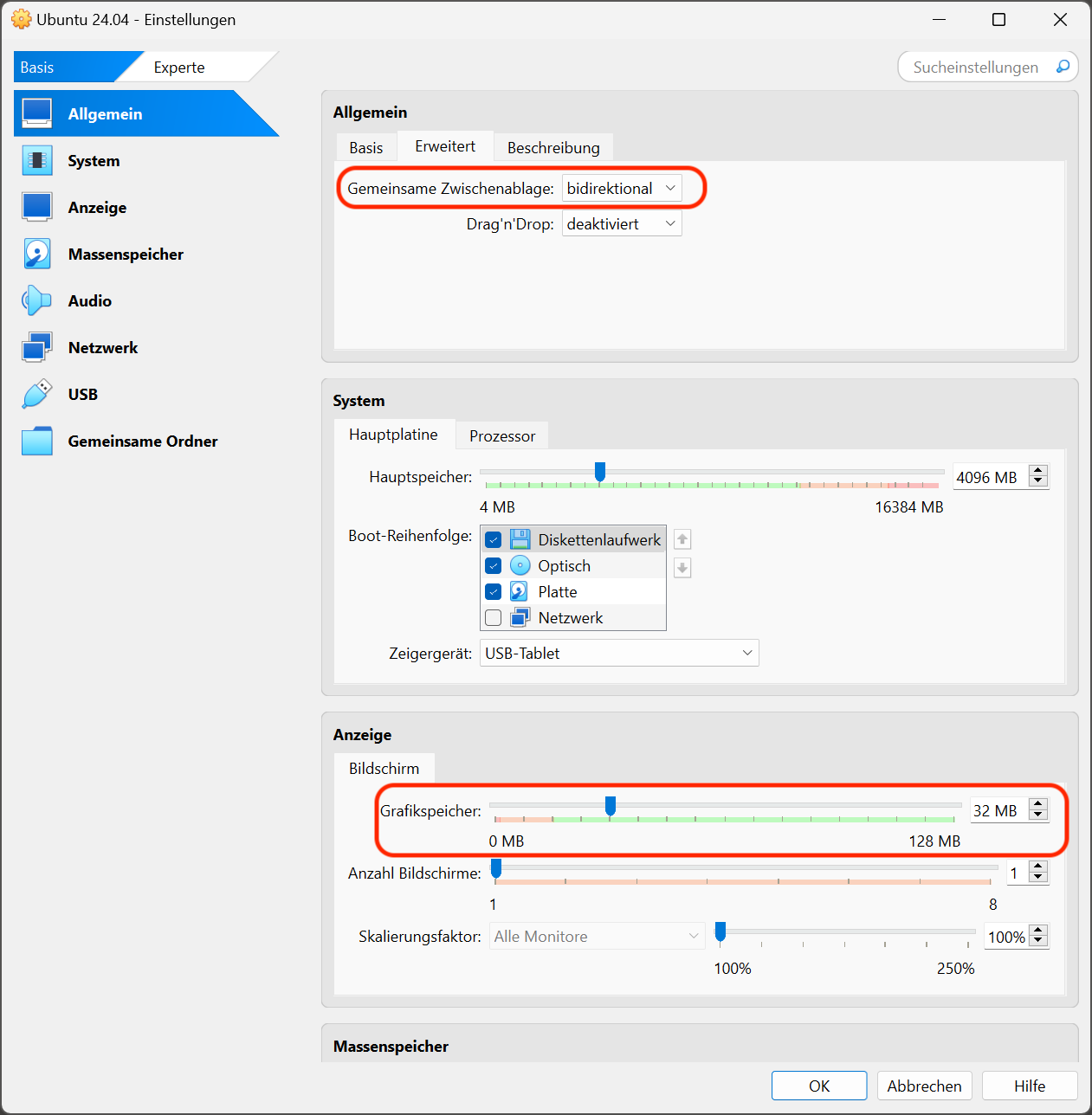
Fertigstellen beendet den Dialog. Bevor Sie mit der Installation starten, sollten Sie nun mit Ändern noch zwei Einstellungen der virtuellen Maschine anpassen:
Anzeige/Bildschirm/Grafikspeicher = mindestens 32 MB, ich empfehle das Maximum von 128 MB
Ein Doppelklick auf das VM-Icon startet die virtuelle Maschine. Nach ca. einer halben Minute erscheint der Ubuntu-Desktop mit dem Installationsprogramm. Unter Umständen wird vorher im Textmodus die beunruhigende Fehlermeldung * vmwgfx seems to be running on an unsupported hypervisor* angezeigt. Zumindest bei meinen Tests startet das Grafiksystem wenig später dennoch fehlerfrei.
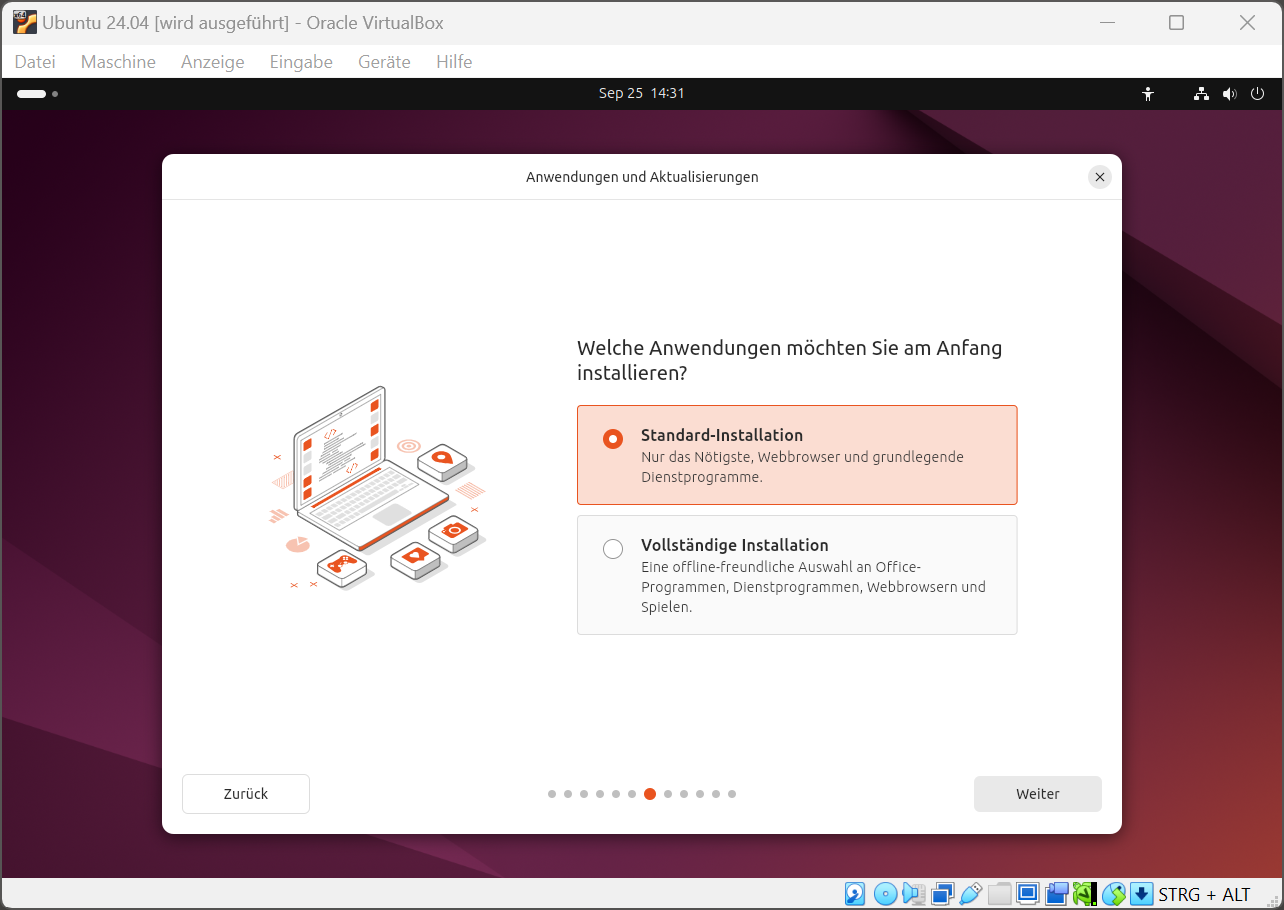
Im Installationsprogramm stellen Sie in den ersten Schritten die gewünschte Sprache und das Tastaturlayout ein. Sie geben an, dass Sie Ubuntu installieren (und nicht nur ausprobieren) möchten, und entscheiden sich für die interaktive Standard-Installation. (Wenn Sie gleich auch Gimp, LibreOffice usw. haben möchten, ist Vollständige Installation die bessere Wahl.)
Im nächsten Dialogblatt haben Sie die Option, zusätzliche Treiber sowie Audio- und Video-Codecs zu installieren. Treiber brauchen Sie in der virtuellen Maschine keine, und die fehlenden Codecs können Sie gegebenenfalls später immer noch installieren (sudo apt install ubuntu-restricted-extras).
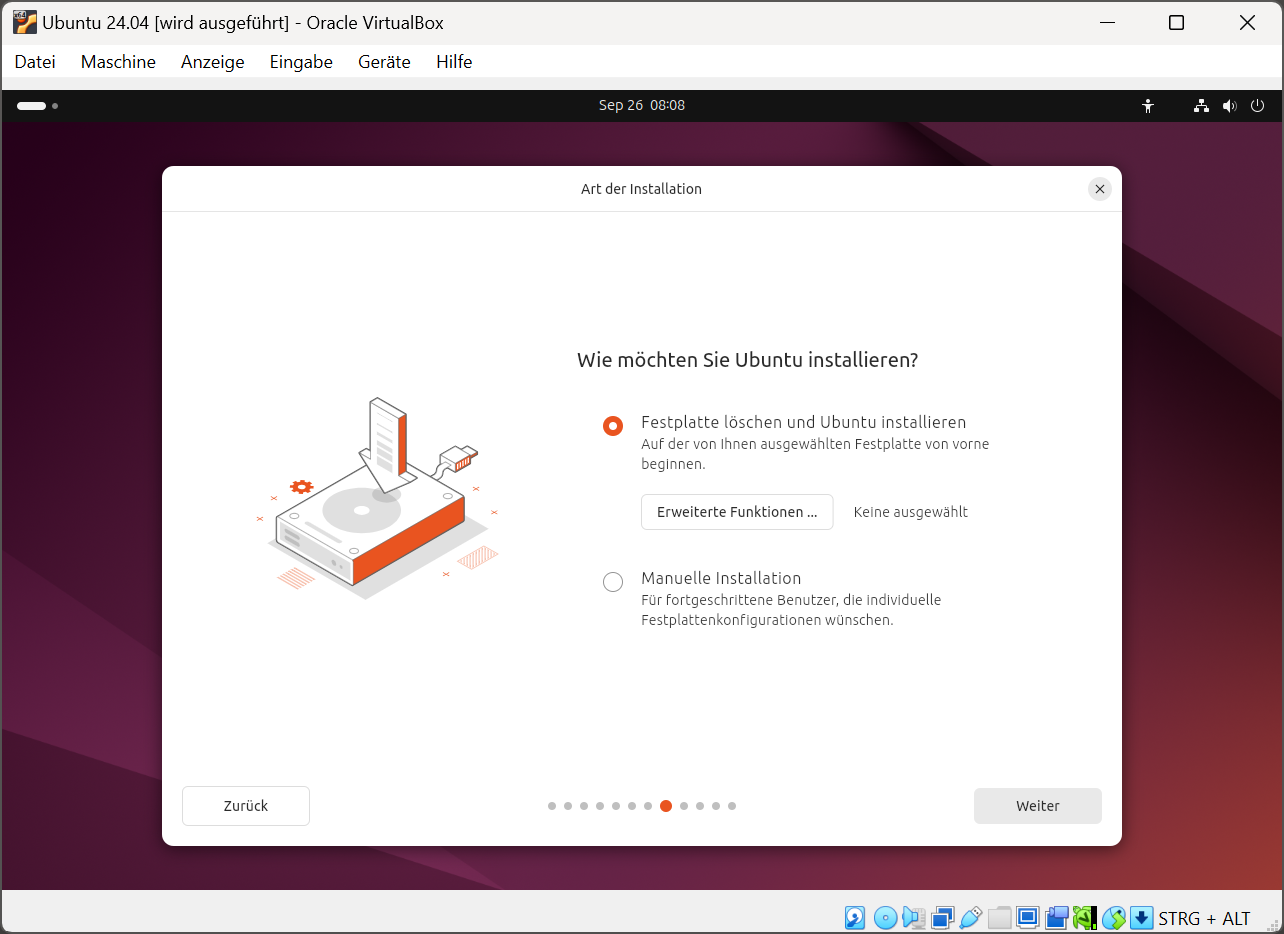
Im Dialogblatt Art der Installation geht es um die Partitionierung der virtuellen Disk sowie um das Einrichten der Dateisysteme für Ubuntu. Weil Sie Ubuntu in eine virtuelle Maschine installieren, müssen Sie keinerlei Rücksicht auf andere Betriebssysteme nehmen und können sich einfach für die Option Festplatte löschen und Ubuntu installieren entscheiden.
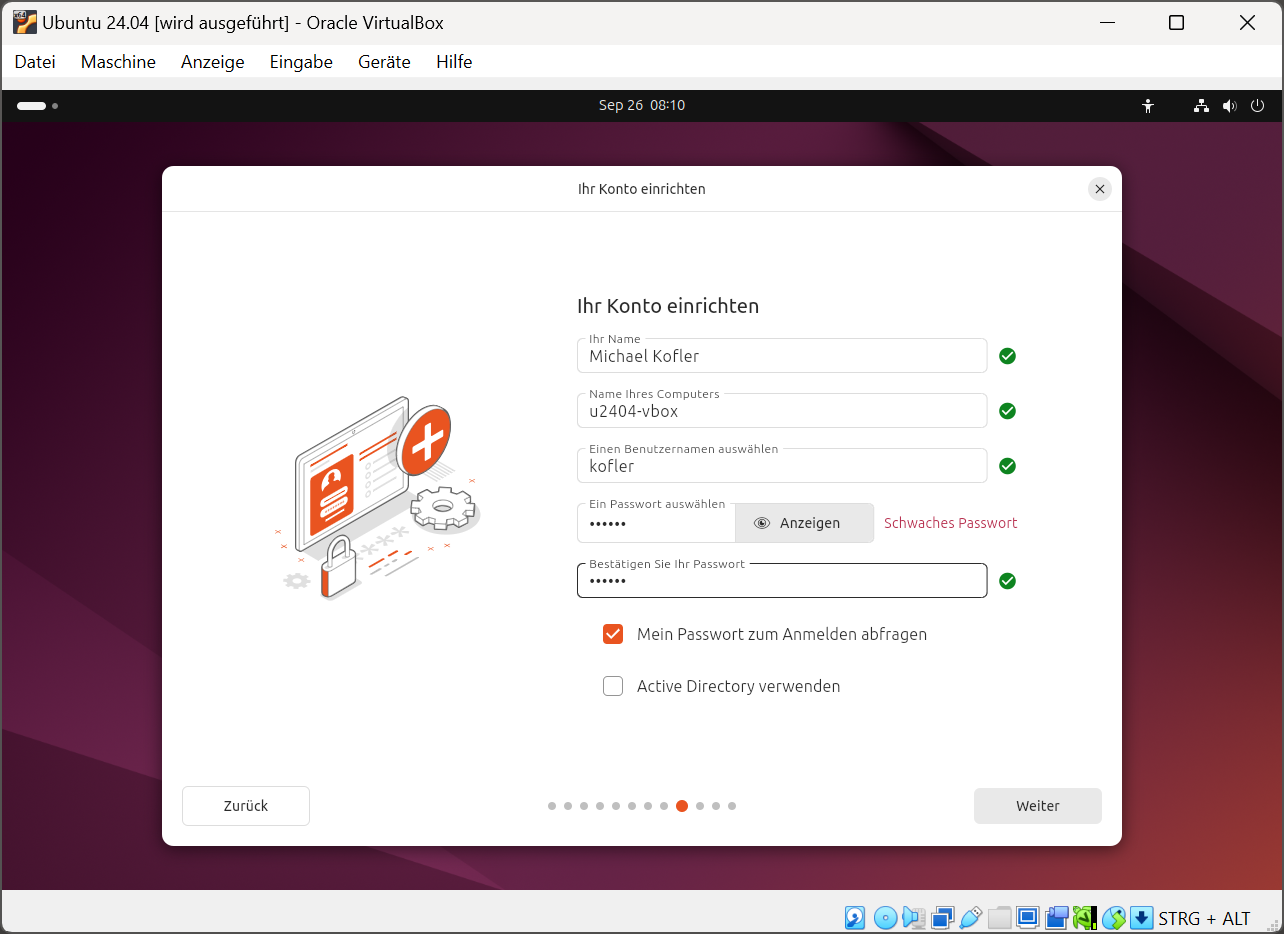
Auf der nächsten Seite geben Sie Ihren Namen, den Hostname, den Account-Namen sowie das gewünschte Passwort an. Das nächste Dialogblatt betrifft die Zeitzone, die normalerweise automatisch korrekt eingestellt wird. Zuletzt werden die wichtigsten Einstellungen nochmals zusammengefasst. Installieren startet den Installations-Prozess, der je nach Rechnergeschwindigkeit einige Minuten dauert.
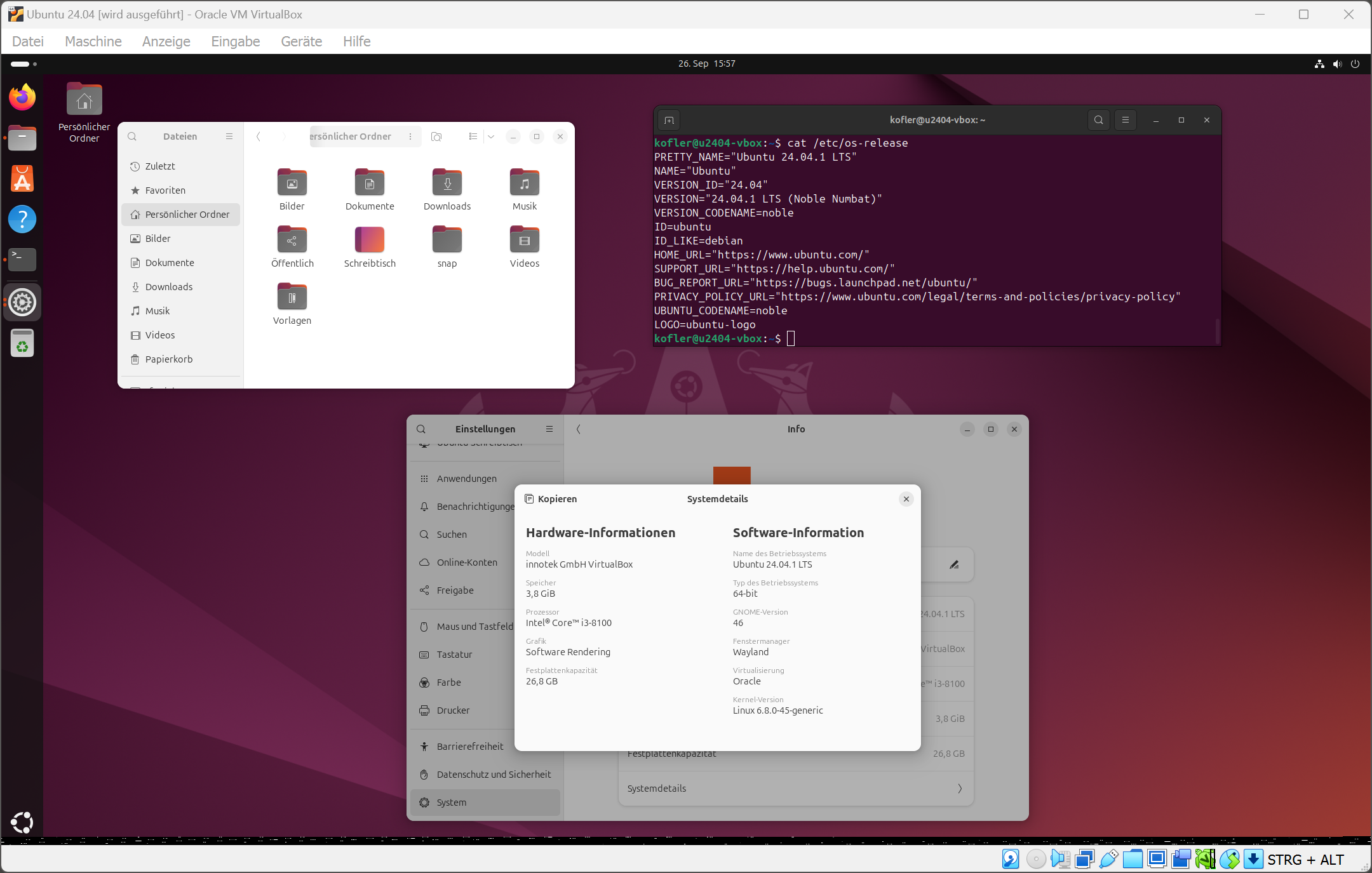
Nach Abschluss der Installation starten Sie die virtuelle Maschine neu und können Ubuntu dann beinahe wie bei einer realen Installation nutzen. Die Auflösung der virtuellen Maschine ändern Sie unkompliziert innerhalb von Ubuntu im Programm Einstellungen, Modul Anzeigegeräte. Wenn Sie einen hochauflösenden Bildschirm verwenden, kann es außerdem zweckmäßig sein, den skalierten Modus zu aktivieren (Anzeige / Skalierter Modus im Menü des Fensters der virtuellen Maschine).
Um den Datenaustausch zwischen Windows und Ubuntu zu erleichtern, können Sie die VirtualBox-Gasterweiterungen installieren. Dazu sind zwei Schritte erforderlich:
Zuerst führen Sie im Fenster der virtuellen Maschine Geräte / Gasterweiterungen einlegen aus.
Anschließend geben Sie in einem Terminalfenster die folgenden Kommandos ein:
sudo apt update
sudo apt install build-essential
sudo /media/<accountname>/VBox_GAs_nnn/VBoxLinuxAdditions-arm64.run
Sie gewinnen damit die folgenden Features:
Sie können über die Zwischenablage Text zwischen Windows und Ubuntu austauschen. (Dazu muss außerdem der bidirektionale Modus der Zwischenablage aktiviert werden: im VM-Fenster mit Geräte / Gemeinsame Zwischenablage / Bidirektional.
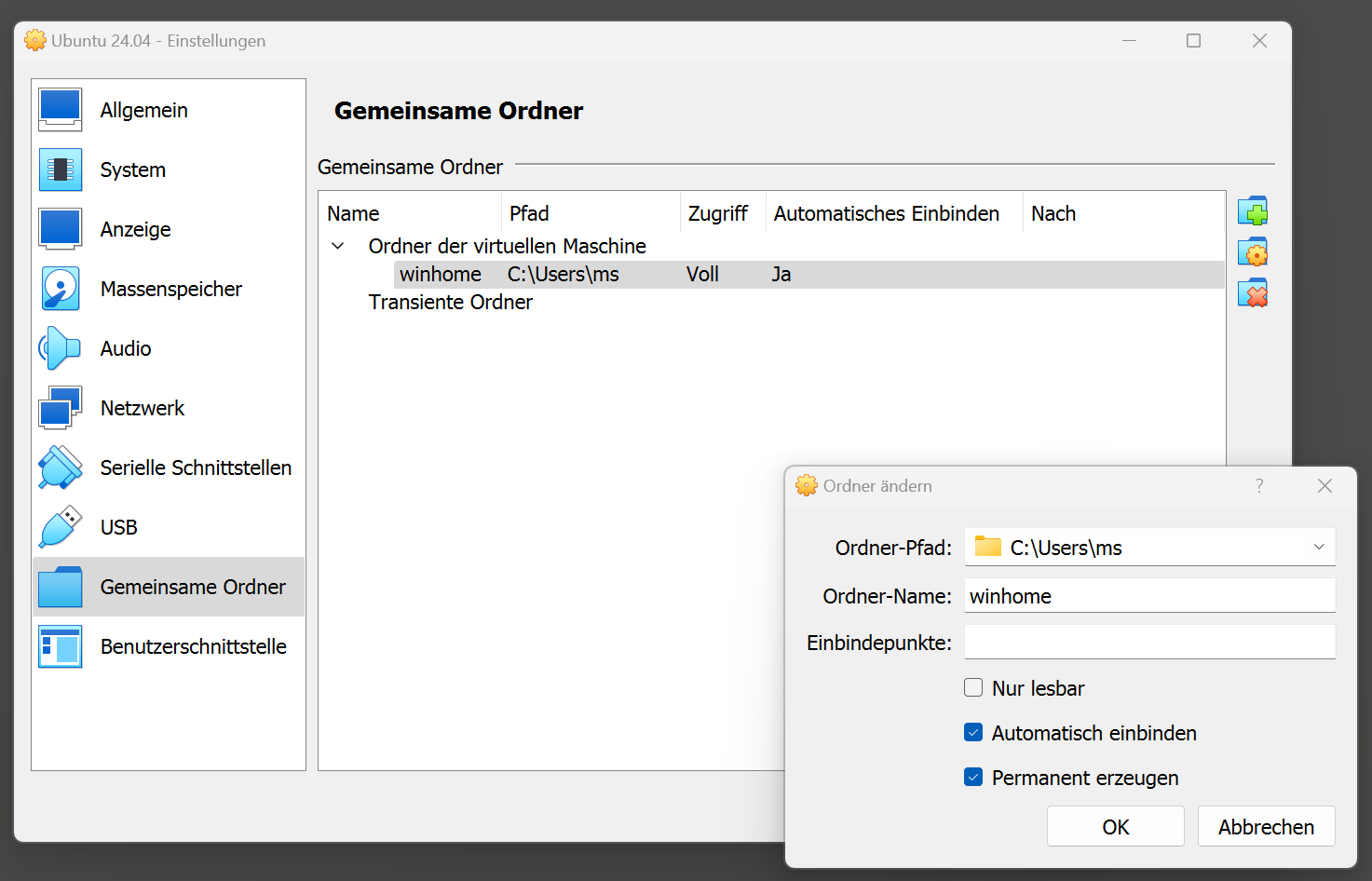
Sie können über ein gemeinsames Verzeichnis Dateien zwischen Ubuntu und Windows austauschen (Konfiguration siehe unten).
Um Dateien zwischen Ubuntu und Windows auszutauschen, richten Sie am besten ein gemeinsames Verzeichnis ein. Drei Schritte sind erforderlich:
Im Menü des Fensters der virtuellen Maschine führen Sie Geräte / Gemeinsame Ordner / Gemeinsame Ordner aus und wählen ein Windows-Verzeichnis (es kann auch Ihr persönliches Verzeichnis sein). Aktivieren Sie die Optionen Automatisch einbinden und Permanent erzeugen.
Zuletzt müssen Sie in einem Terminal-Fenster in Ubuntu Ihren Account der vboxsf-Gruppe zuordnen:
sudo usermod -a -G vboxsf $USER
Damit das usermod-Kommando wirksam wird, müssen Sie die virtuelle Maschine neustarten. Sie finden das gemeinsame Verzeichnis danach direkt im Datei-Manager.
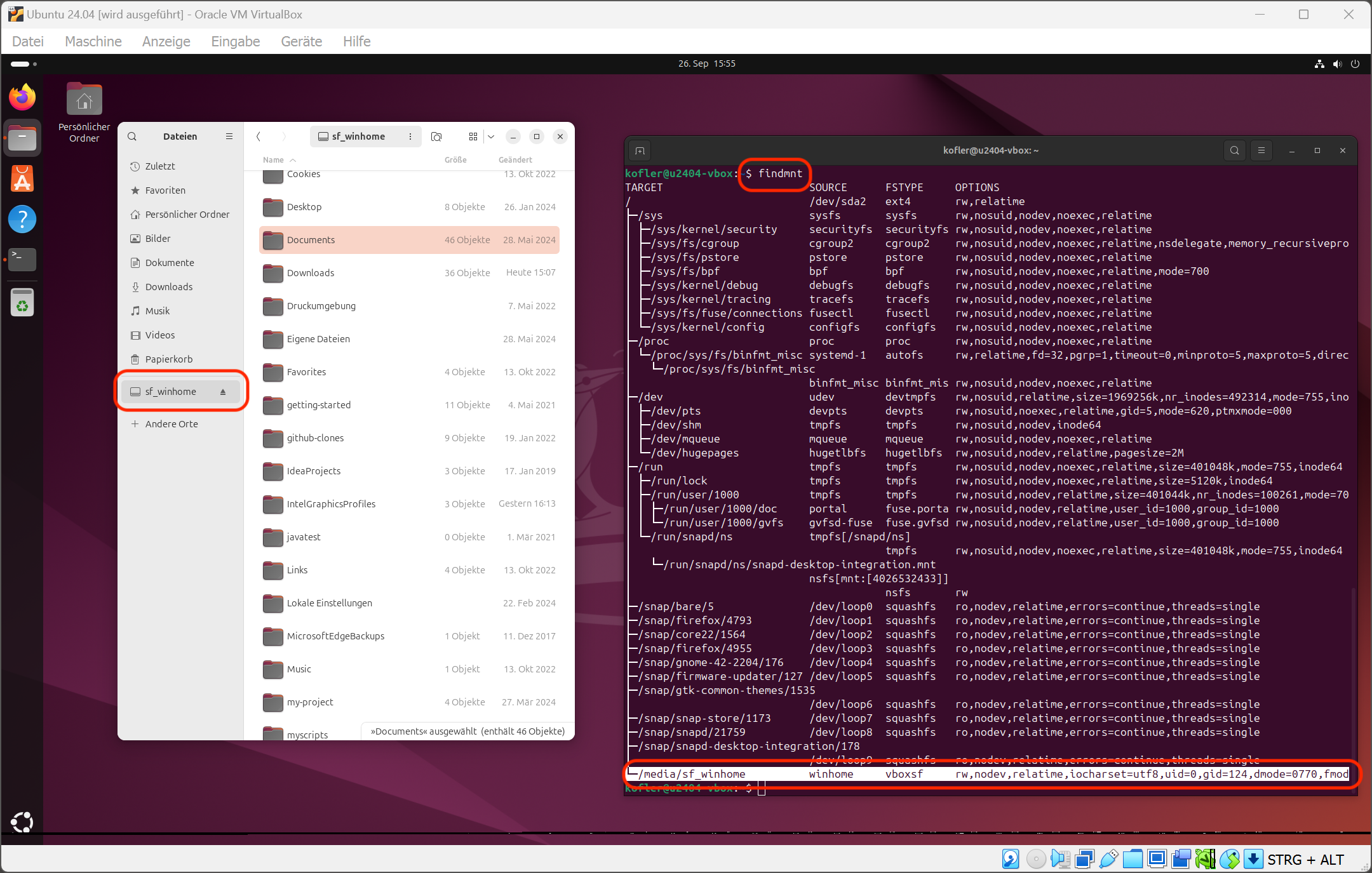
Wenn ich auf Kommandoebene arbeite, bediene ich meine virtuellen Maschinen gerne über SSH. Unter Ubuntu muss dazu der SSH-Server installiert werden, was mit sudo apt install openssh-server rasch gelingt.
Das reicht aber noch nicht: VirtualBox gibt der virtuellen Maschine standardmäßig mittels Network Address Translation Zugriff auf die Netzwerkverbindung des Host-Computers. Die virtuelle Maschine ist aber im Netzwerk des Hosts unsichtbar, eine SSH-Verbindung ist unmöglich.
Es gibt zwei Auswege. Einer besteht darin, in den Netzwerkeinstellungen der virtuellen Maschine die Option Netzwerkbrücke zu aktivieren. Damit wird die virtuelle Maschine einfach zu einem Mitglied im lokalen Netzwerk. Zuhause funktioniert das gut (einfach ssh name@<ubuntu_hostname> ausführen), in öffentlichen WLANs dagegen leider nicht.
Die Alternative heißt Port-Weiterleitung. Dazu führen Sie im Fenster der virtuellen Maschine Geräte / Netzwerk / Netzwerk-Einstellungen aus, aktivieren das Tab Experte und klappen bei Adapter 1 den Bereich Erweitert aus und klicken auf Port-Weiterleitung. Nun richten Sie eine neue Regel ein, die Port 2222 des Hosts (127.0.0.1) mit Port 22 der virtuellen Maschine (10.0.2.15) verbindet.
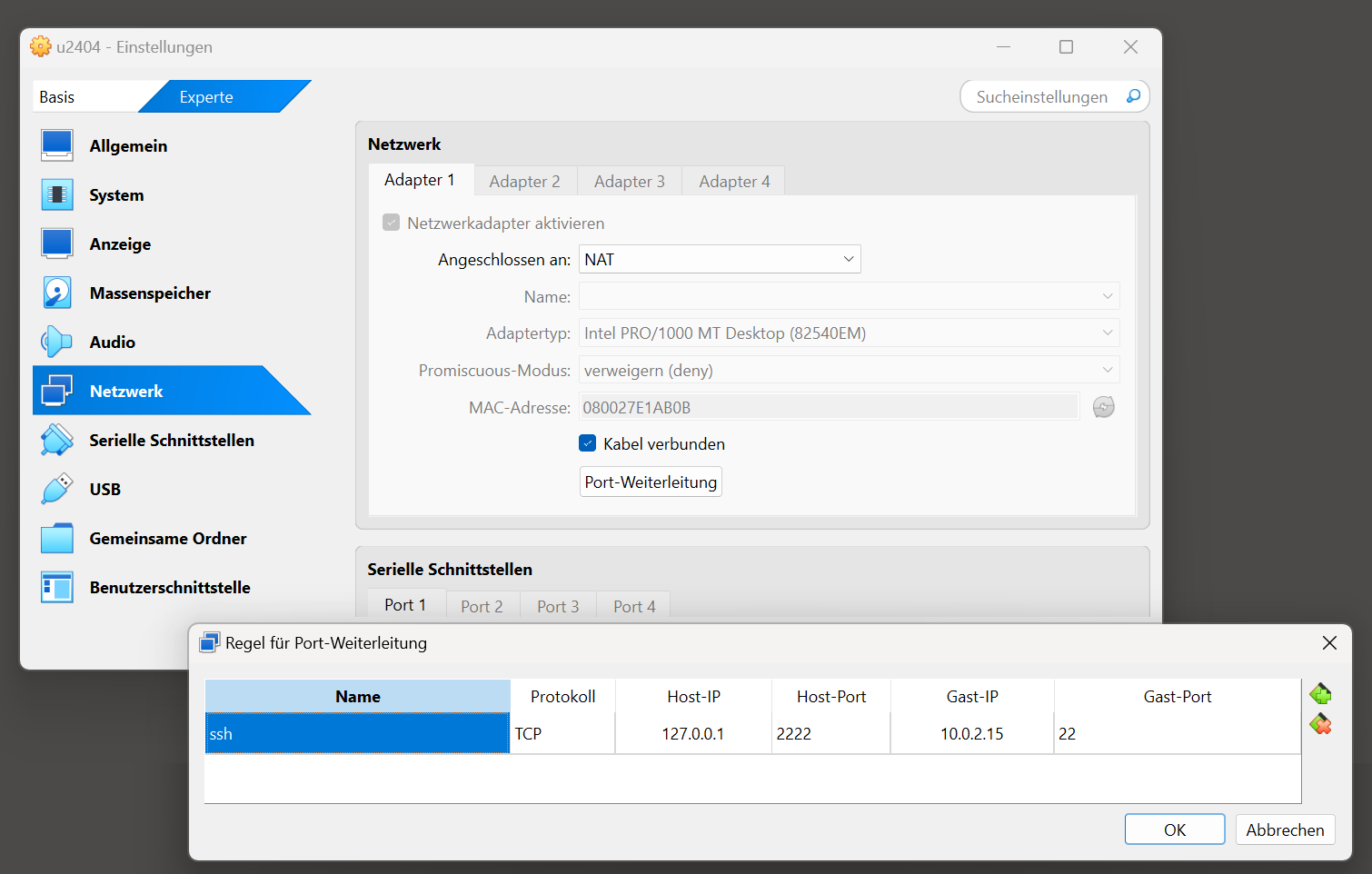
Nachdem Sie die Einstellungen gespeichert haben (ein Neustart der virtuellen Maschine ist nicht notwendig), können Sie im Terminal von Windows mit dem folgenden Kommando eine SSH-Verbindung zur virtuelle Maschine herstellen:
ssh -p 2222 name@localhost
Wichtig ist dabei die Option -p 2222. ssh soll nicht wie üblich Port 22 verwenden, sondern eben Port 2222. Wichtig ist auch, dass Sie als Zieladresse localhost angeben. Aufgrund der Port-Weiterleitung landen Sie wunschgemäß in der virtuellen Maschine. Anstelle von name geben Sie Ihren Ubuntu-Account-Namen an.
Vielleicht wollen oder können Sie Ubuntu nicht direkt auf Ihr Notebook oder Ihren PC installieren. Dennoch interessieren Sie sich für Linux oder brauchen eine Installation für Schule, Studium oder Software-Entwicklung. Diese Artikelserie fasst drei Wege zusammen, Ubuntu 24.04 virtuell zu nutzen:
Mit WSL hat Microsoft einen Weg geschaffen, Linux im Textmodus unkompliziert unter Windows auszuführen. Diese Variante ist dann empfehlenswert, wenn Sie unter Windows typische Linux-Werkzeuge (die Shell bash, Kommandos wie find und grep usw.) nutzen möchten oder wenn Sie ohne Docker oder virtuelle Maschinen Server-Dienste wie Apache, nginx etc. ausprobieren möchten.
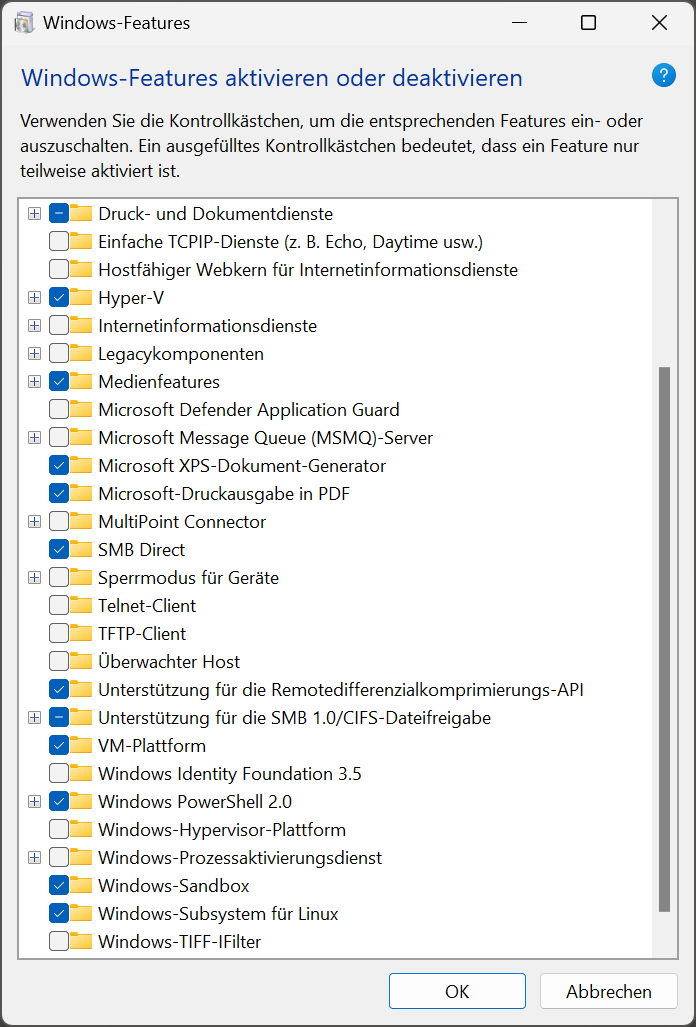
Als erstes müssen Sie sicherstellen, dass im Konfigurationsprogramm Windows-Features aktivieren oder deaktivieren die Optionen Hyper-V und Windows-Subsystem für Linux aktiviert sind. Alternativ können Sie WSL auch im Microsoft Store installieren.
Im zweiten Schritt gehen Sie in den Microsoft Store und suchen nach Ubuntu 24.04. (Passen Sie auf, dass Sie keine alte Version verwenden, die vorher gereiht ist.) Ubuntu 24.04 ist kostenlos. Der Installationsumfang ist mit 350 MByte für eine Linux-Distribution relativ klein. Sobald Sie Öffnen anklicken, erscheint ein Terminal-Fenster. Nach ein paar Sekunden müssen Sie einen Benutzernamen und ein Passwort angeben. Dieses Passwort brauchen Sie später, um administrative Arbeiten zu erledigen (z.B. sudo apt install xxx).
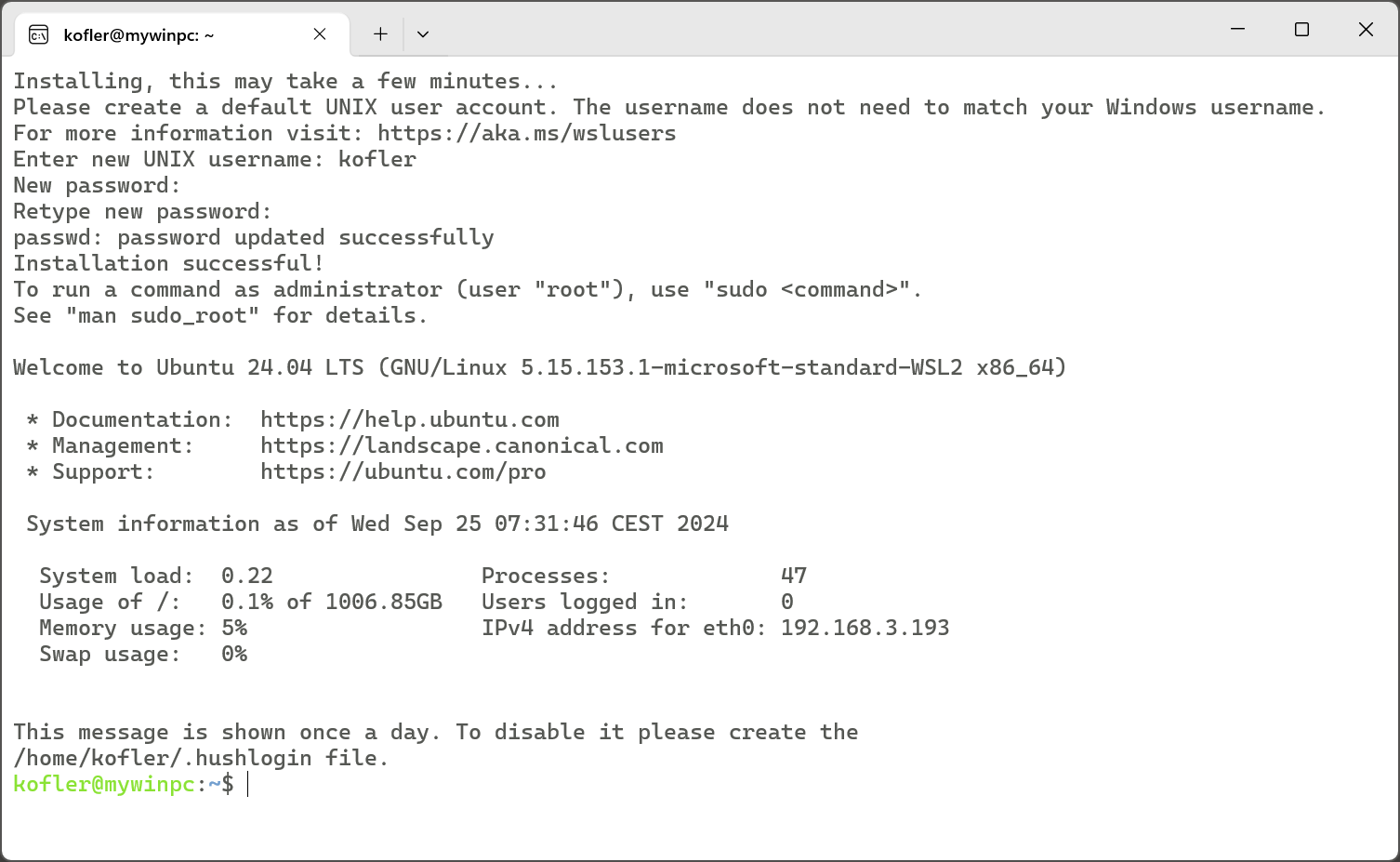
In Zukunft können Sie Ubuntu 24.04 im Startmenü oder in der Auswahlliste des Terminal-Programms starten. Als ersten Schritt in der neuen Shell-Umgebung sollten Sie ein Update durchführen (also die Kommandos sudo apt update und sudo apt full-upgrade).
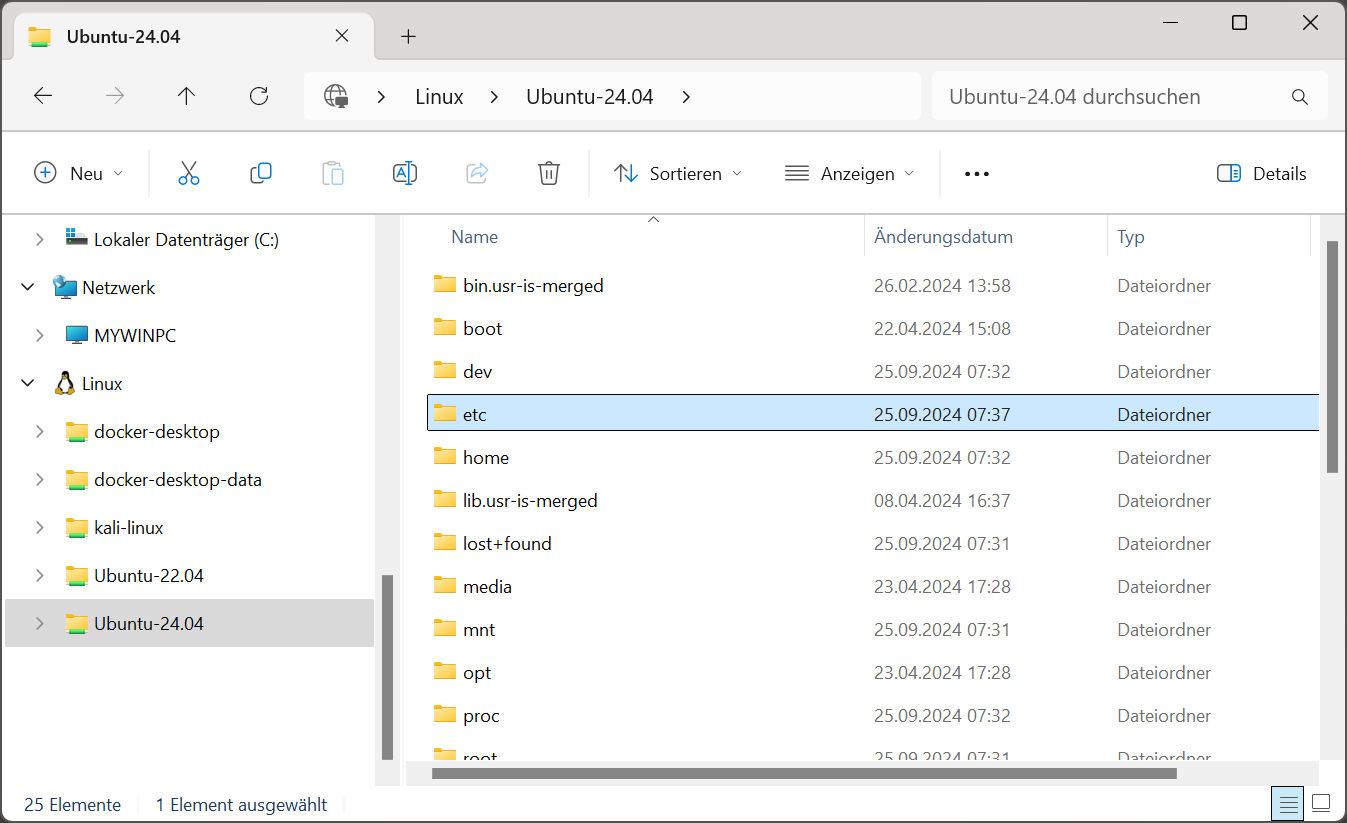
Innerhalb von Ubuntu können Sie über den Pfad /mnt/c auf das Windows-Dateisystem zugreifen. Umgekehrt finden Sie das Linux-Dateisystem im Explorer unter dem Eintrag Linux.
WSL ist für den Betrieb von Linux im Textmodus optimiert. Seit 2021 besteht mit WSLg aber prinzipiell die Möglichkeit, einzelne Programme im Grafikmodus zu installieren und auszuführen:
sudo apt install gnome-text-editor
gnome-text-editor &
Meine Erfahrungen mit diesem Feature waren aber nicht überragend. Wenn Sie Ubuntu als Desktop-System im Grafikmodus nutzen möchten, verwenden Sie dazu besser VirtualBox oder ein anderes Virtualisierungssystem.
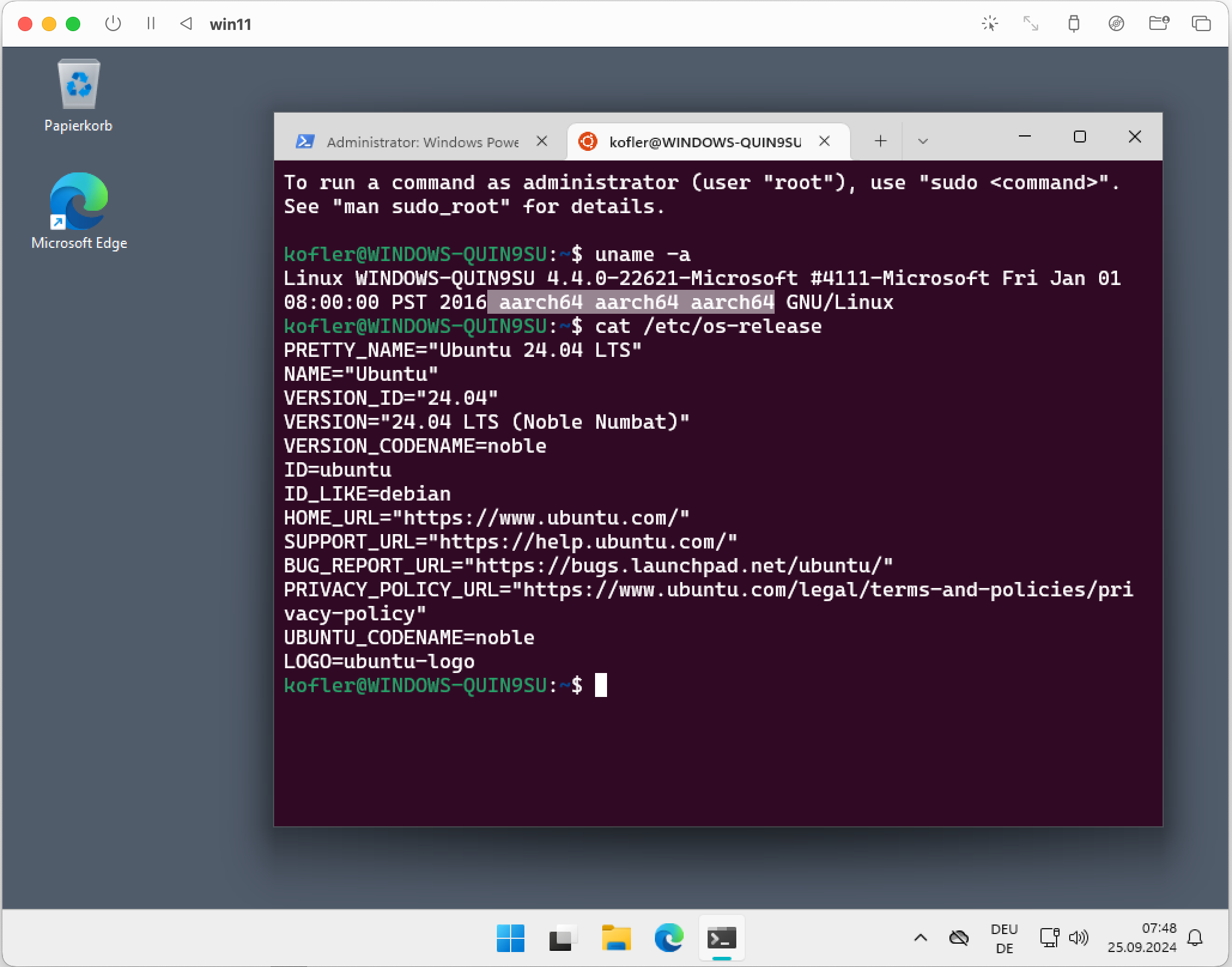
Aus technischer Sicht gibt es zwei ganz unterschiedliche Varianten von WSL. Standardmäßig kommt WSL2 zum Einsatz. Dabei wird der Linux-Kernel durch das Virtualisierungssystem Hyper-V ausgeführt. In manchen Situationen steht Hyper-V aber nicht zur Verfügung — z.B. wenn Windows selbst in einer virtuellen Maschine läuft (unter Linux oder macOS). In solchen Fällen ist WSL1 ein attraktiver Ausweg. Bei WSL1 kümmert sich ein ganzes Framework von Funktionen um die Kompatibilität zwischen Windows und Linux. WSL1 ist der technisch kompliziertere Weg, weil (fast) alle Linux-Grundfunktionen ohne Virtualisierung nachgebildet wurden.
Um Ubuntu 24.04 unter WSL1 auszuführen, führen Sie die folgenden Kommandos im Terminal aus:
wsl.exe --set-default-version 1
wsl.exe --install -d Ubuntu-24.04
WSL1 hat im Vergleich zu WSL2 einige Nachteile: langsameres I/O, älterer Kernel, keine Grafikfunktionen. Für viele Aufgaben — etwas zum Erlernen grundlegender Linux-Kommandos oder zur bash-Programmierung — funktioniert WSL1 aber genauso gut wie WSL2.
Der aus meiner Sicht größte Nachteil von WSL1 besteht darin, dass systemd nicht funktioniert. Hintergrunddienste wie cron stehen nicht zur Verfügung und können gar nicht oder nur über komplizierte Umwege genutzt werden. Ein wichtiger Teil dessen, was ein komplettes Linux-System ausmacht, fehlt.
 Die Aufregung in der Linux-Community wächst, denn sowohl Ubuntu 24.10 als auch Fedora 41 sind nun in der öffentlichen Beta-Phase. Tester und Enthusiasten können sich darauf freuen, die neuesten Funktionen und Verbesserungen dieser beiden beliebten Distributionen auszuprobieren. Ubuntu 24.10 „Oracular Oriole“ Die Beta von Ubuntu 24.10, mit dem Codenamen „Oracular Oriole“, bringt eine Reihe von […]
Der Beitrag Tester stürzen sich auf die Betas von Ubuntu 24.10 und Fedora 41 erschien zuerst auf fosstopia.
Ubuntu wird 20 Jahre alt. Die gerade veröffentlichte Beta-Version zu Ubuntu 24.10 erinnert deshalb mit einigen Reminiszenzen an Ubuntu 4.10 »Warty Warthog«.

Um effektiv und ungestört Content für meinen Blog zu erstellen, nutze ich gerne die Pomodoro-Technik, die mir 25-minütige Zeitfenster bietet, um konzentriert zu arbeiten.
Nachdem ich jedoch auf meinem Notebook Ubuntu 24.04.1 LTS installiert hatte, begann für mich die Neuorientierung bezüglich entsprechender Software. Die meisten Anwendungen waren schnell gefunden und installiert. Einige Programme und Tools fehlten jedoch in der Version „Noble Numbat“ oder waren nicht lauffähig, worunter die Zufriedenheit am neuen System etwas litt. Ein wichtiges Tool wie Time ++, der Gnome Extensons, funktionierte konnte nicht mehr installiert werden. Nun habe ich festgestellt, dass das alte Projekt in Cronomix umbenannt wurde, welches sich ganz einfach über die Extensions installieren und aktivieren lässt.

Ende gut, alles gut.
Mit Cronomix lässt sich auch die Zeit erfassen, in der man an einem Projekt arbeitet.
Canonical hat Ubuntu 22.04.5 LTS am 12. September 2024 veröffentlicht. Dies ist das fünfte und letzte geplante Point-Release von Ubuntu 22.04 LTS (Jammy Jellyfish). Es bringt die neuesten Sicherheitsupdates und aktualisierte Komponenten. Ubuntu 22.04.5 LTS kommt sechs Monate nach Ubuntu 22.04.4 LTS. Es ist eine aktuelle Installationsversion für diejenigen, die Ubuntu 22.04 LTS auf einem […]
Der Beitrag Ubuntu 22.04.5 LTS ist ab sofort verfügbar erschien zuerst auf fosstopia.
Möchte man den Hashwert eines Ubuntu-Images mit Hilfe der Prüfsumme überprüfen, geht man wie folgt vor.
Zuerst wird das Ubuntu-Image und die dazugehörige SHA256SUMS-Datei herunter geladen. Beide Dateien sollten sich im gleichen Verzeichnis befinden.


Danach führt man folgenden Befehl in diesem Verzeichnis aus, um die Prüfziffern zu checken.
sha256sum -c SHA256SUMS 2>&1 | grep OK

Wenn alles in Ordnung ist wird dies mit „OK“ bestätigt.
Diese Art von Integritätsprüfung stellt sicher, dass das ISO-Image korrekt heruntergeladen wurde und dass die lokale Datei eine genaue Kopie der auf den Download-Servern gespeicherten Datei ist. Ein Fehler beim Download könnte zu einer beschädigten Datei führen, die bei der Installation unerwartete Probleme verursachen kann.
Das Ganze lässt sich natürlich auch auf andere Betriebssystem-Images anwenden.


Canonical hat Ubuntu 22.04.5 LTS am 12. September 2024 veröffentlicht. Dies ist das fünfte und letzte geplante Point-Release von Ubuntu 22.04 LTS (Jammy Jellyfish). Es bringt die neuesten Sicherheitsupdates und aktualisierte Komponenten. Ubuntu 22.04.5 LTS kommt sechs Monate nach Ubuntu 22.04.4 LTS. Es ist eine aktuelle Installationsversion für diejenigen, die Ubuntu 22.04 LTS auf einem […]
Der Beitrag Ubuntu 22.04.5 LTS ist ab sofort verfügbar erschien zuerst auf fosstopia.
Letzte Woche wurden Upgrades auf Ubuntu 24.04.1 LTS vorübergehend ausgesetzt. Grund dafür waren unerwartete Abhängigkeitsprobleme bei Kernel-Headern nach dem Upgrade. Der Fehler war unter der Nummer 2078720 dokumentiert und wurde inzwischen behoben. Ab sofort sind die Upgrades wieder möglich. Hauptproblem: Fehlende Kernel-Header-Abhängigkeiten Das neue Upgrade-Tool *ubuntu-release-upgrader* führte einen verbesserten Algorithmus ein. Leider kam es dabei […]
Der Beitrag Probleme bei Ubuntu 24.04.1 LTS behoben – Upgrades wieder möglich erschien zuerst auf fosstopia.
Canonical hat den Upgrade-Prozess von Ubuntu 22.04 LTS auf die neueste Version 24.04 LTS vorübergehend gestoppt. Ursprünglich wurde das Upgrade nach der Veröffentlichung von Ubuntu 24.04.1 am 29. August freigegeben, doch aufgrund von Nutzerproblemen wurde diese Entscheidung rückgängig gemacht. Aktualisiert: Das Problem ist mittlerweile behoben. Mehr dazu hier. Anwender meldeten zahlreiche Fehler, die von Installationsabbrüchen […]
Der Beitrag Ubuntu 24.04 – Upgrade vorerst gestoppt erschien zuerst auf fosstopia.
Letzte Woche wurden Upgrades auf Ubuntu 24.04.1 LTS vorübergehend ausgesetzt. Grund dafür waren unerwartete Abhängigkeitsprobleme bei Kernel-Headern nach dem Upgrade. Der Fehler war unter der Nummer 2078720 dokumentiert und wurde inzwischen behoben. Ab sofort sind die Upgrades wieder möglich. Hauptproblem: Fehlende Kernel-Header-Abhängigkeiten Das neue Upgrade-Tool *ubuntu-release-upgrader* führte einen verbesserten Algorithmus ein. Leider kam es dabei […]
Der Beitrag Probleme bei Ubuntu 24.04.1 LTS behoben – Upgrades wieder möglich erschien zuerst auf fosstopia.
