Intel hat einige KI-Tools für Audacity entwickelt, die sowohl für gesprochene Sprache als auch für Musik nützlich sind. Toll an der Sache ist, dass die KI-Funktionen komplett auf Deinem PC laufen. Es wird also nichts in die Cloud hochgeladen und Du musst auch nicht online sein. KI-Werkzeuge für Podcasts Für gesprochene Inhalte bieten die OpenVINO-Effekte eine Geräuschunterdrückung und ein Transkriptions-Plugin. Die Rauschunterdrückung macht genau das, was Du vermutest – sie unterdrückt Rauschen. Damit verhält er sich ähnlich wie der in […]
Die Entwickler von ScummVM haben Version 2.8 veröffentlicht. Der Slogan für ScummVM 2.8.0 lautet Mysterien, Mammuts und Muppets. Das Team hat laut eigenen Angaben fleißig an neuen Engines gearbeitet und bestehende verbessert. Die Liste der unterstützten Spiele ist damit deutlich gewachsen. Insgesamt werden nun unter anderem diese zusätzlichen 27 Spiele unterstützt: In der offiziellen Ankündigung kannst Du nachlesen, dass insgesamt 50 neue Spiele unterstützt werden und es gibt fünf neue Engines. Neue Plattformen und schnellere Grafiken Das Team gibt an, […]
Eine Studie von Canalys Research hat ergeben, dass das Support-Ende von Windows 10 möglicherweise auch das Ende für 240 Millionen PCs sein könnte. Der Elektronikschrott dieser PCs könnte geschätzt 480 Millionen Kilogramm (480.000 Tonnen) wiegen. Das entspricht laut der Studie 320.000 Autos. Die Unterstützung für Windows 10 soll im Oktober 2025 enden. Viele der Computer sind gut und schnell, lassen sich aber nicht auf Windows 11 aktualisieren. Microsoft hat angekündigt, dass es für einen bisher nicht genannten Preis weiterhin Sicherheits-Updates […]
Ab sofort steht die Open-Source RAW-Editor Darktable 4.6 zur Verfügung. Das Team hat 1648 Commits eingepflegt und zudem 49 Probleme behoben. Es gibt einige Verbesserungen und Neuerungen. Die Highlights kurz im Überblick. Der Bearbeitungsverlauf wird ab sofort regelmäßig und automatisch gespeichert. Das Speichern erfolgt alle 10 Sekunden während der Bearbeitung von Bildern in der Dunkelkammer-Ansicht. Das Intervall für die automatische Speicherung kannst Du aber individuell einstellen. Du kannst die automatische Speicherung auch komplett deaktivieren. Dafür setzt Du das Intervall einfach […]
Heute möchte ich zeigen, wie ich meine Nextcloud mit dem Virenscanner ClamAV ausgerüstet habe. Da eine Cloud ja ein guter Verteiler von Daten ist, kann es schnell vorkommen, dass man mit einer Synchronisation viele Endgeräte unbeabsichtigt mit einem Virus infiziert. Um dies zu verhindern, bietet Nextcloud die App Antivirus for files aus dem hauseigenen App store an. Zur Nutzung der App sind jedoch ein paar Vorbereitungen auf dem Server nötig.
Da ich im privaten Alltag ausschließlich mit Linux arbeite, mache ich mir i.d.R. kaum wirkliche Sorgen um Viren, Trojaner und Co. Trotzdem möchte ich meine Cloud im höchsten Maße absichern und das System weiter härten.
Diese Anleitung bezieht sich auf eine Nextcloud-Instanz, welche auf einem Raspberry Pi mit Rasberry Pi OS gehostet ist und zeigt einen guten Ansatz, um die Verteilung von Viren zu verhindern.
Installation
Zuerst installiert man die Pakete clamav, clamav-freshclam und clamav-daemon mit folgendem Befehl.
Im Anschluss muss der Dienst clamav-freshclam nochmals gestoppt werden, um die Virus-Datenbank aufzufrischen. Danach wird der Service erneut gestartet.
sudo service clamav-freshclam stop
sudo freshclam
sudo service clamav-freshclam start
Die Abfrage der Datenbank wird per Standard nun 12 Mal pro Tag automatisch ausgeführt.
Ein Check via
sudo service clamav-freshclam status
zeigt, ob der Dienst ordnungsgemäß läuft. Die Ausgabe sollte wie im Screenshot aussehen.
Service clamav-freshclam
Ein weiterer Test gibt Aufschluss, ob der clamav-daemon ebenfalls korrekt arbeitet.
sudo service clamav-daemon status
Service clamav-daemon
Da dies bei mir nicht auf Anhieb funktionierte, musste ich diesen Service nochmals neu starten.
Dies erledigt man mit dem Befehl:
sudo service clamav-daemon restart
Natürlich sollte jetzt noch einmal der Status, wie zuvor erwähnt, abgefragt werden. Wenn beide Dienste fehlerfrei durchlaufen, kann man sich nun der Konfiguration der zuvor erwähnten App in der Nextcloud widmen.
Konfiguration
Nachdem beide Dienste korrekt arbeiten, installiert man die App Antivirus for files (Antivirus für Dateien). Unter Verwaltung -> Sicherheit wählt man folgende Einstellungen. Im Feld „Wenn infizierte Dateien während eines Hintergrund-Scans gefunden werden“ kann zwischen „Nur loggen“ oder „Datei löschen“ gewählt werden, wie mit einer infizierten Datei umgegangen werden soll.
Einstellungen – Antivirus for files
Das Abspeichern der Einstellungen sollte mit einem grünen „Gespeichert“ protokolliert werden. Wer das Ganze testen möchte, kann sich hierzu (Vorsicht: auf eigene Gefahr) einen Testvirus von eicar.org herunterladen und diesen in die Nextcloud hochladen.
Auf Windows-Systemen ist äußerste Vorsicht geboten, da man hier schnell vom eigenen Virenscanner in Quarantäne gesetzt wird. Diesen Test sollten nur Experten durchführen!
Bei der Menge an Passwörtern, die man heute im alltäglichen Gebrauch benötigt, kann es schon mal vorkommen, dass man sein Passwort vergisst oder nicht mehr richtig zusammenbekommt. Es gibt verschiedene Möglichkeiten, um Passwörter auszulesen oder zurückzusetzen. Wenn ihr euch also mal nicht mehr bei Windows einloggen könnt oder sich eure Mails nicht mehr abrufen lassen, nicht gleich in Panik geraten, es könnte noch was zu retten sein.
Nehmen wir als Erstes den Windows Fall, ihr habt euer Passwort vergessen oder es wurde zufälligerweise geändert. Ein praktisches Tool, welches gut funktioniert, ist der Offline NT Password & Registry Editor. Dieses Tool ist sehr einfach zu verwenden. Dazu lädt man einfach die .zip Datei herunter, entpackt diese und brennt die .iso auf eine CD. Nun bootet man das betroffene System von der CD und folgt den Anweisungen (Walkthrough). Im Normalfall setzt das Tool euer Benutzerkonto zurück und ihr könnt euch wieder bei Windows anmelden. Bei einem Mac ist das ganze noch einfacher, dort ist auf der Installation-DVD ein Tool vorhanden, das Passwörter zurücksetzen kann. Also einfach von DVD booten ("C" drücken) und unter "Dienstprogramm" "Kennwort zurücksetzen" auswählen.
Jetzt könnt ihr euch wieder an eurem System anmelden, jedoch fehlen euch noch die Passwörter für Thunderbird und Outlook. Auch dafür gibt es Abhilfe. Mit dem Programm Mail Password View sollte es kein Problem sein, die Kontodaten eures Mailprogramms auszulesen. Sogar speziell für die Outlook *.pst Dateien steht ein Tool zur Verfügung. Die Mails lassen sich jetzt wieder abrufen, nur mit dem Browsen klappt es noch nicht, da im Browser auch wichtige Daten hinterlegt sind, auf die der Zugriff fehlt. Auch hier gibt es für jeden Browser eine Lösung. Sei es Firefox, InternetExplorer, Opera oder Chrome, für jeden ist etwas dabei, das den alten Zustand wiederherstellt.
Nun sollte man sich auf seinem eigenen PC wieder frei bewegen können und eventuell die Passwörter besser sichern oder anders abspeichern. Ein gutes Tool dafür ist Keypass, das ist ein Passwortcontainer, in dem ihr eure Passwörter hinterlegen könnt. Diese werden verschlüsselt abgespeichert und sind mit einem Masterpasswort bzw. mit einem Keyfile abrufbar.
Viele beziehen ihre News über RSS bzw. Atom Feeds, die meisten benutzen wohl den Google Reader als Client.
Wem aber der Google Reader nicht zusagt, für den kommt Feed Demon ins Spiel. Diesen Reader habe ich früher selbst einmal verwendet und war immer begeistert davon. Der Feed Demon ist ein klassischer Reader, der fast keine benötigten Funktionen offen lässt und sich wie von selbst bedient. Nun ist eine neue Version 3.5 als Beta erschienen, die viele Aktualisierungen mit sich bringt. Die Hauptaufgaben bleiben natürlich dieselben. News lesen und verwalten.
Auch der Demon kommt nicht mehr ohne Google aus und hat eine Synchronisation für Google mit an Bord.
Eine weitere wichtige Funktion ist das Sharing: Per Klick wichtige News an Facebook, Twitter oder Freunde weiterleiten.
Auch mit dabei ist die Tag-Funktion, damit kann man Artikel Taggen, um sie später besser wiederzufinden oder man legt einfache Keywords fest und der Reader meldet es automatisch, wenn das Keyword in einer Meldung enthalten ist.
Probiert es doch einfach mal aus. Unter "Tools/Options/Language" könnt ihr bei Bedarf noch die Deutsche Sprache nachinstallieren. Wer mit einer Stable Version 3 arbeiten will, der wird hier bedient. Zu erwähnen ist vielleicht noch, dass es den Client leider nur für Windows gibt.
In letzter Zeit hatte ich öfters Probleme beim Ordner verschieben, löschen oder umbenennen. Jedes Mal erschien eine Fehlermeldung "Element konnte nicht gefunden werden".
Sobald man aber auf "Wiederholen" klickte, klappte alles ohne Probleme. Beheben ließ sich der Fehler mit einem einfachen Update von Microsoft.
Bei LinuxTrends ist eine schöne Anleitung zu finden, wie man seiner aktuellen Ubuntu Installation, dass Look & Feel eines Windows 7 aufzwingt.
Dabei wird quasi ein Gnome Theme installiert, welches alle nötigen Grafiken mit sich bringt. Wer dann mit seinem Windows Look auch noch Windows Programme nutzen will, der ist mit Wine gut bedient, welches ich letzten Monat mal kurz vorgestellt hatte.
An jeden zweiten Dienstag im Monat ist der sogenannte Patchday. An diesem Tag werden neue Updates von Microsoft verteilt. Sobald man diese Updates auf dem Windows Rechner installiert hat, nervt ein Fenster mit der Meldung, den PC so schnell wie möglich neu zu starten.
Dieses Fenster lässt sich recht einfach deaktivieren, dazu öffnet man einfach das Startmenü und gibt "shutdown /a" in das Eingabefeld ein.
Danach bestätigt man das Ganze mit "Strg+Shift+Enter". Dadurch wird kurz ein cmd Fenster geöffnet, welches sich aber von selbst wieder schließt und schon sollte die Meldung nicht mehr auftauchen. Den Befehl könnt ihr auch einfach im cmd Fenster (cmd.exe) eingeben, jedoch benötigt ihr dann Administrator Rechte, um den Befehl nur mit "Enter" zu bestätigen
Viele sind inzwischen bestimmt auf Windows 7 umgestiegen oder stehen kurz davor. Das System bietet einige nützliche Funktionen an, um sich einen Überblick zu verschaffen. Wer es Leid ist sich durch die Systemsteuerung zu klicken, um an diversen Einstellungen zu feilen, dem bietet Windows 7 die Möglichkeit eines sogenannten "God Mode". Dieser Begriff ist dem ein oder anderen eventuell aus Spielen und den damit verbundenen Cheats bekannt.
Der Modus in Windows 7 ermöglicht jedoch eine Übersicht über alle Funktionen und Einstellungen des Betriebssystems. Um diesen Überblick aufzurufen, muss man einfach ein Windows Explorer Fenster öffnen und in die Adresszeile folgenden Ausdruck kopieren: shell:::{ED7BA470-8E54-465E-825C-99712043E01C}
Nach dem Kopieren einfach mit "Enter" bestätigen und man erhält eine klare Übersicht der Systemfunktionen.
Das ständige Kopieren des Codes in die Adresszeile des Explorers ist natürlich nicht sehr praktikabel, darum gibt es eine einfache Möglichkeit den Befehl dauerhaft zu hinterlegen. Man legt eine einfache Kopie der Windows Explorers an, rechte Maustaste auf Icon halten und woanders loslassen. Wo ist euch überlassen, ob nun auf dem Desktop, im Startmenü oder in der Schnellstartleiste (sollte sie aktiviert sein). Nachdem die Verknüpfung kopiert ist, macht ihr einen Rechtsklick auf das Symbol und wählt die Eigenschaften aus. Unter "Ziel" kopiert ihr den oben beschriebenen Code einfach dazu und schon habt ihr mit einem Klick auf diese Verknüpfung den Überblick auf die Systemkonfiguration.
Bereits Mitte Juli wurde die Sicherheitslücke in den Microsoft LNK Dateien bestätigt. LNK Dateien kennt jeder und benutzt jeder. Eine einfache Verknüpfung auf dem Desktop ist z.B. eine .lnk Datei. Bei der neuen Sicherheitslücke genügt es, auf so eine Datei zu klicken, um sich Schadsoftware einzufangen. Microsoft hat jedoch, wie angekündigt, nun einen Patch veröffentlicht, der diese Lücke schließt. Jeder sollte also den Patch manuell herunterladen oder das MS Update anwerfen, um sein System zu aktualisieren. Auf der Microsoft Seite Security Bulletin MS10-046 findet ihr den passenden Patch für eure Windows Versionen. Der Patch ist für die Systeme Windows XP, Vista, Windows 7 sowie Windows Server 2003 und 2008 zu haben
Häufig kommt es vor, dass man auf eine Live CD angewiesen ist, sei es um einen PC von Malware oder Viren zu befreien oder um wichtige Daten vom dahinscheidenden System zu sichern. Die normale Variante wäre, eine CD zu erstellen und von dieser zu booten. Einfacher und schneller ist es jedoch das ganze auf einen USB-Stick zu packen und von diesem zu starten. Früher war das Erstellen solcher bootfähigen Sticks noch mit ein wenig mehr Aufwand verbunden. Inzwischen gibt es aber Programme, die einem die Arbeit abnehmen. Drei davon möchte ich hier vorstellen. Alle sind natürlich umsonst nutzbar. Der Aufbau der drei Programme ist sehr ähnlich. Man wählt die gewünschte Live Version aus, sucht die Quelldatei, entweder lokal oder im Internet und startet die Installation auf den Stick. Zu beachten ist, dass alle vorhandenen Daten auf dem Stick verloren gehen.
UNetbootin
Den Anfang macht UNetbootin. Das Programm ist unter allen gängigen Windows Versionen lauffähig und unterstützt jede Menge Distributionen, die komplette Liste ist auf der Homepage einsehbar.
Drittes und letztes Programm dieser Art ist der Linux Live USB Creator. Dieser kommt in einem etwas modernen Gewand und bringt mehr Farbe ins Spiel. Auf der Homepage ist eine ausführliche Liste der unterstützten Systeme zu finden, so wie eine genaue Anleitung.
Den besten Look hat wohl der Linux Live USB Creator. Wichtig ist aber die Funktionalität und darum muss jeder selbst entscheiden, welches Programm er für seine Zwecke am besten gebrauchen kann.
Wine 1.2 ist erschienen. Nach langer Entwicklung gibt es eine neue finale Version des Programms. Wine ermöglicht es Programme, die eigentlich nur für Windows geschrieben wurden, auch unter Linux laufen zu lassen.
Wichtigste Neuerung ist wohl die 64Bit Unterstützung. Der komplette Changelog ist auf der Homepage zu finden. Auf der Downloadseite sind diverse Pakete für die verschiedenen Distributionen zu finden. Sollte eigentlich für jeden Geschmack was dabei sein.
In Excel gibt es viele verschiedene Darstellungen von Zahlenformaten. Am bekanntesten sind wahrscheinlich die Darstellungen von Prozenten und Währungen wie dem Euro zum Beispiel. Es gibt auch die wissenschaftliche Darstellung von Zahlen, die Zehnerpotenzen darstellen können, repräsentiert durch ein kleines e: so wird aus der Zahl 1.000 ein 1e3.
In vielen Fällen hilft das schon sehr gut. Spannender wird es, wenn man die Zahl aber nicht in jede beliebige Zehnerpotenz formatieren will, sondern nur in Dreierschritten. Ein Beispiel:
Ich pflege eine Liste mit elektrischen Widerständen. Diese werden üblicherweise mit SI-Präfixen angegeben, also zum Beispiel 100 Kiloohm (also 100.000 Ohm), geschrieben 100 kOhm. Gibt man in Excel die Zahl 100.000 ein und lässt sie wissenschaftlich formatieren, wird sie als 1e5 angezeigt. Das ist zwar korrket, aber nicht sehr greifbar, schließlich wird der Wert üblicherweise in Kiloohm angegeben. Besser wäre also die Schreibweise 100e3.
Das geht, indem man in Excel die benutzerdefinierte Formatierung eingibt. Dazu klickt man im Ribbon unter dem Reiter „Start“ im Bereich „Zahl“ auf „Zahlenformat“. Im Dropdown wählt man „weitere Zahlenformate“ und wählt dort wiederum „Benutzerdefiniert“. Dort gibt man folgendes ein:
##0E+0
Das war der ganze Zauber. Schon werden die Zahlen in Zehnerpotenzen mit Exponenten in Dreierschritten angezeigt.
Unter Windows 10 erscheint neben den Schnellzugriff auch OneDrive im Explorer. Nicht nur das Schnellzugriffsymbol lässt sich ausblenden/entfernen sondern auch das OneDrive Symbol kann im Dateiexplorer ausgeblendet werden. Um das OneDrive Symbol auszublenden müssen...
Dieser Beitrag hat weder mit Linux, noch mit Open Source zu tun. Da mich eine heute gemachte Entdeckung im Internet aber gleichermaßen fasziniert und Spaß gemacht hat, schreibe ich trotzdem einen kurzen Blogbeitrag.
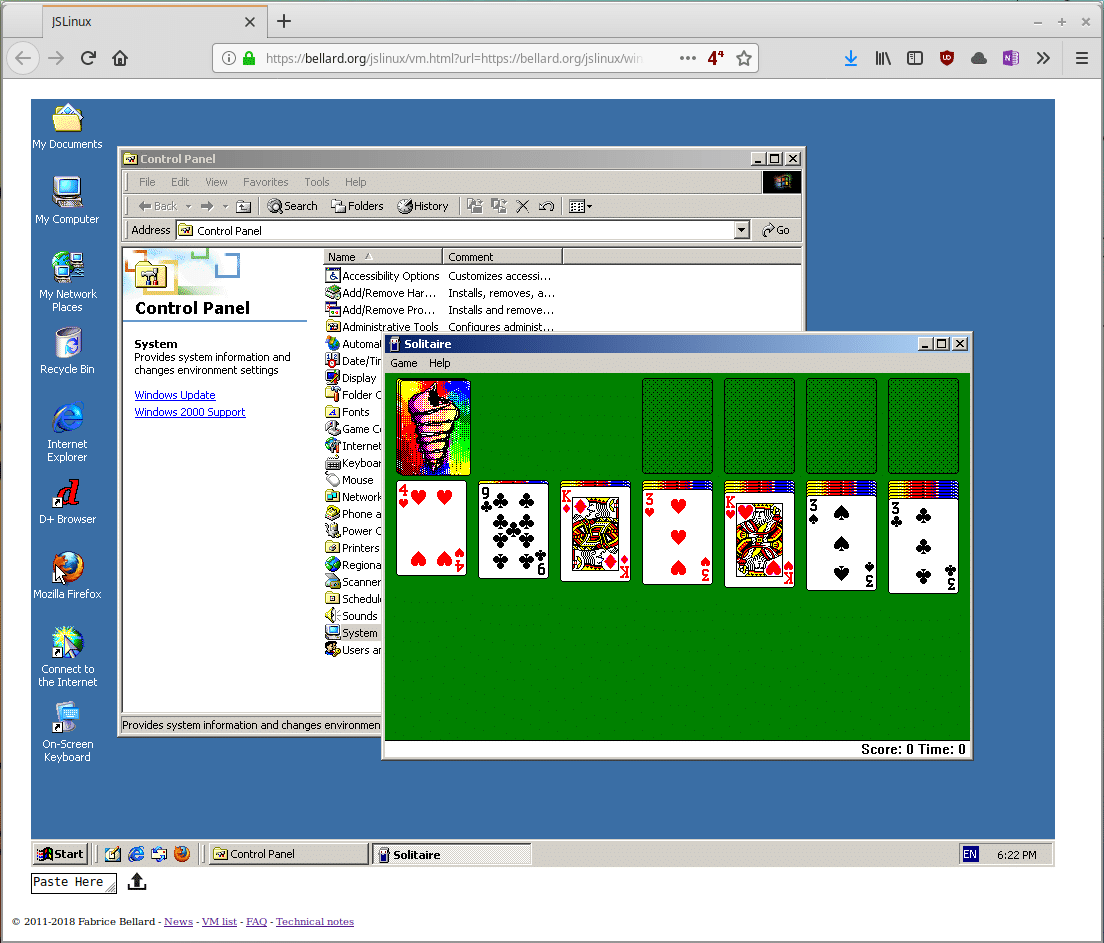
Es geht um das Ausführen von Windows 2000 im Browser. Entwickler Fabrice Bellard hat einen PC-Emulator in Javascript geschrieben und gleich einige VMs erstellt, die man auf seinem Blog direkt im Browser starten kann. Unter anderem findet sich Windows 2000 darunter.
Windows 2000 gehört zu den weniger erfolgreichen Windowsversionen. Es war auch die letzte, auf dem NT-Kernel basierende Windows, das sich primär an Businesskunden richtete. Der Nachfolger WindowsXP hatte Unternehmen und Privatanwender gleichermaßen als Zielgruppe. Für Privatanwender wie mich war damals Windows 98 angesagt. Da Computerspiele zur damaligen Zeit für die Consumerversionen von Windows entwickelt wurden, führte als Computerspieler damals kein Weg an Windows 98 vorbei. Trotzdem schaute ich immer wieder neidische auf Benutzer der NT-Kernel basierten Windowsversionen. Diese liefen extrem viel stabiler als Windows 98 und seine Vorgänger.
Aus diesem Grund habe ich immer wieder mit Windows NT 4.0 und Windows 2000 experimentiert. Daher fand ich es besonders spannend oben genannte Windows 2000 VM im Browser zu testen. Natürlich ist das System nicht besonders schnell, für eine Runde Minesweeper, oder das Klicken durch Menüs und Einstellungen reicht es allemal. Über diverse Parameter in der URL lassen sich Parameter wie RAM oder Bildschirmauflösung anpassen. Informationen hierzu findet man in der FAQ.
Wer Lust hat ein bisschen in Erinnerungen zu schwelgen, ohne sich zuerst eine richtige VM einzurichten, der hat mit Bellards Windows 2000 im Browser sicher auch seine Freude.

 Anmelden