Im Menü gibt es einen neuen Eintrag „Problem mit Website melden…“, über den sich melden lässt, wenn eine Website in Firefox nicht wie erwartet funktioniert.
Firefox erkennt nun, ob die Software-Tastatur Autokorrektur unterstützt und aktiviert Vorschläge, wenn diese verfügbar sind.
In den Datenerhebungs-Einstellungen gibt es eine neue Option „Täglicher Nutzungs-Ping“. Darüber kann Mozilla die Anzahl der aktiven Firefox-Nutzer zählen. Der Vorteil dieser neuen Option liegt darin, dass diese aktiviert sein kann, während Telemetrie als Ganzes deaktiviert ist. Zwar ist es nicht empfehlenwert, Telemetrie zu deaktivieren, aber auf diese Weise können Nutzer, welche aus welchen Gründen auch immer keine Telemetrie aktiviert haben möchten, dennoch zur Nutzerzählung für Mozilla beitragen. Für bestehende Nutzer mit aktivierter Telemetrie ist der neue Ping standardmäßig aktiviert, für bestehende Nutzer mit deaktivierter Telemetrie ist der neue Ping standardmäßig deaktiviert.
Dazu kommen wie immer neue Plattform-Features der aktuellen GeckoView-Engine, diverse Fehlerbehebungen, geschlossene Sicherheitslücken sowie Verbesserungen unter der Haube.
Keycloak ist eine leistungsstarke Open-Source-Lösung für das Identity- & Access-Management. Diese Schulung vermittelt die effiziente Umsetzung von Benutzerverwaltung und Zugriffsrechten in Unternehmensnetzwerken. (Golem Karrierewelt, Linux)
Ein SAMBA-Server ist eine großartige Möglichkeit, um Dateien im Netzwerk zu teilen, und ich möchte euch in diesem Video durch den gesamten Prozess führen.
Um das LPIC-1-Zertifikat zu erlangen, müssen die Prüfungen LPI-101 und LPI-102 erfolgreich abgeschlossen werden. Ein fünftägiges Onlineseminar bereitet die Teilnehmer darauf vor, optional mit Prüfungsgutschein. (Golem Karrierewelt, Server-Applikationen)
Die MZLA Technologies Corporation hat Thunderbird 136 veröffentlicht. Dabei handet es sich um den offiziellen Start der monatlichen Feature-Updates für den Open Source E-Mail-Client.
Monatliche Feature-Updates
Bislang gab es für Thunderbird nur ein großes Update pro Jahr, während es Fehlerbehebungs- und Sicherheits-Updates mindestens einmal pro Monat gab. Diese gibt es als „Thunderbird ESR“ weiterhin und bestehende Nutzer von Thunderbird 128 bleiben standardmäßig auch auf diesem Kanal.
Während MZLA in den letzten Monaten schon testweise neue Major-Releases erstellt, aber weder offiziell verteilt noch beworben hat, stellt Thunderbird 136 den Startschuss hierfür dar: Wer die Website thunderbird.net besucht, lädt ab sofort standardmäßig die „Mainstream“-Releases von Thunderbird anstelle von Thunderbird ESR herunter. Stand heute ist dies Thunderbird 136.
Wer von Thunderbird ESR 128 auf Thunderbird 136 wechseln möchte, kann dies ganz einfach tun, indem Thunderbird 136 heruntergeladen und in das bestehende Installationsverzeichnis von Thunderbird ESR 128 installiert wird. Achtung: Der umgekehrte Weg stellt ein Downgrade dar und ist standardmäßig nicht möglich. Durch die Installation in ein separates Verzeichnis würde ein neues Profil erstellt werden. In dem Fall könnten beide Versionen parallel genutzt werden.
Andere Installationsquellen wie der Windows Store oder unter Linux Snap und Flatpak stehen für die „Mainstream“-Version von Thunderbird derzeit noch nicht zur Verfügung, sollen aber in der Zukunft folgen.
Damit ändert sich auch die Berichterstattung auf diesem Blog. Wie bei Firefox ESR werde ich nicht länger über neue Versionen auf dem ESR-Kanal berichten, sondern stattdessen ausschließlich über Updates auf dem Release-Kanal, der monatliche Feature-Updates bringt. Aber natürlich werde ich auch weiterhin über Sicherheits- und Bugfix-Updates auf dem neuen Release-Kanal berichten.
Neuerungen von Thunderbird 136
Gegenüber Thunderbird ESR 128 bringt Thunderbird 136 das eine oder andere neue Feature und kleinere Verbesserung.
So werden Nachrichten bei Verwendung eines dunklen Themes jetzt auch dunkel dargestellt und über einen Schalter in der Mail-Ansicht kann zwischen der dunklen und hellen Mail-Darstellung gewechselt werden.
In den Einstellungen gibt es eine neue Kategorie für das Erscheinungsbild der Nachrichtenliste. Dort können global Einstellungen für alle E-Mail-Konten vorgenommen werden. Dies schließt Optionen für die Gruppierung von Nachrichten sowie für die Standard-Sortierung ein.
Für Linux-Nutzer gibt es jetzt eine Integration in die Systemleiste.
Der Nachrichtenfilter-Dialog ist nun auch über das Kontextmenü eines Mail-Accounts zugänglich. Bei der Einrichtung von Kalendern gibt es außerdem jetzt Checkboxen zum Aus- und Abwählen aller Kalender.
Es gab weitere Verbesserungen für die Ordner-Komprimierung, den ICS-Import, das Ausdrucken von Kalendern sowie die Oberfläche im Allgemeinen.
Dies war nur eine Auswahl der Änderungen gegenüber Thunderbird ESR 128. Die vollständigen Release Notes von Thunderbird 136 (gegenüber der nicht offiziell veröffentlichten Version Thunderbird 135) gibt es hier. Weitere Verbesserungen listen die Release Notes von Thunderbird 135, Thunderbird 134, Thunderbird 133, Thunderbird 132 sowie Thunderbird 131.
Wer sich für die relationale Datenbank PostgreSQL eine modernere Abfragesprache wünscht, greift womöglich zu EdgeDB – das die Macher jetzt in Gel umbenannt haben.
Wer sich für die relationale Datenbank PostgreSQL eine modernere Abfragesprache wünscht, greift womöglich zu EdgeDB – das die Macher jetzt in Gel umbenannt haben.
Das Live-System zur anonymen Nutzung des Internets aktualisiert in seiner neuen Version den Tor-Browser sowie den Tor-Client, weist auf ein fehlendes WLAN hin und korrigiert kleinere Fehler.
Das Live-System zur anonymen Nutzung des Internets aktualisiert in seiner neuen Version den Tor-Browser sowie den Tor-Client, weist auf ein fehlendes WLAN hin und korrigiert kleinere Fehler.
Eigentlich hatte ich einen wunderschönen Aufmacher für diesen Artikel, den hat mir
Ephraim allerdings durch seinen gestrigen Artikel genommen. Trotzdem – den vorletzten Artikel hat mal wieder Ralf geschrieben - am Montag.
In diesem Video analysiert Jean verschiedene Faktoren, wegen denen die Verbreitung von Linux bei Desktop-Systemen im Vergleich zu Windows so gering ist.
Wenn Du das Video unterstützen willst, dann gib bitte eine Bewertung ab, und schreibe einen Kommentar. Vielen Dank!
Links:
-------------------------------------
- Linux installieren https://youtu.be/itcOTdTLInQ
- Windows 11 auf Linux https://youtu.be/hnufelz0kAc
- Linux ausprobieren https://youtu.be/21gMm4WIBlk
- Linux-Guides Merch*: https://linux-guides.myspreadshop.de/
- Professioneller Linux Support*: https://www.linuxguides.de/linux-support/
- Linux-Arbeitsplatz für KMU & Einzelpersonen*: https://www.linuxguides.de/linux-arbeitsplatz/
- Linux Mint Kurs für Anwender*: https://www.linuxguides.de/kurs-linux-mint-fur-anwender/
- Offizielle Webseite: https://www.linuxguides.de
- Forum: https://forum.linuxguides.de/
- Unterstützen: http://unterstuetzen.linuxguides.de
- Mastodon: https://mastodon.social/@LinuxGuides
- X: https://twitter.com/LinuxGuides
- Instagram: https://www.instagram.com/linuxguides/
- Kontakt: https://www.linuxguides.de/kontakt/
Haftungsausschluss:
-------------------------------------
Das Video dient lediglich zu Informationszwecken. Wir übernehmen keinerlei Haftung für in diesem Video gezeigte und / oder erklärte Handlungen. Es entsteht in keinem Moment Anspruch auf Schadensersatz oder ähnliches.
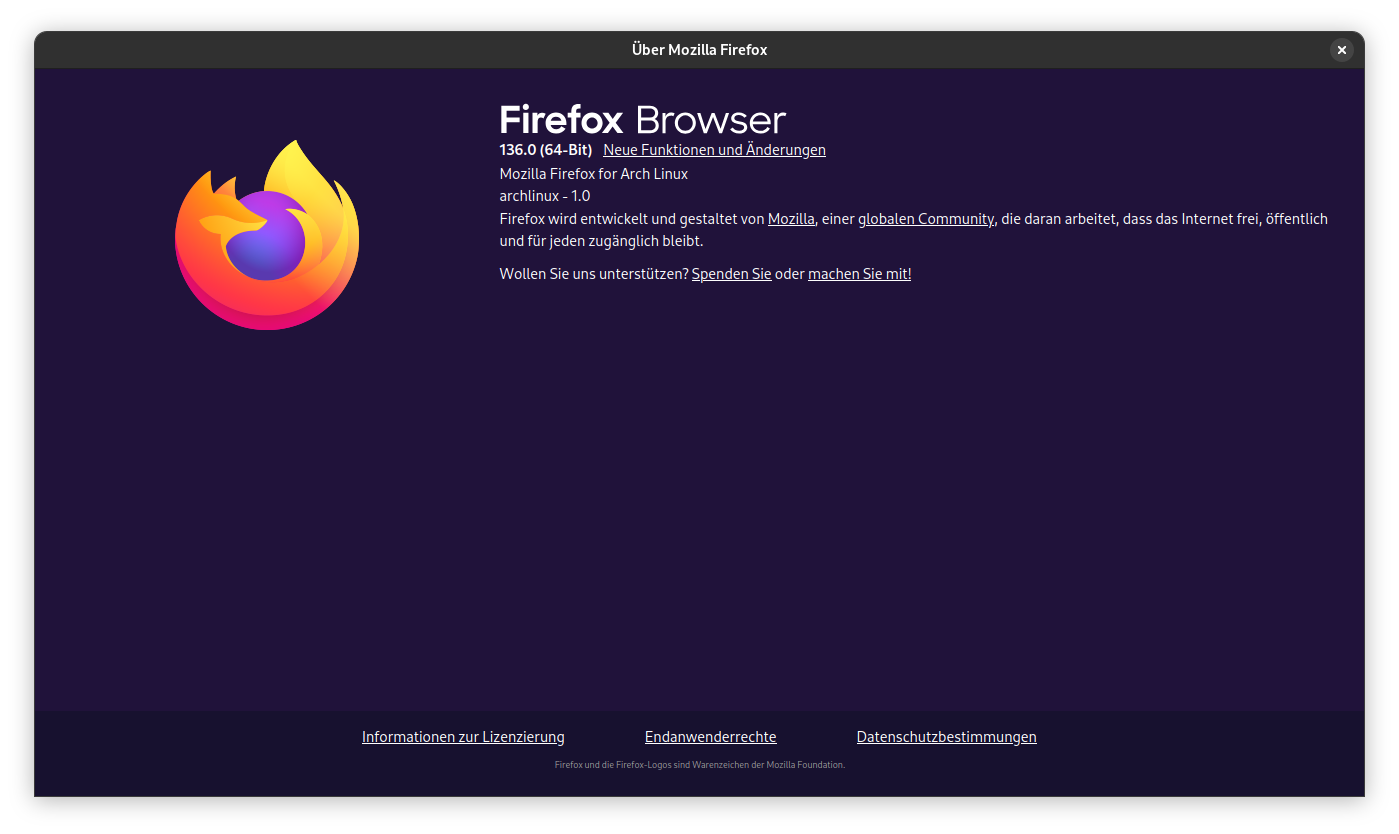
"Firefox 136" bringt frischen Wind in die Browserwelt. Die neueste Version punktet mit einer überarbeiteten Seitenleiste, die schnellen Zugriff auf Tools und Browserseiten ermöglicht. Besonders die neuen vertikalen Tabs sorgen für mehr Übersicht bei vielen geöffneten Seiten. Zudem bietet das Update Sicherheitsverbesserungen und optimierte Funktionen. Welche Neuerungen machen Firefox 136 wirklich besonders?
Opera hat beim Mobile World Congress in Barcelona eine Vorschau auf den Browser Operator gegeben, einem KI-Agenten, der im Opera-Browser Tasks erledigen soll.
Linux-Server und Netzwerkdienste effektiv und umfassend vor Angriffen schützen - von physischer Sicherheit über Verschlüsselung und 2FA bis hin zu SELinux.
Opera ist seit Jahren der Vorreiter bei der Einführung von KI im Browser. Auf dem MWC stellte der norwegische Browser-Hersteller jetzt einen neuen KI-Agenten vor, der Aufgaben im Internet automatisieren soll.
Ansible revolutioniert die Automatisierung und Verwaltung von IT-Systemen. Ein dreitägiger Workshop zeigt, wie das Open-Source-Tool für effiziente Systemkonfigurationen und Orchestrierung genutzt wird. (Golem Karrierewelt, Server-Applikationen)
Heute möchte ich über ein Thema schreiben, das sicher den einen oder anderen Leser meines Blogs beschäftigt. Es geht um die Frage, wie man auf einer auf einem Raspberry Pi installierten Nextcloud ein RAID-System aufbaut, um Daten redundant auf dem Massenspeicher abzulegen.
Als Vorlage diente mir hierbei eine Anleitung von Daniel von der Firma apfelcast, die ich in Teilen etwas abgeändert habe.
Installation
Zuerst wird die Software mdadm auf dem Raspberry Pi installiert.
sudo apt-get install mdadm
Um diese zu aktivieren, muss der Raspberry Pi nach der Installation von mdadm neu gestartet werden.
sudo reboot
Danach schaut man nach den angeschlossenen Datenträgern. Ich setze voraus, dass man sich zuvor ausreichend mit dieser Materie auseinandergesetzt hat. Ein RAID-Level 1 erfüllt in unserem Fall alle Voraussetzungen für dieses Unterfangen.
Wenn zwei baugleiche SSDs mit identischer Speicherkapazität (z. B. 1 TB) angeschlossen sind, können diese mit folgendem Befehl identifiziert werden:
sudo lsblk
Beide Laufwerke werden als /dev/sda und /dev/sdb ausgegeben.
RAID-System
Raid-System
Nun werden alle Daten und Partitionen der SSDs gelöscht. Hierzu werden beide Befehle nacheinander ausgeführt:
sudo parted /dev/sda "rm 1"
sudo parted /dev/sdb "rm 1"
Ein abschließender Check gibt Gewissheit.
sudo lsblk
Bei Festplatten < 2 TB werden nun die MSDOS-Partitionstabellen erstellt.
sudo parted /dev/sda "mklabel msdos"
sudo parted /dev/sdb "mklabel msdos"
Bei Festplatten > 2 TB verwendet man hingegen folgende Befehle für GPT-Partitionstabellen.
sudo parted /dev/sda "mklabel gpt"
sudo parted /dev/sdb "mklabel gpt"
Anschließend werden die ext4-Partitionen auf beiden Datenträgern erstellt.
sudo parted /dev/sda "mkpart primary ext4 1M -1"
sudo parted /dev/sdb "mkpart primary ext4 1M -1"
Nun wird RAID auf beiden Partitionen aktiviert.
sudo parted /dev/sda "set 1 raid on"
sudo parted /dev/sdb "set 1 raid on"
Anschließend kann der Status überprüft werden (siehe Screenshot).
sudo parted -s /dev/sda print
sudo parted -s /dev/sdb print
Check des Status nach Aktivierung der einzelnen Raid-Partitionen
Jetzt wird ein RAID-Level 1 erstellt, sodass beide Laufwerke zu einem zusammengeführt und so die Daten redundant gespeichert werden können. Falls eine SSD ausfällt, sollten somit keine Daten verloren gehen.
Im Rechtsstreit zweier Datenbankentwickler steht die Open-Source-Lizenz AGPL zur Debatte. Die FSF schaltet sich nun mit einer Stellungnahme in den Konflikt ein.
Die Sprecher der Working Group Beschaffung der Open Source Business Alliance, Birgit Becker und Claus Wickinghoff, erklären im Interview, worauf man achten sollte, wenn man einen Anbieter für ein nachhaltig erfolgreiches Open-Source-Projekt auswählen möchte. Dabei stellen sie die Besonderheiten der Open-Source-Geschäftsmodelle vor und beleuchten, warum gerade für die öffentliche Hand Vergabekriterien für die Beschaffung von Open Source Software so wichtig sind. Das Interview erschien zuerst im Special Interest Magazin "Kleine Kniffe" in der Ausgabe "Nachhaltiger IT-Einkauf"
Durch Imsi-Catcher belauschen und verfolgen Behörden heimlich Mobilfunknutzer. Ein neues Tool hilft dabei, laufende Angriffe zu erkennen. (Tools, Smartphone)
New Tab Override ist eine Erweiterung zum Ersetzen der Seite, welche beim Öffnen eines neuen Tabs in Firefox erscheint. Die beliebte Erweiterung ist nun in Version 17.0 erschienen.
Was ist New Tab Override?
Die Erweiterung New Tab Override erlaubt das Überschreiben der Seite, welche beim Öffnen eines neuen Tabs in Firefox erscheint. Dies kann eine beliebige Website, immer automatisch die aktuelle Startseite, eine lokale Datei, eine Hintergrundfarbe oder die neuesten Nachrichten von diesem Blog sein.
New Tab Override war das erste Add-on, welches das Überschreiben des neuen Tabs ermöglichte, und ist damit das Original und auch heute noch die meistgenutzte Erweiterung dieser Art. New Tab Override wurde im Dezember 2016 auf dem offiziellen Mozilla-Blog vorgestellt, schon mehrfach im Add-on Manager von Firefox beworben und gehört außerdem zu Mozillas handverlesener Auswahl empfohlener Erweiterungen.
Bei der Angabe der URL ist es nun möglich, mehrere URLs anzugegeben, die mittels Pipe-Zeichen („|“) voneinander getrennt werden, zum Beispiel https://www.soeren-hentzschel.at | https://www.camp-firefox.de. In diesem Fall wählt New Tab Override zufällig eine der hinterlegten Seiten beim Öffnen eines neuen Tabs aus.
Der Beschreibungstext für die Option „Benutzerdefinierte URL“ wurde überarbeitet und zeigt nun https:// vor http:// an. Außerdem erwähnt dieser jetzt auch moz-extension:// als erlaubtes Protokoll.
Wird die Option verwendet, die in Firefox eingestellte Startseite als Seite für den neuen Tab zu verwenden, und die Startseite wurde ohne Protokoll hinterlegt, nimmt New Tab Override jetzt automatisch https:// an, statt wie bisher die Startseite zu verwerfen und die Einstellungsseite von New Tab Override anzuzeigen.
Ein Button wurde zur Einstellungsseite hinzugefügt, über den man zur Konfiguration der Erweiterungs-Shortcuts gelangt, um die Tastenkombination zum Öffnen der Einstellungen von New Tab Override zu verändern. Der Button wird ausschließlich in Firefox 137 und höher angezeigt.
Mit Türkisch steht eine komplett neue Sprache zur Verfügung. Damit ist New Tab Override jetzt in insgesamt 16 Sprachen übersetzt.
Entwicklung unterstützen
Wer die Entwicklung des Add-ons unterstützen möchte, kann dies tun, indem er der Welt vom Enterprise Policy Generator erzählt und die Erweiterung auf addons.mozilla.org bewertet. Auch würde ich mich sehr über eine kleine Spende freuen, welche es mir ermöglicht, weitere Zeit in die Entwicklung des Add-on zu investieren, um zusätzliche Features zu implementieren.

 Anmelden
 Keycloak ist eine leistungsstarke Open-Source-Lösung für das Identity- & Access-Management. Diese Schulung vermittelt die effiziente Umsetzung von Benutzerverwaltung und Zugriffsrechten in Unternehmensnetzwerken. (


 Um das LPIC-1-Zertifikat zu erlangen, müssen die Prüfungen LPI-101 und LPI-102 erfolgreich abgeschlossen werden. Ein fünftägiges Onlineseminar bereitet die Teilnehmer darauf vor, optional mit Prüfungsgutschein. (



 Ansible revolutioniert die Automatisierung und Verwaltung von IT-Systemen. Ein dreitägiger Workshop zeigt, wie das Open-Source-Tool für effiziente Systemkonfigurationen und Orchestrierung genutzt wird. (



 Durch Imsi-Catcher belauschen und verfolgen Behörden heimlich Mobilfunknutzer. Ein neues Tool hilft dabei, laufende Angriffe zu erkennen. (
