GNOME 46 “Kathmandu” wurde veröffentlicht, wobei die Desktop-Umgebung für GNU/Linux-Systeme zahlreiche neue Funktionen, Verbesserungen und aktualisierte Apps bietet. Zu den Highlights zählen die Unterstützung für headless Remote-Desktops, die es ermöglicht, sich ohne bestehende Sitzung remote mit dem GNOME-System zu verbinden, sowie die Möglichkeit, die variable Bildwiederholfrequenz des Monitors anzupassen. Das Update beinhaltet auch eine überarbeitete...
Linux hat bis Ende Februar 2024 weltweit einen Marktanteil von über 4% im Bereich der Desktop-Betriebssysteme erreicht. Laut den neuesten Daten von StatCounter, einem führenden Tool zur Analyse des Web-Traffics, liegt der Marktanteil von Linux bei über 4%. Auf den ersten Blick mag diese Zahl bescheiden erscheinen, aber sie stellt einen bedeutenden Sprung dar. Schauen...
Am 29. Februar 2024 hat The Document Foundation LibreOffice 24.2.1 veröffentlicht. Jetzt hat es die neueste Version auch in das Fresh-PPA von Ubuntu geschafft. Bisher bekam ich weiterhin Versionen aus der 7.6.x-Reihe angeboten, die ebenfalls als stabil gilt. Als ich meinen Rechner heute Morgen hochgefahren habe, wurde mir allerdings erstmals das LibreOffice mit der neuen Versionierung angeboten. Es gibt zwar andere Optionen, LibreOffice zu installieren oder zu benutzen, aber mir ist die Option über den Paketmanager am liebsten. Damit bekomme […]
Linux hat bis Ende Februar 2024 weltweit einen Marktanteil von über 4% im Bereich der Desktop-Betriebssysteme erreicht. Laut den neuesten Daten von StatCounter, einem führenden Tool zur Analyse des Web-Traffics, liegt der Marktanteil von Linux bei über 4%. Auf den ersten Blick mag diese Zahl bescheiden erscheinen, aber sie stellt einen bedeutenden Sprung dar. Schauen...
System76, das Unternehmen hinter der Linux Distribution Pop!_OS, entwickelt mit COSMIC eine Desktop-Umgebung, die derzeit im Alpha-Stadium ist. COSMIC entsteht als Alternative zu Gnome Shell, da man mit der Entwicklung von Gnome unzufrieden ist bzw. die Richtung der Entwicklung von Gnome nicht gefällt. Mit der in Rust neu geschriebenen COSMIC Lösung verspricht System76 eine Rückkehr...
Du kannst ab sofort die neueste Version des FCM herunterladen. Im Full Circle Magazine findest Du die Üblichen Verdächtigen, aber auch eine Geschichte, wie jemand von OSX auf Linux Mint umgestiegen ist. Die Geschichte kommt mir bekannt vor, da ich selbst einige Zeit Macs benutzt habe, nachdem sie Intel-Prozessoren eingebaut haben. Die Reise des Users begann vor circa 20 Jahren. Der User war mit Windows NT unzufrieden und bekam daher von einem Bekannten eine CD von Ubuntu 4.10 Warty Warthog. […]
System76, das Unternehmen hinter der Linux Distribution Pop!_OS, entwickelt mit COSMIC eine Desktop-Umgebung, die derzeit im Alpha-Stadium ist. COSMIC entsteht als Alternative zu Gnome Shell, da man mit der Entwicklung von Gnome unzufrieden ist bzw. die Richtung der Entwicklung von Gnome nicht gefällt. Mit der in Rust neu geschriebenen COSMIC Lösung verspricht System76 eine Rückkehr...
Ab sofort darfst Du einen Veröffentlichungskandidaten von Tails 6.0 testen. Offiziell soll die spezielle Linux-Distribution am 27. Februar 2024 veröffentlicht werden. Bis 18. Februar sammelt das Team Feedback und kann noch Verbesserungen einpflegen. Tails 6.0 wird die erste Version von Tails sein, die auf Debian 12 Bookworm und GNOME 43 basiert. Die meiste der in Tails enthaltene Software wird aktualisiert. Zudem gibt es auch Verbesserungen bei der Benutzerfreundlichkeit und neue Funktionen. Hier ein Überblick zu den neuen Funktionen: Externe Laufwerke […]
Viele von euch haben mich oft gefragt, wie ich meine Desktops anpasse, wenn sie meine Anpassungen in den Videos sehen. Aus diesem Grund präsentiere ich heute ein etwas anderes Format, in dem ich euch zeige, wie ich meine Desktops gestalte. Kurze Zusammenfassung der Ausgangslage: Dies ist eine Fortsetzung meines Beitrags von 2020 über die Anpassung...
Jeder hat andere Vorstellungen von einem optimalen Desktop. Dennoch gibt es ein paar Annahmen, die allgemeingültig sein könnten. Der Artikel versucht diese zu beschreiben.
In Gefolge von der Veröffentlichung von Linux Mint 21.3 wurde Cinnamon 6 für die Linux Mint Distros freigegeben. Nun erhält die alternative Ausgabe von Linux Mint, Linux Mint Debian Edition (LMDE) 6 ebenfalls die neueste Cinnamon Generation. Damit erhalten LMDE Nutzer nur wenige Tage nach der Freigabe von Linux Mint 21.3 das Update von Cinnamon...
In Gefolge von der Veröffentlichung von Linux Mint 21.3 wurde Cinnamon 6 für die Linux Mint Distros freigegeben. Nun erhält die alternative Ausgabe von Linux Mint, Linux Mint Debian Edition (LMDE) 6 ebenfalls die neueste Cinnamon Generation. Damit erhalten LMDE Nutzer nur wenige Tage nach der Freigabe von Linux Mint 21.3 das Update von Cinnamon...
Da sich mehr und mehr Teile der neuen Desktop-Umgebung zusammenfügen, ist mit einer Alpha-ISO im Verlauf dieses Jahres zu rechnen. Dafür gibt es eine Roadmap.
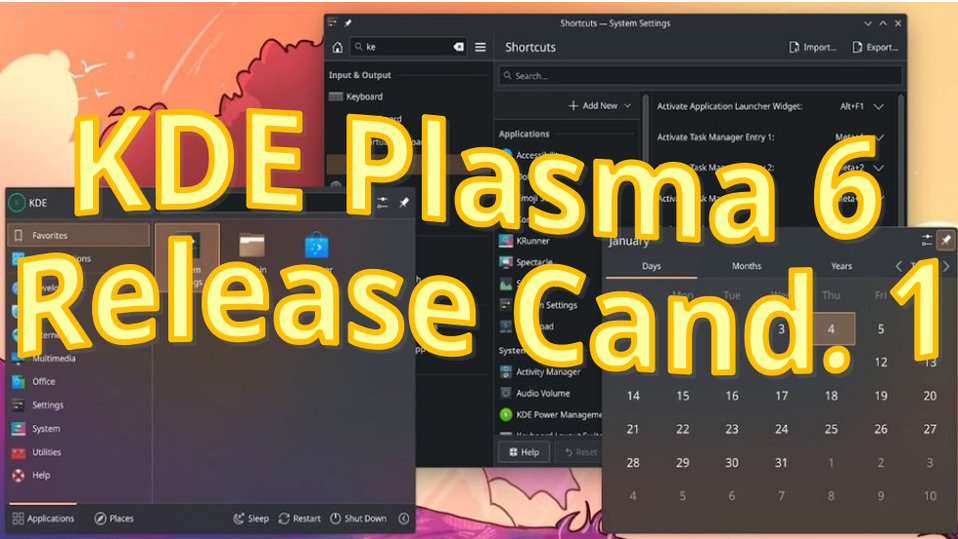
Die KDE-Gemeinschaft hat den ersten Release Candidate ihres KDE 6th Megarelease veröffentlicht, der ihre Qt6/KF6-portierten Produkte und das Flaggschiff Plasma 6.0 Desktop Shell enthält.
Das GNOME-Projekt arbeitet an der kommenden Version 46 der Desktop-Umgebung, die Ende März 2024 erscheinen soll. Zu den neuen Funktionen gehört die Fernanmeldungen über GDM.
Mit dem Werkzeug GDM-Einstellungen ist es möglich, das Aussehen und die Funktionen des Anmeldebildschirms in GNOME zu ändern. Man kann das Hintergrundbild, das Thema, das Symbol, das Zeitformat, die Elemente im oberen Bereich usw. ändern.
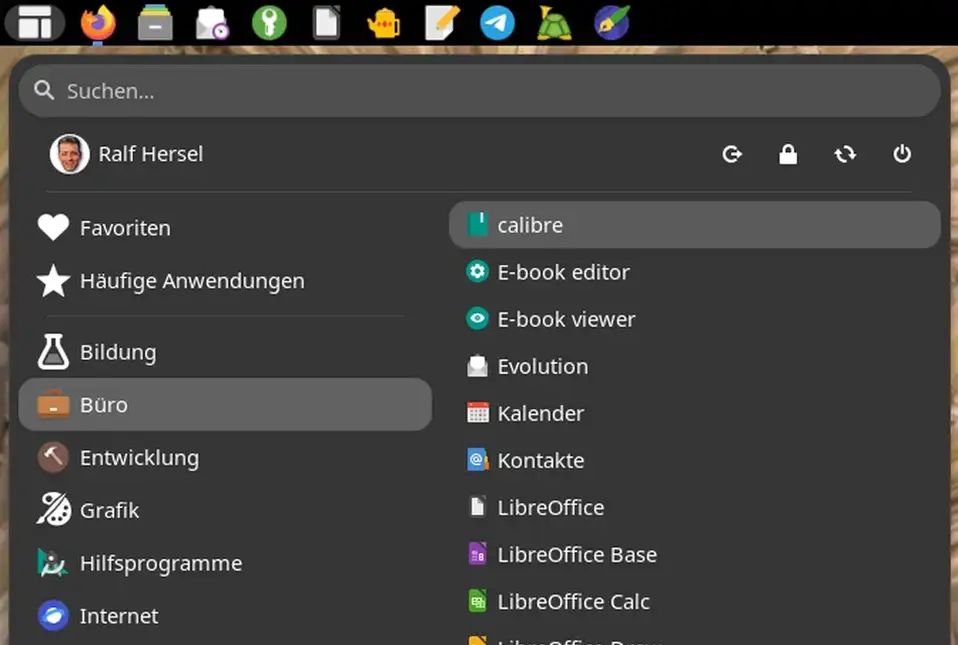
Bei Vanilla-GNOME gibt es kein Anwendungsmenü. Für alle, denen auf dem Desktop etwas fehlt, gibt es zahlreiche Möglichkeiten, die Menü-Frage nach eigenem Geschmack zu entscheiden. Zum Beispiel mit dem ArcMenu.
Als Basis dient die Paketverwaltung Flatpak. Sie soll über alle Distributionen hinweg arbeiten. Unterstützt wird die Idee von Gnome, KDE und Debian – nicht jedoch von Ubuntu.
Microsofts Suchmaschine Bing zeigt als Hintergrund ein täglich wechselndes Bild auf der Webseite. Die Bilder sind durchweg sehr hochwertig und zeigen spanende Orte oder Szenen. Aus diesem Grund sind die Bing-Bilder nicht nur bei mir als Desktophintergrund beliebt. Für Windows gibt es mehrere Tools, die täglich das aktuelle Bing-Bild herunterladen und als Hintergrund setzen. Das [...]
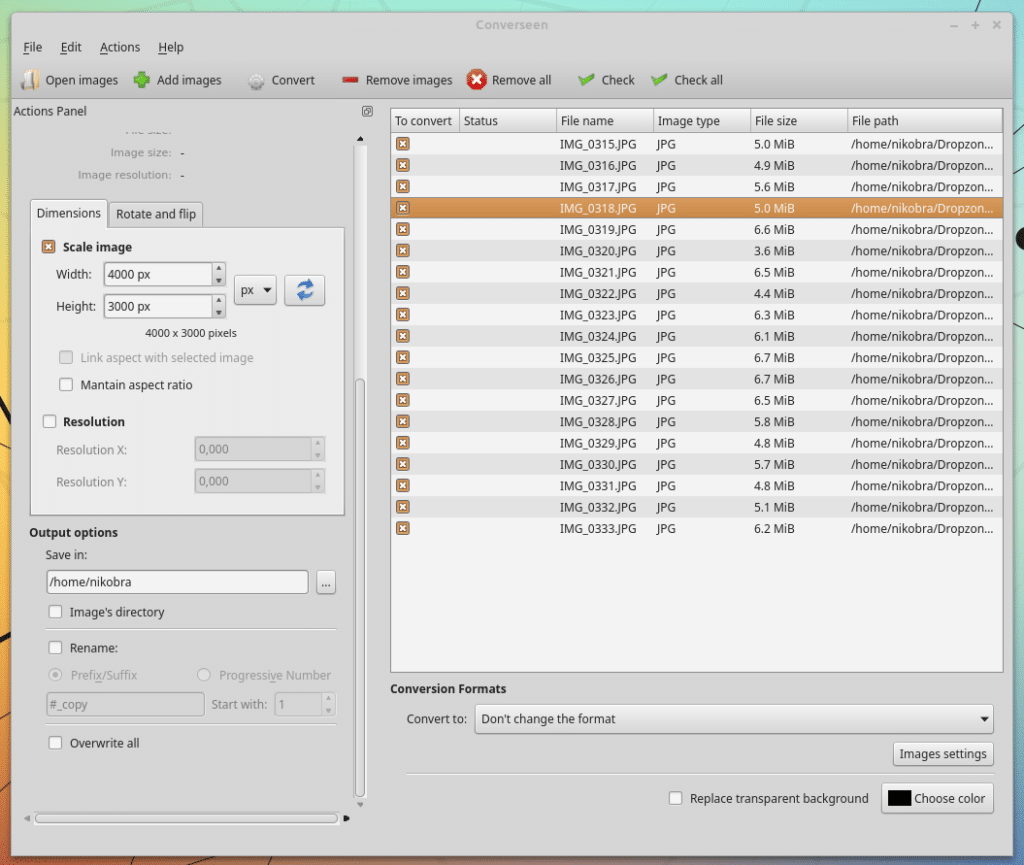
Converseen ist ein Tool, mit dem sich mehrere Bilder stapelweise verarbeiten lassen. Das Programm bietet die Möglichkeit viele Bilder auf einmal zu vergrößern, zu verkleinern, in ein anderes Format zu konvertieren oder Bilder zu drehen. Zur Bildbearbeitung verwendet Converseen ImageMagick.
Ich speichere die Bilder meiner Kamera im RAW-Format und als JPEG. Die RAW-Bilder verwende ich zur Bearbeitung. Die JPEGs importiere ich beispielsweise in die Fotobibliothek des Smartphones, ohne sie weiter zu bearbeiten. Sie dienen als Erinnerungen.
Irgendwann fiel mir auf, dass ich die JPEG-Version der Bilder nicht in derselben, hohen, Auflösung benötige wie die RAW-Bilder. Also änderte ich die Einstellung in der Kamera, sodass die JPEG-Versionen speicherplatzsparend in einer niedrigeren Auflösung gespeichert werden.
Allerdings wollte ich auch die alten, bereits gespeicherten Bilder verkleinern um Speicherplatz zu sparen, der ja gerade auf dem Smartphone gerne knapp wird.
Alle Bilder mit einem Bildbearbeitungsprogramm wie GIMP zu öffnen, zu verkleinern und wieder zu speichern kam nicht in Frage. Das wäre viel zu zeitaufwändig gewesen. Also habe ich mich auf die Suche nach einem Programm gemacht, dass möglichst alle Bilder auf einmal verkleinern kann.
Gefunden habe ich Converseen, dass genau diese Aufgabe erfüllt.
Viele Bilder auf einmal vergrößern, verkleinern, drehen oder konvertieren
Bei Ubuntu ist Converseen in den Paketquellen enthalten und kann somit direkt installiert werden. Wer die aktuellste Version möchte, der findet ein entsprechendes Repository auf der Projekthomepage (http://converseen.fasterland.net). Dort findet man auch den Quellcode von Converseen, sowie die Windows-Version.
Eigentlich ist Converseen selbsterklärend. Allerdings habe ich nicht auf Anhieb kapiert, dass man links, wo das Vorschaubild gezeigt wird, nach unten scrollen muss, um zu den Bearbeitungsoptionen zu gelangen. Stattdessen habe ich mehrere Minuten damit verbracht, diese in den Menüs zu suchen. Dort findet sich jedoch nichts.
Man muss also im „Actions Panel“ nach unten scrollen, um zu den Bearbeitungsoptionen zu gelangen. Dort kann man beispielsweise die gewünschte Bildgröße in % vom Original, oder in Pixeln angeben.
Außerdem kann der Speicherort für die neuen Bilder ausgewählt werden und die Benennung geändert werden. So kann beispielsweise ein Zusatz vor, oder nach dem ursprünglichen Dateinamen hinzugefügt werden.
Anschließend aktiviert man alle Bilder die bearbeitet werden sollen und klickt auf „Convert“. Damit startet Converseen die Bearbeitung.
Ich erstelle regelmäßig Screenshots oder andere Grafiken, beispielsweise für diese Webseite. Um das Bild an die Farbgebung der Webseite anzupassen, benötige ich häufig den Farbcode von einer bestimmten Stelle des abgebildeten Programms oder der abgebildeten Webseite.
Mein bisheriger Weg um an den richtigen Farbcode zu kommen war etwas kompliziert. Zuerst habe ich einen Screenshot erstellt und diesen in Gimp importiert. Dann habe ich mir mit dem color picker von Gimp den Farbcode der gewünschten Stelle anzeigen lassen.
Es geht aber sehr viel einfacher, mit dem Tool “Pick“.
Mit “Pick” Hex- oder RGB-Farbcodes von einer beliebigen Stelle des Desktops anzeigen lassen
Pick ist ein Werkzeug, das es einem ermöglicht den Farbcode von einer beliebigen Stelle auf dem Desktop, bzw. von jeder Stelle eines Programms anzeigen zu lassen.
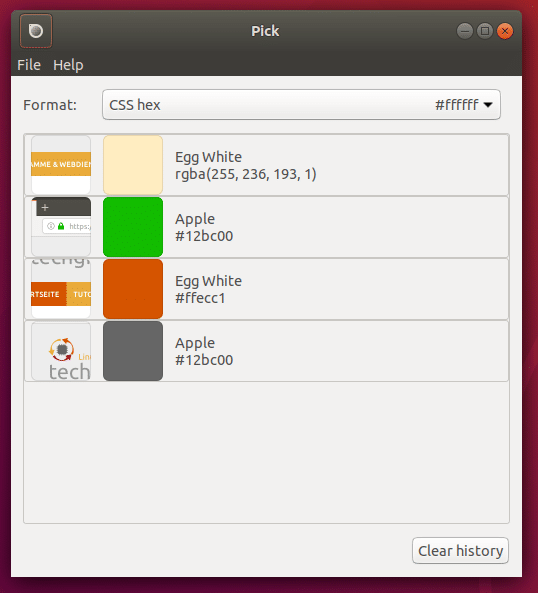
Die Farbe an der ausgewählten Stelle kann man sich in verschiedenen Farbcodes anzeigen lassen, beispielsweise als HEX- oder RGB-Codes. Beim picken einer Farbe auf dem Desktop erstellt Pick einen Screenshot, so dass man später nachvollziehen kann von welcher Stelle, bzw. aus welchem Programm oder Webseite man die Farbe gepickt hat.
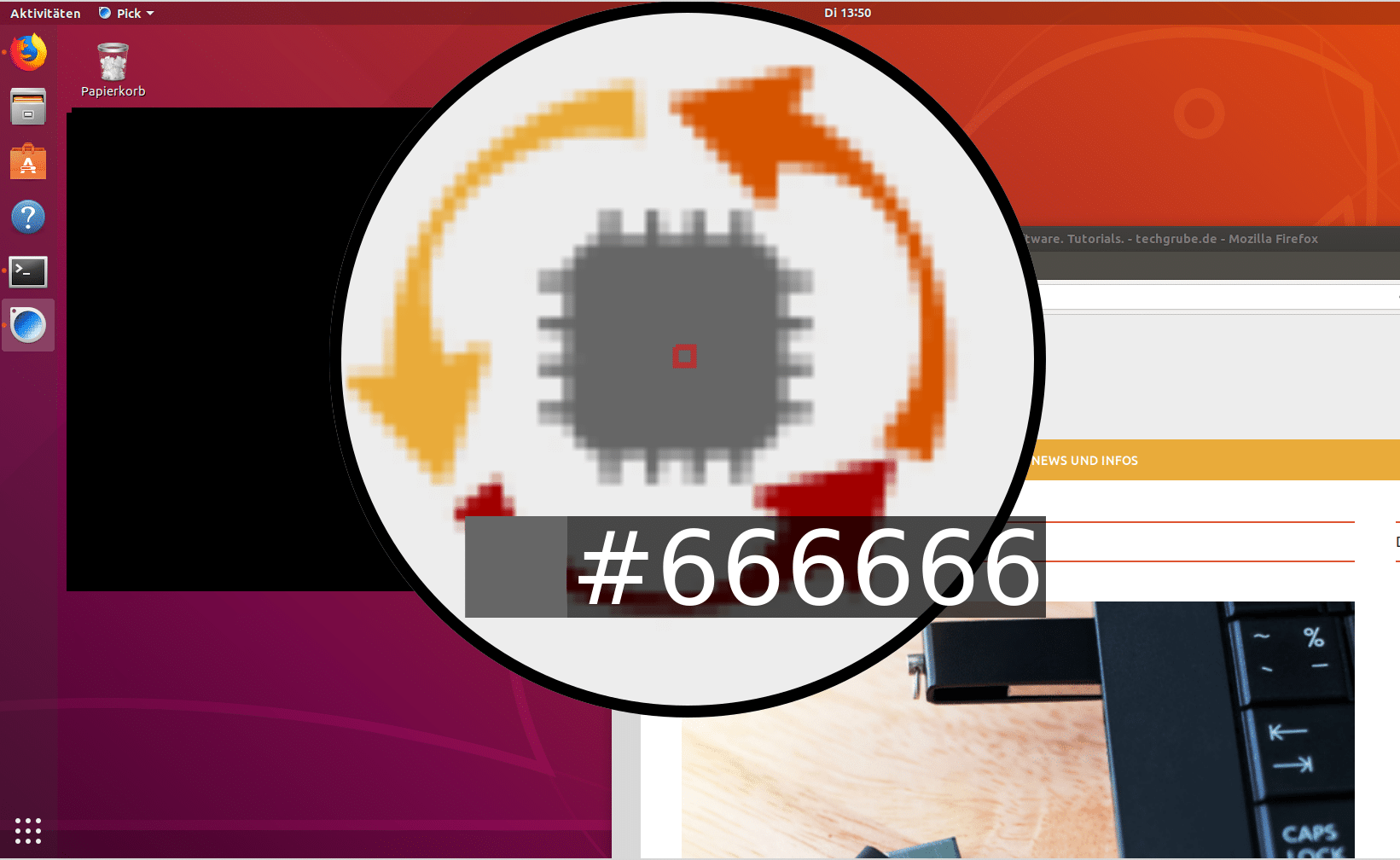
Um die Farbe an der richtigen stelle auf dem Desktop zu wählen, öffnet Pick eine Lupe mit einem Cursor. In dieser Ansicht kann man außerdem mit dem Mausrad noch hineinzoomen, so dass man pixelgenau den richtigen Farbton picken kann.
Außerdem speichert Pick den Verlauf der gepickten Farben, so dass man diese später einfach wieder aufrufen kann. Ein Klick auf den Button “Copy” kopiert den Farbcode in die Zwischenablage. Von dort aus kann man diesen einfach im Bildbearbeitungsprogramm einfügen.
Pick ist Open Source, der Quellcode des Programms ist auf GitHub zu finden. Die Webseite des Projekts ist https://kryogenix.org/code/pick. Wer sich nicht selber um die benötigten Abhängigkeiten, bzw. um Updates für Pick kümmern möchte, der kann sich einfach das Snap-Paket installieren. Dabei handelt es sich auch um die vom Projekt empfohlene Installationsmethode.
Bei einigen Distributionen muss zuerst snapd installiert werden, damit Snaps installiert und ausgeführt werden können. Da das Snap-Paketformat maßgeblich von Canonical entwickelt wird, kann man Snaps unter Ubuntu direkt installieren und nutzen. Pick lässt sich unter Ubuntu einfach mit “sudo snap install pick-colour-picker” installieren.
Pick ist für mich ein praktisches Werkzeug um den Hex-Code einer Farbe von einer beliebigen Stelle auf dem Bildschirm herauszufinden um damit weiterarbeiten zu können. Es ist eines dieser kleinen Tools, die nur eine Aufgabe erfüllen, diese aber sehr gut.
Wahrscheinlich bin ich einer der wenigen Menschen, die sich regelmäßig mit dem Thema Backup beschäftigen. Aus diesem Grund schaue ich mir gerne neue, bzw. mir bisher unbekannte Backuplösungen an.
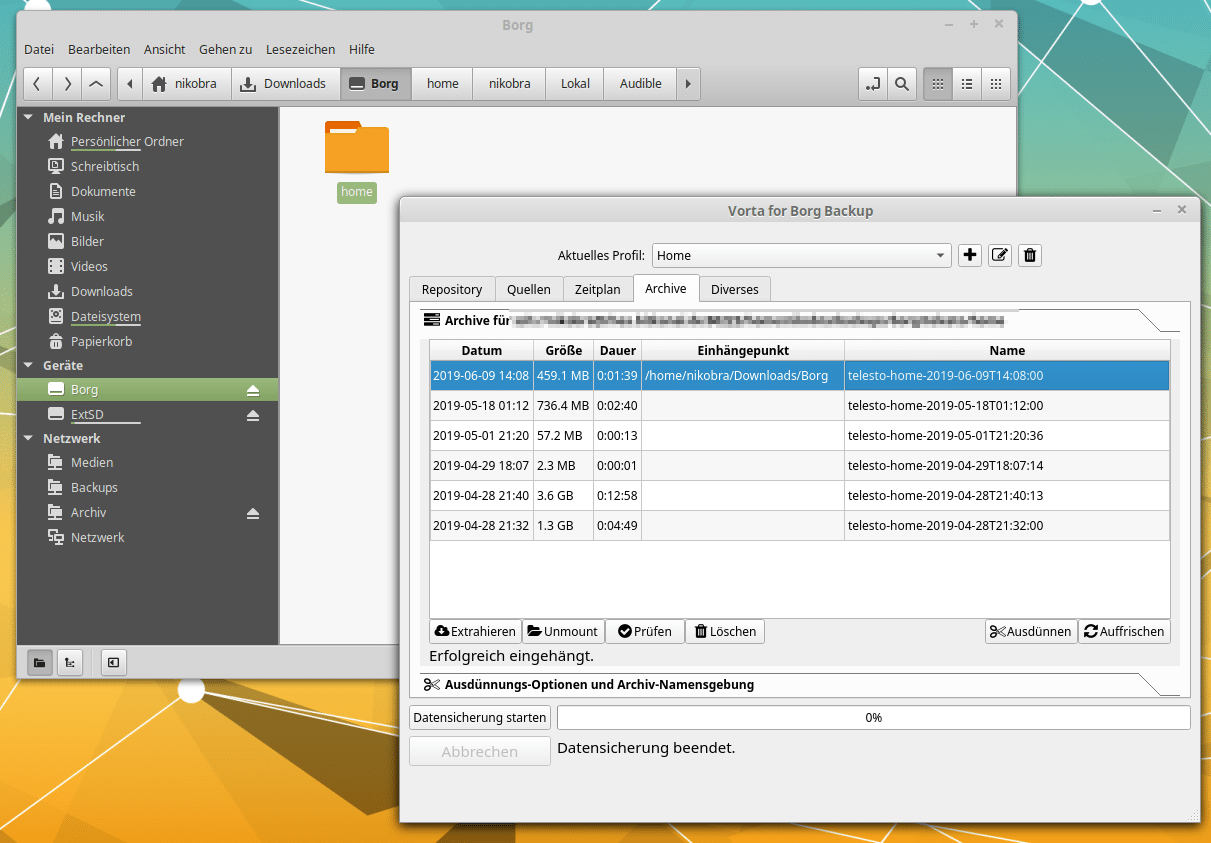
Schon lange bin ich ein großer Fan der Backupsoftware Borg. Das Tool verfügt über alle Funktionen und Eigenschaften die ich mir für eine Backuplösung wünsche. Die Backups lassen sich verschlüsseln und somit sicher auf einem entfernten Server speichern. Es unterstützt Deduplizierung, so dass die Backups nur so groß wie nötig werden. Selbstverständlich lässt sich auch die Integrität der Backups prüfen, Außerdem lassen sich die Backups via FUSE im lokalen Filesystem mounten. Somit kann man bequem durch die Backups browsen und Dateien herauskopieren.
Borg is Open Source. Der Quellcode ist auf Github zu finden und in den Repos der gängigen Distributionen. Die Dokumentation findet man unter borgbackup.readthedocs.io.
Borg ist für mich die perfekte Backuplösung. Zumindest für die Kommandozeile
Vorta, eine grafische Benutzeroberfläche zu Steuerung von Borg
Unter dem Namen Vorta existiert mittlerweile eine grafische Benutzeroberfläche für Borg. Vorta ist ebenfalls Open Source und wird hauptsächlich vom Betreiber von BorgBase entwickelt, einem Hoster für Borg Repositories. Daher verwundert der Hinweis auf das Angebot von BorgBase in der Oberfläche von Vorta wenig.
Vorta findet man auf Github, wo auch die verschiedenen Installationsmethoden beschrieben werden. In den Repos der Distributionen ist Vorta bisher nicht zu finden. Lediglich bei Arch und Arch basierten Distributionen kann Vorta aus dem AUR installiert werden. Bei anderen Distributionen bietet sich die einfach Installation mit PIP an.
Die Benutzung von Vorta
Auch wenn diverse Destops mittlerweile der Meinung sind dass Tray-Icons ausgedient haben, bin ich hier entschieden anderer Meinung. Desktop-Notifications sind schön und gut um über eine gerade stattfindende Aktion zu informieren. Tray-Icons sind allerdings viel besser geeignet um einen aktuellen Zustand anzuzeigen. Ist die Nextcloud syncronisiert oder liegt ein Fehler vor. Man kann auf einen Blick erkennen ob Updates verfügbar sind, ob ein Backup läuft oder ob evtl. das letzte Backup fehlgeschlagen ist. Ein Desktop ist eben kein Smartphone.
Eines der Features von Vorta ist für mich daher das anzeigen eines Tray-Icons. Darüber lässt sich das Programm aufrufen, es lassen sich Backups starten und man wird informiert ob gerade ein Backup läuft. Leider zeigt das Icon nicht an, ob das Backup erfolgreich war oder nicht. Hierzu muss man die Anwendung öffnen.
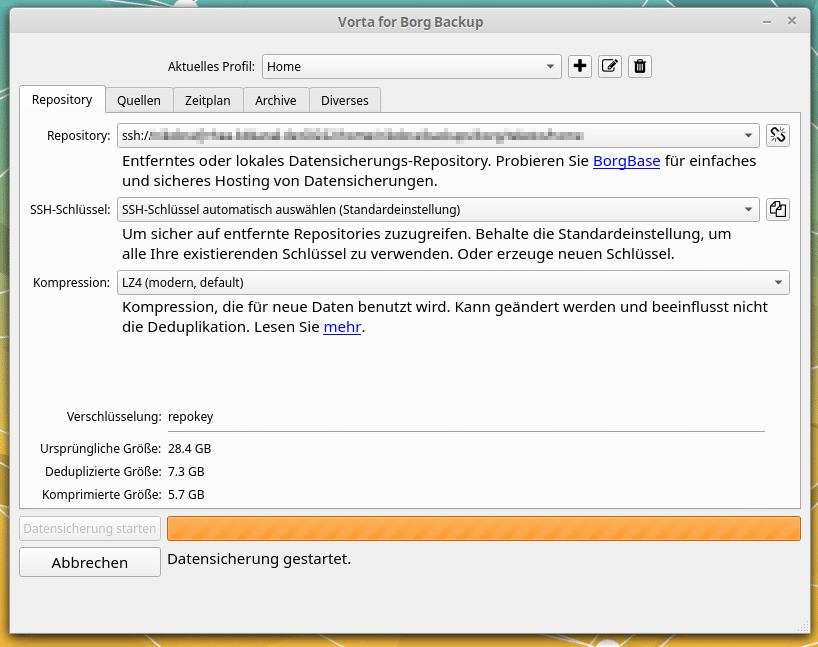
Ansonsten ist Vorta einfach ein Tool um Borg über eine grafische Benutzeroberfläche zu steuern und unterstützt dabei alle Funktionen die ich verwende, bzw. die mir bekannt sind. Es lassen sich neue Borg Repositories erstellen oder auch bereits vorhandene Repositories einbinden. Dabei können auch mehrere Profile angelegt werden.
Ein Schwachpunkt ist für mich die Zeiplanung der Backups mit Vorta. Hier scheinen normale Cronjobs verwendet zu werden. Auf deinem Desktop oder Laptop, der normalerweise nicht durchgängig läuft kann das problematisch werden, da verpasste Sicherungen nicht nachgeholt werden. Hat man einen schlechten Zeitpunkt für die Sicherungen gewählt, so kann es sein dass tagelang keine Sicherung vorgenommen wird, weil der Computer immer außerhalb der Sicherungszeit läuft. Ob es möglich ist über Anacron oder Systemd-Timer eine Borg-Sicherung auszulösen die Vorta auch erkennt, habe ich nicht getestet.
Die Backuplogs lassen sich ebenfalls direkt über Vorta einsehen. Außerdem kann man eigene Shell-Kommandos definieren, die vor oder nach einem Backup ausgeführt werden.
Über weitere Reiter in der Anwendung kann man alte Backup manuell oder automatisiert löschen. Außerdem können einzelne Backups in einen Ordner entpackt oder im Dateisystem gemountet werden. Dann kann man ganz normal über den Dateimanager oder das Terminal auf die Daten im Backup zugreifen.
Außerdem zeigt Vorta die Größe der zu sichernden Daten an, sowie den Speicherplatz den diese nach der Deduplizierung und Komprimierung der Daten im Repo einnehmen.
Fazit
Ich mag die Kommandozeile und ich mag grafische Desktopoberflächen, aus diesem Grund bin ich begeisterter Linuxnutzer. Hier muss ich mich weder bei der Nutzung der Kommandozeile noch bei der Nutzung von GUI-Software einschränken lassen.
Auch die Kombination von Borg und Vorta bringt das beste aus beiden Welten zusammen. Die hervorragende Backuplösung Borg, und die komfortable Bedienung mit Vorta auf dem Dektop. Dies ermöglicht das Einrichten einer einheitlichen Backupumgebung auf allen Systemen. Egal ob Server oder Desktop.

 Anmelden
 GNOME 46 “Kathmandu” wurde veröffentlicht, wobei die Desktop-Umgebung für GNU/Linux-Systeme zahlreiche neue Funktionen, Verbesserungen und aktualisierte Apps bietet. Zu den Highlights zählen die Unterstützung für headless Remote-Desktops, die es ermöglicht, sich ohne bestehende Sitzung remote mit dem GNOME-System zu verbinden, sowie die Möglichkeit, die variable Bildwiederholfrequenz des Monitors anzupassen. Das Update beinhaltet auch eine überarbeitete...
 Linux hat bis Ende Februar 2024 weltweit einen Marktanteil von über 4% im Bereich der Desktop-Betriebssysteme erreicht. Laut den neuesten Daten von StatCounter, einem führenden Tool zur Analyse des Web-Traffics, liegt der Marktanteil von Linux bei über 4%. Auf den ersten Blick mag diese Zahl bescheiden erscheinen, aber sie stellt einen bedeutenden Sprung dar. Schauen...
 System76, das Unternehmen hinter der Linux Distribution Pop!_OS, entwickelt mit COSMIC eine Desktop-Umgebung, die derzeit im Alpha-Stadium ist. COSMIC entsteht als Alternative zu Gnome Shell, da man mit der Entwicklung von Gnome unzufrieden ist bzw. die Richtung der Entwicklung von Gnome nicht gefällt. Mit der in Rust neu geschriebenen COSMIC Lösung verspricht System76 eine Rückkehr...
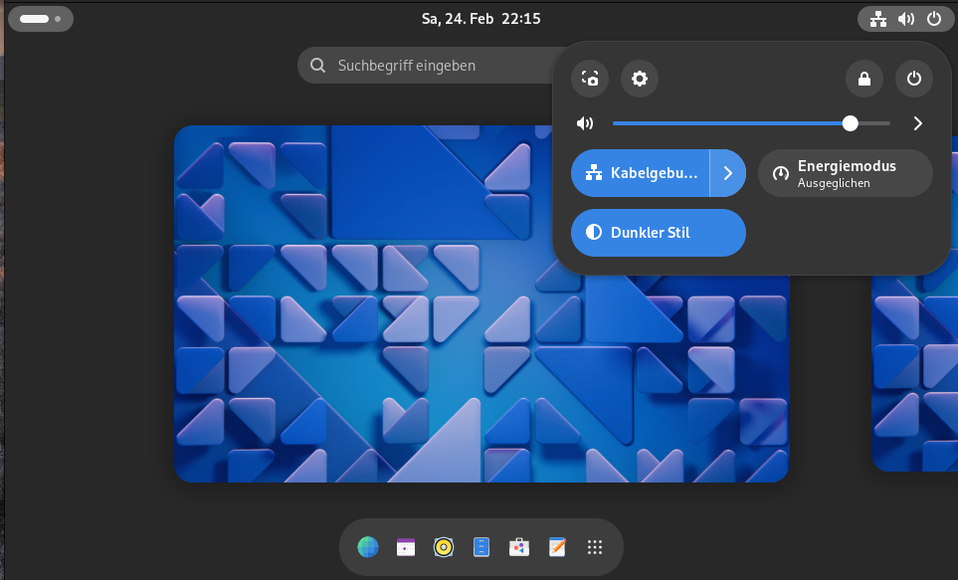


 Viele von euch haben mich oft gefragt, wie ich meine Desktops anpasse, wenn sie meine Anpassungen in den Videos sehen. Aus diesem Grund präsentiere ich heute ein etwas anderes Format, in dem ich euch zeige, wie ich meine Desktops gestalte. Kurze Zusammenfassung der Ausgangslage: Dies ist eine Fortsetzung meines Beitrags von 2020 über die Anpassung...

 In Gefolge von der Veröffentlichung von Linux Mint 21.3 wurde Cinnamon 6 für die Linux Mint Distros freigegeben. Nun erhält die alternative Ausgabe von Linux Mint, Linux Mint Debian Edition (LMDE) 6 ebenfalls die neueste Cinnamon Generation. Damit erhalten LMDE Nutzer nur wenige Tage nach der Freigabe von Linux Mint 21.3 das Update von Cinnamon...









 Microsofts Suchmaschine Bing zeigt als Hintergrund ein täglich wechselndes Bild auf der Webseite. Die Bilder sind durchweg sehr hochwertig und zeigen spanende Orte oder Szenen. Aus diesem Grund sind die Bing-Bilder nicht nur bei mir als Desktophintergrund beliebt. Für Windows gibt es mehrere Tools, die täglich das aktuelle Bing-Bild herunterladen und als Hintergrund setzen. Das [...]